Prestashop Claude AI Content Generator/Translator Addon – Instrukcja obsługi

Kurs PrestaShop Claude AI Content Generator Addon to potężna wtyczka, która upraszcza tworzenie treści dla właścicieli sklepów PrestaShop. Dzięki zaawansowanej sztucznej inteligencji dodatek Prestashop Claude AI Content Generator/Translator pomaga właścicielom sklepów szybko generować wysokiej jakości opisy produktów, chwytliwe tytuły produktów i treści przyjazne dla SEO. W rezultacie sklep może bez wysiłku przyciągnąć więcej odwiedzających i zwiększyć sprzedaż.

Co więcej, AI Content Generator dla PrestaShop płynnie integruje się z Claude AI, zapewniając bezproblemowe działanie. Prestashop Claude AI Content Generator-Translator Addon zawiera również funkcję SEO Content Generator, która gwarantuje, że wszystkie treści są oryginalne, angażujące i zoptymalizowane pod kątem wyszukiwarek. Ponadto moduł PrestaShop Claude AI Content Translator firmy Knowband pozwala e-sprzedawcom rozwijać działalność na arenie międzynarodowej dzięki dokładnym i naturalnie brzmiącym tłumaczeniom. Niezależnie od tego, czy chcesz zarządzać wielojęzyczną treścią, czy ulepszyć swoją strategię treści, dodatek Claude dla PrestaShop upraszcza cały proces. Co więcej, dzięki modułowi PrestaShop Claude AI Content Translator właściciele sklepów mogą zaoszczędzić czas, jednocześnie wzbogacając sklep o wysokiej jakości wielojęzyczną treść — bez wysiłku!

1.0. Kluczowe cechy dodatku Prestashop Claude AI Content Generator/Translator

1. Generowanie treści w oparciu o sztuczną inteligencję: Generator treści SEO Prestashop Claude firmy Knowband umożliwia właścicielom sklepów generowanie wysokiej jakości opisów produktów, meta tytułów i opisów. Dlatego korzystając z zaawansowanego modelu AI Claude, zapewnia, że treść jest angażująca, informacyjna i zoptymalizowana pod kątem wyszukiwarek.

2. Zaawansowana technologia AI: Dodatek do tłumaczeń oparty na sztucznej inteligencji dla Prestashop wykorzystuje potężne modele Claude AI firmy Anthropic, w tym Claude 3.5 Sonnet, Claude 3 Opus i Claude 3 Haiku. Ponadto dzięki silnikom AI możesz generować kreatywne treści i tworzyć dokładne tłumaczenia w zależności od konkretnych potrzeb Twojego sklepu. 

3. Tłumaczenie wspomagane sztuczną inteligencją : Dodatek AI Translation dla Prestashop zapewnia dokładne i kontekstowe tłumaczenia przy minimalnym wysiłku. Dlatego e-sprzedawcy nie muszą ręcznie tłumaczyć zawartości produktów.

4. Łatwa instalacja i konfiguracja – Kurs Prestashop Claude dodatek do generatora treści jest zaprojektowany z łatwym w użyciu interfejsem. Podobnie, generowanie treści AI Prestashop jest proste w instalacji i obsłudze, nawet dla administratorów sklepu, którzy nie mają doświadczenia w kodowaniu.

5. Efektywne tworzenie treści masowych – Generator treści Claude dla Prestashop jest idealny dla sprzedawców posiadających obszerne katalogi produktów i doskonale nadaje się do generowania treści w dużych ilościach. 

6. Zgodność z wieloma językami – Moduł obsługuje wszystkie języki, w tym skrypty od prawej do lewej (RTL), zapewniając elastyczność dla globalnych firm. Ponadto jest kompatybilny z wieloma wersjami Prestashop, co czyni go niezawodnym rozwiązaniem dla szerokiej gamy sklepów.

2.0 Jak wygenerować klucz API Claude dla konfiguracji modułów?

Aby włączyć funkcjonalność Claude AI w module PrestaShop, musisz uzyskać klucz API. Aby korzystać z funkcji modułu, musisz mieć klucz API. Wykonaj następujące kroki:

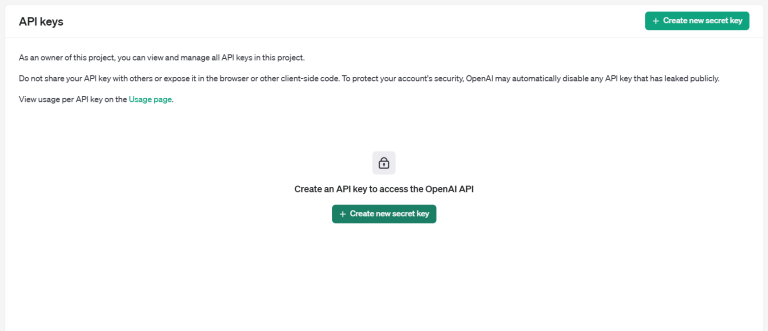
Krok 1: Uzyskaj klucz API:

Krok 2: Wprowadź klucz API w swoim sklepie PrestaShop:

  • W zapleczu sklepu PrestaShop przejdź do strony Ustawień ogólnych „Knowband Prestashop Claude AI Generator/Translator”.
  • Wklej klucz API w podanym polu „Klucz API dla Claude’a”.

Krok 3: Zapisz ustawienia:

  • Po dodaniu klucza API w Ustawieniach ogólnych kliknij „Zapisz”, aby zapisać ustawienia. Teraz moduł Claude AI użyje tego klucza do interakcji z API Claude.

3.0 Instrukcja instalacji modułu generatora treści Claude AI Prestashop

Kroki instalacji generatora Prestashop Claude AI firmy Knowband

  1. Wejdź w zakładkę Administracja sklepu -> Moduły i usługi.
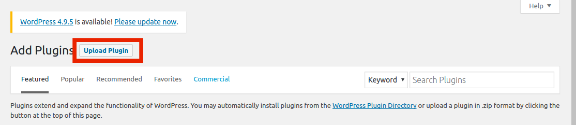
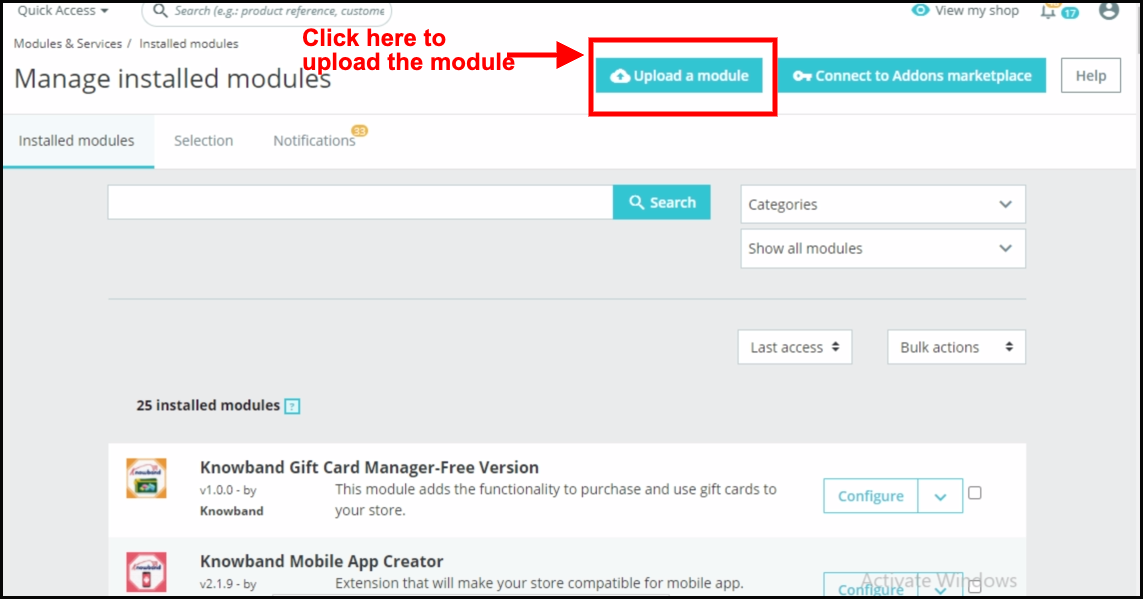
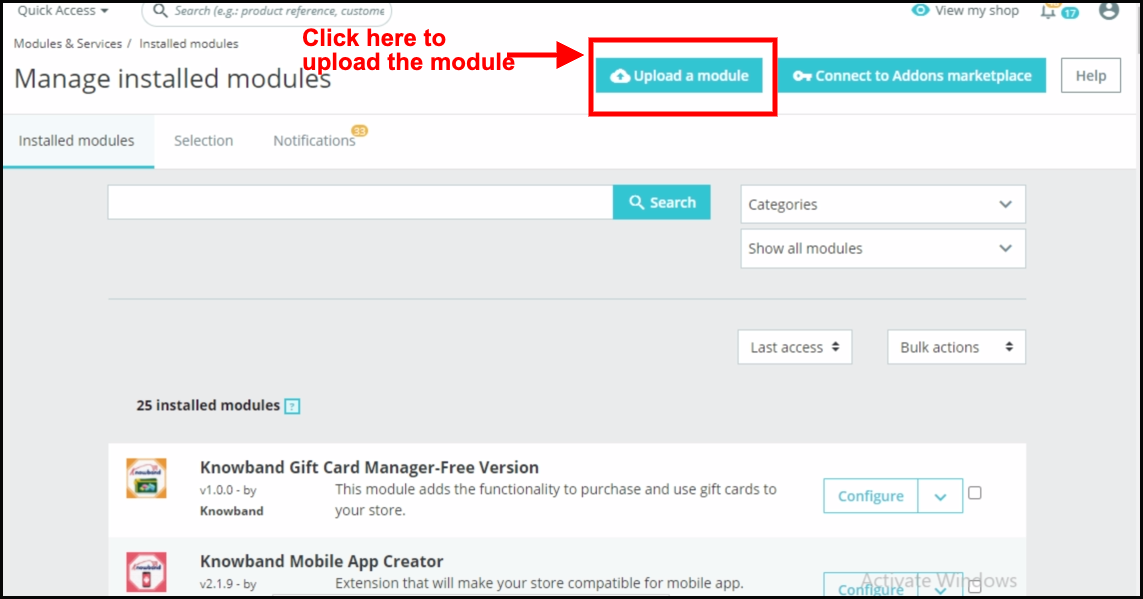
  2. Kliknij „Prześlij” w sekcji modułu. Możesz po prostu przesłać pobrany spakowany plik z systemu.


4.0 Przegląd interfejsu administratora:

4.0.1 Ustawienia ogólne:

Kurs Moduł Prestashop Claude Content Translator Dzięki Knowband administrator może konfigurować ustawienia i sprawnie zarządzać operacjami związanymi z zawartością masową.

Oto krótki przegląd funkcji modułu

Włącz / Wyłącz: Możesz włączyć lub wyłączyć generator treści Claude w Prestashop.

Klucz API dla Claude’a: Wprowadź klucz API Anthropic w wyznaczonym polu.

Wybór modelu Claude’a: Wybierz spośród zestawu modeli Anthropic, w tym Claude 3.5 Sonnet (nowy), Claude 3.5 Sonnet (stary), Claude 3 Opus i Claude 3 Haiku, aby generować wysokiej jakości treści dostosowane do potrzeb Twojego sklepu.

Temperatura: Dostosuj poziom kreatywności – wyższe wartości generują bardziej kreatywną treść, podczas gdy niższe wartości zapewniają bardziej spójne rezultaty.

Maksymalna liczba tokenów: Ustaw limit tokenów (domyślnie: 2000). Tokeny reprezentują fragmenty tekstu używane przez model AI.

Silnik Claude do tłumaczeń: Wybierz model Claude’a, który chcesz wykorzystać konkretnie do zadań tłumaczeniowych.

Podstawowy język: Wybierz domyślny język do generowania treści i tłumaczeń.

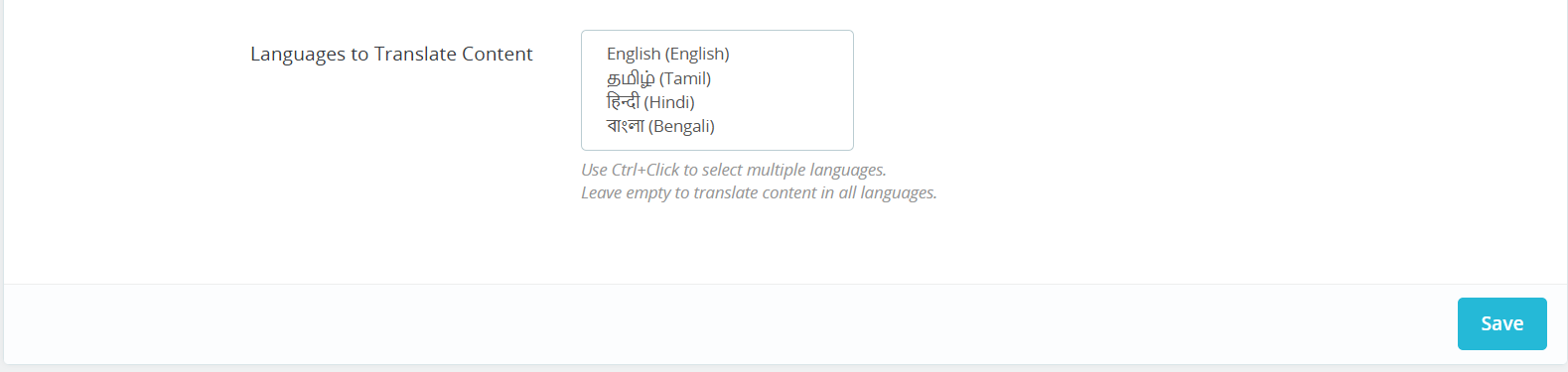
Języki docelowe: Wybierz języki, na które chcesz przetłumaczyć swoją treść.

4.0.2. Monity Claude’a:


Moduł zawiera 14 wstępnie skonfigurowanych monitów zaprojektowanych z myślą o różnych potrzebach związanych z treściami e-commerce:

Knowband Prestashop Claude Content Translator AI Monity

Generuj opis produktu: Tworzy przyjazne dla SEO, sformatowane opisy produktów z uwzględnieniem funkcji, korzyści i przypadków użycia.

Generuj meta tytuł produktu: Tworzy zoptymalizowane meta tytuły o długości poniżej 60 znaków, zawierające słowa kluczowe i kategorie produktów.

Generuj metaopis produktu: Tworzy atrakcyjne metaopisy ograniczone do 140 znaków.

Przetłumacz tytuł produktu: Przetłumacz tytuły produktów na wiele różnych języków.

Przetłumacz opis produktu: Tłumaczy opisy, zachowując formatowanie HTML.

Przetłumacz tytuł meta produktu: Przetłumacz meta tytuły na wiele różnych języków.

Przetłumacz metaopis produktu: Tłumaczy metaopisy na wiele różnych języków.

Generuj opis kategorii: Tworzy opisy kategorii zoptymalizowane pod kątem SEO z odpowiednim formatowaniem HTML.

Generuj meta tytuł kategorii: Tworzy meta-tytuły kategorii o długości poniżej 60 znaków, zawierające odpowiednie słowa kluczowe.

Generuj metaopis kategorii: Tworzy metaopisy kategorii o długości 140 znaków.

Przetłumacz tytuł kategorii: Tłumaczy tytuły kategorii na wiele różnych języków.

Przetłumacz opis kategorii: Tłumaczy opisy kategorii, zachowując strukturę HTML.

Przetłumacz kategorię Meta tytuł:Konwertuje meta tytuły kategorii na wiele różnych języków.

Przetłumacz kategorię Meta Opis: Tłumaczy metaopisy kategorii na wiele różnych języków.

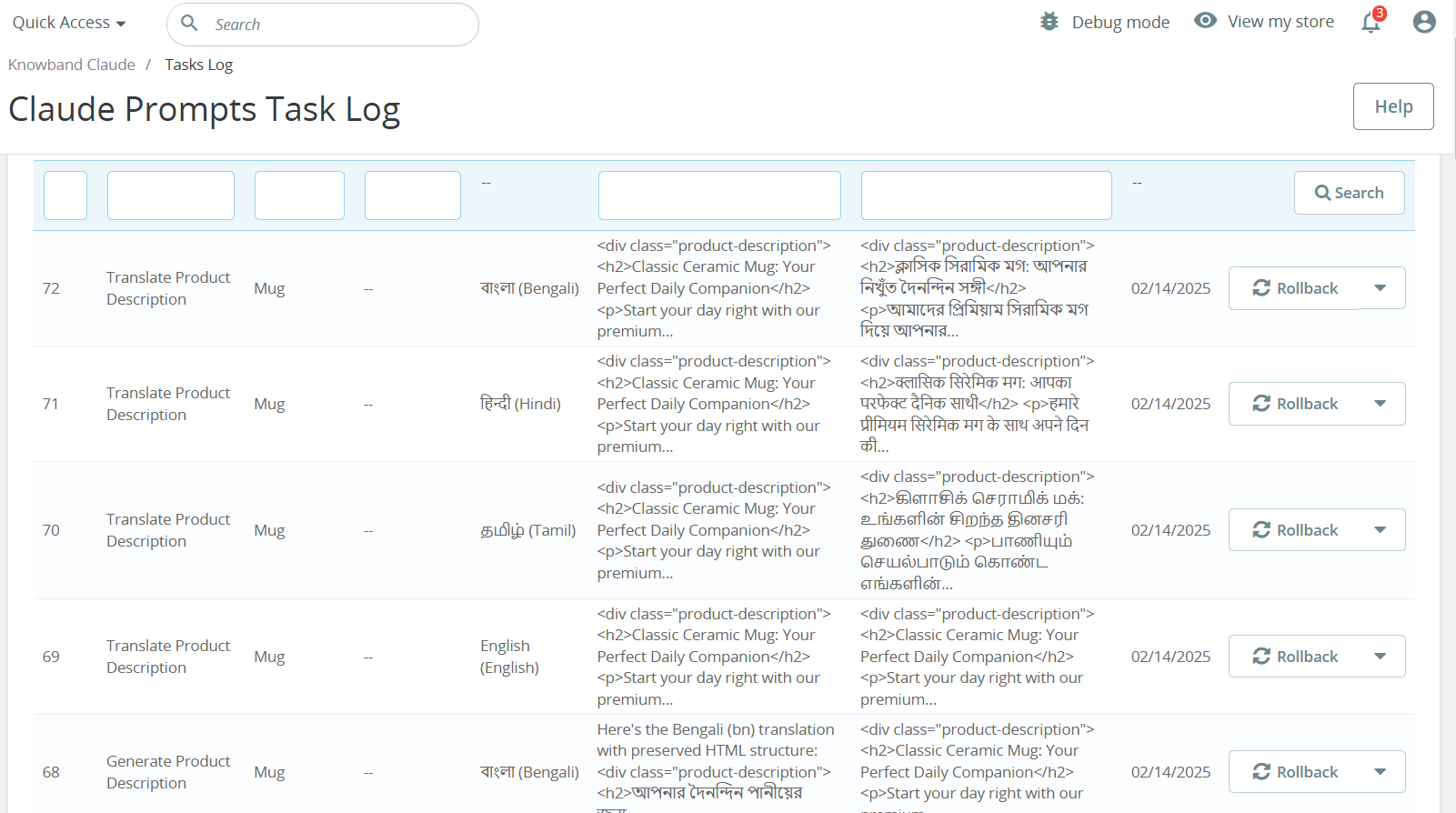
4.0.3. Claude Monituje Dziennik Zadań

Przechowuje kompleksowy rejestr wszystkich wykonanych monitów z takimi szczegółami jak typ monitu, produkt, kategoria, język, poprzednia treść, nowa treść i znacznik czasu, co ułatwia śledzenie.

Przechowuje kompleksowy rejestr wszystkich wykonanych monitów z takimi szczegółami jak typ monitu, produkt, kategoria, język, poprzednia treść, nowa treść i znacznik czasu, co ułatwia śledzenie.

5.0. Jak wykonać polecenia Claude’a?

[Podpis id = “attachment_829309” align = “align none” width = “896”]                                                                                                                                                                                                                                                    [/ Caption]

Kroki szybkiego wykonania Prestashop Claude firmy Knowband

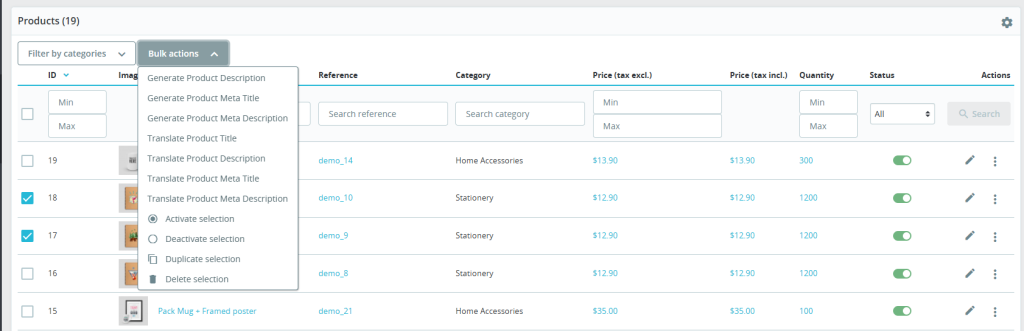
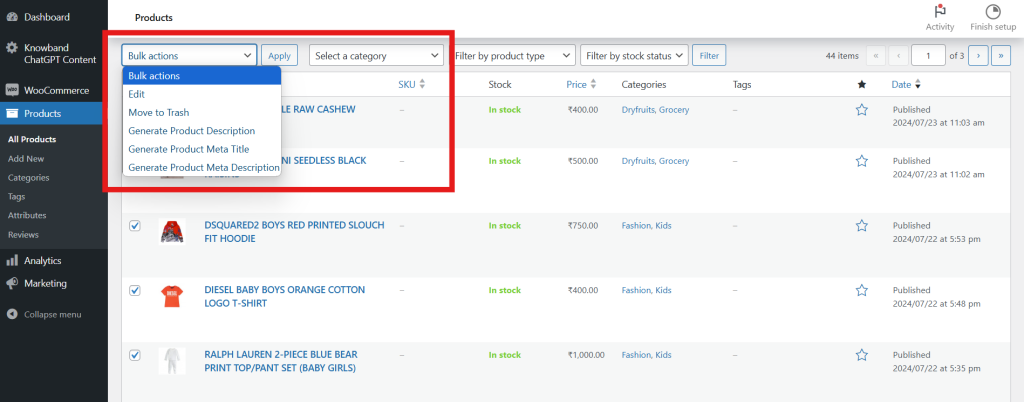
Wybierz interesujące Cię produkty i przejdź do menu Działań zbiorczych, aby dokonać wyboru spośród różnych opcji generowania treści i tłumaczenia:

Generuj opis produktu: Twórz opisy dla wielu produktów jednocześnie.

Generuj meta tytuł produktu: Masowe tworzenie tytułów zoptymalizowanych pod kątem SEO.

Generuj metaopis produktu: Generuj metaopisy dla wielu różnych produktów.

Przetłumacz tytuł produktu: Konwertuj tytuły produktów na wiele języków.

Przetłumacz opis produktu: Utwórz wielojęzyczne opisy produktów.

Przetłumacz tytuł meta produktu: Konwertuj meta tytuły produktów na wiele różnych języków.

Przetłumacz metaopis produktu: Jednoczesne tłumaczenie metaopisów produktów masowych.

Prestashop Gemini AI Content Generator/Translator Addon – Instrukcja użytkownika

Prestashop Gemini Content Generator/Translator Addon to najnowocześniejsze narzędzie zaprojektowane w celu przekształcenia zarządzania treścią dla właścicieli sklepów Prestashop. Ten zaawansowany moduł wykorzystuje moc sztucznej inteligencji, aby uprościć tworzenie i tłumaczenie treści, co czyni go niezbędnym dla nowoczesnych firm eCommerce. Ponadto dzięki modułowi Prestashop Gemini Content Generator możesz szybko generować angażujące opisy produktów, przyciągające uwagę tytuły produktów i treści przyjazne dla SEO. W rezultacie poprawia się obecność Twojego sklepu online, przyciągając więcej odwiedzających i poprawiając ogólne wrażenia klienta. Oprócz generowania treści, AI Content Generator dla Prestashop bezproblemowo integruje się z Prestashop Gemini, zapewniając płynne i wydajne działanie. Ponadto jego funkcja SEO Content Generator gwarantuje, że cała treść jest nie tylko oryginalna, ale także w pełni zoptymalizowana pod kątem wyszukiwarek. Ponadto moduł zawiera Prestashop Gemini Content Translator, dodatek do tłumaczeń oparty na sztucznej inteligencji, który umożliwia właścicielom sklepów rozszerzenie działalności na rynki międzynarodowe dzięki precyzyjnym i kontekstowym tłumaczeniom. Niezależnie od tego, czy zajmujesz się treścią wielojęzyczną, czy chcesz zwiększyć wydajność swojej strategii treści, dodatek Prestashop Gemini Content Generator upraszcza cały proces. Ponadto moduł Prestashop Gemini Content Translator łączy najnowocześniejszą sztuczną inteligencję z przyjaznymi dla użytkownika funkcjami, pozwalając sprzedawcom oszczędzać czas, jednocześnie wzbogacając swoje sklepy o wysokiej jakości wielojęzyczną treść.

1.0. Kluczowe cechy Prestashop Google AI Gemini Content Generator/Translator Addon:

Bezproblemowe tworzenie treści – Łatwo generuj wysokiej jakości tytuły produktów, szczegółowe opisy i dobrze zoptymalizowane meta tagi dzięki modułowi Prestashop Gemini Content Generator. Oszczędza to czas, zapewniając jednocześnie jednolitą i angażującą treść w całym sklepie.

Zaawansowane silniki AI – Dodatek Prestashop Gemini Content Generator and Translator jest zasilany przez wiele modeli AI, w tym Gemini 1.5 Flash, Gemini 1.5 Pro, Gemini 1.5 Flash -8b, Gemini 2.0 Flash i Gemini 2.0 Flash – Lite Preview. Dlatego dzięki tym najnowocześniejszym silnikom AI możesz tworzyć wysoce kreatywne treści i tłumaczyć je z precyzją, aby spełnić różne wymagania sklepu.

Zoptymalizowany pod kątem SEO – Popraw rankingi wyszukiwania swojego sklepu bez wysiłku dzięki generatorowi treści AI Knowband. Tłumacz treści Gemini dla Prestashop pomaga generować treści przyjazne dla SEO, które generują większy ruch w Twojej witrynie.

Bezproblemowe tłumaczenie wspomagane sztuczną inteligencją – Rozszerz swoją działalność na skalę globalną, z łatwością tłumacząc zawartość swojego sklepu na wiele języków. Dodatek AI Translation dla Prestashop zapewnia dokładne i kontekstowe tłumaczenia przy minimalnym wysiłku.

Łatwy w konfiguracji i obsłudze – Zaprojektowany z przyjaznym dla użytkownika interfejsem Prestashop AI Content Creator jest prosty w instalacji i obsłudze, nawet dla administratorów sklepów bez wiedzy technicznej. Ponadto zapewnia to płynne i bezproblemowe doświadczenie wdrażania.

Automatyzacja kategorii i meta tagów – Szybko generuj i tłumacz nazwy kategorii i metaopisy z precyzją. Ta funkcja zapewnia profesjonalną i spójną treść w całym sklepie za pomocą zaledwie kilku kliknięć.

Masowe generowanie treści – Idealny dla sklepów z dużymi katalogami produktów, moduł obsługuje tworzenie treści wsadowych. Dzięki temu możesz przetwarzać wiele pozycji jednocześnie, znacznie zwiększając wydajność.

Ulepszone zarządzanie sklepem – Usprawnij zadania zarządzania treścią, przyspieszając aktualizacje produktów i zwiększając ogólną wydajność operacyjną. Ta funkcja przynosi korzyści zarówno małym, jak i dużym przedsiębiorstwom.

Zgodność z wieloma językami – Moduł obsługuje wszystkie języki, w tym skrypty od prawej do lewej (RTL), zapewniając elastyczność dla globalnych firm. Ponadto jest kompatybilny z wieloma wersjami Prestashop, co czyni go niezawodnym rozwiązaniem dla szerokiej gamy sklepów.

2.0 Jak wygenerować klucz Gemini dla konfiguracji modułów?

Aby włączyć funkcjonalność Gemini w module PrestaShop, musisz skonfigurować klucz API. Aby korzystać z funkcji Gemini, musisz skonfigurować klucz API. Wykonaj następujące kroki:

Krok 1: Uzyskaj klucz API:

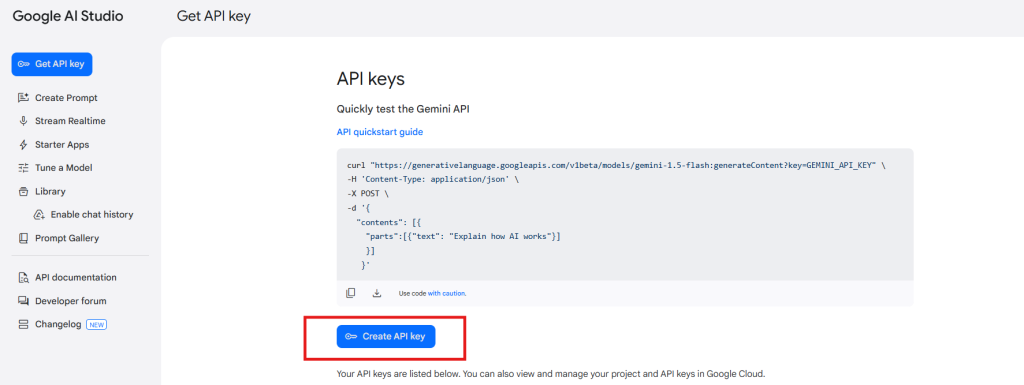
  • Przejdź na stronę generowania klucza API Gemini pod adresem https://aistudio.google.com/app/apikey i zaloguj się lub utwórz konto, jeśli jeszcze tego nie zrobiłeś.
  • Kliknij „Utwórz nowy klucz tajny”. Skopiuj ten klucz do następnego kroku.

Krok 2: Wprowadź klucz API do swojego modułu PrestaShop:

  • W swoim zapleczu PrestaShop przejdź do „Knowband” Generator/tłumacz Prestashop Gemini Strona Ustawień ogólnych.
  • Wklej klucz API w podanym polu „Klucz API dla Gemini”.

Krok 3: Zapisz ustawienia:

Po wprowadzeniu klucza API kliknij „Zapisz”, aby zapisać ustawienia. Moduł Gemini będzie teraz używał tego klucza do interakcji z API Gemini.

Ważne:

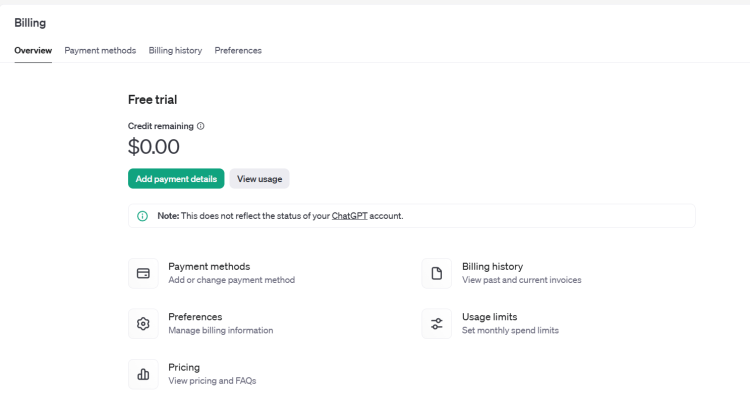
Wymagania dotyczące rozliczeń: Upewnij się, że masz wystarczające saldo kredytowe na koncie Gemini, aby API działało. Jeśli saldo kredytowe zostanie wyczerpane, żądania API nie będą działać. Możesz sprawdzić saldo i dodać środki, odwiedzając stronę przeglądu rozliczeń pod adresem https://aistudio.google.com/app/apikey. Chroń swój klucz API i nie udostępniaj go publicznie, ponieważ jest on powiązany z korzystaniem z konta Gemini i rozliczeniami.

3.0 Instrukcja instalacji dla Dodatek Prestashop AI Content Creator:

Po zakupieniu dodatku wykonaj poniższe czynności:

  • Przejdź do Administratora sklepu -> Moduły i usługi.

  • Kliknij „Prześlij moduł”. Możesz przeciągnąć lub upuścić plik lub po prostu wybrać plik z systemu.

4.0 Przegląd interfejsu administratora:

4.0.1 Ustawienia ogólne:

Generator treści Google AI dla Prestashop umożliwia administratorowi konfigurację modułu i obsługę masowych operacji związanych z treścią zaledwie kilkoma kliknięciami.

Oto krótki przegląd:

Włącz / Wyłącz: Włącz/wyłącz generator treści Prestashop Gemini.

Klucz API dla Gemini: Wklej klucz API w podanym polu „Klucz API dla Gemini”.

Gemini Engine do generowania treści: Ten moduł wykorzystuje szereg zaawansowanych modeli AI, w tym Gemini 1.5 Flash, Gemini 1.5 Pro, Gemini 1.5 Flash -8b, Gemini 2.0 Flash i Gemini 2.0 Flash – Lite Preview. Dzięki tym najnowocześniejszym silnikom AI możesz bez wysiłku generować atrakcyjne treści i dokładnie je tłumaczyć, aby spełnić wyjątkowe potrzeby Twojego sklepu.

Temperatura: Wprowadź temperaturę tutaj. Wyższa wartość temperatury prowadzi do bardziej kreatywnego tonu treści. Natomiast niższa temperatura udostępnia bardziej skupioną i istotną treść.

Maksymalna liczba tokenów: Wprowadź tutaj maksymalną liczbę tokenów. Termin „tokeny” oznacza fragmenty słów lub znaków. Zachowaj domyślną wartość 500.

Gemini Engine do tłumaczeń: Wybierz silnik Google Gemini AI do tłumaczenia treści.

Podstawowy język do tłumaczenia/generowania treści: Wybierz domyślny język, który będzie używany do generowania i tłumaczenia treści.

Języki, na które można tłumaczyć treść: Wybierz różne języki, na które chcesz przetłumaczyć treść.

4.0.2. Monity Gemini:

Moduł zawiera 14 wbudowanych podpowiedzi Gemini, zaprojektowanych do pomocy w różnych zadaniach. Poniżej znajduje się lista tych podpowiedzi wraz z ich funkcjonalnościami:

Generuj opis produktu: Wygeneruj szczegółowy, przyjazny dla SEO i angażujący opis produktu dla następującego produktu {product_name}. Upewnij się, że opis zawiera główne cechy, korzyści i przypadki użycia produktu. Użyj znaczników HTML do formatowania, aby treść była gotowa na stronę internetową. Produkt jest wymieniony w kategorii {category}

Generuj meta tytuł produktu: Wygeneruj zwięzły i chwytliwy meta tytuł dla produktu o nazwie „{product_name}” w kategorii „{category}”. Tytuł powinien mieć mniej niż 60 znaków. Unikaj używania cudzysłowów. Tytuł powinien zawierać główne słowo kluczowe i przyciągać potencjalnych klientów.

Generuj metaopis produktu: Wygeneruj przekonujący metaopis dla produktu o nazwie {product_name}, który znajduje się w kategorii {category}. Ogranicz opis do około 140 znaków.

Przetłumacz tytuł produktu: Przetłumacz poniższy tytuł produktu i upewnij się, że podajesz wyłącznie przetłumaczoną treść

Przetłumacz opis produktu: Przetłumacz poniższy opis produktu, zachowując strukturę HTML oraz tagi, i przetłumacz wyłącznie widoczną zawartość tekstową. Pamiętaj, aby udostępniać wyłącznie przetłumaczoną zawartość.

Przetłumacz tytuł meta produktu: Przetłumacz poniższy metatytuł produktu, podając wyłącznie przetłumaczoną treść.

Przetłumacz metaopis produktu: Przetłumacz poniższy metaopis produktu, pamiętając, że udostępniasz wyłącznie przetłumaczoną treść.

Generuj opis kategorii: Wygeneruj przyjazny dla SEO opis kategorii dla {category} Wygeneruj szczegółowy, przyjazny dla SEO opis kategorii dla kategorii „{category}”. Użyj znaczników HTML do formatowania, aby treść była gotowa na stronę internetową.

Generuj meta tytuł kategorii: Wygeneruj zwięzły i chwytliwy meta tytuł dla kategorii „{category}”. Tytuł powinien mieć mniej niż 60 znaków. Tytuł powinien zawierać główne słowo kluczowe, przyciągać potencjalnych klientów i unikać używania cudzysłowów.

Generuj metaopis kategorii: Wygeneruj przekonujący metaopis dla kategorii {category}. Ogranicz opis do około 140 znaków i unikaj używania cudzysłowów.

Przetłumacz tytuł kategorii: Przetłumacz poniższy tytuł kategorii i upewnij się, że podajesz wyłącznie przetłumaczoną treść.

Przetłumacz opis kategorii: Przetłumacz poniższy opis kategorii, zachowaj strukturę HTML i znaczniki, przetłumacz tylko widoczną zawartość tekstową i upewnij się, że udostępniasz tylko przetłumaczoną zawartość

Przetłumacz kategorię Meta Tytuł: Przetłumacz poniższy metatytuł kategorii i upewnij się, że podajesz wyłącznie przetłumaczoną treść.

Przetłumacz kategorię Meta Opis: Przetłumacz poniższy metaopis kategorii i upewnij się, że podajesz wyłącznie przetłumaczoną treść.

4.0.3. Dziennik zadań Gemini Prompts:

Ta zakładka wyświetla kompleksowe informacje o wszystkich wykonanych monitach. Obejmuje kluczowe szczegóły, takie jak typ monitu, produkt, kategoria, język, poprzednia treść, nowa treść i data, umożliwiając łatwe śledzenie i zarządzanie.

 5.0. Jak wykonywać polecenia Gemini?

Sprzedawca detaliczny Prestashop może generować i tłumaczyć treści kilkoma kliknięciami w panelu administracyjnym Prestashop >> zakładka Produkty.

Wybierz pożądane produkty i przejdź do zakładki Bulk Actions, jak pokazano na zrzucie ekranu powyżej. Stamtąd możesz wybrać różne monity, aby sprawnie wykonywać różne działania za pomocą Moduł generatora treści i tłumacza Prestashop AI.

  • Generuj opis produktu: Wybierz kilka produktów i kliknij przycisk „Generuj opis produktu”.
  • Generuj meta tytuł produktu: Wygeneruj meta tytuły produktów w tym miejscu.
  • Generuj metaopis produktu: Wybierz produkty i kliknij monit „Wygeneruj metaopis produktu” wyświetlany w sekcji działań zbiorczych.
  • Przetłumacz tytuł produktu: Przetłumacz tytuły produktów stąd.
  • Przetłumacz opis produktu: Ten monit pomaga administratorowi sklepu przetłumaczyć opis produktu na wiele różnych języków.
  • Przetłumacz tytuł meta produktu: Przetłumacz metatytuł produktu z tego miejsca.
  • Przetłumacz metaopis produktu: Wybierz kilka produktów i kliknij poniższy monit, aby uzyskać hurtowe tłumaczenie metaopisów produktów.

Magento 2 ® Google Tag Manager (gtag, GA4, zdarzenia GTM) – Podręcznik użytkownika

Wtyczka Magento 2 Google Tag Manager firmy Knowband oferuje prosty i wydajny sposób na połączenie Google Tag Manager (GTM) ze sklepem Magento 2. Dzięki temu łatwemu w użyciu modułowi właściciele sklepów mogą zarządzać wieloma tagami Google i integrować je bez konieczności posiadania wiedzy technicznej. Ponadto wtyczka Magento 2 gtag Manager umożliwia śledzenie istotnych zdarzeń, takich jak dodanie do koszyka, wyświetlenia produktu, inicjacja płatności, ukończenie zamówienia i inne, zapewniając cenne informacje na temat interakcji z klientami. Wtyczka Magento 2 Google Analytics Integration Plugin obsługuje również przechwytywanie parametrów UTM, co pozwala analizować skuteczność kampanii marketingowych. Dzięki temu zrozumieniu, które kampanie generują ruch i konwersje, możesz udoskonalić swoje strategie, skutecznie przydzielać budżety reklamowe i zwiększać zwrot z inwestycji (ROI). Rozszerzenie Magento 2 GTM, zaprojektowane w celu usprawnienia śledzenia i optymalizacji konwersji, idealnie nadaje się do poprawy wrażeń użytkownika i osiągania lepszych wyników. Niezależnie od tego, czy polegasz na GA4 czy GTM, ten moduł upraszcza proces integracji, dzięki czemu możesz skupić się na rozwijaniu swojej firmy.

1. Główne funkcje oferowane przez wtyczkę integracyjną Magento 2 GA4:

Bezproblemowa integracja z tagami Google: Dodaj Google Analytics, Google Ads i GA4 do swojego sklepu Magento 2 bez żadnych umiejętności kodowania.

Natychmiastowe śledzenie zdarzeń: Dzięki wtyczce integracyjnej Magento 2 Gtag administrator sklepu może monitorować działania użytkowników w czasie rzeczywistym, takie jak dodawanie do koszyka, wyświetlanie produktów i inicjowanie płatności, aby uzyskać natychmiastowy wgląd w zachowania klientów.

Śledź parametry UTM: Łatwe przechwytywanie parametrów UTM w celu pomiaru skuteczności kampanii marketingowych i identyfikacji najskuteczniejszych kanałów.

Zaawansowane śledzenie handlu elektronicznego: Usługa Google Analytics dla Magento 2 pomaga administratorowi uzyskać szczegółowy wgląd w wyniki sprzedaży dzięki ulepszonemu śledzeniu zdarzeń, takich jak wyświetlanie szczegółów produktu, dodawanie do koszyka i potwierdzanie zamówień.

Prosta instalacja i konfiguracja: Ciesz się bezproblemowym korzystaniem z przyjaznego dla użytkownika interfejsu, który sprawia, że konfiguracja i zarządzanie tagami jest szybka i łatwa — nie jest wymagana żadna wiedza techniczna!

Intuicyjny pulpit nawigacyjny: Moduł umożliwia łatwe zarządzanie wszystkimi tagami i zdarzeniami bezpośrednio z panelu administracyjnego Magento 2 za pomocą prostego i zorganizowanego pulpitu nawigacyjnego.

Obsługa wielu języków: Kurs Moduł Magento 2 GTM obsługuje wiele języków, dzięki czemu idealnie nadaje się do sklepów, które obsługują zróżnicowaną grupę odbiorców.

1.1. Jak znaleźć identyfikator kontenera Menedżera tagów Google?

Krok 1: Zaloguj się na swoje Konto Menedżera tagów Google.

Krok 2: Utwórz nowy kontener lub wybierz istniejący.

Krok 3: Znajdź identyfikator kontenera, który jest wyświetlany w formacie GTM-XXXXXX, w prawym górnym rogu pulpitu Menedżera tagów Google.

Krok 4: Skopiuj identyfikator kontenera i wklej go w polu Identyfikator kontenera GTM w ustawieniach konfiguracji tego modułu. Możesz również zapoznać się z filmem przeglądowym funkcjonalności modułu, aby uzyskać więcej informacji o krokach generowania identyfikatora kontenera.

1.2. Jak znaleźć identyfikator pomiaru Google Analytics?

Krok 1: Zaloguj się na swoje Konto Google Analytics.

Krok 2: Wybierz nieruchomość, dla której potrzebujesz identyfikatora pomiaru.

Krok 3: Przejdź do sekcji Administracja > Strumienie danych i wybierz swój strumień danych internetowych.

Krok 4: Znajdź identyfikator pomiaru, który jest wyświetlany w formacie G-XXXXXXXXXX.

Krok 5: Skopiuj identyfikator pomiaru i wprowadź go w polu Identyfikator pomiaru Google Analytics w konfiguracji modułu.

Zintegruj GA4 ze swoim sklepem Prestashop

Nie są wymagane żadne umiejętności kodowania

KUP TERAZ

1.3. Jak skonfigurować zdarzenia w Menedżerze tagów Google?

Krok 1: Pobierz plik GTM Events. Link do pobrania znajdziesz w sekcji konfiguracji modułu na karcie Instrukcje.

Krok 2: Zaloguj się na swoje Menedżer Tag Google konta.

Krok 3: W Menedżerze tagów Google przejdź do Administracja > Importuj kontener.

Krok 4: Prześlij pobrany plik JSON ze swojego komputera.

Krok 5: Wybierz obszar roboczy, do którego chcesz dodać zdarzenia i wybierz opcję Scal lub Nadpisz, zależnie od swoich potrzeb.

Krok 6: Kliknij Potwierdź, aby zakończyć proces importowania.

Krok 7: Zapisz i opublikuj swój kontener, aby włączyć zdarzenia w Menedżerze tagów Google. Jeśli napotkasz jakiekolwiek problemy podczas konfiguracji, skontaktuj się z nami pod adresem support@knowband.com, aby uzyskać pomoc.

Przegląd panelu administracyjnego:

Kurs Rozszerzenie integracji Magento 2 Google Analytics zawiera intuicyjny i łatwy w obsłudze panel administracyjny, który umożliwia administratorowi sklepu konfigurację i zarządzanie wtyczką, nawet bez konieczności posiadania jakiejkolwiek wiedzy technicznej.

2.1 Ustawienia ogólne:

  • Włącz rozszerzenie: Włącz/wyłącz śledzenie GA4 w swoim sklepie Magento 2 za pomocą tego przycisku.
  • Identyfikator kontenera GTM: Wpisz „Google Tag Manager Container ID” w następującym polu tekstowym. Wykonaj kroki wymienione powyżej, aby wyodrębnić GTM Container ID z konsoli GTM.
  • Identyfikator pomiaru Google Analytics: Tutaj dodaj „Identyfikator pomiaru Google Analytics”.

2.1 Konfiguracje zdarzeń GTM:

Ta zakładka dostępna w module Google Analytics Magento 2 zawiera listę wszystkich zdarzeń Google Analytics w jednym interfejsie. Ponadto administrator sklepu może łatwo włączać/wyłączać zdarzenia analityczne za pomocą przycisku „Przełącz” Włącz/Wyłącz.

  • Wyświetlenie strony: Włącz zdarzenie analityczne „Wyświetlenie strony” za pomocą tego przycisku.
  • Zobacz produkt: Uzyskaj wgląd w dane, gdy klient ogląda produkt w Twoim sklepie.
  • Zobacz kategorię: Tutaj możesz zarządzać tagiem „Wyświetl kategorię”.
  • Dodaj do koszyka: Uzyskaj informacje, gdy klient doda produkty do koszyka dzięki zdarzeniu „Dodaj do koszyka”.
  • Usuń z koszyka: Przechwytuj dane analityczne, gdy klienci usuwają produkty z koszyka.
  • Rozpoczęcie realizacji zamówienia: Zbieraj informacje, gdy tylko klient zdecyduje się na przejście do procesu realizacji zamówienia w Twoim sklepie Magento 2.
  • Strona kasy: W tym miejscu możesz włączyć/wyłączyć zdarzenie Menedżera tagów Google „Strona realizacji transakcji”.
  • Dodaj/Aktualizuj adres: Śledź, kiedy klienci dodają lub aktualizują swoje adresy.
  • Szczegóły dostawy: Uzyskaj wgląd w szczegóły dotyczące wysyłki, które klienci podają podczas realizacji transakcji.
  • Strona potwierdzająca zamówienie: Śledź informacje w czasie rzeczywistym na stronie dotyczącej realizacji zamówienia.
  • Zastosuj zniżkę: Włącz/wyłącz zdarzenie śledzenia „Zastosuj rabat” za pomocą tagu „Zastosuj rabat”.
  • Zobacz Koszyk: Rejestruj spostrzeżenia, gdy klient przegląda koszyk.
  • Rejestracja Klienta: Zbieraj dane podczas rejestracji klienta w sklepie eCommerce.
  • Login klienta: Tutaj możesz zarządzać informacjami dotyczącymi śledzenia „Logowania klienta”.
  • Dodaj do listy życzeń: Ten tag dostarcza danych analitycznych w chwili, gdy klienci dodają coś do listy życzeń.
  • Szukanie: Dowiedz się, czego szukają Twoi klienci i wdrażaj strategie oparte na dogłębniejszej wiedzy.
  • Śledź parametry UTM: Tutaj możesz włączyć/wyłączyć śledzenie parametrów UTM.

2.2. Kroki konfiguracji:

Kurs Integracja Magento 2 bez kodu z Menedżerem tagów Google zapewnia łatwe do naśladowania instrukcje, eliminując potrzebę umiejętności technicznych do skonfigurowania modułu. Administrator sklepu może szybko uzyskać dostęp do wymaganych poświadczeń, wykonując proste kroki opisane poniżej: Te kroki poprowadzą administratora sklepu przez konfigurację modułu. Jeśli jednak napotkasz jakiekolwiek problemy podczas procesu łączenia lub z modułem, skontaktuj się z nami pod adresem support@knowband.com lub prześlij zgłoszenie na knowband.com/helpdesk.

Magento 2 ® ChatGPT Content Generator/Translator Extension – Instrukcja obsługi

Wtyczka Magento 2 ChatGPT Content Generator and Translator to potężne narzędzie zaprojektowane w celu usprawnienia zarządzania treścią w sklepach Magento 2. Dzięki zaawansowanej technologii AI upraszcza tworzenie i tłumaczenie treści, co czyni ją niezbędną dla nowoczesnych firm eCommerce. Ta wtyczka umożliwia tworzenie angażujących opisów produktów i kategorii, atrakcyjnych tytułów i treści przyjaznych dla SEO, aby zwiększyć widoczność sklepu i poprawić doświadczenia klientów. Oprócz generowania treści wtyczka bezproblemowo integruje się z Magento 2 i zawiera funkcję tłumaczenia. Oparty na AI Magento 2 ChatGPT Content Translator pomaga właścicielom sklepów w ekspansji na nowe rynki dzięki dokładnym i kontekstowym tłumaczeniom. Niezależnie od tego, czy zarządzasz wielojęzyczną treścią, czy ulepszasz swoją strategię treści, Magento 2 ChatGPT Content Generator oszczędza czas i wysiłek. Wykorzystując ChatGPT Engines 3.5 i 4.0, dostarcza wysokiej jakości wielojęzyczną treść, która przenosi Twój sklep internetowy na wyższy poziom.

Kluczowe cechy Knowband Wtyczka generatora/tłumacza treści ChatGPT Magento 2:

1. Bezproblemowe tworzenie treści

Z łatwością generuj wysokiej jakości tytuły produktów, szczegółowe opisy i zoptymalizowane meta tagi, zapewniając spójność w całym sklepie i oszczędzając czas.

2. Zaawansowana obsługa podwójnego silnika AI

Wtyczka oparta na modelach ChatGPT 3.5 i 4.0 umożliwia zaawansowane tworzenie treści i precyzyjne tłumaczenia, zaspokajając potrzeby związane z masową produkcją.

3. Treść przyjazna dla SEO

Twórz zoptymalizowane treści, które podniosą pozycję Twojego sklepu w wynikach wyszukiwania i przyciągną większą liczbę odwiedzających.

4. Bezproblemowe tłumaczenie wspomagane sztuczną inteligencją

Bez trudu tłumacz zawartość sklepu na wiele języków, torując sobie drogę do globalnej ekspansji biznesu.

5. Przyjazny dla użytkownika projekt

Dzięki intuicyjnemu interfejsowi wtyczka jest łatwa w obsłudze nawet dla administratorów sklepów bez wiedzy technicznej.

6. Zarządzanie kategoriami i meta tagami

Uprość tworzenie i tłumaczenie nazw kategorii oraz metaopisów, aby uzyskać profesjonalny i dopracowany wygląd.

7. Przetwarzanie treści zbiorczych

Ta wtyczka idealnie nadaje się do sklepów z dużymi zapasami. Umożliwia przetwarzanie wsadowe artykułów, co pozwala zaoszczędzić czas i zwiększyć wydajność.

8. Usprawnione operacje

Uprość zadania związane z treścią, aby zapewnić płynniejsze aktualizacje produktów i większą wydajność operacyjną, niezależnie od wielkości firmy.

9. Obsługa wielu języków

Wtyczka jest zgodna ze wszystkimi językami, w tym skryptami RTL, co zapewnia przedsiębiorstwom na całym świecie elastyczność.

2.0 Konfigurowanie klucza ChatGPT dla wtyczki

Aby skonfigurować klucz API i aktywować funkcje ChatGPT w swojej wtyczce Magento 2, wykonaj następujące proste kroki:

Krok 1: Wygeneruj klucz API

  1. Odwiedź Strona generowania kluczy API OpenAI.
  2. Zaloguj się na swoje konto OpenAI lub utwórz je, jeśli jeszcze go nie posiadasz.

  1. Kliknij na „Utwórz nowy tajny klucz” aby wygenerować unikalny klucz API.
  2. Skopiuj klucz i zachowaj go w bezpiecznym miejscu, ponieważ zostanie wyświetlony tylko raz.

Ważne: Sprawdź status rozliczeń

Aby zapewnić nieprzerwaną funkcjonalność, upewnij się, że Twoje konto OpenAI ma aktywną konfigurację rozliczeń:

  1. Odwiedź Strona przeglądu rozliczeń OpenAI.
  2. Sprawdź saldo swojego konta i w razie potrzeby dodaj środki.
  3. Pamiętaj, że niewystarczające środki mogą spowodować niepowodzenie żądań API.

Po skonfigurowaniu klucza API i zweryfikowaniu rozliczeń Wtyczka Magento 2 ChatGPT będzie w pełni skonfigurowany i gotowy do generowania i tłumaczenia wysokiej jakości treści dla Twojego sklepu.

Dostępne również dla platformy eCommerce Prestashop

KUP TERAZ

Przegląd panelu administracyjnego:

Magento 2 AI Content Translator zapewnia administratorowi sklepu łatwy w zarządzaniu i intuicyjny panel modułu. Przejrzyjmy szybko wszystkie różne opcje dostępne w zapleczu modułu.

Konfiguracje:

Włącz Wyłącz rozszerzenie: Ten przycisk służy do włączania/wyłączania modułu.

Klucz API: Wprowadź klucz API wygenerowany zgodnie z krokami opisanymi w punkcie 2.

Silnik ChatGPT do generowania treści: Wtyczka Content Generator and Translator dla Magento 2 zawiera 4 wydajne silniki ChatGPT, które zadbają o wszystkie Twoje potrzeby związane z treściami SEO.

GPT-4: Bardzo wydajny model przeznaczony do zadań skomplikowanych, oferujący wyjątkową dokładność i dokładność.

GPT-4o: Zoptymalizowany pod kątem równowagi między kosztami i wydajnością.

GPT-3.5-turbo: Ekonomiczne, odpowiednie do zadań ogólnych.

GPT-4-turbo: Zaawansowany model z ulepszoną dokładnością i obsługą kontekstu. Wybierz silnik do generowania treści.

Silnik ChatGPT do tłumaczeń: Wybierz odpowiedni silnik do tłumaczenia treści z listy rozwijanej.

Temperatura: Wprowadź wartość od 0.1 do 0.9. Ta wartość definiuje kreatywność i unikalność treści. Podczas gdy niższa liczba oznacza dokładniejsze dane, zwiększenie temperatury może prowadzić do bardziej zoptymalizowanej i kreatywnej generacji treści.

Maksymalna liczba tokenów: Wprowadź maksymalną liczbę tokenów używanych w pojedynczym wykonaniu polecenia.

Domyślny język do tłumaczenia/generowania treści: Wybierz domyślny język generowania treści w Twoim sklepie.

Języki, na które można tłumaczyć treść: Wybierz języki, na które chcesz przetłumaczyć treść.

Monity ChatGPT:

Generuj opis produktu: Wygeneruj szczegółowy, przyjazny dla SEO i angażujący opis produktu dla następującego produktu {product_name}. Upewnij się, że opis zawiera główne cechy, korzyści i przypadki użycia produktu. Użyj znaczników HTML do formatowania, aby treść była gotowa na stronę internetową. Produkt jest wymieniony w kategorii {category}.

Generuj meta tytuł produktu: Wygeneruj zwięzły i chwytliwy meta tytuł dla produktu o nazwie „{product_name}” w kategorii „{category}”. Tytuł powinien mieć mniej niż 60 znaków. Unikaj używania cudzysłowów. Tytuł powinien zawierać główne słowo kluczowe i przyciągać potencjalnych klientów.

Generuj metaopis produktu: Wygeneruj przekonujący metaopis dla produktu o nazwie {product_name}, który znajduje się w kategorii {category}. Ogranicz opis do około 140 znaków.

Przetłumacz tytuł produktu:Przetłumacz poniższy tytuł produktu i upewnij się, że podajesz wyłącznie przetłumaczoną treść.

Przetłumacz opis produktu:Przetłumacz poniższy opis produktu, zachowując strukturę HTML i tagi, przetłumacz tylko widoczną zawartość tekstową i upewnij się, że udostępniasz wyłącznie przetłumaczoną zawartość.

Przetłumacz tytuł meta produktu: Przetłumacz następujący tytuł meta produktu, pamiętając, że podajesz wyłącznie przetłumaczoną treść.

Przetłumacz metaopis produktu:Przetłumacz następujący metaopis produktu, pamiętając, że podajesz wyłącznie przetłumaczoną treść.

Generuj tytuł meta kategorii: Wygeneruj zwięzły i chwytliwy meta tytuł dla kategorii „{category}”. Tytuł powinien mieć mniej niż 60 znaków. Tytuł powinien zawierać główne słowo kluczowe, przyciągać potencjalnych klientów i unikać używania cudzysłowów.

Generuj metaopis kategorii: Wygeneruj przekonujący metaopis dla kategorii {category}. Ogranicz opis do około 140 znaków i unikaj używania cudzysłowów.

Przetłumacz tytuł kategorii:Przetłumacz poniższy tytuł kategorii i upewnij się, że podajesz wyłącznie przetłumaczoną treść.

Przetłumacz kategorię Meta tytuł:Przetłumacz poniższy metatytuł kategorii i upewnij się, że podajesz wyłącznie przetłumaczoną treść.

Przetłumacz kategorię Meta Opis:Przetłumacz poniższy metaopis kategorii i upewnij się, że podajesz wyłącznie przetłumaczoną treść.

3. Dziennik zadań monitów ChatGPT:

Następująca zakładka wyświetla szczegółowy zapis ukończonych zadań dla administratora. Obejmuje informacje takie jak wykonany typ monitu, nazwa produktu, kategoria produktu, język, poprzednia zawartość i nowo wygenerowana zawartość. Administratorzy mogą również filtrować dziennik zadań przy użyciu kryteriów takich jak ID filtra, typ monitu lub nazwa produktu, co ułatwia lokalizowanie określonych danych.

Jak korzystać z komunikatów ChatGPT?

Aby skorzystać z monitów ChatGPT, administratorzy sklepu mogą przejść do Katalog >> Produkty w panelu administracyjnym.

Wykonywanie monitów za pomocą Wtyczka Magento 2 AI Content Generator

  1. Wybierz z listy produkty, które chcesz zaktualizować.
  2. Otwórz Duże Akcje zakładkę, jak pokazano w przewodniku.
  3. Wybierz żądany monit, aby wykonać wymaganą czynność na wybranych produktach.

Ten wydajny obieg pracy umożliwia administratorom generowanie lub tłumaczenie treści dla wielu produktów jednocześnie, oszczędzając czas i wysiłek.

Wtyczka WooCommerce ChatGPT Content Generator – Instrukcja obsługi

Wtyczka WooCommerce ChatGPT Content Generator to zaawansowane narzędzie oparte na sztucznej inteligencji, zaprojektowane w celu uproszczenia zarządzania treścią w sklepie WooCommerce. Ta innowacyjna wtyczka, oparta na zaawansowanej technologii ChatGPT firmy OpenAI, sprawia, że tworzenie masowych treści staje się bezwysiłkowe, co czyni ją niezbędnym zasobem dla nowoczesnych firm eCommerce. Dzięki temu narzędziu możesz szybko tworzyć angażujące opisy produktów i kategorii, przekonujące tytuły i treści zoptymalizowane pod kątem SEO, aby poprawić widoczność swojego sklepu i zwiększyć zadowolenie klientów. Zaprojektowana do bezproblemowej integracji z WooCommerce, wtyczka usprawnia generowanie treści, oszczędzając czas i wysiłek sprzedawców. W ten sposób wykorzystując możliwości silników ChatGPT 3.5 i 4.0, pomaga dostarczać wysokiej jakości treści, które nie tylko pomagają zwiększyć wydajność sklepu internetowego, ale także oszczędzają czas na ręcznym pisaniu treści.

Kluczowe cechy Knowband Wtyczka generatora treści ChatGPT WooCommerce

Łatwe tworzenie treści: Z łatwością generuj wysokiej jakości tytuły produktów, szczegółowe opisy i zoptymalizowane meta tagi, zapewniając spójną i profesjonalną treść w całym sklepie, oszczędzając jednocześnie cenny czas.

4 Obsługa silnika AI: Oparte na zaawansowanych modelach ChatGPT GPT-4.0, GPT-4-turbo, GPT-4, i GPT-3.5-turboWtyczka WooCommerce ChatGPT zaspokaja zróżnicowane potrzeby w zakresie generowania treści, dzięki czemu idealnie nadaje się dla firm każdej wielkości.

Dane wyjściowe zoptymalizowane pod kątem SEO: Twórz treści przyjazne dla SEO bez wysiłku, aby poprawić pozycję swojego sklepu w wynikach wyszukiwania i zwiększyć ruch organiczny.

Przyjazny dla użytkownika interfejs: Wtyczka została zaprojektowana z myślą o prostocie i oferuje intuicyjny proces konfiguracji, dzięki czemu mogą z niej korzystać administratorzy sklepu bez wiedzy technicznej.

Zarządzanie kategoriami i meta tagami: Szybko generuj nazwy kategorii i metaopisy, aby uzyskać dopracowaną i uporządkowaną prezentację.

Masowe generowanie treści: Usprawnij operacje, przetwarzając wiele produktów jednocześnie – idealne rozwiązanie dla sklepów z obszernymi katalogami.

Usprawnione działanie sklepu: Uprość zadania związane z treścią, aby zapewnić płynne i efektywne aktualizacje produktów, optymalizując ogólną wydajność swojego sklepu.

Globalna elastyczność: Dzięki obsłudze różnych języków, w tym skryptów RTL, wtyczka obsługuje firmy działające na różnych rynkach. To usprawnione narzędzie umożliwia właścicielom sklepów WooCommerce skuteczne tworzenie i zarządzanie treścią, zwiększając produktywność i wzmacniając obecność online.Góra formularza

Konfigurowanie klucza ChatGPT dla wtyczki

Aby włączyć funkcjonalność ChatGPT w swojej wtyczce WooCommerce, wykonaj następujące proste kroki:

Krok 1: Wygeneruj swój klucz API

  1. Odwiedź Strona generowania kluczy API OpenAI.
  2. Zaloguj się na swoje konto OpenAI lub utwórz je, jeśli jeszcze go nie posiadasz.
  3. Kliknij na „Utwórz nowy tajny klucz” aby wygenerować unikalny klucz API.

Skopiuj i bezpiecznie zapisz wygenerowany klucz, ponieważ będzie on widoczny tylko raz.

Ważne: Sprawdź status rozliczeń

Aby zapewnić nieprzerwaną funkcjonalność, sprawdź, czy na Twoim koncie OpenAI jest aktywna konfiguracja rozliczeń i czy masz wystarczające środki:

  1. Odwiedź Strona przeglądu rozliczeń OpenAI.
  2. Sprawdź saldo swojego konta.
  3. W razie konieczności doładuj konto, aby zapobiec niepowodzeniu żądań API.

Po skonfigurowaniu klucza API i zweryfikowaniu rozliczeń wtyczka WooCommerce ChatGPT będzie w pełni funkcjonalna i gotowa do usprawnienia generowania treści dla Twojego sklepu.

Instrukcja instalacji

Aby zainstalować, wykonaj następujące proste kroki Moduł generatora treści AI WooCommerce na Twojej stronie WooCommerce:

Krok 1: Kup wtyczkę

Kup wtyczkę WooCommerce w sklepie Knowband. Po zakupie otrzymasz spakowany plik zawierający kod źródłowy modułu.

Krok 2: Uzyskaj dostęp do panelu WordPress

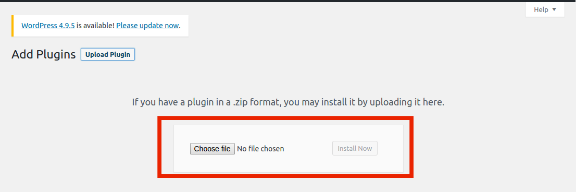
Przejdź do pulpitu WordPress i przejdź do Wtyczki → Dodaj nowy.

Krok 3: Prześlij wtyczkę

Zostaniesz przekierowany do nowego interfejsu. Kliknij Prześlij wtyczkę.

Krok 4: Prześlij plik

Kliknij Wybierz Plik, wybierz otrzymany spakowany plik i prześlij go. Po przesłaniu aktywuj wtyczkę, a będzie ona gotowa do ulepszenia Twojej witryny WooCommerce dzięki możliwościom generowania treści opartym na sztucznej inteligencji.

Przegląd panelu administracyjnego:

Kurs Wtyczka WooCommerce AI Product Description Generator zawiera intuicyjny panel administracyjny, który umożliwia administratorowi wydajne zarządzanie wszystkimi zadaniami związanymi z tworzeniem treści.

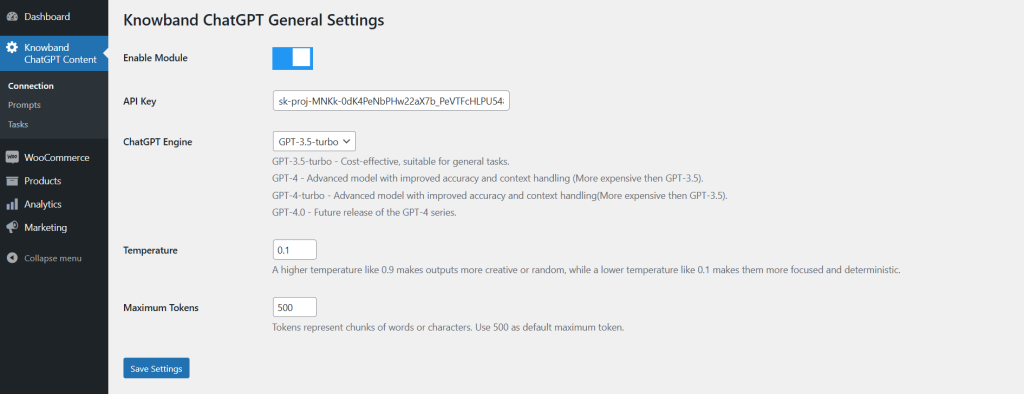
1. Ustawienia połączenia:

Włącz moduł: Administrator sklepu może aktywować/dezaktywować rozszerzenie za pomocą poniższego przycisku.

Klucz API: Wstaw uzyskany klucz API ChatGPT w tej sekcji. Wykonaj kroki wymienione powyżej, aby uzyskać klucz API ChatGPT dla swojego modułu.

Silnik ChatGPT: Wtyczka zawiera cztery wydajne silniki ChatGPT, które usprawnią zarządzanie treścią w Twoim sklepie.

  • GPT-3.5-turbo – Ekonomiczny, odpowiedni do ogólnych zadań.
  • GPT-4 – Zaawansowany model o zwiększonej dokładności i obsłudze kontekstu (droższy niż GPT-3.5).
  • GPT-4-turbo – Zaawansowany model o zwiększonej dokładności i obsłudze kontekstu (droższy niż GPT-3.5).
  • GPT-4.0 – Przyszła wersja serii GPT-4.

Wybierz ten, który najlepiej odpowiada Twoim potrzebom.

Temperatura: Następujące pole tekstowe akceptuje wartości od 0.1 do 0.9. Natomiast najniższa wartość 0.1 generuje bardziej skupioną i prostą treść. Z drugiej strony najwyższa wartość 0.9 generuje bardziej kreatywną i wyrafinowaną treść.

Maksymalna liczba tokenów: Tokeny reprezentują fragmenty słów lub znaków. Użyj 500 jako domyślnego maksymalnego tokena.

Dostępne również dla platformy eCommerce Prestashop

KUP TERAZ

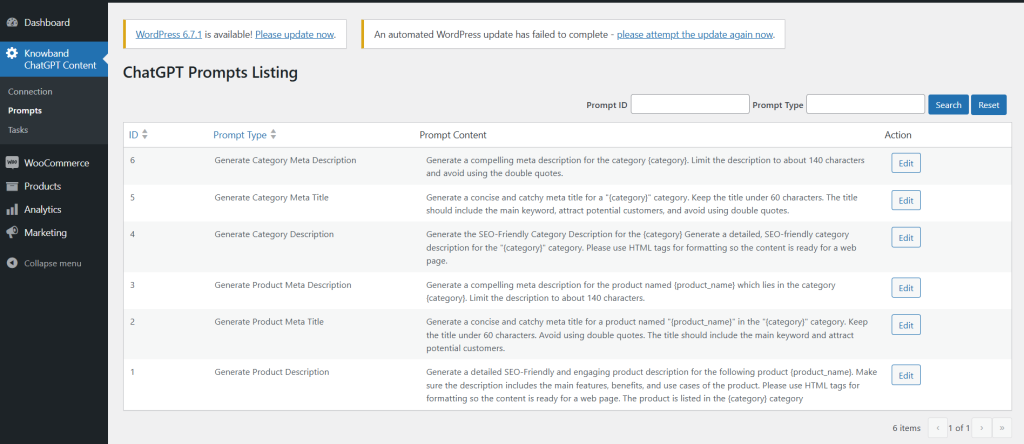
2. Komunikaty ChatGPT

Generuj metaopis kategorii: Wygeneruj przekonujący metaopis dla kategorii {category}. Ogranicz opis do około 140 znaków i unikaj używania cudzysłowów.

Generuj meta tytuł kategorii: Wygeneruj zwięzły i chwytliwy meta tytuł dla kategorii „{category}”. Tytuł powinien mieć mniej niż 60 znaków. Tytuł powinien zawierać główne słowo kluczowe, przyciągać potencjalnych klientów i unikać używania cudzysłowów.

Generuj opis kategorii: Wygeneruj przyjazny dla SEO opis kategorii dla {category} Wygeneruj szczegółowy, przyjazny dla SEO opis kategorii dla kategorii “{category}”. Użyj znaczników HTML do formatowania, aby treść była gotowa na stronę internetową.

Generuj metaopis produktu: Wygeneruj przekonujący metaopis dla produktu o nazwie {product_name}, który znajduje się w kategorii {category}. Ogranicz opis do około 140 znaków.

Generuj meta tytuł produktu: Wygeneruj zwięzły i chwytliwy meta tytuł dla produktu o nazwie „{product_name}” w kategorii „{category}”. Tytuł powinien mieć mniej niż 60 znaków. Unikaj używania cudzysłowów. Tytuł powinien zawierać główne słowo kluczowe i przyciągać potencjalnych klientów.

Generuj opis produktu: Wygeneruj szczegółowy, przyjazny dla SEO i angażujący opis produktu dla następującego produktu {product_name}. Upewnij się, że opis zawiera główne cechy, korzyści i przypadki użycia produktu. Użyj znaczników HTML do formatowania, aby treść była gotowa na stronę internetową. Produkt jest wymieniony w kategorii {category}.

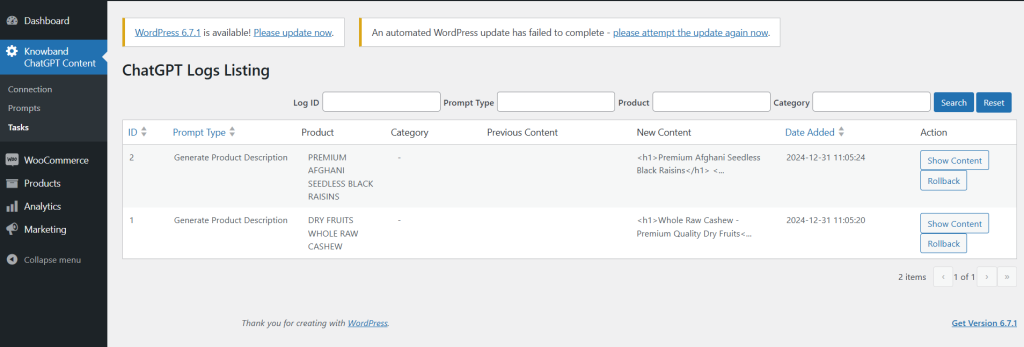
3. Lista dzienników ChatGPT

Ta zakładka zapewnia administratorowi kompleksowy przegląd ukończonych zadań. Wyświetla szczegóły, takie jak wykonany typ monitu, nazwa produktu, kategoria produktu, poprzednia zawartość i nowo wygenerowana zawartość. Ponadto administrator sklepu może filtrować dane przy użyciu kryteriów, takich jak ID filtra, typ monitu i nazwa produktu, aby ułatwić nawigację i organizację.

Jak korzystać z komunikatów ChatGPT

Administratorzy sklepów mogą łatwo wykorzystać monity ChatGPT, wykonując następujące kroki:

  1. Nawigować do Katalog → Produkty w panelu administracyjnym.
  2. Wybierz interesujące Cię produkty z listy.
  3. Uzyskaj dostęp do Duże Akcje patka.
  4. Wybierz odpowiednie monity, aby wykonać czynności na wybranych produktach.

Ten usprawniony proces umożliwia administratorom efektywne generowanie treści dla wielu produktów jednocześnie, oszczędzając czas i wysiłek.

Generator treści Opencart ChatGPT | Rozszerzenie Opencart AI Translator – Podręcznik użytkownika

Wtyczka Opencart ChatGPT Content Generator/Translator wprowadza najnowocześniejsze rozwiązanie, aby uprościć zarządzanie treścią w sklepie Opencart. Wykorzystując zaawansowaną technologię AI, ta innowacyjna wtyczka sprawia, że tworzenie treści i tłumaczenie jest bezwysiłkowe, pozycjonując się jako niezbędne narzędzie dla nowoczesnych firm eCommerce. Ponadto dzięki Opencart ChatGPT Content Generator możesz tworzyć wciągające opisy produktów i kategorii, przekonujące tytuły produktów i kategorii oraz zoptymalizowane pod kątem SEO treści, które zwiększają widoczność sklepu i zadowolenie klientów. Ten generator treści oparty na sztucznej inteligencji wykracza poza podstawowe generowanie tekstu, płynnie integrując się z Opencart, oferując funkcję tłumaczenia. Wbudowany Opencart ChatGPT Content Translator umożliwia właścicielom sklepów wchodzenie na nowe rynki dzięki kontekstowo dokładnym tłumaczeniom obsługiwanym przez AI. Niezależnie od tego, czy zarządzasz treścią wielojęzyczną, czy chcesz ulepszyć swoją ogólną strategię dotyczącą treści, Generator treści Opencart ChatGPT usprawnia proces. Łącząc ChatGPT Engines 3.5 i 4.0, ta wtyczka pomaga sprzedawcom oszczędzać czas, dostarczając jednocześnie wyjątkową, wielojęzyczną treść, aby podnieść poziom ich sklepów internetowych.

1.0 Kluczowe funkcje wtyczki generatora/tłumacza treści Opencart ChatGPT firmy Knowband

  • Łatwe tworzenie treści: Szybko i łatwo generuj wysokiej jakości tytuły produktów, szczegółowe opisy i zoptymalizowane meta tagi, zapewniając jednocześnie spójność w całym sklepie i oszczędzając cenny czas.
  • Obsługa dwóch silników AI: Wtyczka oparta na modelach ChatGPT 3.5 i 4.0 umożliwia zaawansowane generowanie treści i dokładne tłumaczenia dostosowane do zróżnicowanych wymagań biznesowych dotyczących produktów sprzedawanych hurtowo.
  • Dane wyjściowe zoptymalizowane pod kątem SEO: Wykorzystaj sztuczną inteligencję do tworzenia treści przyjaznych dla SEO, które poprawią pozycję Twojego sklepu w wynikach wyszukiwania i zwiększą ruch.
  • Uproszczone tłumaczenie AI: Dzięki temu narzędziu do tłumaczeń opartemu na sztucznej inteligencji bez trudu przetłumaczysz zawartość sklepu na wiele języków. Umożliwia to globalną ekspansję przy minimalnym wysiłku.
  • Przyjazny dla użytkownika interfejs: Wtyczka została stworzona z myślą o administratorach sklepów bez umiejętności technicznych. Cechuje się prostym procesem konfiguracji, umożliwiającym bezproblemową integrację.
  • Zarządzanie kategoriami i meta tagami: Efektywne generowanie i tłumaczenie nazw kategorii oraz metaopisów w celu tworzenia dopracowanych i profesjonalnych prezentacji.
  • Masowe generowanie treści: Ta wtyczka idealnie nadaje się do sklepów z dużymi katalogami, ponieważ umożliwia przetwarzanie wsadowe wielu artykułów, znacznie zwiększając wydajność.
  • Usprawnione działanie sklepu: Usprawnij zadania związane z treścią, aby zapewnić płynniejsze aktualizacje produktów i lepszą wydajność operacyjną, niezależnie od tego, czy chodzi o małe, czy duże przedsiębiorstwa.
  • Kompatybilność z wieloma językami: Dzięki obsłudze wszystkich języków, w tym skryptów RTL, wtyczka oferuje elastyczność globalnym przedsiębiorstwom.

2.0 Konfigurowanie klucza ChatGPT dla wtyczki

Aby aktywować funkcje ChatGPT w swojej wtyczce Opencart, wykonaj następujące kroki, aby skonfigurować klucz API:

Krok 1: Wygeneruj klucz API

  1. Odwiedź Strona generowania kluczy API OpenAI.
  2. Zaloguj się na swoje konto OpenAI lub utwórz je, jeśli jeszcze tego nie zrobiłeś.
  3. Kliknij „Utwórz nowy klucz tajny”, aby wygenerować unikalny klucz API.

Skopiuj i bezpiecznie zapisz ten klucz, ponieważ zostanie wyświetlony tylko raz.

Ważne: Upewnij się, że rozliczenia są aktywne

Aby uniknąć przerw, sprawdź, czy na Twoim koncie OpenAI znajdują się wystarczające środki:

  1. Idź do Strona przeglądu rozliczeń OpenAI.
  2. Sprawdź saldo i w razie potrzeby dodaj środki.
  3. Należy pamiętać, że niewystarczające saldo może spowodować niepowodzenie żądań API.

Gdy już uzyskasz klucz API i zweryfikujesz rozliczenia, Twoja wtyczka Opencart ChatGPT będzie gotowa, aby zapewnić wyjątkowe możliwości generowania treści i tłumaczenia dla Twojego sklepu.

3.0 Podręcznik instalacji

Konfigurowanie Wtyczka Opencart ChatGPT jest proste. Wykonaj proste kroki opisane poniżej, aby z łatwością ukończyć proces instalacji. Po zakupie wtyczki Knowband ChatGPT Content Generator/Translator otrzymasz następujące pliki:

  • Spakowany plik zawierający kod źródłowy rozszerzenia Opencart ChatGPT Content Translator.
  • Instrukcja obsługi rozszerzenia, która będzie Ci służyć dalszym wsparciem.

Kroki instalacji rozszerzenia:

1. Rozpakuj pobrany plik:

Znajdź spakowany plik na swoim koncie w obszarze Moje konto > Pobrane i rozpakuj go. Po rozpakowaniu zobaczysz foldery podobne do tych pokazanych na poniższej ilustracji:

2. Przenieś pliki do katalogu głównego

Użyj menedżera FTP, aby skopiować wszystkie pliki i foldery z rozpakowanego folderu do katalogu głównego instalacji Opencart.

3. Zakończ instalację

Moduł został pomyślnie zainstalowany i jest gotowy do konfiguracji.

4. Dostęp i konfiguracja rozszerzenia

Przejdź do Panelu administracyjnego > Menu główne > Rozszerzenia, jak pokazano poniżej:

Wybierz rozszerzenie AI Content Generator Plugin firmy Knowband z listy dostępnych rozszerzeń i kliknij przycisk Edytuj, aby rozpocząć dostosowywanie.

4.0 Przegląd panelu administracyjnego:

Moduł wyposażony jest w intuicyjny panel administracyjny, dzięki czemu administratorzy sklepu mogą nim bezproblemowo zarządzać, nawet jeśli nie posiadają wiedzy technicznej.

1. Karta Ustawienia ogólne

Aktywuj/Dezaktywuj moduł: Za pomocą prostego przycisku przełączającego administrator sklepu może włączać i wyłączać moduł zależnie od potrzeb.

Klucz API do integracji ChatGPT: Wprowadź klucz API ChatGPT, aby upewnić się, że moduł działa płynnie. Zapoznaj się z powyższymi krokami, aby wygenerować klucz API w zaledwie kilku krokach.

Silnik ChatGPT do tworzenia treści:

Kurs Wtyczka Opencart Content Generator/Translator Moduł obsługuje dwa solidne modele ChatGPT:

GPT-3.5-turbo: Ekonomiczny i wydajny wybór do standardowych zadań.

GPT-4-turbo: Bardziej zaawansowany model, oferujący wyższą dokładność i lepsze zrozumienie kontekstowe. Wybierz preferowany silnik z menu rozwijanego.

Silnik ChatGPT do tłumaczeń: Określ model ChatGPT, który będzie używany do tłumaczenia treści na różne języki.

Domyślny język do tłumaczenia/generowania treści: Wybierz domyślny język dla generowania treści i tłumaczenia.

Języki, na które można tłumaczyć treść: Wybierz języki, na które chcesz przetłumaczyć treść.

Maksymalna liczba tokenów: Wprowadź maksymalną wartość tokenów.

 2. Monity ChatGPT:

1. Wygeneruj opis produktu:
Utwórz szczegółowy, przyjazny dla SEO i angażujący opis produktu {product_name} w kategorii {category}. Podkreśl kluczowe cechy, korzyści i przypadki użycia. Dołącz znaczniki HTML, aby przygotować treść do publikacji w Internecie.

2. Wygeneruj meta tytuł produktu:
Utwórz zwięzły, przyciągający uwagę metatytuł dla produktu {product_name} w kategorii {category}. Ogranicz go do 60 znaków, unikaj cudzysłowów i uwzględnij główne słowo kluczowe, aby przyciągnąć klientów.

3. Generuj metaopis produktu:
Napisz przekonujący metaopis dla {product_name} w kategorii {category}, nie dłuższy niż 140 znaków.

4. Przetłumacz tytuł produktu:
Przetłumacz podany tytuł produktu, upewniając się, że zwrócona zostanie wyłącznie przetłumaczona treść.

5. Przetłumacz opis produktu:
Przetłumacz podany opis produktu, zachowując strukturę HTML. Przetłumacz tylko widoczny tekst i zwróć przetłumaczoną treść.

6. Przetłumacz meta tytuł produktu:
Przetłumacz podany metatytuł produktu, zwracając wyłącznie przetłumaczony tekst.

7. Przetłumacz metaopis produktu:
Przetłumacz określony metaopis produktu, zapewniając, że zwrócona zostanie wyłącznie przetłumaczona treść.

8. Wygeneruj opis kategorii:
Utwórz opis przyjazny dla SEO dla {kategorii}. Wynik powinien być szczegółowy, sformatowany za pomocą znaczników HTML i gotowy do umieszczenia na stronie internetowej.

9. Generuj meta tytuł kategorii:
Utwórz zwięzły metatytuł dla {kategorii}. Ogranicz go do 60 znaków, uwzględnij główne słowo kluczowe i spraw, by był atrakcyjny dla potencjalnych klientów, unikając jednocześnie stosowania cudzysłowów.

10. Generuj metaopis kategorii:
Napisz przekonujący metaopis dla kategorii {category}, nie dłuższy niż 140 znaków i unikaj cudzysłowów.

11. Przetłumacz tytuł kategorii:
Przetłumacz podany tytuł kategorii i zwróć wyłącznie przetłumaczoną treść.

12. Przetłumacz opis kategorii:
Przetłumacz określony opis kategorii, zachowując jednocześnie jego znaczniki HTML i strukturę. Tylko widoczny tekst powinien zostać przetłumaczony, a przetłumaczona zawartość musi zostać zwrócona.

13. Przetłumacz tytuł meta kategorii:
Przetłumacz podany metatytuł kategorii i zwróć tylko przetłumaczony tekst.

14. Przetłumacz metaopis kategorii:
Przetłumacz podany metaopis kategorii, upewniając się, że dostarczana jest wyłącznie przetłumaczona treść.

3.0 Dziennik zadań:

Następująca zakładka dostarcza administratorowi danych wykonanych zadań. Można znaleźć wszystkie szczegóły, w tym wykonany typ monitu, nazwę produktu, kategorię produktu, język, poprzednią treść i nową treść.

Dostępne również dla platformy eCommerce Prestashop

KUP TERAZ

Administrator sklepu ma również możliwość filtrowania danych według identyfikatora filtra, typu monitu i nazwy produktu.  

5.0 Jak korzystać z komunikatów ChatGPT?

Aby skorzystać z monitów ChatGPT, administratorzy sklepu mogą przejść do Katalog >> Produkty w panelu administracyjnym.

Wykonywanie monitów za pomocą generatora treści Opencart AI

  1. Wybierz interesujące Cię produkty z listy.
  2. Uzyskaj dostęp do Duże Akcje zakładkę, jak pokazano na obrazku powyżej.
  3. Wybierz odpowiednie monity, aby wykonać wymagane czynności na wybranych produktach.

Ten usprawniony proces pozwala administratorom sprawnie generować lub tłumaczyć treści dla wielu produktów na raz.

Prestashop Google Tag Manager (gtag, GA4, GTM Events) Addon – Instrukcja obsługi

Dodatek Knowband Prestashop Google Tag Manager to najlepsze rozwiązanie do integracji Google Tag Manager (GTM) ze sklepem Prestashop. Ten przyjazny dla użytkownika moduł pozwala właścicielom sklepów na łatwą integrację i zarządzanie różnymi tagami Google bez konieczności posiadania umiejętności technicznych. Dodatek umożliwia śledzenie kluczowych zdarzeń, takich jak dodanie do koszyka, wyświetlenia produktu, rozpoczęcie realizacji transakcji, potwierdzenie zamówienia i wiele innych, zapewniając głęboki wgląd w zachowanie klienta. Dzięki bezproblemowej integracji możesz również przechwytywać parametry UTM, co pozwala śledzić skuteczność kampanii marketingowych. Ponadto moduł Prestashop Google Marketing Integration pomaga zrozumieć, które kampanie generują ruch i konwersje, dzięki czemu możesz zoptymalizować wydatki na reklamy i poprawić zwrot z inwestycji. Dodatek Prestashop GTM jest idealny dla tych, którzy chcą ulepszyć swoje możliwości śledzenia, zoptymalizować współczynniki konwersji i poprawić wrażenia użytkownika. Niezależnie od tego, czy korzystasz z Google Analytics, GA4 czy innych narzędzi marketingowych Google, ten dodatek usprawnia proces, dając Ci więcej czasu na skupienie się na rozwoju firmy.

1.0. Główne funkcje oferowane przez dodatek Prestashop GTM:

Bezproblemowa integracja z tagami Google: Łatwa integracja tagów Google, takich jak Google Analytics, Google Ads i GA4, ze sklepem Prestashop bez konieczności kodowania.

Śledzenie zdarzeń w czasie rzeczywistym: Śledź działania użytkowników w czasie rzeczywistym, takie jak dodawanie do koszyka, wyświetlanie produktów i inicjowanie płatności, aby natychmiast zrozumieć zachowanie klientów.

Śledzenie parametrów UTM: Rejestruj parametry UTM, aby śledzić skuteczność kampanii marketingowych i identyfikować kanały o najlepszej wydajności.

Ulepszone śledzenie handlu elektronicznego: Śledź zaawansowane zdarzenia eCommerce, takie jak Wyświetlanie szczegółów produktu, Dodawanie do koszyka i Potwierdzenia zamówień, aby uzyskać dogłębną analizę skuteczności sprzedaży.

Łatwa instalacja i konfiguracja: Nie jest wymagana żadna wiedza techniczna! Przyjazny użytkownikowi interfejs modułu umożliwia szybką i łatwą konfigurację, dzięki czemu zarządzanie tagami jest bezproblemowe.

Przyjazny dla użytkownika pulpit nawigacyjny: Zarządzaj wszystkimi tagami i zdarzeniami oraz monitoruj je bezpośrednio z panelu administracyjnego Prestashop za pomocą intuicyjnego i łatwego w obsłudze pulpitu nawigacyjnego.

Wsparcie wielojęzyczne: Dodatek Prestashop GTM obsługuje wiele języków, dzięki czemu administrator sklepu może korzystać z modułu w wielu różnych językach.

1.1. Jak uzyskać identyfikator kontenera Menedżera tagów Google

Krok 1: Idź do swojego Menedżer Tag Google konta.

Krok 2: Utwórz nowy kontener lub wybierz istniejący.

Krok 3: Identyfikator kontenera będzie wyglądał następująco: GTM-XXXXXX i będzie widoczny w prawym górnym rogu interfejsu Menedżera tagów.

Krok 4: Skopiuj identyfikator kontenera i wklej go w polu Identyfikator kontenera GTM w konfiguracji tego modułu.

1.2. Jak uzyskać identyfikator pomiaru Google Analytics?

Krok 1: Idź do swojego Konto Google Analytics.

Krok 2: Wybierz nieruchomość, dla której chcesz pobrać identyfikator pomiaru.

Krok 3: Przejdź do pozycji Administracja > Strumienie danych i wybierz swój strumień danych internetowych.

Krok 4: Identyfikator pomiaru będzie wyglądał następująco: G-XXXXXXXXX.

Krok 5: Skopiuj identyfikator pomiaru i wklej go w polu Identyfikator pomiaru Google Analytics w konfiguracji tego modułu.

1.3. Jak skonfigurować zdarzenia w Menedżerze tagów Google?

Krok 1: Pobierz zdarzenia GTM: Bezpośredni link do pobrania znajdziesz w konfiguracji modułu >> zakładka Instrukcje.

Krok 2: Idź do swojego Menedżer Tag Google konta.

Krok 3: W Menedżerze tagów Google przejdź do Administracja > Importuj kontener.

Krok 4: Wybierz pobrany plik JSON ze swojego systemu.

Krok 5: Wybierz obszar roboczy, do którego chcesz zaimportować zdarzenia, i wybierz opcję „Scal” lub „Nadpisz” w zależności od potrzeb.

Krok 6: Kliknij Potwierdź, aby zakończyć proces importowania.

Krok 7: Zapisz i opublikuj swój kontener, aby aktywować zdarzenia w Menedżerze tagów Google. Wykonując powyższe kroki, możesz pomyślnie skonfigurować moduł. Jeśli jednak napotkasz jakiekolwiek problemy, skontaktuj się z nami pod adresem support@knowband.com.

2.0. Przewodnik instalacji dodatku Prestashop GTM:

Po zakupieniu dodatku wykonaj poniższe czynności:

  • Przejdź do Administratora sklepu -> Moduły i usługi.

  • Kliknij „Prześlij moduł”. Możesz przeciągnąć lub upuścić plik lub po prostu wybrać plik z systemu.

3.0. Przegląd panelu administracyjnego:

Menedżer tagów Google dla Prestashop zapewnia łatwy i intuicyjny panel administracyjny dla sprzedawców Prestashop. Administrator sklepu może konfigurować i zarządzać wszystkimi tagami z poziomu samego panelu administracyjnego Prestashop. Oto krótki przegląd:

3.0.1. Konfiguracje:

Włącz / Wyłącz: Administrator sklepu może włączyć/wyłączyć moduł za pomocą tej opcji.

Identyfikator kontenera GTM: Wpisz identyfikator kontenera GTM w tym polu tekstowym. Administrator może uzyskać identyfikator kontenera, wykonując kroki wymienione w sekcji 1.1.

Identyfikator pomiaru Google Analytics: Wprowadź tutaj identyfikator pomiaru Google Analytics.

Wyświetlenie strony: Włącz/wyłącz „Wyświetlenie strony w Google Event”.

Zobacz kategorię: Tutaj możesz zarządzać tagiem „Wyświetl kategorię”.

Wyświetl stronę ze szczegółami produktu: W tym miejscu włącz tag „Zobacz stronę ze szczegółami produktu”.

Usuń z koszyka: Włącz/wyłącz tag Google „Usuń z koszyka”.

Dodaj do koszyka: Włącz/wyłącz tag Google „Dodaj do koszyka”.

Rozpoczęcie realizacji zamówienia: Włącz tag śledzący rozpoczęcie realizacji transakcji.

Strona kasy: Włącz/wyłącz zdarzenie dla „Strony realizacji transakcji”.

Dodaj/wybierz adres podczas realizacji transakcji: Włącz/wyłącz tag dla strony „Dodaj/wybierz adres podczas realizacji transakcji”.

Wybrana metoda wysyłki: Włącz tag „Wybór metody wysyłki”.

Potwierdzenie zamówienia:Tutaj możesz zarządzać etykietą „Potwierdzenie zamówienia”.

Zastosuj kod rabatowy: Włącz/wyłącz tag „Zastosuj kod rabatowy”.

Usuń kod rabatowy: Włącz/wyłącz zdarzenie Google „Usuń kod rabatowy”.

Zobacz Koszyk: Zarządzaj tagiem Google „Wyświetl koszyk” za pomocą tego przełącznika włączającego/wyłączającego.

Login klienta: W tym miejscu możesz włączyć/wyłączyć tag Google „Logowanie klienta”.

Rejestracja Klienta: Włącz/wyłącz tag „Rejestracja klienta”.

Dodaj do listy życzeń: Tutaj możesz zarządzać tagiem „Dodaj do listy życzeń”.

Usuń z listy życzeń: W tym miejscu możesz włączyć/wyłączyć tag „Usuń z listy życzeń”.

Wyszukaj produkt: Zarządzaj tagami dla „Wyszukiwanych produktów”.

Przechwyć parametry UTM: Administrator sklepu może włączyć przechwytywanie parametrów UTM za pomocą tego przycisku przełącznika.

3.0.2. Instrukcje konfiguracji:

Integracja Prestashop bez kodu Google Tag Manager jest dostarczana z prostymi instrukcjami, które eliminują potrzebę jakiejkolwiek wiedzy technicznej w zakresie połączeń modułów. Administrator sklepu może po prostu odwiedzić konsole Google i uzyskać wymagane dane uwierzytelniające, wykonując proste kroki wymienione poniżej: Te instrukcje pomogą administratorowi sklepu w konfiguracji modułów, jednak jeśli napotkasz jakiekolwiek problemy z jakimkolwiek krokiem połączenia lub modułem, możesz również wysłać do nas wiadomość e-mail na adres support@knowband.com lub zgłoś problem na stronie knowband.com/helpdesk.

Prestashop ChatGPT Content Generator/Translator Addon – Instrukcja obsługi

Prestashop ChatGPT Content Generator/Translator Addon to innowacyjne rozwiązanie zaprojektowane w celu zrewolucjonizowania zarządzania treścią w sklepie Prestashop. Ten potężny moduł wykorzystuje zaawansowaną sztuczną inteligencję do usprawnienia tworzenia treści i zadań tłumaczeniowych, co czyni go niezbędnym narzędziem dla nowoczesnych firm eCommerce. Ponadto dzięki modułowi Prestashop ChatGPT Content Generator możesz bez wysiłku tworzyć angażujące opisy produktów, tytuły produktów i treści zoptymalizowane pod kątem SEO, zwiększając widoczność swojego sklepu i doświadczenia klientów.

Generator treści AI dla Prestashop wykracza poza proste tworzenie tekstu, oferując bezproblemową integrację z Prestashop ChatGPT Ponadto możliwości generatora treści SEO zapewniają, że Twoje treści są nie tylko wyjątkowe, ale także przyjazne dla wyszukiwarek. Ponadto moduł obejmuje Prestashop ChatGPT Content Translator, który służy jako oparty na sztucznej inteligencji dodatek do tłumaczeń dla Prestashop, umożliwiając właścicielom sklepów rozszerzenie zasięgu na nowe rynki dzięki dokładnym tłumaczeniom uwzględniającym kontekst.

Niezależnie od tego, czy zarządzasz treścią w wielu językach, czy chcesz poprawić jakość i wydajność swojej strategii treści, dodatek Prestashop ChatGPT Content Generator upraszcza ten proces. Ponadto moduł Prestashop ChatGPT Content Translator łączy najnowocześniejszą sztuczną inteligencję z przyjaznymi dla użytkownika funkcjami, umożliwiając sprzedawcom oszczędzanie czasu i podnoszenie poziomu ich sklepu internetowego dzięki wysokiej jakości wielojęzycznym treściom.

1.0. Najważniejsze funkcje oferowane przez dodatek Knowband do generatora/tłumacza treści Prestashop ChatGPT!

Łatwe tworzenie treści: bez trudu twórz wysokiej jakości tytuły produktów, szczegółowe opisy i zoptymalizowane meta tagi dzięki modułowi generatora treści Prestashop ChatGPT. Oszczędzasz czas i zapewniasz spójność w całym sklepie.

Dwa silniki AI: moduł Prestashop AI Content Generator, oparty na najnowszych modelach ChatGPT 3.5 i 4.0, zapewnia zaawansowane opcje generowania kreatywnych treści i ich dokładnego tłumaczenia w celu spełnienia zróżnicowanych potrzeb sklepu.

Treści przyjazne dla SEO: Łatwo twórz treści zoptymalizowane pod kątem SEO dla swojego sklepu Prestashop, korzystając z generatora treści AI firmy Knowband. Pomoże to poprawić pozycję w wynikach wyszukiwania i przyciągnąć większy ruch do Twojego sklepu.

Proste tłumaczenie z wykorzystaniem sztucznej inteligencji: bezproblemowo tłumacz zawartość swojego sklepu na wiele języków dzięki dodatkowi do tłumaczeń z wykorzystaniem sztucznej inteligencji dla Prestashop. Dzięki niemu możesz rozszerzyć działalność swojej firmy na rynki globalne przy minimalnym wysiłku.

Łatwa konfiguracja: Prestashop AI Content Creator oferuje prosty proces konfiguracji, dzięki czemu korzystanie z niego jest łatwe dla wszystkich administratorów sklepu, nawet tych nieposiadających wiedzy technicznej, co gwarantuje bezproblemowe wdrożenie.

Tagi kategorii i meta: Dzięki temu dodatkowi możesz szybko i precyzyjnie generować i tłumaczyć nazwy kategorii oraz opisy meta, zapewniając spójność i profesjonalizm zaledwie kilkoma kliknięciami.

Generowanie treści masowych: Moduł ten idealnie nadaje się do sklepów z obszernymi katalogami. Obsługuje generowanie treści wsadowych, umożliwiając przetwarzanie wielu pozycji na raz i znacznie zwiększając wydajność.

Ulepszone zarządzanie sklepem: Usprawnij zadania związane z zarządzaniem treścią w swoim sklepie, umożliwiając szybszą aktualizację produktów i zwiększając wydajność operacyjną zarówno w małych, jak i dużych przedsiębiorstwach.

Obsługa wielu języków: dzięki obsłudze wszystkich języków, w tym skryptów pisanych od prawej do lewej (RTL), i kompatybilności z różnymi wersjami Prestashop, moduł ten gwarantuje elastyczność i użyteczność dla globalnych przedsiębiorstw.

2.0 Jak wygenerować klucz ChatGPT dla konfiguracji modułów?

Aby włączyć funkcjonalność ChatGPT w module PrestaShop, musisz skonfigurować klucz API. Wykonaj poniższe kroki, aby zapewnić bezproblemowy proces konfiguracji.

Krok 1: Uzyskaj klucz API

  • Odwiedź stronę poświęconą generowaniu kluczy API OpenAI .
  • Zaloguj się na swoje konto OpenAI. Jeśli go nie masz, utwórz nowe konto, aby kontynuować. Po zalogowaniu kliknij przycisk „Utwórz nowy klucz tajny”.
  • Zostanie wygenerowany unikalny klucz API. Skopiuj ten klucz, ponieważ będzie Ci potrzebny w kolejnych krokach.

Ważne : To jest jedyny raz, kiedy klucz będzie wyświetlany, więc zapisz go bezpiecznie. Moduł ChatGPT będzie teraz gotowy do interakcji z API OpenAI, umożliwiając jego funkcje w sklepie PrestaShop.

Ważne: Sprawdź wymagania dotyczące rozliczeń!

Aby zapewnić nieprzerwaną funkcjonalność, sprawdź, czy na Twoim koncie OpenAI znajduje się wystarczająca ilość środków:

  • Odwiedź stronę przeglądu rozliczeń OpenAI .
  • Sprawdź aktualne saldo i w razie potrzeby doładuj konto.
  • Uwaga: Jeśli saldo Twojego konta zostanie wyczerpane, żądania API z modułu ChatGPT nie zostaną zrealizowane.

3.0 Instrukcja instalacji dodatku Prestashop AI Content Creator :

Po zakupieniu dodatku wykonaj poniższe czynności:

  • Przejdź do zakładki Administracja sklepu -> Moduły i usługi.
  • Kliknij „Prześlij moduł”. Możesz przeciągnąć lub upuścić plik lub po prostu wybrać plik z systemu.

4.0 Przegląd interfejsu administratora:

4.0.1 Ustawienia ogólne:

Moduł zawiera łatwy w obsłudze panel administracyjny, który umożliwia administratorowi efektywne zarządzanie modułem nawet bez żadnych umiejętności technicznych.

Oto krótki przegląd:

Włącz/wyłącz moduł: Administrator sklepu może włączyć/wyłączyć moduł za pomocą tego przycisku.

Klucz API dla ChatGPT: Tutaj musisz wprowadzić klucz API ChatGPT, który będzie odpowiedzialny za płynne działanie. Wykonaj kroki wymienione powyżej, aby wygenerować klucz API za pomocą kilku kliknięć.

Silnik ChatGPT do generowania treści: Dodatek Prestashop AI Content Generator zawiera dwa wydajne silniki ChatGPT: 3.5 i 4.0. GPT-3.5-turbo to ekonomiczne rozwiązanie odpowiednie do ogólnych zadań, natomiast GPT-4-turbo to zaawansowany model o ulepszonej dokładności i obsłudze kontekstu.

Wybierz odpowiedni moduł z listy rozwijanej.

Silnik ChatGPT do tłumaczeń: Wybierz silnik ChatGPT do tłumaczenia treści.

Domyślny język do tłumaczenia/generowania treści: Wybierz domyślny język do generowania treści.

Języki, na które chcesz przetłumaczyć treść: Wybierz dodatkowe języki, w których chcesz przetłumaczyć treść.

4.0.2. Monity ChatGPT:

Moduł zawiera 14 wbudowanych komunikatów ChatGPT, które są przydatne do obsługi różnych zadań. Oto lista komunikatów i ich działanie:

Wygeneruj opis produktu: Wygeneruj szczegółowy, przyjazny dla SEO i angażujący opis produktu dla następującego produktu {product_name}. Upewnij się, że opis zawiera główne cechy, korzyści i przypadki użycia produktu. Użyj znaczników HTML do formatowania, aby treść była gotowa na stronę internetową. Produkt jest wymieniony w kategorii {category}

Wygeneruj meta tytuł produktu: Wygeneruj zwięzły i chwytliwy meta tytuł dla produktu o nazwie „{product_name}” w kategorii „{category}”. Tytuł powinien mieć mniej niż 60 znaków. Unikaj używania cudzysłowów. Tytuł powinien zawierać główne słowo kluczowe i przyciągać potencjalnych klientów.

Wygeneruj metaopis produktu: Wygeneruj przekonujący metaopis dla produktu o nazwie {product_name}, który znajduje się w kategorii {category}. Ogranicz opis do około 140 znaków.

Przetłumacz tytuł produktu: Przetłumacz poniższy tytuł produktu i upewnij się, że podajesz tylko przetłumaczoną treść

Przetłumacz opis produktu: Przetłumacz poniższy opis produktu, zachowując strukturę HTML i tagi, przetłumacz tylko widoczną zawartość tekstową i upewnij się, że udostępniasz wyłącznie przetłumaczoną treść.

Przetłumacz meta tytuł produktu: Przetłumacz poniższy meta tytuł produktu, pamiętając, że podajesz wyłącznie przetłumaczoną treść.

Przetłumacz metaopis produktu: Przetłumacz poniższy metaopis produktu, pamiętając, że udostępniasz wyłącznie przetłumaczoną treść.

Wygeneruj opis kategorii: Wygeneruj przyjazny dla SEO opis kategorii dla {category} Wygeneruj szczegółowy, przyjazny dla SEO opis kategorii dla kategorii “{category}”. Użyj znaczników HTML do formatowania, aby treść była gotowa na stronę internetową.

Wygeneruj meta tytuł kategorii: Wygeneruj zwięzły i chwytliwy meta tytuł dla kategorii „{category}”. Tytuł powinien mieć mniej niż 60 znaków. Tytuł powinien zawierać główne słowo kluczowe, przyciągać potencjalnych klientów i unikać używania cudzysłowów.

Wygeneruj metaopis kategorii: Wygeneruj przekonujący metaopis dla kategorii {category}. Ogranicz opis do około 140 znaków i unikaj używania cudzysłowów.

Przetłumacz tytuł kategorii: Przetłumacz poniższy tytuł kategorii, pamiętając, że podajesz wyłącznie przetłumaczoną treść.

Przetłumacz opis kategorii: Przetłumacz następujący opis kategorii, zachowaj strukturę HTML i znaczniki, przetłumacz tylko widoczną zawartość tekstową i upewnij się, że udostępniasz tylko przetłumaczoną zawartość.

Przetłumacz tytuł meta kategorii: Przetłumacz poniższy tytuł meta kategorii, pamiętając, że podajesz wyłącznie przetłumaczoną treść.

Przetłumacz metaopis kategorii: Przetłumacz poniższy metaopis kategorii, pamiętając, że podajesz wyłącznie przetłumaczoną treść.

4.0.3. Dziennik zadań monitów ChatGPT:

Ta zakładka zawiera szczegóły wszystkich wykonywanych monitów. Tutaj możesz znaleźć wszystkie szczegóły, takie jak Typ monitu, Produkt, Kategoria, Język, Poprzednia treść, Nowa treść i Data.

5.0. Jak wykonywać polecenia ChatGPT?

Aby wykonać polecenia ChatGPT, administrator sklepu może znaleźć odpowiednie opcje w obszarze Katalog>>Produkty.

Wybierz produkty i kliknij na zakładkę działań zbiorczych, jak pokazano na powyższym zrzucie ekranu. Tutaj możesz wybrać różne monity dla różnych działań.


Rozszerzenie automatycznego sugerowania wyszukiwania Opencart — instrukcja obsługi

Czy wiesz, że wyszukiwanie jest jedną z najważniejszych funkcji witryny eCommerce? Nie tylko pomaga klientom najechać kursorem na pożądane wyniki, ale także sugeruje różne, powiązane wyniki wyszukiwania. Z następujących powodów usprawnienie funkcji wyszukiwania w Twojej witrynie staje się koniecznością. Teraz z naszymi Rozszerzenie automatycznego sugerowania wyszukiwania Opencartmożesz wznieść doświadczenie użytkownika swojego sklepu internetowego na nowy poziom. Co więcej, rozszerzenie autouzupełniania wyszukiwania Knowband dla Opencart ulepsza funkcjonalność wyszukiwania, dostarczając błyskawiczne, inteligentne sugestie wyszukiwania, które pomagają klientom szybko znaleźć produkty.

Dzięki konfigurowalnym opcjom projektowania i wizualnym podglądom produktów rozszerzenie autouzupełniania wyszukiwania Opencart przyciąga użytkowników, zwiększając współczynniki konwersji. Zrewolucjonizuj wyszukiwanie w swojej witrynie e-commerce i wyprzedź konkurencję dzięki najnowocześniejszemu rozwiązaniu Knowband.


2.0. Funkcje oferowane przez rozszerzenie automatycznego sugerowania wyszukiwania Opencart firmy Knowband:

Moduł autouzupełniania wyszukiwania Opencart zapewnia mnóstwo przydatnych funkcji, które w wygodny sposób poprawiają jakość obsługi klienta.�

Natychmiastowe sugestie wyszukiwania:

Za pomocą wyszukiwania Opencart Elastic administrator sklepu może wyświetlać sugestie produktów w czasie rzeczywistym, gdy użytkownicy wpisują wyszukiwane hasła.

Inteligentne przewidywanie słów kluczowych:

Wtyczka wyszukiwania OpenCart Ajax wykorzystuje inteligentne algorytmy do przewidywania i oferowania odpowiednich wyników wyszukiwania, zwiększając satysfakcję użytkownika.

Konfigurowalny projekt:

Administrator sklepu Opencart może dostosować wygląd listy rozwijanej automatycznych sugestii wyszukiwania, aby dopasować ją do preferencji marki i projektu witryny.

Obsługa wielu języków:�

Połączenia Rozszerzenie automatycznego uzupełniania wyszukiwania Opencart obsługuje różnorodną publiczność, obsługując wiele języków, zapewniając przyjazną obsługę klientom na całym świecie.

Elastyczny projekt:

Funkcja automatycznego sugerowania rozszerzenia Opencart Search działa bezbłędnie na różnych urządzeniach, w tym na komputerach stacjonarnych, tabletach i telefonach komórkowych.

Bezproblemowa instalacja:

Rozszerzenie automatycznego sugerowania wyszukiwania Opencart zapewnia łatwe procesy instalacji i konfiguracji, minimalizując czas i wysiłek wymagany do wdrożenia wtyczki.

Zaawansowane opcje wyszukiwania:�

Sprzedawcy w sklepie Opencart mogą zarządzać wynikami wyszukiwania w oparciu o SKU, opis produktu, kategorie, stan magazynowy itp.


3.0. Korzyści oferowane przez wtyczkę Opencart Advance Search:

Udoskonalone działanie użytkowników:

Ulepszona funkcja wyszukiwania zapewnia klientom bardziej przyjazną i wydajną obsługę, ułatwiając im znalezienie produktów, których szukają.

Zwiększone współczynniki konwersji:

Co więcej, szybkie i dokładne sugestie wyszukiwania generowane przez moduł autouzupełniania wyszukiwania Opencart prowadzą do wyższych współczynników konwersji, ponieważ klienci mogą łatwiej znajdować i kupować produkty.

Wyższa satysfakcja klienta:

Gdy użytkownicy będą mogli szybko zlokalizować produkty i istotne informacje, istnieje większe prawdopodobieństwo, że będą mieli pozytywne doświadczenia z zakupami i powrócą do Twojej witryny w przyszłości.

Zwiększona użyteczność mobilna:

W dobie rosnącej popularności zakupów mobilnych funkcja automatycznego sugerowania w wyszukiwarce responsywnej zapewnia użytkownikom smartfonów i tabletów łatwą nawigację i znajdowanie produktów.

Zmniejszony współczynnik odrzuceń:

Użytkownicy rzadziej opuszczą Twoją witrynę, jeśli szybko znajdą to, czego szukają, co skutkuje niższym współczynnikiem odrzuceń i wydłużeniem czasu trwania sesji.

Możliwości sprzedaży krzyżowej:�

Wyświetlając w sugestiach wyszukiwania produkty powiązane lub uzupełniające, możesz skutecznie sprzedawać krzyżowo i upsellowo, zwiększając średnią wartość zamówienia.

Ulepszone oznakowanie marki:

Konfigurowalne opcje projektowania wtyczki Opencart Search Auto Suggest pozwalają dostosować funkcję automatycznego sugerowania wyszukiwania do estetyki Twojej marki, przyczyniając się do spójnego i profesjonalnego wyglądu.

Przewaga konkurencyjna:�

Oferowanie zaawansowanych funkcji wyszukiwania dzięki rozszerzeniu automatycznego sugerowania wyszukiwania Opencart firmy Knowband wyróżnia Twój sklep internetowy spośród konkurencji, pozycjonując Twoją firmę jako lidera w zakresie obsługi klienta.

Zwiększona lojalność klientów:

Płynne i intuicyjne wyszukiwanie może zwiększyć lojalność klientów, zachęcać do ponownych zakupów i promować markę.


4.0 Podręcznik instalacji

Aby zainstalować Wtyczka wyszukiwania OpenCart Ajax, wykonaj następujące kroki:
Kup rozszerzenie OpenCart w sklepie Knowband. Otrzymasz następujące pliki:

  • Spakowany plik zawierający kod źródłowy wtyczki wyszukiwania zaawansowanego OpenCart.
  • Instrukcja obsługi wtyczki automatycznego sugerowania wyszukiwania produktów OpenCart.

Wykonaj poniższe kroki, aby zainstalować rozszerzenie OpenCart w sklepie OpenCart:

  1. Rozpakuj zamek błyskawiczny. Otrzymasz foldery, jak pokazano na poniższym obrazku:
  2. Skopiuj wszystkie pliki i foldery z pliku zip w katalogu głównym konfiguracji OpenCart za pomocą menedżera FTP.
  3. Funkcja automatycznego sugerowania OpenCart jest teraz zainstalowana i gotowa do użycia. Przejdź do Admin -> Menu główne -> Rozszerzenia, jak pokazano na obrazku poniżej:
  4. Wybierz opcję wyszukiwania Opencart, zasugeruj moduł z listy modułów i kliknij przycisk „Edytuj”, jak pokazano na obrazku poniżej:

5.0. Przegląd interfejsu administracyjnego: Wtyczka automatycznego sugerowania wyszukiwania Knowband Opencart:

Wtyczka wyszukiwania Opencart Advance zapewnia łatwy w zarządzaniu interfejs administratora umożliwiający zarządzanie wszystkimi ustawieniami wyszukiwania. Od warunków wyszukiwania po wygląd i sposób wyszukiwania, administrator sklepu może zarządzać wszystkimi szczegółami, gdziekolwiek jesteś.�

5.1. Ustawienie ogólne:


  • Stan modułu: Administrator sklepu Opencart może włączyć/wyłączyć moduł za pomocą tego konkretnego przycisku.�
  • Pokaż cenę: Za pomocą poniższego przycisku administrator sklepu może włączyć/wyłączyć ceny wraz z sugestiami wyszukiwania.�
  • Pokaż nagłówek produktu i kategorii: Ten przycisk zarządza nagłówkami „Produkt” i „Kategorie” na stronach sugestii wyszukiwania.�
  • Kolor czcionki nagłówka: Administrator może modyfikować kolor czcionki komponentu bazy sugestii (kategorii lub produktu).
  • Kolor tła nagłówka: Za pomocą tego przycisku administrator sklepu Opencart może wybrać kolor tła nagłówka sugestii.�
  • Wybierz limit: W tym miejscu administrator sklepu może wprowadzić maksymalną liczbę sugestii, które chce pokazać odwiedzającym front-end.�
  • Minimalna liczba liter: Poniższe pole tekstowe służy do wpisania minimalnej liczby liter, dla których zaczną pojawiać się sugestie wyszukiwania.
  • Szukać w: Możesz wybrać opcję wyszukiwania jako „Produkt” lub „Kategoria” lub w obu opcjach (Produkt i Kategoria), aby uzyskać sugestie wyszukiwania dla klientów.�

5.2. Ustawienie wyszukiwania produktów:


Karta ustawień wyszukiwania produktów dostępna we wtyczce wyszukiwania Opencart Ajax firmy Knowband zapewnia administratorowi sklepu opcję modyfikowania ustawień wyszukiwania w witrynie.

  • Wyszukaj tekst w:� Udostępniliśmy tutaj opcję wyszukiwania wyników wyszukiwania według nazwy produktu, opisu, tagów, SKU, EAN i UPC. Ponadto wyniki wyszukiwania w interfejsie witryny będą wyświetlane w oparciu o opcję wybraną w tej zakładce.
    Na przykład, jeśli wybrałeś tutaj opcję „opis”, w przypadku, gdy klient odwiedzi interfejs witryny i wprowadzi określone słowo kluczowe, Moduł automatycznego sugerowania wyszukiwania Opencart wykona i wyświetli wyniki po przeszukaniu tylko w opisie produktu.
  • Stan zapasów produktu:�Wtyczka wyszukiwania Opencart Advance umożliwia także administratorowi sklepu wyświetlanie sugestii wyszukiwania na podstawie statusu produktu. Na przykład udostępniliśmy opcję wyboru statusu produktu „w magazynie”, „brak w magazynie”, „2-3 dni” i „w przedsprzedaży”.�

5.3. Układ niestandardowy:


Poniższa karta umożliwia zarządzanie wyglądem i działaniem karty autosugestii wyszukiwania.�

  • Podświetlony kolor: Poniższa opcja pozwala administratorowi dostosować kolor podświetlenia na karcie sugestii wyszukiwania.
  • Kolor obramowania paska wyszukiwania: Ten przycisk umożliwia dostosowanie koloru obramowania paska wyszukiwania.�
  • Kolor tła paska wyszukiwania: Administrator sklepu może wybrać kolor tła paska wyszukiwania za pomocą tego przycisku.
  • Kolor tekstu paska wyszukiwania: Ta opcja określi kolor tekstu paska wyszukiwania.
  • Kolor tła autouzupełniania: Sprzedawca sklepu Opencart może tutaj zarządzać kolorem tła autouzupełniania.�
  • Kolor tła autouzupełniania: Gdy użytkownik najedzie kursorem na tło sugestii wyszukiwania, wybrany kolor zostanie odzwierciedlony na witrynie sklepu.
  • Kolor tekstu autouzupełniania: Ta konkretna opcja określi kolor tekstu autouzupełniania.


  • Kolor wskaźnika tekstu autouzupełniania: Za pomocą tej opcji administrator sklepu może zarządzać kolorem najechania tekstem autouzupełniania.
  • Włącz/wyłącz popularne wyszukiwania: Moduł automatycznego poprawiania wyszukiwania Opencart zapisuje dane, gdy klienci przeprowadzają wyszukiwania w interfejsie sklepu. Jeśli poniższa opcja jest wyłączona, moduł nie będzie zbierał informacji o popularnych wynikach wyszukiwania.
  • Wybierz limit popularnych wyszukiwań: Tutaj administrator sklepu może wprowadzić limit popularnych wyników wyszukiwania.�
  • Wybierz limit ostatnich wyszukiwań: Rozszerzenie Opencart Google Custom Search będzie wyświetlać ostatnie wyszukiwania na podstawie liczby wprowadzonej w poniższym polu tekstowym.�

6.0. Przegląd interfejsu: automatyczna sugestia wyszukiwania Opencart:�

Przy pomocy tego Rozszerzenie wyszukiwania automatycznej korekty Opencartadministrator sklepu eCommerce może poprawić komfort zakupów zarówno osobom odwiedzającym sklep, jak i klientom. Klienci mogą łatwo znaleźć żądane produkty bez konieczności podawania pełnej nazwy produktu. Ten moduł sugestii wyszukiwania Opencart oferuje przyjazny dla użytkownika interfejs.

Użytkownicy online mogą otrzymywać sugestie wyszukiwania podczas wyszukiwania produktów za pomocą pola wyszukiwania w witrynie. Ułatwia to klientom znalezienie pożądanych produktów, poprawiając w ten sposób ogólne wrażenia z zakupów. Administrator sklepu eCommerce może także wyświetlać szczegóły cenowe wraz z propozycjami produktów. Rozszerzenie automatycznego sugerowania Opencart jest wysoce konfigurowalne, umożliwiając administratorowi sklepu wybór, czy wyświetlać wyniki wyszukiwania z określonych kategorii lub produktów. Dodatkowo rozszerzenie szybkiego wyszukiwania Opencart udostępnia opcję wykluczenia niedostępnych produktów z listy sugestii wyszukiwania.


Dodatek do czatu na żywo WhatsApp Prestashop — instrukcja obsługi

Wstęp:

W dzisiejszym dynamicznym środowisku cyfrowym bezproblemowa i natychmiastowa komunikacja z klientem jest podstawą wyjątkowych zakupów online. Z dumą prezentujemy Prestashop WhatsApp Live Chat Manager Addon firmy Knowband – rewolucyjne narzędzie zaprojektowane w celu wzmocnienia możliwości obsługi klienta Twojego sklepu Prestashop. Bezproblemowo integrując moc WhatsApp ze swoim sklepem internetowym. The Dodatek do czatu na żywo WhatsApp Prestashop umożliwia angażowanie się w spersonalizowane rozmowy z klientami w czasie rzeczywistym. Przekraczanie barier geograficznych i stref czasowych. Ulepsz swoje strategie obsługi klienta, buduj zaufanie i bądź świadkiem znacznego wzrostu zadowolenia klientów i liczby konwersji. Wszystko z niesamowitą wygodą WhatsApp. Wyrusz w podróż, aby na nowo zdefiniować interakcje z klientami za pomocą modułu Prestashop WhatsApp Chat Manager – gdzie łączność, wygoda i konwersja harmonijnie się łączą.


1.2. �Funkcje oferowane przez Prestashop WhatsApp Live Chat Addon:

Przyjazny dla urządzeń mobilnych: za pomocą Prestashop WhatsApp Chat Manager administrator sklepu może bezproblemowo kontaktować się z klientami w podróży. Dodatek zapewnia interfejs czatu przyjazny dla urządzeń mobilnych. Umożliwienie klientom wygodnego kontaktu i otrzymywania wsparcia ze smartfonów lub tabletów.

Wiadomości offline:

Nigdy nie przegap zapytania klienta! Pozwól klientom zostawiać wiadomości, nawet gdy Twoi agenci pomocy są offline. Te wiadomości są przechowywane i można na nie odpowiedzieć, gdy agenci wrócą do trybu online.

Emotikony i załączniki:

Administrator sklepu Prestashop może wzbogacić rozmowy o wyraziste emotikony i załączniki za pomocą modułu czatu WhatsApp firmy Knowband dla Prestashop. Udostępniaj obrazy, dokumenty i informacje o produktach bez wysiłku, aby zwiększyć przejrzystość komunikacji.

Elastyczność językowa:

Przełam bariery językowe dzięki obsłudze wielu języków. Komunikuj się z klientami w preferowanym przez nich języku, dzięki czemu interakcje będą wygodniejsze i bardziej znaczące dzięki wtyczce Prestashop WhatsApp Chat.

Historia czatu:

Zachowaj obszerną historię czatów w celach informacyjnych. Agenci mogą uzyskiwać dostęp do poprzednich rozmów, zapewniając kontekstowe i spersonalizowane wsparcie.

Gotowe odpowiedzi:

Usprawnij odpowiedzi na typowe zapytania, tworząc bibliotekę gotowych odpowiedzi. Skutecznie odpowiadaj na najczęściej zadawane pytania, zachowując spójny i profesjonalny ton.
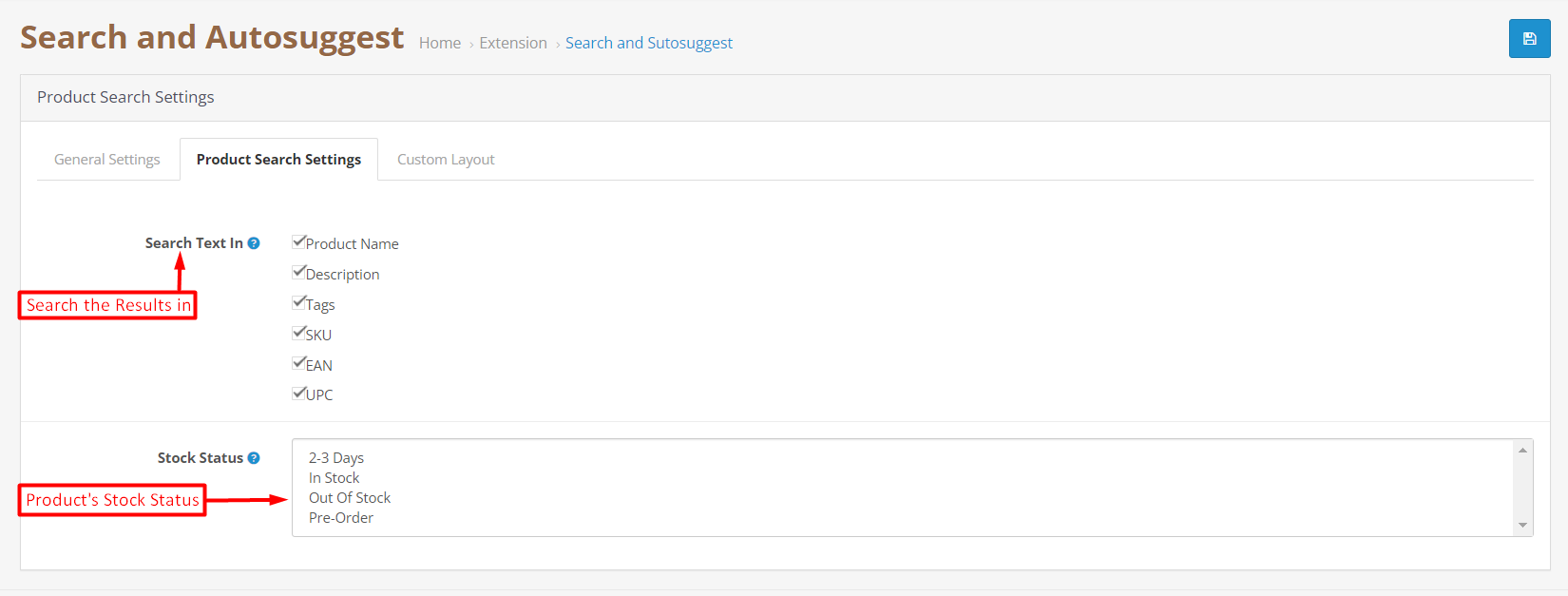
Możliwość dostosowania dostępności:

Ustaw konkretne godziny pracy dla dostępności czatu. Korzystając z dodatku do czatu klienta WhatsApp Prestashop, administrator sklepu może zarządzać oczekiwaniami klientów, informując ich, kiedy mogą spodziewać się szybkiej odpowiedzi.

Elastyczny projekt:

Dodatek Prestashop WhatsApp Chat ma responsywny projekt, który bezproblemowo dostosowuje się do różnych rozmiarów ekranów i urządzeń, zapewniając optymalne wrażenia z czatu zarówno klientom, jak i agentom.


1.3. Korzyści dla Klientów i Administratora Presta:

Prestashop WhatsApp Chat Addon firmy Knowband oferuje wiele korzyści administratorowi sklepu i klientowi. Poniżej znajduje się przegląd niektórych z najbardziej zauważalnych zalet wtyczki Prestashop WhatsApp Chat Manager.

Natychmiastowa pomoc:

Klienci mogą cieszyć się wsparciem w czasie rzeczywistym dzięki Dodatkowi do czatu na żywo WhatsApp Prestashop, szybko uzyskując odpowiedzi na pytania i poprawiając wrażenia z zakupów.

Wygodna komunikacja:

Połącz się ze swoim ulubionym sklepem Prestashop za pośrednictwem WhatsApp, znanej klientom platformy, eliminując potrzebę nauki nowych interfejsów.

Spersonalizowana interakcja:

Weź udział w spersonalizowanych rozmowach z doświadczonymi agentami, którzy mogą poprowadzić klientów przez wybór produktów, rabaty i nie tylko.

Łatwe załączniki:

Udostępniaj obrazy, dokumenty lub zrzuty ekranu za pośrednictwem Prestashop Czat na żywo WhatsApp, ułatwiając dostarczanie dowodów lub wyjaśnianie wątpliwości związanych z produktem.

Wsparcie wielojęzyczne:

Ciesz się bezproblemową komunikacją w preferowanym języku, tworząc wygodne i integracyjne wsparcie.

Bezproblemowe śledzenie zapytań:

Klienci mogą wygodnie wracać do swoich poprzednich czatów, eliminując potrzebę powtarzania pytań i zapewniając spójną ścieżkę wsparcia.


Dla administratorów:

Usprawnione wsparcie:

Administratorzy mogą efektywnie zarządzać zapytaniami klientów i odpowiadać na nie z poziomu panelu administracyjnego Prestashop za pomocą dodatku WhatsApp Live Chat Manager.

Zwiększona produktywność:

Dodatek umożliwia administratorom obsługę wielu czatów jednocześnie, zwiększając efektywność rozwiązywania zapytań klientów.

Statystyki wydajności:

Zdobądź cenne informacje dzięki analityce czatu, umożliwiając administratorom ocenę czasu reakcji agentów, zadowolenia klientów i wydajności pomocy technicznej.

Skrócony czas reakcji:

Administratorzy mogą stosować predefiniowane odpowiedzi i automatyczne powitania, aby skrócić czas odpowiedzi i utrzymać wysoki poziom obsługi klienta.

Zarządzanie przyjazne dla urządzeń mobilnych:

Administratorzy mogą nadzorować czaty ze swoich urządzeń mobilnych, zapewniając dostępność obsługi klienta nawet w ruchu.

Konfigurowalny interfejs:

Dostosuj wygląd widżetu czatu, aby dopasować go do brandingu sklepu, zachowując spójną identyfikację wizualną podczas całej podróży klienta.

2.0. Instrukcja instalacji dodatku do czatu WhatsApp Prestashop:

Po zakupie dodatku wykonaj poniższe czynności:

  1. Przejdź do Administratora sklepu -> Moduły i usługi.


  1. Kliknij „Prześlij moduł”. Możesz przeciągnąć lub upuścić plik lub po prostu wybrać plik z systemu.


Po całkowitym przesłaniu pliku,�powiadomienie�o�”Moduły zostały pomyślnie zainstalowane“�wyświetli się.


Interfejs administratora 3.0: Prestashop WhatsApp Menedżer czatu na żywo Dodatek:

Wtyczka Prestashop WhatsApp Chat zapewnia łatwy w obsłudze interfejs, który pozwala administratorowi zarządzać konfiguracjami modułów w dogodny dla siebie sposób. Ponadto administrator sklepu może zarządzać i modyfikować dostępność czatu, status agenta, strony – na których chce pokazać ikonę wsparcia WhatsApp itp. Za pomocą kilku kliknięć.

3.0.1 Ustawienia ogólne:


Włącz moduł: Administrator sklepu może stąd włączyć moduł czatu WhatsApp.

Niestandardowe CSS: W poniższym polu tekstowym administrator sklepu może dodać dostosowany CSS do modyfikowania wyglądu i działania ikony WhatsApp w witrynie sklepu.

3.0.2. Lista agentów:


Administrator Presta może sprawdzić rejestr wszystkich agentów czatu na karcie z listą agentów. Udostępniliśmy opcję wyświetlania nazwiska agenta, numeru agenta, identyfikatora agenta, przedziału dostępności i statusu agenta na karcie z listą agentów w Dodatek Prestashop WhatsApp Live Chat Manager.

Dodaj agenta: Administrator sklepu może dodać nowego agenta czatu, klikając przycisk pokazany na powyższym obrazku.

Edytuj agenta: Jeśli chcesz zmodyfikować konfiguracje istniejącego agenta czatu, możesz nacisnąć przycisk edytuj agenta czatu.

3.0.3. Konfiguracje agentów:

Aktywny: Administrator sklepu może tutaj włączać / wyłączać określonych agentów czatu.

Wpisz nazwę agenta: To szczególne pole tekstowe służy do wprowadzania nazw agentów czatu.

Dodaj numer telefonu: Administrator może dodać numer telefonu agenta w poniższym polu tekstowym. Ponadto obowiązkowe jest dodanie numeru telefonu komórkowego z numerem kierunkowym kraju, aby zapewnić płynną pracę czatu WhatsApp w Twoim sklepie Presta.


Dodaj wstępnie zdefiniowaną wiadomość: Możesz tutaj dodać dowolną wcześniej zdefiniowaną wiadomość, a klienci znajdą ją automatycznie wypełnioną w swoim oknie wiadomości, zbliżając się do czatu WhatsApp.

Urządzenia wyświetlające: Przedstawiliśmy tutaj 3 opcje. Komputer stacjonarny, telefony i tablety, aby administrator mógł wybrać zgodnie z preferencjami.

Wyświetl strony: Administrator sklepu może wybrać konkretne strony, na których chce wyświetlać ikonę czatu WhatsApp. Możesz wybrać konkretną lub całą stronę z poniższego pola.

Ustaw czas (od):�W poniższym polu tekstowym administrator będzie musiał dodać godzinę rozpoczęcia dostępności określonego agenta czatu. Format godziny powinien być następujący: GG: MM:� SS.

Ustaw czas (DO): Tutaj administrator może dodać czas zakończenia przedziału dla agenta czatu.


4.0. Moduł czatu WhatsApp Prestashop: Front End:

Jak wspomniano wcześniej, zbadaliśmy przyjazne dla użytkownika opcje dostosowywania zaplecza oferowane przez rozszerzenie PrestaShop WhatsApp Live Chat. Po skonfigurowaniu niezbędnych konfiguracji administrator sklepu może szybko aktywować funkcję obsługi klienta w sklepie internetowym. Dodatkowo masz możliwość doświadczenia demonstracji modułu, która pozwala na podgląd na żywo funkcji front-end i back-end wtyczki WhatsApp Chat dla PrestaShop.


Jeśli masz jakiekolwiek pytania lub zalecenia dotyczące wtyczki WhatsApp Chat Manager, nasz zespół pomocy jest dostępny pod adresem support@knowband.com.