Jak usunąć produkty z Catch Marketplace?

Cel bloga

Po przeczytaniu tego bloga będziesz w stanie zrozumieć, w jaki sposób sprzedawca może usuwać produkty z rynku połowów.

Metody usuwania produktów z rynku połowów

Możesz usunąć produkty z rynku połowów za pomocą dwóch metod:

  1. Usuwając ręcznie z konta sprzedawcy
  2. Używając kanału oferty

1.0 Usuń ręcznie z konta sprzedawcy

  • Zaloguj się do
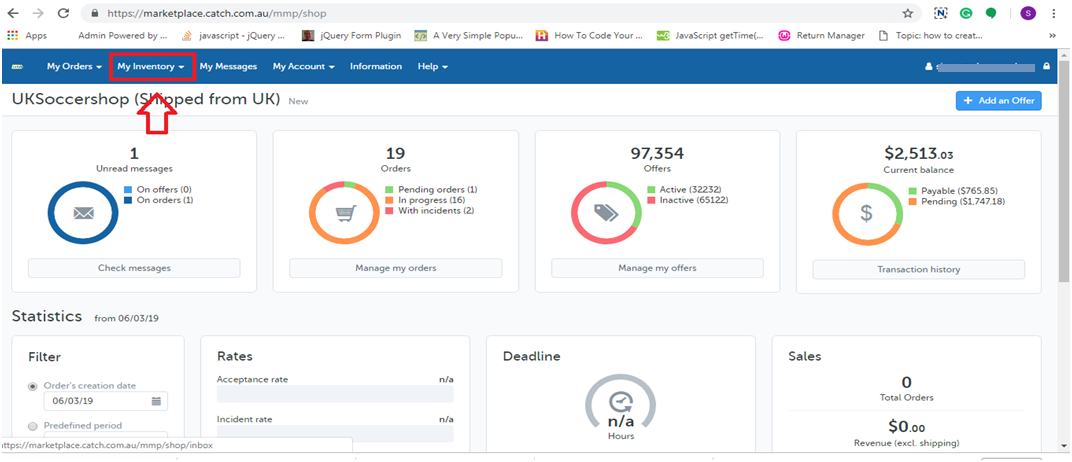
  • Po zalogowaniu się

Mój ekwipunek

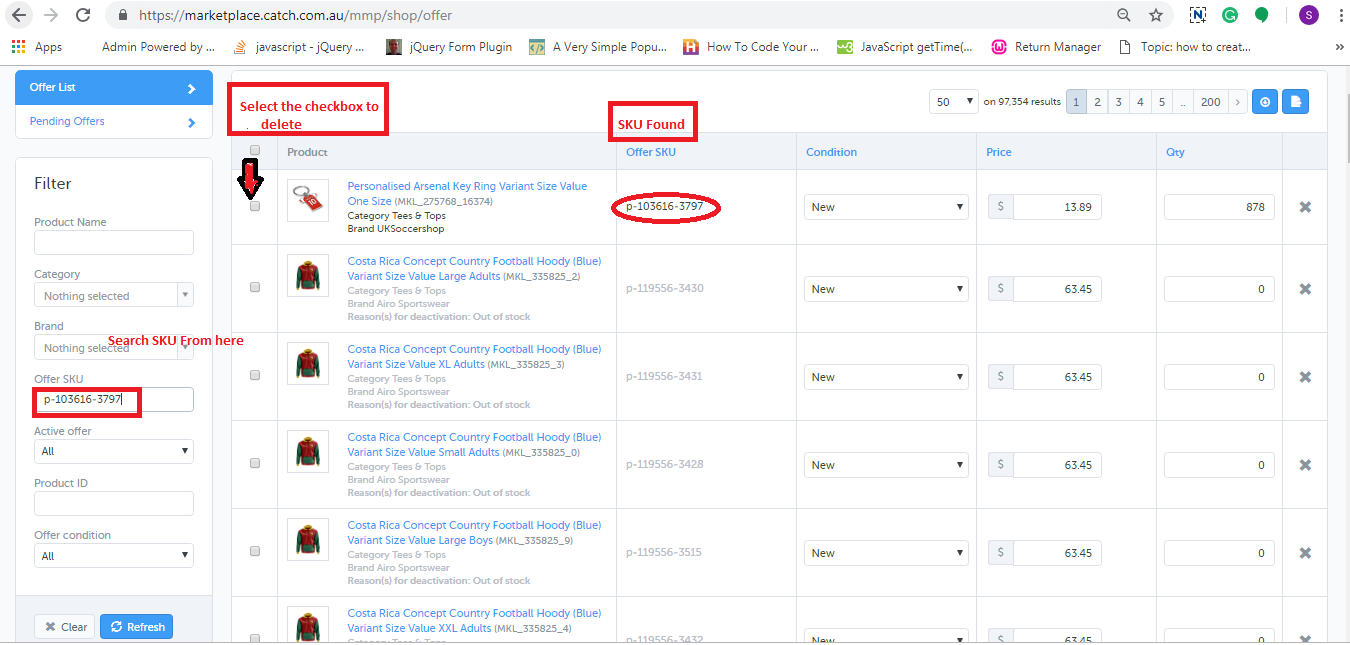
  • Na stronie listy ofert musisz przeszukać SKU, używając pola „Oferta SKU” i zaznacz pola wyboru odpowiadające tym SKU, które chcesz usunąć, jak pokazano na obrazku poniżej.
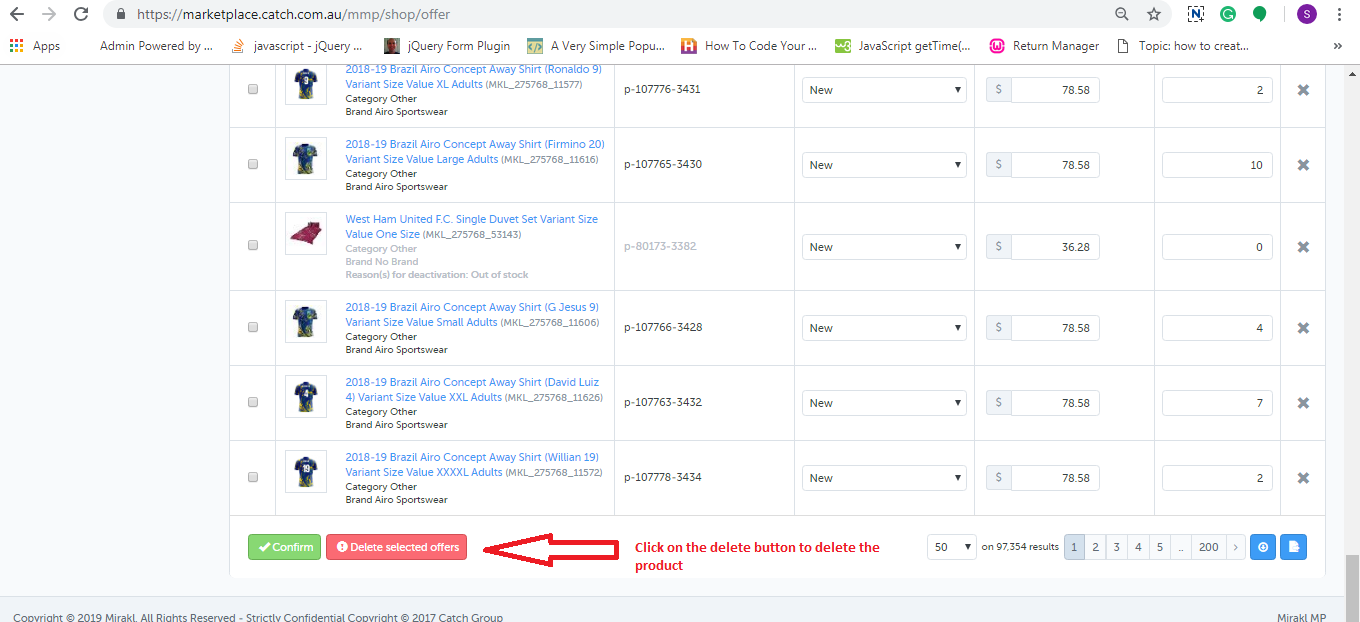
  • U dołu strony znajduje się przycisk do usuwania produktu, jak pokazano na poniższym obrazku.
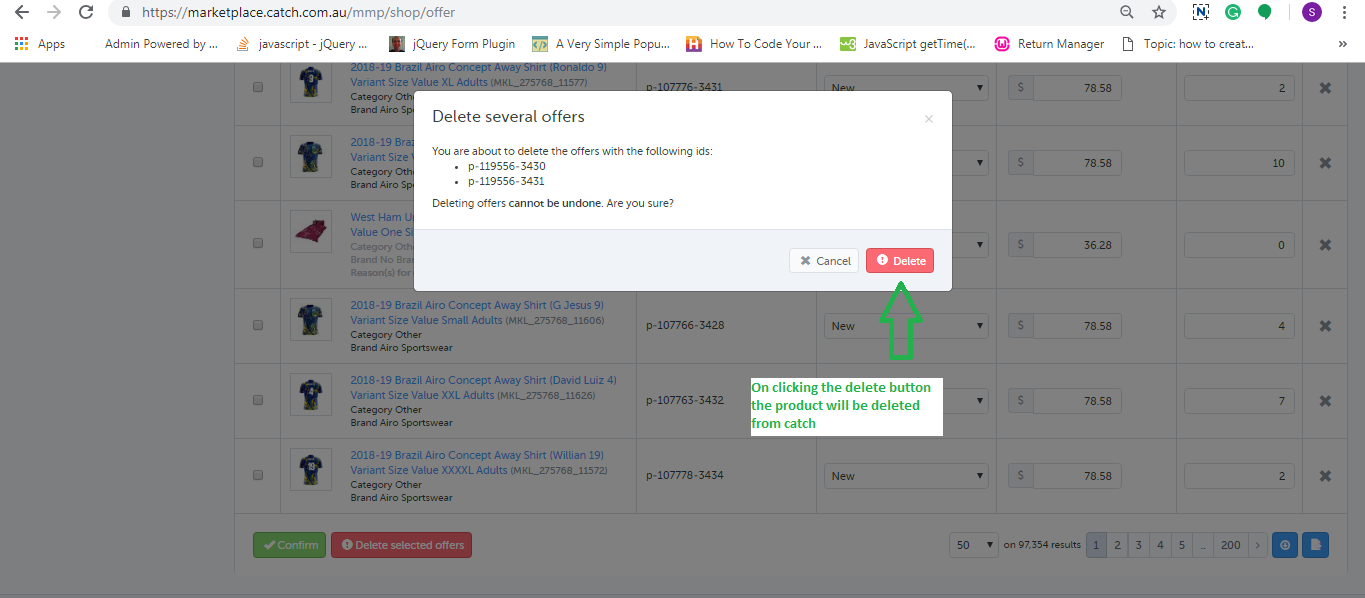
  • Po kliknięciu tego przycisku na ekranie pojawi się wyskakujące okienko, które pokaże listę jednostek SKU, które wybrałeś do usunięcia, oraz przycisk, aby usunąć te produkty. Jest to pokazane na obrazku poniżej:
2.0 Korzystanie z oferty Feed

Możesz usunąć produkty luzem z Catch Marketplace za pomocą kanału ofertowego. Możesz pobrać przykładowy kanał ofertowy z linku podanego poniżej:

Kliknij tutaj, aby pobrać kanał ofertowy

W tym kanale musisz wypełnić dane w następujących polach:

  1. SKU: Wprowadź numer SKU, który chcesz usunąć
  2. update-delete:? Enter? “DELETE” in this column.
  3. klub-catch-kwalifikowalne: Wpisz FALSE
  4. podatek-au: 0

Po utworzeniu kanału musisz przesłać kanał na konto sprzedawcy. Kroki są podane poniżej:

  • Zaloguj się do konta sprzedawcy Catch (URL:
  • Po zalogowaniu zostaniesz przekierowany na stronę główną, na której musisz wybrać opcję „Importuj z pliku” z zakładki „Moje zasoby”.
  • Na stronie Importuj plik musisz przesłać kanał, jak pokazano na obrazku:
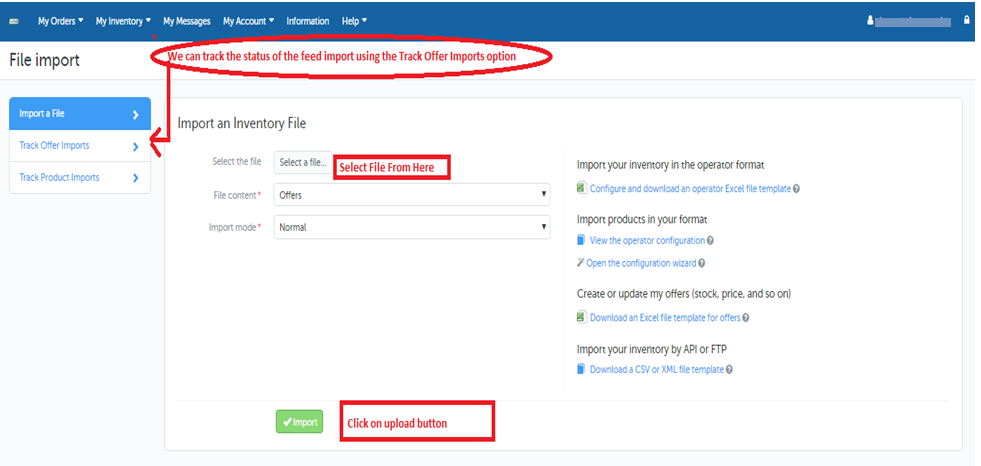
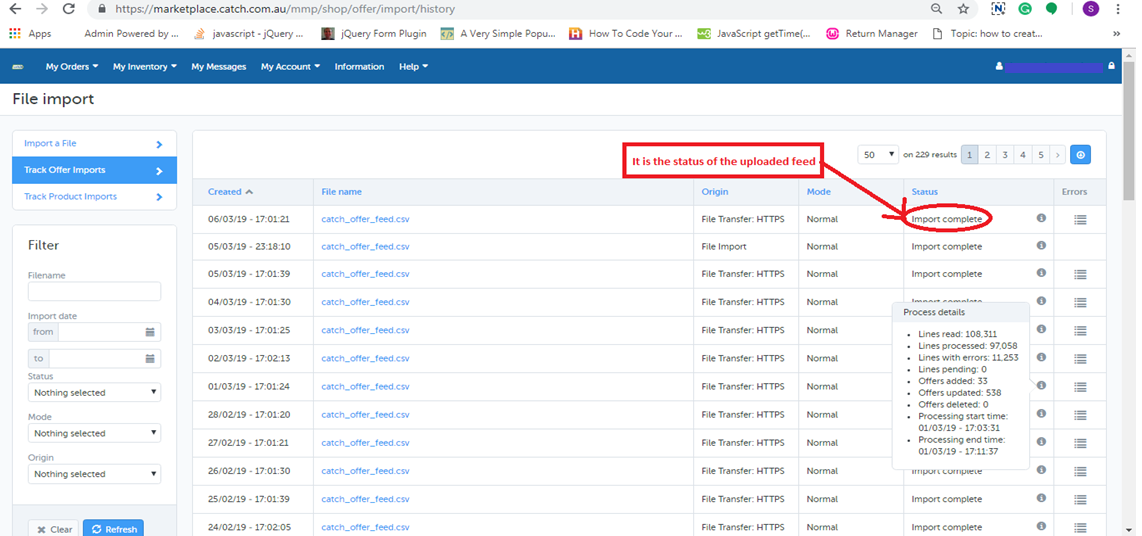
  • Możesz śledzić status przesłanego kanału za pomocą opcji Importuj ofertę śledzenia, jak pokazano na powyższym obrazku. Po kliknięciu opcji Importuj ofertę śledzenia zostanie otwarta nowa strona, na której można sprawdzić stan przesłanego kanału. Jeśli kanał został pomyślnie zaimportowany, możesz również sprawdzić status przetwarzania kanału, jak pokazano na poniższym obrazku:
Podsumowanie

Po przeczytaniu tego dokumentu (sprzedawca) możesz łatwo usunąć swoje produkty z rynku Catch.


Jak utworzyć wiele miniatur podczas przesyłania obrazu?

Cele bloga

Po przeczytaniu tego bloga będziemy mogli tworzyć wiele miniaturek podczas przesyłania obrazu. W tym blogu możemy dowiedzieć się, jak zmienić rozmiar obrazu za pomocą kodu.

Poinformuj o miniaturach

Miniatury to zmniejszone wersje zdjęć lub filmów. Miniatury są tworzone z oryginalnego obrazu, zmniejszając jego rozmiar i rozmiar. Tworząc miniatury możemy przedstawić obraz o dużym rozmiarze za pomocą obrazu o małym rozmiarze. Na stronie internetowej, takiej jak sklepy internetowe e-commerce, używane są miniaturki zamiast dużych obrazów, aby skrócić czas ładowania ich strony internetowej, co również przyspiesza działanie witryny. Aby zrozumieć działanie technicznie miniaturek, wykonamy prosty program. Wymaganie zostało udostępnione poniżej:

Wymaganie

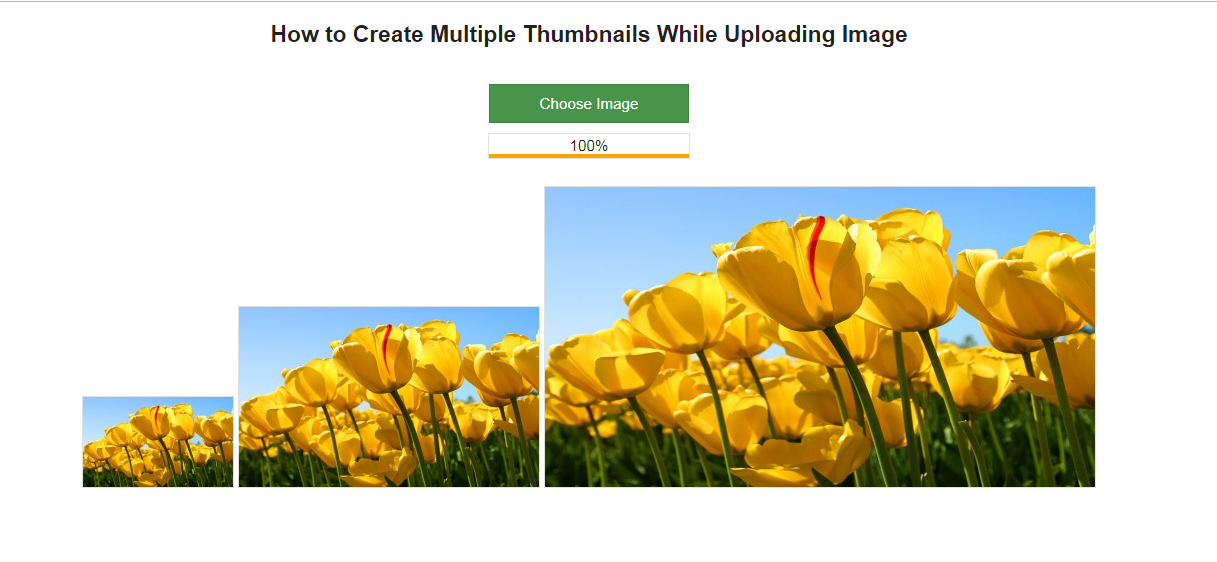
Najpierw zrozumiem wymóg. Załóżmy, że mamy stronę o nazwie Knowband, która sprzedaje moduły platformy e-commerce, takie jak Magento, Prestashop, OpenCart itp. Pokazuje tak wiele obrazów na stronie listy modułów Knowband. Oryginalne obrazy mają duży rozmiar, co bezpośrednio zwiększa czas ładowania strony z wykazem, więc aby zmniejszyć czas ładowania strony, witryna Knowband wykorzystuje miniaturki na stronie aukcji. Na tym blogu możemy dowiedzieć się, jak tworzyć wiele miniatur obrazu. Rozważmy przykład, w którym utworzymy trzy miniatury, jak pokazano na poniższym obrazku:

Funkcja do tworzenia miniatury

Rozumiem główną funkcję lub kod, który jest faktycznie odpowiedzialny za tworzenie miniatur. Poniżej znajduje się funkcja odpowiedzialna za tworzenie miniatury. Rozumiemy, jak to działa.

Poniższa funkcja ma parametry 4

Kod tworzenia wielu miniatur podczas przesyłania obrazu jest podany poniżej:

  • $ source_path: Zawiera ścieżkę oryginalnego obrazu.
  • $ target_path: Zawiera ścieżkę miniatury, która zostanie utworzona.
  • $ file_type: Zawiera rozszerzenie obrazu np. Jpg, png itp.
  • $ thumb_width: Jest to szerokość wymaganego obrazu miniatury.
  • $ thumb_height: Jest to wysokość wymaganego obrazu miniatury.

Ta funkcja po prostu pobiera obraz z pliku źródłowego i po sprawdzeniu poprawności tworzy miniaturę o zadanej szerokości i wysokości. Aby utworzyć miniatury numeru "n", musimy wywołać tę liczbę funkcji "n" razy z wymaganą szerokością i wysokością miniatury. Ta funkcja zwróci wartość PRAWDA, jeśli miniaturka została utworzona pomyślnie, inaczej zwróci FALSE.

function create_thumbnail ($ ścieżka_źródłowa, $ ścieżka_docelowa, $ typ_pliku, $ szerokość_krok, $ wysokość_krokiem) {// Sprawdzanie typu pliku. if ($ file_type == 'jpeg' || $ file_type == 'jpg') {$ source = imagecreatefromjpeg ($ source_path); } else if ($ file_type == 'png') {$ source = imagecreatefrompng ($ source_path); } else if ($ file_type == 'gif') {$ source = imagecreatefromgif ($ source_path); } // pobierz szerokość oryginalnego obrazu $ width = imagesx ($ source); // pobierz wysokość oryginalnego obrazu $ height = imagesy ($ source); // Utwórz czarny obraz rozmiaru obrazu kciuka $ thumb_image = imagecreatetruecolor ($ thumb_width, $ thumb_height); // Kopiuje i zmienia rozmiar części oryginalnego obrazu i ponownie próbkuje go w obrazie kciuka, aby utworzyć obraz o zmniejszonym rozmiarze oryginalnego obrazu imagecopyresampled ($ thumb_image, $ source, 0, 0, 0, 0, $ thumb_width, $ thumb_height, $ width , wysokość $); // tworzy plik JPEG z podanego obrazu i zapisuje go w docelowym folderze. if (imagejpeg ($ thumb_image, $ target_path, 90)) {// niszcz obrazy, aby zwolnić pamięć powiązaną z nimi imagedestroy ($ thumb_image); imagedestroy (źródło $); return TRUE; } else {return FALSE; }}

Kliknij tutaj, aby pobrać cały projekt.

Podsumowanie

Po przeczytaniu tego dokumentu możesz wypróbować ten sam kod w swoim systemie. Po wykonaniu tej samej czynności możesz łatwo dowiedzieć się, jak działają miniatury.