Shivam Verma is an experienced software engineer in PHP development and Database design. His area of interest is website development. He likes to be aware of his surroundings and to learn new things by observing others. He believes that by doing this we can learn new things and can also enhance our knowledge everyday. He has started writing technical blogs with a view to help others in studying and learning new things in an easy way.
Celem tego bloga jest udzielenie pomocy w rozwiązaniu problemu ostatni plik nie jest zipowany". Jeśli napotykasz ten sam problem, ten blog pomoże. Przykład – Jeśli są 4 pliki tekstowe, tylko 3 pliki są w formacie zip.
Powód tego
The
Rozwiązanie:
Musisz wymienić
$ zip = new ZipArchive (); // zip o 2 dni starsze pliki foreach (glob ($ katalog. '/*.txt') jako $ a_plik) {if (filemtime ($ a_plik) <time () - 172800) {// 2 dni starszy 172800 $ filename_array = explode ("/", $ a_file); $ key = sizeof ($ tablica_plików) - 1; $ filename = $ tablica_plików [$ key]; $ source_path = $ katalog. '/'; $ zip_file = $ ścieżka_źródłowa.str_replace ('. txt', '', $ nazwa pliku). ". zip"; if ($ zip-> open ($ zip_file, ZipArchive :: CREATE)! == TRUE) {exit („nie można otworzyć”. $ zip_file. "\ n"); } $ zip-> addFile ($ a_file, $ filename); }} $ zip-> close (); // Zamieniono zip_close ($ zip) na $ zip-> close (); // Przenieś 90 lat starsze do Archiwum i usuń pliki starsze niż 180 dni foreach (glob ($ katalog. '/ *. Zip') jako $ a_file) {// usuń pliki starsze niż 180 dni. if (filemtime ($ a_file) <time () - 15552000) {// 180 dni starszy 15552000 unlink ($ a_file); }}
Podsumowanie
W tym blogu zmieniliśmy funkcję zamykania zipowania, aby naprawić dany problem.
Celem tego bloga jest pomoc w tworzeniu ustawień dowolnej wtyczki niestandardowej. Obecnie większość wtyczek zawiera ustawienia umożliwiające użytkownikom zmianę funkcjonalności wtyczki zgodnie z ich wyborem.
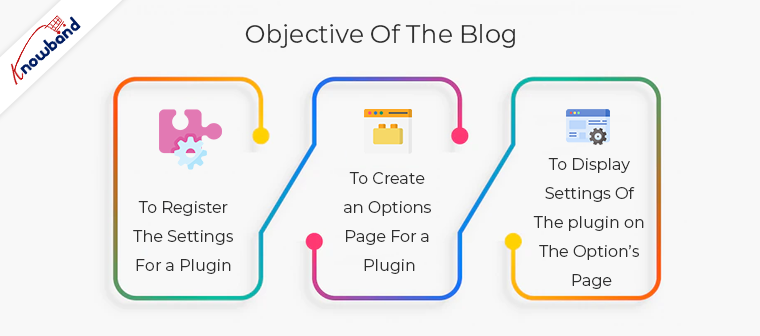
Na tym blogu tworzymy niestandardową wtyczkę w celach informacyjnych. Podstawowe wymagania dotyczące dodania ustawień wtyczki to:
Aby zarejestrować ustawienia wtyczki
Aby utworzyć stronę opcji dla wtyczki
Aby wyświetlić ustawienia wtyczki na stronie opcji
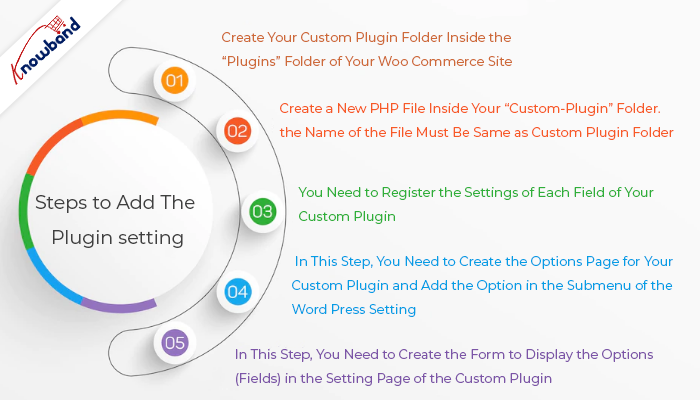
Kroki, aby dodać ustawienie wtyczki:
1.�Utwórz własny folder wtyczek w folderze „wtyczki” swojej witryny Woo Commerce. W przykładowym kodzie utworzyliśmy folder „custom-plugin”.
2.�Utwórz nowy plik PHP w folderze „custom-plugin”. Nazwa pliku musi być taka sama, jak w przypadku niestandardowego folderu wtyczek. W przykładowym kodzie utworzyliśmy plik “custom-plugin.php”.
3.�Musisz zarejestrować ustawienia każdego pola niestandardowej wtyczki. Ten krok zawiera białą listę opcji ustawień wtyczki (pola), które są używane do zapisywania danych ustawień wtyczki w tabeli wp_options. Tutaj zarejestrowałem ustawienie dla mojej niestandardowej wtyczki, jak pokazano poniżej, i dodałem ten kod do pliku „custom-plugin.php”.
/* * Nazwa wtyczki: Wtyczka niestandardowa * Opis: Ta wtyczka jest wtyczką niestandardową i została stworzona przez velsof * Wersja : 1.0.0 * Autor: Velsof */ function custom_plugin_register_settings() { register_setting('custom_plugin_options_group', 'first_field_name'); register_setting('custom_plugin_options_group', 'second_field_name'); register_setting('custom_plugin_options_group', 'third_field_name'); } add_action('admin_init', 'custom_plugin_register_settings');
4. W tym kroku musisz utworzyć stronę opcji dla niestandardowej wtyczki i dodać opcję w podmenu ustawienia Word Press. W przykładowym kodzie napisaliśmy poniżej kod strony opcji i dodaliśmy go do pliku “custom-plugin.php”.
function custom_plugin_setting_page() { // add_options_page( string $page_title, string $menu_title, string $capability, string $menu_slug, wywoływalna $function = '' ) add_options_page('Niestandardowa wtyczka', 'Niestandardowe ustawienie wtyczki', 'manage_options', ' niestandardowy-adres-ustawienia-wtyczek', 'custom_page_html_form'); // custom_page_html_form to funkcja, w której napisałem kod HTML dla mojego niestandardowego formularza wtyczki. } add_action('admin_menu', 'custom_plugin_setting_page');
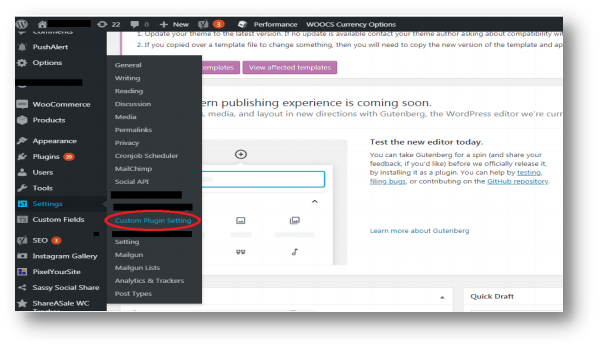
Po wykonaniu tego kroku będziesz mógł zobaczyć opcję niestandardowej wtyczki w ustawieniu Word press, jak pokazano na poniższym obrazku:
5. W tym kroku musisz utworzyć formularz, aby wyświetlić opcje (pola) na stronie ustawień wtyczki niestandardowej. Tutaj stworzyłem funkcję “custom_page_html_form”, jak pokazano poniżej i dodałem ją do pliku “custom-plugin.php”.
funkcja custom_page_html_form() { ?> Nagłówek strony z niestandardowymi ustawieniami wtyczek Imię i nazwisko: "> Nazwa drugiego pola: "> Nazwa trzeciego pola: ">
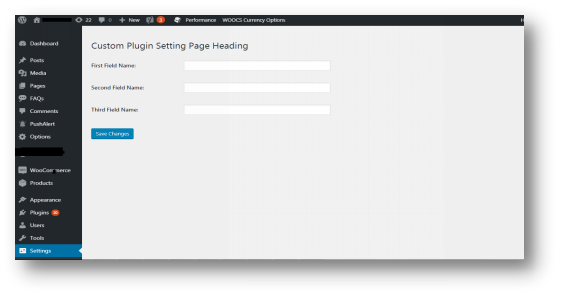
Po wykonaniu tego kroku zostanie utworzony formularz niestandardowej wtyczki, a dane zostaną zapisane w bazie danych po kliknięciu przycisku „Zapisz zmiany”, jak pokazano poniżej:
Uwaga:�Jeśli pojawi się błąd „Nie znaleziono strony opcji” podczas zapisywania ustawień wtyczki niestandardowej. Następnie musisz wykonać następujące kroki: 1. Otwórz plik “options.php” (Lokalizacja pliku: wp\wp-admin\options.php). 2. Dodaj niestandardową grupę opcji wtyczki w tablicy $whitelist_options.
Po przeczytaniu tego bloga będziesz w stanie zrozumieć, w jaki sposób sprzedawca może uzyskać zamówienia Amazon za pomocą API.
Daj nam znać o interfejsie API zamówienia
Interfejs API zamówień Amazon pomaga sprzedawcom uzyskać szczegóły zamówienia i zsynchronizować zamówienia Amazon w ich niestandardowej aplikacji. Jest to bardzo pomocne przy pobieraniu aktualizacji zamówień w czasie rzeczywistym, a sprzedawcy mogą również łatwo uzyskać informacje o statusie zamówienia (wysłane lub nie wysłane) dla wszystkich zamówień za pomocą interfejsu API.
Jak zsynchronizować zamówienia Amazon na niestandardowej aplikacji
Przede wszystkim potrzebujesz poświadczenia interfejsu API Amazon MWS (Market Place Web Service). Jeśli nadal nie masz, możesz uzyskać pomoc od ten blog
Aby pobrać zamówienia Amazon, musisz wykonać następujące kroki:
1. Lista zamówień – W tym kroku musisz wysłać prośbę do Amazon, aby uzyskać zamówienia od Amazon na określony czas. Musisz wysłać następujące dane podane poniżej we wniosku:
mws.amazonservices.co.uk/Orders/2013-09-01? AWSAccessKeyId = XXXXXXXXXXXXXXXXX & Action = ListOrders & SellerId = XXXXXXXXXXXXXXXX // Tutaj wpisz swój identyfikator handlowca i SignatureVersion = 2 // Tutaj wpisz swoją wersję podpisu i znacznik czasu = gmdate THmd : i: s \ Z ", time ()) // Napisz znacznik czasu i wersję = 2013-09-01 i podpis = 1234Knowband1234example1234 // Tutaj musisz wpisać podpis i podpisMethod = HmacSHA256 // Tutaj wpisz metodę podpisu i datę ostatniej aktualizacji = później („Ymd \ TH: i: s \ Z”, strtotime ('- 24 godzina')); // prośba o otrzymanie zamówień na ostatnie 24 godzin tylko od Amazon & OrderStatus.Status.1 = Bez wysyłki // Tutaj musisz dodać status, dla którego chcesz pobrać zamówienia i OrderStatus.Status.2 = Częściowo wysłane i OrderStatus.Status.3 = Dostarczone i identyfikator sklepu 1 = XXXXXXXXXXXXX AWSAccessKeyId = XXXXXXXXXXXXXXXXXXXX
W odpowiedzi otrzymasz plik danych zamówienia, który będzie zawierał listę zamówień złożonych w Amazon w ciągu ostatnich godzin 24 i mających żądany status zamówienia. Oto przykładowy plik danych zamówienia zamówienia.
2. Lista Zamów przedmioty Od pierwszego kroku otrzymasz tylko szczegóły zamówienia (takie jak identyfikator zamówienia Amazon, data zakupu itp.), A nie szczegóły zamówienia (szczegóły zamówionego produktu). Aby uzyskać szczegółowe informacje o zamówieniu, musisz wysłać osobne zapytanie do Amazon. Musisz wysłać zapytanie odpowiadające każdemu zamówieniu. Jeśli potrzebujesz szczegółów dotyczących zamówień 5 Amazon, musisz wysłać prośby 5. Żądanie jest podane poniżej: np. $ Amazon_order_id = 112-5028700-7051869
mws.amazonservices.co.uk/Orders/2013-09-01? AWSAccessKeyId = XXXXXXXXXXXXXXXXXXXXXX & Action = ListOrderItems & SellerId = 'XXXXXXXXXXXXXX'; // Tutaj wpisz swój identyfikator sprzedawcy, a „AmazonOrderId” = $ Amazon_order_id // Tutaj wpisz identyfikator zamówienia, dla którego chcesz uzyskać szczegółowe informacje // Tutaj musisz napisać podpis, gdy wysyłasz żądania HTTP do AWS, musisz podpisz prośby, aby AWS mógł zidentyfikować, kto wysłał żądanie & Signature = 1234Knowband1234example1234 & SignatureVersion = 2 // Tutaj wpisz swoją wersję podpisu i SignatureMethod = HmacSHA256 // Tutaj wpisz metodę podpisu i znacznik czasu = gmdate ("Ymd \ TH: i: s \ Z" , time ()) // Napisz znacznik czasu i wersję = 2013-09-01
W odpowiedzi na zapytanie otrzymasz opisowy szczegół zamówienia. Próbka jest podana poniżej:
3. Twórz zamówienia Ten krok jest ostatnim krokiem, a od kroku 1 i 2 uzyskałeś wszystkie szczegóły zamówień Amazon, których potrzebujesz, aby utworzyć zamówienia w swojej aplikacji. Analizując powyższe kanały XML (kolejność na liście i pozycja na liście), możesz tworzyć zamówienia w swojej aplikacji. Jeśli w Twojej aplikacji zostało już utworzone zamówienie Amazon, możesz użyć kroku 1, aby zaktualizować status zamówienia.
Ten blog pozwoli Ci zrozumieć sposób usuwania produktów z rynku Fyndiq przy użyciu konta centralnego sprzedawcy. Kroki, aby usunąć Produkty za pomocą Centralnego sprzedawcy
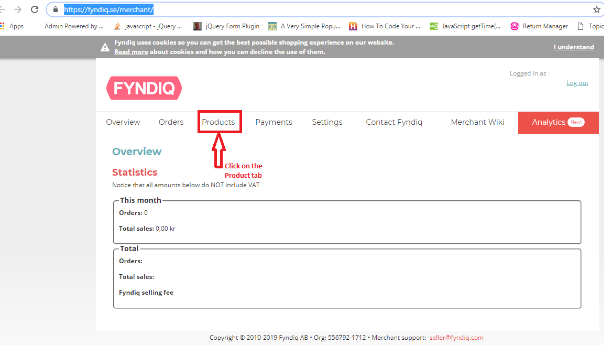
2. Kliknij kartę Produkty na stronie głównej, jak pokazano poniżej: 3. Na stronie produktu należy wykonać następujące kroki, aby usunąć produkt z rynku Fyndiq.
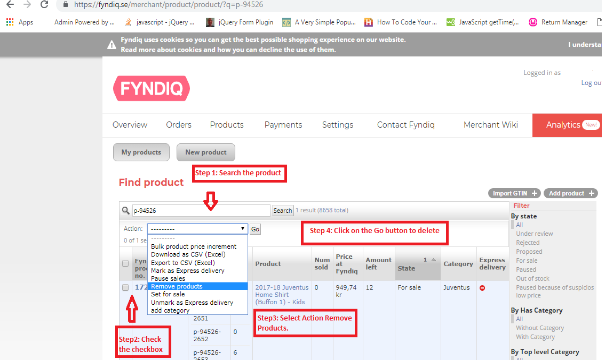
Wyszukaj produkt, używając nazwy produktu / SKU.
Zaznacz pole wyboru produktów, które chcesz usunąć.
Wybierz opcję „Usuń produkty” z menu „Działanie”.
Kliknij przycisk „Idź”, aby usunąć produkt.
Te powyższe kroki pokazano na poniższym obrazku:
Podsumowanie
Ten blog pozwoli ci zrozumieć sposób usuwania produktów z rynku Fyndiq przy użyciu centrali sprzedawcy.
Nie ma domyślnej funkcji do zachowania parametrów GET podczas używania „Paginator"pomocnik w CakePHP. Zgodnie z domyślną funkcjonalnością pomocnika paginatior CakePHP, parametry GET zostaną usunięte z adresu URL, jeśli przejdziesz do następnej strony.
Rozwiązanie
Jeśli masz do czynienia z tym problemem, musisz dodać kilka wierszy kodu w funkcji beforeRender. Ta funkcja jest zdefiniowana w pliku paginator.php (Lokalizacja pliku: cake \ libs \ view \ helpers \ paginator.php). Musisz dodać następujące linie pokazane w brązowym kolorze:
Po przeczytaniu tego bloga będziesz w stanie zrozumieć, w jaki sposób sprzedawca może zmieniać stany magazynowe i opóźnienia realizacji produktów na Amazon za pomocą API.
Poinformujmy o opóźnieniu realizacji
Opóźnienie realizacji to liczba dni, w których sprzedawca musi wysłać zamówienie po otrzymaniu zamówienia z Amazon. Można go również zdefiniować jako maksymalny czas, jakim dysponuje sprzedający na wysłanie przesyłki. Czas realizacji jest ustalany przez sprzedawcę przy każdym produkcie. Opóźnienie realizacji jest również znane jako czas obsługi. API realizacji Amazon pomaga sprzedawcy ustawić zapasy produktu i czas oczekiwania na realizację na Amazon.
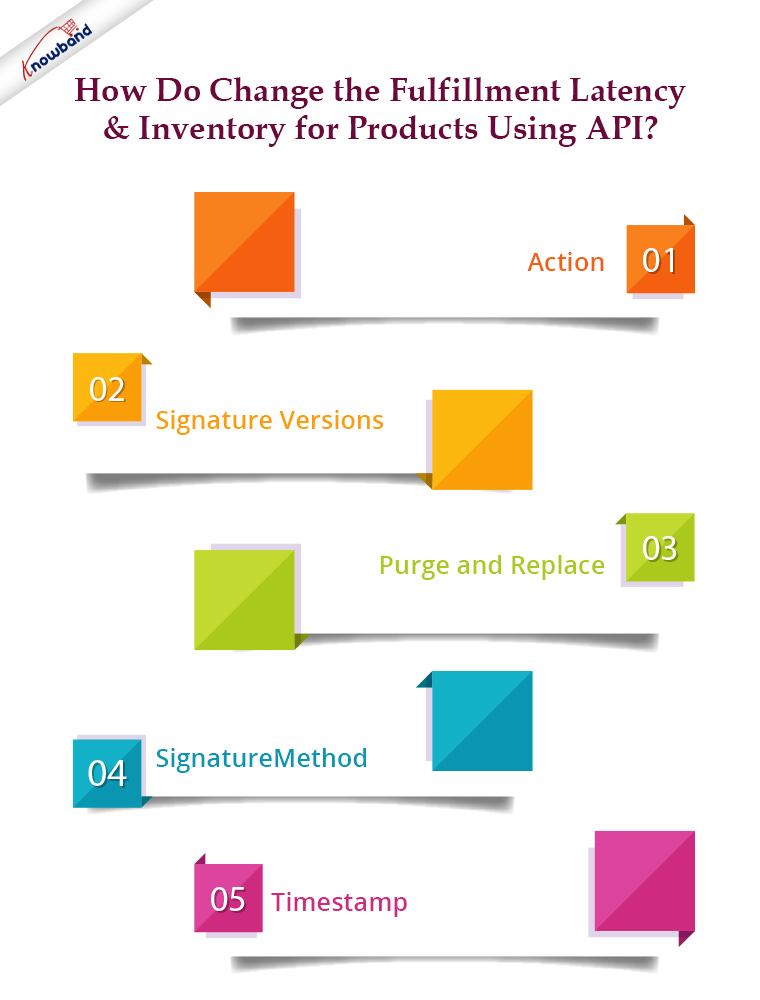
Jak zmienić czas oczekiwania na realizację i zasoby reklamowe dla produktów korzystających z interfejsu API?
Poinformuj nas o polach, które będziesz musiał wysłać w zgłoszeniu do Amazon:
Działania
To pole określa akcję, którą należy wykonać na żądaniu, a to pomaga określić, jaki parametr powinien znajdować się w żądaniu. Podpis: Za każdym razem, gdy wysyłasz żądanie HTTP do Amazon, musisz dodać podpis wraz z adresem URL. Sprawdzając podpis, Amazon może zidentyfikować sprzedawcę, od którego otrzymano żądanie. Do utworzenia podpisu używamy wartości skrótu (HmacSHA256), niektórych danych żądania i tajnego klucza dostępu.
Wersje podpisu
Obsługiwane są 2 wersje podpisu, a te wersje to:
(1)Wersja 4: (2)Wersja 2:
Obie wersje mogą być użyte do podpisania wniosku, ale zalecamy podpisanie wniosku za pomocą podpisu w wersji 4 w tym blogu, używana jest wersja podpisu 2.
Oczyść i wymień
Pole przeczyść i zastąp zastępuje istniejącą listę produktów Amazon, jeśli jego wartość jest prawdziwa. Dlatego zawsze musisz ustawić jego wartość na false w żądaniu, jeśli nie chcesz usuwać aukcji z AmazFreeTypeTyp
Typ pliku danych określa sposób przetwarzania danych. Aby zmienić opóźnienie realizacji i zasoby reklamowe, musisz określić typ pliku danych „_POST_INVENTORY_AVAILABILITY_DATA_”.
Metoda podpisu
Metody podpisu Protokoły oparte na hashach i musisz zastosować te metody do obliczenia podpisów. Np. HmacSHA256
Sygnatura czasu
W tym polu musisz dodać godzinę, w której składasz wniosek. Aby zmienić opóźnienie realizacji i stan zapasów produktu, musisz wysłać następujące dane w żądaniu do Amazon: $url =
https://mws.amazonservices.co.uk                               // Here you need to write the End point
/?AWSAccessKeyId=XXXXXXXXXXXXXXXXXXXX              // Here write your AWS Access Key
&Action=SubmitFeed                                        // Action should be SubmitFeed   &FeedType=_POST_INVENTORY_AVAILABILITY_DATA_  // Feed Type
&MarketplaceIdList.Id.1= XXXXXXXXXXXXXX                 // Here write your marketplace list id
&Merchant=XXXXXXXXXXXXXX                                     // Here write your seller id or merchant id
&Signature=1234Knowband1234example1234         // Here you need to write the signature
&SignatureMethod=HmacSHA256                                  // Hash method which used to create signature
&SignatureVersion=2
&Timestamp=gmdate("Y-m-d\TH:i:s\Z",time()))
&Version=2009-01-01
&PurgeAndReplace=false                                            // Always set purgeAndReplace Value as false
                                                                                   // else it will replace all the existing product data
Będziesz także musiał utworzyć plik XML, który będzie zawierał szczegóły dotyczące zapasów i opóźnień realizacji tych jednostek SKU, dla których chcesz zmienić opóźnienie realizacji i zapasy. Przykładowy plik danych znajduje się poniżej:
$xml_file = Pełna ścieżka pliku XML na serwerze $xml_data jest podana poniżej
W żądaniu należy wysłać razem dane UXML XML i nagłówek żądania. Wartości nagłówka są używane przez serwer do kompleksowego sprawdzania danych oraz do wykrywania niezamierzonych modyfikacji danych w dalszej części przejścia.
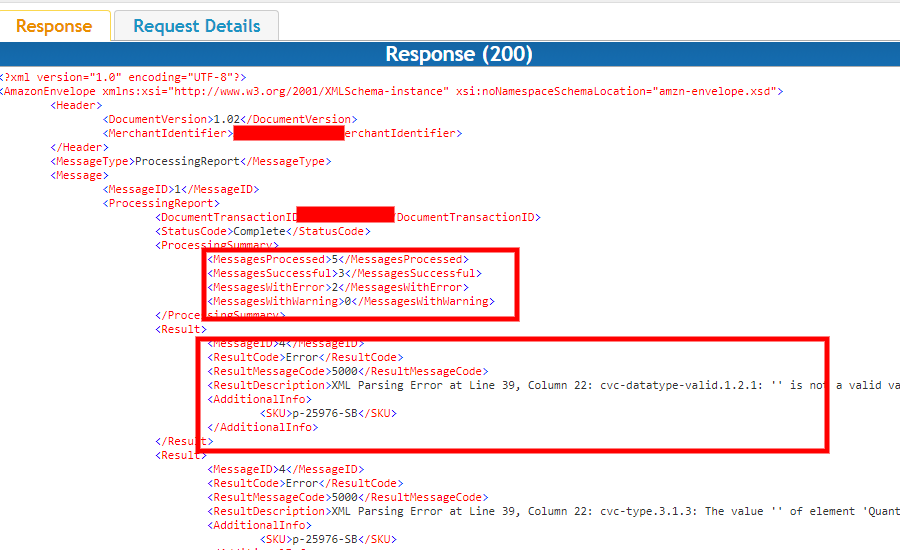
W odpowiedzi otrzymasz numer SKU, które zostały pomyślnie przetworzone (oznacza to, że zmieniono opóźnienie realizacji i zapasy), a numer SKU nie został przetworzony z powodu błędu, jak pokazano na zrzucie ekranu w pliku danych odpowiedzi poniżej:
Podsumowanie
Po przeczytaniu tego dokumentu Ty (sprzedawca) możesz łatwo zmienić opóźnienie realizacji i stan zapasów produktów na Amazon za pomocą Amazon MWS API.
Knowband oferuje usługi rozwoju eCommerce i może pomóc w stworzeniu zupełnie nowej witryny eCommerce. Aby zapewnić naszym klientom najlepszą i najbardziej wydajną obsługę posprzedażową, mamy dedykowany zespół wsparcia, który jest stale pod ręką, aby im pomóc. Nadal wypełniamy nasze obowiązki wobec klientów, którzy potrzebują pomocy w pilnych sprawach dotyczących strony internetowej nawet w weekendy.
Dostępne są również najlepsze moduły Magento, Opencart, Prestashop i Magento 2. One Page SuperCheckout, Multi-Vendor Marketplace, Mobile App Builder, Spin and Win Module, Abandoned Cart i bardziej popularne moduły to tylko niektóre z tego, co Knowband ma do zaoferowania. Możesz skontaktować się z nami pod adresem support@knowband.com, jeśli masz jakiekolwiek pytania.
2. Wypełnij dane uwierzytelniające sprzedawcy (nazwa użytkownika i hasło) i kliknij „Zaloguj SięPrzycisk ".
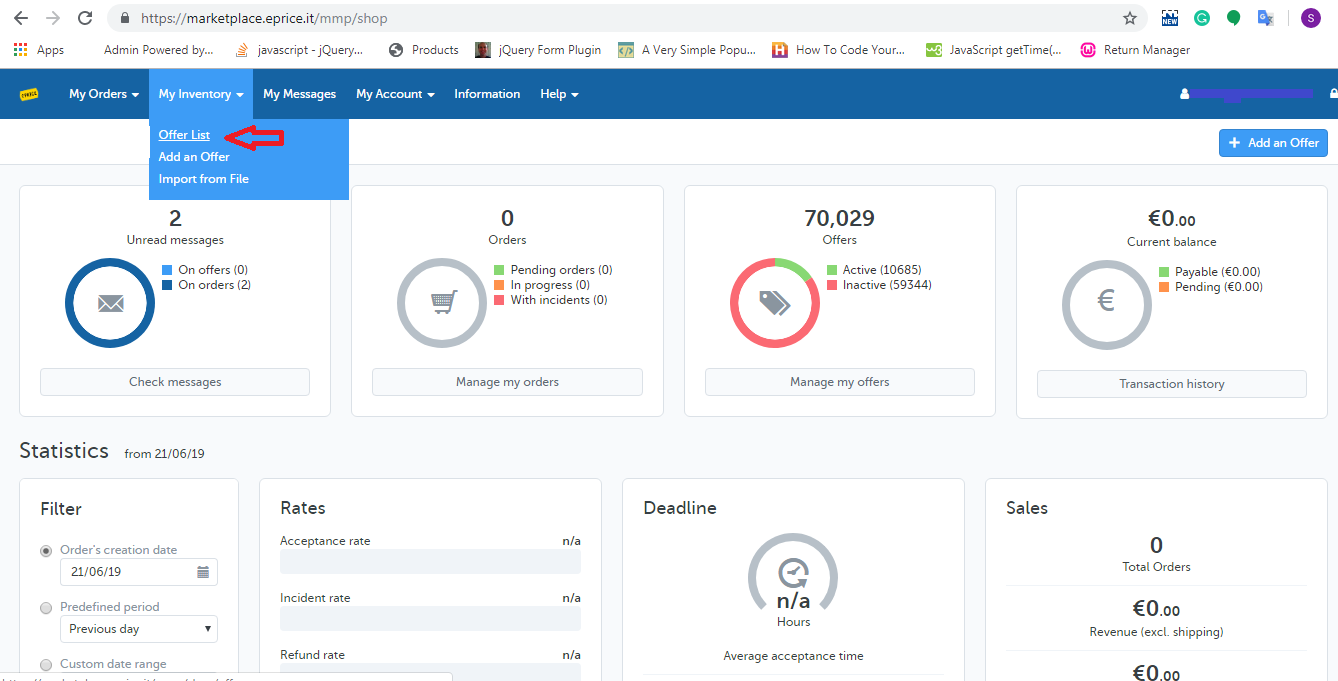
3. Wybierz "Lista ofert„opcja z”Mój ekwipunek„Karta strony głównej, jak pokazano poniżej:
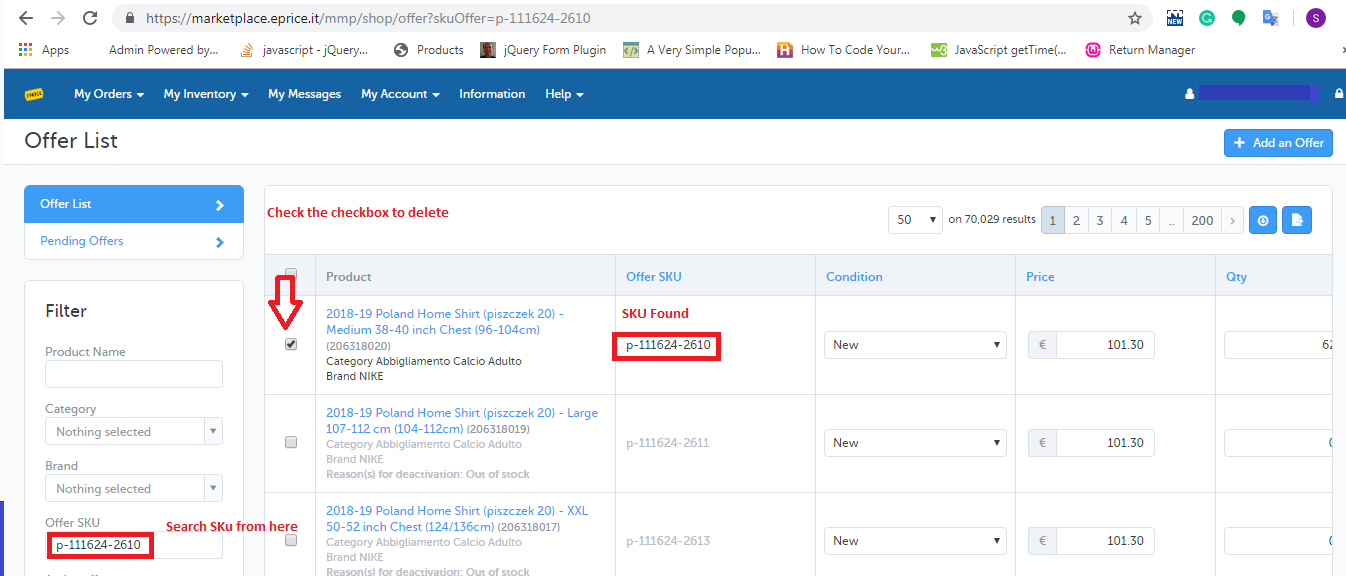
4. Wyszukaj SKU z „Oferta SKU„i zaznacz pole wyboru równolegle do tych SKU, które musisz usunąć z rynku ePrice, jak pokazano poniżej:
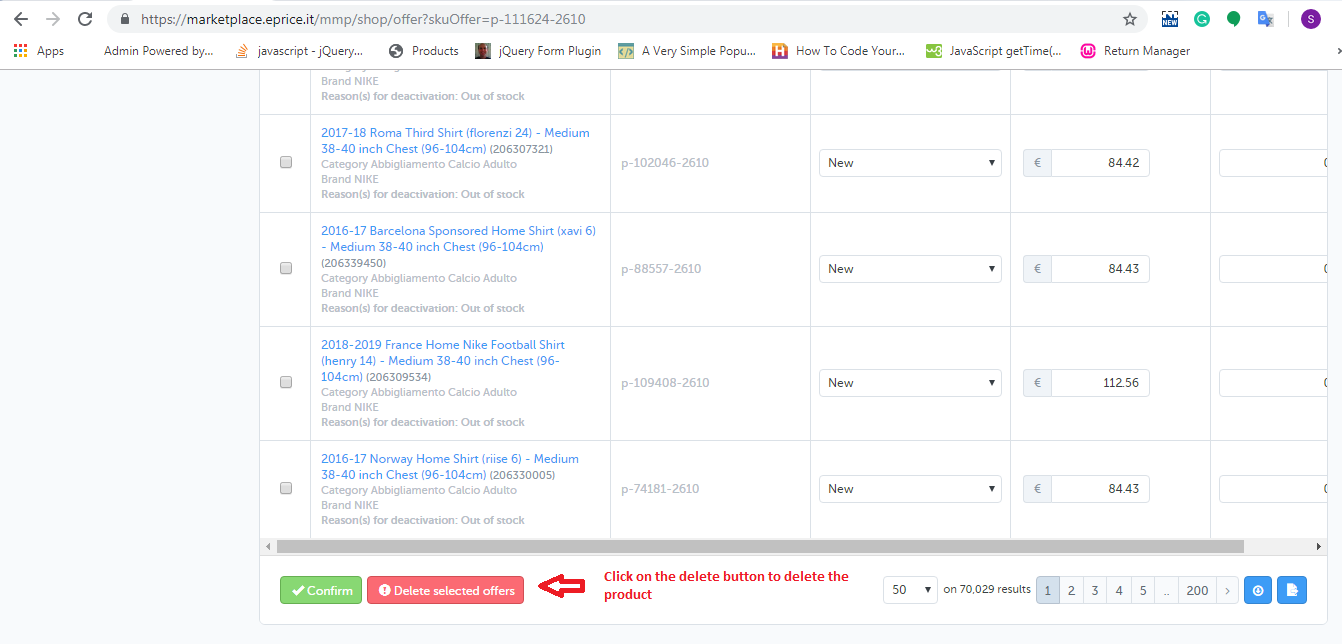
5. Po wybraniu produktów należy kliknąć „Usuń wybrany przycisk" jak pokazano niżej:
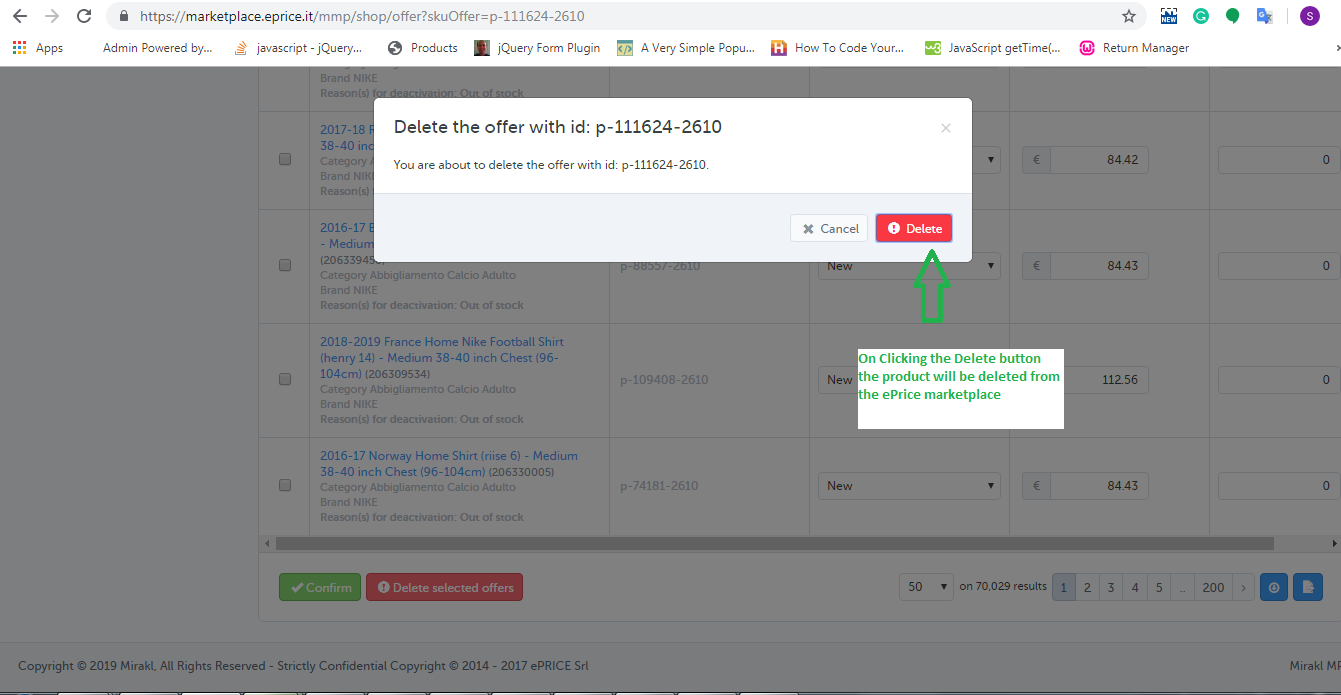
6. Po kliknięciu „Usuń wybrane oferty„opcja, na ekranie pojawi się popup, w którym znajdziesz wybrane SKU i„Kasować„przycisk, aby usunąć te produkty, jak pokazano poniżej: ?
2.0 Przesyłając ofertę Feed
Korzystając z kanału ofertowego, możesz łatwo usunąć większość produktów z rynku ePrice. Link do pobrania kanału przykładowej oferty znajduje się poniżej:
W kanale oferty musisz wprowadzić dane w dwóch polach:
sku:? Fill SKUs which you would like to be deleted.
update-delete: Wypełnij „USUŃ” w tym polu. Po jego utworzeniu prześlij ten kanał na konto sprzedawcy ePrice. Wykonaj podane czynności, aby przesłać kanał:
2. Wypełnij dane uwierzytelniające sprzedawcy (nazwa użytkownika i hasło) i kliknij przycisk „Zaloguj się”.
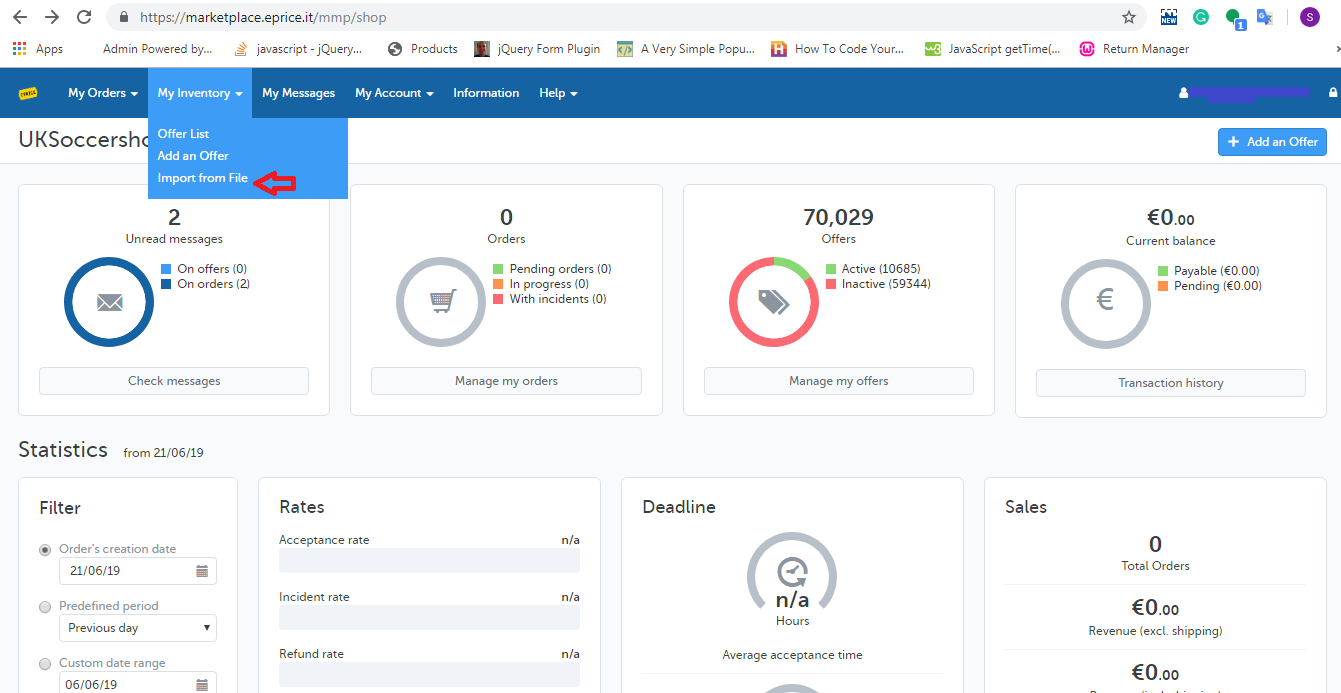
3. Otwórz kartę Moje zasoby i wybierz „Importuj z pliku„opcja jak pokazano poniżej:
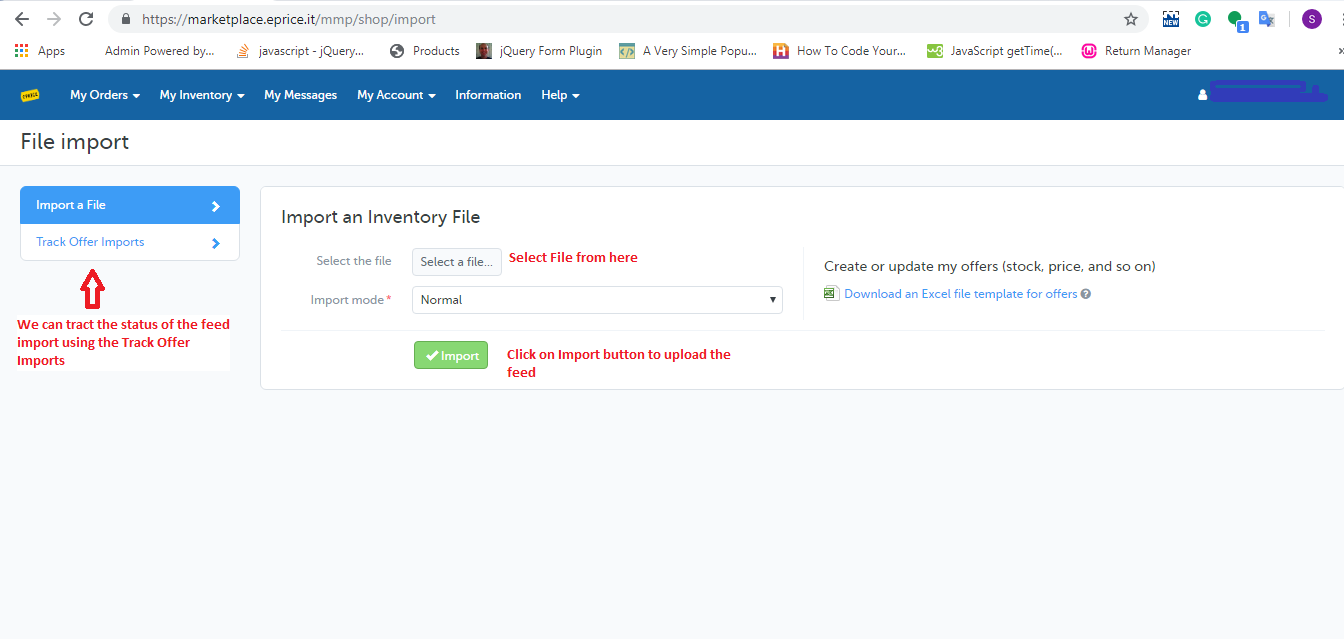
4. Prześlij kanał ofertowy (który utworzyłeś) ze strony importu eprice, jak pokazano poniżej:
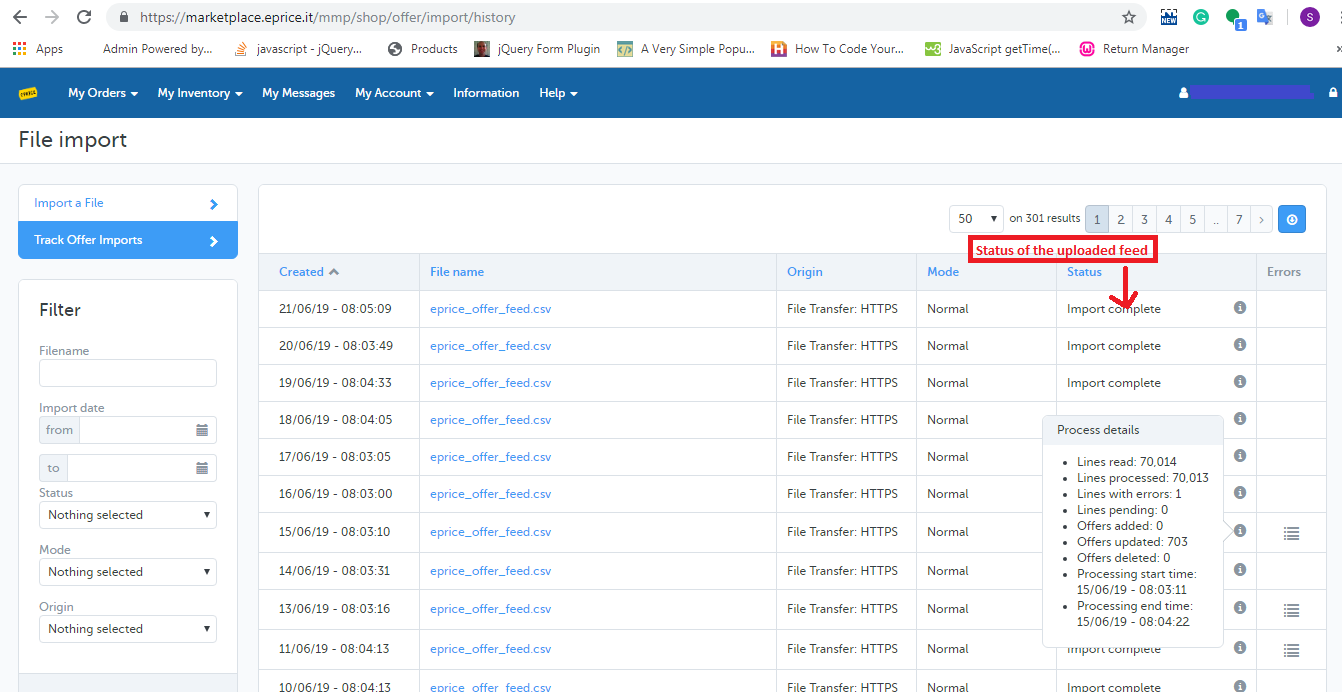
5. Możesz również sprawdzić status przesłanego kanału, klikając „Śledź import ofert„. Po kliknięciu„Śledź import ofert„opcja, strona historii zostanie otwarta, która pokazuje listę przesłanego kanału wraz z ich statusem przetwarzania. Możesz sprawdzić to samo z poniższego obrazu.
Ten blog pomaga nam dowiedzieć się, jak sprzedawca może usunąć swoje produkty z rynku Newegg.
Metody usuwania produktów z rynku Newegg
Możesz usunąć produkty z rynku Newegg, używając konta sprzedającego
Usuń ręcznie z konta sprzedającego
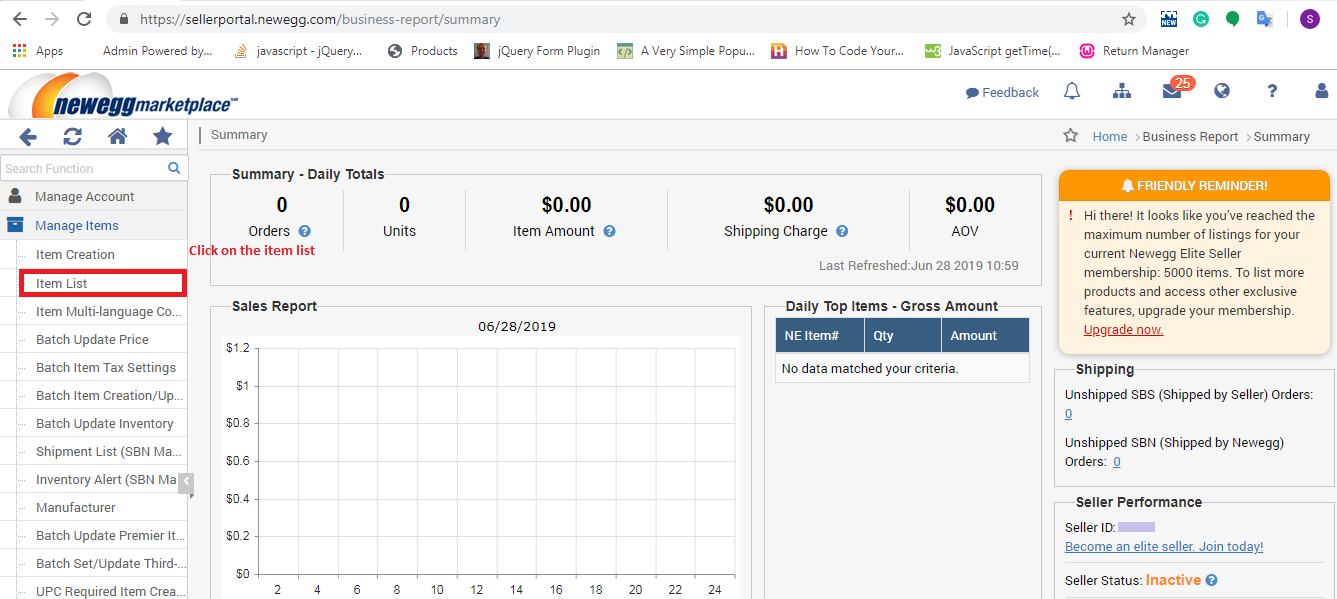
1. Otwórz portal sprzedawcy Newegg (URL- https://sellerportal.newegg.com). 2. Wypełnij poświadczenia (nazwa użytkownika i hasło) i kliknij przycisk Zaloguj się. 3. Po zalogowaniu
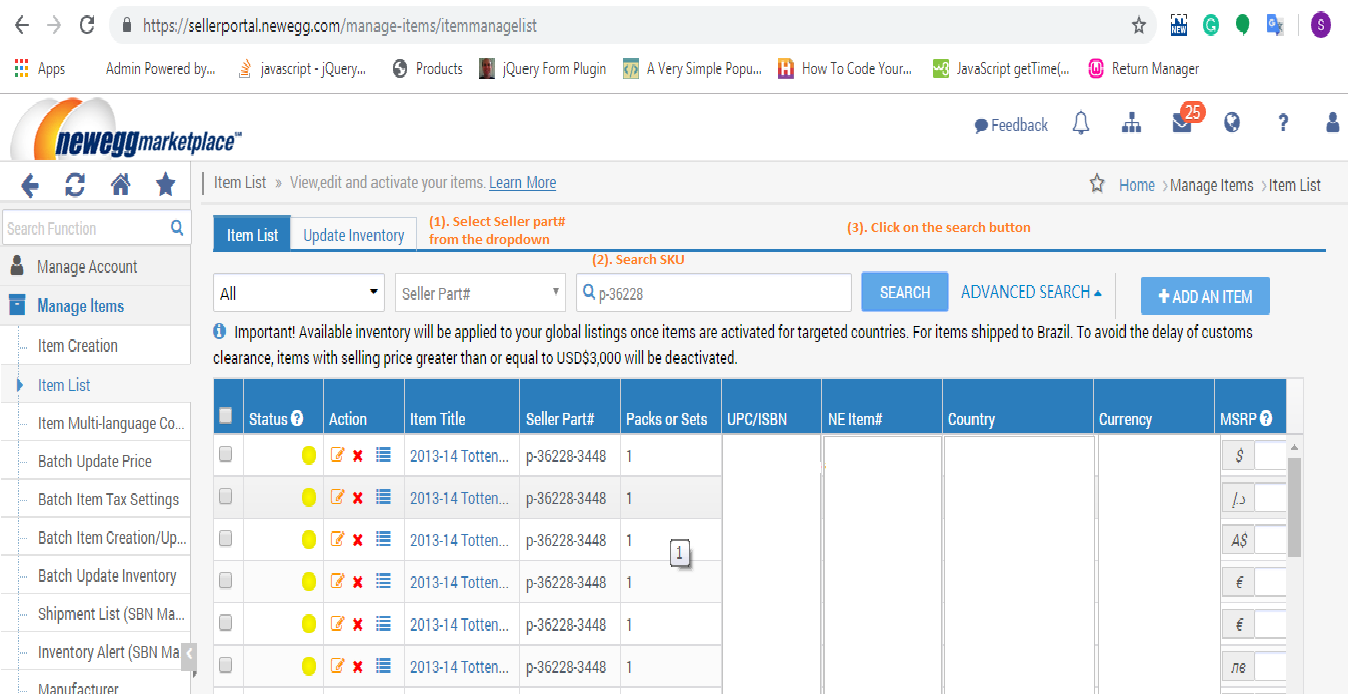
4. Na stronie z listą elementów musisz kliknąć przycisk Szukaj po wprowadzeniu SKU w polu wyszukiwania, jak pokazano na poniższym obrazku.
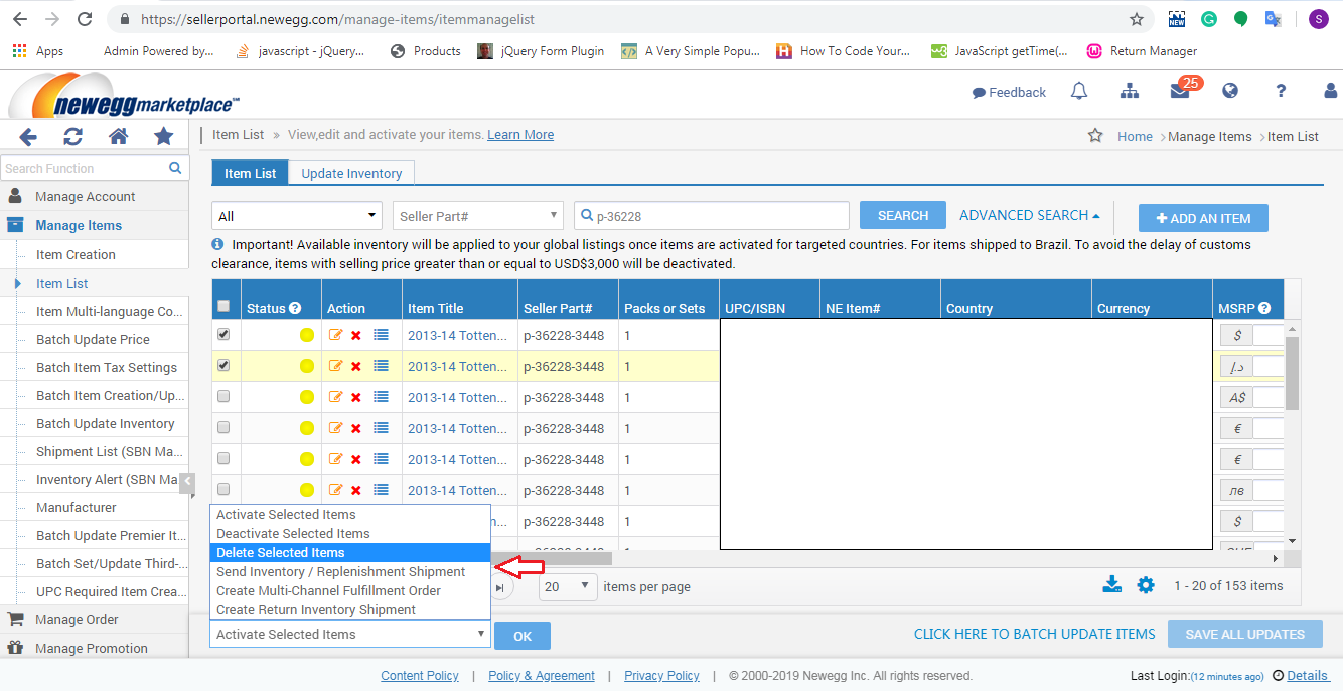
5. Po kliknięciu przycisku wyszukiwania pojawi się wyszukiwana lista SKU, w której należy wykonać następujące kroki, aby usunąć produkty. I. Sprawdź pole wyboru produktów. II.Wybierz „Usuń wybrany element„opcja z listy rozwijanej (znajdującej się w dolnej części strony) i kliknij przycisk OK, aby usunąć wybrany produkt, jak pokazano na poniższym obrazku:
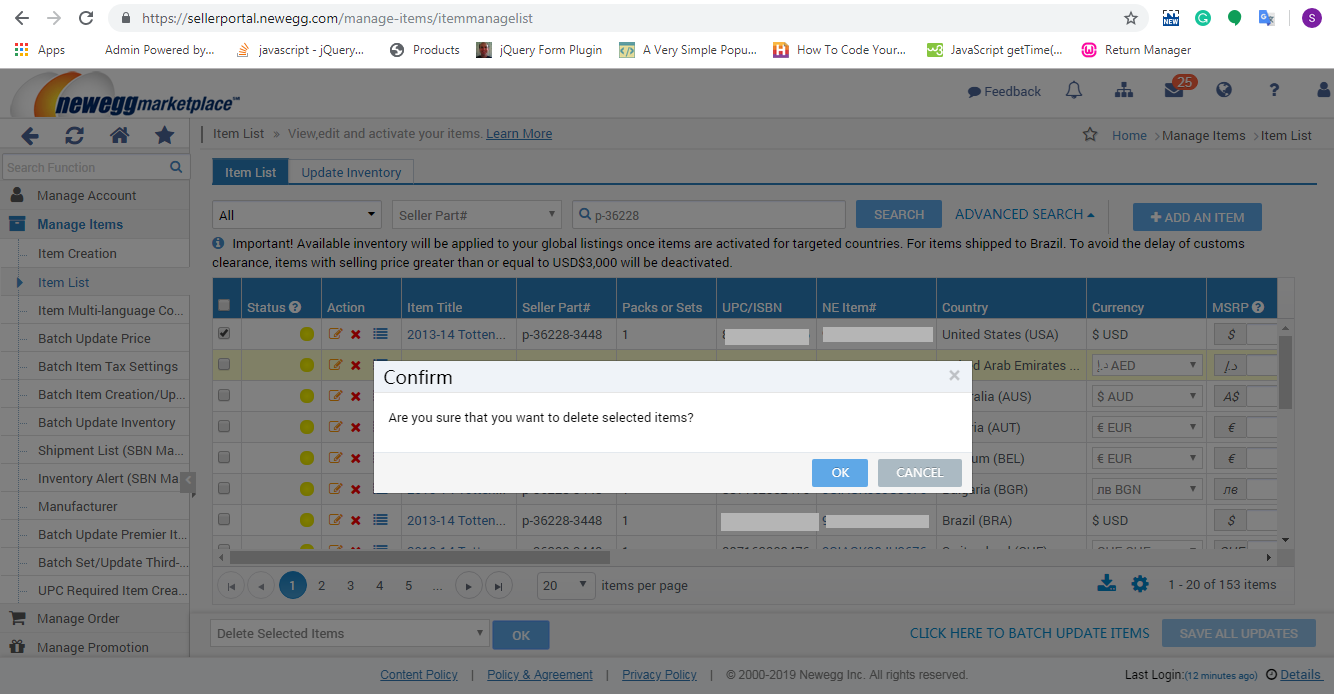
6. Po kliknięciu przycisku OK na ekranie pojawi się okienko z potwierdzeniem i będziesz musiał kliknąć przycisk OK w oknie podręcznym, aby usunąć wybrane produkty, jak pokazano na obrazku poniżej:
Podsumowanie
Ten blog pomaga (sprzedającemu) usunąć produkty z rynku Newegg.
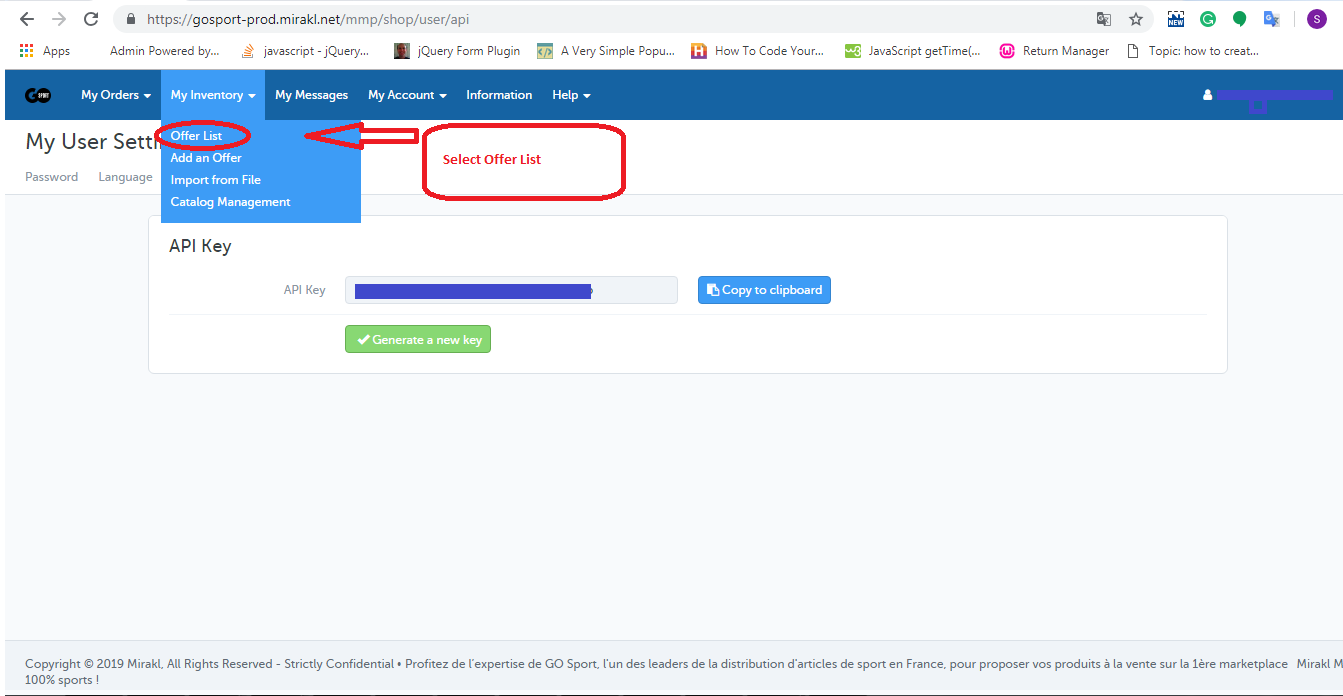
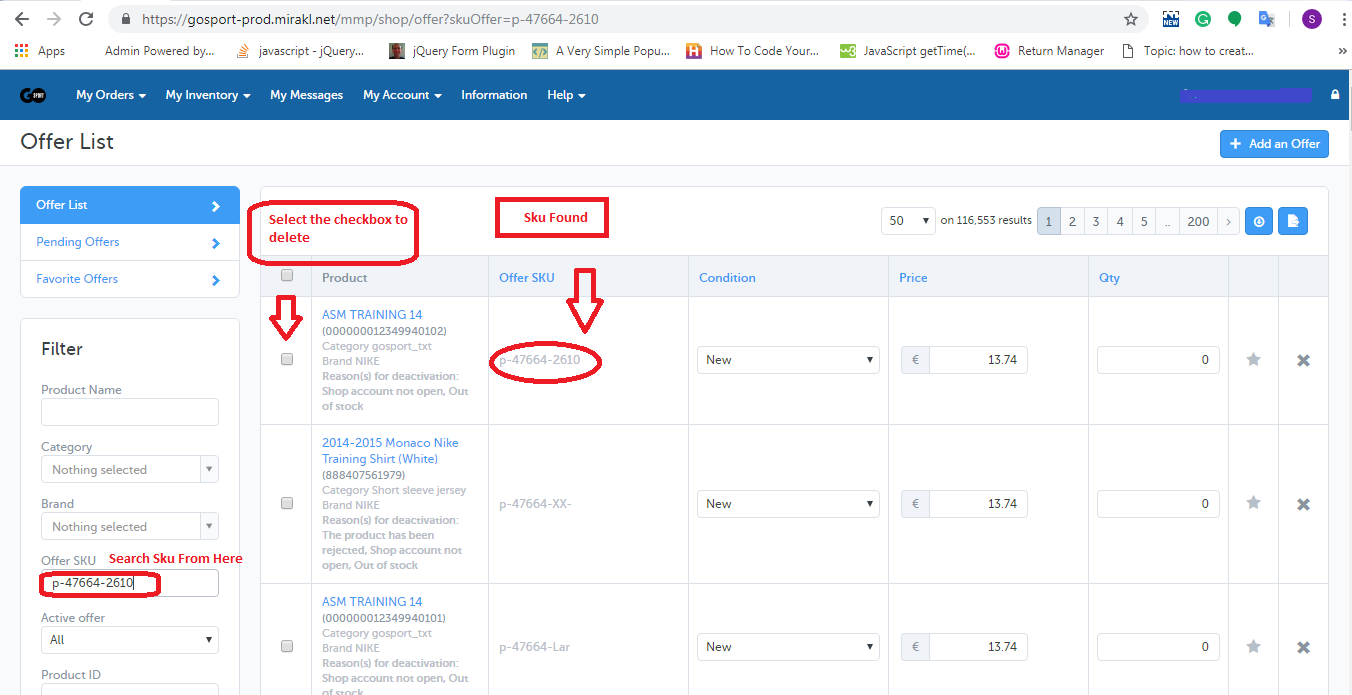
3. Na stronie listy ofert musisz przeszukać SKU za pomocą pola „Oferta SKU” i zaznaczyć pola wyboru odpowiadające tym SKU, które chcesz usunąć, jak pokazano na obrazku poniżej.
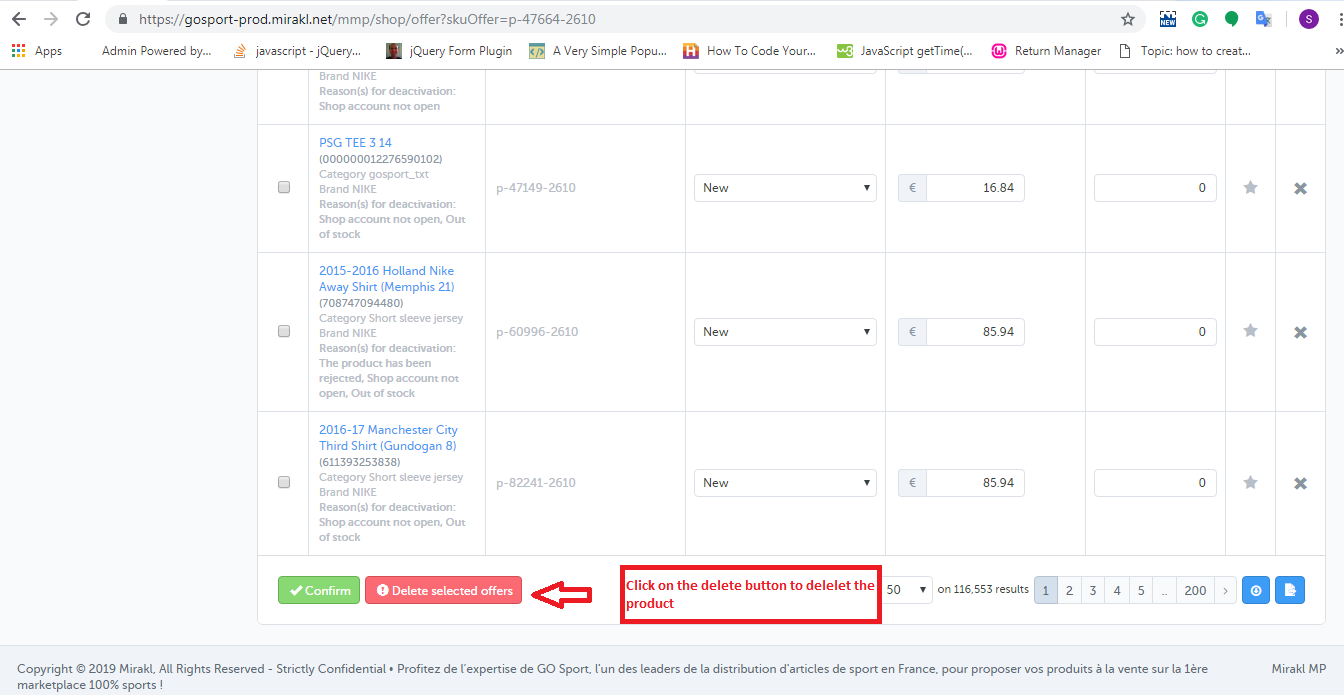
4. U dołu strony znajduje się przycisk do usuwania produktu, jak pokazano na poniższym obrazku.
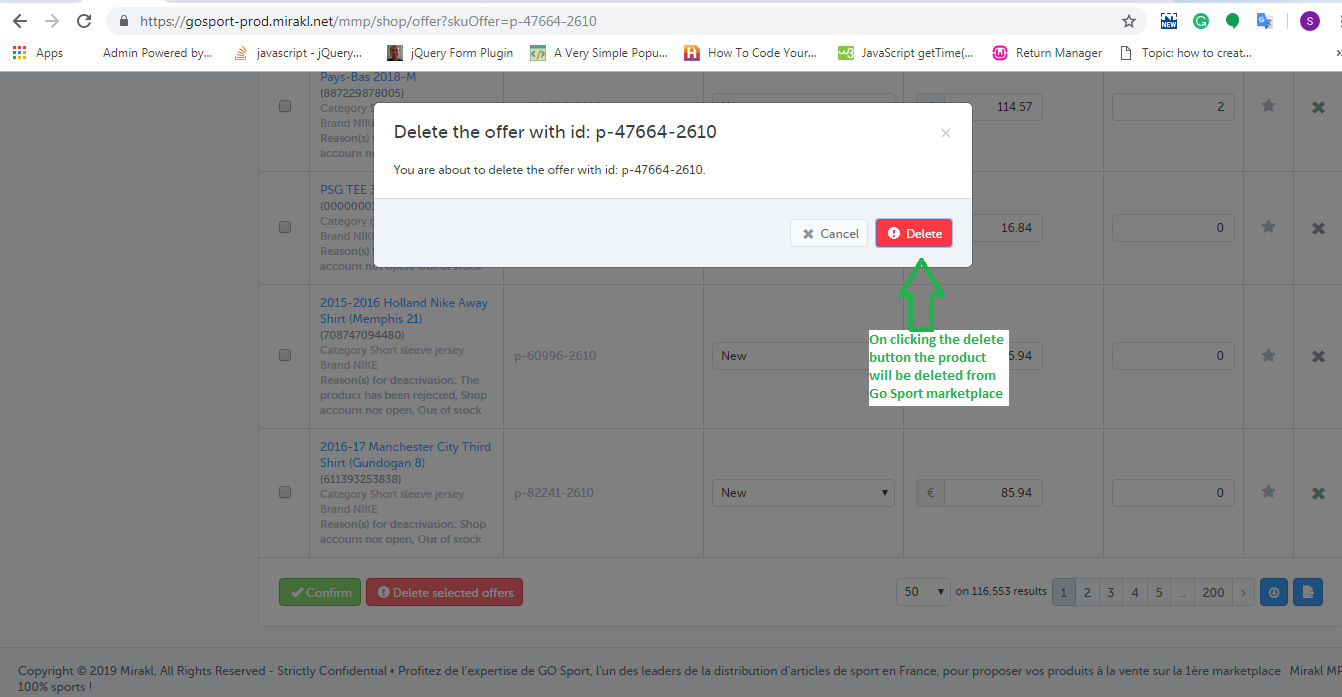
5. Po kliknięciu tego przycisku na ekranie pojawi się wyskakujące okienko, które pokaże listę jednostek SKU, które wybrałeś do usunięcia oraz przycisk, aby usunąć te jednostki SKU. Jest to pokazane na obrazku poniżej:
2.0 Korzystanie z kanału zapasów
Możesz usunąć produkty luzem z rynku Go Sport przy użyciu kanału zapasów. Możesz pobrać przykładowy kanał inwentaryzacji z linku podanego poniżej:
W tym kanale musisz wypełnić dane w następujących polach:
SKU: Wprowadź numer SKU, który chcesz usunąć
update-delete:? Enter “DELETE„w tej kolumnie. ? Po utworzeniu kanału musisz przesłać kanał na konto sprzedawcy Go Sport. Kroki są podane poniżej:
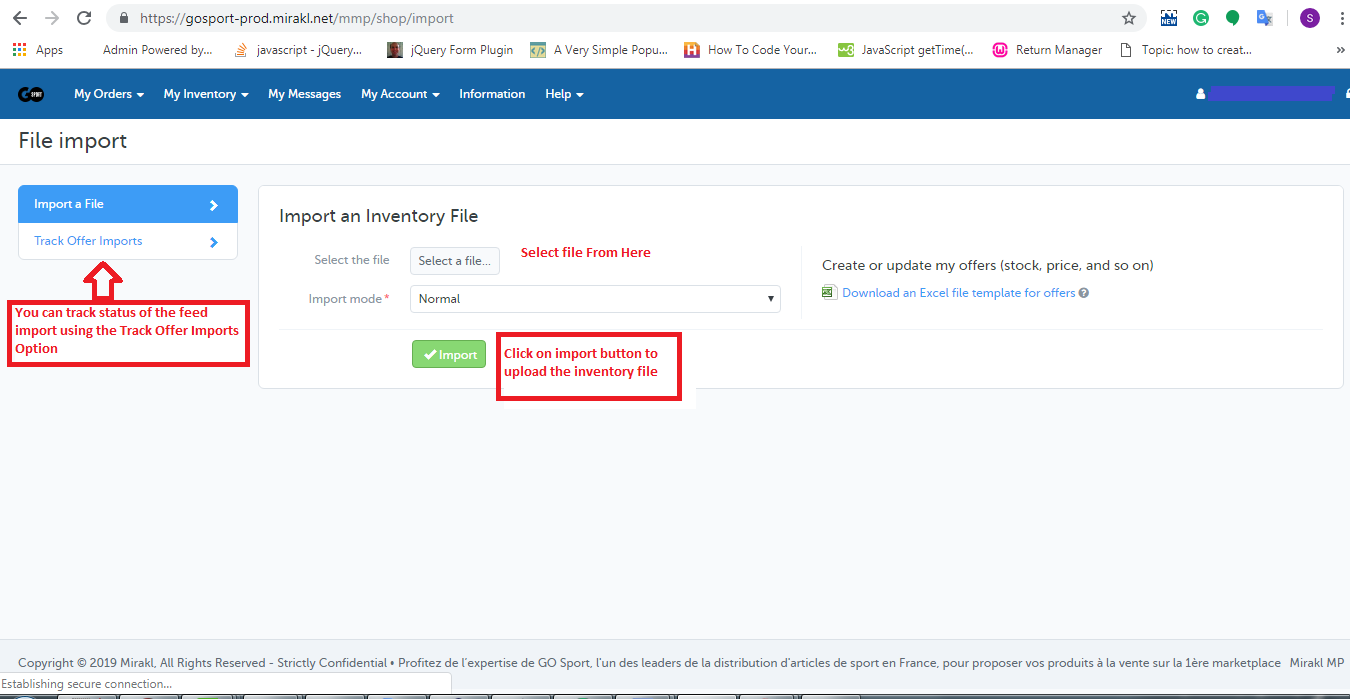
1. Zaloguj się do konta sprzedawcy Go Sport (URL:https://gosport-prod.mirakl.net/shop/user/api). 2.Importuj z pliku„opcja z”Mój ekwipunek„zakładka. 3. Na stronie Importuj plik musisz przesłać kanał, jak pokazano na obrazku:
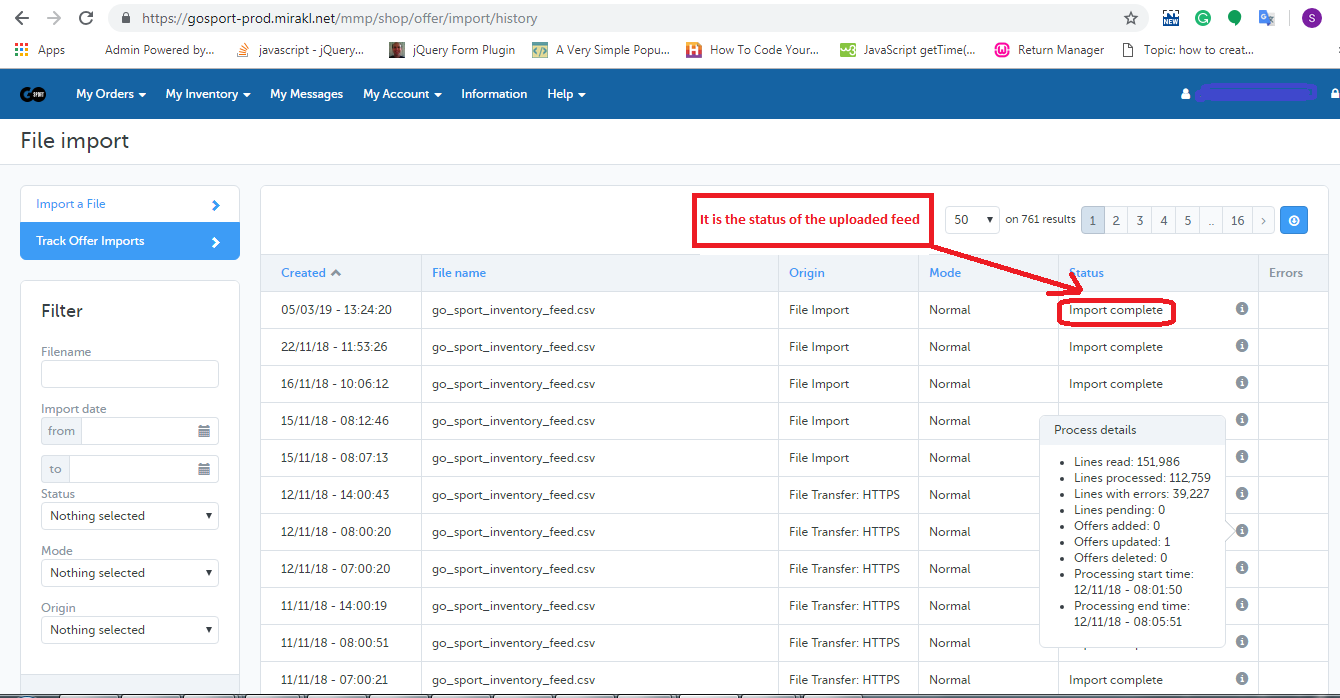
4. Możesz śledzić status przesłanego kanału za pomocą opcji Importuj ofertę śledzenia, jak pokazano na powyższym obrazku. Po kliknięciu opcji Importuj ofertę śledzenia zostanie otwarta nowa strona, na której można sprawdzić stan przesłanego kanału. Jeśli kanał został pomyślnie zaimportowany, możesz również sprawdzić status przetwarzania kanału, jak pokazano na poniższym obrazku:
Podsumowanie
Po przeczytaniu tego dokumentu (sprzedający) możesz łatwo usunąć swoje produkty z rynku Go Sport.