Rozszerzenie programu partnerskiego i polecającego OpenCart — instrukcja obsługi

1.0 Wprowadzenie

Jako kupujący musiałeś widzieć, jak wiele sklepów internetowych zapewnia swoim klientom dodatkowe dochody ze sklepu, zapewniając im możliwość zostania klientami stowarzyszonymi i zapraszania nowych klientów do sklepu. Istnieje więc kilka narzędzi do zapewnienia klient stowarzyszony i prowizje za polecenie dla klientów. Jednak dzięki rozszerzeniu programu partnerskiego OpenCart administrator pozwala klientom zostać partnerem i zarabiać prowizję za każdym razem, gdy nowy klient rejestruje się przy użyciu kodu polecającego klienta stowarzyszonego lub zamawia produkty. A nawet może dostosować stawkę prowizji globalnie lub indywidualnie dla klienta stowarzyszonego i tak dalej.

2.0 Istotne cechy modułu partnerskiego i polecającego OpenCart

  1. Użytkownicy mogą zarejestrować się jako partnerzy, aby zarabiać prowizje od poleconych.
  2. Administrator może włączyć lub wyłączyć nową opcję rejestracji partnera.
  3. Administrator może wybrać metody polecania, które będą dostępne na pulpicie klienta stowarzyszonego, za pomocą którego partner może zapraszać klientów.
  4. Administrator może włączyć lub wyłączyć udostępnianie społecznościowe na Facebooku, Twitterze i Pintereście.
  5. Administrator może ustawić, czy partner jest stały, czy automatycznie stanie się normalnym klientem po dniach wprowadzania.
  6. Administrator może ustawić, czy partner zawsze otrzymuje prowizje za zamówienia od poleconych, czy prowizja zostanie zamknięta po liczbie zamówień.
  7. Administrator może ustawić, kiedy polecone zostanie naliczone do prowizji.
  8. Administrator może przeglądać klientów stowarzyszonych oraz edytować i aktualizować ich dane, takie jak stawka prowizji i inne.
  9. Administrator może przeglądać listę skierowań wprowadzonych przez klienta. Ponadto może je zatwierdzać i odrzucać do prowizji.
  10. Administrator może zobaczyć całkowitą prowizję zarobioną przez klienta stowarzyszonego i jego historię prowizji.
  11. Administrator może zobaczyć listy żądań wypłaty oraz może je akceptować i odrzucać.
  12. Użytkownicy mogą zobaczyć listę wszystkich zarobionych przez niego prowizji, a także zobaczyć prowizję z zamówienia lub rejestru użytkownika.
  13. Użytkownicy mogą wypłacić prowizję za pomocą kuponów i bezpośrednich żądań wypłaty.

3.0 Podręcznik instalacji

Przed rozpoczęciem procesu instalacji musisz kupić rozszerzenie programu partnerskiego i polecającego firmy Knowband. Po zakupie otrzymasz następujące pliki na swój zarejestrowany adres e-mail.

  • Kod źródłowy rozszerzenia OpenCart Affiliate & Referral Program w formacie pliku zip.
  • Instrukcja obsługi rozszerzenia programu partnerskiego i polecającego OpenCart.
  • Teraz, aby zainstalować to w swoim sklepie internetowym, wykonaj następujące kroki:

Krok 1: Rozpakuj plik zip. Otrzymasz foldery, jak pokazano na poniższym obrazku

OpenCart Affiliate and Referral module_installation

Krok 2: Skopiuj zawartość jednego z folderów zgodnie z wersją OpenCart. Otrzymasz w środku następujące pliki.
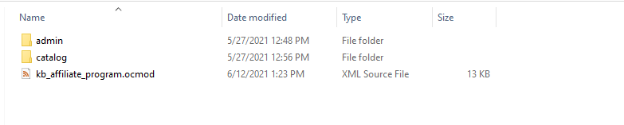
Krok 3: Skopiuj te foldery do folderu głównego swojej witryny. W razie jakichkolwiek problemów możesz się z nami skontaktować.

Krok 4: Po skopiowaniu przejdź do panelu administratora i zainstaluj moduł z plikiem modyfikacji.

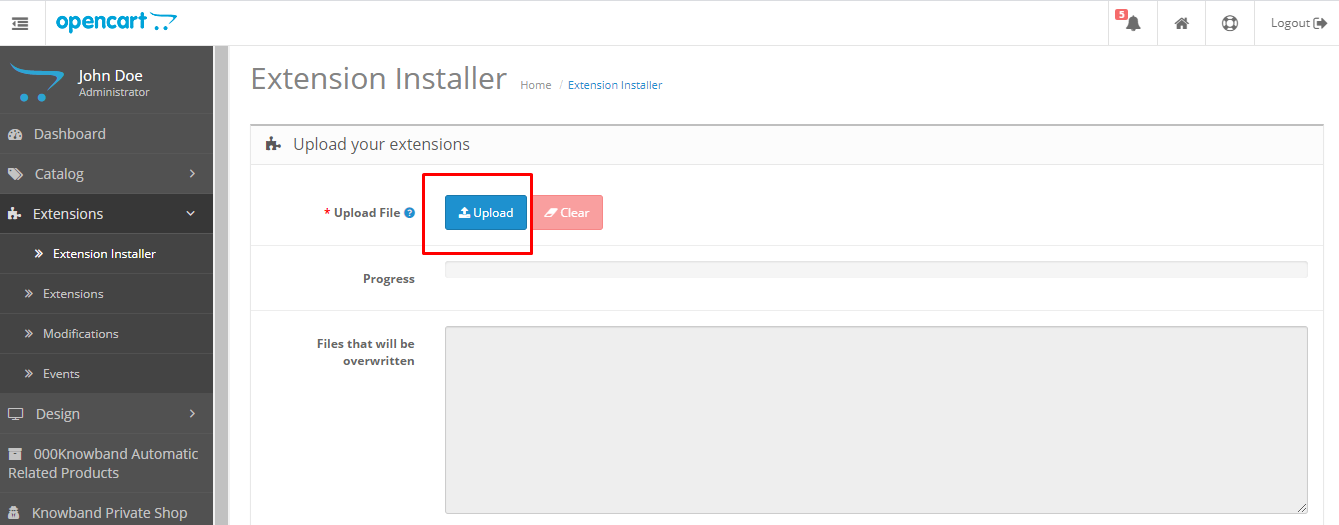
Krok 5: Po przesłaniu pliku ocmod Twój moduł będzie gotowy do użycia. Możesz przejść do rozszerzeń i zainstalować i skonfigurować moduł zgodnie z potrzebami.

Interfejs administratora 4.0 programu partnerskiego OpenCart

Aby skonfigurować rozszerzenie programu partnerskiego OpenCart, możesz przejść do strony konfiguracji modułu, klikając menu programu partnerskiego Knowband w menu bocznym.
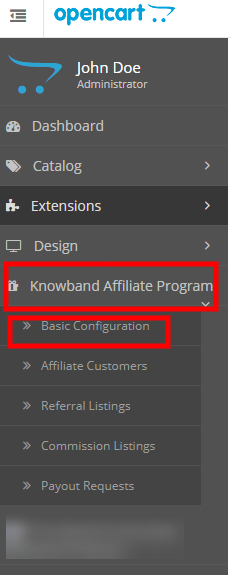
Możesz też przejść do Rozszerzenia> Moduły> Program partnerski Knowband.

W adminie zobaczysz następujące główne zakładki ustawień, są to:

  1. Podstawowa konfiguracja
  2. Klienci stowarzyszony
  3. Lista poleceń
  4. Lista prowizji
  5. Żądania zapłaty

4.0.1 Podstawowe konfiguracje

Są to podstawowe ustawienia, które możesz zastosować w odniesieniu do stawek poleconych, metod poleconych i ustawień modułu. Tutaj masz możliwość włączenia wyłączenia modułu i wiele więcej.
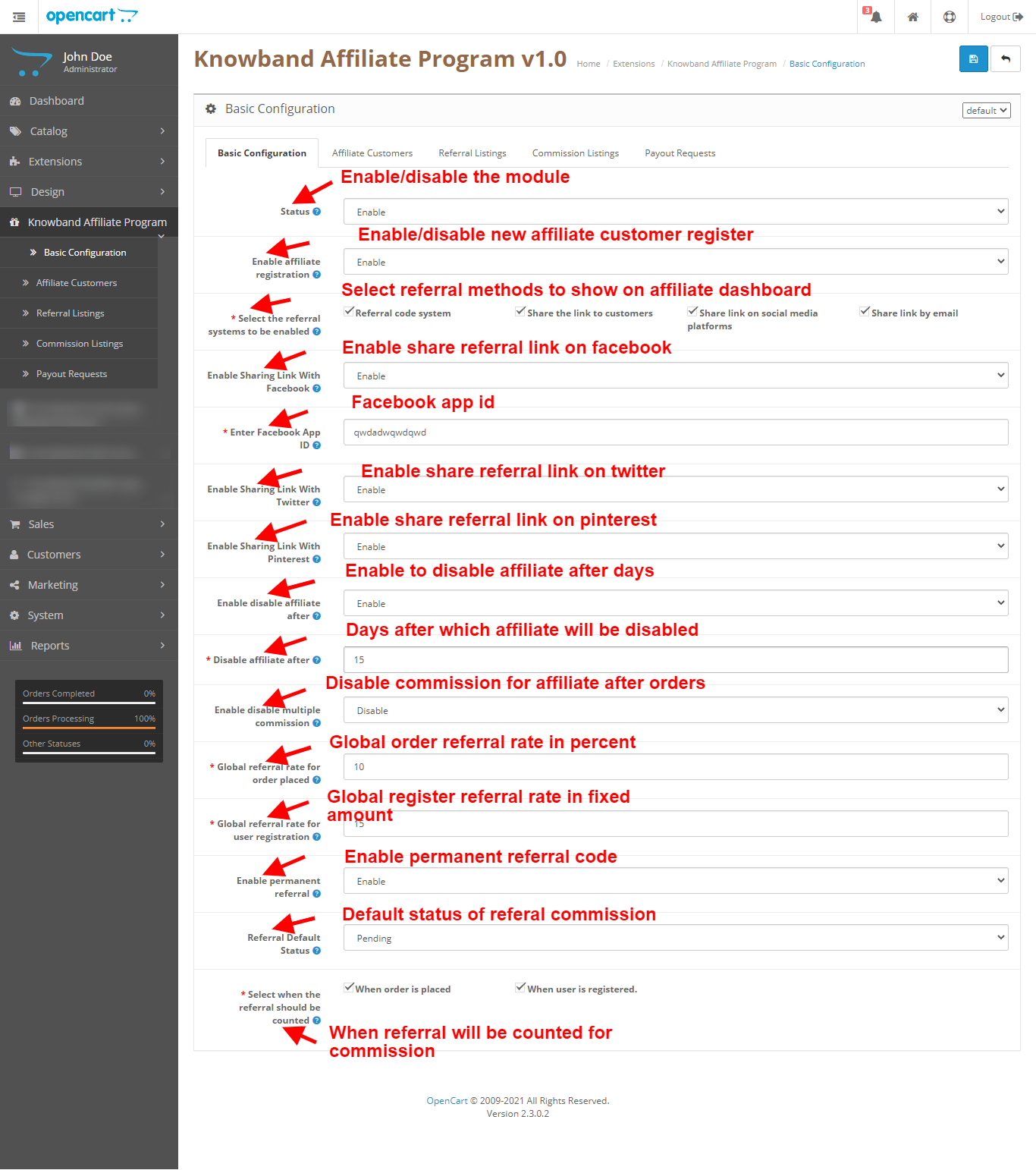
4.0.1.1 Stan

Włącz/wyłącz ten moduł.

4.0.1.2 Włącz rejestrację partnera

Włącz opcję, aby normalni klienci zostali klientami stowarzyszonymi i uzyskaj szansę na zarobienie prowizji.

4.0.1.3 Wybierz systemy polecające, które mają być włączone

Metody polecania do wyświetlenia na panelu klienta stowarzyszonego, za pomocą którego może on/ona udostępnić link polecający i otrzymać prowizję.

4.0.1.4 Włącz udostępnianie łącza na Facebooku

Włącz, aby pokazać udział na Facebooku w metodach polecania na panelu klienta stowarzyszonego.

4.0.1.5 Włącz udostępnianie łącza za pomocą Twittera

Włącz, aby pokazać udział na Twitterze w metodach polecania na pulpicie klienta stowarzyszonego.

4.0.1.6 Włącz udostępnianie łącza za pomocą Pinteresta

Włącz wyświetlanie udziału na Pintereście w metodach polecania na pulpicie klienta stowarzyszonego.

4.0.1.7 Włącz/wyłącz partnera po

Włącz, aby wyłączyć klienta stowarzyszonego po określonej liczbie dni.

4.0.1.8 Wyłącz partnera po

Kilka dni, po których partner zostaje wyłączony.

4.0.1.9 Włącz/wyłącz wielokrotne prowizje

Włącz tę opcję, aby wyłączyć prowizję partnerską po kilku zamówieniach.

4.0.1.10 Wyłącz prowizję po

Liczba zamówień, po których partner zostaje wyłączony.

4.0.1.11 Globalna stawka za skierowanie dla złożonych zamówień

Wprowadź globalną stawkę dla złożonych zamówień, którą klient stowarzyszony otrzyma jako prowizję, będzie traktowana jako procent wartości zamówienia.

4.0.1.12 Globalna stawka za polecenia dla rejestracji użytkownika

Wprowadź globalną stawkę dla rejestrów użytkowników, którą klient stowarzyszony otrzyma jako prowizja, będzie traktowana jako stała kwota.

4.0.1.13 Domyślny status skierowania

Domyślny status polecenia i prowizji przy wprowadzaniu nowego polecenia do systemu.

4.0.1.14 Wybierz, kiedy należy liczyć skierowanie

Opcje, kiedy zostanie naliczone polecenie i prowizja.

4.0.2 Klient stowarzyszony

W tej zakładce administrator może przeglądać listę klientów stowarzyszonych z ich statusem, a także mieć możliwość sortowania i filtrów. Na liście klientów administrator ma opcję sortowania kolumn i ma opcje filtrowania danych na podstawie imienia klienta, nazwiska klienta, adresu e-mail klienta, statusu klienta, daty od klienta i daty klienta do. Ponadto administrator ma link do strony przeglądania/edycji klienta.
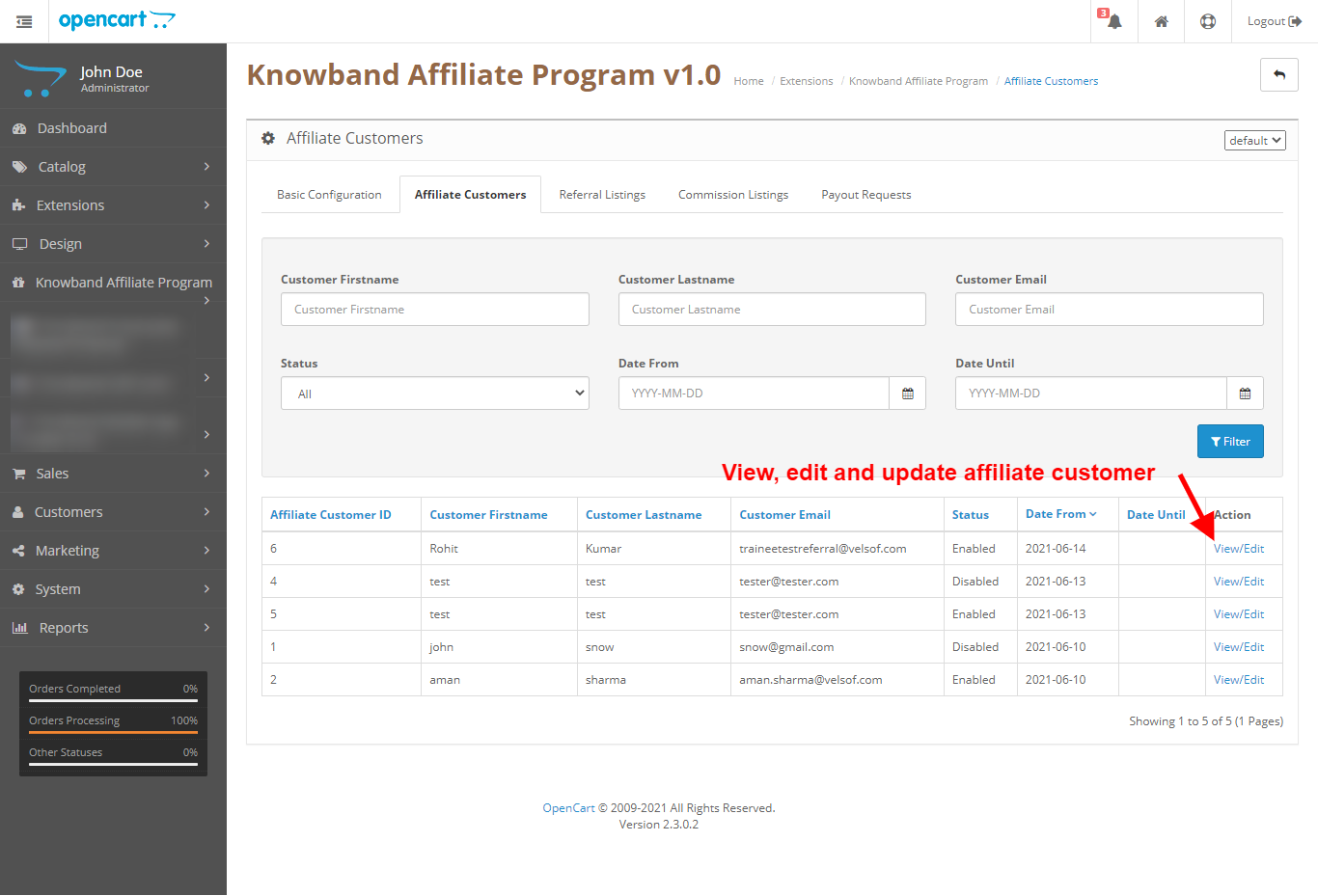
4.0.3 Wyświetl/edytuj klienta stowarzyszonego

Na tej stronie rozszerzenia programu partnerskiego i polecającego OpenCart administrator może przeglądać szczegóły indywidualnego klienta stowarzyszonego i edytować je indywidualnie.
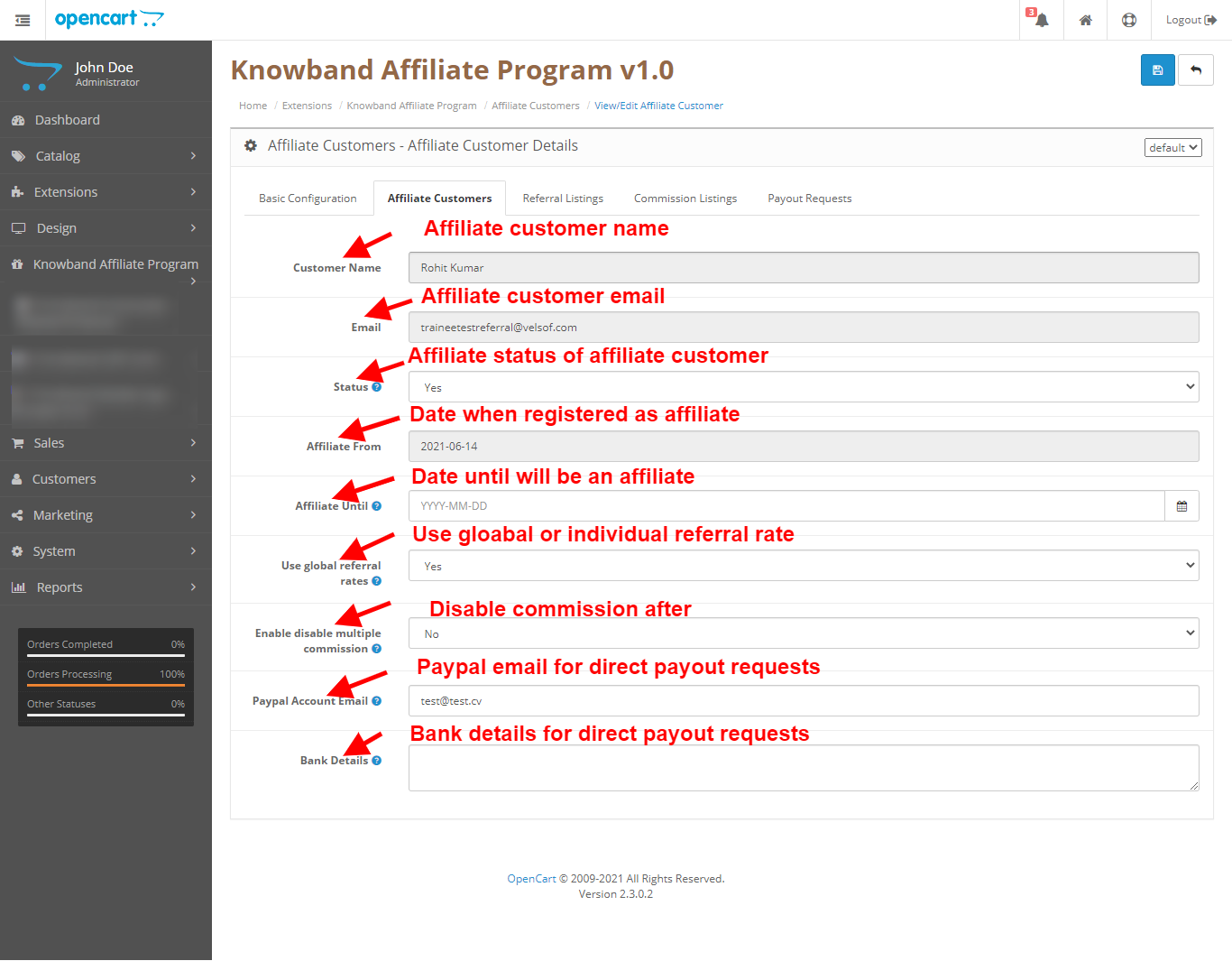
4.0.3.1 Nazwa klienta

Nazwa klienta stowarzyszonego.

4.0.3.2 E-mail

Adres e-mail klienta stowarzyszonego.

4.0.3.3 Stan

Status klienta stowarzyszonego.

4.0.3.4 Współpracownik z

Data dołączenia klienta jako klienta stowarzyszonego.

4.0.3.5 Współpracownik Do

Data do kiedy klient będzie traktowany jako klient stowarzyszony.

4.0.3.6 Użyj globalnych stawek za polecenia

Możliwość ustalenia, czy stosować stawki globalne dla zamówień zdefiniowanych w konfiguracji podstawowej, czy stosować indywidualne stawki klientów stowarzyszonych.

4.0.3.7 E-mail konta PayPal

Paypal e-mail, aby wysłać zatwierdzoną kwotę żądania wypłaty bezpośrednio na konto Paypal klienta (ręcznie).

4.0.3.8 Dane bankowe

Dane bankowe do wysłania zatwierdzonej kwoty żądania wypłaty bezpośrednio na konto bankowe klienta (ręcznie).

4.0.4 Lista poleceń

W tej zakładce rozszerzenia programu partnerskiego OpenCart administrator może wyświetlić listę skierowań, z którymi weszło w interakcję po otrzymaniu kodu polecającego od klientów stowarzyszonych. Na liście klientów administrator ma opcję sortowania kolumn i ma opcje filtrowania danych na podstawie imienia klienta, nazwiska klienta, adresu e-mail klienta i statusu klienta. Ponadto administrator ma link do strony polecania widoku/edycji.

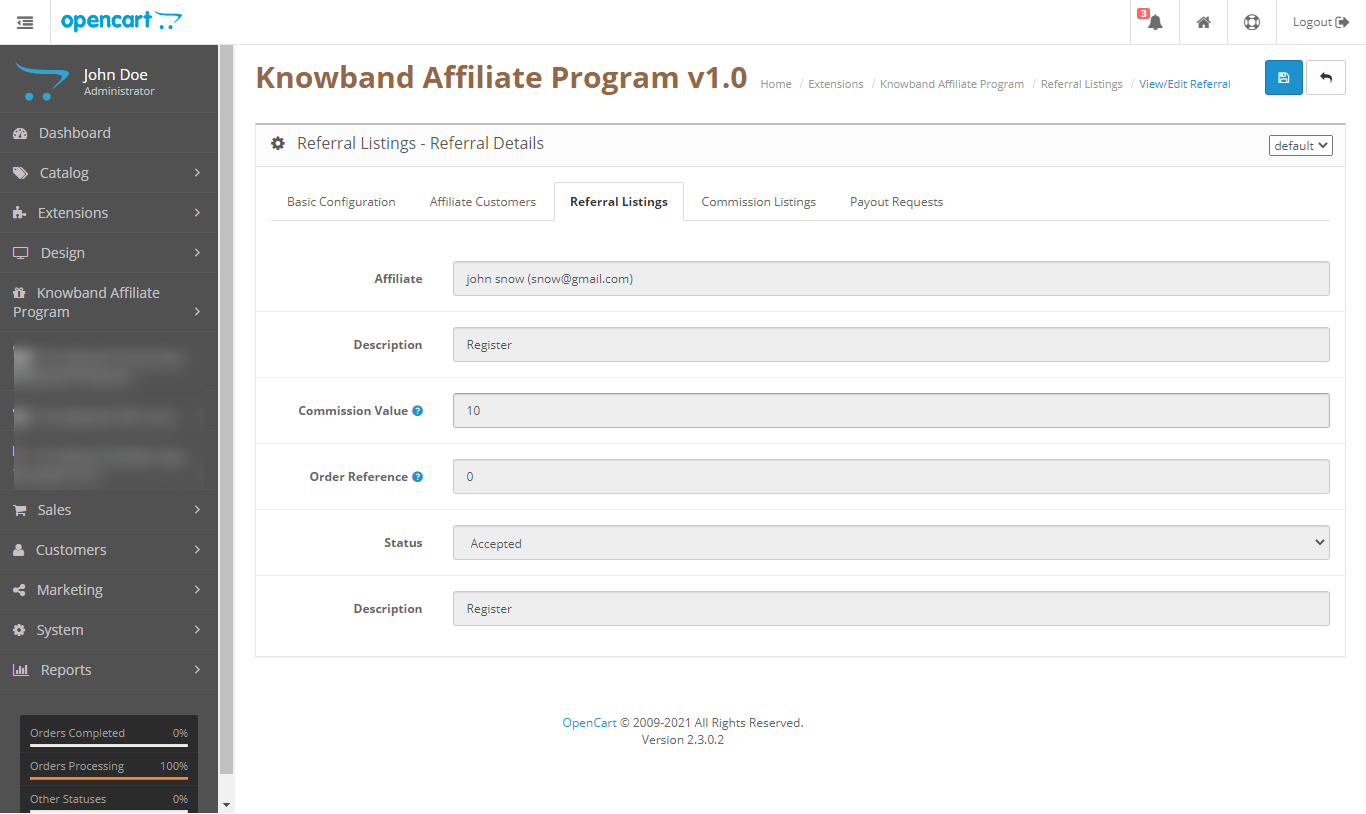
4.0.5 Wyświetl/edytuj skierowanie

W tej zakładce rozszerzenia programu polecającego OpenCart administrator może przeglądać skierowanie i edytować jego status tylko wtedy, gdy nie zostanie zaakceptowane, po zaakceptowaniu nic nie można zmienić.
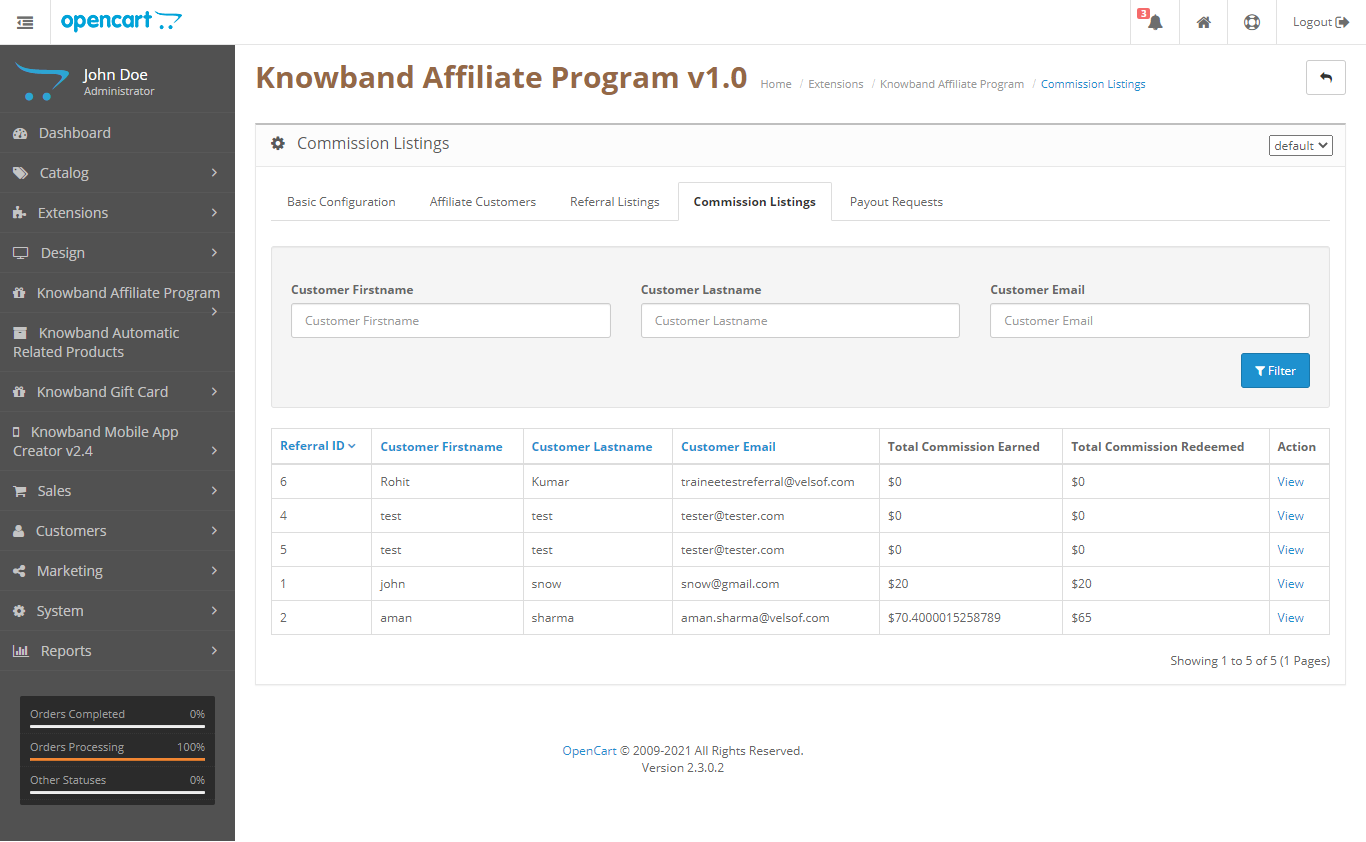
4.0.6 Lista prowizji

Na tej karcie administrator może wyświetlić wszystkich partnerów z danymi, takimi jak łączna suma zarobionych jako prowizja i ile wykupili. Ponadto mają link do przeglądania historii prowizji zgodnie z każdym poleceniem dla tego klienta stowarzyszonego.
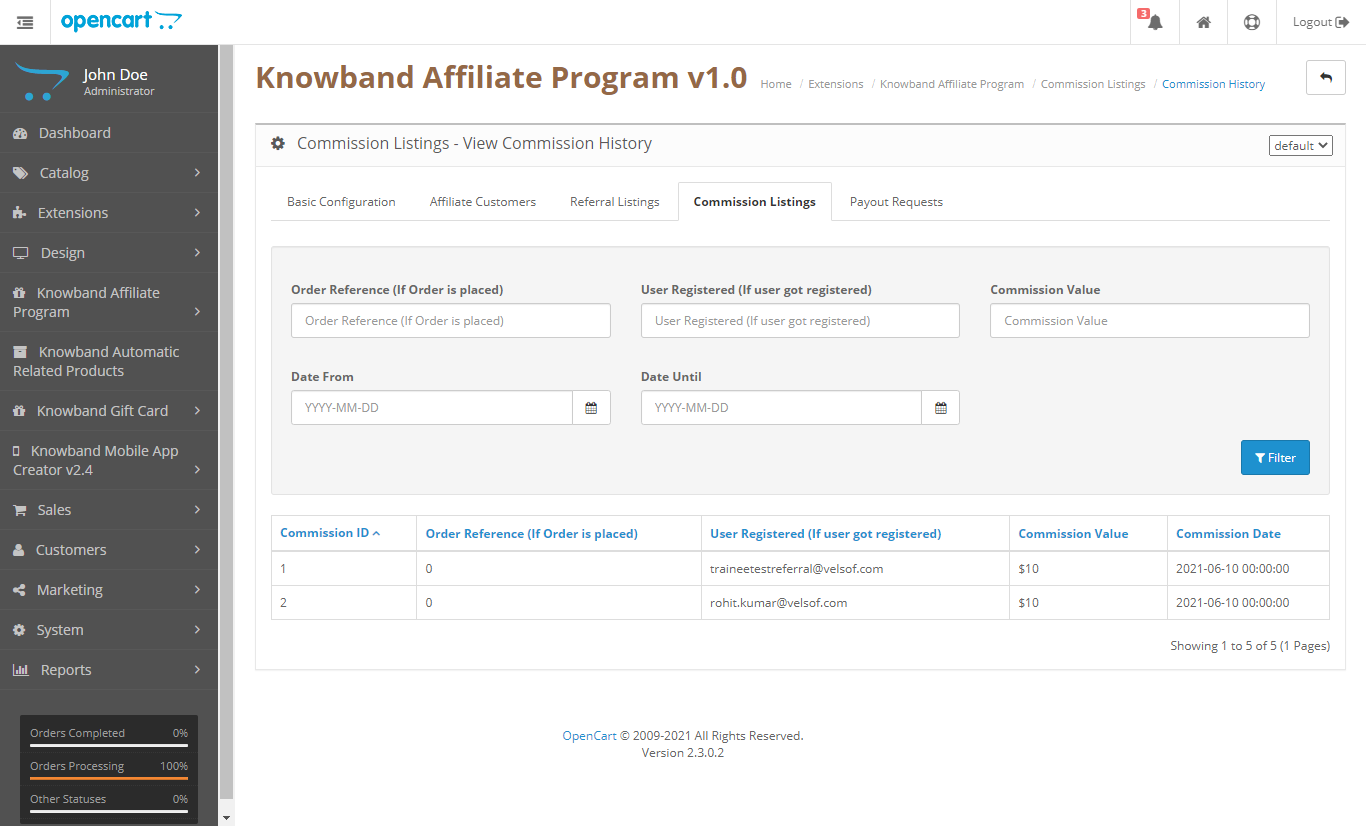
4.0.7 Wyświetl historię prowizji partnerskich

W tej zakładce administrator może przeglądać historię prowizji indywidualnego partnera.
4.0.8 Żądania wypłaty

W tej zakładce modułu Partnerzy OpenCart administrator może wyświetlić żądanie wypłaty od klientów stowarzyszonych oraz może je zaakceptować i odrzucić.

Interfejs front-end 5.0 dla programu partnerskiego OpenCart

Na froncie będziemy mieli osobny pulpit dla klientów stowarzyszonych, w którym mamy następujące zakładki:

  1. Konto – program afiliacyjny
  2. Metody polecania
  3. Lista prowizji
  4. Wypłaty:
  • Talon
  • Wypłaty

5.0.1 Pulpit partnerski

W panelu afiliacyjnym klienci mogą zobaczyć jego statystyki jako klienta afiliacyjnego, np. ile prowizji zarobił do tej pory, ile zrealizował, ile jeszcze nie zostało zaakceptowane i ile prośby o płatność nie zostało jeszcze zaakceptowane. Istnieje również wykres, który pokazuje statystyki zarobionej prowizji z ostatnich 8 dni.

5.0.2 Metody polecania

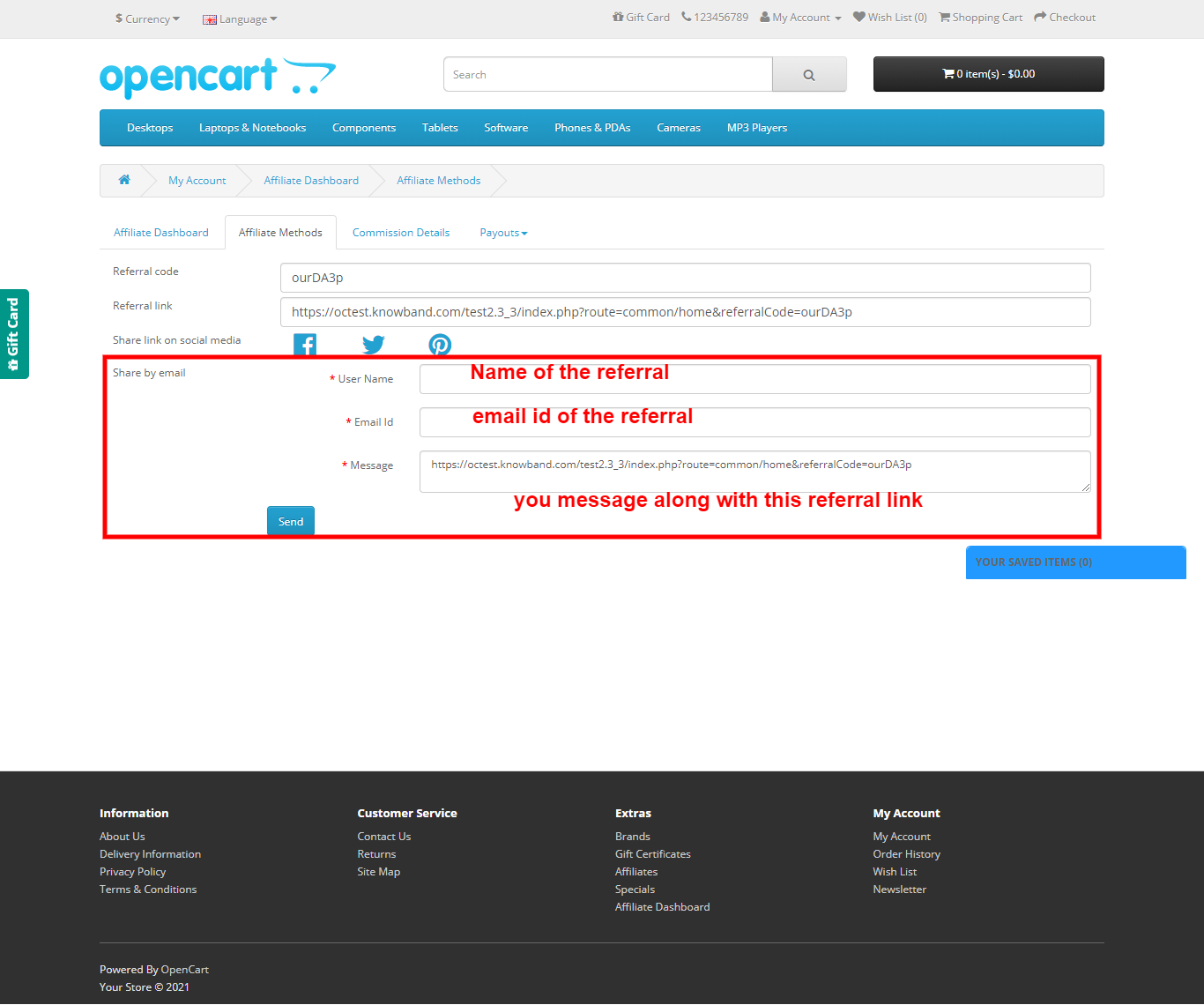
W tej zakładce wtyczki OpenCart Referrals mamy wszystkie wymienione opcje, które zostały wybrane jako system poleceń w podstawowych ustawieniach konfiguracyjnych modułu OpenCart Affiliate and Referral. W ten sposób możesz bezpośrednio skopiować kod polecający i link polecający i przekazać go znajomym. Masz również możliwość udostępnienia kodu polecającego w mediach społecznościowych. Ponadto masz możliwość udostępnienia kodu polecającego przez e-mail.
5.0.3 Szczegóły prowizji

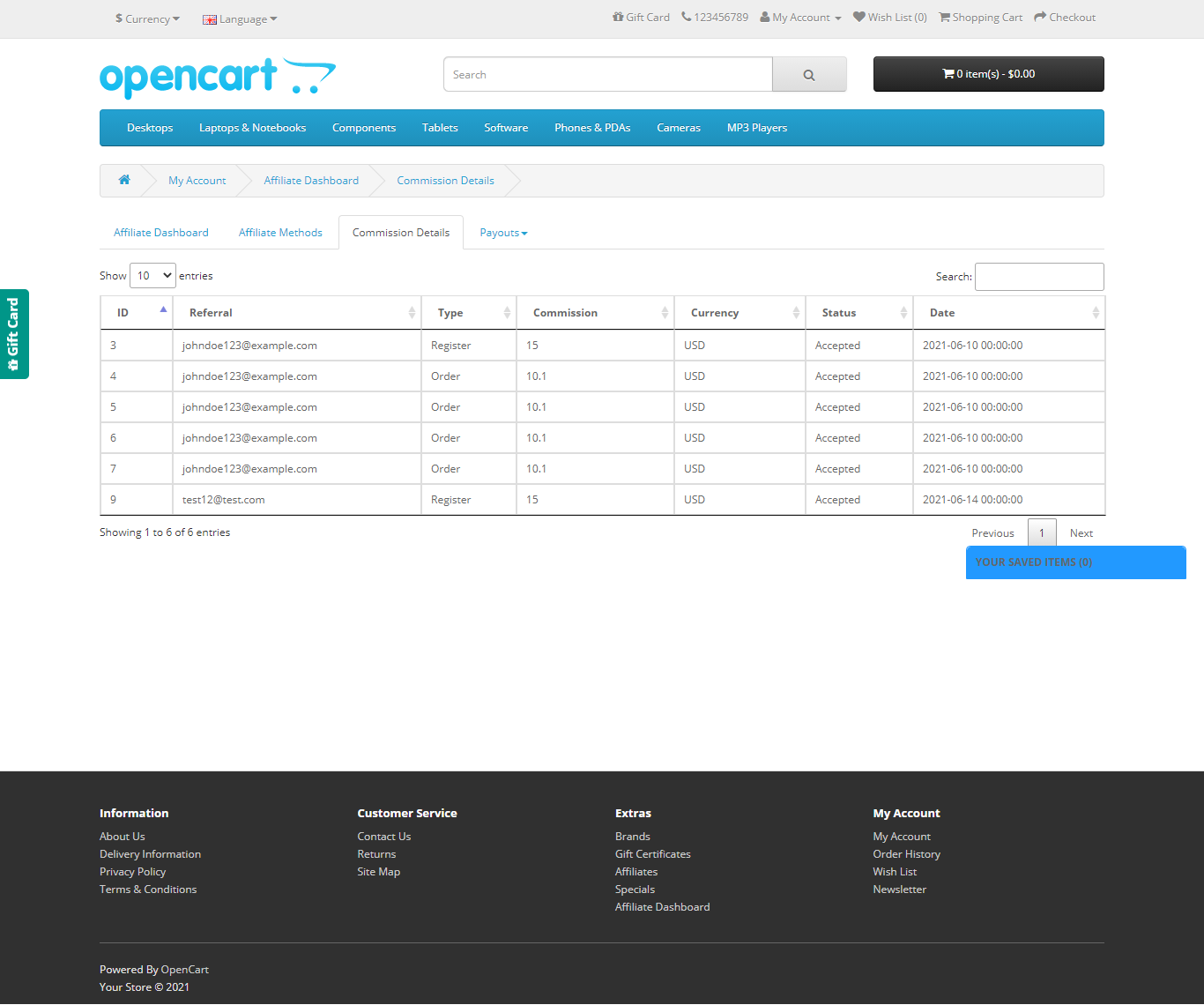
W tej zakładce rozszerzenia programu polecającego OpenCart mamy wszystkie szczegóły prowizji dla klienta stowarzyszonego, który zarobił ze swoim statusem, nawet jeśli są one zaakceptowane lub jeszcze nie.
5.0.4 Wypłata > Kupony

W tej zakładce mamy wszystkie szczegóły kuponów, które zostały wygenerowane przez klienta stowarzyszonego w celu realizacji jego prowizji w postaci kuponów do wykorzystania na stronie. Ponadto klienci stowarzyszony mogą generować kupony z tej strony i otrzymają je na swój e-mail.

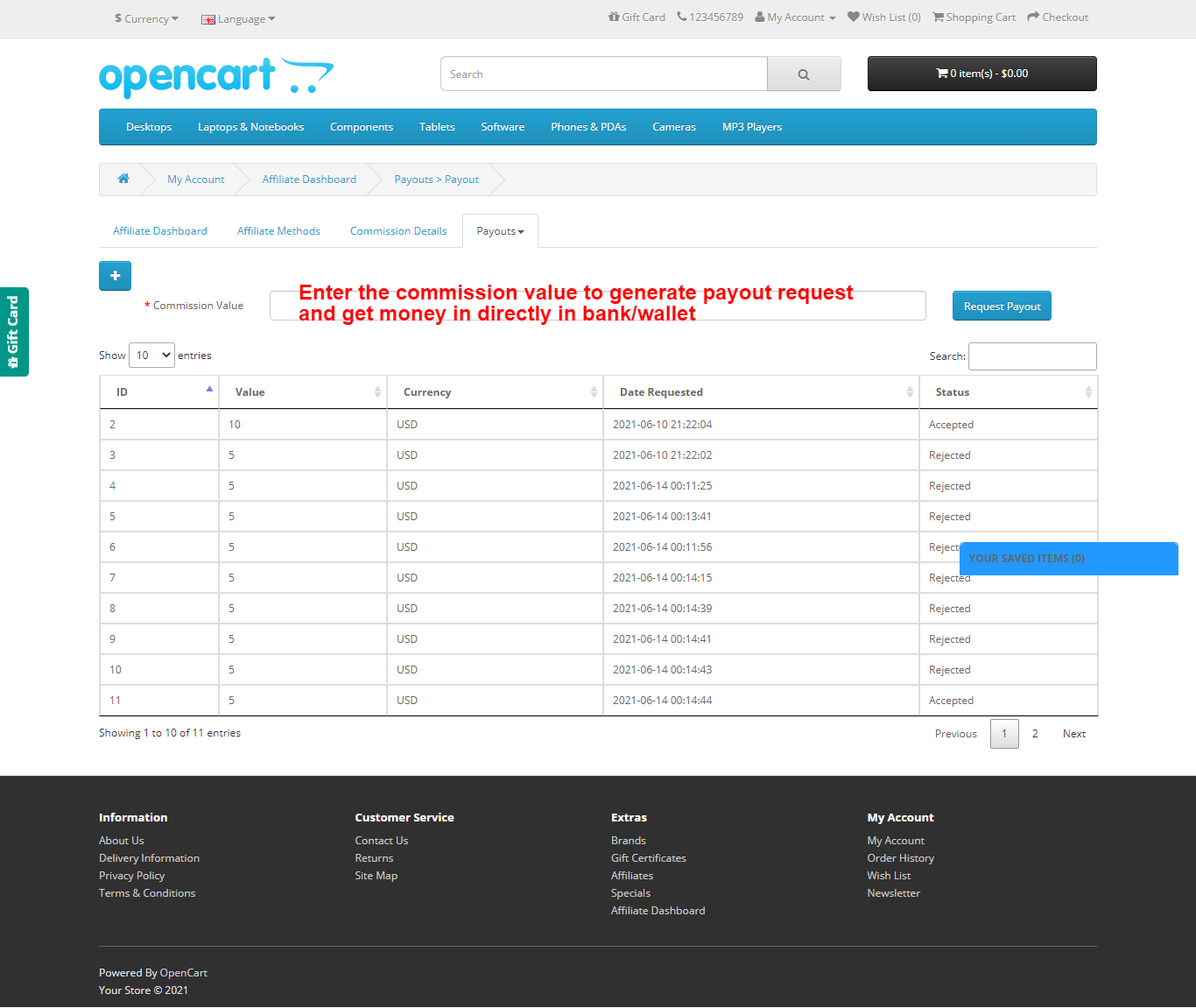
5.0.5 Wypłata > Wypłata

W tej zakładce modułu partnerskiego i polecającego OpenCart mamy wszystkie szczegóły żądania wypłaty. Ponadto szczegóły, które klient stowarzyszony podał, aby otrzymać kwotę prowizji bezpośrednio na jego konto bankowe/portfel. Klienci stowarzyszony mogą składać wnioski o wypłatę, a ich status i wniosek o wypłatę będą widoczne na liście.
Aby uzyskać więcej informacji, kliknij poniżej: Knowband OpenCart Moduł partnerski i polecający Link do produktu Moduł partnerski OpenCart Link do rynku Wtyczka OpenCart Referrals Demo Admin OpenCart Moduł partnerski i polecający Przednia wersja demonstracyjna


Rozszerzenie punktów lojalnościowych OpenCart — instrukcja obsługi

1.0 Wprowadzenie

Czy wiesz, że zwiększenie wskaźnika utrzymania klientów o 5% zwiększa Twoje zyski nawet o 95%? Jednak zbyt często firmy wolą skupiać się na przyciąganiu nowych kupujących – nie dbając o istniejących. Zrozumiałe jest, że chcesz poszerzyć bazę klientów. Ale jak zatrzymać ludzi, którzy z większym prawdopodobieństwem znowu od ciebie kupią? Cóż, jednym z rozwiązań jest stworzenie programu lojalnościowego, który nagradza tych kupujących, którzy wracają. Rozszerzenie Knowband OpenCart Loyalty Points może z łatwością rozwiązać ten problem.

1.1 Czym są punkty lojalnościowe?

Punkty lojalnościowe to punkty oparte na nagrodach, które są przyznawane klientom, gdy spełnią pewne warunki w Twoim sklepie internetowym. Warunki te mogą dotyczyć konkretnego produktu, minimalnej wartości koszyka, kategorii itp. Punkty zebrane przez klienta mogą zostać zamienione na rabaty, które klient może wykorzystać, aby zmniejszyć część koszyka. Program punktów lojalnościowych to strategia marketingowa mająca na celu zachęcenie klientów do kontynuowania zakupów lub korzystania z usług firmy powiązanej z programem. Służy to angażowaniu klienta w podejmowanie coraz większej liczby decyzji zakupowych w naszym sklepie internetowym poprzez przyznawanie mu coraz większej liczby punktów, dzięki czemu klient jest coraz bardziej zainteresowany kupowaniem większej liczby artykułów w sklepie. Proces tworzenia programu punktów lojalnościowych może być bardzo trudnym zadaniem, dlatego rozszerzenie punktów lojalnościowych OpenCart firmy Knowband uprości to zadanie. Ta wtyczka pozwala administratorowi tworzyć różne rodzaje warunków, jeśli klient spełnia którykolwiek z tych warunków, klient automatycznie otrzyma punkty lojalnościowe zdefiniowane przez administratora. To rozszerzenie punktów lojalnościowych będzie również śledzić nagrodzone punkty lojalnościowe.

1.2 Jak to działa?

Działanie modułu punktów lojalnościowych OpenCart wyjaśniono w poniższych punktach.

  • Najpierw Administrator musi stworzyć reguły w zakładce reguł punktów lojalnościowych.
  • Administrator musi również dodać warunki zgodnie z typem reguł, które tworzy.
  • Po utworzeniu reguł, jeśli klient spełni warunki reguły, klient zostanie nagrodzony zgodnie z punktami określonymi w tej konkretnej regule, którą spełnił.
  • Gdy klient zdobędzie kilka punktów, może wykorzystać te punkty, aby uzyskać rabaty na następny zakup.
  • Gdy klient zbierze punkty w koszyku i złoży zamówienie, punkty zostaną automatycznie usunięte zgodnie z wykorzystanymi przez niego punktami.

1.3 Istotne cechy modułu Punktów lojalnościowych OpenCart

  1. System punktów lojalnościowych OpenCart przyznaje klientom punkty lojalnościowe za złożenie zamówienia z określoną wartością koszyka, założenie konta, zamówienie określonego produktu itp. Punkty lojalnościowe są definiowane specjalnie dla różnych zasad.
  2. Punkty lojalnościowe OpenCart mogą być oferowane klientom ręcznie lub automatycznie na podstawie wartości koszyka, wyboru produktu lub aktywności w witrynie.
  3. Za pomocą tego modułu punktów lojalnościowych możesz ustawić rabat równy jednemu punktowi lojalnościowemu. Niestandardowy kurs wymiany można ustawić na różne waluty modułu.
  4. Moduł punktów lojalnościowych OpenCart daje możliwość ustawienia minimalnej ilości koszyka, aby kwalifikować się do zastosowania rabatu na punkty lojalnościowe.
  5. Podatek od kuponów rabatowych lojalnościowych OpenCart można włączyć lub wyłączyć z zaplecza.
  6. Moduł punktów lojalnościowych dla OpenCart pozwala ustawić różne nazwy postępów w wielu językach.
  7. Moduł Punktów Lojalnościowych OpenCart umożliwia tworzenie nieograniczonej liczby punktów lojalnościowych w oparciu o Koszyk, Produkt lub Zachowanie klienta.
  8. Dzięki tej wtyczce punktów nagrody możesz ustawić tytuł, opis, liczbę punktów lojalnościowych, datę rozpoczęcia, datę zakończenia i ważność każdej reguły.
  9. Możesz modyfikować, włączać, wyłączać lub usuwać istniejące reguły z modułu Ustawienia administracyjne rozszerzenia Punkty Reward.
  10. Status i szczegółową historię punktów rabatowych lojalnościowych OpenCart można wyświetlić na zapleczu.
  11. Dzięki systemowi lojalności klientów OpenCart możesz łatwo uzyskać dostęp do szczegółów punktów lojalnościowych zdobytych przez klientów sklepu. Prowadzi listę klientów z liczbą wydanych, dostępnych i wstrzymanych punktów.
  12. Różne wiadomości e-mail wysyłane do punktów, anulowania punktów kredytowych i wymiany punktów można modyfikować z zaplecza tego modułu punktów lojalnościowych OpenCart.
  13. System punktów lojalnościowych OpenCart można łatwo włączyć lub wyłączyć z poziomu interfejsu ustawień administratora.
  14. Moduł punktów lojalnościowych OpenCart jest kompatybilny z wieloma językami.

2.0 Podręcznik instalacji

Po zakupie otrzymasz następujące pliki na swój zarejestrowany adres e-mail. Kod źródłowy modułu Punkty lojalnościowe OpenCart w formacie spakowanym. Instrukcja obsługi modułu Punkty lojalnościowe OpenCart. Teraz, aby zainstalować to w swoim sklepie OpenCart, wykonaj następujące kroki: Krok 1: Rozpakuj plik zip. Otrzymasz foldery, jak pokazano na obrazku poniżej

Krok 2: Teraz wybierz wersję OpenCart zgodnie ze swoim sklepem i otwórz ten konkretny folder OC. Po otwarciu zobaczysz następującą zawartość.

Krok 3: Skopiuj i wklej zawartość do folderu przesyłania w folderze sklepu Opencart.

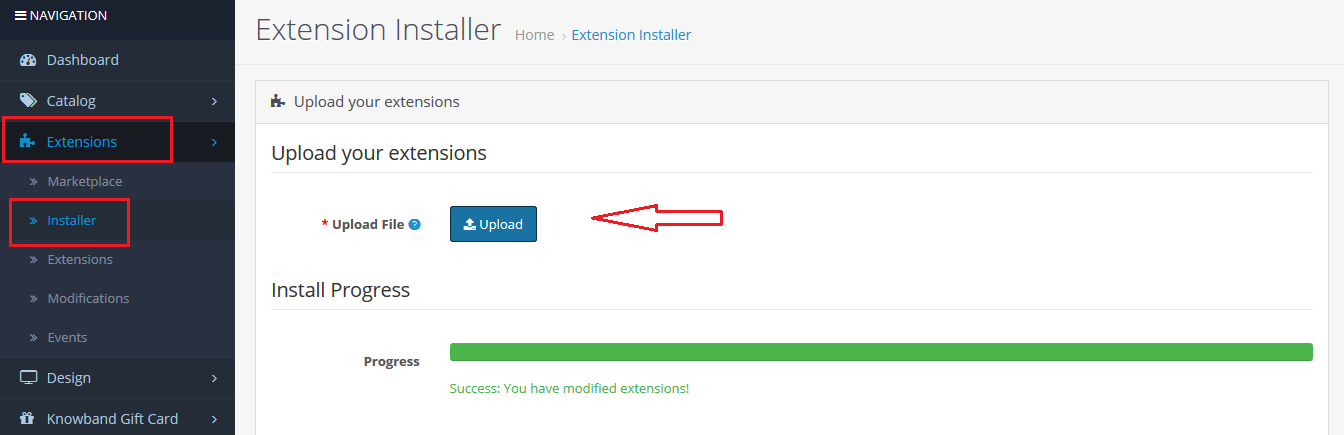
Krok 4: Przejdź do Rozszerzeń, a następnie Instalatora. Stąd możesz przesłać plik „ kbloyalty_point.ocmod.zip” (dla OC3.0.x) i zainstalować rozszerzenie.

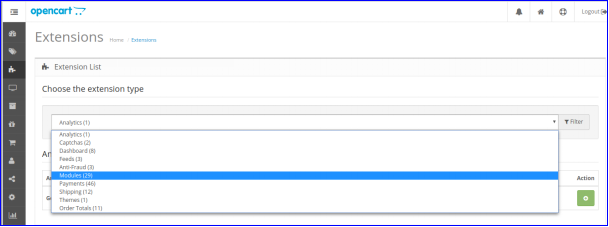
Tak więc moduł punktów lojalnościowych OpenCart został pomyślnie zainstalowany i jest gotowy do użycia w Twoim sklepie. Przejdź do menu administratora i kliknij rozszerzenia. Wybierz typ rozszerzenia jako moduły. Znajdziesz listę modułów. Wybierz moduł punktów lojalnościowych Knowband.

3.0 Interfejs administratora

Interfejs administratora rozszerzenia adresu e-mail odzyskiwania porzuconego koszyka OpenCart zawiera następujące główne ustawienia:

  • Konfiguracja modułu
  • Zasady dotyczące punktów lojalnościowych
  • Saldo punktów lojalnościowych
  • Historia punktów lojalnościowych

3.0.1 Konfiguracja modułu

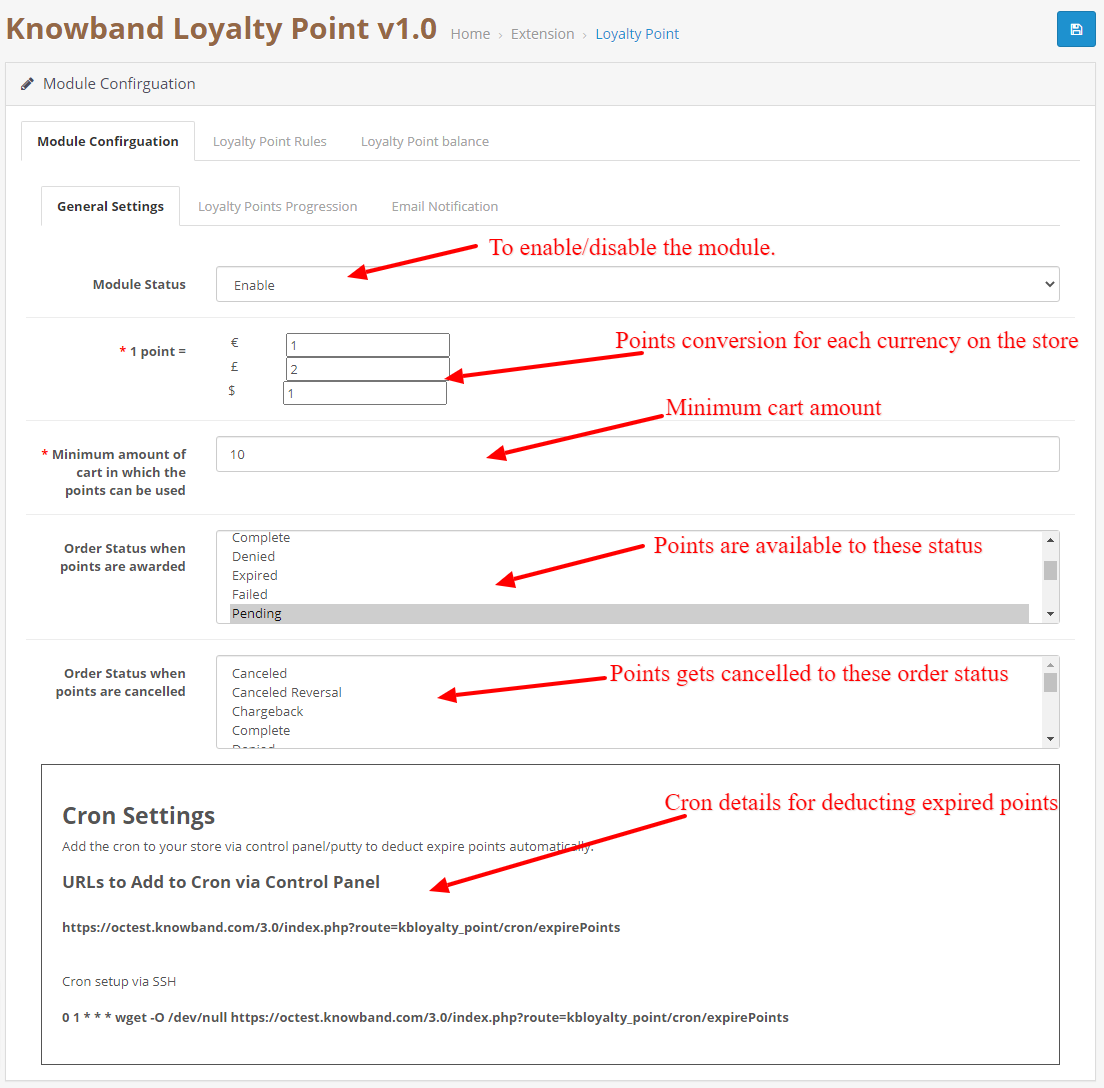
Ta zakładka zawiera wszystkie ustawienia konfiguracyjne modułu.

Ustawienia ogólne 3.0.2.1

  1. Włącz / Wyłącz: Początkowo to pole modułu punktów lojalnościowych OpenCart firmy Knowband będzie „WYŁĄCZONE”. Administrator może włączyć / wyłączyć moduł Opencart, włączając / wyłączając w tym ustawieniu.
  2. Konwersja punktów: W tym polu możesz ustawić przelicznik dla każdej waluty dodanej do Twojego sklepu.
  3. Minimalna kwota koszyka: W tym polu możesz ustawić minimalną kwotę koszyka, na którą punkty można wykorzystać lub nie.
  4. Zastosuj podatki: Jeśli ta opcja jest włączona, zniżka wygenerowana przez punkty zostanie doliczona również do podatków, a jeśli jest wyłączona, zniżka nie będzie doliczana do podatków.
  5. Status zamówienia dla dostępnych punktów: Jeśli status zamówienia otrzyma wybrany status od administratora, punkty będą automatycznie dostępne dla klienta.
  6. Status zamówienia na punkty anulowane: Jeśli status zamówienia otrzyma wybrany status od administratora, punkty będą automatycznie dostępne dla klienta.
  7. Ustawienia Crona: Pokazane są szczegóły crona, ten cron służy do odliczania dostępnych punktów od klienta, który nie wykorzystał i minął termin ważności.

3.0.2.2 Ustawienia progresji punktów

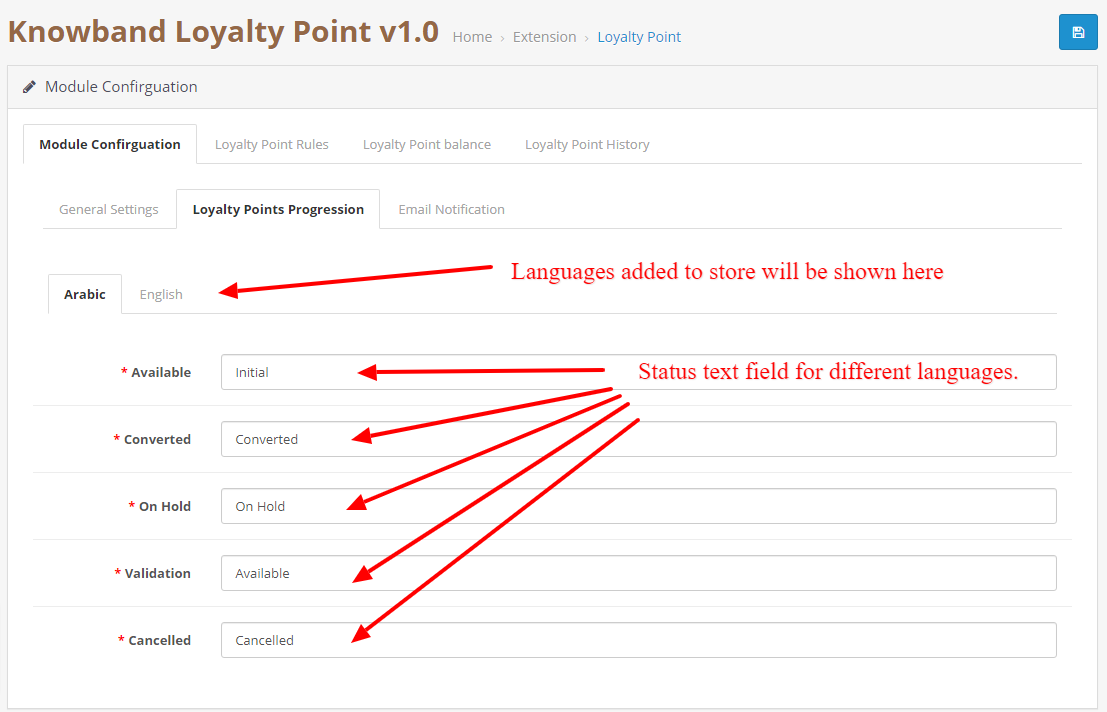
Pozwala to na zmianę języka/tekstu zgodnie z wymaganiami dotyczącymi statusów postępu punktów lojalnościowych. Możesz zmienić język dla każdego statusu w każdym języku dodanym do Twojego sklepu.

3.0.2.3 Powiadomienie e-mailem.

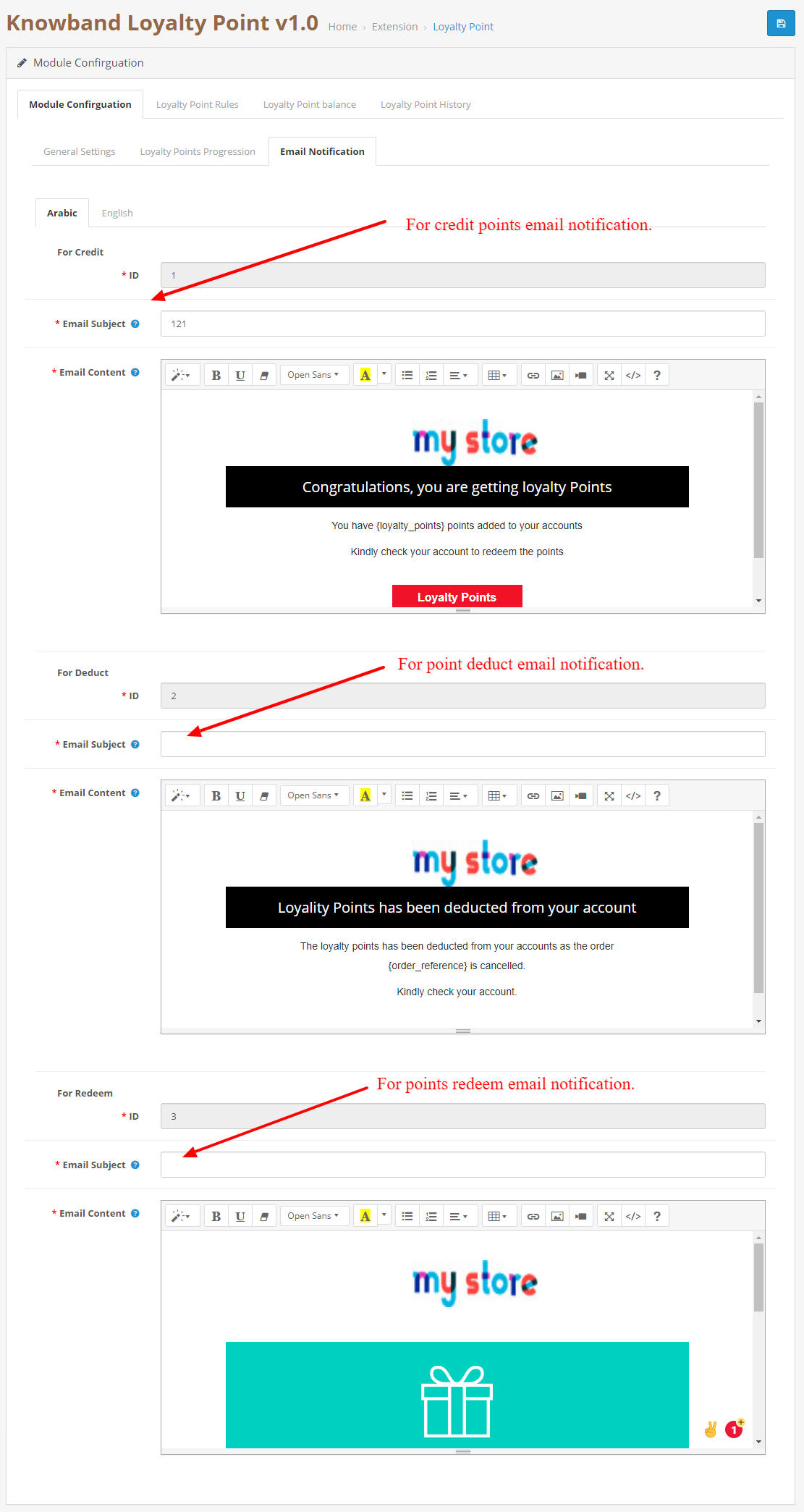
W tej zakładce możesz dostosować e-maile z powiadomieniami o kredytach, odliczeniach i wykupach dla każdego języka.

3.0.3 Zasady dotyczące punktów lojalnościowych

W tej zakładce możesz zobaczyć wszystkie reguły, które są tworzone w sklepie. Administrator może tworzyć nowe reguły i edytować istniejące reguły za pomocą tej karty.

3.0.3.1 Nowa zasada

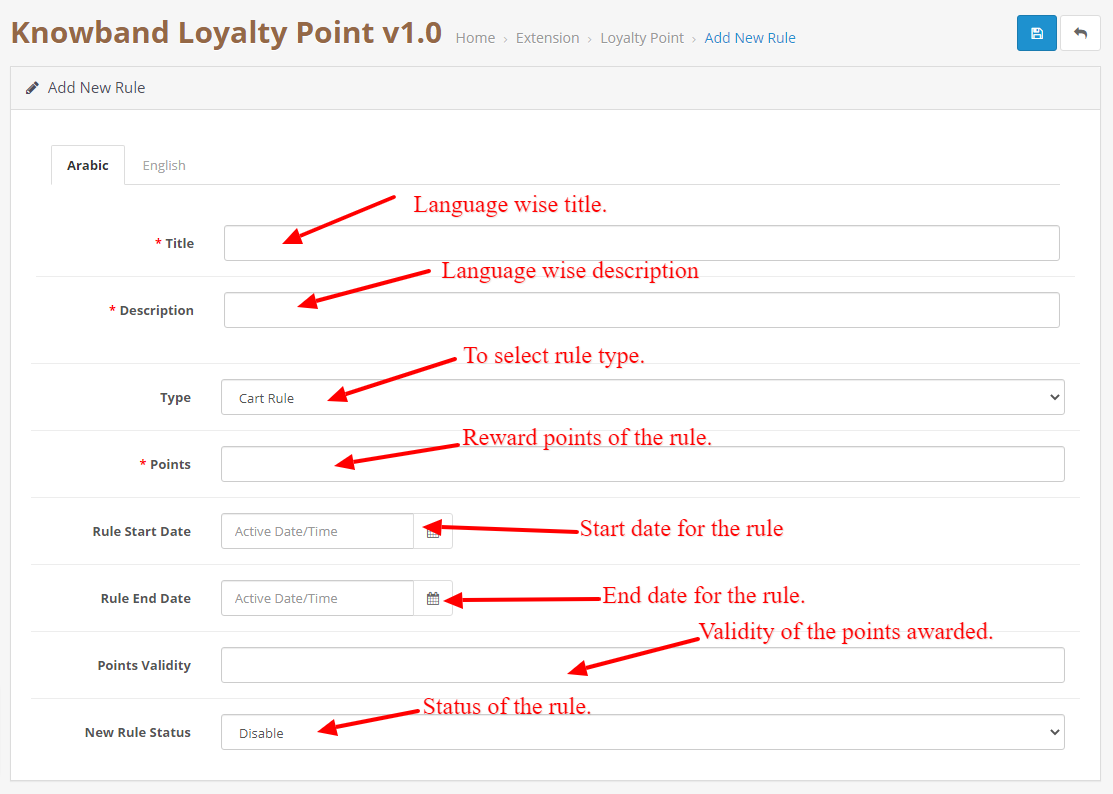
Gdy administrator kliknie przycisk nowej reguły, zostanie przekierowany na stronę Nowa reguła. Na tej stronie możesz utworzyć nową regułę, wypełniając formularz.

  • Tytuł: Dodaj tytuł do reguły w każdym języku dodanym do sklepu.
  • Opis: Dodaj opis do reguły w każdym języku dodanym do sklepu.
  • Typ reguły: Wybierz typ reguły. Może to być koszyk, produkt lub reguła zachowania.
  • Zwrotnica: Dodaj liczbę punktów, które zostaną przyznane klientowi, jeśli warunki zostaną spełnione.
  • Data rozpoczęcia reguły: To pole posłuży do dodania daty rozpoczęcia reguły.
  • Data zakończenia reguły: To pole posłuży do dodania daty zakończenia reguły.
  • Ważność: To pole służy do dodania ważności punktów, które zostaną dodane do klienta. Możesz dodać nie. dni w terenie.
  • Stan reguły: Aby włączyć/wyłączyć regułę.

3.0.3.2 Edytuj regułę

Ta strona służy do edycji danych reguły. Składa się z następujących zakładek:

  • Konfiguracja: Ta zakładka jest dokładnie podobna do dodawania nowej zakładki, ale tutaj możesz zmienić szczegóły reguł z wyjątkiem typu reguły.
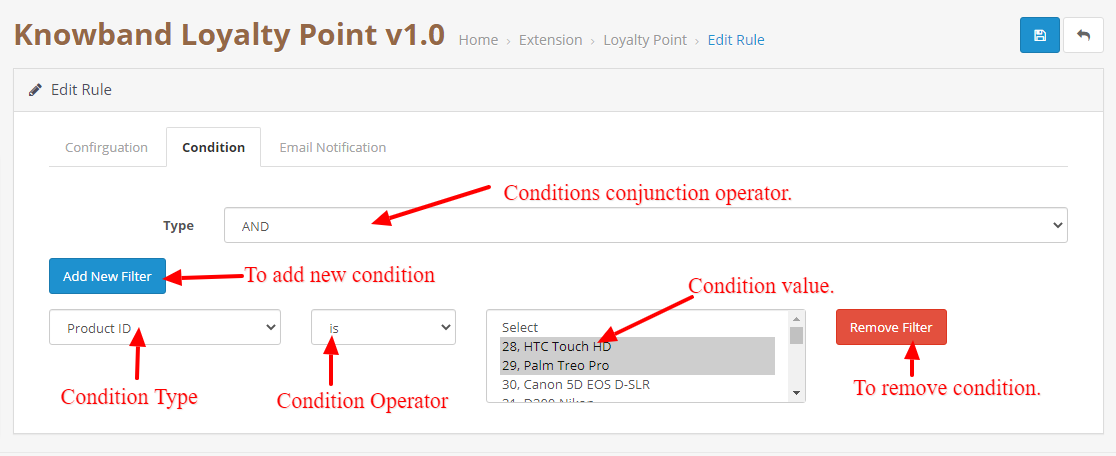
  • Stan: Ta zakładka służy do dodawania warunku do reguły. Administrator może dodawać lub usuwać warunki zgodnie z własnymi upodobaniami, a różne typy reguł mają różne warunki.

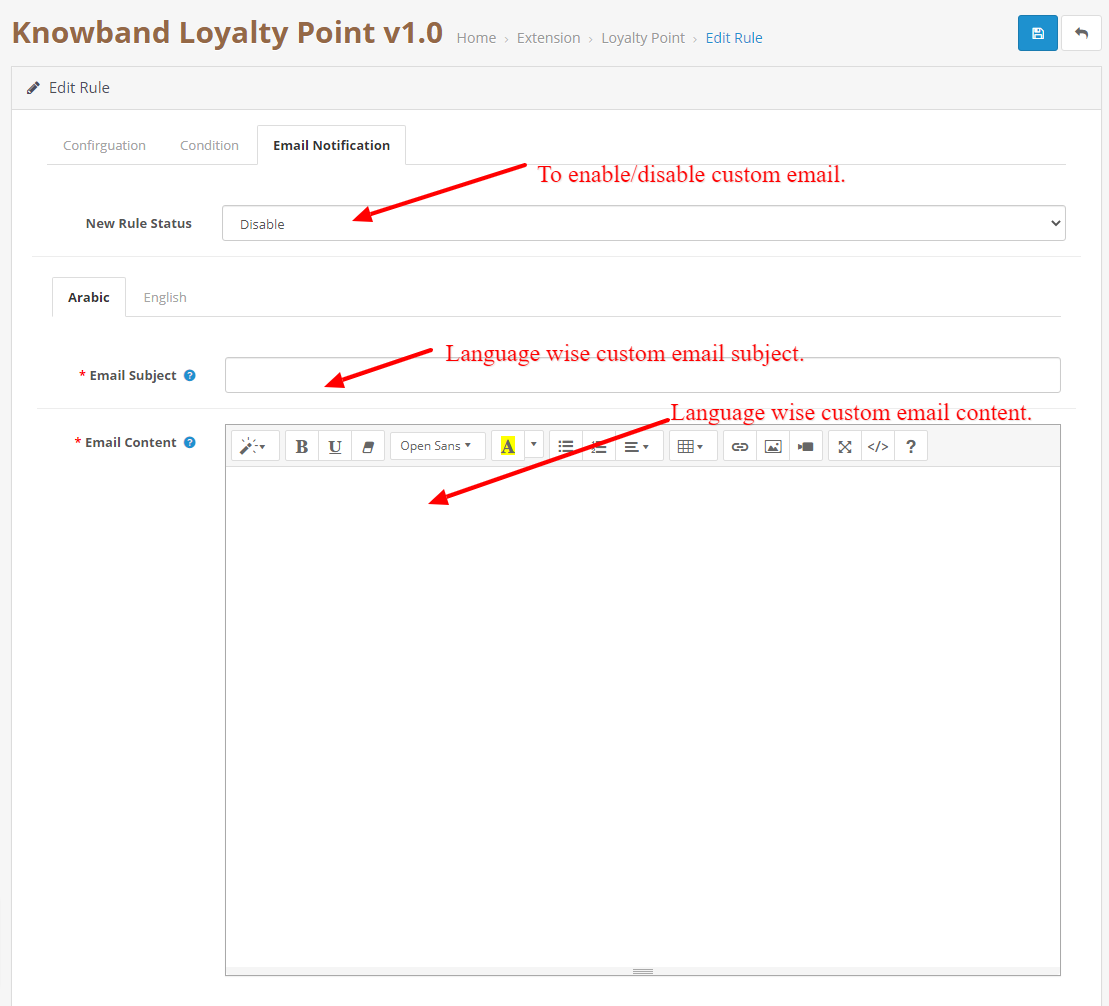
  • Powiadomienie e-mail: Ma to na celu dodanie powiadomienia o regule niestandardowej. Ta wiadomość e-mail zostanie wysłana, jeśli warunek reguły zostanie spełniony przez klienta i klient otrzyma punkty.

3.0.4 Saldo punktów lojalnościowych

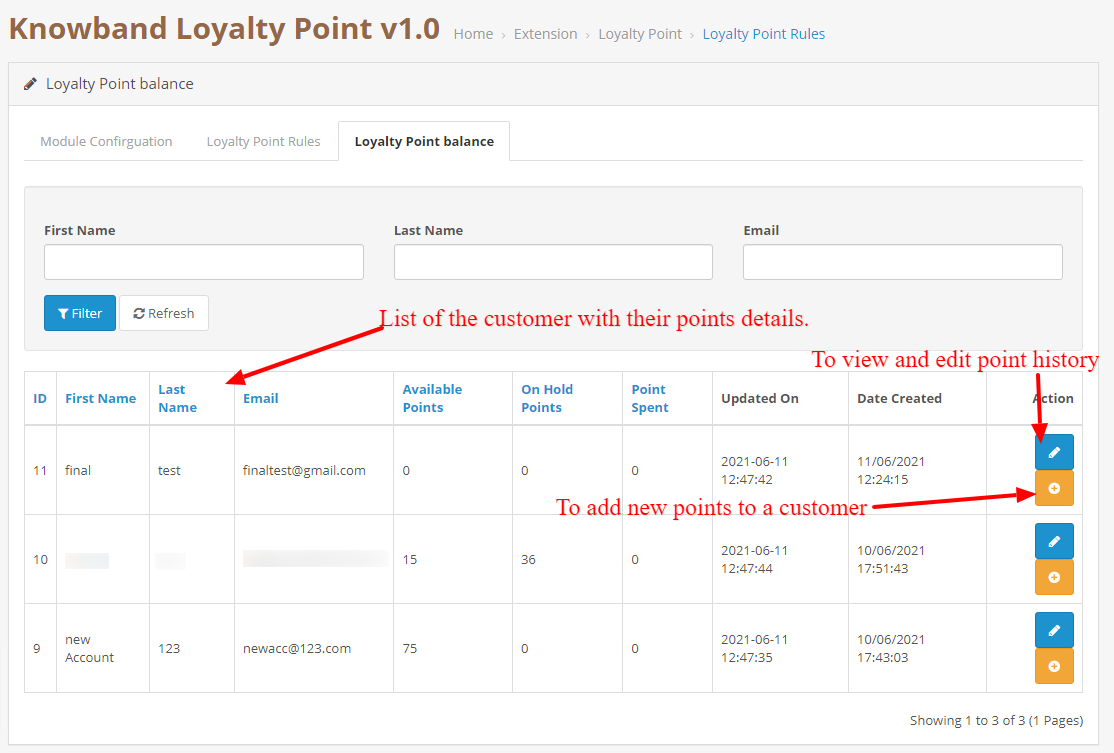
Ta zakładka zawiera listę wszystkich klientów, którym przyznano punkty. Będzie zawierała listę, która opisuje, ile punktów jest dostępnych dla klienta, ile jest wstrzymanych, ile wydał.

3.0.4.1 Historia punktów lojalnościowych

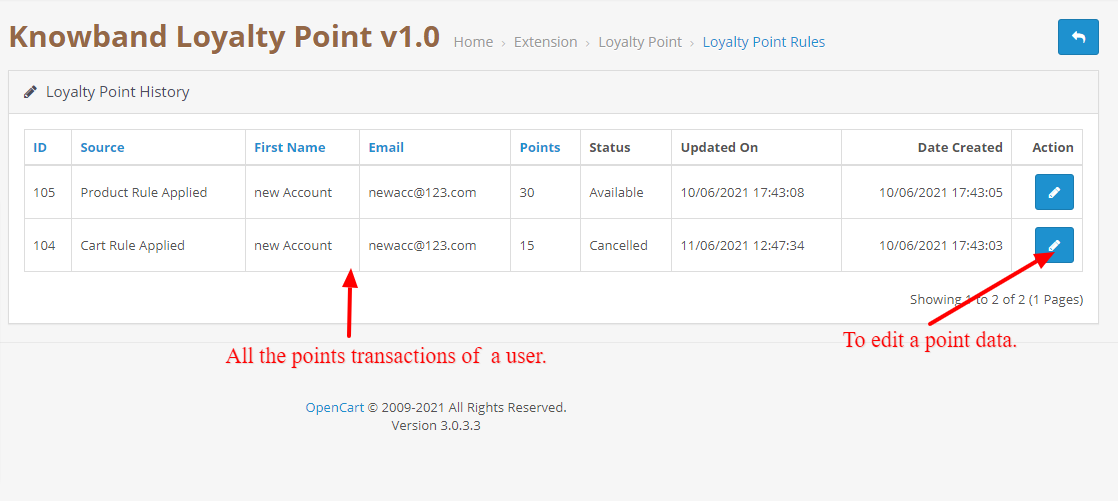
Gdy administrator kliknie przycisk edycji historii, zostanie przekierowany na stronę historii, która pokaże wszystkie transakcje wybranego klienta.

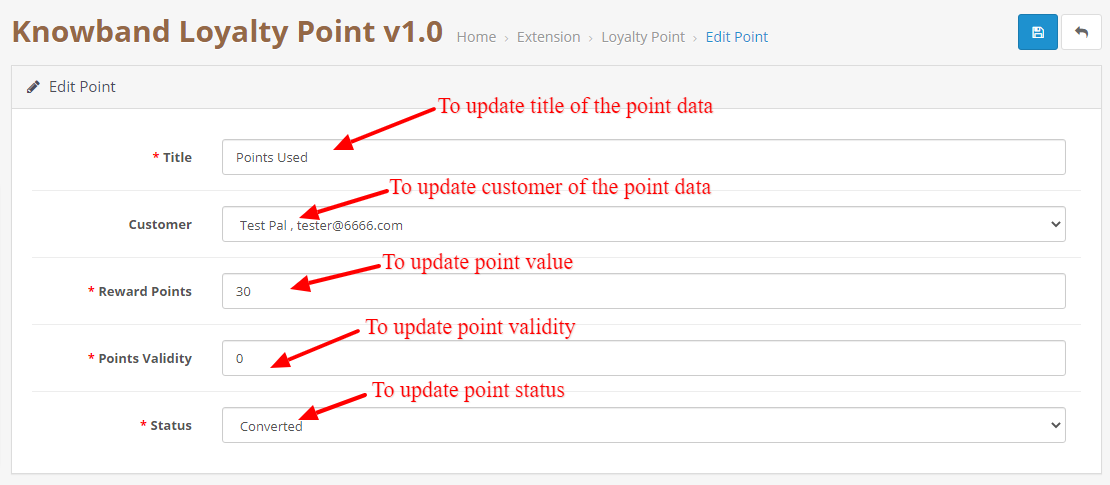
3.0.4.1.1 Edytuj dane punktu

Na tej stronie można zmienić dane punktów. Można go użyć do zmiany statusu punktu, wartości punktu, tytułu punktu i ważności. Ta strona jest również podobna do dodawania nowej strony danych punktu, ale służy do aktualizacji danych.

3.0.4.1.2 Dodaj nowe dane punktu

Zostanie on otwarty, gdy administrator kliknie przycisk dodawania punktów na karcie salda. Służy do dodawania nowych punktów do wybranego klienta.

Interfejs użytkownika 4.0

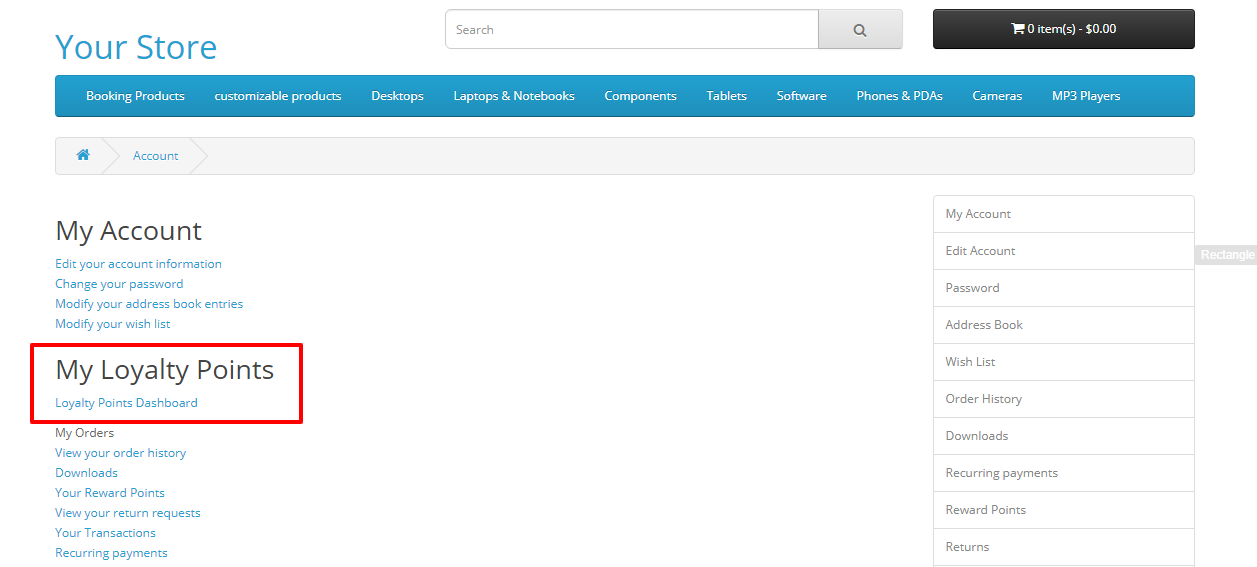
4.1 Po włączeniu modułu klient może przejść do panelu punktów lojalnościowych, klikając panel punktów lojalnościowych w sekcji konta.

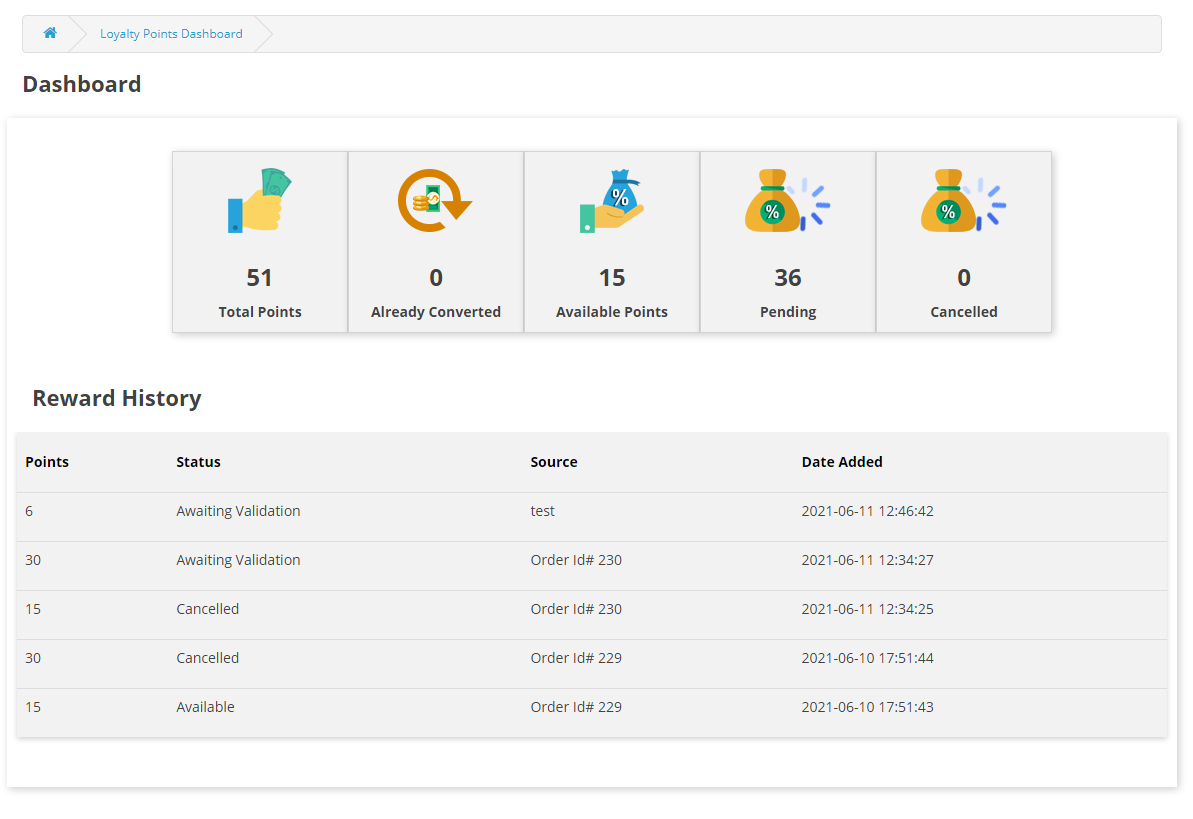
4.2 Na desce rozdzielczej klient może zobaczyć wszystkie transakcje punktowe, a także ile punktów jest dla niego dostępnych, ile wydał i ile punktów jest wstrzymanych.

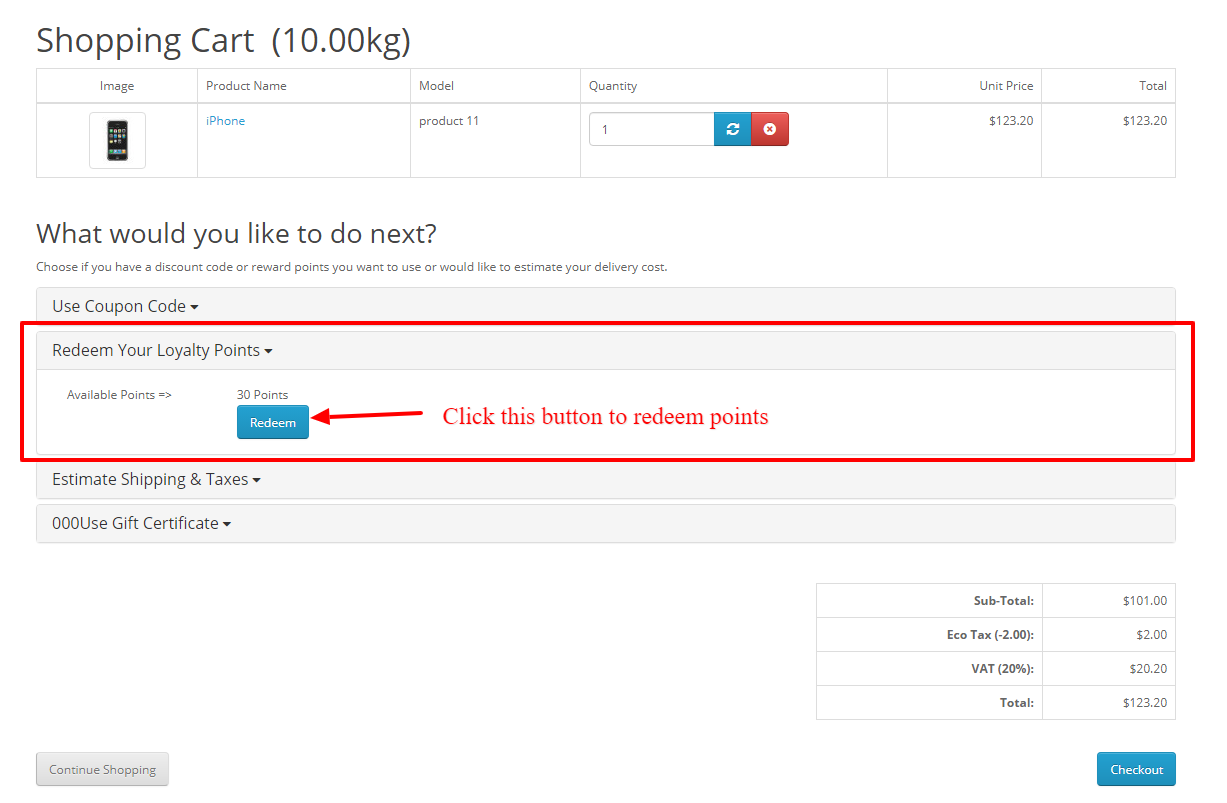
4.3 Jeśli klient ma kilka punktów lojalnościowych, na stronie koszyka pojawi się akordeon, na którym klient może wykorzystać te punkty, aby zamienić je na rabaty. Wystarczy, że klikną przycisk zrealizuj teraz, a punkty zostaną zamienione na rabaty.

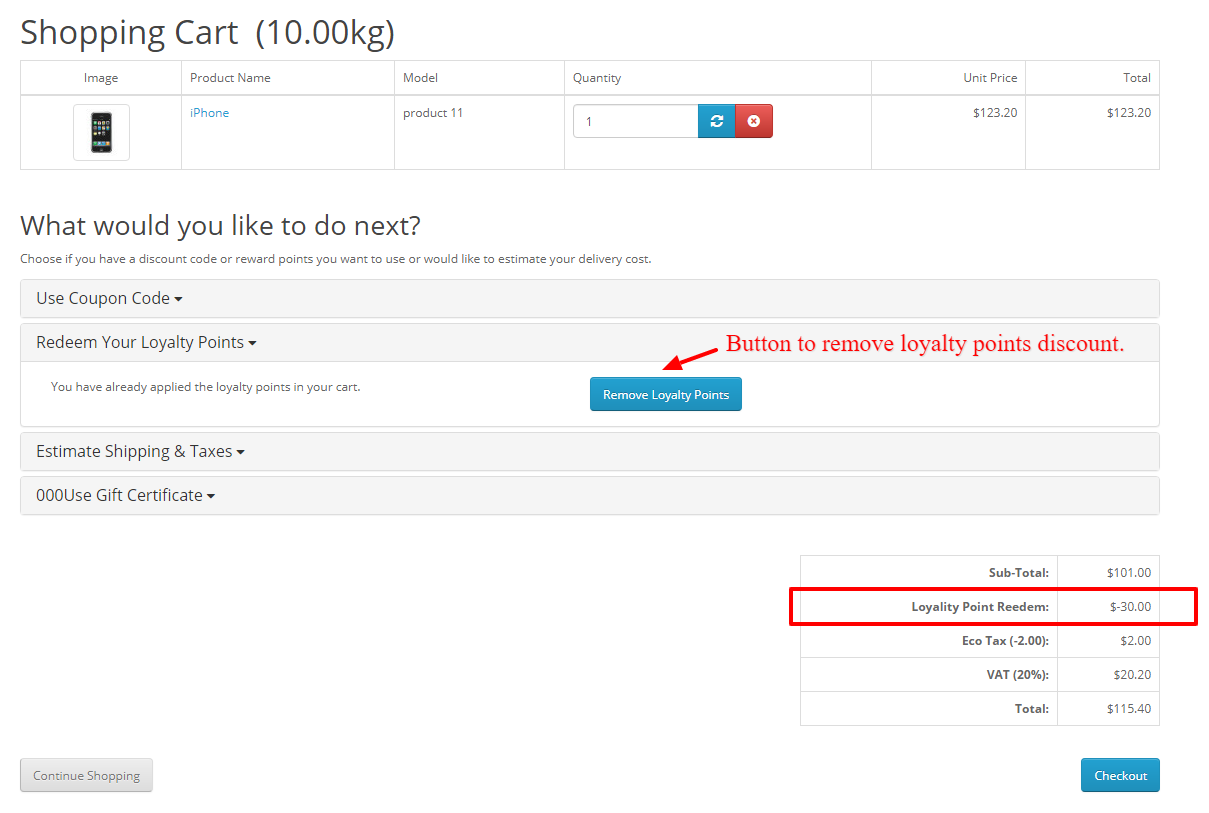
4.4 Po wymianie punktów zostaną one wyświetlone w sekcji sumy koszyka, a klient może również anulować punkty, jeśli chce, klikając przycisk usuwania punktów.

W przypadku jakichkolwiek problemów wyślij wiadomość e-mail na adres support@knowband.com LUB kliknij tutaj, aby zgłosić zgłoszenie. Kup rozszerzenie OpenCart Loyalty Points: https://www.knowband.com/opencart-loyalty-points Demo administratora: Front Demo: Rozszerzenie OpenCart Loyalty Points z OpenCart Marketplace:

Automatyczny produkt powiązany z OpenCart – Instrukcja obsługi

1.0 Wprowadzenie

Za pomocą rozszerzenia OpenCart Automatic Related Product sprzedawcy eCommerce mogą łatwo zachęcić klientów do zwiększenia wartości koszyka. Ponadto odbywa się to poprzez wyświetlenie bloku Related Products w interfejsie użytkownika. Dlatego, gdy sprzedawca wyświetla powiązane produkty na stronach witryny, w tym na stronie produktu, stronie głównej, stronie kasy i innych. Za pomocą modułu automatycznego powiązanego produktu OpenCart administrator sklepu może łatwo zintegrować funkcję wyświetlania powiązanych produktów na stronie internetowej, aby generować większą sprzedaż.

1.1 Korzyści dla handlowców

  1. Ten moduł produktów związanych z OpenCart pomaga administratorowi zachęcać klientów do zwiększania wartości koszyka.
  2. Rozszerzenie podobnych produktów OpenCart buduje potencjalną sprzedaż. W ten sposób, pozwalając klientom zobaczyć, jakie podobne opcje mają w podobnym bloku produktów, wybierają lepiej.
  3. Administrator sklepu może zaprezentować absolutnie odpowiednie produkty, aby zwiększyć sprzedaż i zaoferować klientom lepsze wrażenia ze sklepu.
  4. Wtyczka produktów powiązanych z OpenCart pozwala administratorowi umieścić blok produktów powiązanych we właściwym miejscu na stronie internetowej. Co więcej, odbywa się to tam, gdzie klienci mogą łatwo zauważyć produkty.
  5. Dostępnych jest wiele warunków umożliwiających prezentowanie podobnych produktów w sposób zaawansowany.
  6. To rozszerzenie produktów związanych z OpenCart umożliwia administratorowi sklepu ukrycie „produktów niedostępnych w magazynie”. Ponadto zostaną wyświetlone tylko produkty dostępne w magazynie.
  7. Za pomocą tego modułu produktu podobnego do OpenCart administrator może zmniejszyć współczynnik odrzuceń witryny. Co więcej, odbywa się to poprzez angażowanie klientów podobnymi produktami.
  8. Dzięki rozszerzeniu produktu związanego z zaawansowanymi kartami OpenCart administrator może wyświetlać nowości, bestsellery i wybrane produkty jako podobne produkty. W rzeczywistości sprzedawca może pokazać dowolny produkt w celu jego promocji.
  9. Moduł automatycznego produktu powiązanego OpenCart umożliwia administratorowi sklepu wyświetlanie powiązanych produktów na różnych stronach witryny. Na przykład strona główna, strona produktu, strona kategorii, strona koszyka, strona producenta i strona potwierdzenia zamówienia.

1.2 Istotne cechy modułu OpenCart.Automatic Related Product:

  1. Administrator sklepu może wyświetlać odpowiednie produkty na różnych stronach witryny. Strony obejmują stronę główną, stronę produktu, stronę kategorii, stronę koszyka, stronę producenta i stronę potwierdzenia zamówienia. Może to zrobić z łatwością za pomocą modułu sprzedaży krzyżowej produktu OpenCart.
  2. Administrator może bez wysiłku ukryć produkty niedostępne w magazynie i wyświetlać tylko produkty dostępne w magazynie na froncie. Za pomocą rozszerzenia OpenCart Automatic Related Product administrator może wyłączyć wyświetlanie produktów niedostępnych na froncie.
  3. Rozszerzenie produktu powiązanego z zaawansowanymi kartami OpenCart umożliwia administratorowi pokazanie różnych kategorii w bloku powiązanych produktów. Sprzedawca może wyświetlać określone produkty, najczęściej odwiedzane produkty, bestsellery, nowości, a nawet wykorzystywać historię użytkownika do wyświetlania powiązanych produktów.
  4. Administrator może łatwo ustawić maksymalną liczbę powiązanego produktu, który ma być wyświetlany na różnych stronach. Może naprawić numer z zaplecza rozszerzenia podobnych produktów OpenCart.
  5. Rozszerzenie produktów powiązanych z OpenCart pozwala administratorowi ustawić priorytet metody, aby wyświetlić powiązane produkty.

2.0 Podręcznik instalacji

Przed rozpoczęciem instalacji dokonaj zakupu wtyczki produktów powiązanych z OpenCart od Knowband. Po zakupie administrator otrzyma następujące pliki na Twój zarejestrowany adres e-mail.

  • Spakowany plik zawiera kod źródłowy tego rozszerzenia Automatic Related Product.
  • Instrukcja obsługi

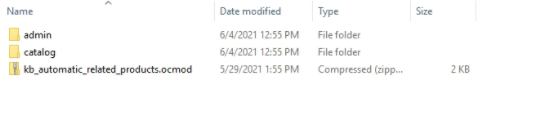
Następnie wykonaj następujące kroki, aby zainstalować rozszerzenie OpenCart Automatic Related Product: Administrator musi rozpakować spakowany plik. Ten plik zawiera kilka plików i folderów – i wklej je do folderu „Moduły” w katalogu sklepu. Ponadto administrator może podążać ścieżką Katalog główny/moduły/.

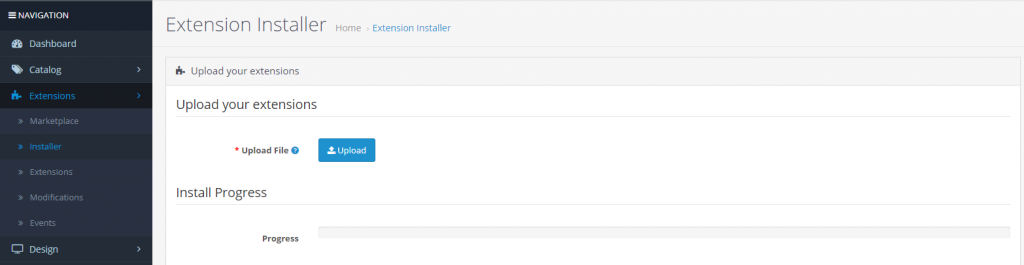
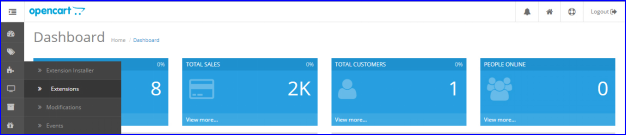
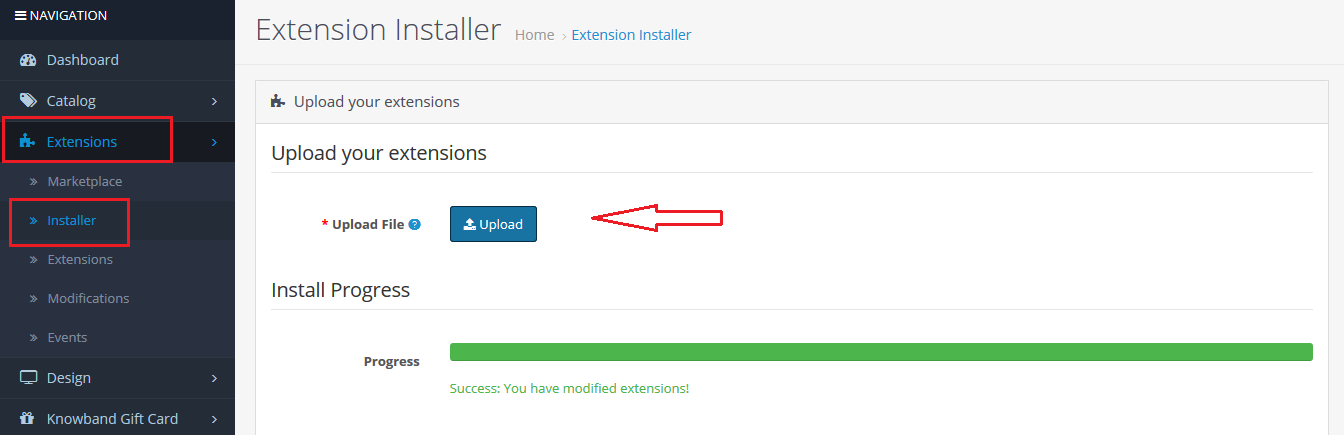
  • Teraz w panelu administracyjnym kliknij Rozszerzenia w menu po lewej stronie. Następnie kliknij Instalator (Strona główna->rozszerzenie).

Po wgraniu pliku OCMOD Twój moduł będzie gotowy do użycia.

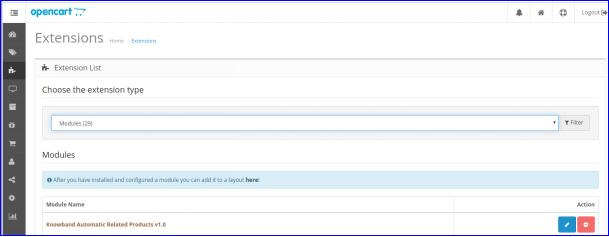
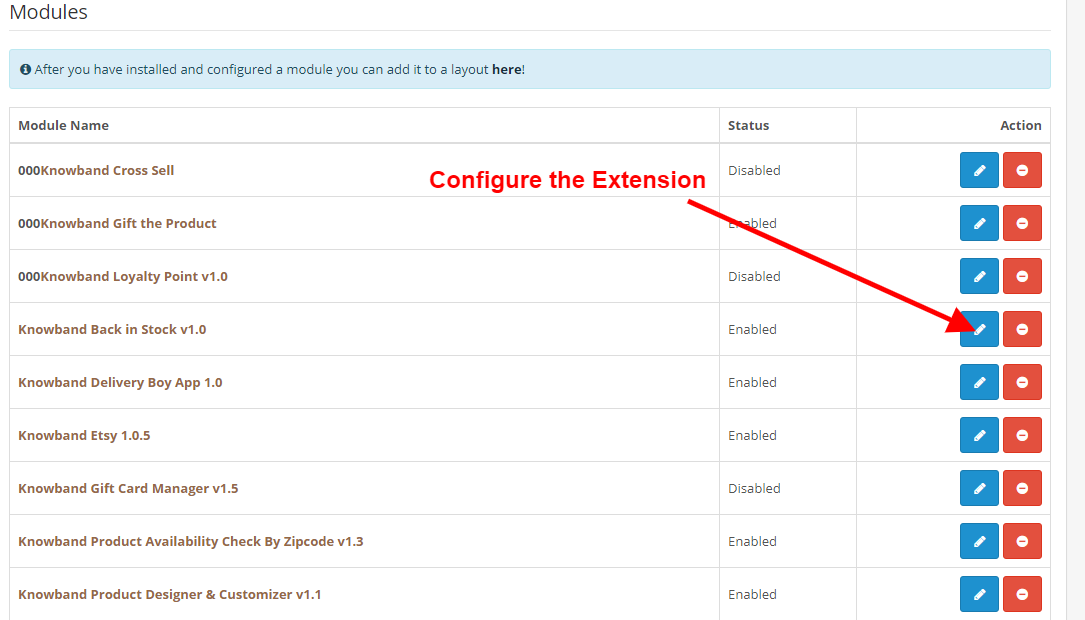
Teraz właściciel sklepu może zainstalować rozszerzenie Automatyczny produkt powiązany. W rzeczywistości, jako właściciel sklepu eCommerce, administrator może to znaleźć w rozszerzeniach. Postępuj zgodnie z obrazkiem poniżej:

3.0 Interfejs administratora

Interfejs administratora obejmuje następujące główne ustawienia:

  1. Podstawowe ustawienia
  2. Ustawienia strony głównej
  3. Ustawienia strony produktu
  4. Ustawienia strony kategorii
  5. Ustawienia strony koszyka
  6. Ustawienia strony producenta
  7. Ustawienia potwierdzenia zamówienia

3.0.1 Ustawienia podstawowe

Dzięki temu ustawieniu rozszerzenia produktów podobnych do OpenCart administrator może wprowadzić wiele zmian. Ponadto postępuj zgodnie z poniższymi instrukcjami, aby poznać wszystkie ustawienia. Ekran będzie wyglądał tak, jak pokazano poniżej:

  • Status: Administrator może kliknąć kartę, aby włączyć wtyczkę produktów powiązanych z OpenCart lub ją wyłączyć.
  • Pokaż tylko produkty dostępne w magazynie: Gdy administrator włączy to ustawienie, tylko „w magazynie” będzie wyświetlany na interfejsie użytkownika w bloku Produkty powiązane. Jeśli ta opcja jest wyłączona, wyświetlane będą zarówno produkty niedostępne, jak i dostępne w magazynie.
  • Pokaż cenę z wliczonym podatkiem: Gdy administrator włączy tę funkcję, ceny produktów będą zawierać podatek i będą wyświetlane klientowi. Jeśli ta opcja jest wyłączona, ceny produktów będą odliczać podatek od ceny.
  • Wprowadź suwak Przycisk Poprzedni/Dalej Kolor: To ustawienie rozszerzenia produktów związanych z OpenCart pozwala administratorowi zmienić kolor koloru przycisku Poprzedni / Następny na przednim końcu.
  • Niestandardowe CSS: Dzięki temu ustawieniu modułu produktu podobnego do OpenCart administrator może dodać niestandardowy CSS.
  • Niestandardowy JS: Dzięki temu ustawieniu rozszerzenia produktu związanego z zaawansowanym OpenCart administrator może dodać niestandardowy JS.

3.0.2 Ustawienia strony głównej

  • Włącz/wyłącz ustawienia strony głównej: W tej części ustawień strony głównej administrator może kliknąć przycisk, aby włączyć tę funkcję lub ją wyłączyć. Ponadto administrator może wyświetlić blok produktów powiązanych na stronie głównej lub ukryć go.
  • Tytuł bloku: Dzięki ustawieniu Tytuł bloku administrator może zmienić nazwę bloku produktów powiązanych z przodu.
  • Pokaż tytuł bloku Home z przodu: Dzięki temu ustawieniu rozszerzenia OpenCart Automatic Related Product administrator może wyświetlić lub ukryć tytuł bloku w interfejsie użytkownika.
  • Wybierz kolumnę wyświetlania: Gdy administrator kliknie to ustawienie, może wyświetlić powiązane produkty na górze treści, lewej kolumnie, prawej kolumnie lub na dole strony.
  • Wybierz pozycję wyświetlania: Gdy administrator kliknie to ustawienie modułu produktów powiązanych z OpenCart, może zmienić pozycję powiązanych produktów. Blok Produkty powiązane może być wyświetlany u góry, pod pokazem slajdów, pod polecanymi lub pod karuzelą.
  • Wybierz metody: Administrator może wybrać metodę, która ma być wyświetlana na interfejsie użytkownika. Istnieją różne metody, w tym produkty najczęściej odwiedzane, bestsellery, nowe produkty, produkty historii użytkownika użytkownika i określone produkty.
  • Wybierz określone produkty: W tym ustawieniu rozszerzenia podobnych produktów OpenCart administrator sklepu może wpisać nazwę konkretnych produktów, które chce wyświetlić w sekcji Produkty powiązane.
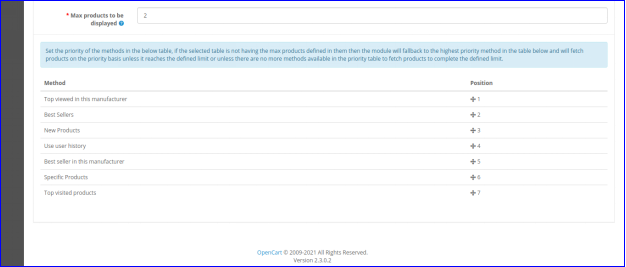
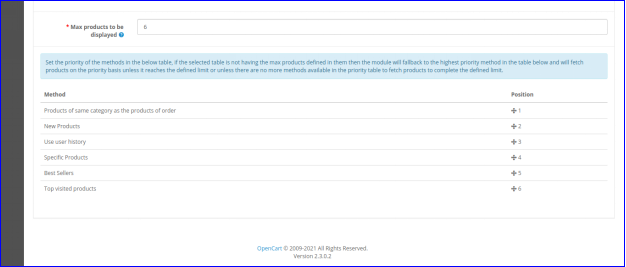
  • Maksymalna liczba wyświetlanych produktów: Administrator sklepu może wybrać maksymalną liczbę produktów do wyświetlenia jako produkty powiązane.

Administrator sklepu może ustawić priorytet metod. jeśli nie ma produktu w metodzie o wyższym priorytecie, rozszerzenie produktu powiązanego z zaawansowanymi kartami OpenCart wyświetli produkt o niższym priorytecie.

3.0.3 Ustawienia strony produktu

  • Włącz/wyłącz ustawienia strony produktu: To ustawienie rozszerzenia OpenCart Automatic Related Product pozwala administratorowi sklepu albo włączyć funkcję powiązanych produktów w interfejsie użytkownika, albo ją wyłączyć.
  • Tytuł bloku: Administrator sklepu może zmienić tytuł bloku Produkty powiązane w interfejsie za pomocą tego ustawienia.
  • Pokaż tytuł bloku Home z przodu: To ustawienie modułu produktów związanych z OpenCart pozwala administratorowi wybrać wyświetlanie lub ukrywanie tytułu bloku w interfejsie użytkownika.
  • Wybierz kolumnę wyświetlania: Sekcja Produkty powiązane może być wyświetlana w różnych kolumnach, w tym w górnej, lewej kolumnie, prawej kolumnie lub dolnej części treści.
  • Wybierz pozycję wyświetlania: Administrator sklepu może ustawić pozycję powiązanych produktów za pomocą tego ustawienia rozszerzenia podobnych produktów OpenCart. Blok Produkty powiązane można wyświetlić na górze.
  • Wybierz metody: Administrator sklepu może wybrać metody, które mają być wyświetlane na froncie. Metody uwzględnione w tym ustawieniu to najczęściej odwiedzane produkty, bestsellery, nowe produkty, produkty historii użytkownika użytkownika i określone produkty.
  • Wybierz określone produkty: Dzięki temu ustawieniu wtyczki produktów powiązanych z OpenCart administrator sklepu może wprowadzić nazwę określonych produktów, które chce wyświetlić w sekcji Produkty powiązane.
  • Maksymalna liczba wyświetlanych produktów: Administrator sklepu może wybrać maksymalną liczbę produktów do wyświetlenia jako produkty powiązane.

Administrator sklepu może ustawić priorytet metod. jeśli nie ma produktu w metodzie o wyższym priorytecie, rozszerzenie produktów powiązanych z OpenCart wyświetli produkt z niższego priorytetu.

3.0.4 Ustawienia strony kategorii

  • Włącz/wyłącz ustawienie strony kategorii: Administrator sklepu może zmienić ustawienia strony głównej. Jeśli administrator chce włączyć tę funkcję lub ją wyłączyć, administrator może to zrobić. W ten sposób administrator może wyświetlić blok Produkty powiązane na stronie kategorii lub go ukryć.
  • Tytuł bloku: To ustawienie wtyczki produktów powiązanych OpenCart umożliwia administratorowi zmianę tytułu bloku produktów powiązanych w interfejsie użytkownika.
  • Pokaż tytuł bloku Home z przodu: Dzięki temu ustawieniu modułu produktu podobnego do OpenCart administrator może wybrać wyświetlanie lub ukrywanie tytułu bloku w interfejsie użytkownika.
  • Wybierz kolumnę wyświetlania: Blok Produkty powiązane można wyświetlić w różnych kolumnach strony. Kolumny mogą znajdować się u góry treści, w lewej kolumnie, prawej kolumnie lub u dołu treści.
  • Wybierz pozycję wyświetlania: Administrator sklepu może ustawić pozycję powiązanych produktów za pomocą tego ustawienia rozszerzenia produktu związanego z zaawansowanym OpenCart. Blok Produkty powiązane może być wyświetlany u góry, pod pokazem slajdów, pod polecanymi lub pod karuzelą.
  • Wybierz metody: Administrator sklepu może wybrać metody, które mają być wyświetlane na froncie. Metody uwzględnione w tym ustawieniu to najczęściej odwiedzane produkty, bestsellery, nowe produkty, produkty historii użytkownika użytkownika i określone produkty.
  • Wybierz określone produkty: Przy tym ustawieniu modułu sprzedaży krzyżowej produktów OpenCart administrator sklepu może wprowadzić nazwę określonych produktów, które chce wyświetlić w sekcji Produkty powiązane.
  • Maksymalna liczba wyświetlanych produktów: Administrator sklepu może wybrać maksymalną liczbę produktów do wyświetlenia jako produkty powiązane.

Administrator sklepu może ustawić priorytet metod. jeśli nie ma produktu w metodzie o wyższym priorytecie, rozszerzenie OpenCart Automatic Related Product wyświetli produkt o niższym priorytecie.

3.0.5 Ustawienia strony koszyka

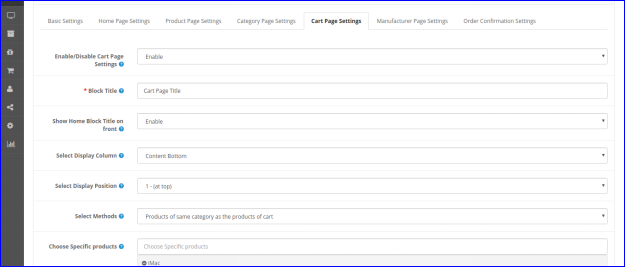
  • Włącz/wyłącz ustawienia strony koszyka: Administrator sklepu może zmienić ustawienia strony głównej. Co więcej, jeśli administrator chce włączyć tę funkcję lub ją wyłączyć, administrator może to zrobić. W ten sposób administrator może wyświetlić blok produktów powiązanych na stronie koszyka lub go ukryć.
  • Tytuł bloku: To ustawienie umożliwia administratorowi zmianę tytułu bloku Odpowiednie produkty w interfejsie użytkownika.
  • Pokaż tytuł bloku Home z przodu: Dzięki temu ustawieniu rozszerzenia produktu związanego z zaawansowanym OpenCart administrator może wybrać wyświetlanie lub ukrywanie tytułu bloku w interfejsie użytkownika.
  • Wybierz kolumnę wyświetlania: Blok Produkty powiązane można wyświetlić w różnych kolumnach strony. Kolumny mogą znajdować się u góry treści, w lewej kolumnie, prawej kolumnie lub u dołu treści.
  • Wybierz pozycję wyświetlania: Administrator sklepu może ustawić pozycję powiązanych produktów za pomocą tego ustawienia rozszerzenia sprzedaży krzyżowej produktów OpenCart. Blok Produkty powiązane może być wyświetlany u góry, pod pokazem slajdów, pod polecanymi lub pod karuzelą.
  • Wybierz metody: Administrator sklepu może wybrać metody, które mają być wyświetlane na froncie. Metody uwzględnione w tym ustawieniu to najczęściej odwiedzane produkty, bestsellery, nowe produkty, produkty historii użytkownika użytkownika i określone produkty.
  • Wybierz określone produkty: Dzięki temu ustawieniu administrator sklepu może wprowadzić nazwę określonych produktów, które chce wyświetlić w sekcji Produkty powiązane.
  • Maksymalna liczba wyświetlanych produktów: Administrator sklepu może wybrać maksymalną liczbę produktów do wyświetlenia jako produkty powiązane.

Administrator sklepu może ustawić priorytet metod. Jeśli jednak nie ma produktu w metodzie o wyższym priorytecie, moduł produktów powiązanych z OpenCart wyświetli produkt o niższym priorytecie.

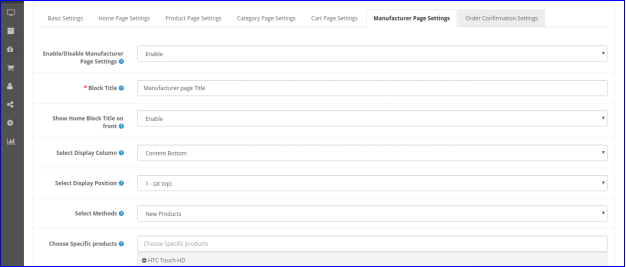
3.0.6 Ustawienia strony producenta

  • Włącz/wyłącz ustawienia strony producenta:Korzystając z tego ustawienia, administrator może wyświetlić funkcję Produktów Pokrewnych lub ją ukryć.
  • Tytuł bloku: Administrator sklepu może zmienić nazwę/tytuł bloku Produkty powiązane z przodu za pomocą tego ustawienia.
  • Pokaż tytuł bloku Home z przodu: Dzięki temu ustawieniu rozszerzenia produktów podobnych do OpenCart administrator może wyświetlić lub ukryć tytuł bloku w interfejsie użytkownika.
  • Wybierz kolumnę wyświetlania: Administrator sklepu może wyświetlać powiązane produkty w różnych kolumnach strony. Kolumny obejmują górę treści, lewą kolumnę, prawą kolumnę lub dół strony.
  • Wybierz pozycję wyświetlania: Administrator sklepu może zmienić pozycję powiązanych produktów. Blok Produkty powiązane może być wyświetlany u góry, pod pokazem slajdów, pod polecanymi lub pod karuzelą.
  • Wybierz metody: Administrator może wybrać metodę, która ma być wyświetlana na interfejsie użytkownika. To ustawienie obejmuje różne metody. Na przykład najczęściej odwiedzane produkty, bestsellery, nowe produkty, produkty historii użytkownika użytkownika i określone produkty.
  • Wybierz określone produkty: W tym ustawieniu rozszerzenia produktów podobnych OpenCart administrator sklepu może wpisać nazwę określonych produktów. Te, które chce wyświetlić w sekcji Produkty powiązane.
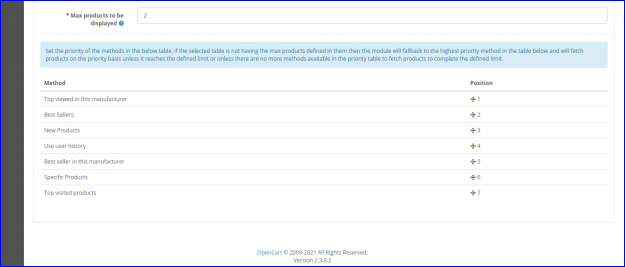
  • Maksymalna liczba wyświetlanych produktów: Administrator sklepu może wybrać maksymalną liczbę produktów do wyświetlenia jako produkty powiązane.

Administrator sklepu zmienia priorytet metod. Co więcej, jeśli nie ma produktu w metodzie o wyższym priorytecie, wtyczka produktów powiązanych z OpenCart wyświetli produkt o niższym priorytecie.

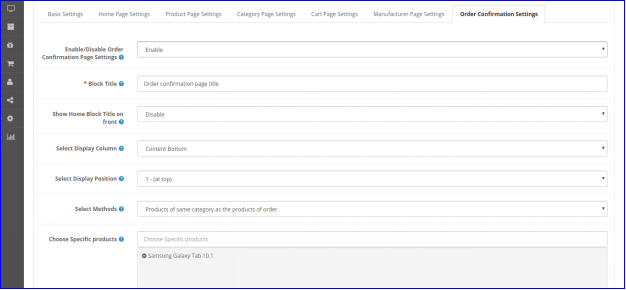
3.0.7 Ustawienia potwierdzenia zamówienia

  • Włącz/wyłącz ustawienie strony kategorii: Administrator sklepu decyduje, czy włączyć funkcję, czy wyłączyć ją z poziomu frontonu.
  • Tytuł bloku: To ustawienie pozwala administratorowi zmienić tytuł bloku produktów powiązanych za pomocą rozszerzenia OpenCart Automatic Related Product
  • Pokaż tytuł bloku Home z przodu: Przy tym ustawieniu administrator sklepu może wybrać wyświetlanie lub ukrywanie tytułu bloku w interfejsie użytkownika.
  • Wybierz kolumnę wyświetlania: Blok Produkty powiązane może być wyświetlany w różnych kolumnach strony. Kolumny mogą znajdować się u góry, w lewej kolumnie, prawej kolumnie lub u dołu treści.
  • Wybierz pozycję wyświetlania: Administrator sklepu może ustawić pozycję powiązanych produktów za pomocą tego ustawienia rozszerzenia produktu związanego z zaawansowanym OpenCart. Blok Produkty powiązane można wyświetlić na górze.
  • Wybierz metody: Administrator sklepu może wybrać metody, które mają być wyświetlane na froncie. Ponadto metod zawartych w tym ustawieniu jest wiele. Na przykład najczęściej odwiedzane produkty, bestsellery, nowe produkty, produkty z historii użytkownika użytkownika, produkty tej samej kategorii z i określone produkty.
  • Wybierz określone produkty: Przy tym ustawieniu administrator sklepu może wprowadzić nazwę określonych produktów do wyświetlenia w sekcji Produkty powiązane.
  • Maksymalna liczba wyświetlanych produktów: Administrator sklepu może wybrać maksymalną liczbę produktów do wyświetlenia jako produkty powiązane.

Administrator sklepu może ustawić priorytet metod. Ponadto, jeśli nie ma produktu w metodzie o wyższym priorytecie, rozszerzenie produktów powiązanych z OpenCart wyświetli produkt z niższego priorytetu.

Interfejs frontowy 4.0

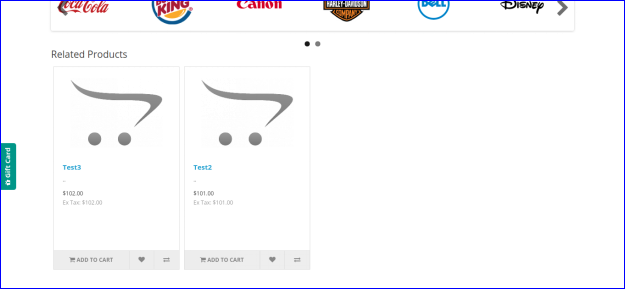
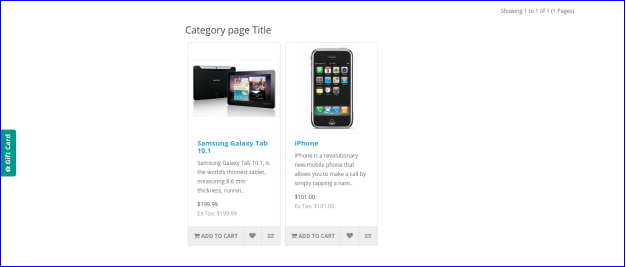
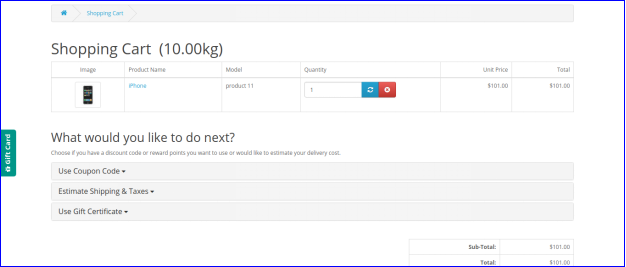
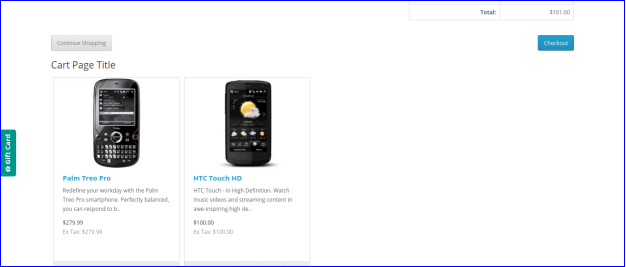
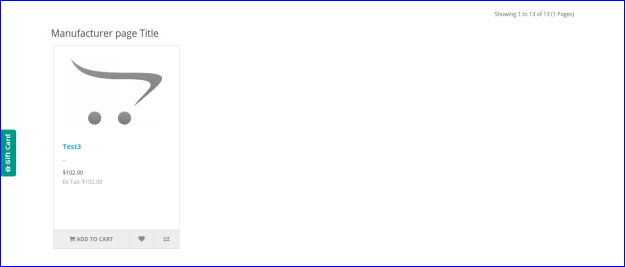
Klienci mogą przeglądać powiązane produkty, jak pokazano na poniższych zdjęciach.

Strona główna 4.0.1

4.0.2 Strona kategorii

4.0.3 Strona koszyka

4.0.4 Strona producenta

4.0.5 Potwierdzenie zamówienia

Aby uzyskać więcej informacji, możesz odwiedzić Knowband. Rozszerzenie automatycznego powiązanego produktu OpenCart Strona produktu Rozszerzenie podobnych produktów OpenCart Admin Łącze demo Rozszerzenie sprzedaży krzyżowej produktu OpenCart Przedni link do wersji demonstracyjnej Moduł produktu podobnego do OpenCart Łącze do instrukcji obsługi Skontaktuj się z nami pod adresem support@knowband.com w przypadku jakichkolwiek zapytań lub niestandardowych prośby o zmianę Twoje wymagania biznesowe.

Powiadomienie o powrocie do magazynu OpenCart (Instrukcja obsługi)

1.0 Wprowadzenie

Kupujący online są rozczarowani, gdy produkt, który chcą kupić, jest niedostępny. Dzieje się tak głównie podczas premiery smartfona, gdy wyczerpuje się on z magazynu, jeszcze zanim użytkownik dodał go do koszyka. Ponadto, jeśli kupujący nie zostanie powiadomiony, gdy produkt pojawi się ponownie w magazynie, właściciel sklepu może stracić tę sprzedaż. Dlatego ten problem można rozwiązać za pomocą prostego powiadomienia Powrót w magazynie z Rozszerzenie OpenCart z powrotem w magazynieprzez Knowband.

1.0.1 Co to jest powiadomienie Back in Stock?

Powiadomienie o stanie magazynu to wiadomość e-mail wysyłana do użytkowników, którzy dokonali subskrypcji, aby otrzymywać aktualizacje dotyczące produktu, którego nie ma w magazynie. Gdy produkt jest ponownie dostępny, kupujący są informowani o jego dostępności poprzez e-mail, aby mogli go kupić jak najszybciej lub zanim ponownie wyjdzie z magazynu. Wielu użytkowników może przegapić zakup, jeśli nie zostaną powiadomieni, co ostatecznie prowadzi do utraty przychodów. Jedynym celem wiadomości e-mail o stanie zapasów jest zwiększenie sprzedaży. Poza tym pomaga przyciągnąć ogromny ruch do Twojej witryny, zachęca do utrzymania klientów, pomaga zrozumieć punkt styku Twoich klientów i buduje silną więź między marką a konsumentami. Aby zaoszczędzić tę utraconą sprzedaż i sprawić, by kupujący kupił produkt, gdy wróci do magazynu, musisz wysłać wiadomość do każdego kupującego, co zajmie dużo czasu i wysiłku. Niniejszym rozszerzenie OpenCart Back in Stock uprości to dla Ciebie. Ten moduł umożliwia administratorowi przeglądanie wszystkich klientów, którzy subskrybowali produkt i mogą odpowiednio wysłać wiadomość e-mail z zapasem. Administrator może również tworzyć, edytować lub używać domyślnego szablonu wiadomości e-mail do powiadamiania. Administrator może również zdecydować, czy wysłać wiadomość e-mail o niskim stanie zapasów za pośrednictwem tego modułu.

1.0.2 Jak to działa?

Działanie modułu OpenCart Back in Stock wyjaśniono w poniższych punktach.

  1. Jeśli kupujący odwiedzi stronę produktu, na której produkt jest niedostępny, użytkownikowi zostanie wyświetlone pole Wstecz w magazynie, w którym użytkownik może dodać swój identyfikator e-mail, aby zasubskrybować ten produkt.
  2. Po zasubskrybowaniu produktu zostanie on pokazany administratorowi, gdzie administrator może zobaczyć, kto i który produkt subskrybował oraz czy wiadomość e-mail została do niego wysłana, czy nie.
  3. Administrator może ręcznie uruchomić lub zaplanować plik cron, aby wysłać wiadomość e-mail Back in Stock. Plik cron automatycznie wyśle ​​wiadomość e-mail do użytkowników, którzy zasubskrybowali produkt. Sprawdza również, czy wiadomość e-mail nie została już wysłana do użytkownika, aby zapobiec spamowi.
  4. Jeśli administrator włączył funkcję alertów o niskim stanie zapasów, administrator może również wysyłać alerty o niskim stanie zapasów za pośrednictwem pliku Cron, korzystając z podobnego procesu.

1.0.3 Istotne cechy rozszerzenia OpenCart Back in Stock

  1. Sprzedawca internetowy może używać tego modułu OpenCart Back in Stock do wysyłania powiadomień e-mail o produkcie z powrotem w magazynie do tych użytkowników, którzy zasubskrybowali to samo.
  2. Administrator może włączyć ustawienia polityki prywatności i zastosować powiązane konfiguracje z interfejsu administratora tego modułu OpenCart Back in Stock.
  3. W module OpenCart Back in Stock użytkownicy online mają możliwość przeglądania listy subskrybowanych produktów.
  4. Sprzedawca internetowy może również wysyłać do subskrybentów powiadomienia o niskim stanie zapasów dotyczące subskrybowanych produktów.
  5. Moduł OpenCart Back in Stock umożliwia dostosowanie koloru pola powiadomienia, a także koloru tła nagłówka za pomocą selektora kolorów.
  6. Administrator może również wprowadzić niestandardowy kod CSS i JS w celu zaawansowanego zarządzania wyglądem i działaniem.
  7. Administrator może zintegrować Mailchimp, integrator poczty e-mail Constant Contact, aby utworzyć listę klientów do działań e-mail marketingowych w przyszłości.
  8. Administrator sklepu może wyświetlić listę bardzo poszukiwanych produktów z sekcji pulpitu nawigacyjnego.
  9. Administrator może pobrać listę subskrybentów w formacie CSV z zakładki subskrypcji modułu Back In Stock.
  10. Moduł OpenCart Back in Stock oferuje obsługę wielu sklepów i wielu języków.
  11. Moduł OpenCart Back in Stock Administrator może udostępniać subskrybowane produkty, dostępne w magazynie i aktualizacje o niskim stanie zapasów za pośrednictwem poczty elektronicznej. Administrator może łatwo dostosować temat i treść wiadomości e-mail.

2.0 Podręcznik instalacji

Po zakupie otrzymasz następujące pliki na swój zarejestrowany adres e-mail.

  1. Kod źródłowy modułu OpenCart Back in Stock w formacie spakowanym.
  2. Instrukcja obsługi modułu OpenCart Back in Stock.

Teraz, aby zainstalować to w swoim sklepie OpenCart, wykonaj podane czynności:

  • Rozpakuj plik zip. Otrzymasz foldery, jak pokazano na poniższym obrazku

  • Teraz wybierz wersję OpenCart zgodnie ze swoim sklepem i otwórz ten konkretny folder OC. Po otwarciu zobaczysz następującą zawartość.

  • Skopiuj i wklej zawartość do folderu przesyłania w folderze sklepu Opencart.
  • Przejdź do Rozszerzeń, a następnie Instalatora. Stąd możesz przesłać plik „ kbback_in_stock.ocmod.zip” (dla OC3.0.x) i zainstalować rozszerzenie.

Tak więc moduł porzuconego koszyka Opencart został pomyślnie zainstalowany i jest gotowy do użycia w Twoim sklepie. Przejdź do menu administratora i kliknij rozszerzenia. Wybierz typ rozszerzenia jako moduły. Znajdziesz listę modułów. Wybierz przypomnienia seryjne o opuszczonym koszyku Knowband.

3.0 Interfejs administratora

Interfejs administratora rozszerzenia adresu e-mail odzyskiwania porzuconego koszyka OpenCart zawiera następujące główne ustawienia:

  • Pulpit
  • Ustawienia
  • Subskrypcje

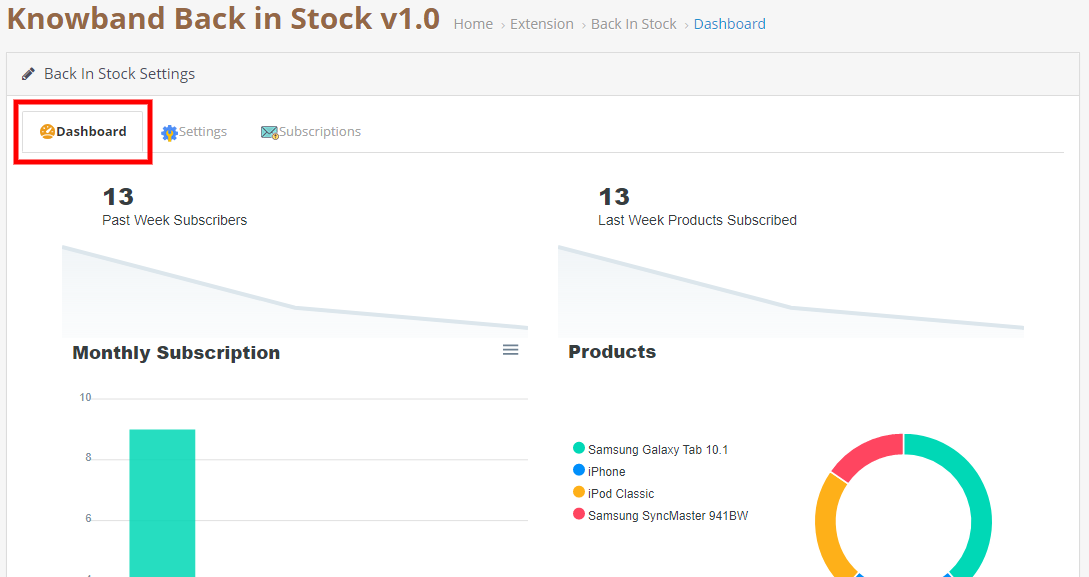
3.0.1 Pulpit nawigacyjny

Ta zakładka służy do wyświetlania różnych typów wykresów, które można wykorzystać do analizy, które produkty są najczęściej subskrybowane, subskrypcja z ostatniego tygodnia itp.

Ustawienia 3.0.2

Ta zakładka zawiera wszystkie ustawienia konfiguracyjne modułu.

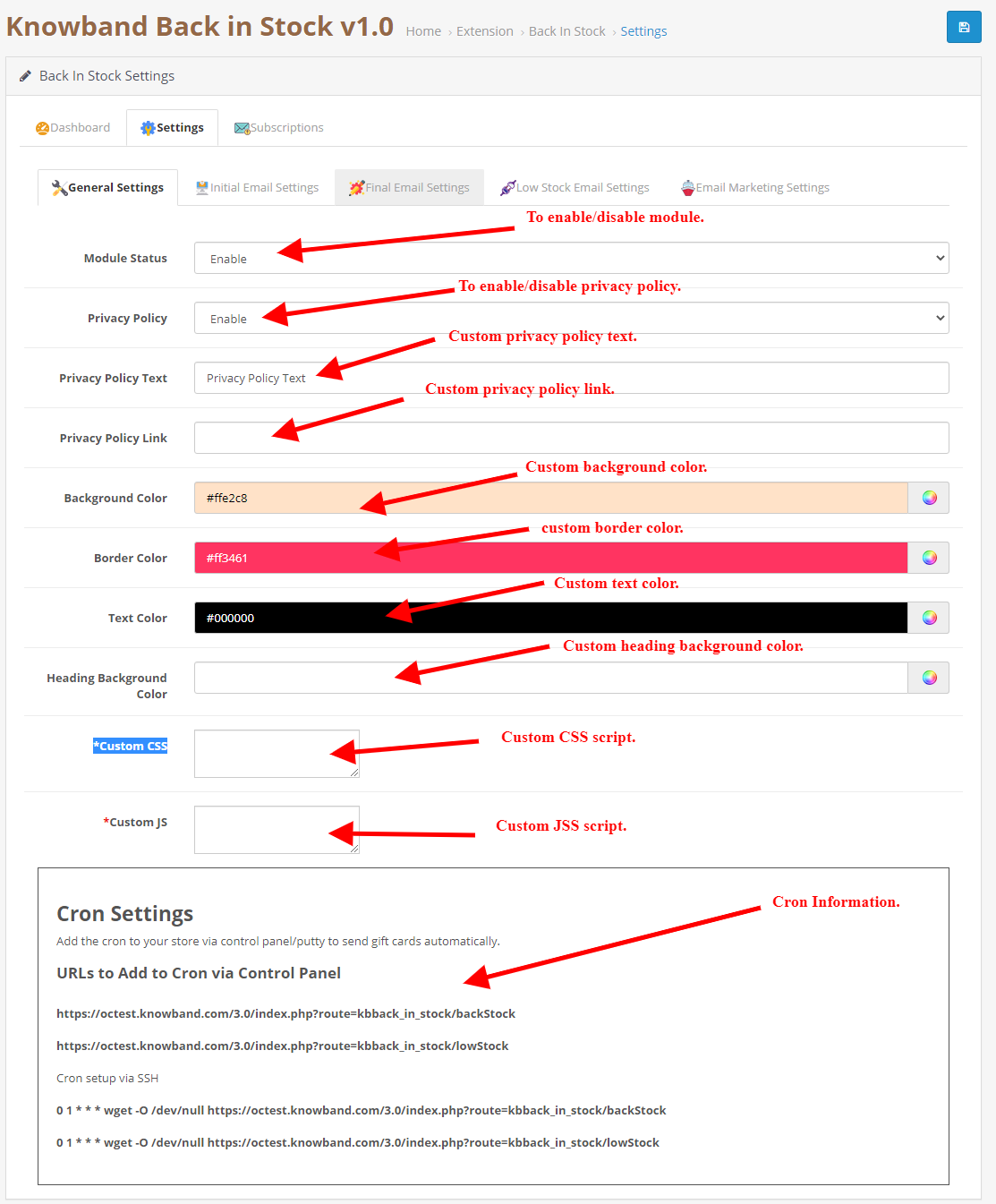
Ustawienia ogólne 3.0.2.1

  • Włącz / Wyłącz: Początkowo to pole OpenCart z powrotem w module magazynowym firmy Knowband będzie „WYŁĄCZONE”. Administrator może włączyć / wyłączyć moduł Opencart, włączając / wyłączając w tym ustawieniu.
  • Polityka prywatności: Włącz ten przycisk przełączania, aby wyświetlić opcję polityki prywatności w interfejsie użytkownika. Polityka prywatności zostanie wyświetlona w bloku Powiadom mnie.
  • Tekst polityki prywatności: Administrator może wprowadzić żądany tekst polityki prywatności. W razie potrzeby tekst można zmienić.
  • Adres URL strony polityki prywatności: Administrator może łatwo ustawić swój wybór adresu URL do polityki prywatności.
  • Kolor tła: Początkowo to pole naszego modułu zostanie wypełnione pewnymi domyślnymi wartościami. Administrator może zmienić kolor tła pola subskrypcji, wybierając kolor z selektora kolorów, który zostanie odzwierciedlony na przednim końcu OpenCart z powrotem w module powiadomień o zapasach.
  • Kolor obramowania: Korzystając z tej opcji modułu powiadomień OpenCart z powrotem w magazynie, administrator może ustawić kolor obramowania subskrybowanego pola za pomocą selektora kolorów.
  • Kolor tekstu: To pole OpenCart z powrotem w module zapasowym pozwala administratorowi zmienić kolor tekstu w polu powiadomienia.
  • Kolor tła nagłówka:To pole rozszerzenia OpenCart Back in Stock pozwala administratorowi zmienić kolor tła nagłówka w polu powiadomienia.
  • Niestandardowy CSS: Ta opcja modułu alertów giełdowych OpenCart pozwala administratorowi pisać CSS zgodnie z wymaganiami i zostanie odzwierciedlona w interfejsie tego modułu OpenCart.
  • Niestandardowy JS:To pole rozszerzenia OpenCart Back in Stock pozwala administratorowi na pisanie kodu JavaScript zgodnie z wymaganiami.

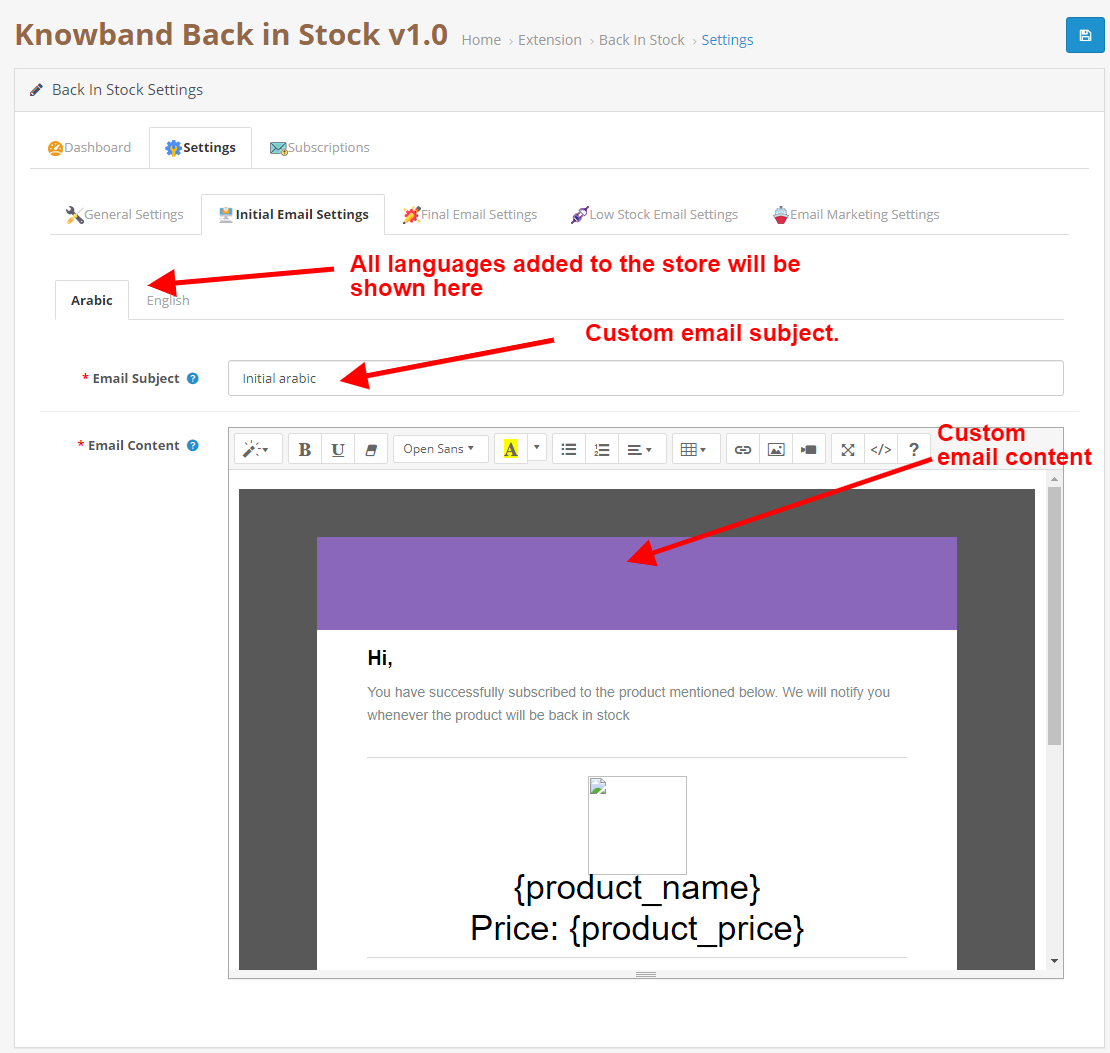
3.0.2.2 Wstępne ustawienia poczty e-mail

W tej zakładce możesz skonfigurować niestandardowy temat i treść początkowej wiadomości e-mail, która zostanie wysłana do użytkownika w celu potwierdzenia subskrypcji.

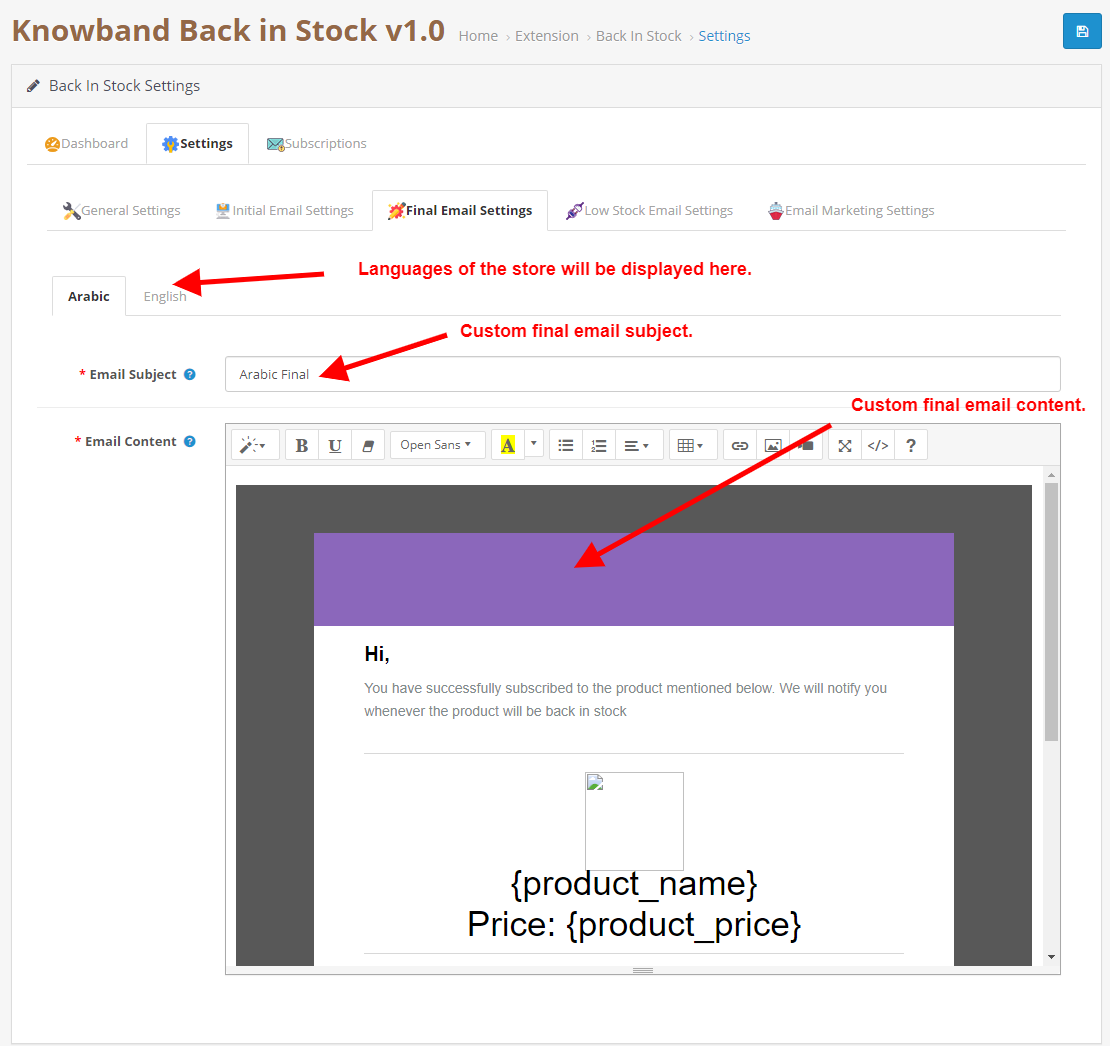
3.0.2.2 Ostateczne ustawienia wiadomości e-mail

W tej zakładce możesz skonfigurować niestandardowy temat i treść końcowej wiadomości e-mail, która zostanie wysłana do użytkownika, gdy produkt wróci do magazynu.

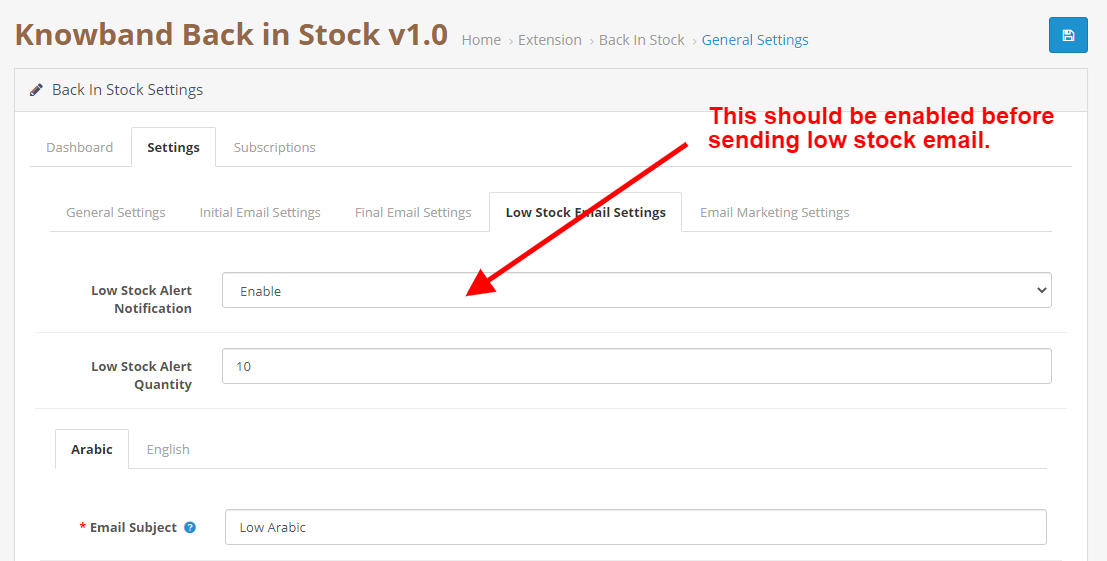
3.0.2.2 Ustawienia poczty e-mail o niskim stanie zapasów

W tej zakładce możesz skonfigurować włączanie/wyłączanie funkcji ostrzegania o niskim stanie zapasów. Możesz także skonfigurować niestandardowy temat i treść wiadomości e-mail z ostrzeżeniem o niskim stanie zapasów, która zostanie wysłana do użytkownika, gdy produkt będzie mieć niski stan w magazynie niż określona ilość.

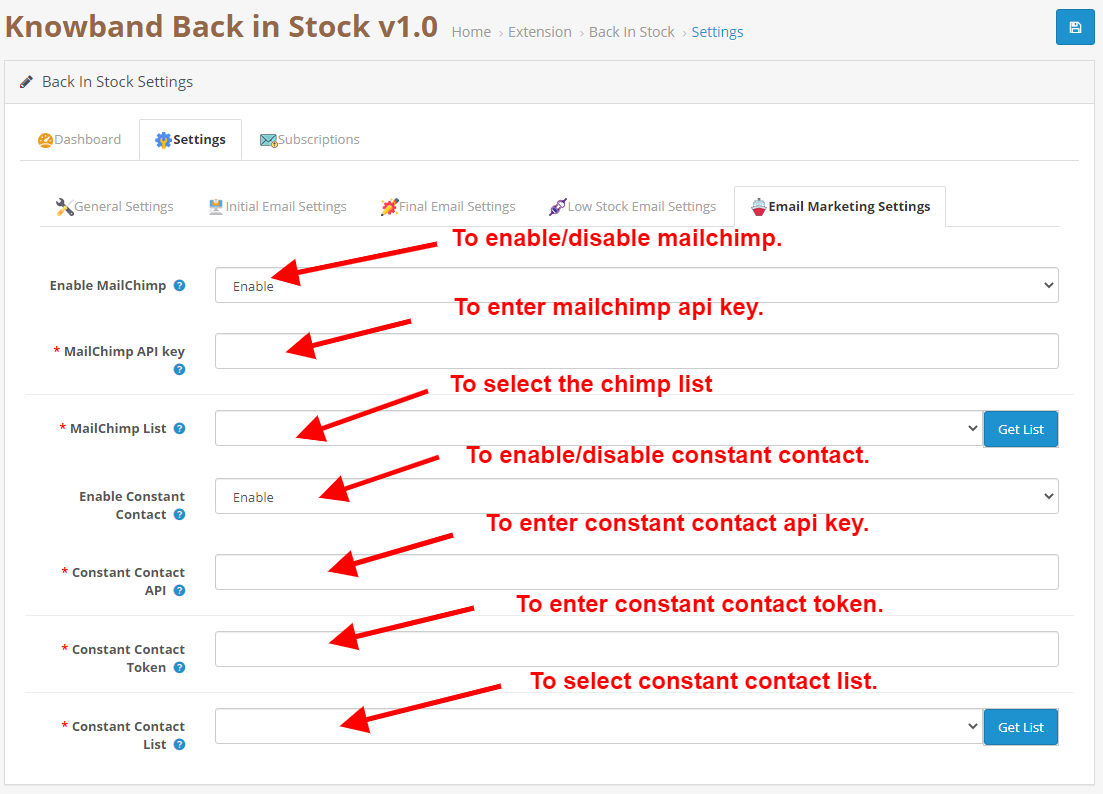
3.0.2.3 Ustawienia marketingu e-mailowego

Ta zakładka służy do włączania/wyłączania funkcji Mailchimp/Stały kontakt.

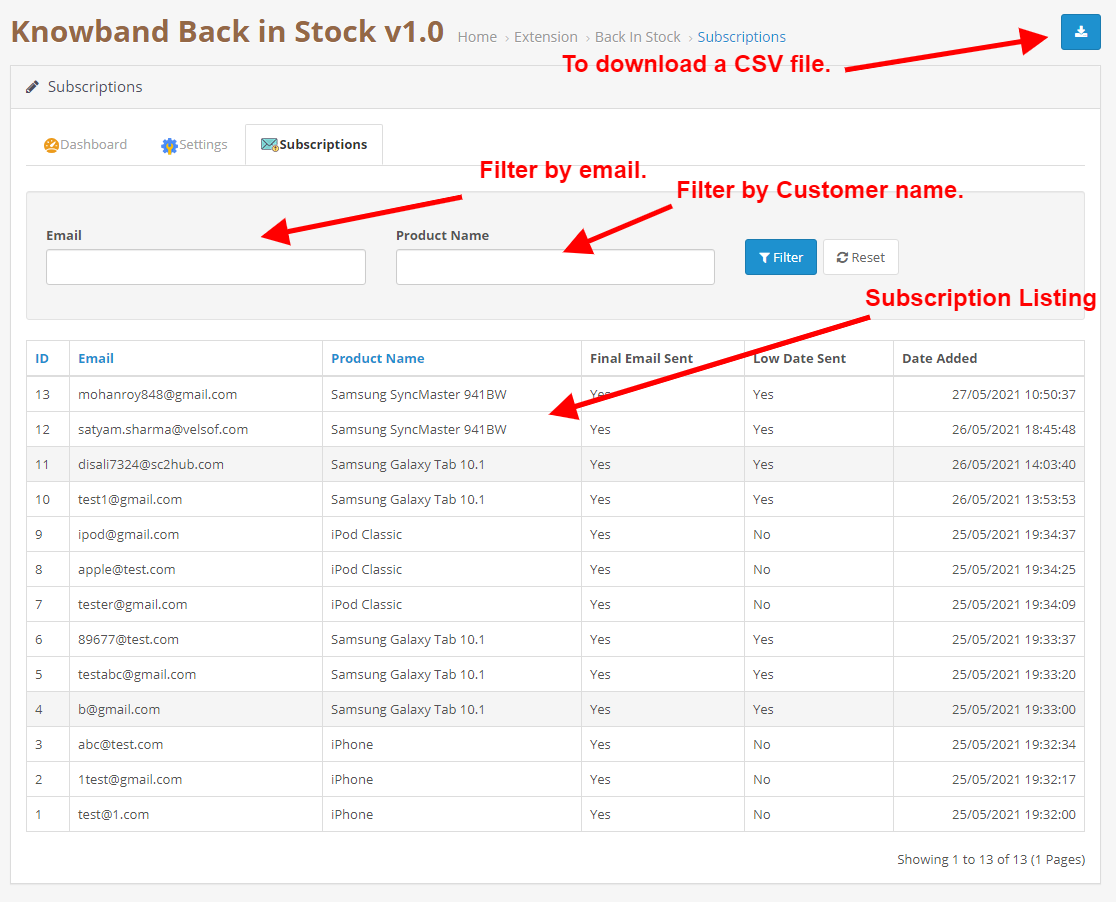
3.0.3 Subskrypcja

Ta zakładka zawiera listę wszystkich subskrypcji, a także przycisk, który służy do pobrania pliku CSV z subskrypcjami.

3.0.4 Przydatne instrukcje Crona

3.0.4.1 Powody / przypadki, w których wiadomość e-mail nie jest wysyłana do klientów

  • Alert o niskim stanie zapasów nie został wysłany.

  • Sprawdź ilość produktu, jeśli wiadomość e-mail nie została wysłana dla konkretnego produktu, Produkt może nadal być niedostępny (ilość = 0).
  • Jeśli nie skonfigurowałeś poprawnie Crona lub jeśli Cron nie działa.

3.0.4.2 Rodzaje Cronów

Dwa typy crona mogą działać zgodnie z ustawieniami administratora.

  • Cron do wysłania wiadomości e-mail Powrót w magazynie: Służy do wysyłania wiadomości e-mail z powrotem w magazynie do wszystkich klientów na liście subskrypcji, jeśli już wysłali je z powrotem w magazynie dla tego samego produktu.
  • Cron do wysyłania wiadomości e-mail o niskim stanie zapasów: Ten cron wyśle ​​​​wiadomość e-mail z ostrzeżeniem o niskim stanie zapasów, jeśli jest włączona na karcie ustawień. Sprawdza, czy ilość produktu jest mniejsza niż określona w ustawieniach modułu i jeśli poczta z zapasem jest już wysłana do klienta, wyśle ​​wiadomość z ostrzeżeniem o niskim stanie.

3.0.4.3 Procedura konfiguracji zadania CRON

Czym jest cron?

Cron to usługa, która pozwala użytkownikowi na automatyczne wykonanie skryptu w określonym czasie. Na przykład, możesz ustawić konkretny skrypt PHP, aby był automatycznie wykonywany codziennie o północy. Dodaj crona do swojego sklepu za pomocą panelu sterowania / kitu, aby automatycznie wysyłać wiadomość z przypomnieniem. Przykładowe adresy URL do dodania Crona za pośrednictwem Panelu sterowania https://octest.knowband.com/test2.3_1/index.php?route=kbback_in_stock/cron/backStock https://octest.knowband.com/test2.3_1/index. php?route=kbback_in_stock/cron/lowStock Konfiguracja Crona przez SSH 10 * * * * wget -O /dev/null https://octest.knowband.com/test2.3_1/index.php?route=kbback_in_stock/cron/backStock 5 * * * * wget -O /dev/null https://octest.knowband.com/test2.3_1/index.php?route=kbback_in_stock/cron/lowStock

Interfejs użytkownika 4.0

4.1

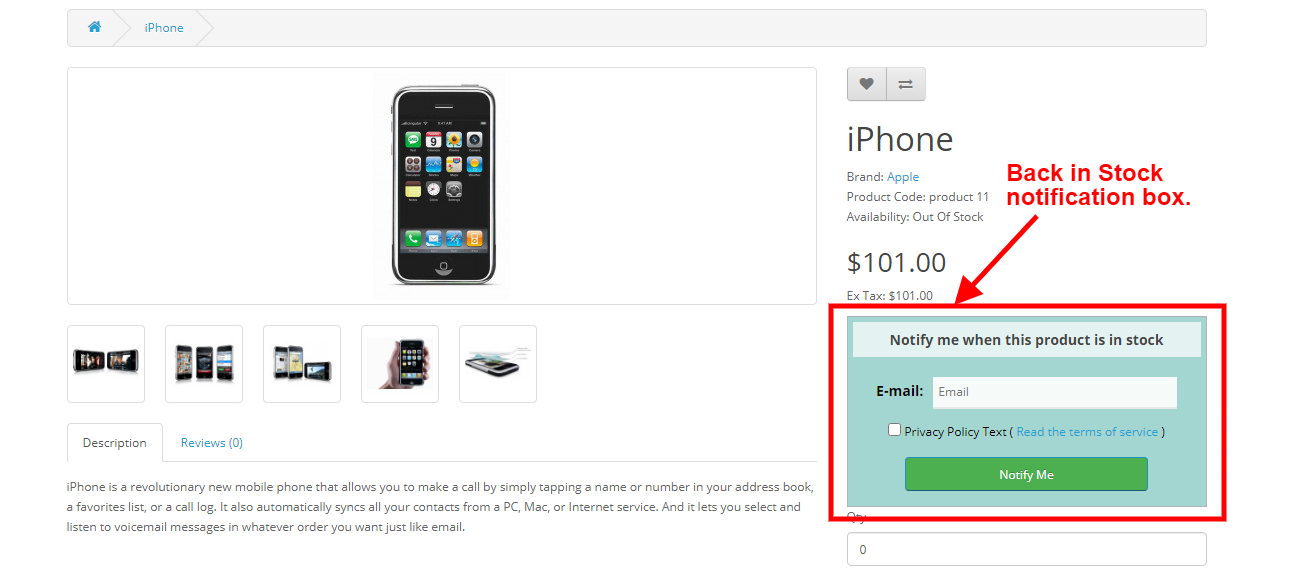
Użytkownicy online mogą wyświetlić okno powiadomienia o braku produktu na stronach produktów, których nie ma w magazynie, i mogą udostępniać identyfikator e-mail w celu powiadomienia. Blok subskrypcji modułu OpenCart Back in Stock wyglądałby następująco:

4.2

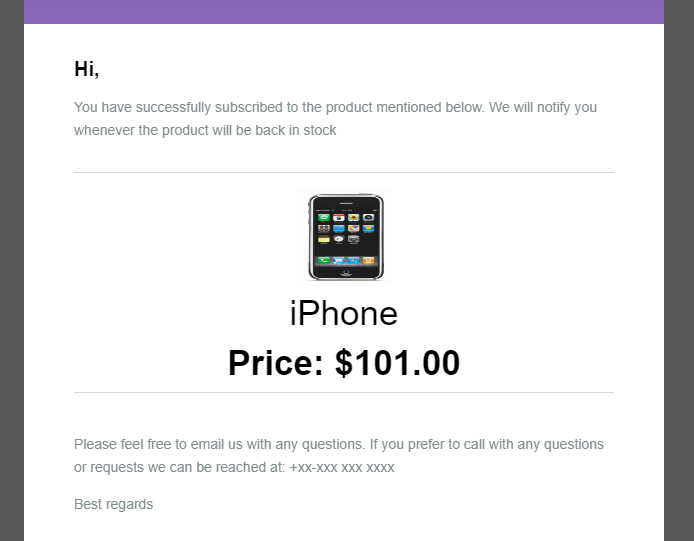
Gdy klient wprowadzi identyfikator e-mail i kliknie przycisk, powiadom mnie, że poczta początkowa zostanie wysłana na wpisany adres e-mail i wiadomość o subskrypcji.

4.3

Moduł OpenCart Back in stock uniemożliwi klientowi dwukrotną subskrypcję tego samego produktu. Wyświetli komunikat „już zasubskrybowano” na interfejsie sklepu.

4.4

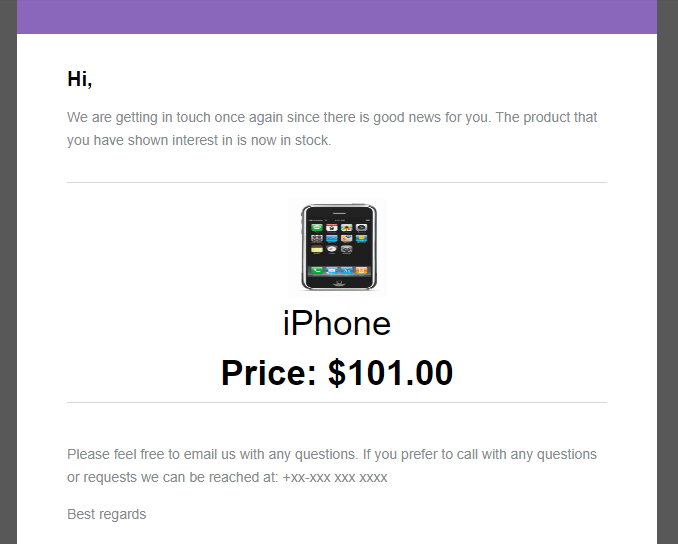
Użytkownicy mogą otrzymać powiadomienie e-mail, gdy produkt będzie dostępny w magazynie.

4.5

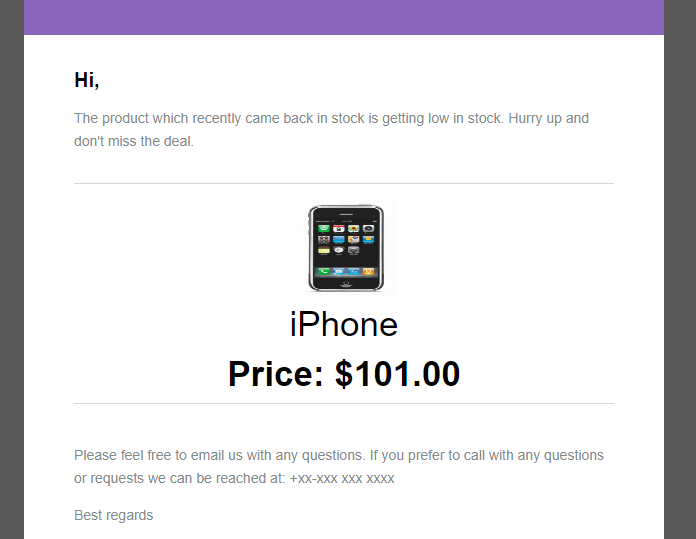
Mogą również wyświetlić wiadomość e-mail z ostrzeżeniem o niskim stanie zapasów dla subskrybowanego produktu w przypadku bieżących zapasów.

W przypadku jakichkolwiek problemów wyślij wiadomość e-mail na adres support@knowband.com LUB kliknij tutaj aby podnieść bilet. Kup rozszerzenie OpenCart z powrotem w magazynie: https://www.knowband.com/opencart-back-in-stock-notification
Demo administratora: https://opencartdemo.knowband.com/3.0/backinstock/admin/
Demo przednie: https://opencartdemo.knowband.com/3.0/backinstock/