Estensione per il pagamento avanzato di una pagina OpenCart – Manuale dell’utente


1.0 Introduzione

Ogni 1 utente online su 10 è costretto ad abbandonare il proprio carrello solo a causa del lungo e complicato checkout. Inoltre, puoi ottimizzare il checkout del tuo sito in modo interessante incorporando OpenCart One Page Advanced Checkout Extension di Knowband. In effetti, il modulo popup di pagamento reattivo OpenCart trasforma l’intero processo di pagamento in un singolo popup basato su Ajax. Inoltre, che si attiva sullo schermo quando il cliente sceglie di acquistare un prodotto dal negozio. Pertanto, questo One Page Checkout per OpenCart riduce l’abbandono del carrello offrendo l’intero processo di acquisto su un singolo popup, senza caricare la pagina successiva.

1.1 Funzionalità di One Page Checkout per OpenCart

Incorporare One Page Checkout per il negozio OpenCart non è un grosso problema in quanto offre una semplice personalizzazione senza coinvolgere competenze tecniche o modifiche al codice esistente. Quindi, consenti rapidamente ai tuoi clienti di acquistare il prodotto tramite un singolo popup, offrendo loro un checkout più rapido. Inoltre, un’esperienza meno interruzione. Pertanto, di seguito sono elencati i punti salienti di questa estensione OpenCart One Page Checkout. 1. Il modulo OpenCart One Page Checkout mostra i campi di checkout totali sotto forma di un popup di checkout reattivo basato su ajax sul front-end. Inoltre, del sito Web senza reindirizzamento a un altro URL. 2. Questo One Page Checkout per OpenCart fornisce un modo semplice per aumentare le iscrizioni alla newsletter per il business online. 3. Il popup di checkout reattivo incorporato utilizzando il modulo di checkout semplificato OpenCart può essere facilmente abilitato o disabilitato utilizzando il pulsante di attivazione/disattivazione fornito nel back-end. 4. La funzione di registrazione ospite del popup di pagamento reattivo OpenCart registra automaticamente il cliente con il sito. Inoltre, invia loro la password di accesso sulla loro e-mail. 5. Hai la flessibilità di abilitare o disabilitare la funzionalità di checkout degli ospiti del modulo OpenCart One Page Checkout. 6. Utilizzando questa estensione per il checkout a pagina singola OpenCart, puoi aggiungere il codice CSS alla pagina di checkout avanzato. 7. Il modulo di verifica della pagina singola di OpenCart offre una funzione di modalità di test che consente di testare la funzionalità della pagina di verifica avanzata su un IP specifico. 8. Con il modulo di pagamento semplificato OpenCart, offri ai clienti il vantaggio delle opzioni di accesso social. Ad esempio, Google e Facebook sulla pagina di pagamento. 9. L’estensione per il checkout rapido di OpenCart consente di mostrare/nascondere i campi dell’indirizzo di pagamento e di spedizione in modo diverso per i clienti registrati e ospiti del negozio. 10. I contrassegni del campo dell’indirizzo personalizzato sono necessari o facoltativi con l’aiuto di questo modulo Supercheckout di una pagina OpenCart. 11. Utilizzando One Page Checkout per il sito OpenCart, è possibile fornire ai clienti più metodi di spedizione e pagamento configurabili dal back-end. 12. Il modulo popup di pagamento reattivo OpenCart ti facilita nell’impostare un’immagine e un titolo del logo desiderati per ciascuno dei metodi di pagamento e spedizione visualizzati nella pagina di supercheckout. 13. La funzione ship2pay dell’estensione di checkout rapido OpenCart seleziona automaticamente il metodo di pagamento corrispondente a ciascun metodo di spedizione selezionato dal cliente. 14. L’estensione popup di pagamento reattivo OpenCart offre un carrello configurabile i cui campi possono essere corretti in base alle esigenze aziendali. 15. Il modulo OpenCart One Page Checkout è compatibile con più negozi e multilingue. 16. L’estensione per il checkout rapido OpenCart offre ai clienti un layout reattivo per dispositivi mobili. 17. La funzione MailChimp Integrator di OpenCart Single Page checkout sincronizza automaticamente i dati del cliente con l’account MailChimp connesso del venditore.

1.2 Interfaccia frontale del modulo popup di pagamento reattivo OpenCart

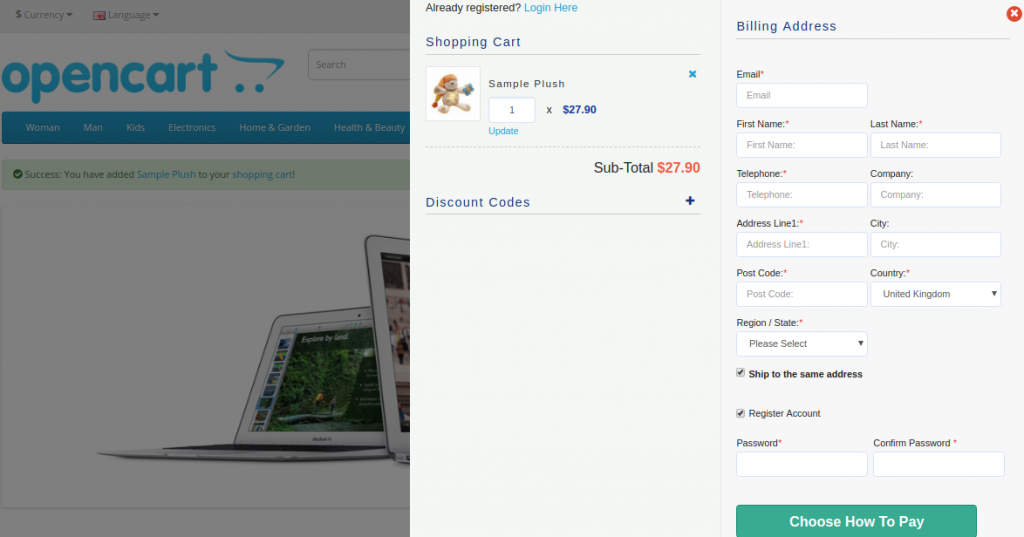
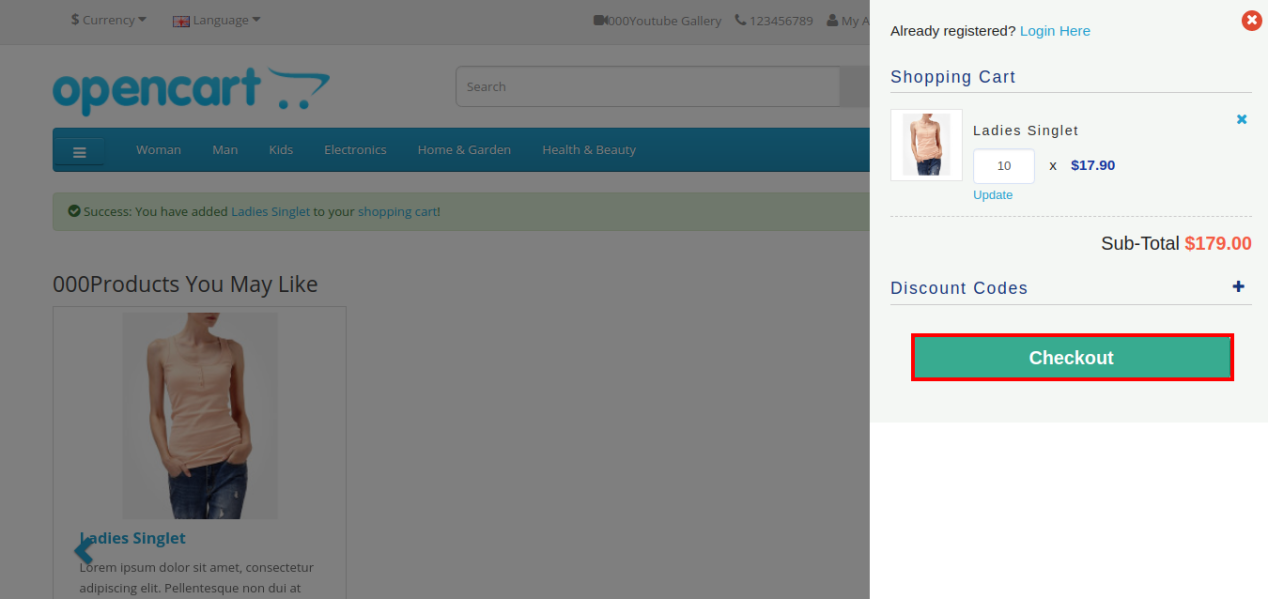
Quando l’utente fa clic sul pulsante “Aggiungi al carrello” corrispondente a un prodotto, vedrà sullo schermo il seguente cursore di pagamento reattivo.

Sezione di riepilogo del carrello di OpenCart One Page Advanced Checkout
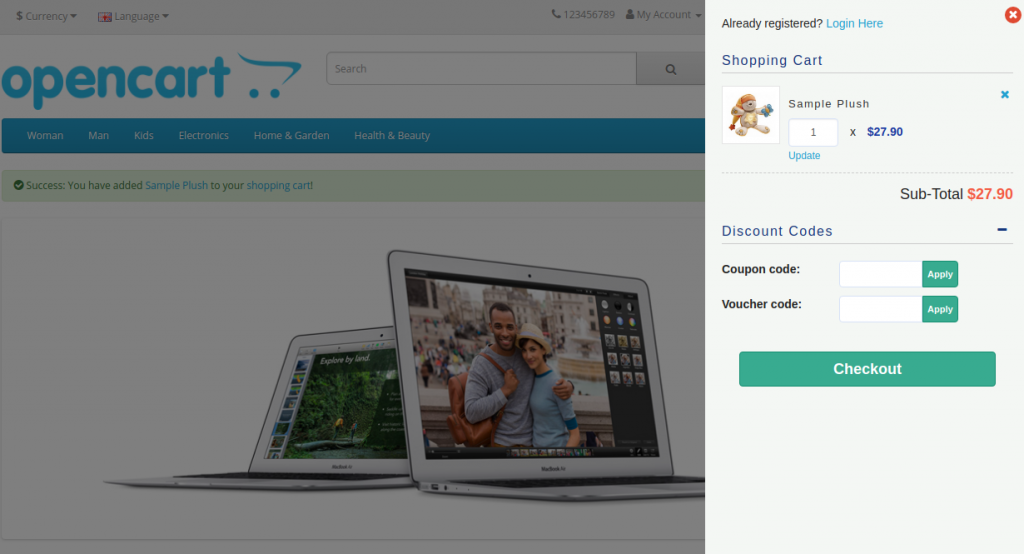
opencart-one-page-checkout-extension-cart-summary

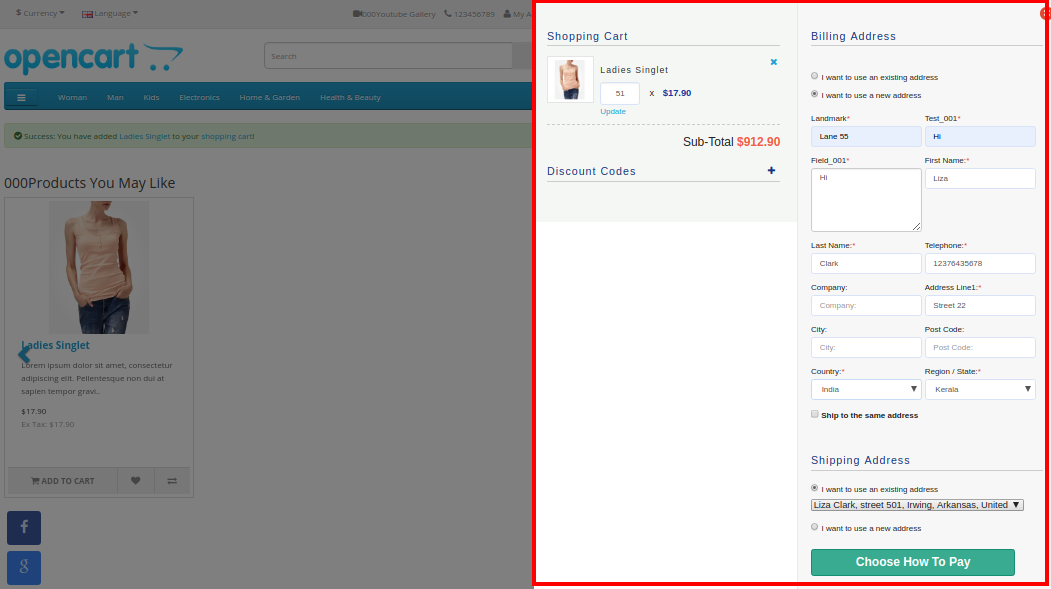
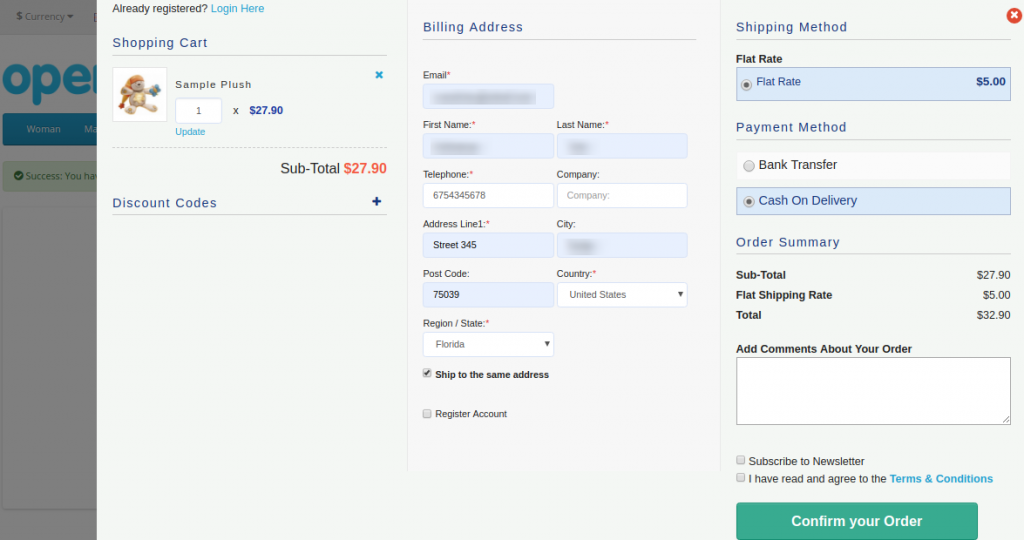
Inoltre, facendo clic sul pulsante “Acquista”, possono visualizzare e completare il modulo di pagamento avanzato completo in un’unica operazione, come mostrato nelle immagini seguenti:

Sezione di accesso all’account
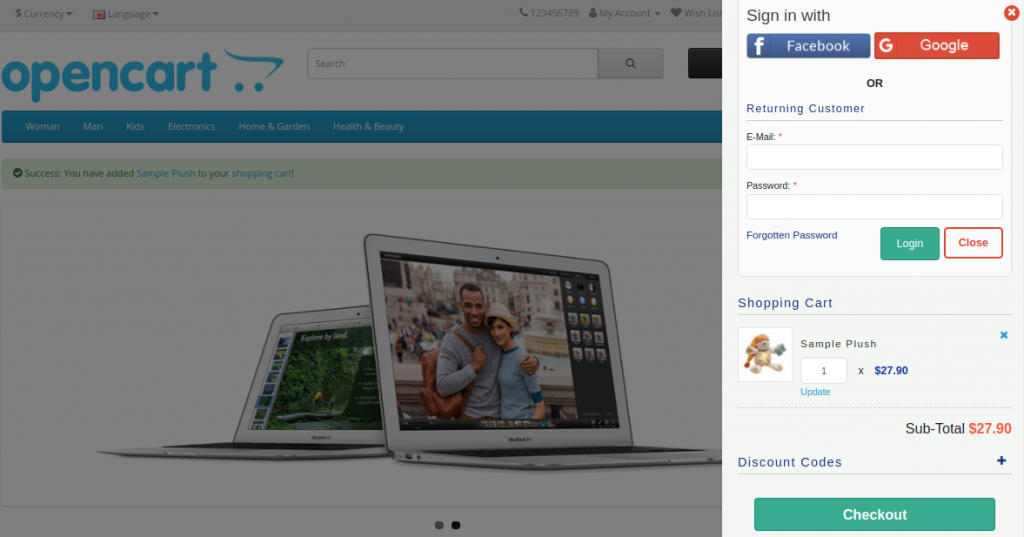
Se il cliente deseleziona la casella di controllo “Spedisci allo stesso indirizzo”, vedrà la sezione dell’indirizzo di spedizione come mostrato di seguito:
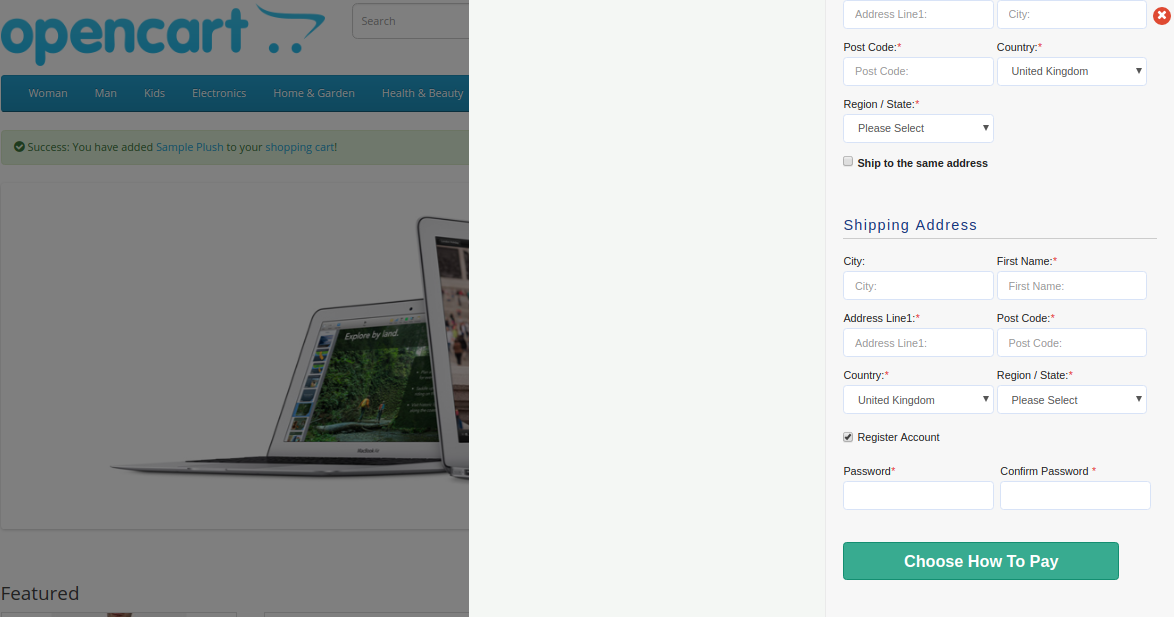

Sezione modalità di spedizione e pagamento
2.0 Guida all’installazione di OpenCart One Page Advanced Checkout Extension

Prima di iniziare il processo di installazione, devi acquistare il modulo OpenCart One Page Checkout dal negozio Knowband. Inoltre, una volta acquistato, riceverai i seguenti file nella tua email registrata.

  • Codice sorgente di OpenCart One Page Advanced Checkout Extension in formato file zippato.
  • Manuale utente dell’estensione OpenCart One Page Checkout.

Ora, per installare questo OpenCart Advanced Checkout nel tuo negozio online, segui i passaggi indicati: 1. Decomprimi il file zip. Otterrai le cartelle come mostrato nell’immagine qui sotto


2. Copia tutte le cartelle del file zip nella directory principale dell’installazione di OpenCart tramite il gestore FTP. Quindi, OpenCart One Page Advanced Checkout è ora installato correttamente. Inoltre, è pronto per l’uso nel tuo negozio. Inoltre, vai al menu di amministrazione. Inoltre, fai clic sulle estensioni e quindi fai clic sul pulsante di configurazione accanto a One Page Advanced Checkout.

3.0 Interfaccia di amministrazione del popup di pagamento reattivo OpenCart

Subito dopo l’installazione corretta di One Page Checkout per OpenCart sul sito Web, è possibile configurare i campi del modulo di pagamento in base alle proprie esigenze. Inoltre, devi navigare tra le impostazioni nell’ordine indicato: Pannello di amministrazione > Estensioni > Moduli > Pagamento avanzato di una pagina
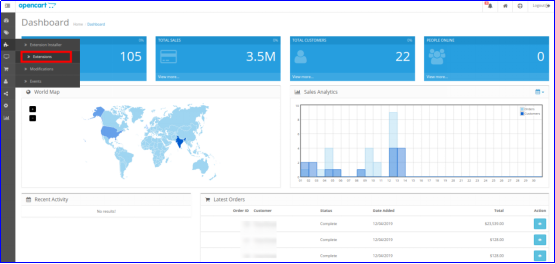
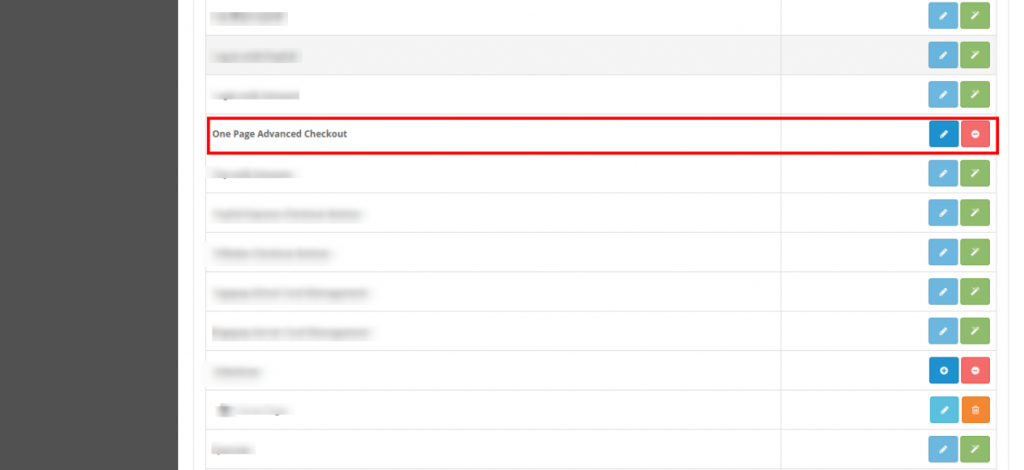
L’interfaccia di amministrazione semplice da capire dell’estensione per il checkout rapido di OpenCart è divisa in nove sezioni, vale a dire:

  1. Impostazioni generali
  2. Impostazioni di accesso
  3. Indirizzo di fatturazione
  4. indirizzo di spedizione
  5. metodo di spedizione
  6. Ship2Pay
  7. Metodo di pagamento
  8. Carrello
  9. Newsletter

3.1 Impostazioni generali

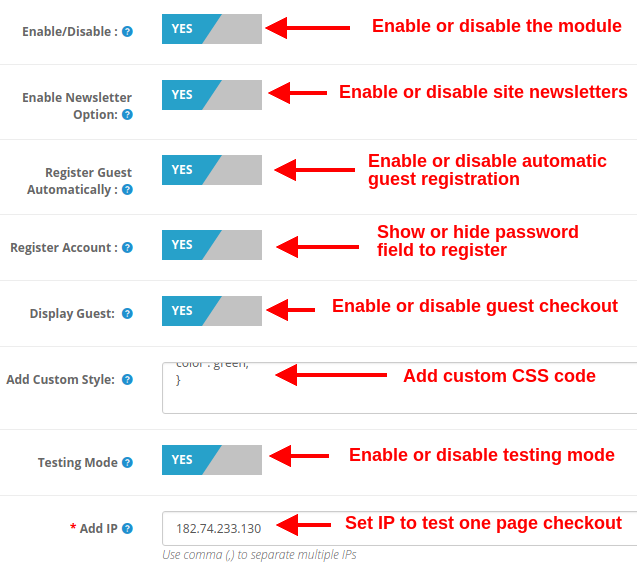
  • Attiva / Disattiva: Questa opzione ti consente di abilitare o disabilitare la funzionalità completa di One Page Checkout per Opencart sul sito web. Se disabilitato, ai clienti viene mostrato il checkout Opencart standard.
  • Abilita opzione newsletter: Utilizzando questa opzione, puoi mostrare o nascondere la casella di iscrizione alla newsletter per il tuo sito. Se il cliente seleziona l’opzione newsletter, si iscriverà agli aggiornamenti del sito (newsletter).
  • Registra ospite automaticamente: Puoi abilitare la registrazione automatica per i tuoi clienti ospiti (utenti che eseguono il checkout come ospite). Questa opzione invierà automaticamente una password al cliente per un ulteriore utilizzo dell’account.
  • Registra conto: Abilitando questa opzione, puoi fornire campi password al checkout di una singola pagina in cui l’utente può inserire la propria password per registrarsi.
  • Visualizza ospite: Questa opzione mostrerà o nasconderà l’opzione ospite nella sezione di accesso del checkout. Utilizzando questa opzione, gli utenti possono eseguire il checkout degli ospiti per i loro articoli.
  • Aggiungi stile personalizzato: Questa opzione ti consente di includere uno stile personalizzato aggiuntivo (codice CSS), visualizzato nella parte anteriore del loro sito web.
  • Modalità di prova: Puoi abilitare questa opzione per testare la funzionalità del modulo di verifica di una pagina prima di renderla attiva per i clienti.
  • Aggiungi IP: Questa opzione ti consente di inserire l’indirizzo IP specifico in cui desideri testare le funzionalità avanzate di supercheckout.

3.2 Impostazioni di accesso
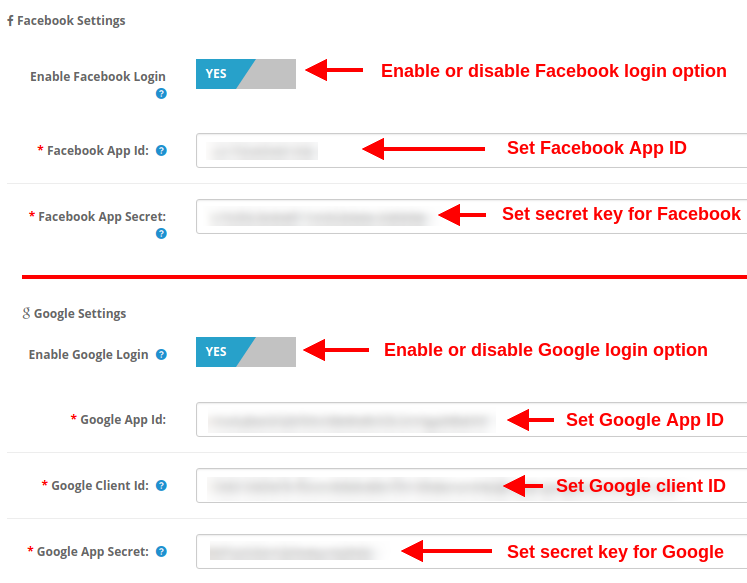
  • Abilita l’accesso a Facebook: Questa opzione abiliterà o disabiliterà l’opzione di accesso a Facebook visualizzata nella parte anteriore del modulo di pagamento di una pagina.
  • ID app Facebook: Questa opzione ti consente di impostare l’ID dell’app Facebook necessario per connetterti con il tuo account Facebook.
  • Segreto dell’app di Facebook: Questa opzione imposterà la chiave segreta dell’app di Facebook. Nota: puoi ottenere l’ID dell’app Facebook e la chiave segreta da https://developers.facebook.com/ che è stato discusso nella sezione 3.2.1
  • Abilita l’accesso a Google: Questa opzione abiliterà o disabiliterà l’opzione di accesso di Google visualizzata nella parte anteriore del modulo di pagamento di una pagina.
  • ID app Google: Questa opzione ti consente di impostare l’ID app Google necessario per connetterti con il tuo account Google.
  • ID client Google: Questa opzione ti consente di impostare l’ID client di Google.
  • Alla fine, Google�App�Segreto:�Questa opzione imposterà la chiave segreta dell’app di Google.

Nota: è possibile ottenere l’ID app Google, l’ID client e la chiave segreta da https://code.google.com/apis/console discusso nella sezione 3.2.2

3.2.1 Come configurare Facebook Login

L’app di Facebook può essere creata seguendo i passaggi indicati di seguito:- 1: vai all’URL indicato: https://developers.facebook.com/apps/ 2: fai clic sul pulsante “Aggiungi una nuova app”. 3 e 4: inserisci il nome dell’app e l’ID e-mail, quindi fai clic sul pulsante “Crea ID app”.
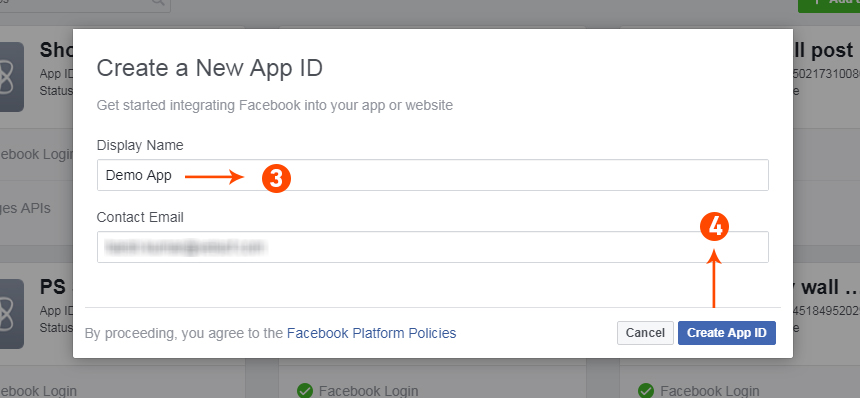

5 e 6: dopo aver fatto clic su Crea ID app, dovrai eseguire un controllo di sicurezza come mostrato:
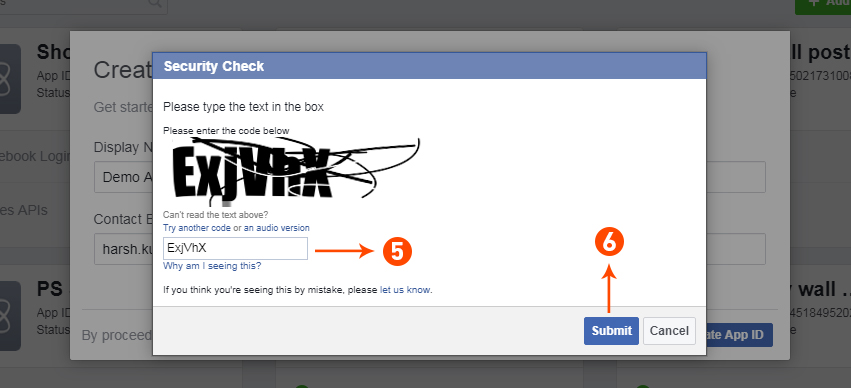
7: Fare clic sulla scheda “Impostazioni”.
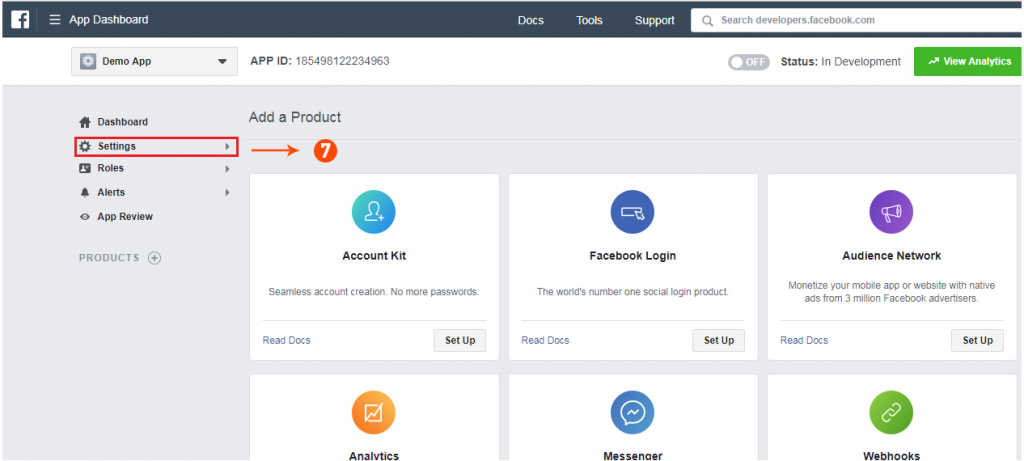
8-13: Saranno disponibili due opzioni nel menu a discesa, Base e Avanzato, fare clic su “Base”. Quindi inserisci “Dominio app”, “E-mail di contatto”, “URL privacy”, “URL termini e condizioni”, “Aggiungi logo”, “Seleziona categoria” e fai clic sul pulsante “Salva modifiche”. App Domains: yourdomain.com è corretto yourdomain.com/store non è corretto www.domain.com non è corretto
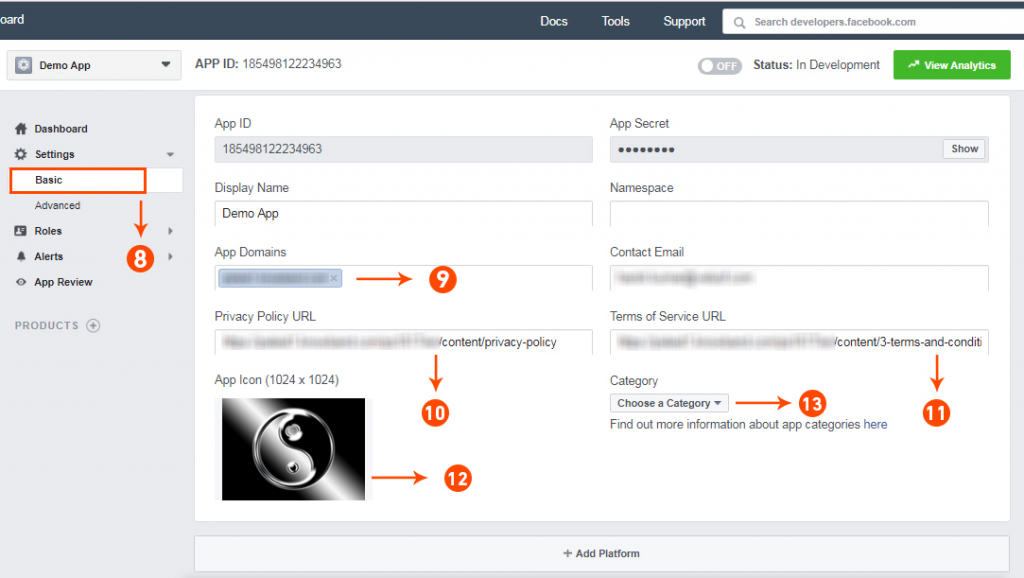
14: Ora fai clic su “+Aggiungi piattaforma”.


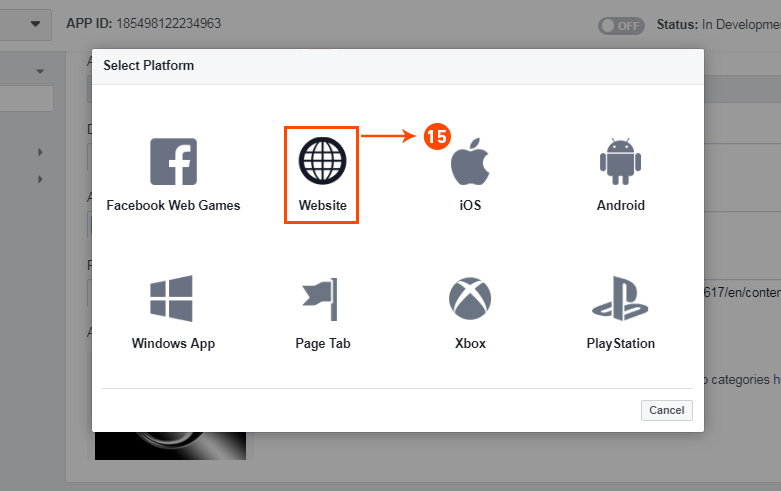
15: E seleziona Sito web come piattaforma

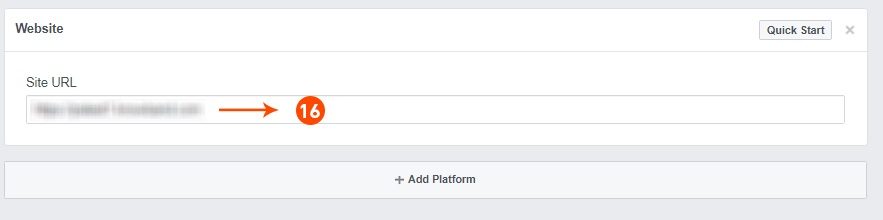
16: Ora inserisci l’URL del tuo sito.

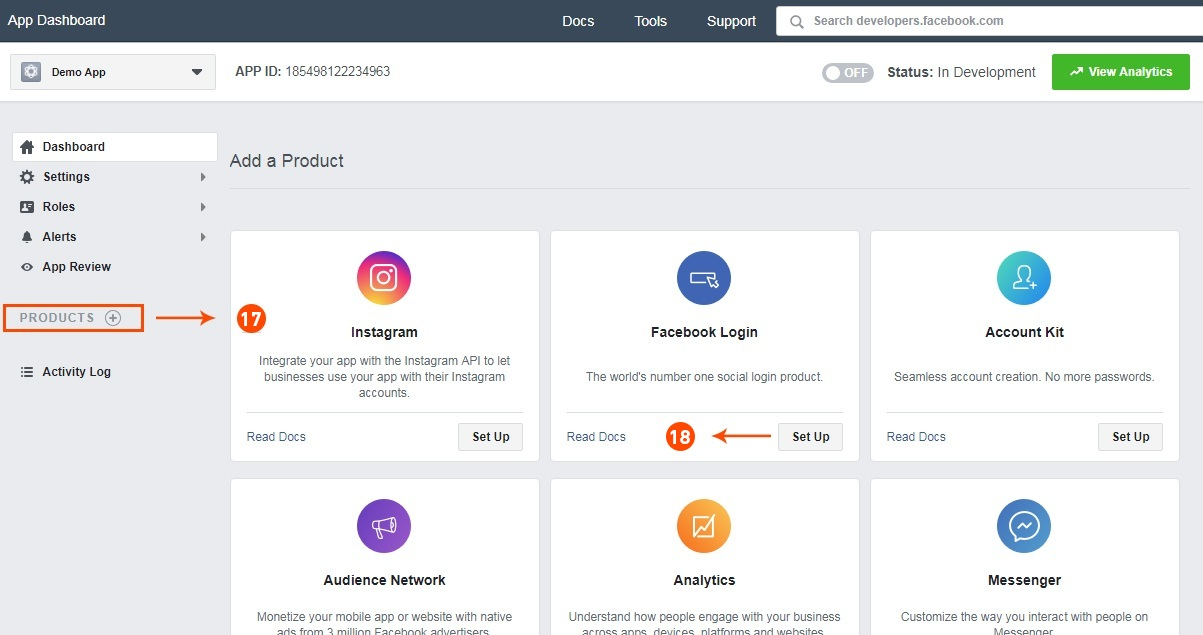
17&18: Clicca su “Prodotti+” e seleziona Facebook login.

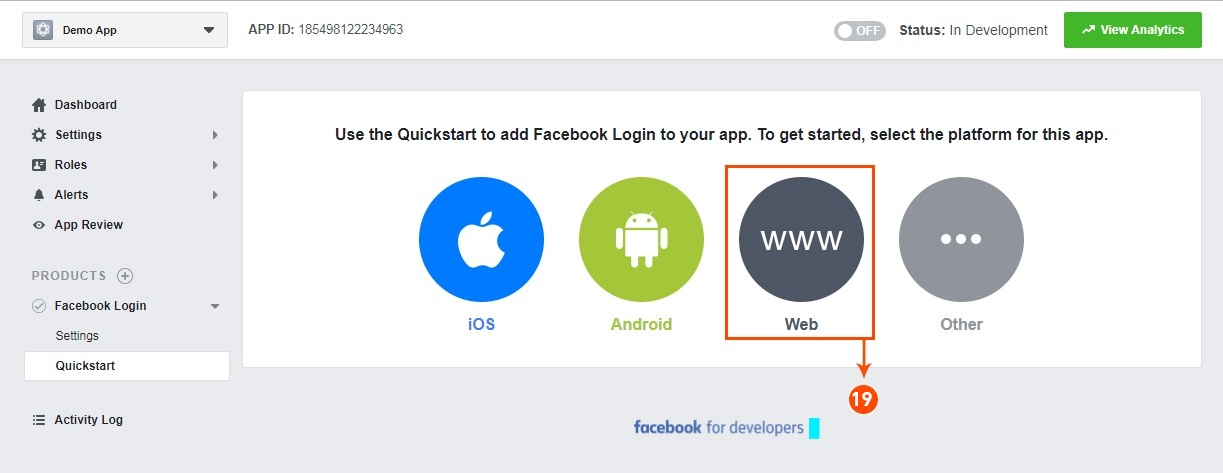
19: selezionare il Web come piattaforma per l’app.

20: Ora fai clic su Salva.
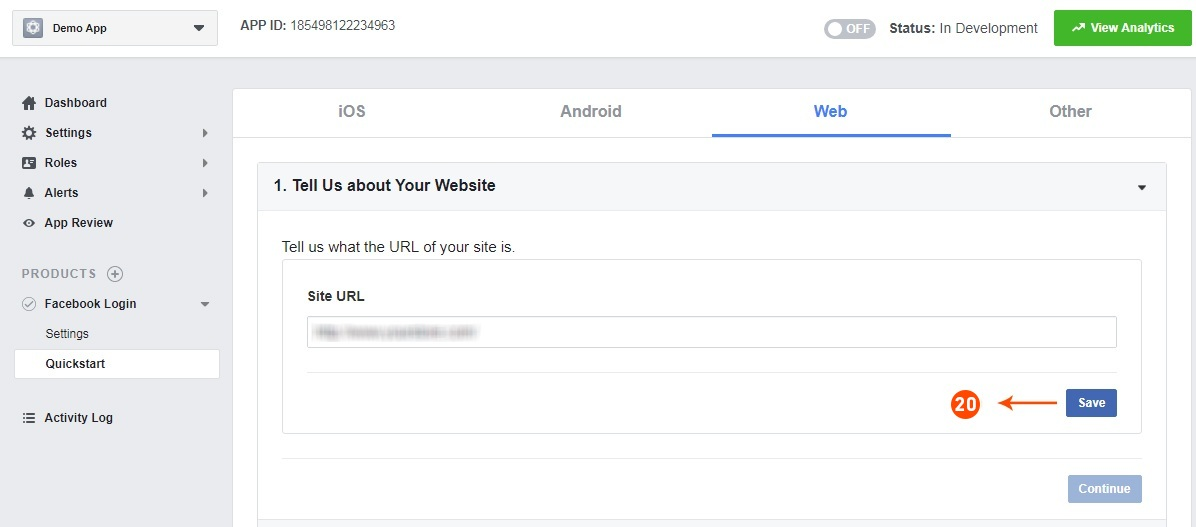

21 e 22: fare clic su Impostazioni e aggiungere un URI di reindirizzamento OAuth valido. URI di reindirizzamento OAuth validi: https://your_store_url/index.php?route=kbstepcheckout/kbstepcheckout&fblogin=1
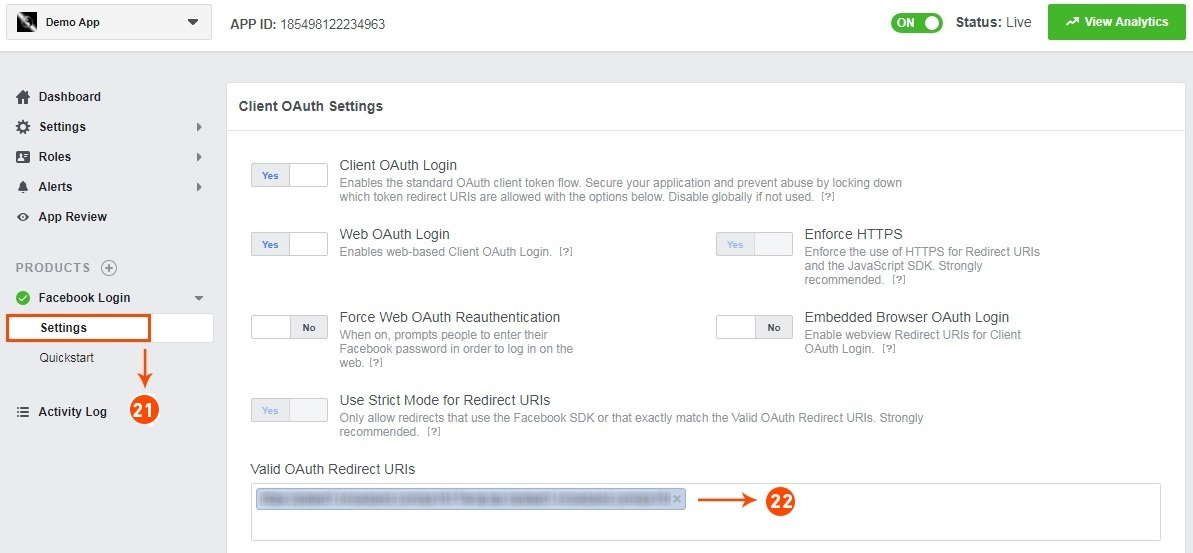

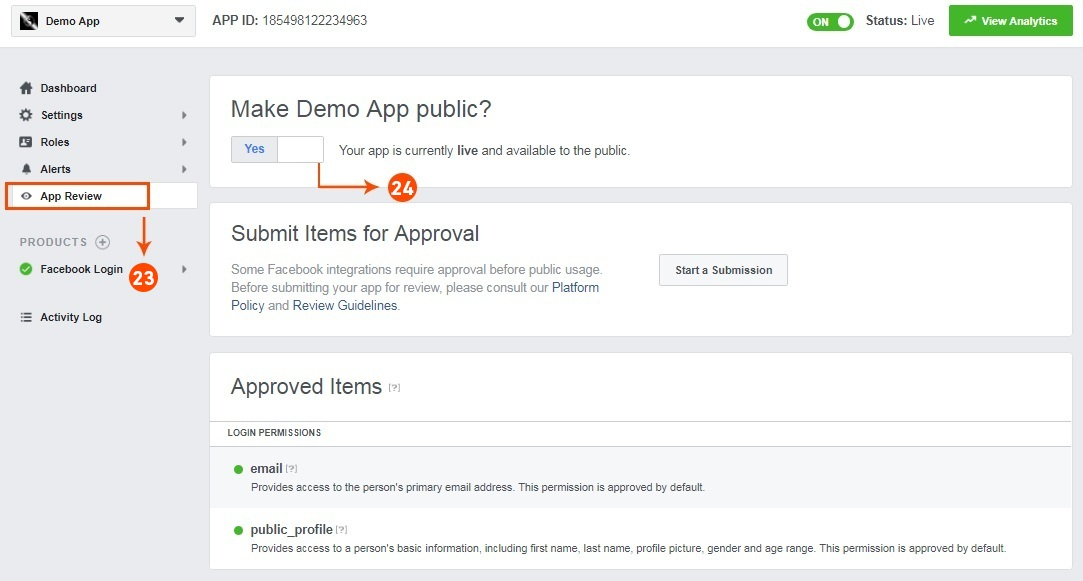
23&24: Clicca su “Revisione app”. E contrassegna “Rendi pubblico il nome della tua app” su Sì.

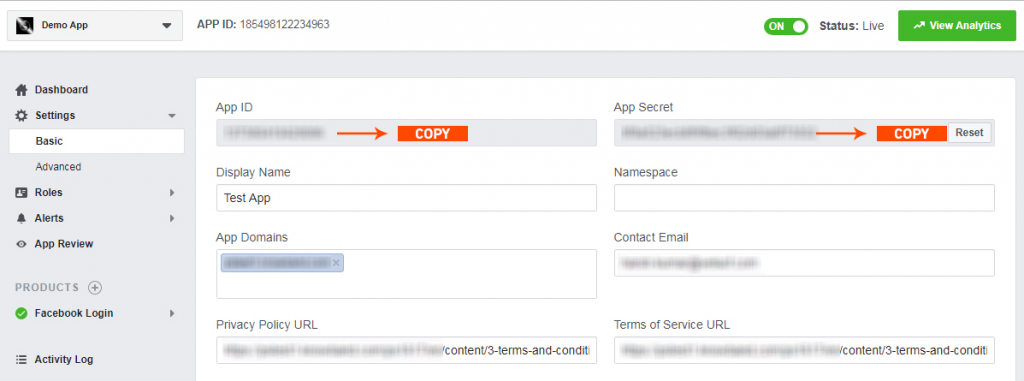
Passaggio finale: copia l’ID app e il segreto dell’app e incollali nei campi forniti nel modulo.
3.2.2 Come impostare Google Login

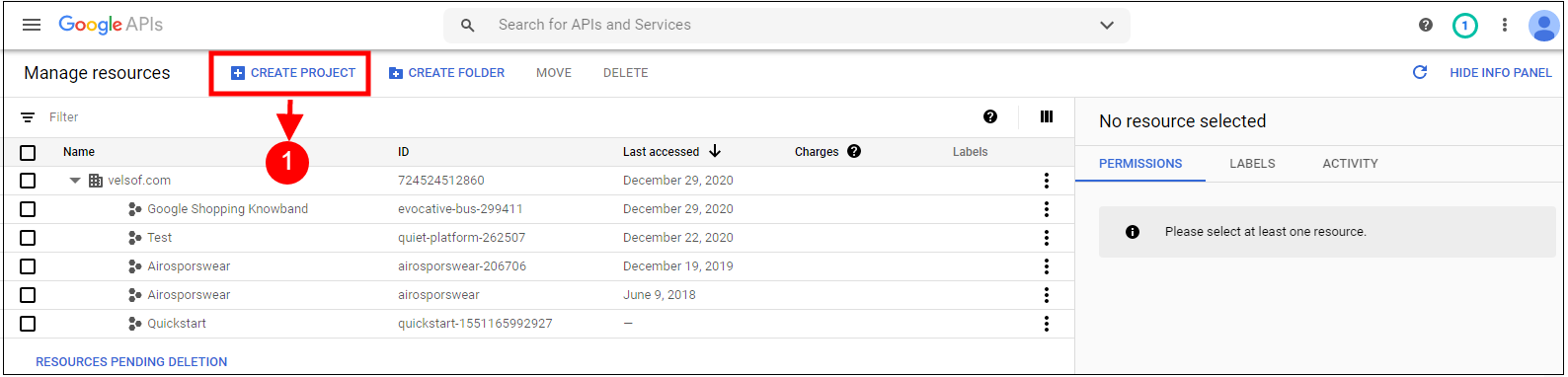
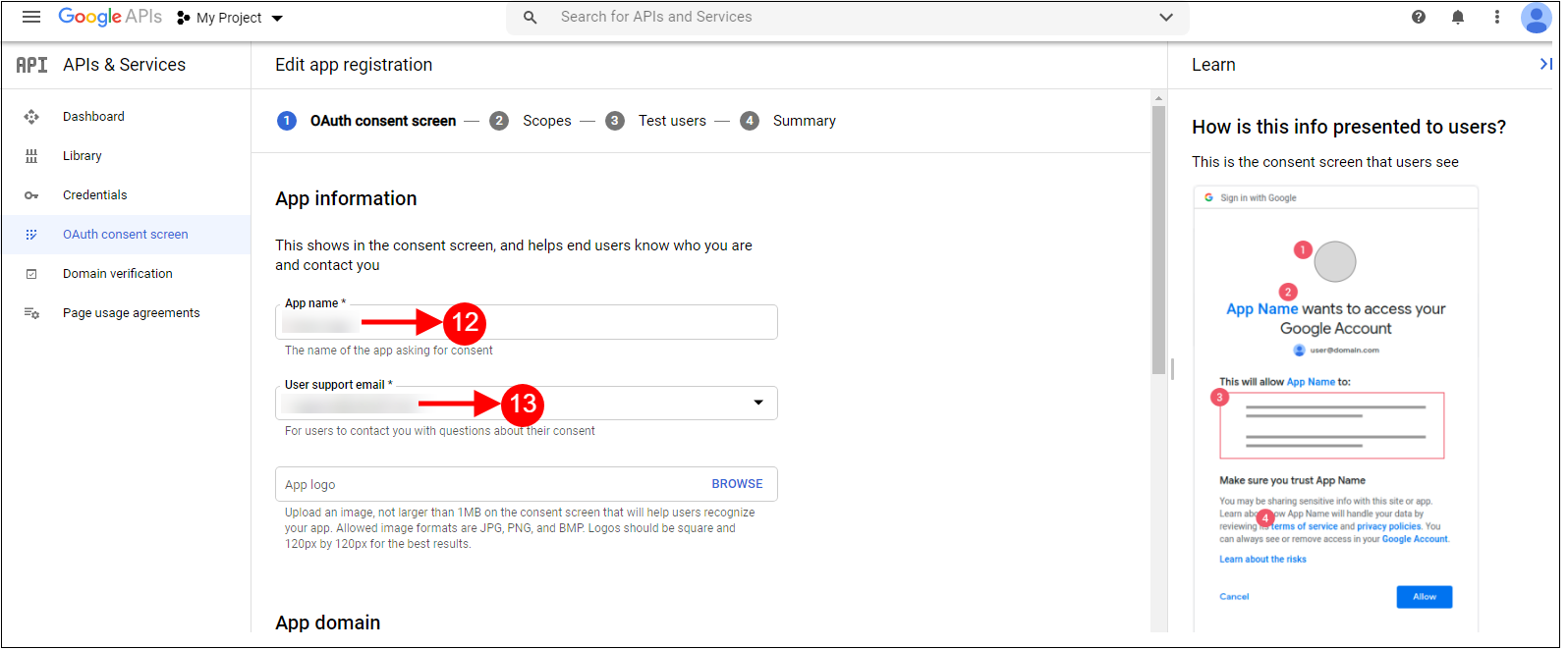
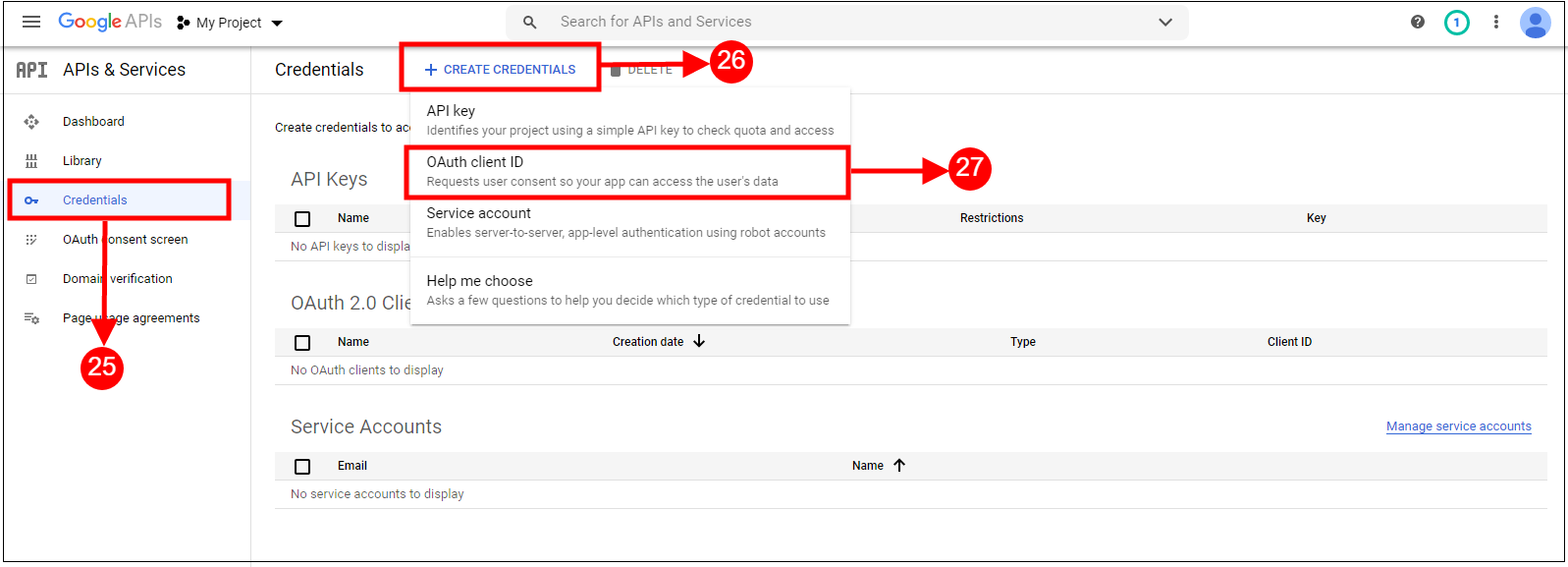
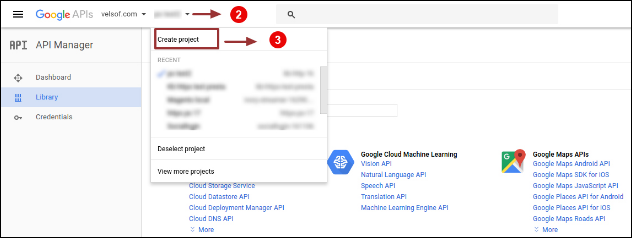
Segui i passaggi seguenti per ottenere l’ID client e il segreto client. 1. Vai al link ” https://console.developers.google.com/project “. 2. Fare clic sull’opzione a discesa evidenziata nel pulsante ” 2 ” e quindi fare clic su “Crea un progetto”.
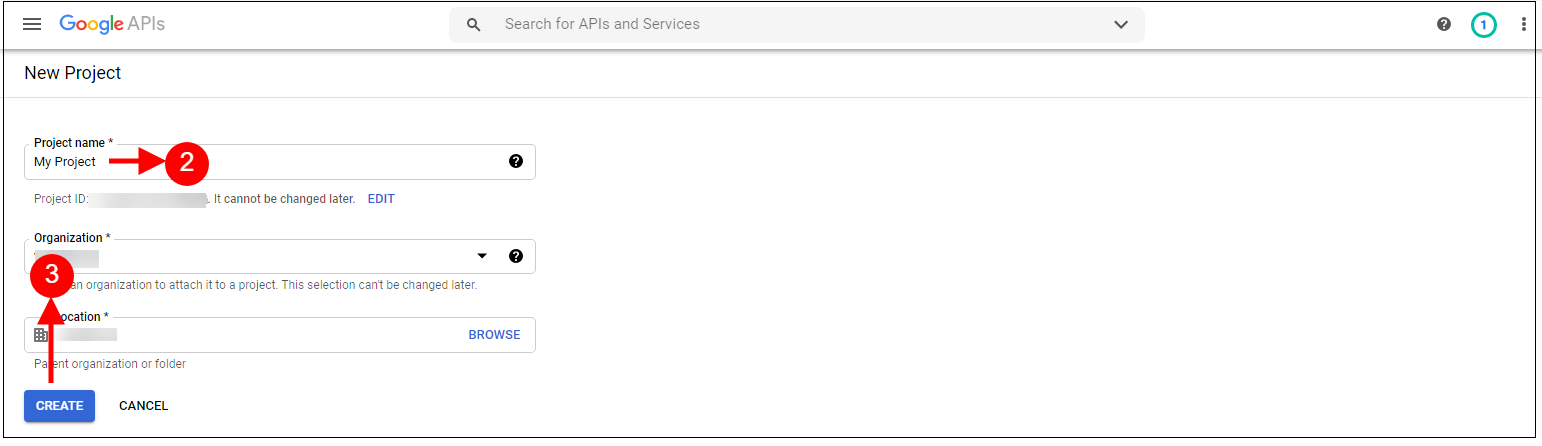
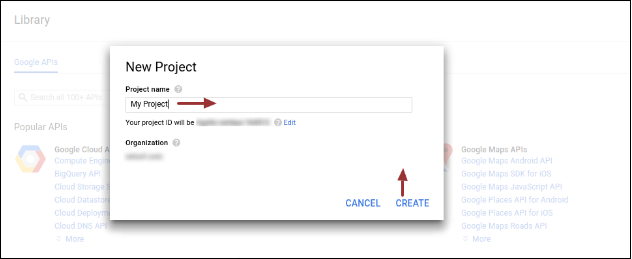
3. Immettere il nome del progetto desiderato e fare clic su “Crea”.

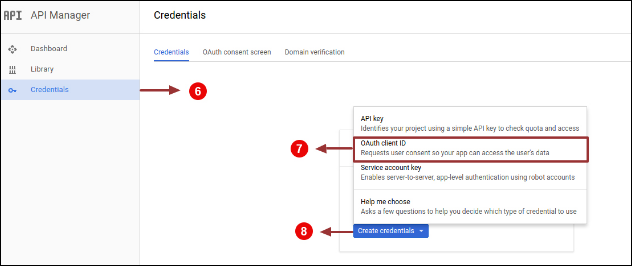
4. Vai a Gestione API, fai clic su Crea credenziali e seleziona l’opzione ID client OAuth.
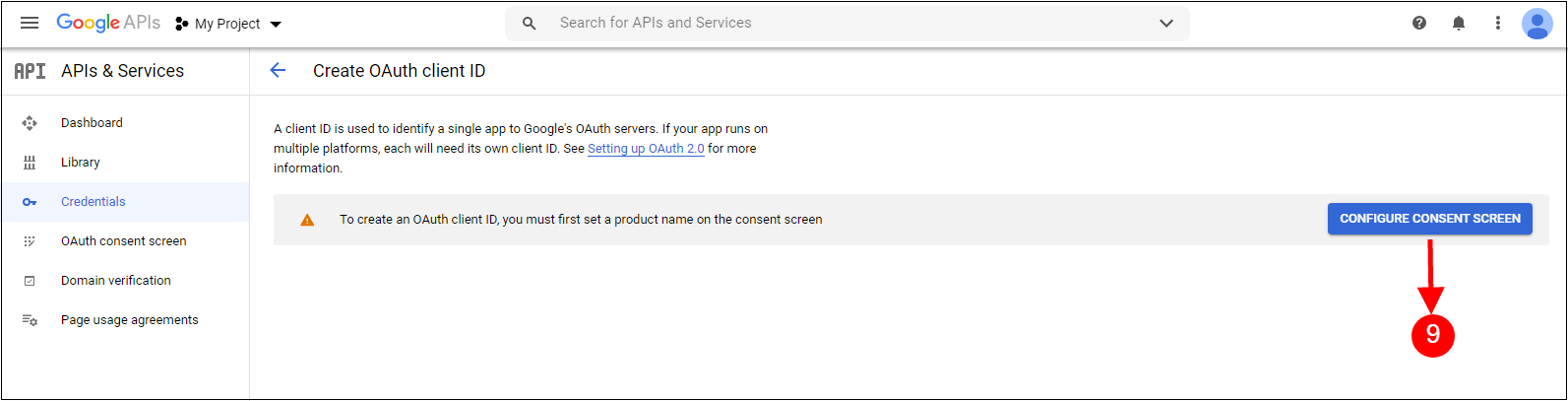
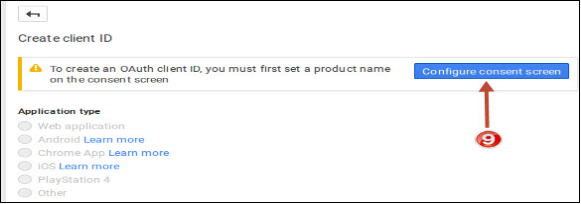
5. Fare clic sul pulsante “Configura schermata di consenso”.
6. Immettere “ID e-mail”, “Nome prodotto” e quindi fare clic sul pulsante “Salva”.
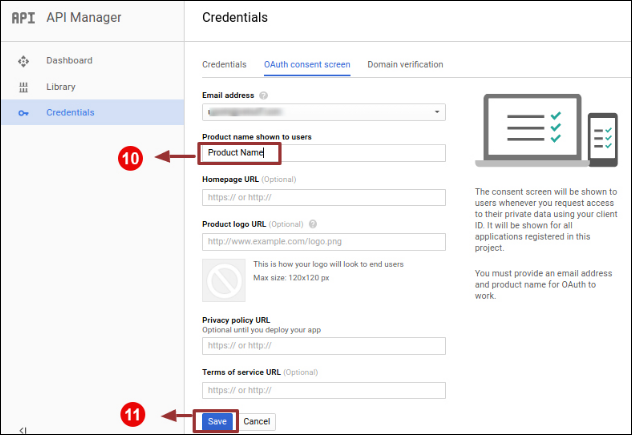

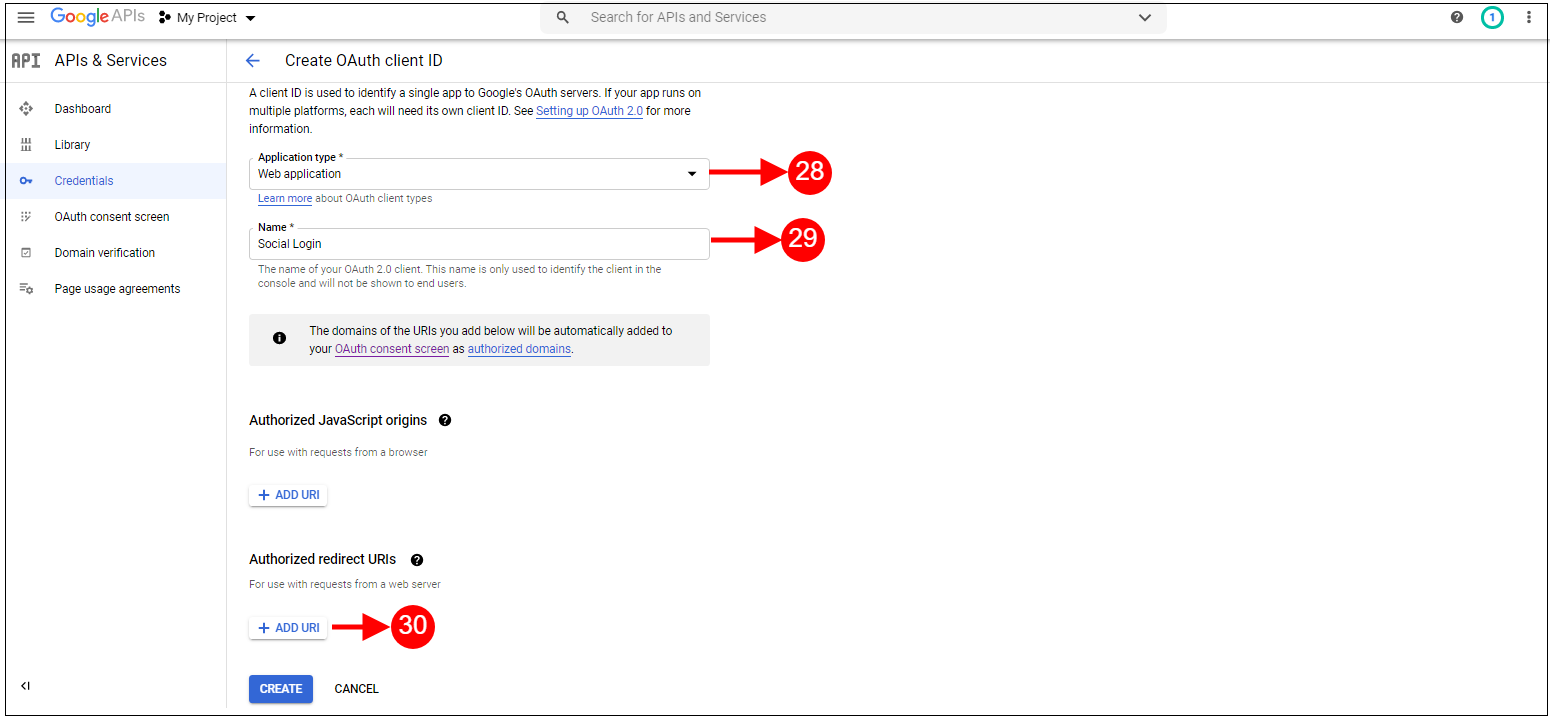
7. Seleziona “Applicazione Web”, inserisci “Nome”, “URI reindirizzati autorizzati” come indicato di seguito e fai clic sul pulsante “Crea”,
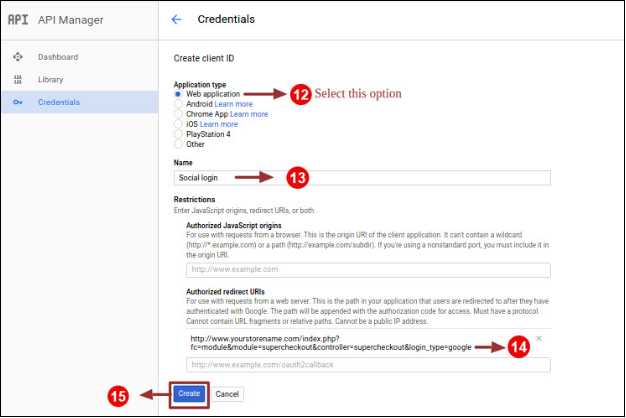

Utilizzare il seguente URL di reindirizzamento

https://your_store_url/index.php?route=kbstepcheckout/kbstepcheckout

8. Copiare l’ID client e il segreto client.
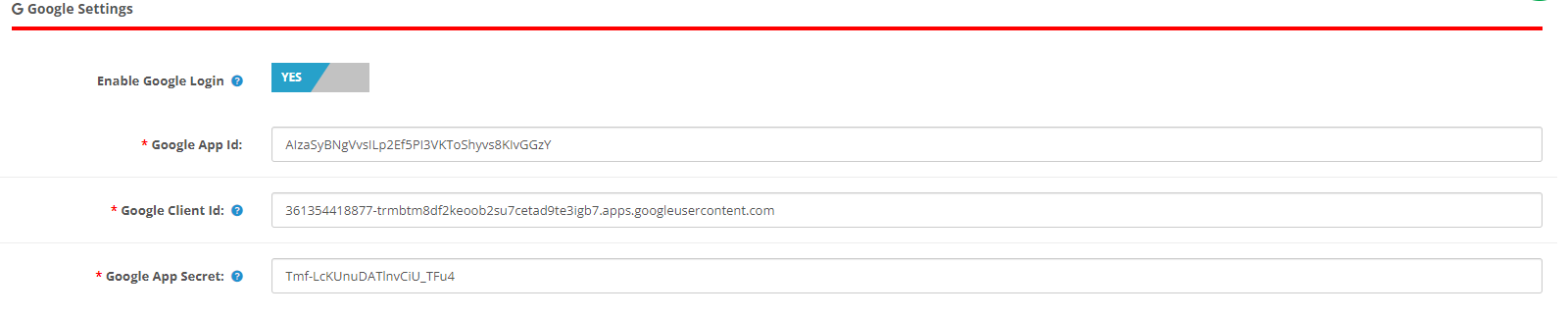
9. Incolla l’ID cliente e il segreto cliente nel campo di testo mostrato di seguito nel pannello di amministrazione del modulo di pagamento di una pagina di Prestashop.

Come generare la chiave API di Google:

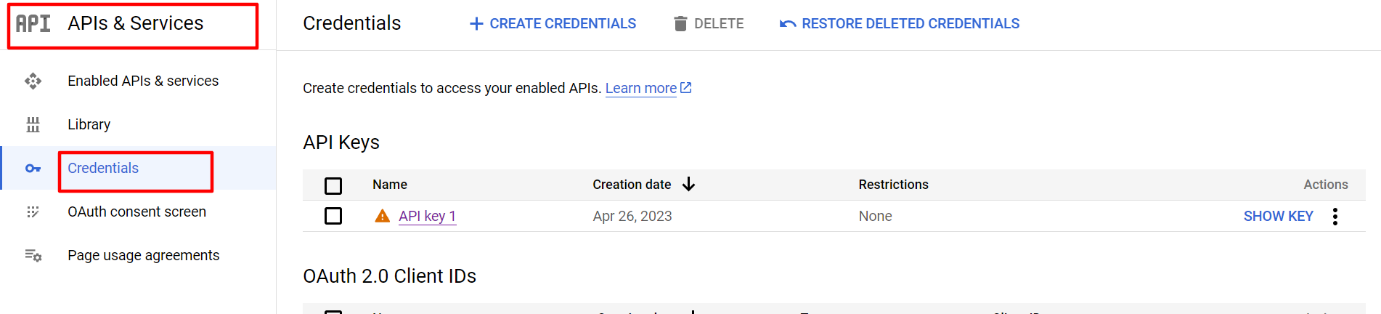
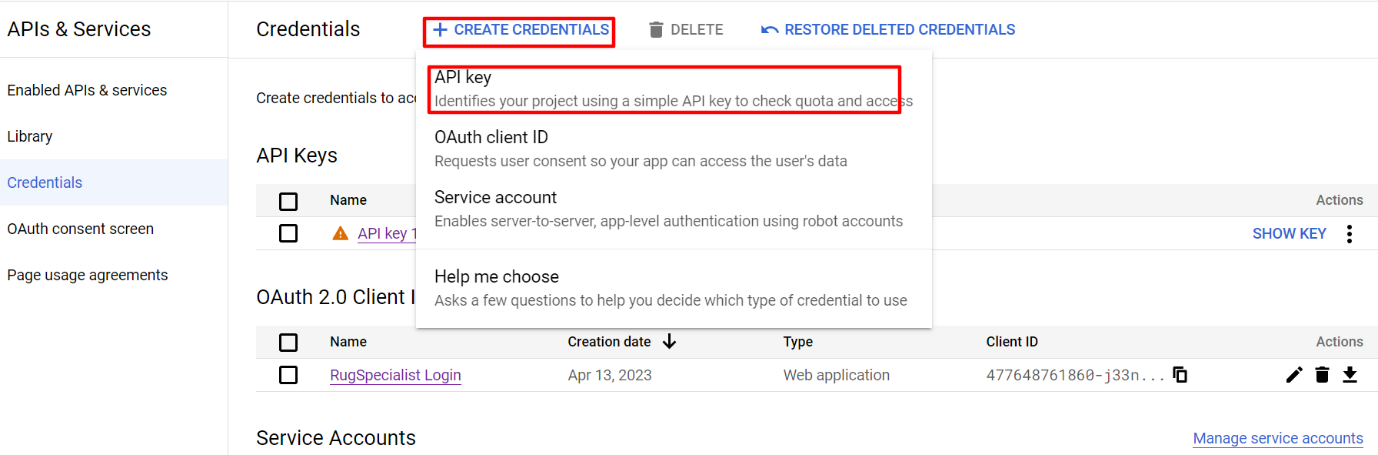
1) Vai su API Manager, fai clic sul menu a sinistra, fai clic su API e servizi, quindi fai clic su Credenziali.
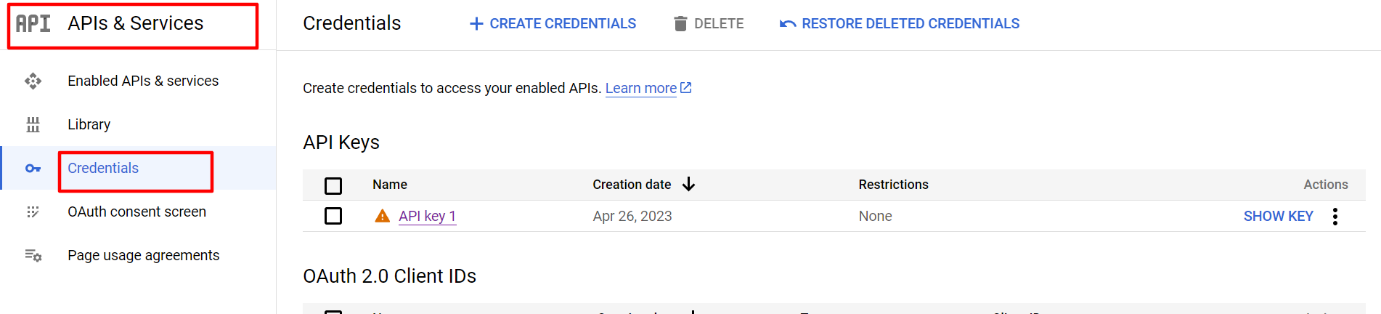
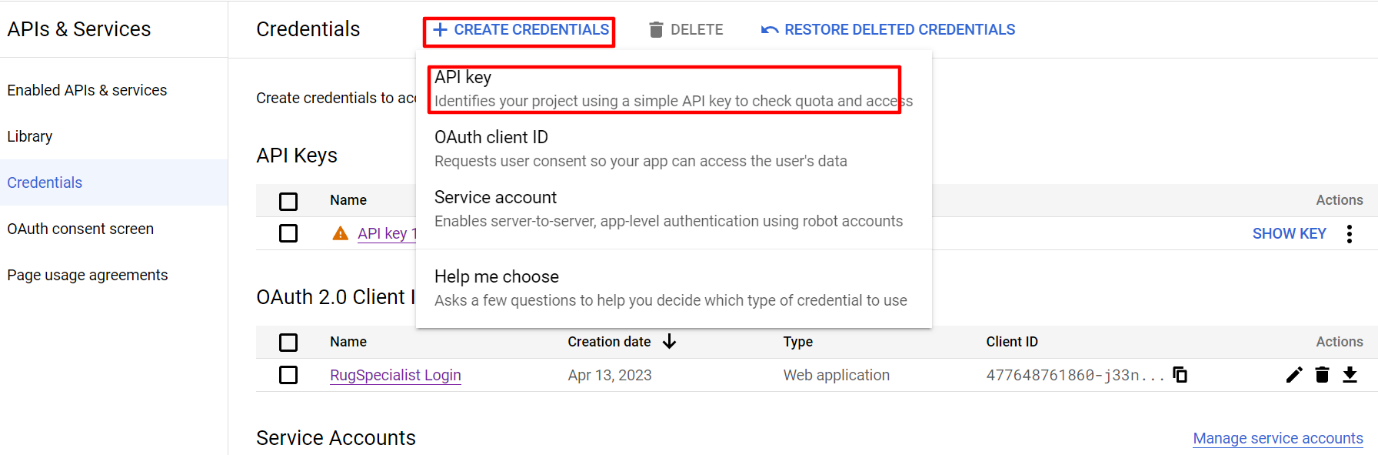
2) Fare clic su Crea credenziali e quindi selezionare la chiave API.
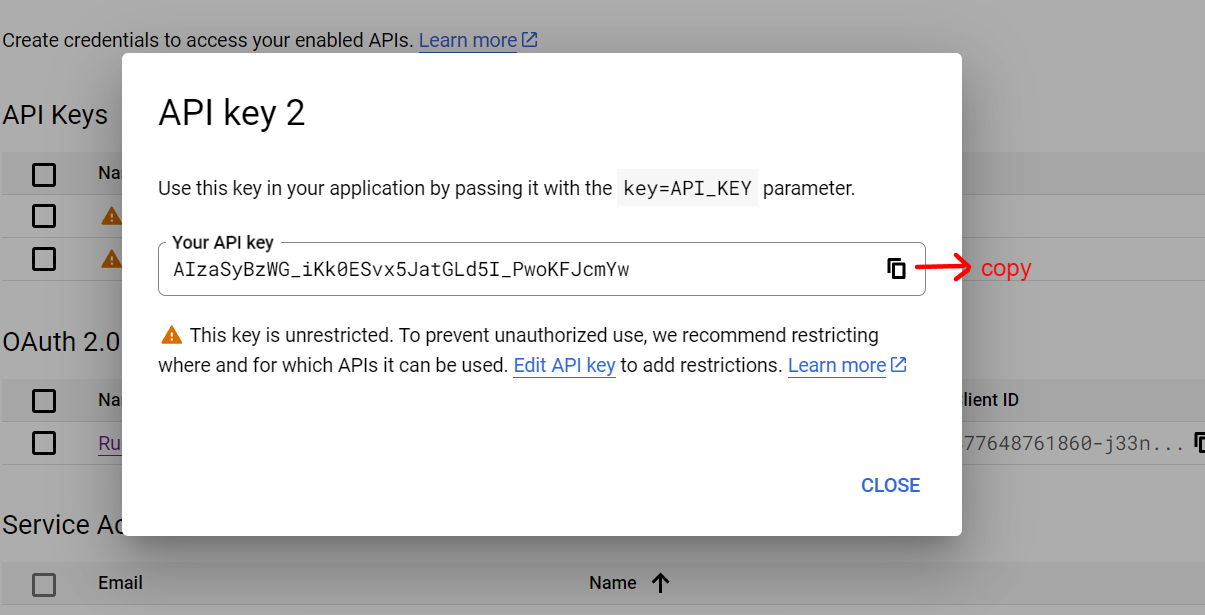
3) Copia la chiave API e inseriscila nel campo Google App Id della pagina di accesso del modulo di fine amministrazione
3.3 Indirizzo di pagamento
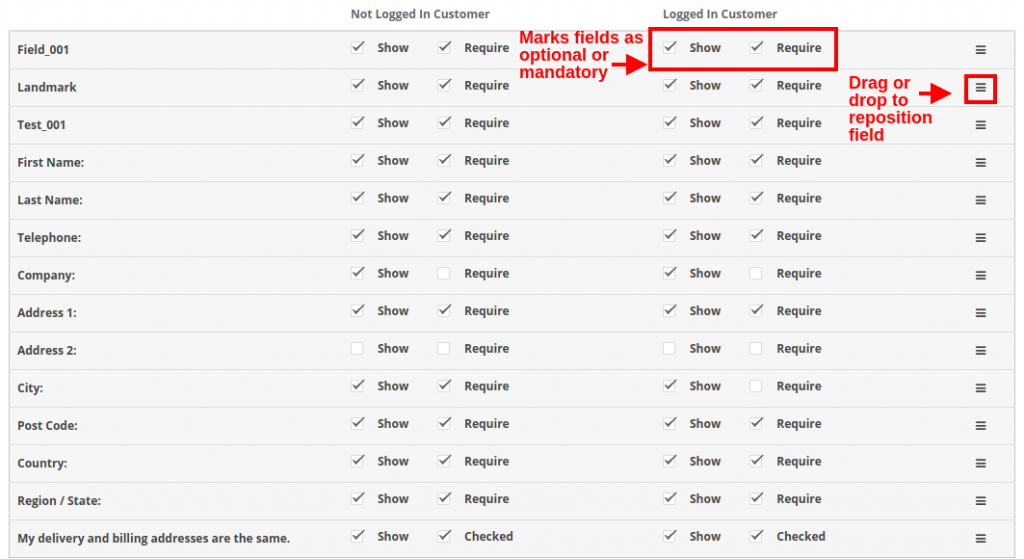
OpenCart One Page Checkout ti consente di mostrare o nascondere qualsiasi campo per l’indirizzo di pagamento. I campi possono essere abilitati o disabilitati separatamente per i clienti loggati e non. Puoi contrassegnare qualsiasi campo come richiesto, in modo diverso per i clienti registrati e disconnessi del negozio. Inoltre, puoi riordinare i campi dell’indirizzo utilizzando una semplice azione di trascinamento della selezione.

3.4 Indirizzo di spedizione
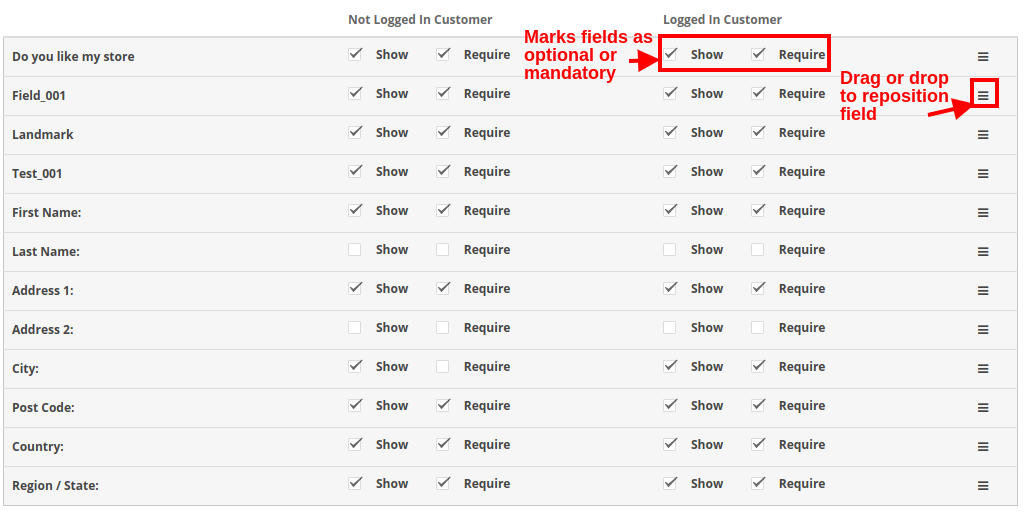
 

Il modulo popup di pagamento reattivo OpenCart ti consente di mostrare o nascondere qualsiasi campo per l’indirizzo di spedizione. I campi possono essere abilitati o disabilitati separatamente per i clienti loggati e non. Utilizzando OpenCart One Page Advanced Checkout, puoi contrassegnare qualsiasi campo come richiesto, in modo diverso per i clienti registrati e disconnessi del negozio. Inoltre, puoi riordinare i campi dell’indirizzo utilizzando una semplice azione di trascinamento della selezione. Nota: per includere e mostrare più campi personalizzati nell’indirizzo di pagamento, nell’indirizzo di spedizione, nella sezione del carrello o nella sezione dell’account del checkout, puoi fare riferimento alla sezione 3.10

3.5 Metodo di spedizione
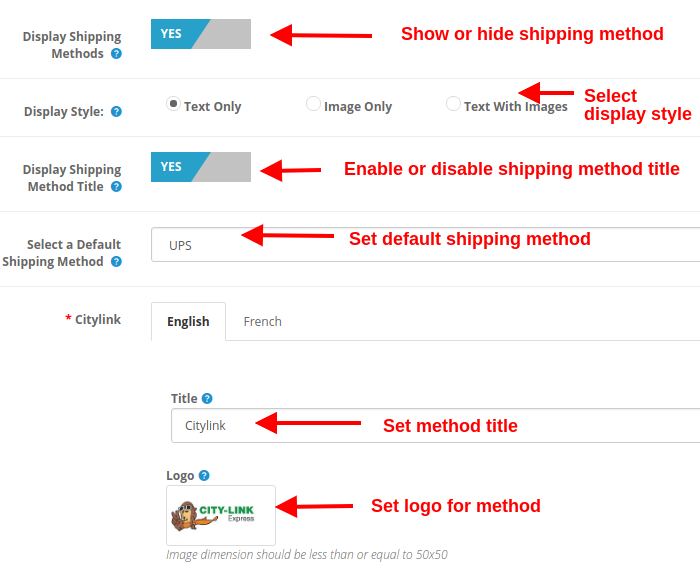
  • Visualizza i metodi di spedizione: Questa opzione mostrerà/nasconderà l’elenco completo dei metodi di spedizione forniti nella pagina di pagamento avanzato.
  • Stile di visualizzazione: Con questa opzione, puoi selezionare lo stile di visualizzazione per i metodi di spedizione. Può essere solo l’immagine del logo, solo il testo o entrambi.
  • Visualizza il titolo del metodo di spedizione: Questa opzione abiliterà o disabiliterà il titolo per il particolare metodo di spedizione.
  • Seleziona il metodo di spedizione predefinito: Con questa opzione, puoi selezionare qualsiasi metodo di spedizione come metodo predefinito.
  • Titolo: Questa opzione imposta il titolo desiderato per il metodo di spedizione.
  • Logo: Questa opzione imposta l’immagine del logo per il metodo di spedizione.

Allo stesso modo, puoi modificare il titolo e l’immagine del logo per tutti i metodi di spedizione utilizzando questo modulo OpenCart One Page Advanced Checkout.

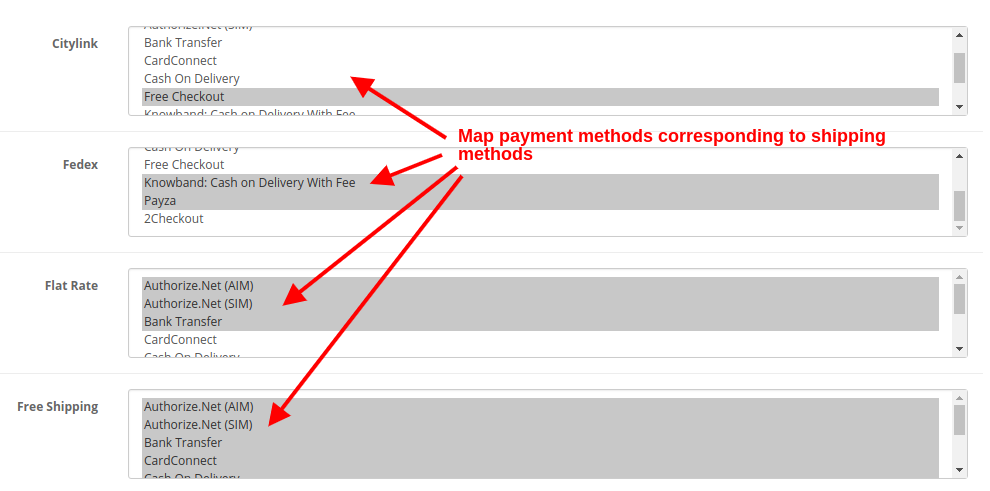
3.6 Ship2Pay
3.7 Metodo di pagamento
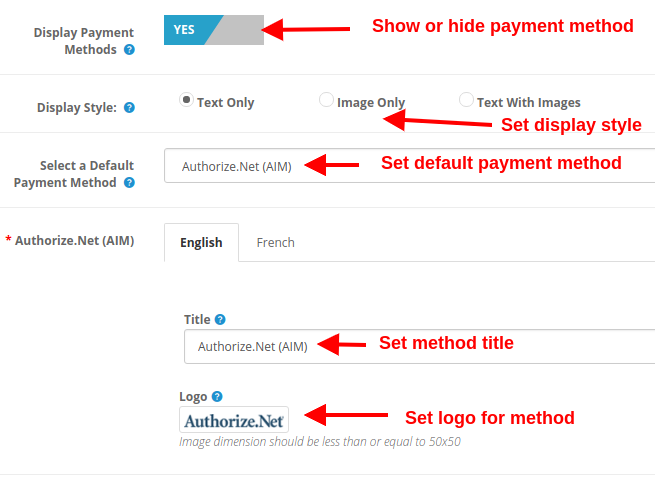
  • Visualizza i metodi di pagamento: Questa opzione mostrerà/nasconderà l’elenco completo dei metodi di pagamento forniti nella pagina di pagamento avanzato.
  • Stile di visualizzazione: Con questa opzione, puoi selezionare lo stile di visualizzazione per i metodi di pagamento. Può essere solo l’immagine del logo, solo il testo o entrambi.
  • Seleziona il metodo di pagamento predefinito: Con questa opzione, puoi selezionare qualsiasi metodo di pagamento come metodo predefinito.
  • Titolo: Questa opzione imposta il titolo desiderato per il metodo di pagamento.
  • Logo: Questa opzione imposta l’immagine del logo per il metodo di pagamento.

Allo stesso modo, puoi modificare il titolo e l’immagine del logo per tutti i metodi di pagamento con l’aiuto del supercheckout di una pagina.

3.8 Carrello

In questa sezione di OpenCart One Page Supercheckout, puoi personalizzare il carrello e visualizzarlo nel modo desiderato nel tuo negozio. La dimensione dell’immagine degli articoli del carrello può essere facilmente modificata impostando l’altezza e la larghezza dell’immagine.
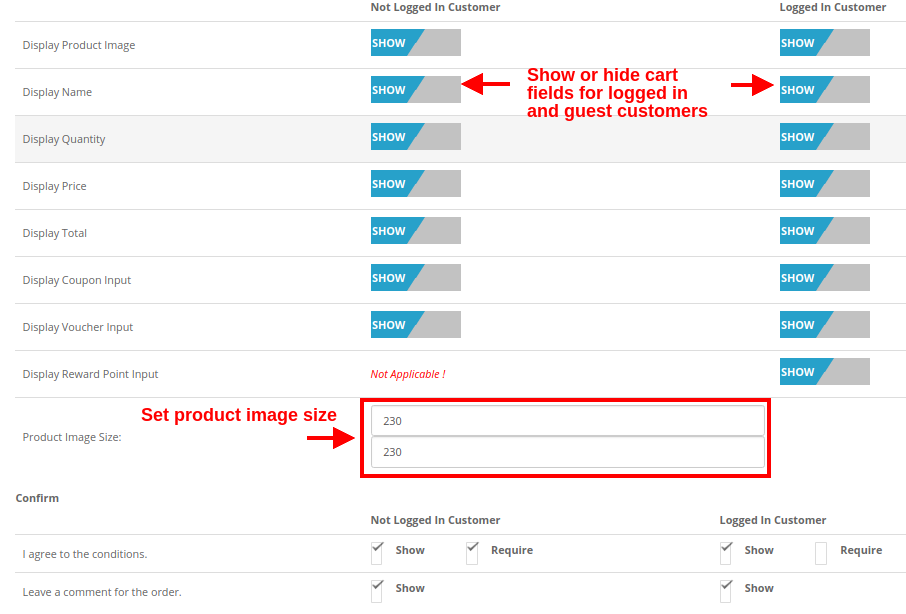
  • Dimensione dell’immagine del prodotto: Questa opzione ti consente di impostare la dimensione dell’immagine per i prodotti mostrati nella sezione del carrello del checkout di una pagina. Inoltre, puoi mostrare o nascondere i vari campi del carrello per accedere e disconnettere i clienti del negozio. Campi come “Accetto le condizioni”. Inoltre, ordina i commenti contrassegnati come facoltativi o facoltativi secondo i requisiti del tuo sito.

Newsletter 3.9
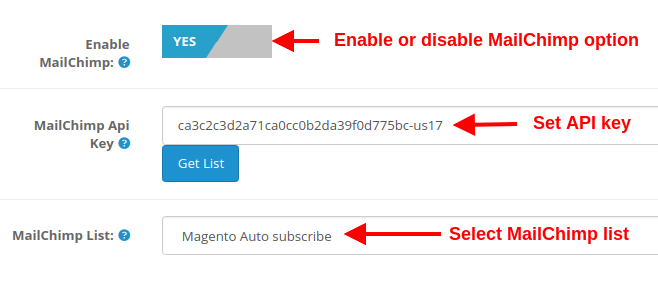
  • Abilita MailChimp: Questa opzione di Supercheckout di una pagina Opencart ti consente di abilitare o disabilitare la funzionalità di integrazione MailChimp per il tuo negozio.
  • Chiave API MailChimp: Con questa opzione, puoi impostare la chiave API MailChimp che collegherà il tuo sito all’account MailChimp del venditore.
  • Elenco MailChimp: Usando questa opzione, puoi recuperare e selezionare il particolare elenco collegato all’account MailChimp.

3.9.1 Come configurare MailChimp

  1. Accedi al tuo account Mail Chimp.
  2. Fare clic sulla scheda nell’angolo destro > Scegli profilo > Extra > Chiavi API.
  3. Qui l’amministratore può creare una chiave API facendo clic sul pulsante “Crea una chiave”.
  4. Copia la chiave API.
  5. L’amministratore può anche creare un elenco diverso per ogni cliente di accesso social facendo clic su “Elenco” nella barra dei menu in alto.
  6. Ora incolla la chiave API nella sezione Chiave API scimpanzé posta fornita e fai clic sul pulsante “Ottieni elenco”.
  7. Selezionare l’elenco dal menu a discesa.

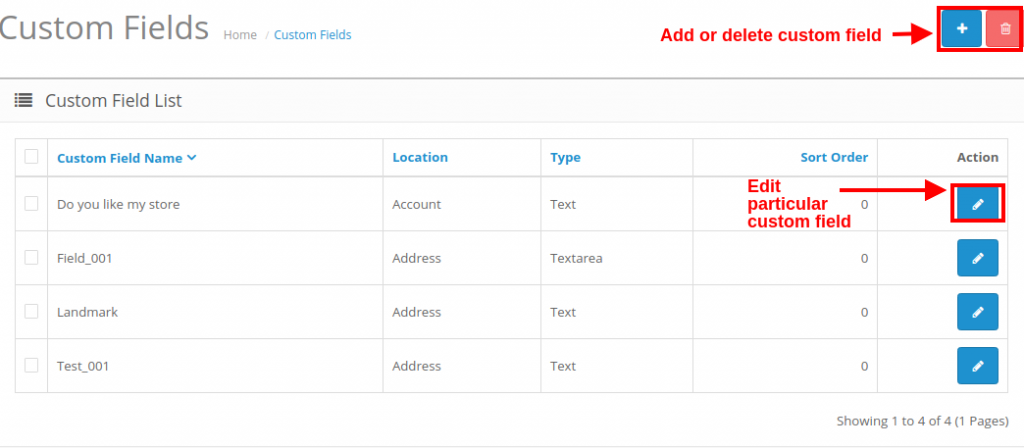
3.10 Come aggiungere, modificare o eliminare campi personalizzati alla pagina Supercheckout

Per aggiungere campi personalizzati a qualsiasi sezione di One Page Checkout, puoi andare all’opzione “Campi personalizzati” nella scheda “Clienti” nella sezione a sinistra dell’interfaccia di amministrazione.
 

Opencart One Page Checkout – User Manual

1.0 Introduzione

La maggior parte dei visitatori abbandona la cassa per il prodotto desiderato semplicemente perché trova il processo complesso e lungo da completare. Questo porta a un numero sempre maggiore di carrelli abbandonati. Per controllare i tassi di uscita e di abbandono del carrello, Knowband ha offerto OpenCart One Page Checkout Pro Plugin per negozi OpenCart. Inoltre, implementando One Page Checkout per il tuo sito e-commerce, puoi migliorare i tassi di conversione, poiché sostituisce la pagina di pagamento in più fasi con un checkout a pagina singola.

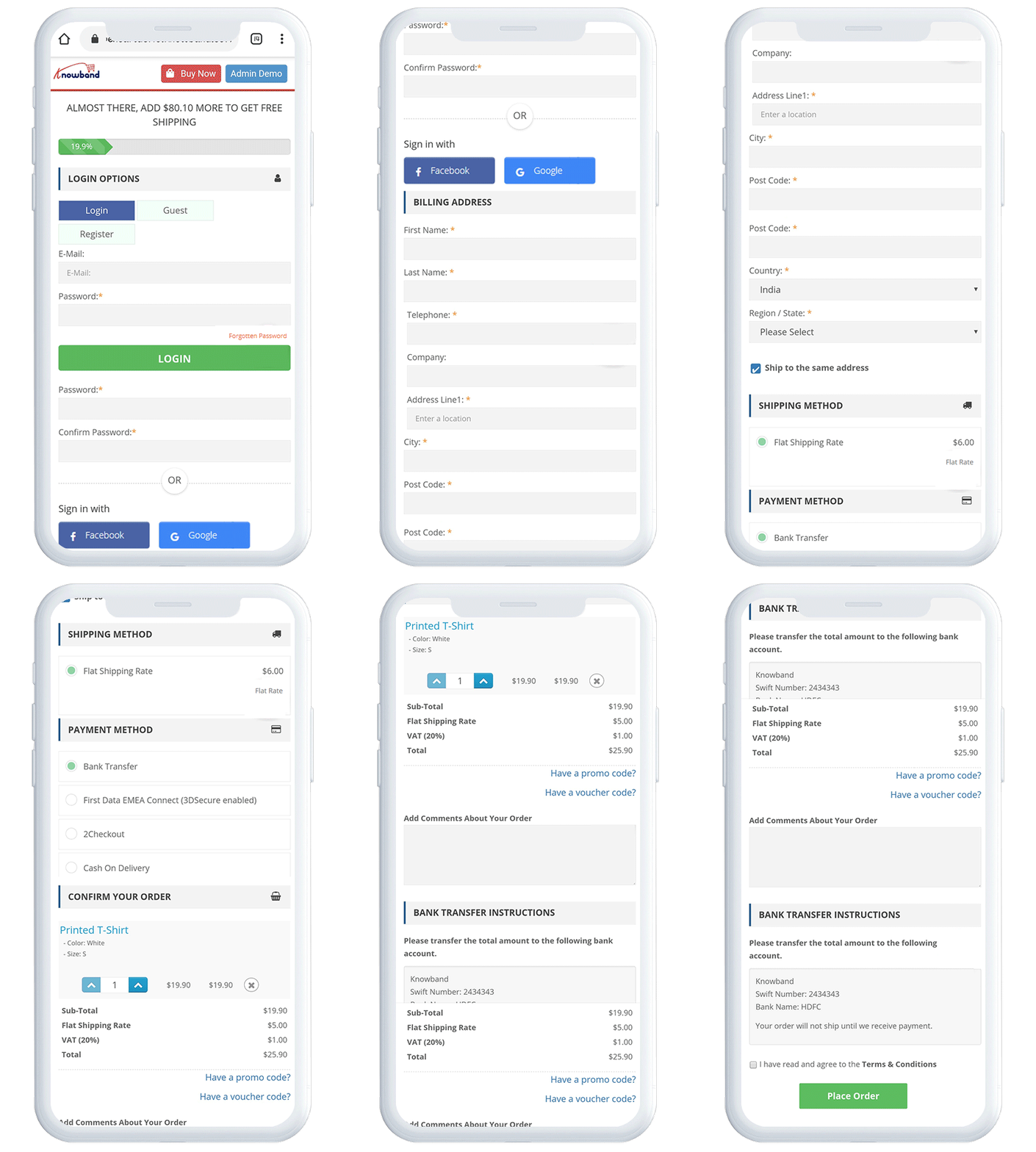
Visualizzazione mobile:

Caratteristiche principali dell’estensione One Page Checkout di OpenCart:

  1. L’estensione offre la funzionalità di pagamento come ospite, grazie alla quale gli utenti possono completare facilmente e rapidamente i propri ordini come clienti ospiti, senza dover creare un nuovo account sul negozio online.
  2. L’estensione OpenCart Fast Checkout consente ai clienti di accedere rapidamente al sito web utilizzando i propri account Google, Facebook e PayPal.
  3. I campi nella pagina di pagamento possono essere facilmente personalizzati dall’amministratore dal back-end dell’estensione OpenCart One Page Checkout Pro. L’amministratore del negozio può mostrare o nascondere qualsiasi campo dalla pagina di pagamento, oppure renderli facoltativi o obbligatori per gli utenti. L’amministratore può anche riorganizzare i campi di posizione con la funzionalità drag-and-drop.
  4. Il proprietario del negozio può personalizzare facilmente l’aspetto della pagina di pagamento, ad esempio modificando il colore dei pulsanti, il colore dello sfondo dei pulsanti, il colore del testo, ecc.
  5. OpenCart One Page Supercheckout offre compatibilità multi-negozio e multilingue.
  6. L’estensione OpenCart One Step Checkout supporta quasi tutti i principali metodi di spedizione e pagamento, aumentando la fiducia dei clienti nel scegliere il metodo desiderato dalla pagina di pagamento.
  7. L’e-merchant può applicare uno qualsiasi dei layout di pagamento disponibili tra 3 diversi layout: a 1 colonna, a 2 colonne o a 3 colonne. I campi possono essere facilmente riorganizzati tramite trascinamento.
  8. Il modulo OpenCart Quick Checkout offre l’integrazione con MailChimp, Klaviyo e SendinBlue, consentendoti di sincronizzare automaticamente il database dei tuoi utenti con i tuoi account senza alcun intervento manuale.
  9. L’e-merchant può anche personalizzare l’aspetto dell’estensione tramite CSS e JS personalizzati.
  10. Il modulo OpenCart Responsive One Step Checkout offre la funzionalità Modalità di test tramite la quale il proprietario del negozio può controllare e visualizzare le personalizzazioni effettuate prima di renderle attive sul sito web.
  11. Il modulo OpenCart Simplified Checkout offre la funzionalità Ship2Pay, che consente al proprietario del negozio di associare determinati metodi di pagamento ai metodi di consegna selezionati. Questa funzionalità nasconde tutti gli altri metodi di pagamento quando si seleziona un metodo di consegna specifico e mostra all’utente solo i metodi di pagamento associati al metodo di consegna selezionato.

2.0 Guida all’installazione di Estensione OpenCart One Page Checkout

Prima di iniziare il processo di installazione, è necessario acquistare il Estensione OpenCart One Page Checkout dallo store Knowband. Una volta effettuato l’acquisto, riceverai i seguenti file all’indirizzo email registrato.

  • Codice sorgente dell’estensione OpenCart One Page Checkout in formato file compresso.
  • Manuale utente dell’estensione OpenCart One Page Checkout.

Ora per installare OpenCart Single Page Checkout sul tuo negozio online, segui i passaggi indicati: 1. Decomprimi il file zip. Otterrai le cartelle mostrate nell’immagine qui sotto.


2. Copiare tutte le cartelle del file zip nella directory principale di OpenCart tramite il gestore FTP.

Passaggi per installare il file OCMOD
  • Dopo aver decompresso la cartella, troverai un file supercheckout_pro.ocmod.xml come mostrato di seguito:
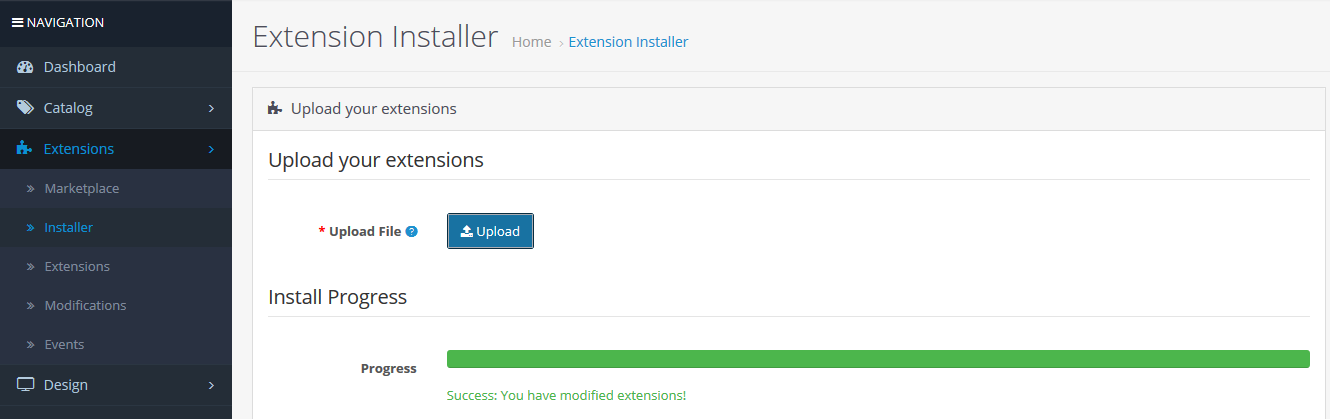
  • Ora nel pannello di amministrazione, fai clic su Estensioni nel menu a sinistra. Quindi fai clic su Installazione estensioni ( Home->estensione).

  • Ora carica il file supercheckout_pro.ocmod.xml. Una volta caricato il file, verrà visualizzato un messaggio di conferma.
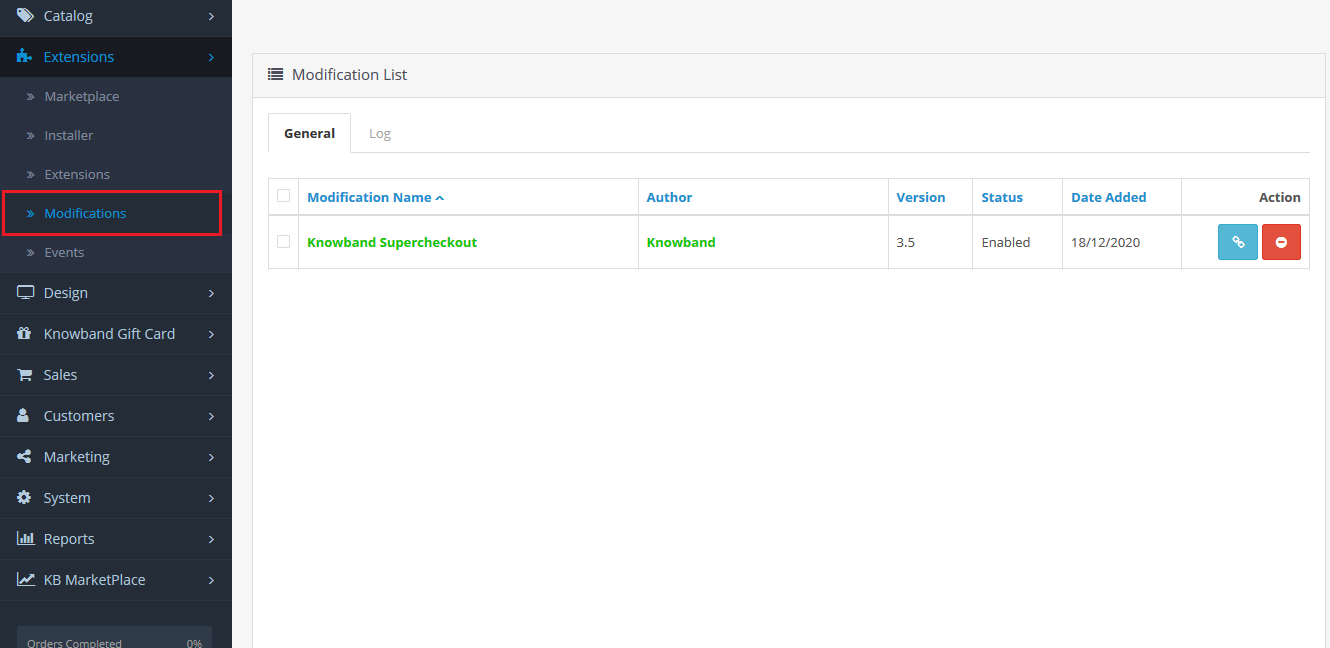
  • Dopo aver caricato il file vai su  Home->Modifica
  • Troverai un file con il nome Supercheckout Pro v2.8 (ciò significa che il tuo ocmod è stato installato correttamente). Fai clic sull’icona “+” corrispondente per abilitarlo. L’icona verde diventa rossa, come mostrato di seguito.
  • Infine, clicca sul pulsante Aggiorna (obbligatorio).

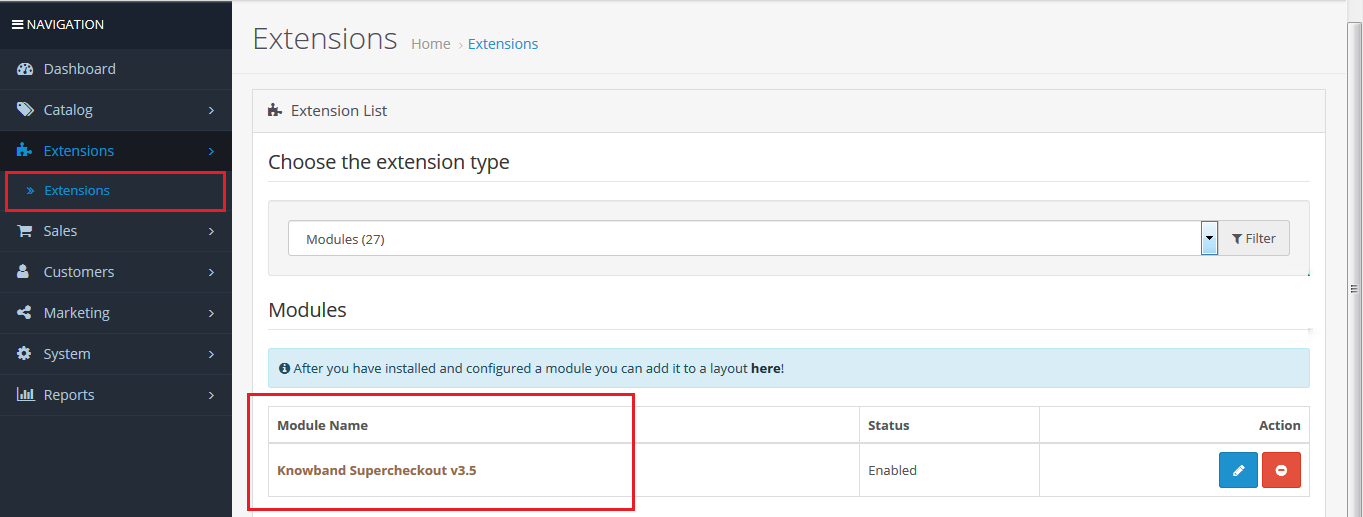
Così, OpenCart One Page Checkout Pro Ora è installato correttamente ed è pronto per essere utilizzato nel tuo negozio. Vai al menu di amministrazione e clicca su Estensioni e poi su Moduli. Clicca sul pulsante Configura accanto a Knowband Supercheckout.

3.0 Interfaccia di amministrazione di Modulo di pagamento reattivo in un passaggio di OpenCart

Subito dopo aver installato One Page Checkout per il sito web OpenCart, puoi configurare i campi del modulo di pagamento in base alle tue esigenze. Devi navigare tra le impostazioni nell’ordine indicato: Pannello di Amministrazione > Estensioni > moduli > Knowband Supercheckout

L’interfaccia di amministrazione facile da capire di OpenCart One Page Checkout Pro è diviso in dieci sezioni, ovvero: 1. Impostazioni generali 2. Personalizzatore 3. Impostazioni di accesso 4. Indirizzo di pagamento 5. Indirizzo di spedizione 6. Metodo di spedizione 7. Ship2Pay 8. Metodo di pagamento 9. Carrello 10. Design 11. Newsletter Ciascuna di queste sezioni è stata discussa di seguito:

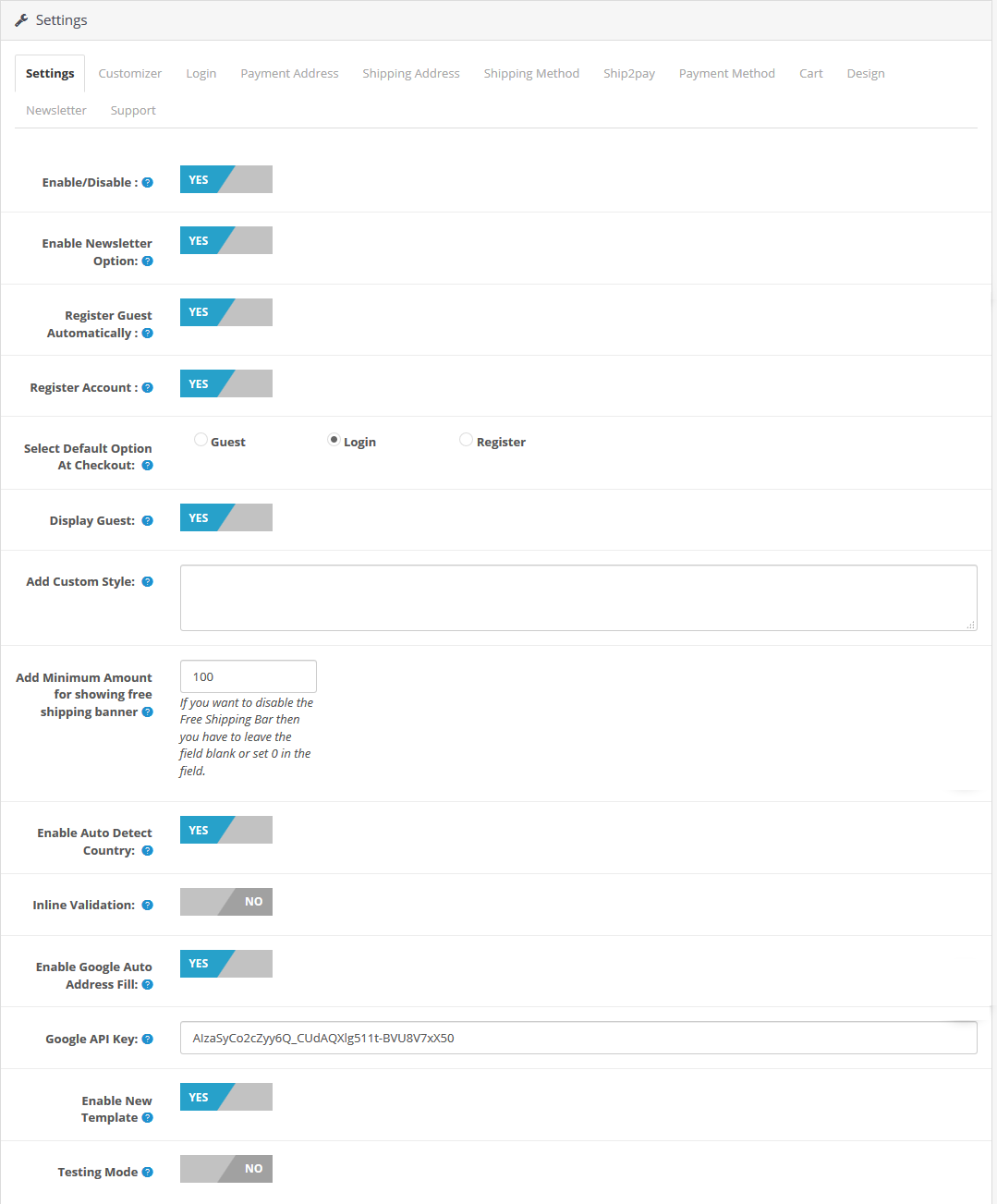
3.1 Impostazioni generali

  • Attiva / Disattiva: Utilizzando questa opzione, è possibile abilitare o disabilitare la funzionalità completa del OpenCart One Page Checkout Pro plugin da OFF a ON.
  • Abilita l’opzione Newsletter: Puoi abilitare o disabilitare l’opzione Newsletter nella pagina Supercheckout. Una volta abilitato questo pulsante, si verificheranno i seguenti casi: a.) L’opzione Newsletter sarà visibile ai clienti che hanno effettuato il checkout come Ospite, solo se hai abilitato l’opzione Registra Ospite Automaticamente. b.) L’opzione Newsletter sarà sempre visibile ai clienti che stanno creando un nuovo account. c.) L’opzione Newsletter non sarà mai visibile ai clienti che hanno effettuato l’accesso.
  • Registra automaticamente l’ospite: Puoi abilitare questa opzione per registrare automaticamente i clienti ospiti nel tuo negozio. Abilitando questa opzione, puoi registrare i tuoi clienti nel negozio e inviare loro una password generata automaticamente via email.
  • Registra conto: Abilitando questo campo, puoi visualizzare un campo password nella pagina Supercheckout, in modo che i nuovi utenti possano impostare facilmente la password desiderata per il proprio account.
  • Seleziona l’opzione predefinita al momento del pagamento: Con questa opzione puoi impostare un’opzione predefinita nella sezione di accesso del tuo OpenCart Supercheckout di una pagina uscire dalle opzioni come Ospite, Accedi e Registrati.
  • Disabilita ospite: È possibile abilitare o disabilitare la funzionalità ospite per gli utenti nella sezione di accesso di One Page Checkout.
  • Aggiungi stile personalizzato: Con questa opzione, puoi aggiungere o includere uno stile personalizzato alla pagina Supercheckout. Per applicare del codice CSS personalizzato alla pagina Supercheckout, puoi scriverlo nella casella di testo a destra dell’etichetta “Aggiungi stile personalizzato”. Ad esempio, puoi cambiare il colore dei pulsanti nella pagina Supercheckout.
  • Aggiungi un importo minimo per mostrare il banner di spedizione gratuita: Da questa scheda, l’amministratore può aggiungere un importo minimo richiesto, superato il quale i clienti avranno diritto alla spedizione gratuita del loro ordine.
  • Abilita rilevamento automatico del Paese: Dopo aver abilitato questa funzione, l’estensione rileverà e inserirà automaticamente il paese dell’utente nella sezione relativa al paese.
  • Validazione in linea: Grazie a questa funzionalità, l’estensione visualizza un errore ogni volta che l’utente omette di compilare un campo obbligatorio nella pagina di pagamento.
  • Abilita Google Auto-address per compilare: Non appena l’utente inizia a digitare il suo indirizzo, l’estensione suggerisce il suo indirizzo se questa funzione è abilitata.
  • Abilita o disabilita il nuovo modello: Con l’estensione OpenCart One Page Checkout, il proprietario del negozio può applicare il modello di checkout nuovo o vecchio, a seconda delle sue preferenze, dalle impostazioni generali.
  • Modalità di test: Questa opzione ti aiuta ad abilitare o disabilitare la funzionalità della modalità di test di questo Estensione OpenCart One Page Checkout.
  • URL di prova: Una volta abilitata la modalità di test, puoi impostare un URL di supercheckout in cui testare la funzionalità del checkout in una sola pagina.

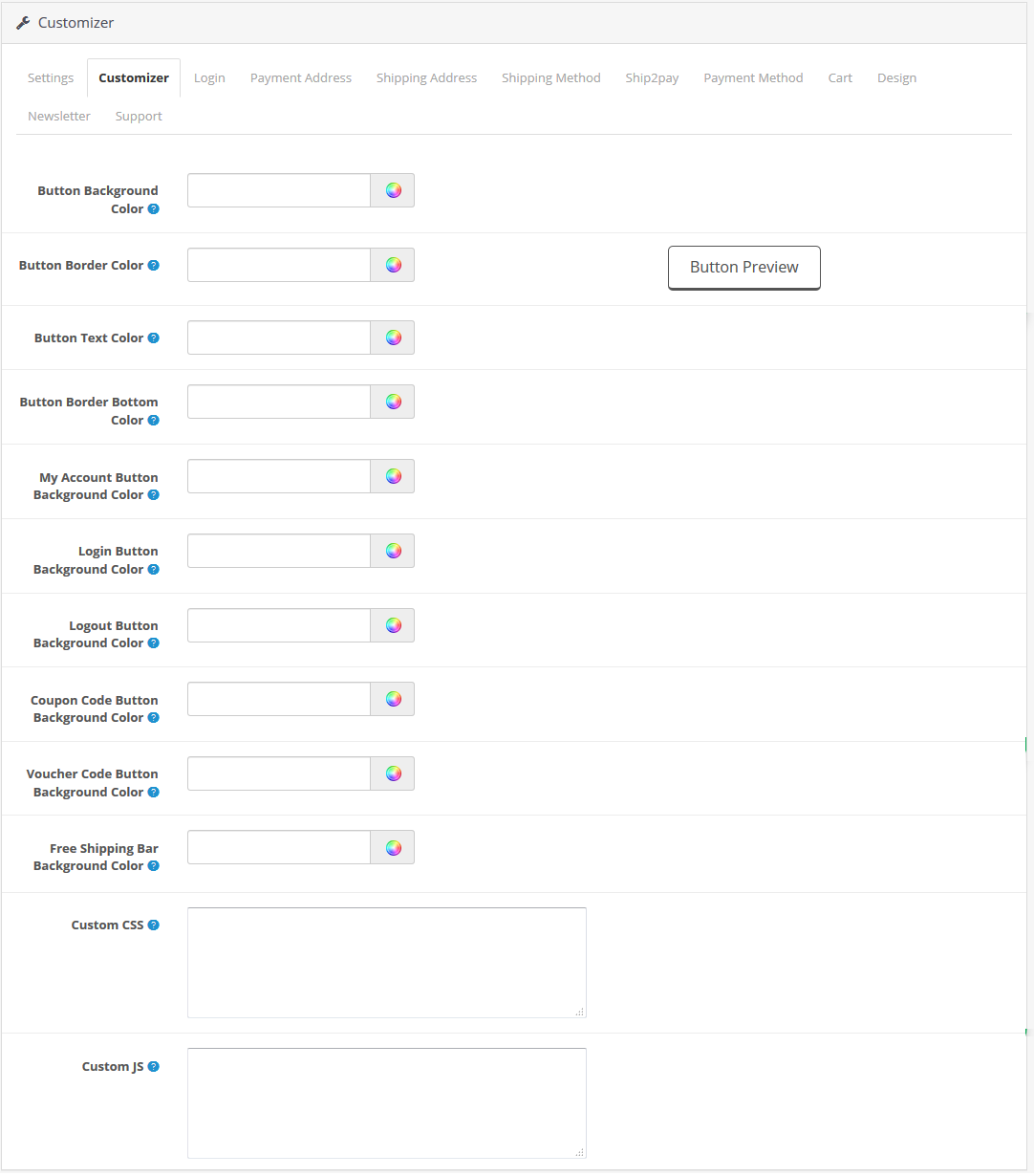
Customizer

Dalla scheda Personalizza, puoi personalizzare il colore di sfondo del pulsante, il colore del bordo del pulsante, l’anteprima del pulsante, il colore del testo del pulsante, il colore della parte inferiore del bordo del pulsante, il colore di sfondo del pulsante Il mio account, il colore di sfondo del pulsante Accedi, il colore di sfondo del pulsante Accedi, il colore di sfondo del pulsante Disconnetti, il colore di sfondo del pulsante Codice coupon, il colore di sfondo del pulsante Codice voucher, ecc.

  • Colore di sfondo della barra di spedizione gratuita: Questa sezione consente di modificare il colore di sfondo della barra Spedizione gratuita nella pagina di pagamento.
  • CSS e JS personalizzati: Questa sezione consente di personalizzare l’aspetto della pagina di pagamento con CSS e JS personalizzati.

3.2 Accesso

In questa scheda troverai le opzioni per configurare le opzioni di accesso a Facebook, Google e PayPal, come mostrato di seguito.

  • Abilita l’accesso tramite Facebook: Con questa opzione puoi abilitare/disabilitare l’opzione di accesso tramite Facebook su One Page Checkout.
  • ID app Facebook: Questa opzione consente di impostare l’ID dell’app Facebook che può essere generato utilizzando l’account dello sviluppatore Facebook.
  • Segreto dell’app Facebook: Utilizzando questa opzione, imposta la chiave segreta generata utilizzando l’account dello sviluppatore Facebook.
  • Abilita l’accesso Google: Con questa opzione puoi abilitare/disabilitare l’opzione Google Login su One Page Checkout.
  • ID app Google: Questa opzione consente di impostare l’ID GoogleApp.
  • ID client Google: Questo campo consente di impostare l’ID client Google creato dalla console Google.
  • Segreto dell’app Google: Utilizzando questa opzione, puoi impostare la chiave segreta dell’app generata tramite la console Google.
  • Abilita l’accesso a PayPal: Con questa opzione puoi consentire ai tuoi clienti di accedere tramite i loro account PayPal.
  • ID cliente PayPal: Questa opzione ti consente di aggiungere il tuo ID cliente PayPal.
  • Segreto del cliente PayPal: Questa opzione ti consente di aggiungere il tuo ID segreto del cliente PayPal.

Per istruzioni dettagliate su come generare l’ID app, la chiave segreta dell’app e l’ID client, passare alla sezione successiva.

3.2.1 Come impostare l’accesso a Facebook?

L’app di Facebook può essere creata seguendo i passaggi indicati di seguito:

1: Vai all’URL indicato: https://developers.facebook.com/apps/

2: Fare clic sul pulsante “Crea app”.

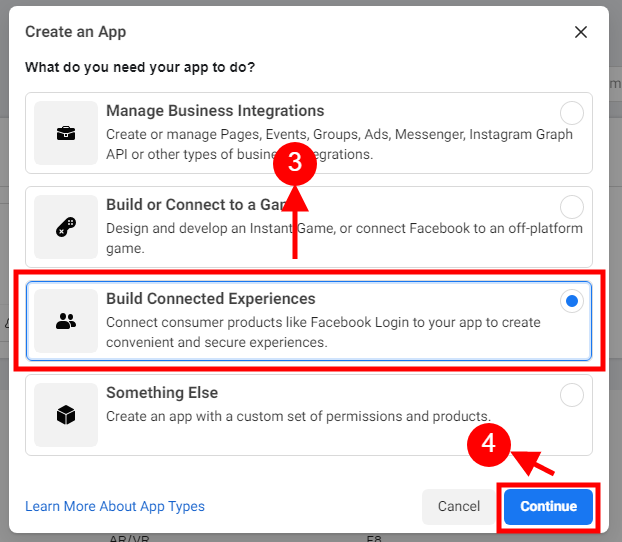
3 e 4: Seleziona il “Costruisci esperienze connesse” opzione e fare clic sul pulsante “Continua”.

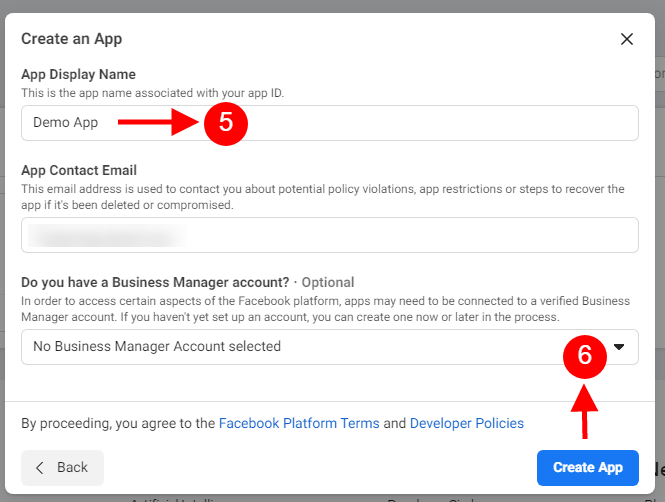
5 e 6: Aggiungi “Nome visualizzato dell’app”, “Email del contatto dell’app” e scegli “Hai un account Business Manager?”, quindi fai clic sul pulsante “Crea app”.

7 e 8: Dopo aver cliccato su Crea ID app, dovrai sottoporti a un controllo di sicurezza come mostrato:

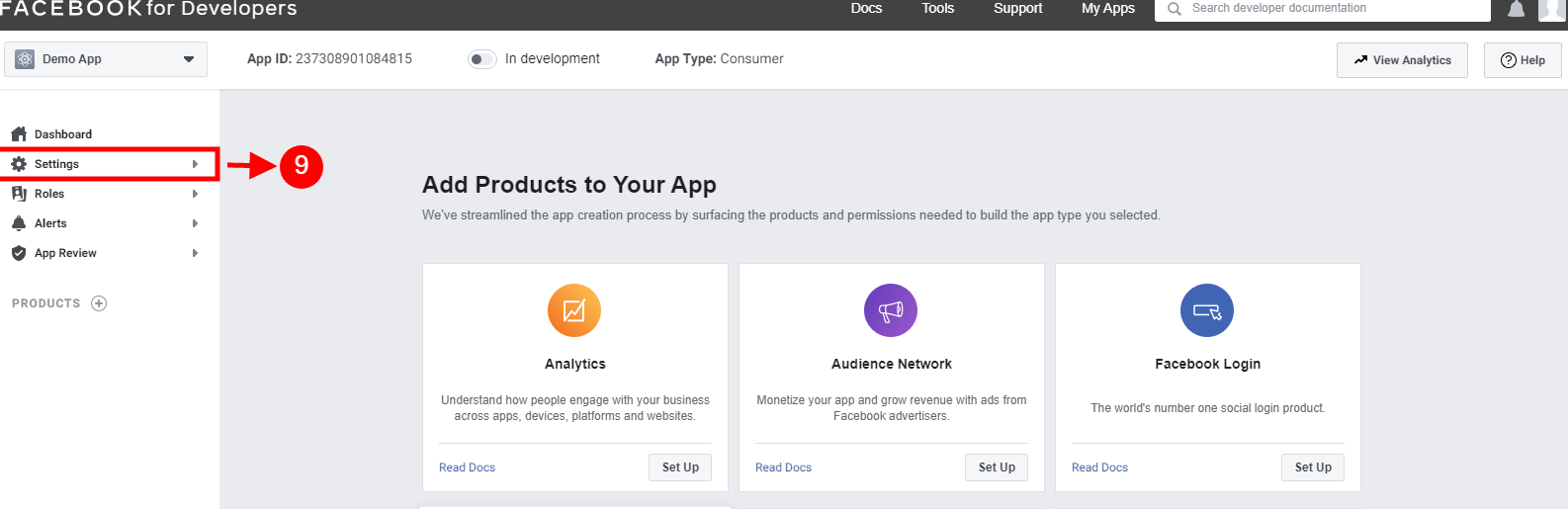
9: Fare clic sulla scheda “Impostazioni”.

Gentilmente aggiungi elimina URL di richiamata. Puoi controllare la descrizione dell’URL di callback di eliminazione da qui: https://developers.facebook.com/docs/development/create-an-app/app-dashboard/data-deletion-callback/

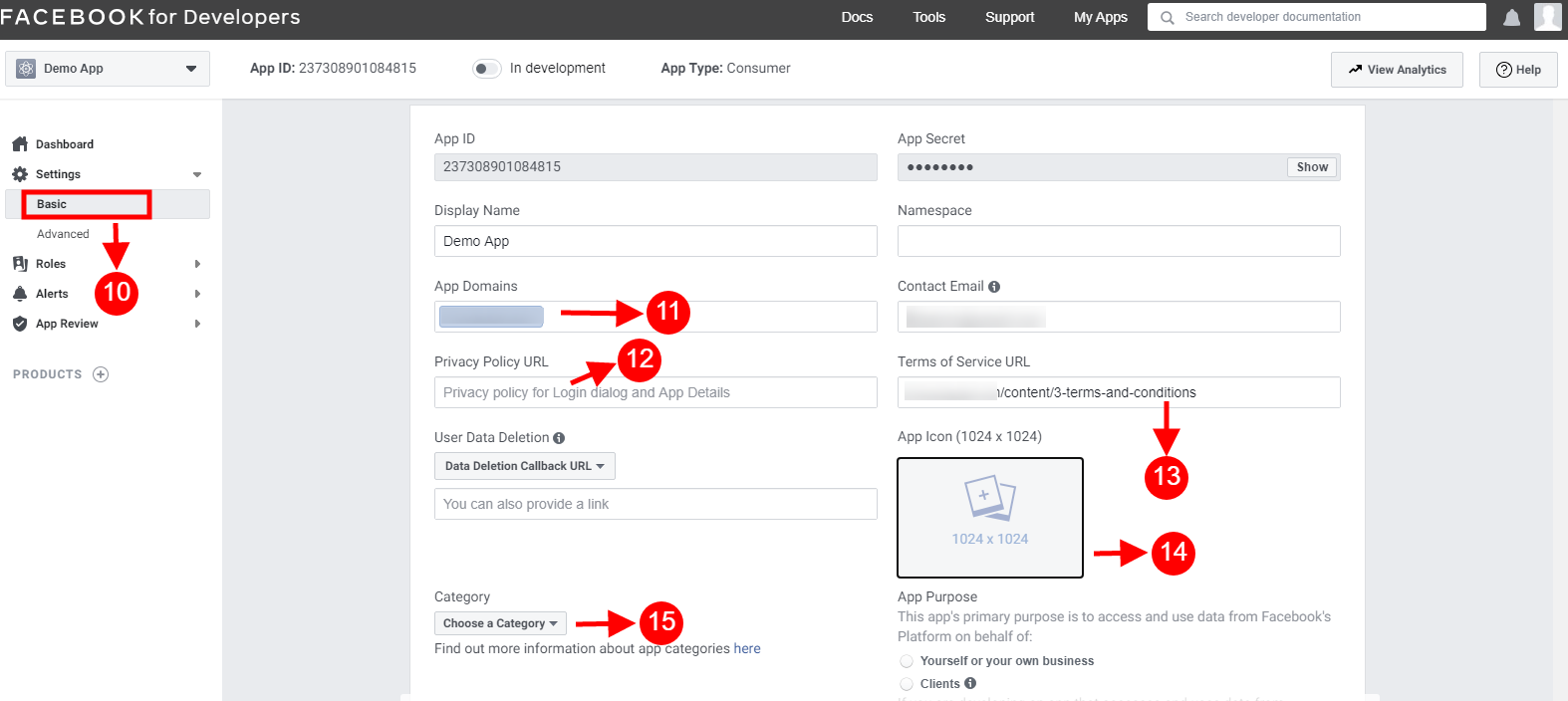
10-15: Nel menu a discesa saranno disponibili due opzioni, Base e Avanzata: clicca su “Base”. Inserisci quindi “Dominio app”, “URL privacy”, “URL termini di servizio”, “Aggiungi icona”, “Seleziona categoria” e clicca sul pulsante “Salva modifiche”.

Domini app:

tuodominio.com è correggere

tuodominio.com/store è scorretto

www.dominio.com è scorretto

16: Ora clicca su “+Aggiungi piattaforma”.

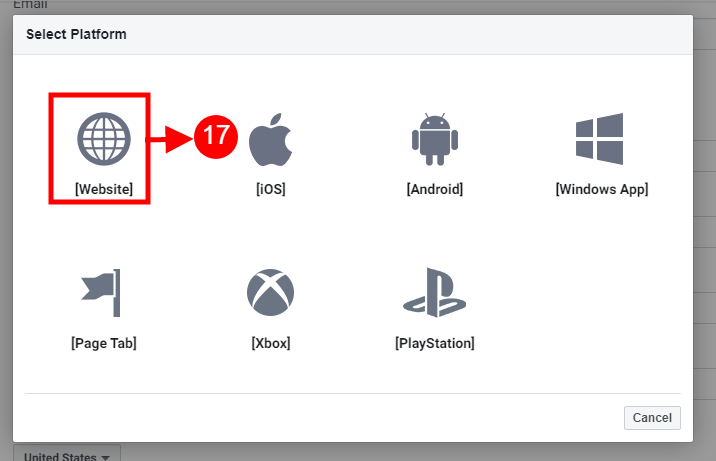
17: E seleziona Sito web come Piattaforma.

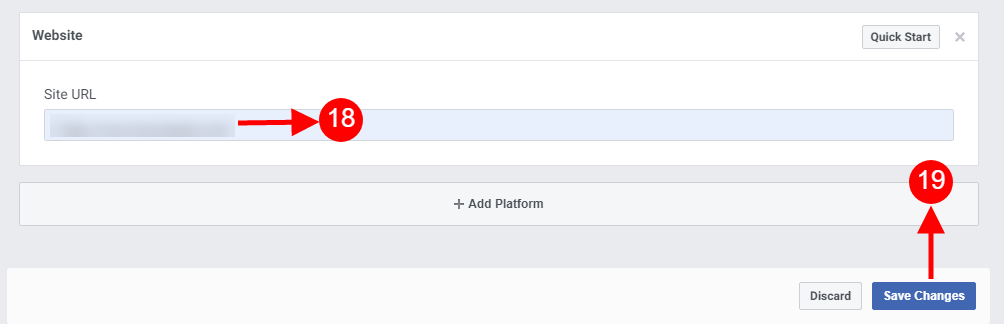
18 e 19: Ora inserisci l’URL del tuo sito.

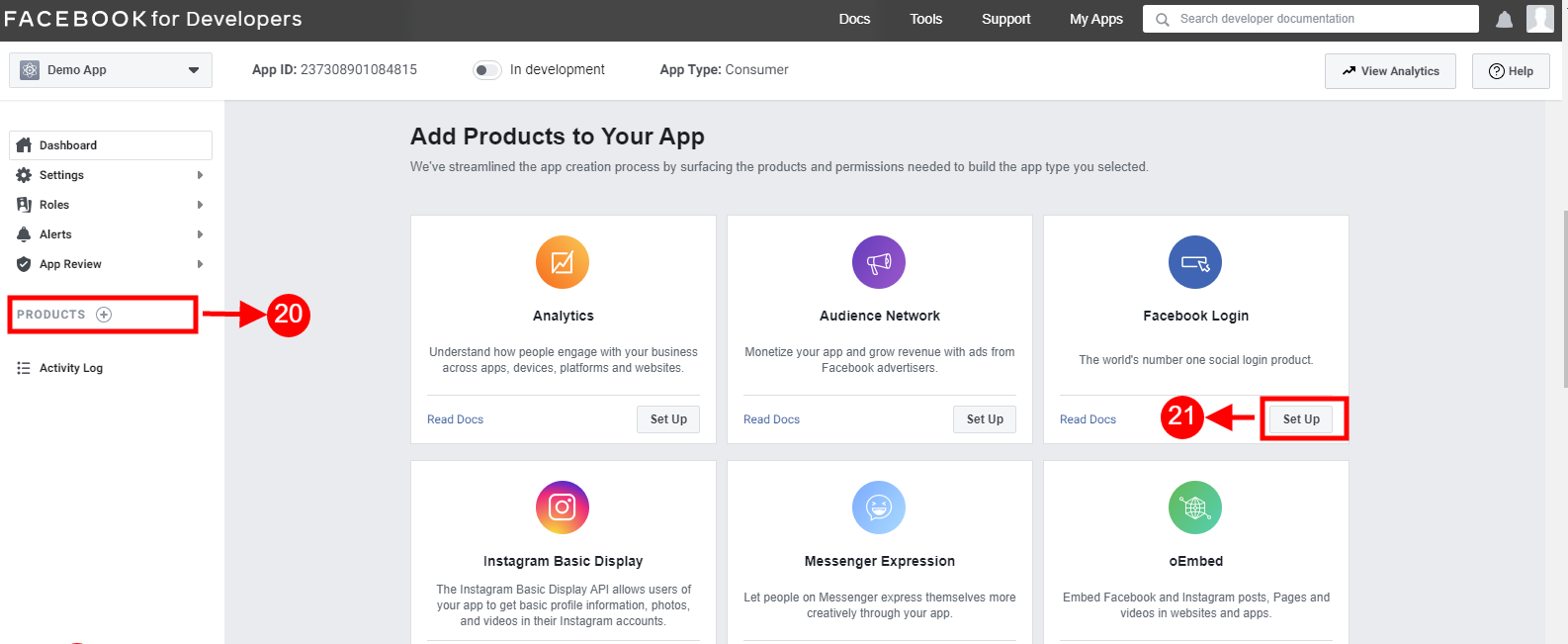
20 e 21: Fare clic su “Prodotti+” e clicca sul pulsante Imposta dalla scheda di accesso di Facebook.

22: Seleziona il web come piattaforma per l’app.

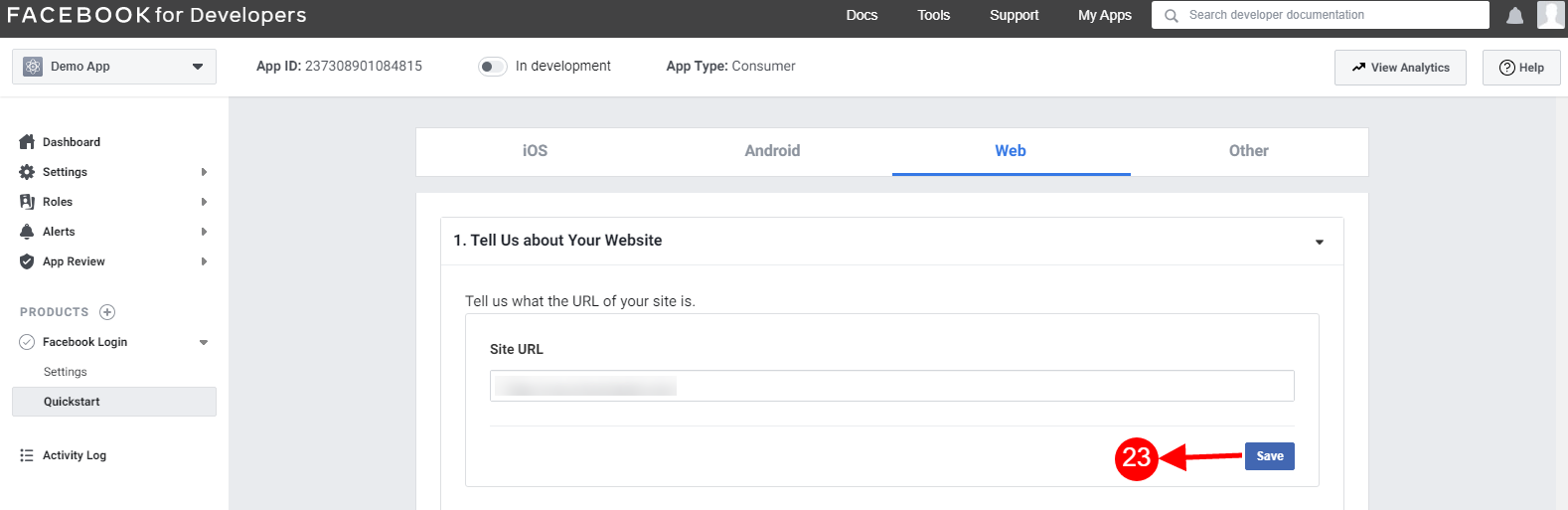
23: Aggiungi l’URL del sito e fai clic su Salva.

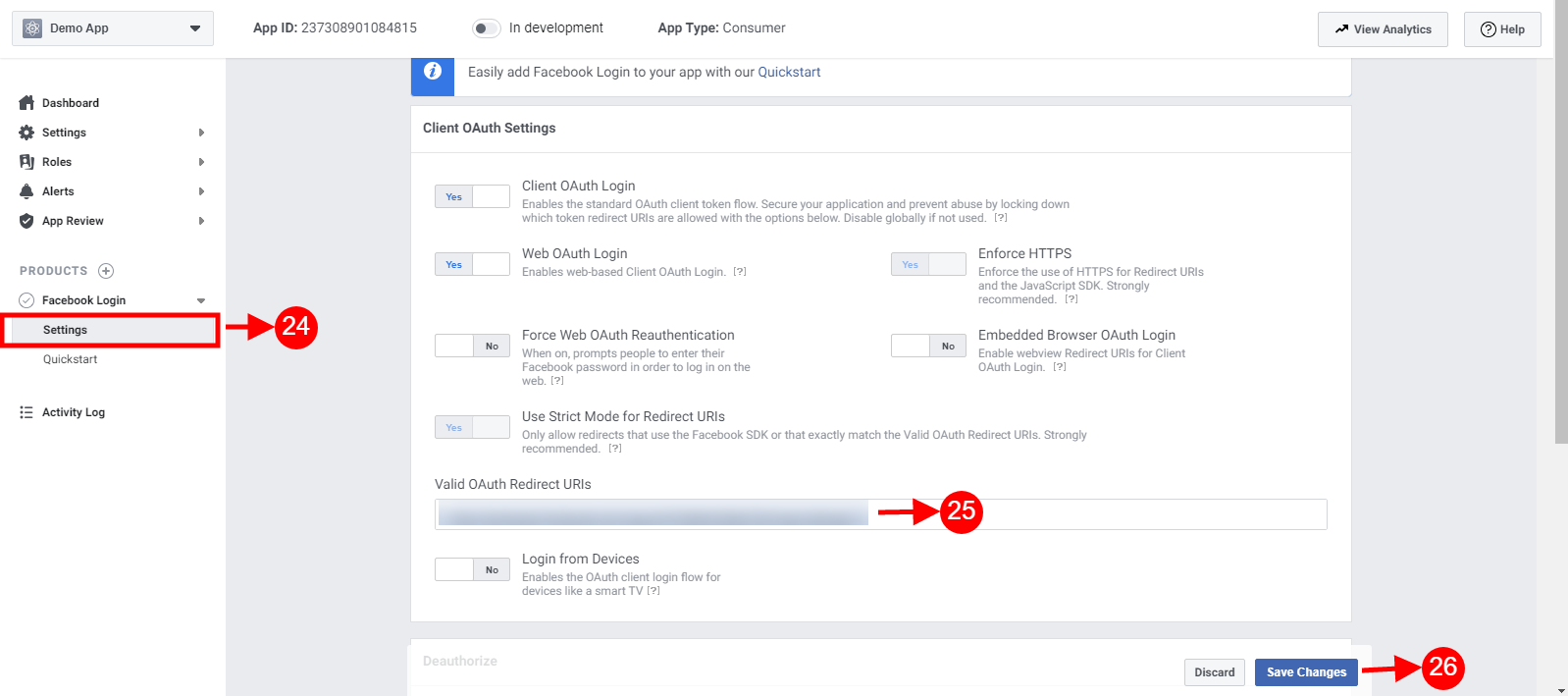
24-26: Fare clic su Impostazioni e aggiungere URI di reindirizzamento OAuth validi.

URI di reindirizzamento OAuth validi:

https://your_store_url/index.php?route=kbstepcheckout/kbstepcheckout&fblogin=1

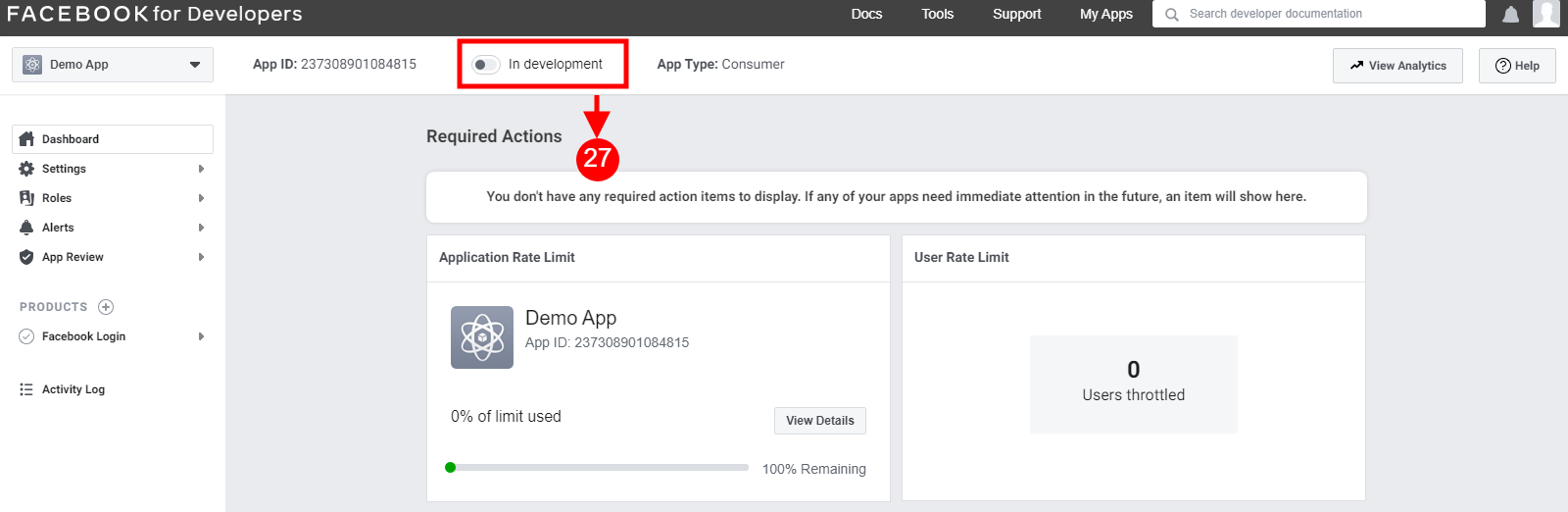
27: Seleziona il “In fase di sviluppo” opzione.

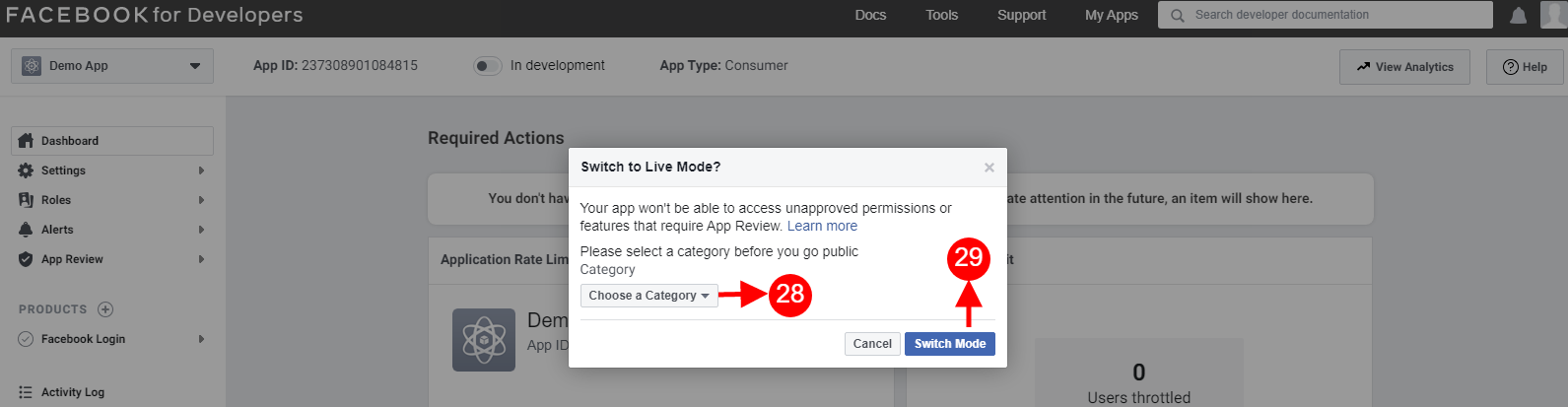
28 e 29: Scegli una categoria dal menu a discesa e clicca sul pulsante “Cambia modalità”.

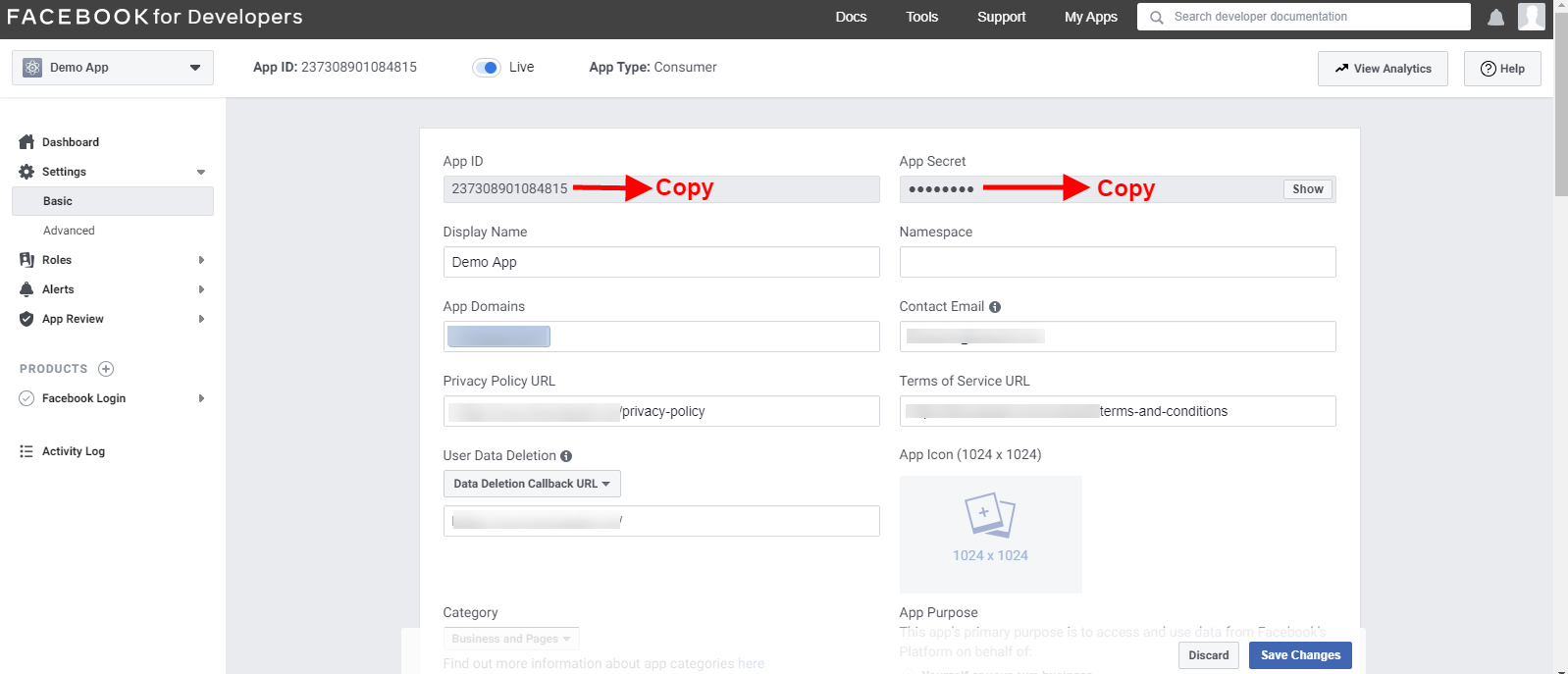
30: Copia l’ID app e il segreto dell’app e incollali nei campi forniti nel modulo.

Passo finale:

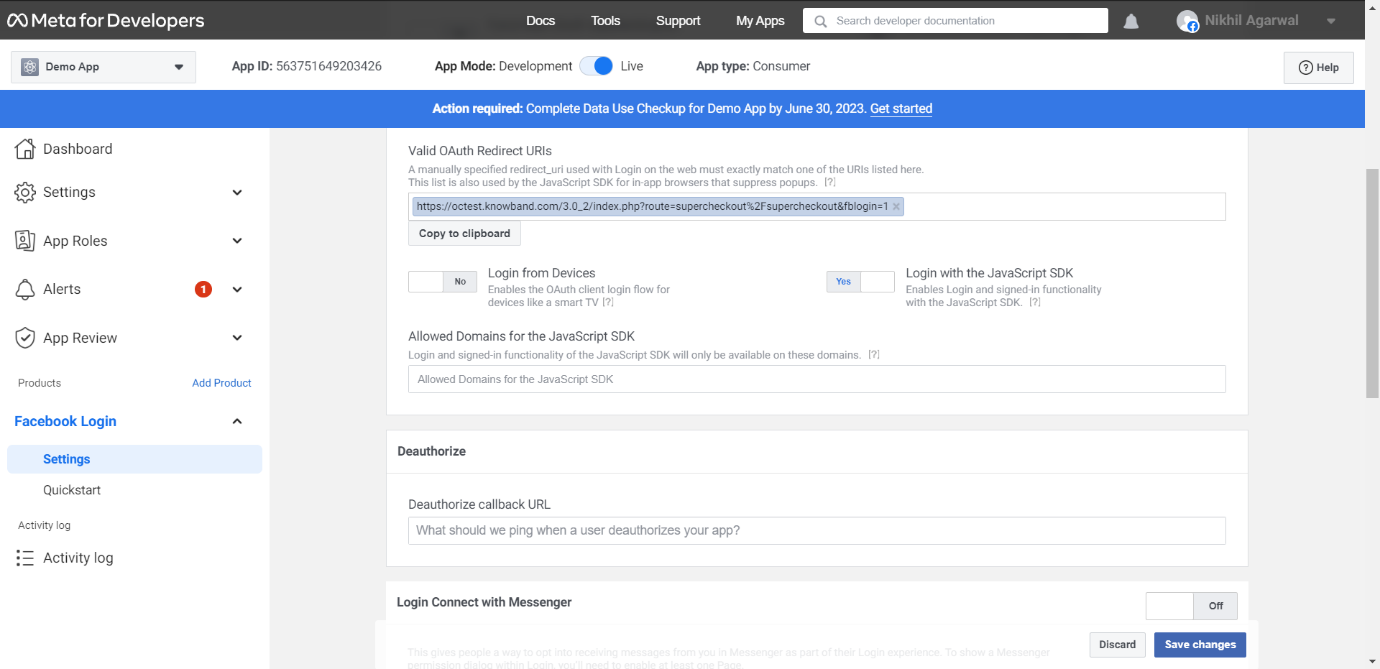
1. Accedi con JavaScript SDK.

Imposta questo campo su Sì.

2. Domini consentiti per JavaScript SDK

Imposta il dominio del negozio.

Nota: qui il dominio deve essere inserito nel tipo sottostante.

https://octest.knowband.com

3.2.2 Come impostare Google Login?

Segui i passaggi seguenti per ottenere l’ID client e il segreto client. 1. Vai al collegamento “ https://console.developers.google.com/project ”. 2. Fare clic su “Crea un progetto”.

3. Inserisci il nome del progetto e il nome dell’organizzazione desiderati e fai clic su “Crea”.


4. Vai su API Manager, clicca sul menu a sinistra, clicca su API e servizi e poi clicca su Crea credenziali.


5. Selezionare l’opzione ID client OAuth.

6. Fare clic sul pulsante “Configura schermata di consenso”. Inserire “ID e-mail”, “Nome prodotto” e quindi fare clic sul pulsante “Salva”.


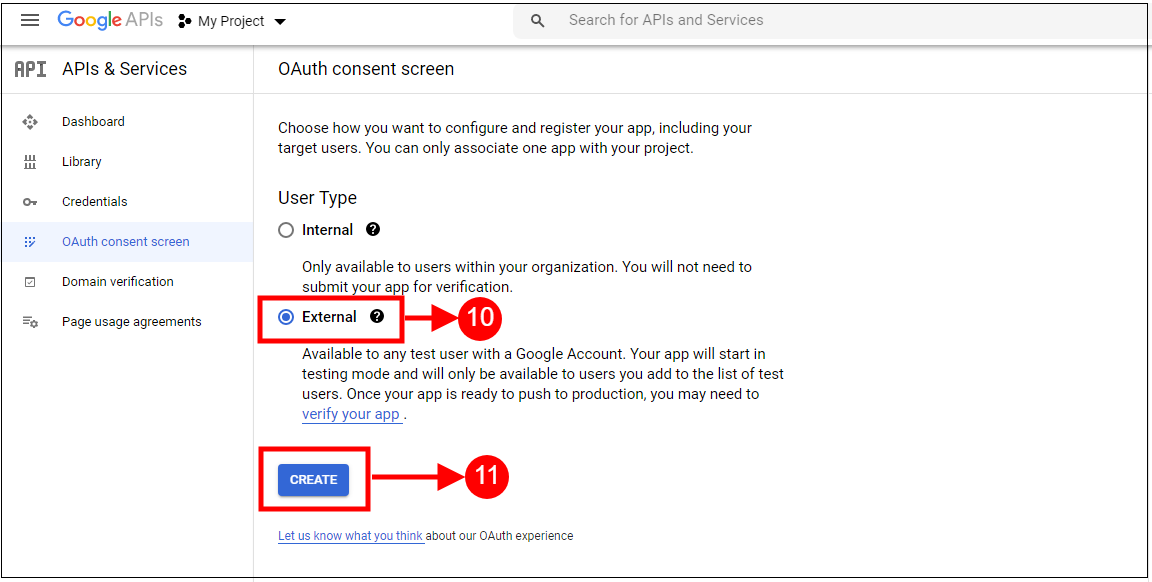
7. Selezionare l’opzione Esterna e fare clic sul pulsante “Crea”,


Utilizzare il seguente URL di reindirizzamento https://your_store_url/index.php?route=supercheckout/supercheckout 8. Aggiungere il nome dell’app e l’email di supporto utente.

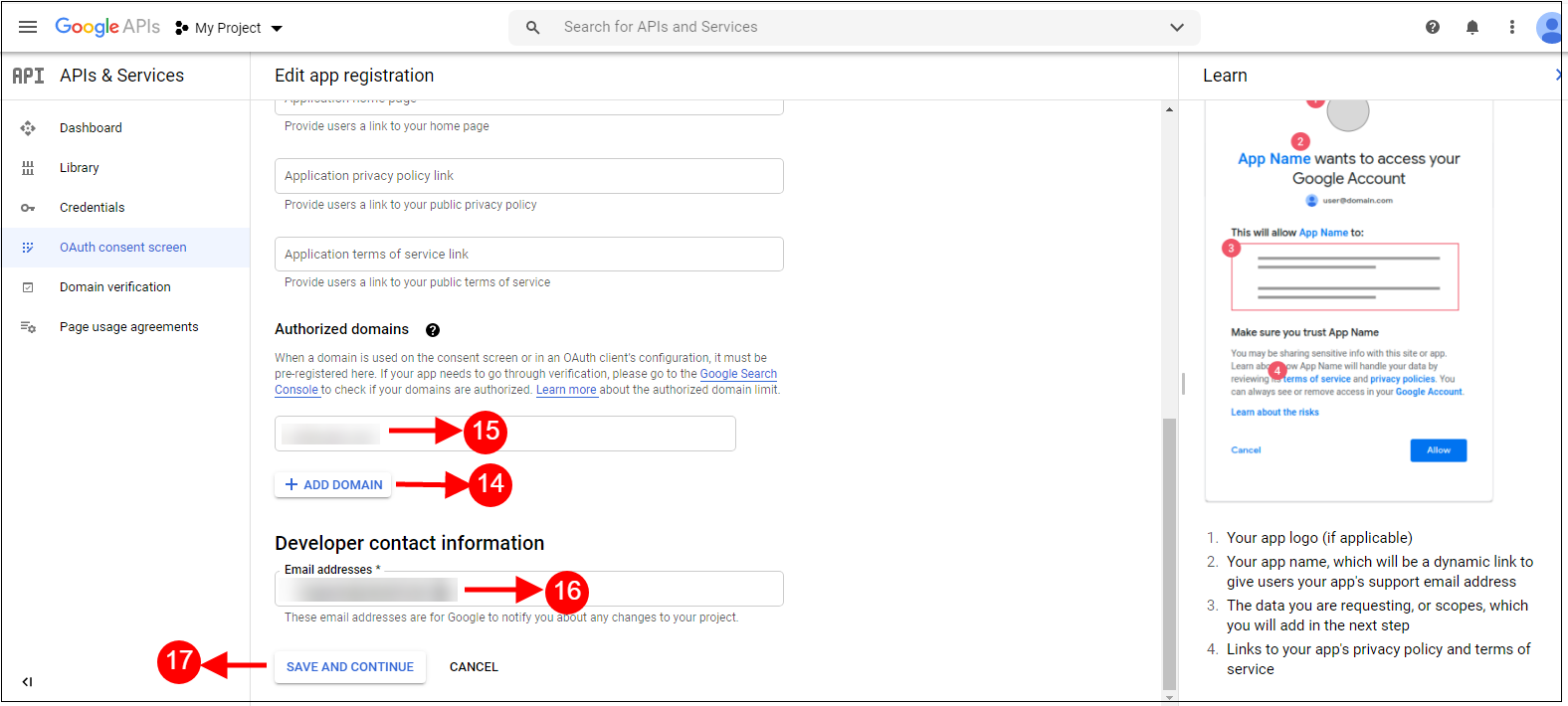
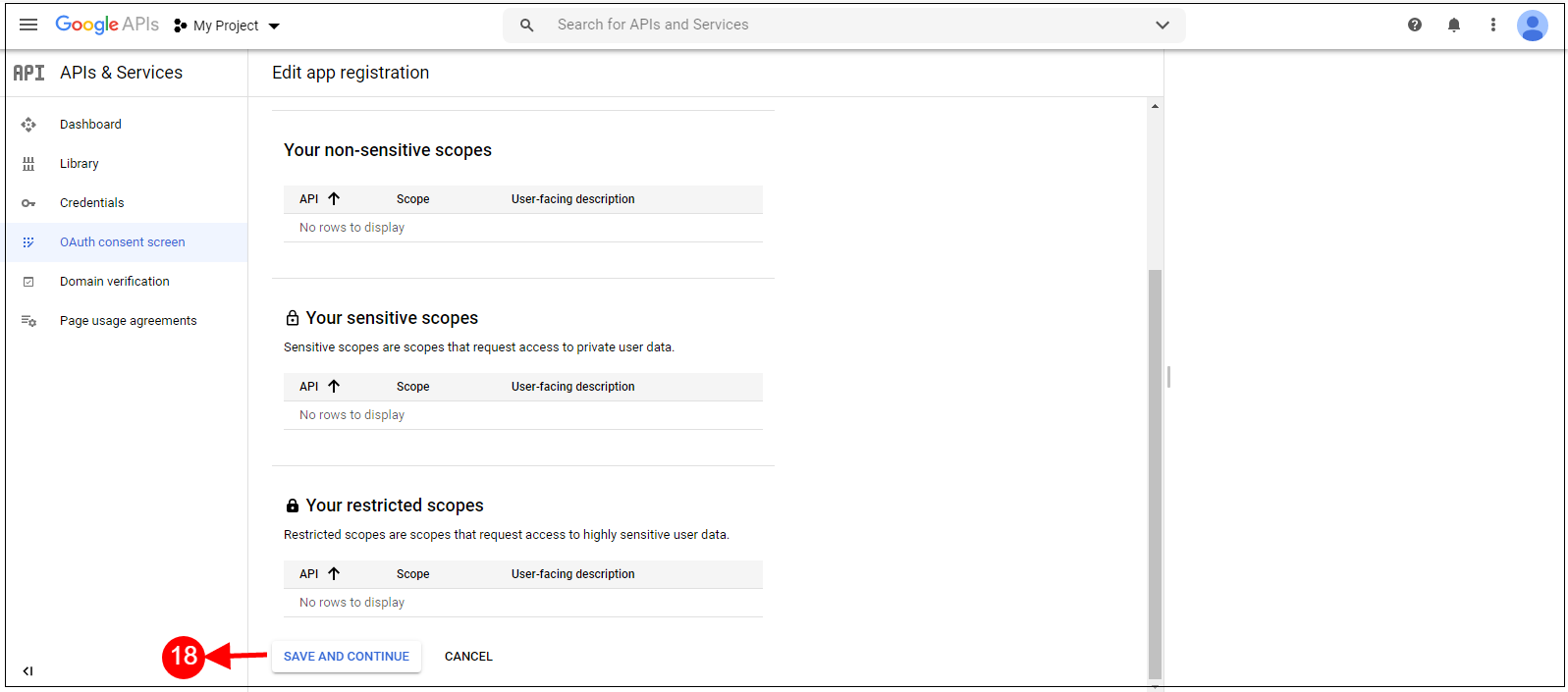
9. Fare clic su Aggiungi dominio e aggiungere Dominio autorizzato, quindi fare clic su Salva e continua.

10. Fare clic sul pulsante Salva e continua.

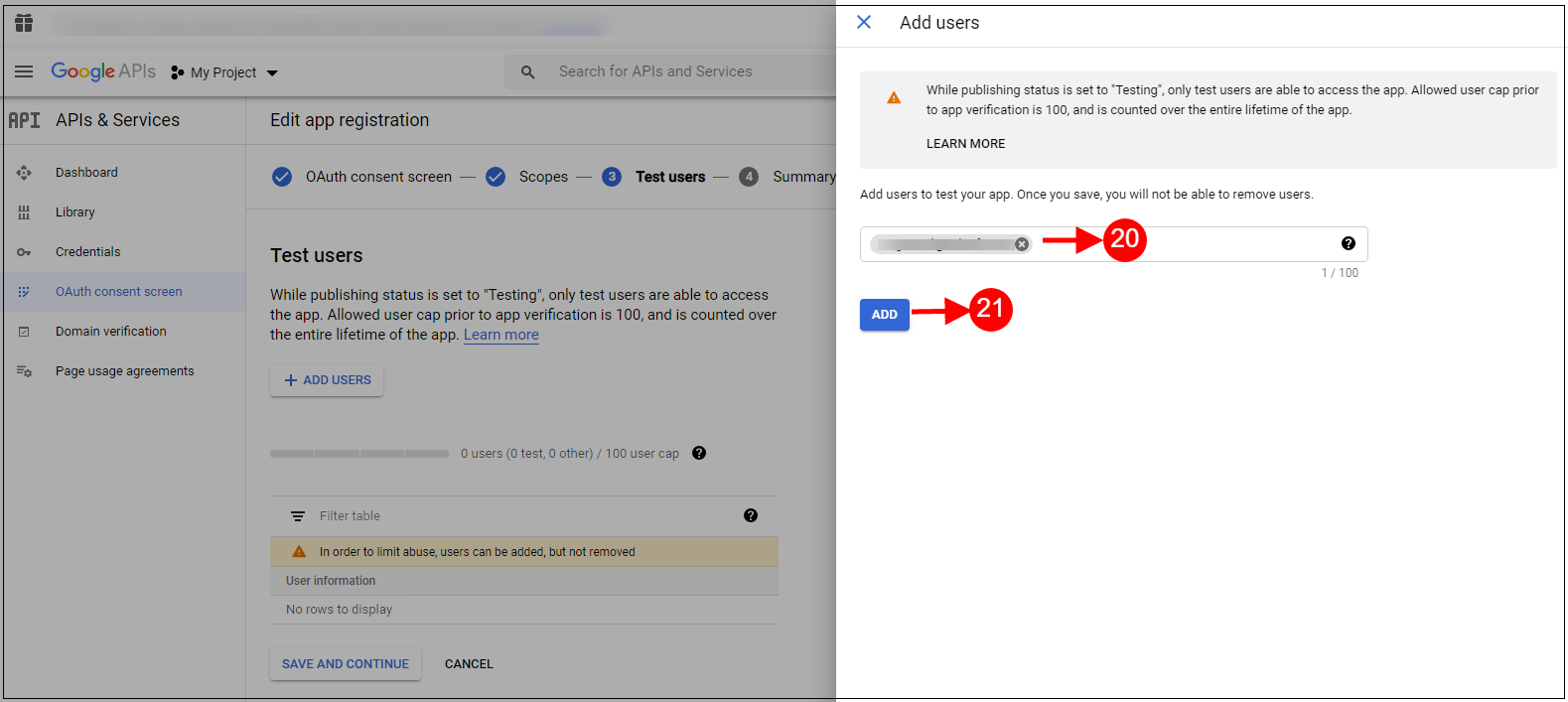
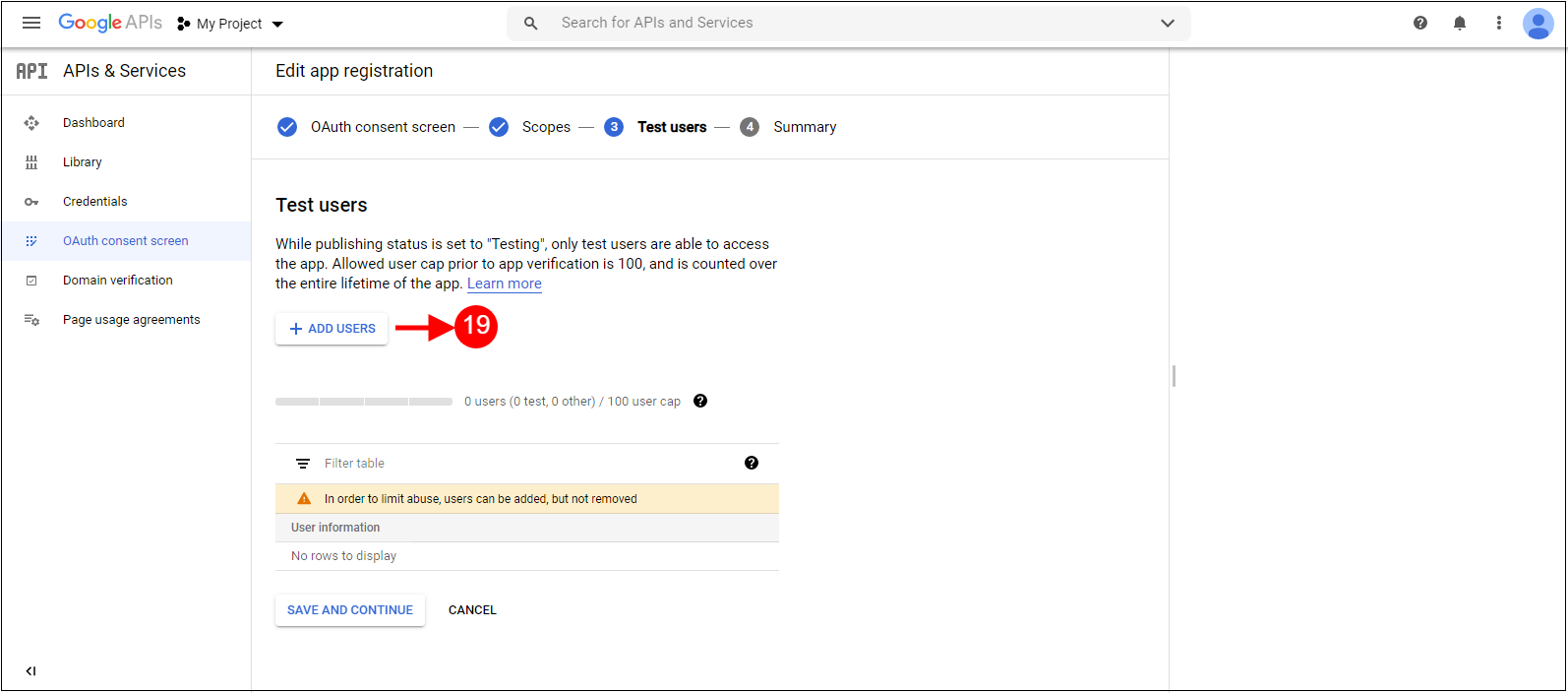
Fare clic su +Aggiungi utenti.

11. Aggiungere un nome utente e fare clic sul pulsante Aggiungi.

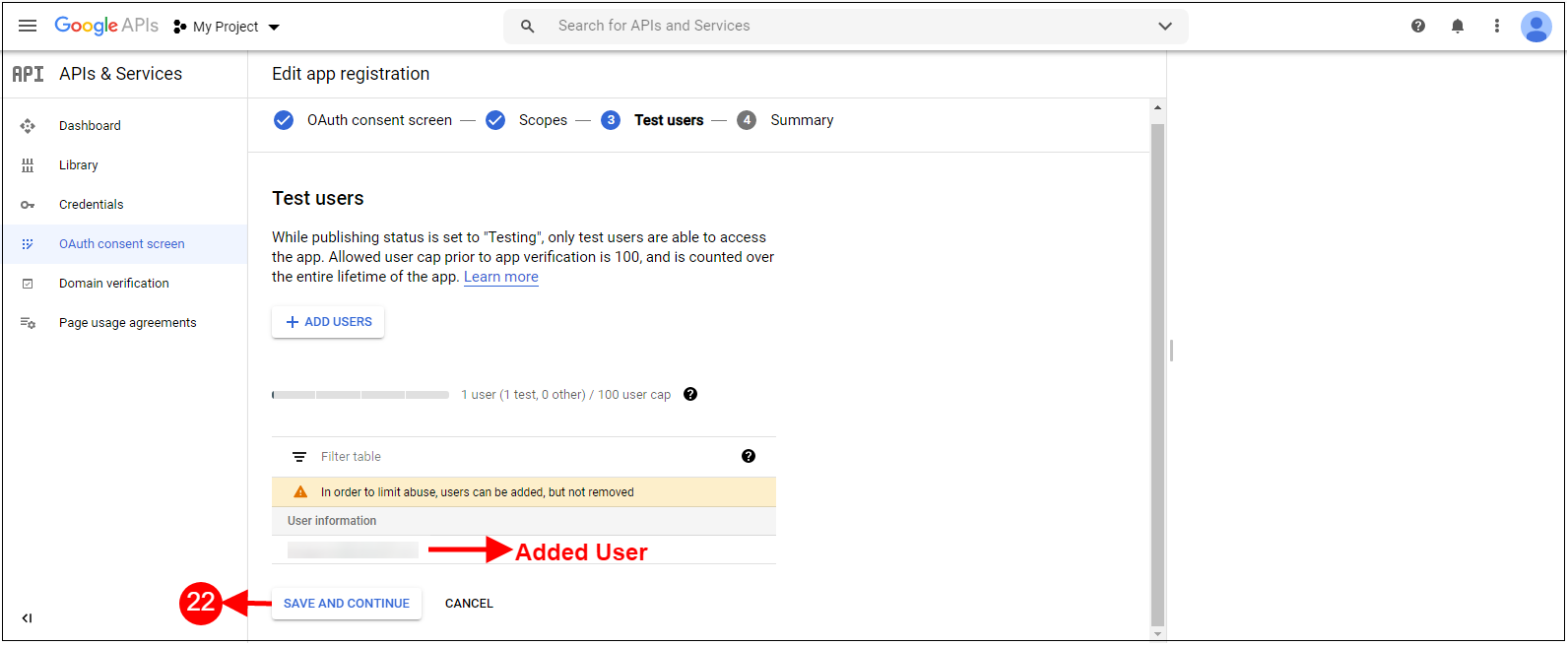
12. L’utente aggiunto sarà visibile, quindi fare clic sul pulsante Salva e continua.

13. Fare clic sulla schermata Contenuto giuramento e quindi sul pulsante Pubblica Aggiungi.

14. Fare clic su Credenziali, quindi sul pulsante +Crea credenziali e selezionare ID client Oath.

15. Aggiungere il tipo di applicazione e il nome, quindi fare clic sul pulsante Aggiungi.

16. Aggiungi gli URL e poi clicca sul pulsante Crea.

17. Copia e incolla l’ID cliente e il segreto cliente nel campo di testo mostrato di seguito nel modulo di pagamento in una pagina di Prestashop

Come generare la chiave API di Google:

1) Vai su API Manager, clicca sul menu a sinistra, clicca su API e servizi, quindi clicca su Credenziali.

2) Fare clic su Crea credenziali e quindi selezionare la chiave API.

3) Copia la chiave API e inseriscila nel campo Google App Id della pagina di accesso del modulo di amministrazione.
3.3 Indirizzo di pagamento

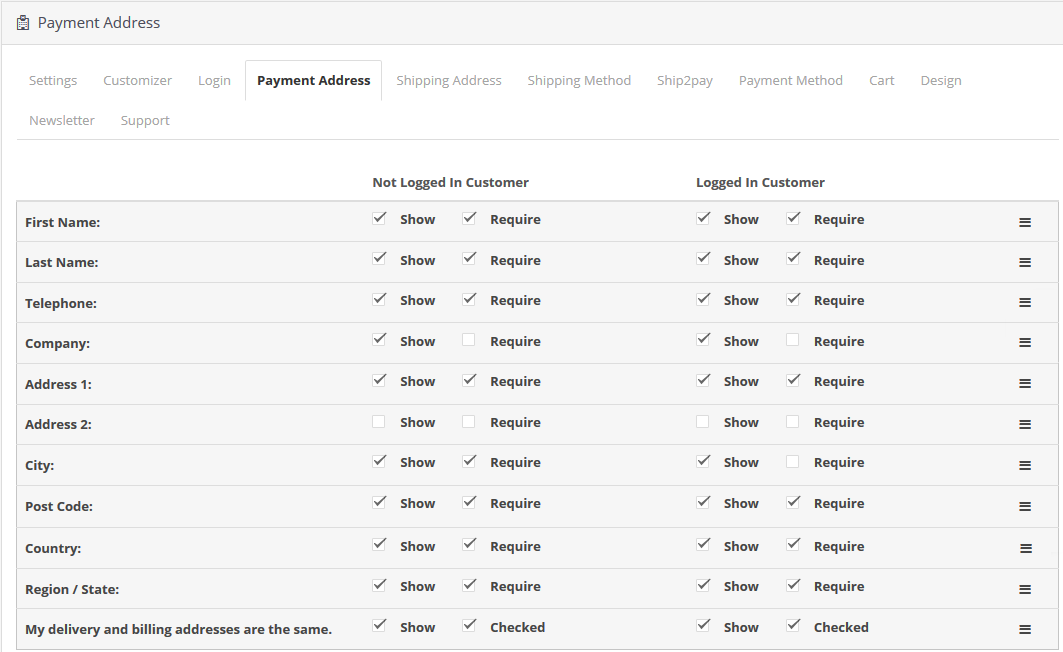
Questa scheda contiene le impostazioni per i campi che devono essere visualizzati nella sezione Indirizzo di pagamento o di fatturazione nella pagina di pagamento, come mostrato di seguito.

  1. È composto da due sezioni: quella a sinistra è riservata ai clienti ospiti, quella a destra ai clienti registrati.
  2. Per visualizzare/nascondere un campo nella pagina di pagamento, seleziona la casella di controllo subito a sinistra dell’etichetta Mostra.
  3. Per rendere un campo obbligatorio (campo obbligatorio), seleziona la casella di controllo subito a sinistra di Richiedi etichetta.
  4. I campi possono anche essere riorganizzati in base alle esigenze. Per riorganizzarli, basta spostare il cursore sull’icona di trascinamento e trascinare il campo nella posizione desiderata, come mostrato di seguito.
  5. Dopo aver salvato, i campi verranno riorganizzati in base alle modifiche.

3.4 Indirizzo di spedizione

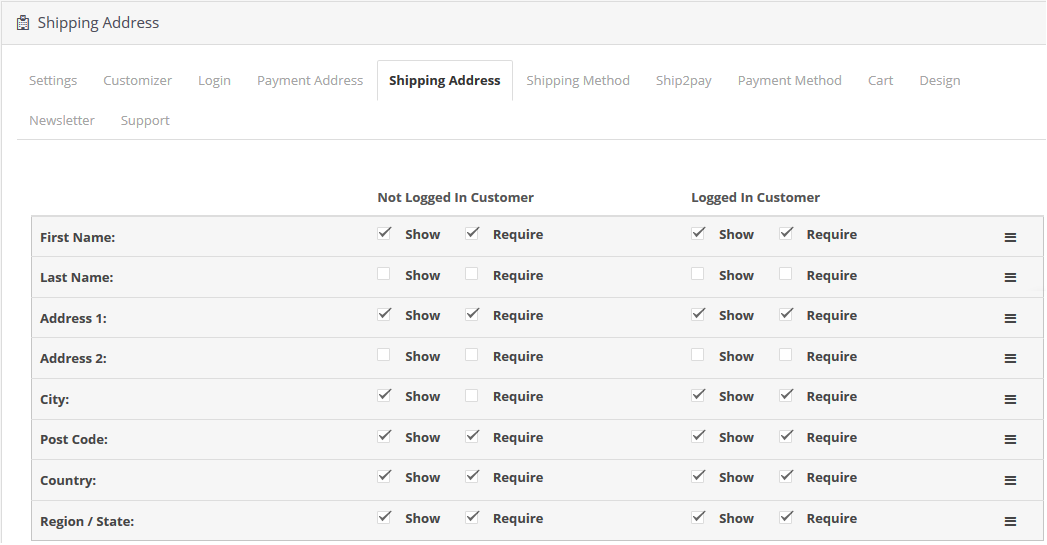
Questa scheda contiene le impostazioni per i campi che devono essere visualizzati nella sezione Indirizzo di spedizione nella pagina di pagamento, come mostrato di seguito.

  1. È composto da due sezioni: quella a sinistra è riservata ai clienti ospiti, quella a destra ai clienti registrati.
  2. Per visualizzare/nascondere un campo nella pagina di pagamento, seleziona la casella di controllo subito a sinistra dell’etichetta Mostra.
  3. Per rendere un campo obbligatorio (campo obbligatorio), seleziona la casella di controllo subito a sinistra di Richiedi etichetta.
  4. I campi possono anche essere riorganizzati in base alle esigenze. Per riorganizzarli, basta spostare il cursore sull’icona di trascinamento e trascinare il campo nella posizione desiderata, come mostrato di seguito.
  5. Dopo aver salvato, i campi verranno riorganizzati in base alle modifiche.

3.5 Metodo di spedizione

Questa scheda contiene le impostazioni per il metodo di spedizione visualizzato nella pagina di pagamento. Contiene le impostazioni per abilitare/disabilitare e impostare il metodo di spedizione predefinito, come mostrato di seguito:

  • Visualizza i metodi di spedizione: Con questa opzione puoi mostrare/nascondere i metodi di spedizione nella pagina di pagamento. Per farlo, devi spostare il pulsante da ON a OFF o viceversa.
  • Stile di visualizzazione: Questa opzione ti consente di selezionare lo stile di visualizzazione per i metodi di spedizione che hai aggiunto al tuo sito web. Puoi scegliere uno stile tra tre opzioni: Solo testo, Solo immagine o Testo con immagini.
  • Visualizza il titolo del metodo di spedizione: Con questa opzione puoi abilitare o disabilitare il titolo per i metodi di spedizione visualizzati nella pagina di pagamento.
  • Seleziona un metodo di spedizione predefinito: Questa opzione ti aiuta a selezionare qualsiasi metodo come metodo di spedizione predefinito per il tuo negozio.
  • Titolo: Con questa opzione, puoi impostare titoli corrispondenti a ciascuno dei metodi di spedizione aggiunti e configurati per il tuo negozio. Puoi impostare il titolo in inglese o in francese.
  • Logo: Questa opzione ti consente di impostare il logo desiderato corrispondente a ciascuno dei metodi di spedizione configurati per il tuo negozio.

3.6 Ship2Pay

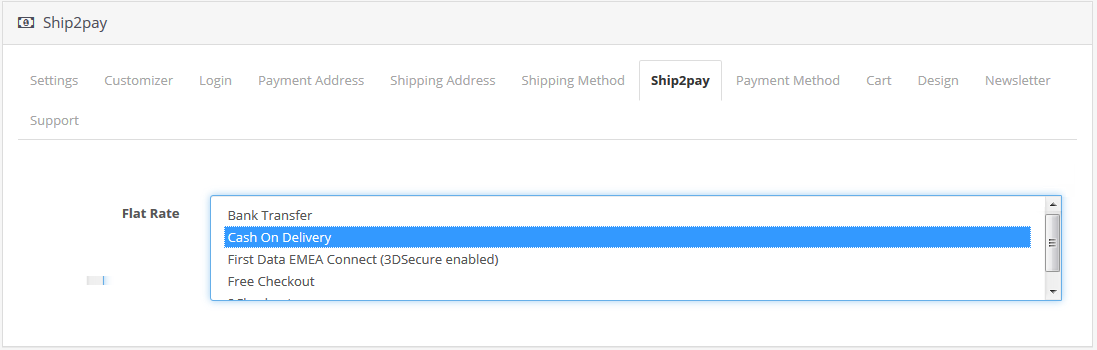
La funzionalità “ship2pay” offerta dal modulo OpenCart Supercheckout disabilita automaticamente i metodi di pagamento in base al metodo di spedizione selezionato dal cliente. In altre parole, l’amministratore può associare determinate opzioni di pagamento ad alcune opzioni di spedizione specifiche del negozio.

3.7 Metodo di pagamento

Questa scheda contiene le impostazioni per i metodi di pagamento mostrati nella pagina di pagamento, come l’abilitazione/disabilitazione o la selezione di un metodo predefinito.

  • Visualizza i metodi di pagamento: Con questa opzione puoi mostrare/nascondere i metodi di pagamento nella pagina di pagamento. Per farlo, devi spostare il pulsante da ON a OFF o viceversa.
  • Stile di visualizzazione: Questa opzione ti consente di selezionare lo stile di visualizzazione per i metodi di pagamento aggiunti al tuo sito web. Puoi scegliere uno stile tra tre opzioni: Solo testo, Solo immagine o Testo con immagini.
  • Seleziona un metodo di pagamento predefinito: Questa opzione ti aiuta a selezionare qualsiasi metodo come metodo di pagamento predefinito per il tuo negozio.
  • Titolo: Con questa opzione puoi impostare titoli corrispondenti a ciascuno dei metodi di pagamento aggiunti e configurati per il tuo negozio. Puoi impostare il titolo in inglese o in francese.
  • Logo: Questa opzione ti consente di impostare il logo desiderato corrispondente a ciascuno dei metodi di pagamento configurati per il tuo negozio.

3.8 Carrello

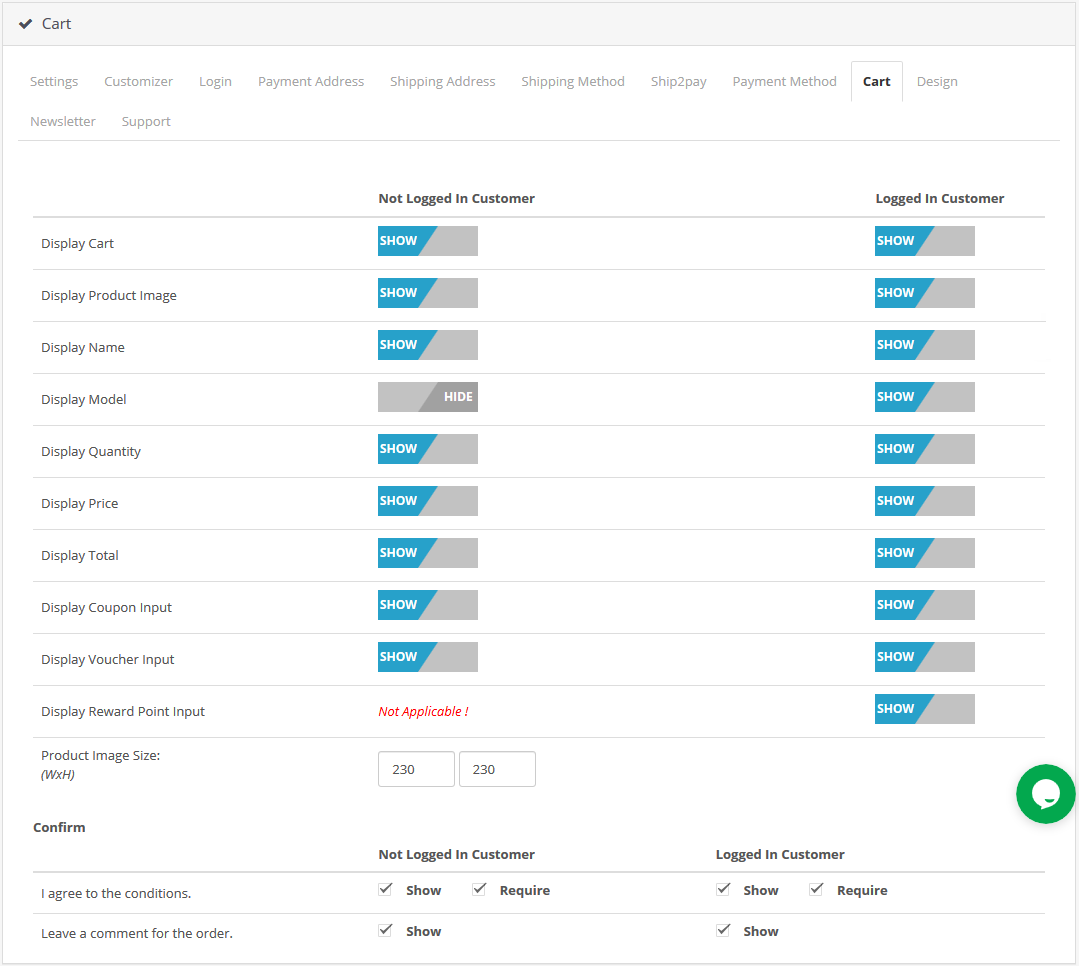
In questa sezione troverai i campi del carrello divisi in due sezioni: quella a sinistra è per i clienti ospiti, mentre quella a destra è per i clienti registrati o che hanno effettuato l’accesso.

  1. Per visualizzare/nascondere il carrello dalla pagina di pagamento, seleziona o deseleziona la casella di controllo presente davanti all’etichetta Visualizza carrello.
  2. Per abilitare/disabilitare una qualsiasi colonna nel carrello, seleziona/deseleziona la casella di controllo accanto alla rispettiva colonna.
  3. Per abilitare/disabilitare le immagini popup per il prodotto, seleziona/deseleziona la casella di controllo davanti alla rispettiva colonna.
  4. Per modificare le dimensioni del popup dell’immagine, immettere la larghezza e l’altezza del popup nella casella di testo davanti all’etichetta Dimensioni immagine prodotto.
  5. Le opzioni Coupon, Punti Premio e Buoni possono essere disattivate o attivate selezionando/deselezionando la casella di controllo corrispondente. Si prega di notare che la casella di testo dei punti premio sarà visibile nella pagina Supercheckout solo se saranno soddisfatte le seguenti tre condizioni: a.) Il cliente deve aver effettuato l’accesso. b.) Deve avere almeno 1 punto premio nel suo account. c.) Deve avere un prodotto nel carrello acquistabile con i punti premio.

Confermare:

  1. Questa scheda è a sua volta divisa in due sezioni: quella a sinistra è per i clienti ospiti e quella a destra per i clienti registrati o che hanno effettuato l’accesso.
  2. Per abilitare la casella dei commenti per l’ordine da parte del cliente, seleziona la casella di controllo davanti all’etichetta Lascia un commento per l’ordine; per disabilitarla, deseleziona la stessa casella di controllo.
  3. Per accettare i termini o qualsiasi altra informazione salvata nell’amministrazione del negozio, seleziona/deseleziona la casella di controllo accanto all’etichetta Accetto le condizioni.

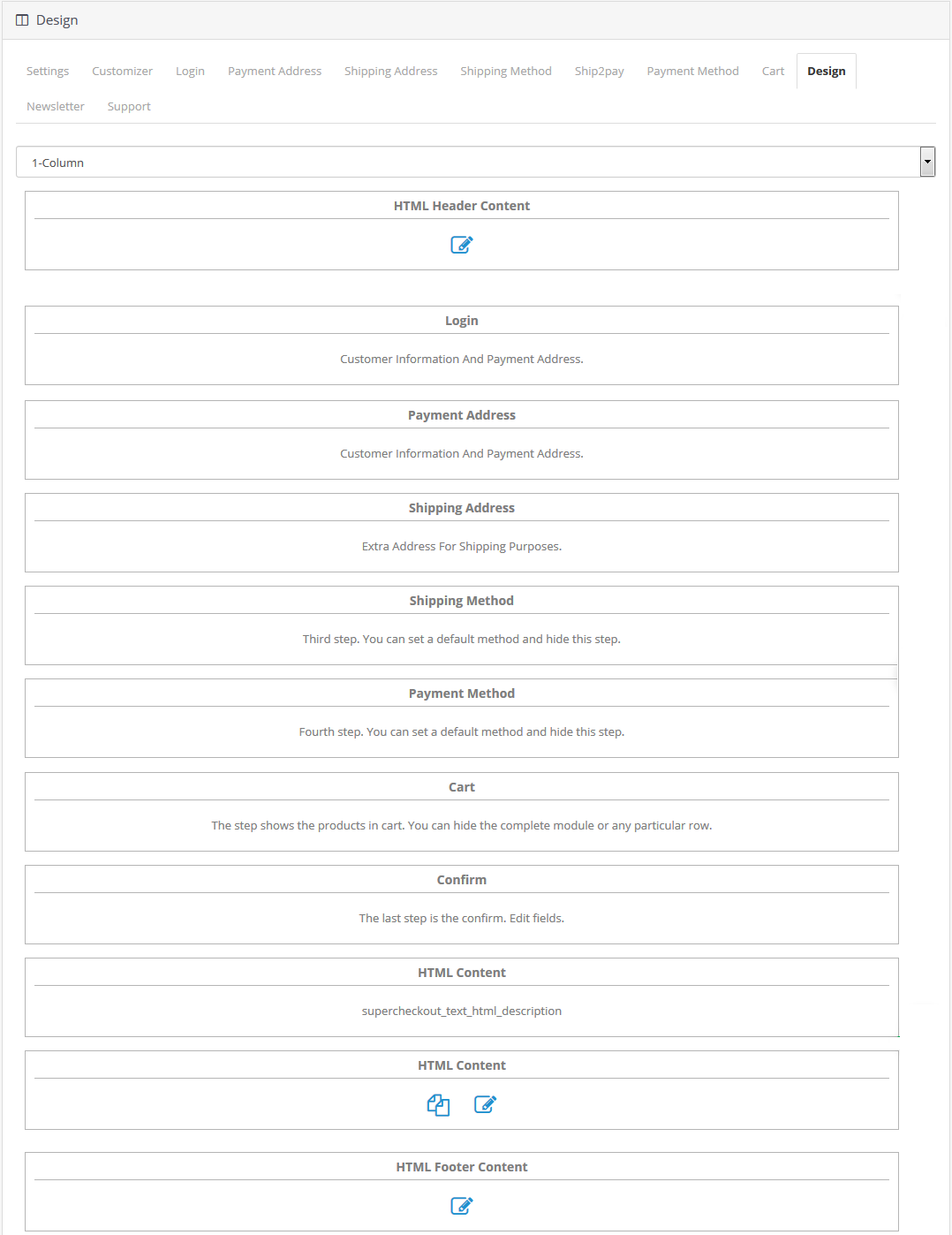
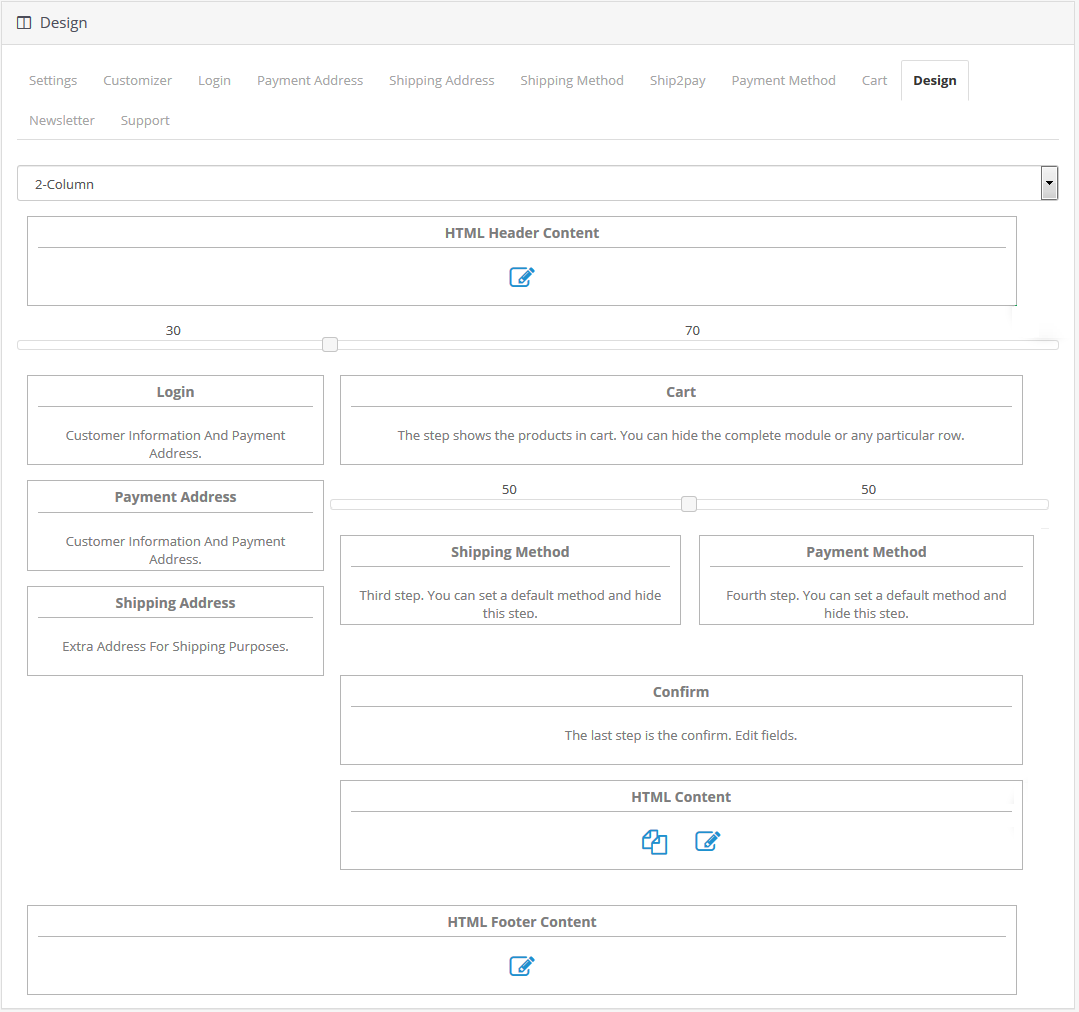
3.9 Scheda Progettazione

Questa scheda contiene le impostazioni per la progettazione di OpenCart One Page Checkout Pro come mostrato di seguito:

1 colonne

2 colonne

3 colonne

È possibile modificare facilmente la larghezza di qualsiasi colonna regolando il cursore presente in alto, come mostrato di seguito.


Inoltre, è possibile riposizionare diversi blocchi della pagina di pagamento semplicemente trascinandoli. Al momento del salvataggio, il blocco verrà riorganizzato nella pagina di pagamento in base alle modifiche.

Newsletter 3.10

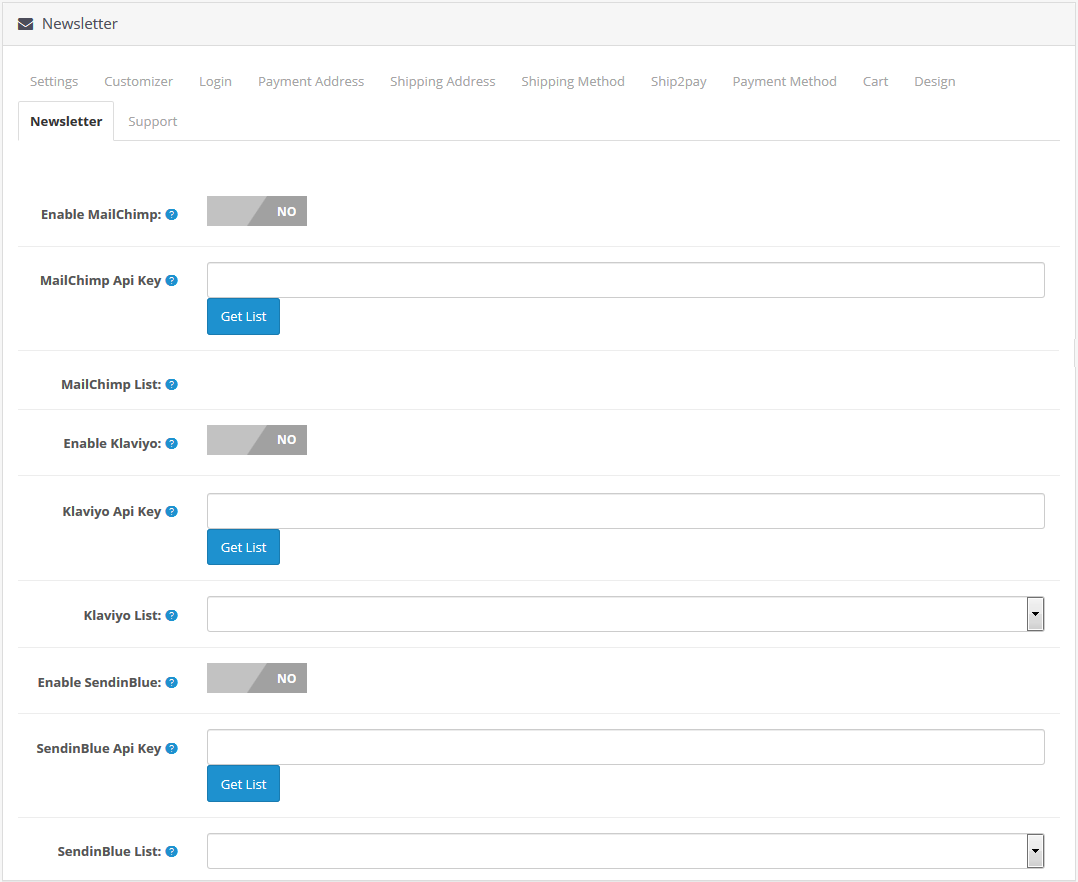
Cliccando sulla scheda Newsletter del Modulo di pagamento reattivo in un unico passaggio di OpenCart, puoi configurare le impostazioni di MailChimp, SendinBlue e Klaviyo Integrator come mostrato di seguito:

  • Abilita MailChimp: Puoi abilitare o disabilitare la funzionalità MailChimp Integrator per il tuo negozio. Puoi abilitare questa opzione se desideri aumentare le iscrizioni alla newsletter per il tuo negozio.
  • Chiave API di MailChimp: Questa opzione ti aiuta a impostare la chiave API di Mailchimp per acquisire le email dei clienti.
  • Elenco MailChimp: Una volta configurata la chiave con questo Estensione di checkout rapido di OpenCart: puoi recuperare e selezionare l’elenco MailChimp.

Lo stesso può essere fatto per SendinBlue e Klaviyo.

4.0 Interfaccia frontale di Estensione di pagamento in un unico passaggio di OpenCart

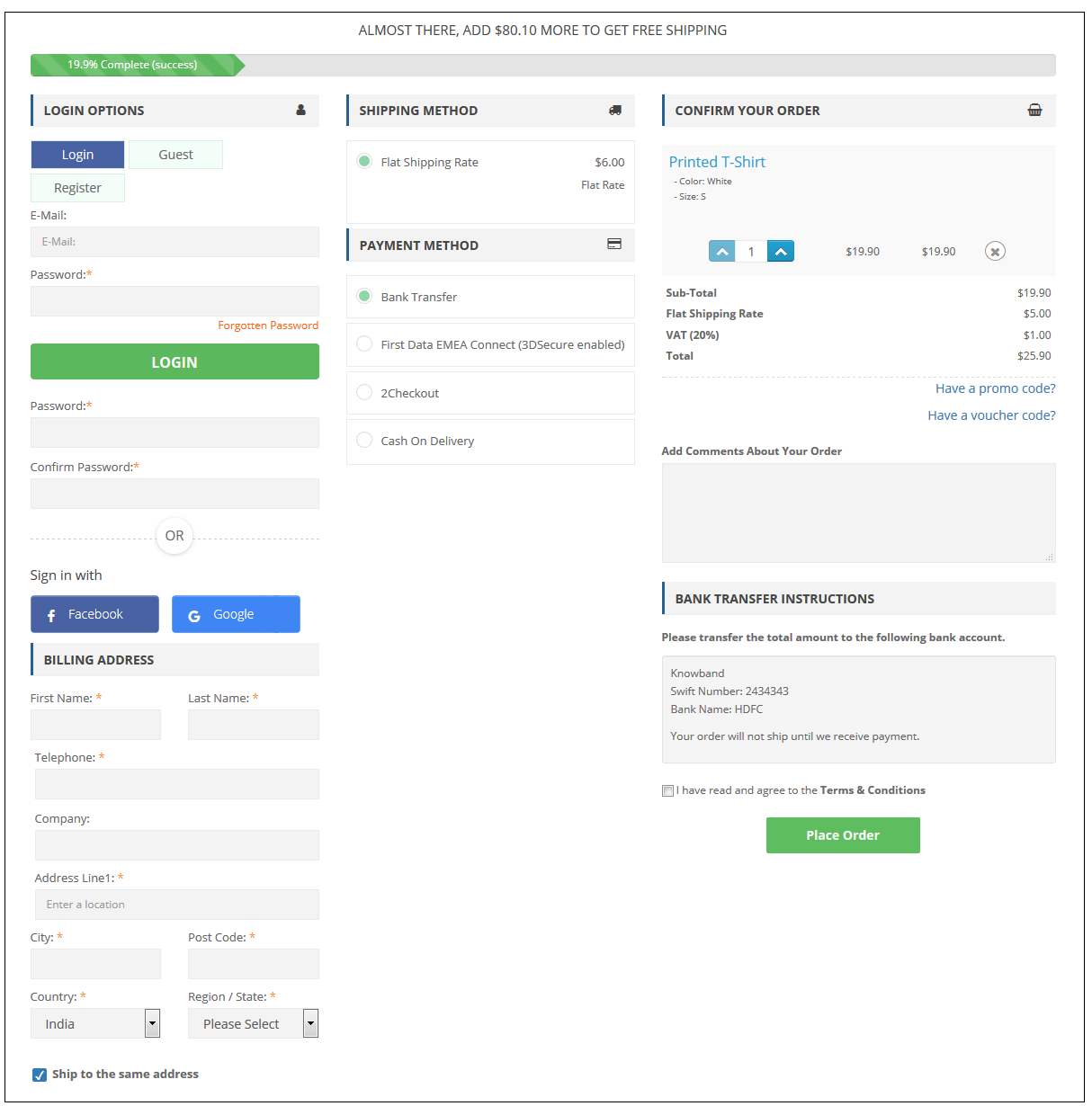
Quando l’utente clicca sul pulsante “Aggiungi al carrello” corrispondente a un prodotto ed effettua il checkout, sullo schermo vedrà la seguente schermata di supercheckout.

Tutorial 5.0 di Opencart One Page Checkout Pro di Knowband

Per semplificare al massimo l’installazione, la configurazione e l’impostazione, abbiamo creato un tutorial dettagliato e di facile comprensione per OpenCart One Page Checkout Pro di Knowband. Questa guida passo passo ti guiderà passo dopo passo in ogni fase, dal download e installazione del modulo alla configurazione di tutte le sue potenti funzionalità per un’esperienza di checkout più rapida, fluida e intuitiva. Che tu sia un nuovo utente di OpenCart o un utente esperto, il tutorial ti consentirà di personalizzare i campi, gestire le opzioni di accesso social, abilitare il checkout come ospite, configurare i metodi di pagamento e spedizione e ottimizzare il design generale senza problemi. Guarda il tutorial completo qui per garantire un’installazione impeccabile e un funzionamento ottimale dell’estensione One Page Checkout Pro.

Estensione OpenCart One Page Checkout: https://www.knowband.com/opencart-one-supercheckout-pro

Demo di amministrazione del checkout in una pagina di OpenCart: https://opencartdemo.knowband.com/demo/index.php?module=oc_onepagecheckout_knowband&demo=admin&lang=en

Demo frontale del checkout in una pagina di OpenCart: https://opencartdemo.knowband.com/demo/index.php?module=oc_onepagecheckout_knowband&demo=front&lang=en

Checkout di una pagina OpenCart dal Marketplace ufficiale di OpenCart: https://www.opencart.com/index.php?route=marketplace/extension/info&extension_id=15353