

Ogni pagina prodotto senza recensioni perde conversioni prima ancora che una singola visita si trasformi in una vendita. Generare un volume di recensioni tramite email di follow-up richiede mesi e il tasso di risposta raramente giustifica l’attesa. Il generatore di recensioni basato sull’intelligenza artificiale di Knowband per PrestaShop risolve questo problema direttamente dal pannello di amministrazione.
Migliori Generatore di recensioni basato sull’IA per PrestaShop Si connette direttamente a ChatGPT (OpenAI), Claude (Anthropic) o Gemini (Google) e genera recensioni specifiche per prodotto in base alle regole definite dall’utente. Ogni recensione include una valutazione a stelle, un titolo, un testo scritto con il tono selezionato e un profilo di un recensore ospite con nome e dettagli casuali. Le recensioni vengono pubblicate tramite il modulo nativo Commenti prodotto e appaiono sul sito del negozio esattamente come una vera recensione di un cliente.
Questa guida illustra tutte le impostazioni presenti nelle tre schede di amministrazione, consentendoti di configurarla, connettere il tuo provider di intelligenza artificiale e iniziare a generare recensioni fin dal primo giorno. Compatibile con PrestaShop dalla versione 1.7.x alla 9.x.
1.1 A chi è destinato questo modulo?
Questo modulo è progettato per:
- Nuovi negozi che necessitano di un volume di recensioni prima che il feedback organico abbia avuto il tempo di consolidarsi.
- Proprietari di negozi che lanciano nuovi prodotti e desiderano una prova sociale fin dal primo giorno.
- Commercianti che gestiscono negozi multilingue e necessitano di recensioni in più lingue senza flussi di lavoro separati.
- Qualsiasi amministratore di PrestaShop che desideri recensioni di prodotti ricche di parole chiave direttamente sul negozio online, senza dover dipendere dai clienti per l’invio delle stesse.
Guida all’installazione 2.0 per Componente aggiuntivo per la generazione di recensioni tramite intelligenza artificiale per PrestaShop
Requisiti di sistema
Prima di iniziare l’installazione, verifica quanto segue:
- PrestaShop 1.7.x, 8.x o 9.x
- PHP 7.2 o superiore
- Il modulo nativo PrestaShop per i commenti sui prodotti è installato e attivo.
- Una chiave API valida di OpenAI, Anthropic o Google
Installazione del modulo
Passo 1: Scarica il file ZIP dal tuo account e accedi al back office di PrestaShop.
Passo 2: Vai su Moduli, quindi su Gestione moduli. Troverai l’opzione di caricamento in alto a destra dello schermo.
Passo 3: Seleziona il file ZIP dai tuoi download. PrestaShop elabora il caricamento ed estrae i file in automatico.
Passo 4: Nella finestra di dialogo che appare, fai clic su Installa. La schermata di configurazione del modulo si caricherà immediatamente dopo.
Passo 5: Se il modulo non viene visualizzato, digita “AI Review Generator” nella barra di ricerca di Gestione moduli e apri Configura.
Problemi comuni di installazione
Caricamento non riuscito: Il server sta rifiutando la dimensione del file. Chiedi al tuo provider di hosting di aumentare i valori di upload_max_filesize e post_max_size ad almeno 32 MB.
Modulo non visibile dopo l’installazione: Cancella la cache di PrestaShop in Parametri avanzati, quindi Prestazioni, e avvia nuovamente la ricerca.
Le recensioni non vengono visualizzate sulla vetrina: Il modulo nativo “Commenti sui prodotti” deve essere installato e attivato. Le recensioni generate da questo modulo passano attraverso di esso e non verranno visualizzate senza di esso.
3.0 Panoramica del pannello di amministrazione Componente aggiuntivo per la generazione di recensioni tramite intelligenza artificiale per PrestaShop
Il generatore di recensioni basato sull’IA di PrestaShop aggiunge tre schede al back office:
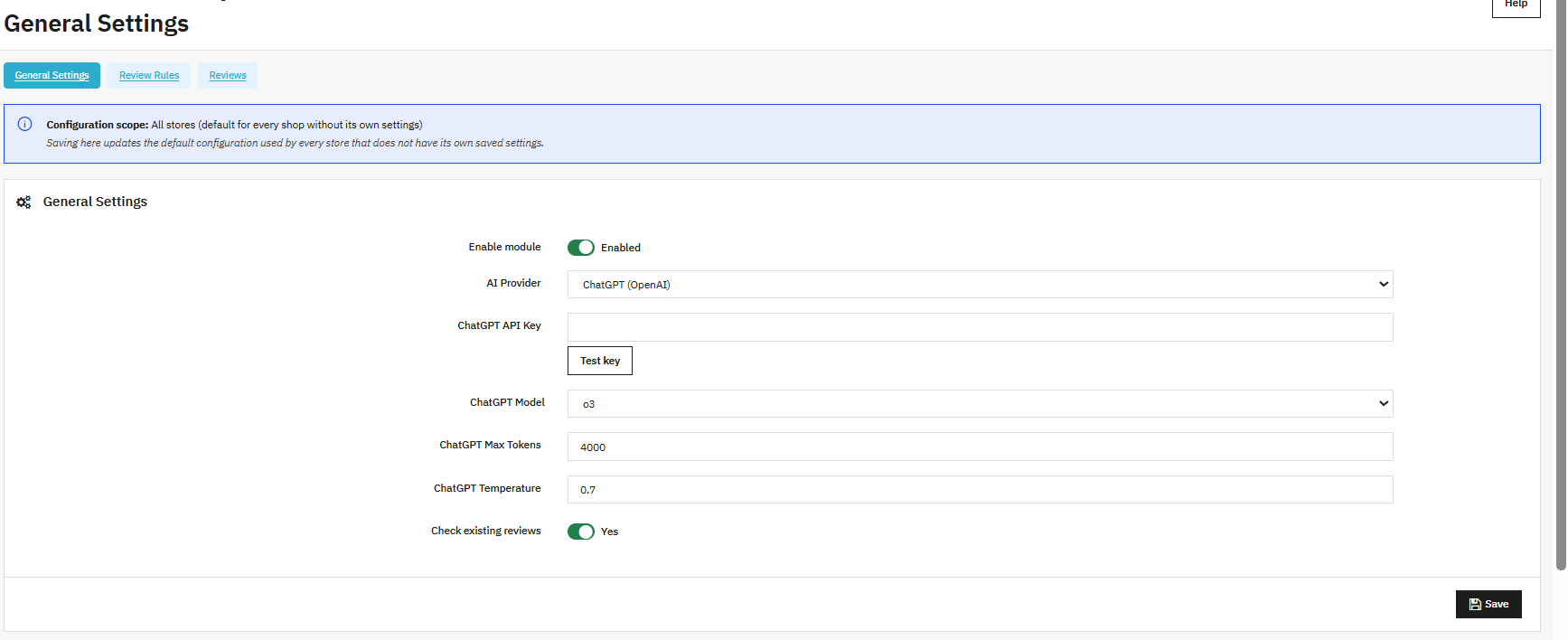
- Impostazioni generali: Attiva il modulo, connetti un provider di IA e ottieni l’URL CRON per la generazione automatica.
- Regole di revisione: Definisci e gestisci le regole che stabiliscono come vengono create le recensioni, a quali contesti si applicano e quando vengono pubblicate.
- Recensioni: Controlla, approva o rimuovi qualsiasi recensione generata prima o dopo la sua pubblicazione nel negozio online.
4.0 Scheda Impostazioni generali nel modulo Generatore di recensioni prodotto di PrestaShop
Questa scheda contiene la configurazione globale per il modulo di generazione delle recensioni basato sull’intelligenza artificiale di PrestaShop. Un avviso nella parte superiore della pagina indica se le impostazioni correnti si applicano a tutti i negozi o solo a uno.
4.1 Abilita modulo
L’interruttore principale. Impostandolo su Abilitato, il modulo è attivo in tutto il negozio. Impostandolo su Disabilitato, la generazione si interrompe, ma tutte le regole, le recensioni e la cronologia rimangono invariate.
4.2 Fornitore di IA
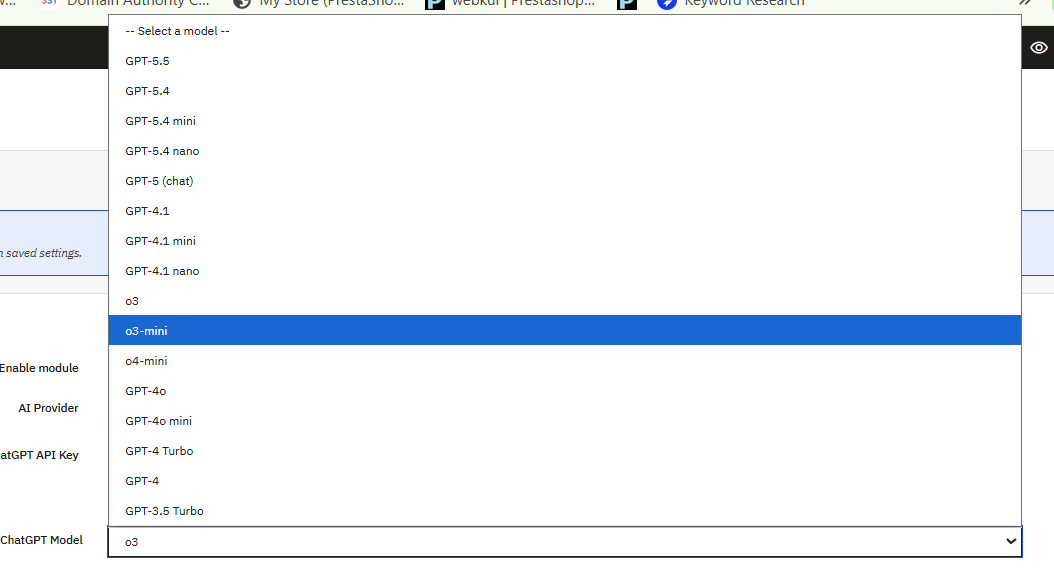
Scegli tra tre fornitori:
- ChatGPT (OpenAI)
- Claude (Antropico)
- Gemelli (Google)
È attivo un solo fornitore alla volta. La modifica della selezione non influisce sulle regole esistenti né sulle recensioni già generate.
4.3 Chiave API
Inserisci la chiave API per il provider selezionato. Se non inserisci la chiave, il servizio di intelligenza artificiale non sarà raggiungibile, la generazione non verrà eseguita e il modulo rimarrà inattivo.
Come ottenere la chiave API:
Per OpenAI: vai su platform.openai.com, apri la sezione Chiavi API del tuo account e crea una nuova chiave. Copiala subito perché viene visualizzata una sola volta.
Per Anthropic: vai su console.anthropic.com, apri Chiavi API e creane una nuova.
Per Google Gemini: vai su aistudio.google.com, fai clic su Ottieni chiave API e generane una per il progetto che hai scelto.
Clicca su Chiave di prova Verificare la connessione prima di salvare.
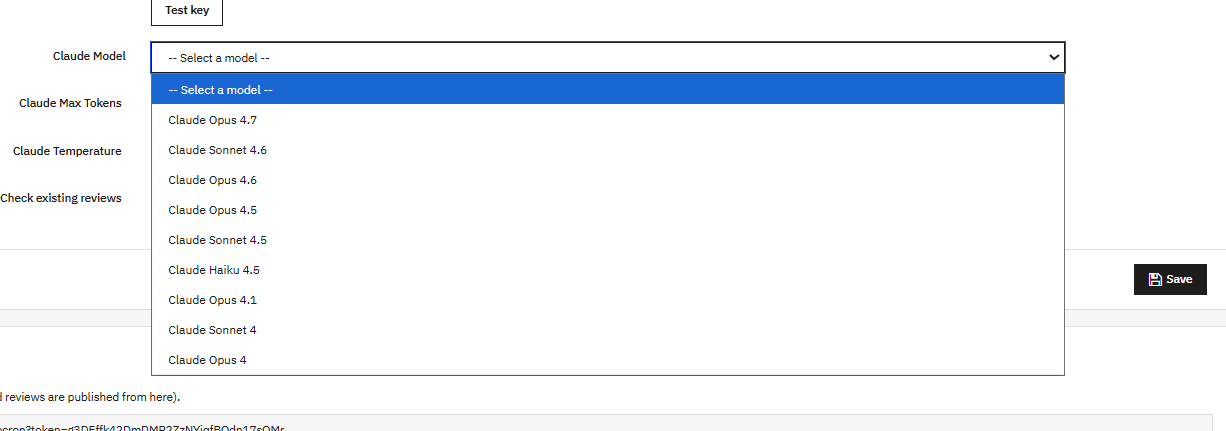
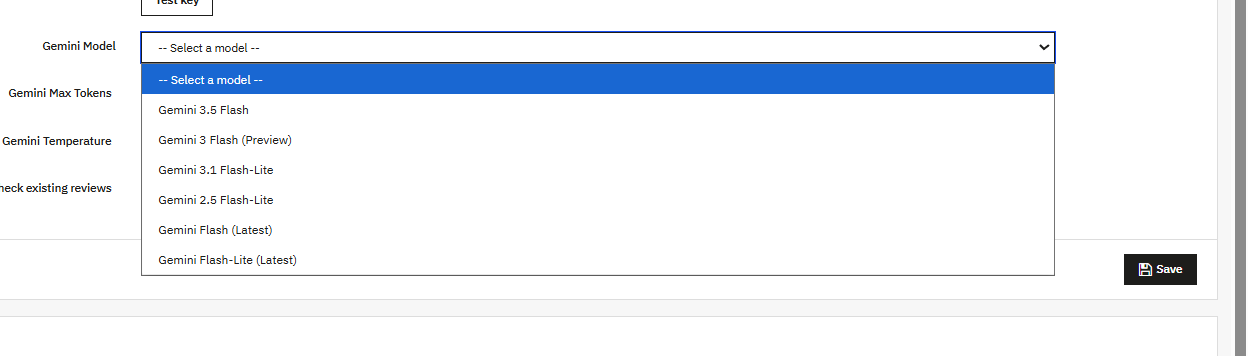
4.4 Selezione del modello
Scegli il modello più adatto alle tue esigenze tra quelli disponibili per ciascun fornitore.
Modelli OpenAI: GPT-5.5, GPT-5.4, GPT-5.4 mini, GPT-5.4 nano, GPT-5 (chat), GPT-4.1, GPT-4.1 mini, GPT-4.1 nano, o3, o3-mini, o4-mini, GPT-4o, GPT-4o mini, GPT-4 Turbo, GPT-4, GPT-3.5 Turbo

Modelli Claude: Claude Opus 4.7, Claude Sonetto 4.6, Claude Opus 4.6, Claude Opus 4.5, Claude Sonetto 4.5, Claude Haiku 4.5, Claude Opus 4.1, Claude Sonetto 4, Claude Opus 4
Modelli Gemelli: Gemini 3.5 Flash, Gemini 3 Flash (Anteprima), Gemini 3.1 Flash-Lite, Gemini 2.5 Flash-Lite, Gemini Flash (Ultima versione), Gemini Flash-Lite (Ultima versione)
4.5 token massimi
Questo numero imposta il limite massimo di testo che l’IA può scrivere per ogni richiesta di revisione. L’intervallo va da 1 a 16384 e il valore predefinito è 4000. Aumentandolo, l’IA può scrivere contenuti più dettagliati, ma aumenta anche il costo della chiamata API. Mantenendolo più basso, si ottengono revisioni più brevi, si riducono i costi e si velocizza ogni esecuzione. Allinealo al valore di “Numero massimo di parole per revisione” che stai utilizzando nelle regole.
4.6 Temperatura
La temperatura determina la coerenza o la variabilità dell’output dell’IA. La scala va da 0.0 a 1.0. A zero, l’output è prevedibile e uniforme, il che è ideale per i negozi che necessitano che ogni recensione mantenga un tono costante. Avvicinandosi a 1, l’output diventa più variabile. Per recensioni che devono risultare naturali, un valore compreso tra 0.5 e 0.7 tende a fornire un buon equilibrio.
4.7 Controlla le recensioni esistenti
Impostando questa opzione su Sì, il modulo esegue un controllo su ciascun prodotto prima della generazione. Se sono già presenti recensioni, il prodotto viene saltato. Questo impedisce che lo stesso prodotto riceva ripetutamente aggiornamenti e evita di sprecare token API per contenuti non necessari.
4.8 URL CRON per la generazione pianificata
Nella scheda Impostazioni generali è disponibile un URL protetto da token per la generazione automatica di revisioni programmate. Sia le revisioni immediate che quelle programmate vengono pubblicate tramite questo URL.
Copialo e aggiungilo al cron job del tuo server. La frequenza consigliata è ogni 15 minuti. Solo le richieste che contengono il token corretto attivano la generazione. L’URL non funziona senza di esso.
Clicchi Salva per applicare tutte le modifiche in questa scheda.
5.0 Scheda Regole di revisione
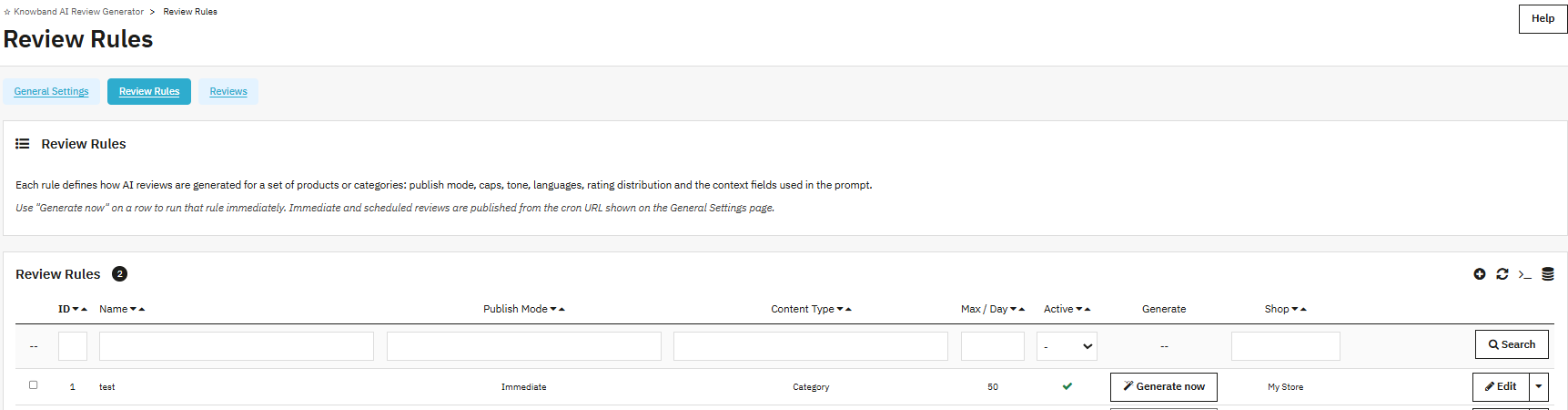
Le regole di revisione controllano esattamente come Recensioni generate automaticamente da PrestaShop Il processo viene eseguito. Ogni regola si applica a un insieme di prodotti o categorie e definisce la modalità di pubblicazione, i limiti di generazione, il tono, la lingua e la distribuzione delle valutazioni per tale insieme.
L’elenco delle regole di revisione mostra ogni regola creata con il relativo ID, nome, modalità di pubblicazione, tipo di contenuto, numero massimo di volte al giorno, stato attivo, pulsante di generazione e negozio assegnato. Fai clic su Genera ora su una qualsiasi riga per eseguire immediatamente la regola. Fai clic su Modifica per modificare le impostazioni della regola.
5.1 Aggiunta di una nuova regola di revisione
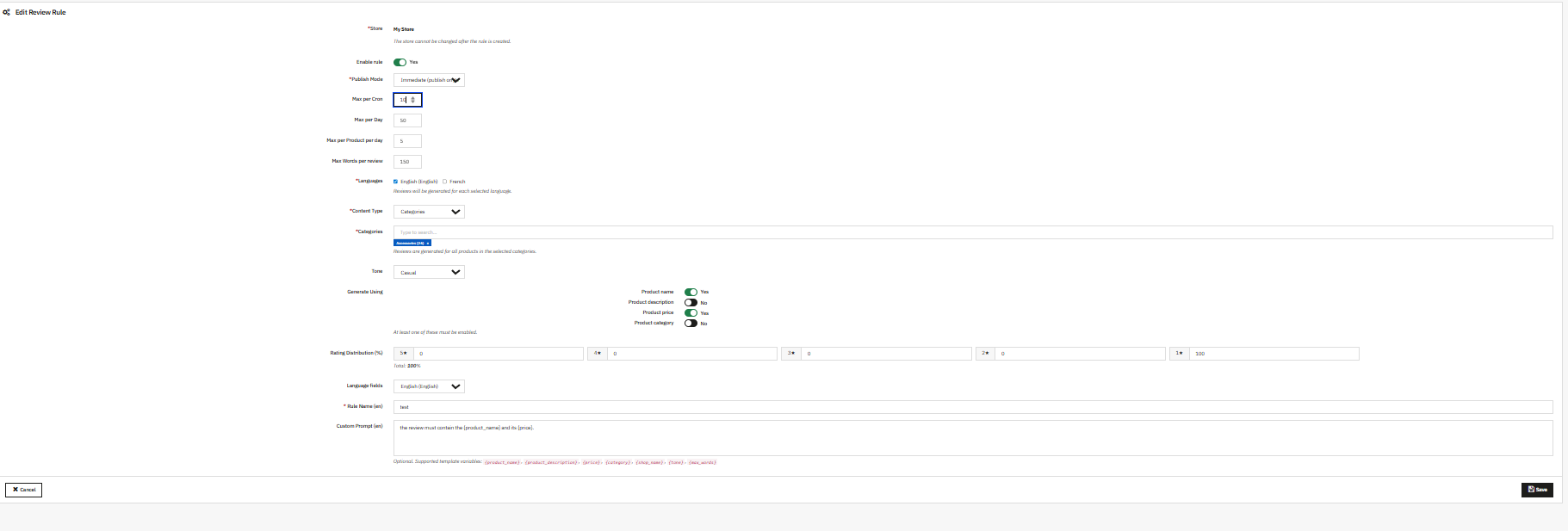
Fai clic sul pulsante Aggiungi regola per aprire il modulo di creazione della regola.
Negozio: Quando si configura un’attività multi-negozio, selezionare il negozio a cui si applica questa regola.
Abilita la regola: Attiva l’opzione per rendere la regola attiva. Le regole impostate su “disattivato” vengono salvate, ma non vengono eseguite tramite CRON o “Genera ora”.
Modalità di pubblicazione: Tre opzioni controllano quando le recensioni generate vengono pubblicate.
- Immediato (pubblicazione alla generazione): Le recensioni vengono pubblicate non appena vengono generate. Nessuna attesa, nessuna fase di approvazione.
- Programmato (pubblicazione dopo un ritardo casuale): Le recensioni vengono generate e conservate, quindi pubblicate in un momento casuale compreso tra un numero minimo e massimo di giorni da te impostato. Un intervallo da 0 a 7 giorni prevede la pubblicazione di ogni recensione in un momento casuale all’interno di tale intervallo. Questo fa sì che l’accumulo delle recensioni appaia organico anziché istantaneo.
- Manuale (in attesa di approvazione in fase di revisione): Le recensioni vengono generate e archiviate nella scheda Recensioni. Nulla viene pubblicato finché un amministratore non apre ogni voce e la approva. Ideale quando è importante avere il controllo editoriale sui contenuti pubblicati.
Ritardo casuale (giorni): Viene visualizzato quando è selezionata la modalità Programmata. Imposta un intervallo di giorni minimo e massimo. Le recensioni generate vengono pubblicate in un momento casuale all’interno di tale intervallo.
Massimo per Cron: Il numero massimo di revisioni che questa regola può generare in una singola esecuzione CRON.
Massimo al giorno: Il numero totale di revisioni che questa regola può generare in tutte le esecuzioni CRON in un giorno solare.
Numero massimo di prodotti al giorno: Questo limite al numero massimo di recensioni che un singolo prodotto può ricevere in un giorno. Serve a impedire che un prodotto accumuli un volume anomalo di recensioni in un breve periodo.
Numero massimo di parole per recensione: Il numero massimo di parole per ogni recensione generata. Imposta a 150 per recensioni di lunghezza standard. Riduci a 50 o meno per recensioni brevi. Aumenta per contenuti lunghi e dettagliati.
Le lingue: Seleziona le lingue in cui devono essere generate le recensioni. Se selezioni sia l’inglese che il francese, tutte le recensioni verranno generate in entrambe le lingue. In questo elenco vengono visualizzate solo le lingue installate nel tuo negozio PrestaShop.
Tipo di contenuto: Scegli se la regola si applica ai Prodotti o alle Categorie. Selezionando Prodotti puoi cercare e aggiungere prodotti specifici. Selezionando Categorie puoi applicare la regola a un’intera categoria; tutti i prodotti di quella categoria riceveranno recensioni in base a questa regola.
Tono: Seleziona la voce per le recensioni generate.
- Professionista
- Casual
- Consulenza
- Persuasivo
Genera utilizzando: Consente di selezionare i dati del prodotto che l’IA utilizza per scrivere la recensione. È necessario abilitarne almeno uno.
- Nome prodotto
- Descrizione del prodotto
- Prezzo del prodotto
- Categoria di prodotto
Disabilitare un dato significa che l’IA non lo prenderà in considerazione nella recensione. Abilitare il prezzo significa che le recensioni possono fare riferimento al valore del prodotto. Abilitare la descrizione fornisce all’IA un contesto più ampio per contenuti dettagliati e specifici del prodotto.
Distribuzione dei punteggi (%): Imposta la percentuale di ripartizione tra le valutazioni da 1 a 5 stelle. Il totale deve essere esattamente pari a 100. Ad esempio: 5 stelle 50%, 4 stelle 30%, 3 stelle 10%, 2 stelle 5%, 1 stella 5%. Il modulo utilizza questa distribuzione per ponderare la valutazione assegnata a ciascuna recensione generata, mantenendo un mix naturale anziché uniformemente perfetto.
Nome della regola: Campo obbligatorio. Assegna alla regola un nome chiaro che ne identifichi lo scopo, ad esempio, Collezione estiva inglese o Categoria homepage casual.
Richiesta personalizzata (en): Un campo facoltativo che sovrascrive l’istruzione di generazione predefinita per questa regola. Scrivi una semplice istruzione e inserisci una qualsiasi delle variabili supportate per visualizzare i dati del prodotto nel prompt.
Variabili supportate: {product_name}, {product_description}, {price}, {category}, {shop_name}, {tone}, {max_words}
Ad esempio: scrivi una recensione per {product_name} al prezzo di {price}. Mantieni il testo entro {max_words} parole e usa un tono {tone}.
Clicchi Salva per creare la regola. Appare immediatamente nell’elenco delle regole di revisione.
5.2 Regole di modifica ed eliminazione
Fai clic su Modifica in una qualsiasi riga della regola per riaprire il modulo di configurazione e modificare le impostazioni. Fai clic sulla freccia a discesa accanto a Modifica e seleziona Elimina per rimuovere una regola in modo permanente. L’eliminazione di una regola non comporta l’eliminazione delle recensioni già generate in base ad essa.
5.3 Azioni di massa
Il menu a tendina “Azioni di massa” in fondo all’elenco delle regole consente di applicare azioni a più regole selezionate contemporaneamente.
Scheda Recensioni 6.0
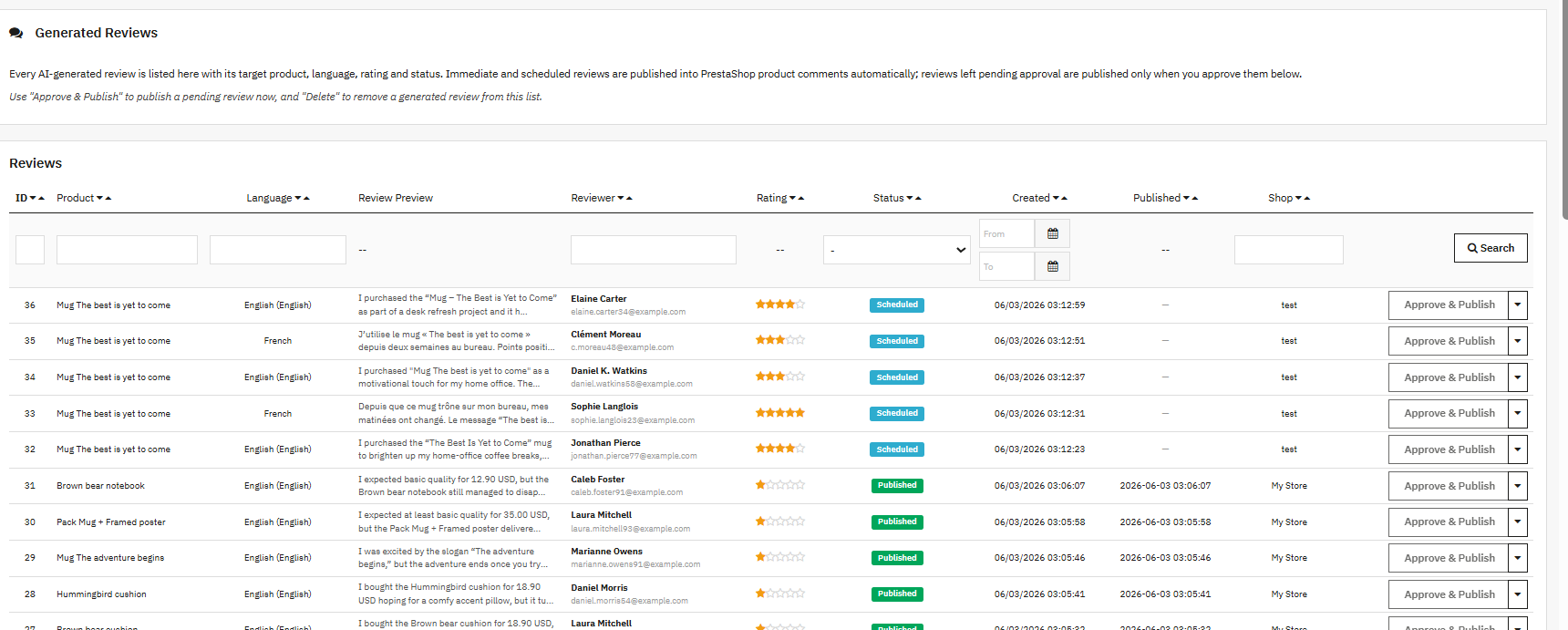
La scheda Recensioni mostra tutte le recensioni generate da questo modulo. Qui puoi approvare, pubblicare o rimuovere le recensioni prima o dopo che vengano visualizzate sul sito del negozio.
Elenco di 6.1 recensioni
Ogni voce nell’elenco mostra:
- ID: Numero di revisione sequenziale.
- Prodotti: Per quale prodotto è stata generata la recensione?
- Lingua: In quale lingua è stata generata questa recensione?
- Anteprima della recensione: Versione abbreviata del corpo della recensione.
- revisore: Nome e indirizzo email del revisore generato.
- Valutazione: La valutazione a stelle viene assegnata in base alle impostazioni di distribuzione della regola.
- Status: Programmato, pubblicato o in attesa di approvazione.
- Creato: Quando è stata generata la recensione.
- Pubblicato il: Quando la recensione è stata pubblicata sulla vetrina del negozio.
- Fare Compere: A quale negozio si riferisce la recensione?
Filtra l’elenco per prodotto, lingua, recensore, valutazione, stato, intervallo di date di creazione, data di pubblicazione o negozio utilizzando i controlli di ricerca sopra l’elenco.
6.2 Approvazione e pubblicazione delle recensioni
Per le regole impostate sulla modalità di pubblicazione manuale, le recensioni vengono visualizzate in questa scheda con lo stato “In attesa di approvazione”. Fai clic su “Approva e pubblica” in una qualsiasi riga per pubblicare immediatamente la recensione.
Fai clic sulla freccia a discesa accanto a Approva e pubblica per accedere all’opzione Visualizza. Si aprirà il testo completo della revisione, che potrai leggere prima della pubblicazione.
6.3 Eliminazione delle recensioni
Fai clic sulla freccia a discesa accanto a Approva e pubblica e seleziona Elimina per rimuovere definitivamente una recensione generata. Le recensioni eliminate non possono essere recuperate.
7.0 Domande frequenti
D: Cos’è la Knowband? Generatore di recensioni basato sull’IA per PrestaShop, E come funziona?
Si connette a ChatGPT (OpenAI), Claude (Anthropic) o Gemini (Google) e genera recensioni specifiche per prodotto in base alle regole definite nel pannello di amministrazione. Ogni recensione viene scritta ex novo per il prodotto specifico, nella lingua e con il tono specificati dalla regola, e pubblicata tramite il modulo nativo Commenti prodotto. Compatibile con PrestaShop dalla versione 1.7.x alla 9.x.
D: Quali provider di intelligenza artificiale sono supportati dal generatore di recensioni basato sull’IA di PrestaShop?
Il modulo di recensioni prodotto basato sull’intelligenza artificiale di PrestaShop supporta tre provider: ChatGPT tramite OpenAI, Claude tramite Anthropic e Gemini tramite Google. La connessione avviene tramite la propria chiave API. È possibile attivare un solo provider alla volta. Cambiare provider dalla scheda Impostazioni generali non influisce sulle regole esistenti o sulle recensioni generate.
D: Quali sono le tre modalità di pubblicazione nel modulo di recensioni generate automaticamente di PrestaShop?
La modalità Immediata pubblica una recensione nel momento stesso in cui viene generata. La modalità Programmata la mette in sospeso e la pubblica in un momento casuale entro un intervallo di giorni da te impostato, creando un modello di accumulo dall’aspetto naturale. Le recensioni impostate su Manuale rimangono nella scheda Recensioni con lo stato In attesa di approvazione. Un amministratore deve aprirle e approvarle una per una prima che vengano visualizzate nel negozio online.
D: Come funziona la funzione di distribuzione delle valutazioni nel modulo di recensioni dei prodotti basato sull’intelligenza artificiale di PrestaShop?
Apri una qualsiasi regola di recensione e individua la sezione Distribuzione delle valutazioni (%). Assegna una percentuale a ciascun livello di valutazione da 1 a 5 stelle. La somma dei numeri deve essere esattamente pari a 100. Ad esempio: 5 stelle al 50%, 4 stelle al 30%, 3 stelle al 10%, 2 stelle al 5%, 1 stella al 5%. Quando il modulo genera le recensioni, segue questa suddivisione nell’assegnazione delle valutazioni, in modo che il profilo complessivo sulla pagina del prodotto non appaia artificialmente uniforme.
D: Come funziona l’automazione CRON per l’automazione delle recensioni dei prodotti PrestaShop?
La scheda Impostazioni generali fornisce un URL CRON protetto da token. Aggiungi questo URL al cron job del tuo server, impostato per essere eseguito ogni 15 minuti. Ogni esecuzione utilizza le regole di generazione automatica delle recensioni di PrestaShop per produrre contenuti e pubblicare recensioni immediate e programmate in scadenza. L’URL attiva la generazione solo se viene incluso il token corretto; non è possibile accedervi senza di esso.
D: Il modulo di PrestaShop per la generazione automatica di recensioni supporta più lingue?
Sì. All’interno di ciascuna regola di recensione, seleziona le lingue in cui devono essere generate le recensioni. Se vengono selezionate sia l’inglese che il francese, tutte le recensioni verranno generate in entrambe le lingue. Nell’elenco delle lingue vengono visualizzate solo le lingue installate nel negozio PrestaShop.
D: Cos’è la funzione di richiesta personalizzata nel modulo di generazione recensioni basato sull’IA di PrestaShop?
Il campo Richiesta personalizzata si trova all’interno di ogni regola di recensione ed è facoltativo. Compilalo quando l’output di generazione predefinito non corrisponde al tono del tuo negozio o quando hai bisogno che le recensioni si concentrino su uno specifico attributo del prodotto. Scrivi una semplice istruzione e inserisci una qualsiasi delle variabili supportate per inserire i dati del prodotto nella richiesta: {product_name}, {product_description}, {price}, {category}, {shop_name}, {tone}, {max_words}.
D: Cosa controlla Max Tokens nel modulo di recensioni prodotto basato sull’intelligenza artificiale di PrestaShop?
Il valore di Max Tokens limita la quantità di testo che l’IA genera per ogni recensione in una singola richiesta. L’intervallo accettato va da 1 a 16384. Un numero più alto consente all’IA di scrivere recensioni più lunghe e ricche di dettagli, ma aumenta il costo dell’API per generazione. Un numero più basso riduce sia la lunghezza che il costo. Impostalo in modo che sia coerente con il valore di Max Words per Review nella regola, in modo che entrambi i limiti rimangano invariati.
D: È possibile impedire la generazione di recensioni duplicate?
Sì. Attiva “Controlla le recensioni esistenti” nelle Impostazioni generali. Una volta attivata, il modulo cerca ogni prodotto prima di generare le recensioni e ignora quelli che ne hanno già. Questo mantiene pulito il database ed evita di sprecare token API su prodotti che non necessitano di nuovi contenuti.
D: Il generatore di recensioni basato sull’IA di PrestaShop è compatibile con PrestaShop 9?
Sì. Il Generatore di recensioni basato sull’IA per PrestaShop Funziona su PrestaShop dalla versione 1.7.xx alla 9.x. Prima di generare il modulo, assicurarsi che il modulo nativo “Commenti sui prodotti” sia installato e attivato. Non sono necessarie modifiche al tema o ai modelli personalizzati.
Conclusione 8.0
Questo modulo integra l’automazione delle recensioni dei prodotti basata sull’intelligenza artificiale direttamente nel pannello di amministrazione di PrestaShop. Definisci una regola, collega una chiave API e il modulo si occuperà automaticamente della generazione, della pianificazione e della pubblicazione delle recensioni. Le recensioni, ricche di parole chiave, verranno pubblicate direttamente sulle pagine dei prodotti, senza dover attendere che i clienti le scrivano.
I controlli sulla distribuzione delle valutazioni mantengono credibile il mix di recensioni. L’automazione delle recensioni dei prodotti PrestaShop funziona end-to-end senza necessità di gestione quotidiana una volta impostate le regole. La generazione multilingue copre tutti i mercati in cui opera il negozio. La modalità di approvazione manuale offre il pieno controllo editoriale quando necessario. L’automazione CRON gestisce il resto secondo la pianificazione.
Per assistenza, sviluppo personalizzato o requisiti per componenti aggiuntivi PrestaShop, contatta direttamente il team Knowband tramite [email protected]
