
Il Knowband Plugin Google Tag Manager per WooCommerce è una soluzione affidabile che semplifica l’integrazione di Google Tag Manager (GTM) con il tuo negozio WooCommerce. Progettato per la facilità d’uso, questo plugin consente ai proprietari di negozi di implementare e gestire facilmente diversi tag di Google, senza richiedere conoscenze tecniche specifiche.
Inoltre, con il plugin WooCommerce GTM, puoi monitorare con precisione le interazioni chiave dei clienti, tra cui visualizzazioni di prodotti, visualizzazioni di categorie, azioni di aggiunta e rimozione dal carrello, fasi di checkout, processi di pagamento, dettagli di spedizione e conferme d’ordine. Di conseguenza, queste informazioni ti aiutano a comprendere meglio il comportamento dei clienti e a ottimizzare il percorso utente.
Inoltre, Google Tag Manager per WooCommerce acquisisce anche i parametri UTM, offrendo un quadro più chiaro delle prestazioni delle campagne di marketing. In questo modo, i proprietari di negozi possono identificare quali campagne generano più traffico e conversioni. Di conseguenza, ciò consente un’allocazione più intelligente del budget e un migliore ritorno sull’investimento (ROI).
In definitiva, questo plugin è ideale per le aziende che mirano a migliorare le proprie analisi, aumentare le conversioni e migliorare l’esperienza di acquisto complessiva. L’estensione Google Tag Manager di Knowband WooCommerce supporta Google Analytics, GA4 e altri strumenti di marketing di Google, consentendo così un processo decisionale basato sui dati con precisione e semplicità.
Caratteristiche principali del plugin WooCommerce Google Tag Manager
Integrazione semplice di Google Tag Manager
Lo strumento di integrazione intuitivo WooCommerce Google Marketing Integration di Knowband semplifica la connessione di Google Analytics 4 al tuo negozio WooCommerce, senza bisogno di competenze tecniche o esperienza di programmazione.
Inoltre, questo plugin consente agli amministratori del negozio di monitorare in tempo reale metriche chiave dell’e-commerce come visualizzazioni dei prodotti, eventi di aggiunta al carrello, acquisti e altro ancora. Prendi decisioni basate sui dati per aumentare le conversioni e far crescere la tua attività, il tutto da una dashboard intuitiva.
Monitoraggio degli eventi in tempo reale per informazioni fruibili
Il plugin WooCommerce Google Marketing Integration consente ai proprietari di negozi di monitorare le interazioni critiche con i clienti non appena si verificano, tra cui visualizzazioni di prodotti, azioni di aggiunta al carrello, fasi di pagamento, utilizzo di coupon e metodi di pagamento e spedizione selezionati, offrendo visibilità immediata sul comportamento degli utenti.
Monitoraggio della campagna con supporto dei parametri UTM
Inoltre, il plugin Custom Event Tracking WooCommerce cattura automaticamente i parametri UTM per valutare le prestazioni della tua campagna di marketing e identificare i canali che generano il traffico e le conversioni più elevati.
Monitoraggio eCommerce avanzato per decisioni più intelligenti
Il plugin GTM WooCommerce consente ai proprietari di negozi di ottenere informazioni più approfondite sulle prestazioni del proprio negozio con un monitoraggio avanzato del coinvolgimento dei prodotti, dell’attività del carrello e degli acquisti completati, perfetto per l’ottimizzazione della strategia basata sui dati.
Configurazione rapida e semplice: non sono necessarie conoscenze tecniche
Il plugin WooCommerce Google Event Tracker è dotato di un’interfaccia intuitiva che consente una configurazione semplice e senza problemi, consentendo agli utenti di gestire i tag di tracciamento senza sforzo, senza bisogno di scrivere codice.
Dashboard di amministrazione potente per un controllo completo
Inoltre, puoi gestire tutti i tag di tracciamento e gli eventi direttamente dal pannello di amministrazione di WooCommerce utilizzando una dashboard semplificata e intuitiva.
Compatibilità multilingua per una portata globale
Knowband’s Integrazione con Google Analytics di WooCommerce è progettata per i negozi internazionali: l’estensione supporta più lingue per aiutarti a offrire un’esperienza di acquisto coerente e localizzata in diverse regioni.
2.1 Passaggi per ottenere l’ID di Google Tag Manager e l’ID di misurazione di Google Analytics
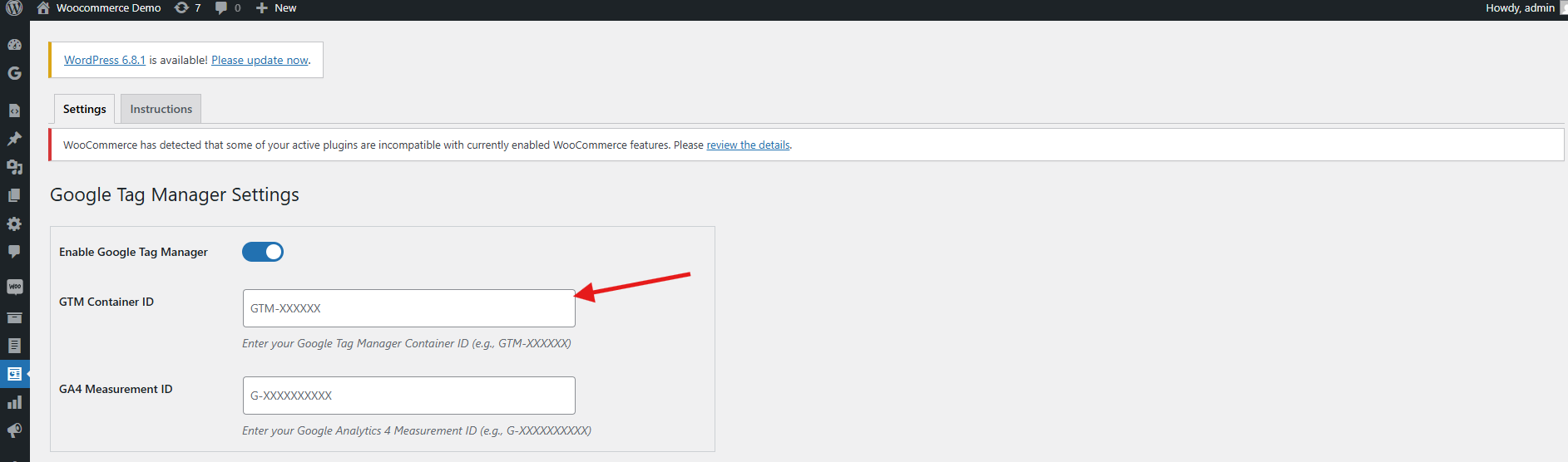
2.1.1 Passaggi per ottenere l’ID di Google Tag Manager
Passo 1 : Accedi a Google Tag Manager conto.

Passo 2: Crea un nuovo contenitore o selezionane uno esistente nel tuo account Google Tag Manager.
Passo 3: L’ID contenitore verrà visualizzato nell’angolo in alto a destra della dashboard di Google Tag Manager e in genere avrà il formato: GTM-XXXXXX.

Passo 4: copiare il ID contenitore e aggiungerlo al campo ID contenitore GTM nel campo di configurazione.
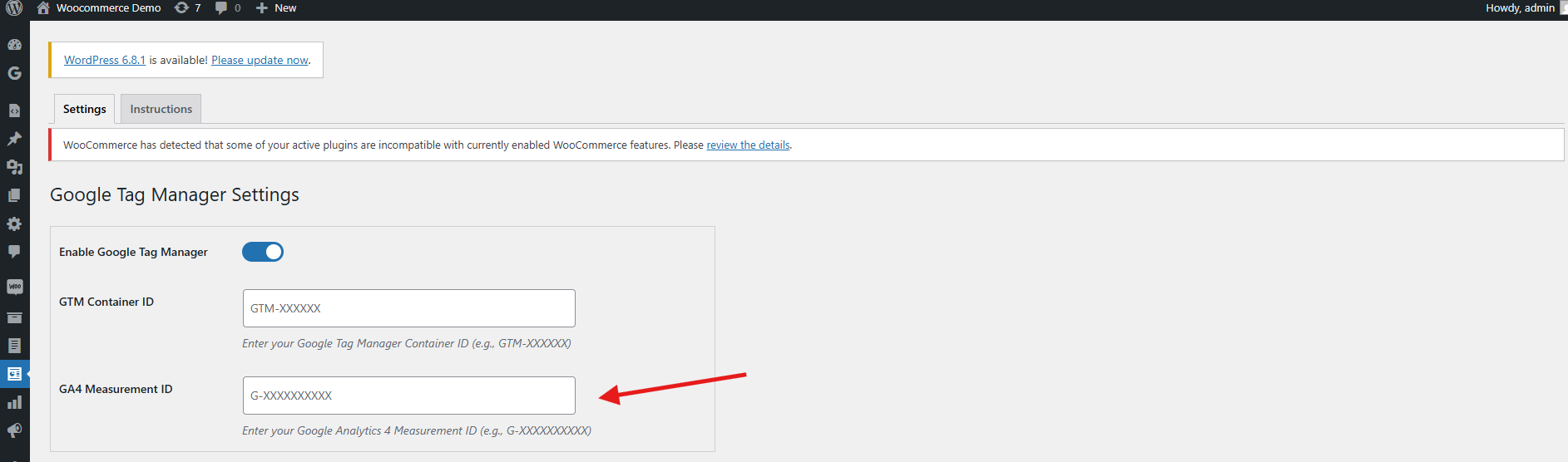
2.1.2 Segui questi passaggi per ottenere l’ID di misurazione di Google
Passo 1 : Visita l’account Google Analytics.
Passo 2: Selezionare la proprietà per la quale si desidera ottenere l’ID di misurazione.
Passo 3: Vai su Amministrazione -> Flussi di dati e scegli il tuo flusso di dati web.

Passo 4: Accedere a Amministrazione > Flussi di dati nel tuo account Google Analytics, quindi individua Identificativo della misurazione, che appare nel seguente formato: G-XXXXXXXXXX.

Passo 5: Copia questo ID e incollalo nel ID di misurazione di Google campo all’interno delle impostazioni di configurazione del modulo.
3.1 Configurazione degli eventi in Google Tag Manager
Per abilitare il monitoraggio degli eventi nel tuo negozio WooCommerce utilizzando Plugin di integrazione di Google Analytics per WooCommerce, Segui questi passi:
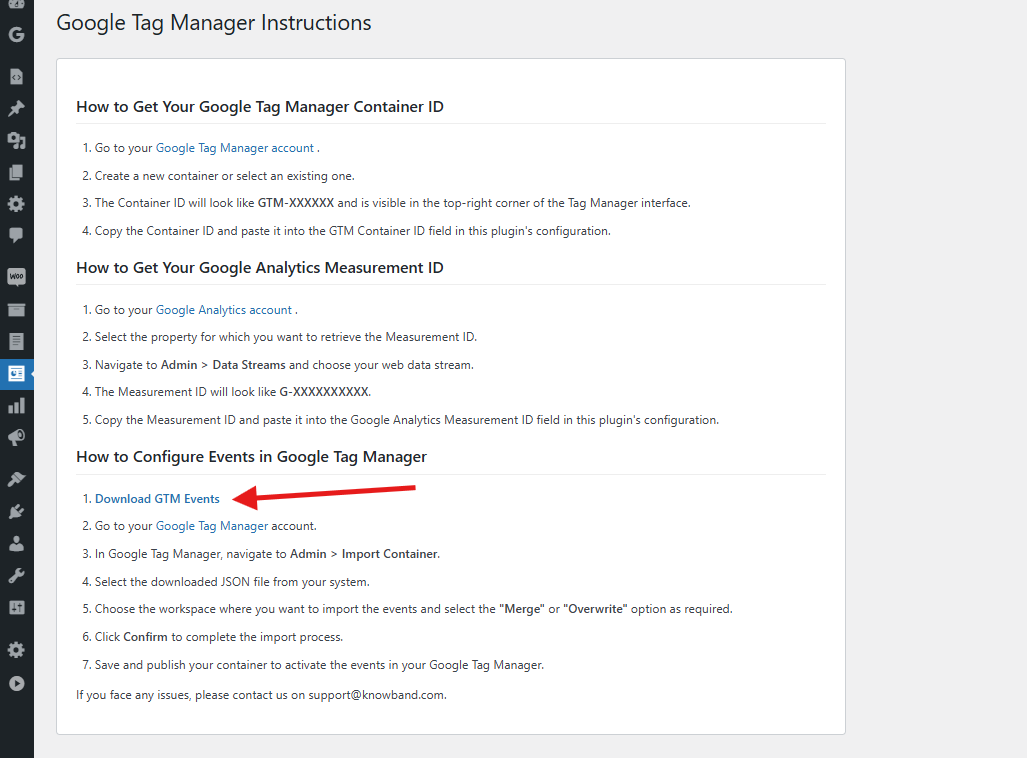
Passaggio 1: scaricare il file degli eventi GTM
Accedi al pannello di configurazione del plugin di integrazione gtag di WooCommerce e vai alla scheda Istruzioni. Lì troverai un link diretto per scaricare il file JSON degli eventi GTM.
Passaggio 2: accedi a Google Tag Manager
Accedi al tuo account Google Tag Manager.
Passaggio 3: importare il contenitore degli eventi
Vai su Amministrazione > Importa contenitore nella dashboard di GTM.

Passaggio 4: carica il file JSON
Seleziona il file JSON scaricato dal tuo computer.
Passaggio 5: scegliere l’area di lavoro e l’opzione di importazione
Seleziona l’area di lavoro GTM in cui desideri importare gli eventi. Quindi scegli “Unisci” (per combinarli con le impostazioni esistenti) o “Sovrascrivi” (per sostituirli completamente), in base alle tue preferenze.
Passaggio 6: conferma l’importazione
Fare clic su Conferma per completare il processo di importazione.
Passaggio 7: pubblicare il contenitore
Salva e pubblica il contenitore aggiornato per attivare i nuovi eventi nel tuo account GTM

Seguendo i passaggi sopra indicati, potrai configurare correttamente l’estensione di integrazione gtag di WooCommerce. Tuttavia, in caso di problemi, non esitare a contattarci all’indirizzo support@knowband.com.
4.0 Configurazione Plugin di integrazione di Google Analytics per WooCommerce in 3 Semplici Passi
Accedi alla dashboard di amministrazione di WordPress.
Passare a Plugin > Aggiungi nuovo.

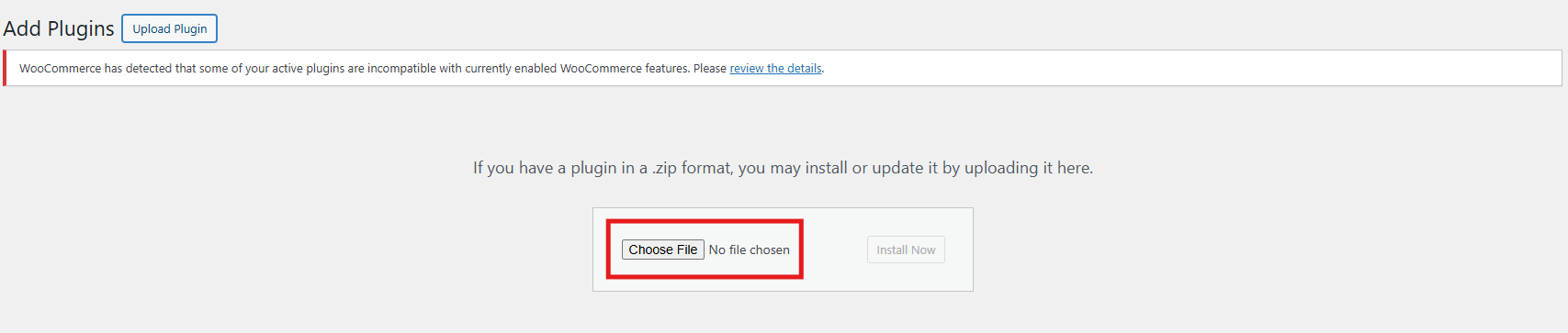
Carica il file compresso fornito con l’acquisto dell’integrazione WooCommerce GA4.
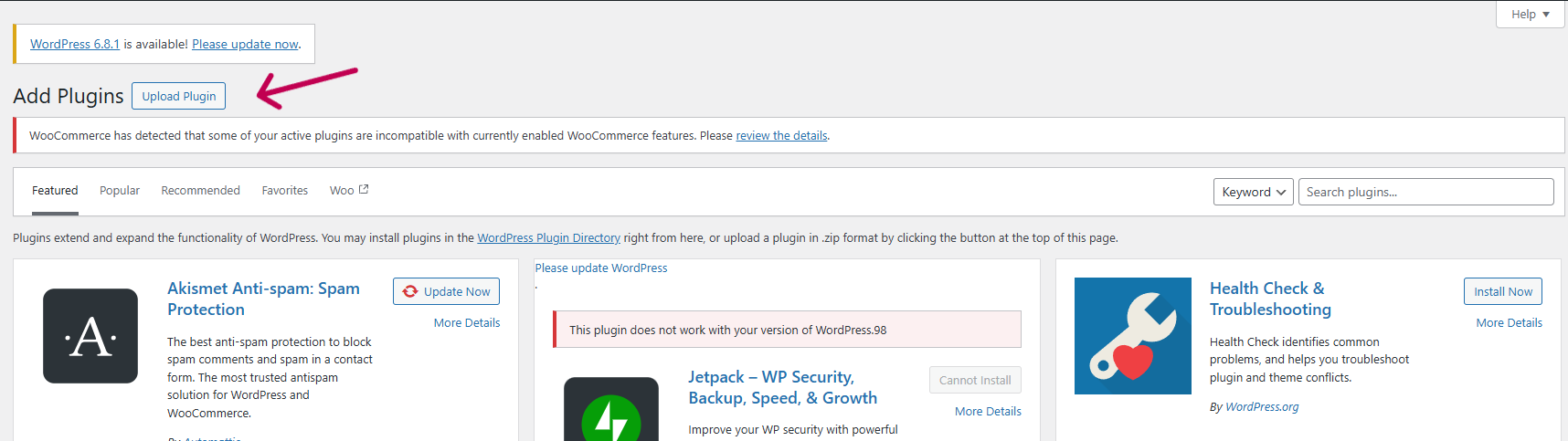
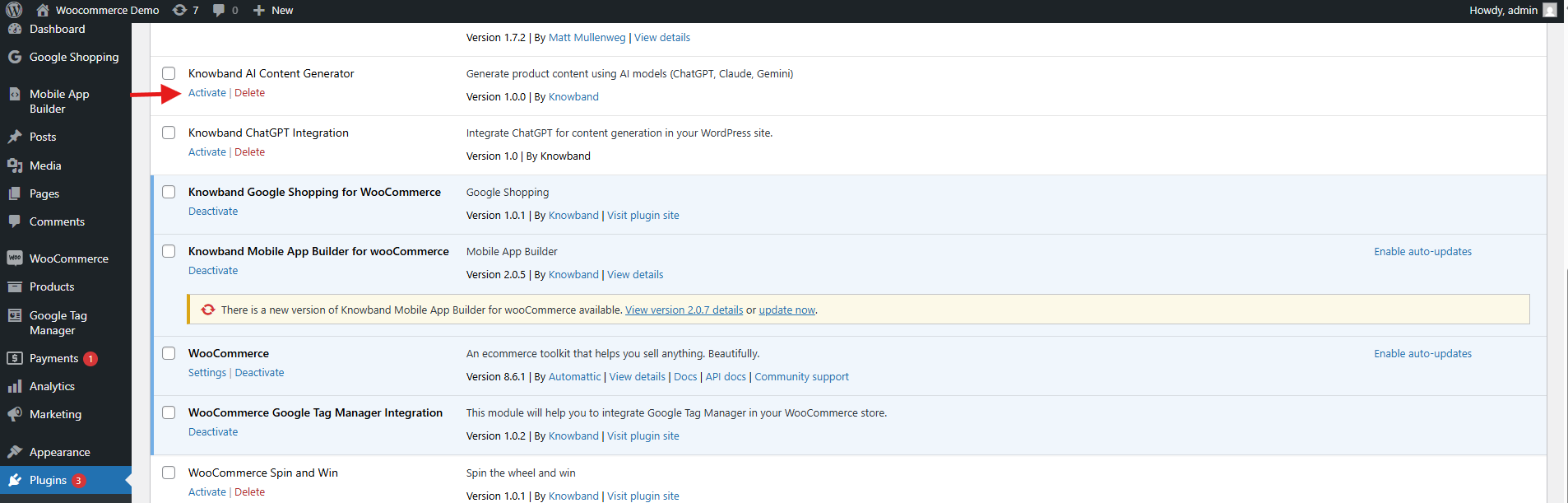
Fare clic su Installa ora accanto al plugin, quindi fare clic su Attiva una volta installato.
5.0. Panoramica del pannello di amministrazione dell’estensione WooCommerce eCommerce Measure
Google Tag Manager per WooCommerce L’estensione include una dashboard di amministrazione intuitiva che consente ai proprietari di negozi di configurare e gestire facilmente i tag di tracciamento direttamente dal backend di WooCommerce, senza richiedere competenze tecniche.
Funzionalità principali del pannello di amministrazione
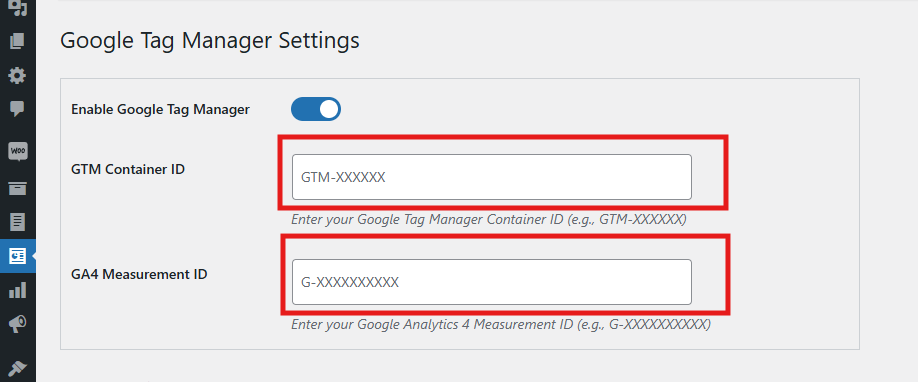
- Abilita o disabilita l’estensione
Attiva o disattiva immediatamente il modulo in base alle tue esigenze con un semplice tocco. - ID contenitore GTM
Inserisci l’ID del contenitore di Google Tag Manager in questo campo per connettere perfettamente il tuo negozio WooCommerce con GTM. - Per indicazioni su come individuare questo ID, fare riferimento alla sezione 1.1.
- ID Google Analytics
Inserisci il tuo ID misurazione di Google Analytics per collegare Google Analytics con GTM e iniziare a monitorare le prestazioni del negozio.
Gestione dei tag basata sugli eventi
Ogni evento elencato di seguito può essere abilitato o disabilitato individualmente in base ai requisiti di tracciamento specifici del tuo negozio in Plugin di integrazione WooCommerce GA4. Di conseguenza, questa flessibilità consente di personalizzare la raccolta dati, consentendo a Google Analytics di fornire informazioni più pertinenti e aiutandoti a prendere decisioni aziendali più intelligenti.
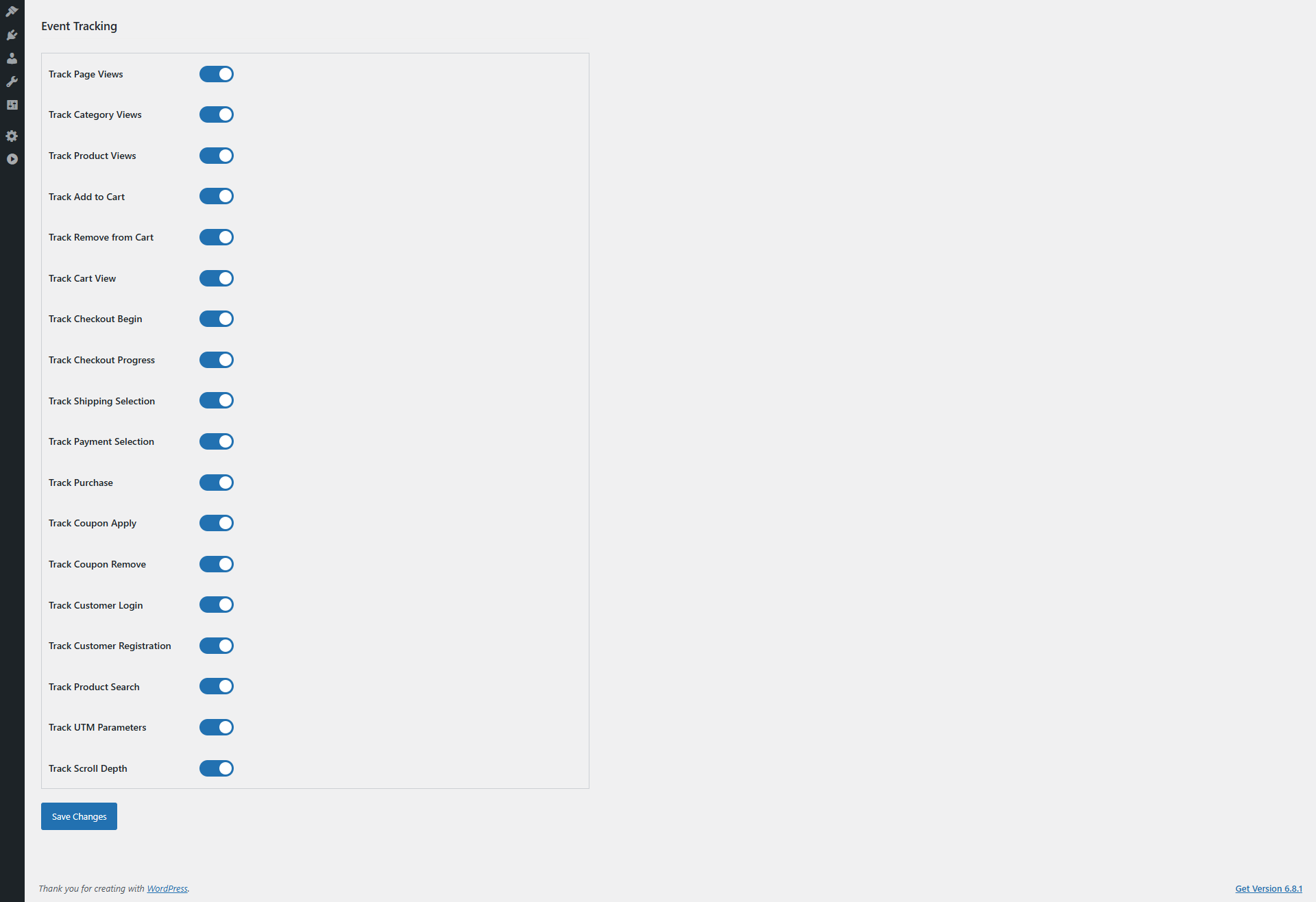
- Traccia le visualizzazioni di pagina
Puoi abilitare o disabilitare l’evento in base alle tue esigenze. Questo evento tiene traccia di ogni visita alla pagina, aiutando Google Analytics ad analizzare il traffico complessivo del sito e i modelli di navigazione degli utenti. Pertanto, è fondamentale comprendere il comportamento dei clienti e ottimizzare la struttura del sito. - Visualizzazioni di categoria
Abilita o disabilita secondo necessità. Inoltre, questo strumento tiene traccia delle visite alle categorie di prodotto, consentendo a Google Analytics di identificare le sezioni più popolari. Di conseguenza, puoi concentrare le tue attività di marketing e gestire l’inventario in modo più efficace. - Pagina Dettagli del prodotto
Inoltre, è possibile abilitare o disabilitare l’evento a seconda delle esigenze. Questo evento nell’estensione di integrazione WooCommerce GA4 monitora l’interazione con le singole pagine prodotto, fornendo informazioni preziose su quali prodotti attirano maggiormente l’attenzione. In questo modo, facilita la promozione dei prodotti e la gestione delle scorte. - Aggiungi al Carrello
Abilita o disabilita secondo necessità. Questo evento in WooCommerce GA4 eCommerce Events monitora quando i clienti aggiungono prodotti al carrello, fornendo a GA dati fondamentali sull’intenzione di acquisto. Di conseguenza, puoi ottimizzare il tuo funnel di vendita e le strategie di remarketing. - Rimozione del carrello
Abilita o disabilita a seconda delle esigenze. Rileva quando gli articoli vengono rimossi dal carrello, aiutando a identificare potenziali ostacoli nel processo di acquisto. In questo modo, puoi migliorare l’esperienza utente e ridurre l’abbandono del carrello. - Visualizzazioni carrello
Abilita o disabilita secondo necessità. Monitora la frequenza con cui i clienti visualizzano il carrello, fornendo informazioni sul coinvolgimento degli acquirenti e su possibili colli di bottiglia prima del pagamento. - Inizio del checkout
Abilita o disabilita secondo necessità. Rileva quando un utente avvia la procedura di pagamento, consentendo a Google Analytics di monitorare l’avanzamento del funnel. In questo modo, puoi migliorare l’esperienza di pagamento per ridurre al minimo gli abbandoni. - pagina di Pagamento
Abilita o disabilita secondo necessità. Questa opzione monitora le interazioni dettagliate sulle pagine di pagamento, offrendo dati preziosi per ottimizzare le conversioni in questa fase critica. - Selezione dell’indirizzo
Abilita o disabilita secondo necessità. Monitora quando i clienti aggiungono o selezionano indirizzi di spedizione, aiutando a identificare preferenze o problemi durante il pagamento. - Scelta del metodo di spedizione
Abilita o disabilita secondo necessità. Questa opzione tiene traccia delle opzioni di spedizione selezionate dai clienti, fornendo informazioni sulle loro preferenze e supportando la pianificazione logistica e di marketing. - Conferma dell’ordine
Abilitare o disabilitare a seconda delle necessità. Estensione di misura per l’eCommerce di WooCommerce La conferma d’ordine registra il completamento degli ordini, il principale evento di conversione per GA. Di conseguenza, è essenziale per un monitoraggio accurato dei ricavi e una misurazione del ROI. - Login clienti
Abilita o disabilita secondo necessità. Questa opzione tiene traccia di quando gli utenti accedono ai propri account, offrendo informazioni sul comportamento dei clienti abituali e sull’efficacia dei programmi fedeltà. - Registrazione Clienti
Abilita o disabilita secondo necessità. Monitora la creazione di nuovi account, utile per monitorare l’acquisizione di clienti e i trend di crescita. - Utilizzo del codice sconto
Abilita o disabilita secondo necessità. Monitora l’utilizzo di codici promozionali o di sconto, aiutando a valutare l’efficacia delle campagne di marketing e degli incentivi. - Rimozione del codice sconto
Abilita o disabilita a seconda delle esigenze. Tiene traccia di quando i codici sconto vengono rimossi durante il checkout, evidenziando i punti di attrito che potrebbero causare l’abbandono del carrello. - Cerca il monitoraggio del prodotto
Abilita o disabilita a seconda delle esigenze. Questa funzionalità cattura i termini di ricerca inseriti dai clienti, offrendo dati preziosi per ottimizzare l’offerta di prodotti e il merchandising. - Cattura parametri UTM
Abilita o disabilita a seconda delle esigenze. Raccoglie automaticamente i parametri UTM dagli URL, consentendo a Google Analytics di attribuire accuratamente traffico e conversioni a specifiche campagne di marketing. Di conseguenza, questo è essenziale per aumentare il ROI della tua campagna.
5.0 Istruzioni di configurazione:
Integrazione di Google Tag Manager senza codice per WooCommerce fornisce istruzioni di configurazione semplici e adatte ai principianti, senza bisogno di conoscenze tecniche. Gli amministratori del negozio possono accedere facilmente a Google Tag Manager e a un Google Analytics Console e segui i semplici passaggi per recuperare le credenziali necessarie per l’integrazione.
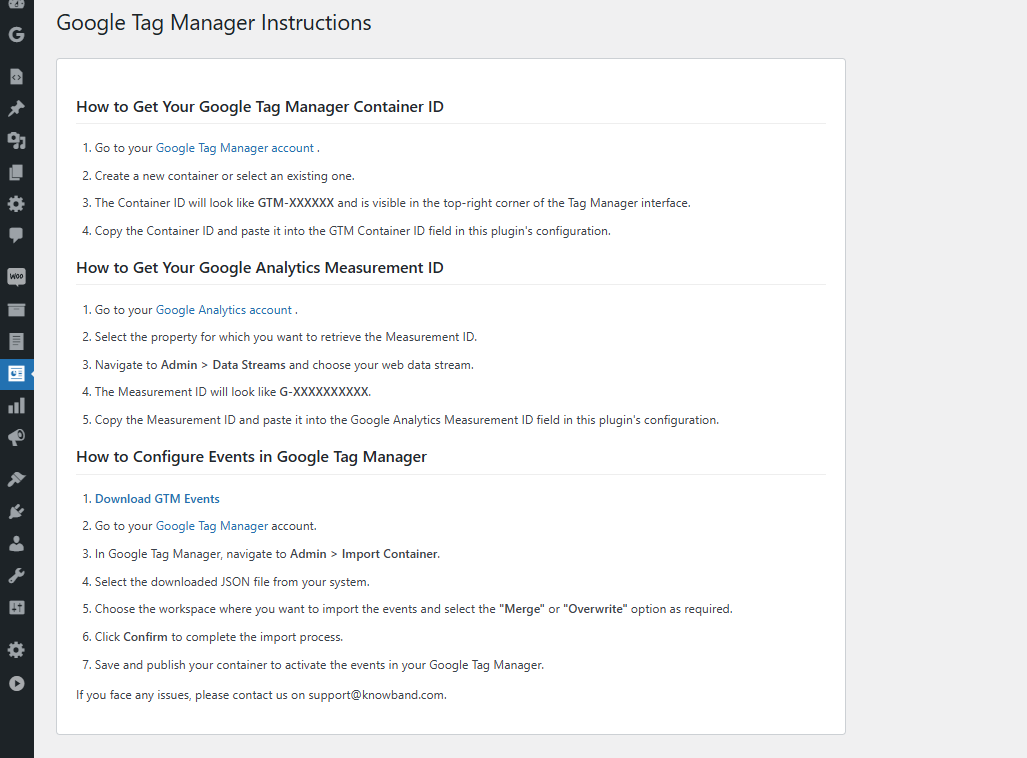
Inoltre, queste chiare istruzioni sono pensate per guidarti con facilità attraverso l’intero processo di configurazione del plugin WooCommerce gtag Integrator.
In caso di problemi durante la configurazione o l’utilizzo dell’estensione, il nostro team di supporto è a tua disposizione. Puoi contattarci tramite:
- E-mail: support@knowband.com
- Invio di un ticket: knowband.com/helpdesk