Estensione OpenCart Order Social Sharing – Manuale utente

1.0 Introduzione

I social media sono una solida piattaforma per i programmi di marketing e promozionali online. Al fine di promuovere prodotti e marchi, molti esperti online si concentrano sul marketing dei social media. Ora l'amministratore del negozio online può utilizzare le piattaforme di social media come Facebook, LinkedIn e Twitter per promuovere prodotti e marchi senza alcun processo complicato. Knowband offre l'estensione per la condivisione dei social di OpenCart Order, che consente di mostrare più pulsanti social media per condividere il riepilogo degli ordini. I clienti possono condividere il riepilogo dell'ordine su Facebook, Twitter e pagine LinkedIn. In questo modo, l'amministratore del negozio può ottenere traffico rilevante che può essere convertito nel prossimo futuro con l'aiuto del modulo di promozione sociale OpenCart.

1.1 Funzioni di base di questa estensione di condivisione sociale di ordini OpenCart

  1. L'estensione Condivisione social di OpenCart mostra i pulsanti Facebook, Twitter e Linkedin nella pagina di conferma dell'ordine.
  2. I clienti online possono condividere il riepilogo dell'ordine semplicemente facendo clic su un determinato pulsante di condivisione sociale.
  3. Il modulo di condivisione sociale degli ordini OpenCart consente al commerciante online di mostrare / nascondere qualsiasi pulsante di condivisione social in qualsiasi momento.
  4. Il modulo di promozione sociale OpenCart offre uno strumento per la selezione del colore per la gestione dell'aspetto dei pulsanti di condivisione social.
  5. Il modulo Opencart Social Promotions fornisce un'opzione per inserire codici CSS e JS personalizzati per le impostazioni di visualizzazione avanzata.
  6. Ordina pulsanti di condivisione per OpenCart mostra le statistiche per la visualizzazione dei dettagli di condivisione degli ordini.
  7. L'estensione per la condivisione dei social di OpenCart Order è mobile responsive.
  8. Ordina pulsanti di condivisione per OpenCart è compatibile con tutti i temi OpenCart.
  9. L'estensione OpenCart Social Media Buttons aumenta il traffico del sito Web e la popolarità del prodotto.
  10. Il plug-in Social Share Buttons di OpenCart Order è semplice e altamente personalizzabile.
  11. Non è necessario modificare nemmeno una singola riga di codice per implementare l'estensione OpenCart Social Media Buttons.

Installazione 2.0

Acquista l'estensione per la condivisione sociale di OpenCart Order dal sito Web di Knowband. Riceverai questi file dopo aver acquistato l'estensione OpenCart:

  • Innanzitutto, si otterrà un file di codice sorgente del modulo di promozione sociale OpenCart in formato di file compresso.
  • Manuale utente di questa estensione del modulo Promozioni sociali Opencart.

Seguire i passaggi indicati di seguito per installare l'estensione di condivisione dei social di OpenCart Order:

1. Decomprimere il file zip ricevuto. Otterrai le cartelle come mostrato nell'immagine seguente:

OpenCart ordina l'installazione dell'estensione di condivisione social

2. Copia tutte le cartelle del file zip nella directory principale di OpenCart tramite FTP manager. Quindi, l'estensione OpenCart Order Social Sharing è ora installata con successo e pronta per l'uso nel tuo negozio. Ora vai al menu admin e fai clic sulle estensioni e quindi fai clic sul pulsante configure accanto al modulo OpenCart Social Promotion.

3.0 Admin Interface

Dopo aver installato correttamente il modulo Condivisione social di OpenCart Order, è possibile configurarlo per mostrare i pulsanti di condivisione social sul sito Web. Dalla sezione delle impostazioni, puoi attivare i pulsanti dei social media e gestire l'aspetto dei pulsanti dei social media.

Scheda Impostazioni 3.1

Nella scheda Impostazioni, troverai queste schede di personalizzazione:

  • Impostazioni generali
  • Guarda e senti le impostazioni

Il commerciante del negozio online può attivare o disattivare il modulo di promozione sociale OpenCart, mostrare o nascondere i pulsanti dei social media e gestire l'aspetto dei pulsanti di condivisione dei social media.

Scheda Impostazioni generali 3.1.1

Nella scheda Impostazioni generali del back office dell'estensione OpenCart Order Social Sharing, troverai queste opzioni di personalizzazione:
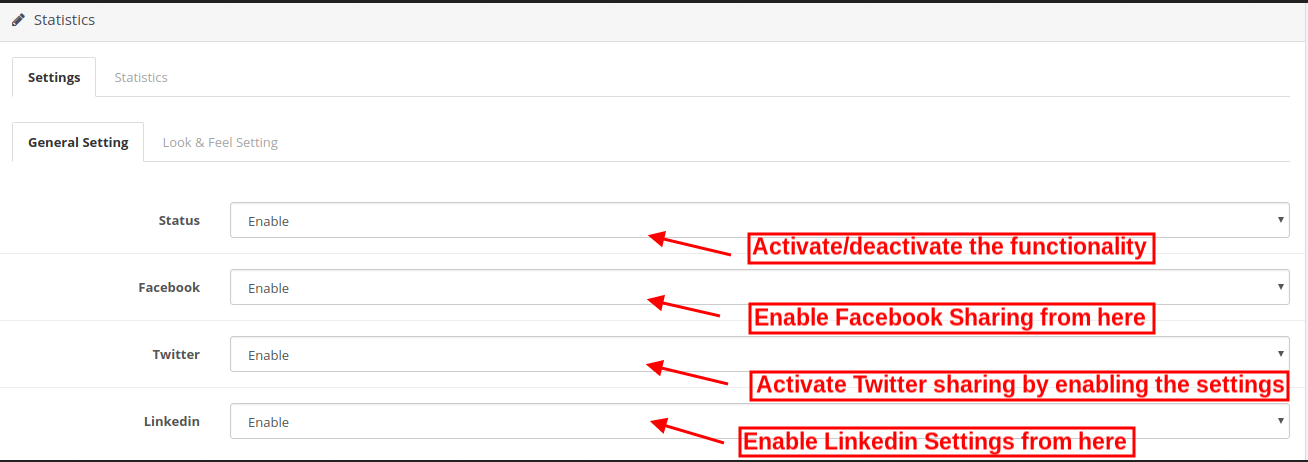
  • Status: Il commerciante online può attivare o disattivare il modulo di promozione sociale OpenCart semplicemente selezionando l'opzione.
  • Facebook: Abilita o Disabilita l'opzione per mostrare o nascondere il pulsante di Facebook dalla pagina di conferma dell'ordine.
  • Twitter: Puoi mostrare o nascondere il pulsante Twitter dal sito abilitando o disabilitando l'opzione di menu dal back office del modulo di condivisione dei social di OpenCart Order.
  • Linkedin: L'amministratore del negozio può abilitare o disabilitare il pulsante Linkedin dall'interfaccia di amministrazione di questa estensione di condivisione social degli ordini OpenCart.

Tab 3.1.2 Look and Feel

In questa opzione di menu, il commerciante online può gestire l'aspetto del blocco di condivisione sociale. Queste sono le opzioni di personalizzazione:
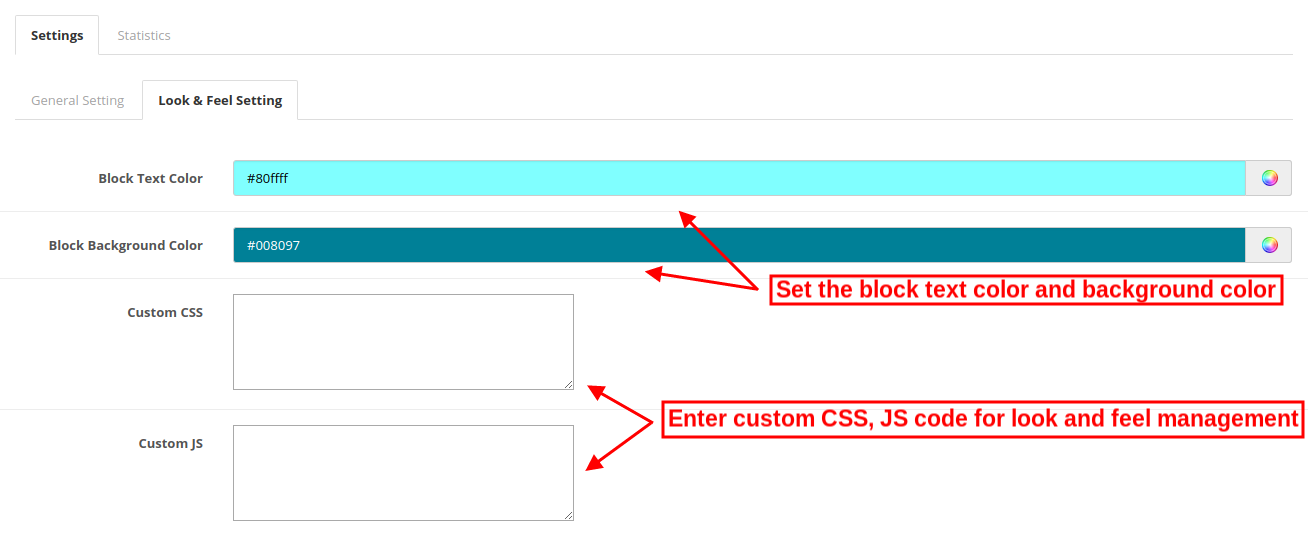
  • Blocca il colore del testo: Imposta il colore del testo del blocco di condivisione sociale dallo strumento di selezione colori dall'interfaccia di amministrazione del modulo Promozione sociale OpenCart.
  • Blocca il colore di sfondo: Imposta il colore di sfondo del blocco di condivisione sociale.
  • CSS e JS personalizzati: Inserisci codice CSS e JS personalizzato per le impostazioni di visualizzazione avanzata dal back office del modulo Opencart Social Promotions.

3.2 Statistiche

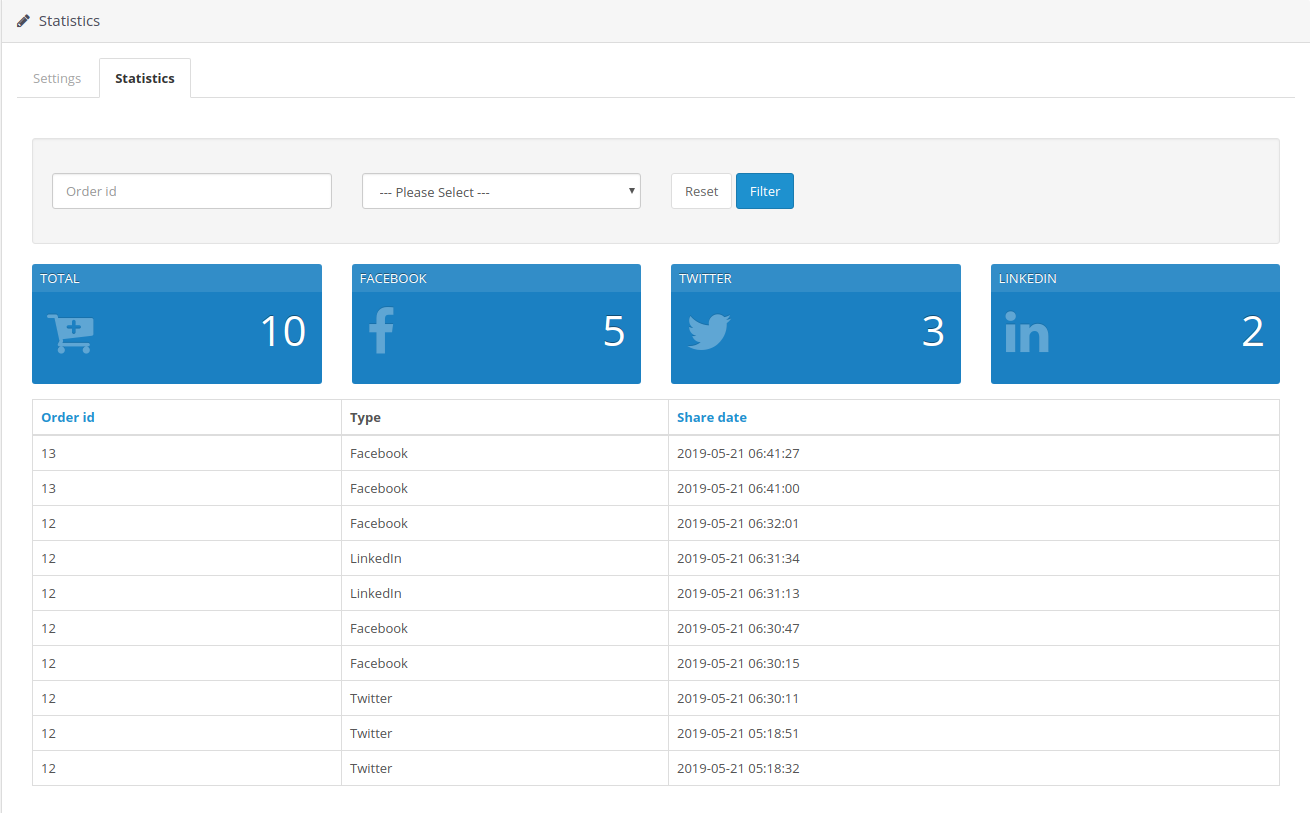
L'amministratore del negozio online può anche visualizzare informazioni dettagliate sugli ordini condivisi. L'amministratore può anche filtrare il risultato per visualizzare separatamente i risultati. In questo modo, l'amministratore del negozio può ottenere i dettagli sul numero di clienti che condividono il loro riepilogo dell'ordine su quale piattaforma dalla sezione di amministrazione dell'estensione dei pulsanti multimediali di OpenCart.
Interfaccia 4.0 front-end

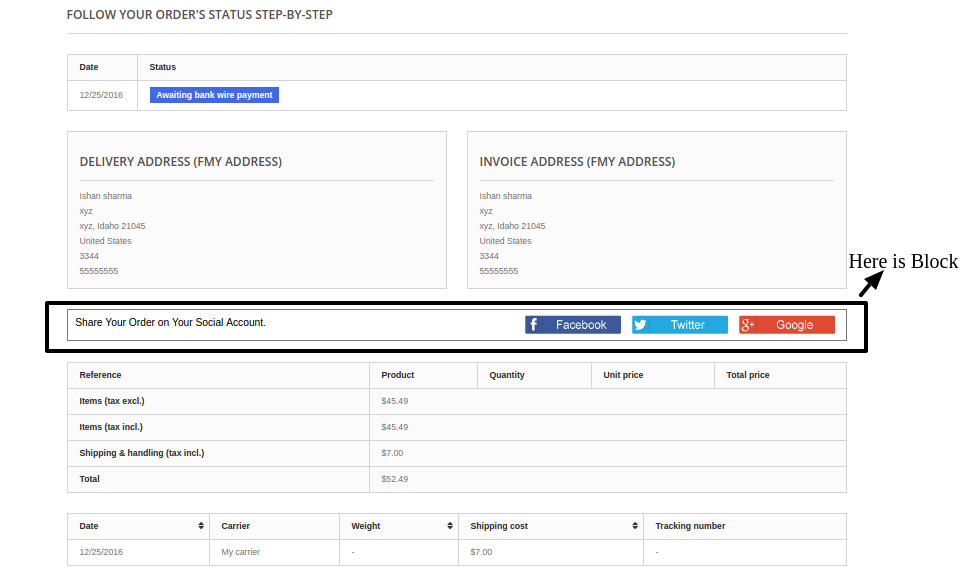
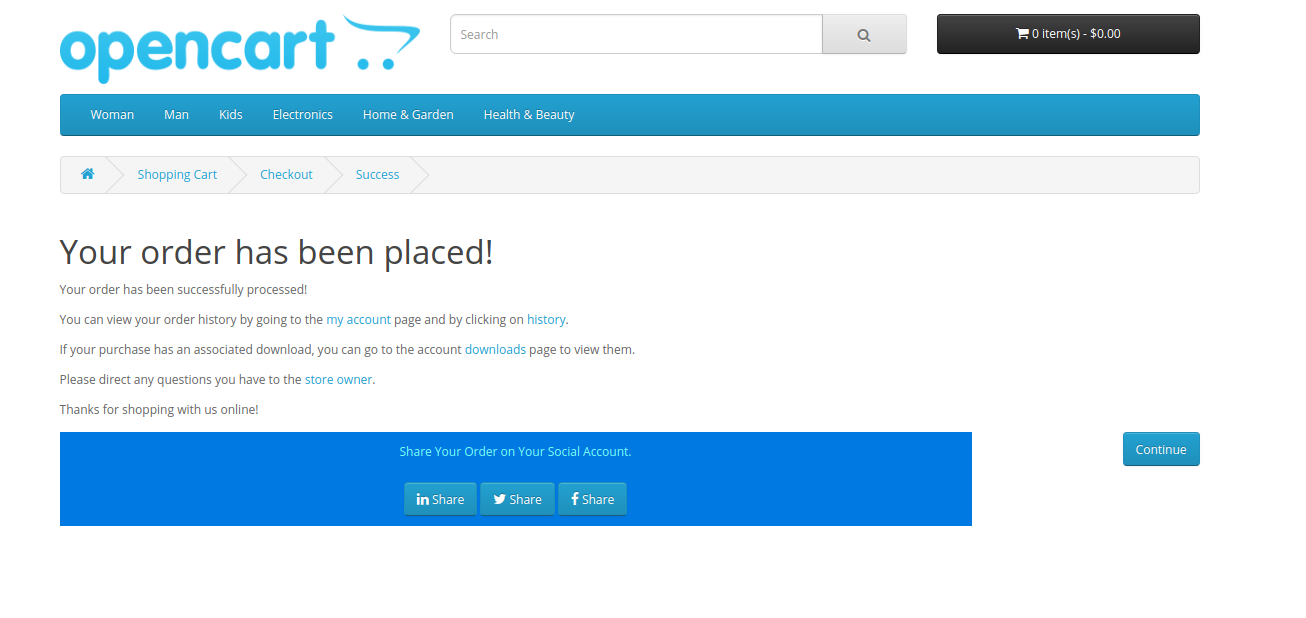
I clienti online possono visualizzare i pulsanti di condivisione social nella pagina di conferma dell'ordine e nella pagina di riepilogo dell'ordine. Possono selezionare una qualsiasi delle piattaforme di social media per condividere il loro sommario degli ordini con l'aiuto del modulo di condivisione dei social di OpenCart Order. I clienti possono visualizzare l'opzione di condivisione degli ordini nella pagina di conferma dell'ordine come mostrato di seguito:
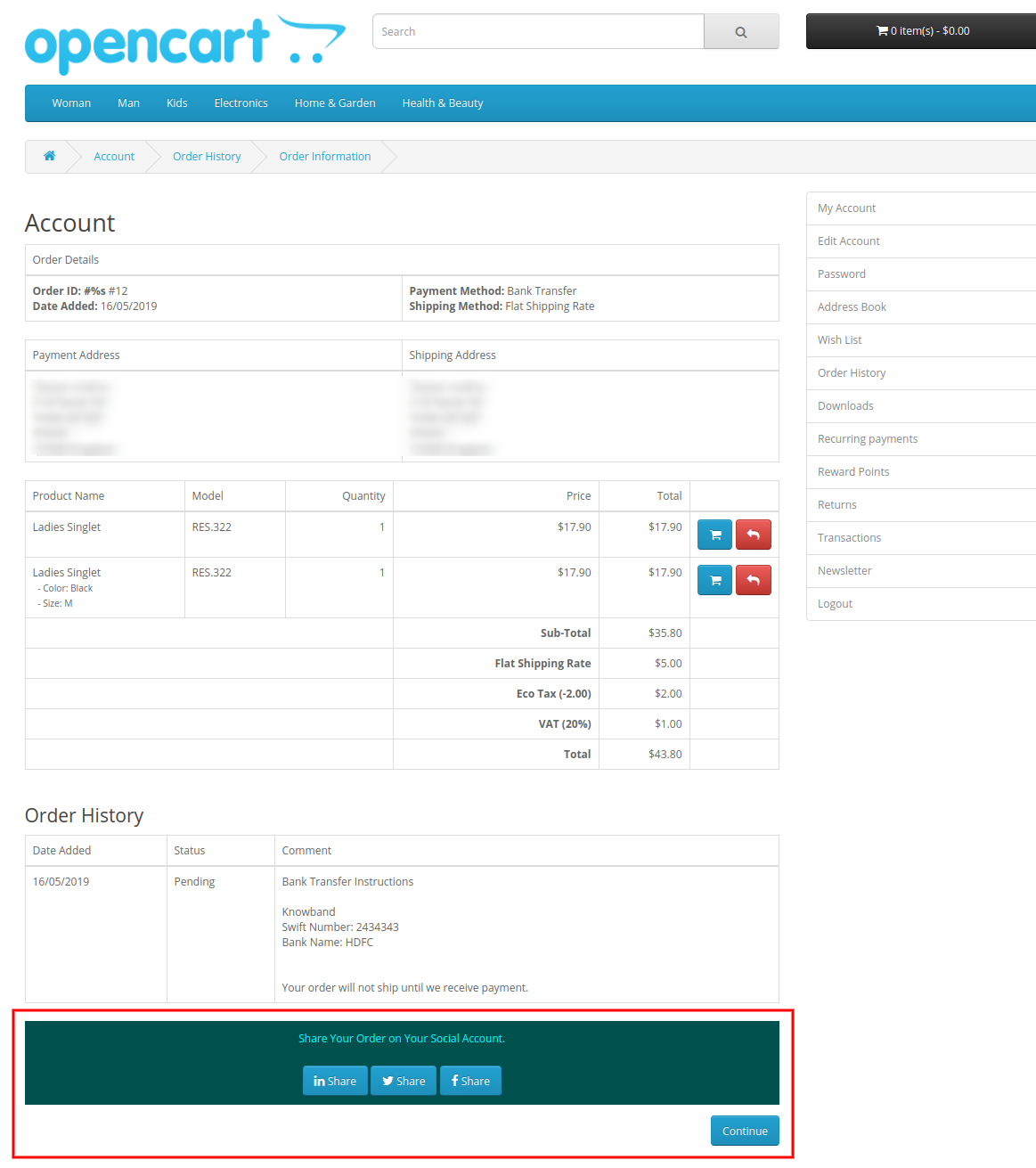
I clienti possono anche visualizzare l'opzione di condivisione del riepilogo dell'ordine nella pagina della cronologia degli ordini:
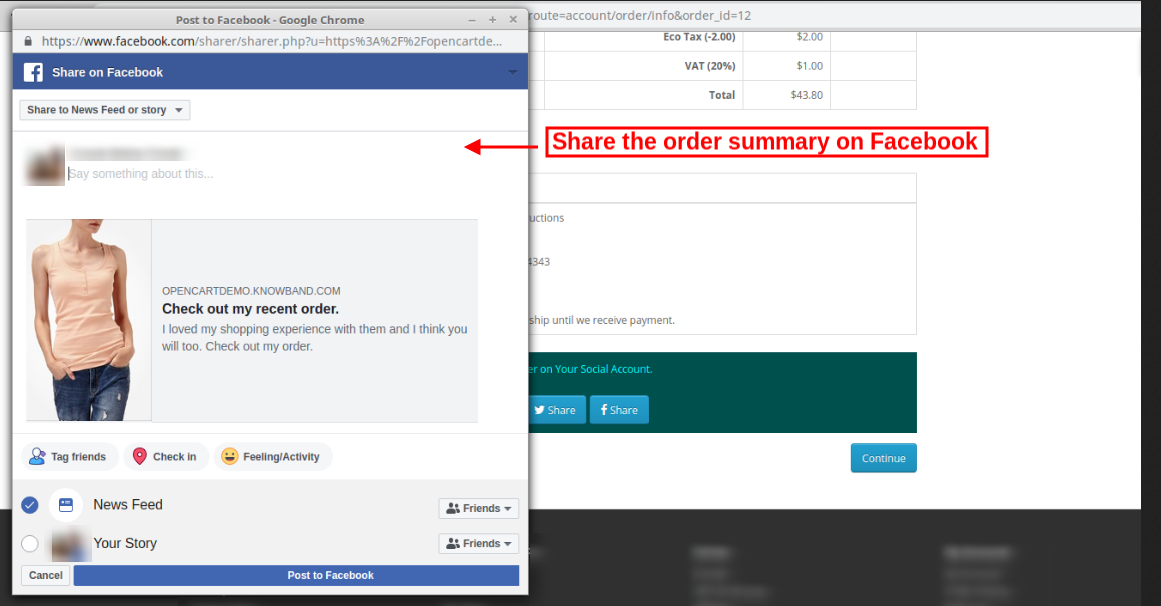
I clienti online possono condividere il riepilogo dell'ordine su Facebook come mostrato di seguito con il modulo Opencart Social Promotions:
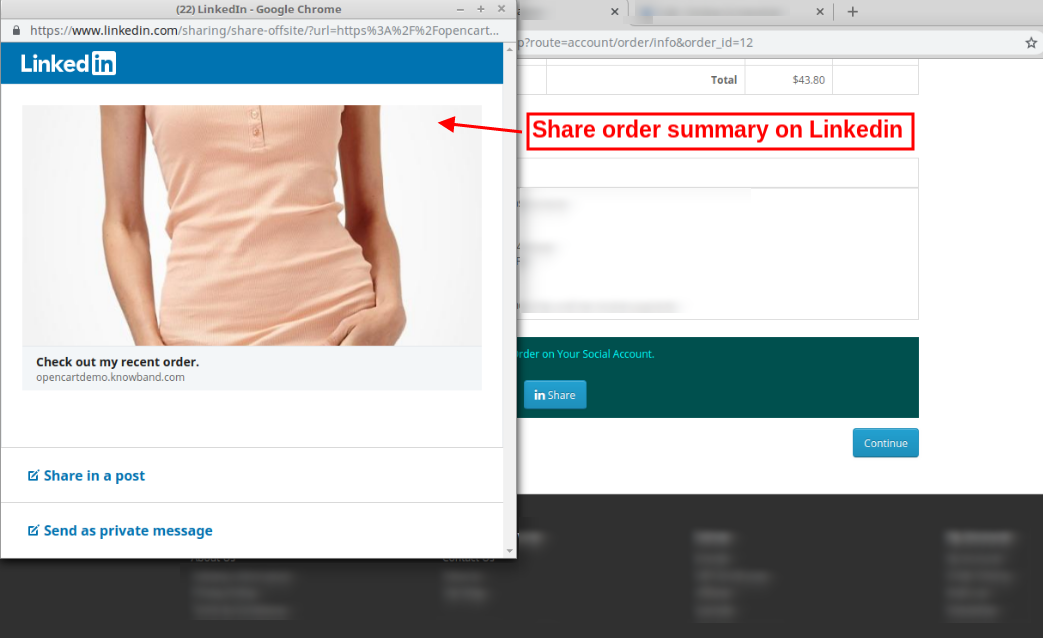
Il commerciante online può condividere il riepilogo dell'ordine su Linkedin come mostrato di seguito:
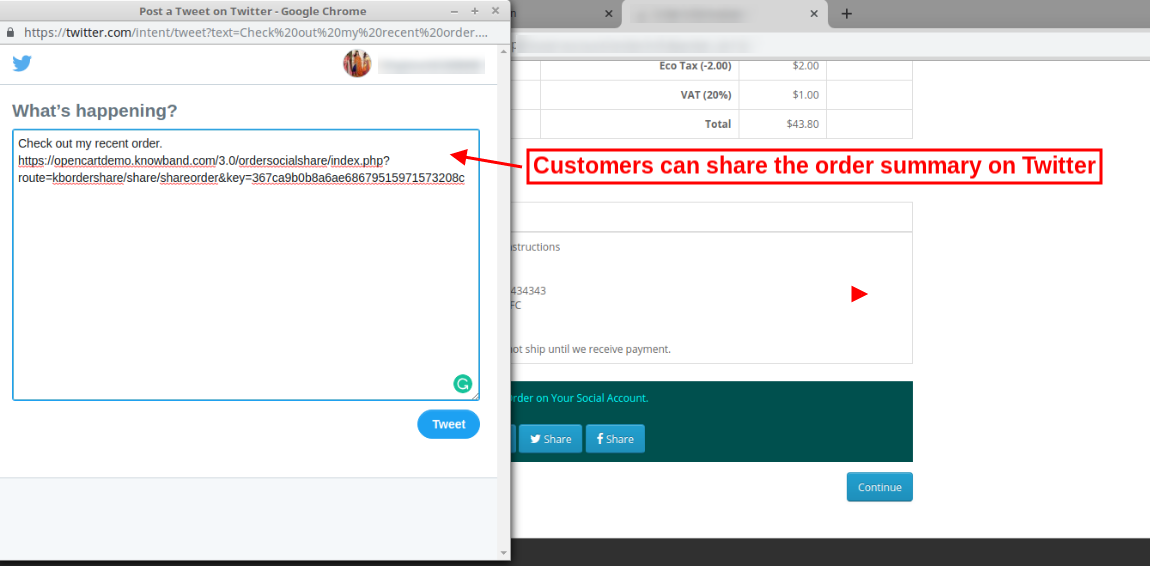
Il commerciante online può condividere il riepilogo dell'ordine su Twitter come mostrato di seguito:
L'estensione OpenCart Social Media Buttons è mobile responsive che consente ai clienti di condividere il prodotto utilizzando dispositivi mobili come laptop, tablet e telefoni cellulari. In questo modo l'amministratore del negozio online è in grado di implementare plug-in Social Share Buttons di OpenCart Order per aumentare il traffico del sito Web e la popolarità del prodotto senza spendere un importo enorme. L'amministratore può ottenere traffico rilevante che può essere convertito nel prossimo futuro. I clienti possono condividere il riepilogo dell'ordine con i loro amici e parenti. I clienti possono persino condividere il riepilogo dell'ordine dopo aver effettuato l'ordine.



Knowband Prestashop Order Addon di condivisione sociale – Manuale dell'utente

Introduzione

Knowband Prestashop ordine modulo di condivisione sociale ha la funzionalità attraverso la quale il sito Web Prestashop sarà in grado di consentire ai clienti di condividere i dettagli degli ordini sui siti di social networking. Questo addon di promozione sociale Prestashop mostra una barra attraente di pulsanti di social media. Il cliente può facilmente condividere i dettagli dell'ordine con i propri amici sui profili dei social media. L'addon per la promozione sociale di Prestashop è altamente personalizzabile.

La addon fornisce molte funzionalità che sono le seguenti:

  • È molto facile attivare / disattivare il modulo di condivisione dei social di ordine Prestashop.
  • L'addon di promozione sociale Prestashop è completamente personalizzabile.
  • L'estensione Prestashop mostra l'opzione di condivisione sociale nella pagina di conferma dell'ordine.
  • La promozione sociale Prestashop offre un'interfaccia user-friendly.
  • Il Prestashop ordina che l'addon di condivisione sociale sia reattivo al cellulare.
  • Consente ai clienti di condividere il riepilogo dell'ordine con i propri amici sui social media
  • Configuralo in base al design del tema senza apportare modifiche al codice.
  • Strumenti di selezione colori per cambiare facilmente colore e sfondo del testo.
  • Mostra / nascondi facilmente qualsiasi pulsante di condivisione sociale.
  • Abilita / disabilita qualsiasi opzione di condivisione social da tre: Facebook, Google+ e Twitter.
  • C'è un'opzione per aggiungere CSS e JS personalizzati.
  • Il plug-in per le promozioni social degli ordini offre la compatibilità SSL.
  • Il modulo della barra di condivisione sociale degli ordini è compatibile con tutti i temi di Prestashop.
  • La condivisione di PrestaShop un'estensione di acquisto è compatibile con più negozi.

Manuale di installazione

Seguire i seguenti passi per installare l'addon di Social Sharing degli ordini:

  1. Scarica il pacchetto addon.
  2. Decomprimi il pacchetto nella directory / modules del tuo negozio Prestashop via FTP manager (come Filezilla o WinSCP – scarica qui: https://filezilla-project.org/). La struttura delle cartelle per l'addon di condivisione social degli ordini è mostrata nell'immagine qui sotto:

Figura 1 – Ordinare la struttura della directory di aggiunta social sharing

  1. Potrai trovare l'addon Order Social Sharing pronto per essere installato nella "Modules List" nel tuo negozio PrestaShop come mostrato di seguito.

Figura 2: ordina l'installazione della condivisione social

  1. Clicca sul link "Installa" per installare. Una volta installato correttamente il modulo, il collegamento "Installa" verrà convertito in "Configura".

Manuale utente

Questo manuale utente ti guiderà attraverso le impostazioni del modulo Admin / Store Front e varie funzionalità del componente aggiuntivo Social Sharing di questo ordine.

Interfaccia di amministrazione

Ciò conterrà la scheda "Impostazioni generali" delle schede 2 e la scheda "Aspetto e impostazioni" dopo l'installazione corretta.

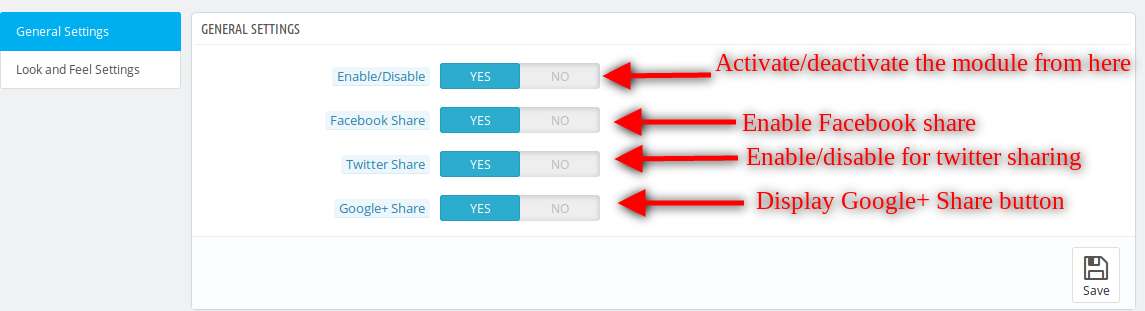
Scheda Impostazioni generali

Questa scheda conterrà questi campi. Passi –

1. Vai a Moduli e servizi> Modulo di ricerca "Ordina condivisione sociale"> Fai clic sul pulsante "Configura"> Seleziona la scheda Impostazioni generali.

Figura 3 – Ordine tab

campi

1.Enable:

Per impostazione predefinita, il valore sarà OFF. Tutta la funzionalità di questo add-on di condivisione social di ordine Prestashop dipenderà dal valore di questa impostazione.

Passi – Vai a moduli e Impostazioni> Modulo di ricerca 'Ordina condivisione sociale'> Fai clic sul pulsante Configura> Seleziona Impostazioni generali> Abilita l'opzione del plug-in> Fai clic su Salva.

2. Condividi su Facebook:

Di default sarebbe ON. Quando l'amministratore lo abilita, sarà in grado di visualizzare l'opzione di condivisione di Facebook.

Passi –Vai a moduli e Impostazioni> Modulo di ricerca 'Ordina condivisione sociale'> Fai clic sul pulsante Configura> Seleziona Impostazioni generali> Abilita condivisione Facebook> Clicca su Salva.

Nota: per condividere i dettagli dell'ordine in Facebook, assicurarsi che l'opzione 'Condividi Facebook' sia abilitata.

3. Condividi Twitter:

Di default sarebbe ON. Quando l'amministratore lo abilita, sarà in grado di visualizzare l'opzione di condivisione di Twitter.

Passi – Vai a moduli e Impostazioni> Modulo di ricerca 'Ordina condivisione sociale'> Fai clic sul pulsante Configura> Seleziona Impostazioni generali> Abilita condivisione su Twitter> Fai clic su Salva.

Nota: per condividere i dettagli dell'ordine in Twitter, assicurarsi che l'opzione 'Condividi Twitter' sia abilitata.

4. Condividi Google+:

Di default sarebbe ON. Quando l'amministratore lo abilita, sarà in grado di visualizzare l'opzione di condivisione di Google+.

Passi – Vai a moduli e Impostazioni> Modulo di ricerca 'Ordina condivisione sociale'> Fai clic sul pulsante Configura> Seleziona Impostazioni generali> Abilita Google + Condividi> Clicca su Salva.

Nota. Per condividere i dettagli dell'ordine in google +, assicurati che l'opzione "Google + Condividi" sia abilitata.

  1. Salva pulsante: Quando l'amministratore farà clic su questo pulsante, il modulo prima convaliderà tutti i campi con valori validi. Dopo la convalida riuscita, il modulo salverà le impostazioni nel database e tornerà indietro con un messaggio di successo.

Passi – Vai a moduli e Impostazioni> Modulo di ricerca 'Ordina condivisione sociale'> Fai clic sul pulsante Configura> Seleziona impostazioni generali / scheda Impostazioni Look & Feel> Fai clic su Salva.

Aspetto e tatto tab

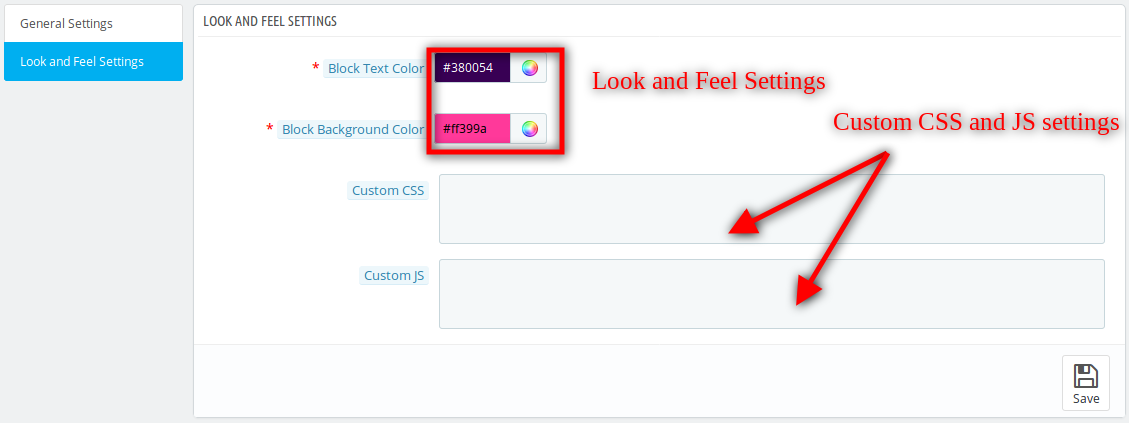
Questa scheda conterrà tutte le caratteristiche del modulo.

Figura 1 – Ordina tab

Passi –?Go to Modules and Services > Search module ‘Order Social Sharing’ > Click on ” Configure” Button > Select Look and Feel Setting Tab.

campi

1. Colore del testo a blocchi:

Questo imposterà il colore del testo all'interno del blocco.

Passi – Vai a moduli e Impostazioni> Modulo di ricerca 'Ordina condivisione sociale'> Fai clic sul pulsante Configura> Seleziona la scheda Impostazioni Look & Feel> Seleziona il colore del Blocco testo> Fai clic su Salva.

2. Block BackGround Color:

Questo imposterà il colore dello sfondo all'interno del blocco.

Passi – Vai a moduli e Impostazioni> Modulo di ricerca 'Ordina condivisione sociale'> Fai clic sul pulsante Configura> Seleziona la scheda Impostazioni Look & Feel> Seleziona Blocca colore di sfondo> Fai clic su Salva.

3. CSS personalizzato :

Questo imposterà il CSS della pagina 'Success Checkout', 'Storico ordini e dettagli' e 'Collegamento condiviso'. Passi –

Vai a moduli e Impostazioni> Modulo di ricerca 'Ordina condivisione sociale'> Fai clic sul pulsante Configura> Seleziona la scheda Impostazioni Look & Feel> Inserisci un codice CSS nel campo CSS personalizzato> Fai clic su Salva.

Nota: inserisci il contenuto CSS escludendo i tag <style> – inner content– </ style> (scrivi solo contenuto interno).

4. JS personalizzato:

Questo imposterà il JS della pagina 'Success Checkout', 'Storico ordini e dettagli' e 'Collegamento condiviso'. Passi –

Vai a moduli e Impostazioni> Modulo di ricerca 'Ordina condivisione sociale'> Fai clic sul pulsante Configura> Seleziona scheda Impostazioni Look & Feel> Inserisci qualsiasi codice JS nel campo JS personalizzato> Fai clic su Salva.

Nota: inserisci contenuto JS escludendo i tag <script> –inner content– </ script> (scrivi solo contenuto interno).

Interfaccia frontale

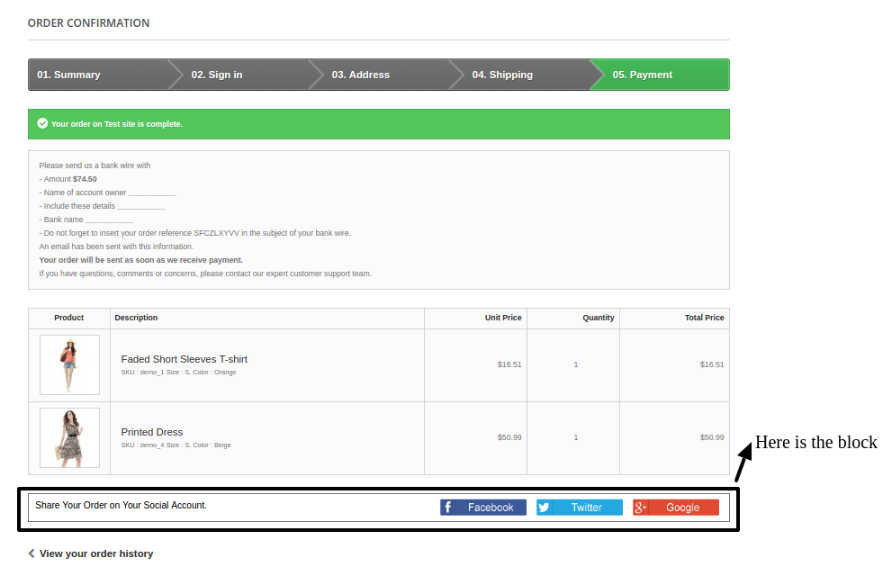
Se l'amministratore abilita il plugin, l'immagine di seguito mostrata verrà visualizzata nel front-end.

Pagina di verifica del successo

Passi – Aggiungi qualsiasi prodotto al carrello> Procedi alla procedura di pagamento> Procedura di pagamento completata> Fai clic su "Conferma il mio ordine"> Pagina di conferma dell'ordine.

Figura 1 – Ordina pop-up predefinito per la condivisione social

Quando il cliente fa clic su un pulsante di condivisione, i dettagli dell'ordine (nome, immagine, riferimento, combinazione e prezzo corrente con sconto) e il nome dell'acquirente saranno condivisi sui social media corrispondenti. L'interfaccia utente o il design html dei prodotti saranno gli stessi visualizzati nella schermata sopra.

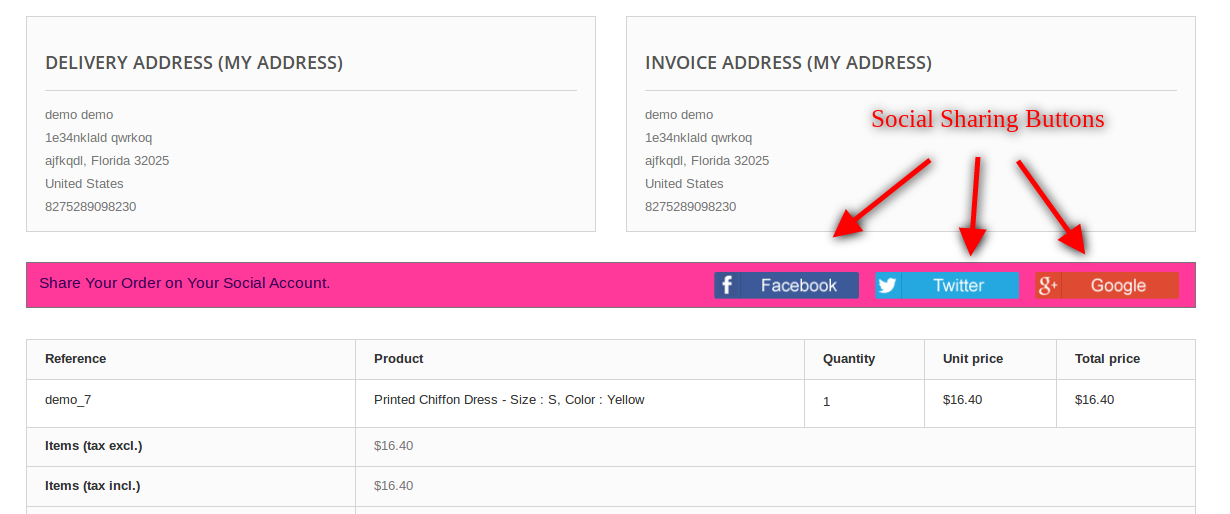
Cronologia ordini e dettagli

Passi – Vai alla pagina "Il mio account"> Fai clic sul link "Cronologia ordini e dettagli"> Seleziona "Dettagli" per qualsiasi "Riferimento ordine".

Figura 1 – Ordine Popup personalizzato di condivisione social

Pagina Dettagli ordine condiviso

Quando l'utente fa clic sul collegamento su qualsiasi sito Web di social network (Google, Facebook, Twitter), quindi reindirizzato alla pagina come di seguito.

In questa pagina sia l'immagine che il nome del prodotto avranno il riferimento del collegamento.

Figura 1 – Ordinare la pagina di ordine delle condivisioni di condivisione sociale

Per maggiori dettagli su questo add-on Prestashop:

Link al modulo: https://www.knowband.com/prestashop-order-social-sharing

Admin Demo Link:
https://ps.knowband.com/demo4/16/admin1/index.php?controller=AdminLogin&token=ffa17b0c72ff8c0ab7cf3e344c5ae4fc&redirect=AdminModules&demo_lang=en

Demo frontale: https://ps.knowband.com/demo4/16/en/login?back=history

Guarda un video:
https://www.youtube.com/watch?v=FJzMBH4Jd-E&feature=youtu.be

Collegamento Addon Store:
https://addons.prestashop.com/en/share-buttons-comments/25873-knowband-order-social-sharing.html

Vi preghiamo di contattarci a support@knowband.com per qualsiasi richiesta o richiesta di modifica personalizzata in base alle vostre esigenze aziendali.