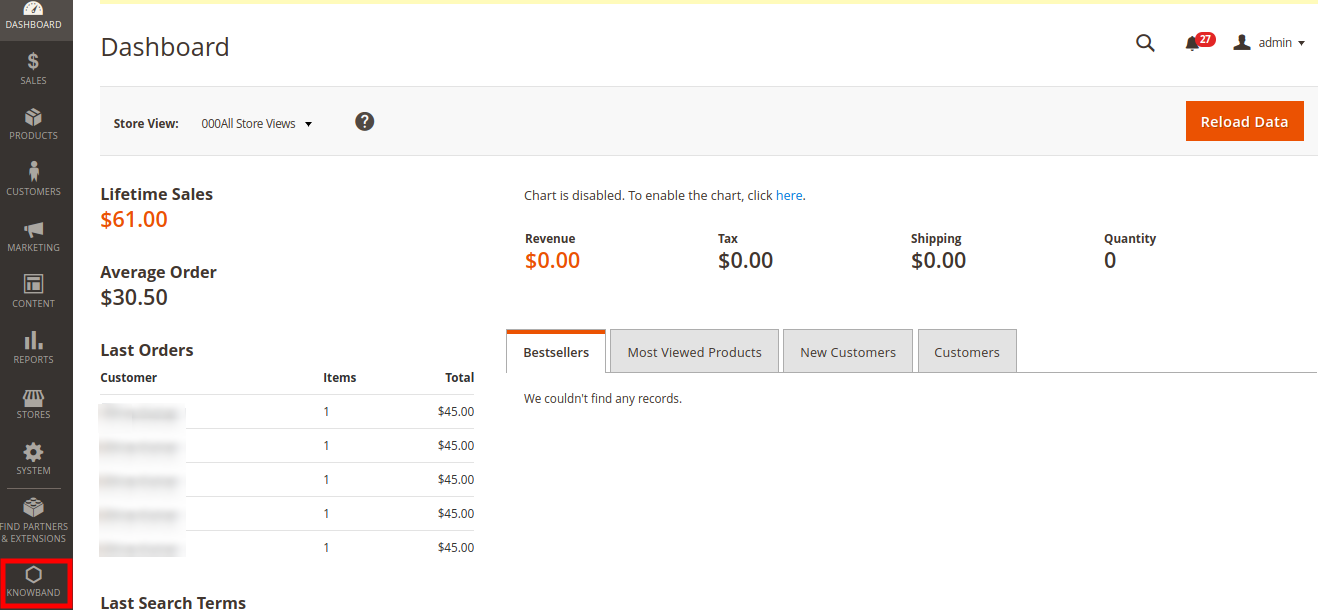
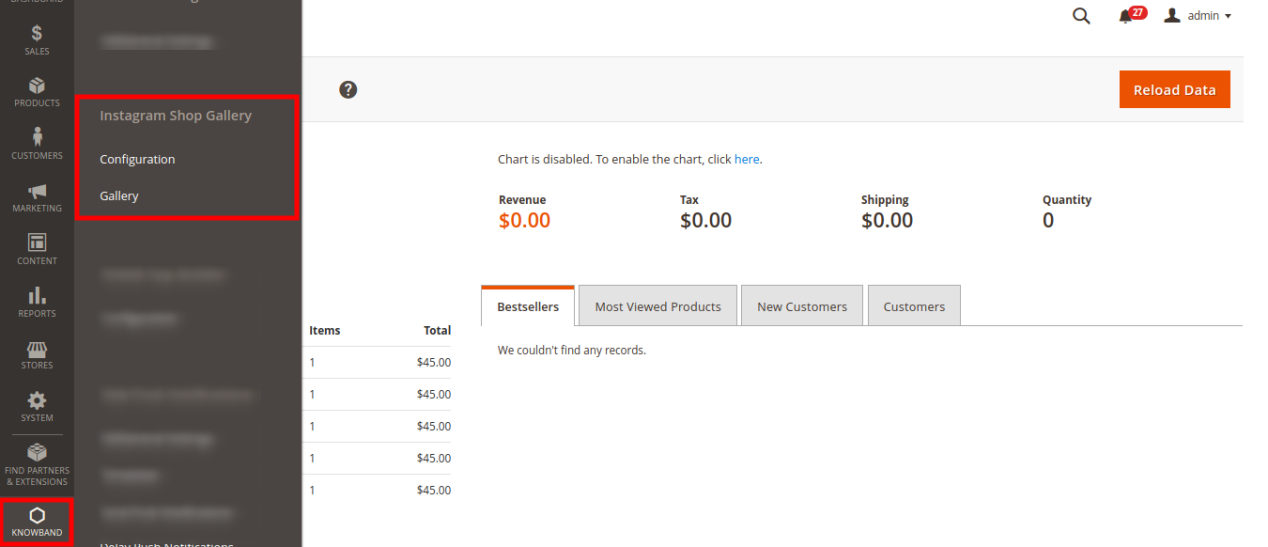
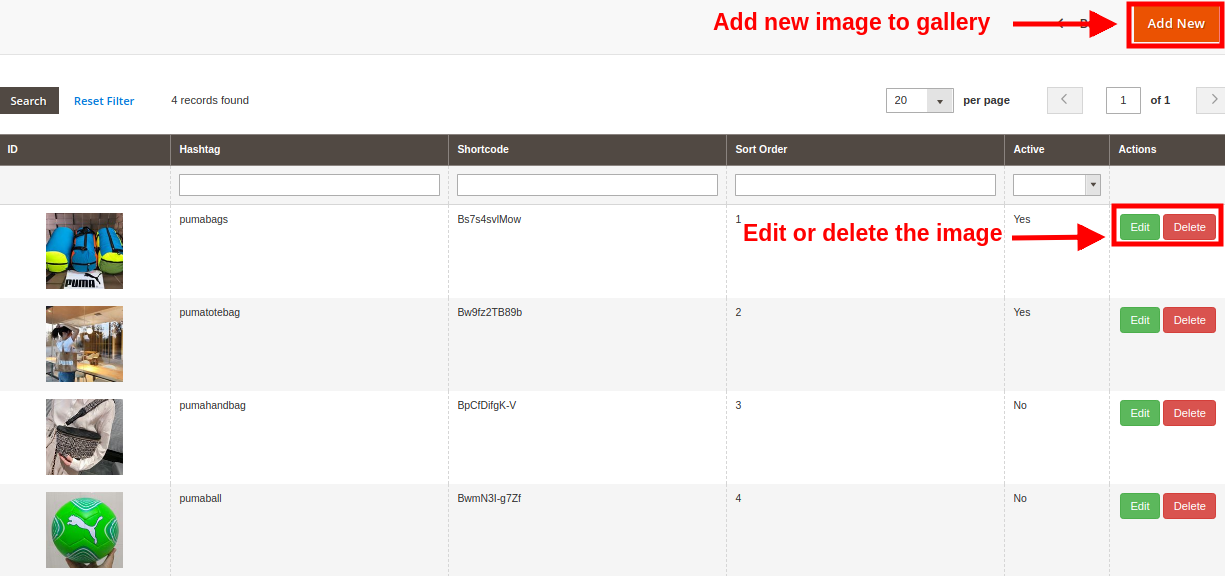
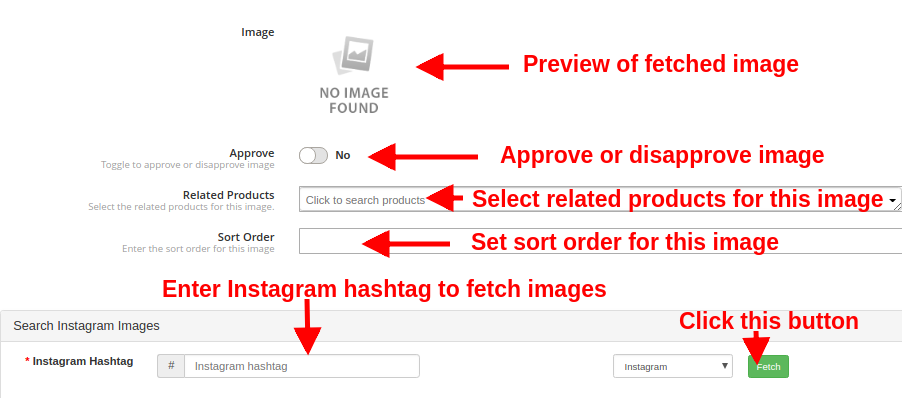
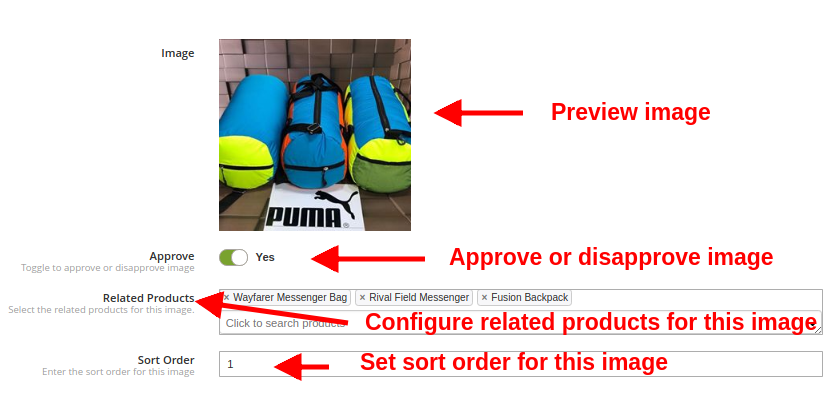
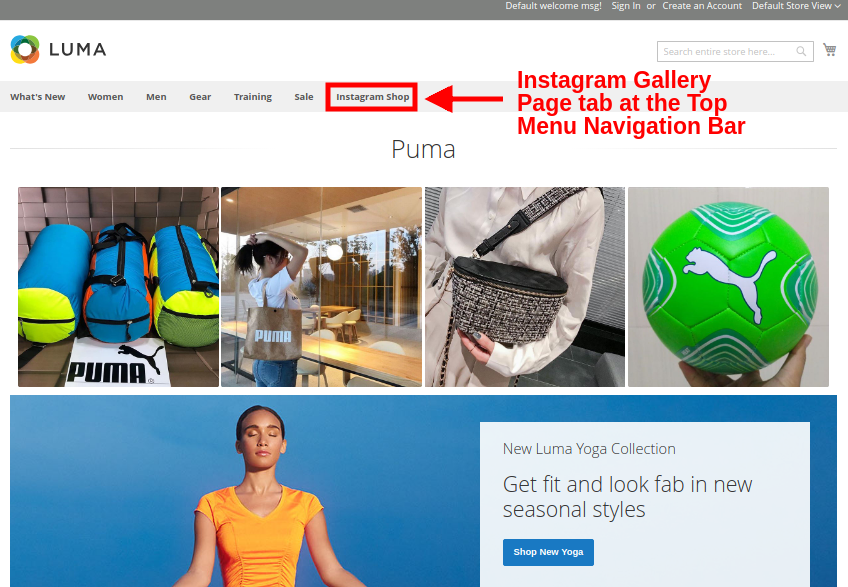
1.0 Introduzione
Esiste un modo per ridurre l’abbandono del carrello e migliorare l’esperienza utente sul sito web? Knowband Verifica della disponibilità dei prodotti OpenCart tramite estensione del codice postale Permette al cliente di verificare la disponibilità del prodotto nella propria zona specifica tramite la ricerca per codice postale. I clienti che si recano sul tuo negozio online generalmente non hanno idea della disponibilità del prodotto nella loro zona. Di conseguenza, vivono un’esperienza di acquisto negativa al momento del pagamento, quando scoprono che il prodotto non è disponibile nella loro zona. In questo modo, sono costretti ad abbandonare il carrello, contribuendo ad aumentare i tassi di abbandono. Il modulo OpenCart Product Postal Code Validator integra un semplice validatore del codice postale nella pagina del prodotto, in modo che i clienti possano verificare se il prodotto può essere spedito nella loro zona o meno. Inoltre, se la consegna del prodotto è disponibile per il loro codice postale, il modulo OpenCart Product Availability mostrerà all’utente i giorni e la data di consegna in anticipo. Questa funzionalità complessiva migliora sia l’esperienza utente che l’interfaccia del negozio online.
1.1 Caratteristiche sorprendenti del modulo di controllo della disponibilità tramite codice postale per OpenCart
Il modulo OpenCart Product Availability Check by Zipcode offre diverse funzionalità personalizzabili che possono essere impostate in base alle esigenze aziendali. Non è richiesta alcuna programmazione e il proprietario del negozio può visualizzare il risultato del controllo della disponibilità dei prodotti in base al codice postale nel frontend, sopra le pagine prodotto. Diamo un’occhiata veloce alle sue funzionalità.
1. L’estensione OpenCart Product Availability Check by Zipcode aiuta a controllare i tassi di abbandono del carrello semplicemente consentendo ai clienti di inserire il proprio codice postale e di verificare la disponibilità del prodotto presso la loro sede.
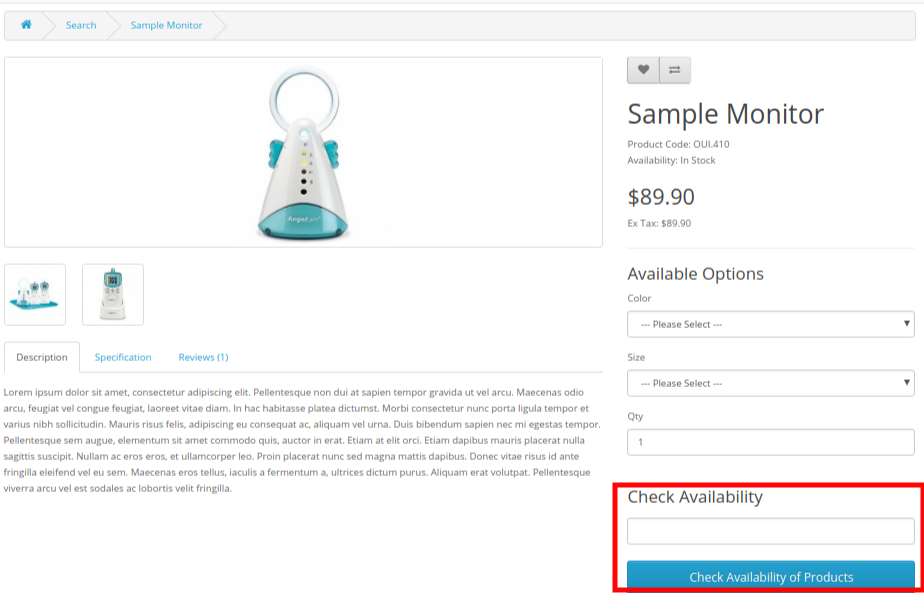
2. Questa estensione di OpenCart visualizza un blocco di convalida del codice postale del prodotto nella pagina del prodotto, consentendo al cliente di verificare la disponibilità del prodotto senza dover andare alla pagina di pagamento.
3. Con l’estensione OpenCart Product Postal Code Validator, l’amministratore può aggiungere zone globali illimitate e più codici postali all’interno di tali zone.
4. Il validatore del codice postale del prodotto OpenCart offre un modo semplice per aggiungere e mappare quanti più codici postali possibile in varie zone caricando direttamente un file CSV per un numero elevato di codici postali.
5. Il modulo Disponibilità prodotto di OpenCart consente all’amministratore di mappare un numero elevato di prodotti in diverse zone globali oppure di caricare direttamente un file CSV per il caricamento in blocco.
6. Con il validatore del codice postale dei prodotti OpenCart, l’amministratore può escludere tutti i prodotti per i quali la spedizione o la consegna non sono disponibili. I clienti possono effettuare direttamente il checkout per tali prodotti.
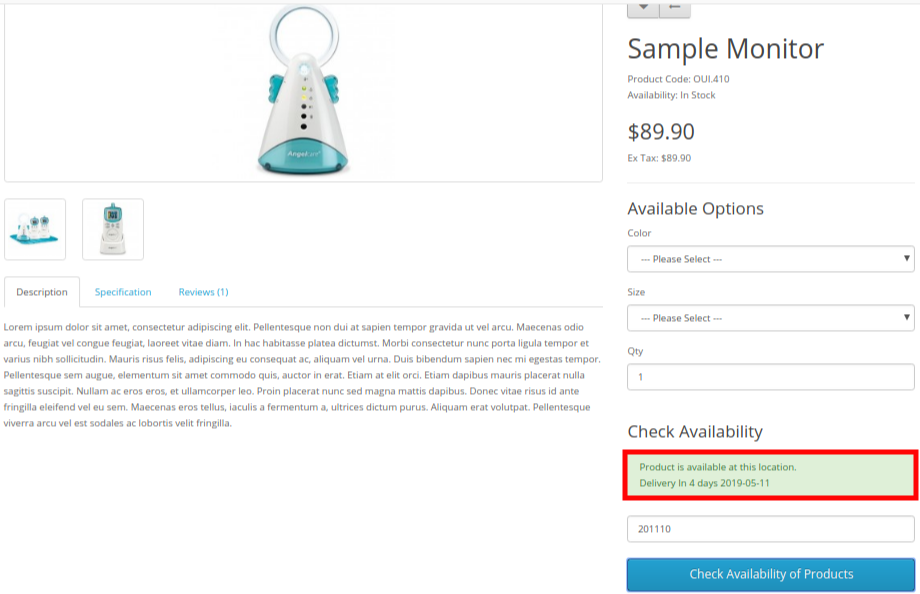
7. Il modulo di convalida del codice postale di OpenCart visualizza i giorni e la data di consegna anticipata sul frontend solo quando la consegna del prodotto è disponibile per il codice postale specifico.
8. Il validatore del codice postale del prodotto OpenCart abilita e mostra il pulsante Aggiungi al carrello sul frontend solo nel caso in cui la consegna del prodotto sia applicabile a quel codice postale specifico.
9. L’amministratore del negozio può abilitare il modulo di convalida del codice postale solo per prodotti specifici utilizzando questa estensione OpenCart. Per altri prodotti, il checkout standard viene visualizzato nel frontend.
10. L’estensione del codice postale di OpenCart può essere abilitata o disabilitata rapidamente dal back-office.
11. Non sono previsti aspetti tecnici nell’installazione e nella configurazione del modulo OpenCart Availability Check by Zip Code.
12. Le zone globali, i codici postali e le mappature delle zone di prodotto esistenti possono essere abilitati, disabilitati o eliminati in base alle esigenze.
13. L’estensione OpenCart Product Postal Code Validator consente all’amministratore di modificare e variare la mappatura delle zone prodotto dal back-office.
14. L’estensione OpenCart Product Availability Check by Zipcode garantisce compatibilità con più negozi.
Novità del recente miglioramento:
L’ultimo aggiornamento del modulo “Opencart Product Availability Check by Zipcode” di Knowband introduce una nuova funzionalità che consente agli amministratori del negozio di abilitare o disabilitare il pop-up di verifica del codice postale sul front-end. Questa opzione flessibile migliora l’esperienza utente offrendo un controllo continuo sulla visibilità del processo di verifica del codice postale.
2.0 Guida all’installazione dell’estensione OpenCart Product Postal Code Validator
Prima di iniziare il processo di installazione, è necessario acquistare il modulo OpenCart Product Availability Check by Zipcode dallo store Knowband. Una volta acquistato, riceverai i seguenti file all’indirizzo email registrato.
- Il codice sorgente del modulo OpenCart Product Availability Check by Zipcode in formato file compresso.
- Manuale utente dell’estensione OpenCart Product Availability Check by Zipcode.
Ora, per installare questo validatore di codici postali OpenCart per il tuo negozio online, segui i passaggi indicati:
1. Decomprimi il file zip. Otterrai le cartelle mostrate nell’immagine qui sotto.

2. Copiare tutte le cartelle del file zip nella directory principale di OpenCart tramite il gestore FTP.
Il modulo Disponibilità Prodotto OpenCart è ora installato correttamente ed è pronto per essere utilizzato nel tuo negozio.


Verifica della disponibilità dei prodotti OpenCart tramite estensione del codice postale
Verifica la disponibilità dei prodotti nella tua zona inserendo il tuo codice postale con il modulo OpenCart Product Availability Check by Zipcode di Knowband.
3.0 Interfaccia di amministrazione del modulo OpenCart Product Availability Check by Zipcode
Subito dopo aver installato correttamente il modulo di verifica della disponibilità dei prodotti per il tuo sito web OpenCart, puoi creare tutte le mappature dei codici postali dei prodotti che desideri e configurarle in base alle tue esigenze aziendali. Naviga tra le impostazioni nell’ordine indicato: Pannello di amministrazione > Estensioni > Moduli > Verifica disponibilità prodotto per codice postale.
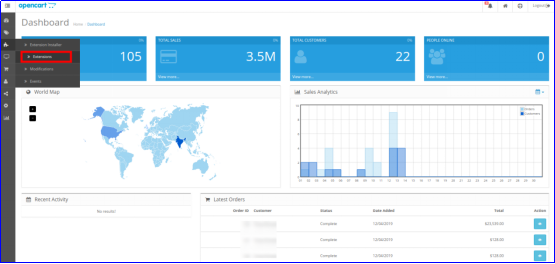
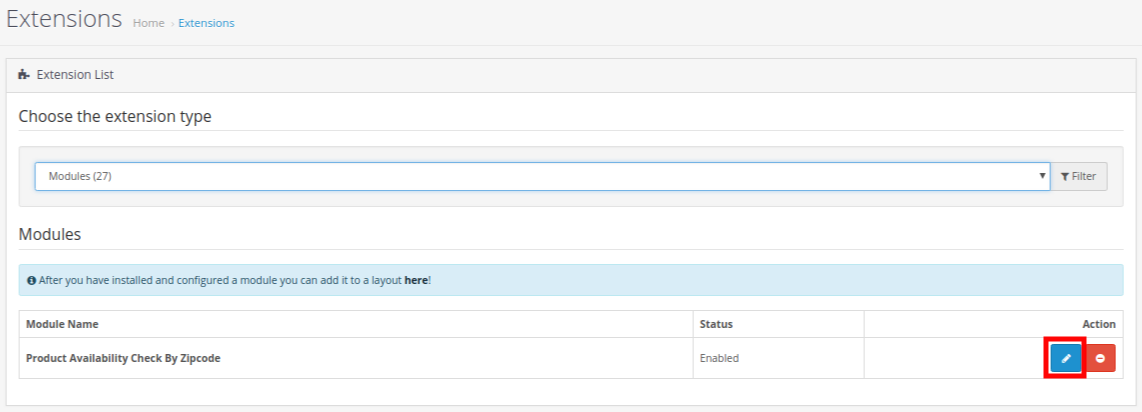
L’interfaccia di amministrazione semplice da comprendere dell’estensione OpenCart Product Postal Code Validator è divisa in tre ampie sezioni, ovvero:
1. Impostazioni di configurazione del modulo 2. Zone globali 3. Mappatura delle zone del prodotto
Ciascuna di queste sezioni è stata discussa in dettaglio di seguito.
3.1 Impostazioni di configurazione del modulo
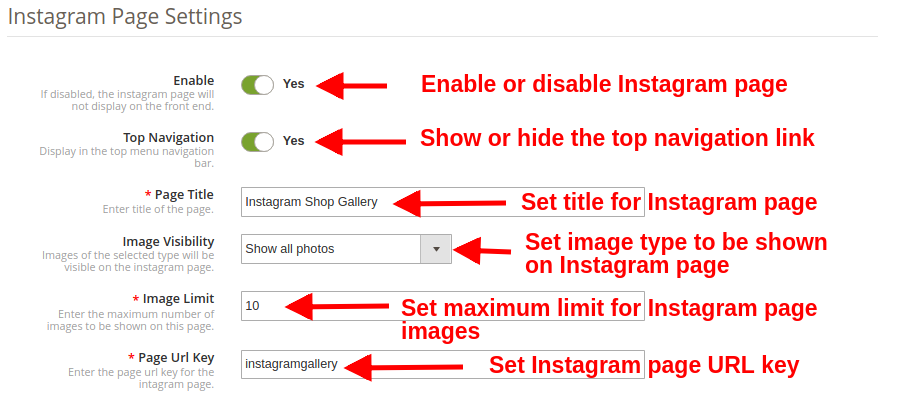
Nelle Impostazioni di configurazione del modulo Validatore del codice postale del prodotto OpenCart, troverai le impostazioni di base delle zone globali e della mappatura delle zone del prodotto, come mostrato di seguito:

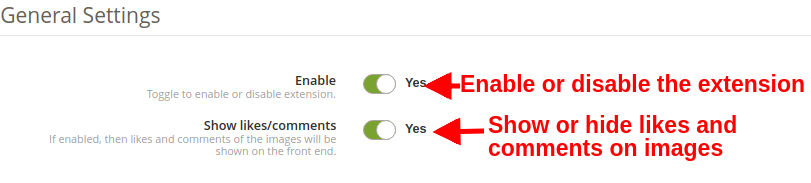
- Abilita/Disabilita modulo: Questa opzione abiliterà o disabiliterà la funzionalità completa del validatore del codice postale del prodotto OpenCart.
- Visualizza la data di consegna: È possibile visualizzare o nascondere in anticipo i giorni e la data di consegna nel risultato del controllo di disponibilità del prodotto. La stima della consegna è valida solo se il prodotto è disponibile per quel determinato codice postale.
- Visualizza popup codice postale: Con questa opzione l’amministratore di Opencart può abilitare/disabilitare il pop-up del codice postale nella vetrina.
- Controlla il carrello: Se questa opzione è abilitata, il pulsante “Aggiungi al carrello” verrà visualizzato solo quando il prodotto è disponibile per quel codice postale specifico. Se il prodotto non è disponibile per quella località, il pulsante “Aggiungi al carrello” non verrà visualizzato all’utente.
- Modulo solo per prodotto mappato: È possibile abilitare o disabilitare il modulo per i prodotti mappati. Se questo modulo è abilitato per i prodotti mappati, il cliente può effettuare il checkout anche per tutti gli altri prodotti.
- Prodotti disabilitati: Utilizzando questa opzione del modulo di convalida del codice postale del prodotto, è possibile limitare il controllo della disponibilità del prodotto per prodotti specifici del loro negozio.
- CSS personalizzato: Nel campo di testo seguente, gli amministratori del negozio possono aggiungere CSS personalizzati per modificare l’aspetto e le funzionalità a loro piacimento.
- JS personalizzato: Abbiamo fornito questo specifico campo di testo per consentire all’amministratore di aggiungere JS personalizzato.
3.2 Zone globali
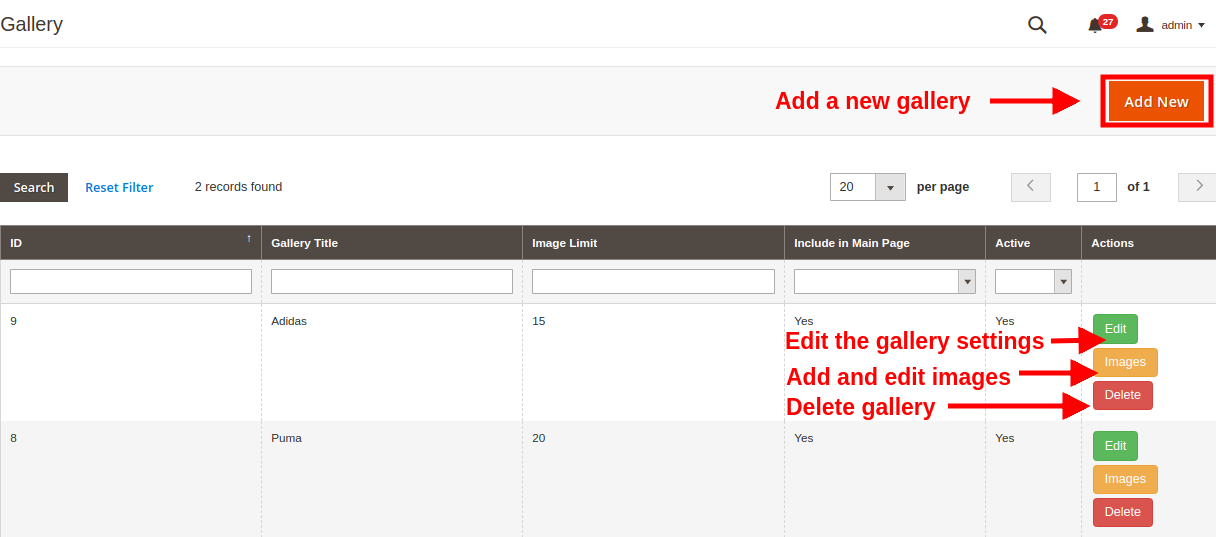
In questa sezione del modulo “Verifica disponibilità prodotto per codice postale” di OpenCart, l’amministratore può creare più zone globali per il proprio negozio. In queste zone globali, può aggiungere e mappare tutti i codici postali o di avviamento postale in cui consegnerà i propri prodotti o servizi. L’interfaccia si presenta come segue:
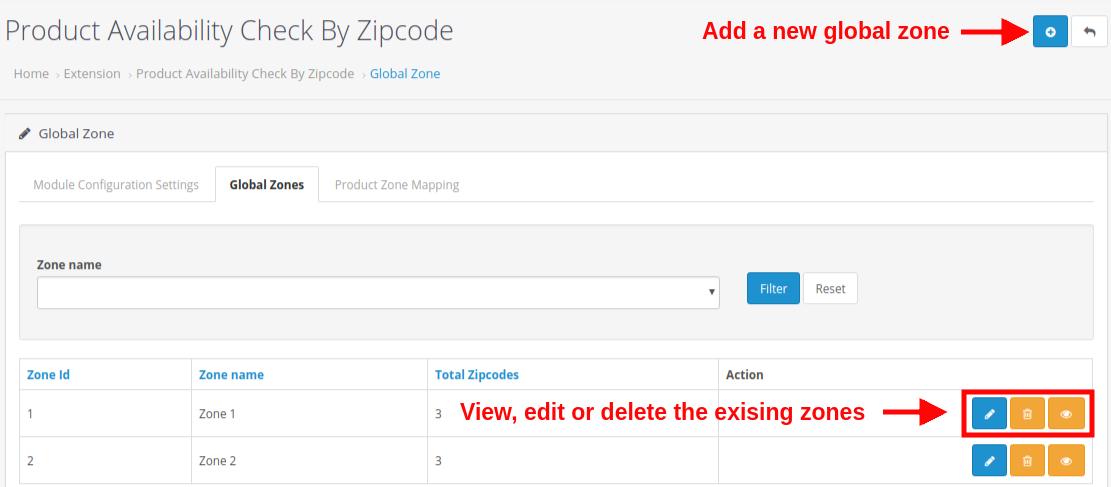
Puoi creare tutte le zone globali che desideri per il tuo negozio cliccando sul pulsante “+”. Inoltre, hai anche la possibilità di modificare o eliminare le zone esistenti utilizzando rispettivamente il pulsante “Modifica” o “Elimina”. Per controllare tutti i codici postali mappati in una zona, clicca sul pulsante “Visualizza”. Puoi anche controllare il numero totale di codici postali mappati in una determinata zona.
Ciascuna di queste azioni è stata discussa in dettaglio di seguito:
3.2.1 Aggiungi una nuova zona
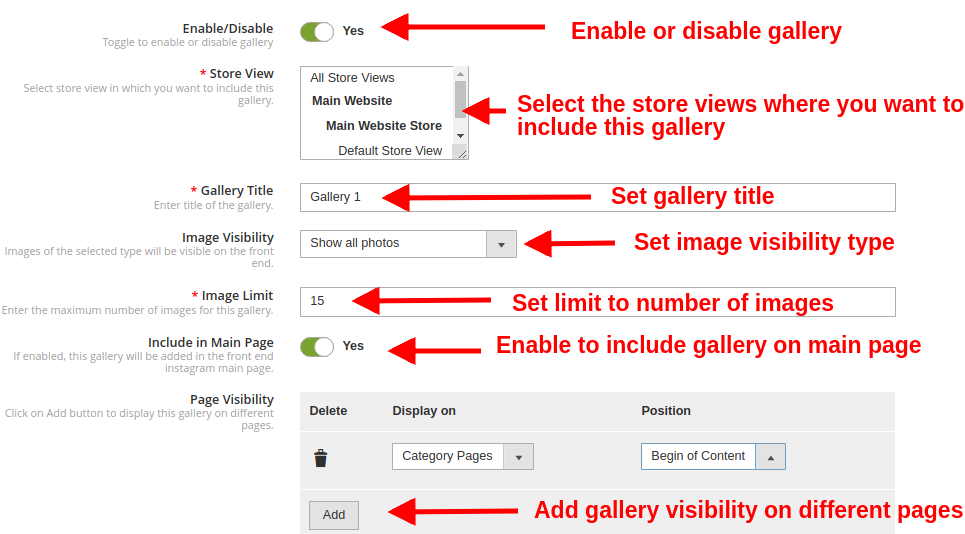
L’immagine sopra mostra l’interfaccia per aggiungere/creare una nuova zona per il tuo negozio. Questo è il metodo manuale per aggiungere una zona globale, in cui devi elencare manualmente tutti i codici postali e contrassegnare lo stato di abilitazione/disabilitazione corrispondente a tali zone. Per aggiungere una nuova zona globale, compila i seguenti campi:
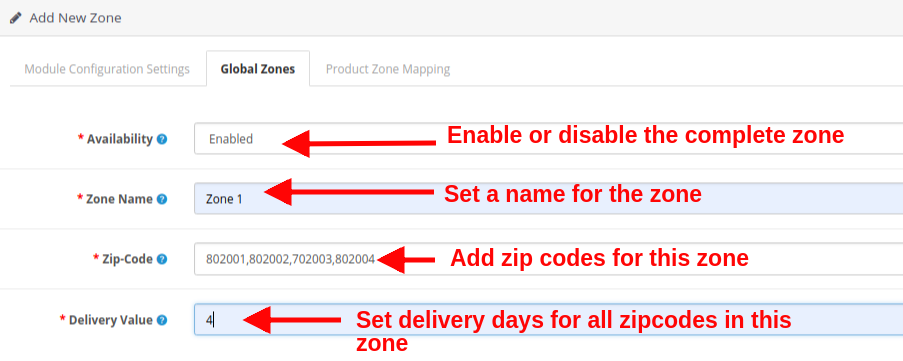
- Disponibilità: Questa opzione abilita o disabilita l’intera zona. Tutti i codici postali mappati in questa zona saranno abilitati o disabilitati.
- Nome della zona: Questa opzione ti aiuterà a impostare un nome per la zona.
- Cap: Utilizzando questa opzione, è possibile mappare quanti più codici postali possibile in questa zona. Per aggiungere più codici PIN, separarli con una virgola, ad esempio 802001, 802002, 702003, 802004.
- Valore di consegna: Questa opzione imposterà i giorni di consegna per tutti i codici postali di questa zona.
3.2.2 Modificare il nome della zona
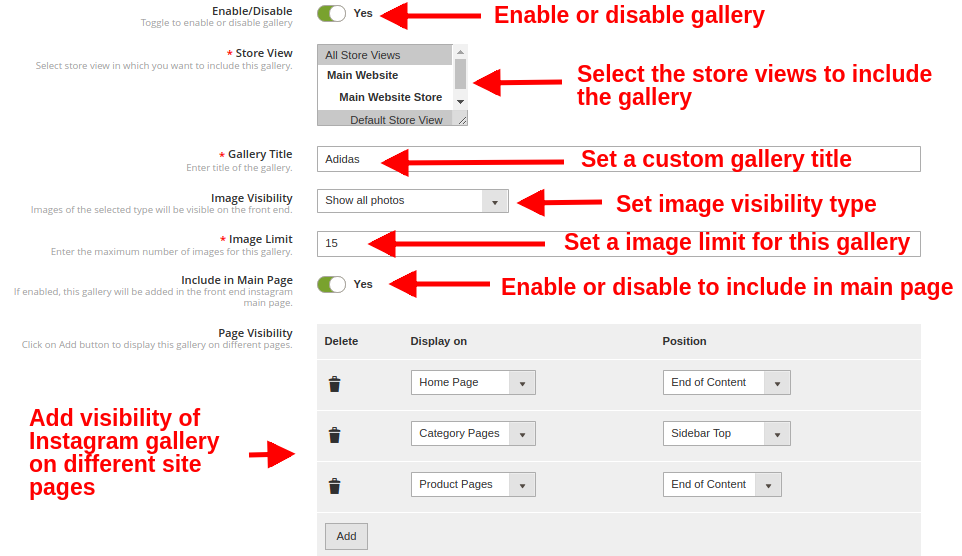
Se si desidera modificare il nome della zona globale, impostare utilizzando questa opzione:
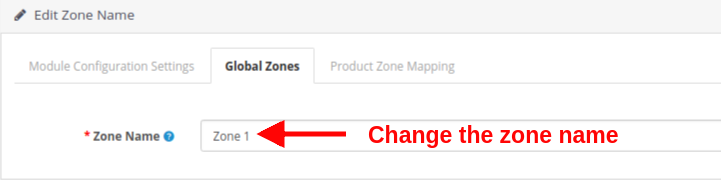
- Nome della zona: Questa opzione consente di specificare il nome della zona desiderato.
3.2.3 Visualizza la zona globale

In questa interfaccia viene visualizzato un elenco delle zone esistenti. È possibile visualizzare o eliminare i codici postali esistenti in una zona. Inoltre, è possibile aggiungere direttamente nuovi codici postali da questa sezione dell’interfaccia di amministrazione. Ciascuna di queste opzioni è stata discussa nelle sezioni successive.
3.2.3.1 Aggiungi nuovo codice postale
Esistono due modi per aggiungere nuovi codici postali:
1. Riempimento manuale
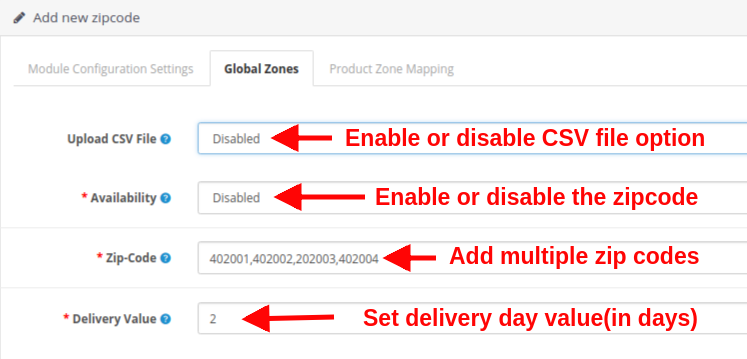
Quando si sceglie di aggiungere manualmente i codici postali in una determinata zona, è necessario impostare i seguenti campi:
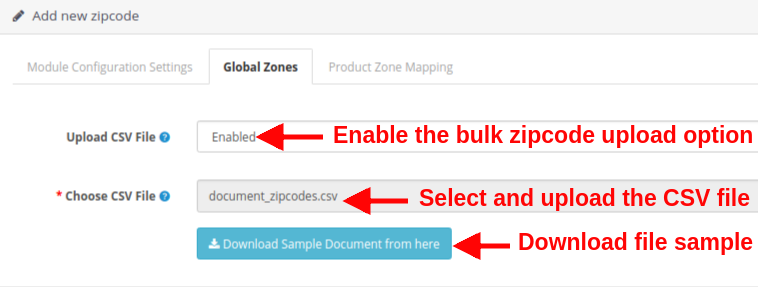
- Carica file CSV: Abilita o disabilita l’opzione di caricamento del file CSV in base alle tue esigenze aziendali. Se disabilitata, ti verrà mostrata l’interfaccia sottostante.
- Disponibilità: Con questa opzione è possibile impostare lo stato di disponibilità del prodotto per il codice postale configurato.
- Cap: Questa opzione ti consentirà di aggiungere più codici postali utilizzando una virgola. Ad esempio 402001, 402002, 202003, 402004
- Valore di consegna: Impostare un valore intero positivo come giorni di consegna per i codici postali configurati.
2. Caricamento in blocco (utilizzando un file CSV)
Questa opzione è utile quando si hanno molti codici postali da aggiungere per la consegna dei prodotti presso il proprio negozio. È necessario configurare le seguenti opzioni:
- Carica file CSV: Per utilizzare l’opzione di caricamento in blocco dei codici postali, abilita questa opzione. Questa opzione ti consente di caricare un file CSV per aggiungere un gran numero di codici postali al tuo negozio.
- Scegli file CSV: Con questa opzione puoi selezionare e caricare il file CSV dal computer locale.
- Scarica il documento di esempio: Questa opzione è fornita come riferimento per il file CSV. È possibile scaricare un file di esempio da qui e visualizzare il formato per elencare i dettagli del codice postale.
3.2.3.2 Modifica codice postale esistente
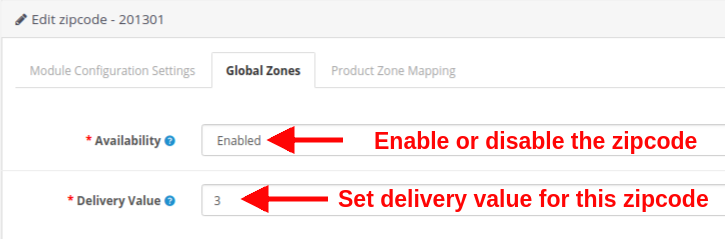
Per modificare un codice postale specifico, è necessario impostare i seguenti campi:
- Disponibilità: Con questa opzione è possibile impostare lo stato di disponibilità del prodotto per il codice postale configurato.
- Valore di consegna: Impostare un valore intero positivo come giorni di consegna per i codici postali configurati.
3.3 Mappatura delle zone di prodotto
In questa scheda del modulo Disponibilità Prodotti di OpenCart, puoi aggiungere o creare tutte le mappature di zone prodotto per il tuo negozio. Puoi mappare i prodotti a tutte le zone specifiche in cui desideri consentirne la consegna.
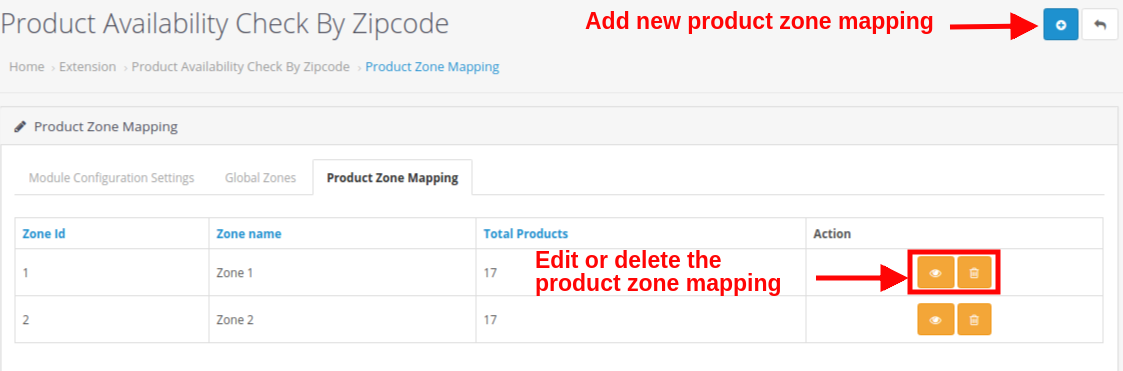
Qui puoi aggiungere nuove mappature delle zone prodotto per il tuo negozio. Inoltre, i pulsanti “Modifica” ed “Elimina” ti consentono di modificare ed eliminare le mappature delle zone prodotto esistenti. Ciascuna di queste azioni è stata discussa in dettaglio di seguito.
3.3.1 Aggiungi nuova mappatura della zona prodotto
Esistono due modi per aggiungere nuove mappature delle zone prodotto:
1. Riempimento manuale
Quando si sceglie di aggiungere manualmente le mappature delle zone prodotto, è necessario impostare i seguenti campi:
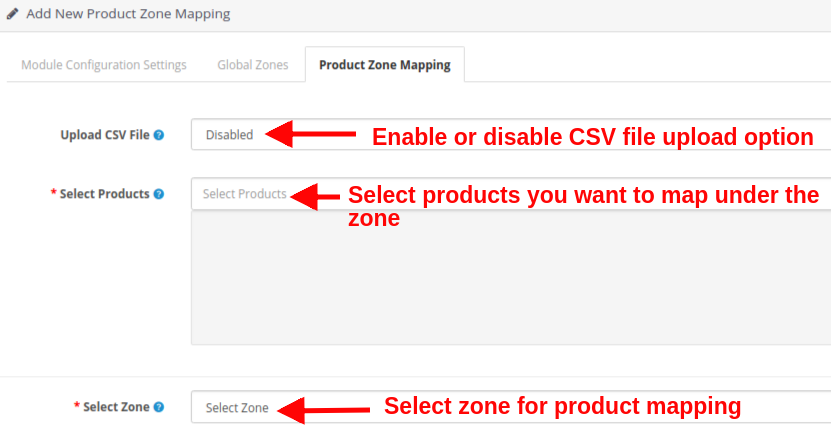
- Carica file CSV: Abilita o disabilita l’opzione di caricamento del file CSV in base alle tue esigenze aziendali. Quando aggiungi manualmente le mappature dei prodotti, imposta questa opzione come disabilitata.
- Seleziona prodotti: Questa opzione consente di selezionare tutti i prodotti che si desidera mappare in una zona specifica.
- Seleziona zone: Questa opzione consente di impostare la zona per la quale si stanno mappando i prodotti.
2. Caricamento in blocco (utilizzando un file CSV)
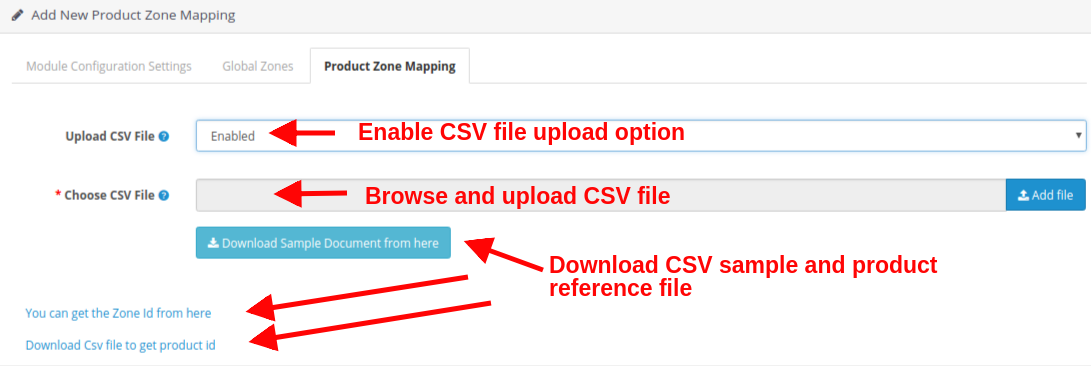
- Carica file CSV: Abilita o disabilita l’opzione di caricamento del file CSV in base alle tue esigenze aziendali. Quando aggiungi manualmente le mappature dei prodotti, imposta questa opzione come disabilitata.
- Scegli il file CSV: Sfoglia e seleziona il file CSV per aggiungere in blocco un gran numero di mappature di zone di prodotto.
- Scarica il documento di esempio: Questa opzione è fornita come riferimento per il file CSV. È possibile scaricare un file di esempio da qui e visualizzare il formato per elencare i dettagli della mappatura delle zone di prodotto.
- Ottieni l’ID della zona: Cliccando su questo link, vedrai l’elenco delle zone con il loro nome e ID.
- Scarica il file CSV per l’ID prodotto: Cliccando su questo link puoi scaricare il file CSV per ottenere l’ID del prodotto.
3.3.2 Visualizza la mappatura delle zone di prodotto esistenti
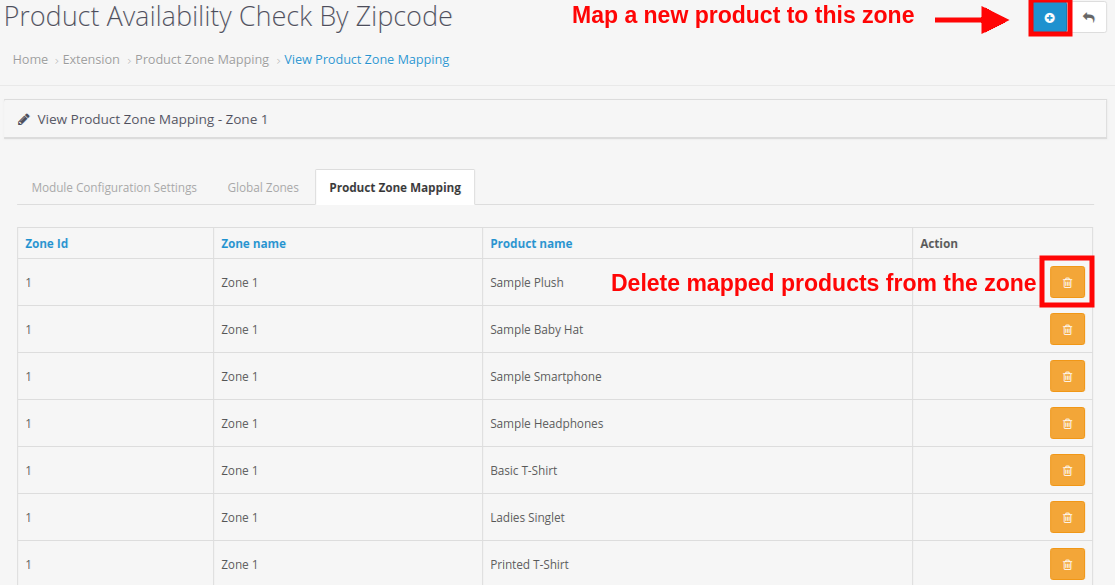
L’interfaccia sopra riportata mostra l’elenco completo delle mappature delle zone prodotto. È possibile eliminare qualsiasi mappatura prodotto per la zona selezionata e persino aggiungerne una nuova cliccando sul pulsante “+” nell’angolo in alto a destra dello schermo. Cliccando sul pulsante “Aggiungi mappatura prodotto”, verrà visualizzata l’interfaccia seguente:
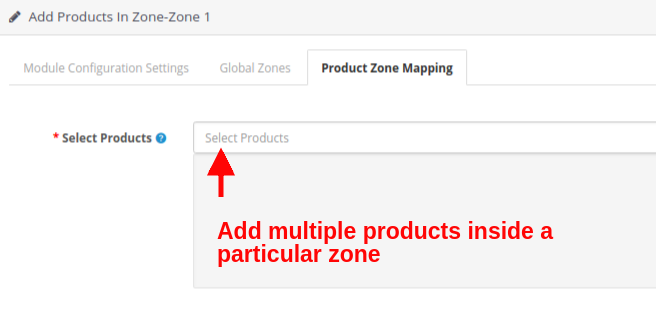
Seleziona prodotti: Utilizzando questa opzione, seleziona i prodotti che desideri mappare in questa zona.
Nota: Ricordatevi di cliccare sul pulsante “Salva” mostrato nell’angolo in alto a destra del pannello di amministrazione per salvare le impostazioni configurate.
3.4.0 Richiesta codice postale:
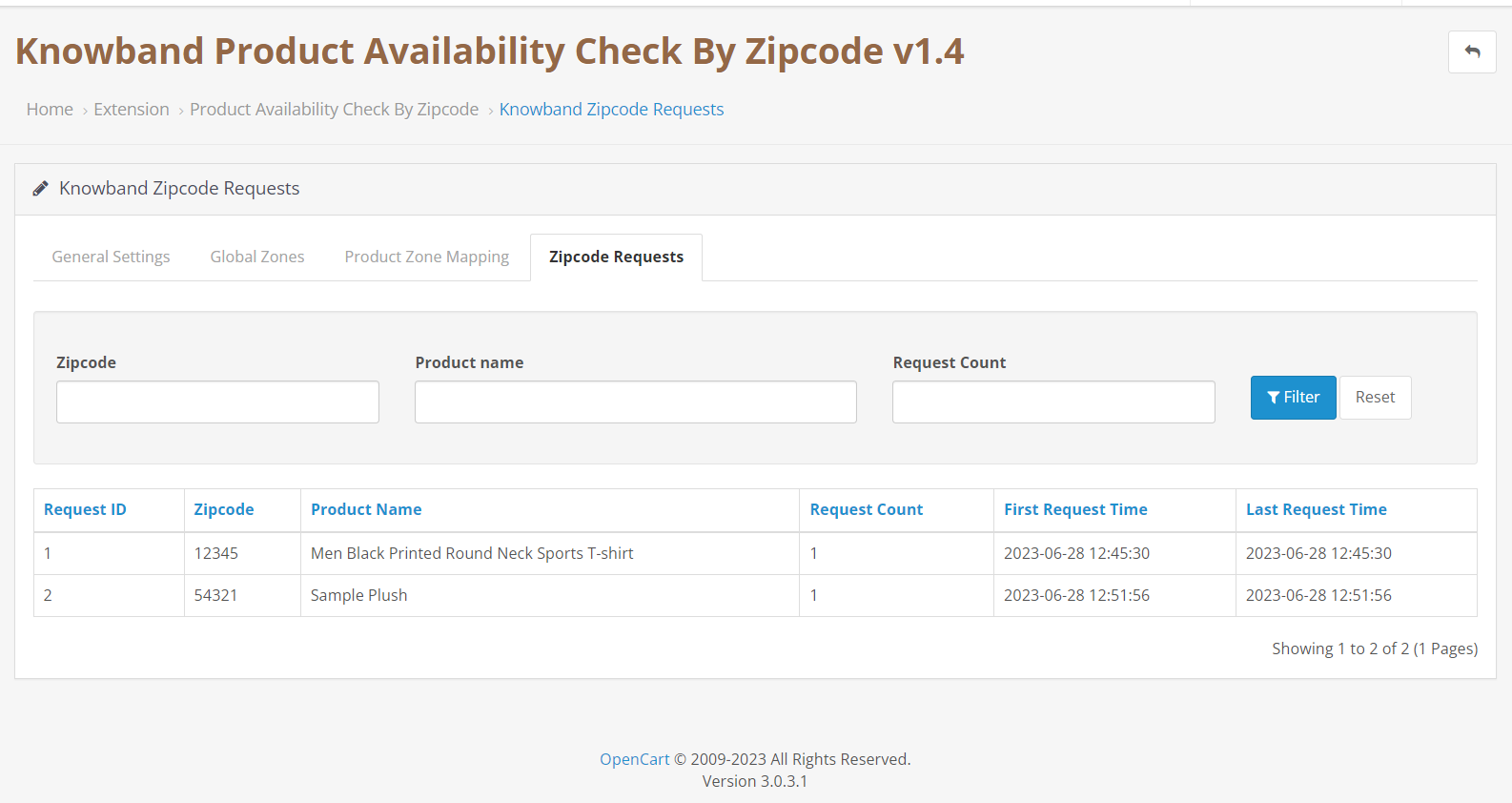
Nel caso in cui il cliente verifichi la disponibilità del prodotto tramite codice postale e il prodotto non sia consegnabile in quella particolare area, i codici postali insieme al nome del prodotto, al numero di richieste (dipenderà da quanti clienti hanno verificato il prodotto per quella particolare posizione) e all’orario della prima e dell’ultima richiesta verranno automaticamente elencati qui.
4.0 Interfaccia frontale dell’estensione di verifica della disponibilità del prodotto OpenCart tramite codice postale
Dopo aver configurato correttamente le impostazioni del modulo di convalida del codice postale dei prodotti OpenCart e aver mappato i prodotti alle zone globali, vedrai un blocco di controllo della disponibilità del prodotto nelle pagine prodotto del sito. Per i prodotti, per i quali è abilitato il validatore del codice postale, troverai questo blocco di controllo della disponibilità nel frontend.
- I clienti devono semplicemente inserire il codice postale o il codice postale del luogo in cui desiderano che il prodotto venga consegnato. Questo garantisce se la spedizione del prodotto è disponibile nella loro località specifica o meno.
- Se il prodotto è disponibile nel codice postale fornito, verrà visualizzato un messaggio di conferma insieme alle informazioni sui giorni e sulla data di consegna.
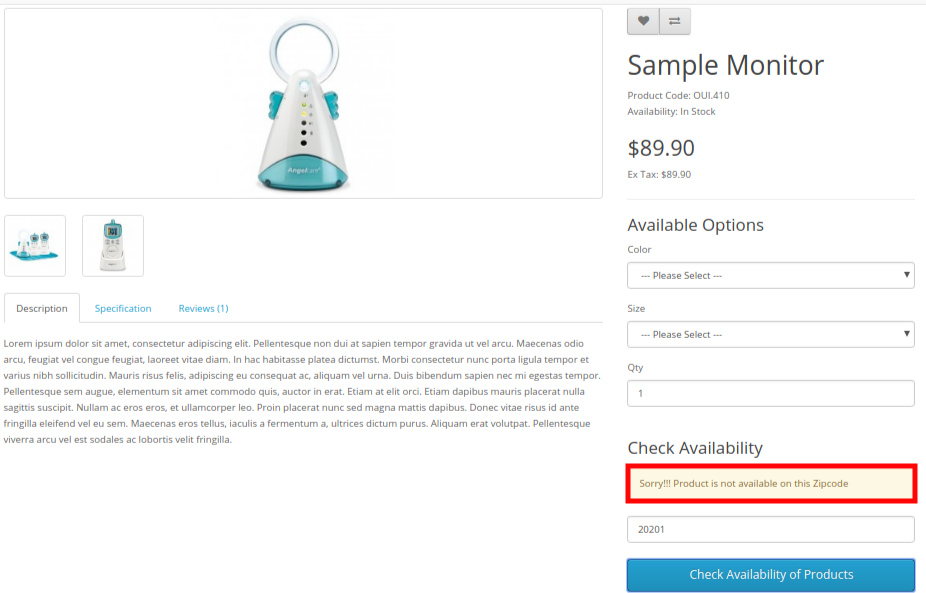
- Nel caso in cui il prodotto non sia disponibile nel codice postale specificato, verrà visualizzato un messaggio simile a “Prodotto non disponibile”, come mostrato nell’immagine sottostante.
Importante: Il pulsante “Aggiungi al carrello” nelle pagine dei prodotti verrà visualizzato solo in due casi:
- La consegna del prodotto è disponibile per il codice postale inserito.
- Il prodotto è stato limitato dal validatore del codice postale del prodotto OpenCart
Puoi anche controllare la nostra estensione di data e ora di consegna preferita OpenCart, che offre la possibilità di scegliere la consegna preferita per gli acquirenti online.

Estensione della data e dell’ora di consegna preferite da OpenCart
Consenti ai clienti di scegliere facilmente gli orari di consegna preferiti con il modulo OpenCart Preferred Delivery Time Slot di Knowband.
5.0 Tutorial sulla disponibilità del codice postale del prodotto OpenCart
Per aiutarti a comprendere facilmente l’installazione, la configurazione e il funzionamento del Estensione di disponibilità dei prodotti OpenCart per codice postaleKnowband fornisce un tutorial dettagliato passo dopo passo insieme a una guida video.
Guarda il video tutorial
Ti consigliamo di guardare il video tutorial completo per apprendere rapidamente il funzionamento del modulo sia dal pannello di amministrazione che dal frontend. Il video illustra l’installazione del modulo, la configurazione di codici postali e zone, la mappatura dei prodotti e i controlli in tempo reale della disponibilità dei prodotti sulla vetrina.
Guarda questo video tutorial completo sul nostro canale YouTube per ottenere una panoramica chiara e visiva di tutte le funzionalità e impostazioni.

Raccomandazioni 6.0
Moduli OpenCart consigliati
Per migliorare il tuo negozio OpenCart e semplificare la creazione e la gestione dei contenuti, ti consigliamo i seguenti moduli Knowband:
1. VideoMate – Estensione per la gestione video Opencart
VideoMate è un potente modulo OpenCart progettato per integrare perfettamente i contenuti video nel tuo negozio. Ti permette di:
- Aggiungi tutorial, reel di Instagram, brevi video di YouTube o video dimostrativi alle pagine dei prodotti, alla home page e alle pagine delle categorie.
- Coinvolgi i clienti con istruzioni video dettagliate.
- Aumenta i tassi di conversione fornendo una guida chiara e visiva al prodotto.
- Questa estensione è perfetta per i commercianti che desiderano creare esperienze di acquisto ricche e interattive direttamente sulle pagine dei loro prodotti.
2. Generatore di contenuti e traduttore AI per OpenCart
AI Content Generator è un modulo di OpenCart che aiuta i proprietari di negozi a generare automaticamente descrizioni di prodotti, post di blog e altri contenuti per il sito web. Le sue caratteristiche principali includono:
- Descrizioni dei prodotti e meta-dettagli ottimizzati per SEO, generati dall’intelligenza artificiale.
- Aggiornamenti automatici dei contenuti per cataloghi di prodotti di grandi dimensioni.
- Tono e stile personalizzabili per contenuti di marketing o didattici.
Questo modulo è ideale per risparmiare tempo, mantenere la coerenza dei contenuti e migliorare la visibilità del tuo negozio sui motori di ricerca.
7.0 Supporto Knowband
Knowband si impegna a fornire un supporto affidabile e tempestivo per garantire un utilizzo e prestazioni fluidi dei moduli.
In caso di problemi durante l’installazione, la configurazione o l’utilizzo dell’estensione “OpenCart Product Availability by Zip Code” di Knowband, o se hai esigenze personalizzate, non esitare a contattare il nostro team di supporto. I nostri esperti sono sempre pronti ad assisterti.
E-mail: support@knowband.com