
1. introduzione
Prestashop SEO Audit Manager è il modulo di audit SEO che consente ai proprietari di negozi PrestaShop di condurre un’analisi SEO completa, dal prodotto alla categoria, dal CMS al produttore. Invece di utilizzare moduli o plugin separati per controllare le pagine per meta tag, reindirizzamenti, sitemap e dati analitici, questo modulo raccoglie tutti i punteggi e i controlli tecnici.
Il modulo è progettato per gli amministratori di negozi PrestaShop senza esperienza professionale in ambito SEO. Il risultato e l’obiettivo di ogni analisi vengono presentati in un linguaggio semplice, in modo che chiunque possa comprendere immediatamente perché la descrizione è lunga 24 parole quando l’obiettivo è di 300.
Tecnicamente, il modulo permette di individuare contenuti scarsi, meta titoli e descrizioni mancanti o duplicati, link interni non funzionanti che causano errori 404, URL in conflitto che creano slug duplicati, problemi di configurazione dei file sitemap e robots.txt, nonché tempi di caricamento lenti. Una volta individuato il problema, di solito è possibile risolverlo direttamente all’interno del modulo: modificando il reindirizzamento, creando la nuova meta descrizione tramite ChatGPT o correggendo le opzioni della sitemap.
Il modulo di audit SEO di PrestaShop si integra anche con Google Analytics 4, Google Search Console e PageSpeed Insights, consentendo di analizzare i punteggi dell’audit insieme ai dati reali sul traffico, alle prestazioni di ricerca effettive e alle metriche di velocità delle pagine, anziché in modo isolato. È così che un audit SEO di PrestaShop si trasforma da una semplice lista di controllo in un ambiente di lavoro interattivo.
2. Caratteristiche principali di Modulo di audit SEO per PrestaShop
- Analisi SEO a livello di pagina e analisi della leggibilità con un punteggio da 0 a 10.
- Dashboard che riassume lo stato di salute SEO dell’intero negozio, la completezza dei meta tag e lo stato dell’indicizzazione.
- Storico dei punteggi con grafici di tendenza e confronto istantaneo
- Strumenti di ottimizzazione URL: URL accattivanti, monitoraggio degli errori 404, rilevamento di URL duplicati, reindirizzamenti URL
- Gestione di Sitemap XML e Sitemap HTML, oltre alla possibilità di generare feed RSS.
- Schede social per Open Graph e metadati di Twitter
- Integrazione nativa con ChatGPT per meta titoli, meta descrizioni e altri campi SEO
- Editor Robots.txt collegato al file live
- Report di Google Analytics 4, Google Search Console e PageSpeed Insights
3. Come installare il Modulo di audit SEO per PrestaShop
- Installa il modulo Prestashop SEO Audit. Dal pannello di amministrazione di PrestaShop, vai su Moduli -> Gestione moduli per installare il modulo. Questo modulo crea un database dedicato per SEO, cronologia, reindirizzamenti, monitoraggio degli errori 404, ChatGPT e Sitemap.
- Una nuova Modulo di audit SEO per PrestaShop La voce compare nel menu a sinistra, sotto “Vendi”. Questo interruttore principale determina se il modulo influirà o meno sul negozio online.
- Attiva le funzionalità che utilizzerai: analisi SEO, analisi di leggibilità, registrazione degli errori 404, reindirizzamenti URL, sitemap XML, RSS.
- Nel caso in cui utilizzi l’integrazione con Google o ChatGPT, vai su Analytics > Impostazioni e ChatGPT, dove dovrai inserire le credenziali necessarie. Puoi farlo anche in seguito.
- Apri un qualsiasi prodotto, categoria, pagina CMS, produttore o fornitore, dove dovresti trovare la scheda “Audit SEO” nel modulo di modifica; qui verranno effettuate le attività di ottimizzazione SEO.
- Poiché il modulo modifica i metadati del negozio online, effettua reindirizzamenti e genera file robots.txt e sitemap pubblici, si consiglia un’installazione graduale, iniziando con l’analisi e la generazione del punteggio di leggibilità, seguita dai reindirizzamenti e dalla generazione della sitemap una volta acquisita fiducia nei dati generati, piuttosto che l’attivazione completa fin da subito.
4. Panoramica amministrativa di Checklist SEO on-page per PrestaShop
Le schede incluse nella barra laterale del modulo di audit SEO di PrestaShop sono: Dashboard, Analisi, Cronologia dei punteggi, Ottimizzazione URL (URL leggibili, URL 404, URL duplicati, reindirizzamenti URL), Sitemap (Sitemap XML, Sitemap HTML), Social Cards, ChatGPT, Robots.txt, Importazione/Esportazione, Impostazioni e Altri moduli. Tutte le schede sono descritte di seguito, campo per campo, in modo che ogni impostazione visibile agli utenti sia spiegata separatamente.
4.1 Dashboard
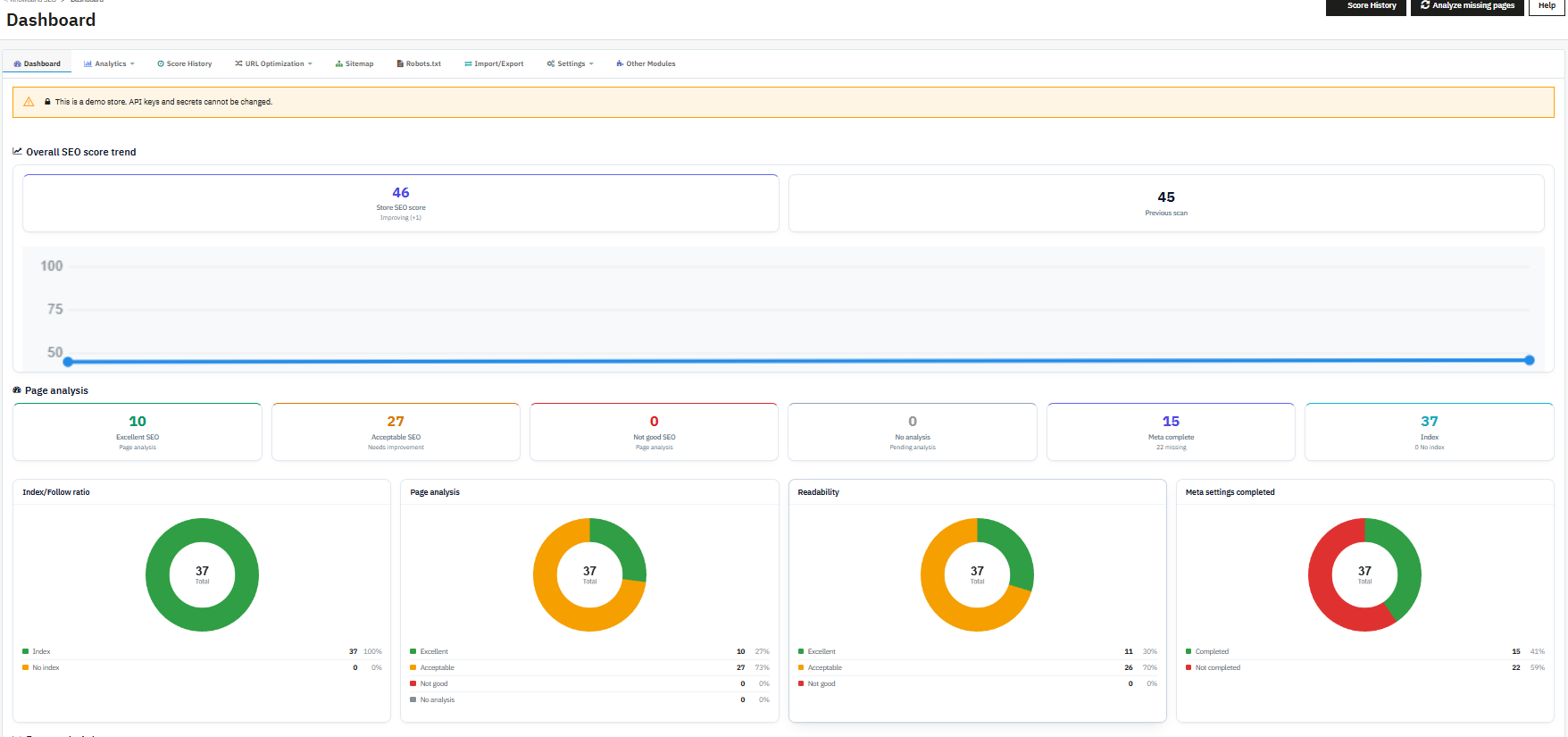
La dashboard fornisce una panoramica dello stato attuale di ottimizzazione SEO del tuo negozio.
Azioni principali
- Pulsante Cronologia: ti reindirizzerà immediatamente alla pagina delle tendenze storiche
- Pulsante Analizza pagine mancanti: il modulo Prestashop SEO Audit esegue un’analisi in batch per tutti i prodotti, le categorie, le pagine informative, i produttori e i fornitori che non hanno ancora un punteggio SEO memorizzato.
Analisi dell’andamento generale del punteggio SEO
- Punteggio SEO del negozio: il punteggio complessivo attuale del negozio (ad esempio, 46), derivato dal punteggio di ciascuna pagina analizzata. Questo è il dato da monitorare ogni settimana.
- Etichetta in miglioramento/in peggioramento/nessuna variazione: appare accanto al punteggio SEO del negozio (ad esempio, “In miglioramento (+1)”). Ti mostrerà immediatamente la direzione del cambiamento del SEO del tuo negozio.
- Punteggio della scansione precedente: il punteggio del negozio dall’ultima istantanea.
- Grafico di tendenza: il grafico a linee che mostra il punteggio SEO del negozio in base alle istantanee più recenti..
Schede di analisi della pagina
- SEO eccellente: Numero di pagine analizzate che superano quasi tutte le regole di verifica. Un numero crescente indica che una porzione maggiore del catalogo è completamente ottimizzata.
- SEO accettabile (necessita di miglioramenti): Conteggio delle pagine funzionanti ma con margini di miglioramento; questa è solitamente la categoria più ampia in un catalogo in crescita.
- SEO non efficace: Numero di pagine che non superano la maggior parte delle regole di verifica e che necessitano di attenzione prioritaria.
- Nessuna analisi (Analisi in corso): Numero di pagine che non sono mai state valutate. Un numero diverso da zero indica di eseguire l’analisi delle pagine mancanti.
- Metadati completi/mancanti: Quante pagine hanno sia un meta titolo che una meta descrizione compilati e a quante ne manca ancora uno o entrambi? La correzione dei metadati mancanti è una delle più rapide ed efficaci.
- Indice / Nessun indice: Quante pagine analizzate sono impostate per essere indicizzate dai motori di ricerca rispetto a quelle deliberatamente escluse? Un elevato numero di pagine non indicizzate che dovrebbero essere visibili merita di essere approfondito.
Grafici a ciambella
- Rapporto indice/follower: Mostra la proporzione di pagine analizzate impostate su “Indicizza” rispetto a quelle impostate su “Non indicizza”, in modo da poter verificare che pagine importanti non siano accidentalmente nascoste ai motori di ricerca.
- Analisi della pagina: Suddivide le stesse categorie Eccellente/Accettabile/Non buono/Nessuna analisi in percentuali rispetto al catalogo totale analizzato.
- leggibilità: Mostra la stessa ripartizione specifica per il punteggio di leggibilità, separatamente dal punteggio dell’analisi SEO.
- Impostazioni meta completate: Mostra la percentuale di pagine con meta titolo e meta descrizione già impostati rispetto a quelle che necessitano ancora di modifiche.
Analisi della pagina per tipologia
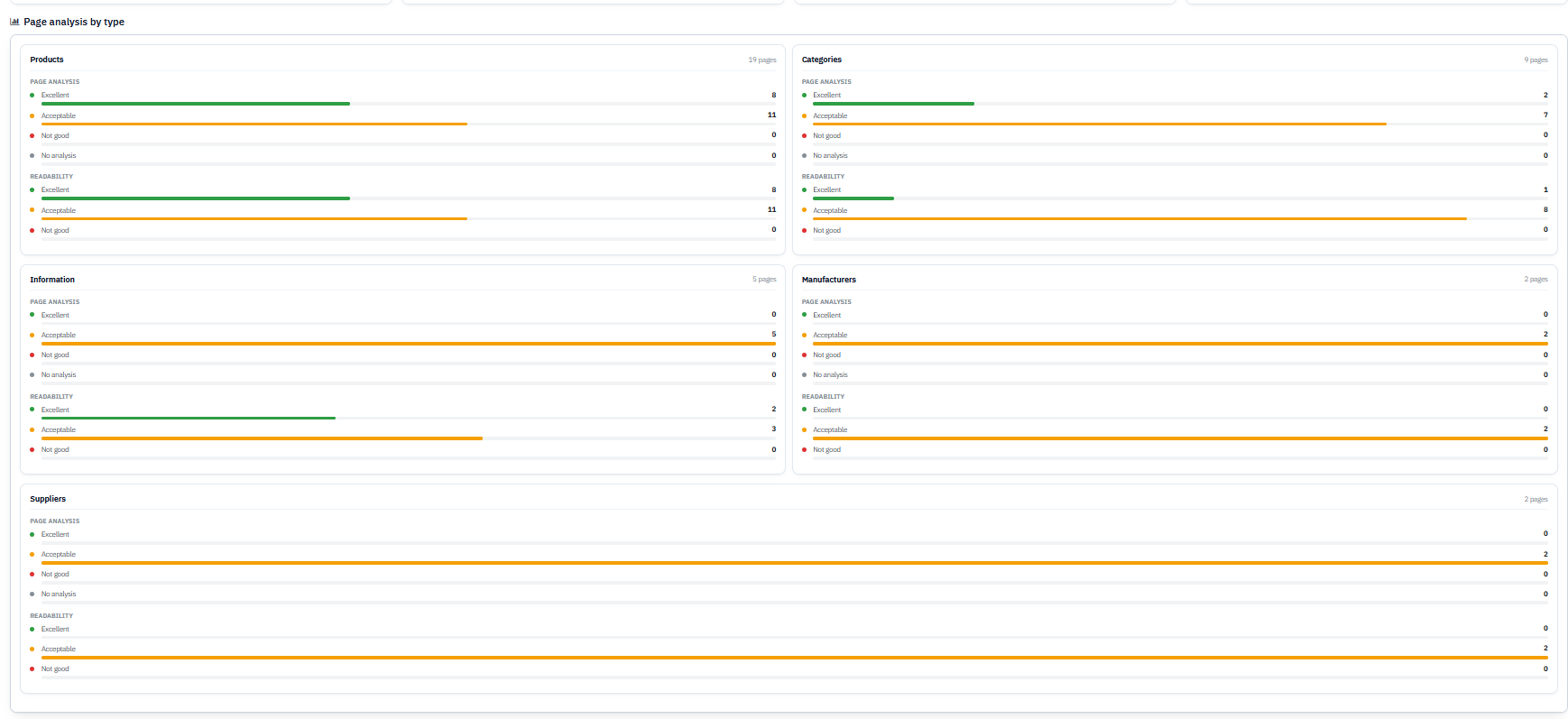
Lo schema sopra riportato, ripetuto per ogni tipo di entità (Prodotti, Categorie, Informazioni, Produttori, Fornitori), mostra per ciascuna il numero di pagine appartenenti a tale categoria e le rispettive statistiche di Analisi della Pagina (Eccellente/Accettabile/Non buona/Nessuna analisi) e Leggibilità (Eccellente/Accettabile/Non buona). Ad esempio, quanto sopra illustra le prestazioni relativamente scarse delle Categorie rispetto ai Prodotti in termini di leggibilità.
Elenco di controllo SEO
Un elenco di dieci requisiti a livello di punto vendita, ciascuno indicato come Completato o Non completato con un pulsante di azione:

- URL SEO abilitati: Conferma che l’impostazione URL intuitiva di PrestaShop è attiva, prerequisito per indirizzi di pagina puliti e leggibili.
- SSL abilitato: Conferma che il sito web è accessibile tramite HTTPS, che i motori di ricerca considerano un segnale di affidabilità di base.
- Sitemap XML abilitata: Conferma che l’output della sitemap XML del modulo è attivato.
- Il file Robots.txt esiste: Conferma che il file robots.txt è presente e accessibile nel negozio online.
- La modalità di manutenzione è disattivata: Conferma che il negozio non sia stato accidentalmente lasciato in modalità di manutenzione, il che bloccherebbe tutti i crawler e tutti i visitatori.
- Verifica del webmaster configurata: Conferma che un codice di verifica di Google o Bing è stato inserito nelle Impostazioni
- Reindirizzamenti URL abilitati: Conferma che il motore di reindirizzamento è attivo, in modo che tutti i reindirizzamenti creati abbiano effetto sul sito web.
- RSS abilitato: Conferma che l’uscita del feed RSS è attiva.
- Blog di Knowband: Indica se il modulo Knowband Blog è installato; se non lo è, viene visualizzato un pulsante “Acquista”, poiché le funzionalità SEO del blog sono disponibili solo in presenza di tale modulo.
- Il file LLMs.txt è disponibile: Indica se è disponibile un file llms.txt, utilizzato per descrivere il sito ai crawler basati sull’intelligenza artificiale.
4.2 Analytics
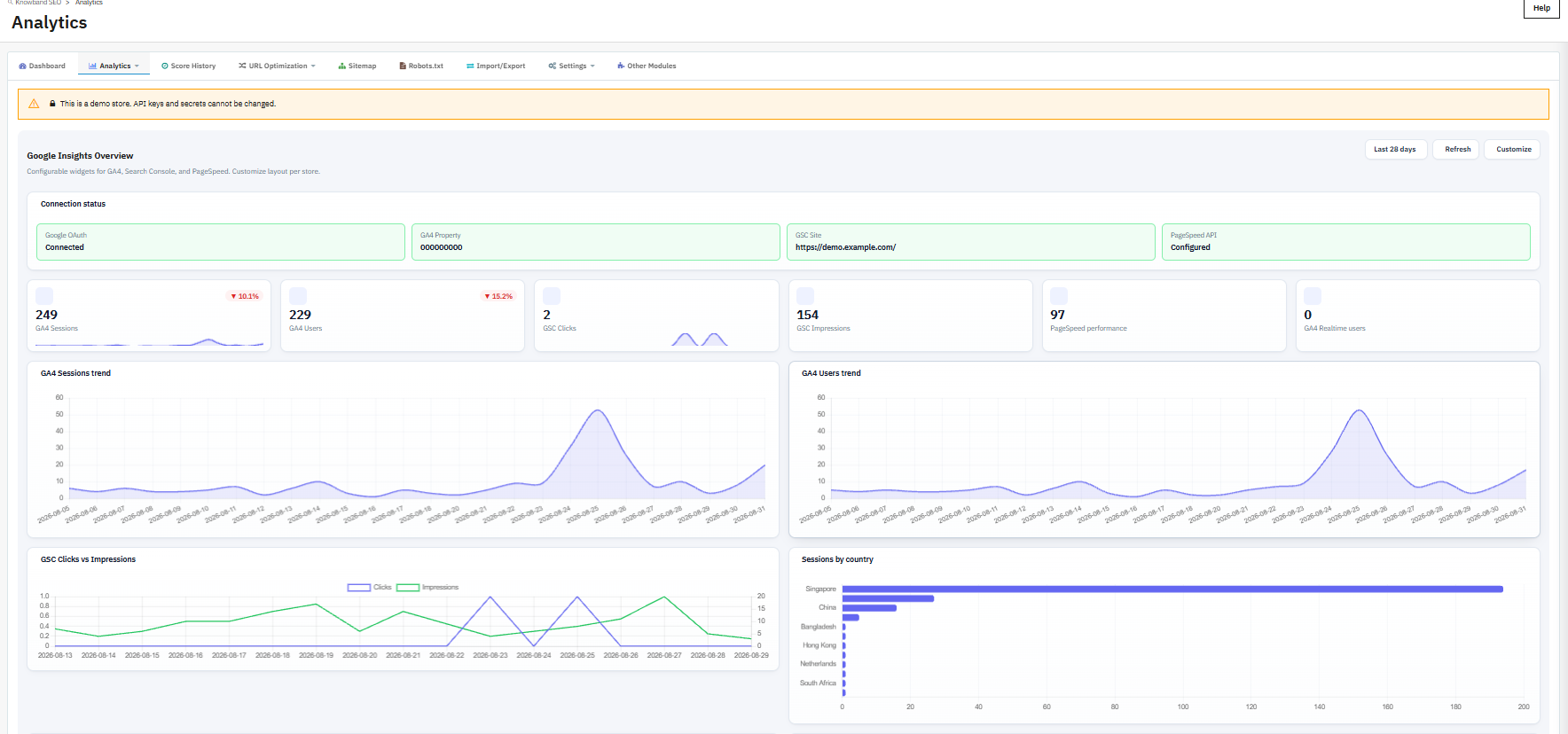
La sezione Analisi collega il modulo di audit SEO di Prestashop a Google Analytics 4, Google Search Console e PageSpeed Insights, ed è organizzata in una pagina di panoramica, tre report sulle fonti di dati e una pagina Impostazioni.
4.2.1 Panoramica di Analytics (Panoramica di Google Insights) nel modulo di audit SEO di PrestaShop
- Selettore del periodo (ad esempio, Ultimi 28 giorni): Imposta la finestra di visualizzazione dei report utilizzata per tutte le schede di riepilogo e i grafici presenti in questa pagina.
- Pulsante Aggiorna: Aggiorna i widget con i dati più recenti di Google senza uscire dalla pagina.
- Pulsante Personalizza: Apre la libreria dei widget, permettendoti di controllare quali schede vengono visualizzate.
- Pannello di stato della connessione: Mostra quattro indicatori a colpo d’occhio: Autenticazione Google OAuth (Connessi o meno), Proprietà GA4 (l’ID della proprietà connessa), Sito GSC (l’URL della proprietà Search Console connessa) e Page Speed API (Configurato o meno). Questo è il modo più rapido per verificare che l’integrazione funzioni correttamente prima di fidarsi dei numeri riportati di seguito.
- Scheda delle sessioni GA4: Numero totale di sessioni GA4 nel periodo, con variazione percentuale rispetto al periodo precedente.
- Scheda utente GA4: Numero totale di utenti GA4 nel periodo considerato, con relativa variazione percentuale.
- Carta GSC Clicks: Numero totale di clic su Search Console per il periodo.
- Cartolina GSC Impressions: Numero totale di impressioni di Search Console per il periodo, con variazione percentuale.
- Scheda delle prestazioni di PageSpeed: Il punteggio di prestazione più recente di PageSpeed.
- Scheda utenti GA4 in tempo reale: Utenti attivi sul negozio online negli ultimi 30 minuti.
- Linee di tendenza per le sessioni GA4 / Linee di tendenza per i grafici degli utenti GA4Grafici giornalieri delle principali metriche di GA4.
- Grafico di confronto tra clic e impressioni di GSC.Mostra sia i clic che le impressioni nello stesso grafico per verificare se esiste una conversione del numero di impressioni in clic.
- Grafico delle sessioni per PaeseGrafico a barre delle sessioni per paese di provenienza del visitatore, utile per verificare se il traffico corrisponde al mercato di riferimento.
- Tabella delle query di ricerca più frequentiElenco delle query di Search Console che generano traffico, con le colonne Clic, Impressioni, CTR e Posizione.
- Linea di tendenza per il grafico storico del punteggio PageSpeedGrafico che traccia la cronologia dei punteggi di PageSpeed: permette di visualizzare facilmente l’impatto di una modifica al tema o al contenuto in caso di regressione.
4.2.2 Come controllare il report GA4 per un negozio PrestaShop
- Menu a tendina Periodo: Seleziona il periodo di riferimento per la creazione del report (ad esempio, Ultimi 28 giorni).
- Casella di controllo Confronta con il periodo precedente: Verificare il confronto tra i dati attuali e quelli del periodo precedente
- Utenti totali / Utenti attivi / Nuovi utenti: Le metriche di audience predefinite di GA4 sono: copertura, visitatori attivi e nuovi visitatori.
- Sessioni: Numero totale di visite.
- Sessioni di coinvolgimento: Numero di sessioni che hanno superato il criterio di coinvolgimento di GA4 (interazione oltre il bounce immediato).
- VisualizzazioniNumero totale di visualizzazioni di pagina durante il periodo.
- Visualizzazioni / SessioneNumero medio di pagine visualizzate per sessione, ovvero quanto a fondo il visitatore esplora il sito.
- Durata media della sessioneTempo medio trascorso per visita.
- Tasso di coinvolgimento / Frequenza di rimbalzo: % di sessioni attive / % di bounce (questi due parametri sono inversamente correlati e dovrebbero essere monitorati insieme).
- Eventi: Numero totale di eventi GA4 monitorati durante il periodo.
- Pannello in tempo reale (Utenti attivi, per paese, per dispositivo, per pagina): Chi si trova attualmente sul sito web e da dove proviene, utile per convalidare il traffico generato da campagne/promozioni.
- Grafico del traffico nel tempo (Caselle di controllo Sessioni/Utenti/Viste): Grafico combinato che consente di mostrare/nascondere sessioni/utenti/viste.
- Grafico delle sessioni per ora del giorno: Distribuzione delle sessioni per ora del giorno, che consente di determinare le ore di maggiore attività, utile per programmare promozioni o interventi di manutenzione.
- Tabelle delle dimensioni (Pagine, Landing page, Canali, Sorgente/mezzo, Campagne, Paesi, Città, Dispositivi, Browser, Sistemi operativi, Lingue, Nuovi vs di ritorno, Eventi, Eventi chiave): Schede con dati relativi a Sessioni, Utenti e Visualizzazioni segmentati in base alla dimensione corrispondente, consentono di porre domande molto specifiche come “quale landing page ha prestazioni migliori” o “quale canale di traffico ha prestazioni migliori”.
4.2.3 Come analizzare il report di Google Search Console
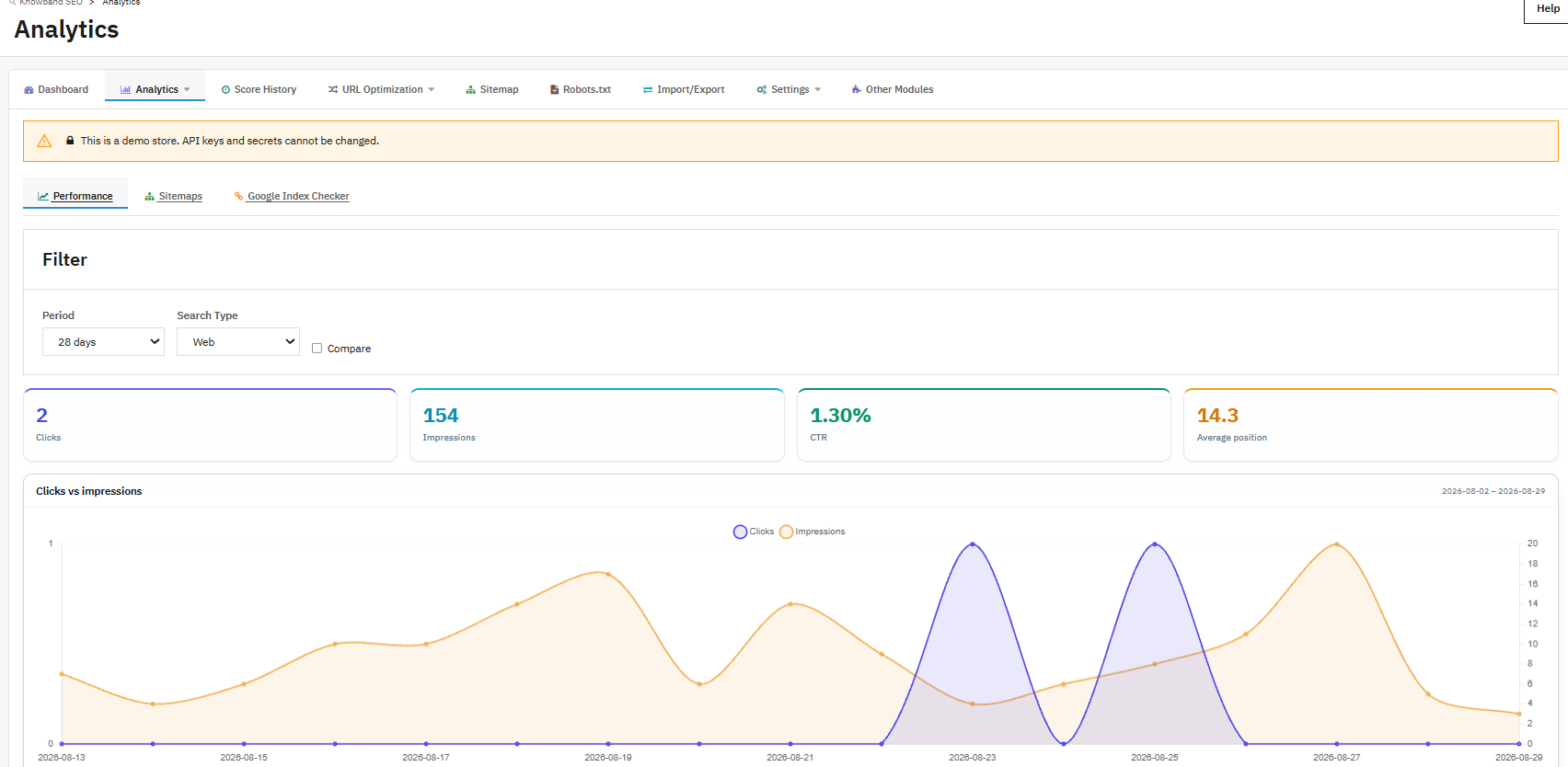
- Menu a tendina PeriodoImposta il periodo di segnalazione (ad esempio 28 giorni).
- Menu a tendina “Tipo di ricerca” (Web, Immagine, Video, Notizie, Scopri, Google News): Consente di filtrare il report in base a specifici tipi di risultati di ricerca di Google.
- Casella di controllo Confronta: Consente di confrontare i dati correnti con quelli del periodo precedente, se selezionata.
- Clicks card: Numero totale di clic ricevuti dal tuo negozio online dai risultati di ricerca di Google.
- Scheda delle impressioni: Numero totale di visualizzazioni nei risultati di ricerca di Google, inclusi i risultati non cliccati.
- Scheda CTR: Tasso di clic, percentuale di impressioni convertite in clic.
- Scheda posizione media: La posizione media in classifica delle tue pagine per le query che le hanno generate; un numero più basso è migliore.
- Confronto tra i grafici dei clic e delle impressioni: Mostra la relazione tra queste due metriche per determinare se il tasso di visibilità è in aumento o in diminuzione rispetto ai clic.
- Schede Aspetto di query/pagine/paesi/dispositivi/ricerca: Tutti questi strumenti consentono di analizzare clic, impressioni, CTR e posizioni in base a questi parametri, per determinare, ad esempio, quale query genera il maggior numero di clic o quale paese ha il maggior numero di impressioni.
- Sottoscheda Mappe del sito: Gestisce gli URL della sitemap senza uscire da Search Console/
4.2.4 Rapporto PageSpeed
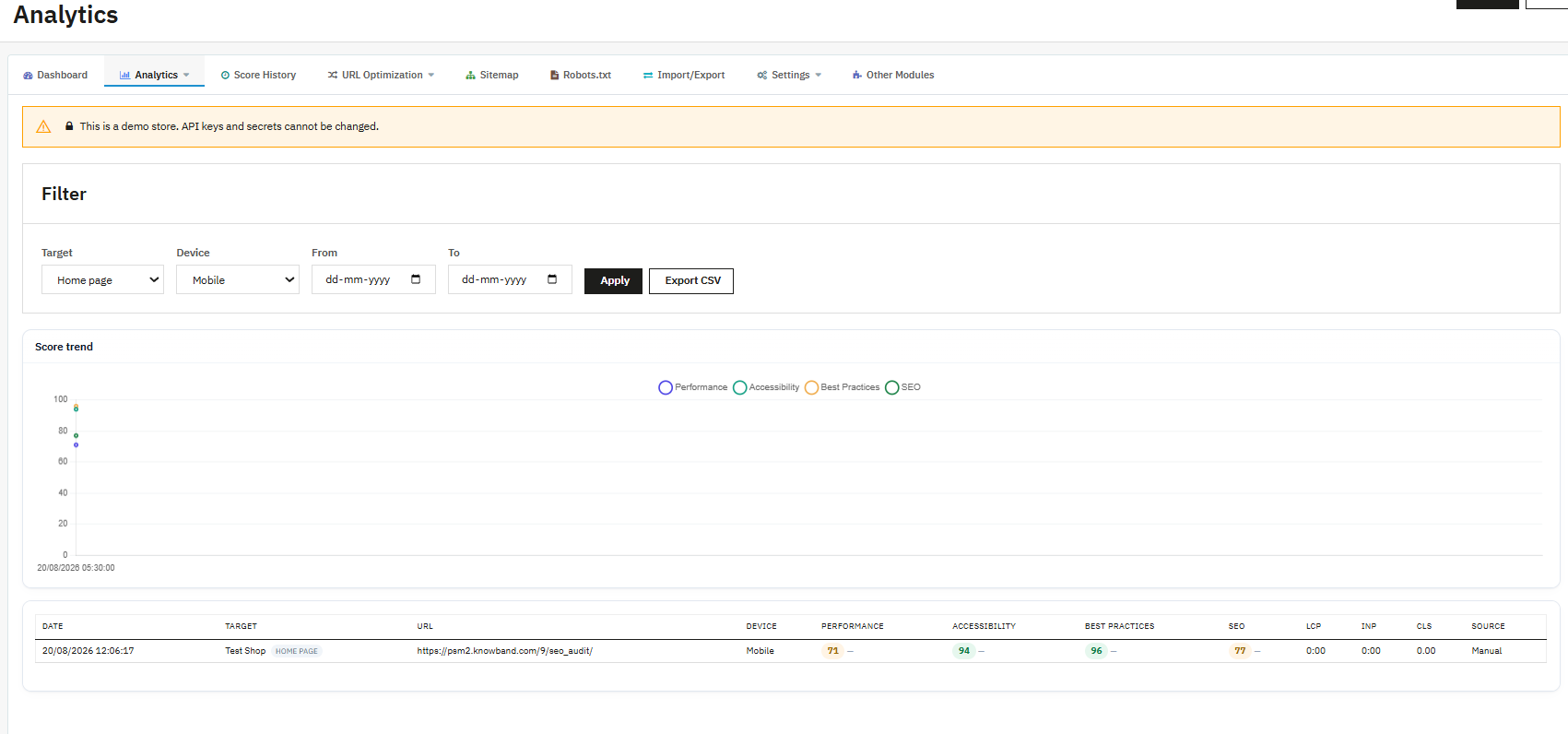
- Pulsante Esegui: Avvia un nuovo test PageSpeed rispetto al target selezionato.
- Menu a tendina Destinazione (Pagina iniziale, Categoria, Prodotto, URL personalizzato): Consente di scegliere il tipo di pagina da testare.
- Menu a tendina Dispositivo (Mobile, Desktop): Sceglie quale profilo dispositivo utilizzare per filtrare la tabella della cronologia; un test completo esegue entrambi automaticamente.
- Campi data Da / A: Limita la visualizzazione della cronologia a un intervallo di date specifico.
- Pulsante Applica: Applica i filtri selezionati alla tabella Cronologia che segue.
- Pulsante Esporta in CSV: Questo esporta i dati storici filtrati in formato CSV in modo che possano essere analizzati in seguito
- Grafico dell’andamento del punteggio (prestazioni, accessibilità, migliori pratiche, SEO): TQuesto è il grafico in cui verranno tracciati tutti e quattro i punteggi PageSpeed nel tempo, e ciò ti aiuterà a capire se ci sono stati miglioramenti o peggioramenti nel punteggio PageSpeed dopo le ultime modifiche.
- Campi della tabella storica: Data (data del test), Destinazione (tipo di pagina web testata), URL (URL testato), Dispositivo (mobile/desktop), Prestazioni/Accessibilità/Best Practices/SEO (punteggio PageSpeed), LCP/INP/CLS (campo/laboratorio Core Web Vitals) e Sorgente (manuale/cron).4.2.5 Impostazioni di analisi (Impostazioni di analisi)
Configurazione delle impostazioni generali

- Stato dell’analisi: Consente di abilitare o disabilitare la raccolta dati e le dashboard di Analytics a livello di negozio. Nessuna funzionalità della sezione Analytics è attiva finché questa opzione non viene abilitata.
- Periodo predefinito (giorni): Il periodo di reporting predefinito, espresso in giorni, utilizzato dai widget del dashboard quando non viene selezionato alcun altro periodo (ad esempio, 28).
- TTL della cache API (minuti): Per quanto tempo le risposte API vengono memorizzate nella cache prima che il modulo richieda nuovamente dati aggiornati. Un valore più alto riduce l’utilizzo delle API ma ritarda la visualizzazione dei nuovi dati; un valore più basso mostra dati più aggiornati ma effettua chiamate più frequenti alle API di Google.
- Ritardo dei dati della Search Console (giorni): I dati di Search Console vengono aggiornati con un certo ritardo da Google stesso, quindi questa impostazione indica al modulo di saltare gli ultimi N giorni durante le query, evitando così dati incompleti o fuorvianti relativi agli ultimi giorni.
- Conservazione della cronologia (giorni): Quanti giorni di cronologia di PageSpeed conservare prima che le righe più vecchie vengano eliminate automaticamente, impedendo così che la tabella della cronologia cresca indefinitamente.
Come creare l’ID segreto client di Google e l’ID client per Google Analytics 4

- Chiave API di PageSpeed: La tua chiave API di Google PageSpeed Insights da Google Cloud, necessaria per l’esecuzione del report PageSpeed e dei controlli pianificati.
- ID client Google OAuth: L’ID client OAuth 2.0 delle tue credenziali Google Cloud, utilizzato per autorizzare il modulo a leggere i dati di GA4 e Search Console per tuo conto.
- Segreto del client OAuth di Google: Il segreto client OAuth 2.0 corrispondente. Sia questo che l’ID client devono essere salvati prima che il pulsante “Connetti con Google” diventi utilizzabile.
- Indicatore di connessione e pulsante Disconnetti Google: Indica se il modulo dispone attualmente di una connessione Google attiva e consente di revocare i token di accesso, aggiornamento e scadenza memorizzati, qualora sia necessario riconnettersi o cambiare account Google.
Proprietà (Negozio)

- Proprietà della console di ricerca: URL della proprietà Search Console utilizzato per questo specifico negozio; selezionane uno dall’elenco caricato oppure inseriscilo manualmente se l’elenco non viene caricato. L’icona di aggiornamento ricarica l’elenco delle proprietà a cui ha accesso il tuo account Google collegato.
- Proprietà GA4: L’ID della proprietà GA4 utilizzato per questo negozio, selezionato dall’elenco caricato o inserito manualmente, con la stessa opzione di aggiornamento.
- URL del test PageSpeed: Viene utilizzato l’URL predefinito testato quando non viene specificato alcun altro target; se lasciato vuoto, viene utilizzato l’URL della home page del negozio.
- URL di test personalizzato: Un URL aggiuntivo facoltativo, utilizzato solo quando si seleziona “URL personalizzato” come destinazione del Cron di PageSpeed.
PageSpeed Cron
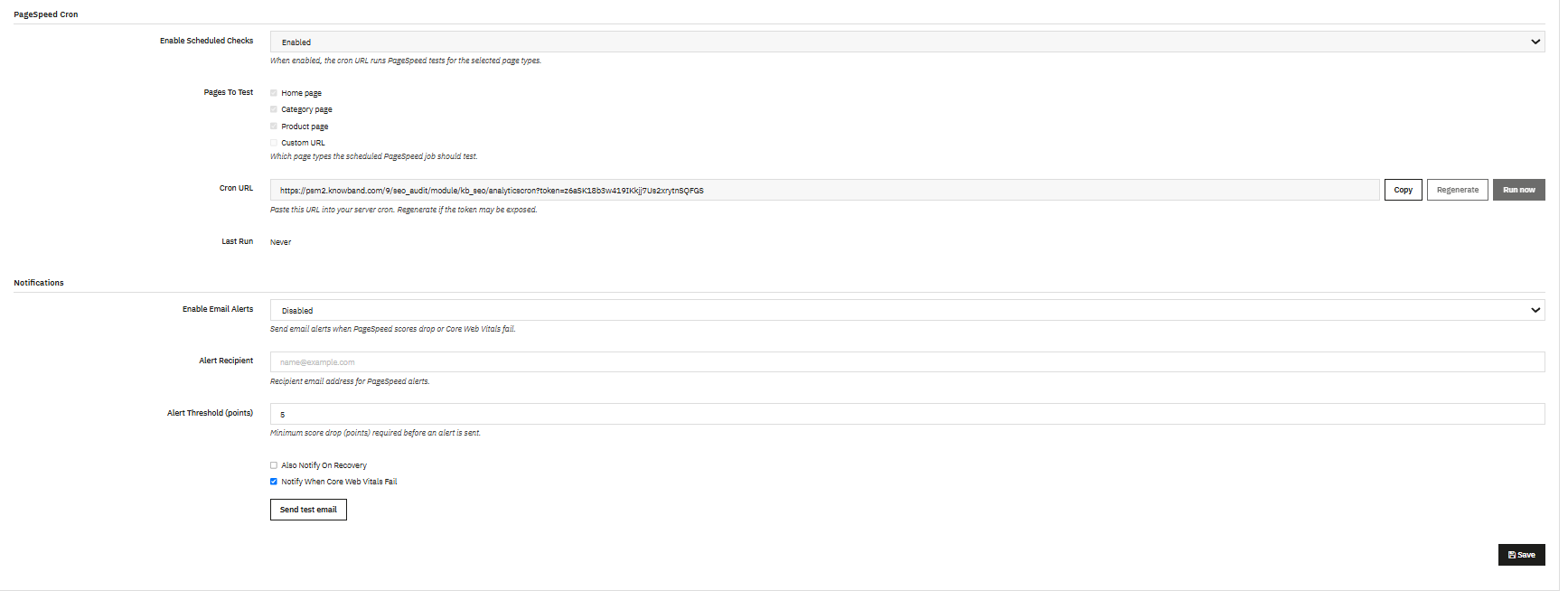
- Abilita i controlli pianificati: Attiva i test PageSpeed automatici e programmati anziché affidarsi ai clic manuali su “Esegui”.
- Pagine da testare (pagina iniziale, pagina di categoria, pagina prodotto, caselle di controllo URL personalizzato): Consente di scegliere quali tipi di pagina il processo pianificato deve effettivamente testare ogni volta che viene eseguito.
- URL di Cron, pulsante Copia, pulsante Rigenera, pulsante Esegui ora: Un URL univoco e tokenizzato da incollare nel sistema di attività pianificate del server, in modo che i test PageSpeed vengano eseguiti automaticamente a intervalli regolari. Copia acquisisce l’URL, Rigenera invalida il vecchio token e ne emette uno nuovo (utile se l’URL è mai stato esposto), e Esegui ora avvia immediatamente il processo configurato per il test.
- Ultima corsa: Mostra il timestamp dell’ultima esecuzione programmata, oppure “Mai” se il cron non è ancora stato eseguito, un modo rapido per verificare che lo scheduler del server stia effettivamente richiamando l’URL.
Notifiche
- Attiva le notifiche via email: Attiva le notifiche e-mail quando il punteggio di PageSpeed diminuisce o i Core Web Vitals non superano i test.
- Destinatario dell’avviso: L’indirizzo email che riceve questi avvisi.
- Soglia di allerta (punti): Il calo minimo del punteggio, espresso in punti, necessario prima che venga attivato un allarme, impedendo che gli allarmi si attivino in caso di lievi e normali fluttuazioni.
- Seleziona anche la casella “Avvisami al ripristino”: Se abilitata, invia una notifica di follow-up non appena un punteggio precedentemente calato viene recuperato.
- Casella di controllo “Avvisami in caso di errore dei parametri vitali Web principali”: Consente di controllare se le modifiche allo stato di Core Web Vitals attivano specificamente un avviso dedicato.
- Pulsante “Invia email di prova”: Invia un avviso di prova al destinatario configurato, in modo da poter confermare la ricezione prima di affidarsi agli avvisi reali.
4.3 Cronologia dei punteggi
- Campi Data di inizio / Data di fine: Imposta l’intervallo di date personalizzato per ogni grafico e tabella nella pagina.
- Menu a tendina Tipo di entità (Tutti, Prodotti, Categorie e così via): Limita la cronologia visualizzata a un singolo tipo di pagina, utile per isolare se una parte del catalogo sta migliorando o peggiorando.
- Pulsante filtro: Applica l’intervallo di date e il tipo di entità selezionati.
- Scheda di valutazione SEO del negozio: Il punteggio attuale dell’intero negozio con la relativa indicazione di tendenza (In miglioramento, In calo o Nessuna variazione).
- Scheda di scansione precedente: Il punteggio dell’istantanea precedente, per un confronto diretto.
- Carte eccellenti / accettabili / non buone: Conteggio delle pagine analizzate in ciascuna fascia di qualità per i filtri selezionati.
- Scheda riepilogativa dei problemi (con conteggio dei problemi nuovi/risolti): Il numero totale di regole di audit non superate in tutte le pagine analizzate, oltre al numero di regole nuove e al numero di regole risolte nell’intervallo di tempo selezionato (ad esempio, negli ultimi 7 giorni).
- Grafico dell’andamento generale del punteggio SEO e tabella Data/Punteggio/Variazione: Una registrazione visiva e tabellare di ogni snapshot memorizzato, che mostra esattamente come si è evoluto il punteggio del negozio nel tempo.
- Grafico di tendenza dei problemi SEO (Nuovi problemi, Problemi risolti, Problemi aperti): Tiene traccia di come cambia il numero totale di regole non valide, separatamente dal singolo punteggio, il che può nascondere un aumento del numero di problemi anche se il punteggio complessivo sembra stabile.
- Grafici dell’andamento del punteggio SEO del prodotto / dell’andamento del punteggio SEO della categoria: La stessa analisi delle tendenze, applicata specificamente ai prodotti e alle categorie.
- Pannelli con le entità che hanno registrato i maggiori miglioramenti / Pannelli con le entità che hanno registrato i maggiori peggioramenti: Elenca le pagine specifiche che hanno registrato le variazioni maggiori, in entrambe le direzioni, tra le istantanee, consentendo di analizzare le modifiche apportate a una pagina che ha improvvisamente migliorato o peggiorato le proprie prestazioni.
- Menu a tendina Snapshot A / Snapshot B e pulsante Confronta snapshot: Seleziona due snapshot qualsiasi e genera una tabella di confronto diretto (ID, Data, Punteggio, Modifica, Entità, Origine, Versione), utile per misurare l’effetto esatto di uno specifico gruppo di modifiche, come ad esempio la pulizia di un reindirizzamento o il passaggio di contenuti ChatGPT.
4.4 Ottimizzazione URL in PrestaShop
4.4.1 URL accattivanti
- Sottoschede Impostazioni / Struttura: Impostazioni contiene l’interruttore di attivazione/disattivazione descritto di seguito; Struttura definisce i modelli URL effettivi applicati quando l’opzione URL formattati è abilitata.
- Attiva il menu a tendina URL formattati: Consente di attivare o disattivare la funzione. Quando è abilitata, il modulo riscrive gli URL predefiniti di PrestaShop in versioni più pulite e leggibili.
- Pulsante “Ripristina le impostazioni predefinite di PrestaShop”: Ripristina il routing URL originale del negozio, utile se si desidera annullare completamente gli URL “puliti” anziché semplicemente disabilitare l’interruttore.
- Pulsante Salva: Applica le modifiche apportate a questa pagina.
- Le note della pagina stessa chiariscono che i modelli che includono un ID utilizzano i percorsi SEO di PrestaShop, i modelli senza ID utilizzano il router del modulo, la disattivazione della funzione ripristina i percorsi SEO precedenti da un backup, se presente, e i reindirizzamenti automatici per le modifiche agli URL “puliti” si applicano solo quando è attiva anche la funzione di reindirizzamento separata.
4.4.2 Come risolvere gli errori 404 negli URL di PrestaShop
- Colonna ID: Il numero di record interno per l’accesso 404.
- Colonna URL: Il percorso esatto del negozio online che ha restituito un errore 404.
- Colonna referente: La pagina o il sito esterno da cui il visitatore proveniva prima di raggiungere l’URL non funzionante, utile per risalire alla posizione di un link errato.
- Colonna delle visite: Indica quante volte è stato effettuato un accesso a quello specifico URL, permettendoti di dare priorità ai link non funzionanti più frequentemente.
- Ultima colonna visitata: Il timestamp dell’accesso più recente, utile per distinguere una richiesta occasionale e ormai superata da un problema persistente.
- Pulsante Elimina (per riga): Rimuove il rilevamento registrato dal monitor una volta che è stato esaminato o risolto.
- Filtri di ricerca (ID, URL, Referer, intervallo di date) e pulsante Cerca: Restringi l’elenco a uno specifico modello di URL o a una finestra temporale.
- Pulsante per le azioni di massa: Applica un’azione a più righe selezionate contemporaneamente, anziché una alla volta.
4.4.3 Come rilevare gli URL duplicati (URL SEO duplicati) in Prestashop
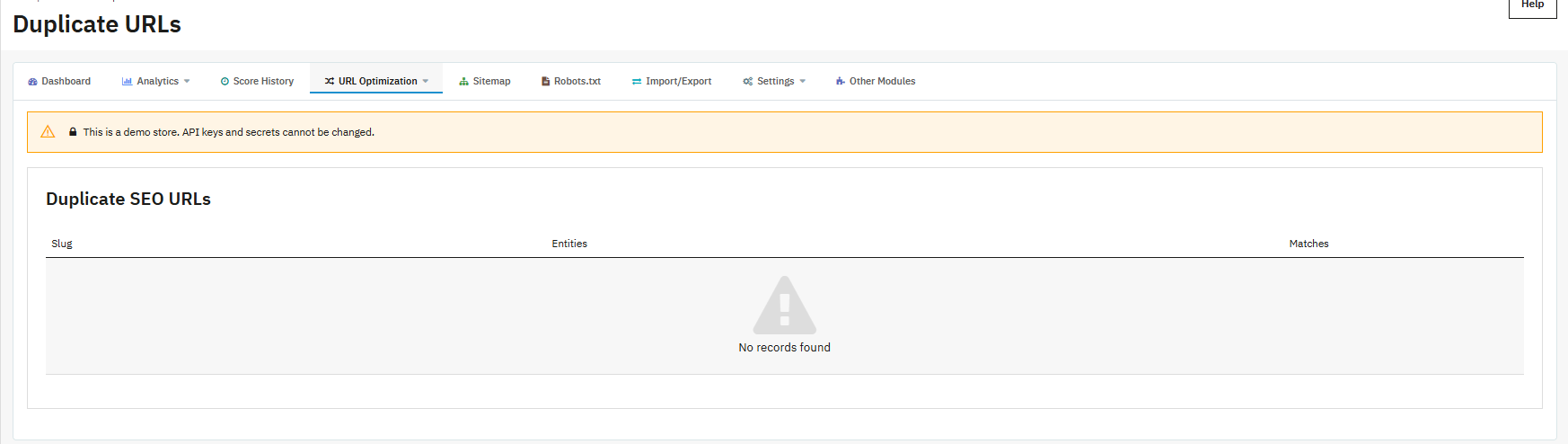
- Colonna Slug: Il segmento URL specifico e intuitivo che presenta conflitti tra più pagine.
- Colonna Entità: Elenca le pagine (prodotti, categorie, pagine CMS, produttori) che condividono quello slug.
- Colonna delle corrispondenze: Il numero di pagine coinvolte in quella particolare collisione.
- Aggiornamento dell’azione: Apre il gruppo in modo da poter modificare l’URL descrittivo delle pagine che devono diventare univoche, quindi salva per applicare la correzione.
- Quando nel negozio non si verificano collisioni, la pagina mostra semplicemente “Nessun record trovato”.
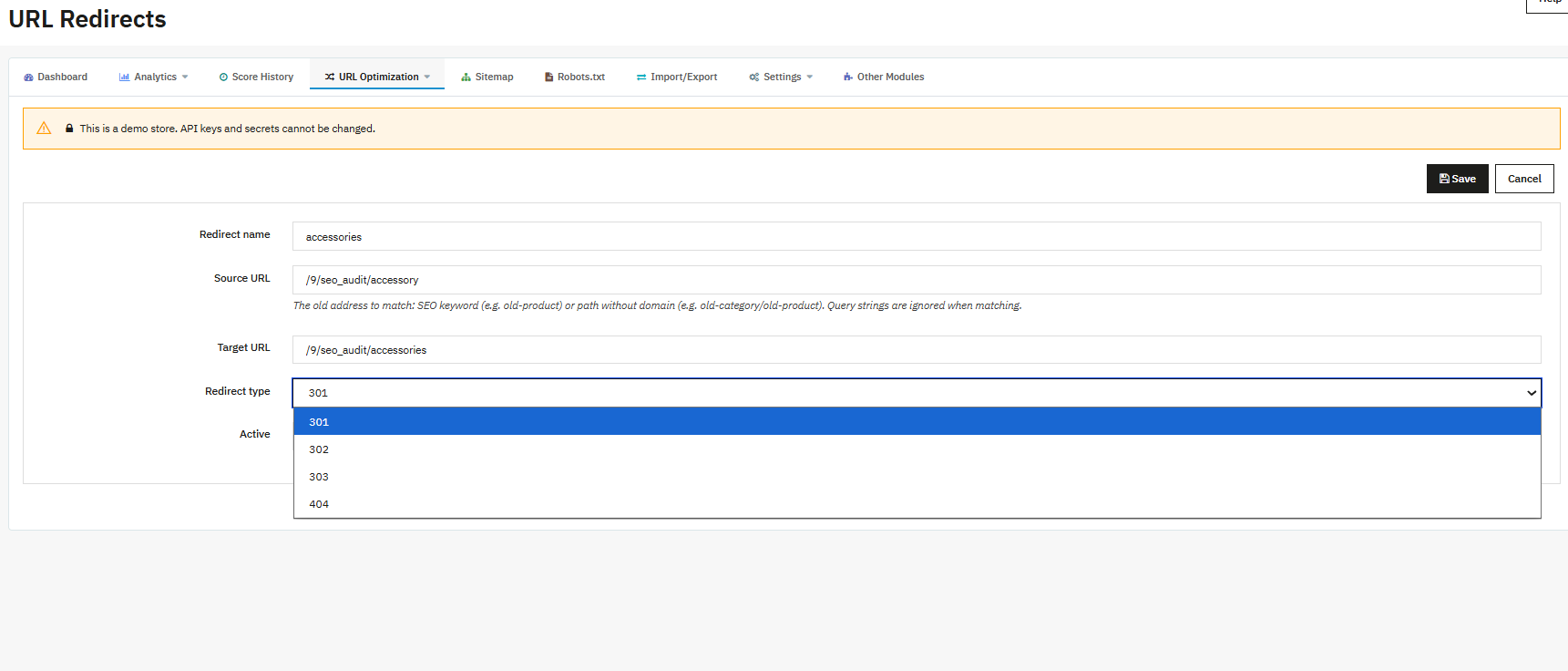
4.4.4 Come aggiungere reindirizzamenti 301, 302, 303 agli URL in Prestashop utilizzando Modulo di audit SEO per PrestaShop
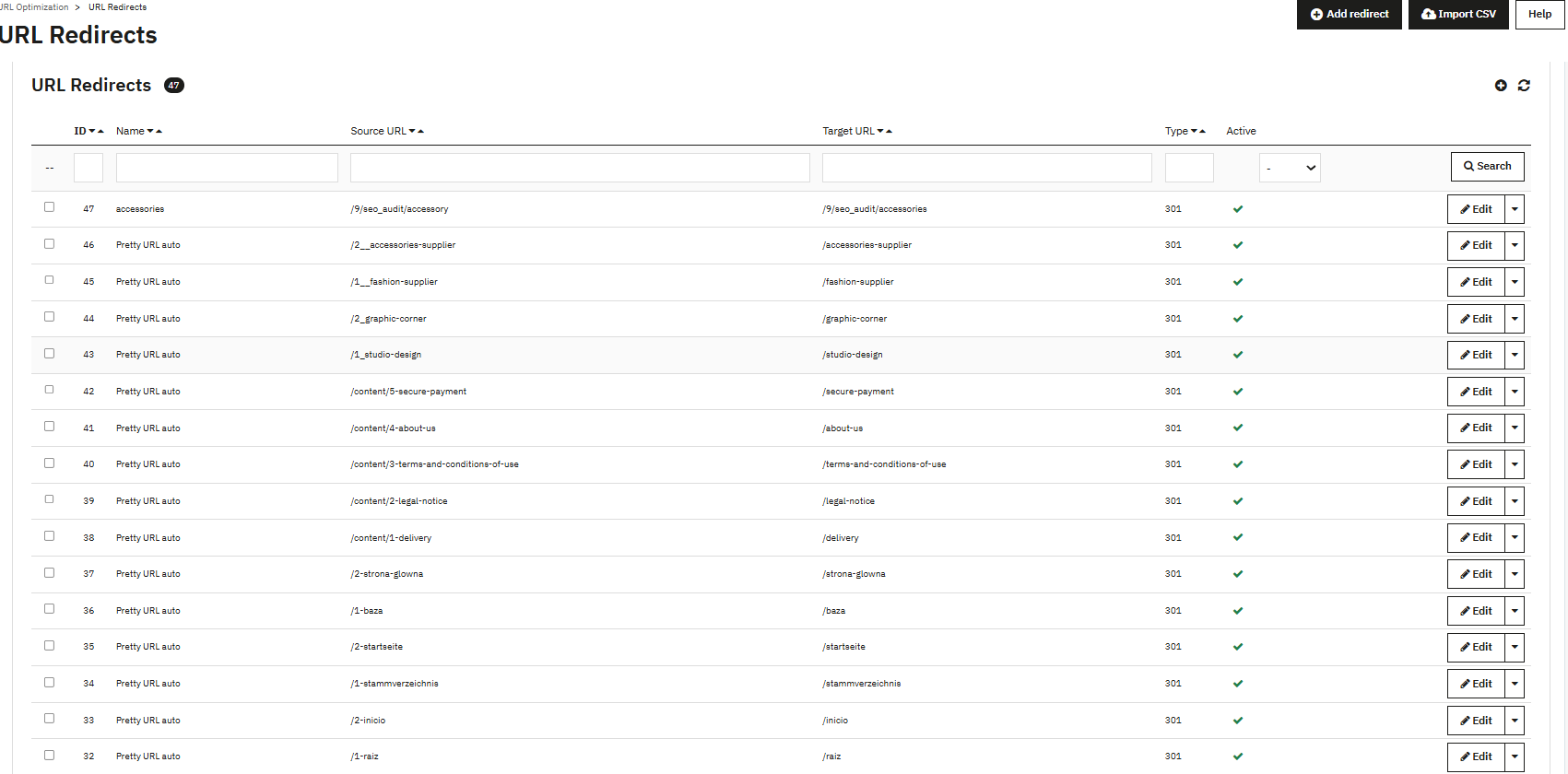
- Aggiungi il pulsante di reindirizzamento: Apre un modulo vuoto per creare un nuovo reindirizzamento.
- Pulsante Importa CSV: Consente di caricare più reindirizzamenti contemporaneamente da un file CSV anziché aggiungerli singolarmente.
- Badge del conteggio dei reindirizzamenti: Mostra il numero totale di reindirizzamenti attualmente memorizzati per il negozio.
- Colonna ID: Il numero di riferimento interno.
- Colonna Nome: Un’etichetta che assegni per tuo riferimento personale; non influisce sul comportamento di reindirizzamento.
- Colonna URL di origine: L’URL vecchio o non funzionante che visitatori e crawler attualmente richiedono.
- Colonna URL di destinazione: L’URL a cui vengono indirizzati.
- Tipo di colonna: Il tipo di reindirizzamento in uso (301, 302, 303 o 404).
- Colonna attiva: Indica se il reindirizzamento è attualmente attivo sul sito.
- Pulsante Modifica (per riga): Apre il reindirizzamento per la modifica.
- Filtri di ricerca (ID, Nome, URL di origine, URL di destinazione, Tipo, Attivo) e pulsante Cerca: Quando la lista diventa troppo lunga, riducila.
- Campi singoli del modulo di reindirizzamento: Nome (la tua etichetta interna), URL di origine (obbligatorio; il vecchio percorso), URL di destinazione (obbligatorio; deve essere un percorso relativo o un URL http/https completo), Tipo di reindirizzamento (301 per uno spostamento permanente, 302 per uno temporaneo, 303 per casi specifici successivi all’invio del modulo, o 404 per contrassegnare esplicitamente un URL come non reindirizzato) e Stato (attivo o inattivo, attivo di default).
4.5 Come modificare Sitemap.xml in Prestashop
4.5.1 Sitemap XML
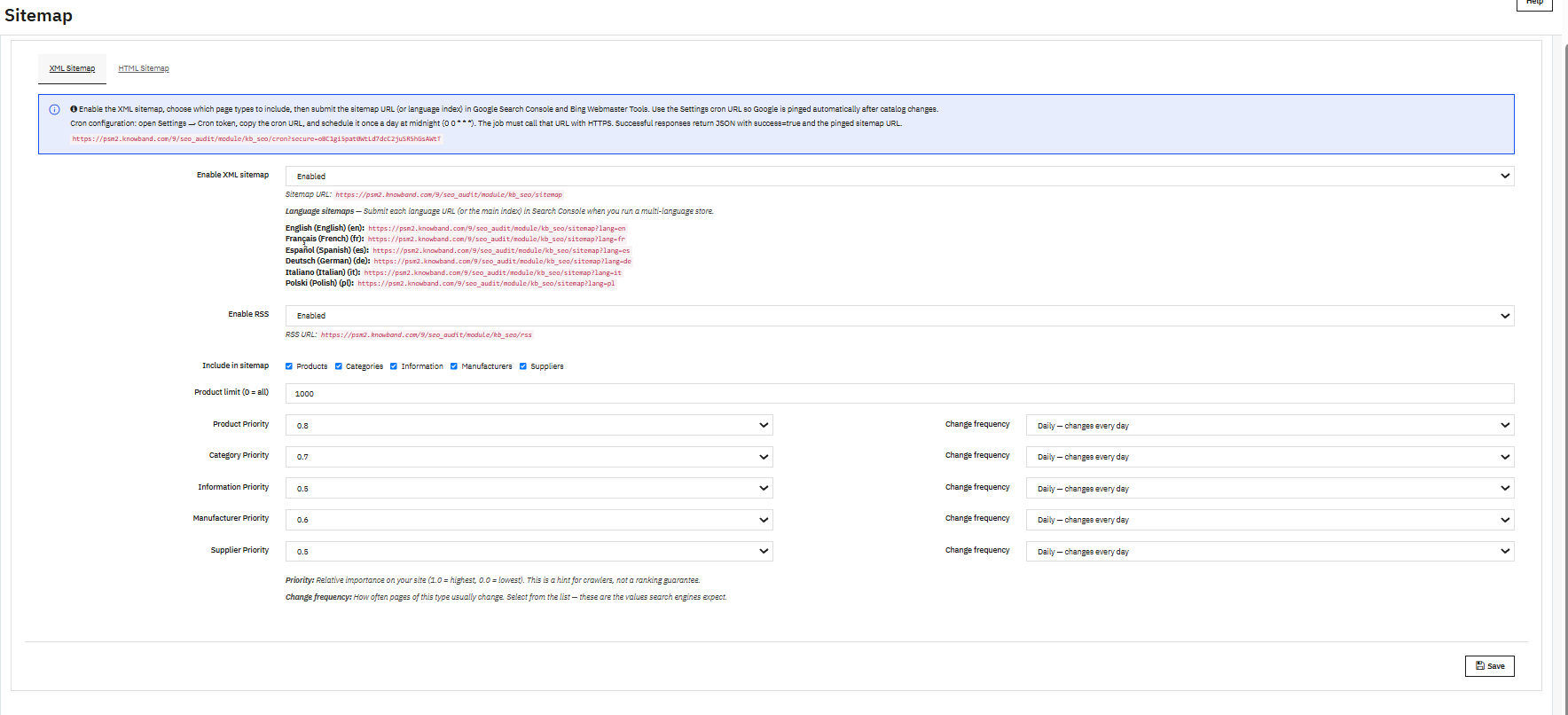
- Abilita il menu a tendina della mappa del sito XML: Attiva o disattiva l’output della sitemap XML.
- Visualizzazione dell’URL della mappa del sito: Una volta abilitata, mostra l’URL pubblico della sitemap, pronto per essere copiato in Search Console.
- Elenco degli URL della mappa del sito in diverse lingue: Per i negozi con più di una lingua attiva, viene visualizzato un URL della sitemap separato per ogni lingua, ognuno dei quali deve essere inviato singolarmente.
- Attiva il menu a tendina RSS: Attiva o disattiva la visualizzazione del feed RSS, indipendentemente dalla sitemap.
- Visualizzazione dell’URL RSS: Una volta abilitata, mostra l’URL del feed RSS in tempo reale.
- Includi nella mappa del sito le caselle di controllo (Prodotti, Categorie, Informazioni, Produttori, Fornitori): Consente di scegliere quali tipi di entità visualizzare nella mappa del sito; per impostazione predefinita, sono selezionati tutti e cinque.
- Campo limite prodotto (0 = tutti): Limita il numero di prodotti inclusi nella mappa del sito; impostandolo a 0, verranno inclusi tutti i prodotti, indipendentemente dalle dimensioni del catalogo.
- Menu a tendina per la priorità (per tipo di entità, ad esempio Priorità prodotto 0.8, Priorità categoria 0.7): Un suggerimento sull’importanza relativa di quella pagina, trasmesso ai crawler. Come indicato nella pagina stessa, si tratta di un suggerimento, non di una garanzia di posizionamento.
- Modifica la frequenza di modifica dai menu a tendina (per tipo di entità, con impostazione predefinita su Giornaliera): Indica ai crawler con quale frequenza quel tipo di pagina viene in genere modificato, aiutandoli a pianificare con quale frequenza visitarla.
- Pulsante Salva: Applica tutte le impostazioni della mappa del sito a questa pagina.
- Un banner informativo spiega anche la configurazione cron consigliata: inserire l’URL della sitemap (o l’URL di ciascuna lingua) in Google Search Console e Bing Webmaster Tools, quindi programmare l’esecuzione dell’URL cron visualizzato una volta al giorno a mezzanotte, in modo che Google venga automaticamente avvisato dopo ogni modifica al catalogo.
4.5.2 Sitemap HTML
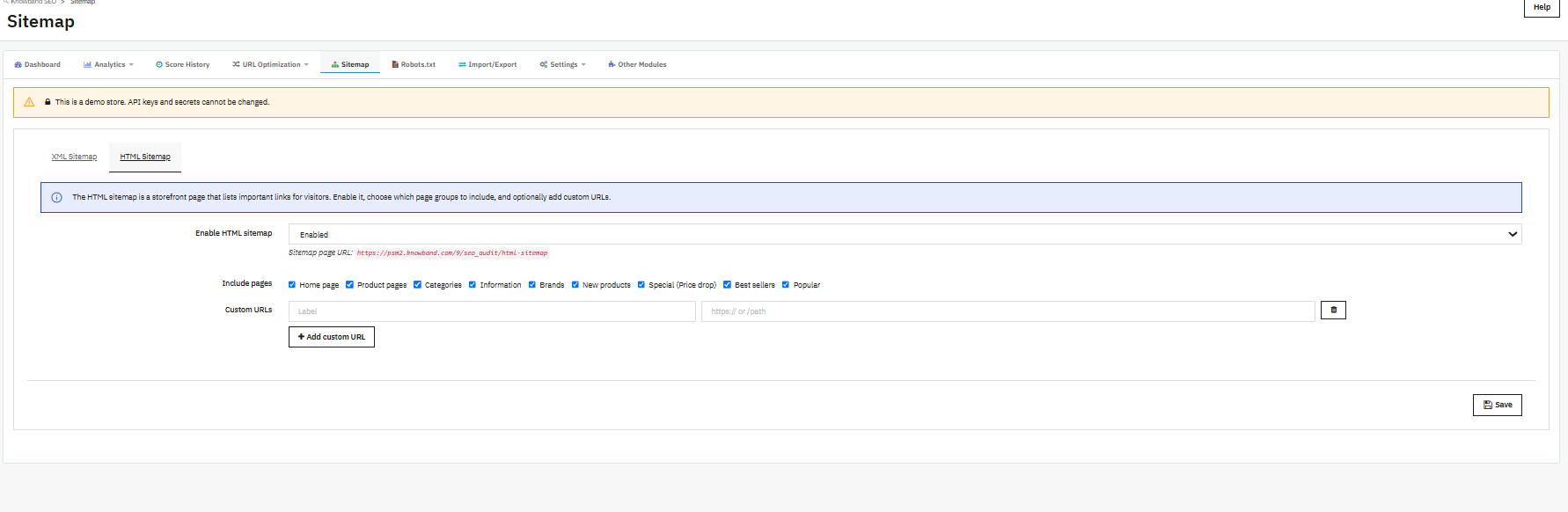
- Abilita il menu a tendina della mappa del sito HTML: Attiva una pagina di presentazione che elenca i link importanti per i visitatori umani, separata dalla mappa del sito XML creata per i crawler.
- Visualizzazione dell’URL della pagina della mappa del sito: Una volta abilitata, mostra l’URL in tempo reale della pagina visibile ai visitatori.
- Includi le caselle di controllo delle pagine (Pagina iniziale, Pagine prodotto, Categorie, Informazioni, Marchi, Nuovi prodotti, Offerte speciali (Riduzione di prezzo), Prodotti più venduti, Prodotti più popolari): Consente di scegliere quali gruppi di pagine collegare dalla mappa del sito HTML.
- URL personalizzati (campi Etichetta e URL, icona Elimina, pulsante Aggiungi URL personalizzato): Consente di aggiungere manualmente link aggiuntivi, come ad esempio una landing page non presente nel catalogo, che altrimenti non verrebbero visualizzati nei gruppi automatici.
- Pulsante Salva: Applica la configurazione della sitemap HTML.
4.6 Come modificare i tag OpenGraph dei social media nella pagina sorgente
- Interruttore Facebook Open Graph: Abilita i metadati Open Graph (utilizzati da Facebook e molte altre piattaforme) sulle pagine dei negozi online, in modo che i link condivisi mostrino un titolo, una descrizione e un’immagine corretti.
- Attiva/disattiva le schede di Twitter: Abilita i metadati specifici di Twitter per le schede nelle pagine del negozio.
- Menu a tendina per il tipo di scheda Twitter (predefinito summary_large_image): Consente di scegliere il layout visivo utilizzato quando una pagina viene condivisa su Twitter/X.
- Campo Nome sito: Il nome visualizzato accanto ai link condivisi, in genere il nome del marchio del tuo negozio.
- Menu a tendina Tipo di sito (Organizzazione predefinita): Descrive la natura del sito in termini di dati strutturati.
- Campi URL di Facebook, URL di Twitter, URL di Instagram, URL di LinkedIn, URL di YouTube, URL di Pinterest: I link al profilo del tuo negozio su ciascuna piattaforma, utilizzati per collegare la tua vetrina online alla tua presenza ufficiale sui social media tramite dati strutturati.
- Pulsante Salva: Applica tutte le impostazioni delle carte social.
4.7 Come ChatGPT aiuta a generare contenuti in PrestaShop
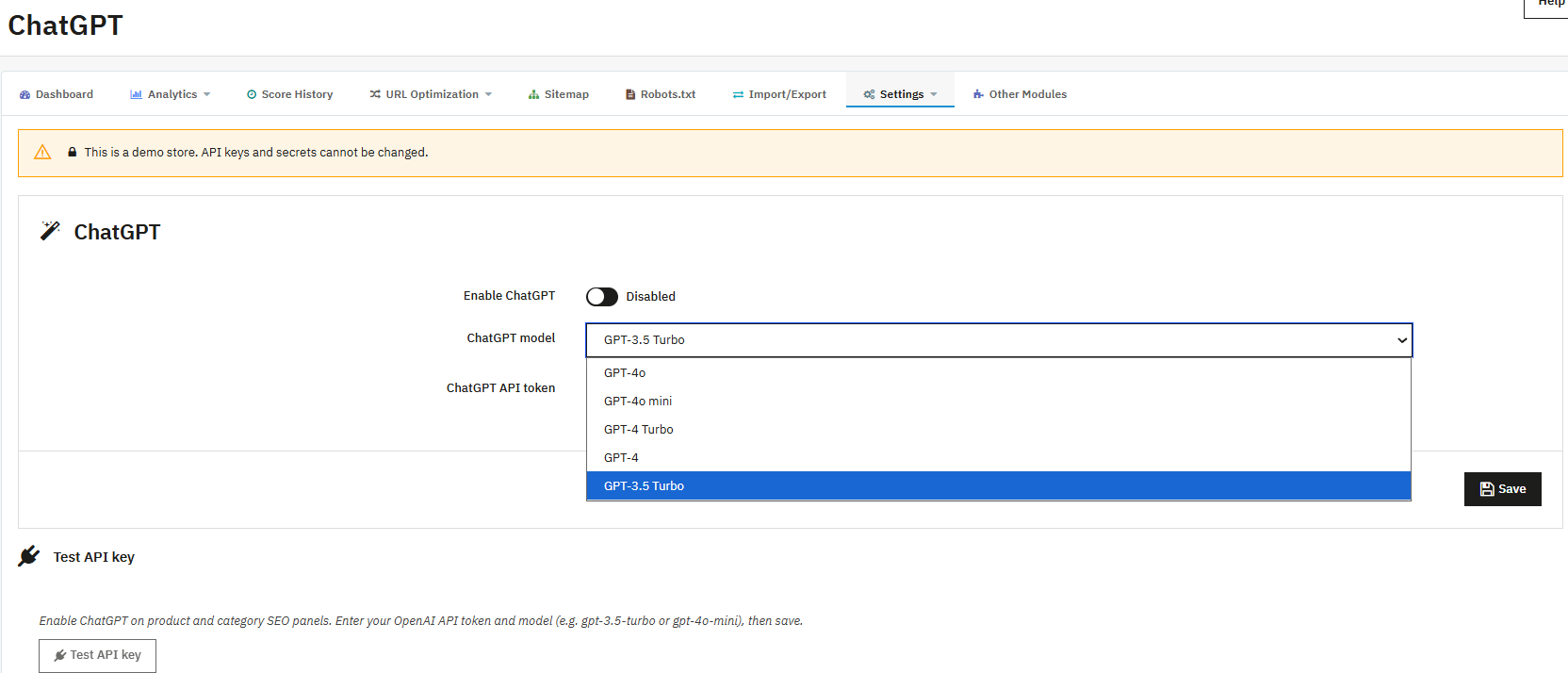
- Attiva/disattiva ChatGPT (impostazione predefinita: disabilitato): Attiva l’assistente di contenuti basato sull’IA per i pannelli SEO di prodotti e categorie e per il flusso di lavoro di importazione/esportazione in blocco.
- Menu a tendina del modello ChatGPT (le opzioni includono GPT-4o, GPT-4o mini, GPT-4 Turbo, GPT-4 e GPT-3.5 Turbo, predefinito GPT-3.5 Turbo): Consente di scegliere quale modello OpenAI utilizzare per generare i contenuti; i modelli più performanti generalmente producono risultati di qualità superiore, ma a un costo per richiesta più elevato.
- Campo del token API di ChatGPT: La tua chiave API OpenAI, necessaria al modulo per effettuare richieste di generazione per tuo conto.
- Pulsante Salva: Memorizza lo stato di abilitazione, la scelta del modello e il token.
- Pulsante per testare la chiave API: Effettua chiamate dirette a OpenAI per confermare che il token e il modello funzionino effettivamente, prima di utilizzarli all’interno di un pannello di controllo del prodotto.
- Un banner promozionale presente su questa e su altre pagine correlate rimanda anche a un componente aggiuntivo separato di Knowband, il Knowband AI Content Generator (compatibile con Gemini e ChatGPT per la creazione e la traduzione di contenuti), che è un prodotto distinto da questa scheda ChatGPT integrata ed esula dall’ambito di questo manuale.
4.8 Cos’è Robots.txt e come modificarlo utilizzando l’editor robots.txt di PrestaShop di Knowband
- Visualizzazione dell’URL pubblico: Mostra l’indirizzo web pubblico e attivo del file robots.txt, utile per verificare cosa vedono effettivamente i crawler dopo il salvataggio.
- Visualizzazione del percorso del file: Mostra il percorso esatto del file sul server in cui viene scritto, utile per la risoluzione dei problemi con il provider di hosting in caso di errori di salvataggio.
- Avviso scrivibile: Questo messaggio viene visualizzato automaticamente se al momento non è possibile scrivere sul file del server, invitandoti a correggere i permessi della directory principale del negozio o a creare un file robots.txt scrivibile prima che le modifiche abbiano effetto.
- Area di testo per i contenuti sui robot: Le direttive effettive che verranno pubblicate, con impostazione predefinita su una configurazione permissiva:
User-agent: *
Allow: /
- Pulsante Salva: Pubblica immediatamente le direttive inserite nel file robots.txt pubblico e attivo.
4.9 Come aggiornare in blocco il contenuto dei prodotti
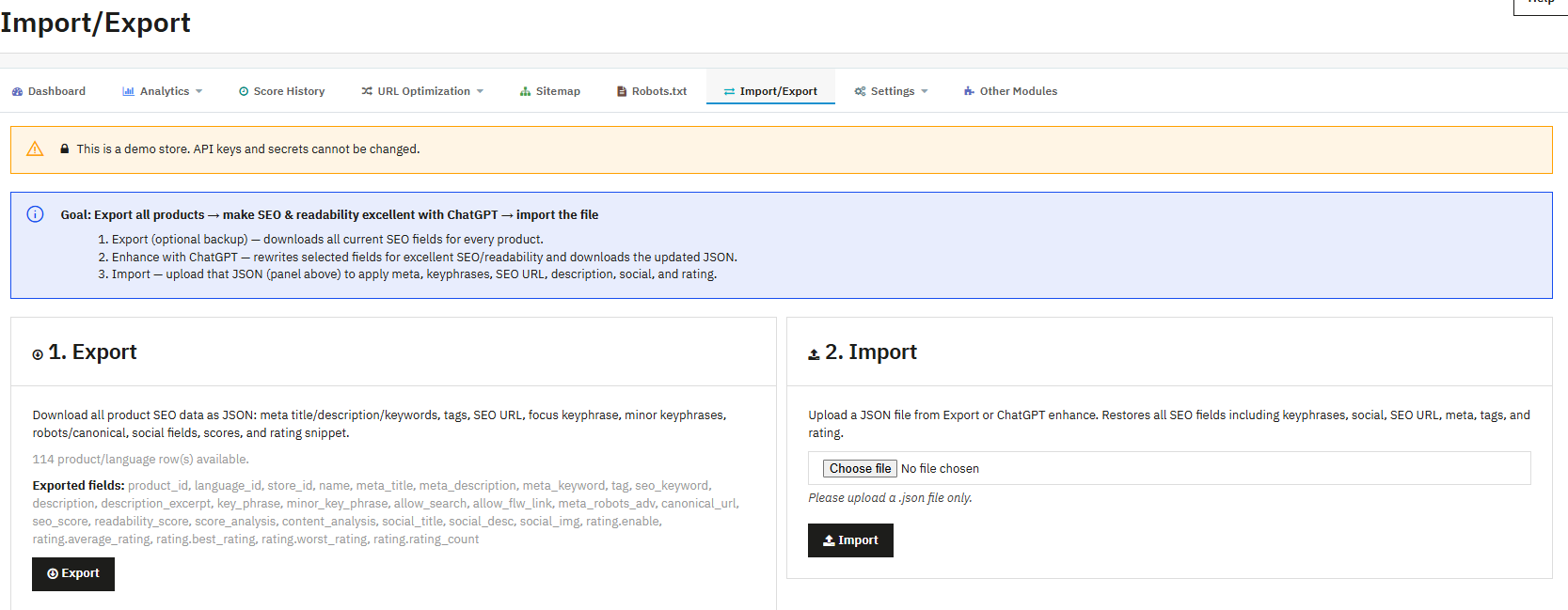
- Riquadro informativo sull’obiettivo: Riassume il flusso di lavoro previsto in tre fasi: esportazione come backup facoltativo, miglioramento dei campi selezionati con ChatGPT e importazione del risultato.
- Visualizzazione del numero di righe (ad esempio, “114 righe di prodotti/lingue disponibili”): Mostra esattamente quante righe saranno incluse nell’esportazione prima di eseguirla.
- Elenco dei campi esportati: Documenta ogni campo che l’esportazione conterrà: identificatori di prodotto, lingua e negozio, nome, meta titolo, meta descrizione, meta parole chiave, tag, URL SEO, descrizione ed estratto, frase chiave principale, frasi chiave secondarie, direttive per consentire la ricerca e il collegamento, meta robots avanzati, URL canonico, punteggio SEO, punteggio di leggibilità, analisi del punteggio, analisi del contenuto, titolo social, descrizione social, immagine social e campi snippet di valutazione (abilita, valutazione media, valutazione migliore, valutazione peggiore, numero di valutazioni).
- Pulsante Esporta: Scarica il file JSON completo descritto sopra.
- Selezionare Controllo file (pannello Importa): Consente di selezionare un file JSON dal computer da caricare.
- Pulsante Importa: Applica i campi SEO, le parole chiave, i dati social e i dati di valutazione del file selezionato ai prodotti corrispondenti; sono accettati solo file .json.
- ChatGPT migliora (SEO + leggibilità) caselle di controllo dei campi (Titolo meta, Descrizione meta, Parole chiave meta, Frase chiave principale, Frasi chiave secondarie, URL SEO, Titolo social, Descrizione social, Tag, Descrizione): Consente di scegliere esattamente quali campi il passaggio ChatGPT in blocco deve rigenerare.
- Opzione Tutti i prodotti / Campo Numero massimo di prodotti: Elabora l’intero catalogo oppure limita l’esecuzione a un numero intero specifico di prodotti, utile per testare prima la qualità su un piccolo lotto.
- Questo pannello rimane disabilitato, con un messaggio e un collegamento alle impostazioni di ChatGPT, finché ChatGPT non viene abilitato e un token non viene salvato nella scheda ChatGPT.
4.10 Impostazioni generali per tutte le configurazioni in Prestashop SEO Audit Manager
General
- Interruttore di stato: L’interruttore principale controlla il comportamento dell’intero modulo nella sezione storefront, inclusi i metadati, i reindirizzamenti, i pannelli e i punteggi degli elenchi. Nessun’altra funzione è attiva quando questo interruttore è disattivato.
- Attiva/disattiva l’analisi SEO: Attiva le schede di valutazione SEO, la sottoscheda Audit SEO e le colonne SEO nelle pagine degli elenchi del catalogo.
- Attiva/disattiva l’analisi di leggibilità: Attiva la visualizzazione del punteggio di leggibilità insieme al punteggio SEO.
- Attiva l’analisi automatica all’attivazione/disattivazione della modifica: Quando questa opzione è abilitata, le pagine vengono rianalizzate automaticamente ogni volta che vengono salvate, in modo che i punteggi rimangano aggiornati senza bisogno di una nuova elaborazione manuale.
- Registra le richieste 404: Attiva la raccolta dati del Monitor 404.
- Attiva/disattiva l’opzione per i reindirizzamenti URL: Attiva la corrispondenza dei reindirizzamenti per i visitatori del negozio online; senza questa opzione, le voci nei reindirizzamenti URL vengono memorizzate ma non effettivamente applicate.
- Attiva/disattiva la sitemap XML: Attiva l’output della mappa del sito XML descritto nella Sezione 4.5.
- Attiva/disattiva RSS: Attiva l’uscita del feed RSS.
- Campo separatore del titolo (predefinito ” – “): Il carattere o i caratteri inseriti tra le parti di un meta titolo generato, ad esempio tra il nome del prodotto e il nome del negozio.
- Mostra prodotti / categorie / produttori / fornitori / pagine CMS nei risultati di ricerca tramite le opzioni predefinite: Imposta il comportamento predefinito dell’indice per ogni tipo di entità quando una singola pagina non ha una propria impostazione di override; abilitato per impostazione predefinita per tutti e cinque.
Modelli meta
- Campi del modello meta titolo Prodotto / Categoria / CMS / Marchio / Fornitore: Il modello utilizzato per creare automaticamente un meta titolo quando il meta titolo di una pagina è vuoto o quando l’opzione “Forza modello” è abilitata per quel tipo. Ciascuno supporta shortcode come {product_name}, {category_name}, {cms_title}, {brand}, {supplier_name}, {shop_name} e {title_separator}.
- Campi del modello di meta descrizione Prodotto / Categoria / CMS / Marchio / Fornitore: Lo stesso concetto si applica alle meta descrizioni; queste sono vuote per impostazione predefinita, quindi non viene generata automaticamente alcuna descrizione a meno che non la si compili.
- Attiva/disattiva i meta template di prodotto/categoria/CMS/marchio/fornitore: Quando è abilitato, il template viene applicato anche se la pagina ha già un proprio valore meta, sovrascrivendolo di fatto. Quando è disabilitato (impostazione predefinita), il template riempie solo i valori effettivamente vuoti.
Cronologia e punteggio
- Campo del token di sicurezza Cron: Un token univoco utilizzato nell’URL cron del modulo; richiamando tale URL con il token corretto, si attiva un’istantanea del punteggio SEO del negozio quando la cronologia dei punteggi è abilitata. Lasciando il campo vuoto, il token viene rigenerato.
- Attiva/disattiva la cronologia del punteggio SEO: Attiva il sistema di snapshot che alimenta la pagina Cronologia punteggi.
- Menu a tendina per la conservazione della cronologia (impostazione predefinita: Mantieni tutta la cronologia): Consente di scegliere se conservare le vecchie istantanee a tempo indeterminato o eliminarle dopo un determinato periodo.
- Conserva la cronologia per il campo (giorni) (predefinito 365): Quando si imposta un periodo di conservazione limitato anziché la conservazione di tutto, viene determinato il numero di giorni di cronologia che vengono conservati.
- Menu a tendina per la pianificazione automatica degli snapshot (impostazione predefinita: giornaliera, mezzanotte): Imposta la frequenza con cui viene creata automaticamente una nuova istantanea tramite l’URL cron.
Verifica del motore di ricerca
- Campo per il codice di verifica di Google: Se il tuo sito non è già verificato in altro modo, incolla qui il valore di verifica del contenuto di Google Search Console, lasciando che il modulo lo visualizzi nell’intestazione della pagina.
- Campo del codice di verifica Bing: Lo stesso concetto vale per Bing Webmaster Tools.
Pulsante Salva: Applica tutte le impostazioni della pagina con una singola azione.
5. Passaggi per analizzare la SEO on-page delle pagine di prodotto e di categoria
I proprietari dei negozi possono visualizzare facilmente il punteggio di leggibilità e SEO all’interno delle pagine di prodotto, categoria e marchio.
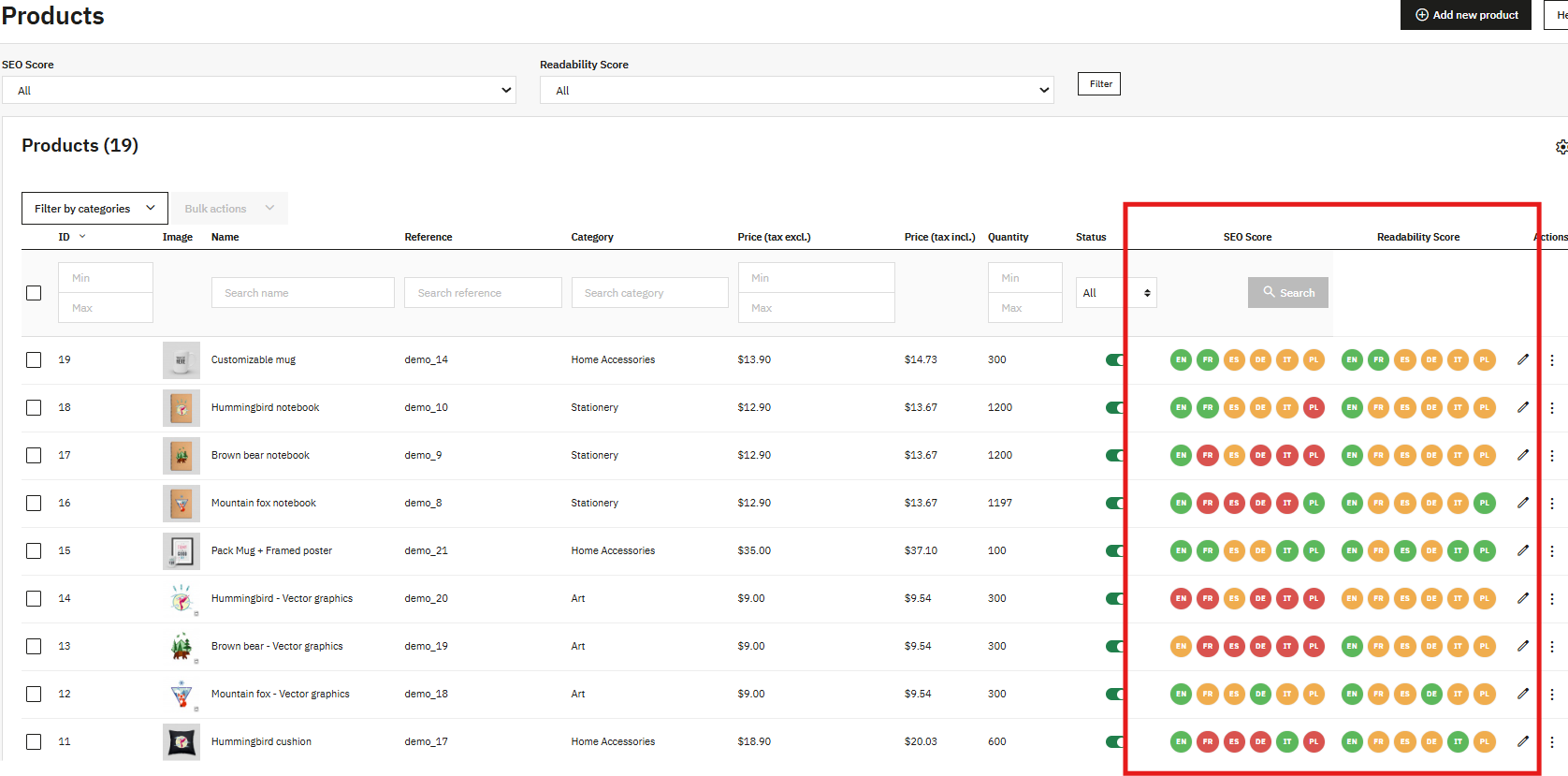
- Cerchio del punteggio dell’audit SEO (da 0 a 10): Il punteggio SEO on-page della pagina, codificato a colori dal rosso (basso) all’arancione fino al verde (alto), sarà visibile nelle pagine di elenco dei prodotti utilizzando il modulo di audit SEO di PrestaShop.
- Cerchio del punteggio di leggibilità (da 0 a 10): Il punteggio di leggibilità della pagina, valutato e colorato allo stesso modo ma basato su controlli di stile di scrittura anziché su controlli strutturali.
- Selettore della lingua: Imposta l’intero pannello, inclusi i punteggi e tutti i campi sottostanti, su una diversa lingua attiva del negozio, poiché ogni lingua viene valutata e modificata in modo indipendente.
- Banner del generatore di contenuti basato sull’IA: Promuove il componente aggiuntivo separato Knowband AI Content Generator descritto nella Sezione 4.7; non fa parte del motore di punteggio documentato in questo documento.
Sottoscheda Parole chiave e SERP
- Campo parola chiave principale: La parola chiave principale per cui questa pagina viene ottimizzata; la maggior parte dei controlli relativi alla parola chiave principale nella sottoscheda di audit SEO leggono direttamente da questo campo e molti di essi mostrano “Non impostato” finché non viene compilato.
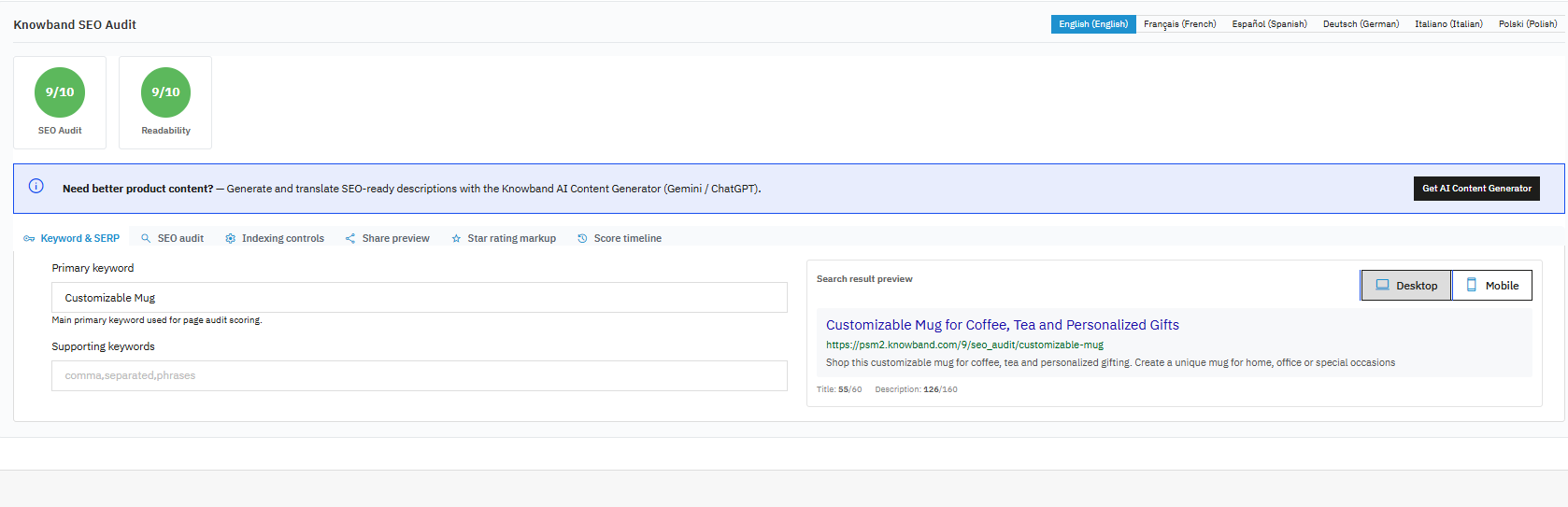
- Campo parole chiave di supporto: Un elenco separato da virgole di frasi aggiuntive e secondarie che la pagina dovrebbe riflettere dove naturale.
- Pannello di anteprima dei risultati di ricerca: Simula come il titolo della pagina, l’URL e la meta descrizione potrebbero apparire nei risultati di ricerca.
- Passa da desktop a mobile: Alterna la visualizzazione dell’anteprima tra come viene tipicamente visualizzata in una pagina dei risultati di ricerca su desktop e su dispositivi mobili, poiché questi ultimi spesso troncano titoli e descrizioni in modo più aggressivo.
- Numero di caratteri del titolo: Rispetto a un obiettivo di 60 caratteri, si tratta generalmente del limite oltre il quale i titoli iniziano a essere troncati nei risultati di ricerca.
- Numero di caratteri della descrizione: Mostrato rispetto a un obiettivo di 160 caratteri, il limite equivalente per le meta descrizioni.
scheda secondaria di audit SEO
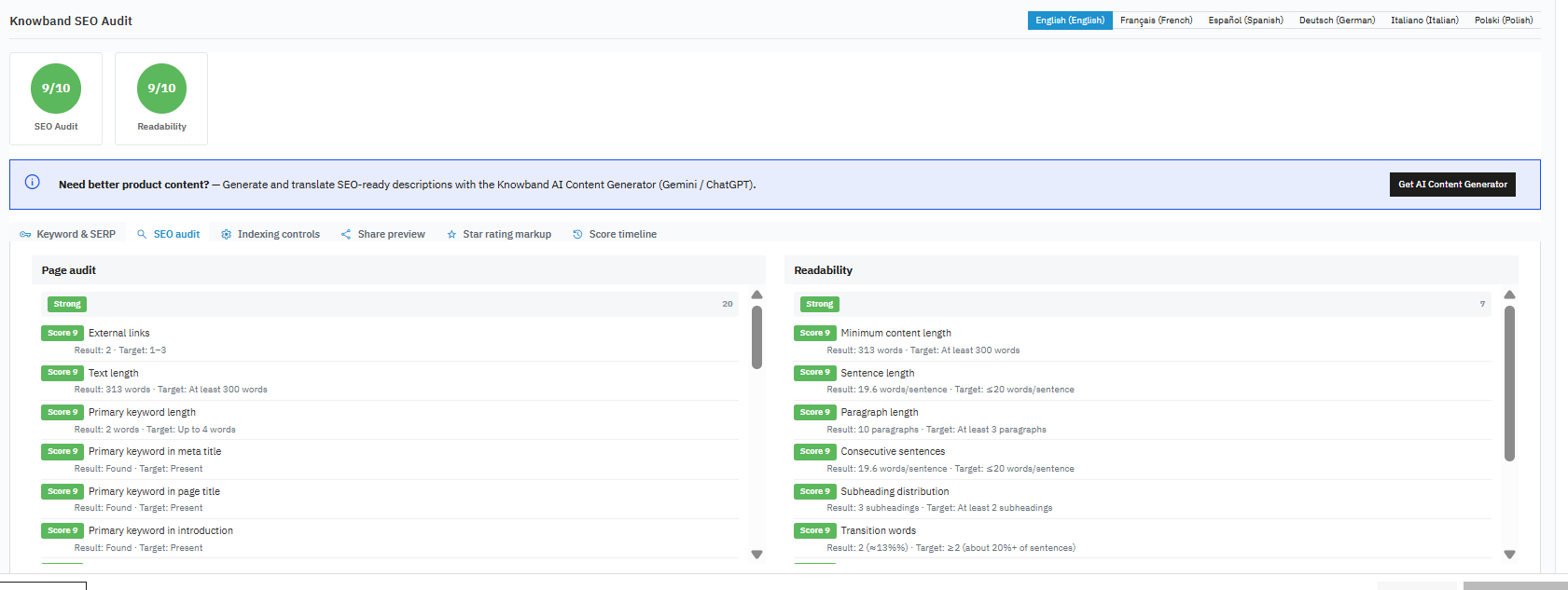
Due colonne, “Verifica della pagina” e “Leggibilità”, ciascuna delle quali elenca le singole regole raggruppate sotto l’intestazione “Ottimo” o “Da migliorare”. Ogni regola mostra un punteggio numerico, il nome della regola, un “Risultato” (lo stato attuale della pagina), un “Obiettivo” (lo stato ideale) e, per le regole non riuscite, un breve suggerimento. Le regole verificate visibili nel pannello sono:
Controlli di audit della pagina: H1 singolo; attributi alt dell’immagine; parola chiave di supporto nel titolo, nella descrizione, nel contenuto, nel sottotitolo, nella meta descrizione e nello slug; densità della parola chiave di supporto (obiettivo 0.3-1.5%); lunghezza della parola chiave di supporto (obiettivo fino a 4 parole); link esterni (obiettivo da 1 a 3); link interni; lunghezza del testo (obiettivo almeno 300 parole); lunghezza della parola chiave principale (obiettivo fino a 4 parole); parola chiave principale nel meta titolo; parola chiave principale nel titolo della pagina; parola chiave principale nell’introduzione (obiettivo: presente nell’apertura, circa 150 caratteri); densità della parola chiave principale (obiettivo 0.5-2.5%); larghezza del titolo SEO (obiettivo da 30 a 60 caratteri); lunghezza della meta descrizione (obiettivo da 120 a 160 caratteri); parola chiave principale nella meta descrizione; e parola chiave principale nello slug URL.
Controlli di leggibilità: Lunghezza delle frasi (obiettivo: 20 parole o meno per frase); Indice di leggibilità Flesch (obiettivo: 60 o superiore); Frasi consecutive; Forma passiva (obiettivo: circa il 10% o meno delle frasi); Lunghezza minima del contenuto (obiettivo: almeno 300 parole); Lunghezza dei paragrafi (obiettivo: almeno 3 paragrafi); Distribuzione dei sottotitoli (obiettivo: almeno 2 sottotitoli); e Parole di transizione (obiettivo: circa il 20% o più delle frasi che utilizzano parole di collegamento).
Sottoscheda dei controlli di indicizzazione
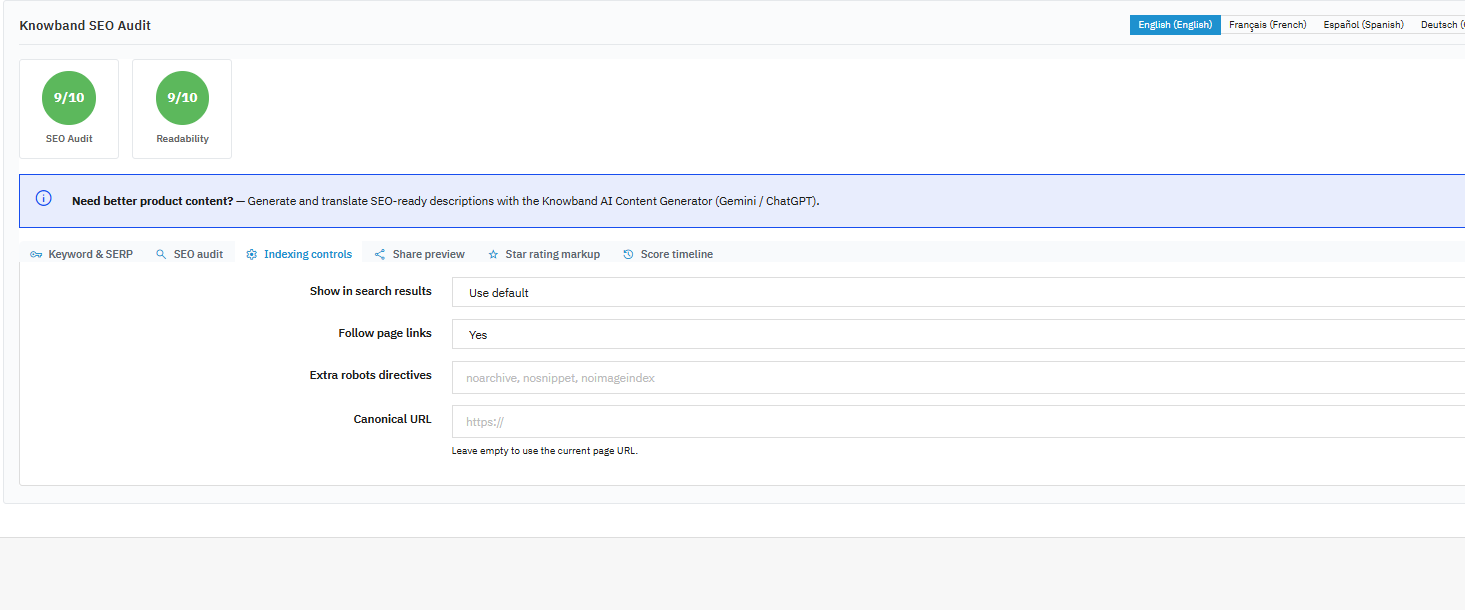
Indica se la pagina deve essere visualizzata nei risultati di ricerca e se i crawler devono seguire i link presenti sulla pagina, oltre a eventuali direttive robots avanzate o override dell’URL canonico per quella specifica pagina e lingua.
scheda secondaria di anteprima di condivisione
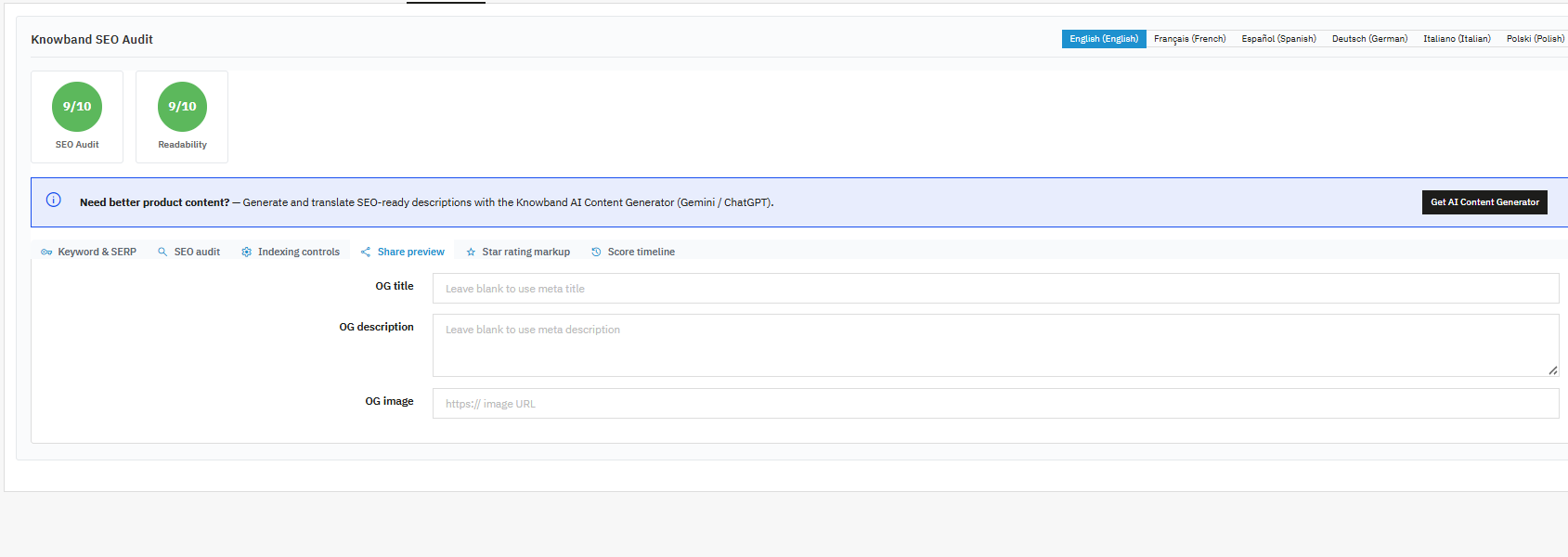
Mostra l’aspetto della pagina quando viene condivisa sulle piattaforme social, rispecchiando le impostazioni delle Social Cards della Sezione 4.6, combinate con il titolo, la descrizione e l’immagine social specifici della pagina che hai impostato qui.
sottoscheda di ricarico valutazione a stelle
Disponibile per prodotti e categorie, questa opzione controlla se viene generato un frammento di valutazione a stelle per la pagina e, in tal caso, i valori della valutazione media e del numero di valutazioni utilizzati per crearlo.
scheda secondaria della cronologia dei punteggi
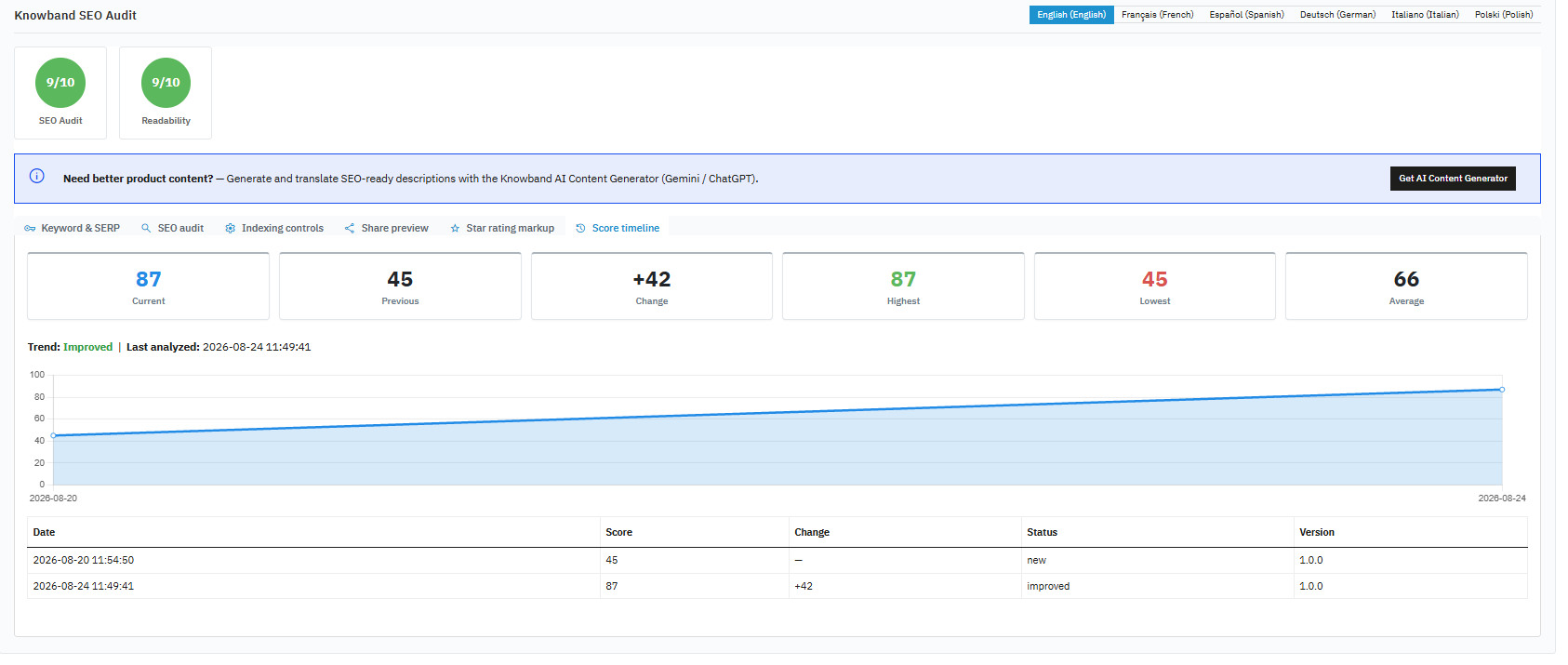
Ripete i valori attuali, precedenti, di variazione, massimi, minimi, medi, di tendenza e gli ultimi valori analizzati, oltre a un grafico e una tabella storici, che compaiono nella pagina Cronologia punteggi dell’intero negozio (Sezione 4.3), ma limitatamente a questa singola pagina.
6. Come eseguire un audit SEO completo in PrestaShop
Il modulo di audit SEO di PrestaShop può eseguire un audit SEO su prodotti, categorie, pagine CMS, produttori e fornitori, generando due punteggi separati da 0 a 10 per pagina: un punteggio di audit SEO che copre controlli strutturali come il posizionamento delle parole chiave, la lunghezza dei meta tag, il testo alternativo e i link, e un punteggio di leggibilità che copre la lunghezza delle frasi, la struttura dei paragrafi, la voce passiva e le parole di transizione. Una pagina può ottenere un buon punteggio in un parametro e un punteggio scarso nell’altro.
Un punteggio basso indica una lacuna specifica e risolvibile, piuttosto che un vago problema di qualità, perché ogni regola associa un Risultato a un Obiettivo, come dettagliato campo per campo nella Sezione 5. Per intervenire, apri il pannello di Audit SEO della pagina, esamina gli elementi “Necessita di interventi” e dai priorità alla qualità dei contenuti (lunghezza del testo, posizionamento della parola chiave principale) prima di controlli tecnici minori come il numero di link, che richiedono una valutazione editoriale piuttosto che una correzione meccanica.
Nessuno di questi controlli pretende di essere di per sé un segnale diretto per il posizionamento su Google. Rappresentano pratiche consolidate di SEO on-page e di qualità dei contenuti, elementi a cui sia i motori di ricerca che i lettori rispondono positivamente, piuttosto che garanzie di uno specifico risultato in termini di posizionamento.
7. Domande frequenti
Domanda 1: Ho trovato diversi URL con errore 404. Come posso reindirizzarli?
Apri Ottimizzazione URL > URL 404 nella Knowband Modulo di audit SEO di PrestaShopIndividua la voce e utilizza la relativa azione Reindirizza, che apre il modulo Reindirizzamenti URL con l’URL di origine precompilato. Aggiungi l’URL di destinazione, scegli un tipo (301 per una modifica permanente) e salva. Esegui il reindirizzamento solo se esiste una destinazione effettivamente pertinente.
Domanda 2: Come devo gestire un URL non più disponibile?
Se il contenuto è stato spostato, aggiungi un reindirizzamento 301 dal vecchio URL al nuovo in Ottimizzazione URL > Reindirizzamenti URL. Se non c’è nulla di pertinente che lo sostituisca, è accettabile lasciarlo come un 404 piuttosto che forzare un reindirizzamento a una pagina non correlata.
Domanda 3: Come posso migliorare una pagina con un basso punteggio SEO?
Apri il pannello di controllo SEO della pagina in Prestashop SEO Audit Manager di Knowband e la relativa sottoscheda di controllo SEO, quindi segui le regole elencate in “Necessita di interventi” utilizzando il risultato e l’obiettivo visualizzati per ciascuna di esse.
Domanda 4: Come si usa ChatGPT per generare meta titoli e descrizioni?
Puoi utilizzare ChatGPT per generare meta tag per titolo, descrizione e social graph tramite il modulo SEO completo di PrestaShop. Clicca sulla scheda ChatGPT, salva un token OpenAI valido, quindi utilizza la sottoscheda ChatGPT all’interno del pannello SEO di un prodotto o di una categoria per generare, rivedere, applicare e salvare.
Domanda 5: Come posso verificare la presenza di URL duplicati?
Apri la sezione Ottimizzazione URL nel componente aggiuntivo PrestaShop SEO Audit e fai clic su URL duplicati. Gli slug URL in conflitto vengono visualizzati raggruppati per slug, con le entità interessate elencate, e l’URL di ciascuna pagina può essere aggiornato con un valore univoco.
Domanda 6: Come posso controllare la mia sitemap XML?
Utilizzando l’editor XML della sitemap di PrestaShop di Knowband, è possibile apportare modifiche alla sitemap e inviarla tramite lo strumento Sitemap di Google Search Console.
Domanda 7: Posso collegare Google Search Console al mio sito web PrestaShop?
Ora puoi cercare su Google l’ID client e il segreto OAuth, fare clic su Connetti con Google e quindi selezionare la proprietà Search Console oppure inserirne manualmente l’URL.
Domanda 8: Posso visualizzare i dati di Google Analytics all’interno del modulo?
Sì. Una volta connesso GA4 e selezionata una proprietà, la sezione Analisi mostra sessioni, utenti, visualizzazioni, interazioni, andamenti del traffico e suddivisioni per dimensioni senza dover aprire Google Analytics separatamente.
Domanda 9: Come posso identificare i problemi di SEO nelle pagine di prodotto o di categoria?
Esamina le tendenze dei problemi nella Cronologia dei punteggi oppure apri direttamente la pagina e controlla il pannello di Audit SEO, che mostra le regole specifiche non rispettate insieme al valore target necessario per superarle.
Domanda 10: Lo strumento di reindirizzamento supporta le modifiche in blocco?
Sì. Il modulo di reindirizzamento PrestaShop di Knowband consente di importare file CSV nella pagina dei reindirizzamenti URL per aggiungere più reindirizzamenti con un unico caricamento, anziché crearli singolarmente.
Domanda 11: Il contenuto generato da ChatGPT viene pubblicato automaticamente?
No. Il contenuto generato viene scritto nel campo selezionato per la revisione e l’amministratore deve controllarlo e salvare il modulo host affinché la modifica abbia effetto.
Domanda 12: Qual è la funzione specificata nell’impostazione “Ritardo dati” di Search Console?
Questa impostazione indica al modulo di saltare gli ultimi giorni durante l’estrazione dei dati di Search Console, poiché Google stesso ritarda la pubblicazione di tali dati; senza questa modifica, i dati relativi ai giorni più recenti in un report potrebbero apparire artificialmente bassi.
Domanda 13: Perché l’URL di Cron è importante se non lo apro mai manualmente?
L’URL Cron è progettato per essere richiamato automaticamente dal sistema di attività pianificate del server, non per essere aperto manualmente. È ciò che effettivamente attiva gli snapshot giornalieri dei punteggi, i ping della sitemap a Google e i controlli PageSpeed programmati, quindi è necessario aggiungerlo allo scheduler del server per mantenere attive queste funzionalità senza intervento manuale.
Il modulo Prestashop SEO Audit integra punteggio, manutenzione tecnica e reportistica di Google in un unico modulo, rendendo l’audit SEO di PrestaShop non necessario per l’utilizzo di moduli diversi per processi diversi. Se hai riscontrato problemi con questo modulo, non esitare a contattarci all’indirizzo [email protected].