Estensione punti fedeltà OpenCart – Manuale dell’utente

1.0 Introduzione

Sapevi che aumentare il tasso di fidelizzazione dei clienti del 5% aumenta i tuoi profitti fino al 95%? Ma troppo spesso le aziende scelgono di concentrarsi sull’attrazione di nuovi acquirenti, senza occuparsi di quelli esistenti. Comprensibilmente, vuoi far crescere la tua base di clienti. Ma come mantenere le persone che hanno maggiori probabilità di acquistare di nuovo da te? Bene, una soluzione è creare un programma di fidelizzazione dei clienti che premi gli acquirenti che tornano. L’estensione dei punti fedeltà di Knowband OpenCart può facilmente risolvere questo problema.

1.1 Cosa sono i punti fedeltà?

I punti fedeltà sono i punti basati sulla ricompensa che vengono assegnati ai clienti quando soddisfano alcune condizioni sul tuo negozio online. Queste condizioni possono essere qualsiasi cosa come un prodotto specifico, valore minimo del carrello, categoria, ecc. I punti raccolti dal cliente possono essere convertiti in sconti che possono essere utilizzati dal cliente per diminuire una parte del carrello. Un programma di punti fedeltà è una strategia di marketing progettata per incoraggiare i clienti a continuare a fare acquisti oa utilizzare i servizi di un’azienda associata al programma. Questo viene utilizzato per coinvolgere il cliente nel prendere sempre più decisioni di acquisto sul nostro negozio online, assegnandogli sempre più punti in modo che il cliente abbia sempre più interesse ad acquistare più articoli dal negozio. Il processo di creazione di un programma di punti fedeltà può essere un compito molto difficile, pertanto l’estensione OpenCart Loyalty Points di Knowband semplificherà questo compito per te. Questo plugin consente all’amministratore di creare diversi tipi di condizioni, se il cliente soddisfa una di queste condizioni, al cliente verranno automaticamente assegnati i punti fedeltà definiti dall’amministratore. Questa estensione dei punti premio manterrà anche la traccia dei punti fedeltà premiati.

1.2 Come funziona?

Il funzionamento del modulo Punti Fedeltà OpenCart è spiegato dai seguenti punti.

  • Innanzitutto l’amministratore deve creare regole nella scheda delle regole dei punti fedeltà.
  • L’amministratore deve anche aggiungere condizioni in base al tipo di regole che sta creando.
  • Una volta create le regole, se il cliente soddisfa le condizioni di una regola, il cliente verrà premiato in base ai punti indicati in quella particolare regola che ha soddisfatto.
  • Una volta che il cliente ottiene alcuni punti, può utilizzare quei punti per ottenere sconti sul prossimo acquisto.
  • Una volta che il cliente ha applicato i punti nel carrello e ha effettuato un ordine, i punti verranno automaticamente rimossi in base ai punti che ha utilizzato.

1.3 Caratteristiche salienti del modulo OpenCart Loyalty Point

  1. Il sistema di punti fedeltà OpenCart concede punti fedeltà ai tuoi clienti per effettuare un ordine con un valore di carrello specifico, creare un account, ordinare un determinato prodotto, ecc. I punti fedeltà sono definiti specificamente per diverse regole.
  2. I punti fedeltà OpenCart possono essere offerti manualmente o automaticamente ai clienti in base al valore del carrello, alla selezione del prodotto o all’attività del sito.
  3. Con questo modulo Punti fedeltà puoi impostare lo sconto equivalente a un singolo punto fedeltà. È possibile impostare un tasso di conversione personalizzato su diverse valute del modulo.
  4. Il modulo Punti fedeltà OpenCart offre un’opzione per impostare l’importo minimo del carrello per poter applicare lo sconto sui punti fedeltà.
  5. L’imposta sui buoni sconto fedeltà OpenCart può essere abilitata o disabilitata dal back-end.
  6. Il modulo punti fedeltà per OpenCart ti consente di impostare vari nomi di progressione in più lingue.
  7. Il modulo Punti fedeltà OpenCart ti consente di creare regole di punti fedeltà illimitate in base al carrello, al prodotto o al comportamento del cliente.
  8. Con questo plug-in per punti premio, puoi impostare il titolo, la descrizione, il numero di punti fedeltà, la data di inizio, la data di fine e la validità per ogni regola.
  9. Puoi modificare, abilitare, disabilitare o eliminare le regole esistenti dal modulo Impostazioni amministratore dell’estensione Punti premio.
  10. Lo stato e la cronologia dettagliata dei punti di sconto fedeltà OpenCart possono essere visualizzati nel back-end.
  11. Con il sistema di fidelizzazione clienti OpenCart, puoi entrare facilmente nel dettaglio dei punti fedeltà guadagnati dai clienti del negozio. Mantiene un elenco dei clienti con quanti punti hanno speso, disponibili e in attesa.
  12. Le diverse e-mail inviate per punti, cancellazione punti credito e riscatto punti possono essere modificate dal back-office di questo modulo punti fedeltà OpenCart.
  13. Il sistema di punti fedeltà OpenCart è semplice da abilitare o disabilitare dall’interfaccia delle impostazioni di amministrazione del modulo.
  14. Il modulo punti fedeltà OpenCart è compatibile multilingue.

2.0 Guida all’installazione

Una volta acquistato, riceverai i seguenti file nella tua email registrata. Codice sorgente del modulo Punti Fedeltà OpenCart in formato file compresso. Manuale utente del modulo Punti fedeltà OpenCart. Ora per installarlo sul tuo OpenCart Store, segui i passaggi indicati: Passaggio 1: decomprimi il file zip. Otterrai le cartelle come mostrato nell’immagine qui sotto

opencart-loyalty-points-extension_installation_step-1

Passaggio 2: ora scegli la versione OpenCart in base al tuo negozio e apri quella specifica cartella OC. Dopo averlo aperto vedrai il seguente contenuto.

Passaggio 3: copia e incolla il contenuto all’interno della cartella di caricamento all’interno della cartella del tuo negozio Opencart.

Passaggio 4: vai su Estensioni e poi su Installer. Da qui, puoi caricare il file ” kbloyalty_point.ocmod.zip” (per OC3.0.x) e installare l’estensione.
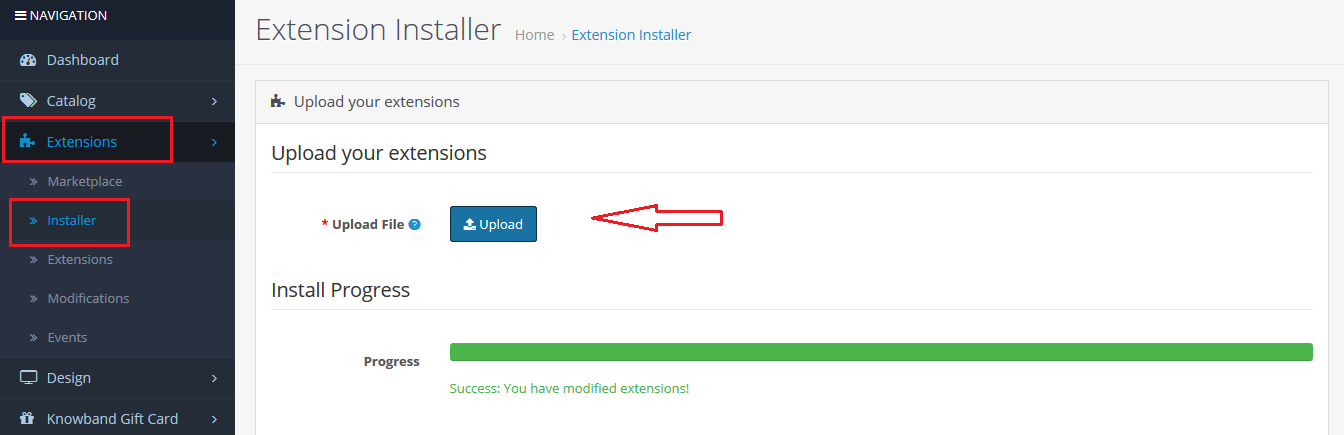
Quindi, il modulo punti fedeltà OpenCart è ora installato con successo ed è pronto per l’uso nel tuo negozio. Vai al menu di amministrazione e fai clic sulle estensioni. Scegli il tipo di estensione come moduli. Troverai un elenco di moduli. Seleziona il modulo punti fedeltà Knowband.

3.0 Interfaccia di amministrazione

L’interfaccia di amministrazione dell’estensione email di recupero del carrello abbandonato OpenCart include le seguenti impostazioni principali:

  • Modulo di configurazione
  • Regole dei punti fedeltà
  • Saldo punti fedeltà
  • Cronologia punti fedeltà Lo

3.0.1 Configurazione del modulo

Questa scheda è costituita da tutte le impostazioni di configurazione del modulo.

3.0.2.1 Impostazioni generali

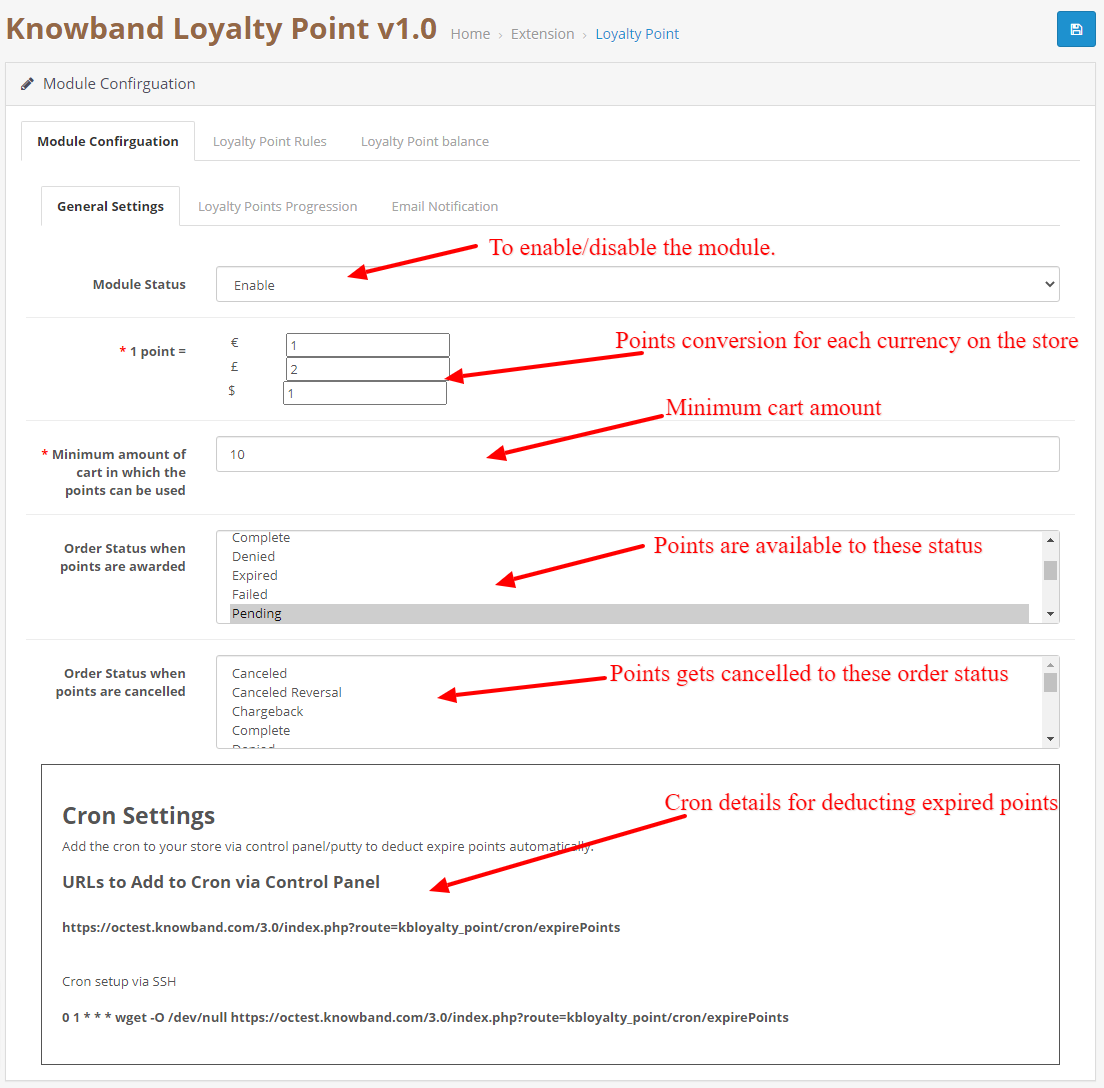
  1. Attiva / Disattiva: Inizialmente, questo campo del modulo punti fedeltà OpenCart di Knowband sarà “OFF”. L’amministratore può abilitare/disabilitare il modulo Opencart accendendo/spegnendo in questa impostazione.
  2. Conversione punto: In questo campo puoi impostare il tasso di conversione per ogni valuta aggiunta al tuo negozio.
  3. Importo minimo del carrello: Questo campo ti consente di impostare un importo minimo del carrello sul quale i punti possono essere utilizzati o meno.
  4. Applicare le tasse: Se abilitato, lo sconto generato dai punti verrà applicato anche alle tasse e se è disabilitato lo sconto non verrà applicato alle tasse.
  5. Stato dell’ordine per i punti disponibili: Se lo stato dell’ordine ottiene lo stato selezionato dall’amministratore, i punti saranno automaticamente disponibili per il cliente.
  6. Stato dell’ordine per i punti annullati:Se lo stato dell’ordine ottiene lo stato selezionato dall’amministratore, i punti saranno automaticamente disponibili per il cliente.
  7. Impostazioni crono: Sono mostrati i dettagli del cron, questo cron serve per sottrarre i punti disponibili al cliente che non lo ha utilizzato e ha superato la data di scadenza.
3.0.2.2 Impostazioni progressione punti

Ciò ti consente di modificare la lingua/il testo in base ai tuoi requisiti degli stati di progressione dei punti fedeltà. Puoi cambiare la lingua per ogni stato in ogni lingua aggiunta al tuo negozio.
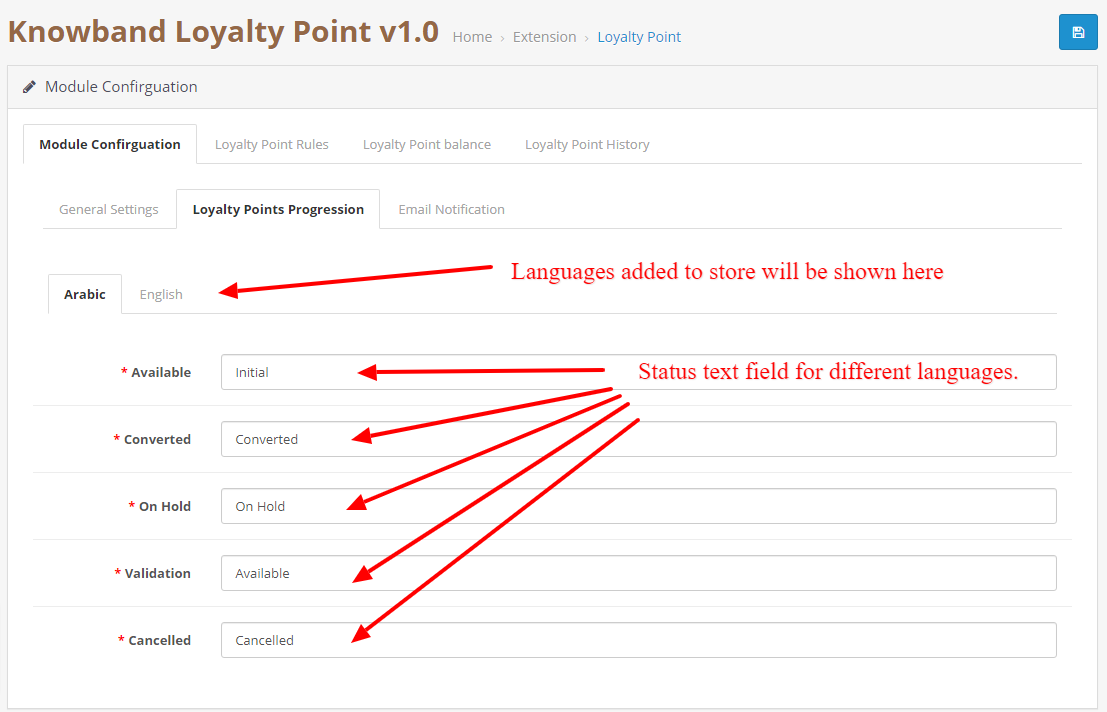
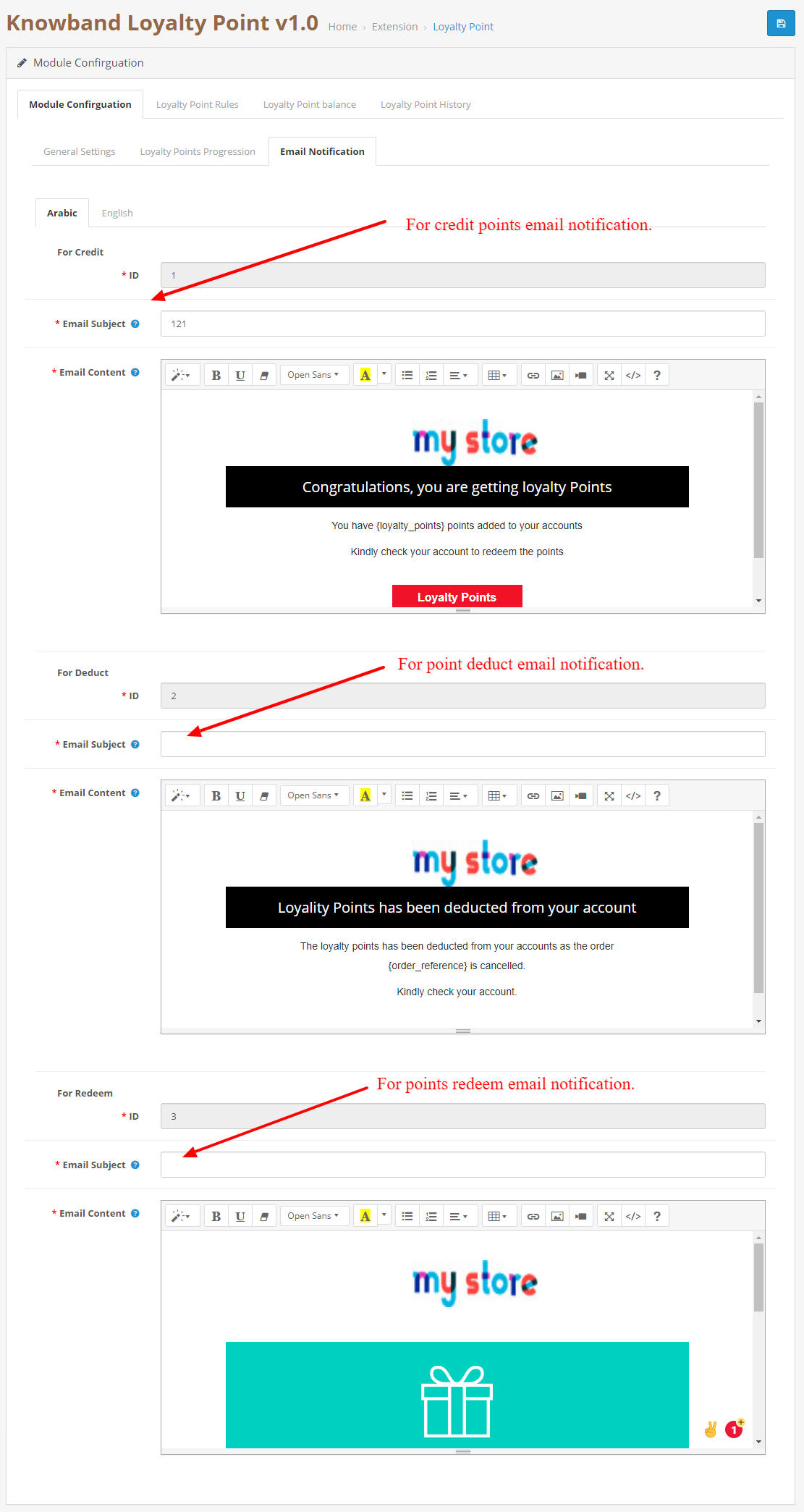
3.0.2.3 Notifica e-mail.

In questa scheda, puoi personalizzare il credito, detrarre e riscattare le email di notifica per ogni lingua.
3.0.3 Regole dei punti fedeltà

In questa scheda puoi vedere tutte le regole che vengono create nel negozio. L’amministratore può creare nuove regole e modificare le regole esistenti utilizzando questa scheda.

3.0.3.1 Nuova regola

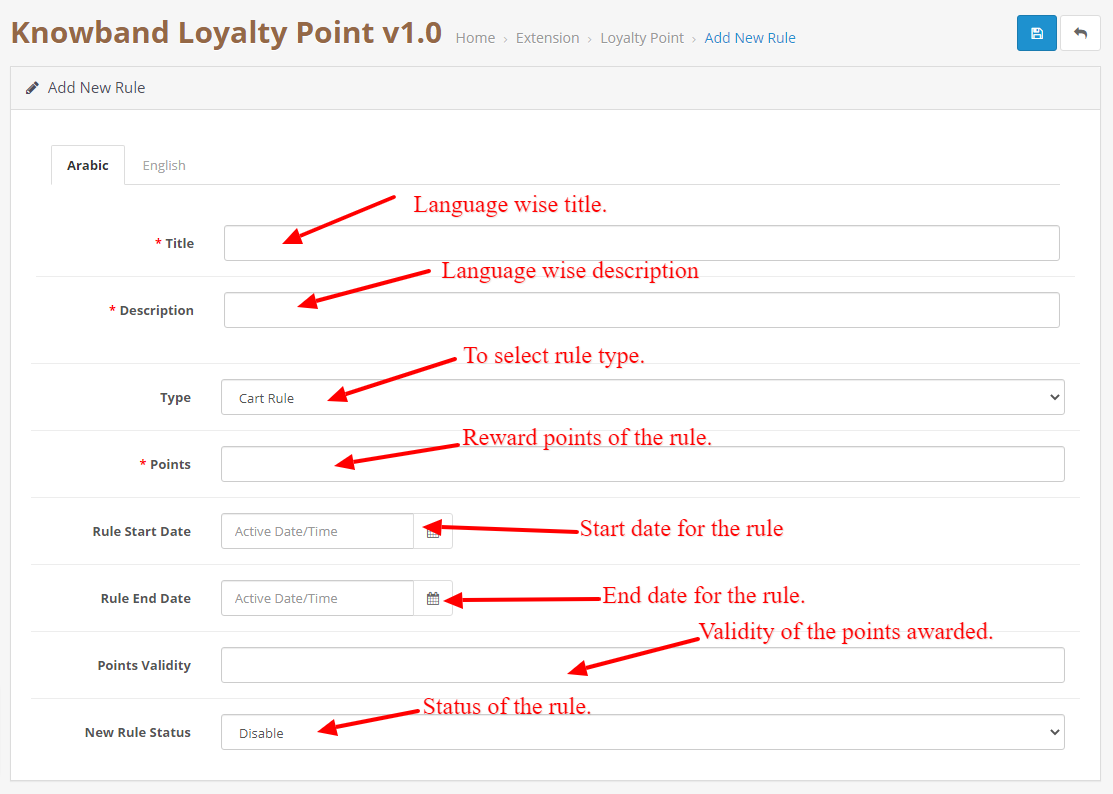
Quando l’amministratore farà clic sul pulsante Nuova regola, verrà reindirizzato alla pagina Nuova regola. In questa pagina puoi creare una nuova regola compilando il modulo.

  • Titolo: Aggiungi un titolo alla regola in ogni lingua aggiunta al negozio.
  • Biomimetic Mineral Mist

    Aggiungi una descrizione alla regola in ogni lingua aggiunta al negozio.
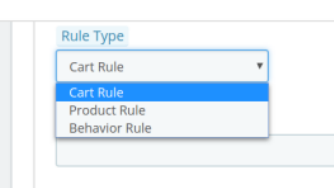
  • Tipo di regola: Seleziona il tipo di regola. Può essere un carrello, un prodotto o una regola di comportamento.
  • Punti: Aggiungi il numero di punti che verranno assegnati al cliente se le condizioni sono soddisfatte.
  • Data di inizio della regola: Questo campo verrà utilizzato per aggiungere una data di inizio per la regola.
  • Data di fine della regola: Questo campo verrà utilizzato per aggiungere una data di fine per la regola.
  • Validità: Questo campo viene utilizzato per aggiungere validità ai punti che verranno aggiunti al cliente. Puoi aggiungere n. di giorni sul campo.
  • Stato della regola: Per abilitare/disabilitare la regola.
3.0.3.2 Modifica regola

Questa pagina viene utilizzata per modificare i dati della regola. Si compone delle seguenti schede:

  • Configurazione: Questa scheda è esattamente simile all’aggiunta di una nuova scheda, ma qui puoi modificare i dettagli delle regole ad eccezione del tipo di regola.
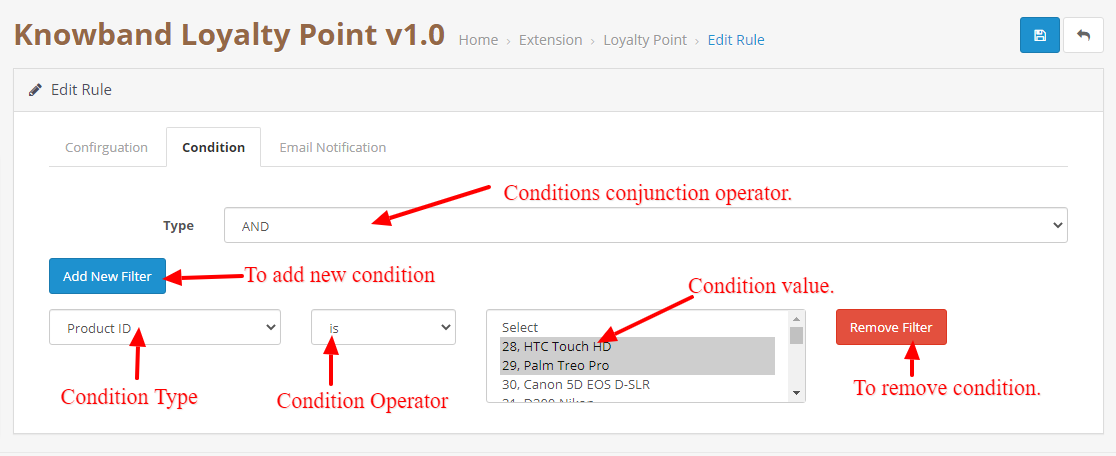
  • Condizione:Questa scheda viene utilizzata per aggiungere la condizione alla regola. L’amministratore può aggiungere o eliminare le condizioni a loro piacimento e diversi tipi di regole hanno condizioni diverse.
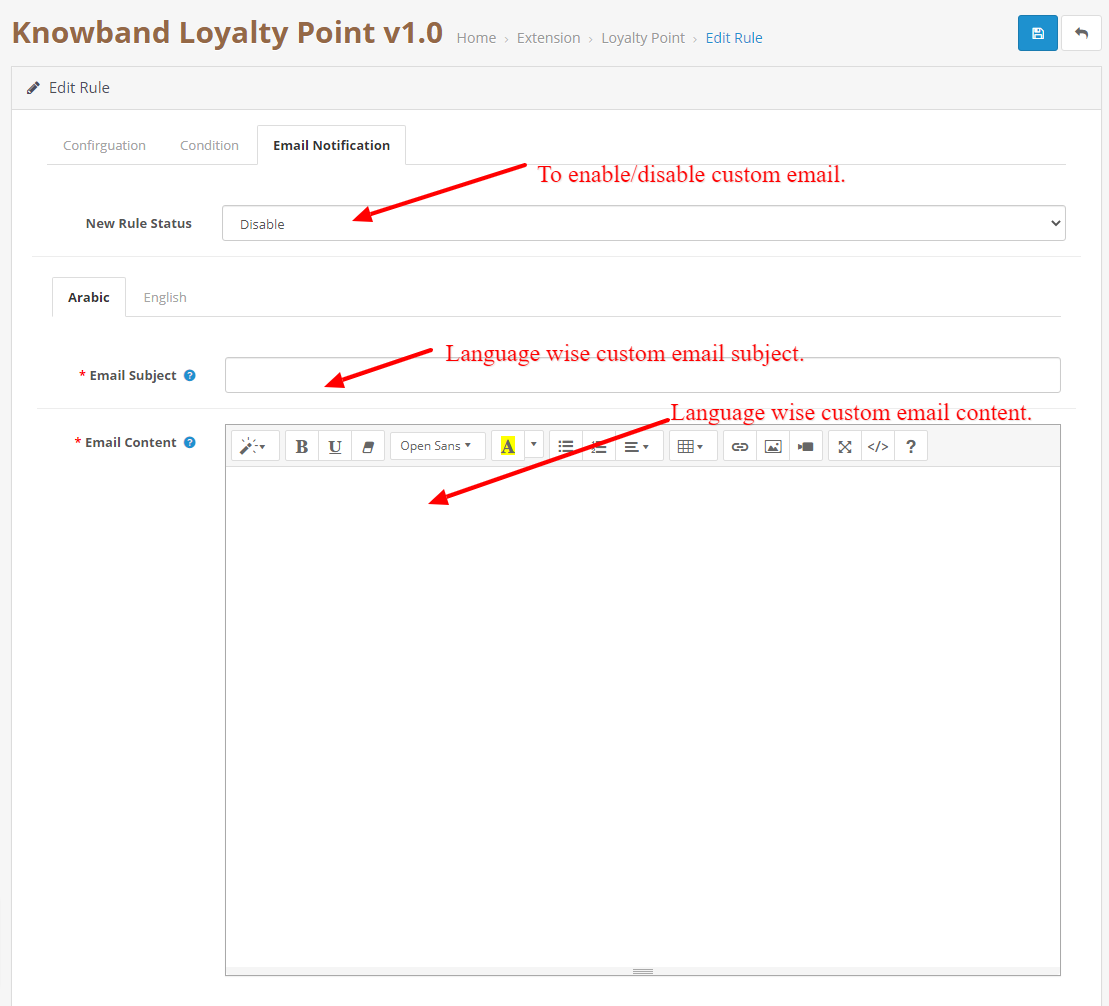
  • Notifica per email: Questo serve per aggiungere una notifica di regola personalizzata. Questa e-mail verrà inviata se la condizione della regola è soddisfatta dal cliente e i punti vengono assegnati al cliente.
3.0.4 Saldo punti fedeltà

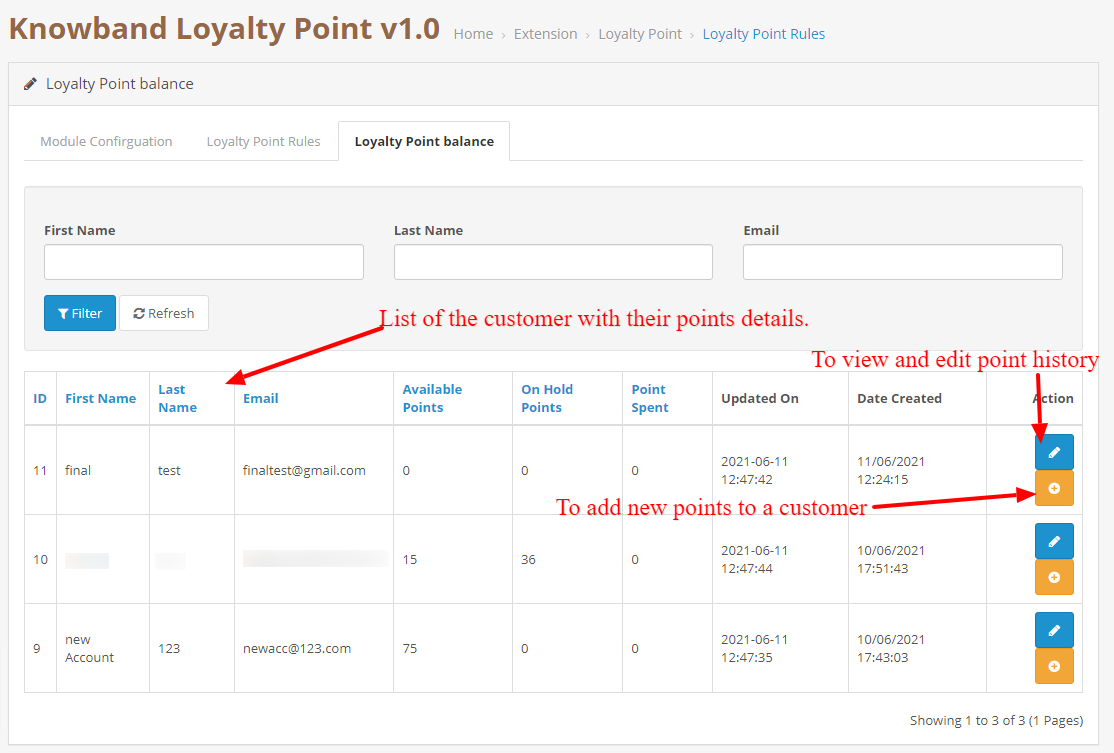
Questa scheda consiste in un elenco di ciascun cliente a cui sono stati assegnati punti. Conterrà un elenco che descriverà quanti punti sono a disposizione del cliente, quanti sono in attesa, quanto hanno speso.
3.0.4.1 Cronologia punti fedeltà

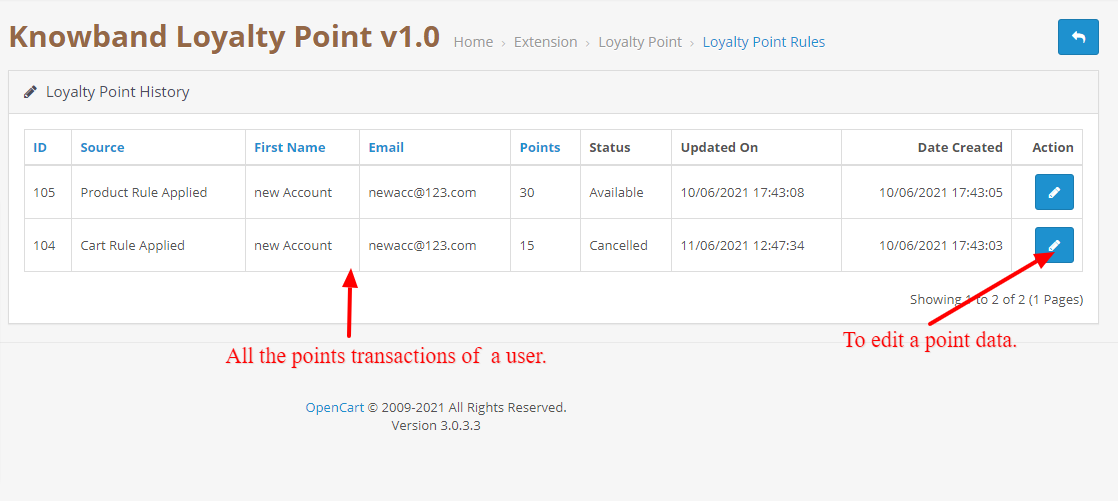
Quando l’amministratore farà clic sul pulsante di modifica della cronologia, verrà reindirizzato alla pagina della cronologia che mostrerà tutte le transazioni del cliente selezionato.
3.0.4.1.1 Modifica dati punto

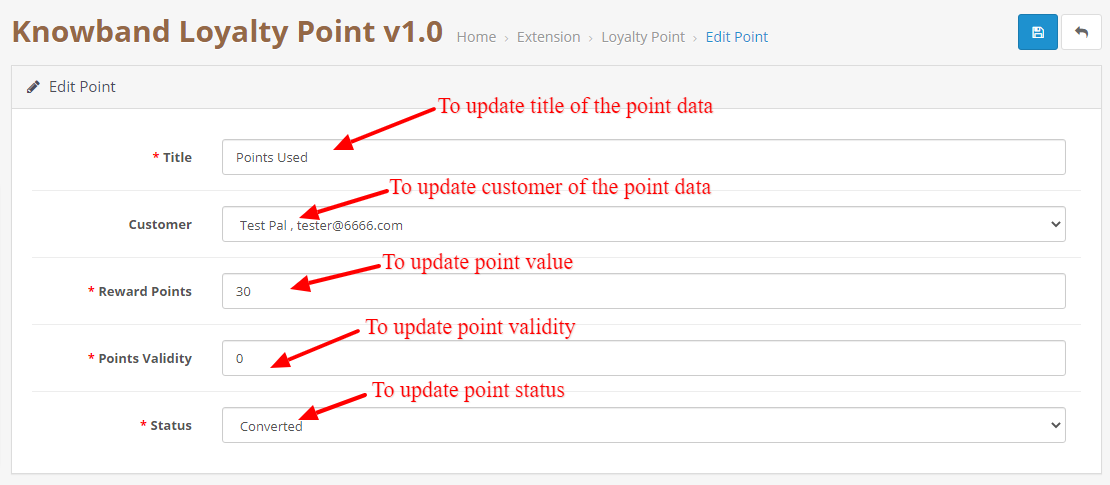
Questa pagina può essere utilizzata per modificare i dati del punto. Può essere utilizzato per modificare lo stato del punto, il valore del punto, il titolo del punto e la validità. Questa pagina è anche simile all’aggiunta di una nuova pagina di dati del punto, ma viene utilizzata per aggiornare i dati.
3.0.4.1.2 Aggiungi nuovi dati punto

Questo verrà aperto quando l’amministratore farà clic sul pulsante Aggiungi punti nella scheda del saldo. Viene utilizzato per aggiungere nuovi punti al cliente selezionato.

Interfaccia utente 4.0

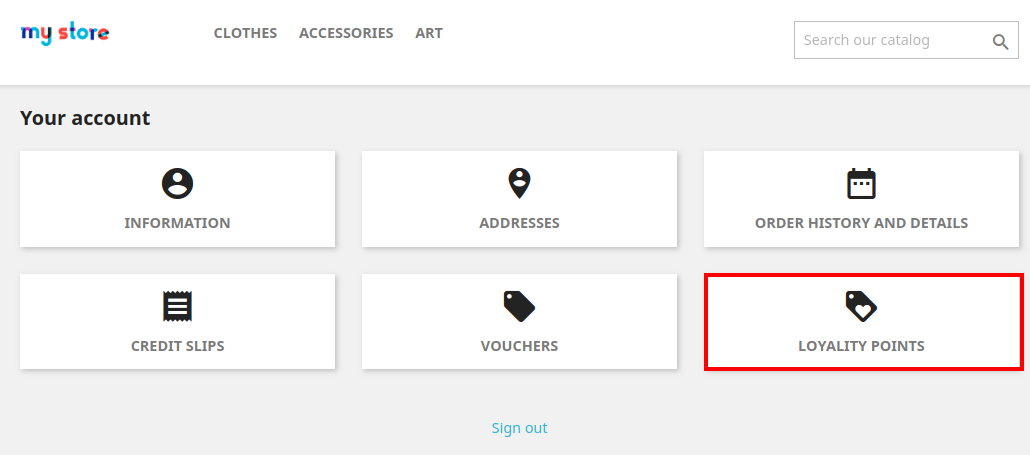
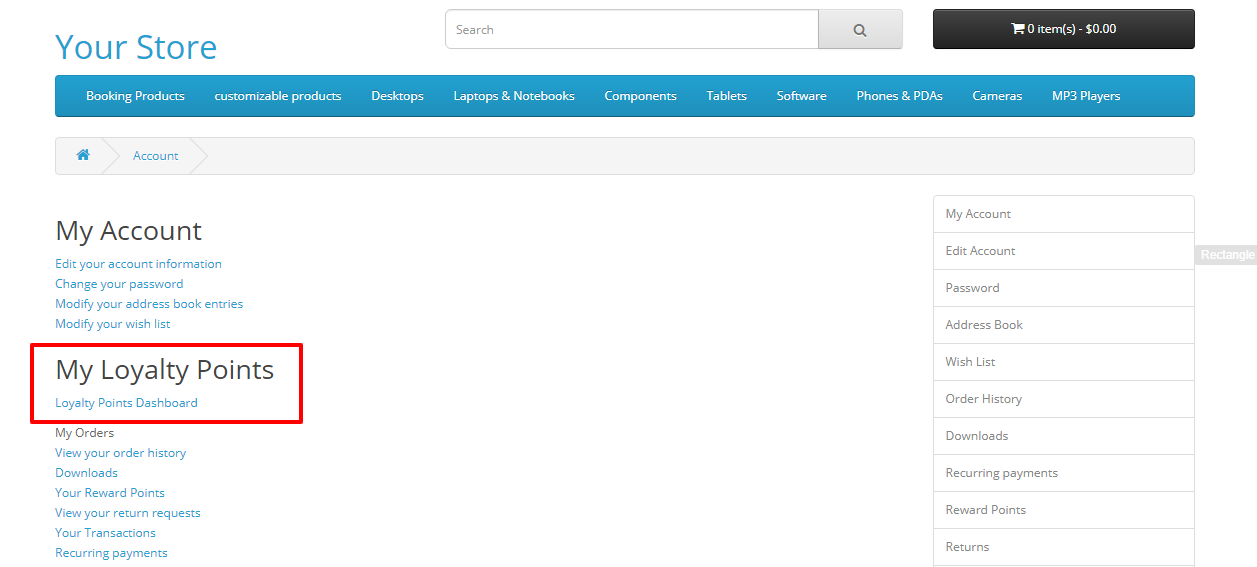
4.1 Una volta abilitato il modulo, il cliente può accedere alla dashboard dei punti fedeltà facendo clic sulla dashboard dei punti fedeltà nella sezione account.
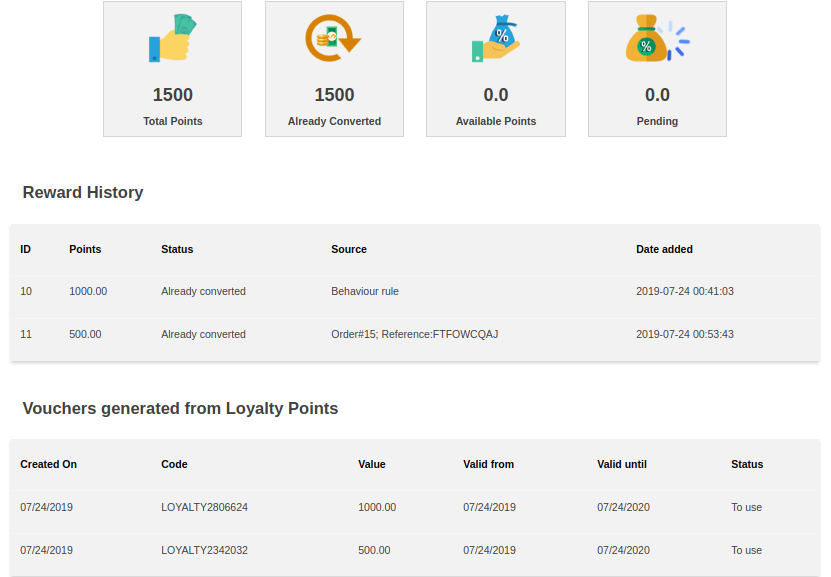
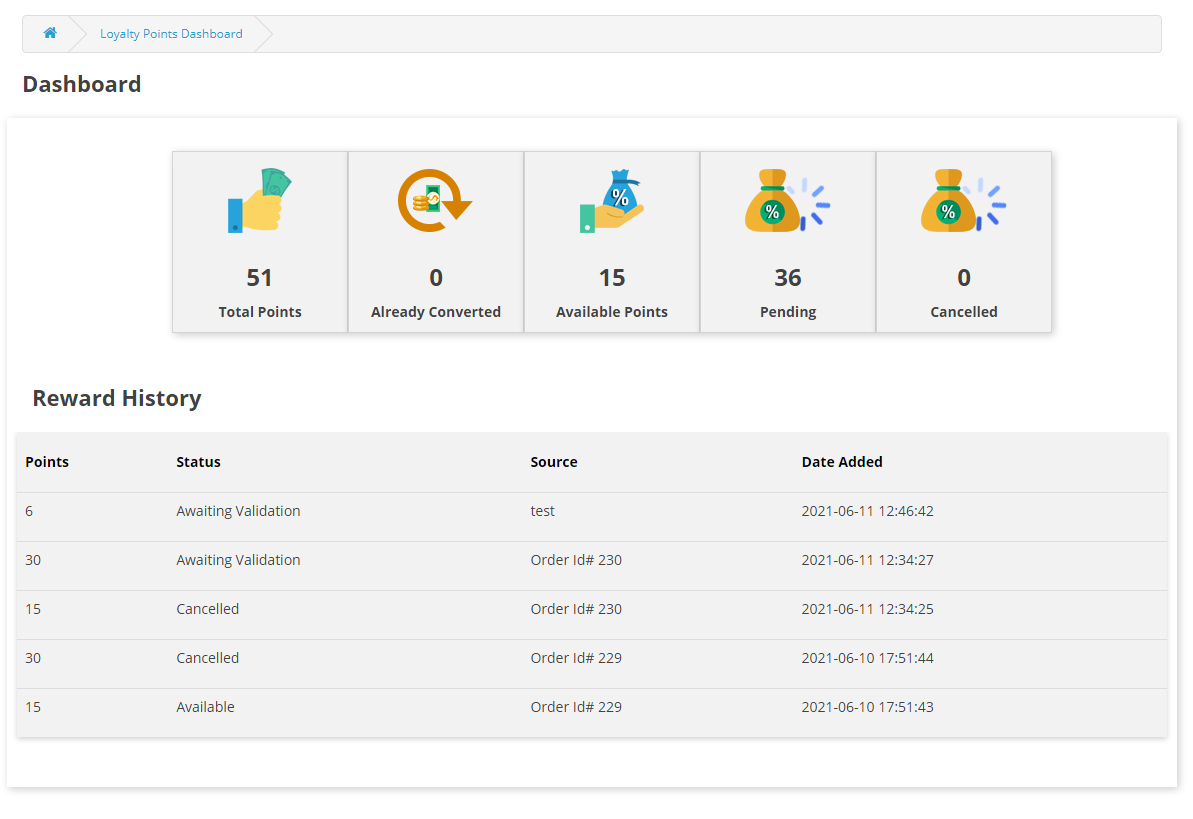
4.2 Nella dashboard il cliente può vedere tutte le transazioni dei punti e quanti punti ha a disposizione, quanti ne ha spesi e quanti punti sono in sospeso.
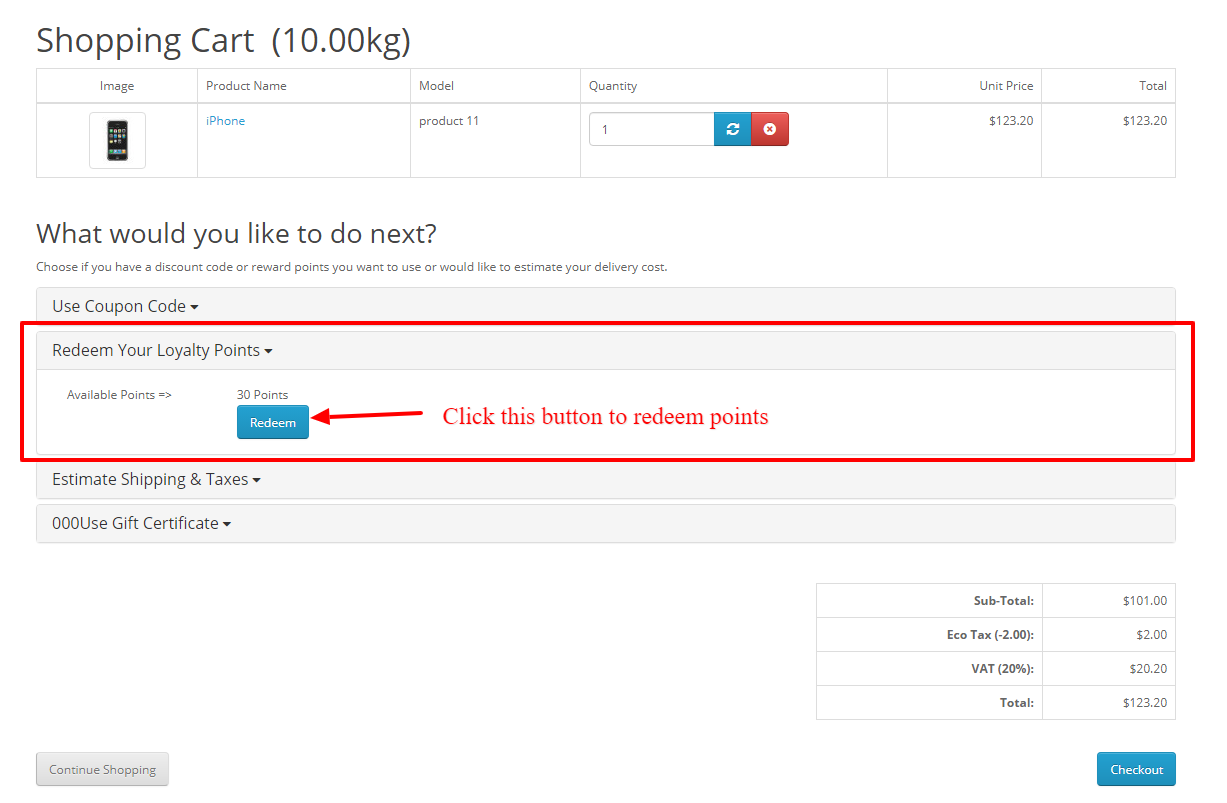
4.3 Se il cliente ha dei punti fedeltà, nella pagina del carrello verrà mostrata una fisarmonica in cui il cliente può utilizzare quei punti per convertirli in sconti. Devono solo fare clic sul pulsante Riscatta ora e i punti verranno convertiti in sconti.
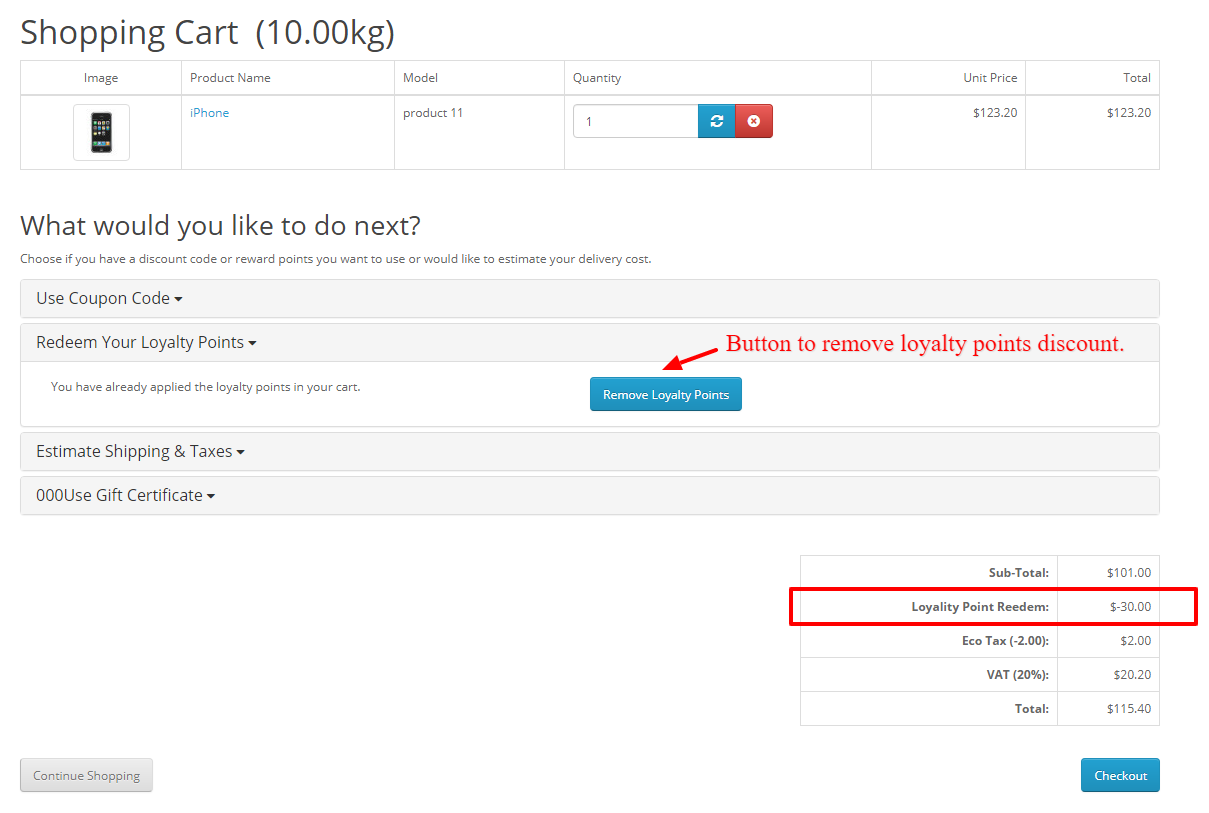
4.4 Una volta riscattati i punti verranno visualizzati nella sezione totale del carrello e il cliente può anche cancellare i punti se lo desidera facendo clic sul pulsante rimuovi punti.
In caso di problemi, inviare un’e-mail a support@knowband.com OPPURE fare clic qui per aumentare il ticket. Acquista l’estensione dei punti fedeltà OpenCart: https://www.knowband.com/opencart-loyalty-points Demo amministrativa: Demo frontale: Estensione punti fedeltà OpenCart da OpenCart Marketplace:

Componente aggiuntivo punti fedeltà Prestashop – Manuale dell'utente

1.0 Introduzione

Migliora i tassi di conversione del tuo negozio con l'aiuto del sistema di ricompensa dei clienti. Integra l'add-on Punti fedeltà Prestashop di Knowband nel tuo negozio che concede punti fedeltà al tuo cliente al momento della creazione di un nuovo account sul negozio, effettuando un ordine per un particolare prodotto o un prodotto specifico nella categoria e altri eventi. I punti fedeltà possono essere convertiti in buoni sconto fedeltà dai clienti durante il loro prossimo acquisto dal negozio. Questo punto fedeltà Prestashop e questo componente aggiuntivo di sconto aiutano ad aumentare la fidelizzazione dei clienti e riordinano consentendo ai clienti di raccogliere più e più punti premio che possono riscattare durante gli ordini futuri. Pertanto il sistema di punti fedeltà Prestashop implementa uno schema di premi e sconti personalizzabile nel tuo negozio per incoraggiare gli ordini e le registrazioni dei clienti.

1.1 Caratteristiche sorprendenti del modulo Punti fedeltà Prestashop

Il componente aggiuntivo Prestashop Punti fedeltà è un plug-in altamente personalizzabile senza modifiche di base. Puoi definire il numero di punti fedeltà per il tuo negozio eCommerce e assegnare buoni sconto basati sulla fedeltà ai tuoi clienti. Consente di controllare rapidamente le diverse funzionalità offerte da questo punto fedeltà Prestashop e dal componente aggiuntivo di sconto. 1. Il sistema di punti fedeltà Prestashop concede punti fedeltà ai tuoi clienti per effettuare un ordine con un valore del carrello specifico, creare un account, ordinare un determinato prodotto ecc. I punti fedeltà sono definiti specifici per regole diverse. 2. I punti fedeltà Prestashop possono essere offerti manualmente o automaticamente ai clienti in base al valore del carrello, alla selezione del prodotto o all'attività del sito. 3. L'addon dei punti di acquisto Prestashop consente di impostare lo stato dell'ordine quando i punti fedeltà vengono aggiunti all'account cliente. 4. Con i punti fedeltà Prestashop e il componente aggiuntivo sconto, è possibile impostare lo stato dell'ordine quando i punti fedeltà assegnati a qualsiasi cliente vengono automaticamente annullati. 5. Con questo modulo Punti fedeltà, puoi impostare lo sconto equivalente a un singolo punto fedeltà. Questo valore di sconto può essere impostato in qualsiasi valuta desiderata. 6. Il componente aggiuntivo Punti fedeltà Prestashop offre un'opzione per impostare l'importo minimo del carrello per poter applicare il buono sconto fedeltà. 7. L'imposta sui coupon di sconto fedeltà Prestashop può essere abilitata o disabilitata dal back-end. 8. Il modulo Punti fedeltà per Prestashop consente di impostare vari nomi di progressione in più lingue. 9. Il componente aggiuntivo Punti fedeltà Prestashop consente di creare regole illimitate per i punti fedeltà in base al carrello, al prodotto o al comportamento del cliente. 10. Con questo modulo di punti fedeltà, puoi impostare titolo, descrizione, numero di punti fedeltà, data di inizio, data di fine e validità per ciascuna regola. 11. È possibile modificare, abilitare, disabilitare o eliminare le regole esistenti dal back-office del modulo Punti premio. 12. Lo stato e la cronologia dettagliata dei buoni sconto fedeltà Prestashop possono essere visualizzati sul back-end. 13. Con il sistema di fidelizzazione dei clienti Prestashop, puoi facilmente entrare nei dettagli dei punti fedeltà guadagnati dai clienti del negozio. 14. La diversa e-mail inviata per l'accredito dei punti, la cancellazione dei punti e il riscatto dei punti può essere modificata dal back-office di questo modulo punti fedeltà Prestashop. 15. Il sistema di punti fedeltà Prestashop è semplice da abilitare o disabilitare dall'interfaccia back-office. 16. Il modulo di sconto fedeltà Prestashop è compatibile multilingue.

Tecnologia 1.2 per lo sviluppo

Lingua: PHP
Struttura: Prestashop

Guida all'installazione di 2.0 per punti fedeltà Prestashop e componente aggiuntivo di sconto

Puoi seguire questi semplici passaggi per l'installazione del componente aggiuntivo Prestashop Punti fedeltà sul tuo negozio eCommerce: 1. Innanzitutto, scarica il pacchetto di componenti aggiuntivi dal negozio Knowband. 2. Otterrai un file zippato contenente il codice sorgente e il manuale dell'utente. Decomprimi il pacchetto completo nella directory principale del tuo negozio Prestashop tramite il gestore FTP (come Filezilla o WinSCP

3. Il plugin Prestashop Loyalty Point è pronto per essere installato nel negozio. Vai a Store Admin e quindi a "Moduli e servizi". 4. Fai clic sul pulsante "Installa" proprio accanto al modulo. Mostrerebbe un pop-up per la tua conferma. Fare clic sull'opzione "Procedi con l'installazione". Questo passaggio installa il modulo e mostra la notifica

Interfaccia di amministrazione 3.0 del componente aggiuntivo punti acquisto Prestashop

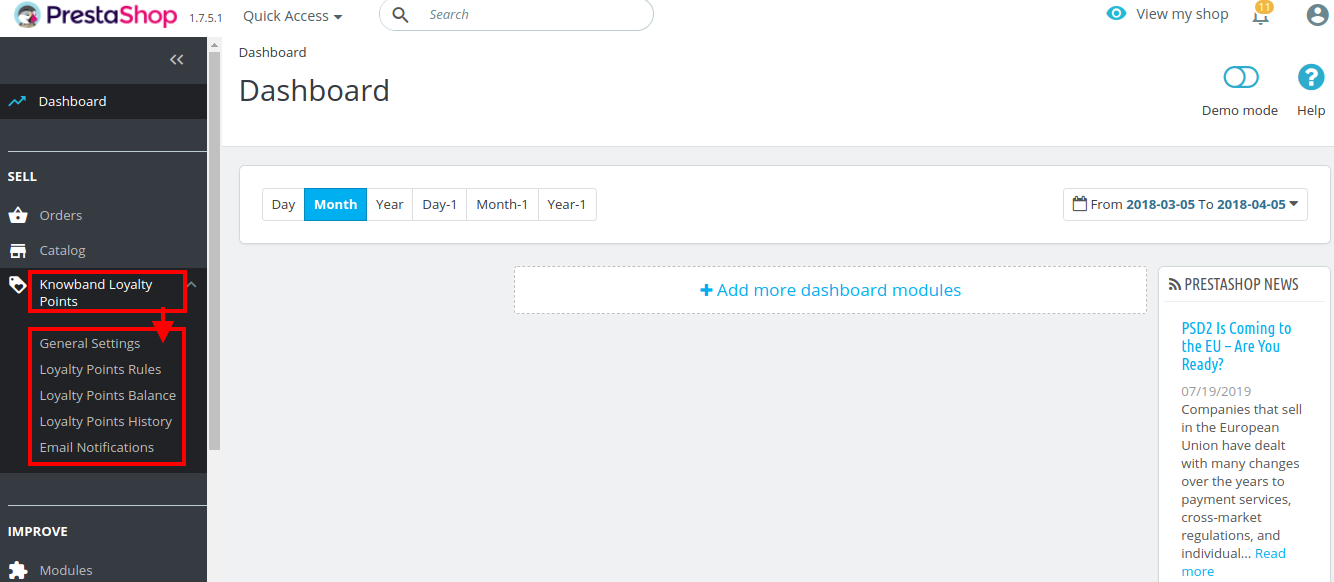
Subito dopo la corretta installazione del componente aggiuntivo Prestashop Punti fedeltà sul tuo sito Web, puoi creare e applicare quante più regole punti fedeltà per il tuo negozio. Puoi assegnare punti fedeltà ai tuoi clienti manualmente o automaticamente in base a vari criteri. Nel pannello di amministrazione o nella dashboard, fai clic su "Punti fedeltà Knowband". Ti elencherà varie schede di configurazione come mostrato nella schermata indicata.

Qui, in questa interfaccia del sistema di punti fedeltà Prestashop, vedrai cinque sottosezioni nel modulo Punti fedeltà. 1. Impostazioni generali 2. Regole punti fedeltà 3. Punti fedeltà saldo 4. Cronologia punti fedeltà 5. Notifiche e-mail Ogni sezione di questo punto fedeltà Prestashop e componente aggiuntivo di sconto è stata discussa di seguito.

3.1 Impostazioni generali

Sotto le impostazioni generali del modulo Punti fedeltà per Prestashop, è possibile eseguire le impostazioni di base per il sistema di punti premio.

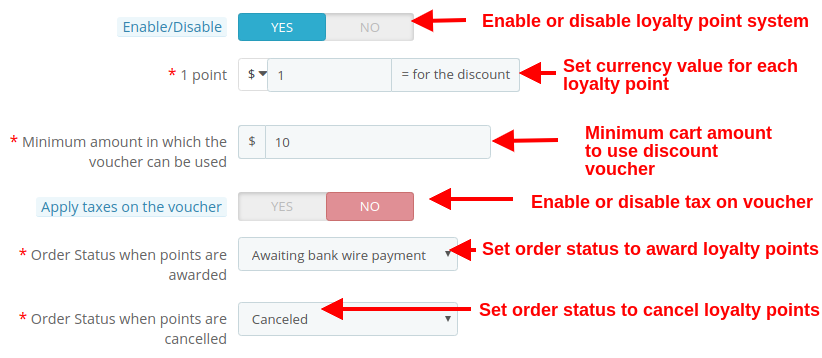
  • Attiva / Disattiva: Questa opzione abilita o disabilita completamente il sistema di punti fedeltà per il negozio.
  • Punto 1: Questa opzione imposta il valore della valuta equivalente a ciascun punto fedeltà. Puoi impostare questo importo in qualsiasi valuta selezionata.
  • Importo minimo in cui è possibile utilizzare il buono: Questa opzione imposta l'importo minimo del carrello su cui è possibile applicare il coupon.
  • Applica le tasse sul voucher: Questa opzione abiliterà o disabiliterà le tasse sul buono sconto.
  • Stato dell'ordine quando vengono assegnati punti: Questa opzione imposta lo stato dell'ordine quando vengono assegnati i punti fedeltà.
  • Stato dell'ordine quando i punti vengono cancellati: Questa opzione imposta lo stato dell'ordine quando questi punti fedeltà vengono annullati.

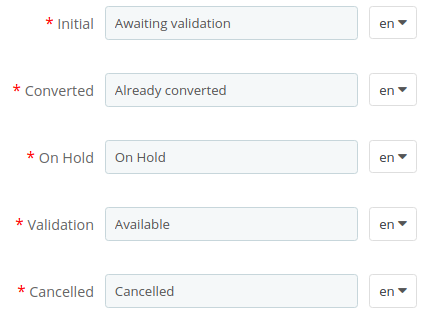
Come mostrato nello screenshot seguente, è possibile impostare i nomi per la progressione di vari punti fedeltà. Questi nomi sono applicabili per completare le impostazioni del modulo.

Regola punti fedeltà 3.2

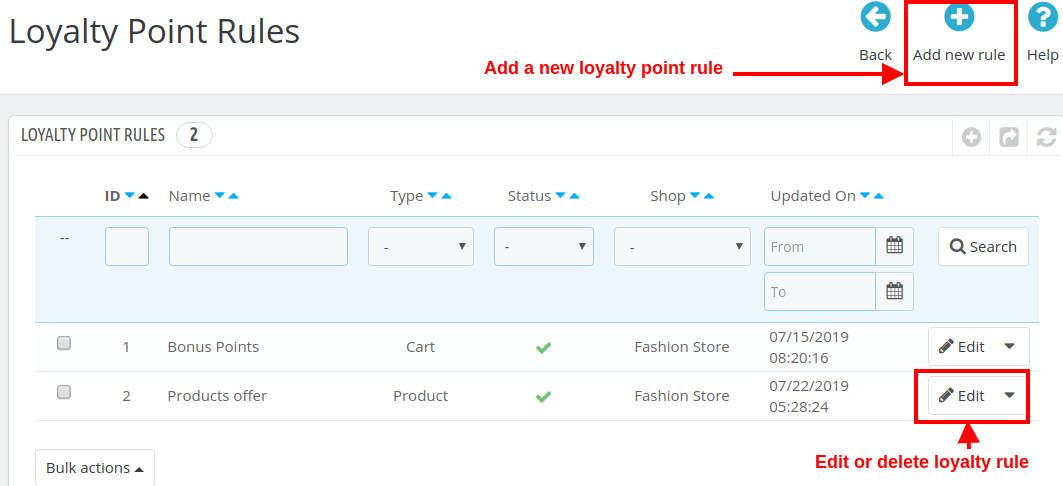
In questa sezione del componente aggiuntivo dei punti di acquisto Prestashop, è possibile creare più regole di punti fedeltà in base alle varie attività dei clienti. Ogni regola può essere modificata, abilitata, disabilitata o eliminata secondo i requisiti del sito.

La schermata sopra mostra l'elenco delle regole dei punti fedeltà esistenti nel tuo negozio. Questi possono essere modificati, eliminati o è possibile creare una nuova regola come discusso di seguito. Per creare una nuova regola del punto fedeltà per il tuo negozio, fai clic sul pulsante "Aggiungi nuova regola" nella schermata in alto a destra. Inizialmente, ti mostrerà solo la scheda "Configurazione". Dopo aver salvato le opzioni di configurazione, verranno visualizzate le due schede seguenti: "Condizioni" e "Notifiche". Le seguenti opzioni sono elencate nella scheda "Configurazione" della nuova regola.

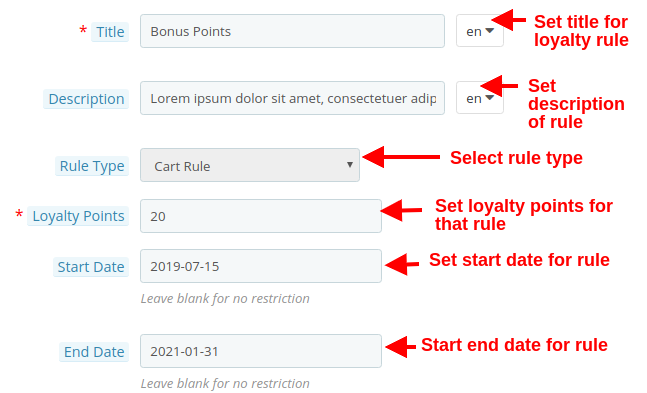
1. Configurazione

  • Titolo: Questa opzione imposta il titolo per la regola del punto fedeltà.
  • Descrizione: Questa opzione consente di impostare una breve descrizione della regola.
  • Tipo di regola: Utilizzando questa opzione, è possibile impostare il tipo di regola su tre opzioni come Regola carrello, Regola prodotto o Regola comportamento come mostrato di seguito.

  • Punti fedeltà: Usando questa opzione, puoi impostare il numero di punti fedeltà per questa regola selezionata.
  • Data di inizio: Questa opzione definisce la data di inizio per la regola.
  • Data di fine: Questa opzione definisce la data di fine per la regola.

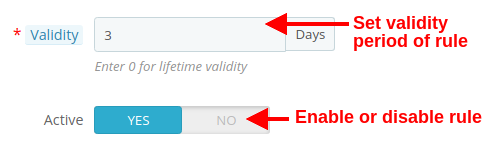
  • Validità: Questa opzione imposta il periodo di validità dei punti fedeltà (in giorni). Se impostato su 0, i punti fedeltà hanno validità a vita.
  • Attivo: Abilita o disabilita la regola usando questa opzione.

2. condizioni

Per il tipo di regola selezionato, è possibile selezionare le condizioni della regola come mostrato di seguito.

  • Congiunzione condizione: Questa opzione selezionerà il tipo di congiunzione come "OR" o "AND".

A) Condizioni per la regola del carrello

  • Puoi creare qualsiasi tipo di regola usando le congiunzioni: "AND" & "OR"
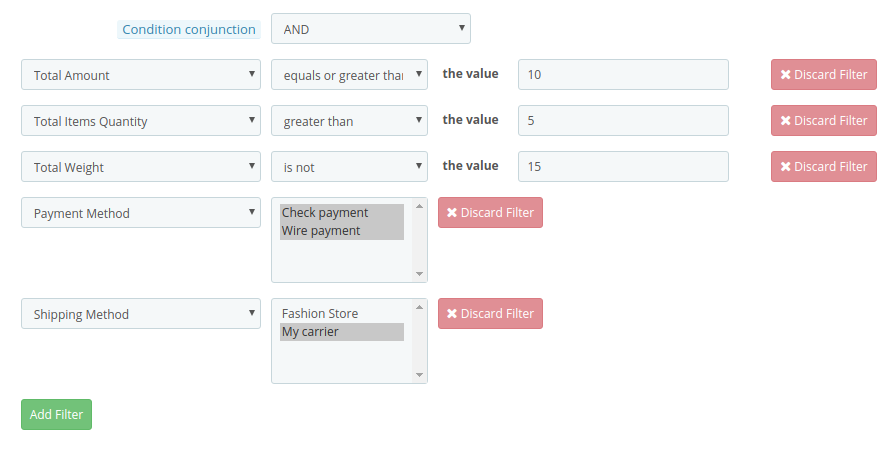
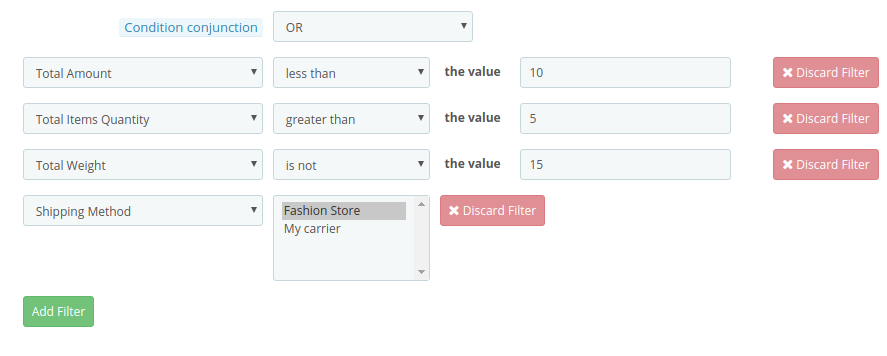
  • L'amministratore può applicare le condizioni sulla base di Importo totale, Quantità totale articoli, Peso totale, Metodo di pagamento, Metodo di spedizione.
  • Di seguito sono riportati gli esempi delle regole che possono essere create utilizzando queste condizioni:

1 Questa regola funziona quando (importo totale> = 10) e (quantità totale articoli> 5) e (peso totale? 15) e (metodo di pagamento = assegno / bonifico) e (metodo di spedizione = mio corriere) sono tutti applicabili al cliente carrello. Per ottenere punti specifici, tutte le condizioni dovrebbero essere VERE. (Fare riferimento allo screenshot seguente)

2 Questa regola funziona quando (importo totale <10) o (quantità totale articoli> 5) o (peso totale? 15) o (metodo di spedizione = Fashion store / il mio corriere) è applicabile al carrello del cliente. Per ottenere punti specifici, ogni condizione dovrebbe essere VERA. (Fare riferimento allo screenshot seguente)

Allo stesso modo, puoi creare anche altre regole con diversi filtri e valori.

B) Condizioni per la regola del prodotto

  • Puoi creare qualsiasi tipo di regola usando le congiunzioni: "AND" & "OR"
  • L'amministratore può applicare condizioni sulla base di ID prodotto, categoria, prezzo.
  • Di seguito sono riportati gli esempi delle regole che possono essere create utilizzando queste condizioni:

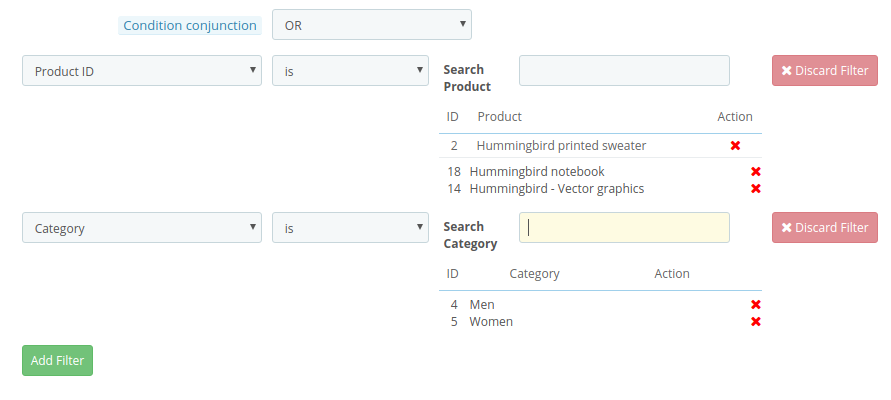
1 Questa regola funziona quando (ID prodotto è 2 / 18 / 14) o (la categoria è 4 / 5) è TRUE. Per ottenere punti specifici, ogni condizione dovrebbe essere VERA. (Fare riferimento allo screenshot seguente)

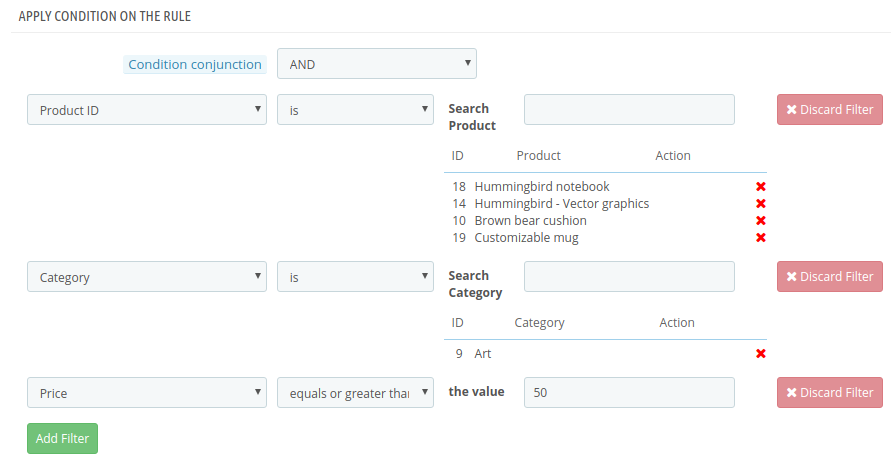
2 Questa regola funziona quando (l'ID prodotto è 2 / 18 / 14) e (la categoria è 4 / 5) e (prezzo> = 50) è VERO. Per ottenere punti specifici, tutte le condizioni dovrebbero essere VERE. (Fare riferimento allo screenshot seguente)

Allo stesso modo, puoi creare anche altre regole con diversi filtri e valori.

C) Condizioni per la regola del comportamento

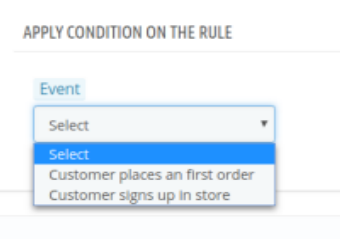
L'amministratore può applicare le condizioni sulla base della registrazione del cliente e del primo ordine del cliente.

1. Primo ordine I punti fedeltà verranno assegnati ai clienti quando effettuano il primo ordine nel negozio.
2. Iscriviti I punti fedeltà saranno assegnati ai clienti quando creeranno un account sul negozio.

3. notifiche

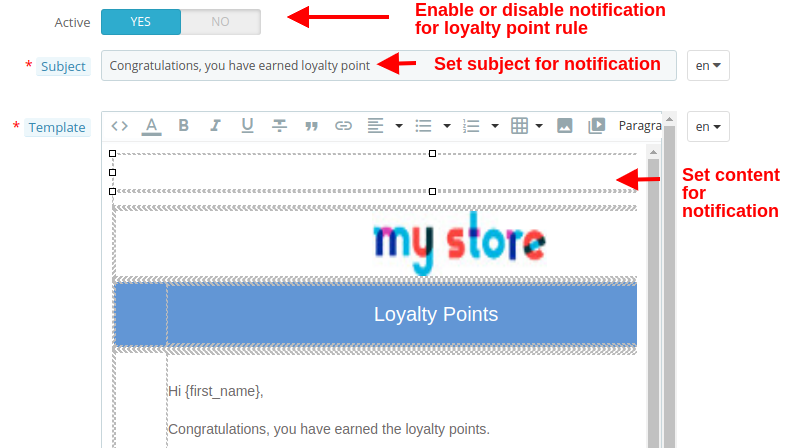
La scheda Notifica mostra le opzioni di configurazione per l'e-mail inviata ai clienti quando guadagnano punti fedeltà attraverso la regola selezionata. Le opzioni includono:

  • Attivo: Questa opzione abilita o disabilita la notifica per la regola del punto fedeltà selezionata.
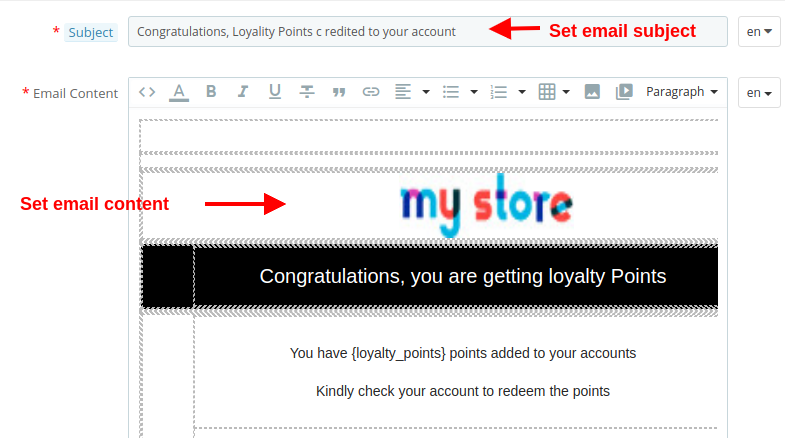
  • Soggetto: Questa opzione imposta l'oggetto dell'email inviata ai clienti dopo aver vinto punti fedeltà presso il negozio.
  • Template: Questa opzione imposta il contenuto o il corpo dell'e-mail con i dettagli sui punti fedeltà guadagnati nel negozio.

Saldo punti fedeltà 3.3

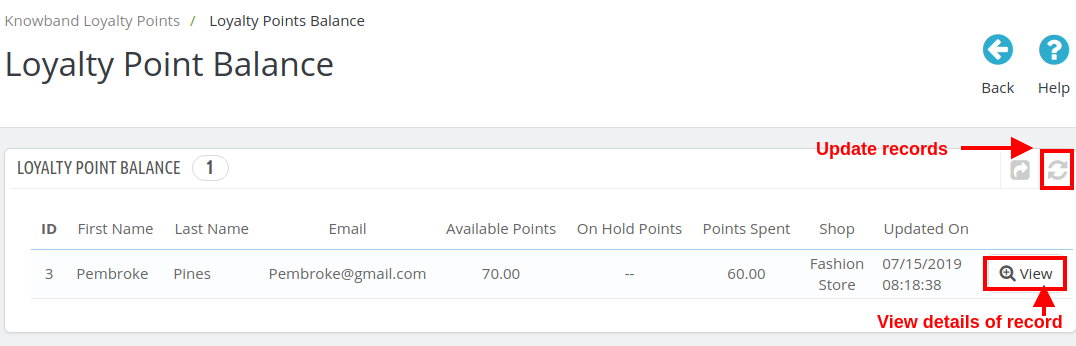
Qui in questa sezione dei punti fedeltà Prestashop e del componente aggiuntivo sconto, è possibile verificare lo stato dei punti fedeltà concessi ai vari clienti del negozio. È possibile visualizzare i dettagli di ciascuno dei clienti a cui sono stati assegnati i punti fedeltà e sconto.

È possibile fare clic sul pulsante "Aggiorna" per aggiornare i record dei punti fedeltà per i clienti del negozio. Fai clic sul pulsante "Visualizza" per verificare i dettagli di un determinato record (tutti i record dello stesso cliente) come mostrato nell'immagine qui sotto.

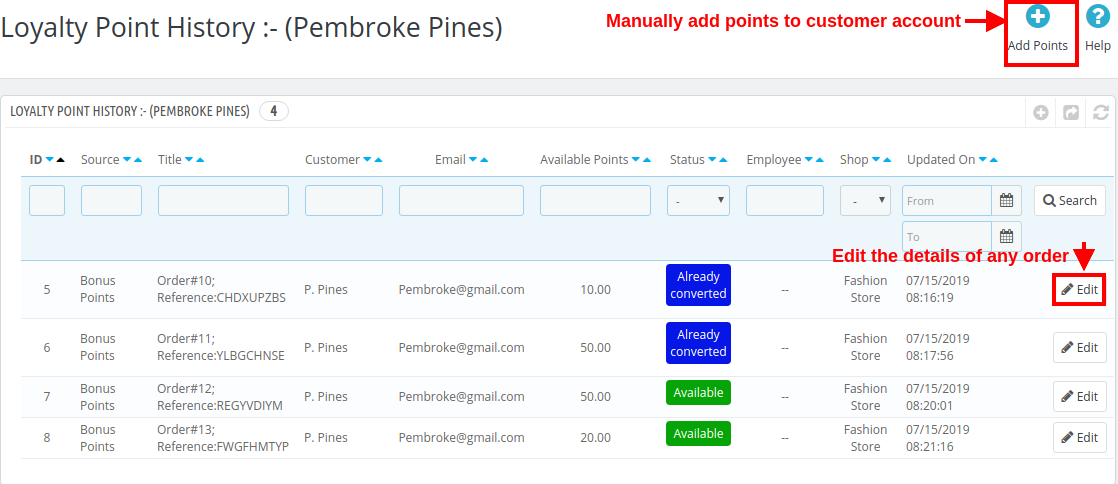
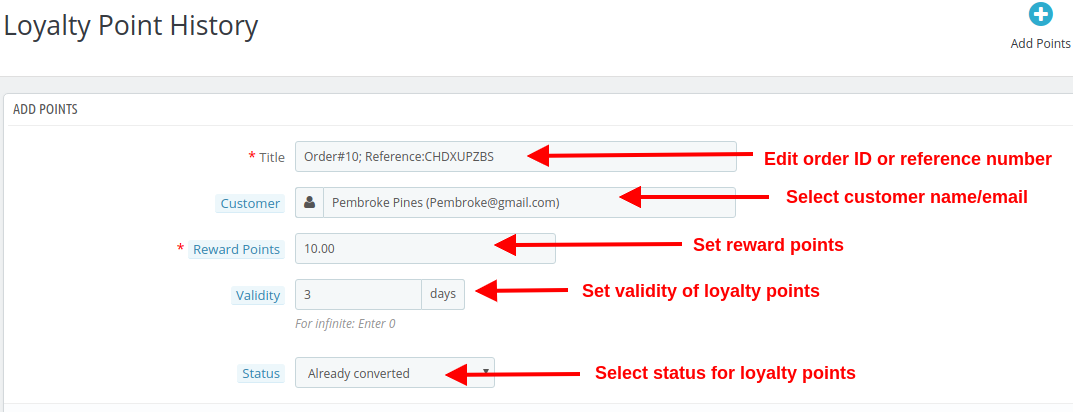
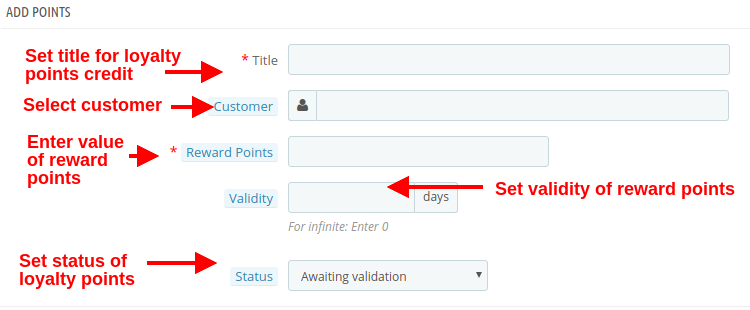
Puoi modificare i vari record degli ordini di uno stesso cliente facendo clic sul pulsante "Modifica". Per assegnare manualmente i punti fedeltà, fare clic sul pulsante "Aggiungi punti" come mostrato nell'immagine sopra. Quando aggiungi punti manualmente, vedrai le seguenti opzioni di configurazione.

  • Titolo: L'opzione imposta l'ordine o il numero di riferimento per l'accredito dei punti fedeltà sul conto del cliente.
  • Cliente: Con questa opzione, selezionare il nome o l'e-mail del cliente a cui si desidera premiare i punti fedeltà.
  • Punti premio: Imposta il numero di punti fedeltà che desideri offrire al cliente.
  • Validità: Imposta la validità dei punti fedeltà usando questa opzione. Impostare questo come 0 per la validità di giorni infiniti.
  • Status: Questa opzione imposta lo stato dei punti fedeltà assegnati al cliente.

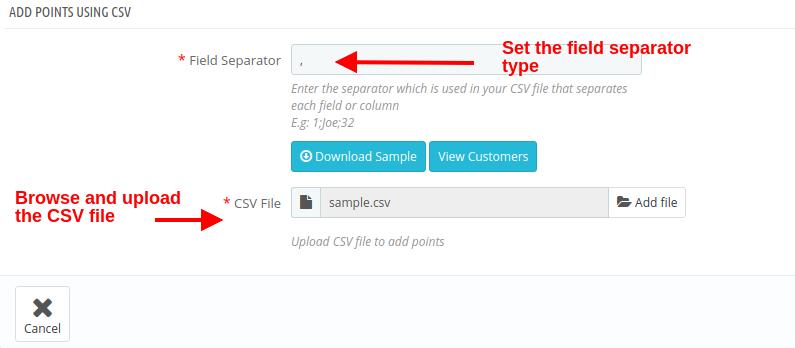
Se desideri aggiungere manualmente punti fedeltà per clienti in blocco, puoi semplicemente caricare un file .csv come mostrato di seguito.

  • Separatore di campo: Questo campo consente di specificare il tipo di separatore di campo utilizzato nel file CSV per separare vari record.
  • File CSV: Questa opzione ti consente di sfogliare e caricare il file .csv salvato nel tuo spazio locale.

Cronologia dei punti fedeltà 3.4

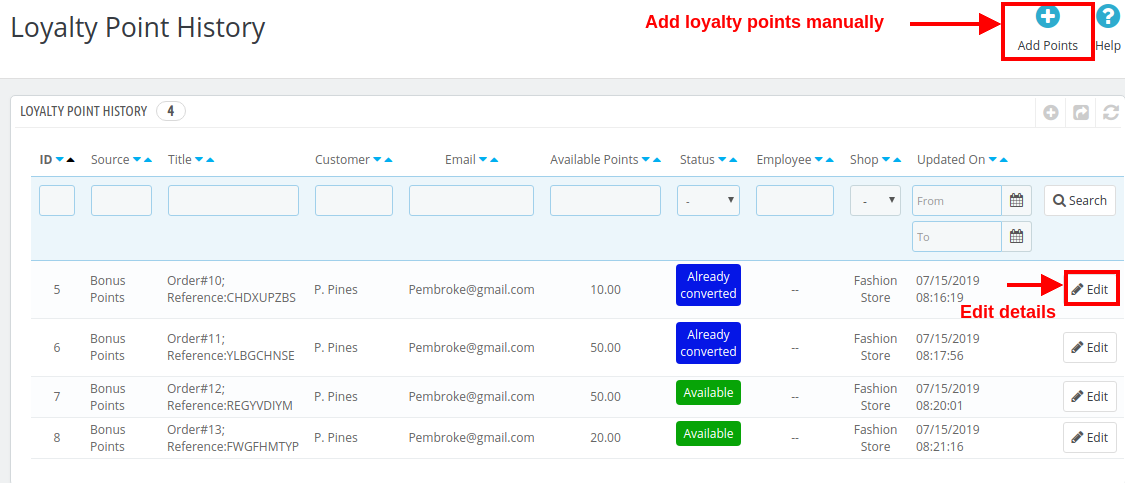
Con il sistema di punti fedeltà Prestashop, è possibile visualizzare la cronologia dei punti fedeltà insieme ai dettagli del cliente. Da questo pannello, è possibile concedere manualmente punti fedeltà ai clienti.

Cliccando sul pulsante Aggiungi punti, ti verrà mostrata la schermata qui sotto. (già discusso nella sezione 3.3)

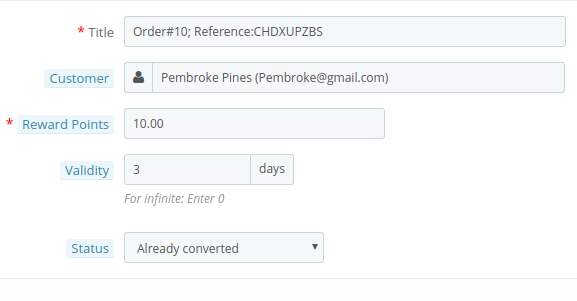
Facendo clic sul pulsante "Modifica" corrispondente a qualsiasi record, ti verrà mostrata la schermata qui sotto.

  • Titolo: Questa opzione ti permetterà di modificare il titolo di riferimento o il titolo dell'ordine.
  • Cliente: Questa opzione consente di modificare il nome o l'e-mail del cliente a cui sono stati assegnati questi punti fedeltà.
  • Punti premio: Questa opzione ti consente di impostare i punti fedeltà.
  • Validità: Con questa opzione, è possibile modificare il periodo di validità per i punti fedeltà premiati.
  • Status: Questa opzione ti consente di modificare lo stato di quei punti fedeltà. Lo stato di questi punti può essere verificato dalla "Dashboard dell'account" del cliente.

Notifiche e-mail 3.5

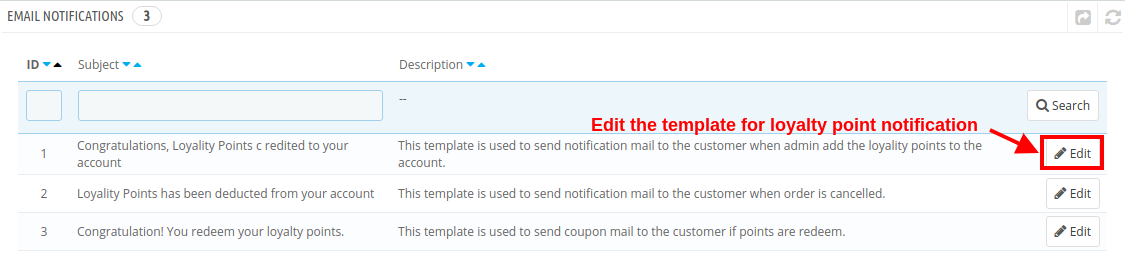
L'addon dei punti di acquisto Prestashop ti dà la flessibilità di modificare / modificare i modelli e-mail quando i punti fedeltà vengono accreditati sull'account cliente, i punti fedeltà vengono detratti e quando i punti fedeltà vengono riscattati in buoni sconto.

Fare clic sul pulsante "Modifica" per configurare il modello e-mail con le opzioni fornite:

  • Soggetto: Questa opzione consente di impostare un oggetto per l'e-mail inviata al cliente per punti accreditati, punti dedotti o punti riscattati.
  • Contenuto email: Questa opzione consente di impostare il contenuto dell'e-mail inviata al cliente per punti accreditati, punti dedotti o punti riscattati.

Interfaccia frontale 4.0 del sistema di punti fedeltà Prestashop

Non appena il cliente riscatta i punti fedeltà, viene generato un buono sconto e tutti i punti disponibili vengono convertiti in punti convertiti.

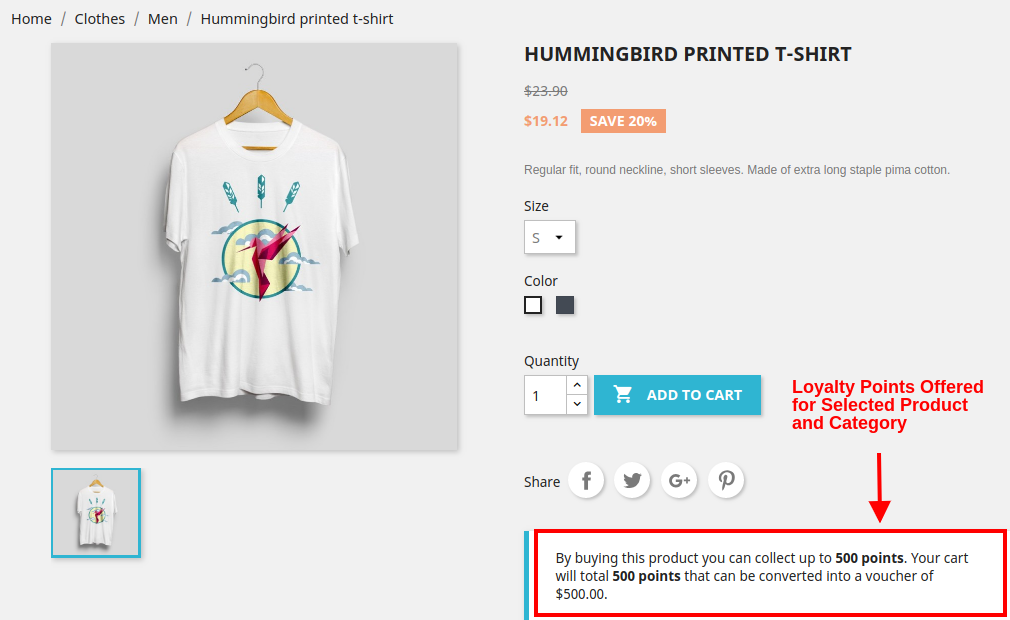
A) Quando è impostata la regola del prodotto per prodotti e categorie specifici, verrà visualizzata la seguente schermata.

B) Quando è impostata la regola Comportamento. Come quando le iscrizioni dei clienti sul negozio o effettuano il loro primo ordine. Lo screenshot seguente mostra come il cliente ottiene punti fedeltà per l'iscrizione al negozio.


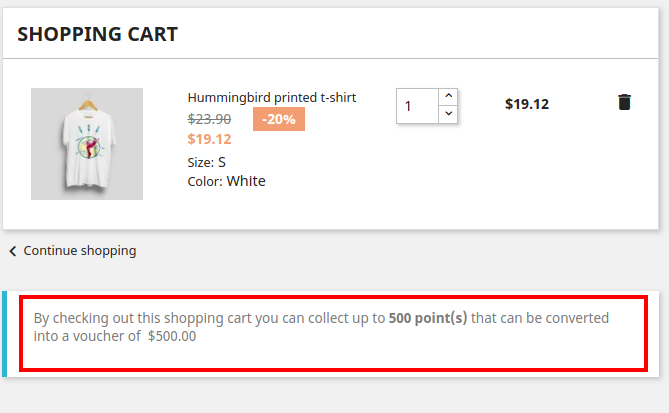
C) Quando il carrello del cliente segue alcuni criteri in base all'importo totale, alla quantità totale degli articoli, al peso totale, al metodo di pagamento o al metodo di spedizione. Lo screenshot seguente mostra come il cliente ottiene punti fedeltà per effettuare un ordine secondo la regola del carrello definita.


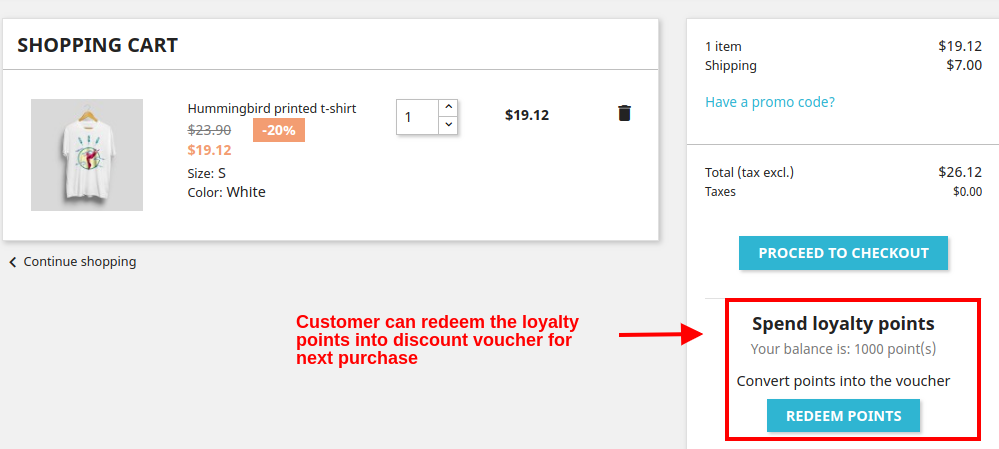
D) Il cliente può convertire i punti disponibili in un importo di sconto. I punti fedeltà vengono riscattati in un buono sconto che può essere applicato per il prossimo acquisto.

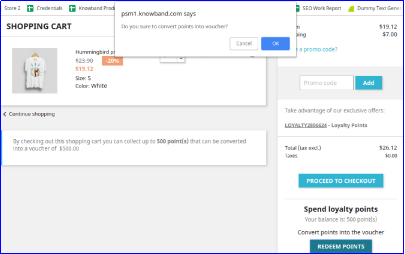
Facendo clic sul pulsante Riscatta punti, vedrai la seguente finestra popup sullo schermo.

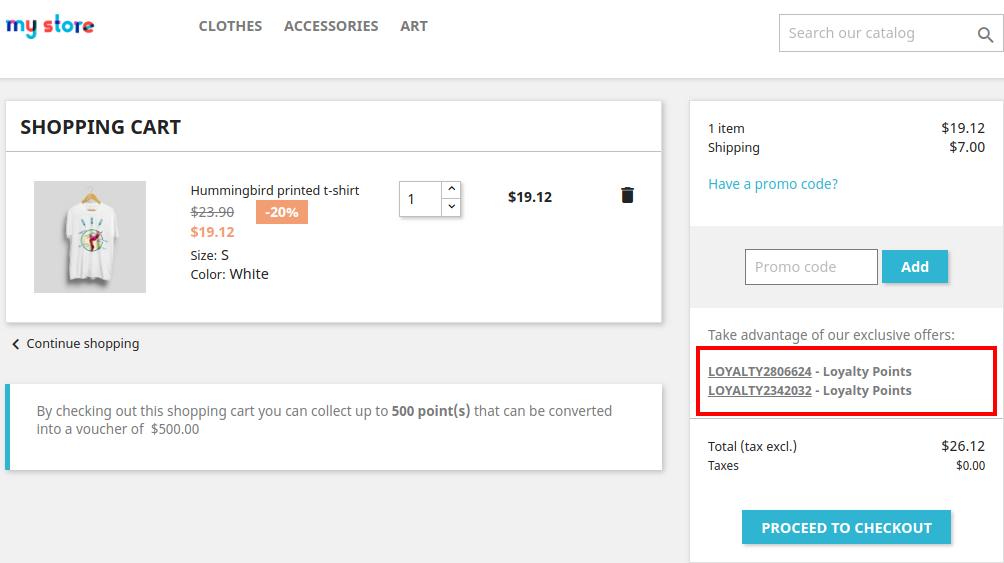
Quando il cliente fa clic sul pulsante OK, i punti fedeltà disponibili vengono convertiti in un codice coupon di sconto, come mostrato di seguito.

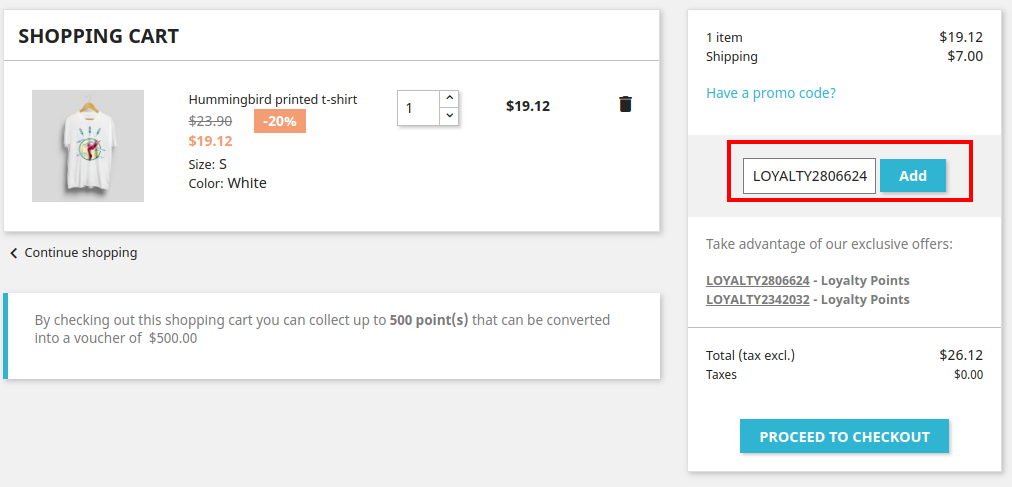
Facendo clic sul codice sconto desiderato, viene automaticamente copiato nella casella Codice promozionale come mostrato.


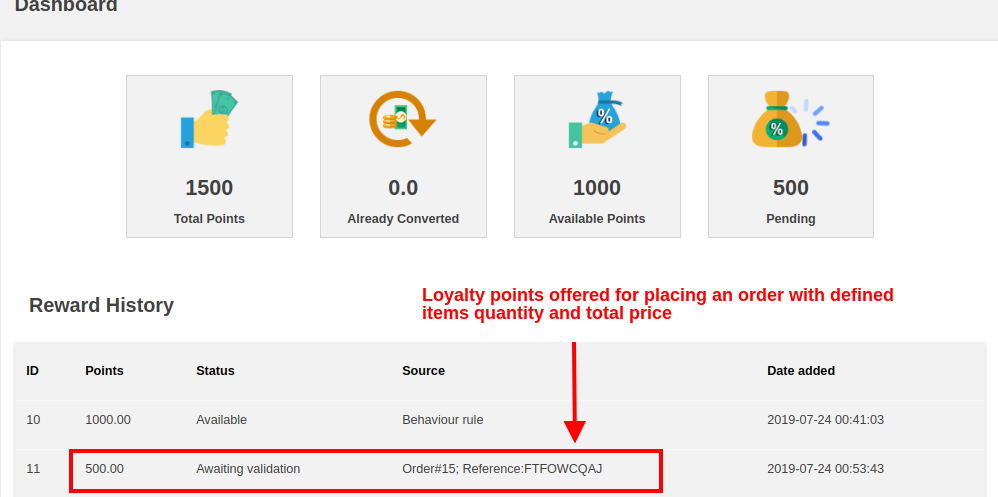
E) Il cliente può controllare lo stato completo dei propri punti fedeltà dal proprio Dashboard.

Facendo clic sull'opzione Punti fedeltà, il cliente passerà alla schermata seguente. Qui possono controllare lo stato completo dei loro punti fedeltà, la cronologia dei premi, i buoni sconto generati dai punti ecc.