1.0 Introduzione
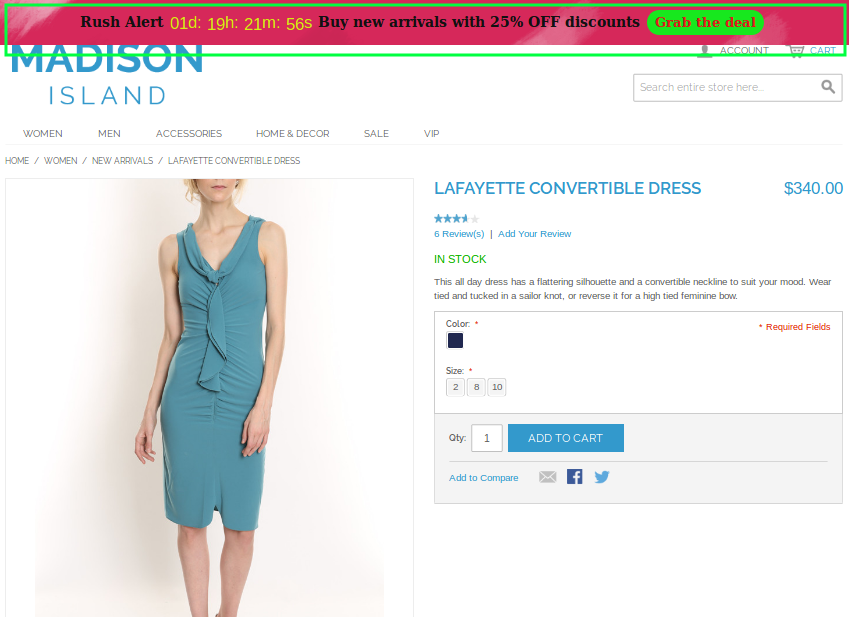
Mettere una barra del timer per il conto alla rovescia nella parte superiore del sito Web è il modo migliore per ricordare agli acquirenti che hanno un tempo limitato per accaparrarsi le offerte di prodotti alle tariffe più basse. Il senso di urgenza viene creato utilizzando il timer di conto alla rovescia delle vendite che attiva la loro decisione di acquisto immediato. Estensione del timer per il conto alla rovescia di OpenCart costringe gli acquirenti a prendere una decisione immediata mostrando scorte limitate e metà prezzo. Mostrare il prezzo di vendita e la spedizione gratuita su prodotti selettivi sono una tattica efficace per provocare vendite all'ingrosso sul negozio eCommerce. La barra del timer per il conto alla rovescia delle vendite di Knowband per OpenCart consente all'amministratore di aggiungere una barra del timer personalizzata al proprio negozio online promuovendo eventi speciali, promozioni e lanci di nuovi prodotti.
Il modulo per le campagne con timer per il conto alla rovescia offre un timer per il conto alla rovescia in tempo reale che crea consapevolezza tra i clienti in merito a prodotti in edizione limitata, nuovi arrivi, prodotti di spedizione gratuiti e molti altri. Ciò si traduce in un aumento dei tassi di conversione che in definitiva aiuta gli e-merchants a pubblicare campagne / promozioni di vendita più efficaci. Con il modulo di conto alla rovescia per la vendita di OpenCart, l'amministratore può creare più timer per il conto alla rovescia per la homepage, le pagine dei prodotti e le pagine delle categorie all'interno del sito web programmate in date e orari diversi.
1.1 Caratteristiche sorprendenti dell'estensione del conto alla rovescia per OpenCart
Il modulo di conto alla rovescia di vendita OpenCart offre molte funzioni personalizzabili che possono essere impostate in base ai requisiti aziendali. Non è richiesta alcuna codifica e il proprietario del negozio può impostare una barra del timer di vendita per il proprio negozio in pochi secondi. Cerchiamo di esplorarli uno per uno.
1. Il modulo di conto alla rovescia di vendita di OpenCart visualizza una barra del timer per il conto alla rovescia per l'intero sito Web o le pagine selettive per creare un'atmosfera speciale e urgenza tra i visitatori.
2. Usando Sales Timer Countdown Bar per OpenCart, l'amministratore può mostrare il messaggio di testo desiderato accanto a un timer per il conto alla rovescia in esecuzione.
3. Con il modulo delle campagne con timer per il conto alla rovescia, l'amministratore può facilmente correggere l'ora di inizio e di fine per più timer per il conto alla rovescia.
4. L'amministratore può creare più barre per il conto alla rovescia delle vendite per il sito OpenCart in base a diverse occasioni ed eventi.
5. L'estensione OpenCart Countdown Sales Timer consente all'amministratore di scegliere la codifica dei colori accattivante per la barra del conto alla rovescia delle vendite sul sito web.
6. La barra del timer per il conto alla rovescia delle vendite per OpenCart può essere visualizzata nella parte superiore o inferiore del negozio.
7. Questa opzione consente di modificare lo stile del carattere del testo mostrato sulla barra del timer per il conto alla rovescia anche da questo modulo OpenCart Countdown Timer.
8. Per evitare confusioni in diversi timer, l'amministratore può impostare un nome univoco corrispondente a ciascuna delle barre del timer per il conto alla rovescia delle vendite.
9. Con il modulo di conto alla rovescia di vendita OpenCart, l'amministratore può assegnare una priorità univoca o un ordinamento per ciascuno dei timer impostati per il negozio.
10. Il link del pulsante e del testo del pulsante viene visualizzato sulla barra del timer del conto alla rovescia può essere modificato utilizzando questa estensione OpenCart.
11. Un'opzione per aggiungere codice CSS personalizzato è offerta anche da questo modulo Timer vendite conto alla rovescia di OpenCart.
12. Il modulo Campagne con timer per il conto alla rovescia fornisce flessibilità per visualizzare i timer per il conto alla rovescia in località o paesi selezionati.
13. Il modulo Timer per il conto alla rovescia di OpenCart offre un'opzione per impostare il tempo dopo il quale il timer per il conto alla rovescia viene visualizzato in primo piano.
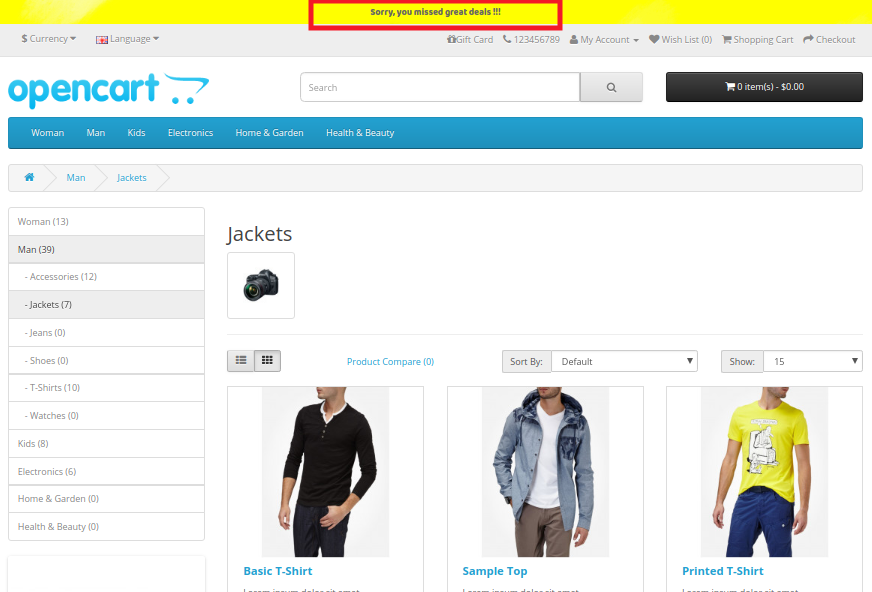
14. L'amministratore di OpenCart può mostrare un messaggio di testo dopo che il timer di vendita è scaduto o è scaduto. Se non viene visualizzato alcun messaggio di scadenza, il timer termina automaticamente e scompare senza dare alcun messaggio ai visitatori.
15. Il modulo di conto alla rovescia di vendita OpenCart funziona perfettamente in più lingue e con più negozi.
16. OpenCart Countdown Timer è completamente mobile reattivo.
17. L'estensione Timer vendite conto alla rovescia di OpenCart può essere attivata o disattivata con un solo clic del pulsante. Inoltre, ciascuno dei timer può essere abilitato o disabilitato separatamente come da requisiti.
2.0 Guida all'installazione dell'estensione del timer di vendita di Countdown OpenCart
Prima di iniziare il processo di installazione, è necessario acquistare il modulo di conto alla rovescia per la vendita di OpenCart dal negozio Knowband. Una volta acquistato, riceverai i seguenti file sulla tua email registrata.
- Il codice sorgente dell'estensione del timer di vendita di Countdown OpenCart in formato di file compresso.
- Manuale utente dell'estensione del timer di vendita di Countdown OpenCart
Ora per installare questa OpenCart Countdown Timer Bar nel tuo negozio online, segui i passaggi indicati:
1. Decomprimere il file zip. Otterrai le cartelle come mostrato nell'immagine qui sotto:

2. Copia tutte le cartelle del file zip nella directory principale di OpenCart tramite FTP manager.
Quindi, OpenCart Countdown Sales Timer è ora installato con successo ed è pronto per l'uso nel tuo negozio. Vai al menu admin e fai clic sulle estensioni e quindi fai clic sul pulsante configure accanto a Knowband Countdown Timer.
3.0 Admin Interface di OpenCart Conto alla rovescia Sales Timer Extension
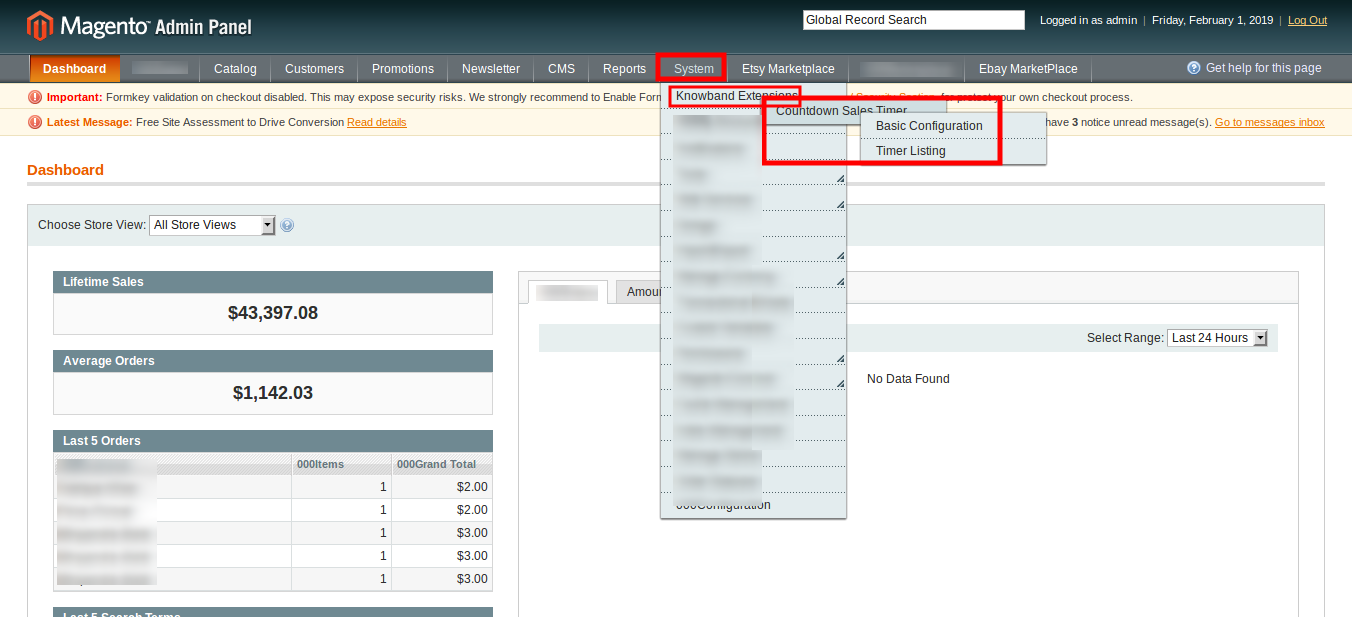
Subito dopo aver completato correttamente l'installazione di Sales Countdown Timer Bar per il sito Web OpenCart, è possibile creare e configurare i timer delle vendite del conto alla rovescia secondo le proprie esigenze. Naviga le impostazioni nell'ordine specificato: Pannello di amministrazione> Estensioni> Moduli> Timer conto alla rovescia di Knowband
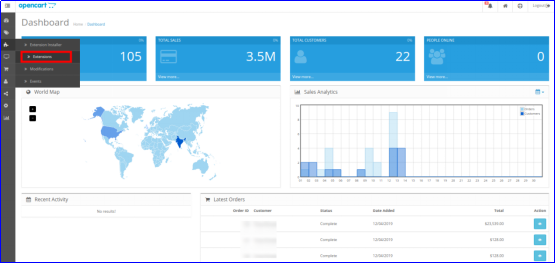
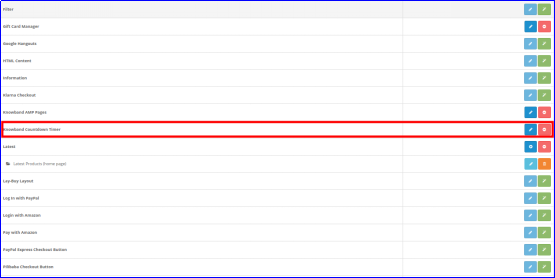
L'interfaccia di amministrazione semplice da capire di OpenCart Countdown Timer Module è divisa in due sezioni principali:
1. Impostazioni generali 2. Timer
Ciascuna di queste sezioni è stata discussa in dettaglio di seguito. Inoltre, la sezione "Timer" è suddivisa in:
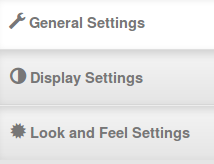
1. Impostazioni generali 2. Visualizza Impostazioni 3. Guarda e senti le impostazioni
3.1 Impostazioni generali
Le impostazioni generali dell'estensione del conto alla rovescia per OpenCart sono state elencate una per una.

- Status: Abilita o disabilita la completa funzionalità del modulo delle campagne con timer per il conto alla rovescia nel negozio.
- Caratteri: Selezionare lo stile del carattere desiderato per le informazioni di testo visualizzate sulla barra del timer per il conto alla rovescia di vendita.
Timer 3.2
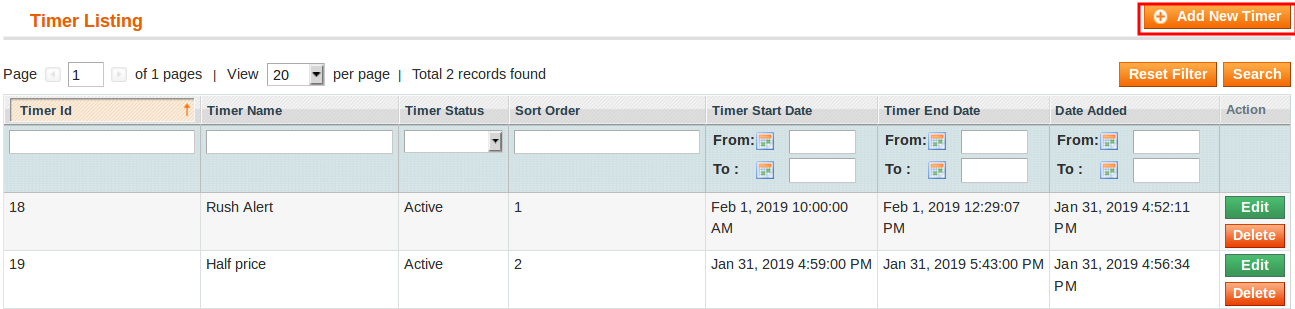
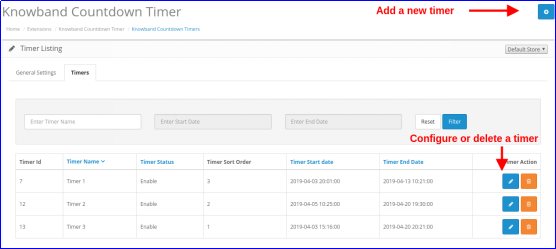
Il modulo di conto alla rovescia di vendita OpenCart fornisce una vista dettagliata dei timer per il conto alla rovescia esistenti. Viene fornita un'opzione per modificare o eliminare i timer esistenti corrispondente a ciascuno dei timer. L'amministratore può facilmente apportare modifiche ai timer di vendita esistenti. Per aggiungere un nuovo conto alla rovescia allo store, fai clic sul pulsante "+" mostrato nell'angolo in alto a destra dell'interfaccia di amministrazione. Come si fa clic sul "Inserisci" pulsante, vedrai le seguenti impostazioni per il conto alla rovescia.
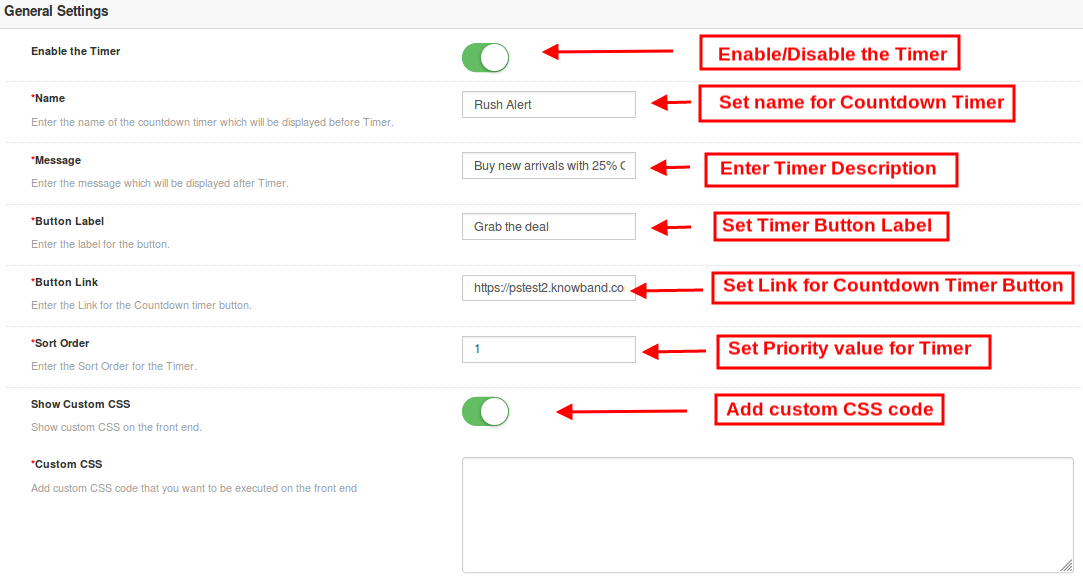
3.2.1 Impostazioni generali
Inizialmente, i campi precedenti sono impostati sui loro valori predefiniti.
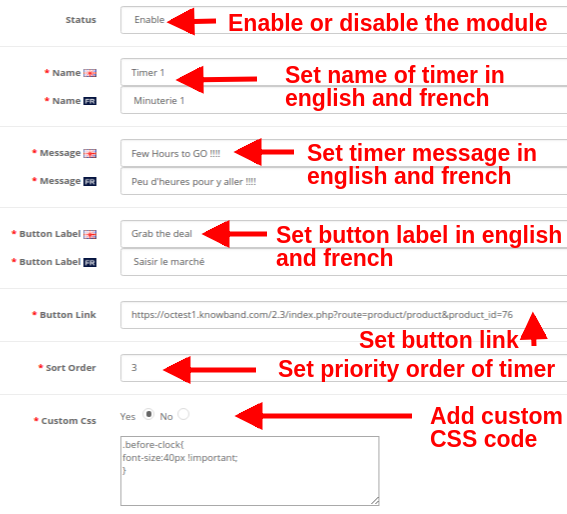
- Status: Questa opzione abilita o disabilita il timer per il conto alla rovescia.
- Nome e Cognome: Questa opzione consente di impostare un nome per il timer di vendita in modo da non essere confusi durante la configurazione delle impostazioni per più timer nello store. Il nome può essere specificato in inglese, francese e altre lingue.
- Messaggio: Questa opzione imposta un messaggio o informazioni di testo visualizzate sulla barra del timer delle vendite del conto alla rovescia. Questo testo descrive l'offerta o l'offerta di sconto che è attiva nel negozio.
- Etichetta del pulsante: Per reindirizzare il visitatore sulla pagina offerta o offerta, viene fornito un pulsante sulla barra del timer. Questa opzione ti consente di impostare l'etichetta desiderata per questo pulsante del timer.
- Collegamento a pulsante: Questa opzione ti consente di impostare l'URL per il pulsante della barra del timer. Quando l'utente fa clic sul pulsante, vengono reindirizzati a questo link specifico.
- Ordinamento: Questa opzione consente di impostare l'ordinamento o il valore di priorità per ciascuno dei timer creati per lo store OpenCart. Ricorda, questo valore di priorità dovrebbe essere unico.
- CSS personalizzato: Questa opzione include CSS personalizzati per migliorare le funzionalità di frontend del sito web.
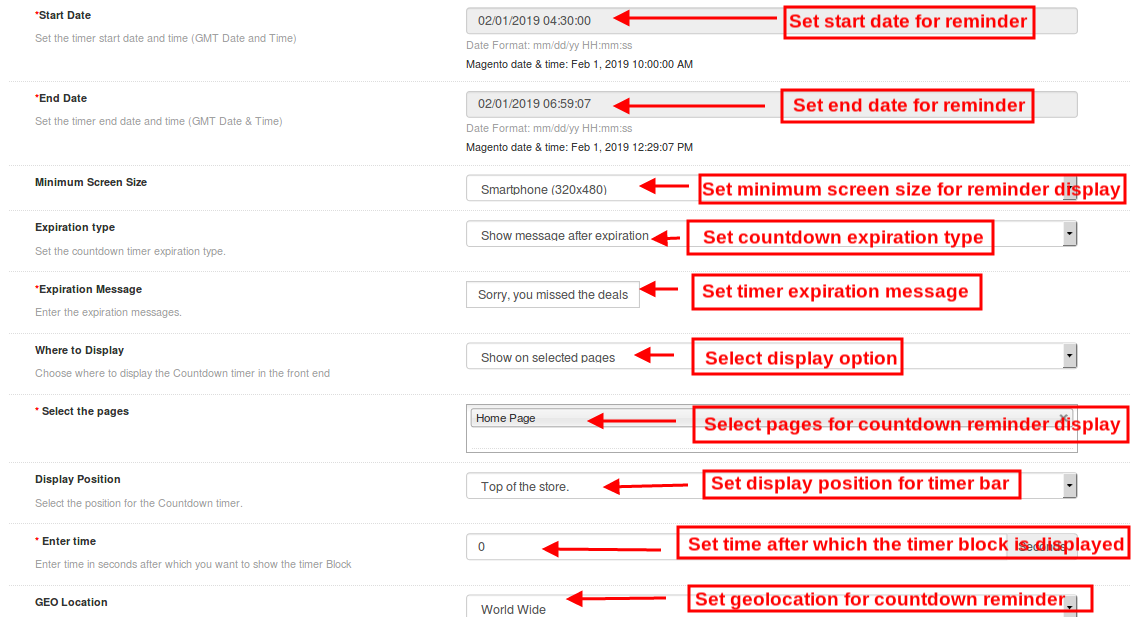
Impostazioni visualizzazione 3.2.2
Le impostazioni di visualizzazione dell'estensione del timer per le vendite del conto alla rovescia di OpenCart controllano dove e come verrà visualizzato il blocco del timer per il conto alla rovescia per i visitatori. Le varie opzioni di configurazione in questa sezione includono:
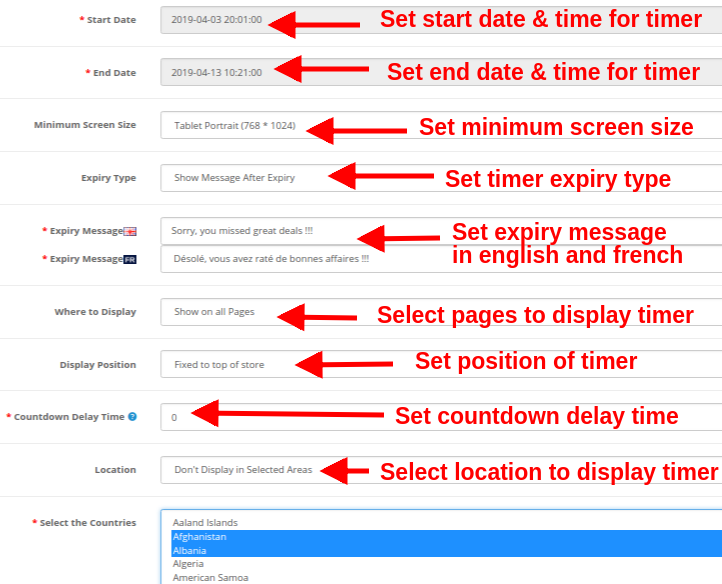
- Data di inizio: Questo è un campo obbligatorio che imposta la data e l'ora di inizio per il timer per il conto alla rovescia.
- Data di fine: Questo è un campo obbligatorio che imposta la data e l'ora di fine per il conto alla rovescia.
- Dimensione minima dello schermo: Questa opzione imposta la dimensione minima dello schermo (configurazione del display) in cui questo blocco del timer del conto alla rovescia può essere visto attraverso diversi dispositivi.
- Tipo di scadenza: Questa opzione ti consente di impostare il tipo di scadenza del timer per il conto alla rovescia. Puoi impostarlo su "Auto" oppure "mostrare un messaggio personalizzato dopo la scadenza del timer".
- Dove visualizzare: Questa opzione ti consente di scegliere le pagine del sito in cui desideri visualizzare il blocco del timer per il conto alla rovescia sul sito web. Puoi mostrare sul tuo sito completo o solo su pagine selezionate del tuo sito.
- Posizione di visualizzazione: È possibile correggere la posizione di visualizzazione per il blocco del timer per il conto alla rovescia sul sito Web. Le tre opzioni di visualizzazione includono:
1. In cima al negozio
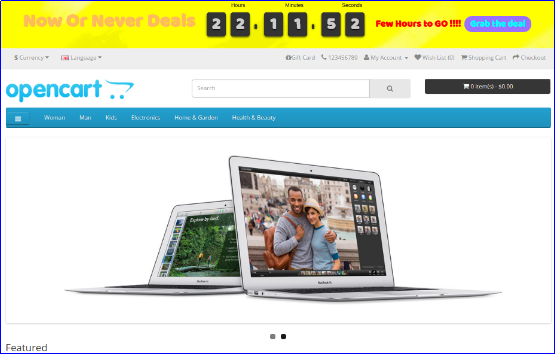
2. Risolto in cima alla finestra
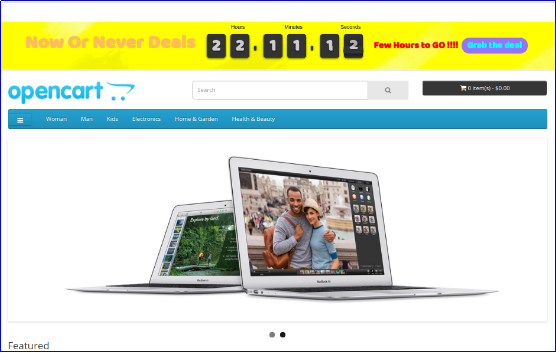
3. Fondo del negozio

- Tempo di ritardo al conto alla rovescia: È possibile specificare il tempo di ritardo (in secondi) dopo il quale il blocco del timer viene visualizzato sul frontend. Imposta 0 se vuoi mostrarlo immediatamente ai visitatori.
- Luogo: È possibile impostare una posizione in cui si desidera mostrare il timer del conto alla rovescia delle vendite. È possibile impostare la posizione come globale o solo in aree selezionate.
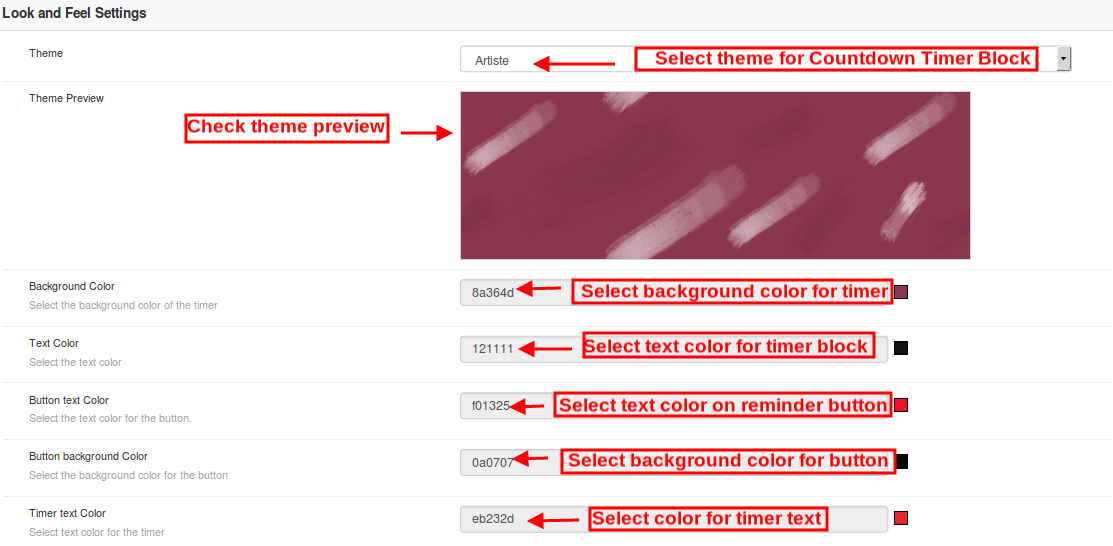
Impostazioni 3.2.3 Look and Feel
Le impostazioni look and feel del modulo OpenCart Countdown Timer controllano l'aspetto frontend del blocco del timer per il conto alla rovescia. Le varie opzioni di configurazione offerte sono:
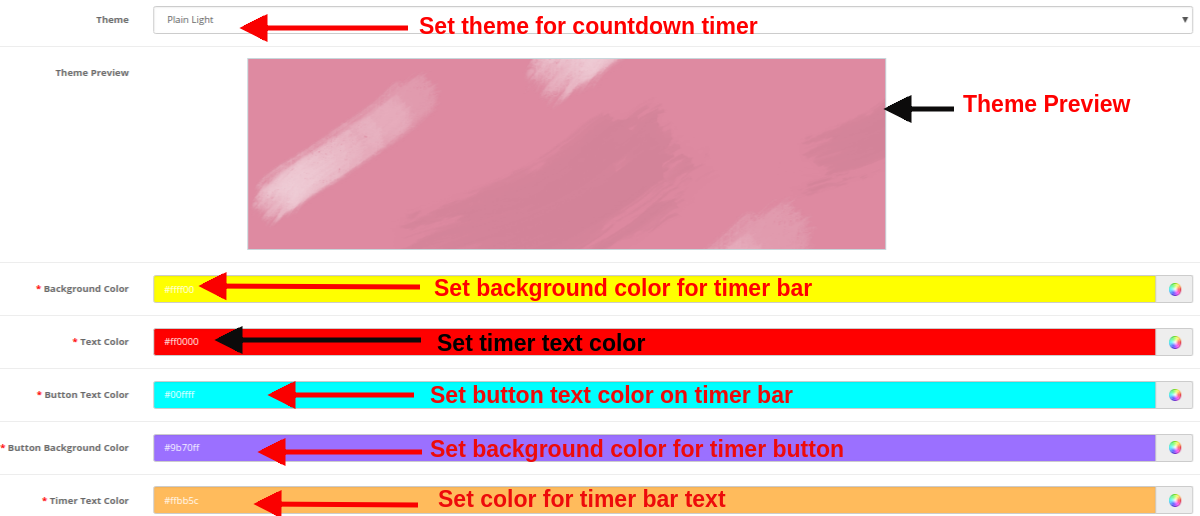
- Tema: Questa opzione ti consente di impostare un tema per il blocco del timer per il conto alla rovescia delle vendite.
- Anteprima del tema: Utilizzando questa opzione, puoi visualizzare l'anteprima del tema selezionato prima di applicare le modifiche finali al sito web.
- Colore di sfondo: Utilizzando questa opzione, l'amministratore può impostare il colore di sfondo per il blocco del timer per il conto alla rovescia delle vendite.
- Colore del testo: Il colore del carattere del testo mostrato sul blocco del timer per il conto alla rovescia può essere impostato utilizzando questa opzione.
- Colore testo pulsante: L'amministratore può cambiare il colore del testo sul pulsante del timer.
- Colore sfondo pulsante: L'amministratore può impostare il colore di sfondo desiderato per il pulsante del timer.
- Colore del testo del timer: Seleziona il colore del testo per il testo del timer mostrato nel blocco del conto alla rovescia delle vendite.
Successivamente, fai clic sul pulsante "Salva" visualizzato nell'angolo in alto a destra del pannello di amministrazione per salvare le impostazioni del modulo.
4.0 Front Interface del modulo Campaign Countdown Timer
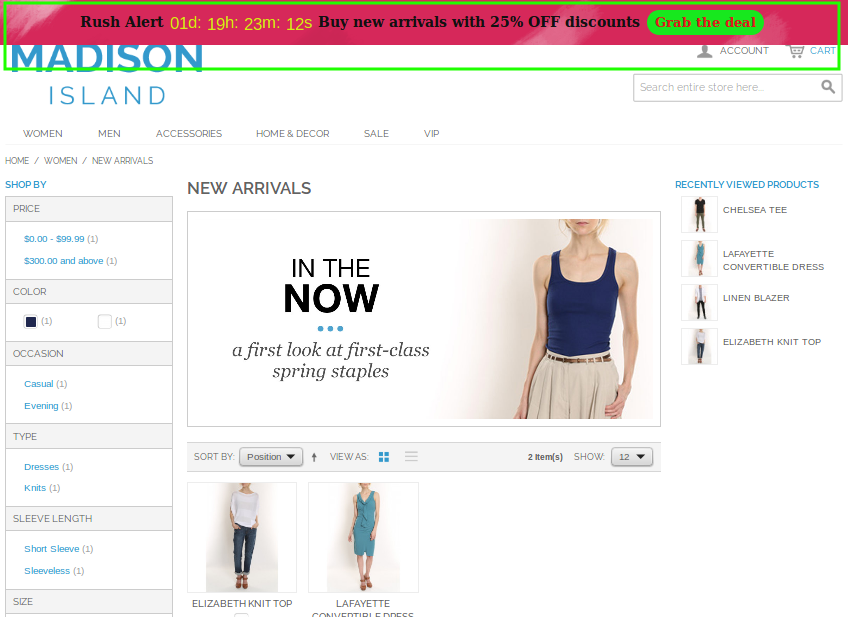
Dopo aver configurato correttamente le impostazioni del modulo di conto alla rovescia per la vendita di OpenCart, è possibile visualizzare la barra del timer per il conto alla rovescia per il proprio negozio OpenCart in conformità con i valori di priorità e il programma temporale selezionati.
A) Timer conto alla rovescia delle vendite nella pagina delle categorie
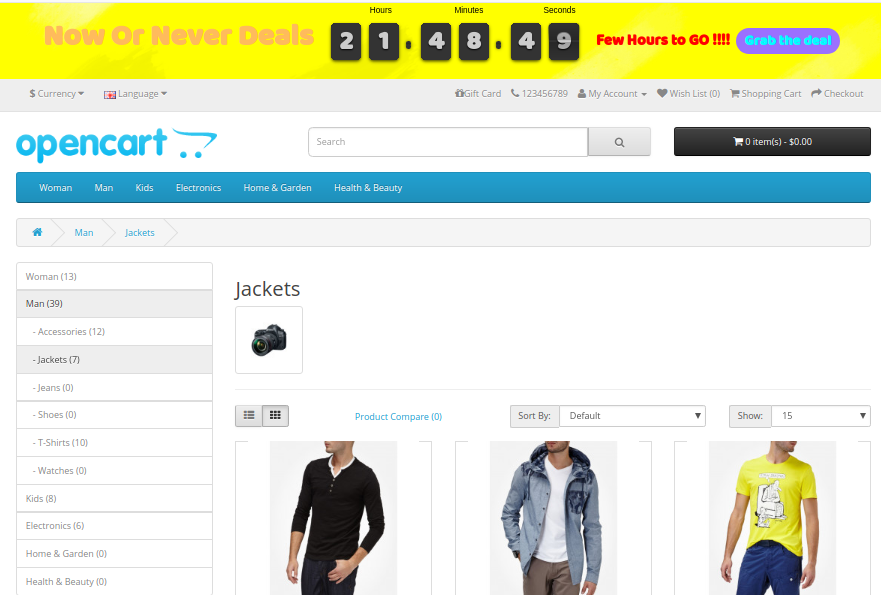
B) Timer conto alla rovescia delle vendite nella pagina del prodotto
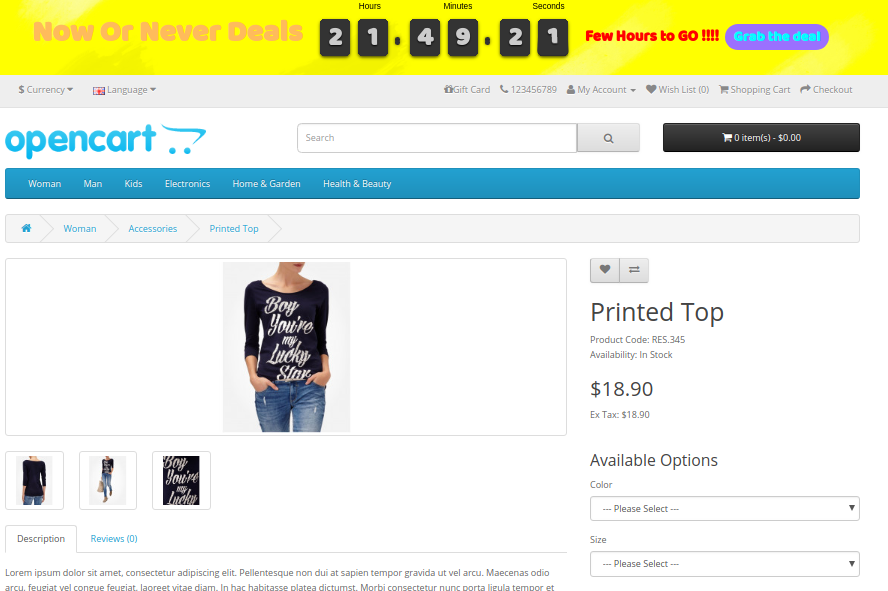
C) Timer conto alla rovescia delle vendite nella home page

D) Messaggio di scadenza dopo la fine della vendita