

Aggiornamento a PrestaShop La versione 9.x è una svolta importante. Tuttavia, spesso presenta una serie di errori fastidiosi che possono coglierti di sorpresa. Alcuni problemi sono di lieve entità. Altri possono mandare il tuo negozio completamente offline. Che tu sia uno sviluppatore o un proprietario di un negozio, questa guida ti aiuterà a identificare e risolvere rapidamente i problemi più comuni.
1. Errore HTTP 500: schermata bianca della morte
Questo è l’errore più comune dopo un aggiornamento. Il sito mostra una pagina bianca vuota. Non si carica nulla e non viene visualizzato alcun messaggio di errore. È noto anche come “Schermata bianca della morte”. Di solito si verifica per due motivi: un errore PHP nascosto che blocca il sito oppure il server esegue una versione di PHP incompatibile.
Passaggio 1: abilitare la modalità debug
Non puoi correggere ciò che non vedi. Pertanto, il primo passo è attivare la modalità Debug. Via FTP: vai su /config/defines.inc.php. Trova la riga define(‘PS_MODE_DEV’, false); e modifica il valore da false a true. Salva il file.
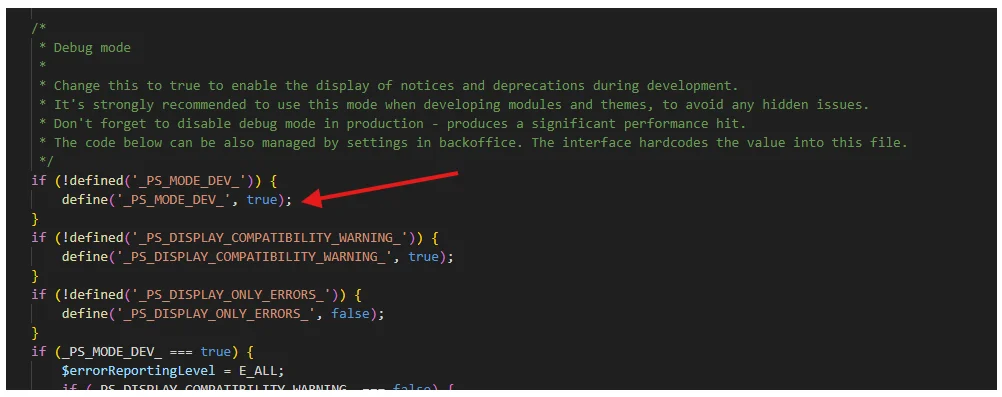
Tramite phpMyAdmin: apri la tabella ps_configuration. Trova PS_DEV_MODE e imposta il suo valore su 1. Dopodiché, aggiorna il sito. L’errore reale apparirà ora sullo schermo.
Passaggio 2: leggere attentamente l’errore
Una volta che l’errore è visibile, cercate indizi. Se punta a un percorso di modulo come /modules/somename/, quel modulo è la causa. Se menziona una classe o una funzione PHP, è probabile che si tratti di un problema di compatibilità. Annotate tutti gli errori prima di apportare modifiche.
Passaggio 3: controllare i registri degli errori del server
Alcuni errori compaiono solo nei log del server, anche con la modalità Debug attiva. Vai su cPanel e apri la sezione “Log degli errori”. Esamina le voci più recenti. Ti indicheranno esattamente quale file ha causato l’arresto anomalo.
2. Incompatibilità della versione PHP
PrestaShop 9.x funziona solo con PHP 8.1, 8.2 o 8.3. Se il tuo server utilizza ancora PHP 7.4 o PHP 8.0, il sito si bloccherà subito dopo l’aggiornamento. Questa è una delle cause più trascurate della schermata bianca della morte.
Come risolverlo
Accedi a cPanel e vai su “Seleziona versione PHP”. Modifica la versione PHP in PHP 8.1, 8.2 o 8.3 e salva. Quindi, controlla le estensioni PHP. PrestaShop 9 richiede specificamente le estensioni intl e gd. Assicurati che entrambe siano abilitate. Senza di esse, alcune funzionalità non funzioneranno correttamente anche se il sito si carica. Quale versione dovresti scegliere? PHP 8.2 è la scelta più stabile. Offre buone prestazioni e un’ampia compatibilità con i moduli. Pertanto, inizia con la versione 8.2 a meno che tu non abbia un motivo specifico per passare a una versione superiore.
3. Cache bloccata e layout non funzionanti
A volte il sito si carica dopo l’aggiornamento, ma qualcosa non va. I pulsanti non funzionano. Mancano le immagini. Il layout è completamente diverso da prima. Individua la cartella /var/ dopo aver avviato il client FTP. Individua la cartella della cache e rinominala cache_old. Di conseguenza, al successivo aggiornamento, PrestaShop creerà automaticamente una nuova cache. Subito dopo, il layout dovrebbe tornare alla normalità. Metodo A: Rinomina la cartella della cache Apri il client FTP e vai alla cartella /var/. Trova la cartella della cache e rinominala cache_old. Di conseguenza, PrestaShop creerà automaticamente una nuova cache al successivo aggiornamento. Il layout dovrebbe tornare alla normalità subito dopo.
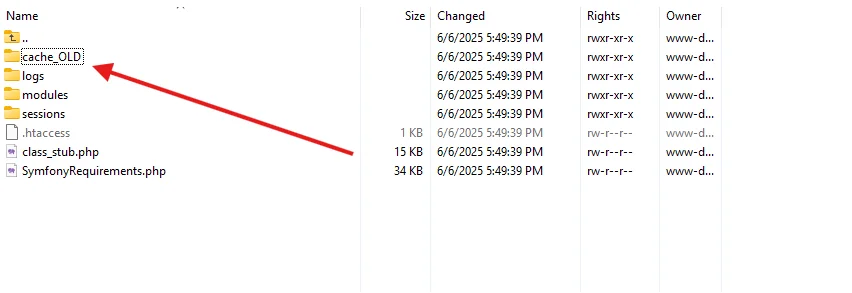
Metodo B: Cancella la cache tramite SSH Se hai accesso SSH, esegui questo comando per una pulizia più approfondita: rm -rf var/cache/* Inoltre, premi Ctrl+F5 nel browser dopo aver cancellato la cache del server. Altrimenti, potresti ancora vedere la vecchia versione memorizzata nella cache localmente.
4. “Qualcosa è andato storto” durante l’aggiornamento automatico
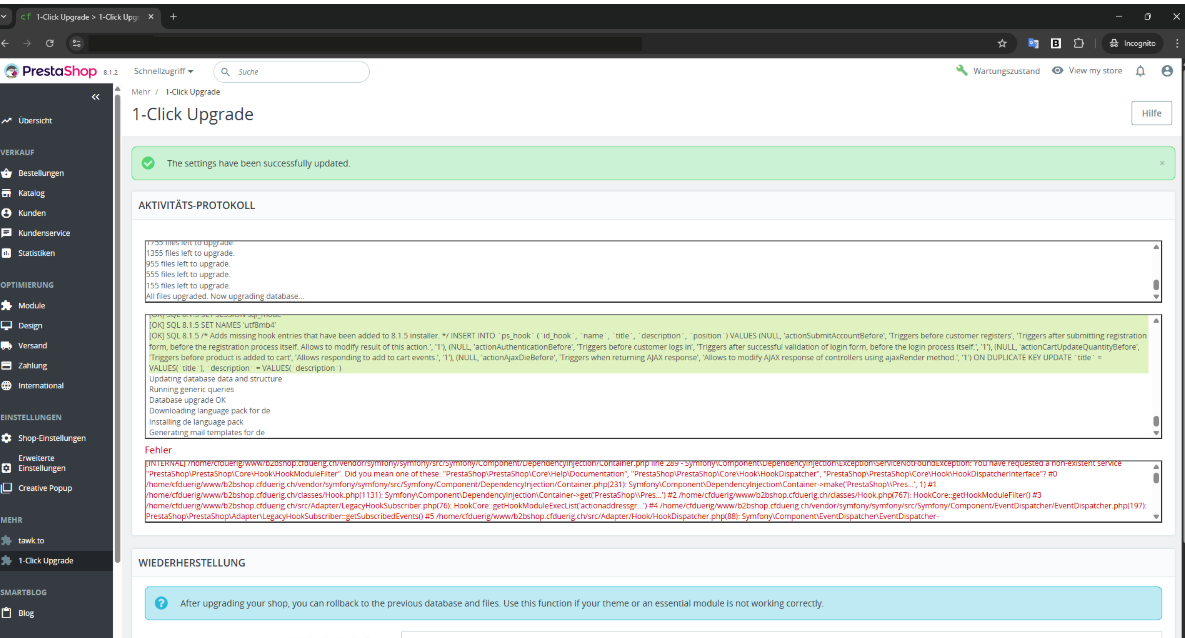
Molti proprietari di negozi avviano l’aggiornamento automatico e lo vedono fallire a metà. Il processo si interrompe e mostra un messaggio vago. Non viene fornita una spiegazione chiara. Si tratta di un problema noto segnalato più volte nel repository GitHub ufficiale di PrestaShop. Nella maggior parte dei casi, è dovuto a una delle seguenti cause. Causa 1: i collegamenti simbolici PHP sono disabilitati. I collegamenti simbolici PHP vengono utilizzati da PrestaShop 9 per l’estrazione dei file. Per impostazione predefinita, molte società di hosting condiviso disattivano questa funzionalità. Di conseguenza, l’aggiornamento si blocca e non riesce a completarsi. Soluzione: contattare la società di hosting e richiedere l’attivazione della funzionalità PHP per i collegamenti simbolici. Valutare l’esecuzione dell’aggiornamento su un VPS, dove si ha il controllo completo sulle impostazioni PHP, se non sono in grado di farlo. Causa 2: vecchio modulo Update Assistant. Eseguire l’aggiornamento del negozio con un modulo Update Assistant obsoleto è un’altra causa comune di errore. Pertanto, scaricare e installare sempre la versione più recente prima di iniziare. Causa 3: risorse del server insufficienti. Il processo di aggiornamento richiede molte risorse. Se il server ha poca memoria o un limite di tempo di esecuzione PHP rigoroso, il processo scadrà. Chiedi al tuo host di aumentare temporaneamente i valori PHP max_execution_time e memory_limit prima di riprovare. Prima di tutto, esegui sempre un backup. Esporta il database e scarica tutti i file tramite FTP. Se l’aggiornamento fallisce, puoi ripristinare tutto senza perdere dati.
5. Errori del modulo ed eccezioni Symfony

PrestaShop 9.x è passato a Symfony 6.4 e ha rimosso una grande quantità di codice legacy. Per questo motivo, molti moduli che funzionavano su PrestaShop 8.x smettono di funzionare sulla versione 9. Questo è particolarmente comune con i gateway di pagamento personalizzati, i moduli di spedizione locale e i vecchi plugin per banner. Metodo A: Disabilitare il modulo tramite FTP Poiché anche il back office potrebbe essere danneggiato, non è sempre possibile utilizzare il Module Manager. In alternativa, accedi alla cartella /modules/ tramite FTP. Trova la cartella del modulo danneggiato e rinominala aggiungendo _OFF alla fine. Ad esempio, rinomina my-slider in my-slider_OFF. PrestaShop non lo caricherà più. Dopodiché, aggiorna il sito. Dovrebbe caricarsi di nuovo normalmente. Metodo B: Reimpostare tramite database Se hai bisogno che il modulo rimanga attivo, prova a reimpostarlo. Apri phpMyAdmin e vai alla tabella ps_module. Elimina la riga per quel modulo. Quindi vai alla pagina Moduli nel back office. PrestaShop lo considererà come una nuova installazione. Questo a volte risolve il conflitto.
6. Impossibile accedere al pannello di amministrazione
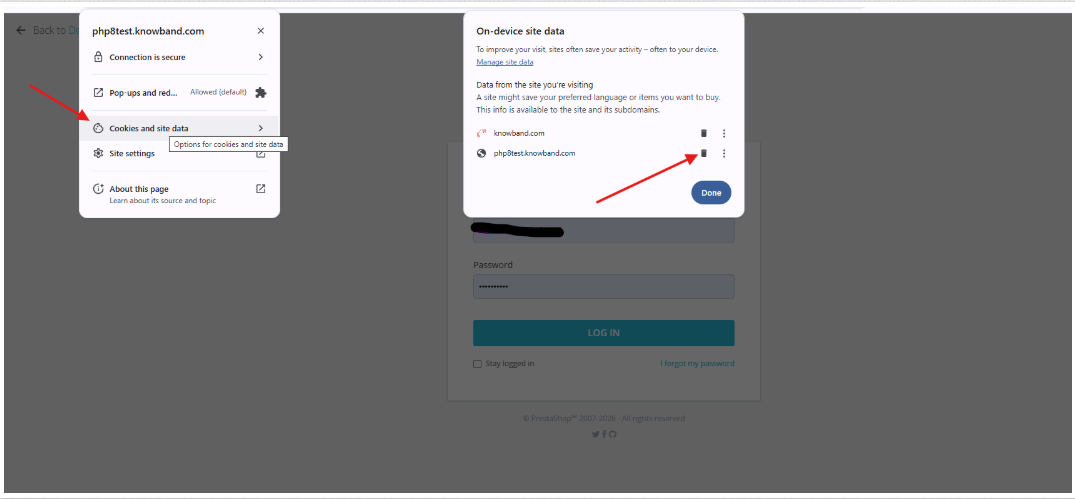
Dopo l’aggiornamento, la pagina di accesso potrebbe continuare ad aggiornarsi senza visualizzare alcun errore. Questo è solitamente causato da cookie corrotti o da una configurazione URL non corretta. Soluzione 1: cancella tutti i cookie del browser e prova ad accedere nuovamente. Soluzione 2: apri phpMyAdmin e controlla la tabella ps_shop_url. Assicurati che i campi domain e physical_uri corrispondano all’indirizzo del tuo sito attuale. Ad esempio, se ti sei spostato da una sottocartella al dominio principale, aggiorna physical_uri in / anziché in /shop/. Soluzione 3: rinomina il file .htaccess in .htaccess_old tramite FTP. Quindi vai su Parametri Negozio > Traffico e SEO. Disattiva l’URL amichevole, salva, quindi riattivalo e salva di nuovo. PrestaShop genererà di conseguenza un nuovo file pulito.
7. Errori 404 su prodotti o categorie
Questo è uno dei problemi più dannosi dal punto di vista SEO. PrestaShop 9 ha modificato la struttura predefinita degli URL per le pagine prodotto. Nelle versioni precedenti, gli URL includevano il nome della categoria, ad esempio /abbigliamento-uomo/maglietta-blu.html. In PrestaShop 9, la categoria viene rimossa per impostazione predefinita. L’URL diventa semplicemente /maglietta-blu.html. Di conseguenza, tutti i vecchi URL smettono di funzionare. Inoltre, PrestaShop non imposta i reindirizzamenti automatici. Google ha già indicizzato i vecchi URL, quindi se restituiscono un errore 404, potresti perdere una quantità significativa di traffico organico. Come risolvere il problema Innanzitutto, esporta tutti i vecchi URL dei prodotti da Google Search Console o dalla tua vecchia mappa del sito. Quindi vai su Parametri del negozio > Traffico e SEO. Inviando il tuo valore SEO attuale al nuovo URL, un reindirizzamento 301 notifica a Google che la pagina è stata spostata definitivamente. Infine, per velocizzare l’indicizzazione dei nuovi URL, invia la tua mappa del sito aggiornata a Google Search Console.
8. Problemi di compatibilità del tema
I temi più vecchi potrebbero apparire danneggiati o non caricarsi correttamente dopo l’aggiornamento. PrestaShop 9 ha apportato importanti modifiche al front-end. Di conseguenza, molti temi creati per la versione 8.x non sono più compatibili. Se il tuo tema è interessato dal problema, passa temporaneamente al tema predefinito Hummingbird. Quindi contatta il tuo sviluppatore per un aggiornamento. Se il tema non è più supportato, la migrazione a un tema nativo di PrestaShop 9 è la soluzione migliore a lungo termine.
Considerazioni finali
La maggior parte degli errori di aggiornamento a PrestaShop 9.x sono dovuti a tre fattori: moduli obsoleti, problemi di cache e configurazione PHP. Pertanto, inizia sempre con la modalità di debug per identificare la causa principale. Quindi, esamina le soluzioni pertinenti sopra elencate una per una. Soprattutto, esegui un backup completo prima di apportare modifiche importanti. Questo passaggio può farti risparmiare ore di stressante lavoro di ripristino.
Knowband Offriamo servizi professionali di sviluppo e aggiornamento PrestaShop per garantire una transizione fluida senza interruzioni delle attività del tuo negozio. Dalla risoluzione di errori 500 ed eccezioni Symfony alla risoluzione di conflitti tra moduli e all’ottimizzazione delle prestazioni, il nostro team esperto fornisce un supporto tecnico completo e personalizzato in base alle esigenze della tua azienda.
Che tu abbia bisogno di aiuto per la risoluzione dei problemi, la personalizzazione dei moduli o un aggiornamento completo del tuo negozio, Knowband è qui per aiutarti a rimettere in carreggiata il tuo negozio in modo rapido e sicuro.
Contatta oggi stesso il nostro team all’indirizzo support@knowband.com per assicurarti un’esperienza di aggiornamento a PrestaShop 9 senza intoppi.