Cerchi un punto di interazione praticabile per gestire l’elenco dei prodotti, l’inventario e gli ordini? L’estensione di integrazione OpenCart Etsy presentata da Knowband è lo strumento giusto. L’integrazione di OpenCart Etsy si occupa degli esercizi sul palco. Ad esempio, elenco di prodotti, inventario e ordini. In effetti, l’amministratore può farlo dal consiglio di amministrazione dell’integrazione di OpenCart Etsy Marketplace.
Perché utilizzare il plug-in di integrazione OpenCart Etsy per vendere sul mercato Etsy?
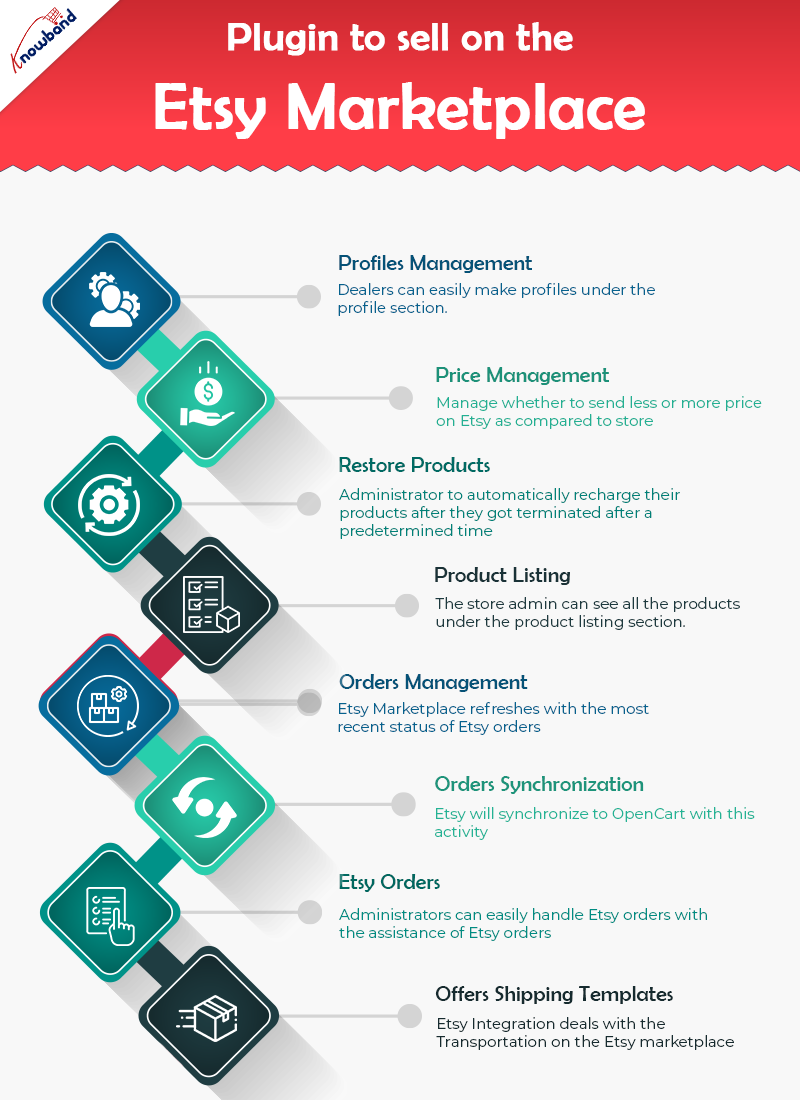
OpenCart Etsy Connector controlla facilmente i profili
Il componente del profilo del modulo aiuta i rivenditori a creare profili. Inoltre, seleziona le impostazioni essenziali per elencare il prodotto. Inoltre, i progressi necessari per creare un profilo sono: la sezione Seleziona negozio, l’opzione di rinnovo automatico e un paio di campi diversi. Inoltre, per pianificare la classe del negozio OpenCart per la classificazione di Etsy Marketplace.
La gestione dei prezzi è un punto culminante in Etsy OpenCart Connector
L’integratore OpenCart Etsy consente agli amministratori di inserire i propri prodotti sul mercato Etsy. Inoltre, a un costo inaspettato rispetto a quello del loro negozio OpenCart. L’integrazione di Etsy OpenCart incorpora la capacità di elencare i prodotti alla luce di un costo sequenziale fisso o basato su una tariffa.
Ripristina automaticamente i prodotti
L’integrazione dell’API di Etsy OpenCart offre un punto culminante della ricarica automatica. Inoltre, ciò consente all’amministratore di ricaricare automaticamente i propri prodotti dopo che sono stati interrotti dopo un tempo predeterminato. Inoltre, rintraccerai questo elemento nella scheda Profili dell’integrazione API OpenCart di Etsy.
Elenco dei prodotti
Gli amministratori possono vedere tutti i prodotti compresi quelli che dovrebbero essere elencati sul mercato di Etsy. Inoltre, si trova nella scheda dell’elenco dei prodotti della sincronizzazione di OpenCart su Etsy. Inoltre, i prodotti che sono attualmente distribuiti su Etsy possono essere visualizzati anche nella scheda dell’elenco dei prodotti. L’amministratore può vedere l’immagine del prodotto e questo è solo l’inizio, in effetti. Ad esempio, l’ID dell’inserzione, il nome, il profilo a cui si riferiscono i prodotti, lo stato dell’inserzione e la data di aggiunta di Etsy. Toccando il nome del prodotto nella pagina del negozio Etsy, gli amministratori possono vedere il loro prodotto elencato.
Gestione degli ordini
Il componente dei dirigenti degli ordini di OpenCart Etsy Integration Extension assiste i fornitori nella sincronizzazione degli ordini del negozio Etsy con il negozio Opencart. L’elemento esegue anche cicli di ordini dal negozio Opencart stesso. Inoltre, il Marketplace di Etsy si aggiorna con lo stato più recente degli ordini Etsy.
L’integrazione di OpenCart Etsy fornisce la sincronizzazione degli ordini
Gli ordini di Etsy verranno sincronizzati con OpenCart con questa attività. Per importare ordini da Etsy a Opencart, fai clic sul pulsante “Sincronizzazione ordini”. Questo elemento è disponibile nella scheda Sincronizzazione di OpenCart Etsy Marketplace Integration.
Ordini Etsy
Gli ordini Etsy rendono più semplice per l’amministratore del negozio la supervisione degli ordini dall’interno della fase OpenCart. Questa capacità è vantaggiosa per risparmiare tempo e fatica. Gli amministratori del negozio possono gestire facilmente gli ordini Etsy con l’assistenza degli ordini Etsy.
L’estensione di integrazione OpenCart Etsy offre modelli di spedizione
L’elemento dei formati di consegna di Opencart Etsy Integration si occupa del trasporto sul mercato Etsy. Il connettore OpenCart di Etsy consente all’amministratore del negozio OpenCart di configurare i formati di consegna. Inoltre, si sincronizzerà con Etsy, proprio come l’Etsy Marketplace.
Finalmente!!
Pertanto, ora sai perché l’estensione di integrazione Etsy OpenCart di Knowband è un must. Se hai qualsiasi tipo di domanda relativa all’estensione OpenCart, faccelo sapere a support@knowband.com.
eBay Marketplace Integrator per Magento 2 offre ai proprietari dei negozi Magento 2 il mezzo più rapido per integrare il loro negozio con il mercato eBay molto popolare.�L’integrazione con eBay�consente ai commercianti di gestire l’inventario e gli ordini da un’unica interfaccia. Con sede a San Jose, in California, eBay è una multinazionale di eCommerce popolare come sito di aste e shopping online. Facilita le vendite da consumatore a consumatore e da azienda a consumatore e offre un’interfaccia semplice e personalizzabile per i venditori di tutto il mondo per elencare e vendere i loro prodotti senza sforzo. eBay opera in oltre 30 nazioni. L’elenco dei prodotti di eBay combina oltre 800 milioni di elenchi di prodotti che non sono solo unici, ma sono anche abbinati a ottime offerte. Il modulo connettore eBay Marketplace per Magento 2 offre una soluzione intelligente agli e-merchant per integrare il proprio negozio con eBay Marketplace. L’amministratore del negozio può elencare i prodotti sul mercato e sincronizzare gli ordini dal mercato al loro negozio Magento 2.
1.1 Vantaggi per i commercianti di eBay Integrator per Magento 2:
I siti di eCommerce Magento 2 possono facilmente espandere la loro portata integrando il loro negozio con il popolare mercato con l’aiuto di questo integratore eBay per Magento 2.
L’integratore di API eBay per Magento 2 consente all’amministratore del negozio di vendere i propri prodotti a un pubblico più ampio.
L’integrazione di eBay per Magento 2 consente ai venditori di sincronizzare il proprio sito con qualsiasi sito eBay.
Il modulo connettore eBay per Magento 2 offre assistenza multivaluta e multilingue che ti aiuta a offrire i servizi in base al cliente target.
Il plug-in di integrazione di eBay per Magento 2 è di facile comprensione e l’amministratore può iniziare a vendere sul mercato in pochi semplici passaggi.
L’interfaccia intuitiva dell’estensione del connettore eBay per Magento 2 rende più facile per l’amministratore del negozio gestire la merce da un’unica piattaforma.
I commercianti possono aggiungere / rimuovere il prodotto, gestire i dettagli e l’inventario dal pannello di amministrazione del plug-in di integrazione eBay per Magento 2.
L’amministratore può gestire i metodi di spedizione per il negozio eBay dal pannello di amministrazione dell’estensione del connettore eBay Marketplace per Magento 2.
L’elenco dei prodotti basato sul profilo del modulo di integrazione API di eBay per Magento 2 rende più facile per i commercianti elencare i prodotti in blocco.
Anche l’elaborazione degli ordini diventa più semplice con il robusto integratore di API eBay per Magento 2.
Il venditore può verificare il motivo del rifiuto del prodotto di errore e rettificare di conseguenza dal back-end dell’integratore eBay per Magento 2.
Il plug-in di integrazione API di eBay per Magento 2 viene fornito con supporto gratuito per 3 mesi.
L’estensione del connettore eBay per Magento 2 è facile da usare. Inoltre, l’amministratore può configurarlo con il minimo sforzo.
Installazione 2.0
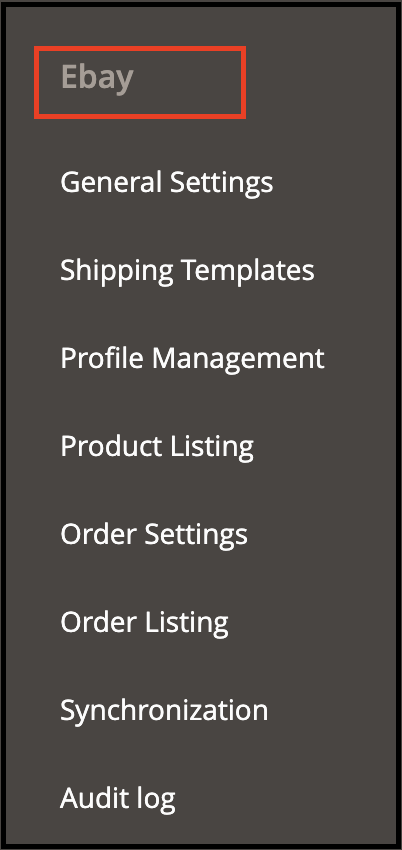
Segui i seguenti passaggi per installare l’estensione di integrazione di eBay Magento Marketplace: 1. Scarica il pacchetto di estensione del connettore eBay Magento 2. 2. Decomprimi il pacchetto nella cartella principale della configurazione di Magento tramite FTP manager (come Filezilla o WinSCP – scarica qui: https://filezilla-project.org/). 3. Nel pannello di amministrazione, vai su eBay Marketplace nel menu principale.
4. Il modulo connettore Magento 2 eBay Marketplace è ora pronto per l’uso. Questo Manuale utente guiderà gli utenti attraverso la configurazione e le impostazioni dell’estensione di integrazione di Magento 2 eBay.
Integrazione del Marketplace eBay 2.1: configurazione dell’account venditore
Per iniziare a vendere sul Marketplace eBay devi avere un account venditore su eBay. In questa sezione, stiamo elencando tutti i passaggi per creare un account venditore su eBay. Li trovi di seguito
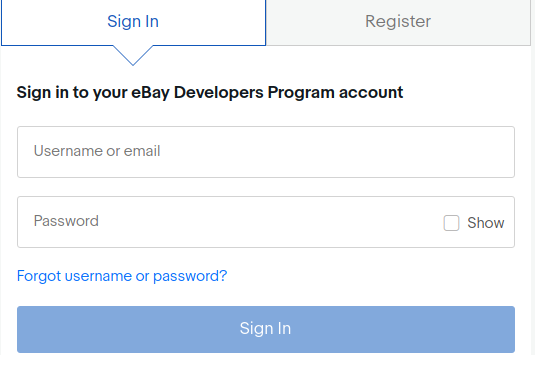
Fare clic sul pulsante “Registrati” per la registrazione.
Dopo aver inserito i dati validi, fai clic su unisciti e ti dirigerai alla pagina di creazione dell’applicazione.
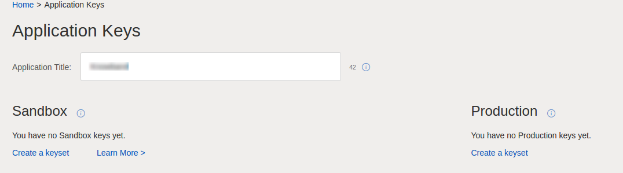
Immettere il nome dell’applicazione e fare clic su “Crea un keyset” nella sezione Produzione, verrà aperto un nuovo modulo.
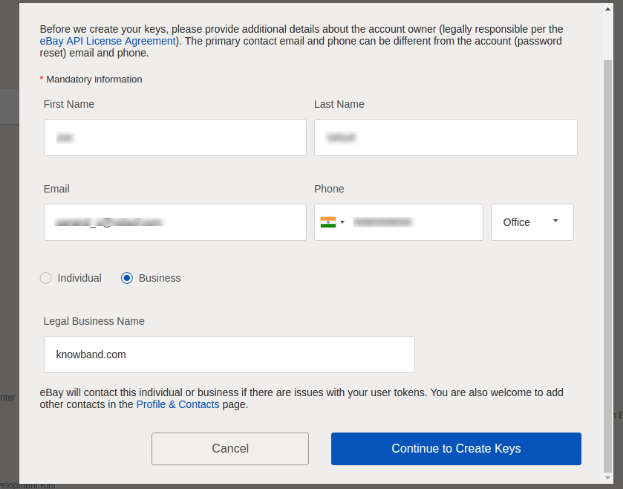
Inserisci i dettagli e fai clic su Continua per creare le chiavi.
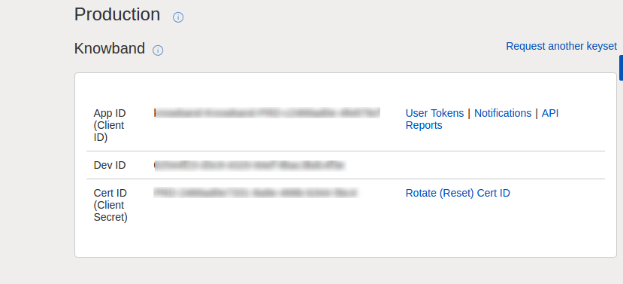
Verranno visualizzate le chiavi dell’applicazione.
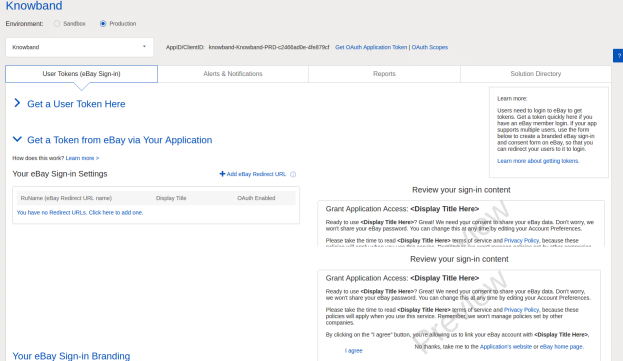
Per creare un token utente, fare clic sul collegamento Token utente nell’immagine sopra.
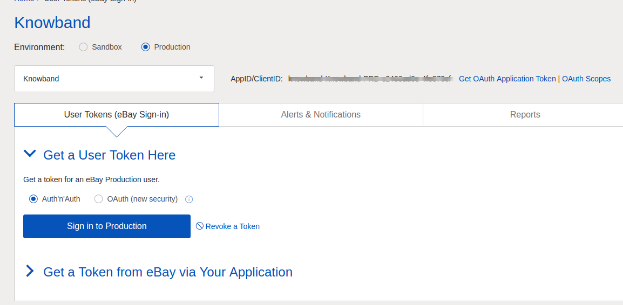
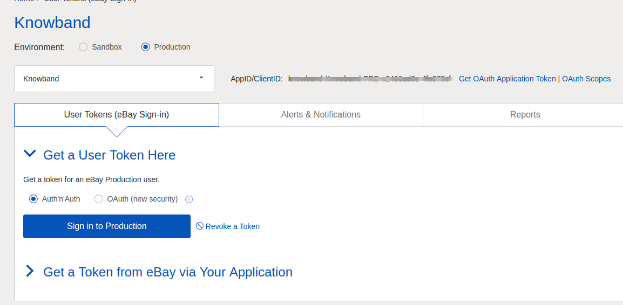
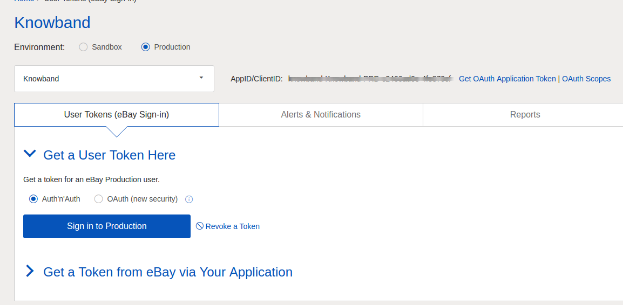
Fare clic su “Accedi alla produzione” per ottenere un token.
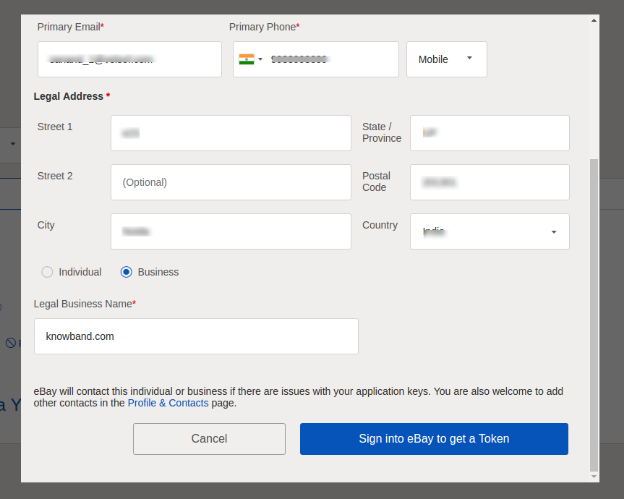
Compila i dettagli e fai clic su “Accedi a eBay per ottenere un token”.
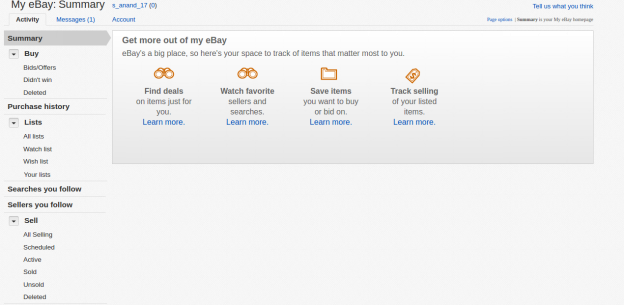
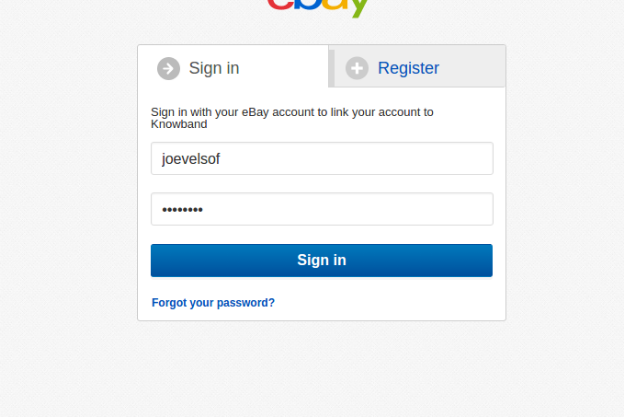
Accedi a un account venditore eBay già creato o registrati come mostrato di seguito:
11. Facendo clic su Registrati e completando i dettagli, ti dirigerai al tuo account eBay venditore.
2.2 Per ottenere un token da eBay tramite l’applicazione
Per creare un token utente, fare clic sul collegamento Token utente nell’immagine sottostante.
Passaggi per raggiungere questa schermata: –
A. Accedi all’account eBay del tuo sviluppatore. B. Dopo aver effettuato l’accesso, vedrai la schermata aggiunta di seguito.
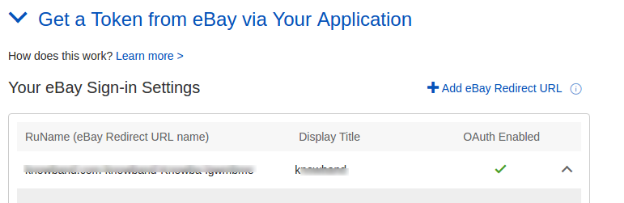
Clicca su “Ottieni un token da eBay tramite la tua applicazione.“
Passaggi per raggiungere questa schermata: –
A. Fare clic su “Token utente” dalla schermata sopra.
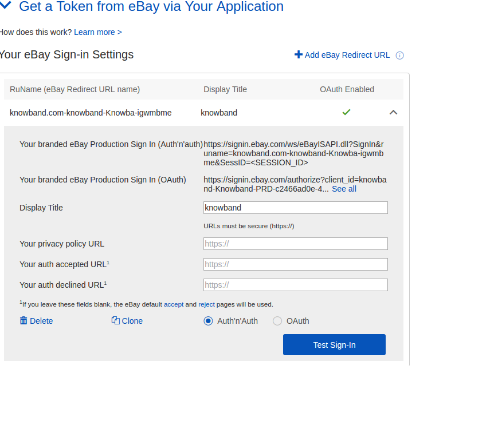
Fai clic su aggiungi URL di reindirizzamento eBay, compila il modulo e salva.
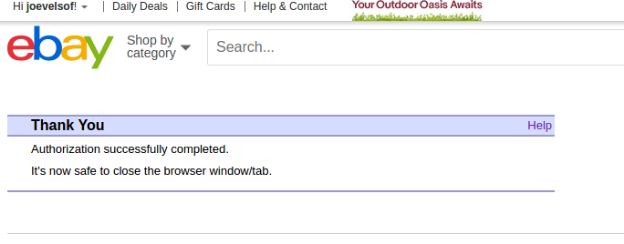
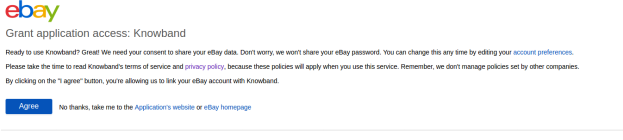
Facendo clic su Accetto dal modulo a destra, ti dirigerai alla pagina di autenticazione.
3.0 Interfaccia di amministrazione di eBay Integrator per Magento 2:
Il pannello di amministrazione dell’estensione di integrazione API di eBay per Magento 2 offre 8 opzioni di configurazione.
Impostazioni generali 2. Modelli di spedizione 3. Gestione profilo 4. Elenco prodotti 5. Impostazione ordine 6. Elenco ordini 7. Sincronizzazione 8. Registro di controllo
3.1 Impostazioni generali
Dopo aver creato un account venditore, è necessario compilare il modulo per convalidare la sincronizzazione del negozio con il mercato. Passa a Interfaccia di amministrazione> eBay Marketplace> Impostazioni generali. Compila il modulo visualizzato nella sezione Impostazioni generali. Ogni campo per il pannello di configurazione del plug-in del connettore eBay per Magento 2 è spiegato di seguito:-
1. Abilita / Disabilita
Abilita / disabilita l’integratore di API eBay per Magento 2 attivando questo pulsante.
2. Tipo di account
L’amministratore può scegliere l’account Sandbox o l’account eBay di produzione. L’account sandbox è a scopo di test. Mentre l’account di produzione è per l’integrazione del negozio finale.
3. Id Dev
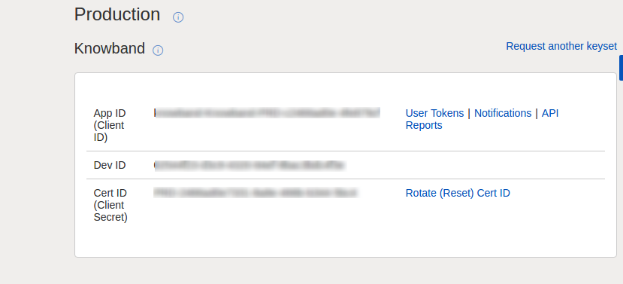
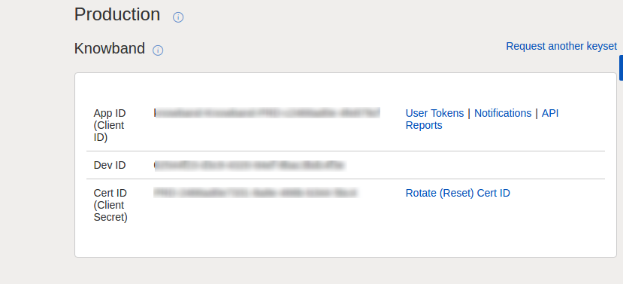
Inserisci l’ID Dev del tuo account eBay in questa sezione. Per trovare il tuo Dev ID, accedi all’account sviluppatore eBay. Nella sezione della chiave dell’applicazione, troverai App ID, Dev ID e Cert ID come mostrato nell’immagine seguente.
4. ID app
Copia l’ID app dal tuo account eBay e copia lo stesso in questo campo.
5. ID Cert
Inserisci il Cert Id dell’account eBay in questa sezione. Puoi trovare l’ID certificato come mostrato nell’immagine sopra.
6. Nome RU
Immettere il nome RU dell’account eBay. Per ottenere il nome RU, vai alla scheda “Ottieni un token da eBay tramite la tua applicazione” dopo aver aggiunto un URL di reindirizzamento.
7. Email Paypal
Inserisci un ID PayPal valido collegato al tuo account eBay. Segui i passaggi indicati di seguito:
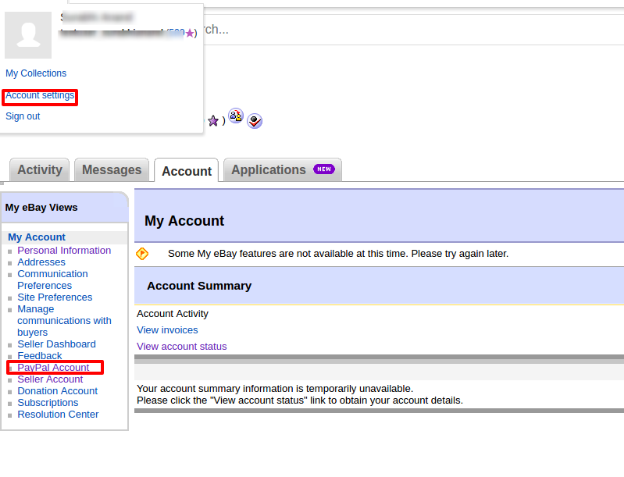
Accedi al tuo account venditore eBay.
Fai clic sulle impostazioni dell’account dal menu a discesa in alto a sinistra e fai clic su Account Paypal.
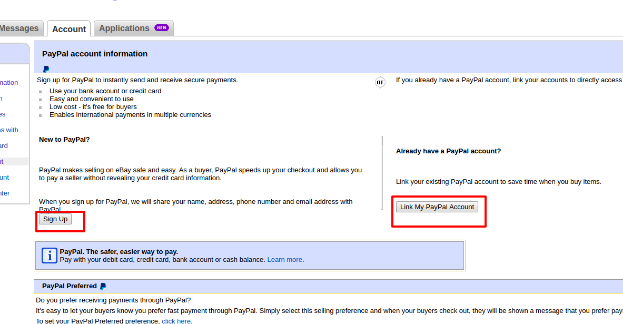
Ora registrati o collega il tuo account PayPal già creato con l’account venditore eBay.
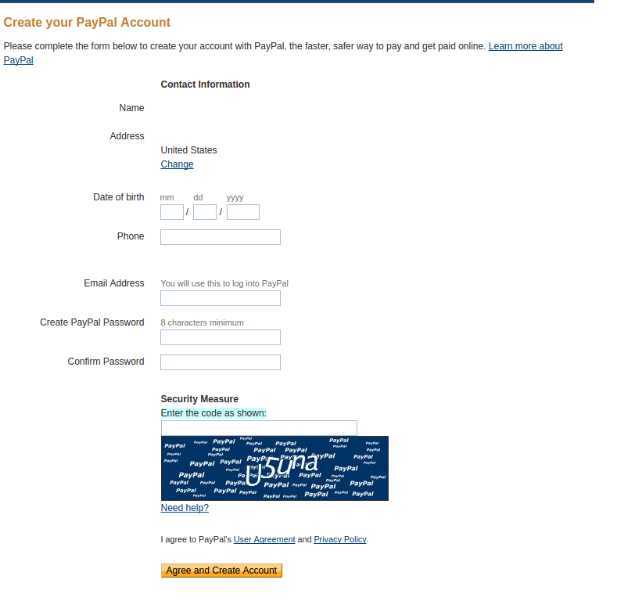
Facendo clic su Iscriviti, ti sposterai alla pagina di creazione del conto PayPal. Basta creare un profilo compilando i dettagli e collegandolo al tuo account venditore.
8. Link all’elenco dei token
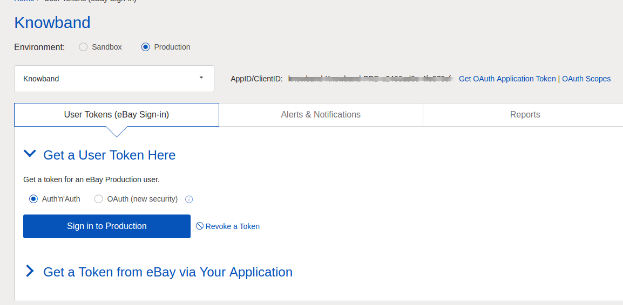
Fare clic su questo collegamento per aggiungere i token per i paesi eBay. Per ottenere il token di accesso, è necessario fare clic su Accedi alla produzione come mostrato nell’immagine sottostante.
Accedi all’account dal modulo seguente: –
Fai clic su Accetto e ottieni token di accesso.
Modelli di spedizione 3.2
L’amministratore del negozio Magento 2 può creare un numero N di modelli di spedizione dal back-end dell’estensione di integrazione eBay per Magento 2.
3.2.1 Come creare nuovi modelli di spedizione?
Per creare nuovi modelli di spedizione, fai clic sul pulsante “Aggiungi nuovo”.
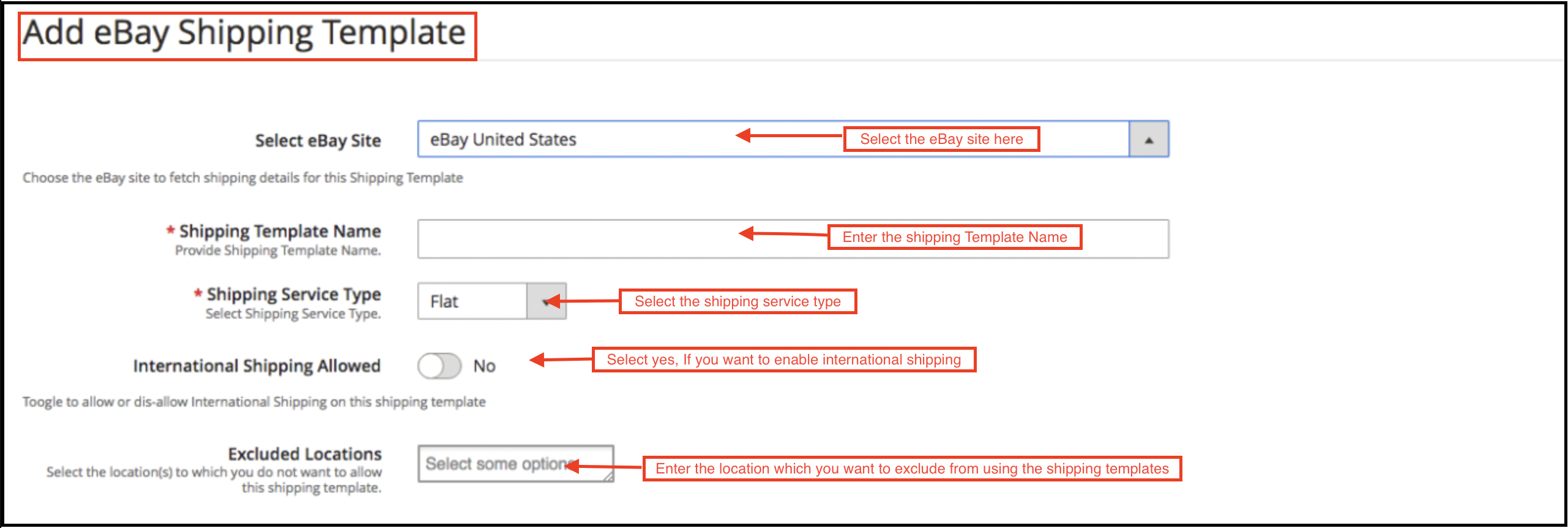
Passerai alla pagina di creazione del modello di spedizione.
Seleziona Sito eBay: Innanzitutto, seleziona il sito eBay per il quale stai creando il modello di spedizione.
Nome modello di spedizione: Inserisci un nome per il modello di spedizione.
Tipo di servizio di spedizione: Seleziona il tipo di servizio di spedizione.
Spedizione internazionale consentita: Attiva il pulsante se desideri consentire la spedizione internazionale.
Posizione esclusa: Seleziona le posizioni (se presenti) che desideri escludere da questo metodo di spedizione.
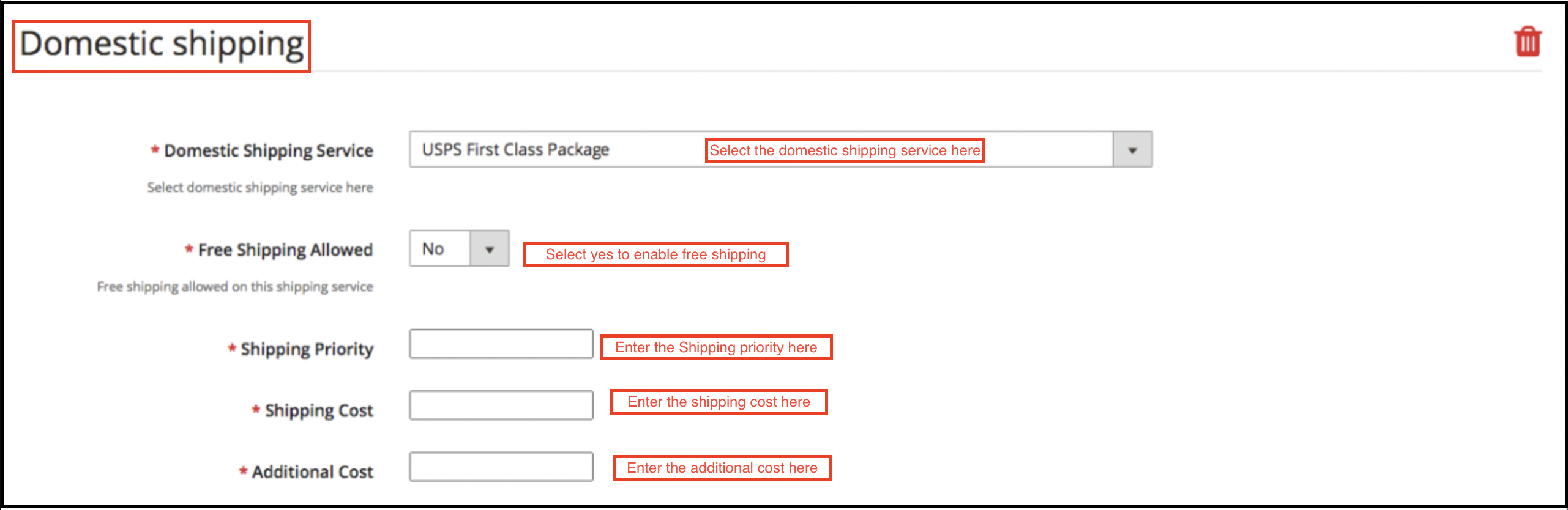
Compila i campi sotto indicati per le spedizioni nazionali:
Servizio di spedizione nazionale: Seleziona qui il servizio di spedizione nazionale.
Spedizione gratuita consentita: Seleziona “Sì” se desideri consentire i servizi di spedizione gratuiti.
Priorità di spedizione: Imposta la priorità per i metodi di spedizione. Le opzioni verranno visualizzate nel front-end in base alla priorità impostata.
Costo di spedizione: Inserisci il costo di spedizione addebitabile.
Costo aggiuntivo: Specificare il costo aggiuntivo addebitabile.
3.2.2 Come modificare / eliminare i modelli di spedizione?
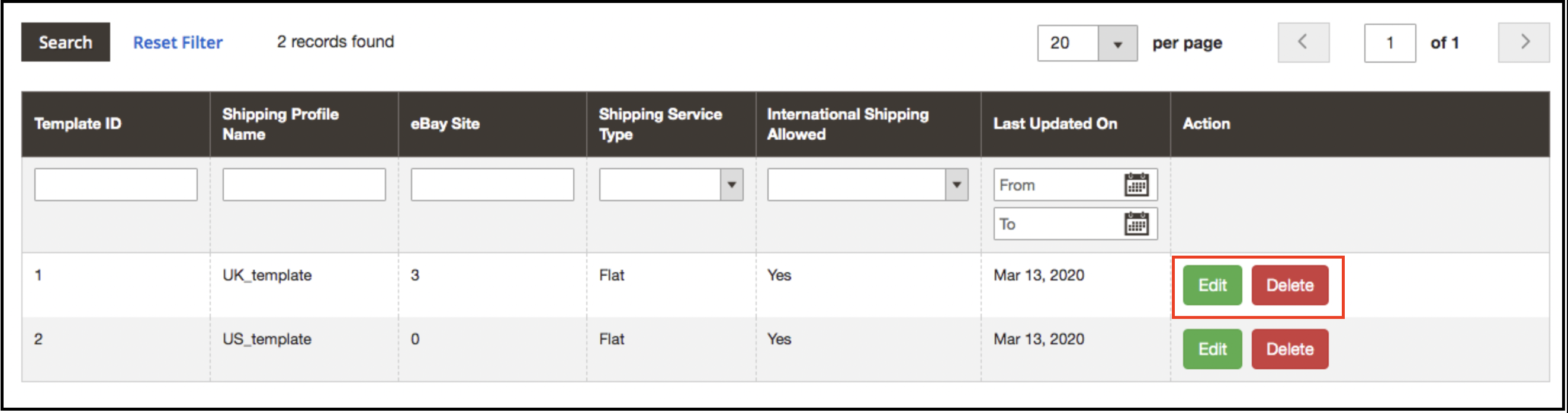
L’amministratore può modificare / eliminare il modello di spedizione inserendo il file Modifica o EliminaPulsante come evidenziato nell’immagine sottostante:
Gestione dei profili 3.3
Il plug-in eBay Marketplace Integrator per Magento 2 offre un’opzione per l’elenco dei prodotti basato sul profilo. I profili creati nell’interfaccia di amministrazione del plug-in del connettore eBay per Magento 2 possono essere visualizzati in questa scheda. L’amministratore può creare un nuovo profilo e modificare o eliminare i profili già creati.
3.3.1 Come aggiungere nuovi profili?
Segui i passaggi, per creare nuovi profili, vai al Pannello di amministrazione> eBay Marketplace> Gestione profili. Clicca sul ‘aggiungi Nuovo“, come mostrato di seguito:
La scheda di creazione del profilo del plug-in eBay Integration per Magento 2 è suddivisa in tre schede. Loro sono:
Impostazioni generali
Ritorno profilo
Specifiche del profilo
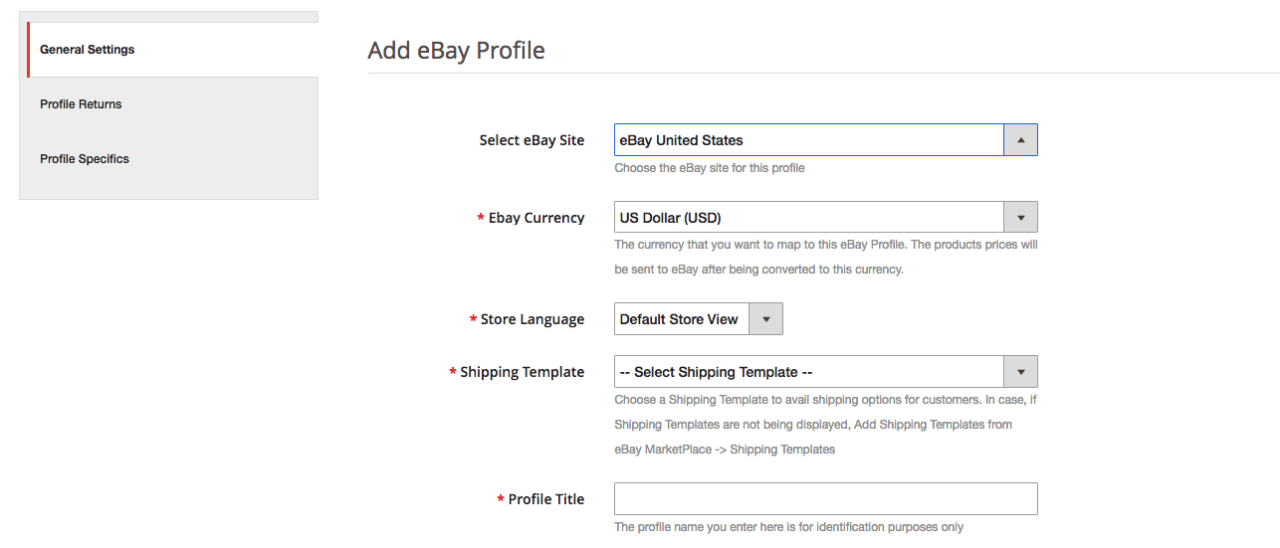
3.3.1.1 Impostazioni generali
Una volta che l’amministratore ha selezionato il sito eBay, deve inserire le seguenti informazioni.
Valuta eBay:La valuta verrà selezionata automaticamente in base al sito eBay selezionato dall’amministratore. L’amministratore del negozio può persino modificare la valuta, se necessario.
Lingua negozio:L’amministratore del negozio deve selezionare la lingua in base al sito eBay selezionato.
Modello di spedizione:Le opzioni di spedizione create nella scheda Modello di spedizione verranno elencate qui. Seleziona l’opzione di spedizione che desideri mostrare al cliente del marketplace.
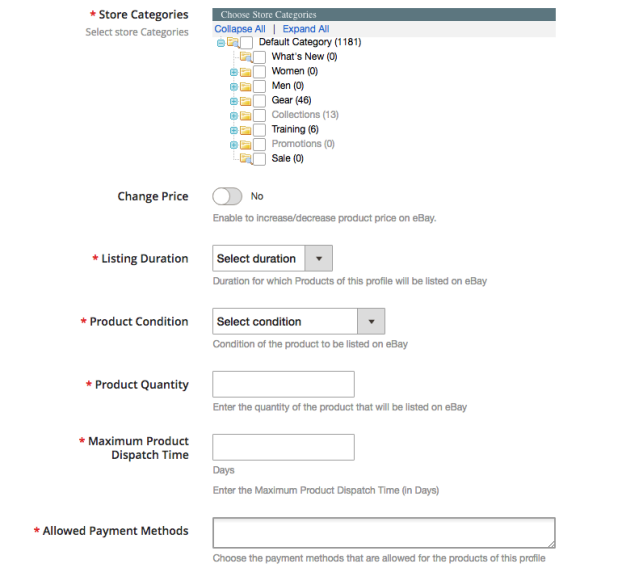
Categoria eBay:Seleziona la categoria eBay dal menu a tendina in cui desideri mappare le categorie del negozio.
Categorie del Negozio:Controlla le categorie che desideri mappare nella categoria selezionata di eBay. L’integratore eBay per Magento 2 consente all’amministratore di mappare più categorie del negozio Magento 2 con una singola categoria di eBay. Per elencare più categorie eBay, dovresti creare più profili.
Durata dell’elenco:�Seleziona la durata per la quale i prodotti del profilo devono essere elencati nel mercato.
Condizione del prodotto: Le condizioni predefinite sono elencate nel menu a discesa. Seleziona le condizioni del tuo prodotto.
Quantità del prodotto: Inserisci qui la quantità del prodotto.
Tempo massimo di spedizione del prodotto: Inserire il tempo massimo di spedizione previsto del prodotto.
Metodi di pagamento consentiti:Seleziona i metodi di pagamento che desideri consentire per questo particolare profilo.
Restituisce il profilo 3.3.1.2
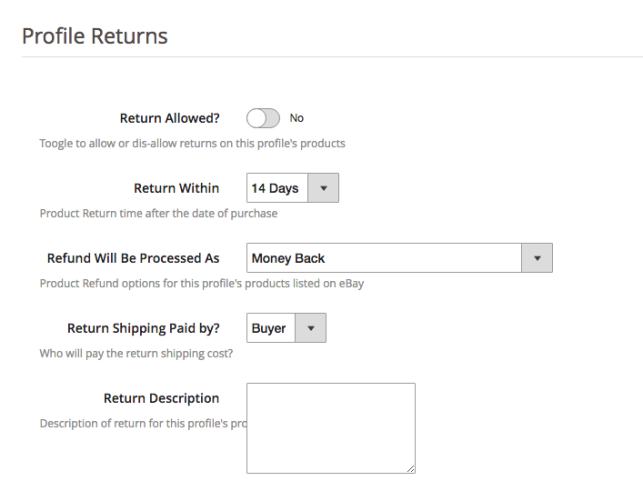
L’amministratore del negozio può gestire le richieste di reso del marketplace dal back-end dell’integratore di API eBay per Magento 2. Ecco alcune delle opzioni di personalizzazione offerte in questa scheda.
Ritorno consentito:Abilita il pulsante se desideri consentire l’opzione di restituzione in questo profilo.
Ritorno entro: Immettere il numero massimo di giorni entro i quali deve essere avviata la richiesta di reso.
Il rimborso verrà elaborato: Come selezionato come verrà offerto il rimborso al cliente.
Spedizione di ritorno a carico di ?: Seleziona chi pagherà le spese di spedizione del prodotto restituito.
Descrizione di ritorno:Inserisci qui una breve descrizione per l’opzione di restituzione.
Specifiche del profilo 3.3.1.3
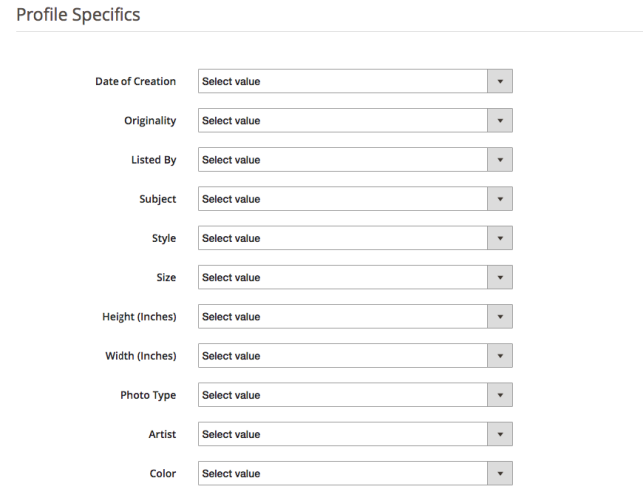
Le specifiche del profilo appariranno in base alla categoria di eBay selezionata nella scheda Impostazioni generali della Gestione profilo. Questa scheda include campi come Tipo, Marca, Modello, Colore, Caratteristiche e altri. Compila i campi secondo la categoria selezionata e la mappatura del prodotto verrà eseguita di conseguenza. Le specifiche contrassegnate da * sono obbligatorie. Altre specifiche possono essere lasciate vuote.
3.3.2 Come modificare / eliminare il profilo esistente?
Clicca sul ‘Modifica o Elimina“per modificare / eliminare il profilo come mostrato nell’immagine:
L’amministratore può abilitare/disabilitare i profili selezionando l’opzione nella scheda “Attivo”.
Elenco prodotti 3.4
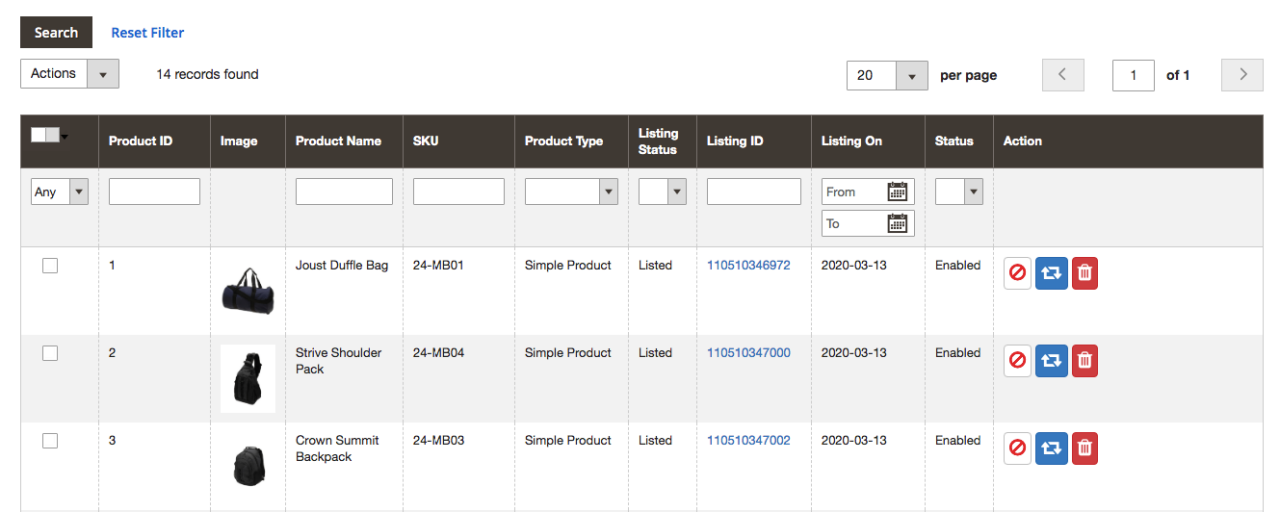
L’amministratore del negozio può visualizzare tutti i prodotti elencati nel mercato dalla scheda Elenco prodotti dell’estensione eBay Integration per Magento 2. Ecco alcune delle opzioni di elenco offerte in questa scheda del plug-in del connettore eBay per Magento 2.
Rivedere
L’amministratore del negozio può fare clic su “Rivedere‘ per aggiornare qualsiasi modifica nel dettaglio del prodotto. Indipendentemente dal fatto che tu apporti una modifica alla descrizione del prodotto, al prezzo o alla quantità dei prodotti, tutte le modifiche verranno aggiornate nel mercato tramite questo pulsante.
Elimina
Questa opzione consente all’amministratore di eliminare il prodotto dal Marketplace di eBay. Clicca sul “Elimina” azione corrispondente a ciascuna scheda di prodotto se desideri rimuoverla da eBay.com.
Disabilita i prodotti
L’amministratore può disabilitare i prodotti elencati Per questo, fare clic su ‘Disabilita prodotto‘azione.
Aggiunta di prodotti dalla scheda elenchi di prodotti
Se desideri aggiungere un prodotto alla scheda dell’elenco dei prodotti, l’amministratore deve creare un profilo del prodotto in�Profilo�sezione del modulo. Lì otterrai una procedura passo passo per creare un profilo e aggiungere il prodotto nella scheda dell’elenco dei prodotti.
Statue diverse nel filtro della scheda prodotto
Ecco alcuni stati diversi nel filtro dell’elenco dei prodotti.
Nuovo: Dopo aver applicato questo filtro, l’amministratore può visualizzare i nuovi prodotti elencati nel Marketplace.
Elencato: Dopo aver applicato questo filtro, l’amministratore può visualizzare i prodotti elencati elencati nel Marketplace.
Aggiornato: Dopo aver applicato questo filtro, l’amministratore può visualizzare i prodotti aggiornati elencati nel Marketplace.
Eliminato: Dopo aver applicato questo filtro, l’amministratore può visualizzare l’elenco dei prodotti disabilitati.
Rimessa in vendita: Dopo aver applicato questo filtro, l’amministratore può visualizzare i prodotti rimessi in vendita elencati sul Marketplace.
Impostazioni ordini 3.5
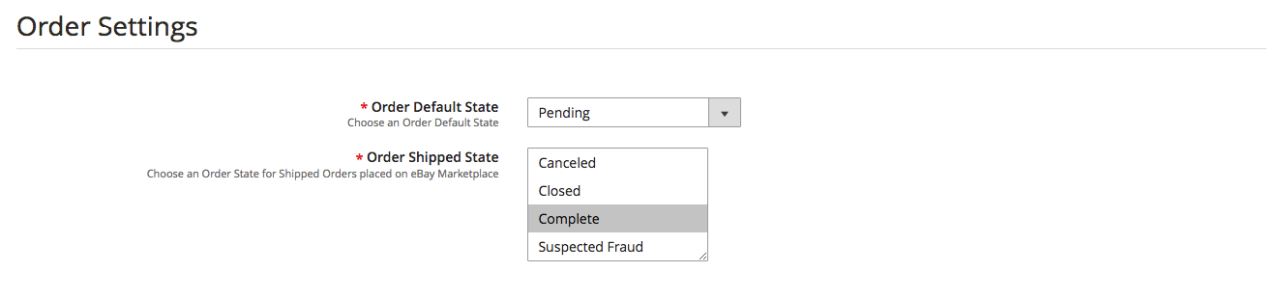
Il connettore eBay per Magento 2 offre un’integrazione bidirezionale. L’amministratore può contrassegnare quale stato verrà visualizzato quando un ordine viene sincronizzato. Include tre opzioni:
Stato predefinito ordine:�Seleziona lo stato predefinito degli ordini che verranno visualizzati nel mercato.
Stato di spedizione dell’ordine:Seleziona lo stato per gli ordini spediti.
Nota
Lo stato predefinito è il primo stato dell’ordine quando viene inserito nel negozio.
Lo stato della spedizione indica che gli articoli ordinati sono stati spediti.
Per aggiornare la modifica dello stato dell’ordine eseguendo cron nella scheda Sincronizzazione del plug-in del connettore eBay Marketplace per Magento 2.
Elenco degli ordini 3.6
Gli ordini disponibili dal mercato verranno sincronizzati con il negozio Magento 2. Inoltre, quando il cron viene eseguito nella scheda Sincronizzazione. Gli ordini sono elencati come mostrato nell’immagine sottostante. Per visualizzare i dettagli ed elaborare lo stesso cliccare sul pulsante ‘Visualizza’ corrispondente a ciascun ordine. L’amministratore del negozio ora può vedere i seguenti dettagli di ogni ordine. Offre informazioni di base come data dell’ordine, stato, indirizzo di fatturazione e spedizione, informazioni di pagamento, opzioni regalo, articolo ordinato, cronologia dei commenti.
Sincronizzazione 3.7
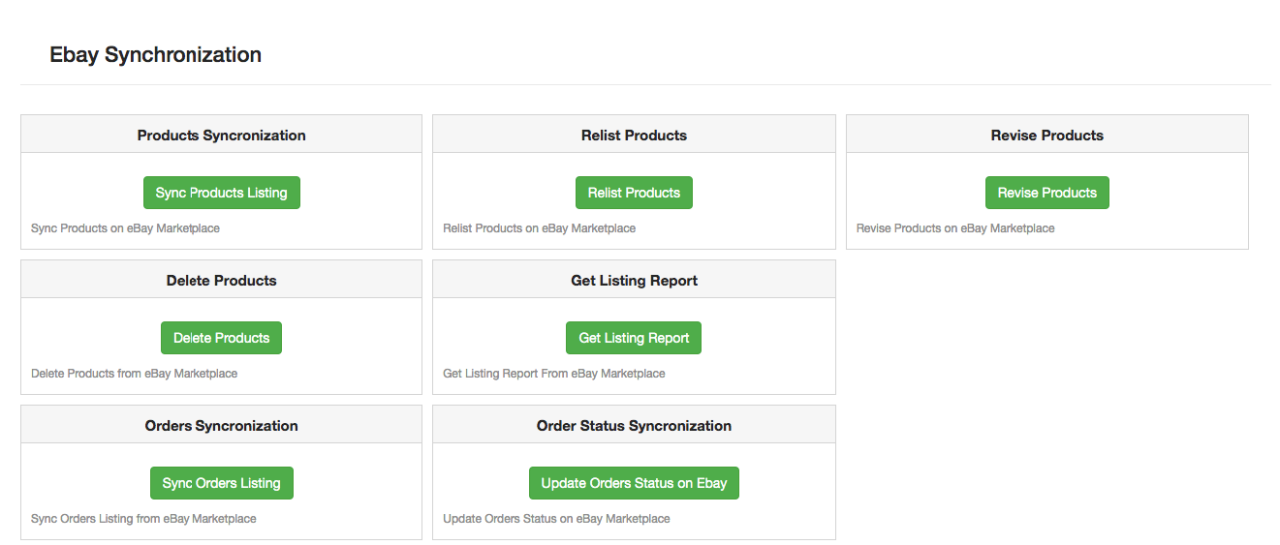
L’integrazione di eBay per Magento 2 consente una facile sincronizzazione tra i due negozi. Tutti i lavori di sincronizzazione possono essere eseguiti da questa scheda. La scheda di sincronizzazione del modulo connettore eBay per Magento 2 offre due opzioni di sincronizzazione. Questa è la sincronizzazione del prodotto e dell’ordine.
3.7.1 Come sincronizzare i prodotti su eBay Marketplace?
Clicca sul “Elenco prodotti di sincronizzazione“come mostrato di seguito.
Aggiungerà prodotti sul mercato con i rispettivi dettagli del prodotto.
3.7.2 Come rimettere in vendita il prodotto sul mercato eBay?
Clicca sul “Prodotti Relist“come mostrato di seguito.
Ciò consentirà di rimettere in vendita i prodotti scaduti sul mercato. Aggiornerà l’elenco dei prodotti il cui reinserimento è stato avviato nella scheda Elenco prodotti.
3.7.3 Come rivedere il prodotto sul Marketplace di eBay?
Clicca sul ‘Revisionare il prodotto‘ come mostrato di seguito per rivedere i prodotti sul mercato. Qualsiasi modifica ai dettagli del prodotto, all’immagine, ai prezzi, ecc. può essere sincronizzata eseguendo questo cron offerto da eBay Integrator per Magento 2.
3.7.4 Come rimuovere un prodotto sul Marketplace di eBay?
Clicca sul ‘Elimina prodotti‘come mostrato di seguito per rimuovere i prodotti dal mercato. L’amministratore deve fare clic sul pulsante “Elimina” nella scheda dell’elenco dei prodotti prima di eseguire questo cron eBay Integrator per Magento 2.
3.7.5 Come importare il rapporto dell’elenco dal Marketplace di eBay?
Eseguendo “Ottieni rapporto sull’elenco dei prodotti”, l’amministratore può importare il rapporto sull’elenco dei prodotti dal mercato. La colonna dello stato di eBay si riempirà quando questa azione viene eseguita da eBay Integrator per Magento 2.
3.7.6 Come sincronizzare gli ordini dal Marketplace di eBay?
Clicca sul “Elenco ordini di sincronizzazione“come mostrato di seguito.
Eseguirà le seguenti azioni:
Il plug-in sincronizzerà gli Ordini e i relativi dettagli dal Marketplace di eBay al negozio Magento 2.
Crea gli ordini nel negozio Magento 2 secondo i dettagli dell’ordine ricevuto dal Marketplace.
3.7.7 Come sincronizzare lo stato dell’ordine nel Marketplace di eBay?
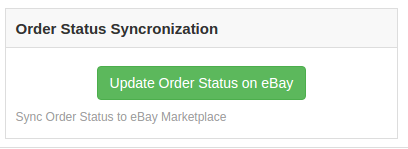
Clicca sul “Aggiorna lo stato dell’ordine su eBay“come mostrato di seguito.
Eseguirà le seguenti azioni
Il cron controlla se c’è qualche aggiornamento di stato registrato dall’integratore di eBay per qualsiasi ordine.
Gli aggiornamenti vengono quindi sincronizzati di conseguenza.
Aggiorna lo stato degli ordini in base alla modifica delle impostazioni di configurazione nella scheda “Impostazioni ordine” dell’interfaccia di amministrazione del modulo di integrazione eBay per Magento 2.
Log di controllo 3.8
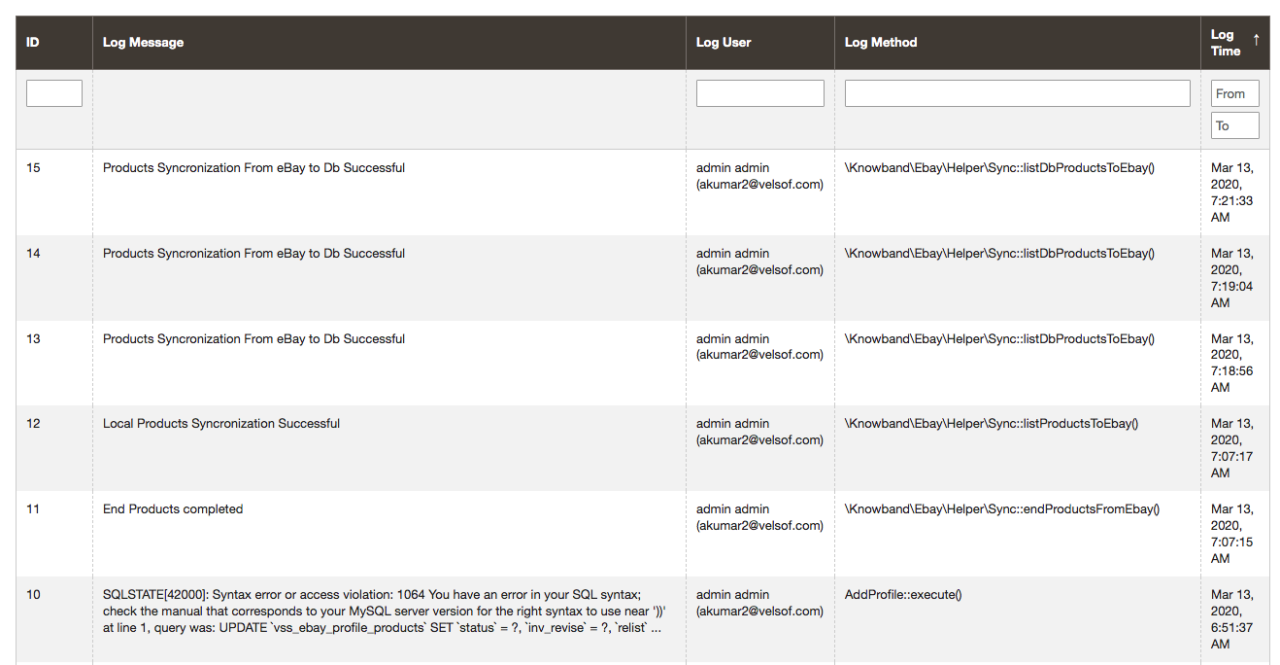
Questa scheda offre una panoramica di tutte le attività eseguite nel back-end dell’estensione eBay Integrator per Magento 2.
I marketplace hanno svolto un ruolo fondamentale nella crescita dell’e-commerce. Amazon ed eBay sono alcune delle piattaforme più note, ma negli ultimi anni diversi nuovi marketplace hanno consolidato la loro presenza nell’ecosistema dell’e-commerce. Etsy è uno dei marketplace più popolari per prodotti artigianali e vintage. Etsy permette a persone di tutto il mondo di acquistare e vendere prodotti unici. Questa piattaforma invita i venditori a mostrare la propria creatività a un nuovo pubblico, aiutandoli così a raggiungere potenziali clienti a livello globale. Etsy è un ottimo posto per ampliare la portata della tua attività. Avviare un’attività sul marketplace di Etsy è molto semplice. Clicca sul link sottostante per saperne di più sulle regole e i regolamenti del commercio: https://www.etsy.com/in-en/sellL’integrazione di Opencart con Etsy Marketplace può aiutarti a raggiungere efficacemente i tuoi obiettivi aziendali.
KnowBand, un plugin di eCommerce e una società di sviluppo di integrazione di marketplace offre Modulo di integrazione OpenCart EtsyL’Opencart Etsy Marketplace Integrator consente al venditore di sincronizzare il proprio negozio OpenCart con il marketplace Etsy in pochi semplici passaggi. Sappiamo che, per iniziare a vendere sul marketplace Etsy, è importante che il proprietario del negozio analizzi il proprio metodo e processo aziendale in modo da poter stare al passo con le nuove sfide. Dopo aver iniziato a vendere su più canali, i venditori devono tenere traccia dello stato del proprio inventario, delle inserzioni dei prodotti, dei metodi di spedizione, dei tempi di consegna e dell’assistenza clienti. Per superare tutte le principali sfide della vendita su un marketplace, KnowBand ha sviluppato l’Opencart Etsy Marketplace Connector.
Grazie all’estensione di integrazione Etsy OpenCart, i proprietari di negozi OpenCart possono gestire efficacemente l’inventario, gli ordini e le spedizioni per gli ordini del negozio Etsy dall’area di amministrazione del negozio OpenCart. Il modulo di integrazione OpenCart con il marketplace Etsy offre ai venditori i seguenti vantaggi:
Installazione semplice e interfaccia intuitiva: L’interfaccia intuitiva dell’integrazione OpenCart Etsy Marketplace offre un’interfaccia semplice per elencare i prodotti sul marketplace Etsy.
Caricamento in blocco dei prodotti: Il modulo OpenCart Etsy Marketplace Integrator consente ai venditori di caricare prodotti in blocco. I venditori possono creare un profilo per caricare l’intera categoria dell’OpenCartstore sul marketplace di Etsy.
Mappatura degli attributi di categoria e prodotto: I venditori possono facilmente mappare gli attributi del prodotto e la categoria dei prodotti OpenCartstore con gli attributi e la categoria del negozio Etsy tramite Estensione del connettore OpenCart Etsy Marketplace.
Modelli di spedizione: Crea modelli di spedizione dal pannello di amministrazione di OpenCartstore e sincronizza questi modelli con il negozio Etsy tramite il plugin di integrazione OpenCart Etsy Marketplace.
Gestione degli ordini: Gestisci e tieni traccia degli ordini del negozio Etsy dal pannello di amministrazione di OpenCartstore.
Lo stato dell’ordine: L’amministratore può aggiornare lo stato degli ordini del marketplace Etsy dal pannello di amministrazione del negozio OpenCart tramite un cron job.
Gestione delle scorte: Gestisci l’inventario dei prodotti del negozio Etsy dal pannello di amministrazione di OpenCart. Dopo aver apportato modifiche all’inventario o agli attributi dei prodotti nel negozio OpenCart, l’amministratore può facilmente sincronizzare le modifiche con il marketplace di Etsy.
Lingua secondaria: L’amministratore può selezionare una lingua secondaria per il negozio e sincronizzarla facilmente con il negozio del marketplace Etsy tramite un cron job.
Quali sono le novità dei recenti miglioramenti?
Sincronizzazione del prodotto a livello di profilo:
Il Knowband migliorato Estensione del connettore del marketplace Etsy di Opencart Ora include la sincronizzazione dei prodotti a livello di profilo. Ciò consente agli amministratori di pubblicare prodotti di categorie specifiche, offrendo un processo di inserzione più mirato ed efficiente rispetto alla pubblicazione di prodotti in blocco. Questa funzionalità migliora la gestione dell’inventario e l’accuratezza delle inserzioni su Etsy.
Elenco prodotti con dettagli personalizzati:
L’estensione aggiornata include anche una funzionalità per la pubblicazione di prodotti con dettagli personalizzati. Gli amministratori possono ora pubblicare prodotti con titoli e descrizioni unici, differenziandoli e migliorando la visibilità su Etsy. Questa flessibilità consente una migliore presentazione e commercializzazione dei prodotti, su misura per attrarre specifici segmenti di clientela. Puoi guardare il nostro video sulle “Nuove funzionalità di Opencart Etsy Connector v1.0.9 di Knowband”:
Installazione 2.0
Dopo aver acquistato il modulo, riceverai i seguenti file:
1. zip (contiene il codice sorgente del modulo)
2. Manuale utente
Segui i seguenti passaggi per installare l’estensione:
Decomprimi il file zip. Conterrà file e cartelle come mostrato di seguito:
2. Copiare tutti i file e le cartelle della cartella decompressa nella cartella principale del sito web.
3. Ora il modulo è pronto per essere installato sul tuo negozio e puoi trovarlo in Amministrazione Negozio -> Moduli e Servizi. Verrà visualizzato come di seguito:
Estensione di integrazione Etsy OpenCart
Il plugin OpenCart Etsy Marketplace Integration di Knowband semplifica l’integrazione tra il tuo negozio OpenCart e il marketplace Etsy, semplificando la gestione degli elenchi dei prodotti e degli ordini.
Prima di procedere, è importante conoscere il corretto flusso di azioni per impostare questo sistema, poiché diversi fattori dipendono da altri. Se non ci prendiamo cura di questi, l’elaborazione potrebbe risultare difficoltosa e fluida o potrebbe essere soggetta a errori.
Configurazione dell’account venditore: questa sezione ti aiuterà a configurare il negozio sul marketplace di Etsy e nei passaggi successivi imparerai a conoscere la chiave API di Etsy. La chiave API di Etsy e il segreto API sono necessari per integrare Opencart e il marketplace di Etsy.
Interfaccia di amministrazione: questa sezione ti aiuterà a comprendere il funzionamento completo del plugin di integrazione Etsy Opencart.
A inizia a vendere su Etsy Marketplace È necessario avere un account venditore su Etsy. In questa sezione, elenchiamo tutti i passaggi per creare un account venditore su Etsy. Li trovi di seguito:
Clicca sul pulsante “Vendi su Etsy” presente nell’angolo in alto a destra.
Clicca sul “Registrati” sulla pagina che stai visitando ora. Fai riferimento allo screenshot riportato di seguito.
Compila il modulo di registrazione e clicca sul pulsante “Registrati”. Verrà creato il tuo account venditore e verrà inviata un’email di verifica all’indirizzo email fornito.
Ora verrai reindirizzato anche a un’altra pagina, come mostrato di seguito.
5. Ora ti verrà chiesto di impostare le preferenze del tuo negozio. Completa tutte le sezioni evidenziate: Preferenze del negozio e Assegna un nome al tuo negozio, Fornisci il tuo negozio, Come verrai pagato e Imposta la fatturazione.
5.0 Etsy Marketplace – Configura un’app
Per avviare la comunicazione tra OpenCartStore e l’Account Venditore Etsy, è necessario creare un’app su Etsy Marketplace. Di seguito sono riportati i passaggi per creare un’app su Etsy:
Si aprirà una pagina in cui verrà visualizzato un modulo con alcuni campi di input, come mostrato di seguito.
Compila il modulo e clicca su “Leggi i termini e crea app”. Assicurati di aver selezionato la casella “Compatibilità con la gestione dell’inventario”.
Ti verrà chiesto di accettare i “termini e condizioni”. Accetta e clicca sul pulsante “Crea app”.
Registrerà la tua app su Etsy Marketplace e fornirà i dettagli API come mostrato di seguito.
Nota: “Il termine ‘Etsy’ è un marchio registrato di Etsy, Inc. Questa applicazione utilizza l’API di Etsy, ma non è approvata o certificata da Etsy, Inc.”
Interfaccia di amministrazione 6.0
Il connettore Opencart per Etsy Marketplace è facile da configurare. Le impostazioni di configurazione possono essere gestite tramite l’interfaccia di amministrazione. Dopo l’installazione, l’amministratore del negozio troverà il modulo “Etsy” nell’elenco delle estensioni, nella scheda “Estensioni”.
L’estensione di integrazione Etsy verrà visualizzata come mostrato di seguito:
Facendo clic su Modifica Cliccando sul pulsante accanto al modulo Etsy, si verrà reindirizzati all’interfaccia di amministrazione. Qui l’amministratore potrà vedere tutte le opzioni per configurare il modulo Etsy:
L’estensione Etsy Marketplace offre le seguenti opzioni:
Impostazioni generali
Profili
Mappatura degli attributi
Sezione del negozio
Modelli di spedizione
Prodotti
Ordini
Sincronizzazione
Registro di audizione
Di seguito viene spiegata ogni scheda.
6.1 Impostazioni generali
Di seguito puoi trovare lo screenshot della pagina “Impostazioni generali”:
La scheda Impostazioni generali è disponibile per acquisire i dettagli dell’API di Etsy Marketplace, come la chiave API, l’host, ecc. Questo aiuta l’amministratore a connettere il negozio OpenCart con Etsy Marketplace. Di seguito è riportata la descrizione di ciascun campo di input:
1. Abilita/Disabilita
L’amministratore può abilitare/disabilitare l’integrazione di Opencart con Etsy Marketplace utilizzando questa opzione. Se abilitata, funzioneranno solo questo modulo e tutte le sue impostazioni, altrimenti non ci sarà alcun impatto sul negozio.
2. Chiave API di Etsy
Inserisci la chiave API di Etsy che autenticherà la connessione stabilita tra OpenCartstore ed Etsy Marketplace.
3. Segreto dell’API di Etsy
L’amministratore deve immettere obbligatoriamente l’Etsy API Secret per l’autenticazione tra OpenCartstore ed Etsy Marketplace.
4. Valuta Etsy
L’amministratore può selezionare la valuta Etsy dal menu.
5. Seleziona la lingua predefinita di Etsy:
L’amministratore può selezionare la lingua predefinita di Etsy dal menu.
6. Seleziona altre lingue da sincronizzare:
L’amministratore può selezionare lingue aggiuntive da sincronizzare con il Marketplace.
6.1.1 Impostazioni ordine Etsy:
Dopo aver fornito questi dettagli, fare clic su “Salva” nell’angolo in alto a destra. Reindirizzerà l’amministratore all’Etsy Marketplace per consentire l’accesso all’app per il negozio. Cliccando sul pulsante “Consenti accesso” come mostrato di seguito, verrà stabilita la connessione tra il negozio e l’Etsy Marketplace.
Verrebbe inoltre reindirizzato l’amministratore alla stessa pagina delle “Impostazioni generali” e verrebbe visualizzato il pulsante “Disconnetti” poiché la connessione con Etsy Marketplace è stata ora impostata.
Profili 6.2
La scheda “Gestione profilo” offre opzioni per creare il profilo per l’inserimento dei prodotti. In questa sezione, l’amministratore potrà mappare gli attributi e le categorie dei prodotti del negozio OpenCart su Etsy Marketplace. Il connettore OpenCart per Etsy Marketplace consente al venditore di selezionare più categorie del negozio da sincronizzare con un’unica categoria Etsy.
L’amministratore deve inserire tutti i dati obbligatori seguendo le istruzioni riportate nello screenshot qui sotto. Dopo aver inserito tutti i dati, fare clic sul pulsante “Salva” nella parte superiore del modulo.
6.2.1 Come aggiungere nuovi profili?
Di seguito sono riportati i passaggi per aggiungere nuovi profili:
Vai al modulo Etsy Marketplace -> Profili (opzione menu)
Verrà reindirizzato l’amministratore a una pagina in cui saranno elencati i profili già aggiunti (se presenti). Fare clic su “+” (icona più come mostrato nello screenshot qui sotto) e reindirizzerà l’amministratore a una nuova pagina in cui verrà visualizzato un modulo con alcuni campi di input.
Compila i seguenti campi di input:
Titolo del profilo: Inserisci il titolo del profilo che preferisci.
Categoria Etsy (Elenco delle categorie di Etsy Marketplace): Selezionare la categoria corretta dall’elenco a discesa.
Categoria del negozio (Elenchi delle categorie del negozio): Seleziona la categoria del negozio OpenCart per i prodotti. La categoria selezionata verrà mappata con la categoria Etsy (selezionata nel campo Categoria Etsy).
Seleziona la sezione del negozio: Selezionare la sezione del negozio dall’elenco a discesa.
Modello di spedizione (elenco dei modelli di spedizione): Selezionare il modello di spedizione dall’elenco a discesa.
È personalizzabile?: Selezionare dall’elenco a discesa.
Chi ha fatto: Selezionare dall’elenco a discesa.
Quando realizzato: Selezionare dall’elenco a discesa.
Che cos’è?: Selezionare dall’elenco a discesa.
Destinatario: Selezionare dall’elenco a discesa.
Occasion:,en Selezionare dall’elenco a discesa.
Tipo di prezzo: Selezionare dall’elenco a discesa.
Gestione dei prezzi: Selezionare dall’elenco a discesa.
6.2.2 Come modificare/eliminare un profilo?
L’amministratore può aggiornare facilmente le voci del profilo; il connettore Opencart Etsy Marketplace consente all’amministratore di sincronizzare le modifiche al negozio Etsy in semplici passaggi. Di seguito sono riportati i passaggi per modificare/eliminare un profilo dal sistema:
1. Vai al Modulo Etsy -> Profili (Opzione Menu) 2. Fai clic sul pulsante “Modifica/Elimina” corrispondente a ciascun profilo, come mostrato nello screenshot sopra. 3. Se un amministratore ha cliccato sull’opzione “Modifica”, verrà reindirizzato a una nuova pagina in cui verrà visualizzato un modulo con alcuni campi di input già compilati. L’amministratore può semplicemente aggiornare i valori e salvare i dettagli cliccando sul pulsante “Salva”. 4. L’amministratore può cliccare sull’opzione “Elimina” per eliminare il profilo selezionato dal sistema.
6.3 Mappatura degli attributi
Questa opzione aiuta a caricare i prodotti Variant. Seleziona l’attributo corretto e salvalo.
6.4 Sezione Negozio
In questa scheda, l’amministratore può visualizzare le sezioni del negozio e i relativi titoli. È possibile modificare ed eliminare il profilo esistente, mentre è possibile aggiungere una nuova sezione del negozio dall’angolo in alto a destra. Verrai indirizzato alla finestra sottostante. La stessa finestra si aprirà per modificare la sezione del negozio con i dettagli inseriti.
6.5 Modelli di spedizione
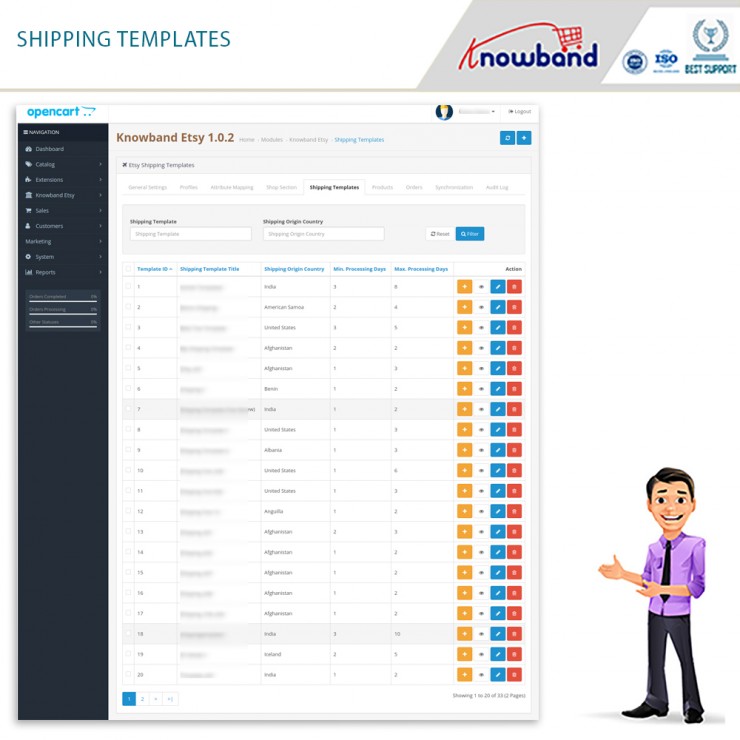
La scheda “Modelli di spedizione” serve a gestire le opzioni di spedizione. In questa sezione, l’amministratore può creare modelli di spedizione insieme ad altre opzioni per il modello di spedizione esistente, come “Aggiungi voce di spedizione”, “Visualizza voce di spedizione”, “Modifica modello di spedizione” ed “Elimina”. L’amministratore può creare più modelli di spedizione utilizzando il modulo di integrazione EtsyOpenCart. Fare riferimento allo screenshot seguente:
L’amministratore può facilmente modificare il modello di spedizione esistente o aggiungerne di nuovi. Dopo aver creato nuovi modelli di spedizione, l’amministratore del negozio deve sincronizzarli con il negozio Etsy cliccando sull’opzione “Sincronizzazione modelli di spedizione” nella scheda “Sincronizzazione”.
6.5.1 Come aggiungere modelli di spedizione?
Di seguito sono riportati i passaggi per aggiungere un modello di spedizione al sistema:
Vai su Etsy Marketplace -> Modelli di spedizione (opzione menu)
Verrà visualizzata la pagina in cui verranno elencati i modelli di spedizione già aggiunti (se presenti). Fare clic su “+” (Icona Più – come mostrato nello screenshot sopra).
L’amministratore verrà reindirizzato alla nuova pagina in cui verrà visualizzato un modulo con alcuni campi di input (lo screenshot è mostrato di seguito).
Compila i seguenti campi di input del modulo:
Titolo del modello di spedizione: Inserisci il titolo del modello di spedizione che preferisci.
Paese di origine: Selezionare il paese di origine dall’elenco a discesa.
Costo primario: Inserisci il costo di spedizione principale per la spedizione.
Costo dell’articolo aggiuntivo: Inserisci il costo aggiuntivo per la spedizione dell’articolo. Si tratta del costo aggiuntivo se il cliente aggiunge un secondo prodotto al pacco.
Giorni minimi di elaborazione: Inserisci il numero minimo di giorni di elaborazione. Questo campo accetta solo valori numerici.
Giorni massimi di elaborazione: Inserisci il numero minimo di giorni di elaborazione. Questo campo accetta solo valori numerici.
Fare clic sul pulsante “Salva” per aggiungere il nuovo modello di spedizione.
Di seguito puoi trovare lo screenshot del modulo “Aggiungi nuovo modello di spedizione”:
6.5.2 Come modificare/eliminare il modello di spedizione?
Di seguito sono riportati i passaggi per modificare/eliminare il modello di spedizione dal sistema:
1. Vai su Etsy Marketplace -> Modelli di spedizione (opzione di menu). 2. Verrà visualizzata la pagina in cui saranno elencati i modelli di spedizione già aggiunti (se presenti). Fai clic sui pulsanti “Modifica/Elimina” corrispondenti a ciascun modello di spedizione.
3. L’amministratore può aggiornare i valori in base alle esigenze e salvare i dettagli cliccando sul pulsante “Salva”. 4. Se un amministratore ha scelto l’opzione “Elimina”, eliminerà il modello di spedizione e tutte le relative voci dal sistema.
L’amministratore può modificare i dettagli del modello di spedizione utilizzando l’opzione “Modifica”. Dopo aver apportato le modifiche ai dettagli del modello di spedizione, l’amministratore deve salvarle e sincronizzare i modelli di spedizione con il marketplace di Etsy.
6.5.3 Come modificare/eliminare la posizione di spedizione di un modello di spedizione?
La scheda “Inserimento spedizione” del modulo Etsy OpenCart consente all’amministratore di definire il Paese di destinazione e il costo di spedizione standard per la destinazione selezionata. L’amministratore può creare una sola voce di spedizione per una destinazione specifica (Paese/regione). Di seguito sono riportati i passaggi per visualizzare la posizione del modello di spedizione nel sistema:
1. Vai al modulo Etsy Marketplace Connector -> Modelli di spedizione (opzione di menu). 2. Verrà visualizzata la pagina in cui sono elencati i modelli di spedizione già aggiunti (se presenti). Fai clic sul pulsante “+” corrispondente a ciascun modello di spedizione elencato. 3. Verrà visualizzata la pagina come mostrato nello screenshot seguente:
Titolo del modello di spedizione: Inserisci il titolo del modello di spedizione.
Paese di origine: Seleziona il paese di origine.
Tipo di destinazione: Seleziona il paese di destinazione per il modello di spedizione.
Paese di destinazione: Seleziona il paese di destinazione.
Costo primario: Inserire il costo primario.
Costo dell’articolo aggiuntivo: Inserisci il costo aggiuntivo dell’articolo.
6.6 Prodotti
Nell’estensione di integrazione Etsy OpenCart, dopo aver creato il profilo, l’amministratore deve sincronizzare i prodotti selezionati nel profilo con il marketplace di Etsy. L’amministratore può anche controllare lo stato dei prodotti in vendita dal pannello di amministrazione del negozio OpenCart. La scheda “Inserimento prodotti” dell’integrazione Etsy Marketplace mostra un elenco di tutti i prodotti da vendere su Etsy Marketplace, con il relativo stato e i relativi valori, come mostrato nello screenshot qui sotto:
Si prega di notare che dopo aver creato un profilo, l’amministratore deve cliccare sull’opzione “Sincronizzazione prodotto” nella scheda “Sincronizzazione” del modulo Etsy per pubblicare i prodotti selezionati sul marketplace di Etsy. L’amministratore può cliccare sul pulsante “Revisiona/Ripubblica” per attivarlo sul marketplace di Etsy. L’amministratore può anche eliminare l’inserzione del prodotto cliccando sul pulsante “-“.
6.7 Impostazioni dell’ordine
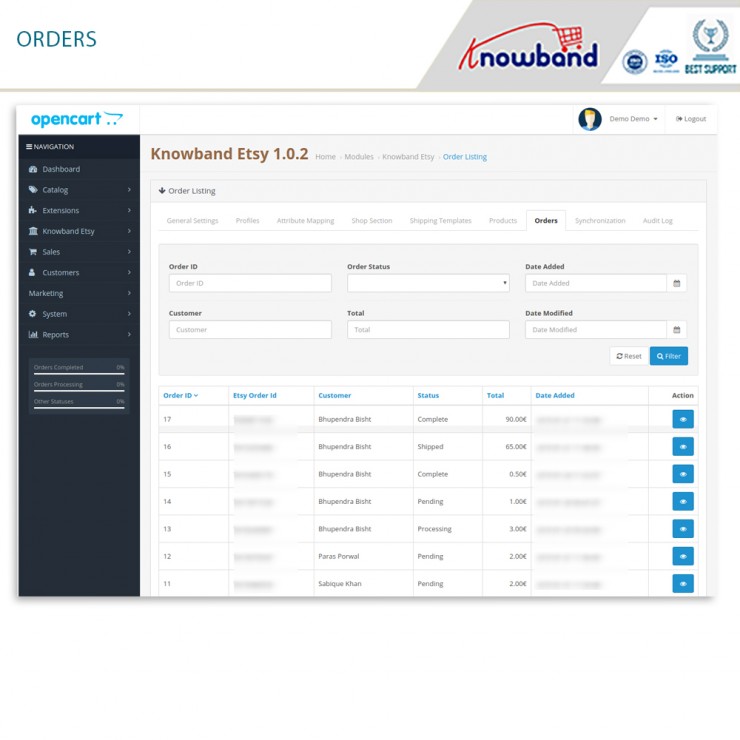
La scheda Impostazioni ordine serve per mappare lo stato dell’ordine del negozio con lo stato dell’ordine di Etsy Marketplace, che verrà utilizzato durante l’acquisizione degli ordini da Etsy Marketplace. Lo screenshot qui sotto mostra le inserzioni degli ordini e l’amministratore può anche creare un filtro per cercare un ordine specifico.
6.5.1 Come visualizzare i dettagli e lo stato dell’ordine?
Di seguito sono riportati i passaggi per mappare lo stato dell’ordine:
Vai al modulo di integrazione di Etsy Marketplace -> Ordini (opzione di menu)
Verrebbe visualizzata una pagina identica a quella mostrata nello screenshot qui sopra.
Fare clic sul pulsante Visualizza sotto la scheda “Azione”.
Verrà visualizzata la pagina con tutti i dettagli dell’ordine, come mostrato di seguito.
Sincronizzazione 6.8
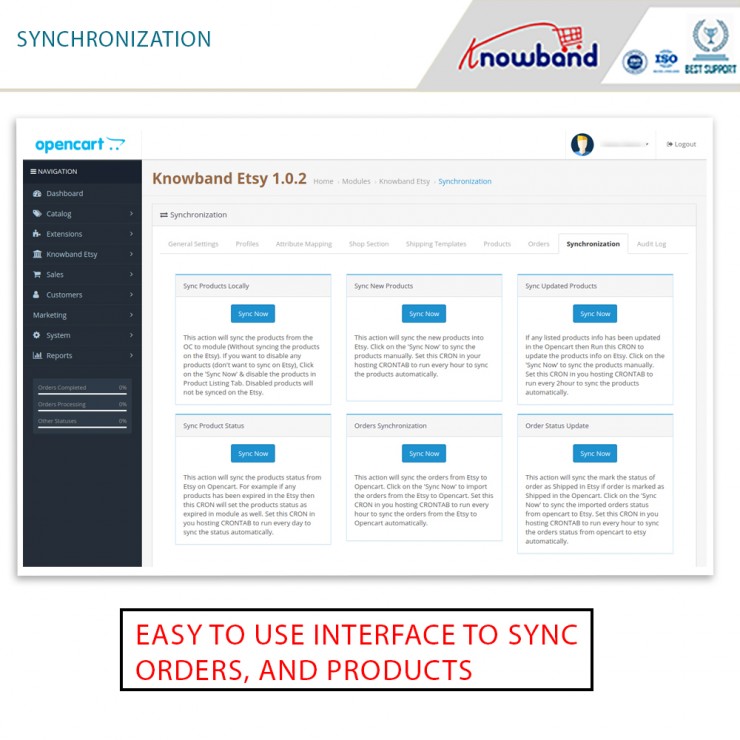
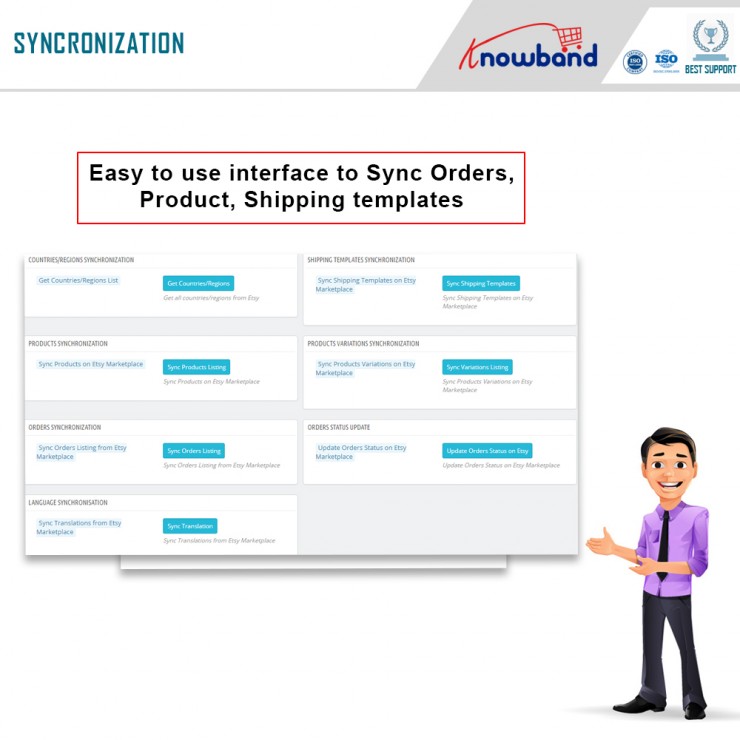
Tutte le schede sopra definite servono fondamentalmente a salvare nel sistema le impostazioni e le opzioni utilizzate durante la sincronizzazione tra OpenCart Store ed Etsy Marketplace. Di seguito sono riportate le seguenti attività per sincronizzare i contenuti tra OpenCart Store ed Etsy Marketplace:
6.8.1 Come sincronizzare i prodotti localmente?
Di seguito sono riportati i passaggi per sincronizzare i prodotti localmente su Etsy Marketplace:
1. Vai su Etsy Marketplace -> Sincronizzazione (opzione di menu) 2. Verrà reindirizzato l’amministratore a una nuova pagina in cui sono elencate tutte le azioni di sincronizzazione, come mostrato nello screenshot sopra. 3. Fai clic sul pulsante “Sincronizza ora” mostrato di seguito.
Questa azione sincronizzerà i prodotti dall’OC al modulo (senza sincronizzare i prodotti su Etsy). Se desideri disabilitare alcuni prodotti (non vuoi sincronizzarli su Etsy), clicca su “Sincronizza ora” e disabilita i prodotti nella scheda “Inserimento prodotti”. I prodotti disabilitati non verranno sincronizzati su Etsy.
6.8.2 Come sincronizzare i nuovi prodotti su Etsy Marketplace?
Di seguito sono riportati i passaggi per ottenere Paesi e regioni da Etsy Marketplace:
1. Vai al modulo di integrazione di Etsy Marketplace -> Sincronizzazione (opzione di menu). 2. Verrà reindirizzato l’amministratore a una nuova pagina in cui sono elencate tutte le azioni di sincronizzazione, come mostrato nello screenshot sopra. 3. Fai clic sul pulsante “Sincronizza ora” mostrato di seguito.
Questa azione sincronizzerà i nuovi prodotti su Etsy. Clicca su “Sincronizza ora” per sincronizzare manualmente i prodotti. Imposta questo CRON nella CRONTAB del tuo hosting in modo che venga eseguito ogni ora per sincronizzare automaticamente i prodotti.
6.8.3 Come sincronizzare Prodotti aggiornati su Etsy Marketplace?
Di seguito sono riportati i passaggi per sincronizzare l’elenco dei prodotti su Etsy Marketplace:
1. Vai al modulo Etsy Marketplace Integrator -> Sincronizzazione (opzione di menu) 2. Verrà reindirizzato l’amministratore a una nuova pagina in cui sono elencate tutte le azioni di sincronizzazione, come mostrato nello screenshot sopra. 3. Fai clic sul pulsante “Sincronizza ora” mostrato di seguito.
Se le informazioni di un prodotto elencato sono state aggiornate in Opencart, esegui questo CRON per aggiornare le informazioni del prodotto su Etsy. Fai clic su “Sincronizza ora” per sincronizzare manualmente i prodotti. Imposta questo CRON nella CRONTAB del tuo hosting in modo che venga eseguito ogni 2 ore per sincronizzare automaticamente i prodotti.
6.8.4 Come sincronizzare lo stato dei prodotti su Etsy Marketplace?
Di seguito sono riportati i passaggi per sincronizzare l’elenco delle varianti dei prodotti su Etsy Marketplace:
1. Vai al modulo di integrazione di Etsy Marketplace -> Sincronizzazione (opzione di menu) 2. Verrà reindirizzato l’amministratore a una nuova pagina in cui sono elencate tutte le azioni di sincronizzazione, come mostrato nello screenshot sopra. 3. Fai clic sul pulsante “Sincronizza ora” mostrato di seguito.
Questa azione sincronizzerà lo stato dei prodotti da Etsy su Opencart. Ad esempio, se alcuni prodotti sono scaduti su Etsy, questo CRON imposterà lo stato dei prodotti come scaduti anche nel modulo. Imposta questo CRON nella CRONTAB del tuo hosting in modo che venga eseguito ogni giorno per sincronizzare automaticamente lo stato.
6.8.5 Come sincronizzare gli ordini da Etsy Marketplace?
Di seguito sono riportati i passaggi per sincronizzare l’elenco delle varianti dei prodotti su Etsy Marketplace:
Vai al modulo di integrazione di Etsy Marketplace -> Sincronizzazione (opzione di menu)
L’amministratore verrà reindirizzato a una nuova pagina in cui sono elencate tutte le azioni di sincronizzazione, come mostrato nello screenshot sopra.
Fare clic sul pulsante “Sincronizza ora” mostrato di seguito.
Questa azione sincronizzerà gli ordini da Etsy a Opencart. Clicca su “Sincronizza ora” per importare gli ordini da Etsy a Opencart. Imposta questo CRON nella CRONTAB del tuo hosting in modo che venga eseguito ogni ora per sincronizzare automaticamente gli ordini da Etsy a Opencart.
6.8.6 Come aggiornare lo stato degli ordini su Etsy Marketplace?
Di seguito sono riportati i passaggi per aggiornare lo stato degli ordini su Etsy Marketplace:
1. Vai al modulo Etsy Marketplace Integrator -> Sincronizzazione (opzione di menu) 2. Verrà reindirizzato l’amministratore a una nuova pagina in cui sono elencate tutte le azioni di sincronizzazione, come mostrato nello screenshot sopra. 3. Fai clic sul pulsante “Sincronizza ora” mostrato di seguito.
Questa azione sincronizzerà lo stato dell’ordine come Spedito su Etsy se l’ordine è contrassegnato come Spedito su OpenCart. Clicca su “Sincronizza ora” per sincronizzare lo stato dell’ordine importato da OpenCart a Etsy. Imposta questo CRON nel CRONTAB del tuo hosting in modo che venga eseguito ogni ora per sincronizzare automaticamente lo stato dell’ordine da OpenCart a Etsy.
6.8.7. Come sincronizzare un profilo specifico sul Marketplace di Etsy?
Tutti i cron disponibili nella scheda “Sincronizzazione” del plugin Opencart Etsy Connector supportano tutte le categorie in blocco. Tuttavia, se desideri elencare/aggiornare solo un profilo specifico, puoi gestire questa attività dalla scheda “Gestione profili”.
In questa sezione abbiamo fornito i cron “Sincronizzazione locale”, “Sincronizzazione prodotti” e “Sincronizzazione stato prodotto” per fornire all’amministratore di Opencart la flessibilità di gestire la sincronizzazione a livello di categoria tra Opencart ed Etsy.
6.8.8 Come elencare i prodotti con dettagli personalizzati su Etsy Marketplace.
L’estensione di integrazione Opencart Etsy Marketplace di Knowband include un’opzione di inserzione personalizzata dei dettagli dei prodotti. Questa funzionalità consente all’amministratore del negozio Opencart di elencare i prodotti sul marketplace Etsy con nomi e descrizioni diversi.
Se desideri elencare il prodotto così com’è, puoi mantenere lo stato personalizzato disabilitato. Tuttavia, se desideri elencare i prodotti con dettagli diversi, come nello screenshot qui sopra, salvali. Questi dettagli verranno aggiornati alla prossima sincronizzazione del prodotto.
6.9 Registro di controllo
Il registro di controllo aiuta l’amministratore a tenere traccia di tutte le attività svolte. Si prega di fare riferimento allo screenshot allegato qui sotto.
Guarda il tutorial dell’estensione di integrazione di Etsy Marketplace
Questo tutorial sull’integrazione di OpenCart con Etsy Marketplace fornisce una guida completa passo dopo passo sull’installazione e la configurazione del modulo di integrazione Etsy, sulla connessione del tuo negozio OpenCart con il tuo account venditore Etsy, sulla sincronizzazione di prodotti, categorie, prezzi e inventario in tempo reale, sulla gestione degli ordini Etsy direttamente dal pannello di amministrazione di OpenCart, sull’abilitazione dell’inserzione automatica dei prodotti con controlli di modelli personalizzabili, sulla mappatura degli attributi del negozio con i requisiti dei prodotti Etsy per inserzioni precise, sull’organizzazione dei prodotti in sezioni del negozio Etsy per una migliore gestione della vetrina e sulla gestione senza problemi di inserzioni Etsy attive, in bozza o scadute dal tuo negozio OpenCart.