L’email ha gettato le basi per la comunicazione nell’e-commerce, ma WhatsApp la sta rapidamente trasformando. Con tassi di apertura dei messaggi che raggiungono il 95-98% rispetto al 20-25% delle email, la differenza tra i due canali non è marginale, ma strutturale. Per i proprietari di negozi PrestaShop che si affidano ancora esclusivamente all’email per aggiornamenti sugli ordini, assistenza clienti e campagne promozionali, questo divario si traduce in una perdita di fatturato costante ogni mese. Ecco cosa significa aggiungere un buon Soluzione CRM WhatsApp per PrestaShop per il tuo negozio, come il modulo CRM WhatsApp e di notifica degli ordini di Knowband per PrestaShop, cambia davvero, e perché è importante per ogni parte della tua attività.
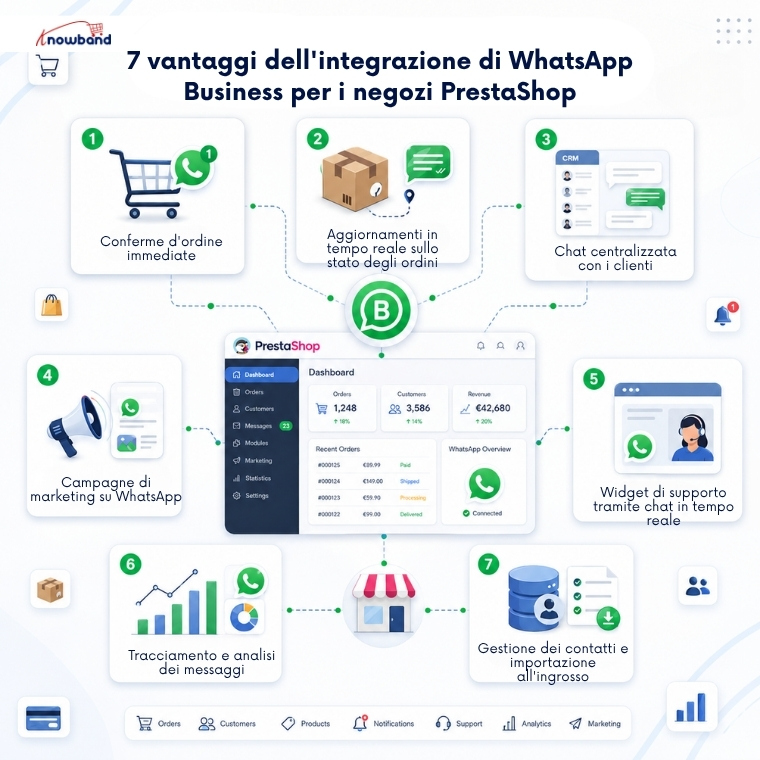
1. Conferme d’ordine automatizzate che i clienti visualizzano effettivamente
Le email di conferma d’ordine finiscono nel dimenticatoio. I filtri antispam le bloccano. I clienti controllano la loro casella di posta ore dopo e non sono ancora sicuri che l’ordine sia andato a buon fine, quindi aprono un ticket di assistenza o chiamano.
Quando le notifiche d’ordine di WhatsApp vengono condivise nel momento stesso in cui viene effettuato un acquisto, questo ciclo si interrompe. Il cliente riceve un messaggio sull’app che già consulta decine di volte al giorno, pochi secondi dopo aver completato l’acquisto. Per i negozi che gestiscono un volume significativo di ordini ogni giorno, eliminare le continue richieste di conferma dell’ordine (“il mio ordine è andato a buon fine?”) giustifica già da solo l’integrazione.
Il modulo WhatsApp CRM di Knowband per PrestaShop gestisce tutto questo tramite modelli di utilità approvati e mappati a specifici eventi d’ordine. Non è necessario alcun intervento manuale. Il messaggio viene inviato, il cliente lo visualizza e la conversazione viene registrata automaticamente nel pannello di amministrazione.
2. Aggiornamenti di stato in tempo reale che riducono il volume delle richieste di supporto in entrata.
Le modifiche allo stato degli ordini sono la ragione più comune per cui i clienti contattano l’assistenza clienti dell’e-commerce. Spedito? Consegnato? In ritardo? Senza una notifica proattiva, chiedono informazioni.
In PrestaShop, ogni stato dell’ordine, da “Pagamento accettato” a “Spedito”, “Consegnato” o “Annullato”, può essere associato a uno specifico modello di messaggio WhatsApp. Quando lo stato cambia nel tuo back office, la notifica raggiunge automaticamente il cliente. Non dovrà più cercare un link di tracciamento nella sua casella di posta, ma riceverà un messaggio come se fosse inviato da un amico.
Questa è la comunicazione post-acquisto fatta bene: proattiva, integrata nel canale di vendita e che non richiede alcun intervento da parte del team di supporto per essere attivata.
3. Un pannello di chat in tempo reale all’interno di PrestaShop, non sul telefono di qualcuno.
La maggior parte dei negozi PrestaShop che gestiscono i messaggi WhatsApp dei clienti lo fanno in modo inefficiente. Un membro del team gestisce le conversazioni dal proprio telefono personale. Il contesto si perde quando qualcun altro deve intervenire. Nulla viene registrato nella scheda del cliente.
L’integrazione dell’API WhatsApp Business di PrestaShop sposta tutto questo nell’area amministrativa tramite una scheda CRM dedicata. Ogni conversazione con il cliente è visibile al tuo team. Le risposte vengono inviate direttamente dal pannello di amministrazione. Le notifiche automatiche compaiono nella stessa conversazione, consentendo agli operatori di visualizzare esattamente il messaggio ricevuto dal cliente prima di rispondere.
Allo scadere delle 24 ore a disposizione per l’invio di messaggi a testo libero, gli operatori inviano un modello di messaggio WhatsApp approvato direttamente dalla stessa interfaccia. Nessun cambio di strumento. Nessuna perdita di contesto.
4. Campagne di marketing WhatsApp integrate nell’area di amministrazione del tuo negozio
Le campagne promozionali in genere richiedono una piattaforma separata, un elenco di contatti separato e un coordinamento manuale tra i dati del negozio e lo strumento di messaggistica. Questa complessità riduce la frequenza con cui i team le realizzano effettivamente.
La scheda Promozioni del modulo colma questa lacuna. Crea un elenco di contatti dal tuo database clienti, seleziona un modello di marketing approvato, imposta una pianificazione e il processo CRON si occuperà dell’invio. La segmentazione dell’elenco contatti ti consente di raggiungere il gruppo giusto, non tutti i clienti contemporaneamente.
I tassi di conversione delle campagne WhatsApp nei mercati dell’e-commerce sono costantemente superiori a quelli delle campagne email. La funzionalità integrata della piattaforma per la lettura dei messaggi fa la maggior parte del lavoro; il modulo WhatsApp CRM di PrestaShop elimina il sovraccarico operativo.
5. Un widget di chat per la vetrina che mette in contatto i visitatori con agenti reali
Le domande pre-acquisto compromettono le conversioni. Un visitatore che non riesce a ottenere una risposta rapida a una domanda sulla spedizione o sul prodotto se ne andrà. Un modulo di contatto generico non risolve il problema: i tempi di risposta sono troppo lenti e il canale di contatto non è quello giusto.
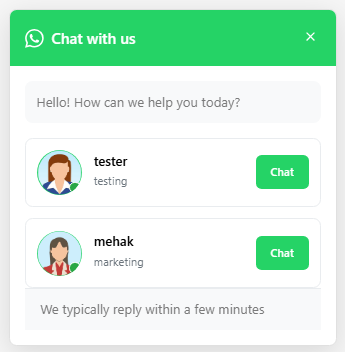
L’addon Knowband per PrestaShop con chat live su WhatsApp posiziona un’icona fluttuante configurabile sulla vetrina del tuo negozio. I visitatori cliccano sull’icona, visualizzano gli operatori di supporto disponibili per nome e reparto e possono toccare l’icona per avviare una conversazione WhatsApp direttamente sul proprio telefono. Lo scambio avviene in tempo reale, senza bisogno di effettuare l’accesso o compilare moduli.
L’ordine di visualizzazione degli agenti, gli avatar, le etichette dei reparti e lo stile delle icone sono tutti configurabili dal backend di PrestaShop. Il widget funziona sia su desktop che su dispositivi mobili, un aspetto importante considerando l’elevato volume di traffico e-commerce proveniente da smartphone.
6. Tracciamento completo dei messaggi per una migliore gestione dell’assistenza clienti
Quando un cliente afferma di non aver mai ricevuto una notifica di spedizione o quando è necessario rivedere una conversazione, disporre di una registrazione ricercabile è fondamentale. Gli scambi manuali di WhatsApp su telefoni personali non lasciano alcuna traccia recuperabile.
Ogni messaggio inviato o ricevuto dal modulo WhatsApp CRM di PrestaShop viene registrato, inclusi indirizzo, numero di telefono, nome del modello, stato di consegna e data e ora. Il filtro per data, numero o modello consente di recuperare rapidamente un record specifico.
Per i negozi che gestiscono controversie o reclami dei clienti, questo registro rappresenta una risorsa pratica, non solo una comodità.
7. Gestione centralizzata dei contatti con importazione in blocco
Per gestire campagne WhatsApp è necessario un database di contatti. Crearne uno manualmente è un processo lento. La scheda Contatti del modulo WhatsApp CRM di PrestaShop supporta l’importazione in blocco di file CSV, consentendo di importare elenchi di clienti esistenti senza dover inserire manualmente i dati.
Ogni contatto è collegato a un account cliente PrestaShop e può essere assegnato a una o più liste WhatsApp denominate. Il targeting delle campagne funziona tramite queste liste: una promozione, una lista, senza sovrapposizioni.
Sono incluse le opzioni di esportazione in Excel e CSV, in modo che il database dei contatti possa essere integrato con altri strumenti all’occorrenza.
Perché questo divario di canale non farà che ampliarsi
WhatsApp ha superato i 3 miliardi di utenti attivi mensili e l’88% dei messaggi viene letto entro cinque minuti dalla ricezione. L’email non può competere in termini di velocità e attenzione su questa scala. Per qualsiasi negozio PrestaShop che gestisca ancora le comunicazioni con i clienti esclusivamente tramite email, la distanza tra la posizione dei clienti e l’infrastruttura del negozio aumenta di trimestre in trimestre.
Migliori Integrazione dell’API PrestaShop di WhatsApp Business Il modulo, noto anche come Modulo PrestaShop WhatsApp CRM e Notifiche Ordini di Knowband, copre l’intera gamma di punti di contatto di comunicazione, conferme automatiche, aggiornamenti di stato, supporto in tempo reale, campagne promozionali e chat del negozio, il tutto da un’unica installazione. Il Modulo Knowband PrestaShop WhatsApp CRM non richiede l’intervento di uno sviluppatore per la configurazione; l’unico intervento esterno a PrestaShop consiste nella generazione delle credenziali Meta API.
Se gestisci già manualmente i messaggi WhatsApp dei clienti, il componente aggiuntivo di chat live WhatsApp per PrestaShop potrebbe essere la soluzione ideale.
La maggior parte dei clienti ha già WhatsApp sul proprio telefono. Lo controllano più spesso dell’email e rispondono anche più velocemente. Per un negozio PrestaShop, questo rappresenta una reale opportunità per raggiungere i clienti proprio dove prestano maggiore attenzione.
Il Knowband Modulo WhatsApp CRM per PrestaShop Collega il tuo negozio direttamente all’API di WhatsApp Business. Le conferme d’ordine vengono inviate automaticamente quando viene effettuato un acquisto. Le notifiche di cambio di stato vengono attivate quando un ordine viene spedito o consegnato. Il tuo team di assistenza clienti chatta con i clienti in tempo reale direttamente dall’area amministrativa di PrestaShop. E quando desideri avviare una campagna promozionale, puoi inviare un modello di marketing approvato a un elenco di contatti segmentato, secondo una pianificazione da te definita.
Questa guida illustra ogni sezione del modulo di integrazione WhatsApp per PrestaShop. Che si tratti della prima configurazione o della personalizzazione di una funzionalità specifica, ogni scheda e campo è documentato in questa guida, così come appare nel pannello di amministrazione.
Compatibile con PrestaShop dalla versione 1.7.x alla 9.x.
1.1 A chi è rivolto questo modulo?
Questo modulo funziona bene per:
Proprietari di negozi che desiderano impostare notifiche automatiche degli ordini tramite WhatsApp senza dover ricorrere a uno sviluppatore.
Personale di supporto che necessita di chattare con i clienti dall’interno del backend di PrestaShop.
Team di marketing che inviano promozioni tramite WhatsApp a specifici gruppi di clienti.
Agenzie specializzate nella realizzazione di progetti PrestaShop per clienti che necessitano dell’integrazione con l’API di WhatsApp Business.
2.0 Guida all’installazione del modulo WhatsApp CRM per PrestaShop
2.1 Requisiti di sistema
PrestaShop 1.7.x, 8.x o 9.x
Un account WhatsApp Business attivo
Un numero di telefono registrato come numero WhatsApp Business
Un’app Meta Developer con accesso all’API WhatsApp Business configurato
2.2 Installazione del modulo WhatsApp di PrestaShop
Apri il pannello di amministrazione di PrestaShop. Vai su Moduli, poi su Gestione moduli e fai clic su Carica un modulo in alto a destra.
Seleziona il file ZIP che hai ricevuto da Knowband e fai clic su Apri. PrestaShop si occuperà del resto, caricherà il file ed estrarrà automaticamente tutto il contenuto.
Una volta completato il caricamento, fai clic su Installa quando appare. Al termine, fai clic su Configura per accedere alle impostazioni del modulo.
Se il modulo non viene visualizzato automaticamente, digita Knowband WhatsApp CRM nella barra di ricerca di Gestione moduli e fai clic su Configura.
2.3 Problemi comuni di installazione
Caricamento non riuscito: Il limite di caricamento PHP del tuo server è probabilmente troppo basso. Chiedi al tuo provider di hosting di aumentare i valori di upload_max_filesize e post_max_size ad almeno 32 MB.
Modulo non visibile dopo l’installazione: Cancella la cache di PrestaShop in Parametri avanzati, quindi Prestazioni. Esegui nuovamente la ricerca di Gestione moduli.
La pagina di configurazione sembra non funzionare: Cancella la cache del browser e la cache del tema nella sezione Design, Tema e logo, quindi Impostazioni avanzate.
3.0 Panoramica del pannello di amministrazione del modulo WhatsApp CRM di PrestaShop
Una volta installato il modulo di integrazione WhatsApp per PrestaShop, nella barra laterale di amministrazione di PrestaShop comparirà una sezione di menu dedicata. Ecco la funzione di ciascuna scheda:
Impostazioni modulo/API: qui inserisci le credenziali dell’API di WhatsApp Business.
Impostazioni degli ordini: Consente di controllare quali notifiche di ordine di WhatsApp vengono attivate e quando.
Modelli di messaggio: qui puoi creare e inviare modelli di messaggio per l’approvazione di WhatsApp.
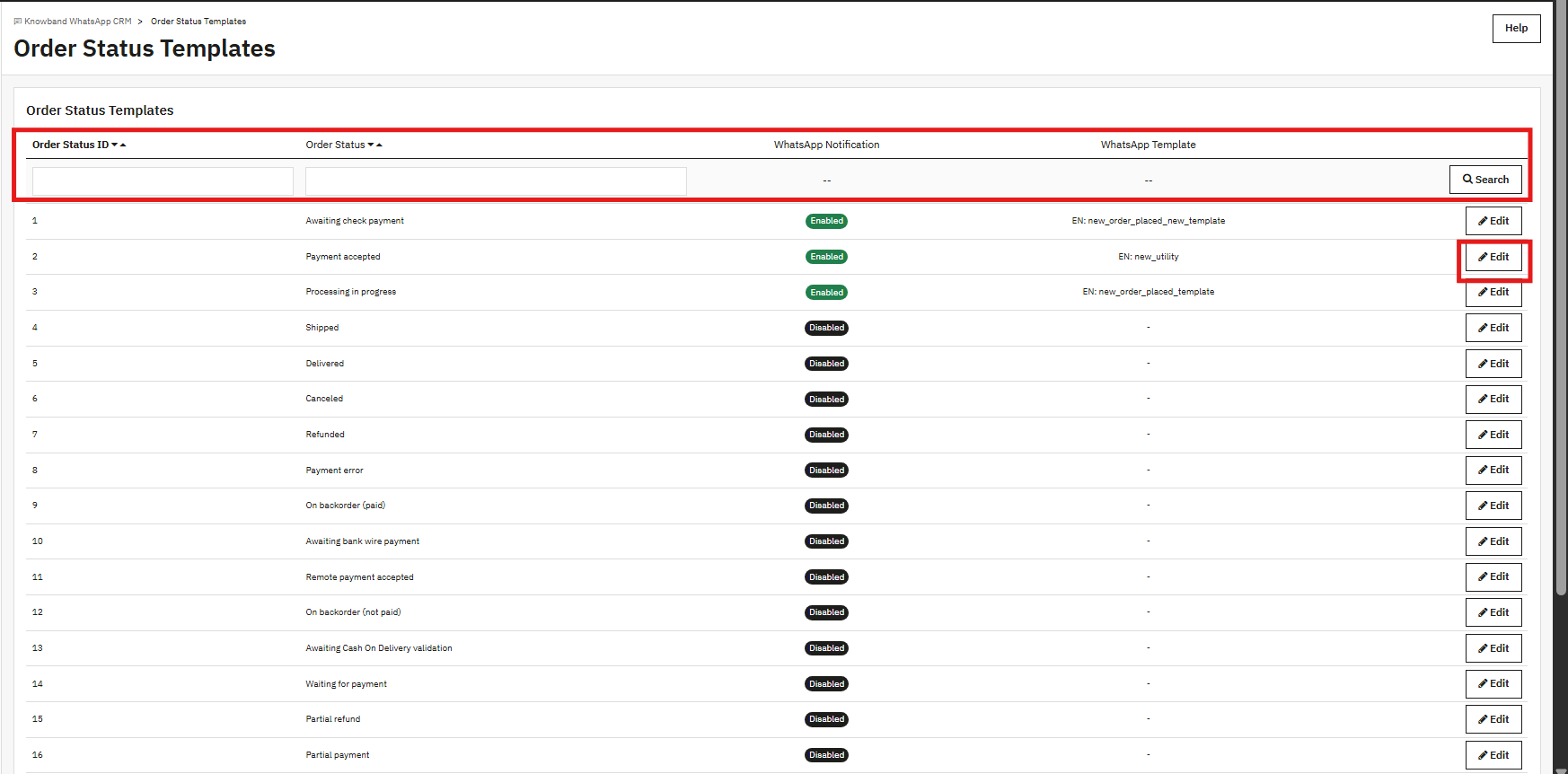
Modelli di stato dell’ordine: associano ogni stato dell’ordine al modello che viene inviato.
CRM: Il pannello di chat in tempo reale per la comunicazione bidirezionale con i clienti.
Promozioni: Esegue campagne programmate su elenchi di contatti.
Liste WhatsApp: gruppi di contatti denominati, utilizzati come destinatari delle campagne.
Contatti WhatsApp: database completo dei contatti con opzioni di importazione ed esportazione.
Impostazioni della chat: Controlla l’icona mobile di WhatsApp visualizzata sulla vetrina del tuo negozio.
Agenti WhatsApp: gli agenti dell’assistenza clienti visualizzati nella finestra di chat a comparsa del negozio.
Registro dei messaggi: una registrazione di ogni messaggio inviato e ricevuto tramite il modulo WhatsApp di PrestaShop.
4.0 Impostazioni del modulo/API
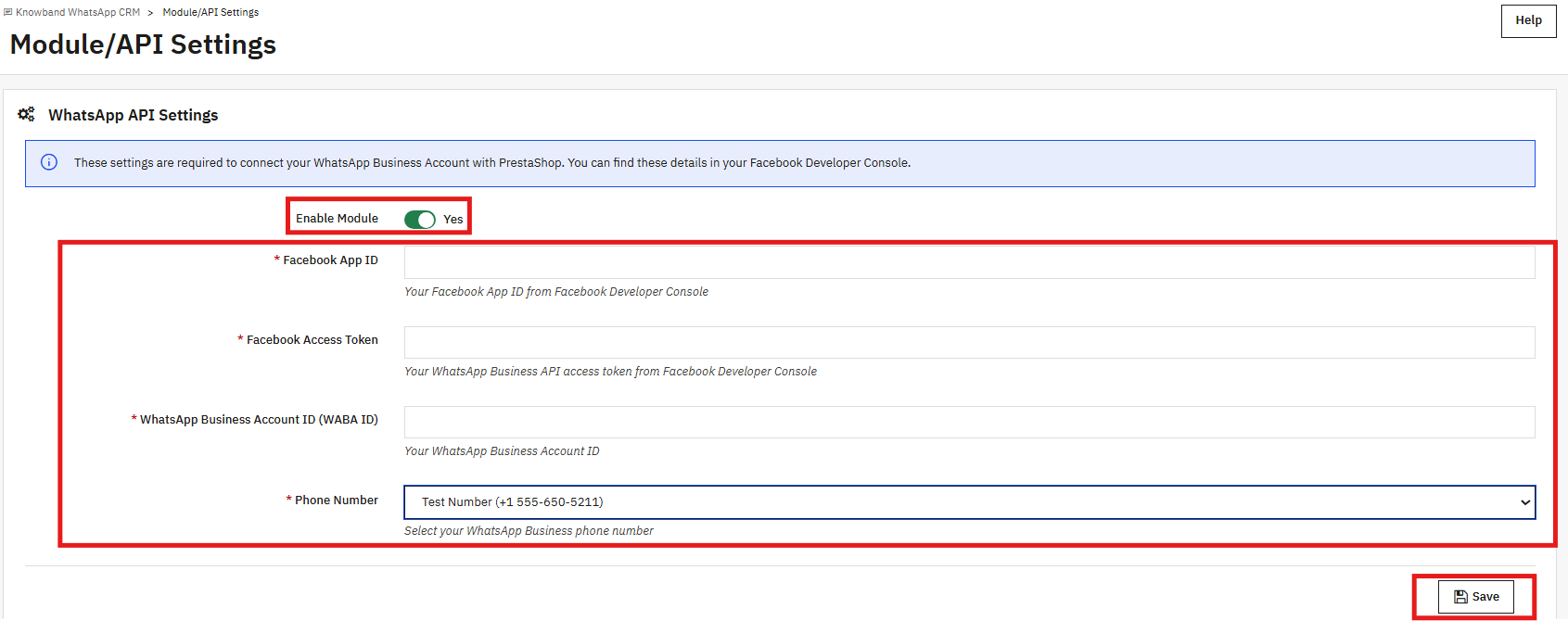
Inizia da qui. Prima che qualsiasi altra funzionalità del modulo WhatsApp CRM di PrestaShop funzioni, è necessario connetterlo all’API di WhatsApp Business. Ci sono quattro campi, e tutti e quattro sono obbligatori.
4.1 Impostazioni API di WhatsApp
Abilita modulo: L’interruttore di accensione/spegnimento per l’intero modulo. Disattivandolo, non vengono inviati messaggi e la chat scompare dalla vetrina del negozio.
ID app Facebook: Copia questo dalla tua Meta Developer Console. Indica all’API quale app sta effettuando la connessione.
Token di accesso di Facebook: Deve trattarsi di un token permanente, non di quello temporaneo mostrato durante la configurazione dell’API. Per ottenere un token permanente, vai alle Impostazioni Meta Business, crea un Utente di sistema, assegna alla tua app e a WABA il controllo completo e genera un token utilizzando le seguenti autorizzazioni: whatsapp_business_messaging, whatsapp_business_management e business_management. Incolla qui il token.
ID dell’account WhatsApp Business (WABA ID): Lo trovi nella Meta Developer Console, nella sezione di configurazione di WhatsApp della tua app. Si tratta dell’ID dell’account WhatsApp Business.
Numero di telefono: Seleziona il numero WhatsApp Business registrato dal menu a tendina. Tutti i messaggi, sia automatici che manuali, vengono inviati da questo numero.
Compila tutti e quattro i campi e fai clic su Salva. Valori errati o mancanti mostreranno immediatamente un errore di convalida. Anche un token di accesso scaduto o non valido genererà un errore al momento del salvataggio.
4.2 Configurazione del webhook
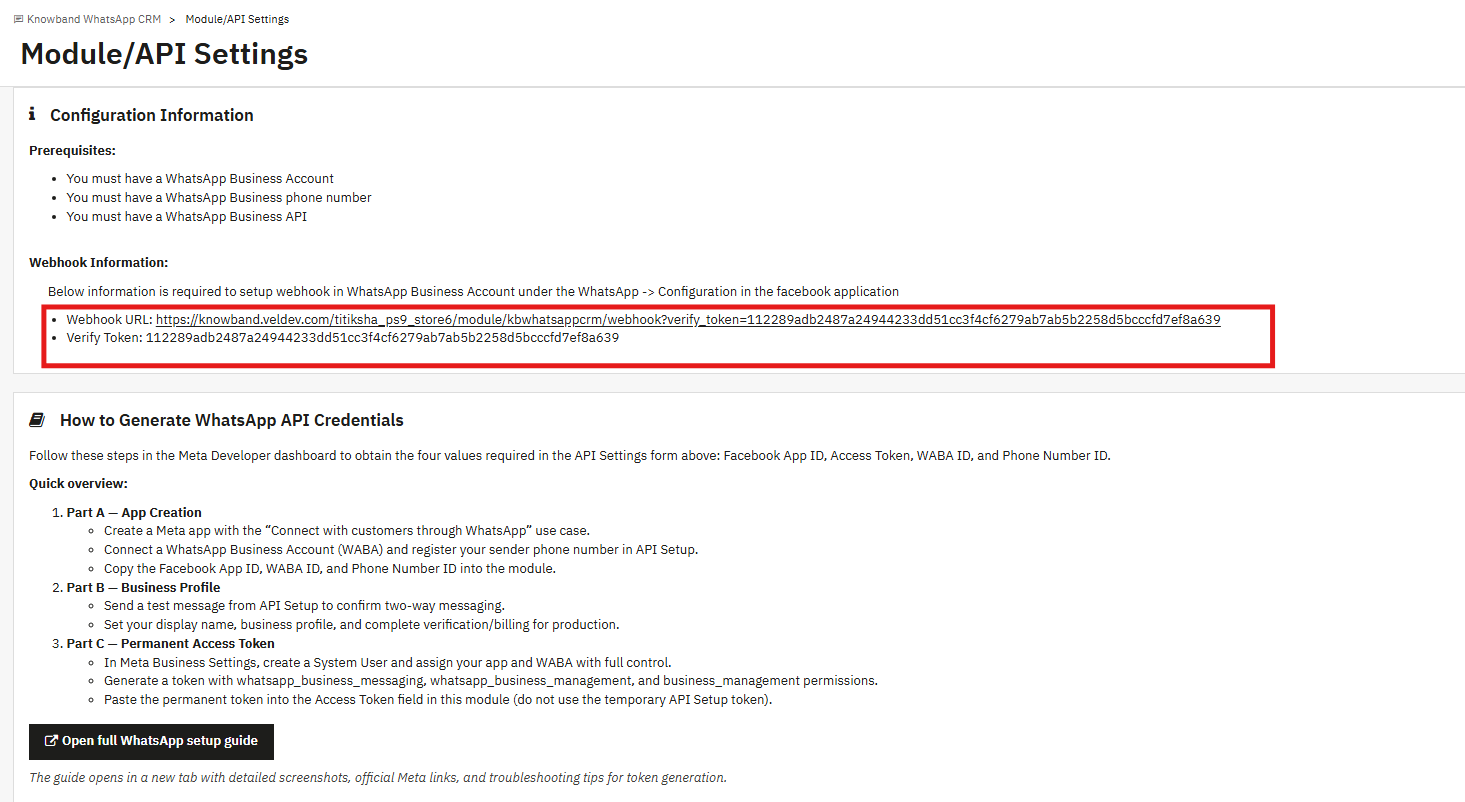
Scorri verso il basso, sotto il modulo API, e visualizzerai il pannello Informazioni di configurazione. Questo pannello mostra due elementi: un URL Webhook e un token di verifica, entrambi specifici per il tuo negozio.
Trasferisci questi dati alla Meta Developer Console. Apri la tua app, vai su WhatsApp, poi su Configurazione e incollali nei campi webhook. Una volta fatto ciò, il modulo potrà ricevere i messaggi in entrata e rilevare le modifiche allo stato di approvazione del modello senza che tu debba aggiornare nulla manualmente.
Se non hai ancora configurato il webhook, puoi comunque controllare lo stato dei modelli andando su Modelli di messaggio e cliccando su Sincronizza modelli. In questo modo verranno recuperati i dati di approvazione più recenti direttamente da WhatsApp.
5.0 Impostazioni dell’ordine
In questa scheda puoi decidere quando il modulo WhatsApp CRM di PrestaShop invia messaggi automatici durante il processo d’ordine.
5.1 Impostazioni degli ordini WhatsApp
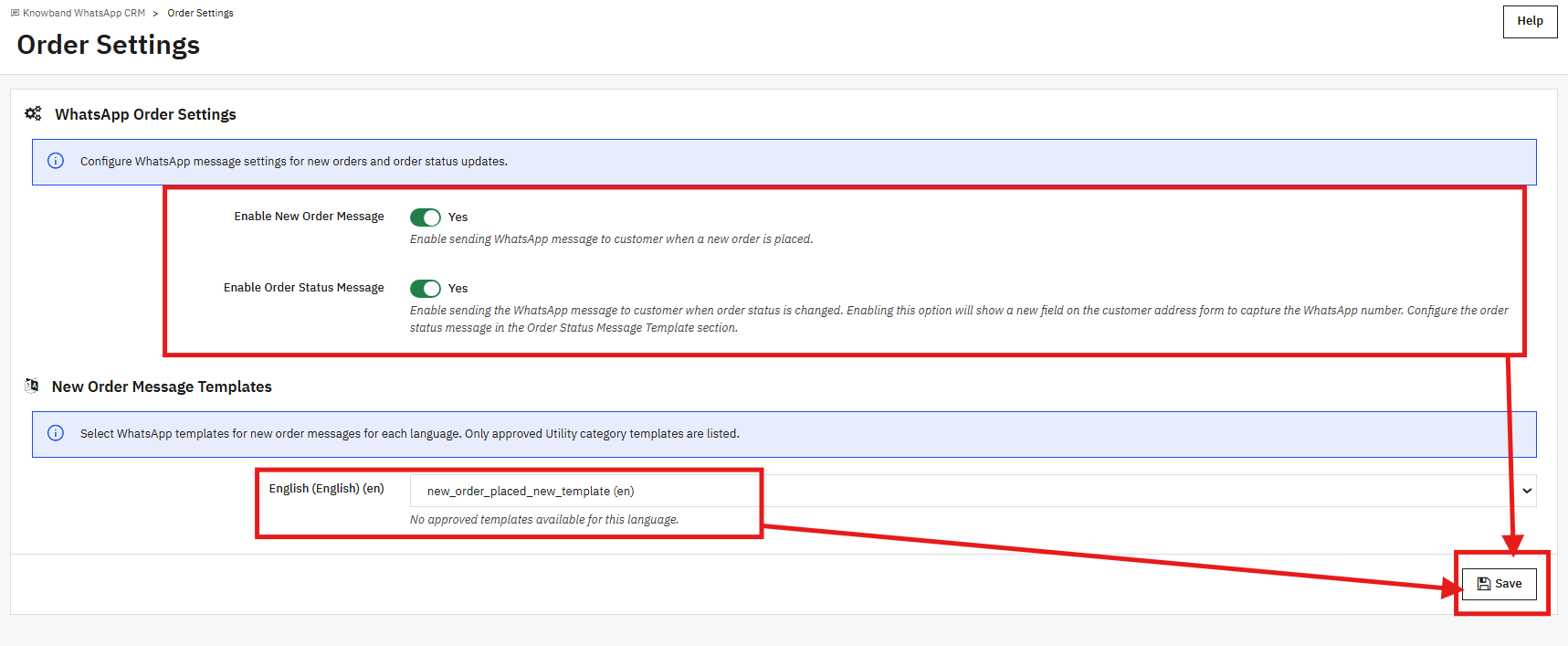
Abilita il messaggio per i nuovi ordini: Attivando questa opzione, PrestaShop WhatsApp Messenger invierà un messaggio WhatsApp al cliente ogni volta che viene effettuato un nuovo ordine nel tuo negozio.
Abilita il messaggio di stato dell’ordine: Attivando questa opzione, i clienti riceveranno una notifica WhatsApp ogni volta che lo stato del loro ordine cambia. Nel modulo di indirizzo del cliente comparirà anche un campo per il numero WhatsApp, in modo che le persone possano aggiungere il numero al quale desiderano ricevere gli aggiornamenti.
5.2 Modelli di messaggio per i nuovi ordini
Per ogni lingua supportata dal tuo negozio, seleziona il modello di utilità approvato che desideri inviare quando ricevi un ordine. Il menu a tendina mostra solo i modelli classificati come “Utilità” e approvati da WhatsApp.
Non trovi nulla nel menu a tendina? I tuoi modelli sono ancora in attesa di approvazione da parte di WhatsApp oppure si trovano nella categoria Marketing anziché in quella Utilità. Crea un modello Utilità nella scheda Modelli di messaggio, attendi l’approvazione e poi torna qui. Fai clic su Salva dopo aver effettuato le selezioni.
6.0 Modelli di messaggio
Qui è dove vengono creati e inviati i modelli di messaggio WhatsApp. Ogni modello necessita dell’approvazione di WhatsApp prima di poter essere utilizzato in qualsiasi altra parte del modulo. Il modulo CRM WhatsApp di Knowband per PrestaShop gestisce l’intero processo, dall’invio al monitoraggio, all’interno di questa scheda.
6.1 Elenco dei modelli
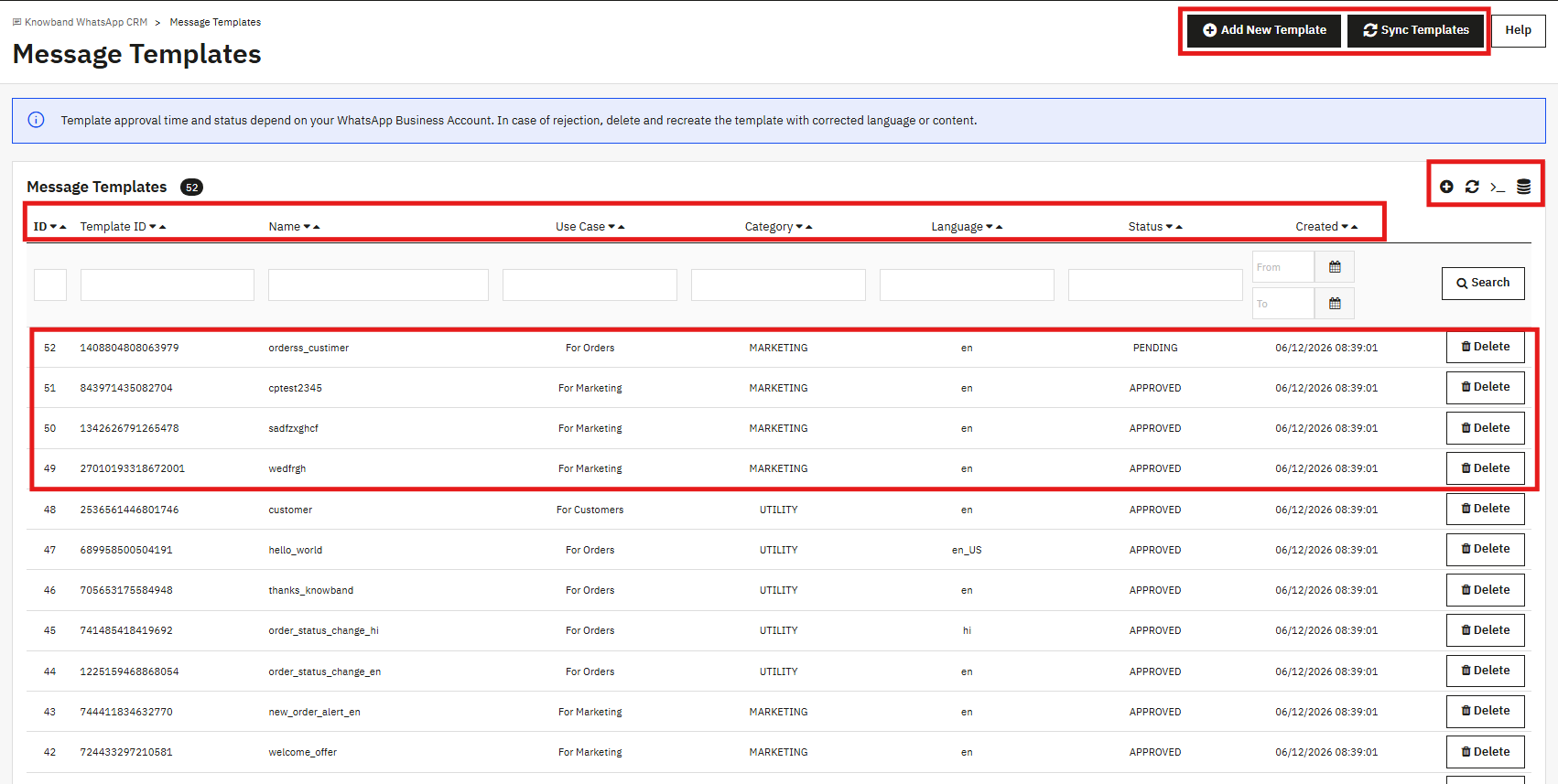
La tabella mostra tutti i modelli collegati al tuo account WhatsApp Business. Ogni riga contiene: ID del modello, nome, caso d’uso, categoria, lingua, stato e data di creazione. Un modello può essere in sospeso, approvato o rifiutato.
Fai clic su Sincronizza modelli ogni volta che desideri aggiornare lo stato di approvazione direttamente da WhatsApp. I campi di ricerca ti consentono di filtrare per nome, categoria, lingua o intervallo di date.
6.2 Creazione di un nuovo modello
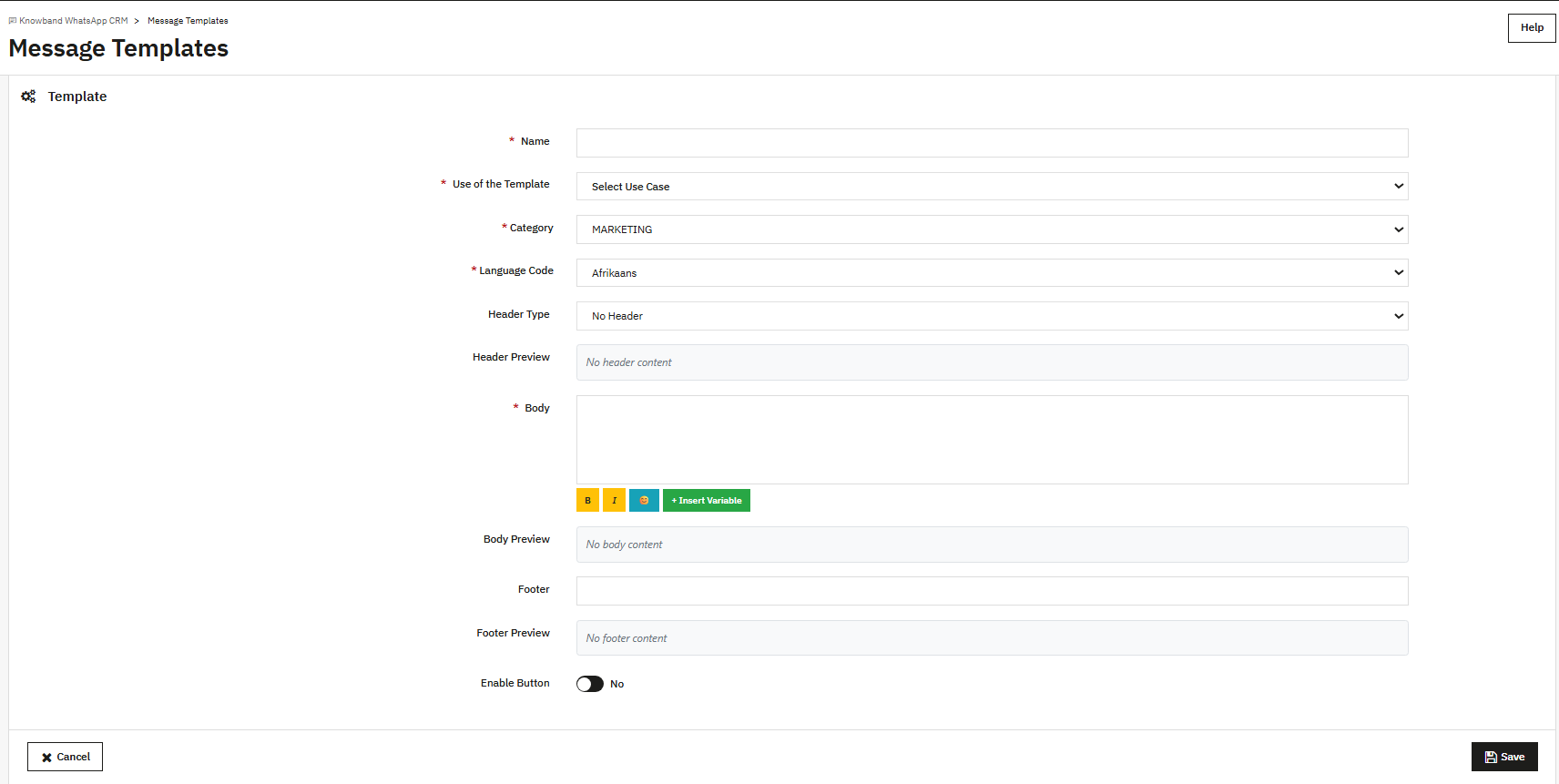
Nome e Cognome: Solo lettere minuscole e trattini bassi. Niente spazi, niente caratteri speciali.
Utilizzo del modello: Scegli “Per gli ordini”, “Per il marketing” o “Per i clienti”, a seconda di dove verrà utilizzato questo modello.
Categoria: Scegli MARKETING o UTILITÀ. I modelli associati alle notifiche d’ordine devono essere di utilità. Se il testo sembra una promozione, WhatsApp potrebbe spostarlo automaticamente nella categoria Marketing.
Codice lingua: Seleziona la lingua in cui è scritto questo modello. Se il tuo negozio è disponibile in più lingue, crea un modello per ciascuna lingua.
Tipo di intestazione: Campo facoltativo. Lascialo come “Nessuna intestazione” oppure scegli Testo, Immagine, Video o Documento se desideri un elemento nella parte superiore.
Corpo: Il testo principale del messaggio. È possibile applicare la formattazione in grassetto, corsivo e barrato tramite i pulsanti B, I e barrato. Clicca su Inserisci variabile per inserire elementi come il nome del cliente, l’ID dell’ordine o il totale dell’ordine. L’anteprima del corpo del messaggio sotto l’editor mostra l’aspetto finale del messaggio.
Piè di pagina: Opzionale. Il testo che appare sotto il corpo del messaggio viene visualizzato in formato più piccolo.
Pulsante Abilita: Attiva questa opzione per aggiungere un pulsante al messaggio. Inserisci il testo del pulsante e l’URL del pulsante.
Fai clic su Salva al termine. WhatsApp riceverà il modello per la revisione. L’approvazione di solito arriva entro pochi minuti, anche se per alcuni modelli sono necessarie alcune ore. Una volta approvato, il modello sarà disponibile in Impostazioni ordine, Modelli stato ordine e nel selettore di modelli CRM.
7.0 Modelli di stato dell’ordine
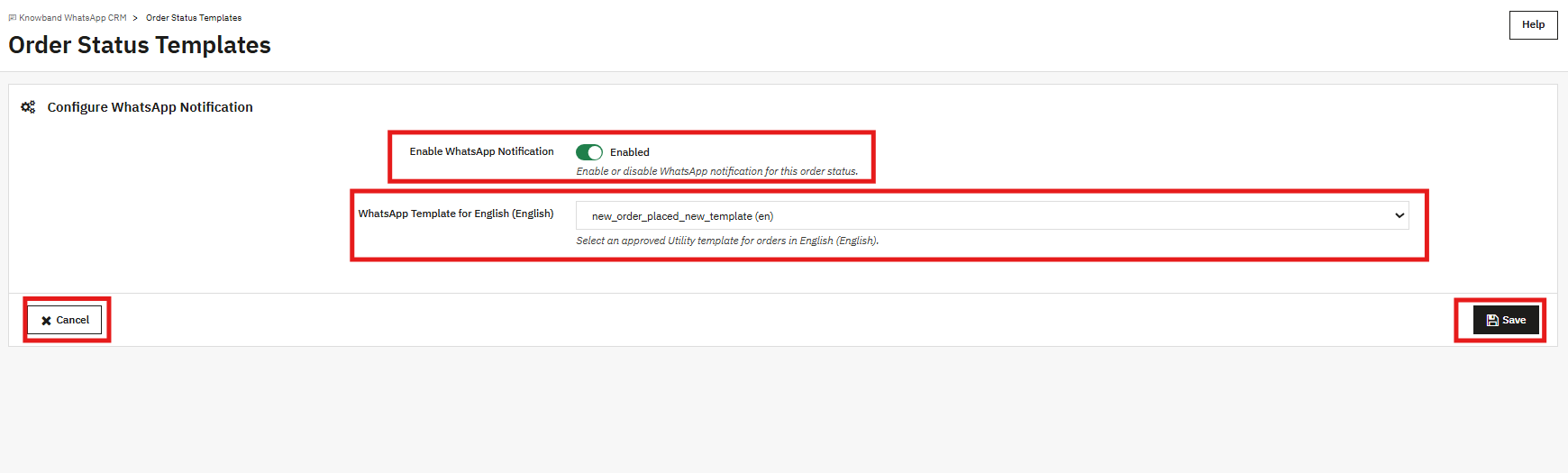
In PrestaShop, ogni stato dell’ordine può essere associato a uno specifico modello di utilità. Quando un ordine raggiunge uno stato a cui è assegnato un modello, PrestaShop WhatsApp Messenger invia tale modello al cliente come notifica d’ordine tramite WhatsApp.
Nella tabella è riportato l’elenco completo degli stati degli ordini: In attesa di pagamento, Pagamento accettato, Elaborazione in corso, Spedito, Consegnato, Annullato, Rimborsato e gli altri. Ogni riga indica se le notifiche sono abilitate o disabilitate e quale modello è attualmente assegnato.
Fai clic su Modifica in una riga qualsiasi. Attiva l’interruttore “Abilita notifiche WhatsApp”, scegli un modello di utilità approvato dal menu a tendina per ogni lingua dello store e salva. La riga si aggiornerà immediatamente per riflettere la modifica.
8.0 CRM: Chat bidirezionale in tempo reale
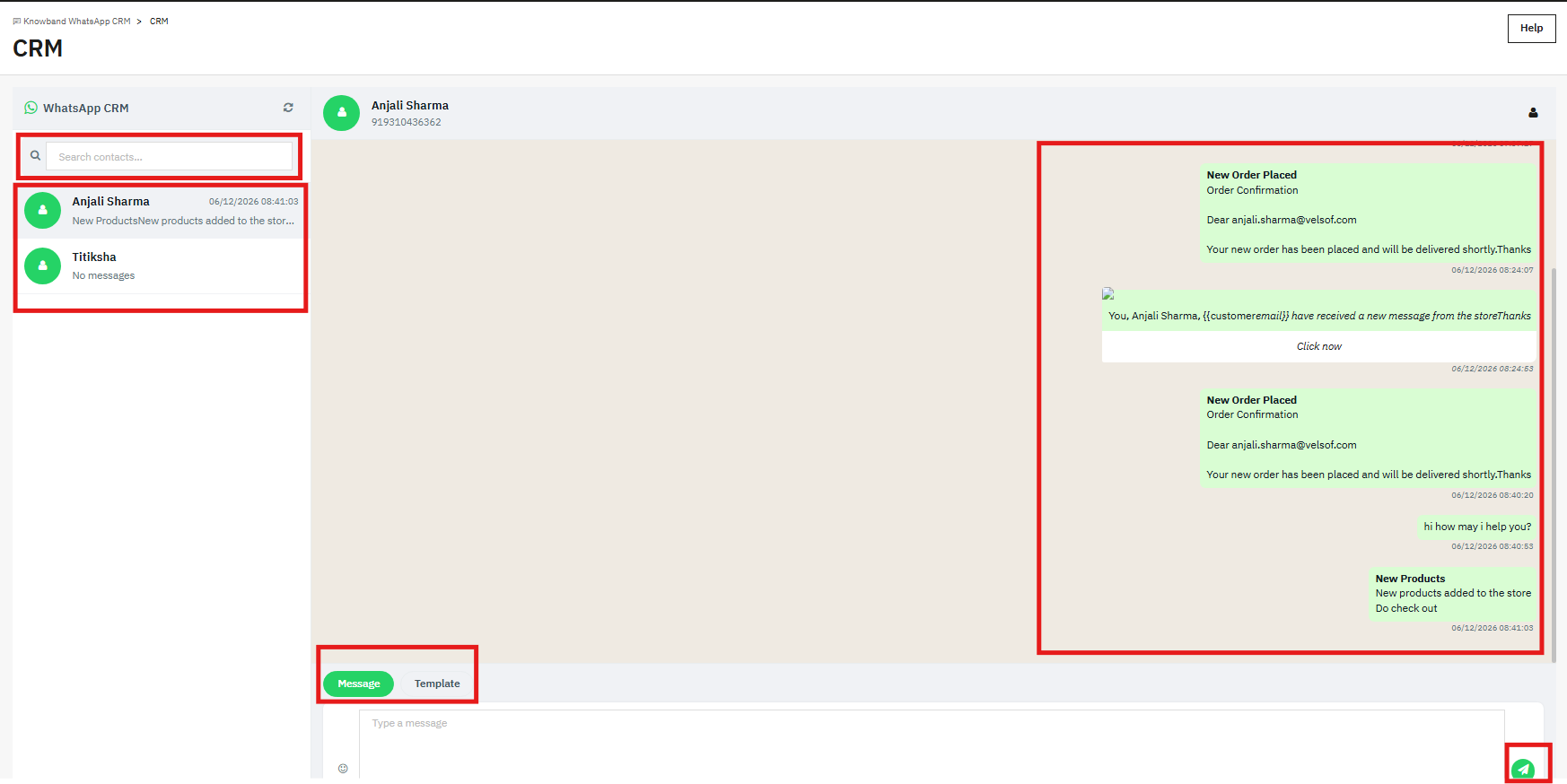
La scheda CRM è il centro di messaggistica per questo componente aggiuntivo di PrestaShop per la chat di WhatsApp. Tutti i tuoi contatti vengono visualizzati in una barra laterale a sinistra. Cliccando su uno di essi, si apre la conversazione completa a destra.
In fondo alla conversazione, sono presenti due schede: Messaggio e Modello. La scheda Messaggio è dedicata alle risposte in formato testo libero, ma funziona solo entro le 24 ore che si aprono quando un cliente ti invia qualcosa. Trascorso questo periodo, utilizza la scheda Modello per inviare un modello di marketing approvato, valido in qualsiasi momento.
Ogni notifica automatica d’ordine inviata dal modulo viene visualizzata anche nella conversazione del CRM. Il tuo team di supporto può vedere esattamente cosa ha ricevuto un cliente e quando, il che semplifica la risposta contestualizzata.
9.0 Promozioni
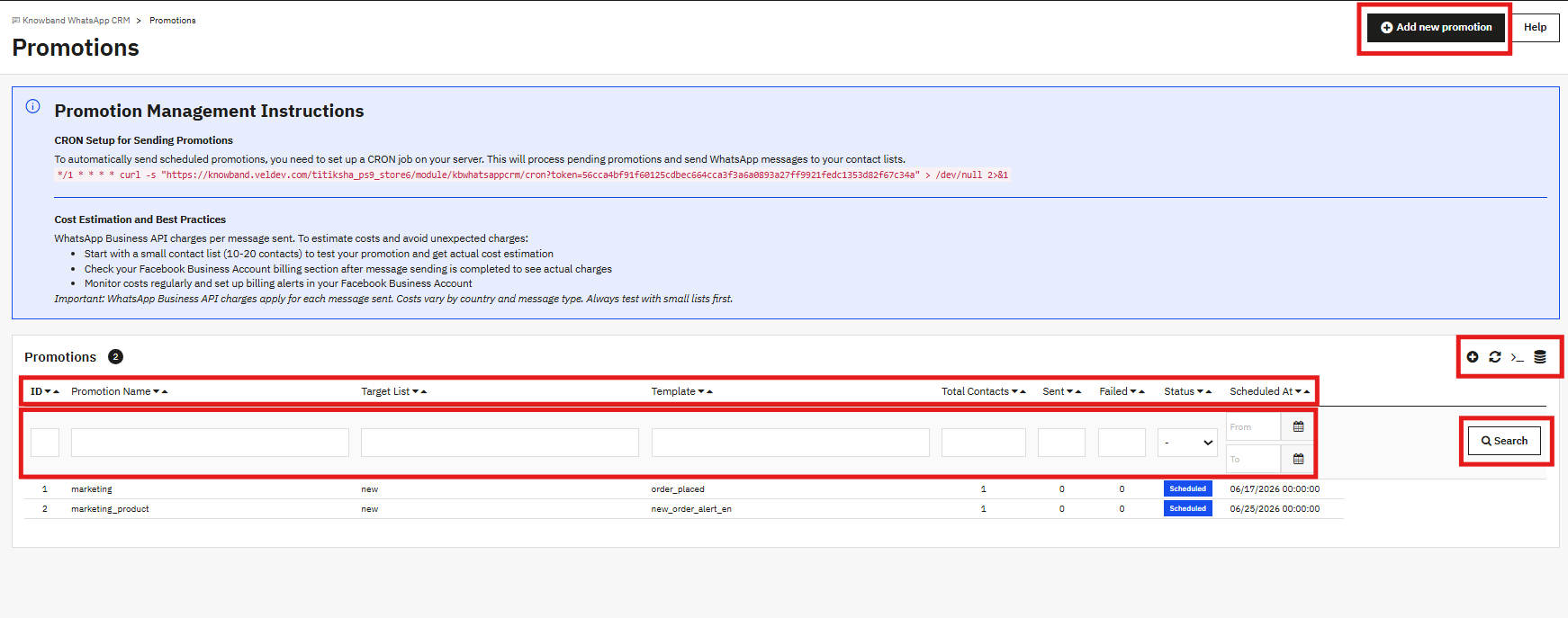
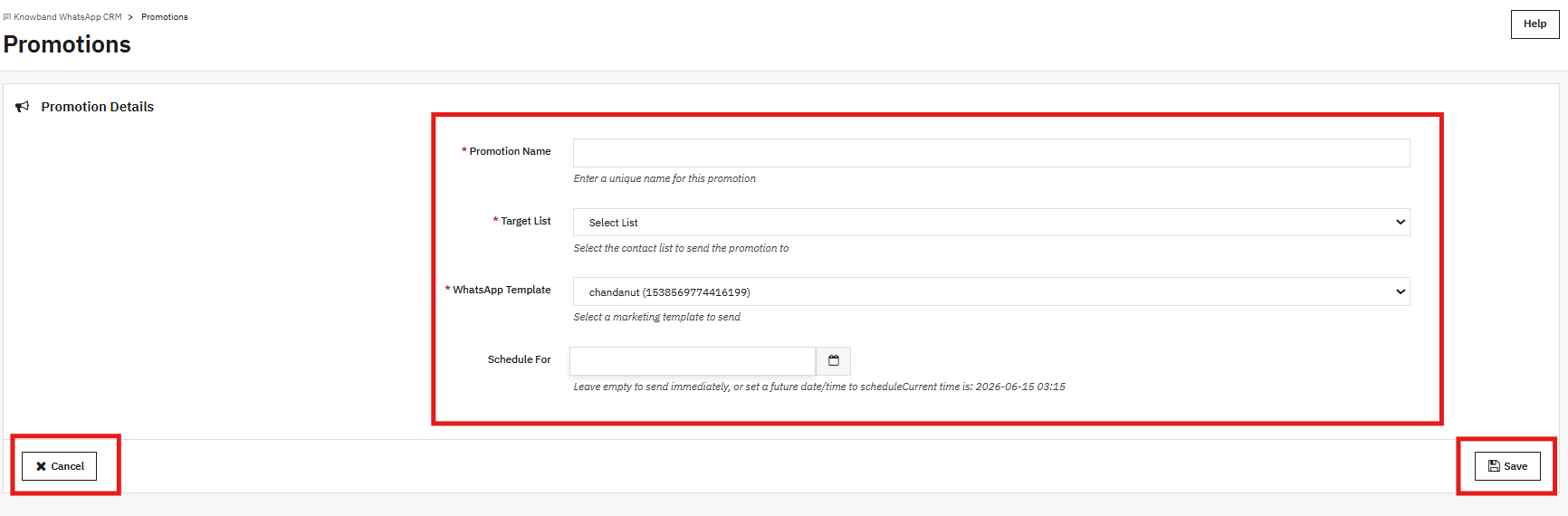
Nella scheda Promozioni puoi creare le tue campagne di marketing su WhatsApp. Scegli un elenco di contatti, seleziona un modello, imposta un orario e il modulo si occuperà dell’invio.
9.1 Creazione di una promozione
Nome della promozione: Si tratta di un nome interno che riconoscerete. Non compare nel messaggio.
Elenco degli obiettivi: Seleziona una delle tue liste WhatsApp dal menu a tendina. Tutti i contatti presenti in quella lista riceveranno il messaggio.
Modello WhatsApp: Seleziona un modello per la categoria Marketing. Qui vengono visualizzati solo i modelli di Marketing approvati.
Programma per: Seleziona una data e un’ora future. Non sono accettati timestamp passati. Lascia il campo vuoto se desideri che l’operazione venga eseguita alla successiva esecuzione di CRON.
Fai clic su Salva. La campagna verrà visualizzata come programmata nell’elenco. Per l’invio automatico, è necessario aggiungere al server il comando CRON mostrato nella parte superiore della pagina Promozioni. Questo comando viene eseguito ogni minuto e rileva tutte le campagne il cui orario programmato è scaduto.
Una volta terminata l’esecuzione di una campagna, i conteggi di messaggi inviati e non inviati vengono visualizzati. L’API di WhatsApp Business addebita ogni messaggio, quindi conviene eseguire un piccolo test con 10-20 contatti prima di inviare i messaggi all’intera lista.
10.0 Liste WhatsApp
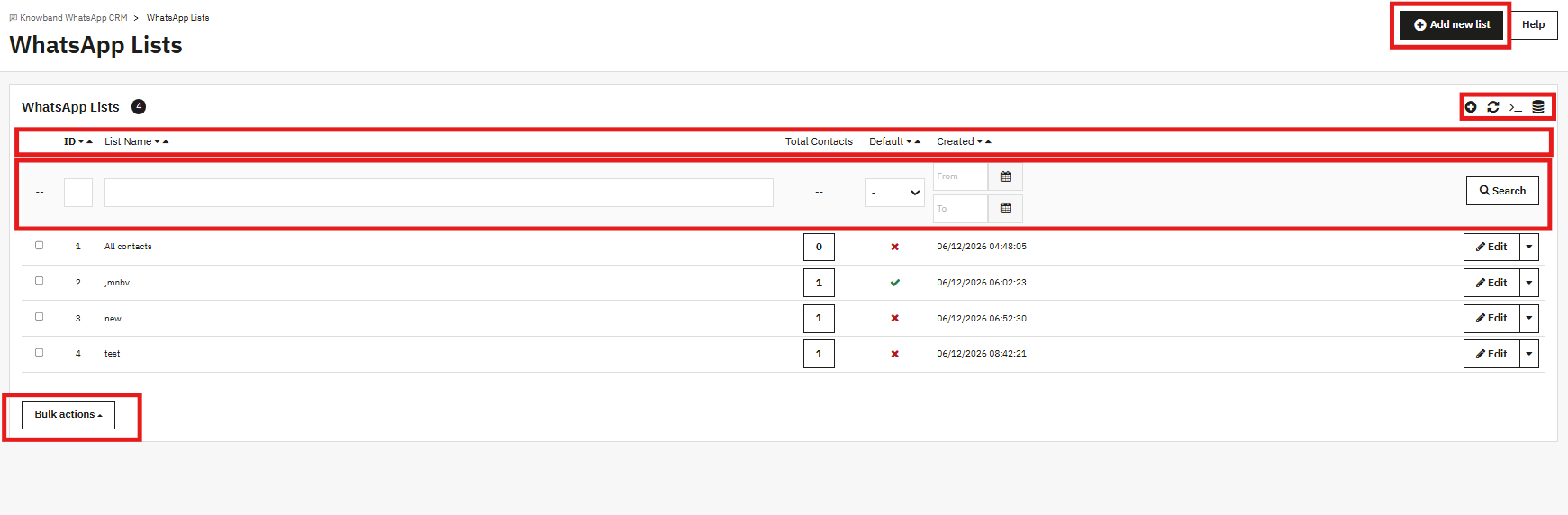
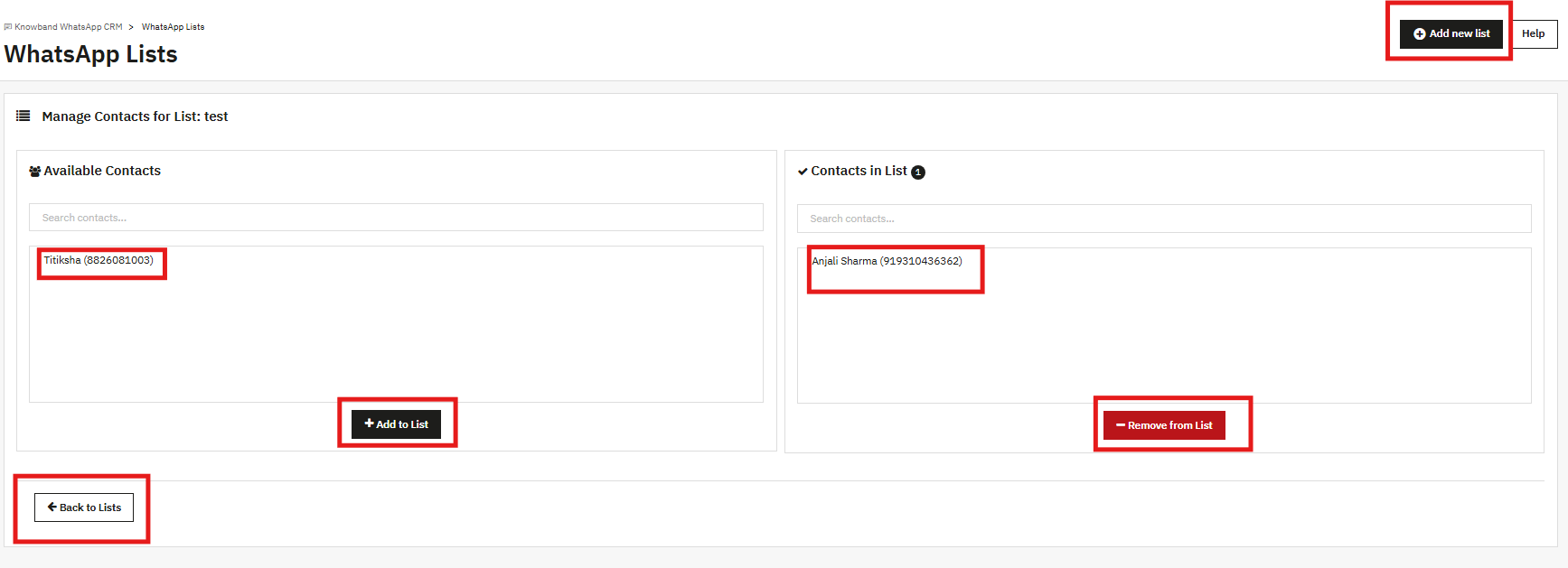
Gli elenchi sono gruppi di contatti denominati. Una promozione si rivolge a un elenco alla volta. Fai clic su Aggiungi nuovo elenco, assegnagli un nome e salvalo. Questo è tutto il processo. Puoi contrassegnare un elenco come predefinito se desideri che i nuovi contatti vengano aggiunti automaticamente.
I contatti vengono assegnati agli elenchi dalla scheda Contatti di WhatsApp. Un contatto può essere presente in tutti gli elenchi necessari.
11.0 Contatti WhatsApp
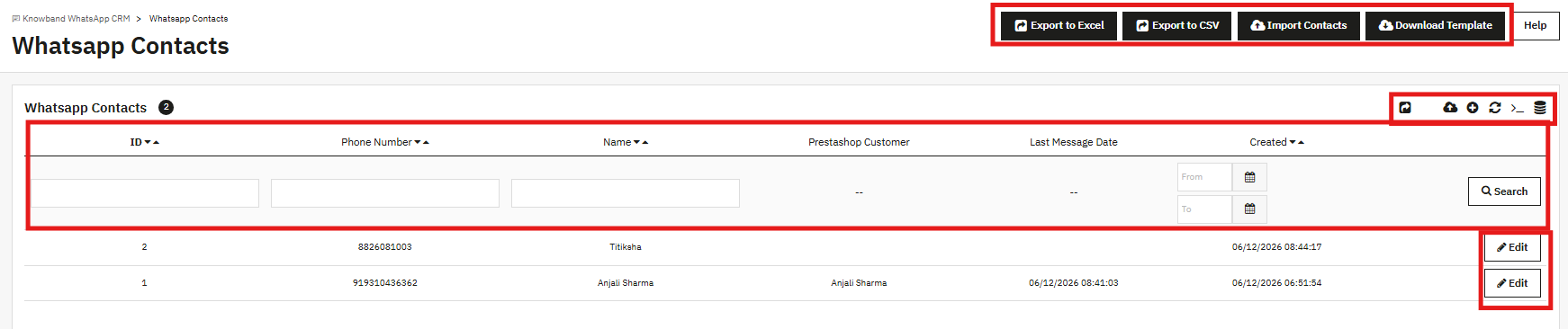
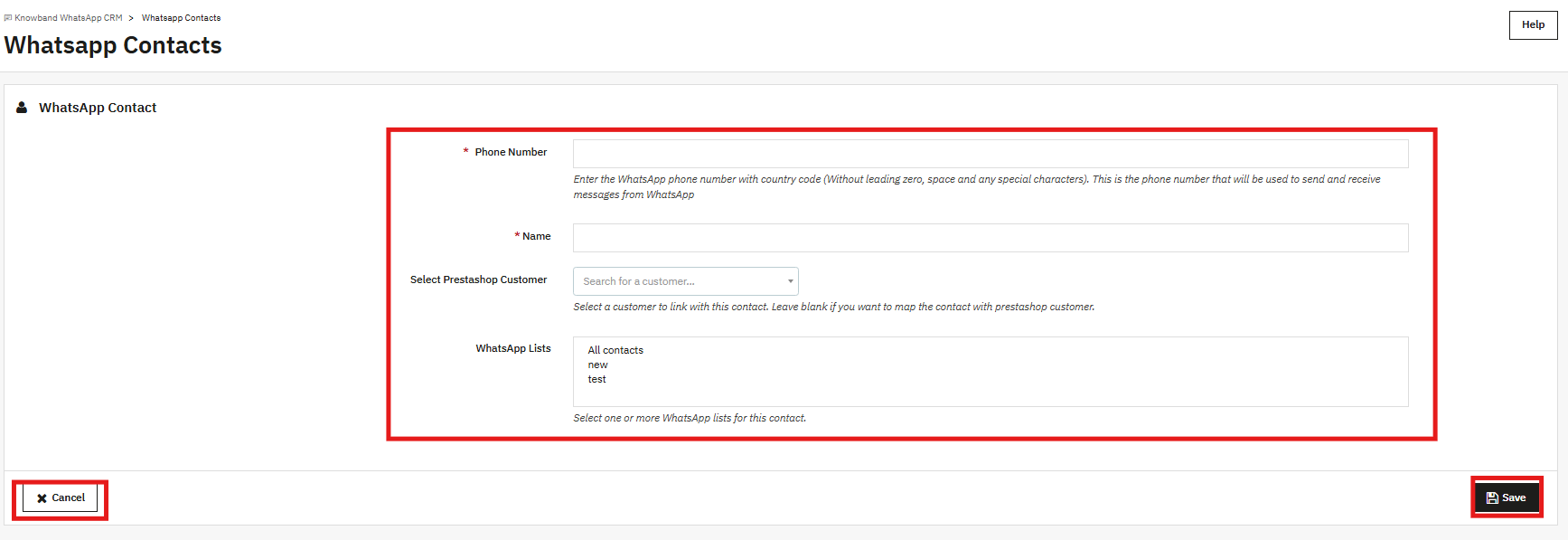
Qui sono elencati tutti i numeri di telefono a cui desideri inviare messaggi tramite il modulo. Ogni contatto ha un numero, un nome e l’opzione per collegarsi a un account cliente PrestaShop.
11.1 Aggiunta manuale di un contatto
Numero di telefono: Prefisso internazionale per primo, senza zeri iniziali, spazi, trattini o segni più (ad esempio, 91xxxxxxxxxx per un numero indiano).
Nome e Cognome: Il nome visualizzato per questo contatto.
Seleziona Cliente PrestaShop: Cerca un account cliente esistente a cui collegare questo contatto. Lascia vuoto il campo se si tratta di un contatto singolo senza un account nel negozio.
Liste WhatsApp: Seleziona uno o più elenchi a cui aggiungere questo contatto. È possibile selezionare più contatti contemporaneamente.
Fare clic su Salva per aggiungere il contatto.
11.2 Importazione di contatti in blocco
Fai clic su Scarica modello per ottenere il file in formato CSV. Aggiungi i tuoi contatti, quindi torna indietro e fai clic su Importa contatti per caricare il file. Se un numero è già presente nel modulo, il relativo record verrà aggiornato. I nuovi numeri verranno aggiunti da zero. Sono disponibili le opzioni Esporta in Excel ed Esporta in CSV se hai bisogno di estrarre l’elenco completo dei contatti.
12.0 Impostazioni della chat
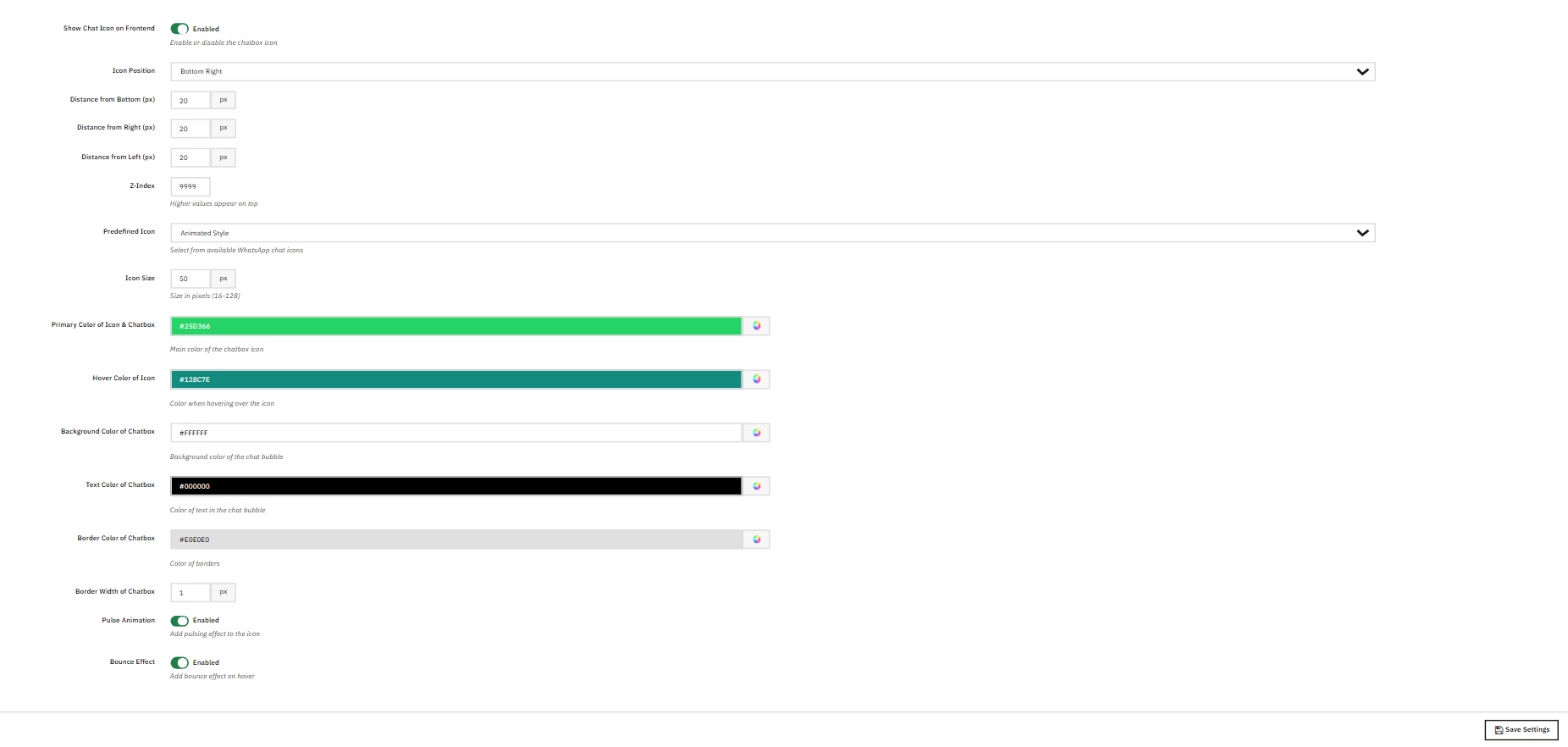
Questa scheda controlla l’icona di WhatsApp che compare sulla vetrina del tuo negozio. I visitatori ci cliccano sopra, visualizzano un pop-up con gli operatori disponibili e toccano “Chatta” accanto all’operatore che desiderano contattare. In questo modo si aprirà una conversazione WhatsApp direttamente sul loro telefono.
Mostra l’icona della chat sul frontend: Attiva o disattiva l’icona.
Posizione dell’icona: In basso a destra, in basso a sinistra o altre posizioni disponibili.
Distanza dal basso / destra / sinistra (px): Distanza dell’icona da ciascun bordo. Il valore predefinito è di 20 pixel su tutti i lati.
Indice Z: Ordine dei livelli rispetto agli altri elementi della pagina. Il valore predefinito è 9999.
Icona predefinita: Scegli tra gli stili di icone disponibili, incluso lo stile animato.
Dimensione dell’icona: Diametro in pixel. L’intervallo accettato è da 16 a 128. Il valore predefinito è 50.
Colore principale dell’icona e della chat: Il colore di sfondo principale. Il colore predefinito è il verde di WhatsApp, #25D366.
Colore al passaggio del mouse sull’icona: Il colore che appare quando un visitatore passa il mouse sopra l’icona. Il valore predefinito è #128C7E.
Colore di sfondo della chat: Lo sfondo della finestra di chat. Il valore predefinito è #FFFFFF.
Colore del testo della chat: Colore del testo all’interno del pop-up. Il valore predefinito è #000000.
Colore del bordo della chat: Il bordo attorno al pop-up. Il valore predefinito è #E0E0E0.
Larghezza del bordo della chat: Spessore del bordo in pixel. Il valore predefinito è 1.
Animazione a impulsi: Quando attivata, un anello pulsante illumina l’icona.
Effetto rimbalzo: Quando questa funzione è attiva, l’icona rimbalza quando un visitatore ci passa sopra con il mouse.
Al termine, fai clic su Salva impostazioni.
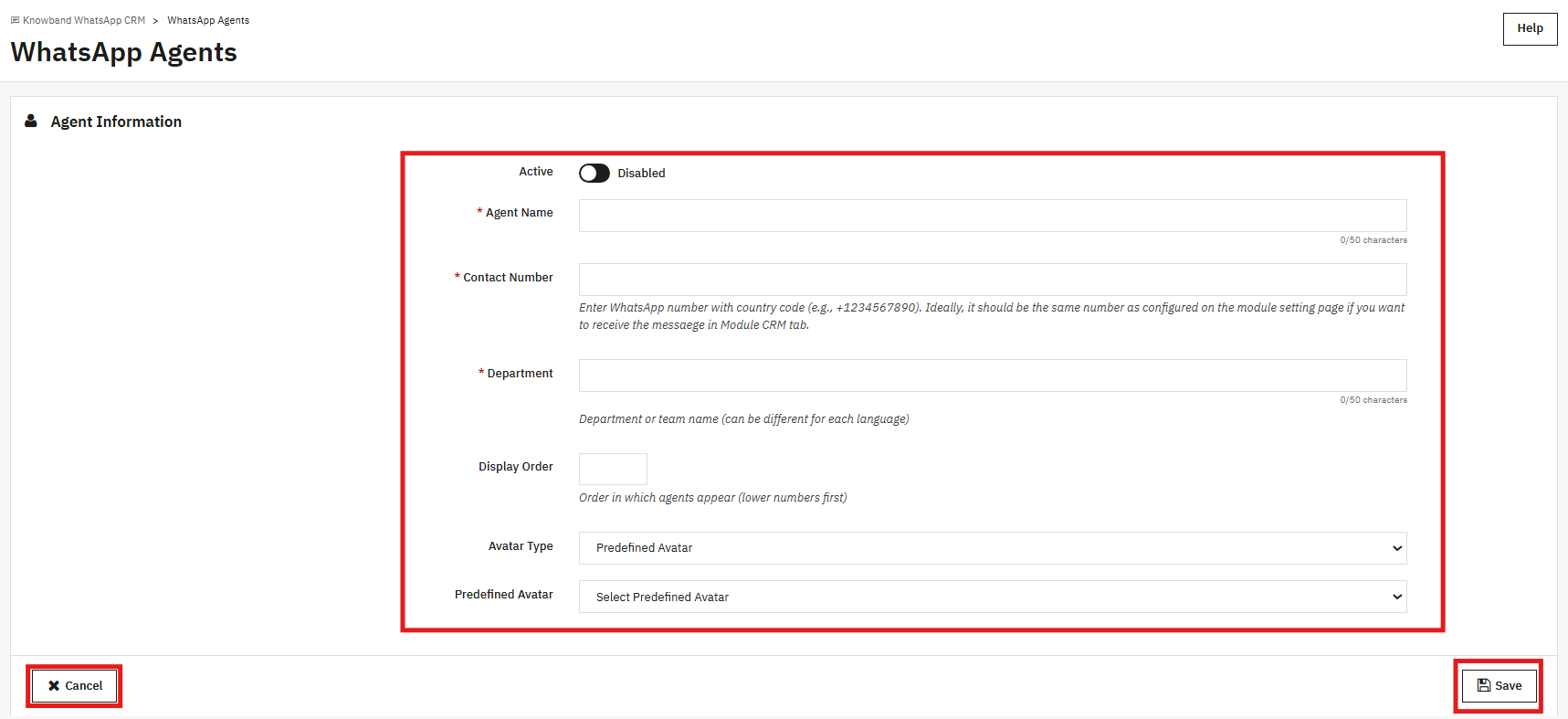
13.0 Agenti WhatsApp
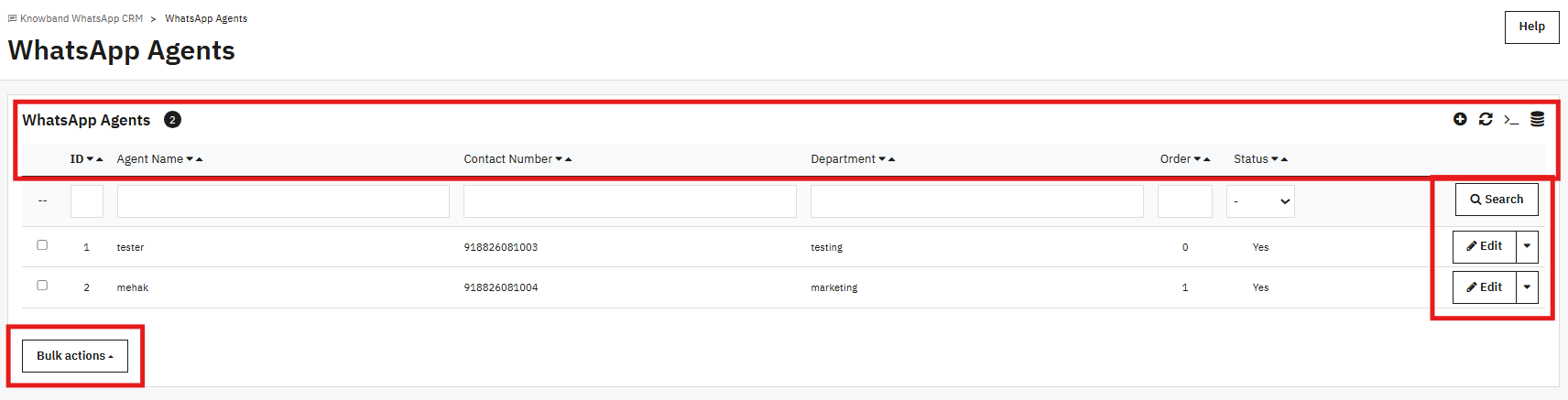
Gli agenti sono i membri del team visualizzati all’interno del popup della vetrina. Ognuno di essi mostra il nome, il reparto e un pulsante Chat che i visitatori possono toccare per avviare una conversazione WhatsApp direttamente con quella persona.
Attivo: Mostra o nascondi questo agente nel pop-up.
Nome agente: Il nome visualizzato nella finestra a comparsa, fino a 50 caratteri.
Numero di contatto: Il numero WhatsApp dell’agente con prefisso internazionale (ad esempio, +91xxxxxxxxxx). Se si utilizza lo stesso numero delle impostazioni API, le conversazioni verranno visualizzate anche nella scheda CRM.
Dipartimento: Il team o il ruolo indicato sotto il nome dell’agente. Può contenere fino a 50 caratteri e può variare a seconda della lingua.
Ordine di visualizzazione: Posizione di questo agente nel pop-up rispetto agli altri. I numeri più bassi vengono visualizzati per primi.
Tipo di avatar: Utilizza un avatar predefinito o carica un’immagine personalizzata.
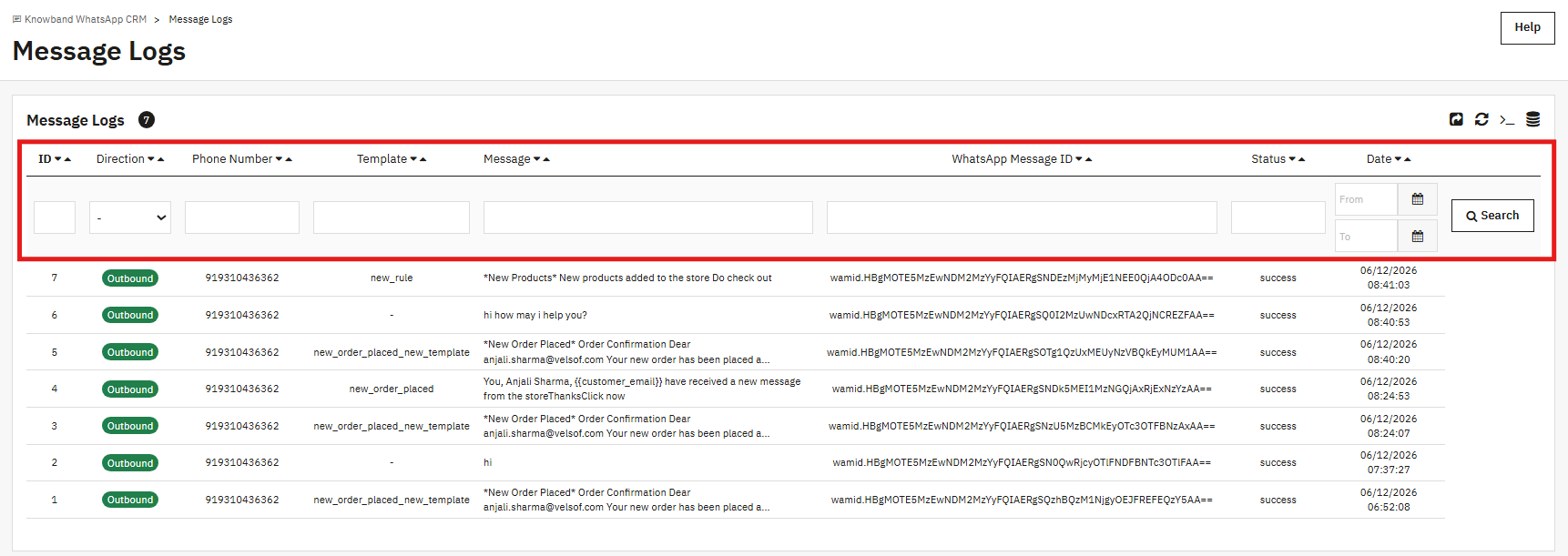
14.0 Registri dei messaggi
Qui viene registrato ogni messaggio inviato o ricevuto dal modulo WhatsApp CRM di PrestaShop. Ogni riga mostra la direzione (in uscita o in entrata), il numero di telefono, il nome del template (se utilizzato), un’anteprima del messaggio, l’ID del messaggio WhatsApp, lo stato di consegna e la data e l’ora.
Notifiche d’ordine, messaggi CRM e invii di campagne: tutti questi elementi vengono visualizzati in questo elenco. Uno stato di successo indica che l’API di WhatsApp ha accettato il messaggio. Utilizza i filtri per data, numero di telefono e modello per restringere la ricerca. Questo è il primo posto in cui controllare quando un messaggio non è stato recapitato come previsto.
15.0 Domande frequenti
D: Qual è la funzione del modulo WhatsApp CRM di PrestaShop?
Il modulo CRM WhatsApp di Knowband per PrestaShop collega il tuo negozio PrestaShop tramite una completa integrazione con l’API WhatsApp Business di PrestaShop. I messaggi relativi ai nuovi ordini e le notifiche di modifica dello stato degli ordini vengono inviati automaticamente tramite l’API WhatsApp Business. Il tuo team può gestire la messaggistica bidirezionale con i clienti su WhatsApp in tempo reale direttamente dall’area amministrativa. È possibile inviare promozioni di marketing alle liste di contatti in base a una pianificazione. Un widget di chat WhatsApp sul sito del negozio consente ai clienti di contattare direttamente i tuoi operatori su WhatsApp.
D: È necessario un account WhatsApp Business per utilizzare il componente aggiuntivo di chat live WhatsApp per PrestaShop?
Sì, è così. PrestaShop WhatsApp Manager richiede un account WhatsApp Business, un numero di telefono WhatsApp Business registrato e un’app Meta Developer con accesso API. Senza questi tre elementi, i campi API in Impostazioni modulo/API rimangono vuoti, i modelli di messaggio WhatsApp non possono essere inviati per l’approvazione e il modulo non può inviare alcun messaggio.
D: Perché non vengono visualizzati modelli nel menu a tendina Impostazioni ordine?
Il menu a tendina in Impostazioni ordine mostra solo i modelli di messaggio WhatsApp Utilità che WhatsApp ha approvato. Se non viene visualizzato nulla, significa che i modelli sono ancora in attesa di revisione oppure sono stati inseriti nella categoria Marketing. Vai a Modelli di messaggio, crea un modello Utilità, attendi l’approvazione e poi torna a Impostazioni ordine. Puoi anche fare clic su Sincronizza modelli per visualizzare lo stato più recente senza attendere il webhook.
D: Come vengono inviate le notifiche WhatsApp dai negozi PrestaShop quando cambia lo stato di un ordine?
Una volta attivata l’opzione “Abilita messaggio di stato dell’ordine”, nel modulo dell’indirizzo del cliente compare un campo per il numero WhatsApp. Quando un cliente inserisce questo numero e il suo ordine attiva una notifica di modifica dello stato dell’ordine associata ai modelli di stato dell’ordine, il modulo invia le notifiche WhatsApp assegnate al numero del cliente. È possibile assegnare un modello diverso a ciascuno stato.
D: Qual è la differenza tra un modello di utilità e un modello di marketing?
I modelli di utilità sono destinati ai messaggi direttamente collegati a un’azione compiuta dal cliente, come l’effettuazione di un ordine o la sua spedizione. I modelli di marketing sono destinati ai contenuti promozionali inviati agli elenchi di contatti. Le impostazioni dell’ordine e i modelli di stato dell’ordine utilizzano esclusivamente modelli di utilità. La scheda Promozioni e il selettore di modelli CRM utilizzano esclusivamente modelli di marketing.
D: Come si lancia una promozione tramite il modulo di marketing WhatsApp di PrestaShop per una lista di contatti?
Apri la scheda Promozioni e fai clic su Aggiungi nuova promozione. Assegna un nome, seleziona un elenco di destinatari, scegli un modello di marketing e imposta una data e un’ora future. Per inviare automaticamente la campagna del modulo di marketing WhatsApp di PrestaShop, incolla il comando CRON dalla pagina Promozioni nel tuo server per abilitare il job CRON per le campagne WhatsApp. Il CRON viene eseguito ogni minuto e invia tutte le campagne previste a quell’ora. Prima di lanciare una campagna importante, testala su un elenco di 10-20 contatti per farti un’idea dei costi dell’API.
D: Posso importare i miei contatti esistenti utilizzando il componente aggiuntivo di chat live WhatsApp per PrestaShop?
Sì. Fai clic su Scarica modello nella scheda Contatti WhatsApp per ottenere il layout CSV corretto. Inserisci i dati dei tuoi contatti, quindi caricali tramite Importa contatti. I numeri già presenti verranno aggiornati. I nuovi numeri verranno aggiunti all’elenco contatti. Una volta importati, i contatti possono essere assegnati a qualsiasi elenco WhatsApp per la segmentazione dell’elenco contatti WhatsApp e per l’utilizzo nelle promozioni.
D: Come funziona la chat live del CRM in questo componente aggiuntivo di PrestaShop per la chat live di WhatsApp?
La scheda CRM mostra tutte le conversazioni con i clienti sulla sinistra. Clicca su un contatto qualsiasi per aprire la cronologia completa della chat. La scheda Messaggi ti permette di digitare una risposta libera, a condizione che il cliente ti abbia inviato un messaggio nelle ultime 24 ore, supportando una vera e propria messaggistica bidirezionale in stile WhatsApp tra il tuo team e il cliente. Una volta chiusa la finestra, utilizza la scheda Modelli per inviare un modello di marketing approvato. Tutte le notifiche automatiche relative agli ordini vengono visualizzate nella stessa conversazione, in modo che il tuo team abbia una panoramica completa in un unico posto.
D: Quali versioni di PrestaShop sono supportate da questo modulo WhatsApp per PrestaShop?
Il modulo CRM Knowband per WhatsApp in PrestaShop è compatibile con PrestaShop 1.7.x, 8.x e 9.x. La configurazione dell’integrazione con l’API WhatsApp Business di PrestaShop richiede un’app Meta Developer; le istruzioni complete per la configurazione sono disponibili nella sezione relativa alla configurazione di WhatsApp nella console Meta Developer di questa guida. Consulta la pagina del prodotto del modulo sul sito web di Knowband per eventuali note o aggiornamenti specifici per la versione che potrebbero essere stati rilasciati dopo la stesura di questa guida.
Conclusione 16.0
Il Knowband Modulo WhatsApp CRM per PrestaShop Integra la comunicazione con i clienti tramite WhatsApp nell’area amministrativa di PrestaShop. Le notifiche d’ordine vengono inviate automaticamente, senza alcuno sforzo manuale. Il tuo team gestisce l’assistenza clienti direttamente dalla scheda CRM, senza dover cambiare strumento. Le promozioni raggiungono i clienti presenti in una lista che controlli, all’orario da te stabilito.
L’unica operazione di configurazione che avviene al di fuori di PrestaShop WhatsApp Manager è la generazione delle credenziali API nella Meta Developer Console. Tutto il resto, modelli, mappatura degli ordini, elenchi di contatti, agenti e campagne, viene configurato all’interno di PrestaShop.
Per qualsiasi aiuto con la configurazione o domande su funzionalità specifiche, contatta il team di supporto di Knowband all’indirizzo [email protected]La documentazione del prodotto e i video di configurazione sono disponibili anche sul sito web di Knowband.