Probabilmente pensi che il tuo lavoro sia svolto nella pagina di ringraziamento quando un utente ha effettuato un acquisto. Bene, non hai torto a pensare in quel modo. Una volta che un cliente ha effettuato il pagamento e ha effettuato l’ordine, cosa resta da preoccuparsi? L’obiettivo di un marchio è quello di incoraggiare i clienti a fare acquisti e se sono stati portati nella pagina di ringraziamento, hai avuto successo nei tuoi sforzi. Ma sai che puoi sfruttare una pagina di ringraziamento sotto molti aspetti piuttosto che visualizzare un semplice testo “Grazie per aver acquistato con noi” o “Grazie per aver effettuato l’ordine”?
Che cos’è una pagina di ringraziamento?
Una pagina di ringraziamento denominata anche pagina post-acquisto è la pagina che viene visualizzata agli utenti dopo aver effettuato correttamente l’ordine. È fondamentalmente una pagina in cui gli utenti vengono informati che il loro ordine è stato confermato. La tua pagina di ringraziamento potrebbe offrirti ampi vantaggi. Proviamo a capire come puoi sfruttare al meglio una pagina di ringraziamento sul tuo sito web.
1. Incoraggiare il cross-selling nella pagina di ringraziamento
La mente dei clienti può cambiare in pochi secondi. Se non hanno mostrato interesse per gli articoli correlati durante l’acquisto, ciò non significa che non possano essere incoraggiati in seguito ad acquistare. Detto questo, è necessario utilizzare la strategia di cross-selling anche quando un cliente ha effettuato l’ordine. Visualizza gli articoli che corrispondono all’acquisto del cliente. Chissà che potrebbero essere interessati ad acquistarli anche loro.
2. Garantire la fidelizzazione del cliente offrendo un codice coupon
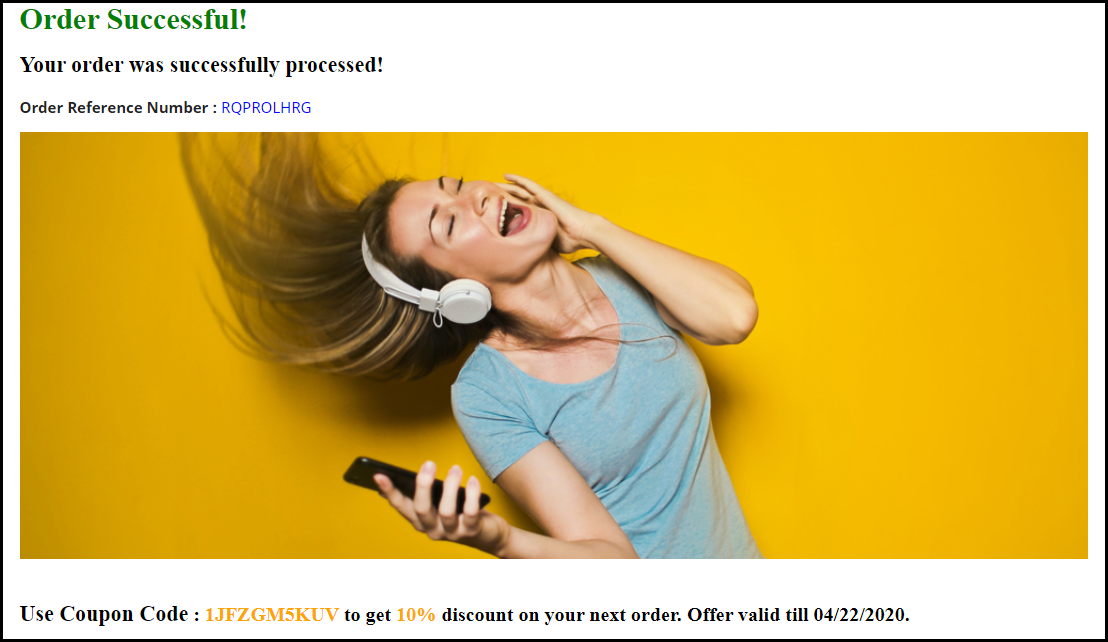
Vuoi assicurarti che i tuoi clienti tornino al tuo sito Web in futuro, giusto? Quindi dai loro una ragione. Ciò diventa importante soprattutto nel caso di nuovi clienti. Quando un nuovo visitatore acquista un articolo dal tuo sito Web, ricompensalo con un codice coupon accanto a un messaggio di ringraziamento. Visualizzando un codice coupon nella tua pagina di ringraziamento, puoi sviluppare la curiosità all’interno del cliente di tornare al tuo negozio e acquistare di nuovo. Questo è uno degli efficaci strategie di fidelizzazione dei clienti.
3. Utilizzare la pagina di ringraziamento per raccogliere feedback
È bene sapere cosa pensano i tuoi clienti del tuo marchio. E non ci può essere un modo migliore per chiedere loro che diverso dalla pagina di ringraziamento. Chiedi loro la loro esperienza di acquisto o se hanno riscontrato difficoltà in qualsiasi luogo durante il viaggio di acquisto. Questo gesto tende ad aumentare l’attaccamento del cliente verso il tuo marchio poiché ritengono che la loro opinione sia valutata. E se lasciano qualche commento, apprezzali per questo. Puoi ottenere più risposte se aggiungi solo un tocco personale e fai anche sentire loro quanto sia importante la loro opinione per il successo del tuo marchio.
4. Consentire ai clienti di condividere i dettagli del proprio ordine
I clienti potrebbero voler condividere i dettagli del proprio ordine con qualcuno, soprattutto se hanno acquistato il prodotto, non per se stessi ma per l’altra persona. Includi un’opzione di condivisione dell’ordine nella pagina di ringraziamento. Consenti la condivisione su WhatsApp, Facebook Messenger e Instagram poiché questi tre sono i principali canali di comunicazione per i netizen.
5. Aggiungi un link alle tue pagine sui social media
Puoi visualizzare le icone social delle piattaforme in cui hai la pagina o l’account del tuo marchio in modo che i clienti vengano reindirizzati alle pagine dei social media dopo aver fatto clic su di esso. È una delle migliori pratiche per aumentare i tuoi follower sui social.
6. Chiedi ai clienti di riferire il tuo marchio a quelli conosciuti
Se stai pubblicando una campagna Refer e guadagna per la promozione del tuo sito Web, una delle migliori strategie per ottenere più referral sarebbe quella di metterla nella pagina di ringraziamento. Quando qualcuno effettua un acquisto, chiedi loro di condividere il tuo sito Web con i loro amici, colleghi, familiari o parenti e di ricompensarli con incentivi entusiasmanti in cambio, per ogni referral di successo. Questo sarà ti offre più iscrizioni sul tuo sito web.
Meglio grazie modulo di pagina da KnowBand
Il modulo Pagina di ringraziamento di Knowband trasforma la normale pagina di successo dell’ordine in una pagina di marketing in cui è possibile visualizzare i prodotti correlati ai clienti insieme al buono sconto per il loro prossimo acquisto. Puoi anche impostare un banner pubblicitario nella pagina di ringraziamento.
Questo modulo è disponibile per PrestaShop, OpenCart e Magento. Check-out-
Per qualsiasi domanda o assistenza relativa a questo modulo, non esitate a lasciare un commento qui sotto o potete contattarci all’indirizzo support@knowband.com
Ora rendi il processo globale di checkout facile e veloce implementando il checkout di una pagina. Offerte Knowband Componente aggiuntivo per il pagamento di una pagina Prestashop Smart che sostituisce il processo di pagamento predefinito con il pagamento anticipato di una pagina. Il commerciante online può rendere l'intero processo facile e conveniente per gli utenti online
Gli acquirenti online possono visualizzare contemporaneamente un popup di pagamento di una pagina quando fanno clic sul pulsante "Aggiungi al carrello". Il componente aggiuntivo di pagamento semplificato Prestashop rende il processo di pagamento molto semplice ed efficace per gli utenti online. Non è necessario seguire il lungo processo di pagamento durante gli acquisti online. L'amministratore del negozio può abilitare la modalità test prima di implementarla. L'amministratore può impostare l'aspetto dei pulsanti di pagamento. Semplificando il processo di pagamento, il commerciante online può aumentare le vendite e i profitti.
1.1 Funzionalità offerte da PrestaShop Smart One Pagina Checkout Addon
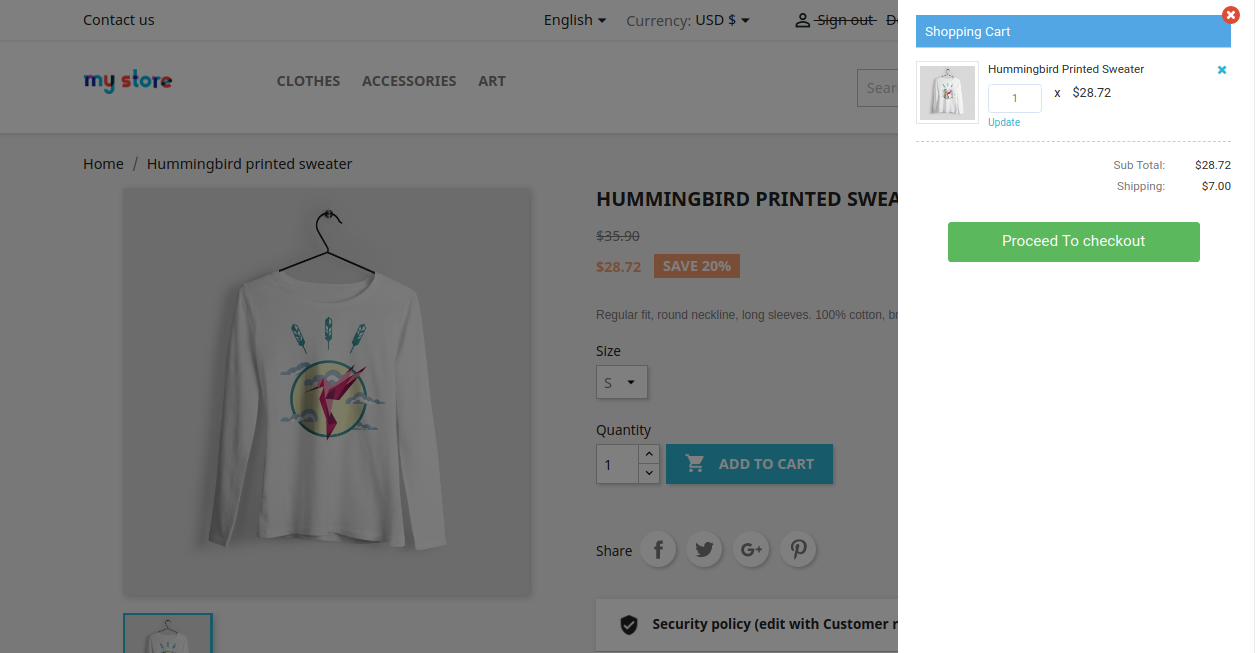
Gli utenti online possono visualizzare il popup di pagamento contemporaneamente facendo clic sul pulsante "Aggiungi al carrello" nella pagina del prodotto. Questo modulo offre popup basati su AJAX.
Il commerciante online può consentire agli ospiti e ai clienti registrati di effettuare facilmente il checkout.
L'amministratore può abilitare la modalità test e verificarla prima di implementarla.
L'amministratore può aggiungere indirizzi IP specifici se non desidera offrire il checkout intelligente di una pagina a tutti i clienti.
L'addon di Prestashop Smart One Page Checkout consente al commerciante online di impostare l'aspetto del pulsante di pagamento. L'amministratore può visualizzare facilmente l'anteprima del colore del pulsante dall'interfaccia di amministrazione. Il commerciante online può anche inserire codici CSS e JS personalizzati.
L'amministratore può offrire l'accesso a Facebook e l'opzione di accesso a Google nella pagina di pagamento. Dall'interfaccia di amministrazione, l'amministratore può ottenere i passaggi di configurazione dell'app Google e dell'app Facebook.
L'amministratore può configurare i siti dell'integratore e-mail Klaviyo, MailChimp e Sendinblue e salvare i dettagli dell'ID e-mail degli abbonati.
Questo addon per il checkout rapido Prestashop offre la funzionalità di riempimento automatico dell'indirizzo.
L'amministratore può selezionare facilmente tra i metodi di pagamento disponibili e i metodi di consegna dall'interfaccia di amministrazione di questo Pagamento avanzato di una pagina Prestashop.
L'amministratore può anche nascondere i metodi di pagamento dai metodi di spedizione.
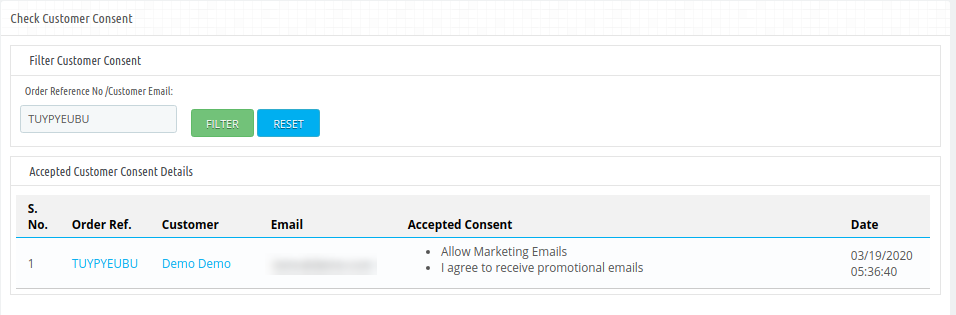
L'amministratore può anche verificare il consenso del cliente inserendo l'ID e-mail / il numero di riferimento dell'ordine.
Il componente aggiuntivo Prestashop Smart One Page Checkout offre la conformità al GDPR.
L'addon Prestashop Smart One Page Checkout è compatibile multilingue, compatibile multi-store e offre un funzionamento regolare.
Installazione 2.0
Prima di tutto, acquista il componente aggiuntivo Prestashop Smart One Page Checkout e scarica il file zip dalla sezione Download del tuo account Knowband.
Riceverai smartonepagecheckout.zip (codice sorgente del modulo) e il Manuale dell'utente dopo aver scaricato il file zip. Per installare il modulo nel negozio seguire i passaggi sotto indicati: 1) Decomprimere il file smartonepagecheckout.zip. 2) Copia l'intero contenuto, ovvero i file e le cartelle della cartella decompressa. Incolla lo stesso nella cartella "Moduli" della directory del tuo negozio. Seguire il percorso dell'indirizzo sotto indicato
Impostazioni amministratore 3.0
L'amministratore del negozio online può applicare facilmente le impostazioni dall'interfaccia di amministrazione e implementare la funzionalità di checkout intelligente di una pagina. Queste sono le opzioni di configurazione come mostrato di seguito:
Impostazioni generali
Customizer
Accedi
Email Marketing
Indirizzi
Metodo di pagamento
metodo di consegna
Ship2pay
Campi personalizzati
carrello
consenso del cliente
Impostazioni GDPR
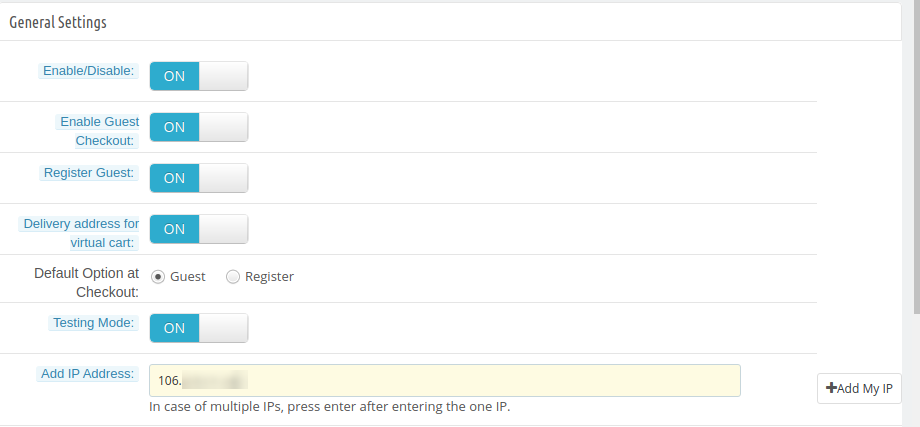
3.1 Impostazioni generali
In Impostazioni generali, il commerciante online può applicare queste impostazioni come descritto di seguito:
Abilitare / disabilitare:?Activate or deactivate the module functionality.
Abilita pagamento ospite:Attiva l'opzione di pagamento Ospite selezionando il pulsante.
Registrati Ospite: Consenti opzione di registrazione ospite.
Indirizzo di consegna per carrello virtuale:Abilita questa opzione per mostrare l'indirizzo di consegna. Disattivando questa opzione, mostrerà l'indirizzo della fattura e nasconderà l'indirizzo di consegna per i prodotti virtuali.
Opzione di consegna alla cassa:?Admin can select guests or register as a default option at the checkout page.
Modalità test:Abilitare l'opzione se si desidera testare il modulo prima dell'implementazione.
Aggiungi indirizzo IP:?Enter the IP addresses if you want to show smart one-page checkout on specific IP addresses. Separate every IP address with a comma.
NON personalizzare
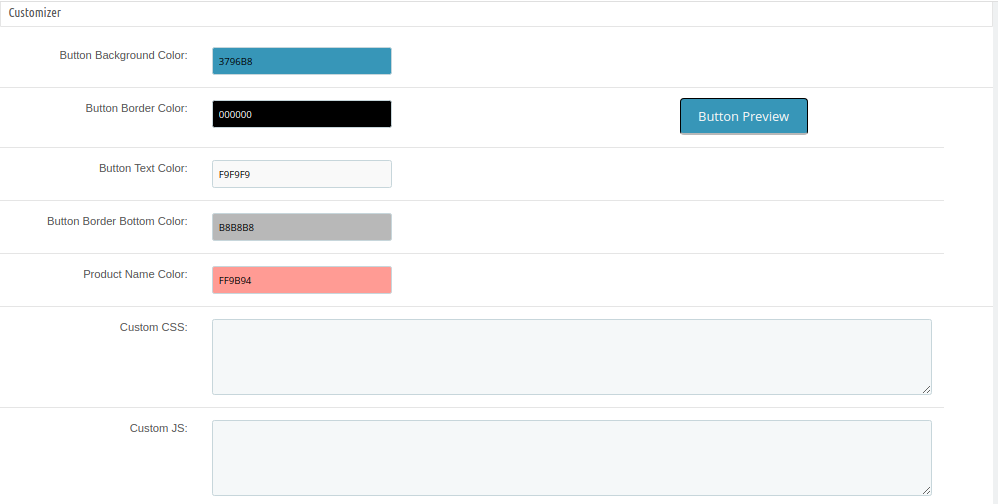
Nelle impostazioni di Personalizzazione, l'amministratore può impostare l'aspetto del pulsante di pagamento di una pagina intelligente e applicare anche le impostazioni avanzate di aspetto come mostrato di seguito:
Colore sfondo pulsante:Imposta il colore di sfondo per il pulsante.
Colore bordo pulsante:Imposta il colore del bordo del pulsante dall'interfaccia di amministrazione.
Colore testo pulsante:?Set the button text color from here.
Colore inferiore del bordo pulsante:Imposta il pulsante bordo-fondo-colore da qui.
Nome prodotto Colore:Qui, imposta il colore del nome del prodotto.
CSS personalizzato:Inserisci il codice CSS personalizzato per le impostazioni avanzate di aspetto.
JS personalizzato:?Enter JS codes for more appearance settings.
Login 3.3
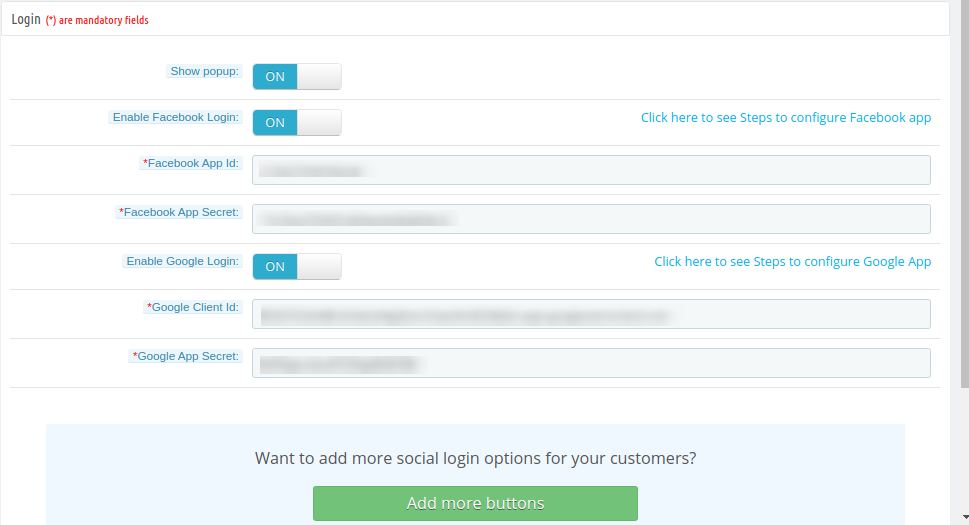
Nelle impostazioni di accesso, l'amministratore può offrire opzioni di accesso social agli utenti online come Facebook e Google:
Mostra popup: Se questa impostazione è abilitata, la Pagina di accesso di Facebook o Google verrà aperta in un popup dopo aver fatto clic sulle opzioni di accesso.
Abilita accesso Facebook:?Enable this option for showing the Facebook login button.
ID app Facebook:?Admin can check the configure steps for Facebook app ID generation and enter the Facebook app id here. Visit 3.3.1 Sezione per ottenere i passaggi per generare l'ID app di Facebook e il segreto dell'app.
Facebook App Secret:?Here, Enter Facebook App Secret.
Abilita accesso Google:?Activate if you want to show Google login option on the checkout page.
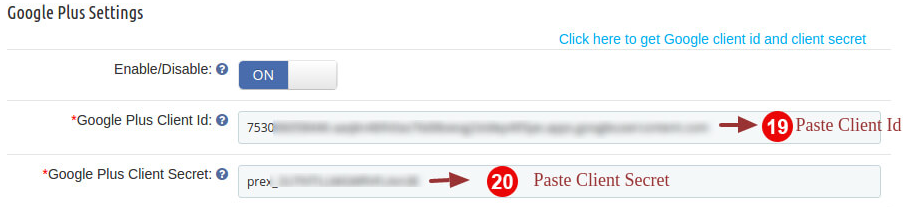
ID cliente Google:?Admin can check the steps to configure Google App and enter Google client Id here.
Segreto app Google:Inserisci qui il segreto dell'app Google. Visitare 3.3.2 Sezione per ottenere i passaggi per la generazione dell'ID app Google e dell'ID client.
3.3.1 Come configurare Facebook Login
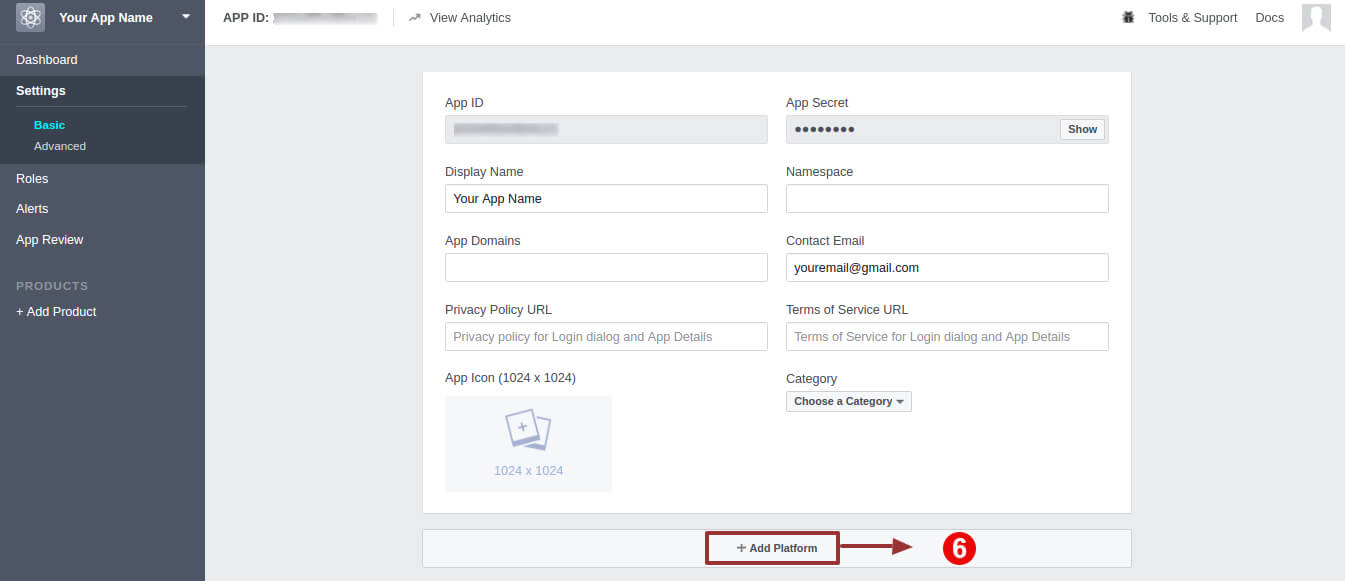
Per generare l'ID app di Facebook e il segreto dell'app, segui questi passaggi: –
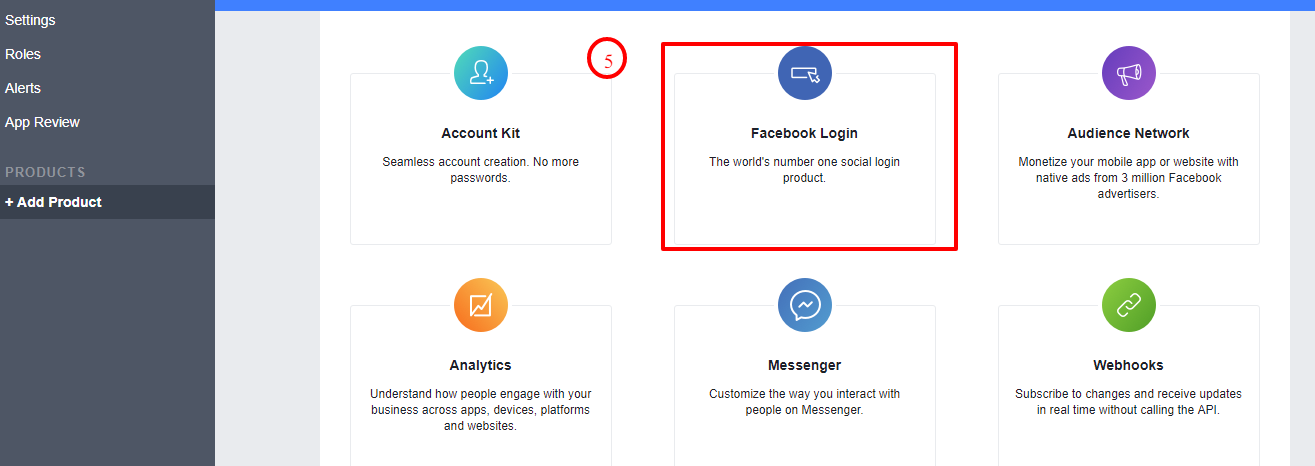
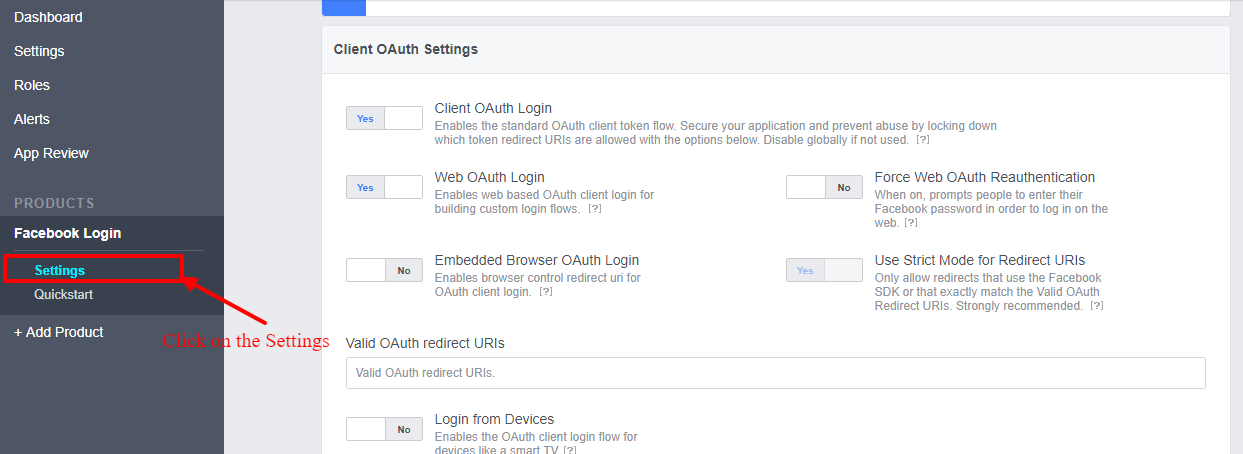
Passo 6: Ora nella sezione delle impostazioni, ci saranno due opzioni disponibili nell'elenco a discesa, Base e Avanzate. Devi fare clic su "Basic"impostazioni e fare clic su"+ Aggiungi piattaformaPulsante ".
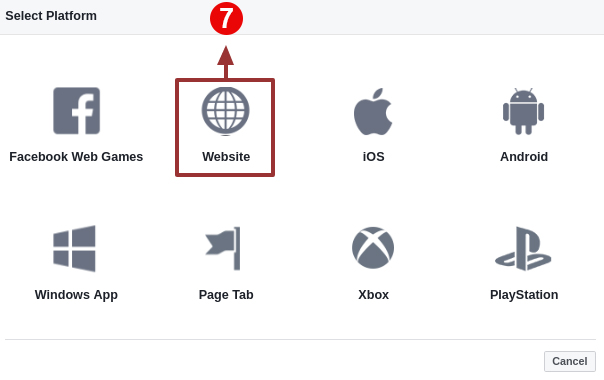
Passo 7: Ora seleziona il sito Web come piattaforma.
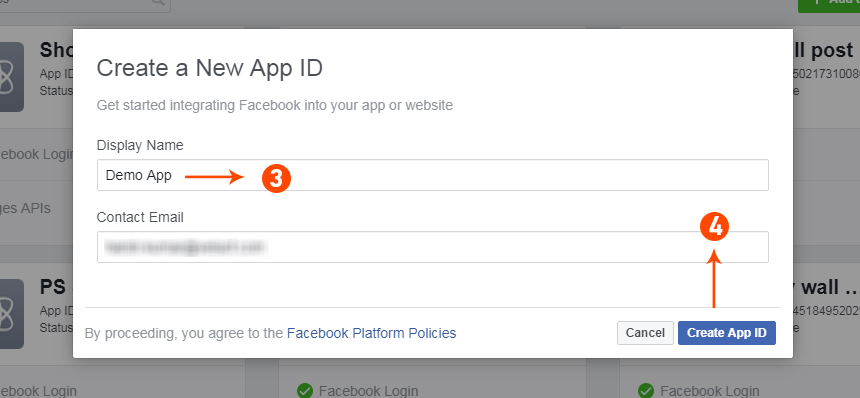
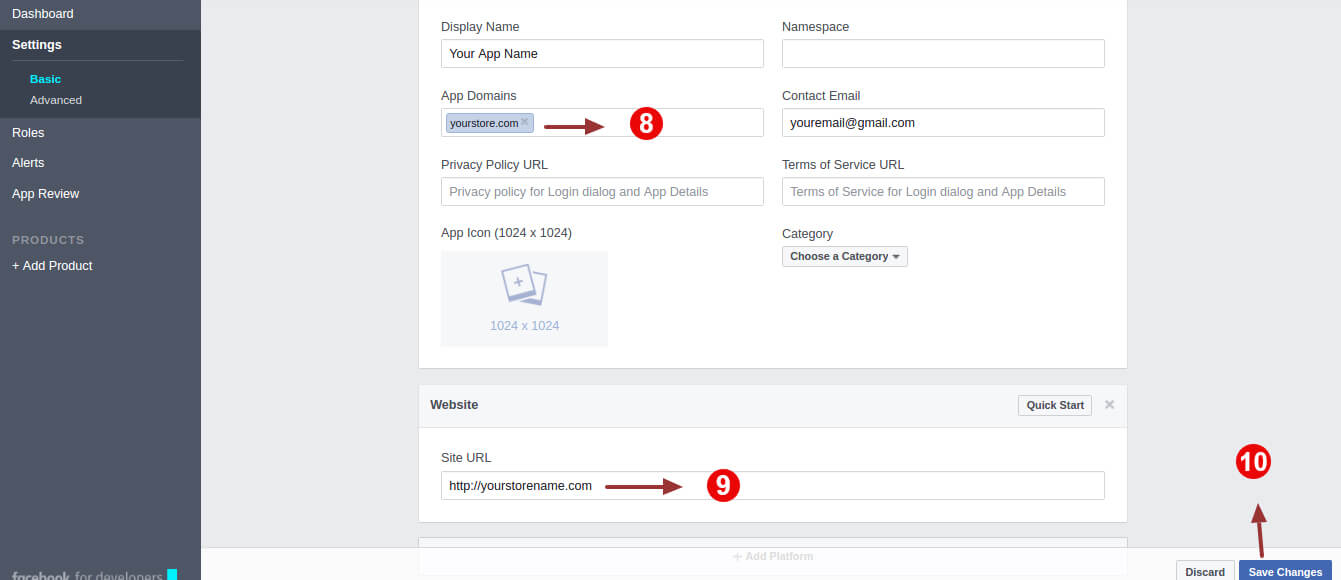
Passo 8,9,10: Nelle impostazioni di base inserisci questi dettagli: Nel passaggio 8, inserisci Dominio app: psm.knowband.com
Per il passaggio 9 utilizzare URL del sito: https://psm.knowband.com/smartonepagecheckout/17/ Dopo di che salvare le modifiche.
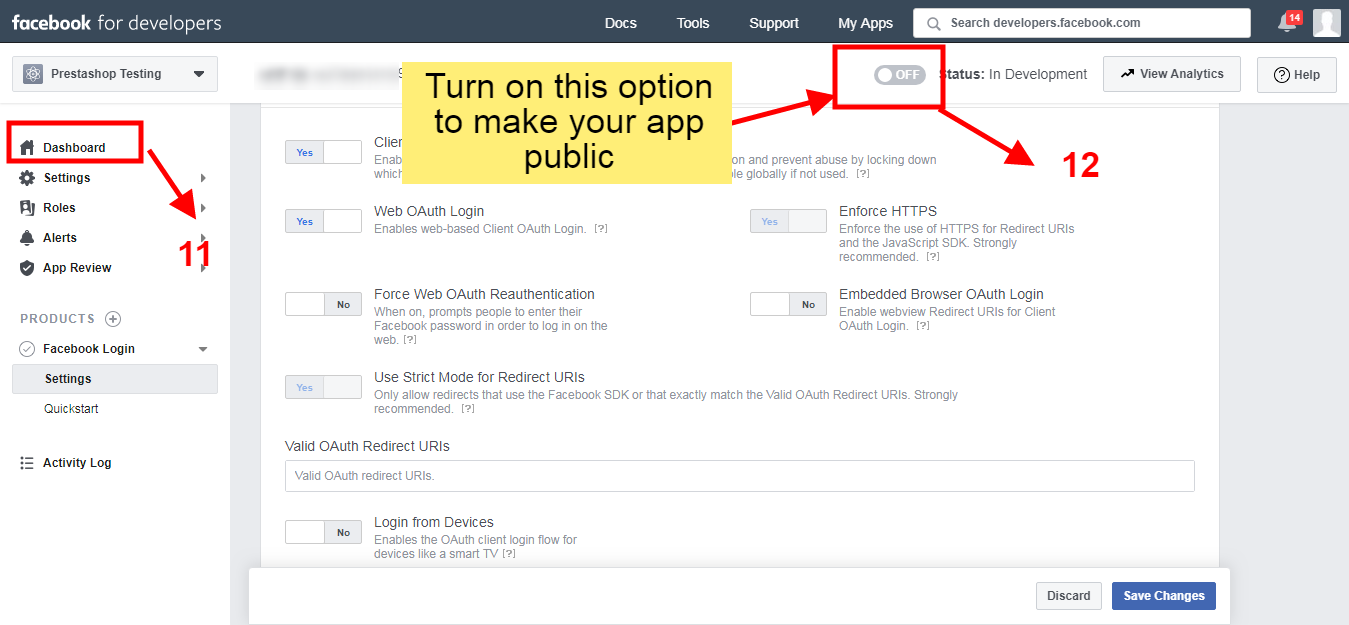
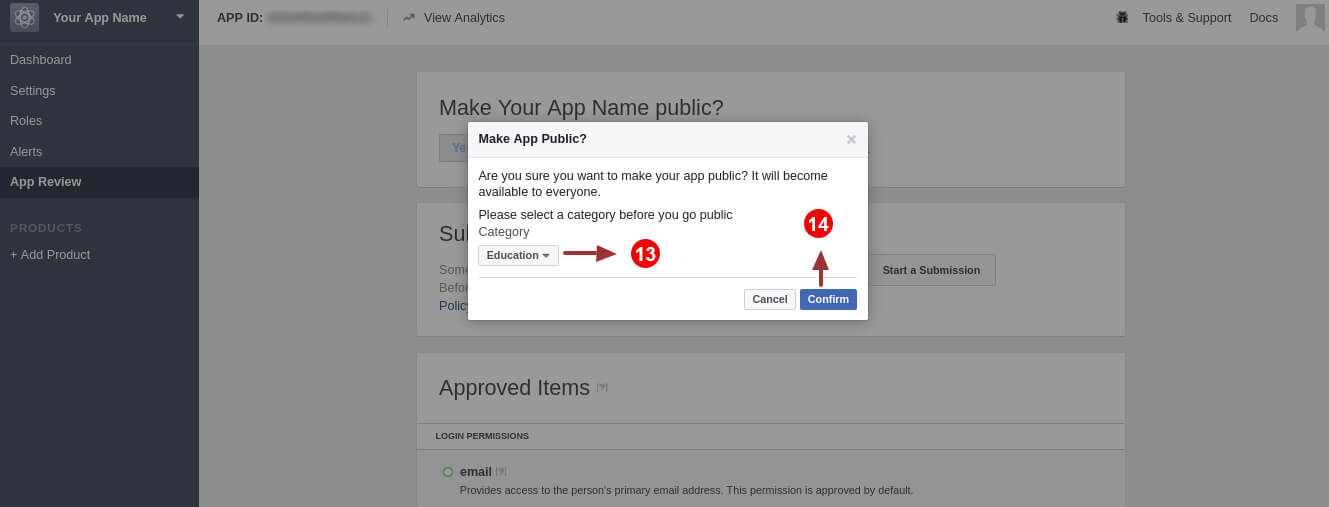
Step 11 e 12: Vai alla dashboard e attiva l'opzione per rendere pubblica l'app:
Passo 13,14: Seleziona la categoria e fai clic sul pulsante Conferma.
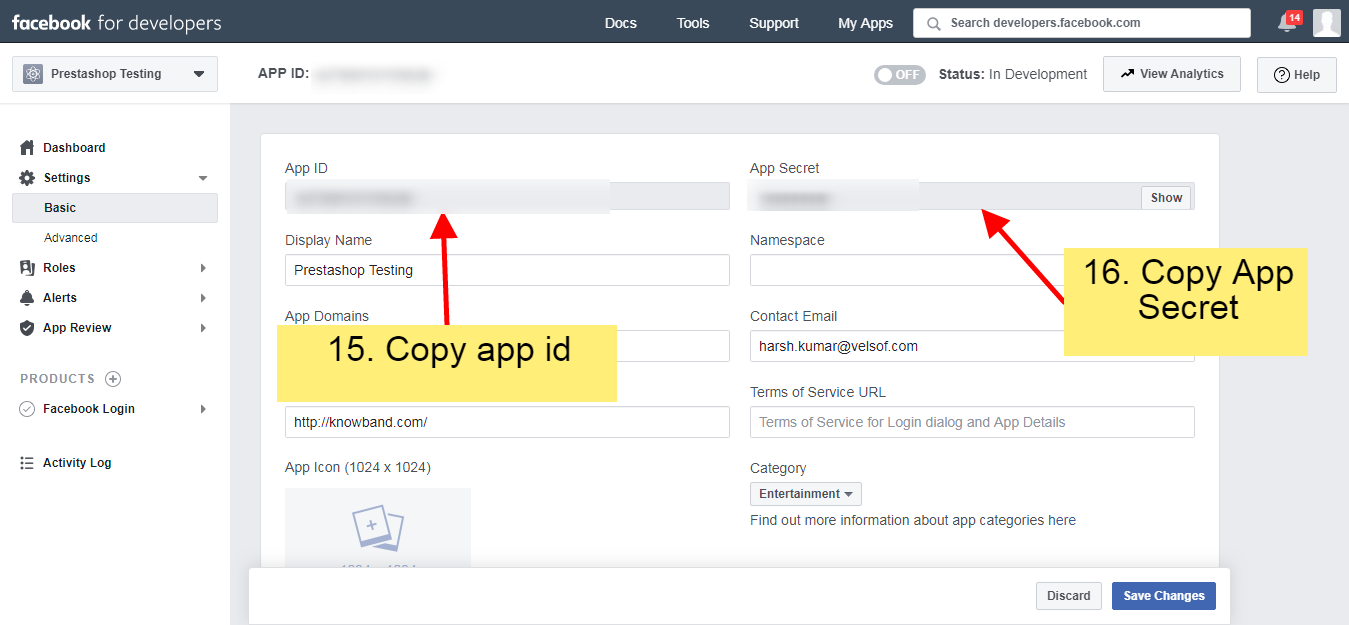
Passo 15,16: Copia l'ID app e il segreto dell'app da qui:
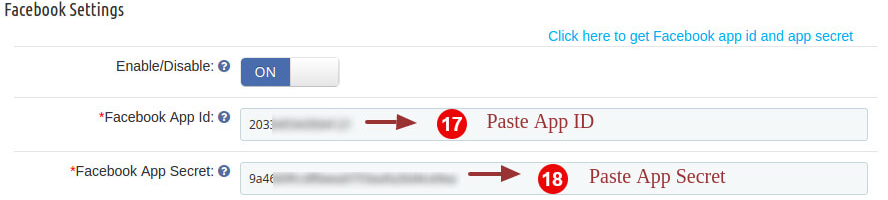
Passaggio 17, 18: Immettere l'ID app e il segreto dell'app nei campi forniti nel modulo.
3.3.2 Come configurare Google Login
Seguire i passaggi seguenti per ottenere un ID client e un client segreto.
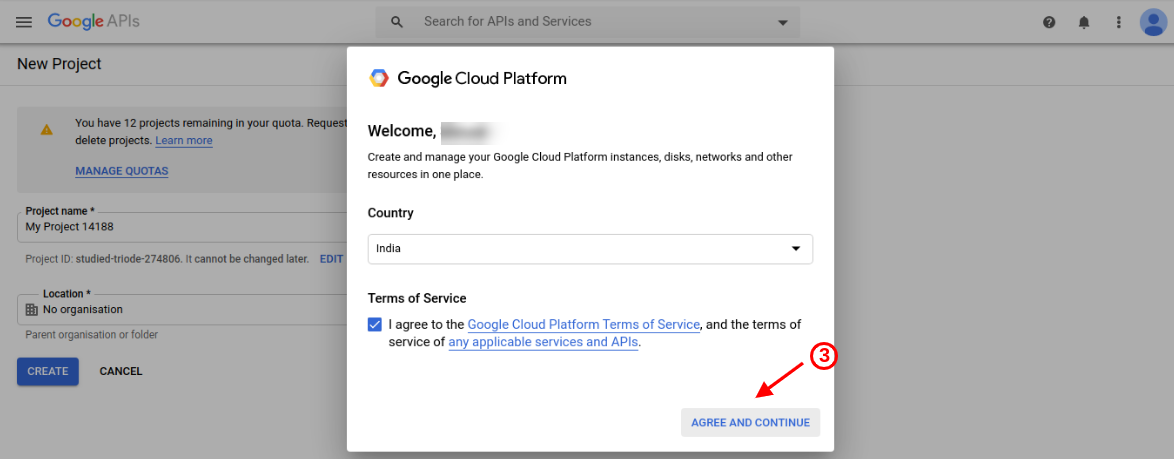
Passo 3: Seleziona il paese e verifica di essere d'accordo con i termini e le condizioni. Dopodiché fai clic sul pulsante continua.
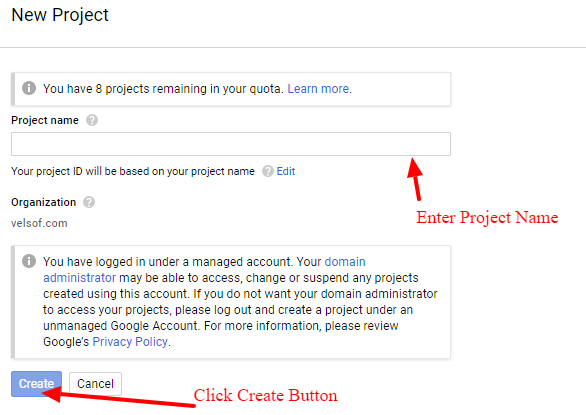
Passaggio 4, 5: Inserisci il nome del progetto desiderato e fai clic su "Creare" opzione.
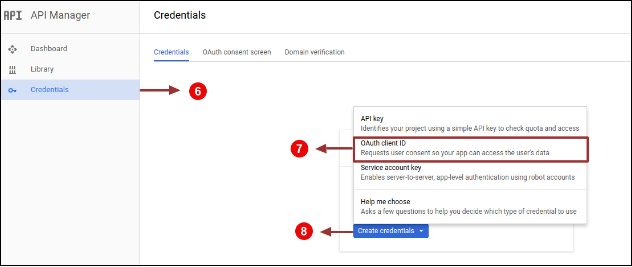
Passaggio 6,7 e 8: Vai a Gestione API, fai clic su Crea credenziali e seleziona l'opzione ID client OAuth.
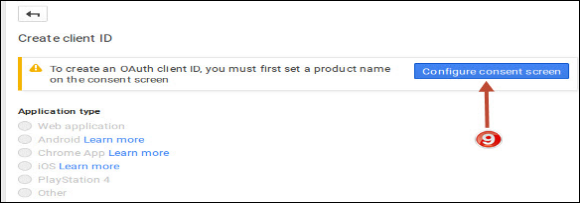
Passo 9: Clicca sul "Configura schermata di consensoPulsante ".
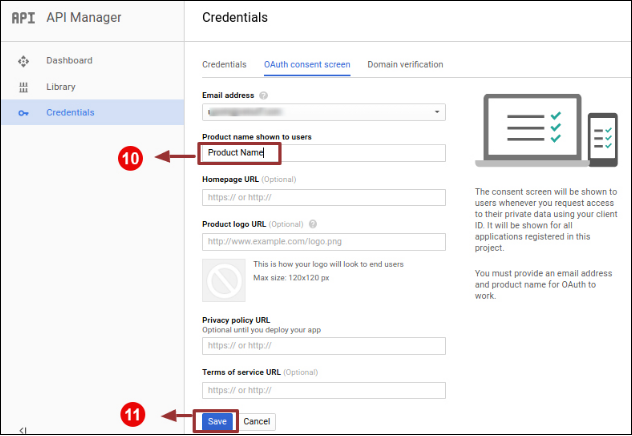
Passaggio 10, 11: Accedere "E-mail identificativo utente","nome del prodotto"e quindi fare clic su"RisparmiarePulsante ".
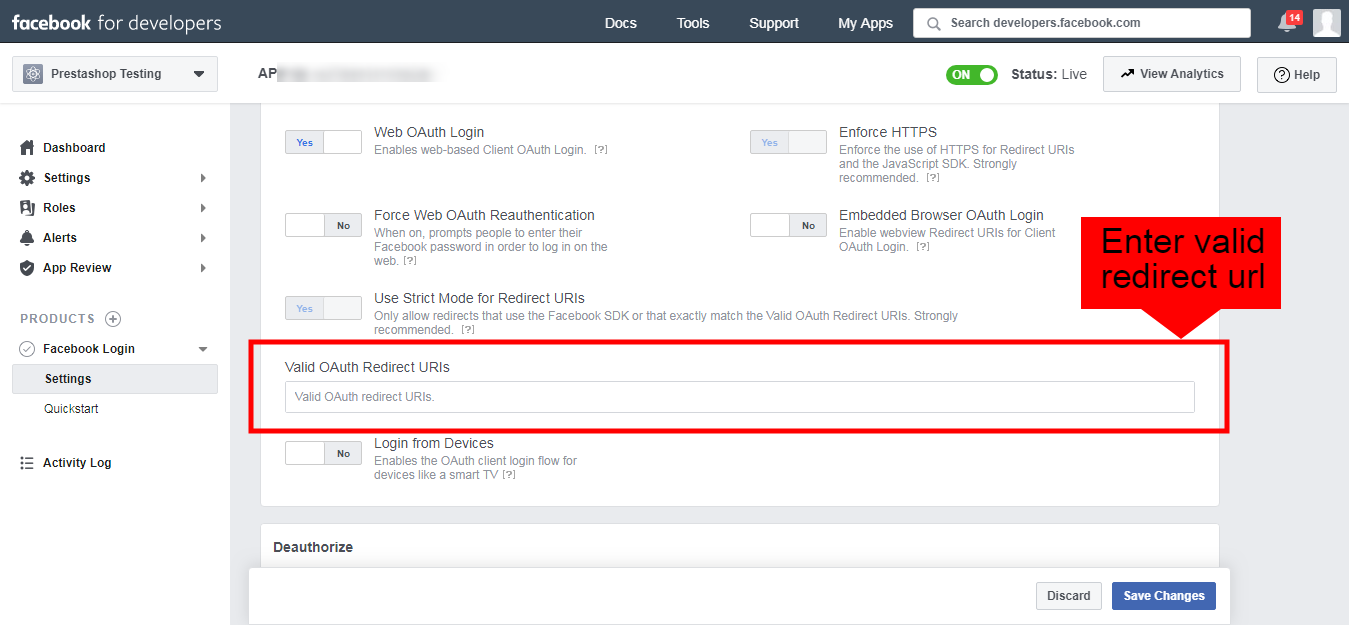
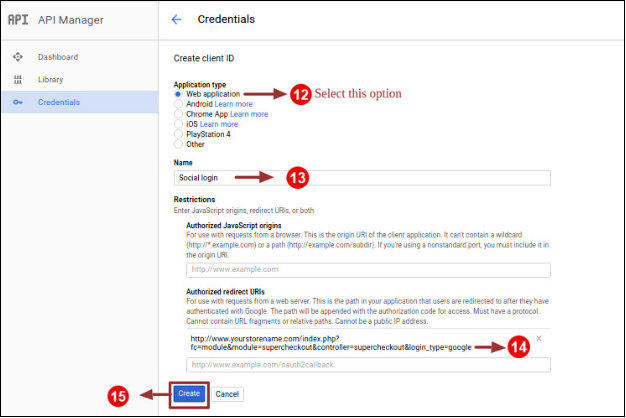
Passaggio 12,13 e 14,15: Seleziona "applicazione web", Accedere "Nome “”URI reindirizzati autorizzati"come indicato di seguito e fare clic su"Creare"Pulsante.
Usa origini javascript autorizzate: https://psm.knowband.com/smartonepagecheckout/17/ Usa URL di reindirizzamento autorizzato: https://psm.knowband.com/smartonepagecheckout/17/index.php?fc=module&module=kbstepcheckout&controller=kbstech Google
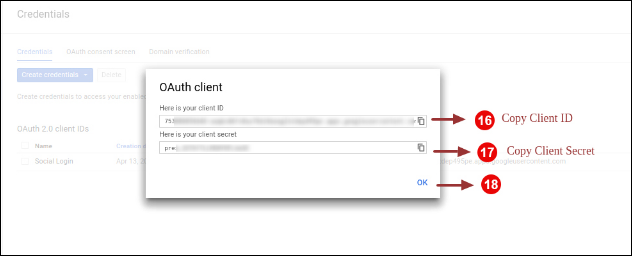
Passaggio 16, 17, 18: Copia ID cliente e segreto cliente.
Passaggio 18, 19: Incollare l'ID client e il segreto client nel campo di testo mostrato di seguito:
3.4 Email Marketing
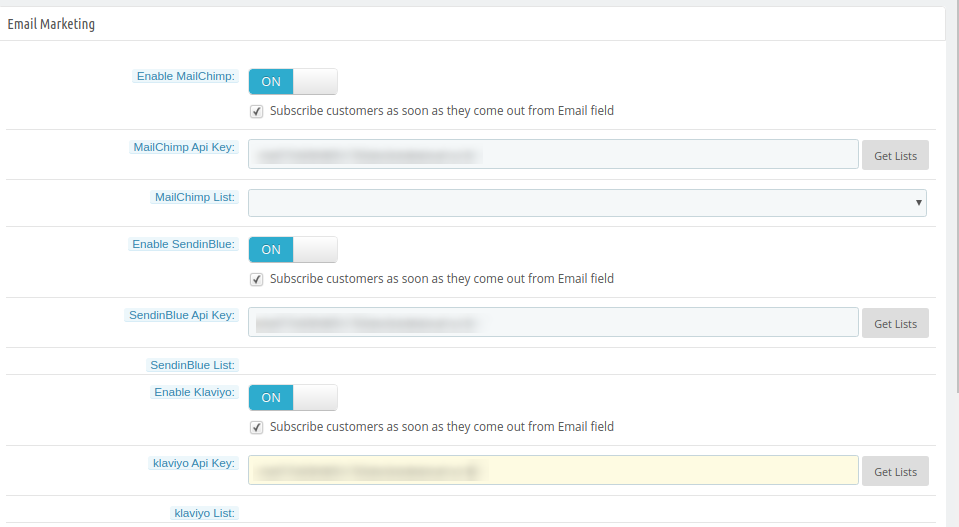
Il commerciante online può configurare i siti di integratori e-mail Klaviyo, MailChimp e Sendinblue e salvare i dettagli dell'ID e-mail degli abbonati. L'amministratore del negozio può salvare facilmente i dettagli dell'ID e-mail dell'utente.
Abilita MailChimp:Attiva questa opzione per salvare i dettagli dell'ID e-mail in MailChimp.
Chiave API MailChimp: Inserisci qui la chiave API.
Elenco MailChimp:?Choose the list in which you want to save the email id details.
Abilita SendinBlue:Il commerciante online può anche configurare Sendinblue.
Chiave API SendinBlue:Inserisci qui la chiave API SendinBlue.
Elenco SendinBlue:?Select the list from available options.
Abilita Klaviyo:Abilita l'opzione Klaviyo per salvare l'ID e-mail.
Chiave API Klaviyo:Il commerciante online può inserire la chiave API Klaviyo qui.
Elenco Klaviyo:?Select the list from here.
3.5 Indirizzi
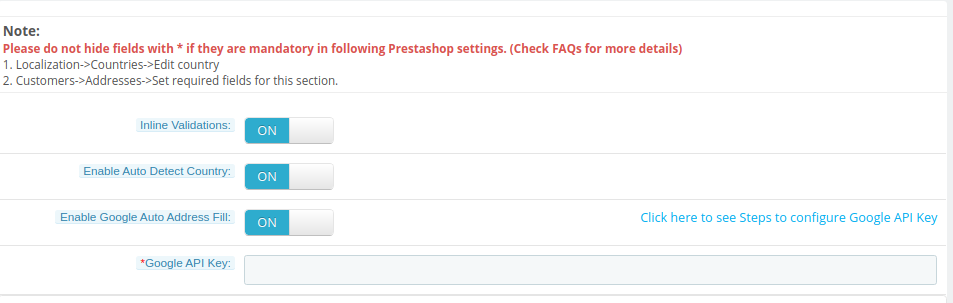
Nelle impostazioni dell'indirizzo, l'amministratore può configurare le opzioni di riempimento automatico dell'indirizzo come mostrato di seguito:
Convalide in linea:?Admin can activate or deactivate inline validators.
Abilita rilevamento automatico Paese:?Activate country auto-detect functionality.
Abilita riempimento automatico indirizzo Google:Attiva per indirizzare automaticamente la funzionalità di riempimento.
Chiave API di Google:L'amministratore può controllare i passaggi per configurare la chiave API di Google e inserirla qui.
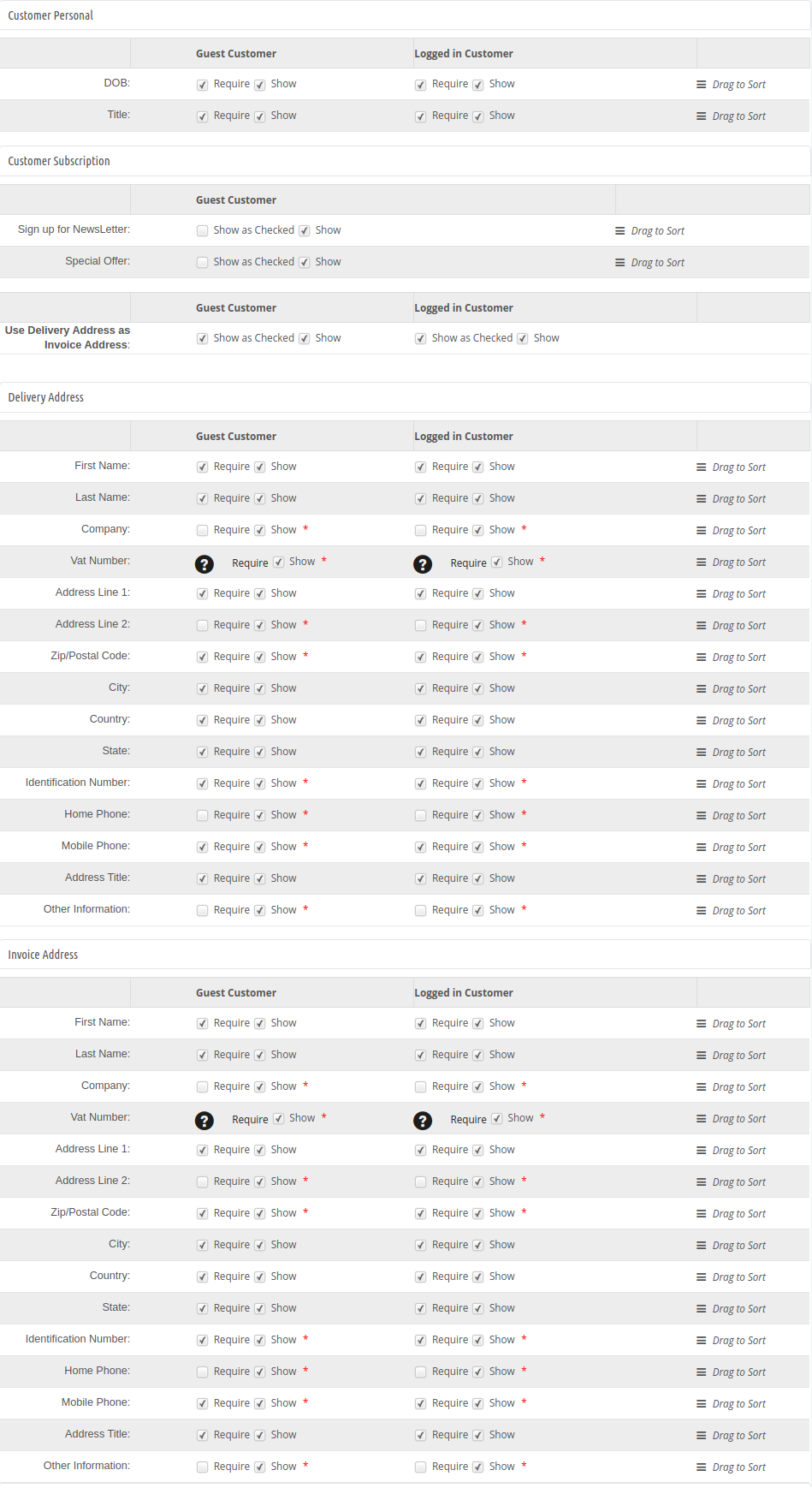
L'amministratore può anche visualizzare i dettagli sul campo degli ospiti e dei clienti registrati:
Punti importanti:
Per mostrare / nascondere un campo nella pagina di pagamento di una pagina Prestashop Smart, seleziona la casella di controllo a sinistra dell'etichetta Mostra.
Per rendere obbligatorio un campo di questo add-on di checkout Prestashop di Smart checkout (campo obbligatorio), selezionare la casella di controllo a sinistra di Etichetta richiesta.
I campi dell'estensione Prestashop Smart One Page possono anche essere riorganizzati in base alle esigenze. Per riorganizzare basta tenere premuto Trascina per ordinare e trascinare e rilasciare il campo in verticale, ovunque sia richiesto.
Al momento del salvataggio, i campi verranno riorganizzati in base alle modifiche.
3.6 Metodo di pagamento
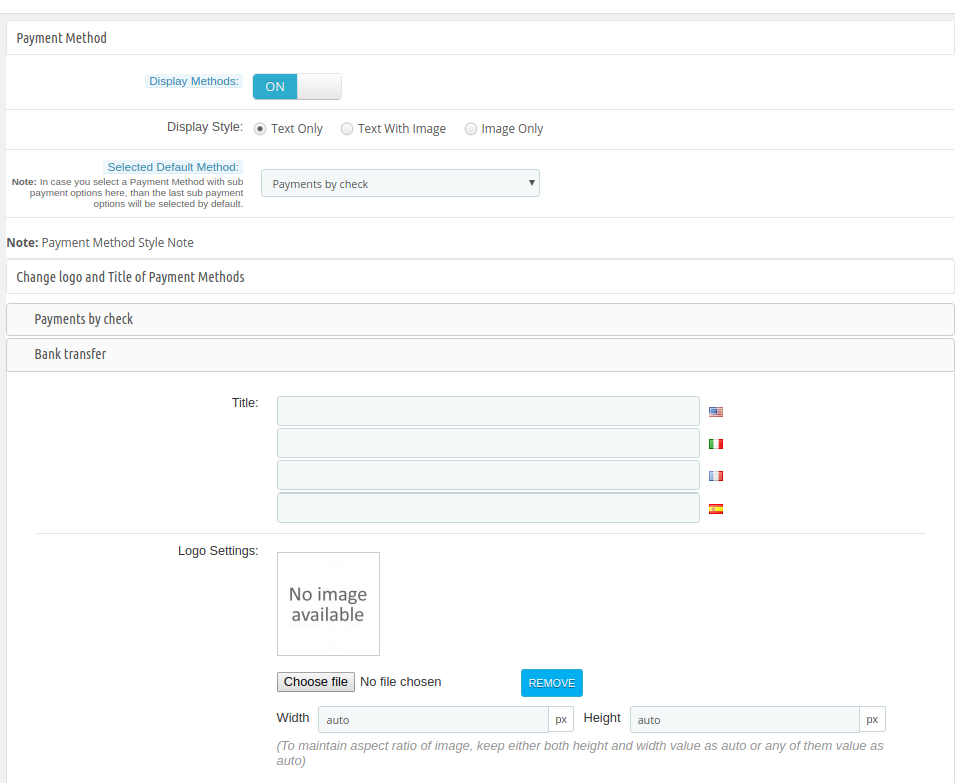
Nella sezione del metodo di pagamento, l'amministratore può impostare le condizioni relative al metodo di pagamento come mostrato di seguito:
Metodi di visualizzazione: Per abilitare / disabilitare i metodi di pagamento nella pagina di pagamento Smart, passare il pulsante da ON a OFF o viceversa. Ciò disabiliterà il blocco del metodo di pagamento dalla pagina di pagamento. Per impostazione predefinita, questa opzione di
Il componente aggiuntivo Checkout di Prestashop Smart sarà abilitato.
Stile di visualizzazione: Ci sono 3 opzioni in questo campo del componente aggiuntivo Prestashop Smart One Step per visualizzare come verranno visualizzati i metodi di pagamento nella pagina di pagamento.
Metodo predefinito selezionato: Scegli il metodo di pagamento predefinito dall'elenco che verrà visualizzato come selezionato al momento, quando il cliente arriva nella pagina di pagamento.
L'amministratore può modificare il logo e il titolo dei metodi di pagamento disponibili.
3.7 Metodo di consegna
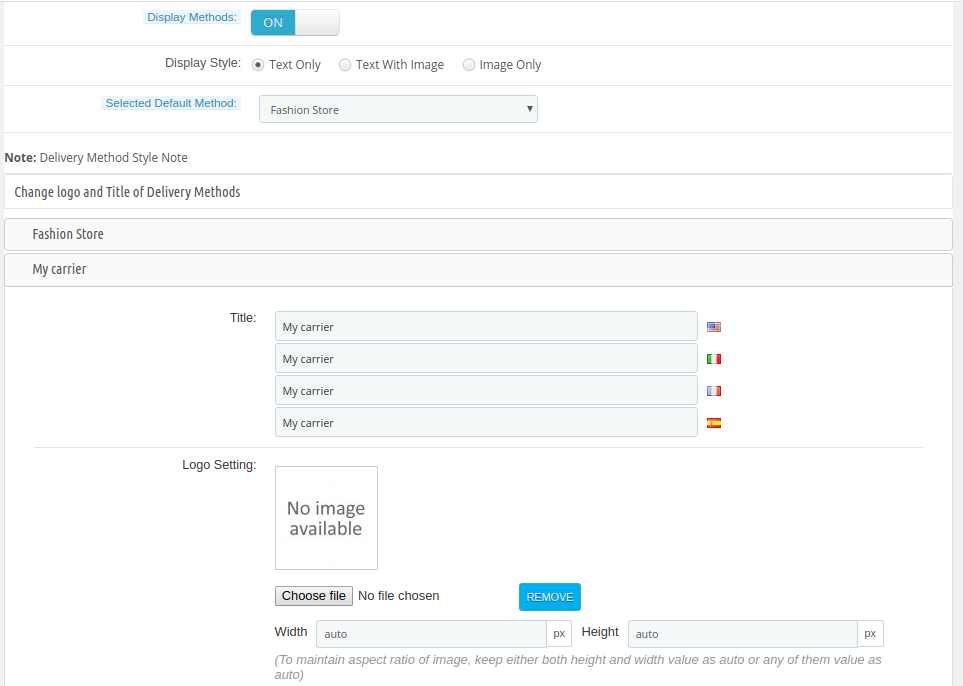
In questa sezione del componente aggiuntivo Checkout rapido Prestashop, l'amministratore può applicare le impostazioni relative ai metodi di consegna:
Metodi di visualizzazione: Per abilitare / disabilitare i metodi di consegna nella pagina di checkout, passare il pulsante da ON a OFF o viceversa. Ciò disabiliterà il blocco del metodo di consegna dalla pagina di pagamento. Per impostazione predefinita, questo sarà abilitato.
Stile di visualizzazione:Esistono 3 opzioni in questo campo del componente aggiuntivo di pagamento rapido Prestashop per visualizzare come verranno visualizzati i metodi di consegna nella pagina di pagamento.
Metodo predefinito selezionato: Scegli il metodo di consegna predefinito dall'elenco disponibile che verrà visualizzato come selezionato al momento, quando il cliente arriva nella pagina di pagamento.
L'amministratore può modificare il logo e il titolo dei metodi di pagamento disponibili.
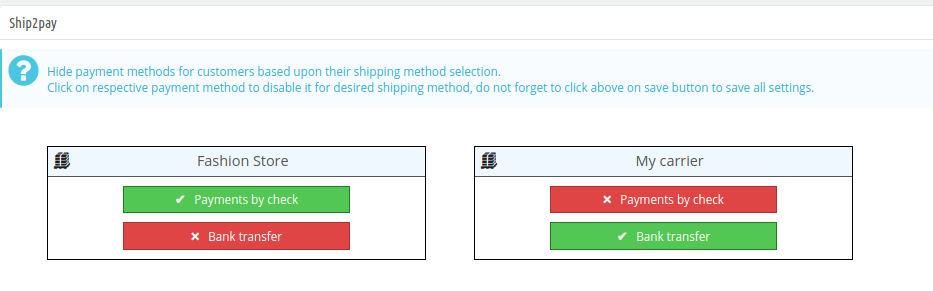
3.8 Ship2pay
Da qui, l'amministratore può nascondere i metodi di pagamento per tutti i metodi di spedizione disponibili. L'amministratore deve solo fare clic sul metodo di pagamento per mostrarlo o nasconderlo.
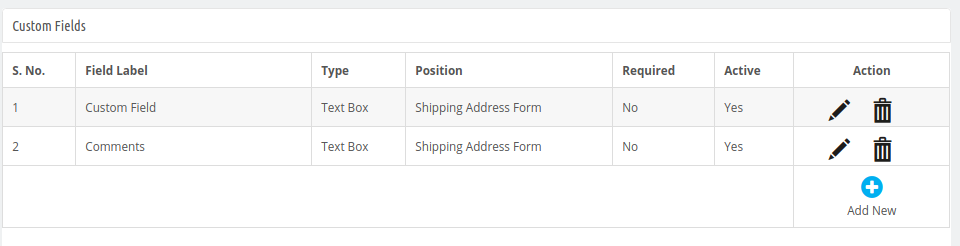
Campi personalizzati 3.9
L'amministratore può anche creare campi personalizzati secondo i requisiti. Nella sezione Campi personalizzati, l'amministratore può visualizzare l'elenco di tutti i campi personalizzati creati. L'amministratore può modificare, eliminare e creare facilmente nuovi campi personalizzati.
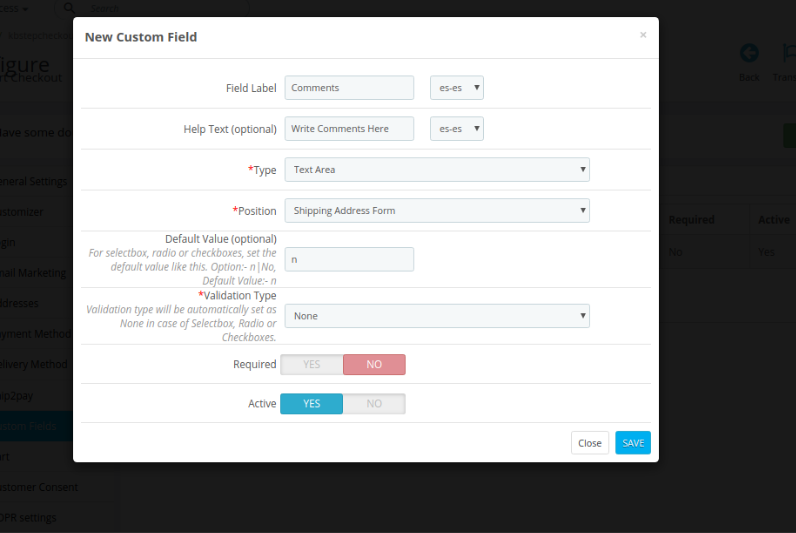
Come creare nuovi campi personalizzati:
Per aggiungere un nuovo campo personalizzato, l'amministratore deve fare clic sul pulsante "+" e inserire questi dettagli come mostrato di seguito:
Etichetta sul campo:Immettere l'etichetta per il nuovo campo personalizzato.
Testo guida:Inserisci il testo di aiuto per questo nuovo campo personalizzato.
Genere:Seleziona il tipo di campo di input personalizzato come casella di testo, casella di selezione, area di testo, pulsante di opzione, caselle di controllo e data.
Posizione:Seleziona la posizione in cui vuoi mostrare questo campo personalizzato.
Valore predefinito:?For select box, radio or checkboxes admin needs to set value. By default, this value will be n.
Tipo di convalida:Imposta il tipo di convalida dalle opzioni disponibili come int, URL, nome, email e data.
richiesto:?Make this field as a required field.
Attivo:Attiva il campo abilitando questa opzione.
L'amministratore può fare clic sul pulsante del cestino per eliminare i campi personalizzati e fare clic sul pulsante Modifica per modificare le impostazioni del campo personalizzato.
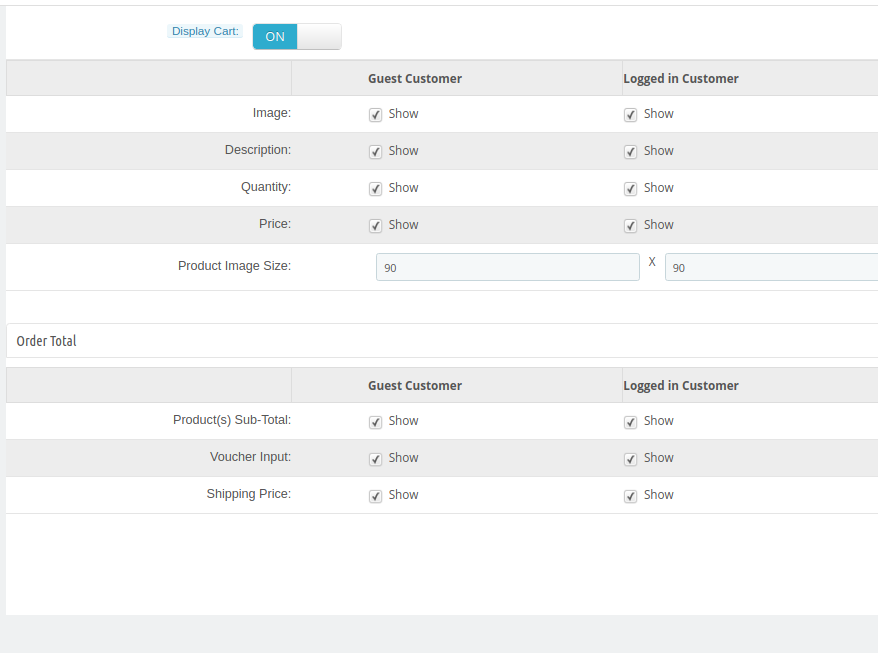
3.10 Carrello
L'amministratore può abilitare l'opzione "Visualizza carrello" per mostrare il carrello. L'amministratore può selezionare i campi che desidera mostrare all'ospite e accedere ai clienti.
3.11 Consenso del cliente
Immettere il numero di riferimento dell'ordine o l'ID e-mail del cliente nella sezione Consenso cliente filtro.
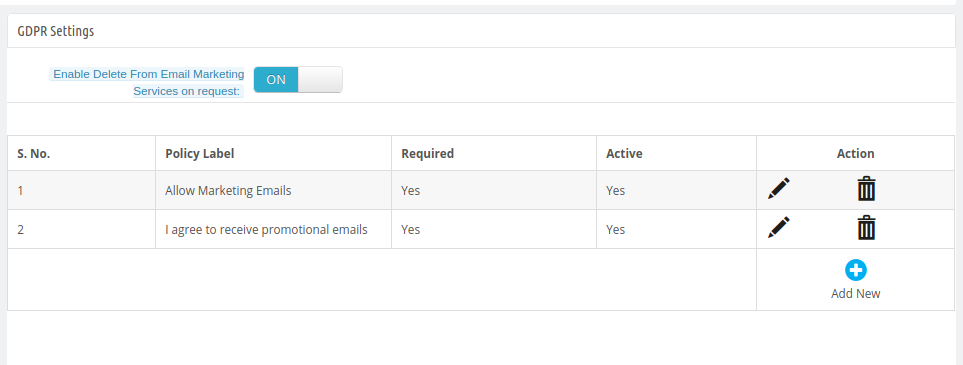
Impostazioni 3.12 GDPR
Abilitazione dell'eliminazione da Email Marketing Services su richiesta: attivare o disattivare le impostazioni in base ai requisiti. Abilitando l'opzione, l'amministratore può eliminare i dettagli dei clienti dai servizi di email marketing su loro richiesta.
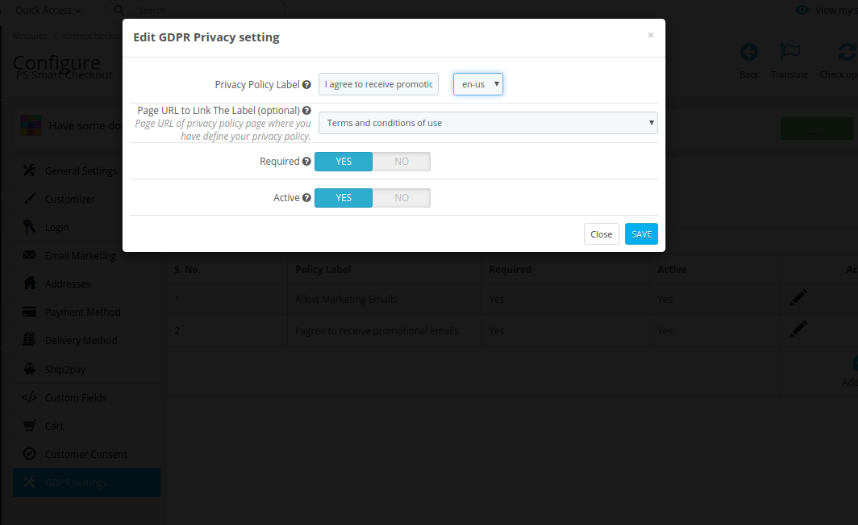
L'amministratore può visualizzare un elenco di criteri e anche aggiungere nuovi criteri GDPR, eliminare e modificare qualsiasi criterio.
Etichetta sulla privacy:?Admin can set the label for privacy policy in different languages.
URL della pagina per collegare l'etichetta:?Admin can select the page to link the label.
Necessario:Rendi obbligatoria questa politica.
Attivo:?Enable the option for activating this privacy policy.
Interfaccia 4.0 front-end
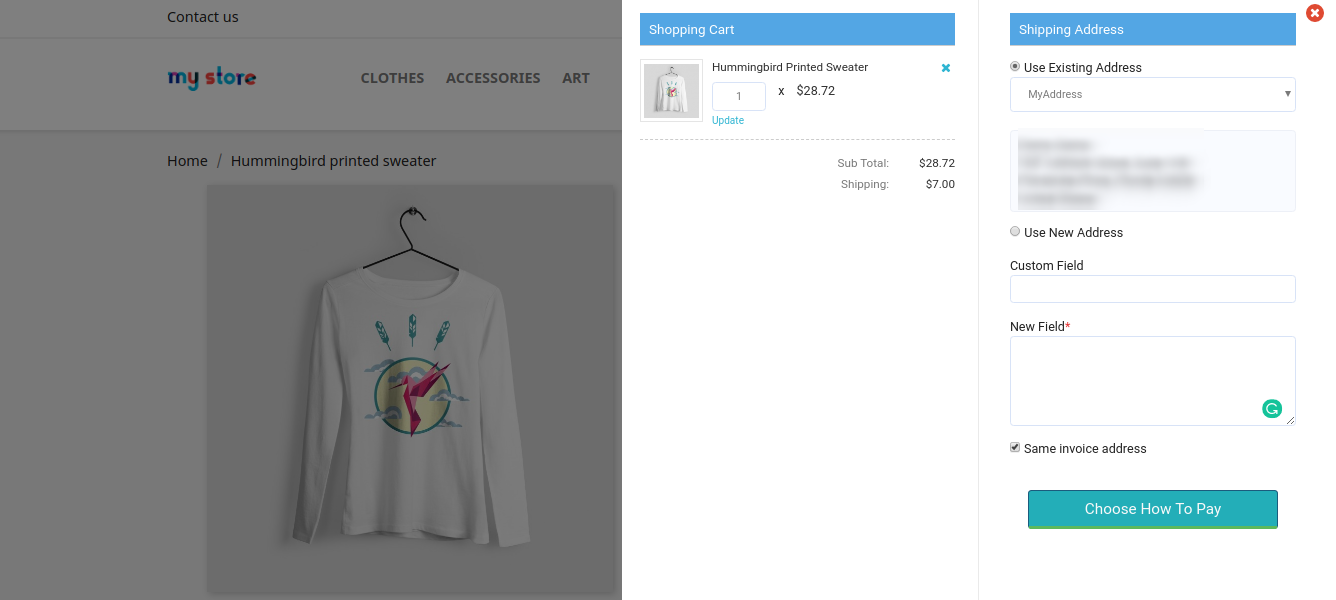
Dopo una corretta configurazione, l'amministratore può offrire un'opzione di pagamento semplice e senza problemi. Gli utenti online riceveranno un pop-up di pagamento di una pagina intelligente non appena faranno clic su "Aggiungi al carrello". Si prega di controllare la schermata qui sotto per maggiori dettagli:
Successivamente, gli utenti online devono fare clic su "procedere con il checkout" per ulteriori processi.
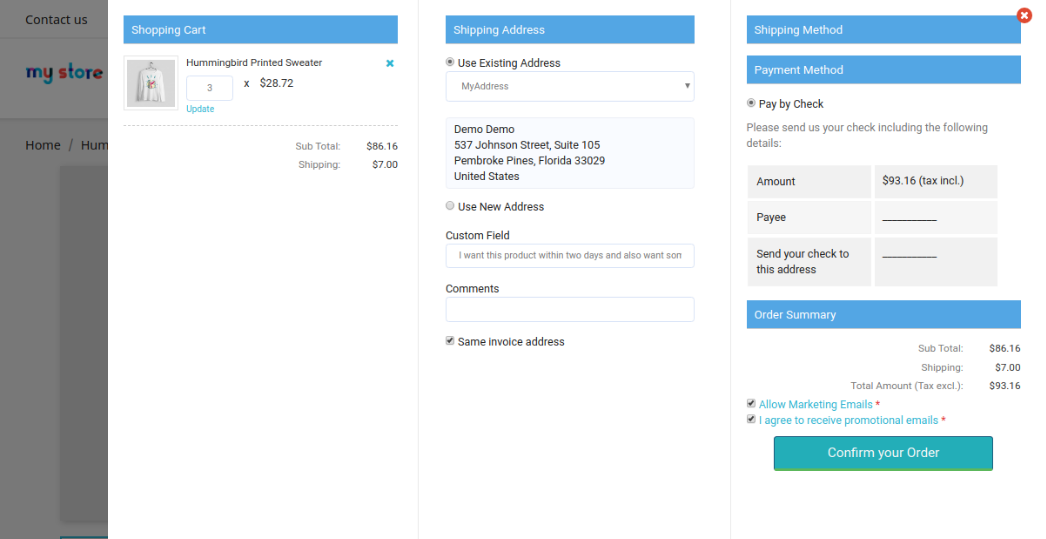
Qui, gli utenti online devono selezionare un indirizzo di spedizione o aggiungere un nuovo indirizzo.
Successivamente, gli utenti online possono selezionare il metodo di spedizione e il metodo di pagamento. Successivamente, possono confermare facilmente l'ordine.
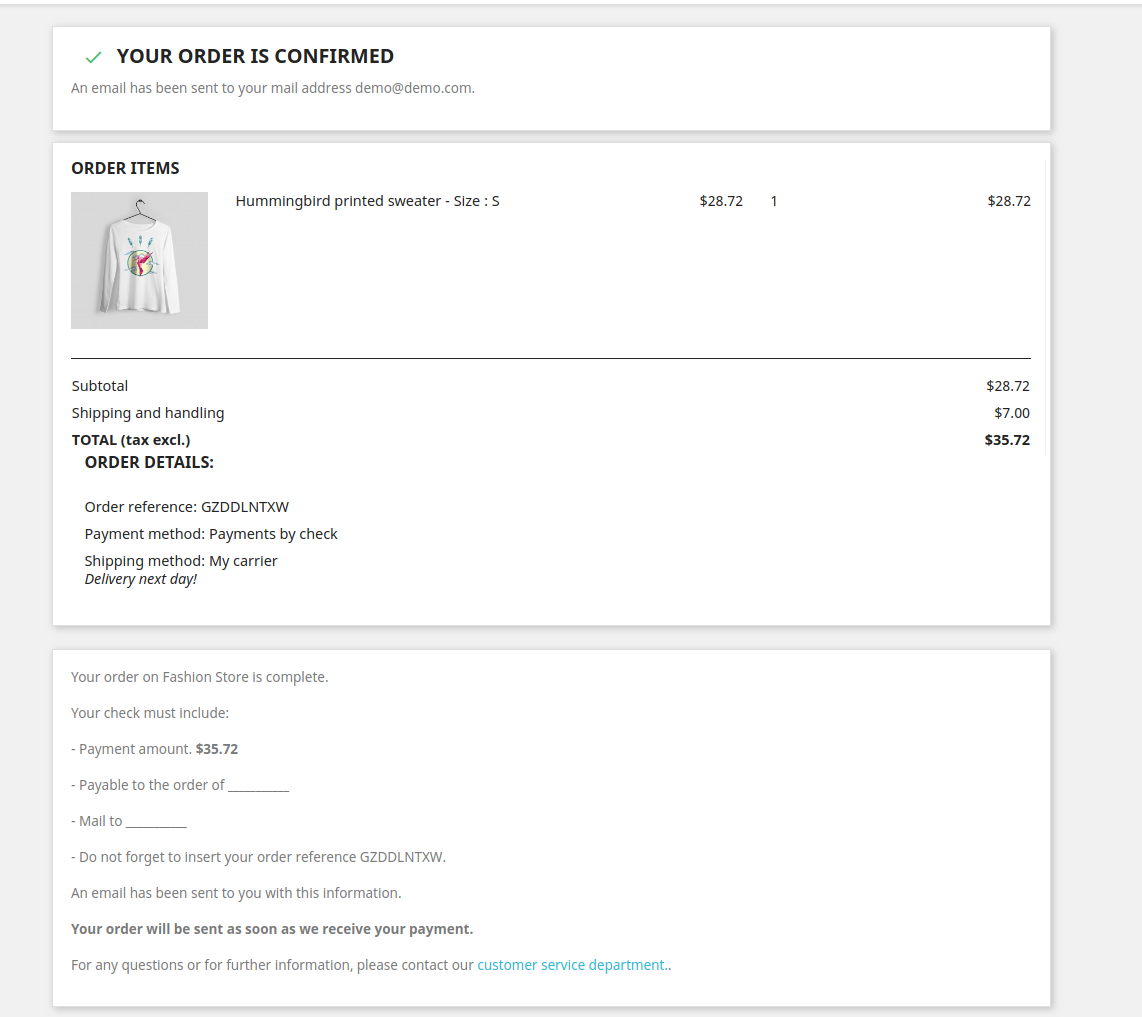
Gli utenti online possono controllare facilmente il riepilogo dell'ordine da questa pagina.