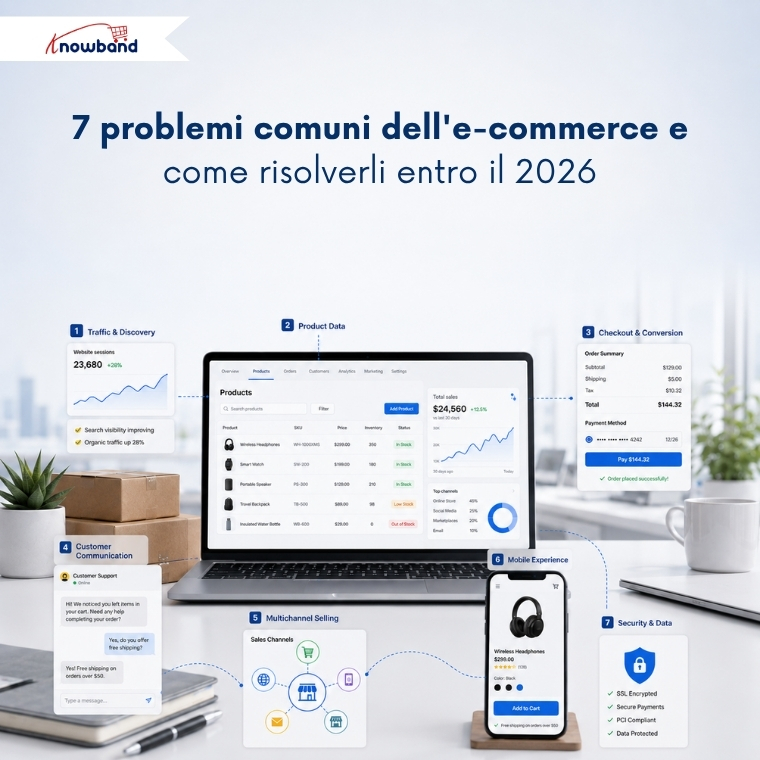
7 problemi comuni dell’e-commerce e come risolverli entro il 2026

Gestire un negozio online comporta una vasta gamma di sfide. Dati di prodotto inadeguati possono compromettere la visibilità nei motori di ricerca, una scarsa reperibilità può limitare l’impatto delle strategie di conversione e un’assistenza clienti lenta può trasformare i potenziali acquirenti in clienti persi. Questi problemi sono strettamente interconnessi, quindi la chiave è identificare quale di essi incide maggiormente sul fatturato del tuo negozio e risolverlo per primo. Anche piccole lacune in queste aree possono avere un impatto significativo sulle entrate.

Questa guida suddivide queste sfide in sette categorie. Ogni sezione spiega qual è il problema, perché si verifica e come risolverlo. In questo modo, potrai utilizzare queste informazioni per supportare le decisioni aziendali.
1. Problemi di traffico e di rilevamento

Quali sono i problemi di visibilità nell’e-commerce?

I problemi di visibilità si verificano quando gli acquirenti interessati al tuo prodotto non riescono mai a raggiungere il tuo negozio. Il posizionamento nei risultati di ricerca cala, le pagine di categoria smettono di essere indicizzate oppure il prodotto compare su Google ma non appare mai in una risposta generata dall’intelligenza artificiale.

Perché la scoperta fallisce

Oggi la ricerca si svolge su due binari separati e la maggior parte dei negozi è ottimizzata solo per uno dei due. I risultati organici tradizionali premiano ancora la scansionabilità, i link interni e la ricchezza dei contenuti. La ricerca basata sull’intelligenza artificiale, tuttavia, cerca qualcosa di diverso. Si basa su informazioni di prodotto strutturate e leggibili dalle macchine, che un modello può citare con sicurezza.

Una pagina prodotto può quindi posizionarsi in prima pagina e rimanere invisibile all’interno di un sistema di raccomandazione acquisti basato sull’IA. Il modello non ha trovato un prezzo chiaro, uno stato di disponibilità affidabile e specifiche estraibili, quindi ha consigliato un prodotto di un concorrente che poteva consultare al suo posto.

Come risolvere i problemi di rilevamento

Inizia controllando lo stato di indicizzazione del tuo sito web in Google Search Console. Identifica gli URL esclusi da Google e risolvi la causa principale anziché inviare nuovamente la sitemap. In molti casi, la navigazione a faccette crea migliaia di URL simili che competono tra loro. Anche i percorsi di categoria duplicati che puntano allo stesso prodotto sono una causa comune di problemi di indicizzazione.

Successivamente, concentrati sul rendere i dati del tuo prodotto più facili da comprendere per i motori di ricerca e i sistemi di intelligenza artificiale. Ogni prodotto necessita di uno schema prodotto valido, un prezzo risolvibile, un campo di disponibilità accurato e dati di specifica in campi strutturati anziché nascosti nell’HTML della descrizione. Eseguire un corretto crawler AI e un audit di indicizzazione ti mostrano cosa le macchine effettivamente recuperano e aggiungere un file llms.txt che indirizza i crawler basati sull’intelligenza artificiale ai dati del tuo prodotto colma il divario rimanente.

2. Problemi relativi ai dati di prodotto e al catalogo

Che cos’è una scarsa qualità dei dati di prodotto?

Una scarsa qualità dei dati di prodotto significa che le informazioni sul prodotto sono incomplete, incoerenti tra i diversi canali o addirittura errate. Attributi mancanti, specifiche contraddittorie, SKU duplicati e inventario obsoleto rientrano tutti in questa categoria.

Perché i dati del prodotto si interrompono

I cataloghi di prodotti, con il passare del tempo, diventano naturalmente obsoleti, spesso senza che i venditori se ne accorgano. Un fornitore modifica una specifica senza preavviso, un aggiornamento in blocco viene eseguito senza convalida, oppure una variante di prodotto viene scollegata dalla sua scheda principale. Poiché questi problemi raramente causano errori immediati, spesso passano inosservati.

Il costo è documentato ed è elevato. Ricerca Akeneo: è emerso che il 66% degli acquirenti ha abbandonato un acquisto perché le informazioni sul prodotto erano mancanti o imprecise, e il 43% ha restituito un prodotto nell’ultimo anno perché le informazioni pre-acquisto si sono rivelate errate. La ricerca sui consumatori di Salsify del 2025 aggiunge che il 54% abbandona l’acquisto quando le informazioni sul prodotto sono incoerenti tra i vari siti web consultati.

Questi numeri rappresentano i clienti che hanno già trovato il tuo negozio. Erano interessati all’acquisto, ma hanno abbandonato il sito perché non sono riusciti a verificare con certezza i dettagli, la compatibilità o l’idoneità del prodotto.

Come risolvere i problemi relativi ai dati del catalogo

Anziché misurare la completezza del catalogo per singolo prodotto, è preferibile misurarla in base ai singoli attributi. Ad esempio, un catalogo che dichiara una completezza complessiva del 95% può comunque contenere dati a dimensione zero nelle categorie che generano il maggior numero di resi.

Esegui sempre la convalida prima dell’importazione, non dopo. I trasferimenti in blocco eseguiti su profili salvati con un registro di trasferimento completo consentono di ricondurre ogni errore a un’esecuzione specifica, cosa che il lavoro manuale con file CSV non fa mai. Per i negozi che gestiscono aggiornamenti in blocco frequenti, profili di importazione riutilizzabili con convalida e registri di trasferimento dettagliati aiutano a evitare che gli stessi errori si ripetano.

3. Problemi di conversione e di pagamento

Cos’è l’abbandono del carrello?

L’abbandono del carrello si verifica quando un acquirente aggiunge un prodotto al carrello e se ne va senza completare il pagamento. Secondo una meta-analisi di 50 studi condotta dal Baymard Institute, il tasso medio documentato di abbandono del carrello è del 70.22%, il che significa che circa sette carrelli su dieci non si trasformano mai in ordini.

Perché gli acquirenti abbandonano la cassa

I dati di Baymard distinguono nettamente le cause. I costi aggiuntivi imprevisti, emersi nelle fasi finali del processo di acquisto, rappresentano il 48% degli abbandoni, risultando di gran lunga la causa principale. La creazione forzata di un account è responsabile del 26%, mentre un processo di pagamento lungo o complicato ne causa un ulteriore 22%.

Nessuna di queste tre è una condizione di mercato o un problema della concorrenza. Ognuna è una decisione di progettazione che il commerciante controlla, ed è per questo che la tariffa varia quando i negozi la prendono in considerazione.

Come ridurre l’abbandono del carrello

Mostra il costo totale, incluse spese di spedizione e tasse, prima che l’acquirente proceda al pagamento. Offri la possibilità di effettuare l’acquisto come ospite e sposta la creazione dell’account alla conferma post-acquisto, quando il cliente è soddisfatto anziché impaziente. Comprimi il flusso in modo che l’avanzamento e il totale dell’ordine rimangano visibili in un’unica schermata, che è l’argomento principale a favore di un checkout a pagina singola per PrestaShop.

Baymard stima che i soli miglioramenti al design del processo di pagamento potrebbero generare un incremento medio del tasso di conversione del 35.26%, equivalente a circa 260 miliardi di dollari di ordini recuperabili tra gli Stati Uniti e l’Unione europea.

4. Problemi di comunicazione e fidelizzazione dei clienti

Quali sono i problemi di comunicazione nell’e-commerce?

I problemi di comunicazione si verificano quando un negozio non riesce a rispondere a un cliente con la rapidità necessaria per concludere la vendita, o non riesce a ricontattarlo dopo che se n’è andato. Ritardi nell’assistenza clienti, email di recupero ignorate e domande pre-vendita ripetitive rientrano tutti in questa categoria.

Perché la comunicazione si interrompe

Il volume delle richieste di assistenza aumenta con le dimensioni del catalogo, mentre il numero di addetti all’assistenza clienti spesso rimane invariato. Le stesse domande si ripetono all’infinito: tempi di spedizione, periodi per i resi, taglie, compatibilità e date di riassortimento. A ciascuna domanda risponde una persona, di solito diverse ore dopo che il cliente l’ha posta e ben dopo che la decisione di acquisto è stata presa.

La messaggistica di recupero presenta un problema correlato. Le email per i carrelli abbandonati hanno ancora un tasso di apertura abbastanza buono, ma la concorrenza nella casella di posta fa sì che il promemoria venga spesso letto quando l’intento si è ormai affievolito.

Come risolvere i problemi di comunicazione

Automatizzate prima le attività ripetitive. Un assistente basato sull’intelligenza artificiale che risponde alle domande su spedizioni, resi e prodotti attingendo ai dati in tempo reale del negozio elimina le domande che non richiedono l’intervento umano, liberando il team per quelle che invece lo necessitano.

Per il recupero dei carrelli abbandonati, è consigliabile passare a un canale con tempi di lettura più rapidi. Per questo motivo, i commercianti stanno spostando il recupero dei carrelli abbandonati dall’email a WhatsApp: un messaggio letto entro pochi minuti ha una percentuale di successo maggiore rispetto a un messaggio letto il giorno successivo.

5. Problemi di espansione del canale

Quali sono i problemi della vendita multicanale?

I problemi di vendita multicanale sorgono quando un negozio pubblica i propri prodotti su marketplace o feed di shopping e non riesce a mantenere la coerenza del catalogo, dei prezzi e dell’inventario su tutte le piattaforme. Ne conseguono vendite eccessive, articoli rifiutati dai feed e discrepanze di prezzo evidenti.

Perché i canali si allontanano

Ogni canale impone la propria tassonomia, i propri requisiti di attributi e le proprie regole per le immagini. Un prodotto che supera la convalida sul tuo negozio potrebbe non essere valido su Google Shopping per la mancanza di un GTIN, oppure potrebbe non essere valido su un marketplace perché la mappatura della categoria è errata.

L’inserimento manuale dei prezzi rende inevitabile la discrepanza tra le due informazioni. Se un prezzo viene aggiornato in un punto e dimenticato in un altro, qualsiasi cliente che confronti i due prezzi non potrà che rendersi conto della negligenza del vostro negozio.

Come risolvere i problemi di coerenza del canale

Considera il catalogo del tuo negozio come l’unica fonte di verità e invia i dati da esso verso l’esterno, mai lateralmente tra i canali. La sincronizzazione automatica dei feed di prodotto mantiene quindi prezzi e scorte allineati secondo una pianificazione, anziché affidarsi alla memoria.

Considera i rifiuti dei feed come una diagnostica gratuita. Quando Google rifiuta un elemento per un attributo mancante, la stessa lacuna di solito ti sta costando conversioni anche sul tuo sito. I venditori che stanno valutando un nuovo canale troveranno utili le considerazioni pratiche da fare prima di vendere su Etsy.

6. Problemi relativi all’esperienza mobile

Cos’è il divario di conversione mobile?

Il divario di conversione mobile descrive la differenza tra il traffico che arriva su dispositivi mobili e il fatturato che genera. I dispositivi mobili rappresentano la stragrande maggioranza delle sessioni di e-commerce, ma il tasso di conversione è circa la metà rispetto ai dispositivi desktop.

Perché le prestazioni dei dispositivi mobili sono inferiori alla media

Le difficoltà tollerate da un utente desktop diventano un ostacolo insormontabile su smartphone. Moduli lunghi, aree di interazione pensate per il puntatore del mouse, rendering lento dei contenuti più grandi e opzioni di pagamento limitate: ognuno di questi elementi incide negativamente sul numero di completamenti.

Il design responsivo ha risolto il problema del layout, senza però risolverlo quello dell’interazione. Un modulo di pagamento progettato per desktop e ridimensionato per adattarsi a uno smartphone richiede comunque gli stessi quindici campi.

Come colmare il divario mobile

Correggi innanzitutto i Core Web Vitals sui dispositivi mobili, poiché è lì che si concentrano gli errori. Riduci il numero di campi da compilare al momento del pagamento, abilita il riempimento automatico e aggiungi Apple Pay e Google Pay come opzioni di pagamento.

Ridurre i passaggi del processo di acquisto su OpenCart genera un guadagno circa doppio su dispositivi mobili rispetto alla versione desktop. I negozi con tassi di riacquisto significativi dovrebbero anche analizzare come i concorrenti che privilegiano le app fidelizzano i clienti, perché un’app dedicata elimina gli ostacoli anziché gestirli.

7. Problemi di sicurezza, spam e integrità dei dati

Quali sono i problemi di sicurezza nell’e-commerce?

I problemi di sicurezza nell’e-commerce comprendono l’accesso non autorizzato ai dati dei clienti, le frodi nei pagamenti e gli abusi automatizzati come le registrazioni di bot, l’invio di moduli spam e il credential stuffing.

Perché i negozi vengono presi di mira

I negozi online contengono esattamente ciò che i malintenzionati desiderano: dati di pagamento, indirizzi e credenziali che i clienti riutilizzano altrove. I commercianti più piccoli attirano l’attenzione perché applicano controlli di sicurezza con minore costanza e li monitorano meno frequentemente.

Lo spam è il problema quotidiano più comune. Le registrazioni false intasano la tabella dei clienti, l’invio di moduli spazzatura consuma tempo dell’assistenza clienti e il traffico di bot può distorcere i dati analitici che sono alla base delle decisioni aziendali chiave.

Come ridurre l’esposizione

Aggiorna la piattaforma e ogni estensione installata secondo una pianificazione, anziché solo dopo che qualcosa si rompe. Imponi HTTPS su tutto il negozio, limita l’accesso amministrativo in base al ruolo e mantieni backup esterni che hai testato il ripristino almeno una volta. Il modulo di sicurezza dedicato copre gli strati che altrimenti verrebbero dimenticati.

Proteggi anche il frontend. Bloccare i bot e le registrazioni false a livello del modulo protegge sia il database dei clienti sia i report su cui basi le tue decisioni, e i moduli ben progettati riducono al contempo l’abbandono nelle pagine di registrazione e di contatto.

Trasformare i dati dei negozi in decisioni

Ciascuno dei problemi sopra descritti rimane invisibile finché non viene misurato. La maggior parte dei commercianti esporta ancora i dati degli ordini in fogli di calcolo, il che significa che le informazioni arrivano settimane dopo la perdita e quando il modello è già cambiato.

Interroga direttamente il negozio. Ottenere risposte dai dati del tuo negozio senza scrivere query SQL trasforma la reportistica settimanale in una domanda di due minuti, e un’analisi intelligente del negozio identifica quale di queste sette categorie sta costando di più in questo momento.

Monitoriamo settimanalmente quattro parametri: tasso di abbandono suddiviso per dispositivo, numero di feed rifiutati, completezza degli attributi per categoria e ticket di supporto raggruppati per tipologia di domanda.

Dove iniziare

Procedere in ordine di perdita misurabile, piuttosto che in ordine di visibilità.

Per la maggior parte dei negozi, questo significa prima la fase di pagamento, poi i dati del catalogo e infine la fase di scoperta. Le prime due contribuiscono a convertire i visitatori già acquisiti, rappresentando quindi la strategia più economica per ottenere risultati. La fase di scoperta, invece, attira nuovi visitatori e riempire un secchio che perde raramente porta a buoni risultati.

Knowband sviluppa moduli per tutte e sette le aree di PrestaShop, OpenCart, Magento e Shopify, che comprendono l’ottimizzazione del checkout, l’importazione e l’esportazione del catalogo, le integrazioni con i marketplace, le app per dispositivi mobili e il coinvolgimento dei clienti.

👉 Scopri il modulo con la nostra guida video

Manuale utente dell’estensione per l’importazione e l’esportazione del catalogo OpenCart

Se gestisci un negozio OpenCart in crescita, sai già quanto tempo possono richiedere gli aggiornamenti manuali dei prodotti. Knowband OpenCart Import Export Scheduler Pro È stato quindi progettato appositamente per eliminare completamente tale attrito. Gestisce trasferimenti massivi di prodotti e categorie in formato CSV, XLSX, JSON e XML, il tutto direttamente dal pannello di amministrazione di OpenCart, senza bisogno di programmazione, senza l’intervento di sviluppatori e senza sprechi di tempo.

Inoltre, ciò che distingue davvero questa estensione per l’importazione/esportazione massiva di prodotti OpenCart dagli strumenti generici è il suo sistema di profili riutilizzabili. Ogni attività di importazione o esportazione viene salvata come un profilo denominato con il proprio formato di file, mappatura delle colonne, destinazione FTP o SFTP e pianificazione cron opzionale. Di conseguenza, i proprietari dei negozi possono passare da singole operazioni di importazione dati a sincronizzazioni del catalogo completamente automatizzate e programmate in pochi minuti.

Inoltre, sia che tu stia eseguendo un feed giornaliero dei fornitori tramite FTP, migrando prodotti tra due negozi OpenCart o inviando aggiornamenti di prezzo in blocco a un server SFTP remoto, KnowbandL’estensione di importazione ed esportazione del catalogo OpenCart copre ogni scenario fin da subito. Non è richiesto alcun codice personalizzato.

1.1 Capacità chiave di Estensione di importazione/esportazione per OpenCart

  • Per l’importazione/esportazione in blocco dei prodotti OpenCart sono supportati quattro formati di file: CSV, XLSX, JSON, XML
  • Profili denominati riutilizzabili con mappature salvate, impostazioni di formato e configurazione FTP/SFTP
  • Trasferimento FTP, FTPS e SFTP con test di connessione in tempo reale prima del salvataggio
  • Importazione/esportazione OpenCart completamente automatizzata e senza supervisione tramite cron, programmabile secondo qualsiasi pianificazione.
  • Corrispondenza automatica delle colonne con convalida dei campi obbligatori che blocca le importazioni incomplete
  • Supporto completo per l’importazione e l’esportazione di combinazioni e varianti di prodotti OpenCart.
  • Gestione multilingue dei campi, esportazione e importazione dei campi tradotti in tutte le lingue attive.
  • Registri di trasferimento con dettagli sugli errori a livello di riga e link per il download successivo per ogni esecuzione.
  • Pulizia automatica dei file in base a una pianificazione di conservazione configurabile.
  • Compatibile con OpenCart 3.xx | PHP 7.2+ | MySQL 5.6+

1.2 A chi è destinata questa estensione?

Questa estensione di importazione/esportazione CSV per OpenCart è progettata specificamente per:

  • Proprietari di negozi che gestiscono cataloghi da 100 a 50,000 SKU e che necessitano di aggiornamenti di massa ripetibili senza intervento manuale
  • Agenzie che gestiscono più negozi OpenCart e necessitano di una migrazione fluida del catalogo tra le diverse istanze.
  • Negozi internazionali che gestiscono dati di prodotto multilingue in diverse lingue attive
  • Aziende che sincronizzano i feed dei fornitori con cadenza giornaliera o oraria tramite FTP o SFTP.
  • Amministratori che desiderano una cronologia affidabile e documentata per ogni operazione di importazione/esportazione in blocco di OpenCart

2. Installazione

Prima di procedere, verifica che il tuo server soddisfi i requisiti minimi per KnowbandEstensione per l’importazione e l’esportazione programmata di OpenCart: OpenCart 3.xx, PHP 7.2 o superiore e MySQL 5.6 o superiore.

Passaggio 1: Caricare tramite FTP

Per cominciare, estrai l’archivio ZIP scaricato da Knowband Negozio. Connettiti al tuo server tramite un client FTP e copia tutti i file estratti dalla cartella di caricamento nella directory principale della tua installazione di OpenCart.

Passaggio 2: Installa nel pannello di amministrazione

Successivamente, accedi al pannello di amministrazione di OpenCart. Vai su Estensioni > Estensioni, individua il plugin Knowband Import Export nell’elenco e fai clic su Installa. Il plugin verrà quindi registrato nella tua istanza di OpenCart.

Passaggio 3: Configurare

Infine, fai clic su Modifica nella stessa riga per aprire la pagina di configurazione dell’estensione. Verrai reindirizzato alla scheda Impostazioni generali, dove vengono gestite tutte le preferenze globali, inclusi gli URL di cron, i limiti di dimensione dei file e le pianificazioni di pulizia.

3. Panoramica del pannello di amministrazione

Una volta completata l’installazione, il Knowband OpenCart Import Export Scheduler Pro aggiunge quattro schede ben organizzate all’interno della sua pagina di configurazione. Comprendere lo scopo di ciascuna scheda è, di conseguenza, il modo più rapido per diventare produttivi nella gestione in blocco del catalogo OpenCart.

4. impostazioni generali

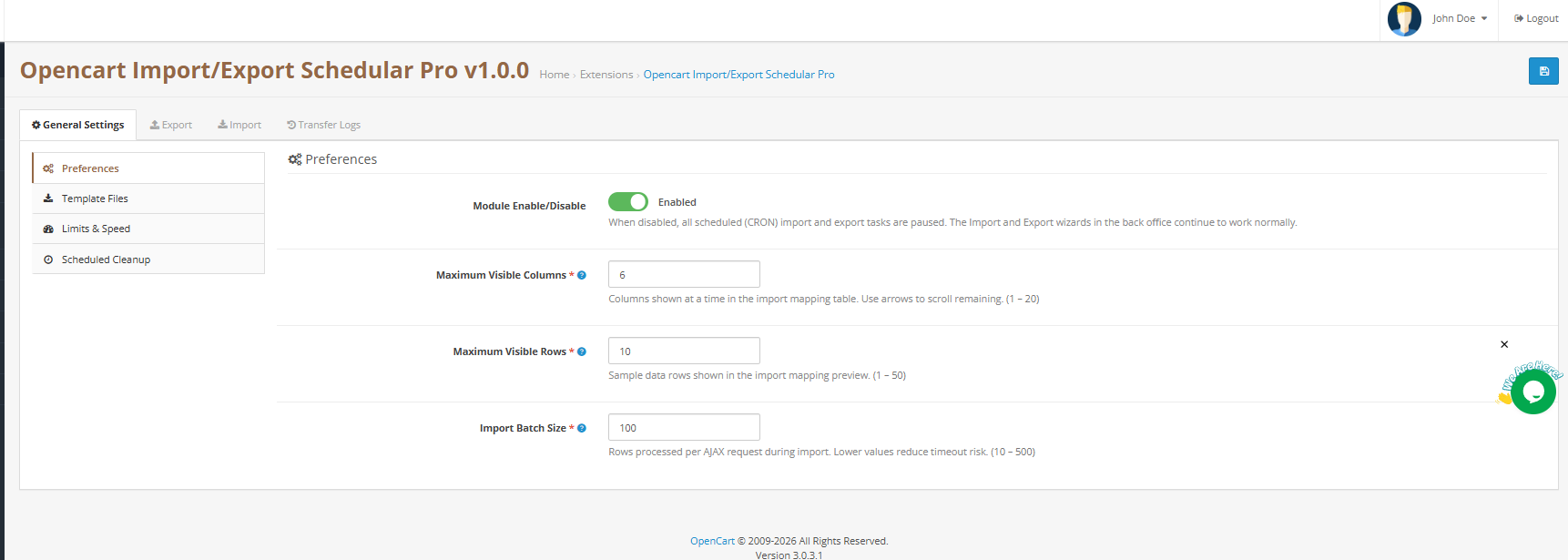
La scheda Impostazioni generali è il centro di controllo per tutte le funzionalità globali dell’estensione di importazione ed esportazione di OpenCart. È suddivisa in quattro sottosezioni. Configurare correttamente queste impostazioni fin dall’inizio garantirà il corretto funzionamento di tutte le successive operazioni di importazione ed esportazione.

Preferenze di 4.1

Attiva/Disattiva estensione Attiva o disattiva l’intera estensione. Quando è disabilitata, tutte le attività di importazione ed esportazione pianificate tramite cron vengono immediatamente sospese.

Numero massimo di colonne visibili Imposta il numero di colonne visualizzate contemporaneamente nella tabella di mappatura dell’importazione di OpenCart. Intervallo: 1–20. Valore predefinito: 6. Utilizzare le frecce di paginazione per navigare tra le colonne rimanenti.

Numero massimo di righe visibili Imposta il numero di righe di dati di esempio visualizzate nell’anteprima di mappatura. Solo per verifica visiva, non limita il numero effettivo di righe di importazione. Intervallo: 1–50. Valore predefinito: 10.

Dimensione del lotto di importazione Controlla il numero di righe elaborate per ogni richiesta AJAX durante l’importazione massiva di prodotti in OpenCart. Valori inferiori riducono il rischio di timeout su hosting condiviso. Intervallo: 10–500. Valore predefinito: 100. Su server VPS o dedicati, aumentare a 300 o superiore per importazioni di grandi dimensioni più veloci.

Clicchi Salva impostazioni applicare.

4.2 File modello

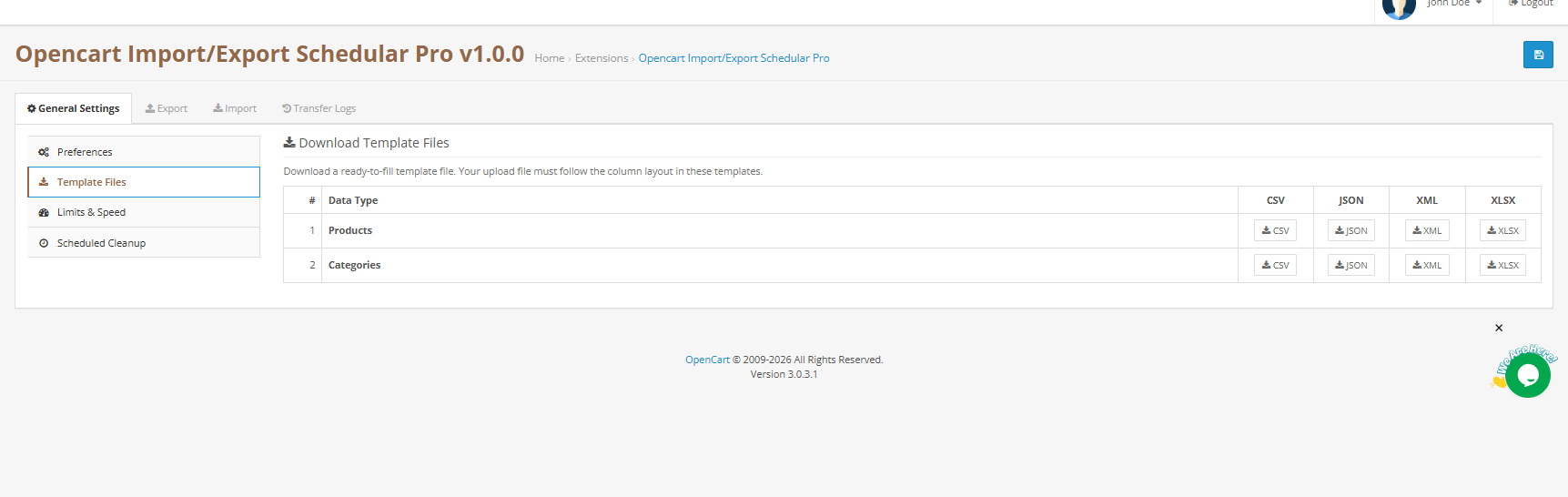
Questa sezione fornisce file di esempio pronti all’uso per ogni combinazione di entità e formato supportata, un punto di partenza essenziale per chiunque configuri per la prima volta un’importazione CSV o un caricamento in blocco basato su XLSX in OpenCart. Sono disponibili due entità: Prodotti e Categorie. Ciascuna dispone di quattro pulsanti di formato: CSV, JSON, XML e XLSX.

Basta cliccare sul pulsante corrispondente per scaricare il modello. Ogni modello include tutte le colonne riconosciute dall’importatore, con dati segnaposto sicuri. Compilalo con i dati reali del prodotto e importalo nuovamente.

Importante: Il file caricato deve rispettare il layout delle colonne mostrato nei modelli. Qualsiasi deviazione da questo layout comporterà l’errore di corrispondenza automatica delle colonne e richiederà una rimappatura manuale.

4.3 Limiti e velocità

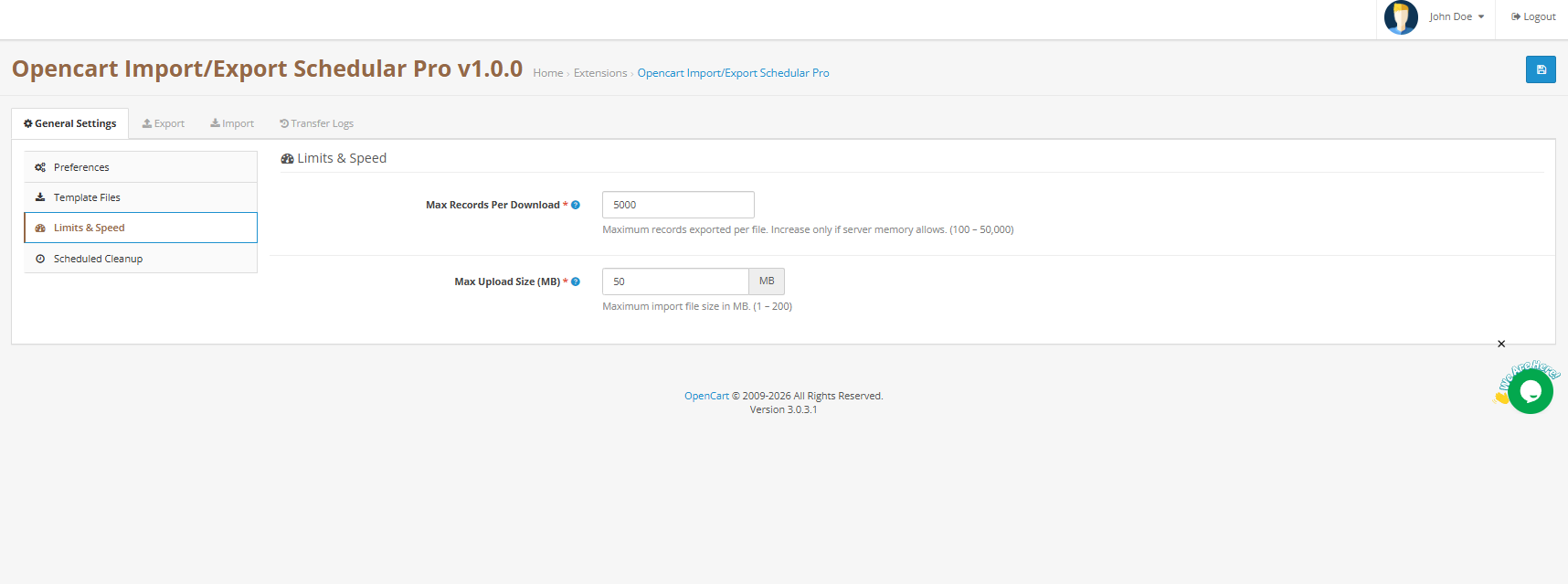
Numero massimo di record per downloadNumero massimo di record esportabili per file. Aumentare solo se la memoria del server lo consente. Intervallo: 100–50,000. Valore predefinito: 5,000.

Dimensione massima di caricamento (MB)  Dimensione massima del file di importazione accettata dal plugin. Funziona in combinazione con il limite di caricamento a livello di server di PHP; prevale il valore inferiore. Intervallo: 1–200 MB. Valore predefinito: 50 MB.

Clicchi Salva impostazioni applicare.

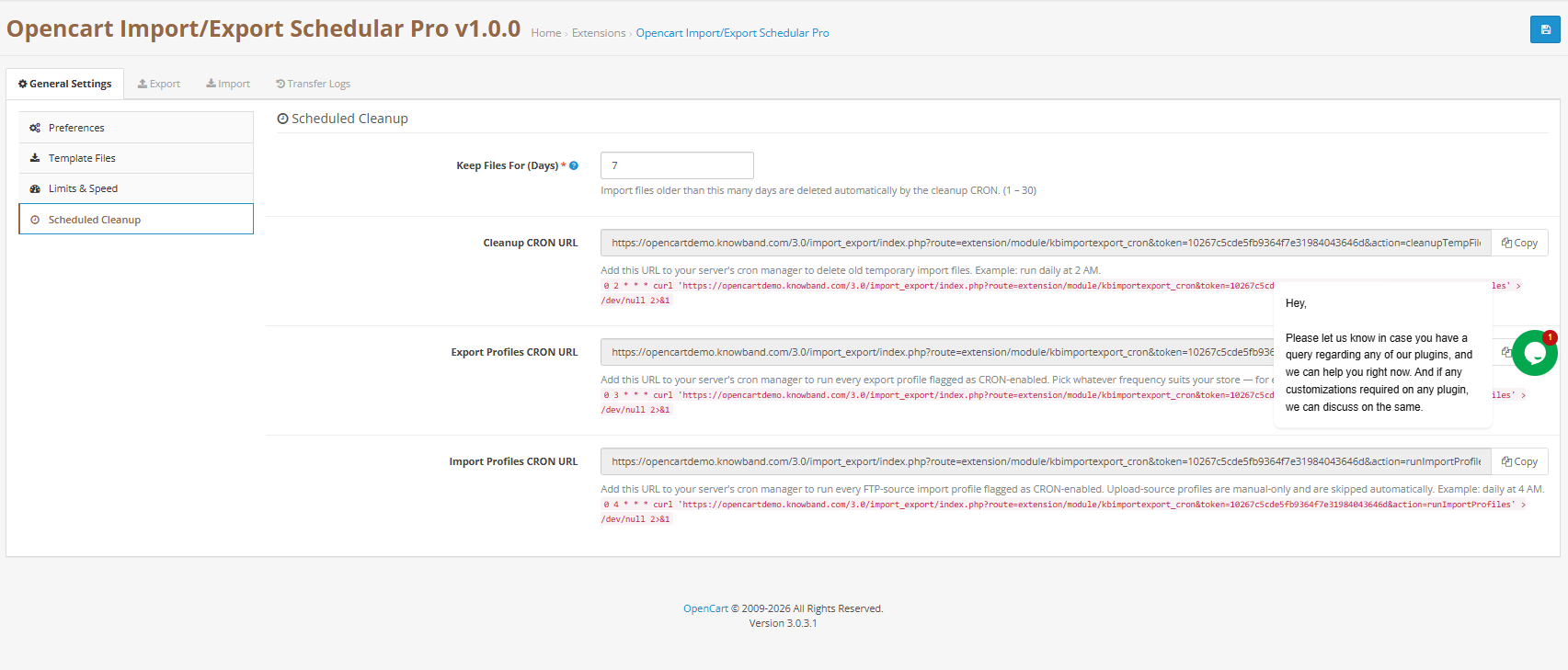
4.4 Pulizia pianificata e URL di Cron

È qui che si configurano i tre URL dei processi cron che alimentano il lato automatizzato di KnowbandSistema di importazione/esportazione programmata per OpenCart. Ogni URL ha un pulsante “Copia” dedicato; incollalo direttamente nel crontab del tuo server o nelle attività programmate integrate di OpenCart.

Conserva i file per (giorni)  I file importati ed esportati più vecchi di questo numero di giorni vengono eliminati automaticamente dal cron di pulizia. Intervallo: 1–30 giorni. Predefinito: 7 giorni.

URL di pulizia Cron  Consigliato: ogni giorno alle 2:00. Elimina automaticamente i file temporanei obsoleti.

URL Cron per l’esportazione dei profili: Consigliato: ogni giorno alle 3 del mattino. Esegue tutti i profili di esportazione contrassegnati come abilitati per cron e salva il file generato nei registri di trasferimento.

URL Cron per l’importazione dei profili  Consigliato: ogni giorno alle 4 del mattino. Scarica i file tramite FTP/SFTP ed esegue tutti i profili di importazione da sorgente FTP contrassegnati come abilitati per cron. I profili di caricamento da sorgente sono solo manuali e vengono saltati automaticamente.

Clicchi Salva impostazioni applicare.

5. Esportazione dei profili: procedura completa

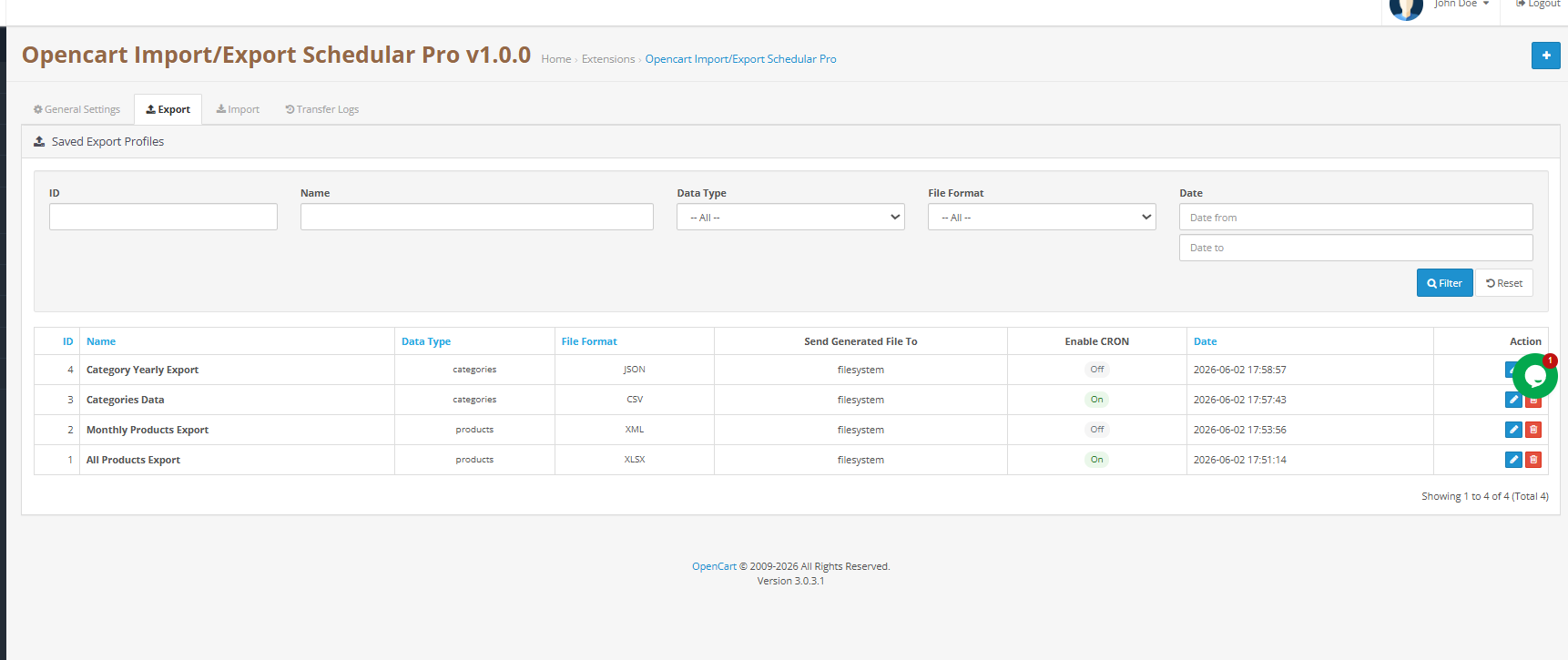
La scheda Esporta elenca tutti i profili di esportazione salvati. KnowbandL’approccio basato sui profili consente di configurare l’esportazione in blocco di OpenCart una sola volta e di riutilizzarla all’infinito, manualmente con un clic o automaticamente tramite una pianificazione cron. Ogni profilo visualizza ID, nome, tipo di entità, formato, stato cron e data di aggiunta.

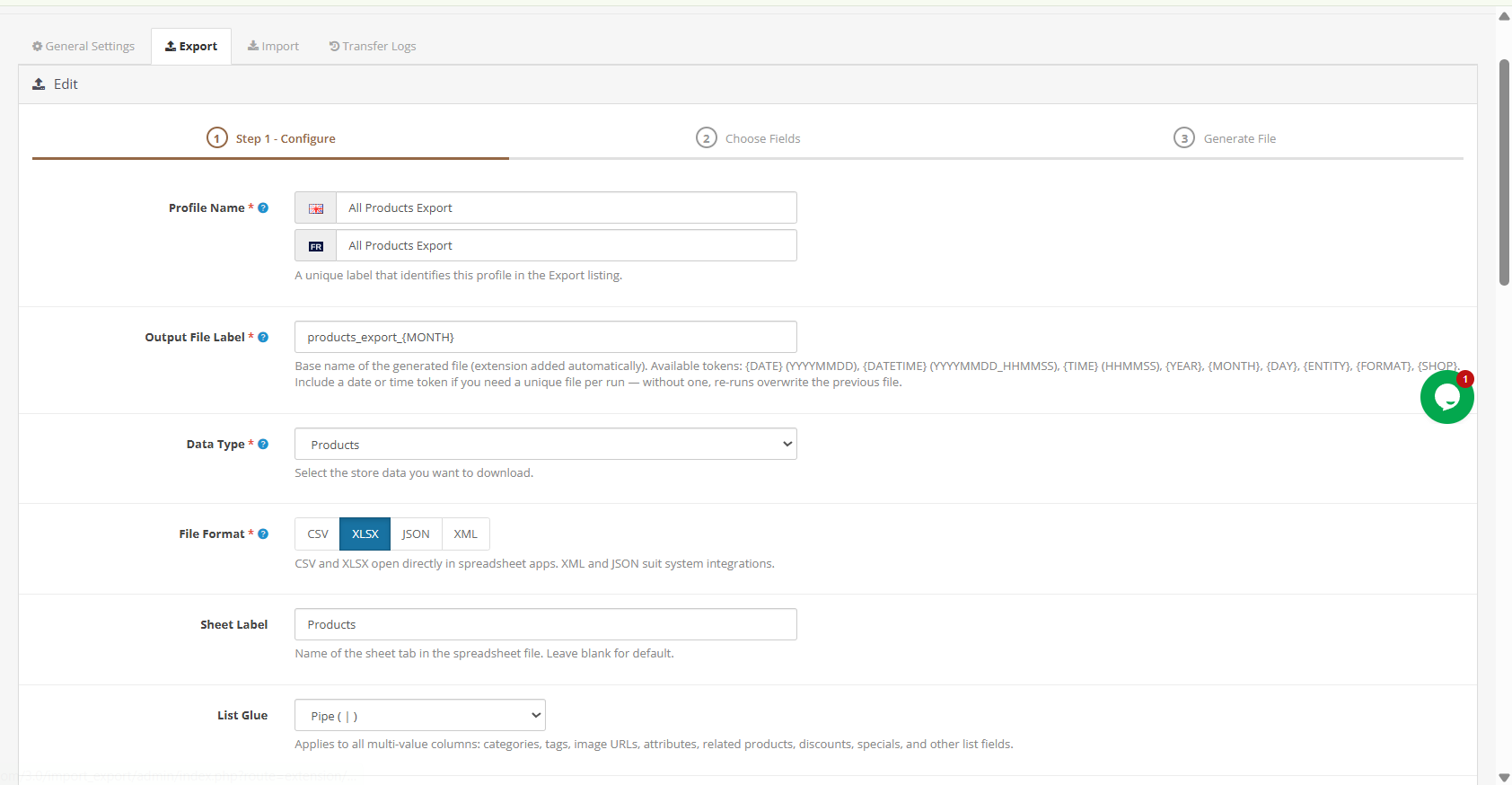
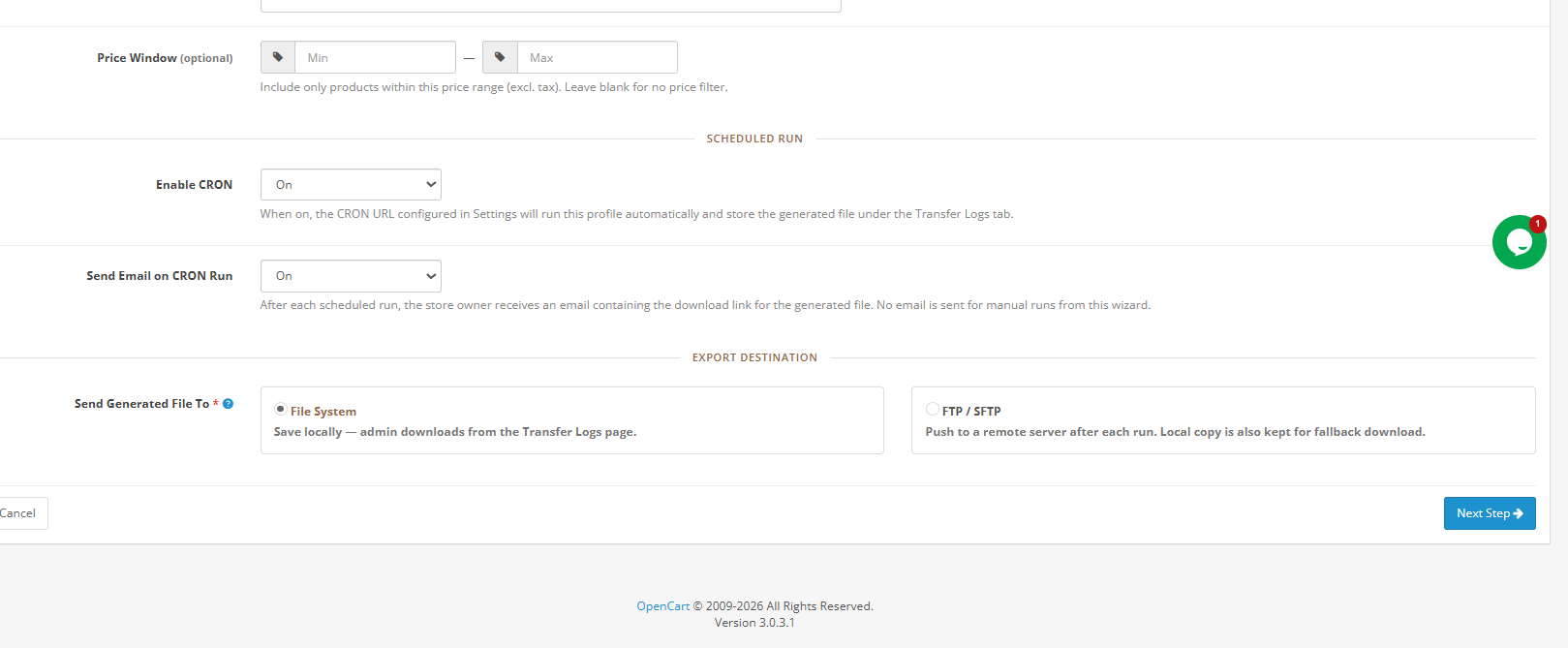
Clicchi Aggiungi profilo di esportazione Per crearne uno nuovo, la procedura guidata si articola in tre fasi: Impostazioni di trasferimento, Scelta dei campi e Generazione del file.

5.1 Passaggio 1 Trasferimento delle impostazioni

Nome del profiloEtichetta univoca per questo profilo nell’elenco di esportazione. Esempio: Feed settimanale dei prodotti.

Etichetta del file di outputNome base per il file generato. Il plugin viene aggiunto automaticamente. Utilizzare solo lettere, cifre, trattini e underscore. Esempio: products-daily.

Tipo di datiSeleziona prodotti o categorie.

File FormatSeleziona CSV, XLSX, XML o JSON.

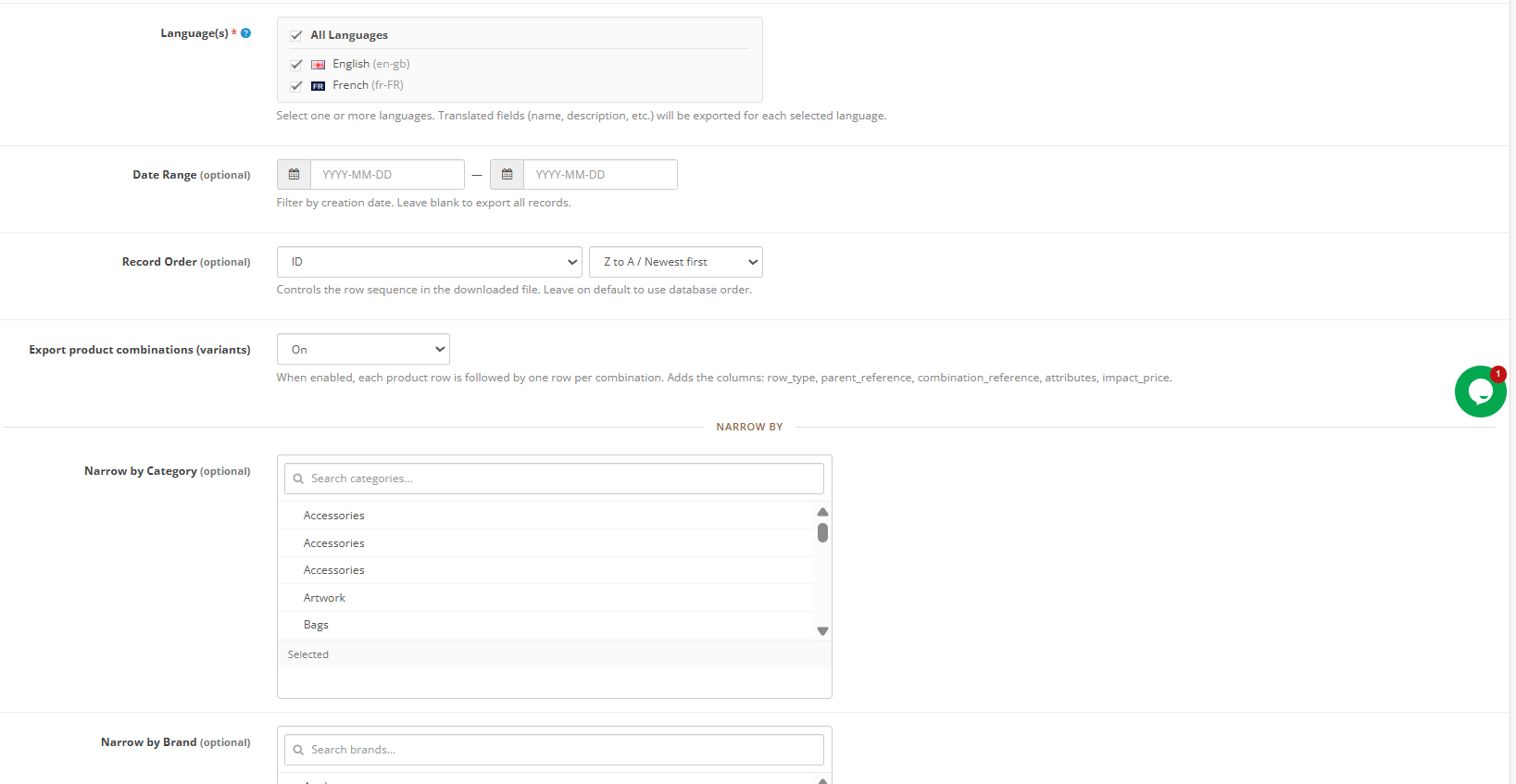
Le lingue)  Seleziona una o più lingue per il tuo negozio. I campi tradotti, come nome e descrizione, vengono esportati per ogni lingua selezionata. Seleziona “Tutte le lingue” per includere tutte le lingue attive, una funzionalità fondamentale per i flussi di lavoro di importazione ed esportazione multilingue dei prodotti OpenCart.

Intervallo di date (facoltativo)  Filtra i record per data di creazione. Lascia vuoto per esportare tutti i record.

Ordine di registrazione (facoltativo)  Controlla la sequenza delle righe nel file di output. Lascia l’impostazione predefinita per l’ordine standard del database.

Combinazioni di prodotti da esportare (opzioni/varianti)Quando abilitata, ogni riga di prodotto è seguita da una riga per ogni combinazione. Aggiunge le colonne row_type, parent_reference, combination_reference, attributes e impact_price. Abilita questa opzione per un’esportazione completa del catalogo OpenCart che includa tutte le varianti di prodotto.

Abilita esecuzione pianificata Cron  Quando è attiva, l’URL Cron per l’esportazione dei profili esegue automaticamente questo profilo e memorizza il file generato nei registri di trasferimento dopo ogni esecuzione.

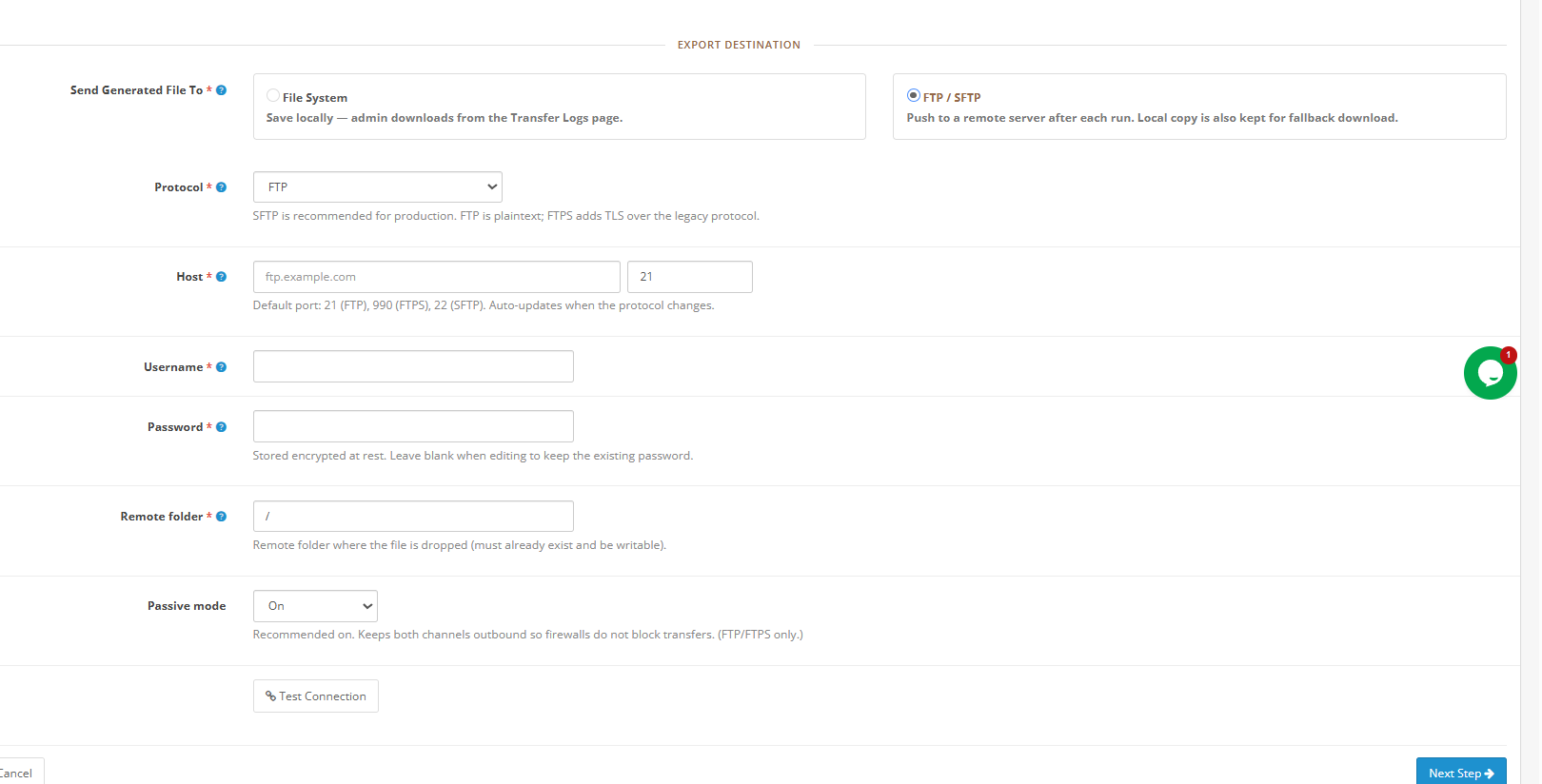
Destinazione di esportazione

Il file system Salva il file localmente. Gli amministratori lo scaricano direttamente da Registri trasferimenti.

FTP/SFTP Il programma invia il file a un server remoto configurato dopo ogni esecuzione. Una copia locale viene inoltre conservata nei registri di trasferimento come backup.

Quando si seleziona FTP/SFTP, vengono visualizzati i seguenti campi aggiuntivi: Nome utente, Password, Nome host e Cartella remota, che corrisponde al percorso della cartella in cui si desidera esportare i dati.

Stile di output (delimitatore CSV): Virgola universale, punto e virgola di Windows/Excel o separatore di tabulazione.

Elenco incolla  Separatore per campi multivalore come Tag e Nomi di categoria. Opzioni: Barra verticale (|), Barra obliqua (|) o Virgola (|).

Filtra per categoria / produttore / fornitoreFiltri opzionali per limitare l’esportazione a uno specifico sottoinsieme di prodotti.

Finestra dei prezziIncludi solo i prodotti che rientrano in un intervallo di prezzo minimo-massimo specificato. Lascia vuoto per non applicare alcun filtro.

Clicchi Passo successivo procedere.

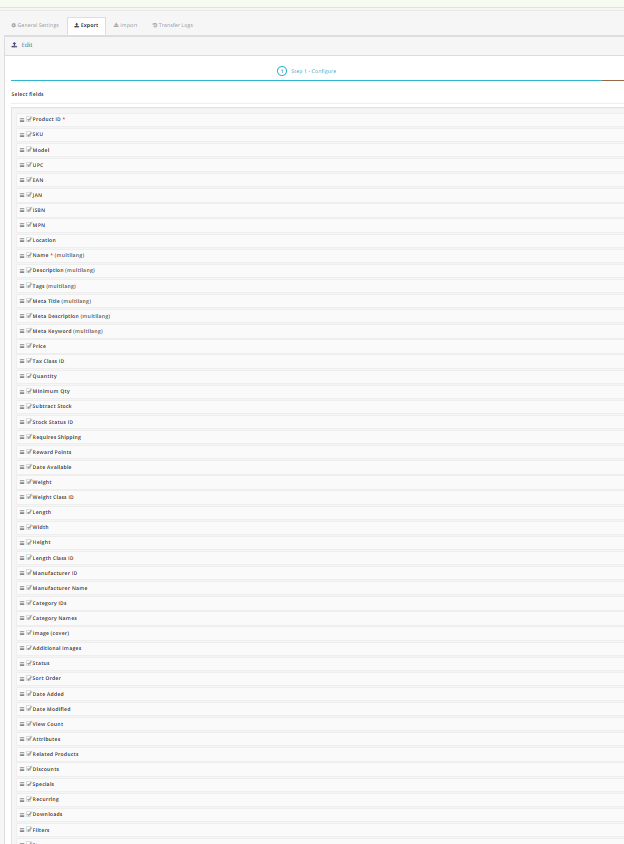
5.2 Passaggio 2 Scegliere i campi

Ogni colonna relativa a prodotti o categorie disponibili viene visualizzata come una lista di controllo selezionabile. I campi obbligatori, contrassegnati da un asterisco, non possono essere deselezionati. Inoltre, è possibile riordinare le colonne trascinando le righe per controllare l’ordine esatto nel file di output.

Sono disponibili tre pulsanti di azione rapida:

  • Seleziona tutto include tutte le colonne disponibili nell’esportazione.
  • Deselezionare tutto  Deseleziona tutte le opzioni, lasciando attivi solo i campi obbligatori.
  • Ripristina impostazioni predefinite ripristina il set di colonne predefinito consigliato.

I campi prodotto disponibili includono: ID, Modello (SKU), Nome, Stato, Tipo di prodotto, Condizione, Produttore, Fornitore, Tag, Data di aggiunta, Breve descrizione, Descrizione, Peso, Dimensioni, EAN, UPC, MPN, Meta titolo, Meta descrizione, URL SEO, URL immagine di copertina, URL di tutte le immagini, ID categoria, Nomi categoria, Prezzo, Prezzo di costo, Prezzo speciale, Quantità minima, Quantità in magazzino, Stato magazzino e Comportamento in caso di esaurimento scorte, rendendolo uno degli strumenti di esportazione di massa di prodotti OpenCart più completi disponibili.

Clicchi Dati di anteprima per visualizzare le prime cinque righe in base alla selezione corrente. Fai clic Salva il profilo per risparmiare senza generare, o Passo successivo procedere.

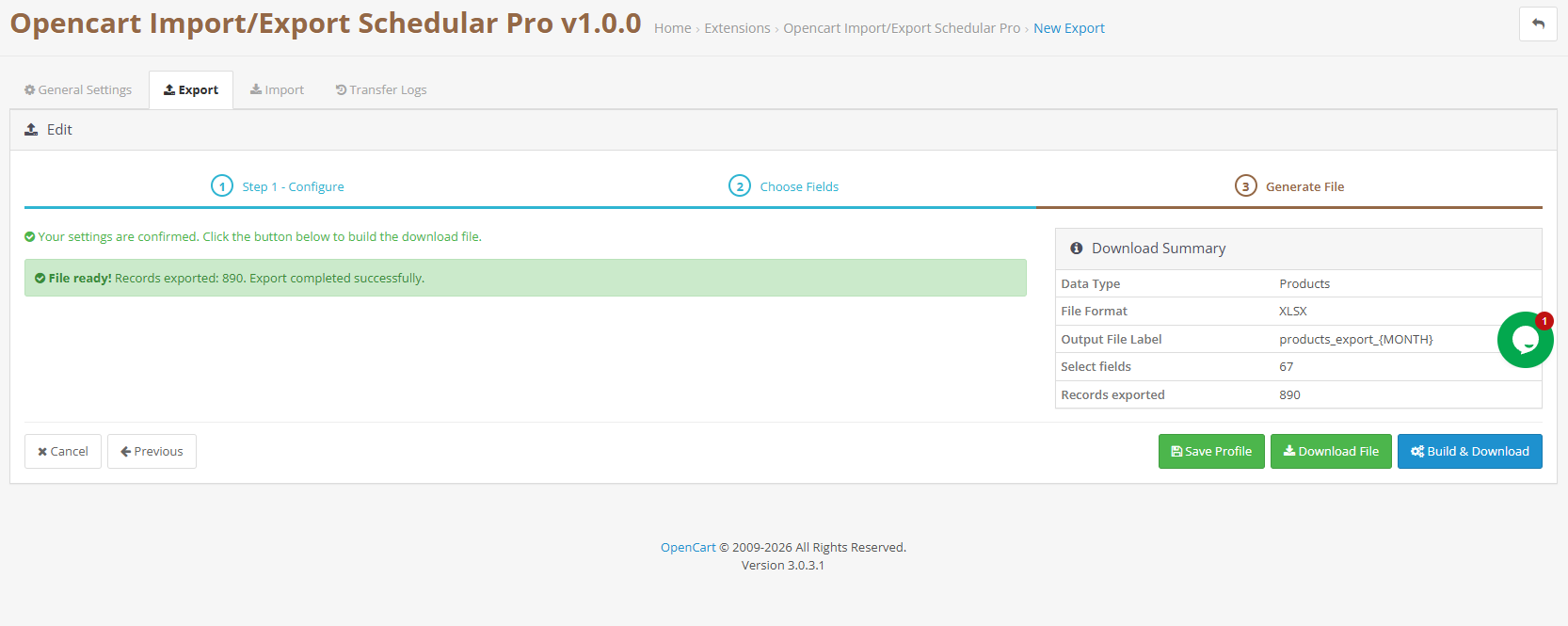
5.3 Passaggio 3: Genera il file in Plugin di importazione ed esportazione del catalogo OpenCart

Il passaggio finale presenta un riepilogo del download che conferma il tipo di dati, il formato del file, l’etichetta del file e i campi selezionati. Fare clic su Crea e scarica per generare immediatamente il file. Il file viene scaricato nel browser o inviato alla destinazione FTP/SFTP configurata e l’esecuzione viene registrata automaticamente nei registri di trasferimento.

Nota: I file esportati rimangono disponibili per il download nei registri di trasferimento fino a quando il processo di pulizia pianificato (cron) non li rimuove dopo il periodo di conservazione configurato.

6. Importazione dei profili: procedura completa

La scheda Importa, analogamente alla scheda Esporta, elenca tutti i profili di importazione salvati. Ogni profilo mostra il suo ID, nome, tipo di entità, formato, tipo di origine (Caricamento o FTP), stato cron e data di aggiunta. Fare clic su Aggiungi profilo di importazione Per avviare la procedura guidata in tre fasi: Impostazioni origine, Mappa colonne ed Esegui importazione.

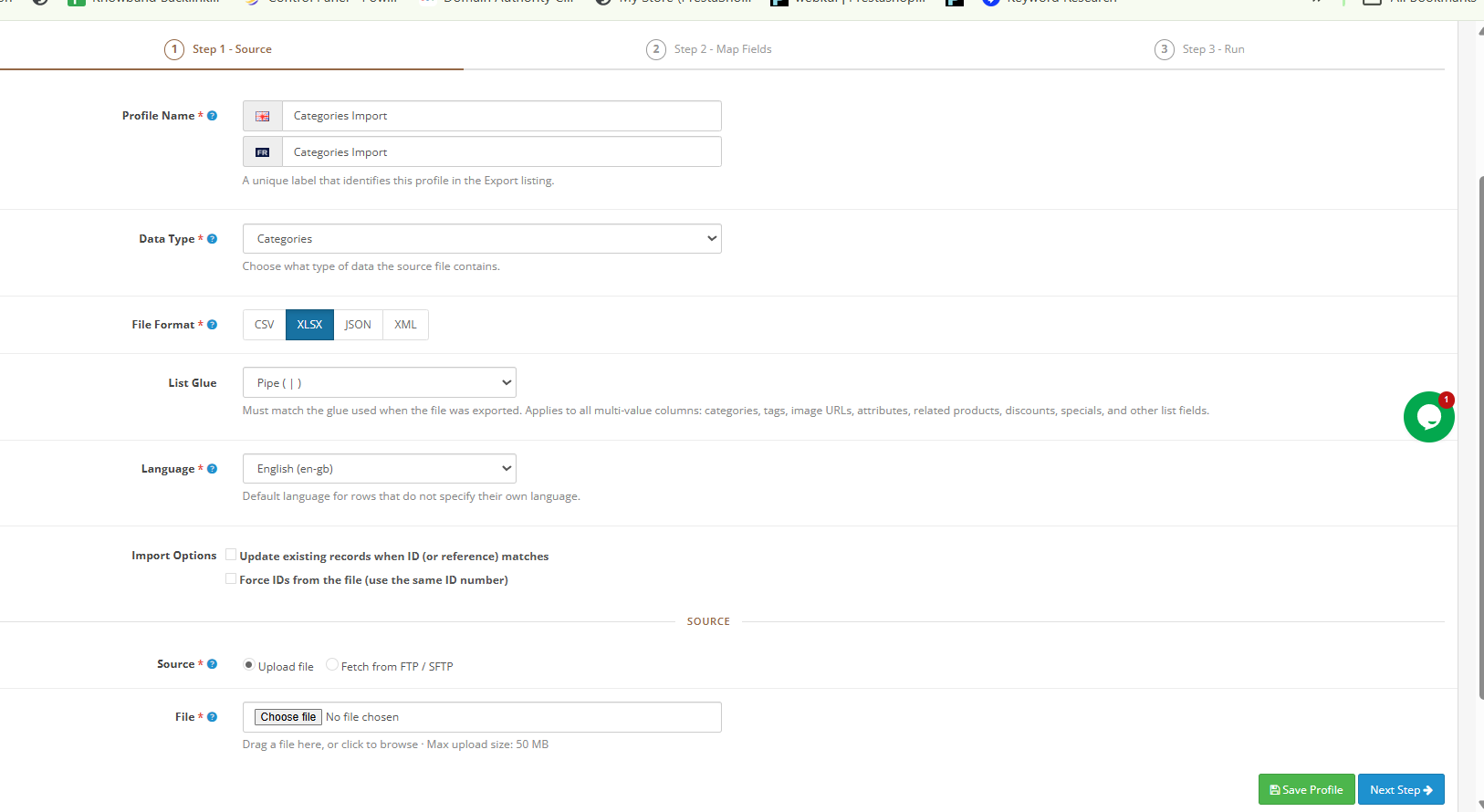
6.1 Passaggio 1 Impostazioni sorgente

Nome del profiloEtichetta univoca per questo profilo. Esempio: Feed giornaliero dei fornitori.

Tipo di datiProdotti o categorie.

File Format  I formati CSV, XLSX, JSON o XML devono corrispondere al formato effettivo del file.

Stile di uscita: Delimitatore CSV corrispondente al file che viene importato.

Elenco incolla Deve corrispondere alla colla utilizzata durante l’esportazione corrispondente. Questa impostazione influisce direttamente sui campi multivalore come Tag, Categorie e URL delle immagini.

Lingue disponibiliLingua predefinita per le righe che non specificano la propria lingua all’interno del file.

Opzioni di importazione

Aggiorna i record esistenti quando l’ID o il modello corrispondonoImpostazione standard per tutte le normali importazioni di massa di prodotti OpenCart. Aggiorna un prodotto esistente quando viene trovato un ID o uno SKU corrispondente, anziché crearne uno duplicato.

Forza gli ID dal fileDa utilizzare solo durante la migrazione tra negozi in cui è necessario conservare l’ID prodotto originale esatto. Sconsigliato per le importazioni di routine.

Selezione della sorgente

Caricare un file Per importazioni manuali una tantum. Dimensione massima del file: 50 MB. Formati accettati: CSV, XLSX, JSON, XML.

FTP/SFTP  Per scaricare file da un server remoto. Necessario per le importazioni automatiche di OpenCart tramite cron, utilizzando la sincronizzazione FTP programmata dei prodotti.

Quando FTP o SFTP viene selezionato come origine per un profilo di importazione in Knowband OpenCart Import Export Scheduler ProA questo punto, sullo schermo compare una serie di campi di configurazione aggiuntivi. Ciascun campo svolge un ruolo specifico nello stabilire la connessione remota e nel controllare il comportamento dell’importazione automatizzata programmata di OpenCart.

Nel campo Protocollo di trasferimento si sceglie il metodo di connessione tra FTP, FTPS o SFTP. FTPS è generalmente consigliato per gli ambienti di produzione perché aggiunge un livello di crittografia alla connessione FTP standard. Il campo Server richiede l’indirizzo del server FTP remoto, ad esempio ftp.example.com. Accanto, il campo Porta si compila automaticamente in base al protocollo selezionato, ovvero 21 per FTP e 22 per SFTP, ma è possibile modificarlo se il server utilizza una porta non standard.

I campi Nome utente e Password contengono le credenziali di accesso al server remoto. Entrambe vengono memorizzate crittografate a riposo, ovvero non vengono mai salvate in chiaro in nessun punto del sistema. Dopo aver inserito le credenziali, il campo Percorso file remoto richiede il percorso assoluto del file sorgente sul server remoto. 

Il percorso deve essere esatto e il file deve esistere in quella posizione ogni volta che viene eseguito il processo di importazione/esportazione cron di OpenCart. Un esempio tipico potrebbe essere /home/feed/products.xml.

La modalità passiva è un’opzione consigliata per le connessioni FTP e FTPS, in quanto aiuta a evitare problemi di connessione causati da firewall che bloccano il canale dati. Quando si seleziona SFTP come protocollo, questa impostazione viene semplicemente ignorata. 

L’opzione Cron, quando abilitata, indica all’URL Cron per l’importazione dei profili nelle impostazioni generali di scaricare automaticamente il file dal server remoto ed eseguire l’importazione in blocco dei prodotti OpenCart secondo la pianificazione configurata, senza alcun intervento manuale. 

Clicchi Salva il profilo, poi Passo successivo.

6.2 Fase 2: Mappatura delle colonne

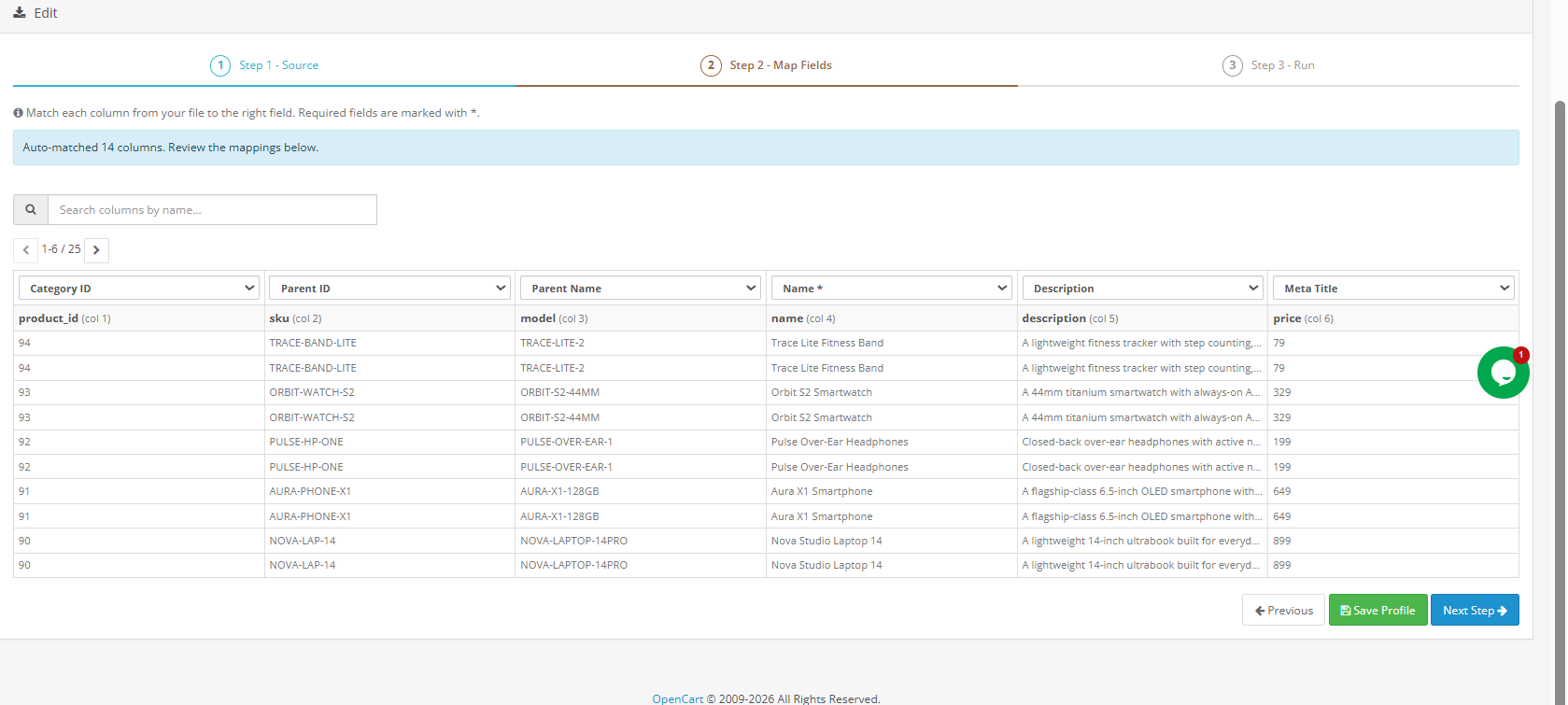
La schermata di mappatura delle colonne carica le righe effettive dal file caricato o scaricato. Ogni colonna del file viene associata al campo OpenCart corrispondente. KnowbandIl motore di corrispondenza automatica rileva i nomi delle colonne e li mappa senza intervento manuale, ove possibile.

Nella parte superiore dello schermo viene visualizzata una conferma che indica quante colonne sono state abbinate correttamente, ad esempio: 47 colonne su 47 abbinate automaticamente. Tuttavia, è comunque consigliabile rivedere la mappatura sottostante per verificarne l’accuratezza, soprattutto per i nomi di colonna personalizzati o non standard.

Ogni colonna del file appare come un menu a tendina nella parte superiore della rispettiva colonna di dati. Le righe sottostanti mostrano i valori reali dei dati del file, consentendo di verificare facilmente che ogni colonna sia mappata correttamente. Utilizza la casella di ricerca per trovare una colonna specifica e naviga tra le colonne rimanenti con le frecce di paginazione.

Importante: Se un campo obbligatorio non viene mappato, l’estensione blocca l’importazione e visualizza un avviso prima di consentire di procedere. Questa fase di convalida della mappatura per l’importazione in OpenCart garantisce l’integrità dei dati a ogni esecuzione.

Clicchi Salva il profilo per salvare la mappatura. Fare clic Passo successivo procedere.

6.3 Passaggio 3: Eseguire l’importazione

Una volta confermata la mappatura, vengono presentate due opzioni:

Salva il profilo Salva il profilo di importazione per un utilizzo futuro senza eseguire immediatamente l’importazione.

Avvia importazione Il processo di importazione viene eseguito in batch, come configurato nelle Impostazioni generali. Al termine, i Registri di trasferimento registrano il risultato completo: il numero totale di record elaborati, i record elaborati correttamente e gli eventuali errori, con i relativi dettagli a livello di riga.

Per i cataloghi di grandi dimensioni, l’approccio di elaborazione batch utilizzato da KnowbandL’estensione consente all’importazione in blocco dei prodotti OpenCart di continuare in modo affidabile anche su hosting condiviso, poiché ogni batch corrisponde a una richiesta AJAX separata; i timeout del server non possono interrompere l’intero processo.

7. Registri di trasferimento

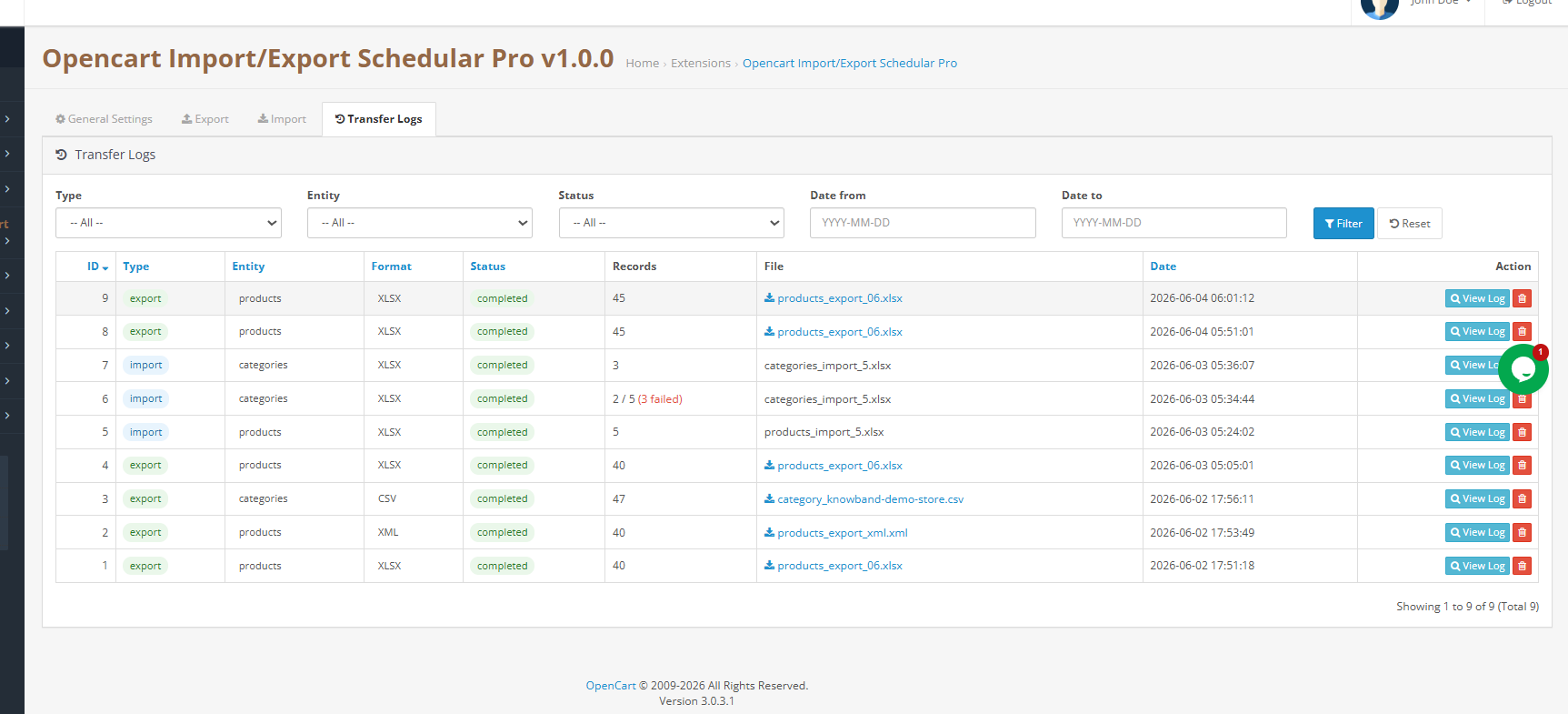
La scheda Registri trasferimenti fornisce una cronologia completa di ogni operazione di importazione ed esportazione eseguita tramite l’estensione. Pertanto, è il primo posto da controllare quando un’importazione/esportazione in blocco di OpenCart produce risultati inattesi o un’esportazione non viene visualizzata nella destinazione prevista.

Utilizzo dei log di trasferimento per la risoluzione dei problemi

Clicca su Log Facendo clic su un pulsante in qualsiasi riga, si apre la visualizzazione dettagliata degli errori a livello di riga per i record non elaborati correttamente. Questa visualizzazione dettagliata mostra con precisione quali righe hanno generato errori e la specifica causa dell’errore per ciascuna. Di conseguenza, non è necessario reimportare l’intero file; è sufficiente correggere solo le righe interessate nel file di origine e reimportare solo quelle.

I file esportati rimangono disponibili per il download nella scheda Log fino a quando il processo di pulizia pianificato (cron) non li rimuove dopo il periodo di conservazione configurato (impostazione predefinita: 7 giorni). Questo ti dà tutto il tempo necessario per verificare, ridistribuire o archiviare qualsiasi esportazione in blocco generata da OpenCart.


8. Domande frequenti

Domanda 1: Cos’è Knowband OpenCart Import Export Scheduler Pro?

Knowband‘s OpenCart Import Export Scheduler Pro è un’estensione professionale per la gestione di grandi quantità di dati per OpenCart 3.xx. Gestisce l’importazione e l’esportazione di prodotti e categorie in formato CSV, XLSX, JSON e XML e include inoltre profili riutilizzabili, mappatura delle colonne con convalida, trasferimento di file FTP/SFTP, pianificazione cron, notifiche via e-mail e registri completi dei trasferimenti, tutto dal pannello di amministrazione di OpenCart senza alcun intervento da parte dello sviluppatore.

Domanda 2: Come si caricano in blocco i prodotti in OpenCart utilizzando un file CSV? Vai alla scheda Importa e fai clic su Aggiungi profilo di importazione. Imposta il tipo di dati su Prodotti, seleziona CSV come formato, carica il tuo file in Scegli origine e fai clic su Avanti. L’estensione abbina automaticamente le colonne e visualizza le prime righe del file effettivo per la verifica. Conferma la mappatura e fai clic su Avvia importazione. Sono disponibili modelli CSV di esempio in Impostazioni generali > File modello per assicurarti che il tuo file segua il layout di colonna corretto.

Domanda 3: È possibile importare ed esportare combinazioni e varianti di prodotti OpenCart? Sì. Abilita l’esportazione delle combinazioni di prodotti (opzioni/varianti) nelle impostazioni del profilo di esportazione. Ogni riga di prodotto sarà quindi seguita da una riga per ogni combinazione, con gli attributi presentati in un formato leggibile. In caso di reimportazione, eventuali gruppi di attributi e valori mancanti verranno creati automaticamente nel negozio di destinazione.

Domanda 4: Come posso automatizzare l’importazione dei prodotti OpenCart utilizzando i cron job? Crea un profilo di importazione con FTP o SFTP come origine e abilita Cron nella sezione di pianificazione. Successivamente, copia l’URL Cron dei profili di importazione da Impostazioni generali > Pulizia pianificata. Aggiungilo al crontab del tuo server o alle attività pianificate di OpenCart con l’intervallo richiesto. Da quel momento in poi, KnowbandL’estensione gestisce automaticamente l’intero ciclo di recupero e importazione, offrendo una soluzione completa per l’automazione programmata dell’importazione in OpenCart.

Domanda 5: Come si migrano i prodotti da un negozio OpenCart a un altro? Esporta l’intero catalogo dal negozio di origine utilizzando un formato supportato. Importa il file risultante nel negozio di destinazione utilizzando un nuovo profilo di importazione. Categorie, combinazioni di prodotti e valori degli attributi non presenti nel negozio di destinazione vengono creati automaticamente durante l’importazione, rendendo la migrazione del catalogo OpenCart tra negozi unificata semplice e completa.

Domanda 6: Cosa succede se un’importazione in blocco fallisce o presenta errori? Ogni esecuzione viene registrata nei log di trasferimento con un conteggio completo dei record. Gli errori parziali mostrano il conteggio come X/Y con gli errori evidenziati. Fai clic sul pulsante Log su qualsiasi riga per visualizzare i dettagli dell’errore a livello di riga. Correggi solo le righe interessate nel file di origine e reimporta solo quelle righe; non è necessario elaborare nuovamente l’intero file.

Domanda 7: Quali versioni di OpenCart sono supportate da questa estensione? KnowbandOpenCart Import Export Scheduler Pro è compatibile con OpenCart 3.xx, in esecuzione su PHP 7.2 o superiore e MySQL 5.6 o superiore.

Domanda 8: È possibile programmare l’invio automatico delle esportazioni a un server FTP? Sì. Nelle impostazioni di trasferimento del profilo di esportazione, imposta la destinazione di esportazione su FTP/SFTP, configura le credenziali del server remoto e abilita Cron. Successivamente, l’URL Cron del profilo di esportazione, una volta aggiunto al crontab del tuo server, genererà e invierà automaticamente il file di esportazione al tuo server FTP secondo la pianificazione definita. Knowband‘s Estensione di importazione/esportazione per OpenCart Inoltre, conserva una copia locale nei registri di trasferimento come soluzione di ripiego per ogni esecuzione automatizzata.


9. lezione

Gli amministratori possono verificare la funzionalità complessiva tramite il video tutorial dell’estensione di importazione/esportazione per OpenCart.