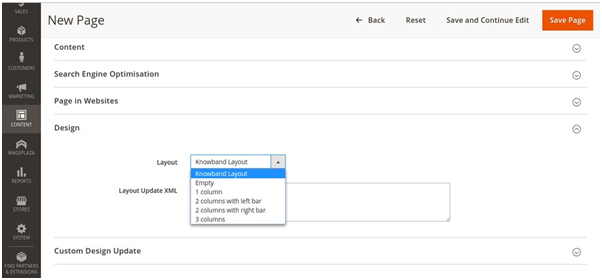
In questo articolo, scopriremo come creare layout di pagine CMS personalizzate per le nostre pagine cms. Creeremo un layout personalizzato denominato Knowband Layout.
Magento ci fornisce il seguente layout: -> Vuoto -> colonna 1 -> colonne 2 con barra sinistra -> colonne 2 con barra destra -> colonne 3 Se vuoi creare il tuo layout personalizzato per le pagine cms o alcune pagine specifiche allora è necessario concentrarsi sui seguenti passaggi:
Passo 1:
Crea il file <Nome fornitore> / <Module_Name> /view/frontend/page_layout/kb_layout.xml. Questo file definirà il design del tuo layout personalizzato.
<? xml version = "1.0" encoding = "UTF-8"?> <layout xmlns: xsi = "https://www.w3.org/2001/XMLSchema-instance" xsi: noNamespaceSchemaLocation = "urna: magento: framework : Visualizza / Layout / etc / page_layout.xsd "> <update handle =" empty "/> <! - puoi cambiare il manico come 2columns-left o 3columns etc -> <referenceContainer name =" page.wrapper "> <container name = "header.container" as = "header_container" label = "Page Header Container"
Dopo aver creato questi due file, svuota la cache e il tuo layout personalizzato verrà aggiunto all'elenco dei layout. Puoi controllare il tuo layout personalizzato sul lato amministrativo in Contenuto-> Pagine -> Aggiungi nuova pagina -> Progettazione
Questo blog spiega come creare e utilizzare l’API dei servizi Web Prestashop. Prestashop dispone di uno strumento di servizi Web predefinito che consente di accedere al negozio da applicazioni remote.
Prerequisiti
Il tuo negozio Prestashop dovrebbe avere la “riscrittura del modulo” abilitata per Apache.
È preferibile utilizzare SSL (https:) per le chiamate ai servizi Web, poiché evita i problemi di sicurezza di tipo “uomo nel mezzo”.
Verificare che i cinque metodi GET, POST, PUT, DELETE e HEAD siano supportati sul server.
Per garantire la sicurezza e l’efficienza dei tuoi servizi Web Prestashop, è essenziale utilizzare SSL (HTTPS) per tutte le chiamate ai servizi Web. Ciò impedisce attacchi “man in the middle”, salvaguardando i tuoi dati durante la trasmissione. Inoltre, verificare che il tuo server supporti i metodi HTTP GET, POST, PUT, DELETE e HEAD è fondamentale per un funzionamento senza interruzioni. Configurando queste impostazioni, ottimizzi le prestazioni e la sicurezza del tuo negozio, garantendo un accesso e una gestione affidabili delle tue risorse Prestashop tramite l’API.
Come configurare i servizi Web nel Prestashop?
1. Accedi al Back-Office Prestashop. 2. Andare su Parametri avanzati -> Opzioni del menu Servizi Web per aprire la pagina Servizi Web.
3. Verrà reindirizzato alla pagina Servizi Web con l’elenco dei servizi Web disponibili e il modulo di configurazione per configurare il servizio. 4. Il modulo Configurazione presenta i seguenti campi:
a) Abilita il servizio web di Prestashop: abilita l’impostazione per utilizzare il servizio web nel Prestashop Store.
b) Abilita la modalità CGI per PHP: Abilita l’impostazione per utilizzare PHP come script CGI invece del modulo Apache. 5. Fare clic sul pulsante Salva per salvare la configurazione. Ora puoi utilizzare i servizi Web nel tuo negozio Prestashop.
Come aggiungere/aggiornare i servizi Web nel Prestashop?
1. Accedi al back-office Prestashop 2. Passa a Parametri avanzati -> Opzioni del menu Servizi Web per aprire la pagina Servizi Web. 3. Reindirizzerà alla pagina Servizi Web con un elenco dei servizi Web disponibili.
4. Fare clic sul pulsante “Aggiungi nuova chiave di servizio Web” per aggiungere una nuova chiave di servizio Web per accedere solo a determinate risorse del negozio Prestashop.
una chiave: Questa è una chiave univoca. Puoi inserirlo manualmente o fare clic sul pulsante Genera per generare una chiave casuale per il servizio web Prestashop.
b) Descrizione chiave: È possibile fornire la descrizione relativa alla chiave per una migliore comprensione.
c) Stato: consente alla chiave di fornire una concessione per accedere ai dati utilizzando la chiave.
d) Autorizzazione: Fornire l’autorizzazione per accedere ai dati utilizzando una determinata chiave. Puoi controllare l’autorizzazione specifica per concedere l’accesso ai dati come Aggiungi, Modifica, Elimina o Visualizza. Qui abbiamo controllato l’autorizzazione per Paesi e valuta. 5. Fare clic sul pulsante Salva per aggiungere la chiave ai servizi web.
Come accedere al Servizio Web?
Dopo aver creato la chiave per il servizio Web e averla configurata correttamente, è necessario premere il seguente URL nel browser: https://{store root path}/api/ Ti verranno richiesti nome utente e password per accedere alla risorsa.
a) Nome utente: Immettere la chiave del servizio Web generata nel passaggio precedente. Ad esempio MWMHJVB9PBYBNYBSFTQ8ZXRCM43FQ2MW
b) Parola d’ordine: Dovrebbe essere vuoto poiché non è richiesta alcuna password. Dopo aver effettuato l’accesso, accederai all’elenco delle risorse e a tutte le opzioni CRUD consentite che hai configurato nel tuo negozio Prestashop.
Ora sei connesso con successo al servizio web Prestashop.
a) Per OTTENERE l’elenco delle entità per una particolare risorsa:
Ad esempio: per ottenere i dettagli del cliente con ID 10
https://www.knowband.com/api/customers/10
Consiglia orologio:
Come creare l’API del servizio Web del modulo Prestashop per Prestashop 1.7?
Ti mostreremo come creare un modulo per recuperare i clienti. Per questo, registreremo un hook addWebserviceResources di ServiceRequest per le risorse invece di sovrascrivere la funzione getResources() della classe ServiceRequest in Prestashop 1.7. La creazione di API di servizi Web personalizzate in Prestashop 1.7 implica l’utilizzo della classe WebserviceSpecificManagement. Ciò consente di definire funzionalità specifiche e gestire il trattamento dei dati. Ad esempio, l’implementazione della classe WebserviceSpecificManagementKbCustomer consente di gestire i dati dei clienti in modo efficiente. Pertanto, questo approccio fornisce una soluzione flessibile e solida per estendere le capacità di Prestashop, consentendo interazioni personalizzate con i dati del tuo negozio. Sfruttando queste opzioni di personalizzazione avanzate, puoi creare soluzioni di eCommerce più dinamiche e reattive che soddisfano esigenze aziendali uniche. 1. Registrare l’hook addWebserviceResources nel modulo.
public function install() { parent::install(); $this->registerHook('addWebserviceResources'); restituisce vero; }
2. Aggiungi un listener hook per definire la classe e la descrizione. Imposta specific_management su true se desideri utilizzare WebserviceSpecificManagement invece del file ObjectModel.
3. Creare il file di classe WebserviceSpecificManagement come WebserviceSpecificManagementCLASSNAME che implementa WebserviceSpecificManagementInterface Ad esempio – WebserviceSpecificManagementKbCustomer che è simile a /classes/webservice/WebserviceSpecificManagementImages.php. È necessario includere le funzioni definite nella classe WebserviceSpecificManagementImages.php. Questi sono:
setObjectOutput
setWsObject
getWsObject
getObjectOutput
setUrlSegment
getUrlSegment
getContent
gestire (dove vengono trattati i dati)
1. Ora aggiungi la chiave con la risorsa kbcustomer nel servizio web nel back-office. 2. Ora visita il https://{youstore.com}/api/kbcustomer per vedere la risposta in XML. Nell’esempio seguente, visualizziamo l’elenco di tutti i clienti disponibili nel negozio. Aggiungi include_once(_PS_MODULE_DIR_.’YOURMODULENAME/classes/WebserviceSpecificManagementKbCustomer.php’); nel file del modulo.
class WebserviceSpecificManagementKbcustomer implementa WebserviceSpecificManagementInterface { /** @var WebserviceOutputBuilder */ protected $objOutput; $uscita protetta; /** @var WebserviceRequest */ protected $wsObject; public function setUrlSegment($segmenti) { $this->urlSegment = $segmenti; restituisce $questo; } public function getUrlSegment() { return $this->urlSegment; } funzione pubblica getWsObject() { return $this->wsObject; } funzione pubblica getObjectOutput() { return $this->objOutput; } /** * Deve restituire una stringa con valori specifici come previsto da WebserviceRequest. * * @return string */ public function getContent() { return $this->objOutput->getObjectRender()->overrideContent($this->output); } funzione pubblica setWsObject(WebserviceRequestCore $obj) { $this->wsObject = $obj; restituisce $questo; } /** * @param WebserviceOutputBuilderCore $obj * @return WebserviceSpecificManagementInterface */ public function setObjectOutput(WebserviceOutputBuilderCore $obj) { $this->objOutput = $obj; restituisce $questo; } funzione pubblica gestisci() { $oggetti_prodotti = array(); $oggetti_prodotti['empty'] = nuovo Cliente(); $lista_clienti = Cliente::getCustomers(); foreach ($customer_list come $list) { $objects_products[] = nuovo cliente($list['id_customer']); } $this->_resourceConfiguration = $objects_products['empty']->getWebserviceParameters(); $this->output .= $this->objOutput->getContent($objects_products, null, $this->wsObject->fieldsToDisplay, $this->wsObject->profondità, WebserviceOutputBuilder::VIEW_LIST, false); } }
Lo screenshot seguente fornisce la visualizzazione dell’output:
Con oltre 13 anni di esperienza tecnica, Knowband offre servizi completi di sviluppo di app e web utilizzando le tecnologie più recenti, inclusi vari framework PHP e React. Forniamo più di 100 estensioni pronte all’uso per piattaforme di eCommerce popolari come Prestashop, Opencart, WooCommerce e Magento 2. Per qualsiasi domanda, non esitate a contattarci all’indirizzo support@knowband.com. Knowband è anche un partner Premium Prestashop e un venditore Superher che fornisce più di 100 moduli Prestashop per soddisfare tutte le tue esigenze di e-commerce. Controlla i nostri più popolari Modulo Supercheckout di una pagina per Prestashop
Componente aggiuntivo Supercheckout di una pagina Prestashop
Il componente aggiuntivo Prestashop One Page Supercheckout di Knowband rende il checkout più rapido e semplice mettendo tutto su un’unica pagina, contribuendo a ridurre l’abbandono del carrello.