

Il plugin WooCommerce ChatGPT Content Generator è uno strumento avanzato basato sull’intelligenza artificiale progettato per semplificare la gestione dei contenuti per il tuo negozio WooCommerce. Basato sulla tecnologia avanzata ChatGPT di OpenAI, questo innovativo plugin semplifica la creazione di contenuti in blocco, rendendolo una risorsa essenziale per le moderne attività di eCommerce. Con questo strumento, puoi creare rapidamente descrizioni di prodotti e categorie accattivanti, titoli accattivanti e contenuti ottimizzati per SEO per migliorare la visibilità del tuo negozio e aumentare la soddisfazione del cliente. Progettato per integrarsi perfettamente con WooCommerce, il plugin semplifica la generazione di contenuti, risparmiando tempo e fatica per i commercianti. Pertanto, utilizzando le capacità di ChatGPT Engines 3.5 e 4.0, ti aiuta a fornire contenuti di alta qualità che non solo ti aiutano a far crescere le prestazioni del tuo negozio online, ma ti fanno anche risparmiare tempo nella scrittura manuale dei contenuti.
Caratteristiche principali di Knowband Plugin generatore di contenuti WooCommerce ChatGPT
Creazione di contenuti senza sforzo: Genera facilmente titoli di prodotti di alta qualità, descrizioni dettagliate e meta tag ottimizzati, assicurando contenuti coerenti e professionali in tutto il tuo negozio e risparmiando tempo prezioso.
4 Supporto motore AI: Basato su modelli ChatGPT avanzati GPT-4.0, GPT-4-turbo, GPT-4, e GPT-3.5-turbo, il plugin WooCommerce ChatGPT soddisfa diverse esigenze di generazione di contenuti, rendendolo ideale per aziende di tutte le dimensioni.
Output ottimizzato per SEO: Crea senza sforzo contenuti SEO-friendly per migliorare il posizionamento del tuo negozio nei motori di ricerca e generare più traffico organico.
Interfaccia intuitiva: Progettato pensando alla semplicità, il plugin offre un processo di installazione intuitivo, rendendolo accessibile anche agli amministratori del negozio senza competenze tecniche.
Gestione delle categorie e dei meta tag: Genera rapidamente nomi di categoria e meta descrizioni per una presentazione ordinata e raffinata.
Generazione di contenuti in blocco: Semplifica le operazioni elaborando più prodotti contemporaneamente, ideale per i negozi con cataloghi estesi.
Operazioni di magazzino migliorate: Semplifica le attività relative ai contenuti per garantire aggiornamenti fluidi ed efficienti dei prodotti, ottimizzando le prestazioni complessive del tuo negozio.
Flessibilità globale: Con il supporto per varie lingue, inclusi gli script RTL, il plugin si adatta alle aziende che mirano a mercati diversi. Questo strumento semplificato consente ai proprietari di negozi WooCommerce di creare e gestire i contenuti in modo efficace, migliorando la produttività e potenziando la presenza online.Inizio modulo
Impostazione della chiave ChatGPT per il tuo plugin
Segui questi semplici passaggi per abilitare le funzionalità di ChatGPT nel tuo plugin WooCommerce:
Passaggio 1: genera la chiave API
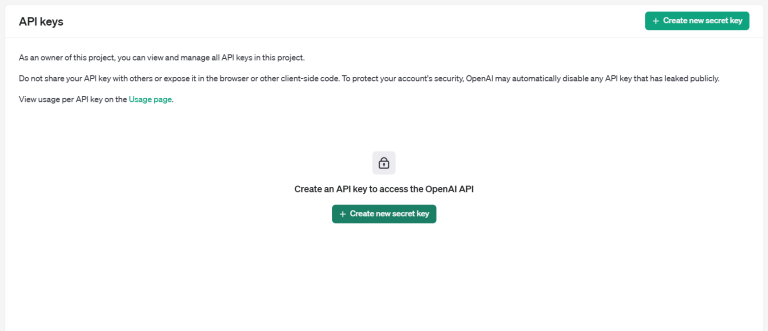

- Visita il Pagina di generazione della chiave API OpenAI.
- Accedi al tuo account OpenAI o creane uno se non ne hai ancora uno.
- Fare clic su “Crea nuova chiave segreta” per generare una chiave API univoca.


Copia e salva in modo sicuro la chiave generata, poiché sarà visibile solo una volta.
Importante: verifica lo stato della fatturazione
Per garantire una funzionalità ininterrotta, verifica che il tuo account OpenAI abbia una configurazione di fatturazione attiva e crediti sufficienti:
- Visita il Pagina di panoramica della fatturazione OpenAI.
- Controlla il saldo del tuo conto.
- Aggiungere fondi se necessario per evitare errori nelle richieste API.
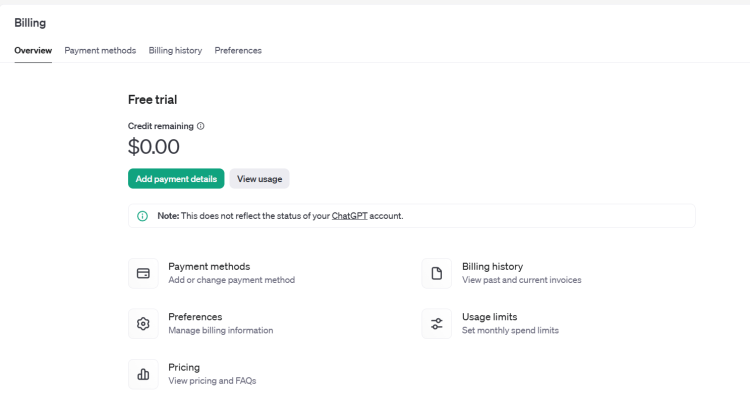

Dopo aver impostato la chiave API e verificato la fatturazione, il plugin WooCommerce ChatGPT sarà pienamente operativo e pronto a semplificare la generazione di contenuti per il tuo negozio.
Guida all’installazione
Segui questi semplici passaggi per installare il Modulo generatore di contenuti AI WooCommerce sul tuo sito WooCommerce:
Passaggio 1: acquista il plugin
Acquista il plugin WooCommerce dallo store Knowband. Dopo l’acquisto, riceverai un file compresso contenente il codice sorgente del modulo.
Passaggio 2: accedi alla dashboard di WordPress


Vai alla tua dashboard di WordPress e vai a Plugin → Aggiungi nuovo.
Passaggio 3: carica il plugin
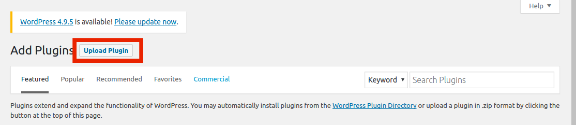

Verrai indirizzato a una nuova interfaccia. Fai clic su Carica plugin.
Passaggio 4: carica il file
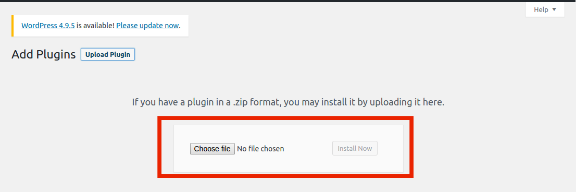

Clicchi Scegli il file, seleziona il file zippato che hai ricevuto e caricalo. Una volta caricato, attiva il plugin e sarà pronto a migliorare il tuo sito WooCommerce con capacità di generazione di contenuti basate sull’intelligenza artificiale.
Panoramica del pannello di amministrazione:
Le Plugin generatore di descrizioni di prodotti AI WooCommerce è dotato di una dashboard di amministrazione intuitiva che consente all’amministratore di gestire in modo efficiente tutte le attività di creazione dei contenuti.
1. Impostazione della connessione:
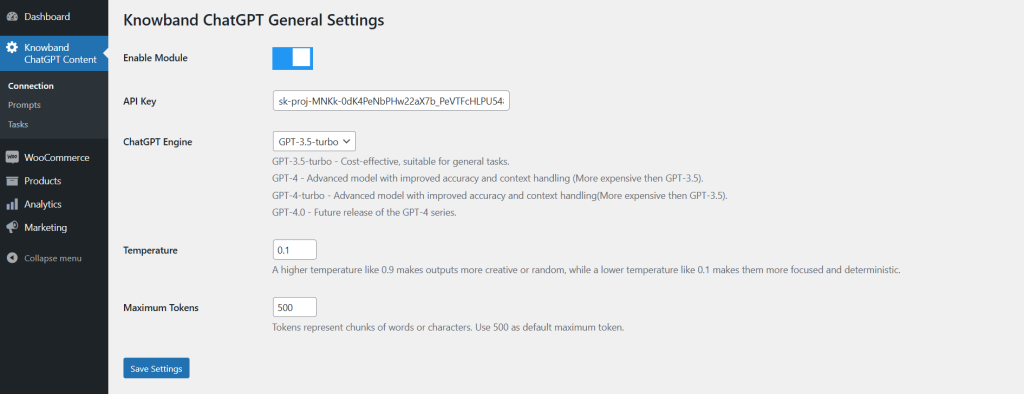

Abilita modulo: L’amministratore del negozio può attivare/disattivare l’estensione utilizzando il seguente pulsante.
Chiave API: Inserisci la chiave API ChatGPT ottenuta in questa sezione. Segui i passaggi indicati sopra per ottenere la chiave API ChatGPT per il tuo modulo.
Motore ChatGPT: Il plugin è dotato di 4 potenti motori ChatGPT per semplificare la gestione dei contenuti nel tuo negozio.
- GPT-3.5-turbo – Conveniente, adatto per attività generiche.
- GPT-4- Modello avanzato con maggiore accuratezza e gestione del contesto (più costoso di GPT-3.5).
- GPT-4-turbo – Modello avanzato con maggiore accuratezza e gestione del contesto (più costoso di GPT-3.5).
- GPT-4.0- Futura versione della serie GPT-4.
Seleziona quello più adatto alle tue esigenze.
Temperatura: Il seguente campo di testo accetta valori compresi tra 0.1 e 0.9. Mentre il valore più basso 0.1 genera contenuti più mirati e semplici. D’altro canto, il valore più alto 0.9 genera contenuti più creativi e raffinati.
Numero massimo di token: I token rappresentano blocchi di parole o caratteri. Usa 500 come token massimo predefinito.


Disponibile anche per la piattaforma di e-commerce Prestashop
2. Richieste ChatGPT
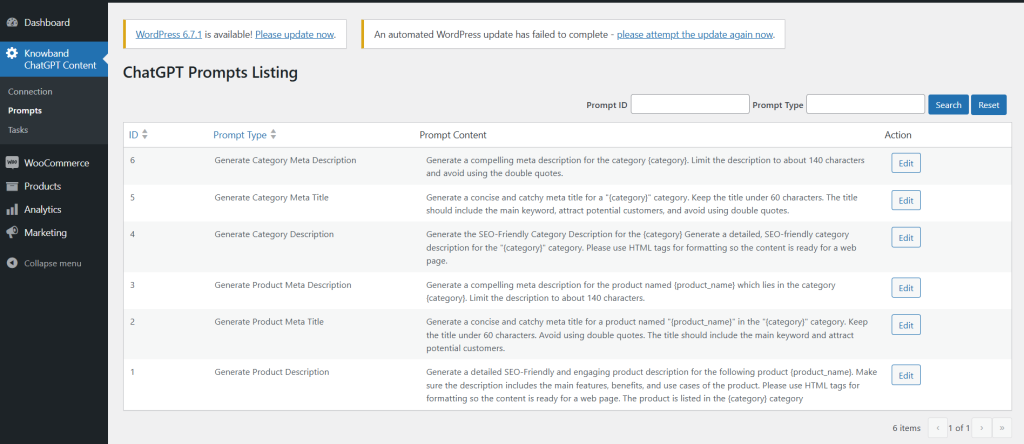

Genera Meta Description della categoria: Genera una meta description avvincente per la categoria {category}. Limita la descrizione a circa 140 caratteri ed evita di usare le virgolette doppie.
Genera meta titolo della categoria: Genera un meta titolo conciso e accattivante per una categoria “{category}”. Mantieni il titolo sotto i 60 caratteri. Il titolo dovrebbe includere la parola chiave principale, attrarre potenziali clienti ed evitare di usare virgolette doppie.
Genera descrizione categoria: Genera la descrizione di categoria SEO-friendly per {category} Genera una descrizione di categoria dettagliata e SEO-friendly per la categoria “{category}”. Utilizza i tag HTML per la formattazione in modo che il contenuto sia pronto per una pagina web.
Genera Meta Description del prodotto: Genera una meta descrizione avvincente per il prodotto denominato {product_name} che si trova nella categoria {category}. Limita la descrizione a circa 140 caratteri.
Genera meta titolo del prodotto: Genera un meta titolo conciso e accattivante per un prodotto denominato “{product_name}” nella categoria “{category}”. Mantieni il titolo sotto i 60 caratteri. Evita di usare virgolette doppie. Il titolo dovrebbe includere la parola chiave principale e attrarre potenziali clienti.
Genera descrizione prodotto: Genera una descrizione dettagliata SEO-Friendly e accattivante per il seguente prodotto {product_name}. Assicurati che la descrizione includa le caratteristiche principali, i vantaggi e i casi d’uso del prodotto. Utilizza tag HTML per la formattazione in modo che il contenuto sia pronto per una pagina web. Il prodotto è elencato nella categoria {category}.
3. Elenco dei registri di ChatGPT
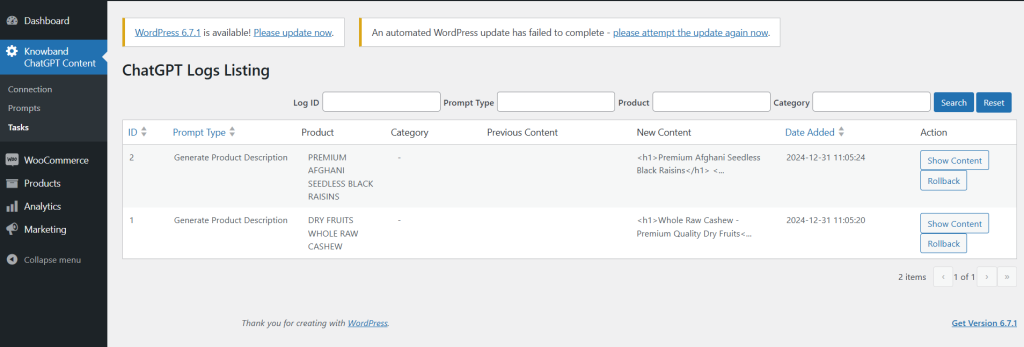

Questa scheda fornisce all’amministratore una panoramica completa delle attività completate. Visualizza dettagli come il tipo di prompt eseguito, il nome del prodotto, la categoria del prodotto, il contenuto precedente e il contenuto appena generato. Inoltre, l’amministratore del negozio può filtrare i dati utilizzando criteri come ID filtro, tipo di prompt e nome del prodotto per una facile navigazione e organizzazione.
Come utilizzare i prompt di ChatGPT
Gli amministratori del negozio possono utilizzare facilmente i prompt di ChatGPT seguendo questi passaggi:
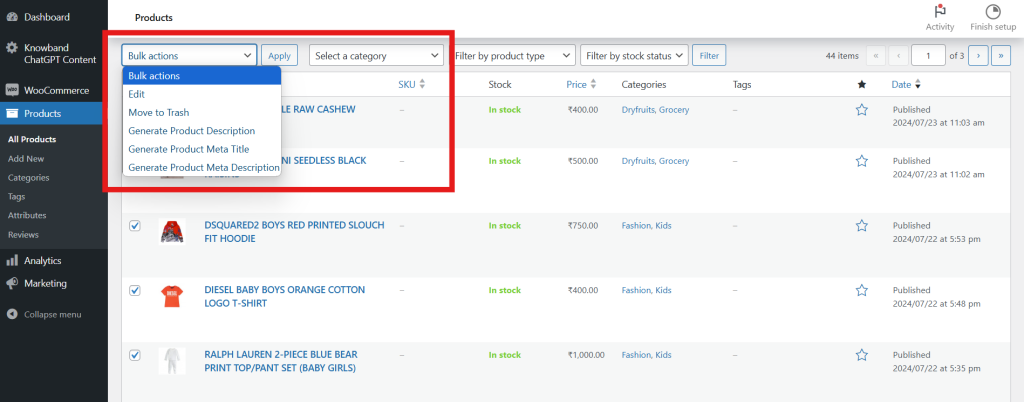

- Accedere a Catalogo → Prodotti nel pannello di amministrazione.
- Selezionare i prodotti desiderati dall’elenco.
- Accedi al Azioni in blocco scheda.
- Selezionare le richieste appropriate per eseguire azioni sui prodotti selezionati.
Questo processo semplificato consente agli amministratori di generare in modo efficiente contenuti per più prodotti contemporaneamente, risparmiando tempo e fatica.
