

1.0 Introduzione
Le email di conferma d’ordine presentano un problema di recapito che la maggior parte dei proprietari di negozi non prende in considerazione finché un cliente non si lamenta. I messaggi WhatsApp raggiungono tassi di apertura del 95-98%, contro il 20-25% delle email, una differenza che si riflette direttamente sul numero di clienti che effettivamente visualizzano gli aggiornamenti inviati. Un’estensione WhatsApp CRM per OpenCart elimina il lavoro manuale e le notifiche vengono inviate al cliente al momento giusto, senza che il tuo team debba fare nulla.
Il Knowband Estensione WhatsApp CRM e per le notifiche degli ordini per OpenCart Integra il tuo negozio con l’API di WhatsApp Business. Le conferme di nuovi ordini e gli avvisi di cambio di stato vengono inviati automaticamente. Il tuo team di assistenza può chattare con i clienti in tempo reale direttamente dall’area amministrativa di OpenCart. È inoltre possibile inviare messaggi promozionali a un elenco di contatti segmentato, all’orario da te programmato. Un’icona di chat sulla vetrina del tuo negozio mette i tuoi operatori a disposizione di qualsiasi visitatore.
Questa guida documenta ogni scheda e campo dell’estensione. Ogni impostazione è descritta esattamente come appare nel pannello di amministrazione, sia che si tratti di una nuova installazione o di una configurazione specifica.
1.1 A chi è destinata questa estensione OpenCart WhatsApp CRM?
Questa estensione è adatta a:
- Proprietari di negozi che desiderano ricevere automaticamente le notifiche degli ordini tramite WhatsApp, senza bisogno dell’intervento di uno sviluppatore.
- Personale di supporto che necessita di un’estensione di chat live di WhatsApp per OpenCart per poter rispondere ai messaggi dei clienti direttamente dal backend di OpenCart.
- Commercianti che desiderano un’estensione di integrazione WhatsApp per OpenCart che gestisca in un’unica soluzione sia le notifiche automatiche che le campagne di marketing outbound.
- Agenzie che realizzano negozi OpenCart per clienti che hanno richiesto un’API WhatsApp Business collegata al loro negozio.
2.0 Guida all’installazione dell’estensione OpenCart WhatsApp Live Chat
Passaggio 1: Scarica l’estensione
Dopo l’acquisto, scarica il file videomate.ocmod.zip, che contiene il plugin video completo per OpenCart. 1. Estrai il file scaricato; al suo interno troverai videomate.ocmod.zip e le cartelle necessarie. 2. Vai alla cartella di caricamento e individua i file admin e catalog.

3. Copia questi file nella directory principale del tuo negozio OpenCart
Passaggio 2: caricamento tramite l’installazione dell’estensione
- Vai su Estensioni > Programma di installazione delle estensioni nel pannello di amministrazione di OpenCart.
- Carica il file videomate.ocmod.zip.
- Una volta installato, vai su Estensioni > Modifichee fare clic ricaricare applicare le modifiche.
Passaggio 3: Assegnare le autorizzazioni utente
Accedere a Sistema > Utenti > Gruppi di utenti, quindi modifica il tuo gruppo e abilita le autorizzazioni per estensione/modulo/videomate.
Passaggio 4: abilitare il modulo
Accedere a Estensioni > Programma di installazione delle estensioni nella dashboard di amministrazione di OpenCart.
2.3 Problemi comuni di installazione
Caricamento non riuscito: Probabilmente il tuo provider di hosting sta limitando la dimensione dei file. Chiedi loro di aumentare i valori di `upload_max_filesize` e `post_max_size` nelle impostazioni PHP ad almeno 32 MB.
Le email non vengono inviate: Vai su Sistema, poi su Impostazioni e infine sulla scheda Posta. L’estensione utilizza la configurazione di posta predefinita del negozio, a meno che tu non ne abbia impostata una diversa a livello del modulo.
La pagina sembra errata: Cancella la cache del browser. Quindi reimposta la cache del tema OpenCart utilizzando l’icona a forma di ingranaggio blu nel pannello di aggiornamento della Dashboard.
3.0 Panoramica del pannello di amministrazione
L’estensione OpenCart WhatsApp CRM aggiunge una sezione dedicata alla barra laterale di amministrazione di OpenCart dopo l’installazione. Ogni scheda di questa sezione ha una funzione specifica:
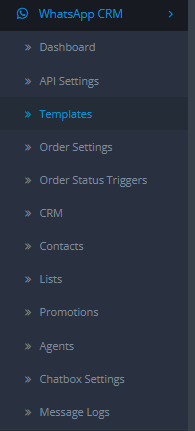
- Impostazioni del modulo/API: Qui vanno inserite le credenziali dell’API di WhatsApp Business, insieme alla configurazione del webhook.
- Modelli: Qui puoi scrivere e inviare modelli a WhatsApp per la revisione.
- Impostazioni dell’ordine: Decide quali avvisi WhatsApp basati sugli ordini sono attivi e quando vengono inviati.
- Fattore scatenante dello stato dell’ordine: Collega ogni stato dell’ordine al modello che viene inviato per esso.
- CRM: Il pannello di chat in tempo reale per conversazioni bidirezionali con i clienti.
- Contatti: Il tuo database completo di contatti, con funzioni di importazione ed esportazione integrate.
- liste: Gruppi di contatti a cui vengono inviate le promozioni.
- promozioni: Crea e pianifica campagne di invio di chiamate in uscita ai tuoi elenchi di contatti.
- agenti: Gli agenti dell’assistenza clienti che i tuoi visitatori vedono nella finestra di chat a comparsa del negozio online.
- Impostazioni della chat: Impostazioni che controllano l’icona mobile di WhatsApp sulla vetrina del tuo negozio.
- Registri dei messaggi: Un registro con data e ora di tutti i messaggi inviati e ricevuti tramite l’interno.
4.0 Impostazioni del modulo/API del Modulo CRM WhatsApp per OpenCart
Nessuna funzionalità dell’estensione OpenCart WhatsApp Business API funzionerà finché questa scheda non sarà compilata. Sono necessarie quattro credenziali e tutte e quattro devono essere corrette affinché l’estensione possa inviare o ricevere dati.
4.1 Impostazioni API di WhatsApp
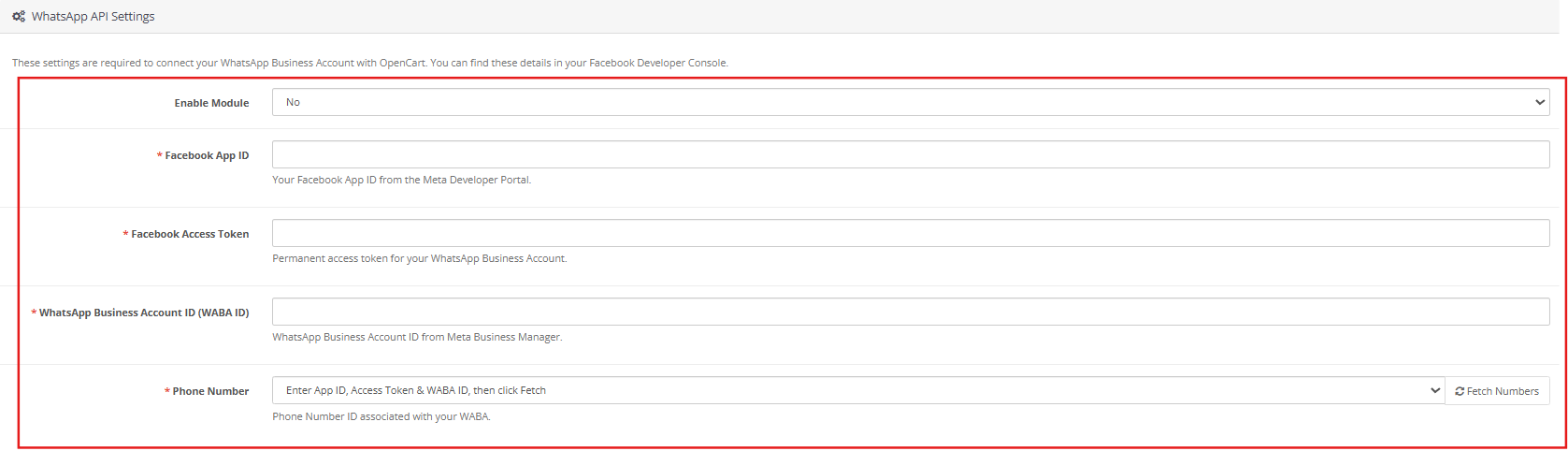
Estensione di attivazione: Puoi attivare/disattivare facilmente il plugin tramite questo interruttore. Disattivandolo, l’estensione smetterà di inviare messaggi e la chat del negozio verrà rimossa.
ID app Facebook: Recupera queste informazioni dalla Meta Developer Console. Questa informazione identifica l’app Meta da cui proviene la richiesta API.
Token di accesso di Facebook: Deve trattarsi di un token permanente, non di quello temporaneo mostrato nella scheda Configurazione API. Vai a Impostazioni Meta Business, aggiungi un Utente di sistema, concedigli il controllo completo sulla tua app e su WABA, quindi genera un token. Le tre autorizzazioni necessarie sono whatsapp_business_messaging, whatsapp_business_management e business_management. Il token va inserito qui.
ID dell’account WhatsApp Business (WABA ID): Il tuo ID WABA si trova nella Meta Developer Console, all’interno della sezione WhatsApp della tua app. Copialo da lì.
Numero di telefono: Il numero WhatsApp Business registrato da cui desideri ricevere tutti i messaggi. Selezionalo dal menu a tendina.
Salva il modulo una volta compilati tutti e quattro i campi. Qualsiasi campo lasciato vuoto o con dati errati mostrerà immediatamente un errore di convalida. Lo stesso vale per un token di accesso scaduto.
4.2 Configurazione del webhook
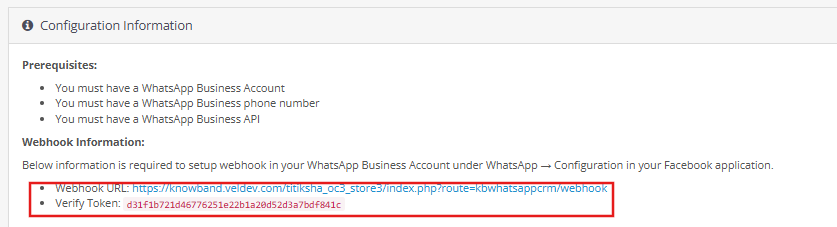
Sotto i campi delle credenziali, la sezione Informazioni di configurazione mostra un URL Webhook e un token di verifica specifici per il tuo negozio. Questi dati vanno inseriti nella Meta Developer Console.
Nella tua app Meta, vai su WhatsApp, poi su Configurazione e incolla i due valori nei campi di configurazione del webhook. Dopodiché, l’estensione rileverà automaticamente i messaggi in arrivo e gli aggiornamenti di stato dei modelli.
Il webhook non è strettamente necessario per iniziare. Se non è ancora configurato, puoi fare clic su Sincronizza modelli nella scheda Modelli di messaggio in qualsiasi momento per recuperare manualmente lo stato di approvazione più recente da WhatsApp.
5.0 Impostazioni dell’ordine
Nella scheda Impostazioni ordine è possibile controllare quando l’estensione di notifica ordini di OpenCart per WhatsApp invia i messaggi e quali modelli utilizza.

5.1 Impostazioni degli ordini WhatsApp
Abilita il messaggio per i nuovi ordini: Quando questa opzione è attiva, viene inviato un messaggio WhatsApp al cliente ogni volta che arriva un nuovo ordine nel tuo negozio.
Abilita il messaggio di stato dell’ordine: Quando questa opzione è attiva, i clienti ricevono un aggiornamento tramite WhatsApp ogni volta che lo stato del loro ordine cambia. Attivando questa opzione, viene inoltre aggiunto un campo per il numero WhatsApp al modulo di indirizzo del cliente, in modo che gli acquirenti possano inserire il numero al quale desiderano ricevere tali aggiornamenti.
5.2 Modelli di messaggio per i nuovi ordini
In questa sezione sono elencate le lingue del tuo negozio. Per ciascuna, seleziona il modello di utilità approvato che verrà inviato quando viene effettuato un nuovo ordine. Il menu a tendina include solo i modelli di utilità già approvati da WhatsApp.
Se il menu a tendina è vuoto, i tuoi modelli sono in coda in attesa di revisione da parte di WhatsApp oppure sono stati classificati come Marketing anziché Utilità. Crea un modello Utilità nella scheda Modelli di messaggio, attendi l’approvazione, quindi torna qui e salva la tua selezione.
6.0 Modelli di messaggio
I modelli utilizzati nell’estensione OpenCart WhatsApp CRM vengono creati e inviati qui. WhatsApp deve approvare un modello prima che possa essere assegnato a qualsiasi flusso di messaggi. Sia l’invio che la verifica dello stato avvengono all’interno di questa scheda.
6.1 Elenco dei modelli
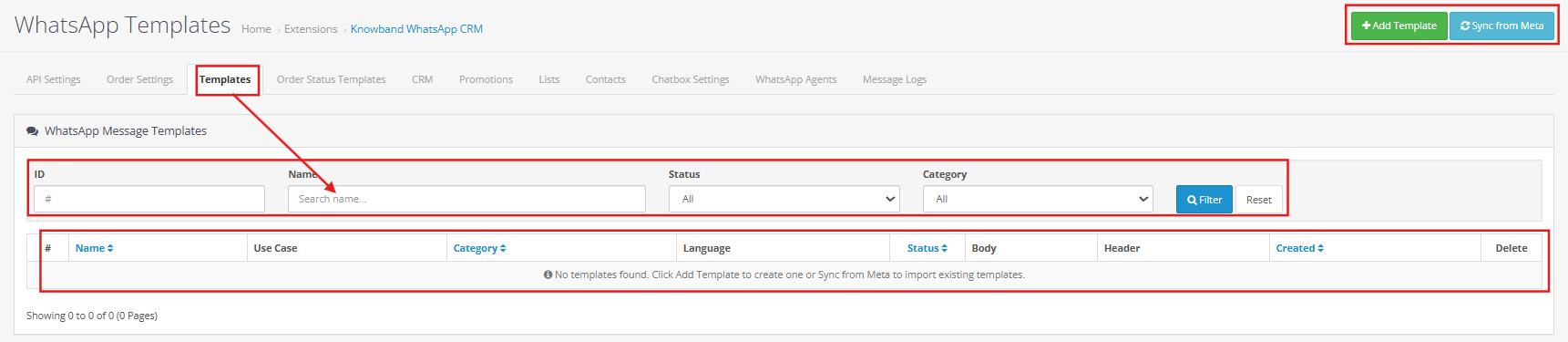
In questa tabella vengono visualizzati tutti i modelli associati al tuo account WhatsApp Business. Le colonne includono ID modello, nome, caso d’uso, categoria, lingua, stato e data di creazione del modello. Lo stato può essere In sospeso, Approvato o Rifiutato.
Il pulsante Sincronizza modelli scarica i dati di stato più recenti da WhatsApp ogni volta che ne hai bisogno. I campi di ricerca in alto ti consentono di filtrare per nome del modello, categoria, lingua o intervallo di date.
6.2 Creazione di un nuovo modello
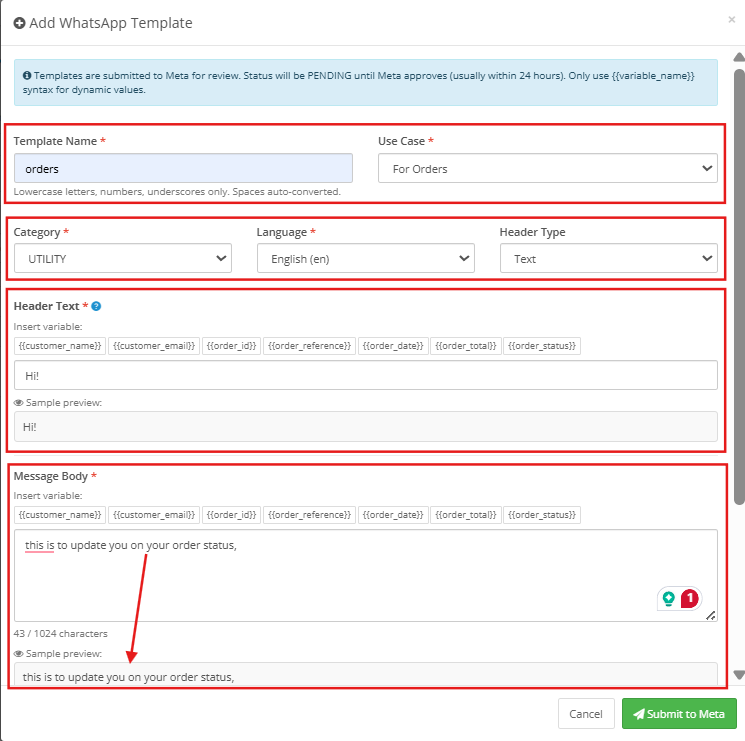
Nome e Cognome: Utilizzare solo lettere minuscole e trattini bassi. Spazi e caratteri speciali non sono ammessi.
Caso d’uso: Seleziona il caso d’uso più adatto: Per gli ordini, Per il marketing o Per i clienti.
Categoria: Utilità o Marketing. Qualsiasi modello assegnato alle notifiche degli ordini deve appartenere alla categoria Utilità. WhatsApp esamina il testo del messaggio e potrebbe spostare un modello nella categoria Marketing se sembra una promozione.
Lingua: Scegli la lingua in cui è scritto il modello. Se il tuo negozio serve clienti in più lingue, avrai bisogno di un modello separato per ciascuna.
Tipo di intestazione: Non obbligatorio. Puoi lasciare l’opzione “Nessuna intestazione” oppure aggiungere un’intestazione di tipo Testo, Immagine, Video o Documento, se il messaggio ne ha bisogno.
Corpo del messaggio: Il messaggio stesso. Le opzioni per il grassetto, il corsivo e il barrato si trovano nella barra degli strumenti dell’editor. Usa Inserisci variabile per inserire elementi come il nome del cliente, l’ID dell’ordine o il totale dell’ordine. L’anteprima del corpo del messaggio sotto l’editor mostra come appare il messaggio finale durante la sua composizione.
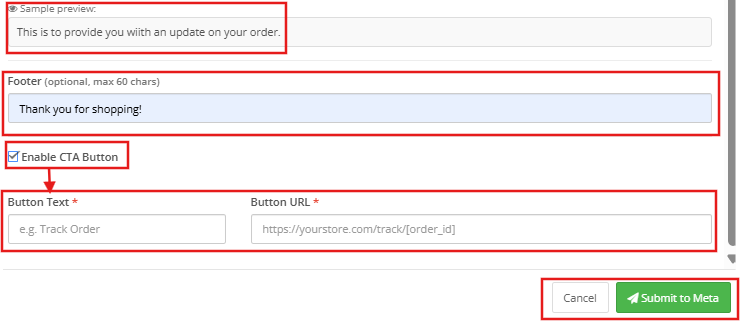
Piè di pagina: Una riga di testo più piccola, facoltativa, che si trova sotto il corpo principale.
Abilita il pulsante CTA: Attiva questa opzione per aggiungere un pulsante CTA al messaggio. Dovrai inserire il testo del pulsante e l’URL a cui punta.
Fai clic su Salva quando il modello è pronto. WhatsApp lo riceverà immediatamente per la revisione. I modelli semplici di solito vengono approvati in pochi minuti. Quelli più complessi possono richiedere alcune ore. Una volta approvato, verrà visualizzato in Impostazioni ordine, Modelli stato ordine e nell’elenco dei modelli CRM.
7.0 Fattori scatenanti dello stato dell’ordine
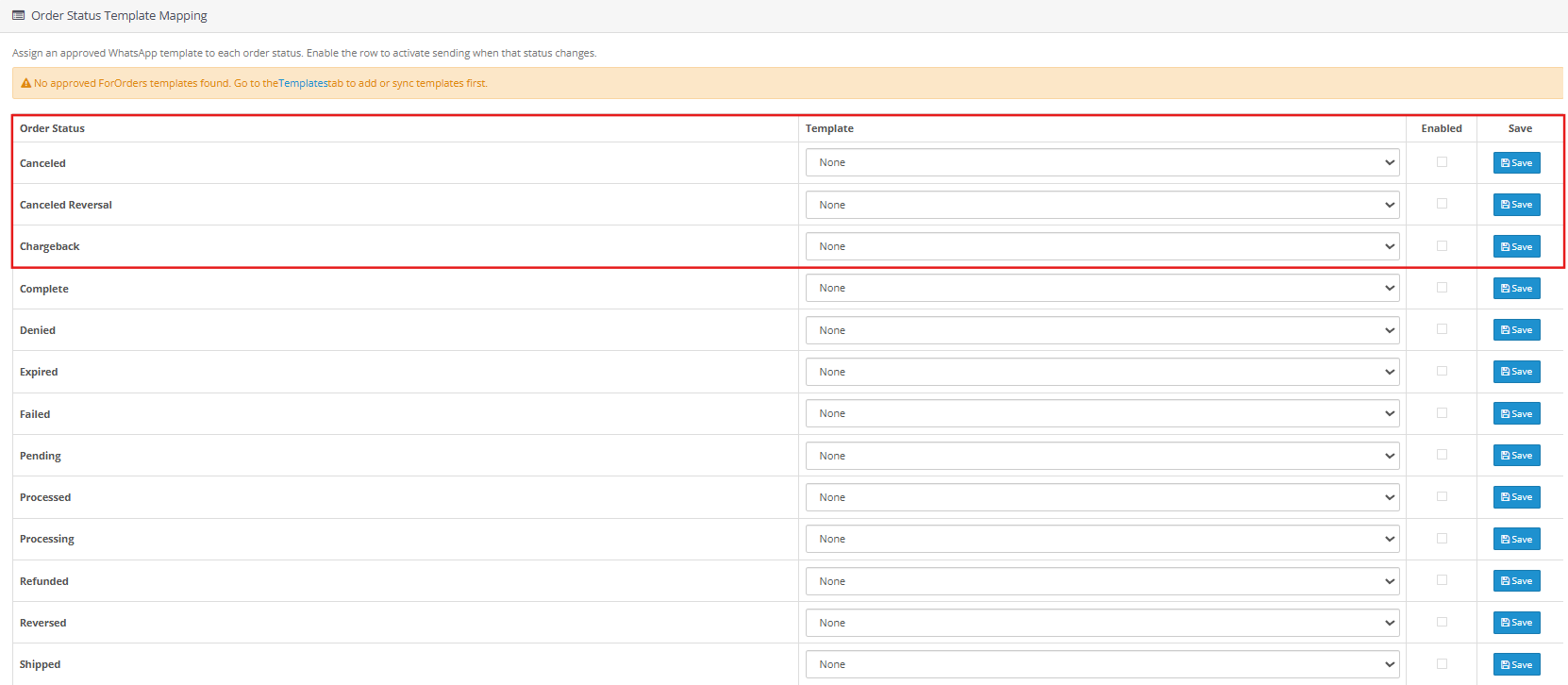
In questa scheda, a ogni stato d’ordine in OpenCart può essere associato un modello di utilità. Quando un ordine raggiunge uno stato a cui è assegnato un modello, l’estensione invia automaticamente un messaggio al cliente tramite WhatsApp.
Nella tabella sono elencati tutti gli stati utilizzati dal tuo negozio: In attesa di pagamento, Pagamento accettato, Elaborazione in corso, Spedito, Consegnato, Annullato, Rimborsato e gli altri. Ogni riga indica se le notifiche sono attive o disattivate e quale modello è attualmente associato a quello stato.
Fai clic su Modifica su una qualsiasi riga per modificarla. Attiva l’opzione Abilita notifiche WhatsApp, scegli un modello di utilità per ogni lingua del negozio dal menu a tendina e salva. La riga rifletterà immediatamente la modifica.
8.0 CRM: Chat bidirezionale in tempo reale in Migliore estensione CRM per WhatsApp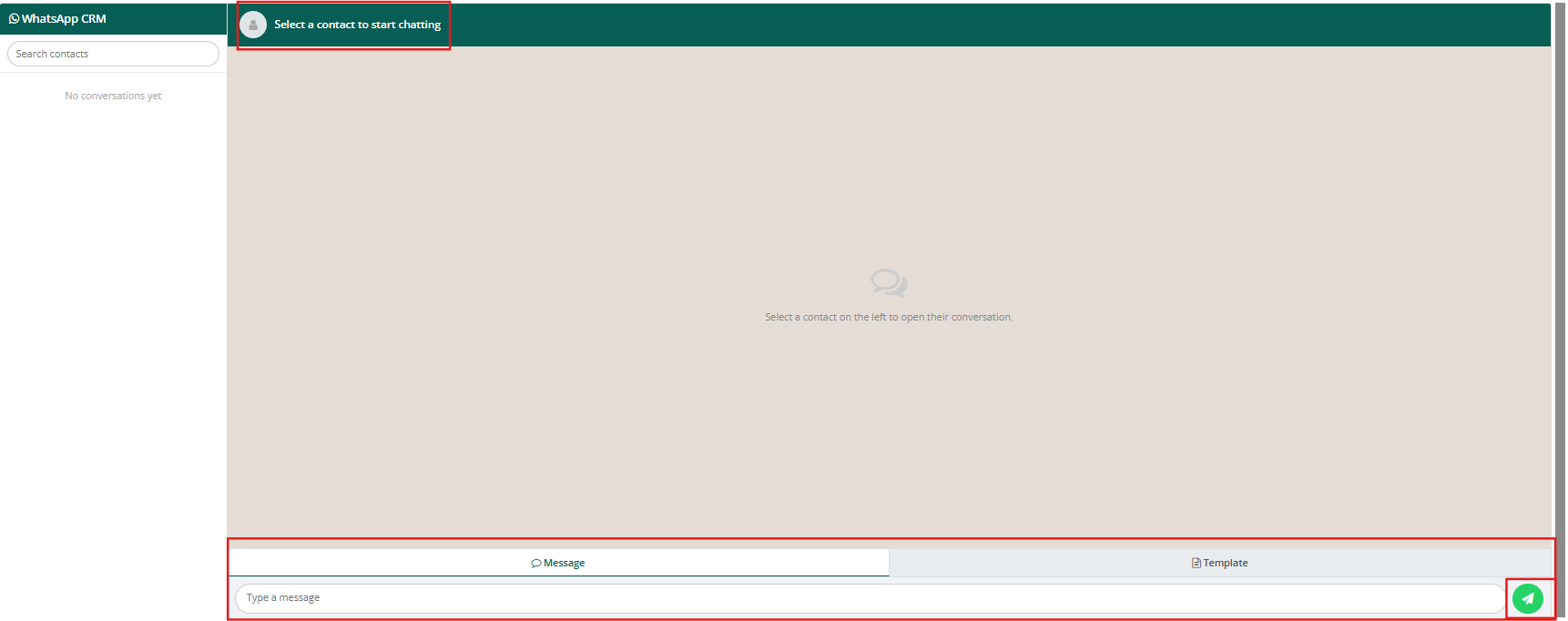

La scheda CRM è la sezione di chat in tempo reale di questa estensione WhatsApp Live Chat per OpenCart. Le conversazioni con i tuoi contatti sono visualizzate in una barra laterale a sinistra. Clicca su una qualsiasi di esse per visualizzare la conversazione completa a destra.
Nella parte inferiore della finestra di chat sono presenti due schede: Messaggio e Modello. La scheda Messaggio è dedicata alle risposte in formato libero, ma funziona solo nelle 24 ore che si aprono quando un cliente ti invia un messaggio. Trascorso questo tempo, passa alla scheda Modello. Da qui è possibile inviare in qualsiasi momento i modelli di marketing approvati.
Gli avvisi automatici relativi agli ordini inviati dall’estensione vengono visualizzati anche all’interno della relativa conversazione di contatto. In questo modo, il team di supporto ha sempre un quadro completo di ciò che il cliente ha ricevuto prima di iniziare a rispondere.
9.0 Promozioni
La scheda Promozioni è dedicata alle campagne WhatsApp in uscita. Seleziona l’elenco dei contatti, scegli il modello, imposta la data di invio e l’estensione si occuperà del resto.
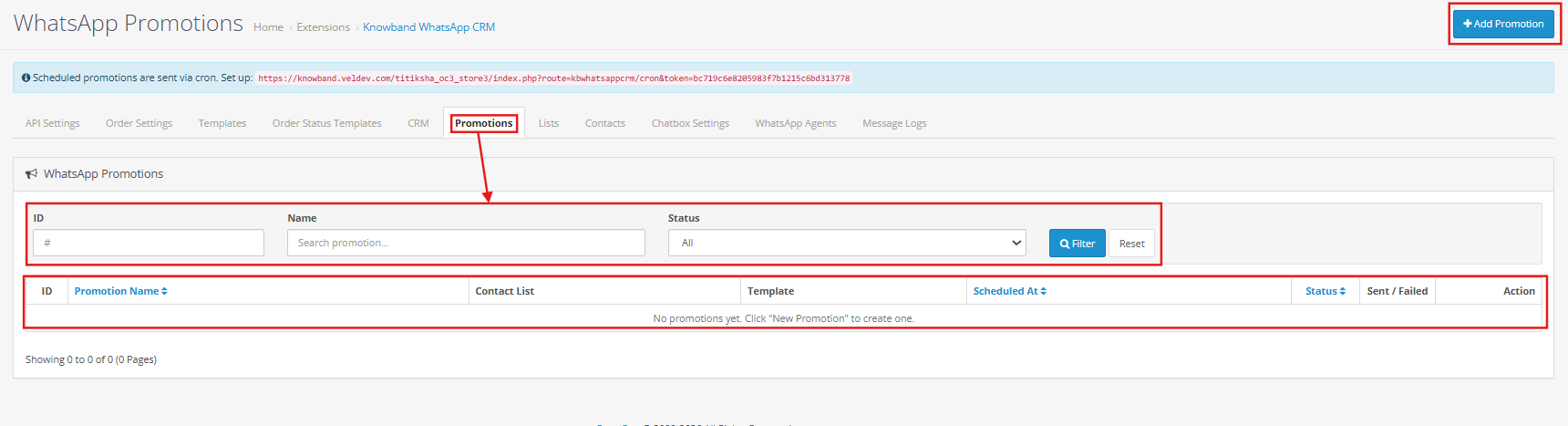
9.1 Creazione di una promozione
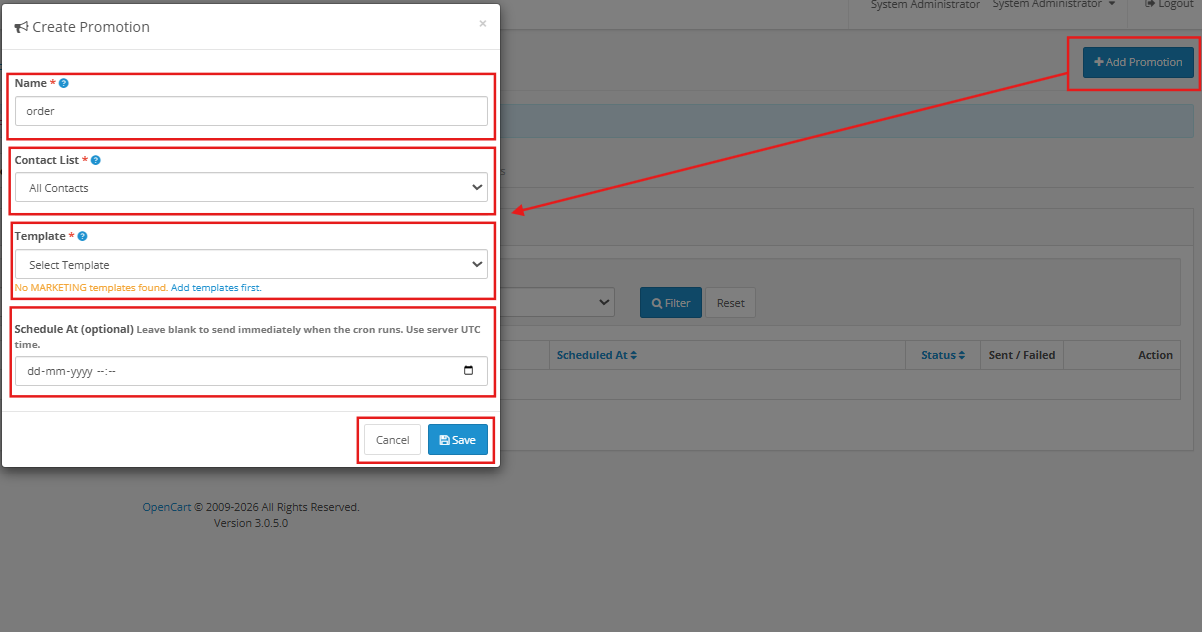
Nome e Cognome: Un nome interno che permette di distinguere questa campagna dalle altre. Non è incluso nel messaggio che il cliente riceve.
Lista dei contatti: Scegli la lista WhatsApp a cui indirizzare questa campagna. Tutti i contatti presenti in quella lista riceveranno il messaggio.
Template: Seleziona un modello di marketing approvato dal menu a tendina. Qui vengono visualizzati solo i modelli della categoria Marketing.
Prenota un appuntamento presso: Specifica la data e l’ora di avvio della campagna. Deve essere una data futura. Se lasci questo campo vuoto, la campagna verrà eseguita al successivo evento CRON.
Salva. La campagna verrà aggiunta all’elenco con lo stato “Programmata”. Il comando CRON in cima alla pagina Promozioni deve essere aggiunto al server se si desidera che le campagne vengano inviate automaticamente. Questo comando verifica la presenza di campagne in sospeso ogni minuto.
Al termine di una campagna, i dati relativi a messaggi inviati e non recapitati vengono visualizzati. L’API di WhatsApp Business addebita il costo per messaggio, quindi conviene inviare prima i messaggi a un piccolo gruppo di 10-20 contatti, giusto per avere un’idea del costo effettivo prima di inviarli all’intera lista.
10.0 Contatti WhatsApp
Qui vengono memorizzati tutti i numeri di telefono a cui l’interno può inviare messaggi. Un contatto deve avere almeno un numero di telefono e un nome. Il collegamento a un account cliente OpenCart è facoltativo.
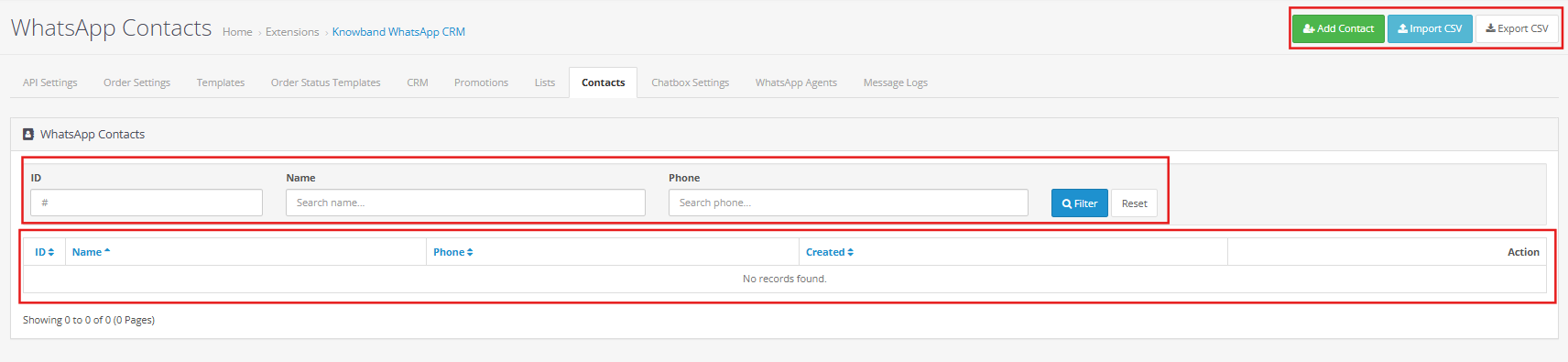
10.1 Aggiunta manuale di un contatto
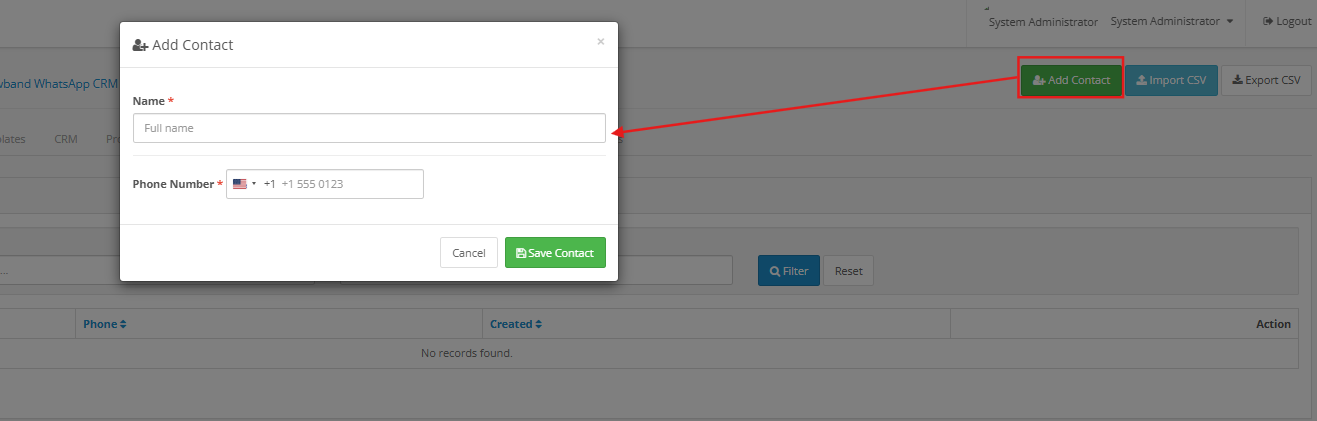
Numero di telefono: Iniziate con il prefisso internazionale, senza zeri iniziali, spazi o trattini. Un numero indiano, ad esempio, si inserisce come 919310436362.
Nome e Cognome: Qualunque nome tu voglia visualizzare per questo contatto nell’interno.
Fai clic su Salva al termine.
10.2 Importazione di contatti in blocco
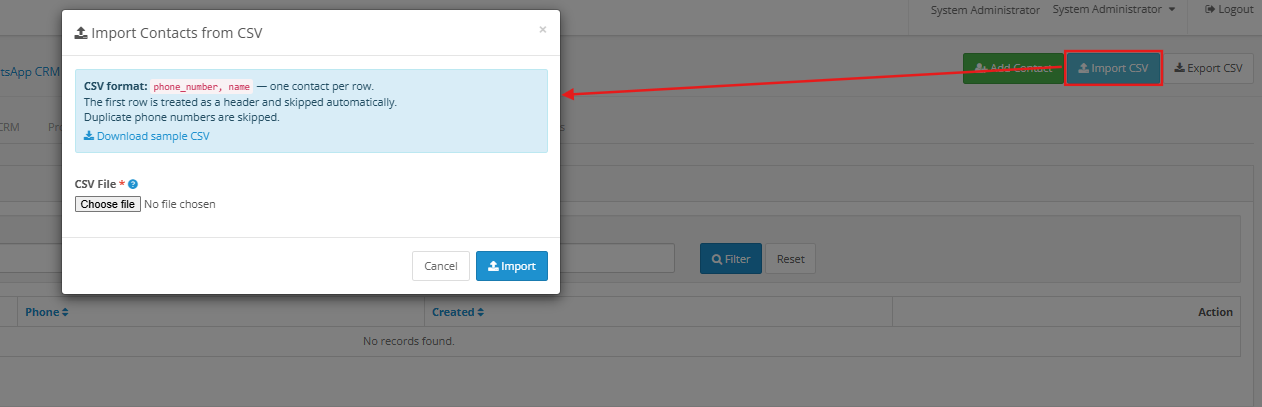
Fai clic su Scarica modello per ottenere il file CSV nel formato corretto. Aggiungi i dati dei tuoi contatti, torna alla sezione Contatti di WhatsApp e fai clic su Importa contatti per caricare il file. I numeri già presenti nell’estensione verranno aggiornati. I numeri non ancora presenti verranno aggiunti come nuovi contatti. Sono disponibili le opzioni Esporta in Excel ed Esporta in CSV se hai bisogno di estrarre l’intero elenco contatti.
11.0 Liste WhatsApp
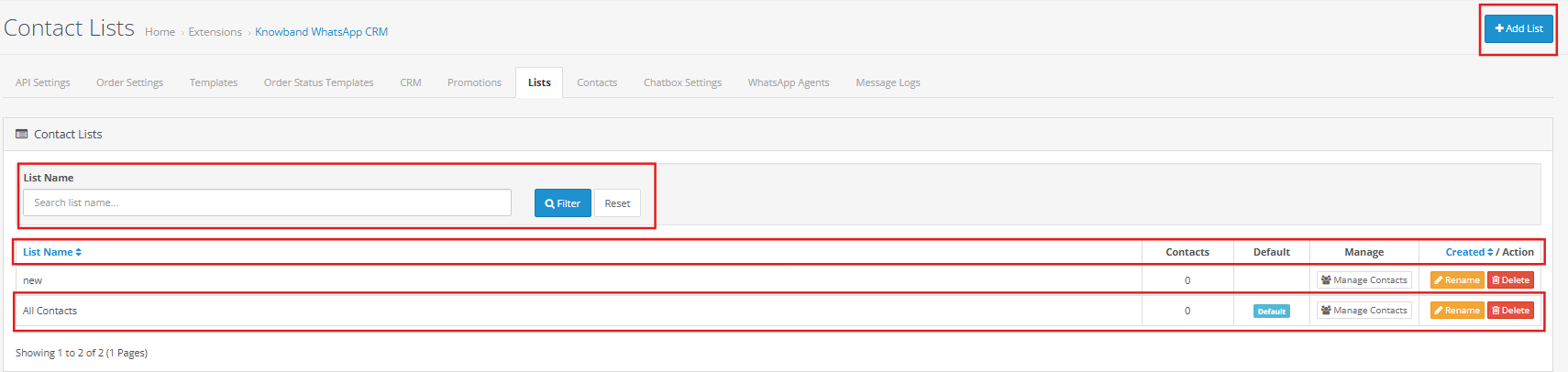
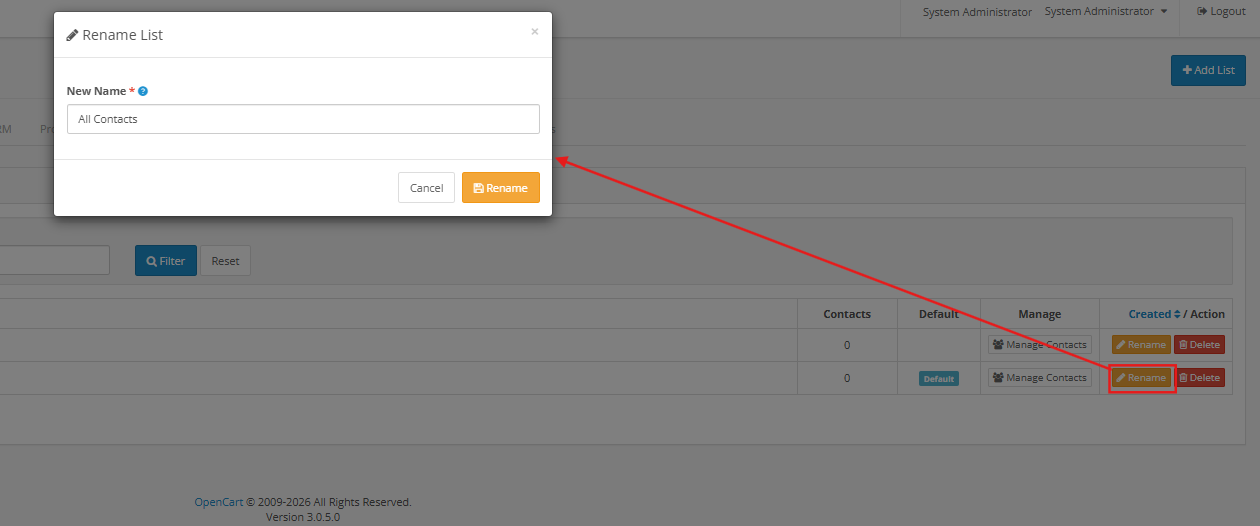
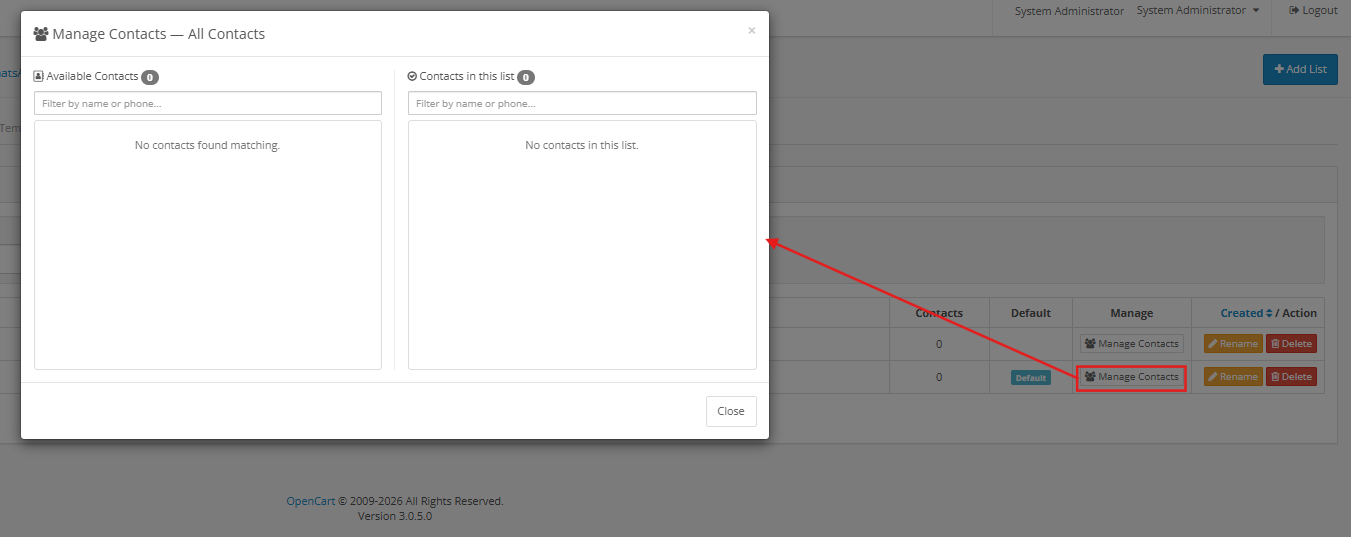
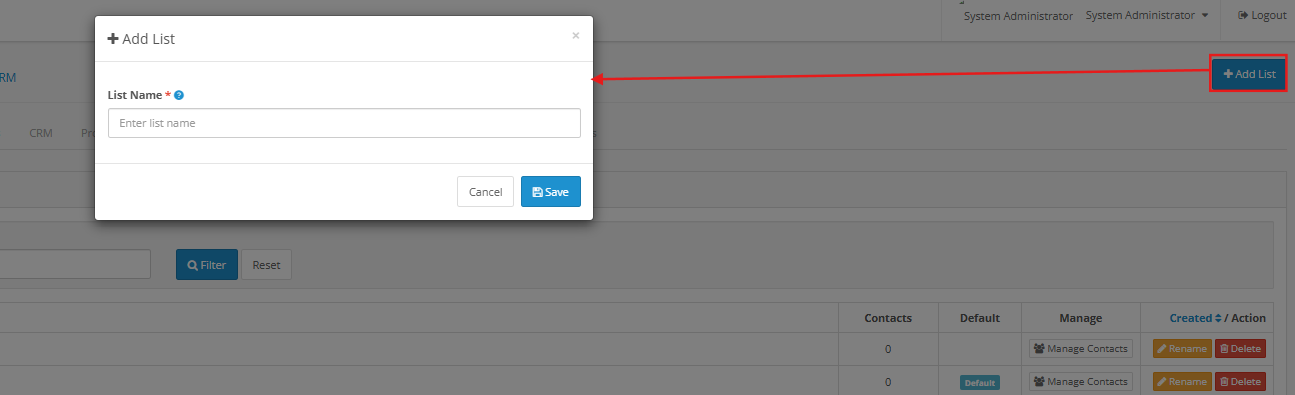
Una lista WhatsApp è semplicemente un gruppo di contatti denominato. Le promozioni sono indirizzate a una sola lista alla volta. Per crearne una, fai clic su “Aggiungi nuova lista”, digita un nome e salvala. Se contrassegni una lista come predefinita, i nuovi contatti verranno aggiunti automaticamente.
È possibile assegnare i contatti alle liste dalla scheda Contatti di WhatsApp. Un contatto può essere presente in più di una lista contemporaneamente.
12.0 Impostazioni della chat
Questa scheda riguarda l’icona mobile di WhatsApp sulla tua vetrina. Quando un visitatore ci clicca sopra, appare un pop-up con l’elenco degli operatori che hai configurato. Il visitatore tocca “Chatta” accanto all’operatore con cui desidera parlare e si aprirà una conversazione WhatsApp sul suo telefono.
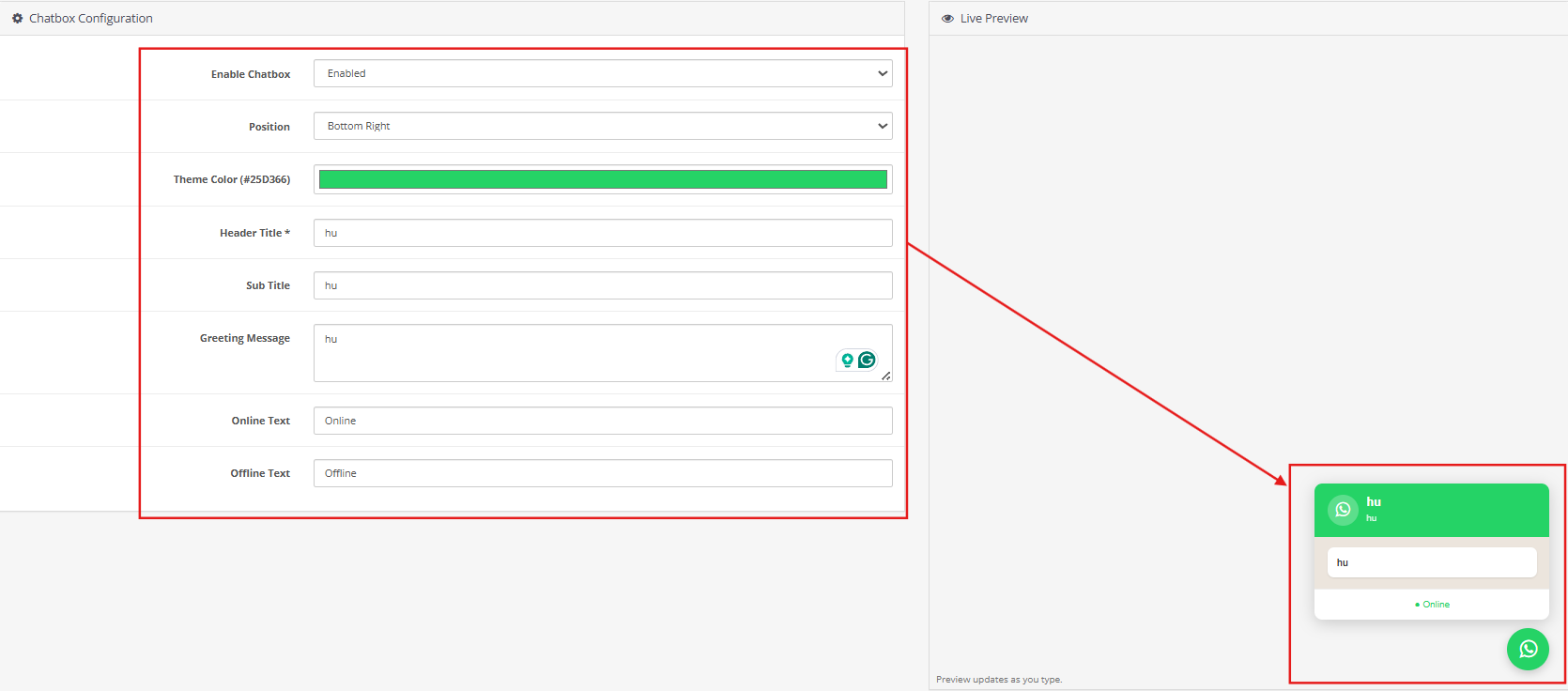
Attiva la chat: Attiva questa opzione per visualizzare l’icona sulla vetrina del negozio, oppure disattivala per nasconderla.
Posizione dell’icona: Posizione dell’icona sullo schermo. Le opzioni includono In basso a destra e In basso a sinistra.
Colore del tema: Il colore principale utilizzato per lo sfondo dell’icona e l’intestazione del pop-up. Il valore predefinito è il verde di WhatsApp, ovvero #25D366.
Titolo dell’intestazione: Il testo visualizzato nella parte superiore della finestra di chat. L’esempio segnaposto è “Chatta con noi”; inserisci il titolo che desideri che i tuoi visitatori vedano all’apertura della finestra.
Sottotitolo: Una breve riga visualizzata sotto il titolo dell’intestazione. Utilizzala per indicare i tempi di risposta previsti o per inserire un breve testo di supporto.
Messaggio di saluto: Messaggio iniziale visualizzato ai visitatori nella finestra di chat prima che selezionino un agente. Accetta testo semplice. In basso a destra dell’area di testo sono disponibili un selettore di emoji di WhatsApp e opzioni di formattazione.
Testo online: L’etichetta visualizzata sulle schede degli agenti quando questi sono disponibili. Il valore predefinito è “Online”.
Testo offline: Etichetta visualizzata sulle schede degli agenti quando l’agente non è disponibile. Il valore predefinito è “Offline”.
Dopo aver apportato le modifiche, fai clic su Salva impostazioni.
13.0 Agenti WhatsApp
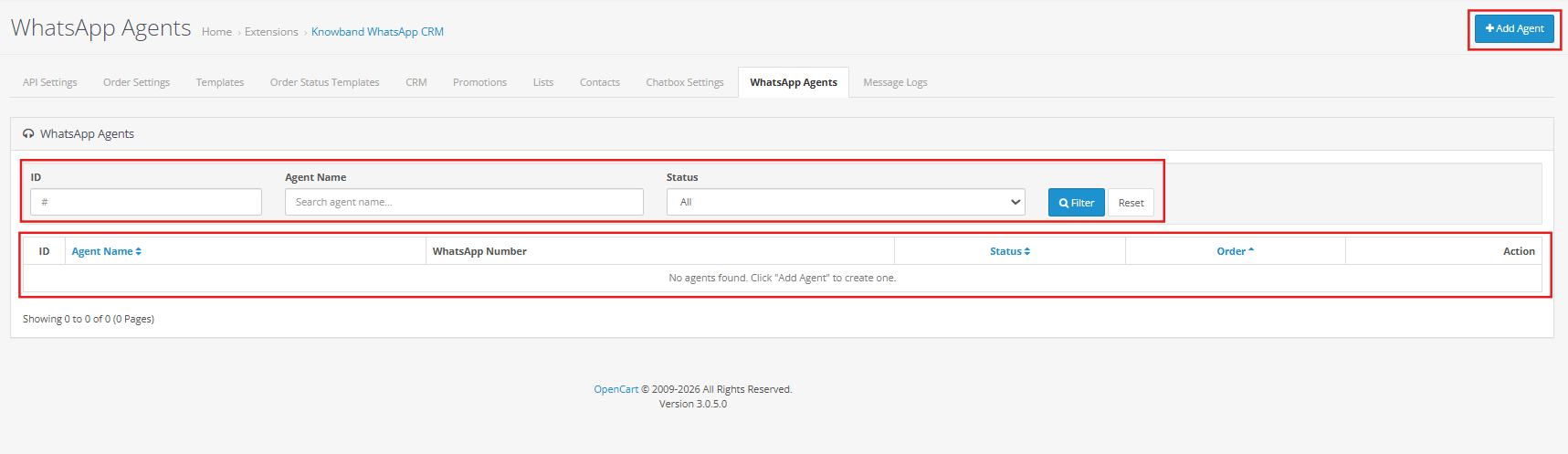
Gli agenti sono le persone che i visitatori del tuo negozio vedono nella finestra di chat. Ogni scheda agente ha un nome, un reparto o un ruolo e un pulsante Chat. Quando un visitatore tocca quel pulsante, si apre una conversazione WhatsApp con il numero dell’agente corrispondente sul suo dispositivo.
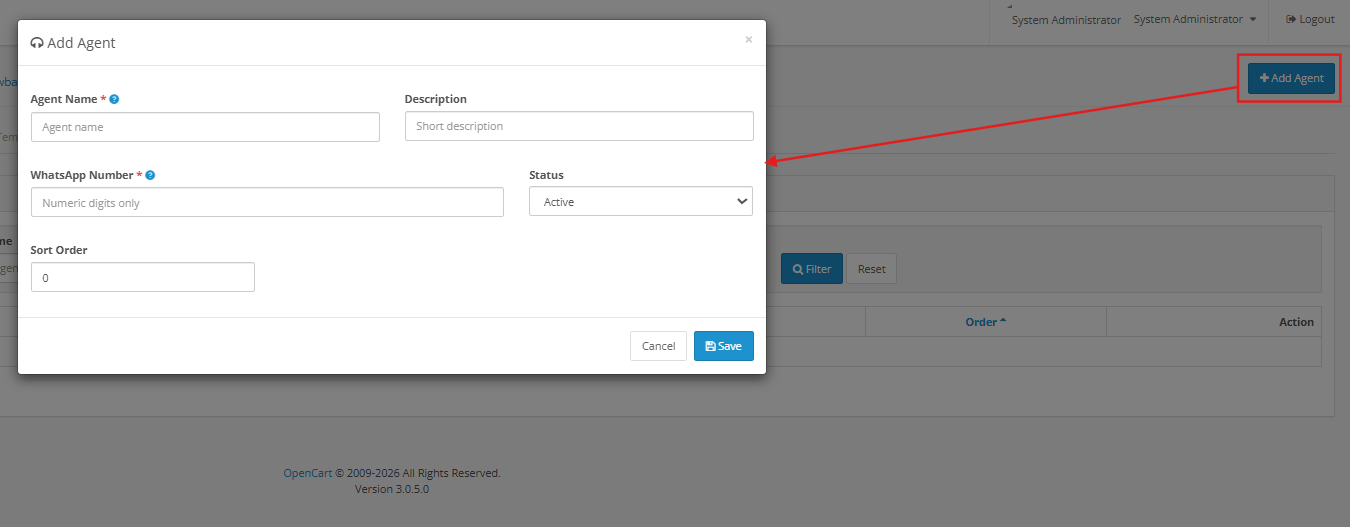
Attivo: Controlla se questo agente è visibile nel popup della vetrina.
Nome agente: Il nome riportato sulla scheda dell’agente. Massimo 50 caratteri.
Numero di contatto: Il numero WhatsApp dell’agente, prefisso internazionale incluso (ad esempio, +919876543210). Se si utilizza lo stesso numero delle impostazioni API, le conversazioni di questo agente verranno visualizzate anche nella scheda CRM.
Dipartimento: Il nome del team o il ruolo visualizzato sotto il nome dell’agente. Può contenere fino a 50 caratteri e può essere impostato in modo diverso a seconda della lingua.
Ordine di visualizzazione: Un numero che controlla la posizione in cui l’agente viene visualizzato nel pop-up. Più basso è il numero, più in alto verrà mostrato l’agente.
Tipo di avatar: Scegli un avatar predefinito tra le opzioni disponibili oppure carica una tua immagine.
14.0 Registri dei messaggi

La scheda Registri messaggi conserva una registrazione di ogni messaggio, inviato e ricevuto, transitato attraverso l’estensione di messaggistica WhatsApp di OpenCart. Ogni riga indica la direzione, il numero di telefono coinvolto, il modello utilizzato (se presente), un’anteprima del testo del messaggio, l’ID del messaggio WhatsApp, lo stato di consegna e l’ora.
In questo elenco finiscono tutti gli avvisi relativi agli ordini, le risposte al CRM e i messaggi delle campagne. Lo stato “Riuscito” indica che l’API di WhatsApp ha ricevuto e accettato il messaggio. I filtri per intervallo di date, numero di telefono e modello semplificano la ricerca di un messaggio specifico. Se qualcosa non viene recapitato come dovrebbe, questa scheda è il punto di partenza ideale per indagare.
15.0 Domande frequenti
D: Cos’è l’estensione WhatsApp CRM per OpenCart e a cosa serve?
L’estensione Knowband OpenCart WhatsApp CRM e Notifiche Ordini collega il tuo negozio OpenCart all’API WhatsApp Business. Le conferme d’ordine e gli avvisi di cambio di stato vengono inviati automaticamente ai clienti su WhatsApp. Il tuo team gestisce le conversazioni con i clienti in tempo reale direttamente dall’area amministrativa di OpenCart, tramite la scheda CRM. Puoi avviare campagne WhatsApp programmate per le liste di contatti tramite la scheda Promozioni. Una chat integrata nel negozio permette ai visitatori di contattare direttamente i tuoi operatori dell’assistenza clienti su WhatsApp.
D: L’estensione di messaggistica WhatsApp di OpenCart richiede un account WhatsApp Business?
Sì, è necessario. L’estensione OpenCart WhatsApp CRM richiede un account WhatsApp Business, un numero di telefono registrato come numero WhatsApp Business e un’app Meta Developer con accesso all’API di WhatsApp Business configurato. Tutti e tre sono necessari prima di poter completare la scheda Impostazioni API e prima che l’estensione possa inviare qualsiasi dato.
D: Come fa l’estensione di notifica degli ordini di OpenCart per WhatsApp a inviare avvisi quando viene effettuato un nuovo ordine?
Quando l’opzione “Abilita messaggio per nuovo ordine” è attivata nelle impostazioni dell’ordine, l’estensione OpenCart WhatsApp per lo stato dell’ordine invia un modello di utilità approvato al cliente ogni volta che un ordine viene completato. Per gli aggiornamenti di stato, attiva anche l’opzione “Abilita messaggio di stato dell’ordine”. In questo modo, nel modulo dell’indirizzo del cliente verrà aggiunto un campo per il numero di WhatsApp. Una volta che il cliente lo compila e il suo ordine passa a uno stato per cui è mappato un modello in “Modelli di stato dell’ordine”, il messaggio verrà inviato immediatamente a quel numero.
D: Perché non vengono visualizzati modelli nel menu a tendina delle impostazioni dell’ordine dell’estensione OpenCart WhatsApp CRM?
Nella sezione Impostazioni ordine sono elencati solo i modelli di utilità che sono stati approvati da WhatsApp. Un menu a tendina vuoto di solito significa che i modelli sono ancora in coda di revisione o si trovano per errore nella categoria Marketing. Vai a Modelli di messaggio, crea un modello di utilità, attendi l’approvazione, quindi torna a Impostazioni ordine. Il pulsante Sincronizza modelli è disponibile se desideri visualizzare lo stato di approvazione più recente senza attendere il webhook.
D: Come funziona la chat in tempo reale all’interno dell’estensione WhatsApp Live Chat di OpenCart?
La scheda CRM dell’estensione di messaggistica WhatsApp di OpenCart mostra tutte le conversazioni con i contatti sul lato sinistro. Clicca su un contatto per aprire la conversazione. Utilizza la scheda Messaggio per digitare una risposta entro le 24 ore dall’ultimo messaggio del cliente. Una volta scaduto il termine, la scheda Modello è il modo per contattarlo; da lì è possibile inviare qualsiasi modello di marketing approvato, indipendentemente da quando il cliente ha scritto l’ultima volta. Anche le notifiche automatiche degli ordini provenienti dall’estensione vengono visualizzate nella conversazione, in modo che il tuo team abbia sempre il contesto necessario.
D: Posso gestire campagne di marketing via WhatsApp tramite l’estensione WhatsApp CRM di OpenCart?
Sì, tramite la scheda Promozioni. Vai lì, clicca su Aggiungi nuova promozione, assegnale un nome, seleziona un elenco di destinatari, scegli un modello di marketing e imposta una data di invio. Il comando CRON nella pagina Promozioni deve essere presente sul tuo server affinché le campagne vengano inviate automaticamente; controlla ogni minuto la presenza di attività in scadenza. Prima di inviarla all’intero elenco, inviala prima a un piccolo gruppo di 10-20 contatti per verificare i costi dell’API.
D: Come si connette l’estensione OpenCart WhatsApp Business API a WhatsApp?
Migliori Estensione per lo stato dell’ordine OpenCart tramite WhatsApp Disponibile anche su OpenCart Marketplace al prezzo di $49.99, si connette tramite quattro campi nella scheda Impostazioni modulo/API: l’ID dell’app Facebook, un token di accesso permanente, l’ID dell’account WhatsApp Business (WABA ID) e il numero di telefono registrato. Inoltre, è necessario incollare l’URL del webhook e il token di verifica visualizzati nel pannello Informazioni di configurazione nella console per sviluppatori Meta. Completati questi due passaggi, l’estensione OpenCart WhatsApp Business API gestisce l’invio dei messaggi, il monitoraggio dell’approvazione dei modelli e i messaggi in arrivo senza alcun ulteriore intervento manuale.
D: Posso importare contatti esistenti da un foglio di calcolo nell’estensione WhatsApp per lo stato degli ordini di OpenCart?
Sì. Apri la scheda Contatti WhatsApp e fai clic su Scarica modello per ottenere il file CSV nel formato corretto. Inserisci i dati dei tuoi contatti, quindi caricalo utilizzando Importa contatti. Se un numero di telefono è già presente nell’interno, il record di quel contatto verrà aggiornato. Tutti i nuovi contatti verranno aggiunti. Una volta importati i contatti, puoi assegnarli agli elenchi WhatsApp e utilizzarli per le tue prossime promozioni.
D: Un template è stato rifiutato all’interno dell’estensione CRM di OpenCart per WhatsApp. Cosa fare ora?
Vai su Modelli di messaggio e controlla il testo del modello rifiutato. WhatsApp rifiuterà i modelli che inseriscono un linguaggio commerciale o promozionale all’interno di un modello di utilità, che contengono informazioni inaccurate o che violano le sue norme commerciali. Elimina il modello rifiutato, correggi il problema nel corpo del testo e invia un nuovo modello. Se il problema era il tono, scrivi il corpo del messaggio in modo più informativo e meno commerciale.
D: Quali versioni di OpenCart sono compatibili con l’estensione CRM Knowband per WhatsApp?
L’estensione Knowband OpenCart WhatsApp CRM funziona su OpenCart 3.x. Se hai bisogno di informazioni sulla compatibilità con le versioni rilasciate dopo la stesura di questa guida, la pagina del prodotto sul sito web di Knowband contiene le informazioni più aggiornate. Puoi anche contattare direttamente il team di supporto di Knowband.
Conclusione 16.0
Il Knowband Estensione CRM per WhatsApp di OpenCart, nota anche come estensione OpenCart WhatsApp CRM e Notifiche Ordini, è un’estensione completa per l’integrazione di OpenCart con WhatsApp. Gli avvisi relativi agli ordini vengono inviati automaticamente. L’assistenza in tempo reale è disponibile tramite la scheda CRM. Le campagne raggiungono elenchi di contatti mirati secondo una pianificazione definita dall’utente.
L’unica operazione che avviene al di fuori dell’estensione è il recupero delle credenziali API dalla Meta Developer Console. Dopodiché, modelli, mappature degli ordini, elenchi di contatti, profili degli agenti e promozioni vengono gestiti interamente all’interno di OpenCart.
Per assistenza con la configurazione o domande su qualsiasi funzionalità, il team di supporto di Knowband è disponibile all’indirizzo [email protected]Sul sito web di Knowband sono inoltre disponibili pagine di documentazione e video di configurazione.
