1.0 Introduzione
I proprietari dei negozi Magento 2 hanno la possibilità di aggiungere ulteriori campi di informazioni sul modulo di registrazione con l’estensione Campi di registrazione del cliente Magento 2. Offerte Knowband Estensione dei campi di registrazione personalizzati Magento 2 che consente all’amministratore di aggiungere campi personalizzati nel modulo di registrazione. L’amministratore può persino aggiungere e gestire l’aspetto dei campi personalizzati aggiungendo CSS aggiuntivi. Questi dettagli raccolti dal campo aggiuntivo possono essere utilizzati per la prospettiva di marketing e vendita in futuro.
Questa estensione per campi personalizzati Magento 2 fornisce un’opzione per aggiungere nuovi campi personalizzati e aggiornare il vecchio campo personalizzato nel modulo di registrazione. L’amministratore può convalidare i campi personalizzati dall’interfaccia di amministrazione. Il modulo modulo di registrazione personalizzato Magento 2 consente all’amministratore di visualizzare i dettagli sulla fattura dei clienti.
Il modulo Campi di registrazione Magento 2 consente all’amministratore di creare partizioni del modulo di registrazione per mostrare i campi personalizzati in modo specifico. È possibile selezionare più campi personalizzati come una casella di testo, un pulsante di opzione, caselle di controllo, data, selezione, area di testo e un file campo.
1.1 Caratteristiche salienti dell’estensione dei campi di registrazione personalizzati Magento 2
- Nuovi campi personalizzati per il modulo di registrazione possono essere creati senza alcun compito complicato utilizzando questo modulo Campi di registrazione personalizzati Magento 2.
- Il modulo Campi di registrazione Magento 2 consente all’amministratore del negozio online di creare sezioni del modulo di registrazione per mostrare i campi personalizzati.
- L’estensione Magento 2 Custom Registration Fields consente all’amministratore di creare n numero di campi personalizzati. Il plugin offre un’opzione per creare la sezione personalizzata e i campi possono essere collocati nella sezione desiderata con facilità.
- Il modulo del modulo di registrazione personalizzato Magento 2 consente all’amministratore del negozio di applicare le convalide dall’interfaccia di amministrazione.
- Non sono necessarie modifiche al codice per l’implementazione del modulo modulo di registrazione personalizzato Magento 2.
- L’amministratore può aggiungere codice CSS personalizzato per modificare l’aspetto dei campi personalizzati dall’interfaccia di amministrazione di questo plug-in per campi di registrazione personalizzati Magento 2.
- L’estensione del campo di registrazione personalizzata offre vari campi come un pulsante di opzione, testo, selezione, area di testo, casella di controllo, data e campo file.
- L’amministratore del negozio può mostrare i dettagli del cliente del campo specifico sulla fattura abilitando l’opzione dall’interfaccia di amministrazione di questo plug-in Campi di registrazione Magento 2.
- L’amministratore del negozio può limitare la lunghezza dei campi personalizzati dall’interfaccia amministratore dell’estensione del campo di registrazione personalizzato Magento 2.
- Il proprietario del negozio può facilmente installare, configurare e utilizzare questa estensione dei campi di registrazione personalizzati Magento 2.
- L’amministratore del negozio può consentire ai clienti di modificare le informazioni del campo personalizzato se necessario.
- Questo plugin Magento 2 Custom Fields consente di aggiungere, aggiornare ed eliminare il campo personalizzato senza alcuna difficoltà.
Installazione 2.0
Dopo aver acquistato l’estensione Magento 2 Custom Registration Fields, l’amministratore del negozio riceverà i seguenti file:
1. Knowband_Customfield.zip che contiene il codice sorgente dell’estensione Magento 2 Custom Registration Fields.
2. Manuale dell’utente che include tutti i dettagli e gli aiuti relativi all’estensione.
I passaggi per installare l’estensione Magento 2 Custom Registration Fields sono indicati di seguito:
- Acquista l’estensione Magento 2 Custom Registration Fields da Knowband. Puoi scaricare il pacchetto di estensione.
- Il pacchetto ha un file zippato che contiene il manuale utente e il codice sorgente dell’estensione Magento 2 Custom Registration Fields. Decomprimere il pacchetto.
- Crea una cartella {Magentoroot} / app / code / Knowband / Customfield
- Carica il contenuto estratto nella cartella sopra tramite FTP manager (come Filezilla o WinSCP, scaricalo qui: https://filezilla-project.org/).
- Ora esegui i seguenti comandi per installare il plugin: php -f bin / magento module: abilita clear-static-content Knowband_Customfield php -f bin / magento setup: upgrade php -f bin / magento setup: di: compile php bin / magento setup : contenuto statico: distribuire
- L’estensione è ora installata e pronta per l’uso. Nel pannello di amministrazione vai su “Knowband Extensions> Custom Registration Fields”.
Ora puoi configurare e utilizzare l’estensione Magento 2 Custom Registration Fields.
3.0 Interfaccia di amministrazione
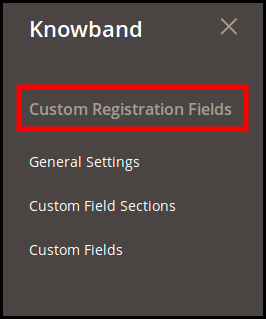
Al termine dell’installazione, l’amministratore del negozio può configurare il modulo di registrazione personalizzato. Una volta installato il modulo Campi di registrazione Magento 2, l’amministratore può accedere all’interfaccia di amministrazione. In questa estensione di registrazione del campo personalizzato Magento 2, troverai tre opzioni di personalizzazione.
- Impostazioni generali
- Sezione campo personalizzato
- Campi personalizzati
3.1 Impostazioni generali
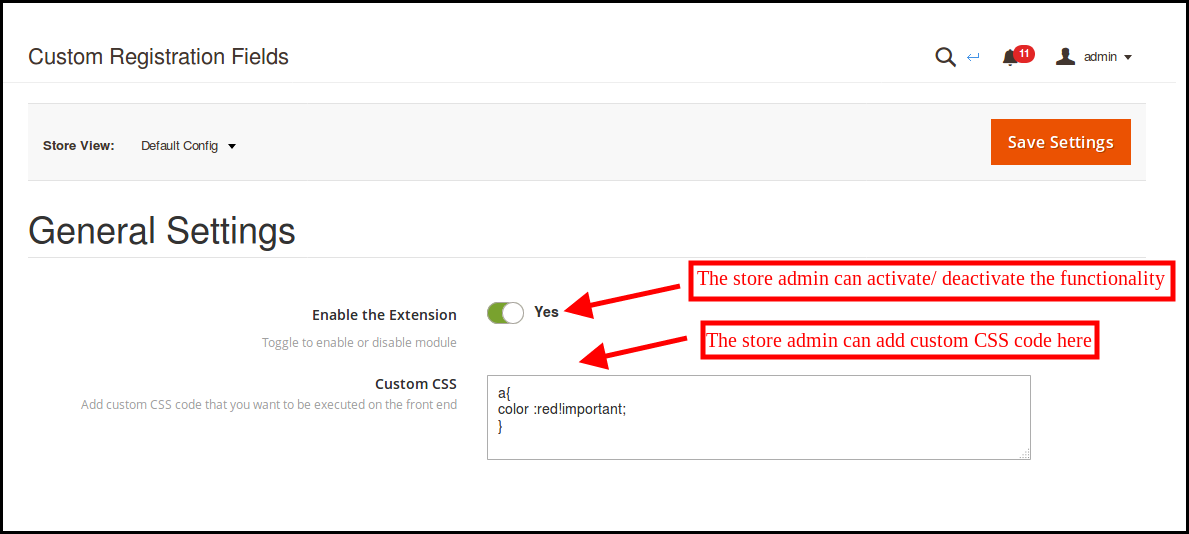
L’amministratore del negozio può abilitare le funzionalità dal “impostazioni generali” menù.
- Abilita l’estensione: L’amministratore del negozio può attivare o disattivare la funzionalità dall’interfaccia di amministrazione.
- Codice CSS personalizzato: Il proprietario del negozio può aggiungere codice CSS personalizzato per modificare l’aspetto dei campi personalizzati.
3.2 Sezioni di campi personalizzati
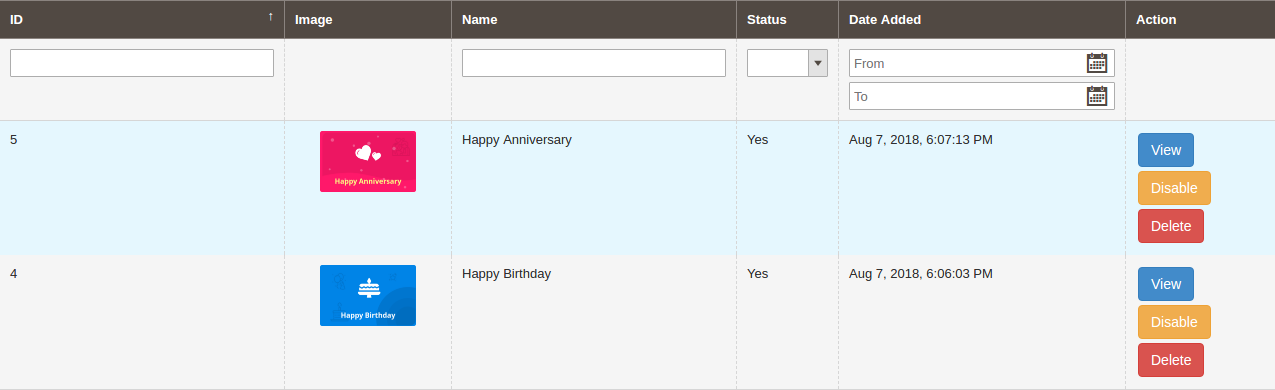
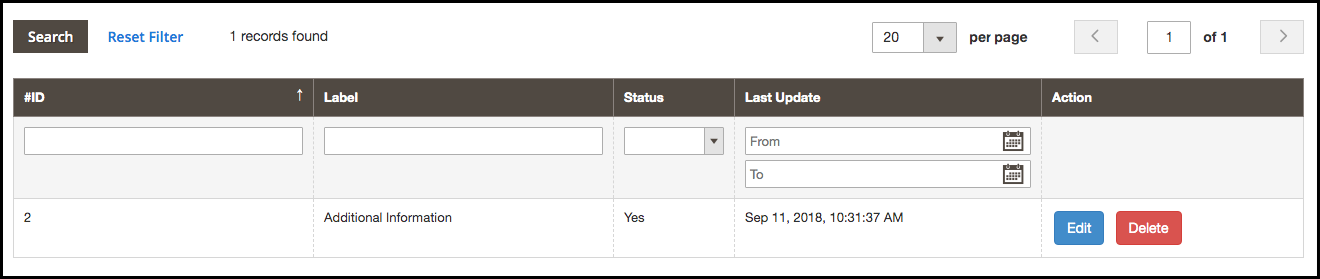
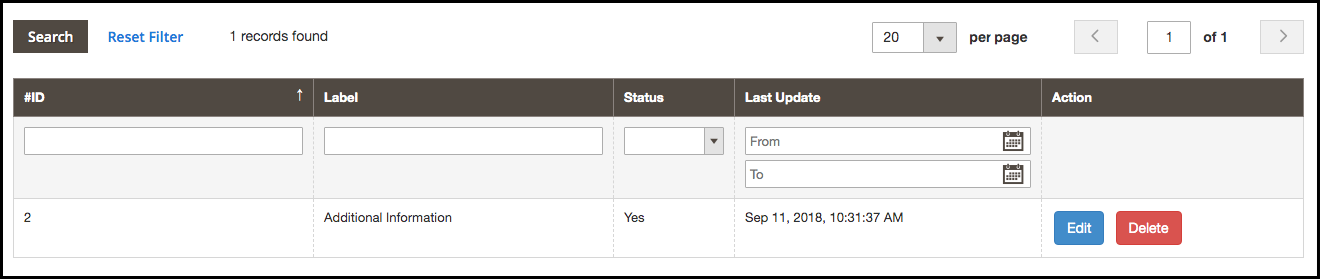
L’estensione dei campi personalizzati Magento 2 consente all’amministratore di creare la sezione per visualizzare i campi personalizzati aggiuntivi. Qui l’amministratore del negozio può visualizzare l’elenco delle sezioni dei campi personalizzati come mostrato di seguito:
3.2.1 Come aggiungere un nuovo campo di sezione personalizzato?
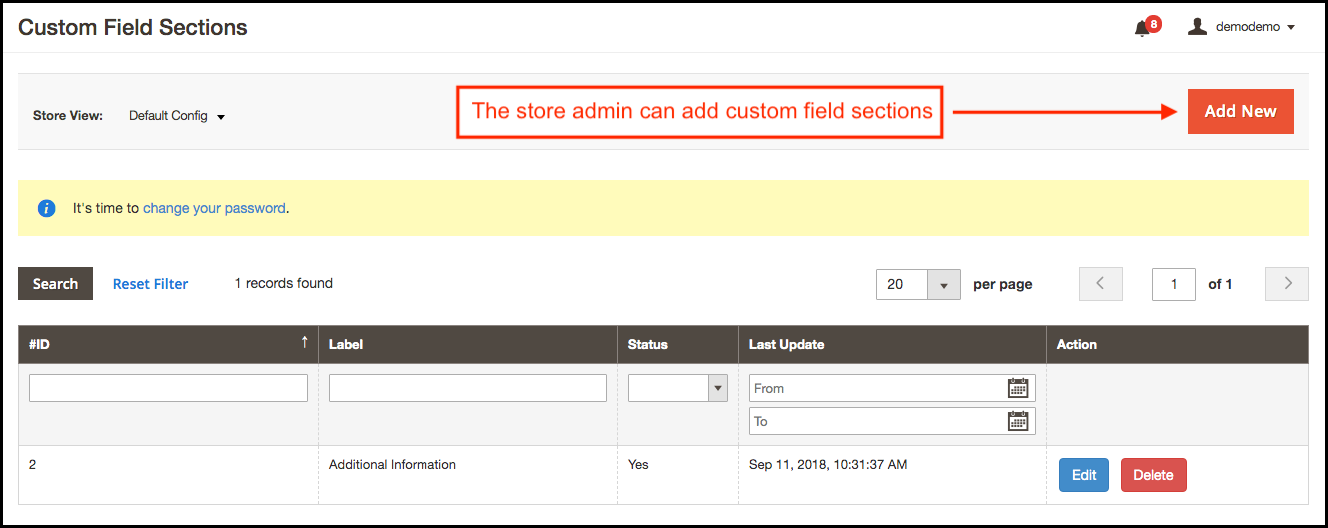
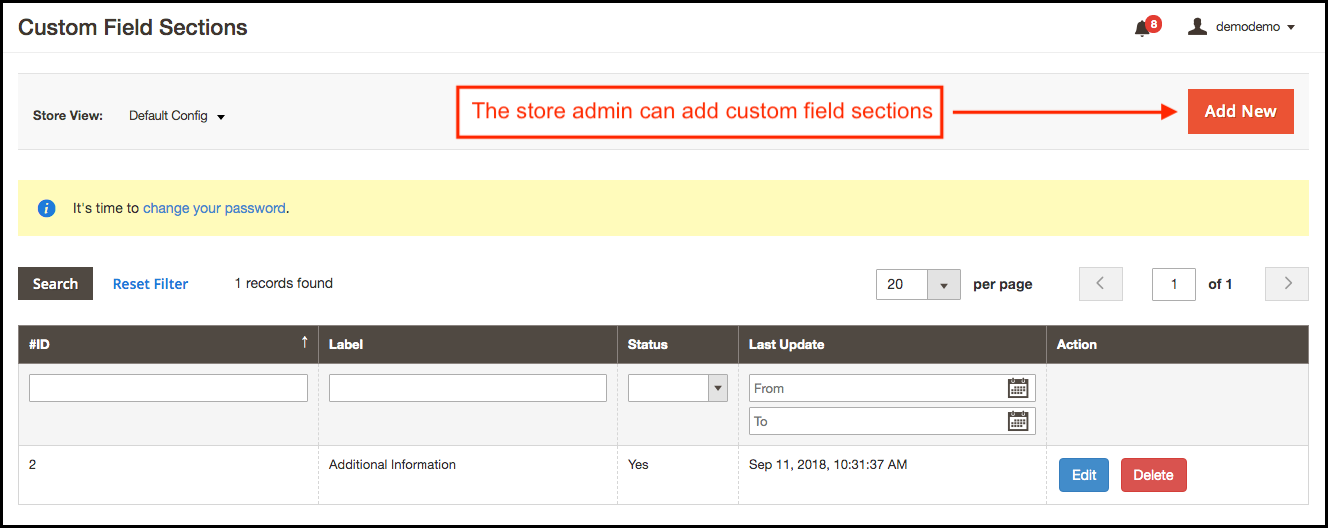
L’amministratore del negozio può fare clic sull’opzione Aggiungi nuova per aggiungere una sezione del campo personalizzato.
Qui ci sono vari campi per la creazione del campo:
- Etichetta: L’amministratore del negozio eCommerce può impostare l’etichetta per la sezione del campo personalizzato da questa scheda.
- Abilita: L’amministratore del negozio può attivare o disattivare le sezioni dei campi personalizzati secondo il requisito.

3.2.2 Come modificare il nuovo campo della sezione personalizzata?
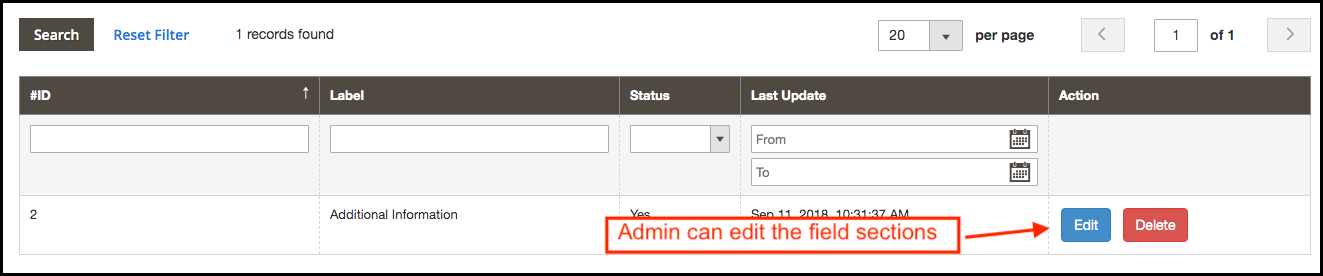
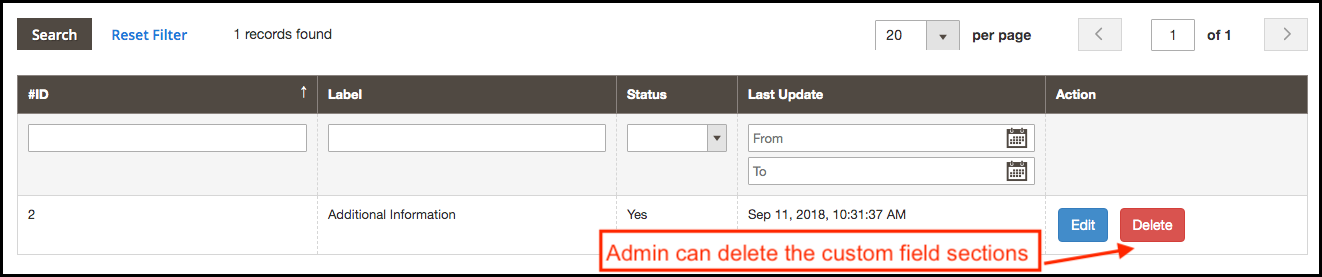
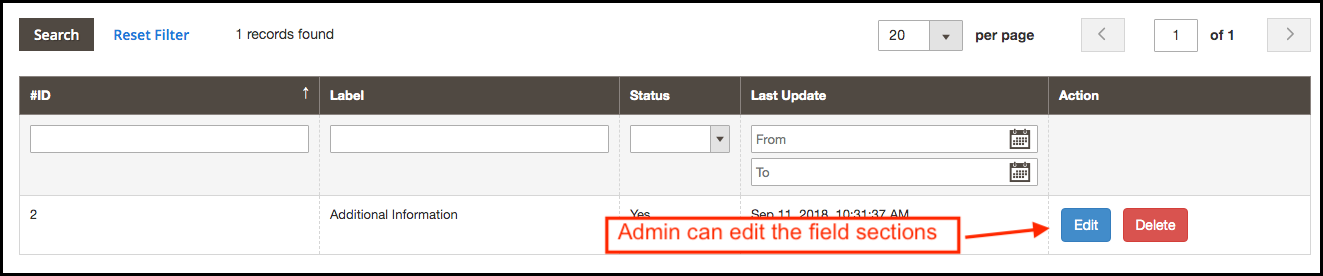
Per modificare le sezioni del campo della sezione personalizzata, fare clic sul pulsante Modifica corrispondente a ciascun campo. L’amministratore può modificare il nome dell’etichetta e attivare l’attivazione o la disattivazione di questo modulo semplicemente facendo clic sul pulsante di abilitazione.
3.2.3 Come eliminare un nuovo campo della sezione personalizzata?
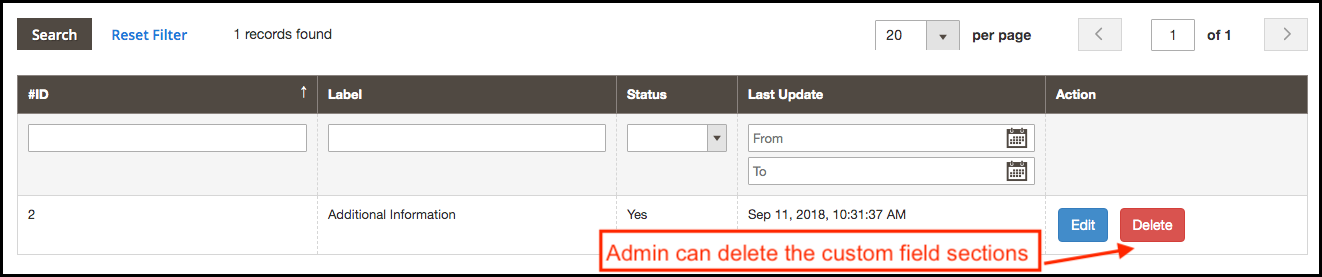
L’amministratore del negozio eCommerce può anche eliminare le sezioni del campo personalizzato facendo clic sull’opzione “Elimina”.
3.3 Campi personalizzati
Il proprietario del negozio Magento 2 può visualizzare il campo personalizzato dopo aver abilitato le sezioni del campo personalizzato. L’amministratore può impostare i campi personalizzati secondo i requisiti.
L’amministratore del negozio può aggiungere, eliminare e aggiornare i campi personalizzati in qualsiasi momento.
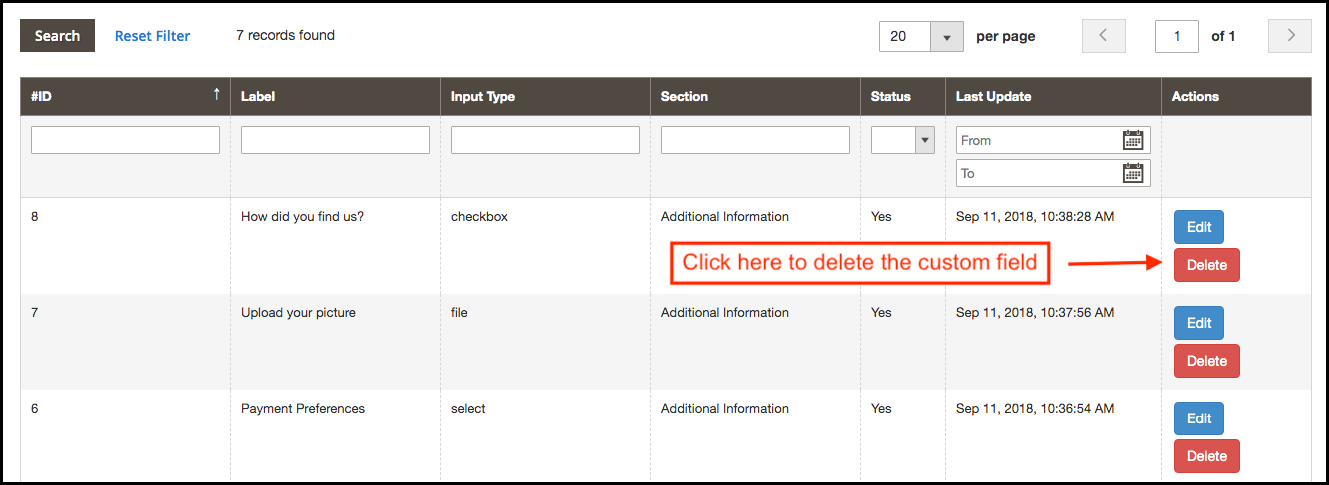
3.3.1 Come eliminare il campo personalizzato?
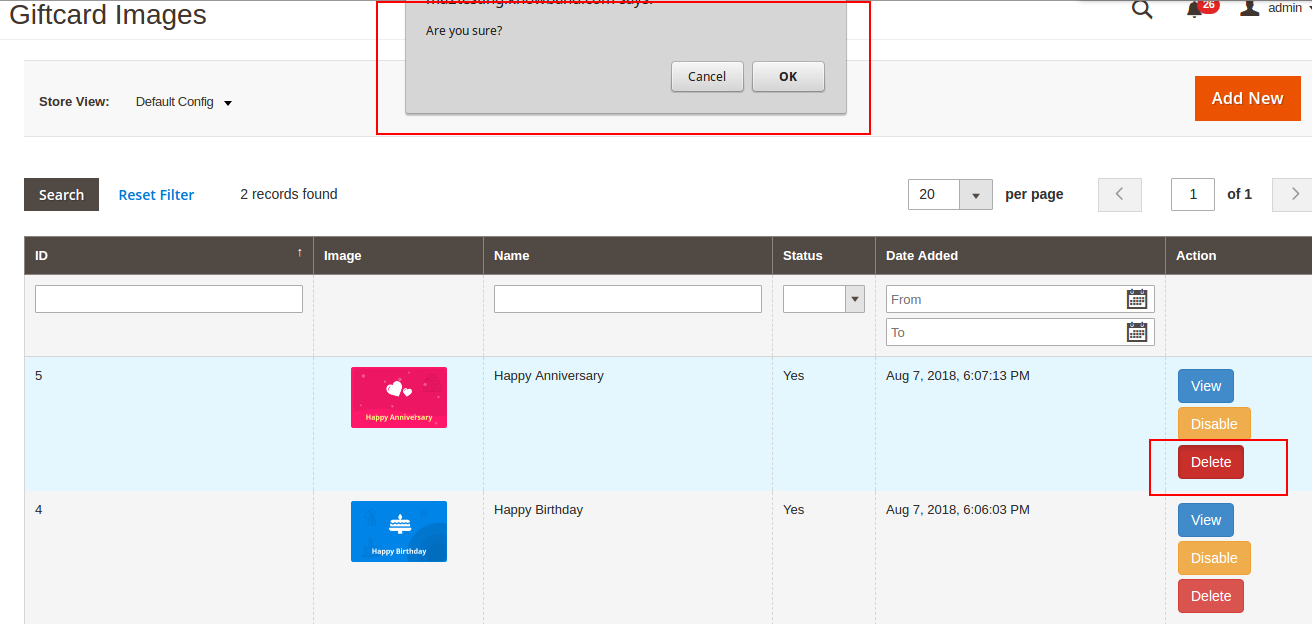
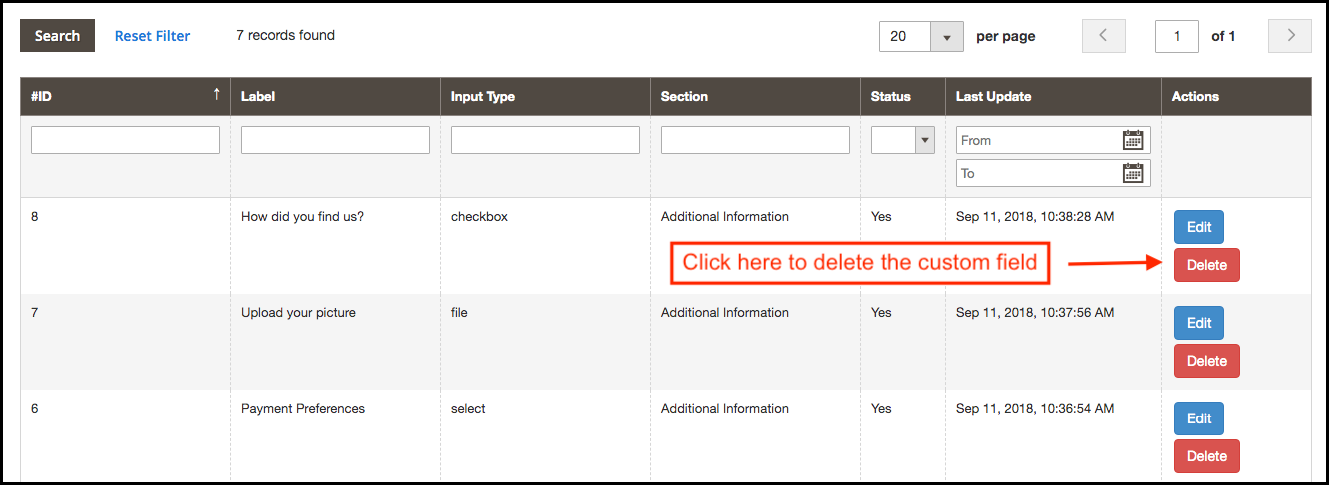
Il proprietario del negozio può eliminare facilmente qualsiasi campo personalizzato dall’interfaccia di amministrazione. L’amministratore può fare clic sul pulsante Elimina. Successivamente, verrà visualizzato un popup di conferma e selezionando Sì l’amministratore può confermare la richiesta.
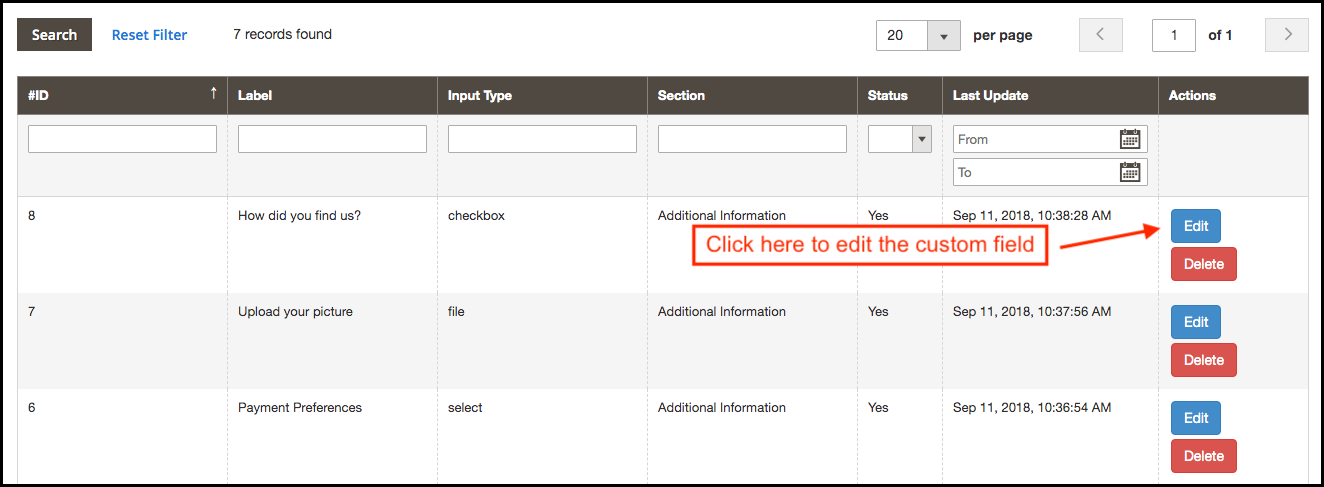
3.3.2 Come modificare il campo personalizzato?
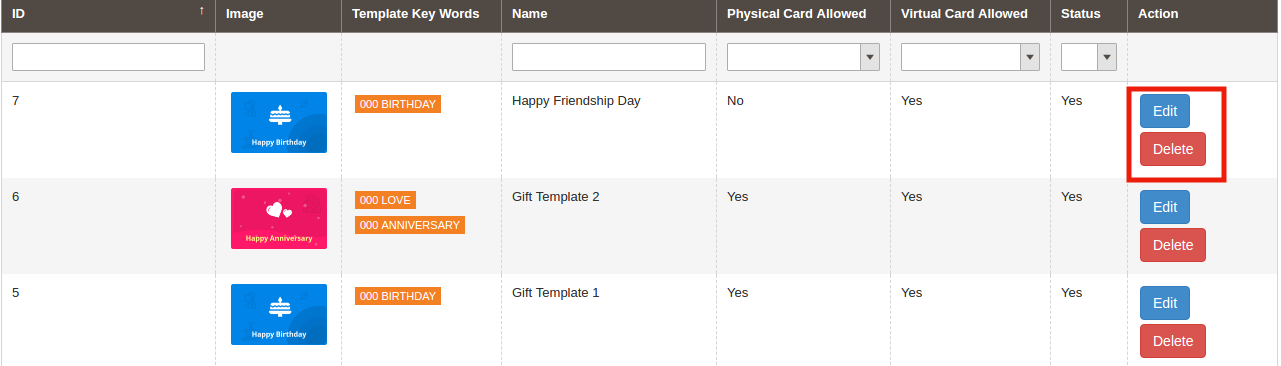
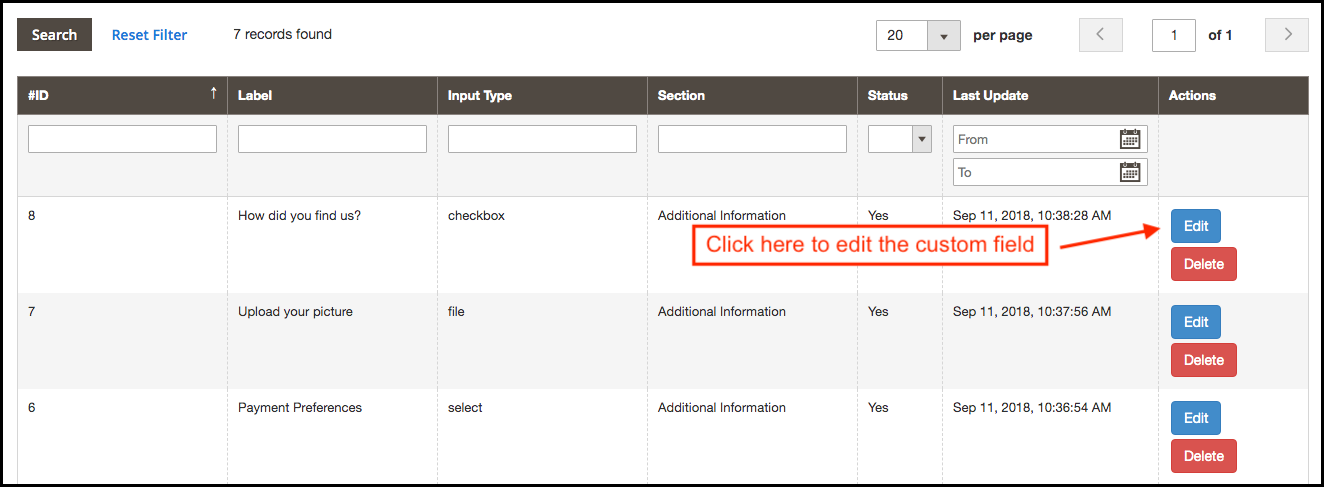
L’amministratore del negozio può anche modificare i campi personalizzati creati in precedenza. L’amministratore deve fare clic sul pulsante di modifica per aggiornare le impostazioni precedenti.
3.3.3 Come aggiungere un nuovo campo personalizzato?
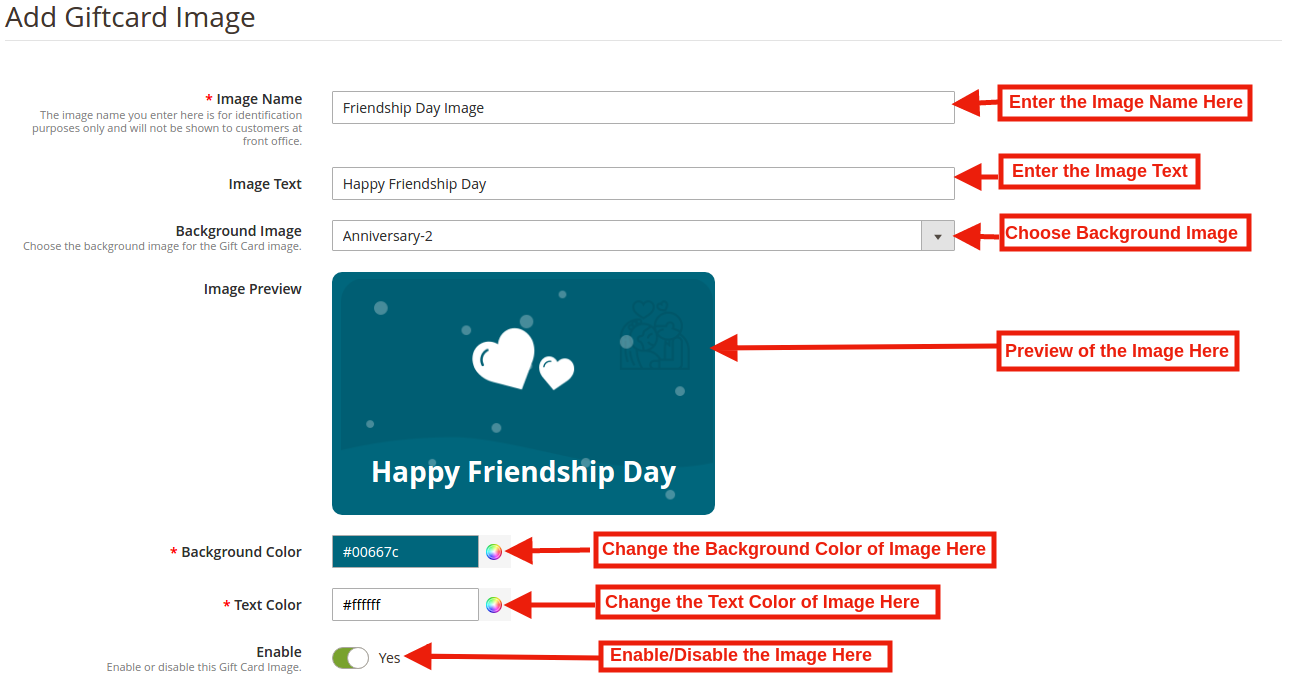
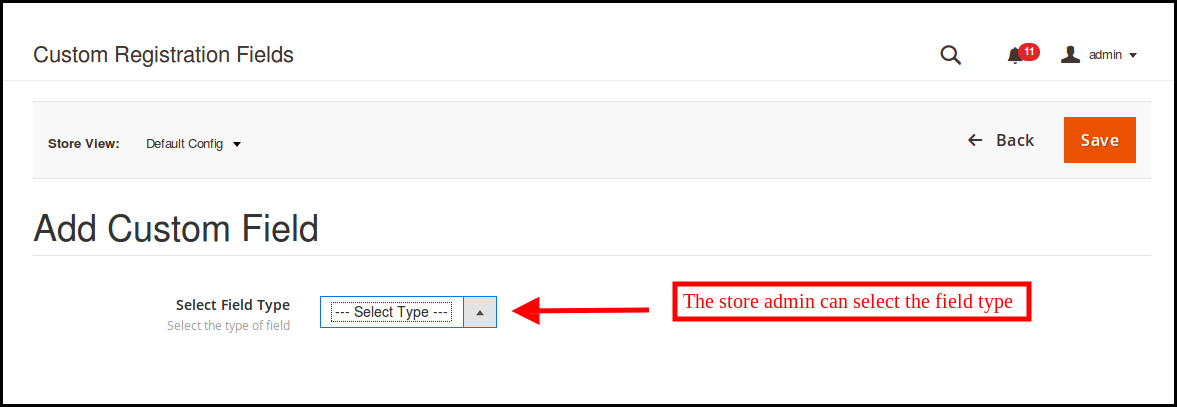
Gli attributi di registrazione personalizzata consentono all’amministratore di aggiungere un nuovo campo personalizzato senza problemi. L’amministratore può fare clic sull’opzione “Aggiungi nuovo” per aggiungere un nuovo campo personalizzato.
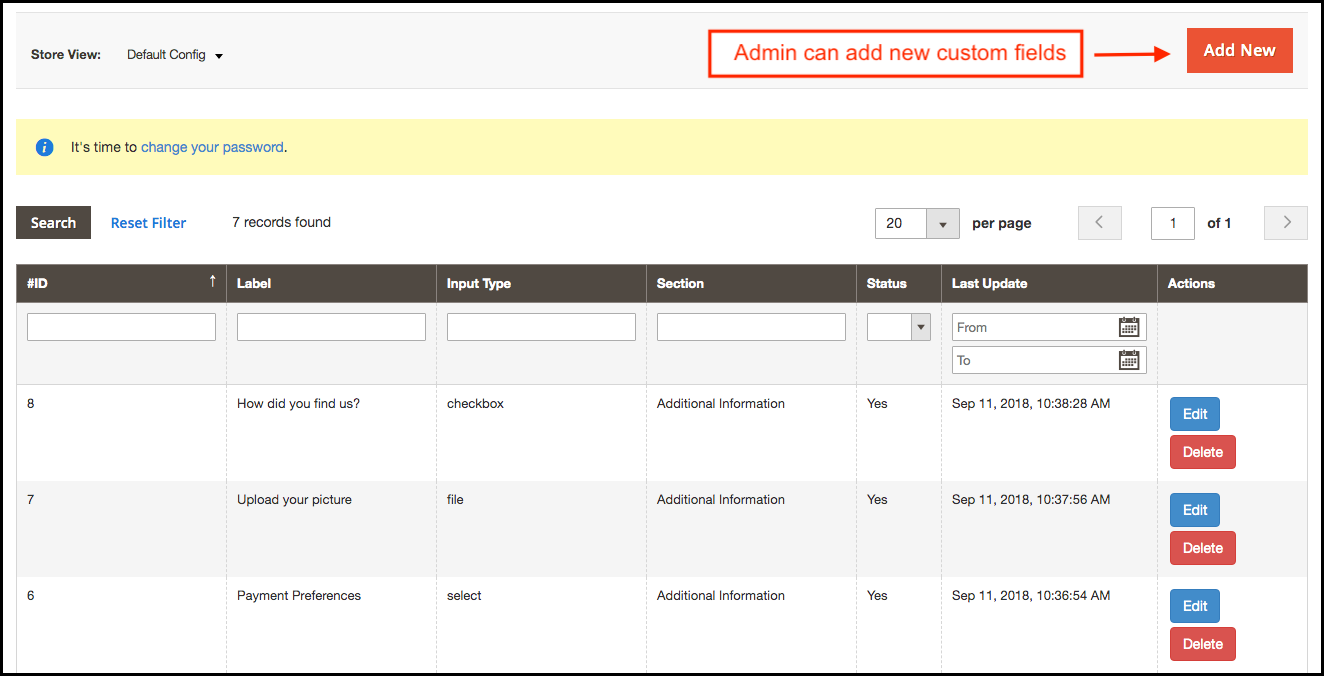
- Seleziona il tipo di campo: L’amministratore del negozio eCommerce può selezionare il tipo di campo, ad esempio testo, selezionare l’opzione, pulsante di opzione, casella di controllo, area di testo, file e campo data. Viene fornito un elenco a discesa per selezionare il campo.
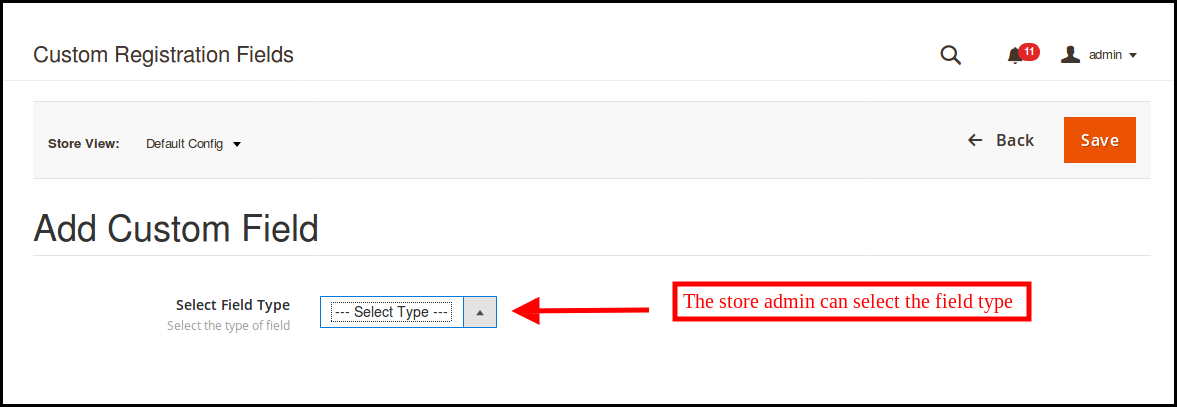
Le varie opzioni offerte in questa sezione sono menzionate di seguito:
- Testo
- Seleziona
- radio
- casella di controllo
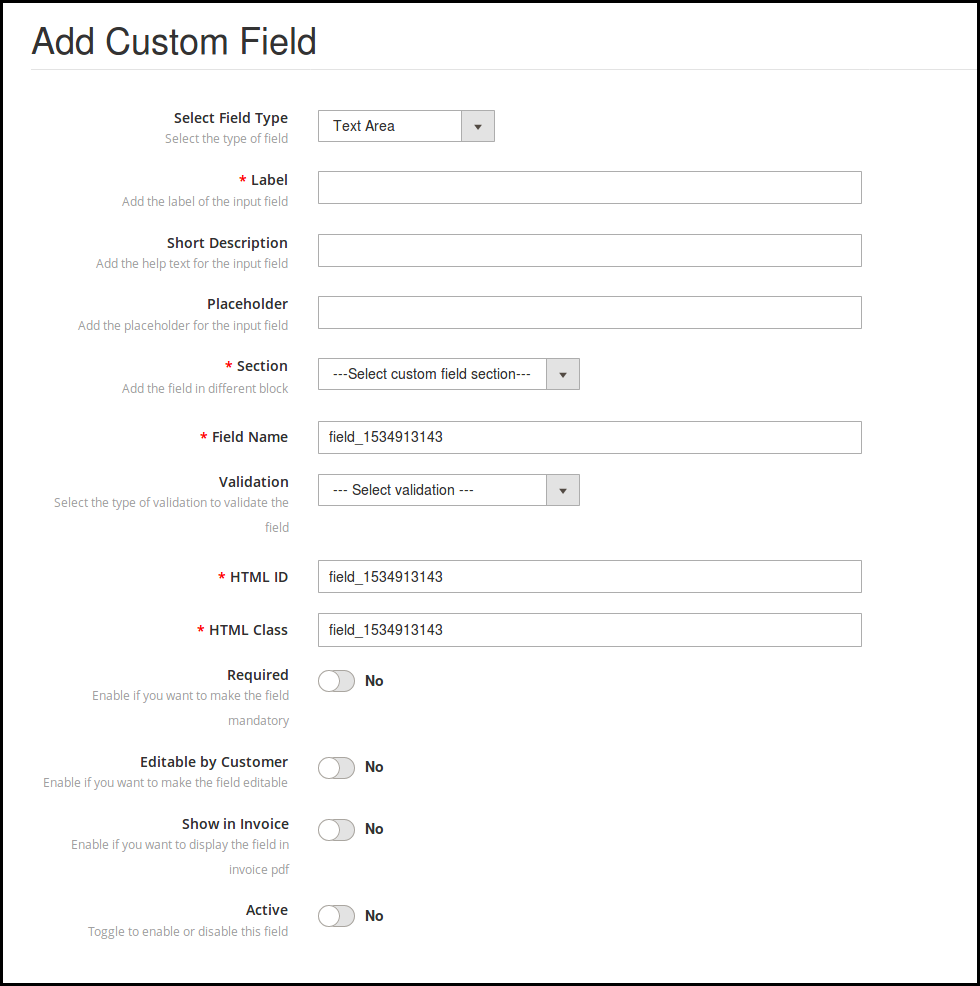
- Area di testo
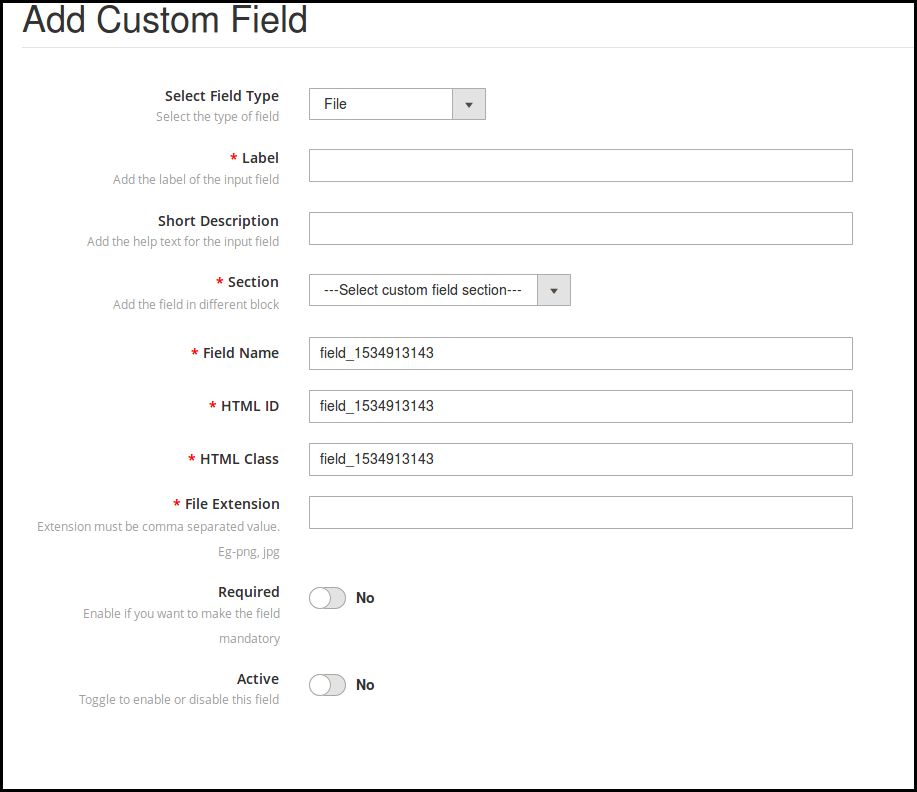
- Compila il
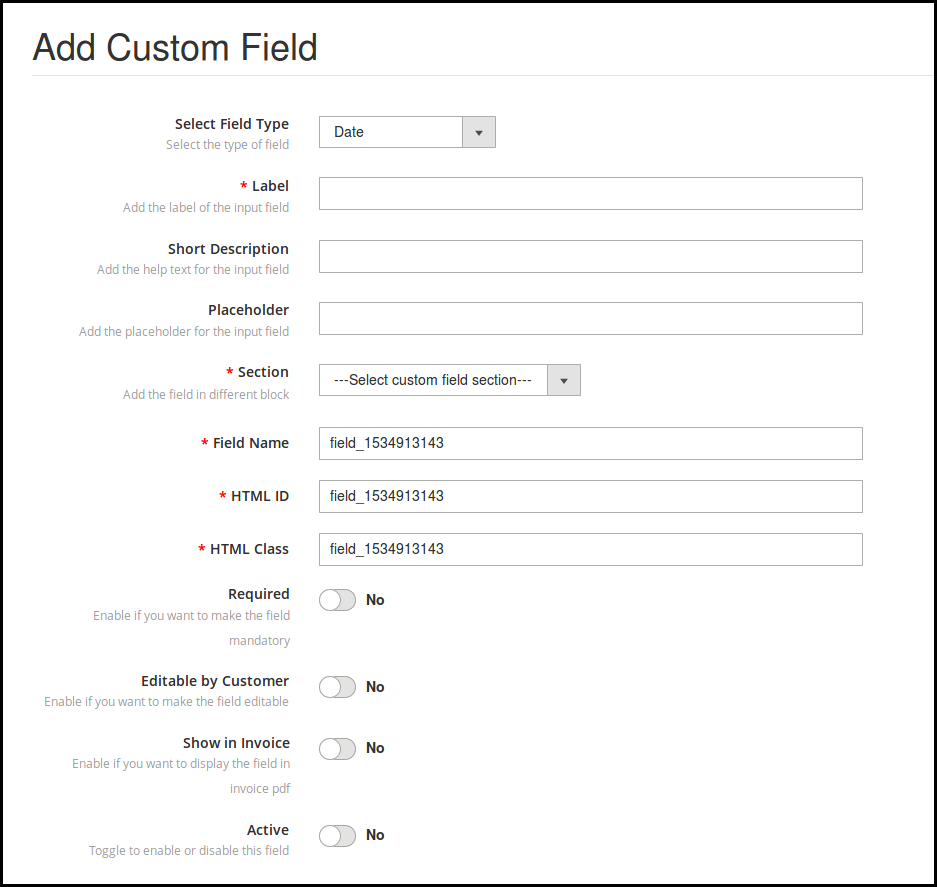
- Data
Un tipo di campo diverso richiedeva la compilazione di informazioni diverse. Parliamone uno per uno.
Campo di testo 3.4
I clienti online possono inserire i propri dati personali nella casella di testo. L’amministratore può utilizzare la casella di testo per nome, cognome, indirizzo e questo tipo di informazioni.

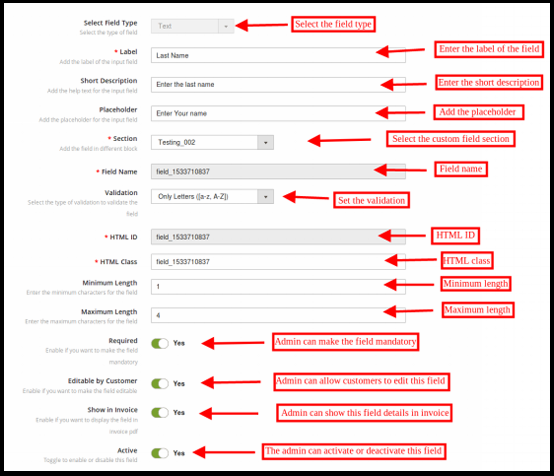
Il proprietario del negozio eCommerce può impostare il campo di testo sul front-end applicando queste impostazioni:
- Etichetta: L’amministratore del negozio eCommerce può impostare l’etichetta del campo di input. L’amministratore può impostare il nome del campo.
- Breve descrizione: Il proprietario del negozio può impostare la breve descrizione dall’interfaccia di amministrazione. Con l’aiuto di una breve descrizione, i clienti possono capire quali informazioni sono richieste nel campo specifico.
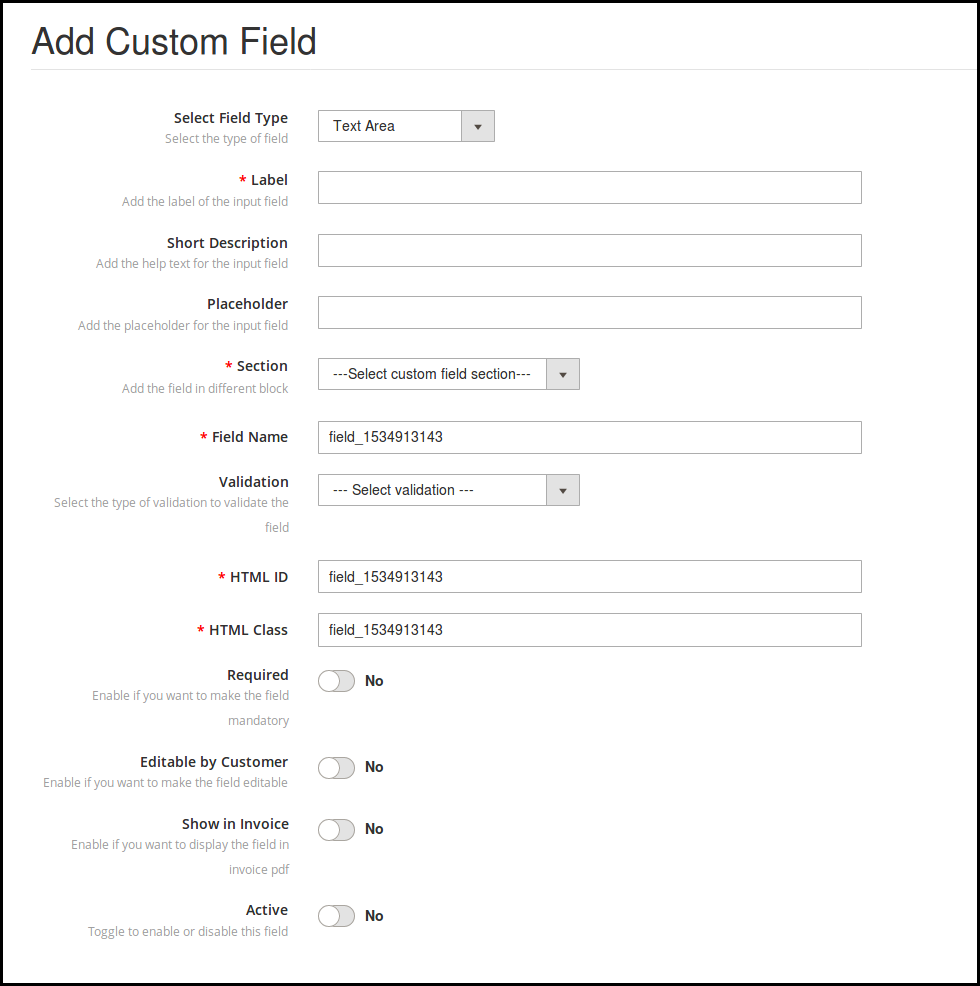
- Segnaposto: L’amministratore del negozio eCommerce può inserire il segnaposto in questa sezione. Segnaposto specifica la filigrana visualizzata nella casella di testo.
- Sezione: L’amministratore del negozio può selezionare la sezione del campo personalizzato in cui si desidera visualizzare questo particolare campo di informazioni. Qui, l’amministratore del negozio può selezionare il blocco in cui desidera posizionare quel particolare campo.
- Nome campo, ID HTML, classe HTML: Questa sezione fornirà un’identità univoca ai campi. Sarà lo stesso per tutte e tre le sezioni.
- convalida: L’amministratore del negozio eCommerce può impostare il tipo di convalida per i vari campi. Non è necessario modificare il codice per applicare la convalida. Il proprietario del negozio può selezionare il tipo di convalida come indicato di seguito:
- URL
- Password
- Numero
- Cifre
- Lettere
- Lettera e cifre
- Data
Se il cliente non seguirà le regole di convalida, verrà visualizzato un messaggio di errore nel campo di registrazione.
- Lunghezza massima e minima: L’amministratore del negozio può correggere il limite di parole impostando la lunghezza massima e minima. Se l’amministratore del negozio non inserisce alcun valore, i clienti possono inserire i caratteri illimitati.
- richiesto: L’amministratore può impostare qualsiasi campo di registrazione personalizzato come campo richiesto. Se l’amministratore imposta il campo come richiesto, verrà mostrata un’eccezione se il cliente lascia il campo vuoto.
- Modificabile dal cliente: L’amministratore può abilitare o disabilitare l’opzione per rendere il campo modificabile dai clienti eCommerce. I clienti possono modificare le informazioni sul campo, se necessario.
- Mostra in fattura: Se l’amministratore del negozio desidera mostrare i dati del campo inviati dai clienti sulla fattura, l’amministratore può attivare questa opzione.
- Attivo: L’amministratore del negozio può attivare o disattivare questo campo dall’interfaccia di amministrazione.
3.5 Seleziona campo
Con l’aiuto di questo “campo di selezione”, l’amministratore può mostrare un’opzione per selezionare l’opzione da varie scelte. Ad esempio, i clienti possono selezionare il campo “Sesso”.
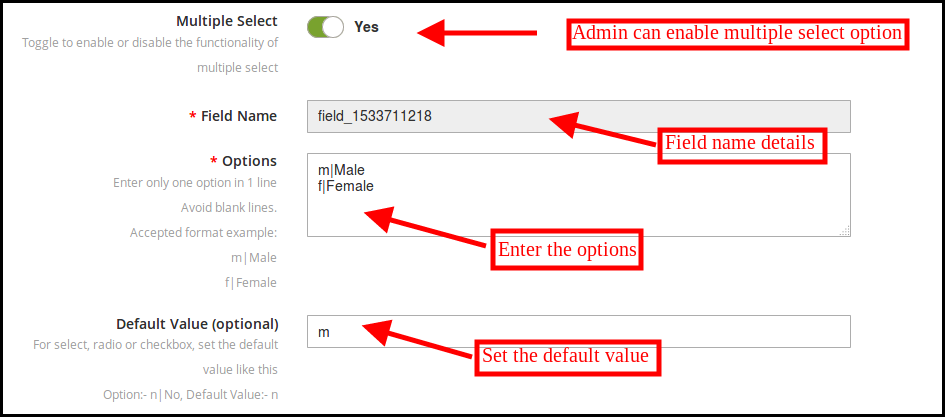
Il nome dell’etichetta, la descrizione breve, la selezione della sezione rimangono gli stessi in questo tipo di campo come negli altri. Ecco le opzioni di personalizzazione offerte all’amministratore del negozio.
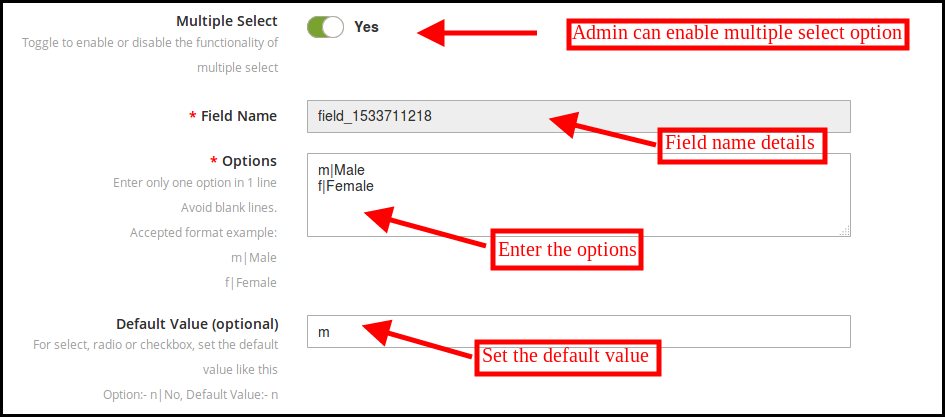
- Selezione multipla: L’amministratore può consentire ai clienti di selezionare più scelte abilitando questa opzione.
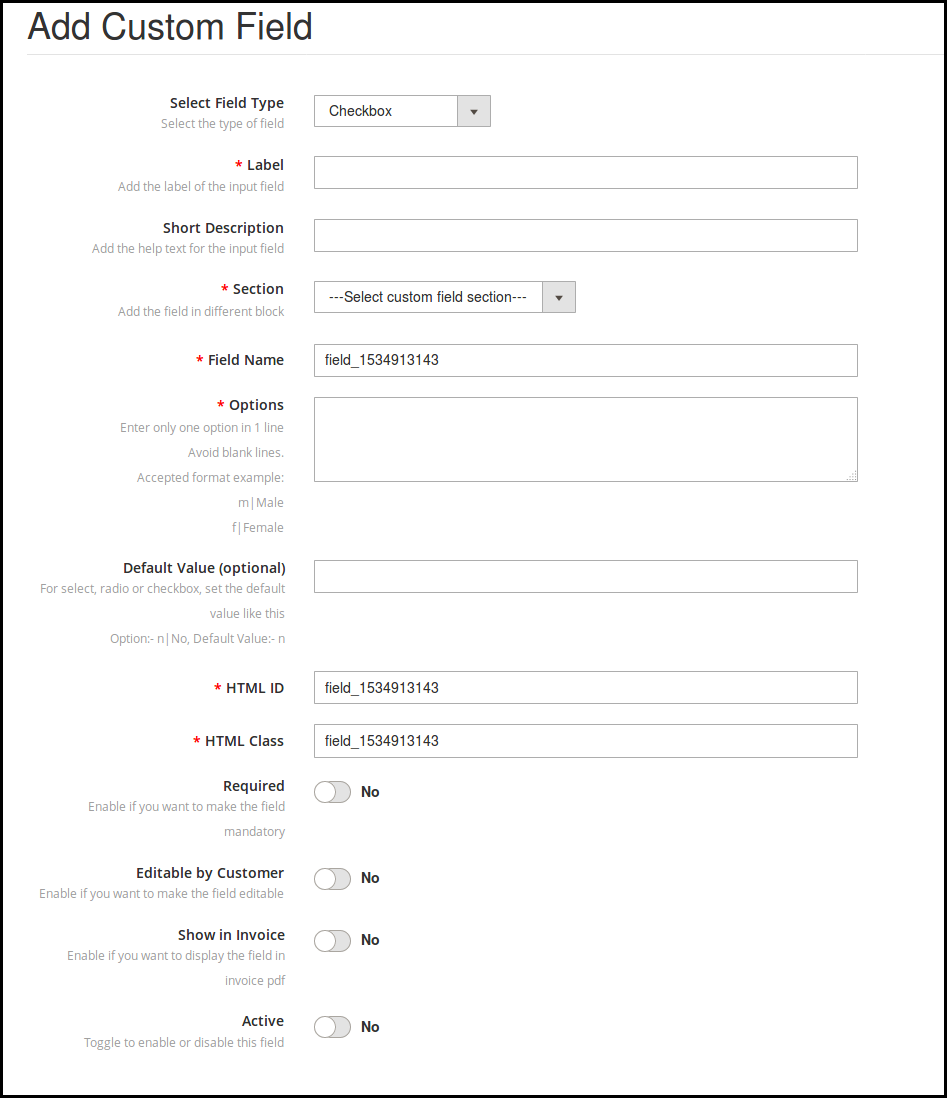
- Opzioni: Le diverse opzioni possono essere inserite qui. L’amministratore può inserire solo un’opzione su una riga.
- Valore di default: L’amministratore può anche inserire il valore predefinito opzionale. Questo è un campo facoltativo. L’amministratore del negozio può impostare il valore predefinito per le opzioni Radio, Seleziona o Casella di controllo.
3.6 Radio
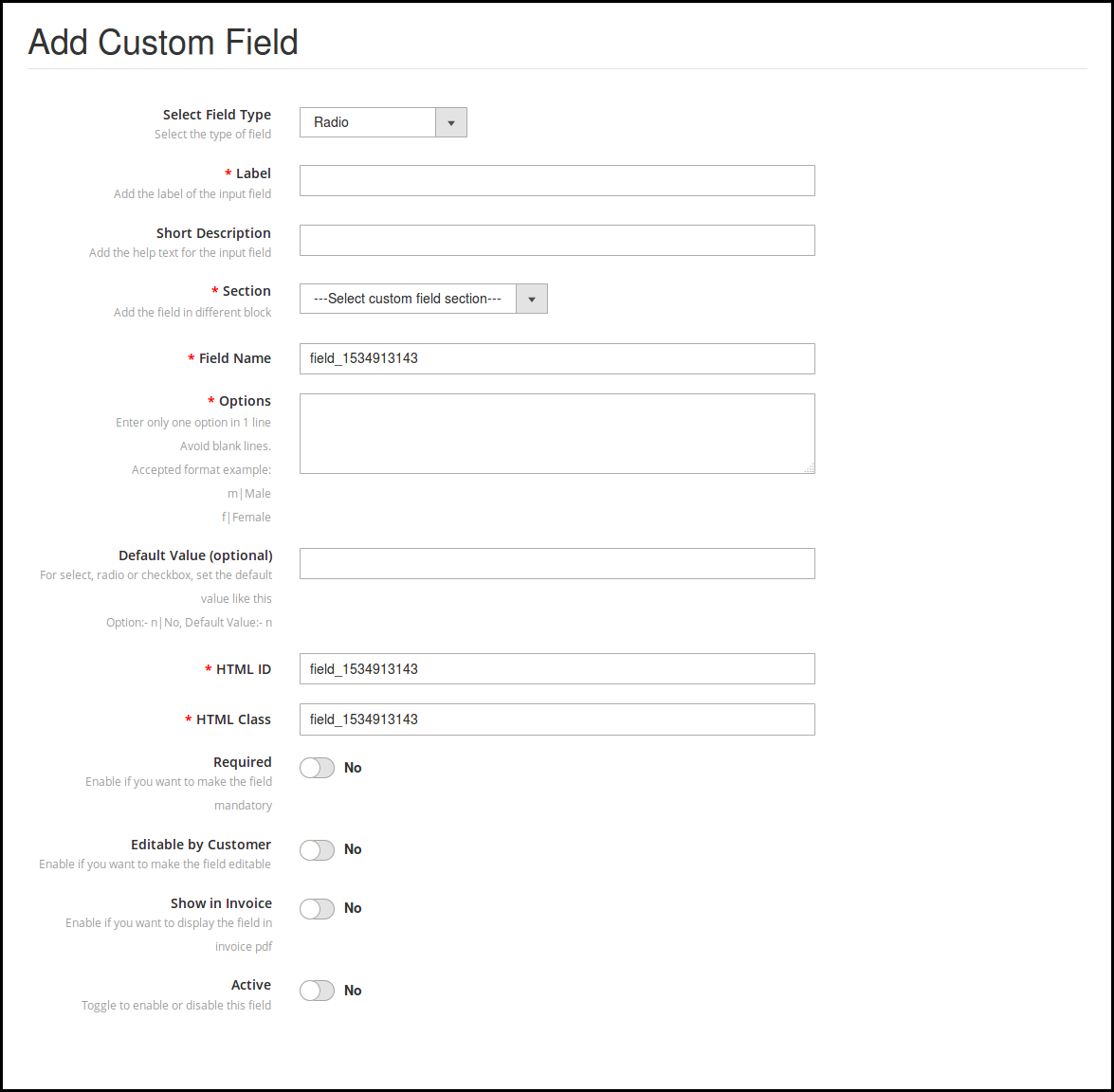
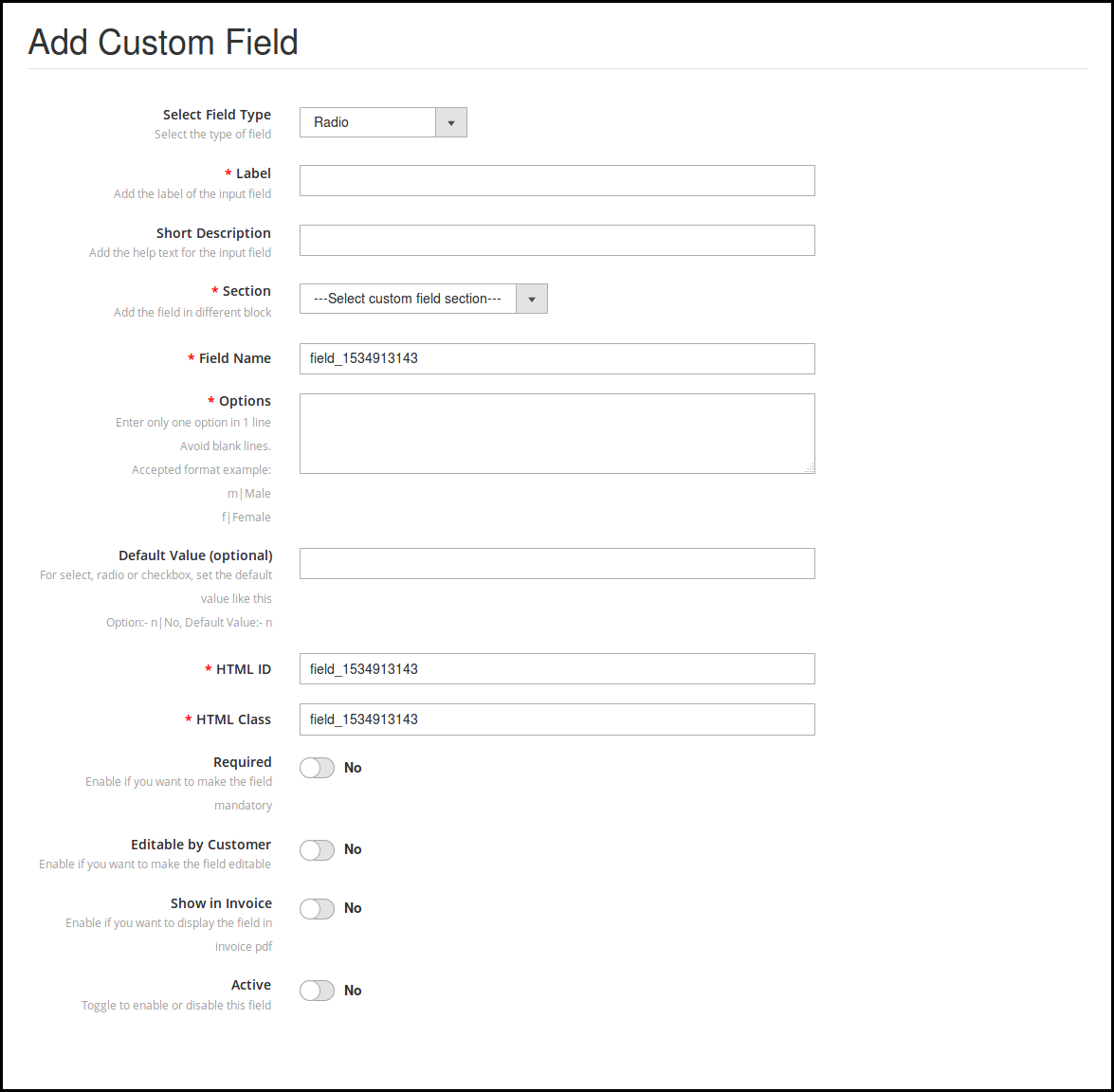
L’amministratore può selezionare il campo radio per consentire ai clienti di selezionare l’unica opzione alla volta. Le opzioni di personalizzazione sono le stesse di “seleziona campo” solo l’opzione “selezione multipla” non è disponibile.
3.7 Casella di controllo
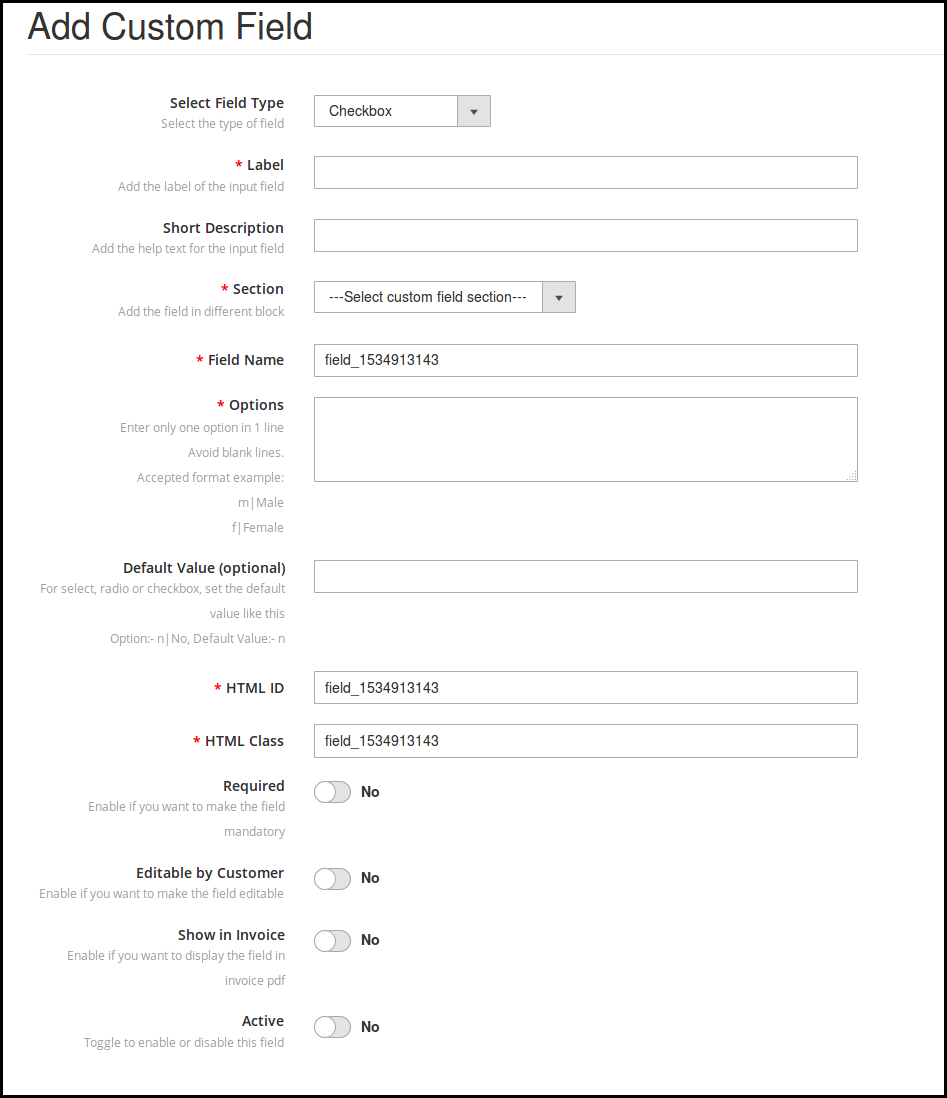
Le caselle di controllo consentono ai clienti di selezionare l’opzione selezionando la casella. La funzionalità della casella di controllo è simile al pulsante di opzione e al campo di selezione. L’amministratore può applicare facilmente le impostazioni. Le stesse opzioni di personalizzazione sono disponibili per l’implementazione.
3.8 Area di testo
Nel campo di testo, i clienti possono inserire le informazioni in una riga come nome, cognome e indirizzo. Nel caso in cui siano necessarie più righe per le informazioni, è possibile utilizzare il campo dell’area di testo.
3.9 File
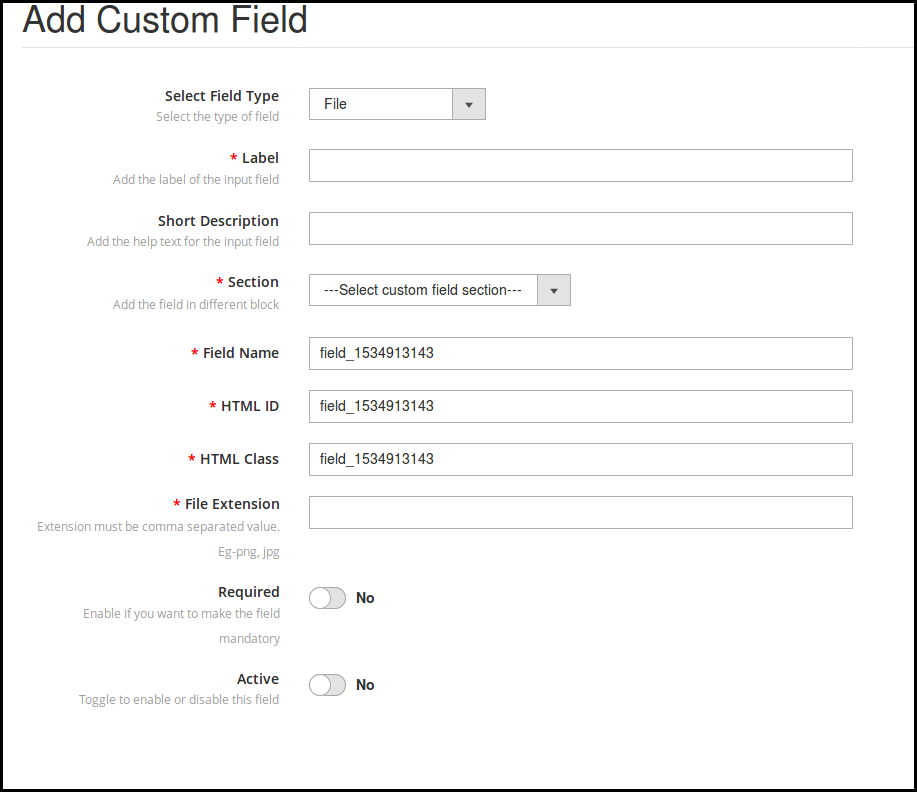
L’amministratore può mostrare questo campo file nel modulo di registrazione. I clienti possono caricare un file come un’immagine, un documento e altri. L’amministratore del negozio può impostare le estensioni di file consentite e renderlo un campo obbligatorio, se lo desidera.
Data 3.10
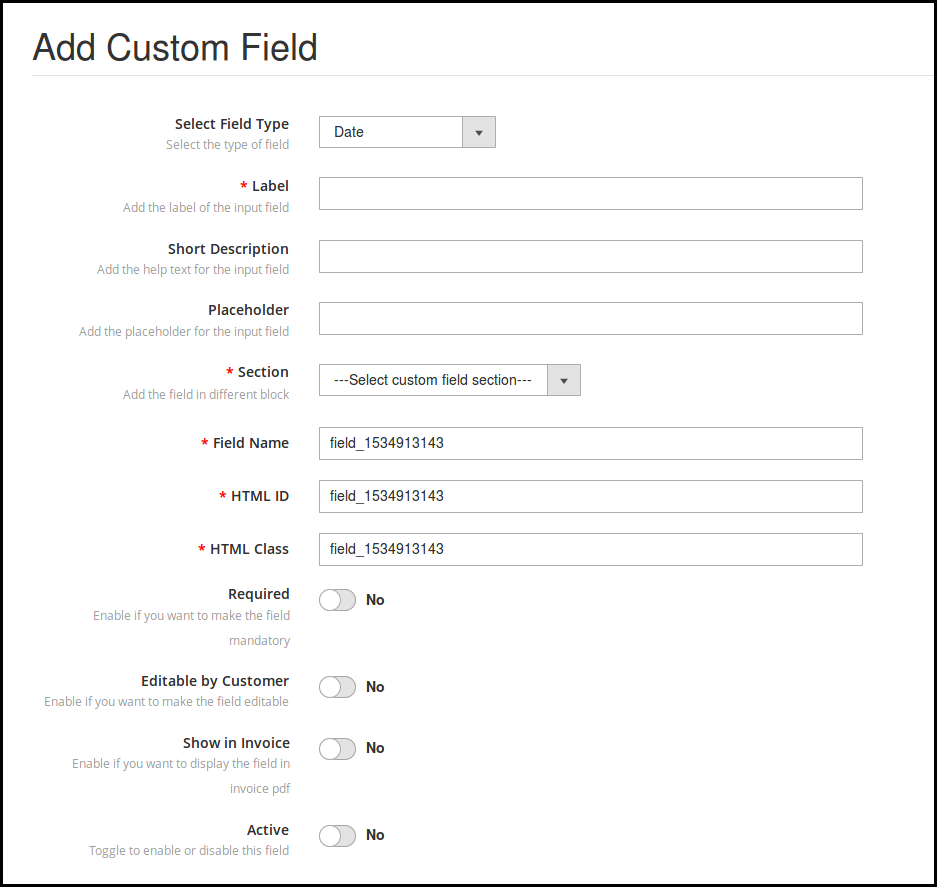
Il campo Data consente ai clienti di inserire la data nel formato corretto. L’amministratore può inserire l’etichetta, una breve descrizione, un segnaposto in base al requisito.
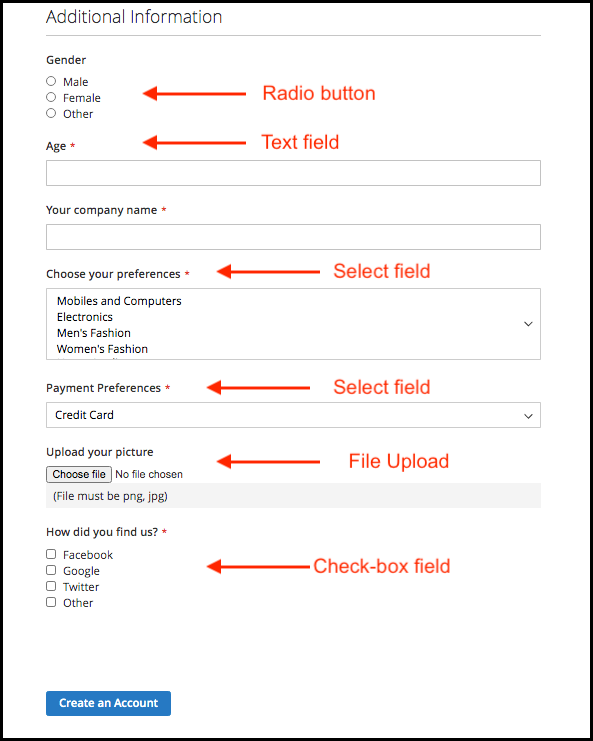
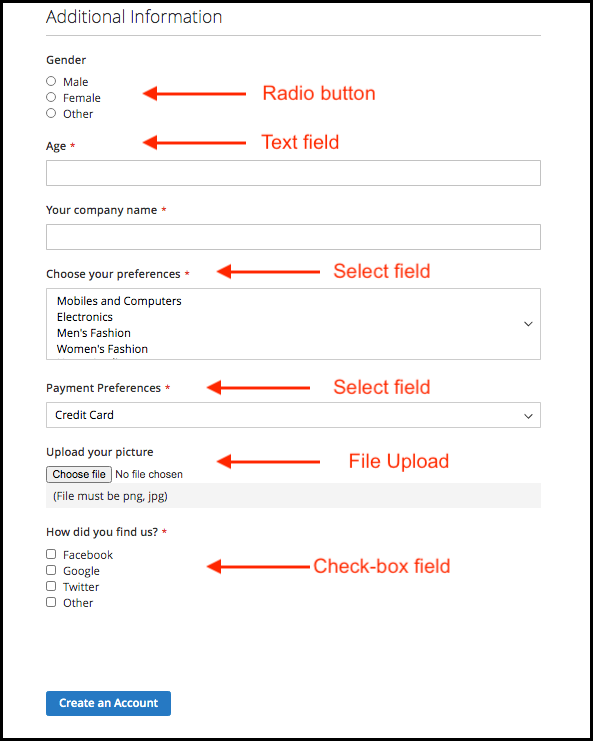
4.0 Interfaccia utente del modulo di registrazione al sito web
Dopo aver applicato l’impostazione dei campi personalizzati, il proprietario del negozio può visualizzare i campi personalizzati nella pagina di registrazione del sito web. Il modulo verrà mostrato come immagine di seguito:
Per ulteriori Estensioni Magento 2 visitare il sito Knowband.
Per ulteriori dettagli su questo modulo registrazione personalizzata visita:
Knowband Magento 2 Custom Registration Fields extension module link.
Magento 2 Registration Fields module admin demo link.
Knowband Magento 2 Custom Fields plugin front demo link.
Per favore, contattatecisupport@knowband.com per qualsiasi query o richiesta di modifica personalizzata secondo le tue esigenze aziendali.