Come eliminare i prodotti dal marketplace Newegg

Obiettivo del blog

Questo blog ci aiuta a capire come un venditore può cancellare i suoi prodotti dal mercato di Newegg.

Metodi per eliminare i prodotti dal marketplace Newegg

Puoi eliminare i prodotti dal marketplace Newegg usando l'account venditore

Elimina manualmente dall'account venditore

1. Aprire il portale dei venditori di Newegg (URL- https://sellerportal.newegg.com). 2. Compila le credenziali (Nome utente e password) e fai clic sul pulsante Accedi. 3. Dopo l'accesso
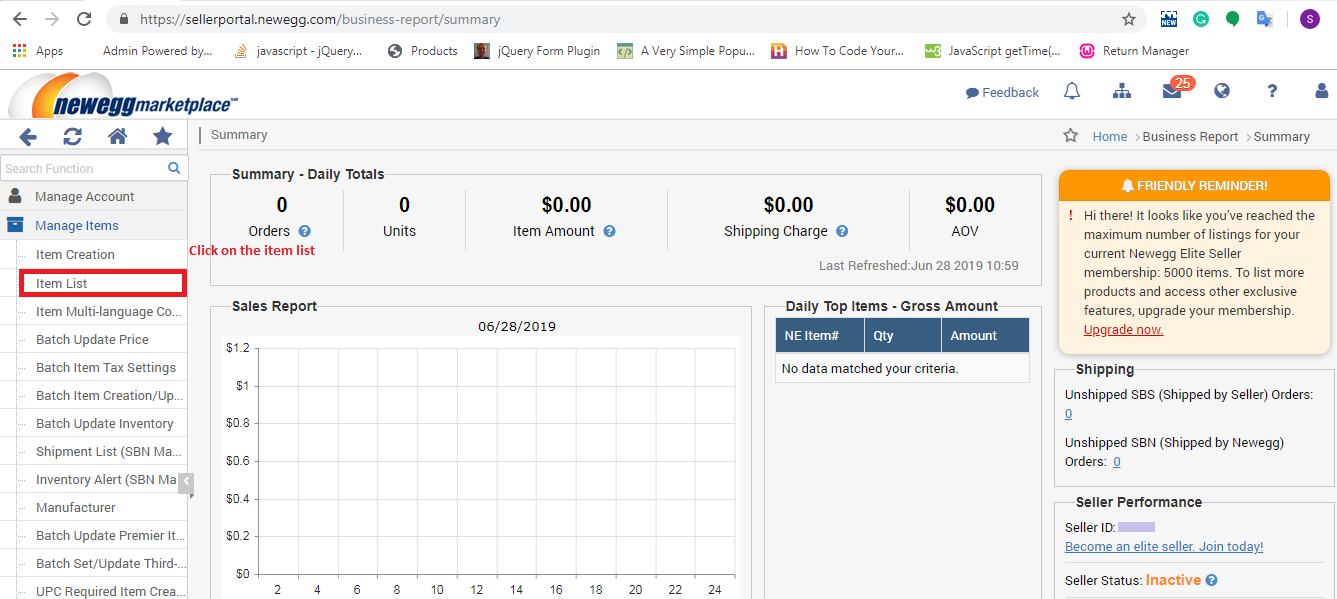
Elimina manualmente dall'account commerciante

4. Nella pagina Elenco articoli, dovrai fare clic sul pulsante Cerca dopo aver inserito l'SKU nella casella di ricerca, come mostrato nell'immagine sottostante.
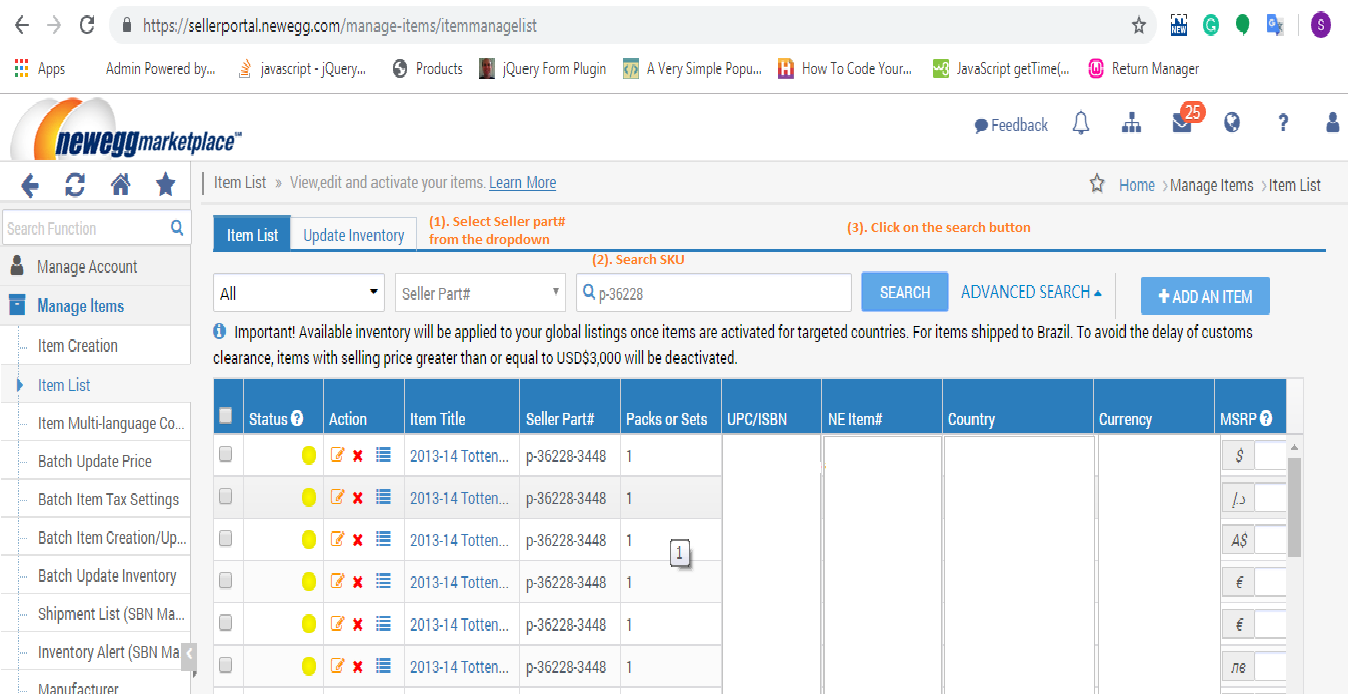

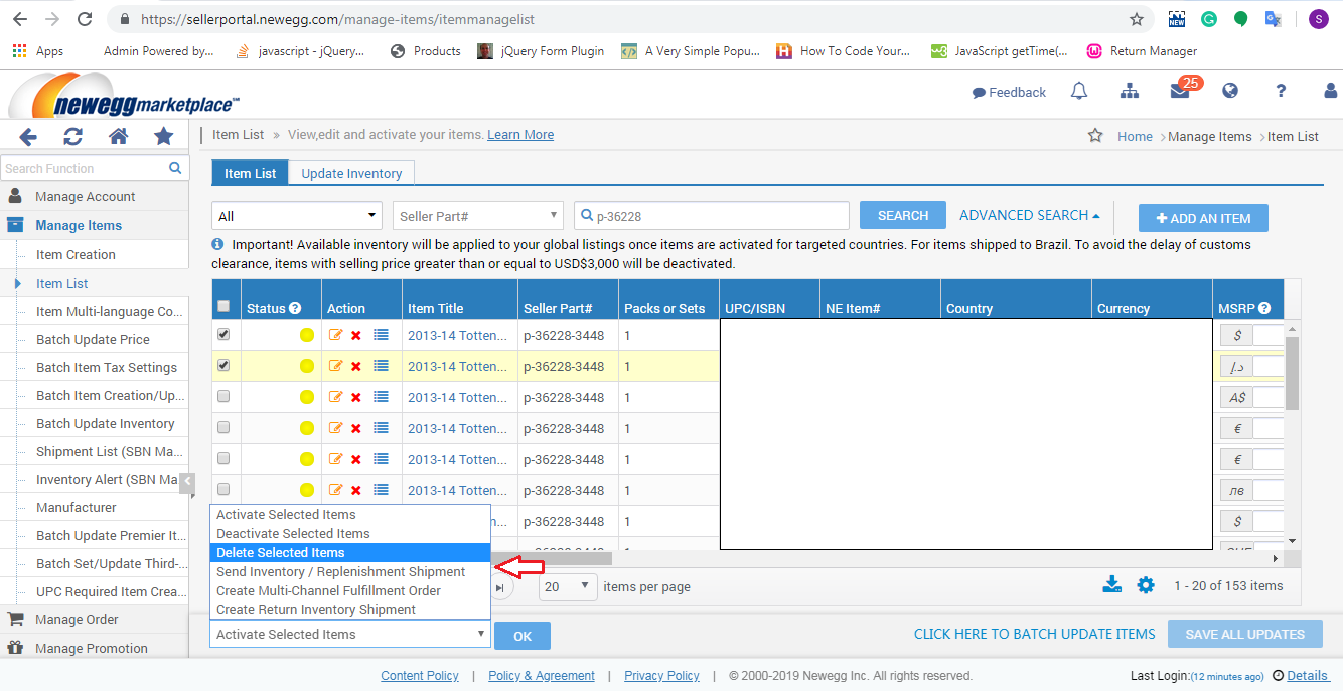
5. Facendo clic sul pulsante di ricerca, verrà visualizzato l'elenco SKU cercato dove è necessario seguire i passaggi seguenti per eliminare i prodotti. I. Controllare la casella di controllo dei prodotti. II.Seleziona il "Elimina elemento selezionato"opzione dal menu a discesa (situato nella parte inferiore della pagina) e fare clic sul pulsante OK per eliminare il prodotto selezionato come mostrato nell'immagine seguente:
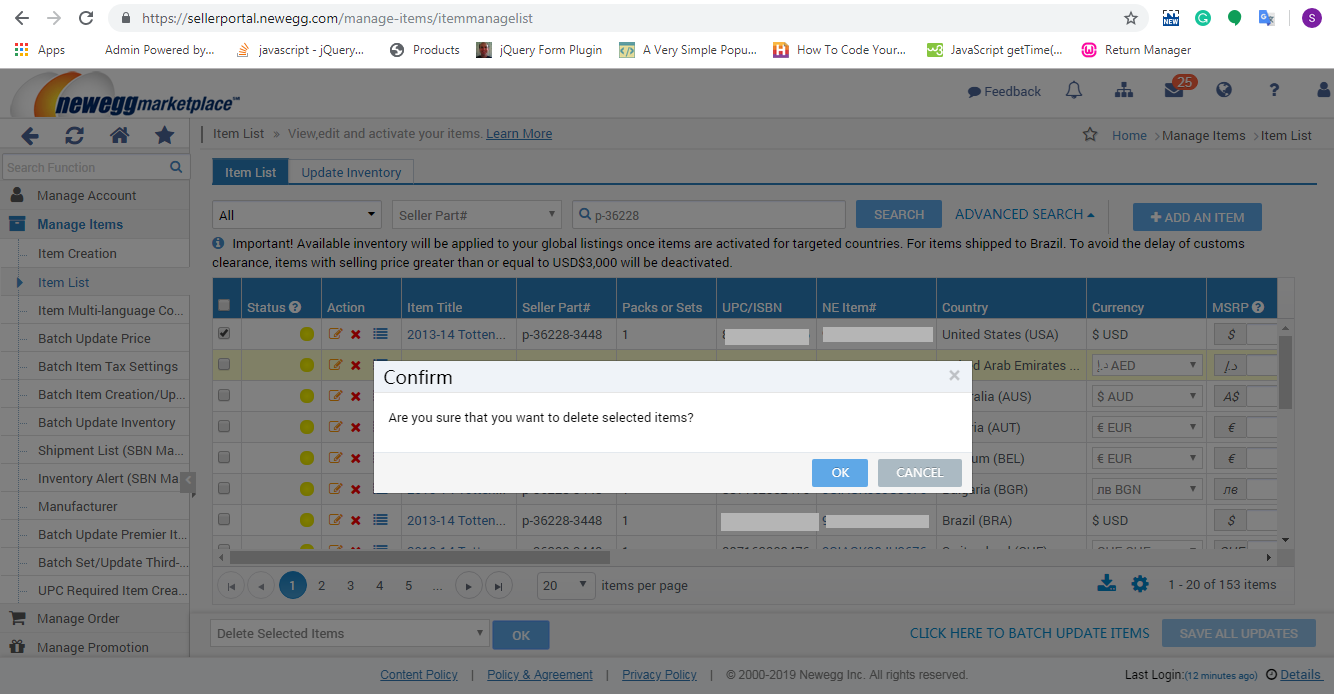
6. Facendo clic sul pulsante OK, verrà visualizzato un popup sullo schermo per la conferma e sarà necessario fare clic sul pulsante OK del popup per eliminare i prodotti selezionati come mostrato nell'immagine qui sotto:
sommario

Questo blog ti aiuta (venditore) a eliminare i tuoi prodotti dal marketplace Newegg.


Come eliminare i prodotti dal Marketplace MercadoLibre?

Obiettivo del blog

Dopo aver letto questo blog, puoi capire come il venditore può eliminare i prodotti dal marketplace MercadoLibre.

Metodo per eliminare i prodotti dal Marketplace MercadoLibre:

È possibile eliminare i prodotti dal marketplace MercadoLibre con due metodi:

  • Elimina manualmente dall'account commerciante
  • Utilizzo del file CSV.

1. Elimina manualmente dall'account commerciante

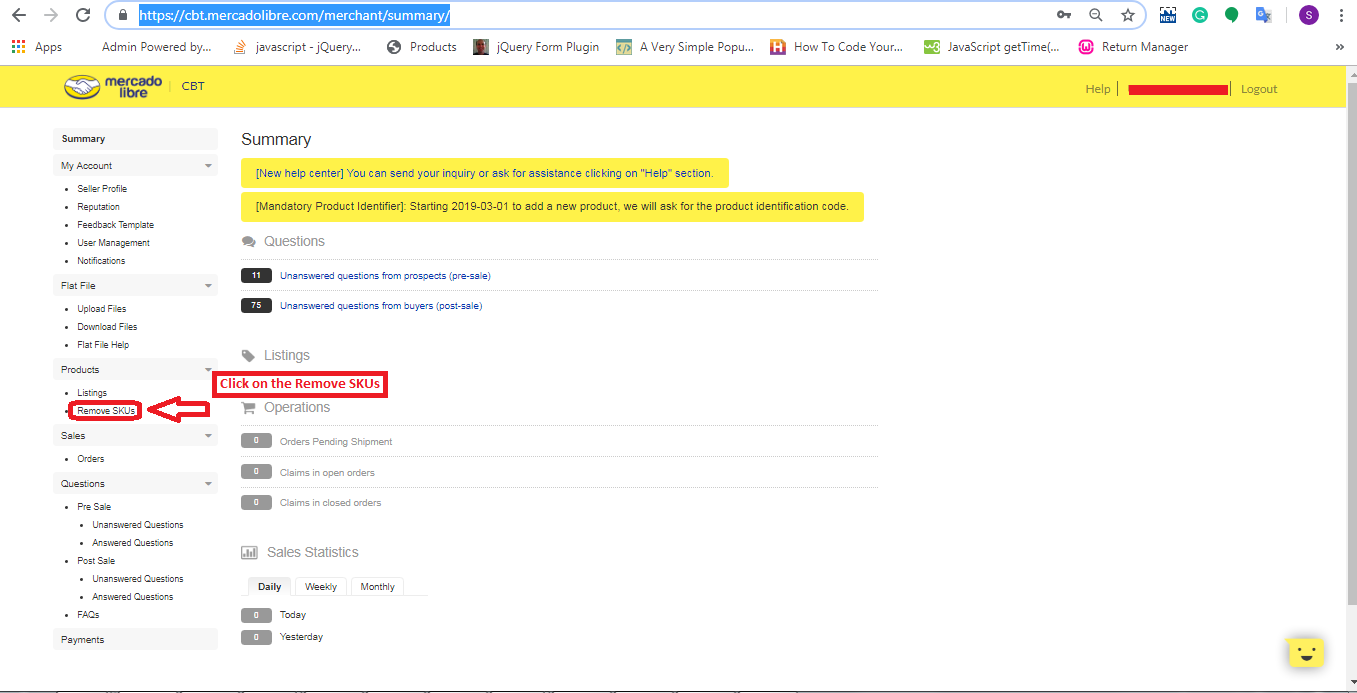
1. Accedi in

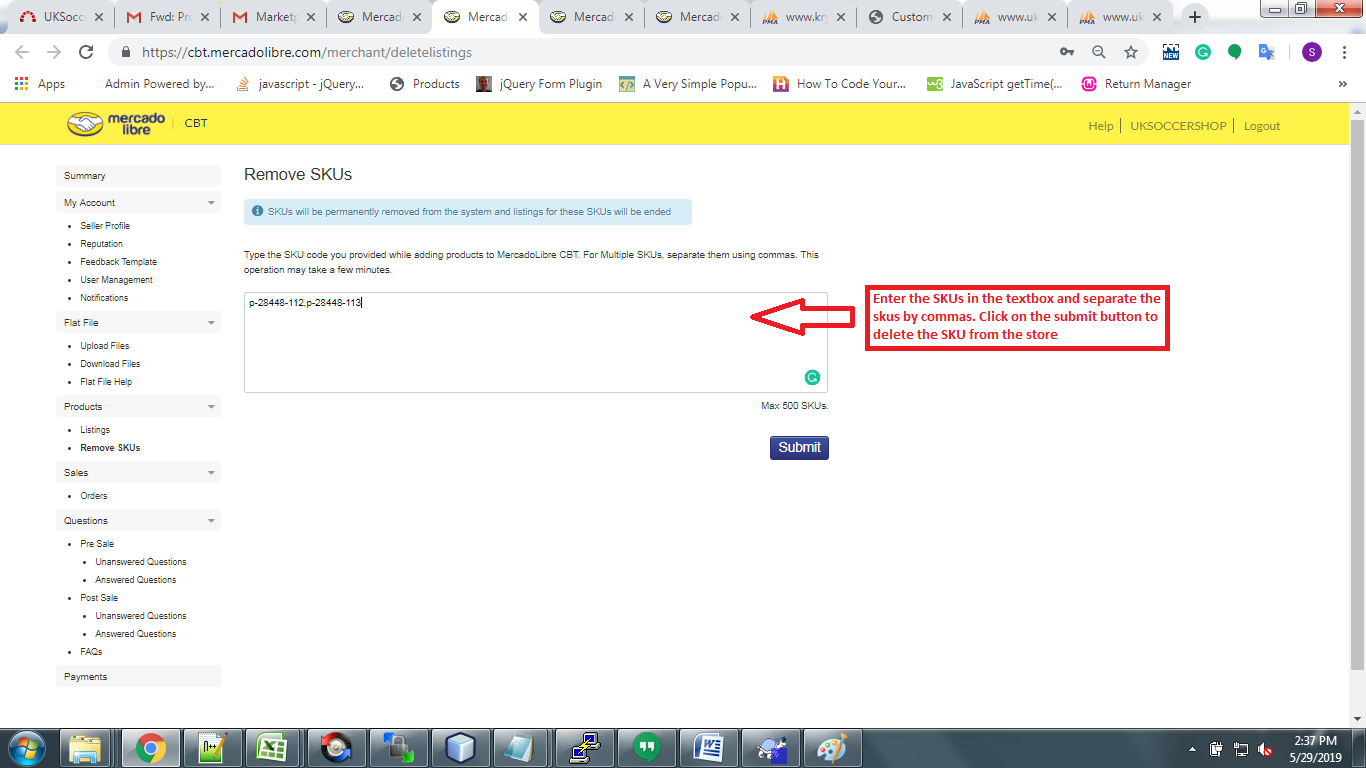
3. Quindi, dovrai inserire gli SKU del prodotto nella casella di testo e fare clic sul pulsante di invio per eliminare come mostrato nell'immagine seguente:

2. Usando il file CSV

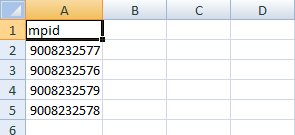
Puoi eliminare i prodotti in blocco dal marketplace di Mercadolibre utilizzando un file CSV. 1) Crea un "CSV"File con il nome di una colonna:"MPID"e aggiungi tutto l'MPID.

esempio:

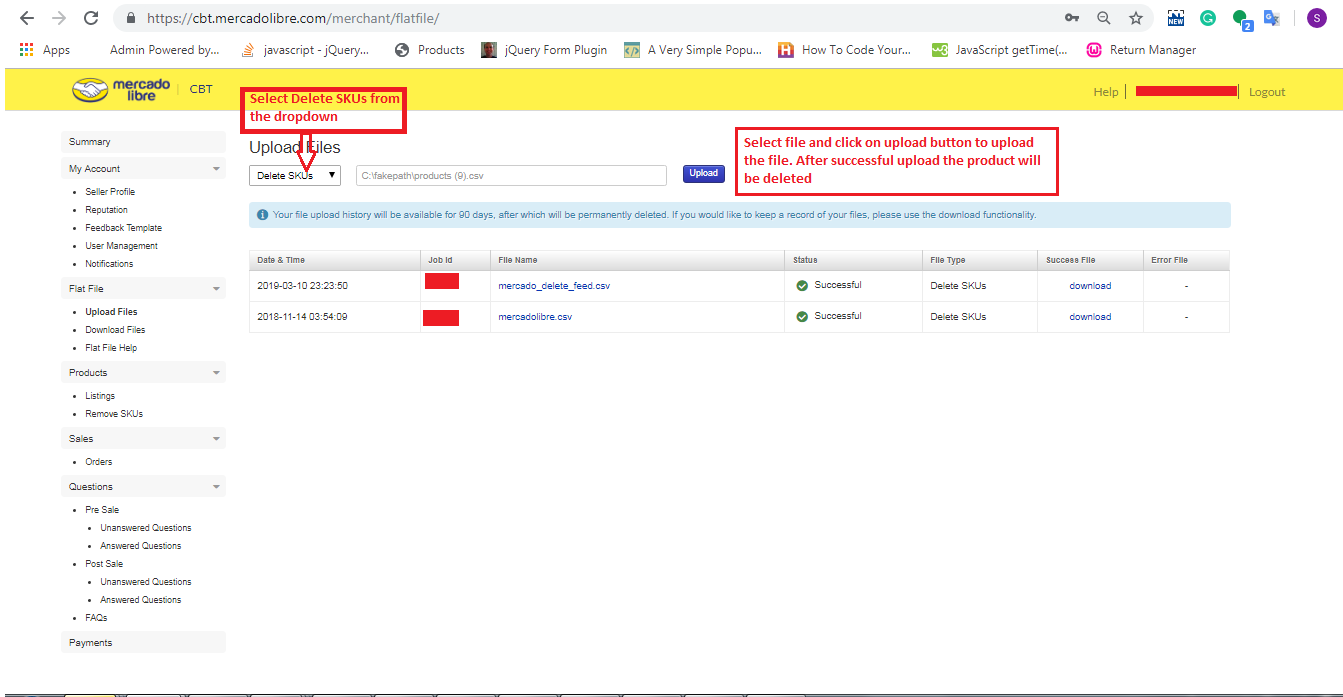
2) Vai al portale Merchant -> File flat -> Carica file

  • Seleziona "Elimina SKU" opzione
  • Qui puoi caricare il file CSV che hai creato nel passaggio 1 per eliminare i prodotti come mostrato nell'immagine qui sotto:

Spero che sia d'aiuto. Fatemi sapere nei commenti in caso di qualsiasi confusione.


Come eliminare i prodotti dal Marketplace Catch?

Obiettivo del blog

Dopo aver letto questo blog, sarai in grado di capire in che modo un venditore può eliminare i prodotti dal mercato delle catture.

Metodi per eliminare i prodotti dal mercato delle catture

Puoi eliminare i prodotti dal mercato delle catture con due metodi:

  1. Eliminando manualmente dall'account commerciante
  2. Utilizzando il feed di offerta

1.0 Elimina manualmente dall'account commerciante

  • Accedi al
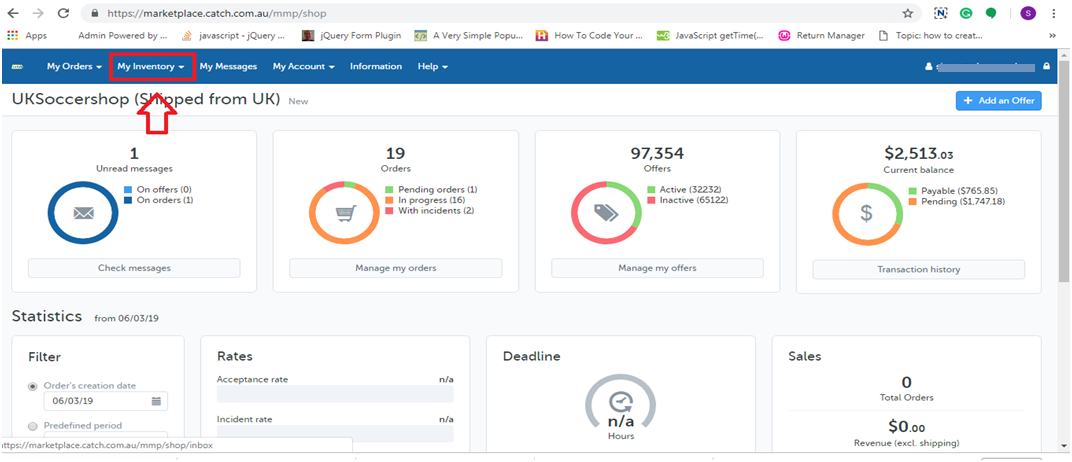
  • Dopo aver effettuato l'accesso,

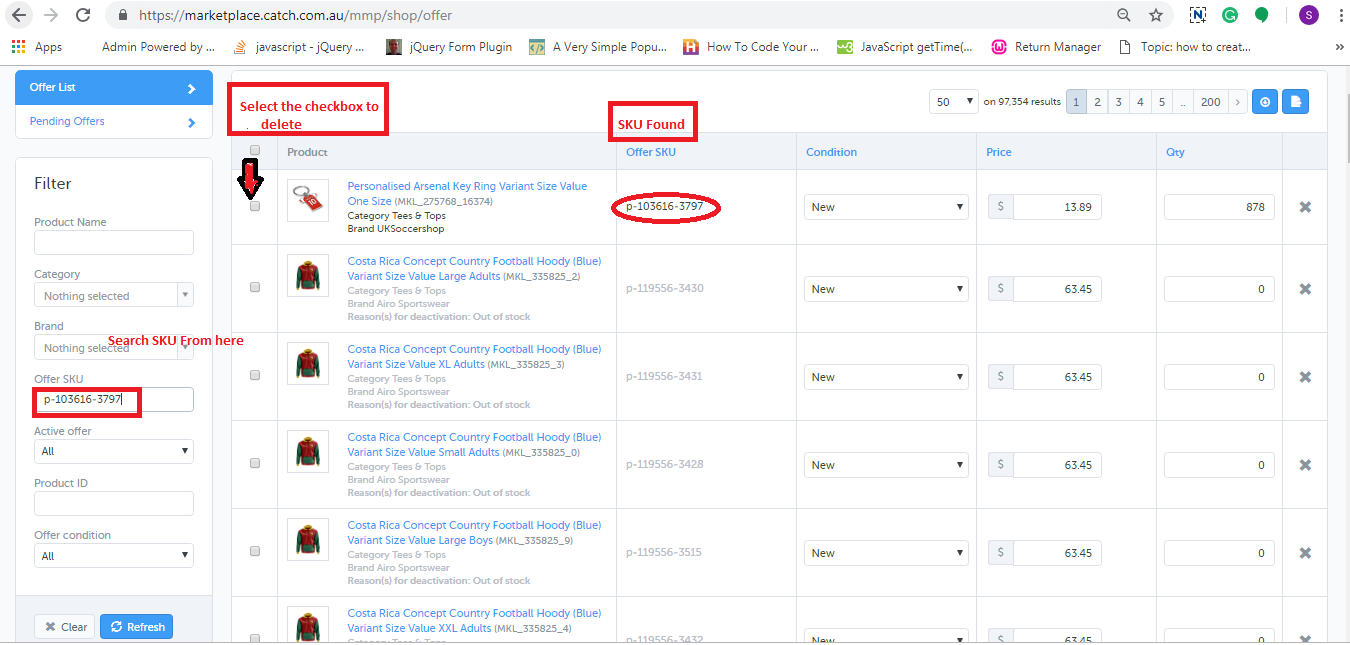
  • Nella pagina dell'elenco delle offerte è necessario cercare la SKU utilizzando il campo "Offerta SKU" e selezionare le caselle corrispondenti a quelle SKU che si desidera eliminare come mostrato nell'immagine sottostante.

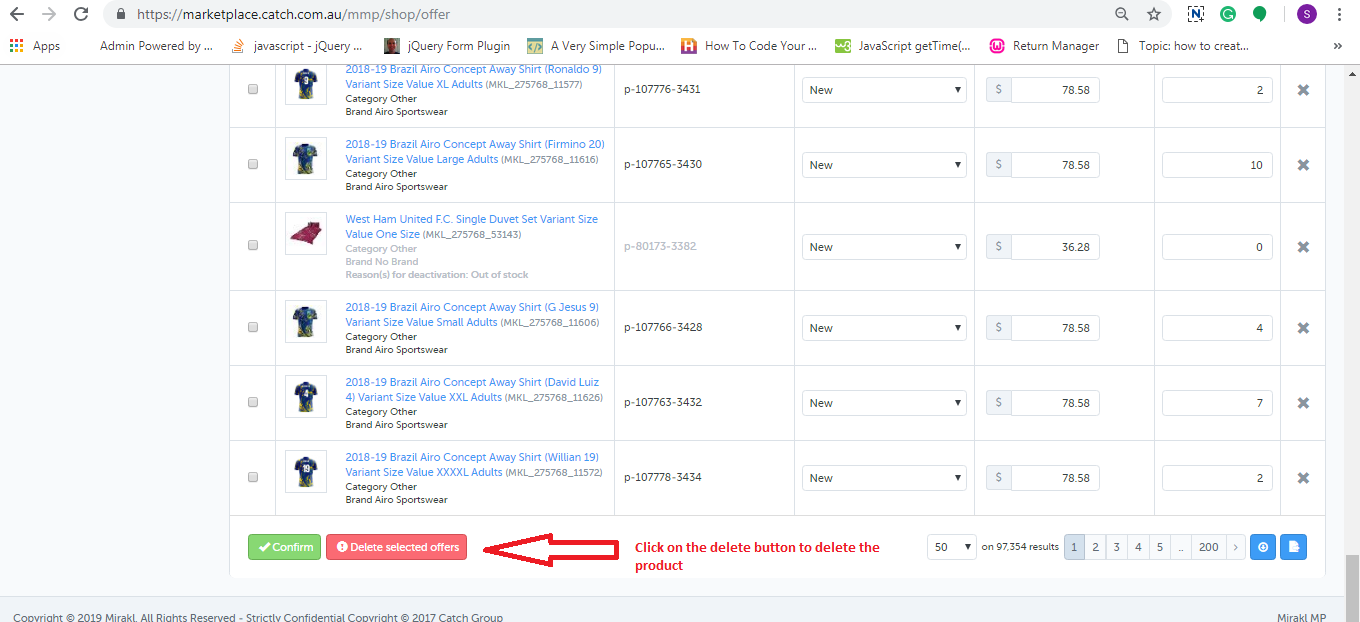
  • Nella parte inferiore della pagina, troverai un pulsante per eliminare il prodotto come mostrato nell'immagine qui sotto.

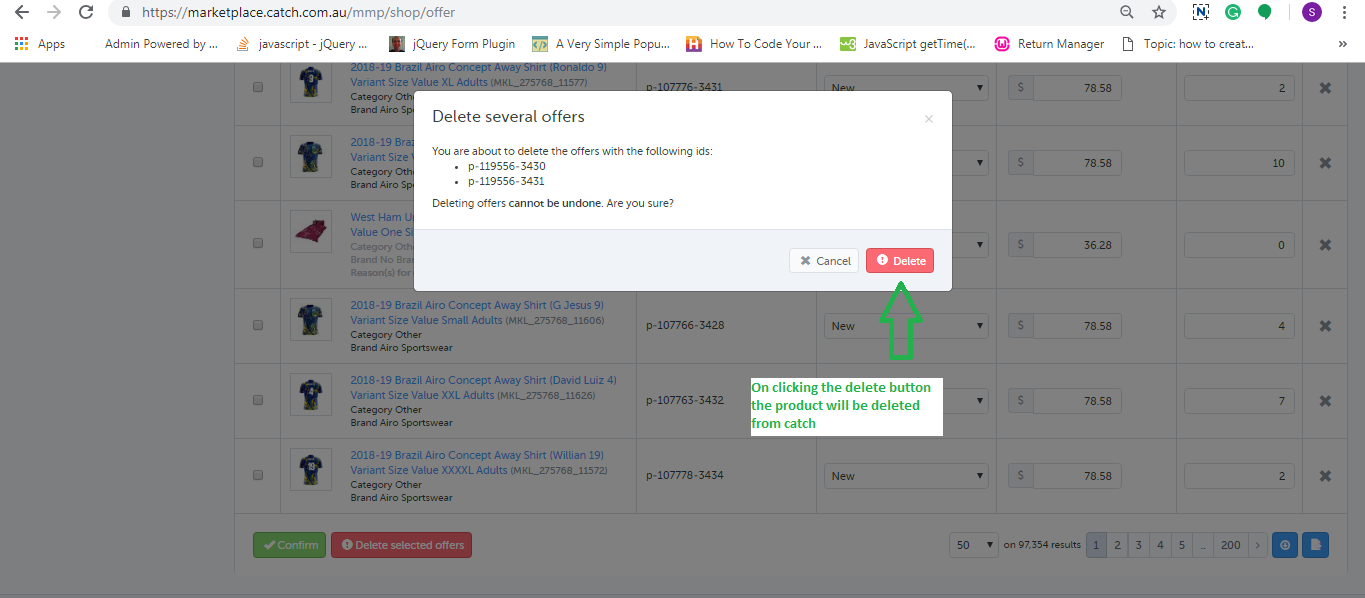
  • Facendo clic su quel pulsante, apparirà un popup sullo schermo che mostrerà l'elenco di SKU che hai selezionato per eliminare e il pulsante per cancellare quei prodotti. Questo è mostrato nell'immagine qui sotto:

2.0 utilizzando il feed di offerta

Puoi eliminare i prodotti in blocco dal marketplace di Catch utilizzando il feed di offerta. Puoi scaricare il feed dell'offerta di esempio dal link indicato di seguito:

Fai clic qui per scaricare il feed di offerta

In questo feed, è necessario compilare i dati nei seguenti campi:

  1. SKU: Inserisci lo SKU che desideri eliminare
  2. aggiornare-delete:? Enter? “DELETE” in this column.
  3. club di catture ammissibili: Inserisci FALSE
  4. tax-au: 0

Dopo aver creato il feed, è necessario caricare il feed sull'account commerciante di cattura. I passaggi sono indicati di seguito:

  • Accedi all'account commerciante Catch (URL:
  • Dopo aver effettuato l'accesso, verrai reindirizzato alla pagina iniziale in cui dovrai selezionare l'opzione "Importa da file" dalla scheda "Il mio inventario".
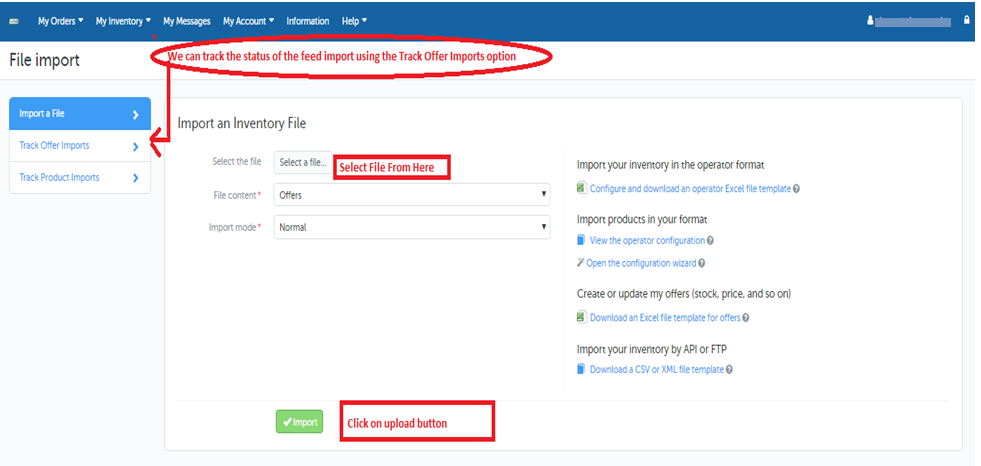
  • Nella pagina di importazione del file è necessario caricare il feed come mostrato nell'immagine:

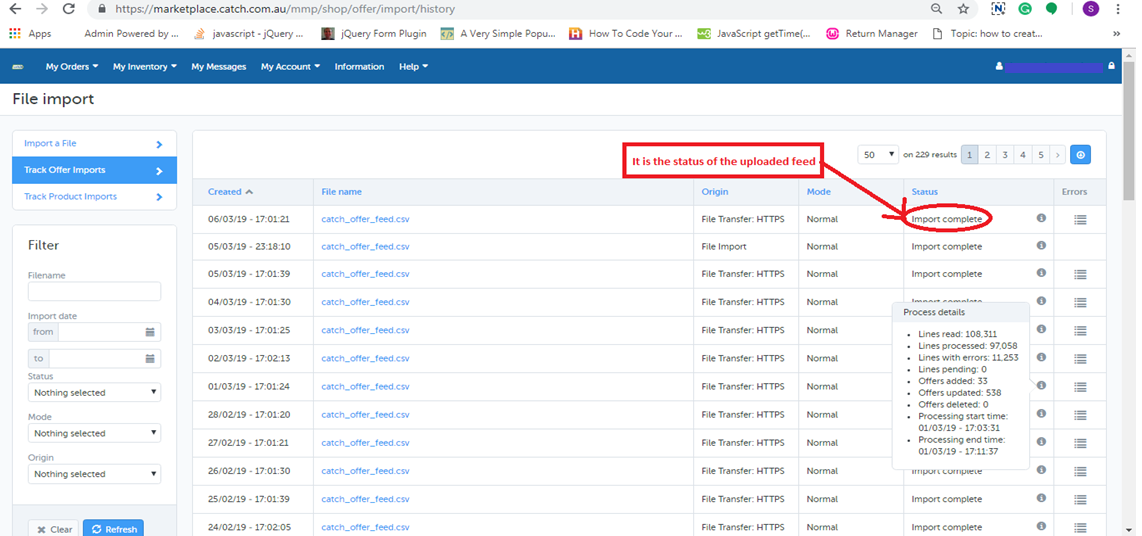
  • È possibile tenere traccia dello stato del feed caricato utilizzando l'opzione di importazione dell'opzione di traccia, come mostrato nell'immagine sopra riportata. Facendo clic sull'opzione Importa traccia offerta, verrà aperta una nuova pagina in cui è possibile verificare lo stato del feed caricato. Se il feed viene importato correttamente, puoi anche controllare lo stato di elaborazione del feed come mostrato nell'immagine qui sotto:

sommario

Dopo aver letto questo documento tu (venditore) puoi facilmente eliminare i tuoi prodotti dal market Catch.