

Guida passo passo alla configurazione di SSL sul sito su Server Linux:
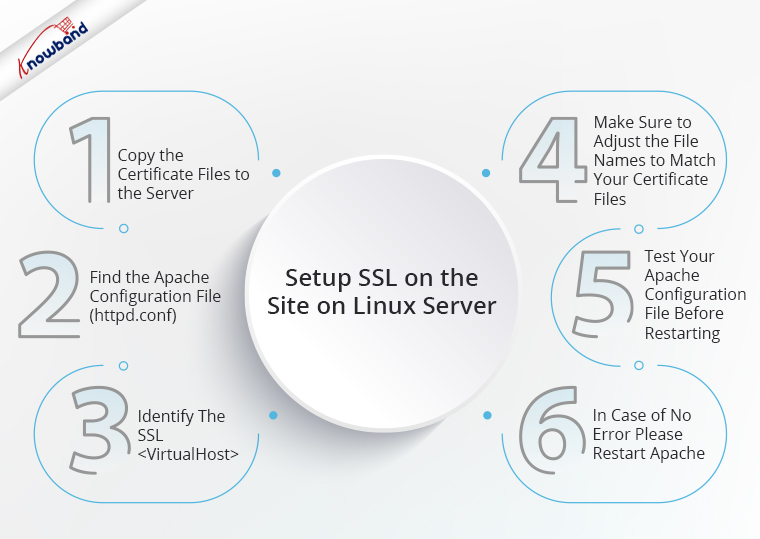
1. Copia i file del certificato sul server Dovrebbero esserci 3 file SSL:
- tuo_nome_dominio.crt
- la tua_chiave.privata
- DigiCertCA.crt – Questo sarà il tuo file di catena.
Nota: Rendili leggibili da root solo per aumentare la sicurezza.
2. Trova il file di configurazione di Apache (httpd.conf) che devi modificare.
- Il nome, la posizione e il nome del file di configurazione possono variare da server a server, principalmente se si utilizza un’interfaccia speciale per gestire la configurazione del server.
- Il file di configurazione principale di Apache è in genere denominato httpd.conf o apache2.conf. Le possibili posizioni per questo file includono /etc/httpd/ o /etc/apache2/.
- Spesso, la configurazione del certificato SSL si trova in a blocco in un file di configurazione diverso. I file di configurazione possono trovarsi in una directory come /etc/httpd/, /etc/apache2/. In questa directory è necessario trovare il file conf del sito per il sito�www.ukcalcioshop.com�sarà uksoccershop.com.conf. Troverai il� tag in questo file. Nel caso�il file�uksoccershop.com.conf non sia presente è possibile utilizzare il file comune�httpd.conf o apache2.conf
3. Identificare l’SSL blocco che devi configurare.
Di seguito è riportato un esempio molto semplice di host virtuale configurato per SSL. Le parti elencate in blu sono le parti che devi aggiungere per la configurazione SSL.
<VirtualHost�192.168.0.1:443>
DocumentRoot /var/www/html2
Nomeserver�www.yourdomain.com
SSLEngine acceso
SSLCertificateFile /percorso/del/tuo_nome_dominio.crt
SSLCertificateKeyFile /percorso/della tua_chiave.privata
SSLCertificateChainFile /percorso/di/DigiCertCA.crt
4. Modifica i nomi dei file in modo che corrispondano ai file del certificato. SSLCertificateFile è il file del tuo certificato DigiCert (ad es. tuo_nome_dominio.crt). SSLCertificateKeyFile è il file .key generato quando hai creato la CSR (ad esempio, your_private.key). SSLCertificateChainFile è il file di certificato intermedio DigiCert (ad es. DigiCertCA.crt)
Nota: Se la direttiva SSLCertificateChainFile non funziona, prova a utilizzare invece la direttiva SSLCACertificateFile.
Blog consigliato:ï ¿½Come installare MySQL su sistemi Windows e Linux?
5. Testare il file di configurazione di Apache prima di riavviare.
Come best practice, controlla il tuo file di configurazione di Apache per eventuali errori prima di riavviare Apache.
Attenzione: Apache non si riavvierà se i file di configurazione presentano errori di sintassi.
Esegui il comando seguente per testare il tuo file di configurazione (su alcuni sistemi è apache2ctl):
apachectl configtest
6. In caso di errori, riavvia Apache usando il comando seguente
riavviare il servizio apache2
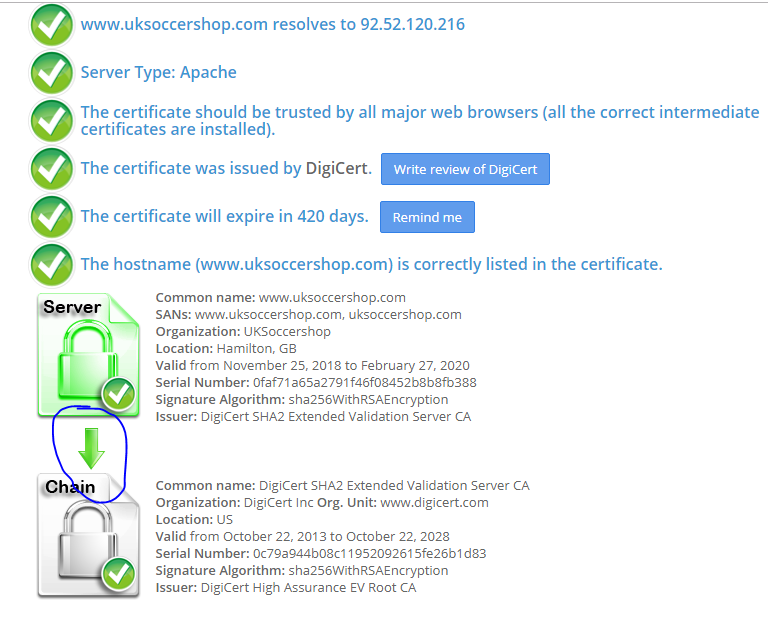
Dopo aver riavviato apache2, puoi verificare se il tuo SSL è impostato correttamente o non lo utilizza�https://www.sslshopper.com/ssl-checker.html. Nello screenshot sopra, devi verificare che la freccia dovrebbe essere verde come sopra tra server e catena. Se non ci sono problemi, il tuo SSL è impostato correttamente.
Blog consigliato:ï ¿½Installazione del certificato SSL su IIS
Parole finali:


In caso di problemi durante l’implementazione del codice, non esitare a contattarci all’indirizzo support@Knowband.com. Inoltre, Knowband offre plug-in per negozi di eCommerce al miglior prezzo. Offriamo la soluzione più intelligente per piattaforme online tra cui PrestaShop, OpenCart, Magento 2 e WooCommerce.
