Conserva gli acquirenti durante le festività se desideri massimizzare la spesa dei clienti. Per molti negozi di eCommerce, le festività natalizie sembrano vantaggiose in quanto ricevono molto traffico con offerte interessanti e sconti. Ciò si traduce in un aumento delle vendite e dei tassi di conversione in questo momento.
È importante ricordare, tuttavia, che è improbabile che molti di questi clienti durante le vacanze tornino al tuo negozio in futuro. Se potessi mantenere questi nuovi clienti come clienti fedeli, sarebbe un impulso significativo per i tuoi sforzi di marketing. In questo blog, ti guideremo sui vantaggi della fidelizzazione dei clienti, facendoti capire cos’è la fidelizzazione dei clienti eCommerce. Ti faremo conoscere i moduli Knowband che possono aiutare a trattenere gli acquirenti delle vacanze su un sito Web di eCommerce.
Che cos’è la fidelizzazione dei clienti eCommerce?
La fidelizzazione dei clienti eCommerce si riferisce a una serie di strategie coordinate che guidano gli acquisti ripetuti dai clienti esistenti. In parole semplici, si tratta di persuadere i clienti occasionali a diventare clienti abituali e evangelizzatori del marchio. La fidelizzazione dei clienti massimizza il valore di ciascun cliente rispetto all’acquisizione del cliente.
Quali sono i vantaggi della fidelizzazione dei clienti?
La fidelizzazione dei clienti massimizza i profitti
La fidelizzazione dei clienti massimizza i profitti. Ad esempio, supponiamo che tu abbia speso $ 30 in marketing su Facebook per ottenere un cliente e facciamo finta che abbia speso $ 35 nel tuo negozio. Quindi, il profitto che otterrai sarà di $ 5, che è un grande profitto, ma non degno di nota, giusto?
D’altra parte, ad esempio, supponiamo che tu possa inviare loro un’e-mail di $ 0.001c incoraggiandoli a tornare e spendere altri $ 35. Quindi il margine di profitto che otterrai aumenterà di quasi il 700%. D’ora in poi, con un buon piano di fidelizzazione in atto, non dovrai preoccuparti di combattere costantemente le spese pubblicitarie in aumento e di sforare il pubblico per guadagnare qualche centesimo.
2. La conservazione ti consente di superare i concorrenti
Conservazione e acquisizione sono due facce della stessa medaglia e se massimizzi il valore di ciascuna, potresti spendere più soldi per reclutare nuovi clienti. Considera uno scenario: i tuoi clienti spendono in media $ 70 ogni anno. Che tu abbia i mezzi finanziari per pagarli così tanto. Quindi, il profitto che realizzerai in dodici mesi anche se gli acquirenti spendono solo $ 30 la prima volta.
Confrontalo con la concorrenza, che non premia la fidelizzazione dei clienti. Nel tentativo di ottenere un profitto dal front-end, si sforzeranno di portare il costo per acquisizione al di sotto di $ 30.
3. La conservazione è più facile rispetto all’acquisizione
Se confrontiamo fidelizzazione e acquisizione, la fidelizzazione è più facile. Inoltre, la maggior parte delle aziendeï ¿½sono concentrati sull’acquisizione di nuovi clienti che non si rendono conto che stanno prendendo la strada lunga. La vendita ai clienti esistenti è fino a 3.5 volte più facile che ai nuovi consumatori secondo la ricerca di Invesp. Quando ci pensi, i tuoi consumatori esistenti conoscono già il business. I consumatori esistenti ti conoscono già, i prodotti o servizi che vendi, in cosa credi, ecc. Poiché hanno già acquistato da te, non c’è motivo per cui non lo faranno di nuovo.
Se le vendite facili sono la tua marmellata, è molto importante costruire una campagna di fidelizzazione. Una campagna di fidelizzazione può dare un pugno.
4. Marketing sotto mentite spoglie
Sei una persona che raccomanda abitualmente quell’azienda ad altri? Non sei solo, certo. Inoltre, i consumatori suggeriti da un amico spendono in media il 200% in più rispetto a quelli che ti trovano da solo. Ti svilupperai rapidamente e godrai di guadagni da record se hai un esercito di campioni del marchio che eseguono il tuo marketing per te.
Moduli Knowband che possono trattenere gli acquirenti delle vacanze
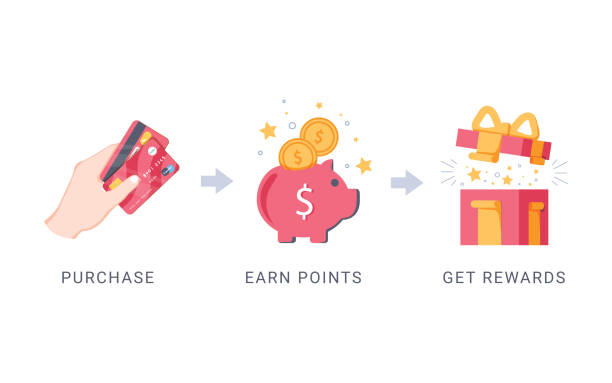
Se non sai come trattenere gli acquirenti delle vacanze, questi moduli Prestashop e Opencart possono aiutarti a trattenere gli acquirenti delle vacanze. Moduli come Punti fedeltà, Lista dei desideri, Carrello abbandonato e Gira e vinci possono aiutare a trattenere gli acquirenti durante le festività.
1. Punti fedeltà
Una delle caratteristiche più cruciali dell’eCommerce è la fidelizzazione dei clienti. Inoltre, uno dei metodi migliori per aumentare la fidelizzazione dei clienti è offrire premi/punti fedeltà.
Knowband offre i migliori plug-in per varie piattaforme di eCommerce tra cui Prestashop e Opencart.
Il componente aggiuntivo Wishlist è estremamente vantaggioso per i commercianti di eCommerce, consentendo ai clienti di creare raggruppamenti personalizzati di articoli acquistati. Inoltre, i clienti possono conservarli nel proprio account utente per riferimenti futuri. Se il cliente è interessato al prodotto o all’acquisto è indicato dalla Wishlist.
Se gli acquirenti visitano il tuo sito Web e non effettuano un acquisto, la situazione porta a carrelli abbandonati più alti. I momenti in cui un potenziale acquirente inizia il processo di acquisto online per acquistare un articolo, tuttavia, lo lascia prima di completare la transazione viene chiamato carrello degli acquisti abbandonato.
Per ridurre le possibilità di carrelli abbandonati più elevati, Knowband offre un modulo Carrello abbandonato per diverse piattaforme di eCommerce, sono inclusi anche Prestashop e Opencart. Questi moduli aiutano a trattenere gli acquirenti durante le festività.
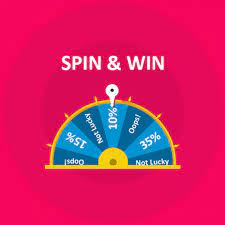
Spin and Win è un modo divertente e coinvolgente per espandere un elenco di e-mail. Inoltre, con l’aiuto di Spin and Win, puoi offrire coupon in cambio di indirizzi e-mail e altre informazioni. Inoltre, i visitatori del tuo sito hanno chiesto di fornire i loro indirizzi e-mail per poter girare la ruota e avere la possibilità di vincere uno dei 12 premi con Spin to Win.
In breve, la fidelizzazione è ottima per i commercianti di e-commerce online in quanto aiuta a massimizzare la spesa dei clienti e a superare la concorrenza. Questo aiuta anche i commercianti a vendere i loro prodotti e servizi con meno sforzo. In parole semplici, vendi di più con il minimo sforzo. Inoltre si può creare un team di marketing dei clienti.
In caso di problemi con uno qualsiasi dei moduli sopra, non esitare a scriverci all’indirizzo support@knowband.com.
Esci popup che offrono sconti in cambio di e-mail Gli ID sono diventati molto importanti quando si tratta di affari di e-commerce. Il popup di Exit Intent al giorno d'oggi è uno dei fattori più importanti nell'impegno con i clienti e aumenta le entrate. La maggior parte dei proprietari di negozi di e-commerce utilizza i popup di uscita come strumento per coinvolgere i clienti nel negozio. Il pop-up Exit utilizza la tecnologia Exit-intent che tiene traccia del movimento del cursore del mouse e non appena il cliente tenta di uscire dalla pagina appare il popup Exit che offre sconti in cambio degli ID email.
Noi di Knowband abbiamo sviluppato un popup di Exit Intent per gli utenti Magento 2 popolarmente noto come estensione popup di uscita Magento 2. Questa estensione Magento 2 offre varie funzionalità che rendono questa estensione di Exit Intent molto meglio di altri popup di intento di uscita utilizzati. Questa estensione Intento di uscita Magento 2 offre impostazioni di tipo "look and feel" che consentono all'amministratore di personalizzare il popup di uscita in modi infiniti. L'estensione pop-up di Magento 2 (sottoscrizione e-mail) mostra una newsletter reattiva che si apre ogni volta che un visitatore tenta di uscire dal negozio. L'estensione Magento 2 offre buoni sconto per i visitatori che inseriscono il proprio ID e-mail nel pop-up dell'abbonamento e li abbonano a una newsletter o li registrano per un nuovo utente. Il popup di uscita Magento 2 offre integrazione con i più diffusi provider di servizi di posta elettronica come MailChimp, Klaviyo e Constant. Tutti gli ID e-mail inseriti nel popup della newsletter di intenti di uscita vengono automaticamente sincronizzati con i database di questi provider di servizi di posta elettronica. L'amministratore Magento 2 può utilizzare questi ID e-mail per promozioni personalizzate o campagne di posta.
1.1. Caratteristiche dell'estensione popup di uscita Magento 2
L'estensione di pop-up di uscita Xentum responsive di Magento incorpora il popup di sottoscrizione e-mail sul lato anteriore del negozio Magento. Il popup della newsletter viene visualizzato non appena il visitatore tenta di lasciare il sito Web dando loro un'ulteriore possibilità di interagire con il negozio.
L'estensione popup di uscita Magento 2 offre l'opzione Riconferma e-mail per impedire allo stesso utente di usufruire dello sconto più di una volta.
L'amministratore Magento 2 ha un'opzione per mostrare i fuochi d'artificio quando un cliente vince uno sconto offrendo il suo ID e-mail per renderlo più allettante e attraente.
L'estensione popup di uscita Magento 2 consente inoltre all'amministratore di controllare la visualizzazione del popup Exit consentendo l'opzione "Popup display", l'amministratore Magento 2 può inserire il numero di giorni dopo i quali il popup deve essere visualizzato sullo stesso cliente.
Il pop-up Exit Magenta 2 di Magento offre CSS e JS personalizzati per infinite personalizzazioni senza nemmeno toccare il codice base dell'estensione.
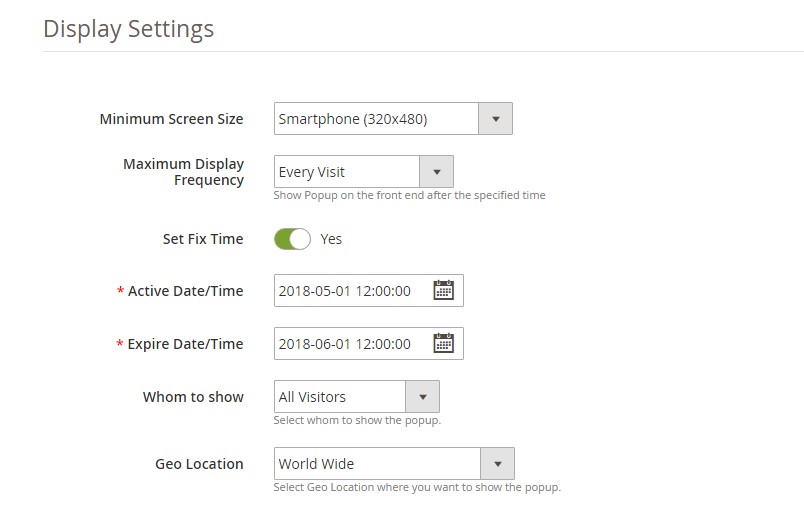
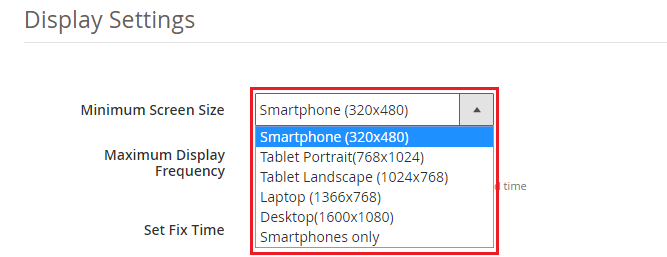
L'estensione Magento 2 offre le impostazioni di visualizzazione in base alle quali l'amministratore può impostare la compatibilità massima delle dimensioni dello schermo del popup Exit. Il popup Exit funzionerà in modo efficiente in tutte le dimensioni dello schermo sopra la dimensione selezionata.
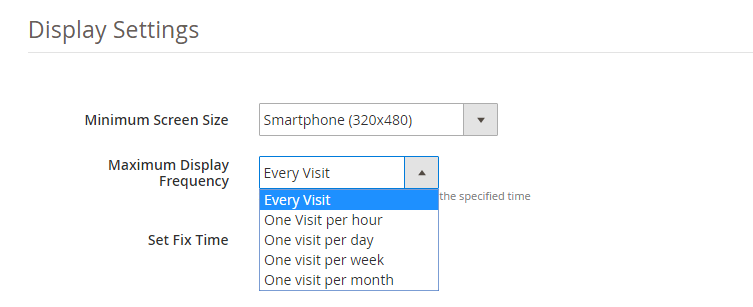
L'amministratore Magento 2 può anche impostare la frequenza di visualizzazione massima per il popup Exit, il popup della sottoscrizione e-mail apparirà in base alla frequenza selezionata dal menu a discesa.
L'amministratore Magento 2 può impostare l'intervallo di date tra cui desidera visualizzare il popup dell'intenzione di uscita per i visitatori selezionando i dati dal campo di selezione della data.
L'estensione popup di uscita Magento 2 consente all'amministratore di selezionare il gruppo di utenti a cui desidera visualizzare il popup di uscita, il popup di iscrizione alla posta elettronica verrà visualizzato solo per il gruppo di utenti selezionato.
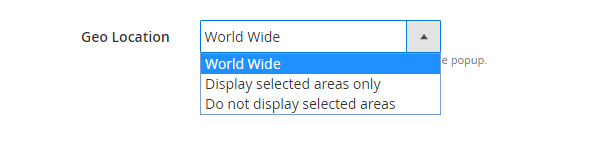
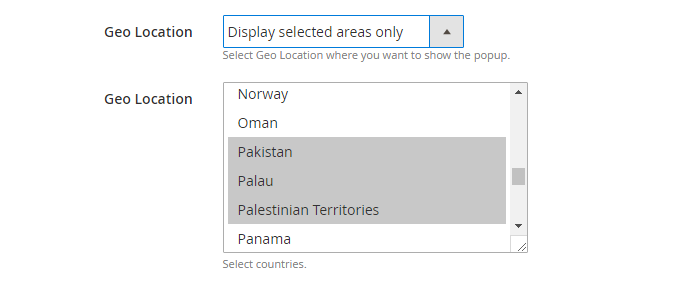
Il popup di iscrizione all'e-mail Exit Intent di Magento 2 consente all'amministratore di selezionare le posizioni GEO in cui desidera visualizzare il popup di Exit Intent. Il popup verrà visualizzato solo nella posizione GEO selezionata.
L'amministratore Magento 2 può anche aggiungere un'immagine di sfondo e il logo del sito Web sul popup di intento di uscita.
L'amministratore Magento 2 può personalizzare il testo sul popup in base alle esigenze personalizzando le impostazioni di testo offerte dall'estensione popup Exit.
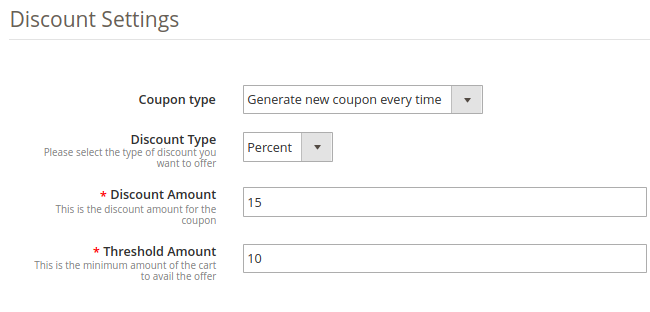
L'amministratore Magento 2 può impostare lo sconto offerto ai visitatori utilizzando le impostazioni Sconto, l'amministratore Magento può impostare lo sconto come percentuale o sconto fisso. L'amministratore Magento può anche impostare il tempo di scadenza del Coupon in giorni.
Questo impegna anche i visitatori più a lungo nel tuo negozio eCommerce e aumenta la percentuale di fidelizzazione dei clienti.
L'intento di uscita Magento 2 popup offre l'integrazione con provider di servizi di posta come Mailchimp, Klaviyo e Constant.
Il popup di sottoscrizione e-mail Magento 2 offre i modelli di posta elettronica Readymade 5 che possono essere successivamente personalizzati dall'amministratore secondo i requisiti.
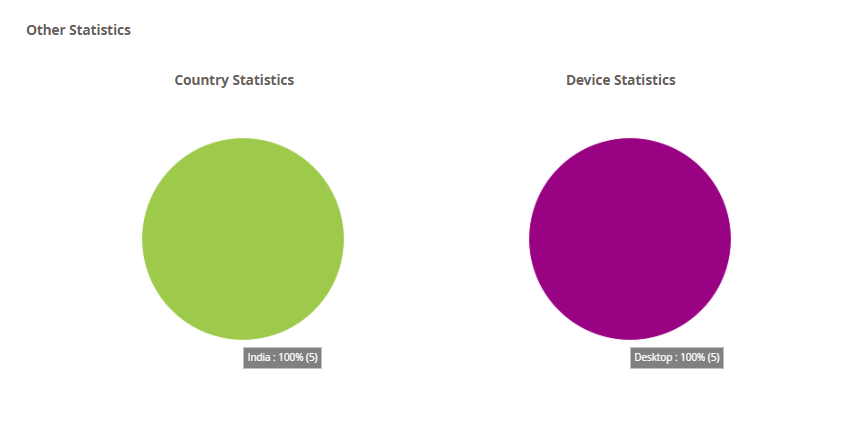
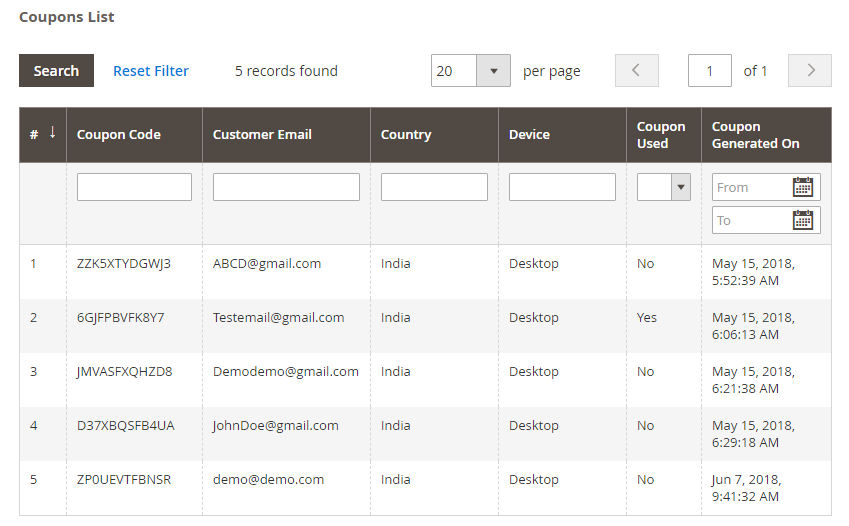
Il popup di sottoscrizione e-mail di intestazione di uscita Magento 2 offre un rapporto dettagliato per tutti i coupon generati e utilizzati, paese in cui è stato utilizzato il popup Esci e in quale dispositivo e i dettagli dei clienti che hanno inserito l'ID e vinto lo sconto in termini di bello Grafici a linee e a torta.
Magento 2 Exit Popup Plugin ti consente di applicare vari temi interessanti per il popup di uscita (popup di iscrizione alla posta elettronica). L'opzione di anteprima del tema è disponibile anche per l'amministratore prima di renderla attiva.
Con questa estensione popup di uscita di Magento, l'amministratore può generare coupon di tipo fisso o nuovo coupon ogni volta.
Elevato impatto sulle vendite, aumenta drasticamente le conversioni dei negozi
Supporto multilingue
Compatibile con tutti i temi
Design reattivo desktop, mobile e tablet
1.2. Installazione
Segui i seguenti passaggi per installare l'estensione Popup Exit Magento 2 nel tuo negozio:
Scarica il pacchetto del modulo Popup Exit Magento 2 dal negozio Knowband.
Riceverai un file zippato contenente il manuale utente e il codice sorgente del plugin Popup di uscita Magento 2. Decomprimere il pacchetto.
Carica il contenuto estratto nella cartella sopra tramite il gestore FTP (come Filezilla o WinSCP – scarica qui: https://filezilla-project.org/).
Ora esegui i comandi sotto per installare il plugin:
modulo php -f bin / magento: abilita –clear-static-content Knowband_Exitpopup
setup php -f bin / magento: aggiornamento
setup php -f bin / magento: di: compile
setup php bin / magento: static-content: deploy
6. Nel pannello di amministrazione, vai al menu principale -> Knowband -> Esci. 7. L'estensione popup di uscita Magento 2 è ora pronta per l'uso. Questo Manuale dell'utente guiderà gli utenti attraverso la configurazione e le impostazioni dell'estensione popup di Magento 2 Exit.
2.0 Admin Interface
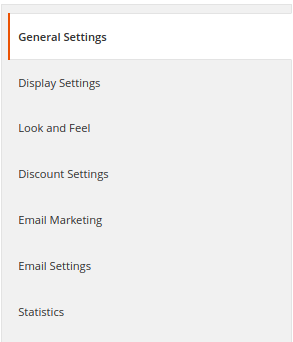
Il pannello di amministrazione del modulo di uscita di Magento 2 Popup contiene le schede seguenti di 8.
Impostazioni generali
Impostazioni di visualizzazione
Guarda e senti le impostazioni
Impostazioni di testo
Impostazioni di sconto
Email Marketing
Impostazioni e-mail
Statistiche
2.1. impostazioni generali
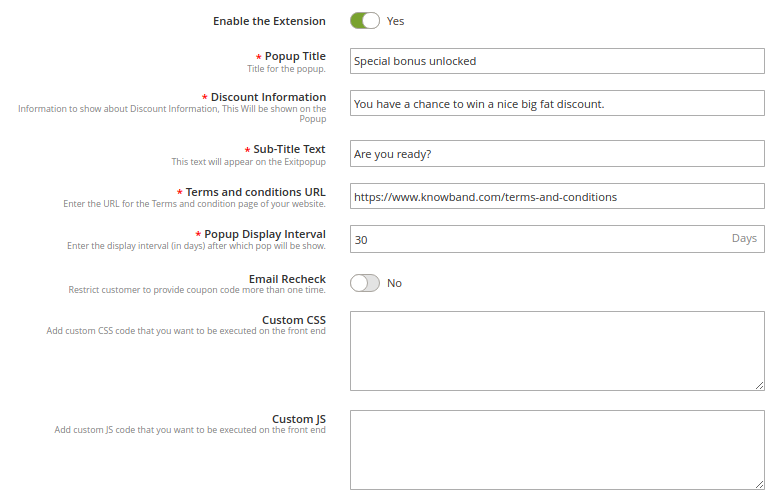
1. Abilita l'estensione
Attiva / disattiva questo pulsante per abilitare l'estensione popup dell'abbonamento alla posta in uscita di Magento 2 Exit. Se abilitato, il modulo e tutte le sue impostazioni funzioneranno nello store.
2. Titolo pop-up
Questa opzione ti consente di impostare un titolo personalizzato per il popup di uscita o il popup di iscrizione via email.
3. Informazioni sugli sconti
Usando questa opzione, puoi impostare qualsiasi testo che verrà mostrato come informazione di sconto sul popup di uscita.
4. Testo del sottotitolo
Questa informazione viene anche mostrata sul popup di uscita sotto il titolo popup di uscita principale.
5. Termini e condizioni URL
Utilizzando questa opzione, puoi impostare un URL per la pagina Termini e condizioni del tuo sito web.
6. Intervallo visualizzazione popup
Utilizzando questa impostazione, l'amministratore Magento 2 può impostare il numero di giorni dopo i quali il popup dell'abbonamento alla posta elettronica verrà nuovamente visualizzato allo stesso cliente.
7. Email ricontrollare
L'estensione popup della newsletter Magento 2 offre l'opzione di ricontrollo dell'email per evitare che lo stesso ID utente / email possa usufruire dello sconto più di una volta. Attiva / disattiva questo pulsante per abilitare / disabilitare l'e-mail di ricontrollo sul Popup di uscita.
8. CSS e JS personalizzati
Estensione Magento 2 Exit Popup offre opzioni personalizzate CSS e JS per l'amministrazione di Magento per infinite personalizzazioni. Il popup della newsletter può essere completamente personalizzato e l'amministratore Magento 2 può essere abbinato al tema del negozio.
Impostazioni visualizzazione 2.2
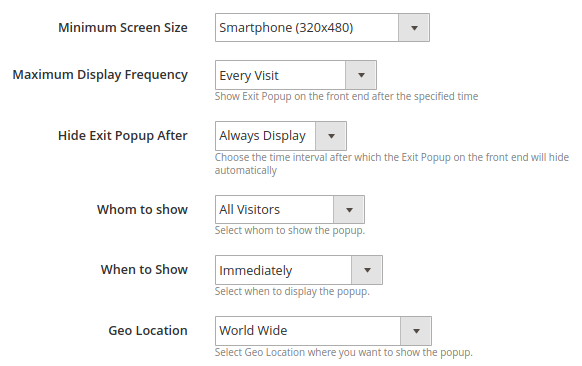
L'estensione popup di uscita Magento 2 di Knowband offre le impostazioni di visualizzazione tramite cui l'amministratore Magento 2 può controllare la visualizzazione del popup, come chi mostrare il popup dell'abbonamento alla newsletter, in quale paese mostrare la newsletter ecc. Vediamoli in dettaglio. Ma prima guarda per favore lo screenshot qui sotto:
1. Dimensione minima dello schermo
Se il cellulare è selezionato come dimensione minima dello schermo, il popup dell'abbonamento all'e-mail Exit Intent funzionerà su tutte le dimensioni dello schermo superiori a quelle del telefono cellulare e del cellulare, se Desktop è selezionato come schermo di dimensioni minime, quindi il popup della newsletter non verrà visualizzato il telefono cellulare e qualsiasi schermo di dimensioni inferiori al desktop.
2. Frequenza di visualizzazione massima
Magento 2 Admin può impostare la frequenza di visualizzazione massima del popup di iscrizione alla newsletter utilizzando questa opzione. L'amministratore può decidere di mostrare il popup di uscita ad ogni visita del cliente o una visita all'ora, al giorno, a settimana e al mese. Se viene selezionata ogni visita, il popup di Exit Intent apparirà ad ogni visita del cliente.
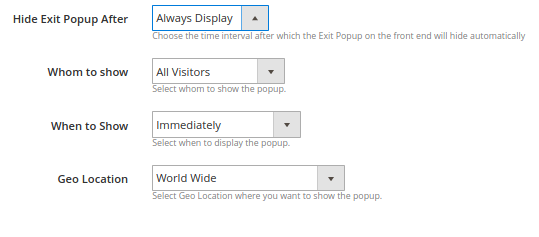
3. Nascondi Esci popup dopo
Questa opzione dell'estensione popup di Uscita Intento Magento 2 consente di impostare l'intervallo di tempo dopo il quale il popup di uscita si nasconderà automaticamente sul frontend.
4. Chi mostrare
L'estensione popup di uscita Magento 2 consente all'amministratore del negozio di scegliere il gruppo di clienti che mostra il popup della newsletter utilizzando questa impostazione. L'amministratore del negozio Magento 2 può scegliere di visualizzare il popup dell'intenzione di uscita solo per i nuovi visitatori, solo per i visitatori di ritorno o per tutti i visitatori del negozio. Si prega di fare riferimento allo screenshot qui sotto:
6. Quando mostrare
Questa opzione consente di impostare l'intervallo di tempo dopo il quale l'abbonamento e-mail viene mostrato all'utente: immediatamente, dopo un po 'di tempo, dopo la percentuale di scorrimento verso il basso o all'uscita.
7. GEO Location
L'estensione Popup Exit Magento 2 consente all'amministratore di selezionare le ubicazioni GEO in cui desidera visualizzare il popup di sottoscrizione e-mail dell'intenzione di uscita. Si prega di fare riferimento agli screenshot qui sotto.
Screenshot 1
Screenshot 2
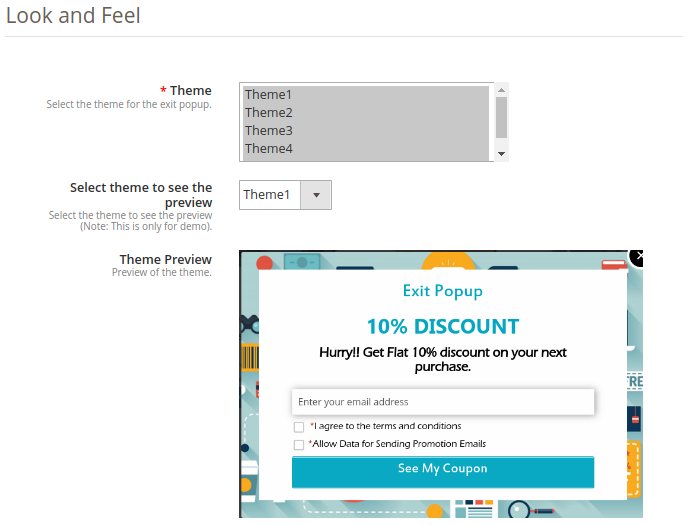
Impostazioni 2.3 Look and Feel
L'estensione popup di uscita Magento 2 offre un'opzione per selezionare e applicare modelli predefiniti per il popup di uscita.
1.
L'amministratore del negozio Magento 2 può scegliere qualsiasi tema per il popup di uscita.
2. Anteprima:
L'amministratore del negozio può selezionare qualsiasi tema per vedere l'anteprima. Questa opzione è utile in quanto possono controllare il tema prima di renderlo disponibile nel negozio.
Impostazioni sconto 2.5
Le impostazioni di sconto offerte dall'estensione popup dell'abbonamento alla posta in uscita di Magento 2 Exit consentono al proprietario del negozio Magento di impostare lo sconto offerto al visitatore che inserisce il proprio ID e-mail nel popup dell'abbonamento via e-mail. L'amministratore può offrire lo sconto in modo casuale o uno sconto fisso. Ci sono tre scelte che sono state fornite al proprietario del negozio per impostare lo sconto. Questi sono discussi di seguito:
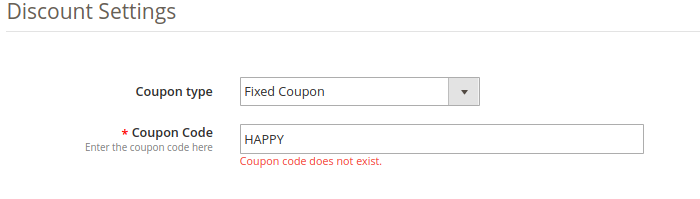
1. Tipo di coupon:Utilizzando questa opzione, l'amministratore può impostare il tipo di coupon come coupon di tipo fisso o variabile. In coupon di tipo fisso, l'amministratore può specificare il codice che deve essere generato per la prima volta dal back office dell'amministratore sotto le impostazioni delle regole del prezzo del carrello.
Nota: Se l'amministratore tenta di impostare un codice coupon che non è stato impostato in Impostazioni regole prezzo carrello, verrà visualizzato il seguente errore:
2. Tipo di sconto: Con questa opzione, l'amministratore può impostare il tipo di sconto come fisso o percentuale che verrà offerto all'utente tramite popup di uscita.
3. Totale sconto: Se l'amministratore ha selezionato il tipo di sconto come fisso, può impostare qualsiasi valore come sconto. Se il tipo di sconto è selezionato in percentuale, è necessario impostare un valore di sconto percentuale.
4. Soglia di soglia: Questa opzione imposta il valore minimo di soglia del carrello richiesto per usufruire dell'offerta.
2.6 Email Marketing
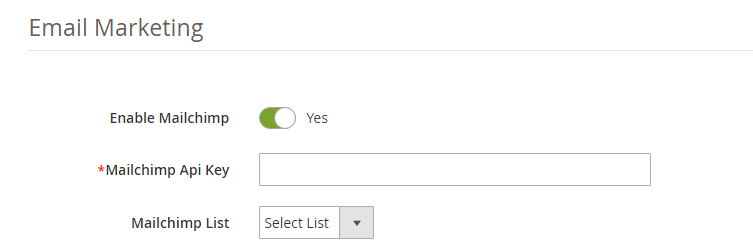
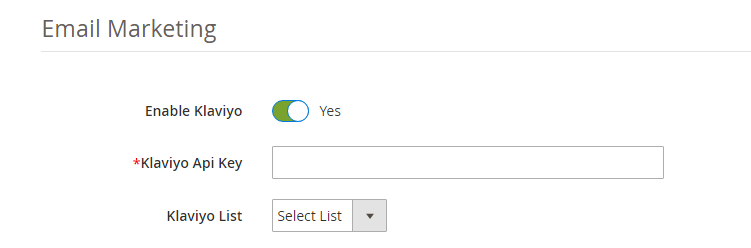
L'estensione popup di uscita Magento 2 offre integrazioni con i più diffusi provider di servizi di posta elettronica come MailChimp, Klaviyo e Constant Contact. Gli ID e-mail acquisiti da questo popup di iscrizione all'e-mail vengono automaticamente sincronizzati con il database di questi fornitori di servizi di posta elettronica che possono essere successivamente utilizzati dall'amministratore del negozio per inviare e-mail personalizzate o promozionali. Vediamo come possiamo configurarli.
1. Integrazione MailChimp:
L'amministratore di Magento store è necessario per inserire la chiave API MailChimp per sincronizzarlo con il tuo negozio web. Segui i passaggi indicati sotto per la chiave API:
Passo 1: Accedi al tuo account MailChimp su https://mailchimp.com.
Passo 2: Fai clic sul tuo nome utente dal menu nell'angolo in alto a destra.
Passo 3: Seleziona l'account nel menu a comparsa.
Passo 4: Dalla pagina dell'account selezionare Extra e quindi i tasti API.
Passo 5: La chiave API verrà elencata nella tabella denominata Your API Keys. Copia la chiave API da lì e incolla nel campo "Chiave API MailChimp". Fatto ciò, l'account MailChimp è sincronizzato.
2. Integrazione Klaviyo:
Per integrare Klaviyo con il negozio, l'amministratore di Magento deve aggiungere la chiave API Klaviyo nel campo fornito.
Passo 1: Accedi al tuo account Klaviyo all'indirizzo https://www.klaviyo.com/
Passo 2: Fai clic sul tuo nome utente dal menu nell'angolo in alto a destra.
Passo 3: Seleziona l'account nel menu a comparsa.
Passo 4: Dalla pagina dell'account seleziona Impostazioni e quindi Chiavi API.
Passo 5: La chiave API verrà elencata nella tabella denominata Your API Keys. Copia la chiave API da lì e incolla nel campo "Chiave API Klaviyo". Una volta fatto, l'account Klaviyo è sincronizzato.
3. Integrazione costante dei contatti:
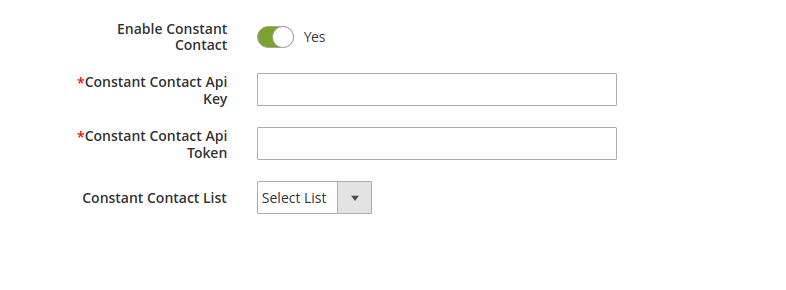
Per abilitare l'integrazione di Constant Contact, attiva il pulsante Enable Constant Contact come mostrato nell'immagine seguente: Inserisci la chiave API, token API per configurare l'integrazione. Selezionare l'elenco in cui si desidera sincronizzare gli ID e-mail acquisiti.
Per generare la chiave API del contatto costante, seguire i passaggi indicati di seguito:
Passo 2: Inserisci il campo Nome applicazione. Scorrere fino alla fine della pagina e selezionare la casella che indica l'accettazione dei termini di servizio e fare clic su Registra applicazione. Otterrai quindi le informazioni chiave API.
Passo 3: Fare clic sul pulsante Ottieni il token di accesso per ottenere il token di accesso.
Impostazioni e-mail 2.7
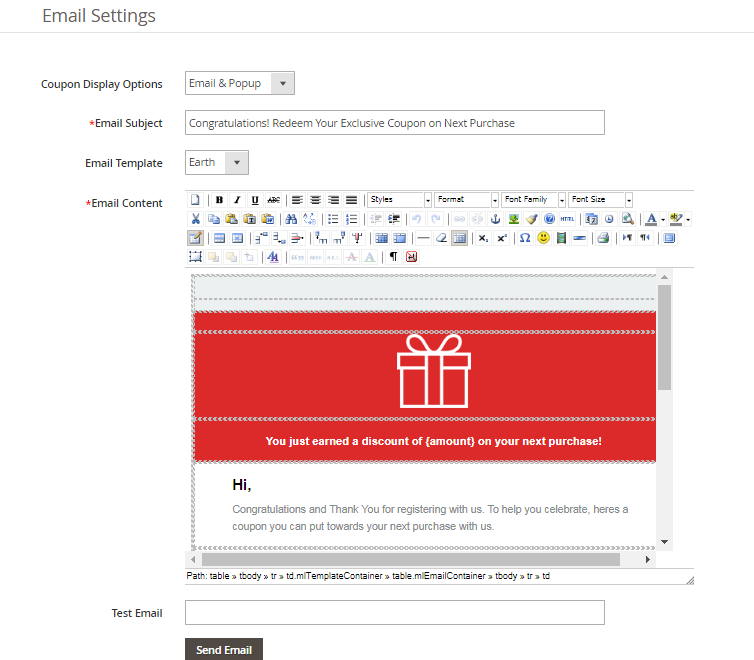
L'estensione popup di uscita Magento 2 offre le impostazioni e-mail per gestire l'e-mail inviata al cliente con codici coupon di sconto. L'estensione offre modelli di email già pronti che possono essere ulteriormente personalizzati secondo le esigenze. Esistono tre opzioni in cui l'amministratore può condividere il codice coupon con i clienti, ovvero visualizzare il codice coupon nella stessa popup della newsletter, condividere il codice coupon nell'e-mail inviata al cliente e un'opzione per scegliere entrambi. I codici promozionali vengono generati automaticamente e le e-mail vengono inviate automaticamente non appena un cliente inserisce l'ID e-mail nel popup dell'abbonamento via e-mail.
Opzione di visualizzazione coupon: L'amministratore Magento 2 può scegliere come visualizzare il codice coupon al cliente, ovvero sul popup dell'intento di uscita, sia via email sia tramite l'amministratore può scegliere entrambe le opzioni.
Oggetto dell'email: L'uscita popup Magento 2 consente all'amministratore del negozio di impostare l'oggetto dell'email per l'e-mail che viene inviata al cliente. Le e-mail vengono inviate automaticamente ma l'amministratore ha il pieno controllo sulla personalizzazione del modello di e-mail.
Modello di email: L'estensione popup di uscita Magento 2 offre i modelli di posta elettronica Readymade 5. Questi modelli di email sono completamente personalizzabili secondo i requisiti.
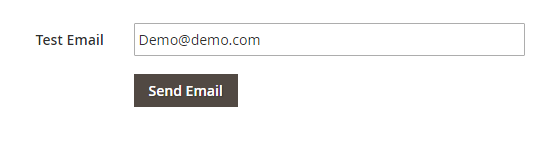
Email di prova: L'estensione popup dell'abbonamento alla newsletter Magento 2 di Knowband offre l'opzione Verifica campo email per testare la funzionalità delle e-mail inviate.
2.8 Statistiche
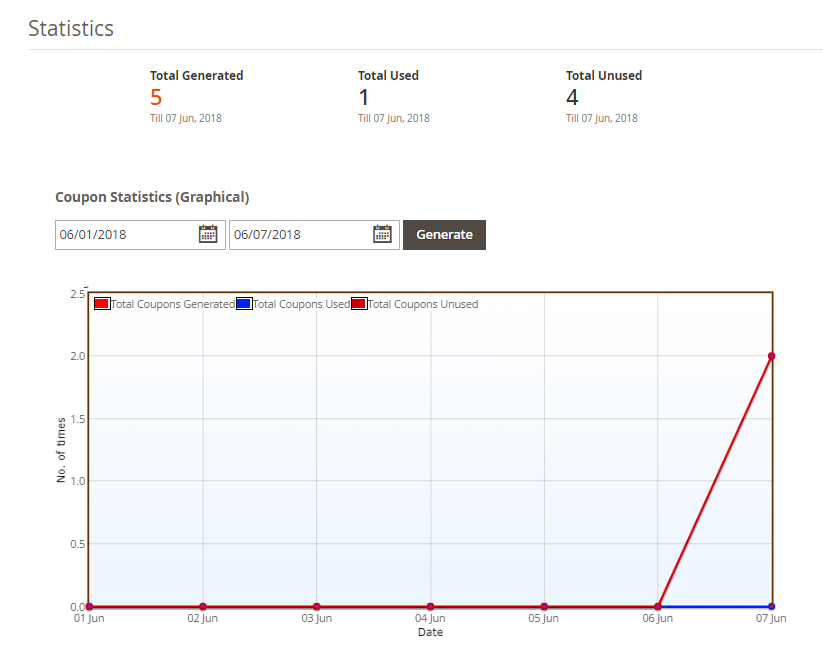
L'estensione popup di uscita Magento 2 offre statistiche sulle prestazioni. Le statistiche mostrano il confronto tra i coupon totali generati e usati. L'estensione popup dell'abbonamento alla newsletter Magento 2 offre grafici interattivi per i coupon generati e utilizzati. L'amministratore Magento 2 può filtrare le statistiche selezionando l'intervallo di date dal campo di selezione data, fare riferimento all'immagine qui sotto:
Non solo questa estensione popup dell'abbonamento alla posta elettronica mostra anche le statistiche in un grafico a torta bello e interattivo, in quale paese viene utilizzata l'estensione popup di uscita e in quale dispositivo, fare riferimento allo screenshot qui sotto:
Rapporto tabellare: L'estensione popup di Magento 2 Exit genera report tabulari che mostrano le informazioni del cliente che ha inserito l'ID e-mail nel popup dell'abbonamento alla newsletter. Le informazioni come ID e-mail, il codice coupon assegnato, il paese in cui è stato visualizzato il messaggio di intento di uscita, il dispositivo su cui è stato utilizzato e se il cliente ha utilizzato il coupon o meno, fare riferimento allo screenshot di seguito:
Interfaccia frontale 3.0
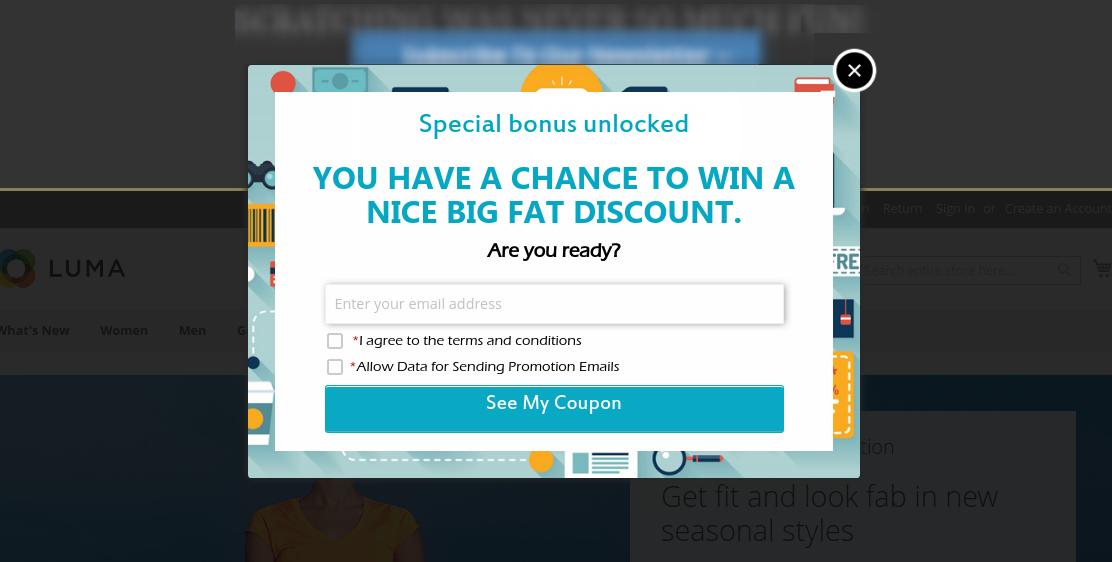
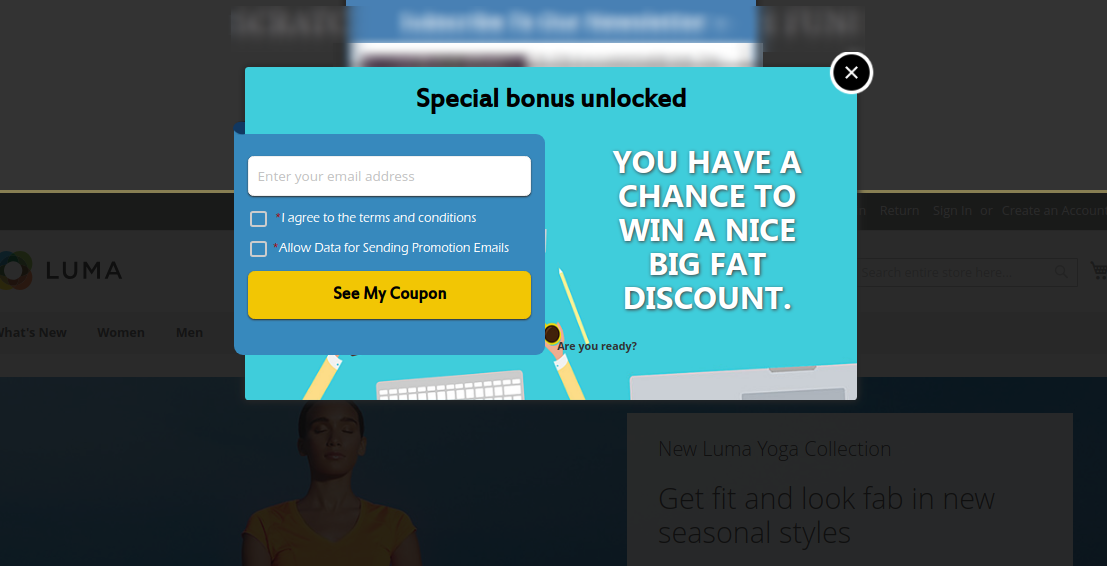
A) Magento 2 Esci popup con Tema 1
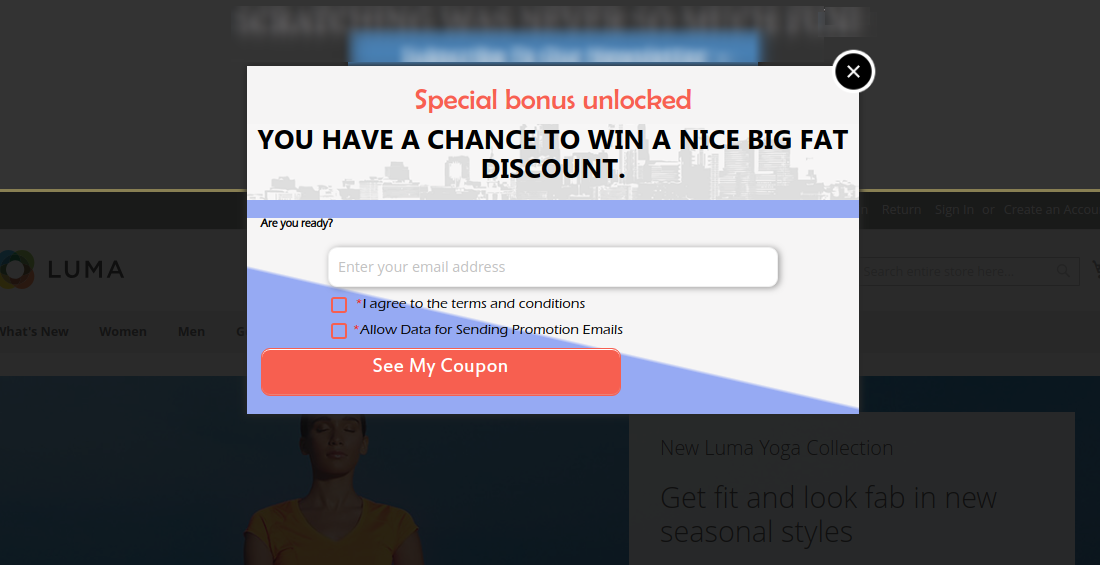
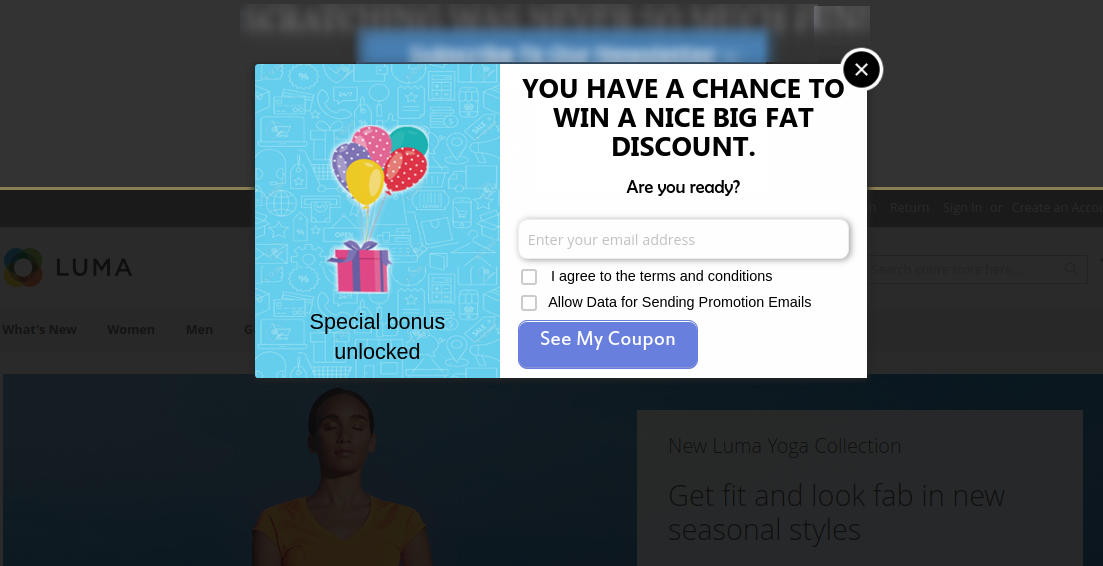
B) Magento 2 Esci da popup con tema 2
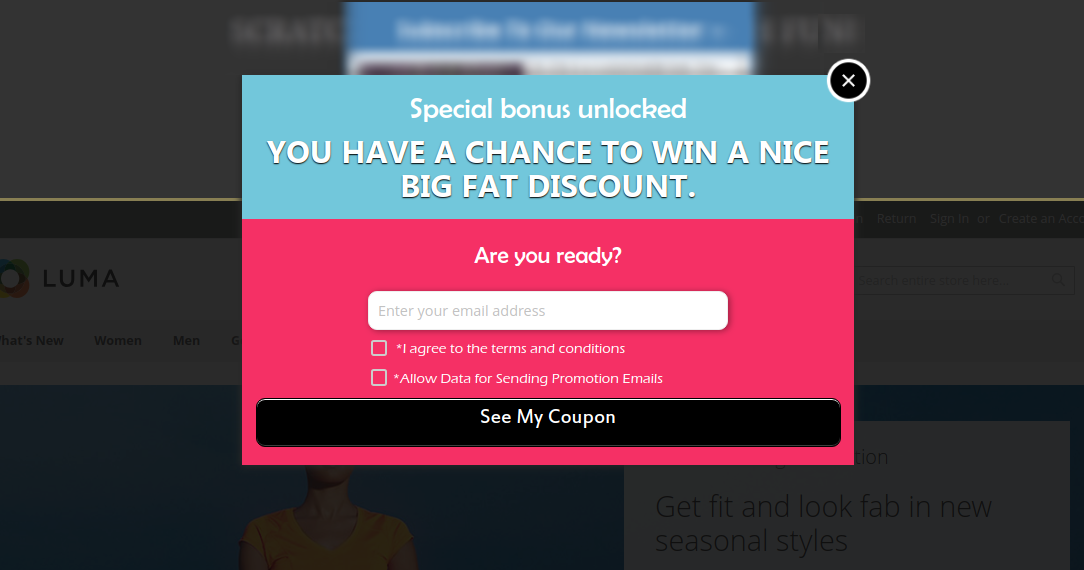
C) Magento 2 Esci popup con Tema 3
D) Magento 2 Esci da popup con tema 4
E) Magento 2 Esci da popup con Tema 5
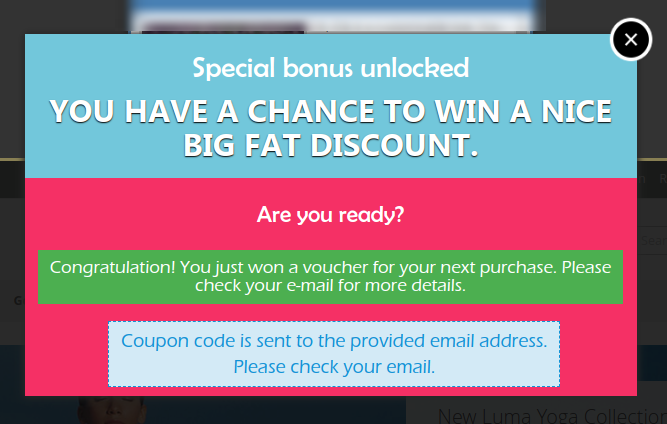
Quando il cliente inserisce il proprio indirizzo e-mail, verrà visualizzata la seguente schermata.
Dichiarazione di non responsabilità: nel caso in cui il popup "Esci" non venga visualizzato in primo piano, cancellare la cache o eliminare i cookie. A volte i cookie impediscono la visualizzazione del popup in primo piano.