1.0 Introduzione
Con l’aiuto dell’estensione del prodotto correlato automatico OpenCart, i commercianti di e-commerce possono facilmente convincere i clienti ad aumentare il valore del carrello. Inoltre, questo viene fatto visualizzando il blocco Prodotti correlati sul front-end. Quindi, quando il commerciante visualizza i prodotti correlati sulle pagine del sito Web, tra cui la pagina del prodotto, la home page, la pagina di pagamento e altre. Con l’aiuto del modulo prodotto correlato automatico OpenCart, l’amministratore del negozio può integrare facilmente la funzionalità di visualizzazione di prodotti correlati sul sito Web per generare più vendite.
1.1 Vantaggi per i commercianti
- Questo modulo di prodotti relativi a OpenCart aiuta l’amministratore a incoraggiare i clienti ad aumentare il valore del carrello.
- L’estensione di prodotti simili OpenCart crea potenziali vendite. Pertanto, consentendo ai clienti di vedere quali opzioni simili hanno nel blocco di prodotti simili, scelgono meglio.
- L’amministratore del negozio può mostrare prodotti assolutamente rilevanti per aumentare le vendite e offrire una migliore esperienza di negozio ai clienti.
- Il plug-in dei prodotti correlati a OpenCart consente all’amministratore di posizionare il blocco Prodotti correlati nel posto giusto sul sito web. Inoltre, questo viene fatto dove i clienti possono facilmente notare i prodotti.
- Sono disponibili più condizioni per mostrare prodotti simili in modo avanzato.
- Questa estensione di prodotti correlati a OpenCart consente all’amministratore del negozio di nascondere i “prodotti esauriti”. Inoltre, verranno visualizzati solo i prodotti in stock.
- Con l’aiuto di questo modulo di prodotto simile a OpenCart, l’amministratore può ridurre la frequenza di rimbalzo del sito web. Inoltre, viene fatto coinvolgendo i clienti con prodotti simili.
- Con l’estensione di prodotto relativa all’anticipo di OpenCart, l’amministratore può visualizzare nuovi arrivi, bestseller e prodotti selezionati come prodotti simili. Infatti, il commerciante può mostrare qualsiasi prodotto per promuoverlo.
- Il modulo OpenCart Automatic Related Product consente all’amministratore del negozio di visualizzare i prodotti correlati su diverse pagine del sito web. Ad esempio, Home Page, Pagina del prodotto, Pagina della categoria, Pagina del carrello, Pagina del produttore e Pagina di conferma dell’ordine.
1.2 Caratteristiche salienti del modulo OpenCart Automatic Related Product:
- L’amministratore del negozio può visualizzare i prodotti pertinenti nelle diverse pagine del sito Web. Le pagine includono la home page, la pagina del prodotto, la pagina della categoria, la pagina del carrello, la pagina del produttore e la pagina di conferma dell’ordine. Può farlo facilmente con il modulo di cross-selling del prodotto OpenCart.
- L’amministratore può nascondere facilmente i prodotti esauriti e visualizzare solo i prodotti disponibili sul front-end. Con l’aiuto dell’estensione del prodotto correlato automatico OpenCart, l’amministratore può disabilitare la visualizzazione dei prodotti esauriti sul front-end.
- L’estensione del prodotto relativo all’anticipo OpenCart offre all’amministratore l’opportunità di mostrare diverse categorie nel blocco dei prodotti correlati. Il commerciante può visualizzare prodotti specifici, prodotti più visitati, best seller, nuovi arrivi o persino utilizzare la cronologia dell’utente per mostrare i prodotti correlati.
- L’amministratore può facilmente impostare il numero massimo del prodotto correlato da mostrare nelle diverse pagine. Può fissare il numero dal back-end dell’estensione di prodotti simili OpenCart.
- L’estensione dei prodotti correlati a OpenCart consente all’amministratore di impostare la priorità del metodo per mostrare i prodotti correlati.
2.0 Guida all’installazione

Prima di iniziare l’installazione, effettuare l’acquisto del plug-in dei prodotti correlati a OpenCart da Knowband. Una volta acquistato, l’amministratore riceverà i seguenti file sulla tua email registrata.
- Il file zippato è costituito dal codice sorgente di questa estensione del prodotto correlato automatico.
- Manuale utente
Quindi, segui questi passaggi per installare l’estensione del prodotto correlato automatico OpenCart: L’amministratore deve decomprimere il file compresso. Questo file include alcuni file e cartelle e incollali nella cartella “Moduli” della directory del negozio. Inoltre, l’amministratore può seguire il percorso Root Directory/modules/.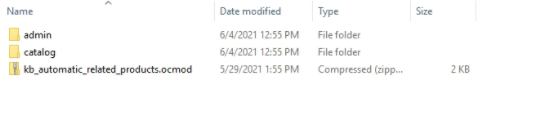
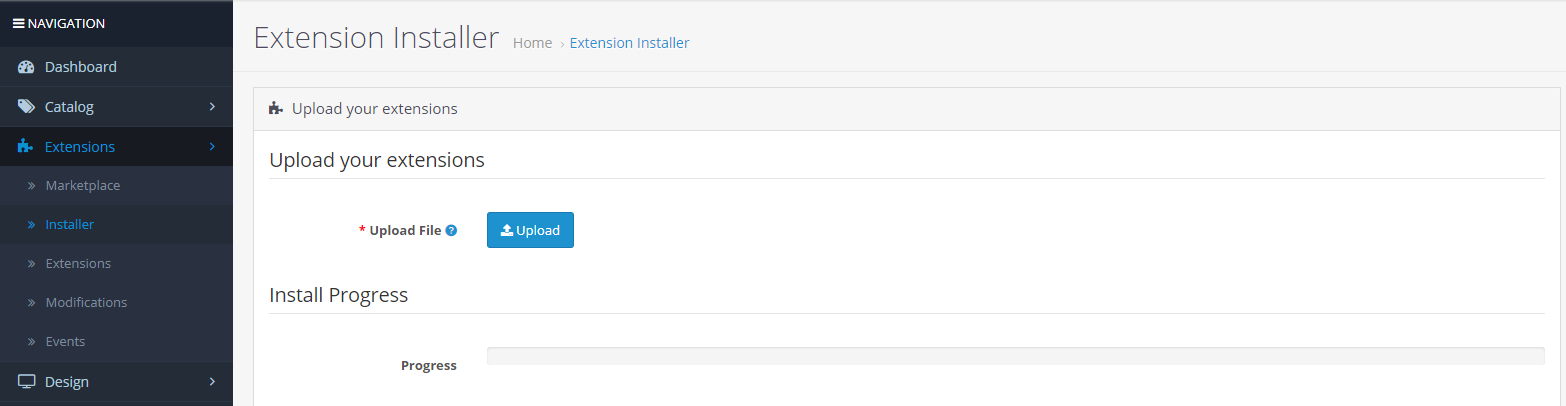
- Ora nel pannello di amministrazione, fai clic su Estensioni nel menu a sinistra. Quindi fare clic su Installer (Home->estensione).
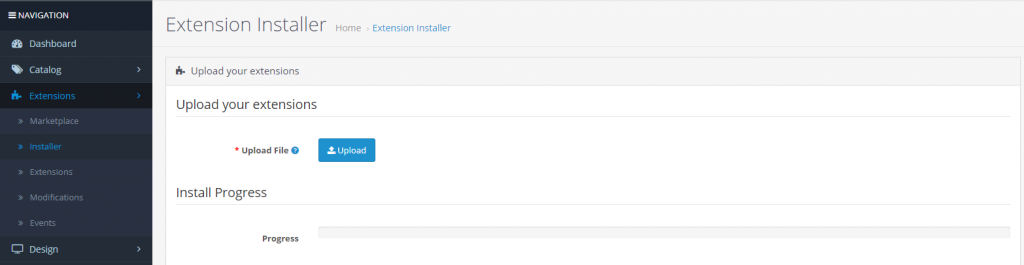
Dopo aver caricato il file OCMOD, il tuo modulo sarà pronto per l’uso.
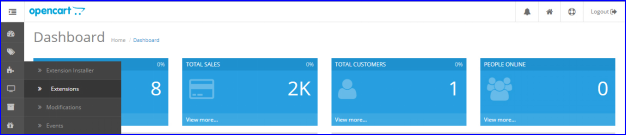
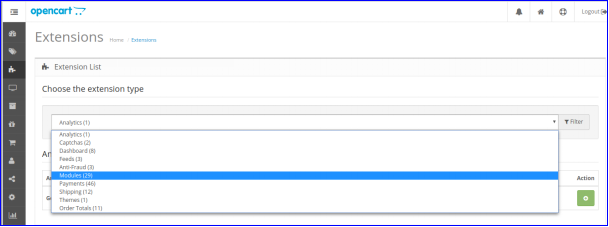
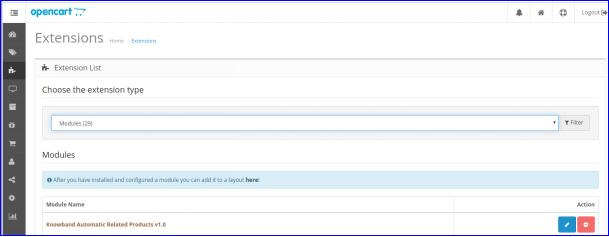
Ora, il proprietario del negozio può installare l’estensione del prodotto correlato automatico. In effetti, come proprietario di un negozio di eCommerce, l’amministratore può trovarlo in Estensioni. Segui l’immagine qui sotto:
3.0 Interfaccia di amministrazione
L’interfaccia di amministrazione include le seguenti impostazioni principali:
- Impostazioni di base
- Impostazioni della pagina iniziale
- Impostazioni della pagina del prodotto
- Impostazioni pagina categoria Category
- Impostazioni della pagina del carrello
- Impostazioni della pagina del produttore
- Impostazioni di conferma dell’ordine
3.0.1 Impostazioni di base
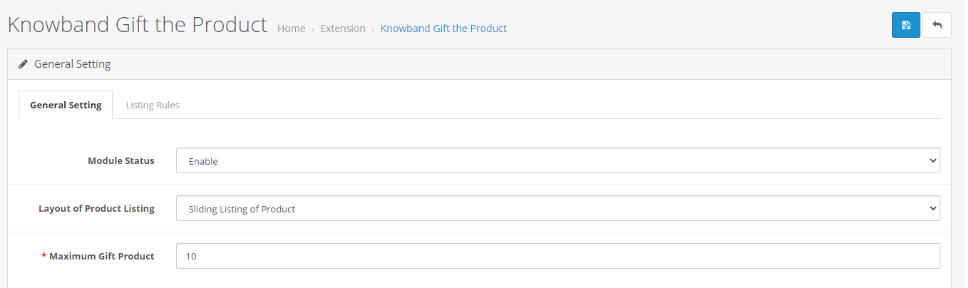
Attraverso questa impostazione dell’estensione di prodotti simili OpenCart, l’amministratore può apportare molte modifiche. Inoltre, segui di seguito per conoscere tutte le impostazioni. La schermata sarà simile a quella mostrata di seguito:
- Status: L’amministratore può fare clic sulla scheda per abilitare il plug-in dei prodotti correlati a OpenCart o disabilitarlo.
- Mostra solo i prodotti in stock: Quando l’amministratore abilita questa impostazione, solo il “disponibile” verrà visualizzato sul front-end nel blocco Prodotti correlati. Se disabilitato, verranno mostrati sia i prodotti esauriti che quelli disponibili.
- Mostra prezzo con tasse incluse: Quando l’amministratore abilita questa funzione, i prezzi dei prodotti includeranno l’imposta e verranno visualizzati al cliente. Se disabilitato, i prezzi dei prodotti escluderanno l’imposta dal prezzo.
- Pulsante Inserisci cursore Precedente/Successivo Colore: Questa impostazione dell’estensione dei prodotti correlati a OpenCart consente all’amministratore di modificare il colore del pulsante Precedente/Successivo sul front-end.
- CSS personalizzato: Con questa impostazione del modulo del prodotto OpenCart allo stesso modo, l’amministratore può aggiungere il CSS personalizzato.
- JS personalizzato: Con questa impostazione dell’estensione del prodotto relativa all’avanzamento di OpenCart, l’amministratore può aggiungere il JS personalizzato.
3.0.2 Impostazioni pagina iniziale
- Abilita/Disabilita impostazione pagina iniziale: Con questa parte dell’impostazione per la Home Page, l’amministratore può fare clic sul pulsante per abilitare la funzione o disabilitarla. Inoltre, l’amministratore può visualizzare il blocco Prodotti correlati sulla Home Page o nasconderlo.
- Titolo blocco: Con l’impostazione Titolo blocco, l’amministratore può modificare il nome del blocco Prodotti correlati nella parte anteriore.
- Mostra il titolo del blocco Home nella parte anteriore: Con questa impostazione dell’estensione del prodotto correlato automatico OpenCart, l’amministratore può visualizzare o nascondere il titolo del blocco sul front-end.
- Seleziona colonna di visualizzazione: Quando l’amministratore fa clic su questa impostazione, può mostrare i prodotti correlati nella parte superiore del contenuto, nella colonna di sinistra, nella colonna di destra o nella parte inferiore della pagina.
- Seleziona posizione di visualizzazione: Quando l’amministratore fa clic su questa impostazione del modulo dei prodotti correlati a OpenCart, può modificare la posizione dei prodotti correlati. Il blocco Prodotti correlati può essere visualizzato in alto, sotto la presentazione, sotto in primo piano o sotto il carosello.
- Seleziona metodi: L’amministratore può selezionare il metodo che deve essere visualizzato sul front-end. Esistono vari metodi, tra cui i prodotti più visitati, i bestseller, i nuovi prodotti, i prodotti della cronologia degli utenti dell’utente e i prodotti specifici.
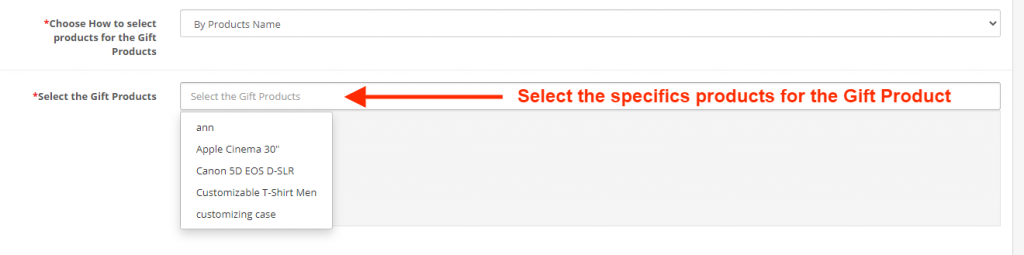
- Scegli prodotti specifici: In questa impostazione dell’estensione di prodotti simili OpenCart, l’amministratore del negozio può digitare il nome di prodotti specifici che desidera visualizzare nella sezione Prodotti correlati.
- Max prodotti da visualizzare: L’amministratore del negozio può selezionare il numero massimo di prodotti da visualizzare come prodotti correlati.
L’amministratore del negozio può impostare la priorità dei metodi. se non ci sono prodotti con il metodo di priorità più alta, l’estensione del prodotto relativa all’anticipo OpenCart mostrerà il prodotto con la priorità più bassa.
3.0.3 Impostazioni della pagina del prodotto
- Abilita/Disabilita l’impostazione della pagina del prodotto: Questa impostazione dell’estensione del prodotto correlato automatico OpenCart consente all’amministratore del negozio di abilitare la funzione dei prodotti correlati sul front-end o disabilitarla.
- Titolo blocco: L’amministratore del negozio può modificare il titolo del blocco Prodotti correlati sul front-end con questa impostazione.
- Mostra il titolo del blocco Home nella parte anteriore: Questa impostazione del modulo dei prodotti correlati a OpenCart consente all’amministratore di scegliere di visualizzare o nascondere il titolo del blocco sul front-end.
- Seleziona colonna di visualizzazione: La sezione Prodotti correlati può essere visualizzata in varie colonne tra cui la parte superiore, la colonna sinistra, la colonna destra o la parte inferiore del contenuto.
- Seleziona posizione di visualizzazione: L’amministratore del negozio può impostare la posizione dei prodotti correlati con questa impostazione dell’estensione di prodotti simili OpenCart. Il blocco Prodotti correlati può essere visualizzato in alto.
- Seleziona metodi: L’amministratore del negozio può scegliere i metodi che devono essere mostrati sul front-end. I metodi inclusi in questa impostazione sono i prodotti più visitati, i bestseller, i nuovi prodotti, i prodotti della cronologia degli utenti dell’utente e i prodotti specifici.
- Scegli prodotti specifici: Con questa impostazione del plug-in dei prodotti correlati a OpenCart, l’amministratore del negozio può inserire il nome di prodotti specifici che desidera visualizzare nella sezione Prodotti correlati.
- Max prodotti da visualizzare: L’amministratore del negozio può selezionare il numero massimo di prodotti da visualizzare come prodotti correlati.
L’amministratore del negozio può impostare la priorità dei metodi. se non ci sono prodotti con il metodo con priorità più alta, l’estensione dei prodotti correlati a OpenCart mostrerà il prodotto con priorità più bassa.
3.0.4 Impostazioni pagina categoria Category
- Abilita/Disabilita l’impostazione della pagina di categoria: L’amministratore del negozio può modificare le impostazioni per la Home Page. Se l’amministratore vuole abilitare la funzione o disabilitarla, l’amministratore può farlo. In tal modo, l’amministratore può visualizzare il blocco Prodotti correlati nella pagina della categoria o nasconderlo.
- Titolo blocco: Questa impostazione del plug-in dei prodotti correlati a OpenCart consente all’amministratore di modificare il titolo del blocco Prodotti correlati sul front-end.
- Mostra il titolo del blocco Home nella parte anteriore: Con questa impostazione del modulo del prodotto OpenCart allo stesso modo, l’amministratore può scegliere di visualizzare o nascondere il titolo del blocco sul front-end.
- Seleziona colonna di visualizzazione: Il blocco Prodotti correlati può essere visualizzato nelle diverse colonne della pagina. Le colonne possono essere contenuto in alto, colonna a sinistra, colonna a destra o contenuto in basso.
- Seleziona posizione di visualizzazione: L’amministratore del negozio può impostare la posizione dei prodotti correlati con questa impostazione dell’estensione del prodotto relativa all’anticipo di OpenCart. Il blocco Prodotti correlati può essere visualizzato in alto, sotto la presentazione, sotto in primo piano o sotto il carosello.
- Seleziona metodi: L’amministratore del negozio può scegliere i metodi che devono essere mostrati sul front-end. I metodi inclusi in questa impostazione sono i prodotti più visitati, i bestseller, i nuovi prodotti, i prodotti della cronologia degli utenti dell’utente e i prodotti specifici.
- Scegli prodotti specifici: con questa impostazione del modulo di vendita incrociata del prodotto OpenCart, l’amministratore del negozio può inserire il nome di prodotti specifici che desidera visualizzare nella sezione Prodotti correlati.
- Prodotti massimi da visualizzare: l’amministratore del negozio può selezionare il numero massimo di prodotti da visualizzare come prodotti correlati.
L’amministratore del negozio può impostare la priorità dei metodi. se non ci sono prodotti con il metodo di priorità più alta, l’estensione del prodotto correlato automatico OpenCart mostrerà il prodotto con la priorità più bassa.
3.0.5 Impostazioni pagina carrello Cart
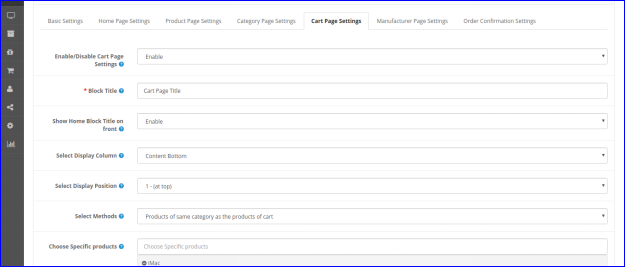
- Abilita/Disabilita impostazione pagina carrello: L’amministratore del negozio può modificare le impostazioni per la Home Page. Inoltre, se l’amministratore desidera abilitare la funzione o disabilitarla, l’amministratore può farlo. In tal modo, l’amministratore può visualizzare il blocco Prodotti correlati sulla pagina del carrello o nasconderlo.
- Titolo blocco: Questa impostazione consente all’amministratore di modificare il titolo del blocco Prodotti pertinenti sul front-end.
- Mostra il titolo del blocco Home nella parte anteriore: Con questa impostazione dell’estensione del prodotto relativa all’avanzamento di OpenCart, l’amministratore può scegliere di visualizzare o nascondere il titolo del blocco sul front-end.
- Seleziona colonna di visualizzazione: Il blocco Prodotti correlati può essere visualizzato nelle diverse colonne della pagina. Le colonne possono essere contenuto in alto, colonna a sinistra, colonna a destra o contenuto in basso.
- Seleziona posizione di visualizzazione: L’amministratore del negozio può impostare la posizione dei prodotti correlati con questa impostazione dell’estensione di vendita incrociata del prodotto OpenCart. Il blocco Prodotti correlati può essere visualizzato nella parte superiore, sotto la presentazione, sotto in primo piano o sotto il carosello.
- Seleziona metodi: L’amministratore del negozio può scegliere i metodi che devono essere mostrati sul front-end. I metodi inclusi in questa impostazione sono i prodotti più visitati, i bestseller, i nuovi prodotti, i prodotti della cronologia degli utenti dell’utente e i prodotti specifici.
- Scegli prodotti specifici: Con questa impostazione, l’amministratore del negozio può inserire il nome di prodotti specifici che desidera visualizzare nella sezione Prodotti correlati.
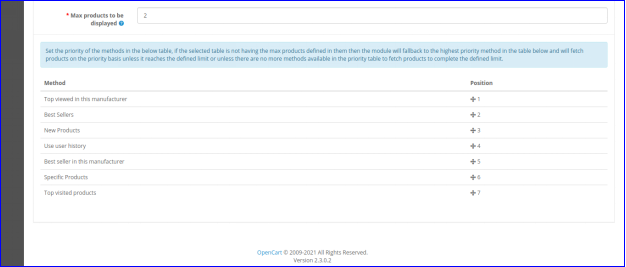
- Max prodotti da visualizzare: L’amministratore del negozio può selezionare il numero massimo di prodotti da visualizzare come prodotti correlati.
L’amministratore del negozio può impostare la priorità dei metodi. Tuttavia, se non ci sono prodotti con il metodo di priorità più alta, il modulo dei prodotti correlati a OpenCart mostrerà il prodotto con la priorità più bassa.
3.0.6 Impostazioni della pagina del produttore
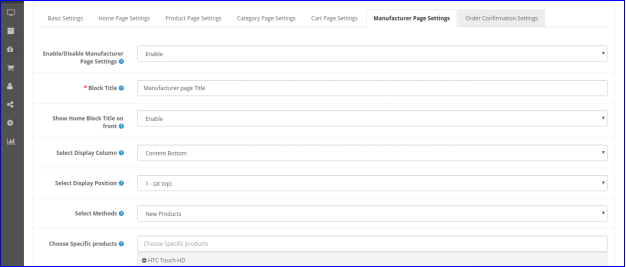

- Abilita/Disabilita l’impostazione della pagina del produttore:Utilizzando questa impostazione, l’amministratore può visualizzare la funzione dei prodotti correlati o nasconderla.
- Titolo blocco: L’amministratore del negozio può modificare il nome/titolo del blocco Prodotti correlati nella parte anteriore con questa impostazione.
- Mostra il titolo del blocco Home nella parte anteriore: Con questa impostazione dell’estensione di prodotti simili OpenCart, l’amministratore può visualizzare o nascondere il titolo del blocco sul front-end.
- Seleziona colonna di visualizzazione: L’amministratore del negozio può mostrare i prodotti correlati nelle diverse colonne della pagina. Le colonne includono il contenuto in alto, la colonna di sinistra, la colonna di destra o la parte inferiore della pagina.
- Seleziona posizione di visualizzazione: L’amministratore del negozio può modificare la posizione dei prodotti correlati. Il blocco Prodotti correlati può essere mostrato in alto, sotto la presentazione, sotto in primo piano o sotto il carosello.
- Seleziona metodi: L’amministratore può selezionare il metodo che deve essere visualizzato sul front-end. Ci sono vari metodi inclusi in questa impostazione. Ad esempio, i prodotti più visitati, i bestseller, i nuovi prodotti, i prodotti della cronologia degli utenti dell’utente e i prodotti specifici.
- Scegli prodotti specifici: In questa impostazione dell’estensione di prodotti simili OpenCart, l’amministratore del negozio può digitare il nome di prodotti specifici. Quelli che vuole visualizzare nella sezione Prodotti Correlati.
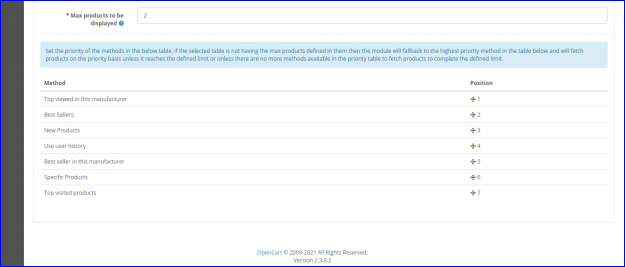
- Max prodotti da visualizzare: L’amministratore del negozio può selezionare il numero massimo di prodotti da visualizzare come prodotti correlati.
L’amministratore del negozio cambia la priorità dei metodi. Inoltre, se non è presente alcun prodotto con il metodo di priorità più alta, il plug-in dei prodotti correlati a OpenCart mostrerà il prodotto con la priorità più bassa.
3.0.7 Impostazioni di conferma dell’ordine
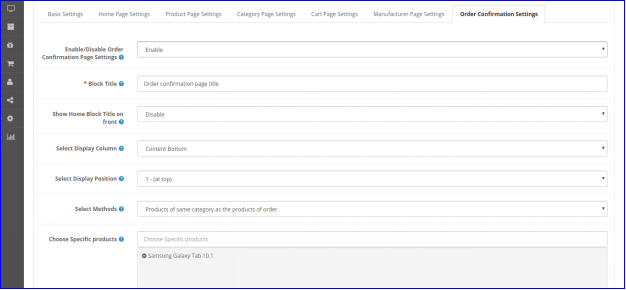
- Abilita/Disabilita l’impostazione della pagina di categoria: L’amministratore del negozio sceglie di abilitare la funzione o disabilitarla dal front-end.
- Titolo blocco:“Questa impostazione consente all’amministratore di modificare il titolo del blocco Prodotti correlati utilizzando l’estensione del prodotto correlato automatico OpenCart
- Mostra il titolo del blocco Home nella parte anteriore: Con questa impostazione, l’amministratore del negozio può scegliere di visualizzare o nascondere il titolo del blocco sul front-end.
- Seleziona colonna di visualizzazione: Il blocco Prodotti correlati può essere visualizzato nelle diverse colonne della pagina. Le colonne possono essere in alto, a sinistra, a destra o in basso del contenuto.
- Seleziona posizione di visualizzazione: L’amministratore del negozio può impostare la posizione dei prodotti correlati con questa impostazione dell’estensione del prodotto relativa all’anticipo di OpenCart. Il blocco Prodotti correlati può essere visualizzato in alto.
- Seleziona metodi: L’amministratore del negozio può scegliere i metodi che devono essere mostrati sul front-end. Inoltre, i metodi inclusi in questa impostazione sono molti. Ad esempio, i prodotti più visitati, i bestseller, i nuovi prodotti, i prodotti della cronologia degli utenti dell’utente, i prodotti della stessa categoria di e prodotti specifici.
- Scegli prodotti specifici: Con questa impostazione, l’amministratore del negozio può inserire il nome di prodotti specifici da visualizzare nella sezione Prodotti correlati.
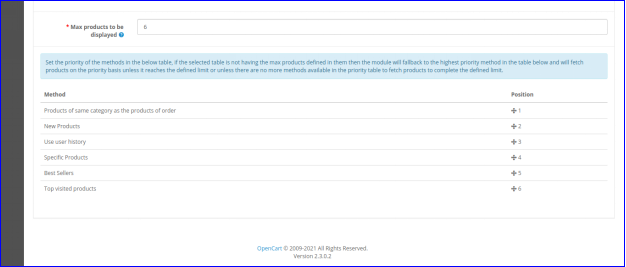
- Max prodotti da visualizzare: L’amministratore del negozio può selezionare il numero massimo di prodotti da visualizzare come prodotti correlati.
L’amministratore del negozio può impostare la priorità dei metodi. Inoltre, se non è presente alcun prodotto con il metodo di priorità più alta, l’estensione dei prodotti correlati a OpenCart mostrerà il prodotto con la priorità inferiore.
Interfaccia 4.0 front-end
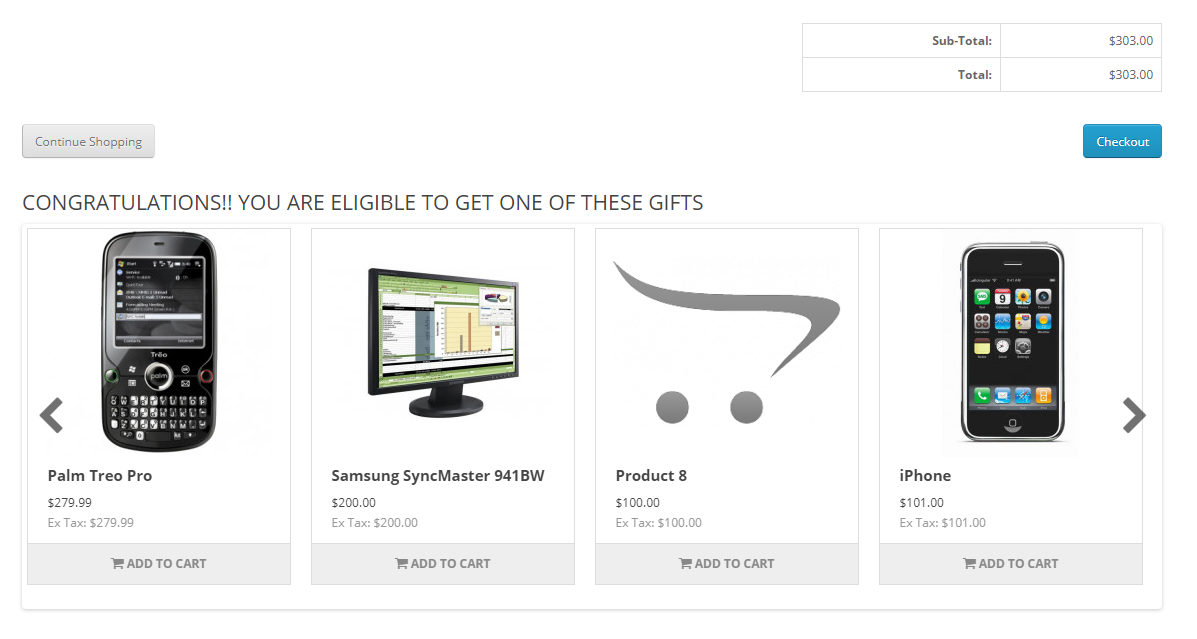
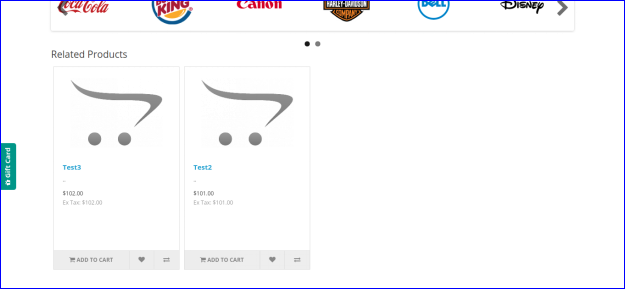
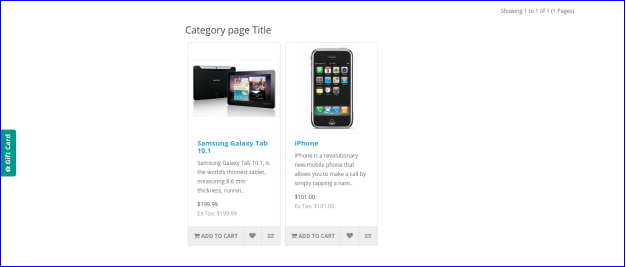
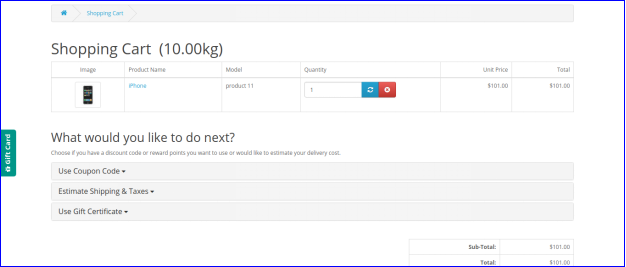
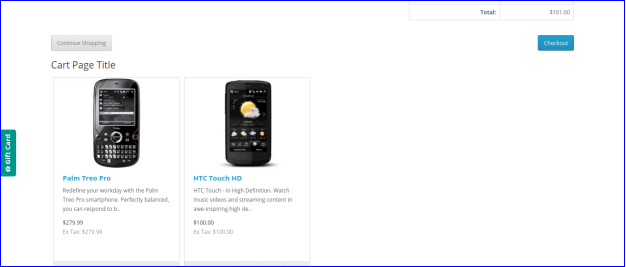
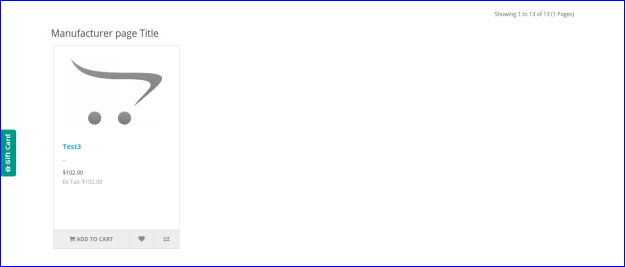
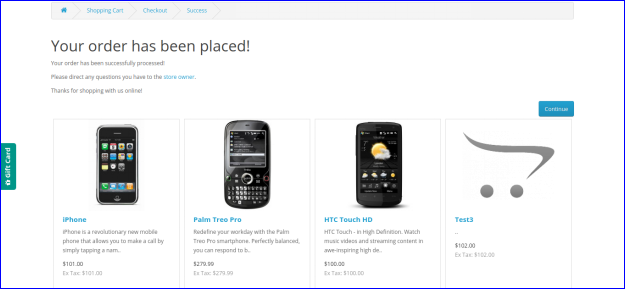
I clienti possono visualizzare i prodotti correlati come mostrato nelle immagini di seguito indicate.
Home page di 4.0.1
4.0.2 Pagina Categoria
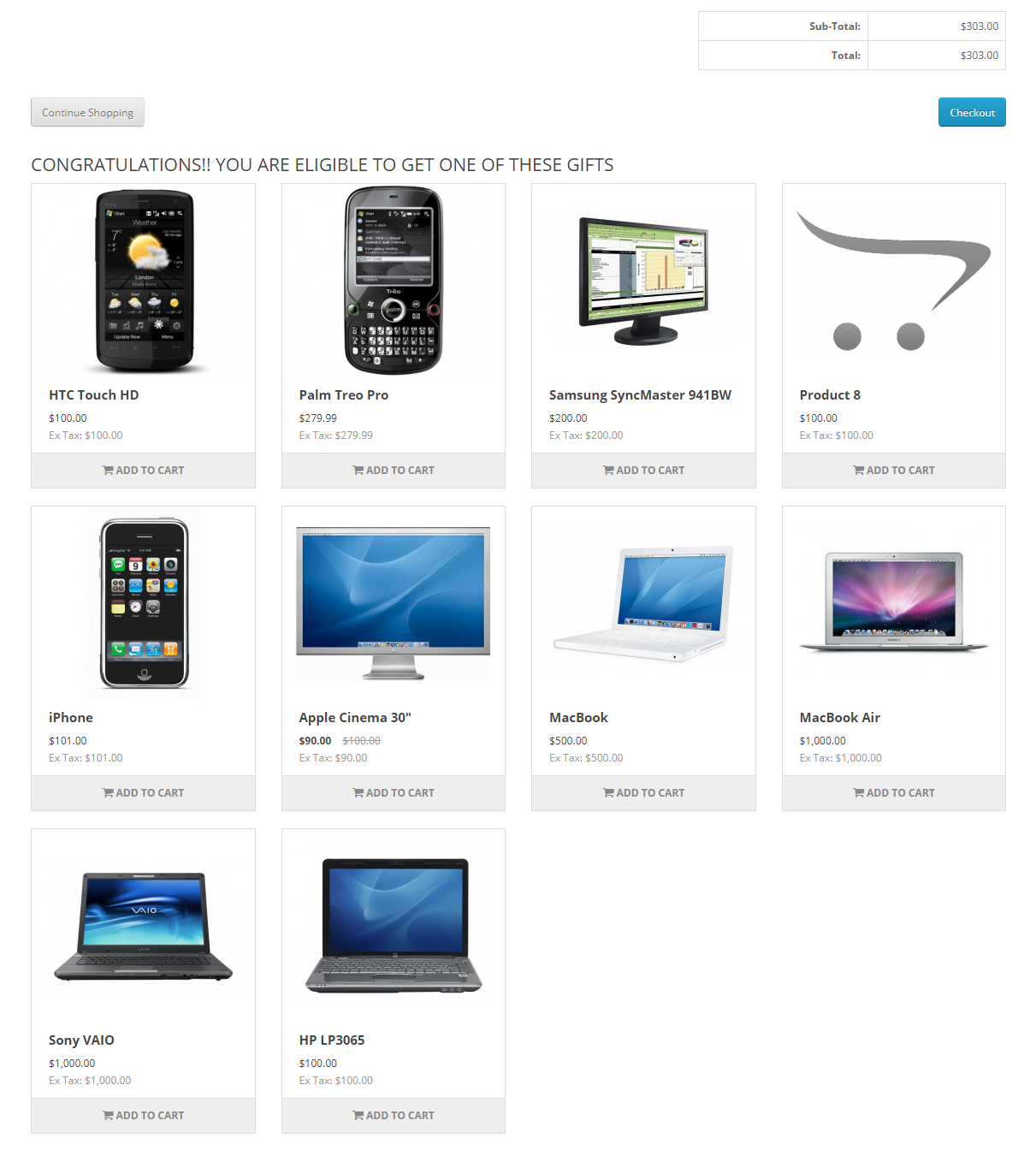
4.0.3 Pagina carrello
4.0.4 Pagina del produttore
4.0.5 Conferma d’ordine
Per ulteriori informazioni, puoi visitare Knowband. L’estensione del prodotto correlato automatico OpenCart Pagina del prodotto Estensione di prodotti simili OpenCart Collegamento demo amministratore L’estensione cross-selling del prodotto OpenCart Collegamento demo frontale Modulo prodotto simile OpenCart Collegamento al manuale utente Contattateci all’indirizzo support@knowband.com per qualsiasi domanda o richiesta di modifica personalizzata come da la tua esigenza aziendale.