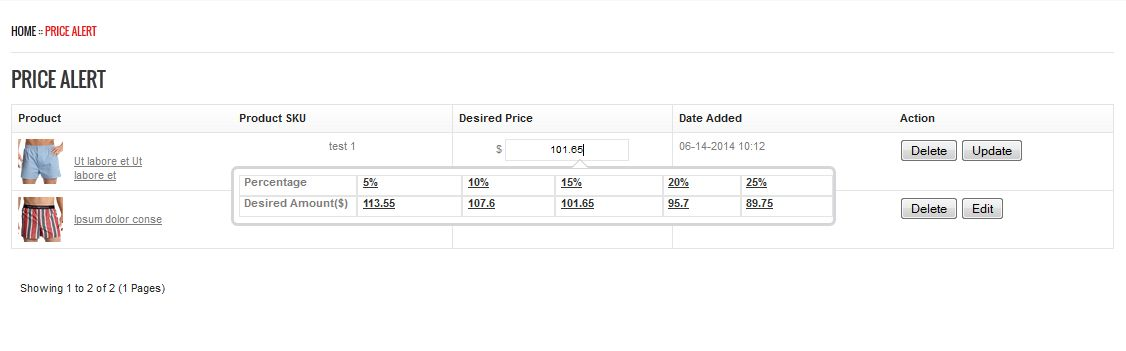
Introduzione dell'estensione di notifica degli avvisi di prezzo Prestashop:
Abbiamo sempre visto che molti visitatori vengono in un negozio online, trascorrono molto tempo e se ne vanno senza comprare nulla. Probabilmente vogliono comprare qualcosa ma non comprano solo per il prezzo elevato. Ma non sai mai che il prezzo elevato è uno dei motivi per cui i visitatori lasciano il tuo negozio.
Questa Addon di Price Alert di Prestashop aiuterà gli e-merchant a conoscere le esigenze del cliente in termini di prezzi dei prodotti. Questa estensione di avviso per la riduzione dei prezzi consente ai clienti di impostare un prezzo ottimale che viene definito nella parte posteriore del pannello di amministrazione. Nostro Price Alert Module per Prestashop è anche compatibile con GDPR ora.
Guida all'installazione del componente aggiuntivo Prestashop Price Alert:
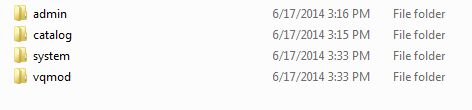
- Struttura delle cartelle della cartella di plug-in Prestashop Price Alert.
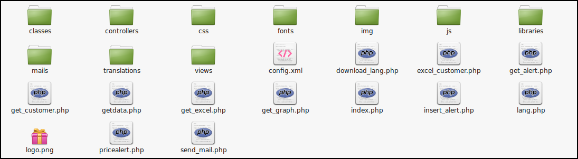
- Copia l'intera cartella denominata Price Alert nella cartella del tuo modulo della directory principale del tuo negozio PrestaShop tramite FTP.
- Sarai in grado di trovare il plug-in di avviso del prezzo pronto per essere installato nei moduli nel tuo negozio PrestaShop come mostrato di seguito.
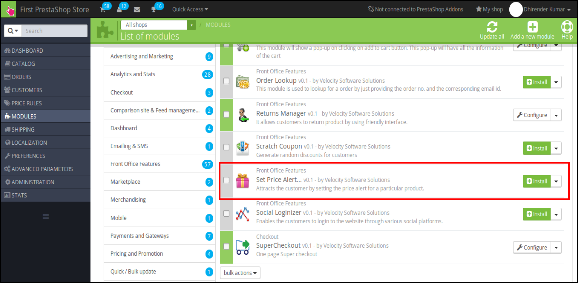
- Clic
Modulo di amministrazione:
Qui, il proprietario del negozio può modificare le varie impostazioni di questo plugin in base ai requisiti, che si rifletteranno sul front-end e nel pannello di amministrazione.
Per installare questo plug-in, si prega di seguire i seguenti passi:
- Aggiungi l'intera cartella del plugin alla cartella dei moduli nella directory principale di PrestaShop Store.
- Dopo aver aggiunto i file plug-in, il sistema elencherà il plug-in sulla pagina del modulo.
- Clicca su Installa / Disinstalla secondo necessità.
- Un altro modo è, è possibile comprimere l'intera cartella e quindi fare clic sul collegamento Aggiungi nuovo modulo visualizzato nell'angolo in alto a destra della pagina di elenco dei moduli, come mostrato nella schermata di seguito:

- Dopo l'installazione, questa estensione Prestashop, il collegamento Configure verrà visualizzato al posto del collegamento Installa come mostrato nella schermata di seguito:
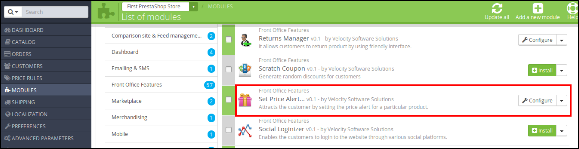
- Ora il tuo modulo è pronto per l'uso e fai clic su Configura link per configurare il modulo.
Interfaccia di amministrazione:
Dopo aver installato il plug-in nello store, il plug-in fornirà le seguenti interfacce:
- Impostazioni generali
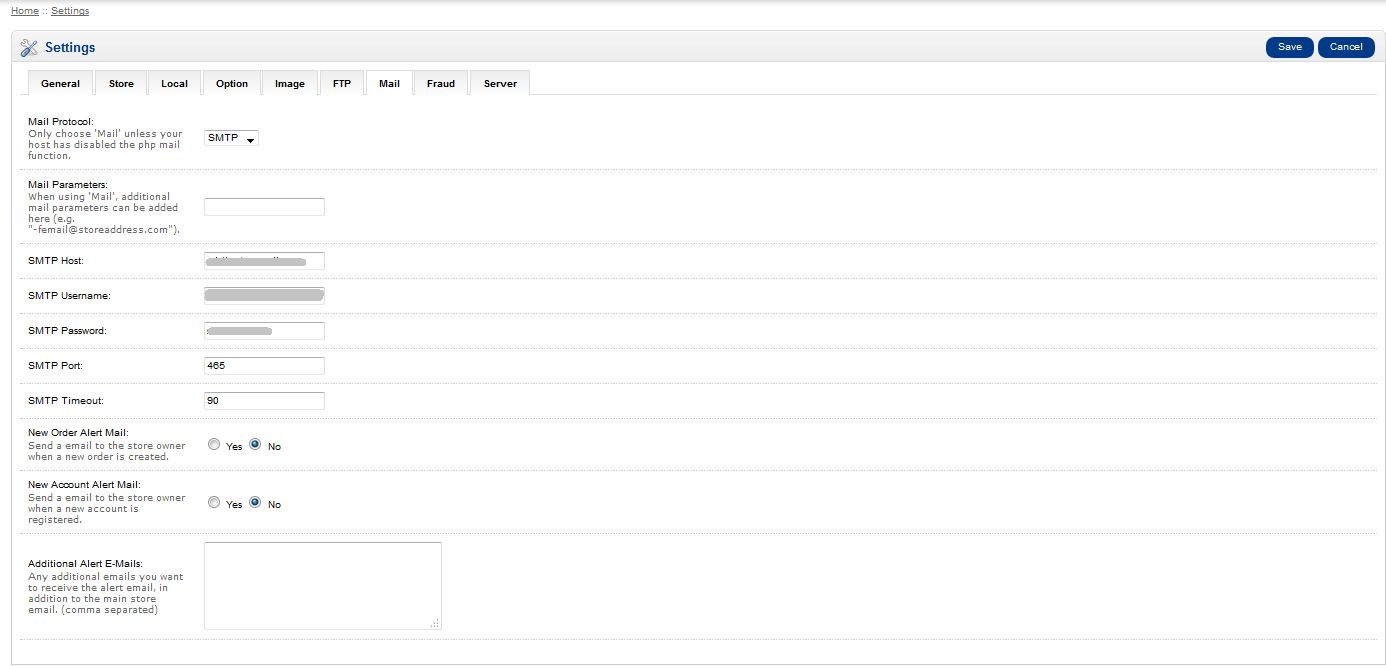
- Impostazioni email
- Avviso sui prezzi dei prodotti
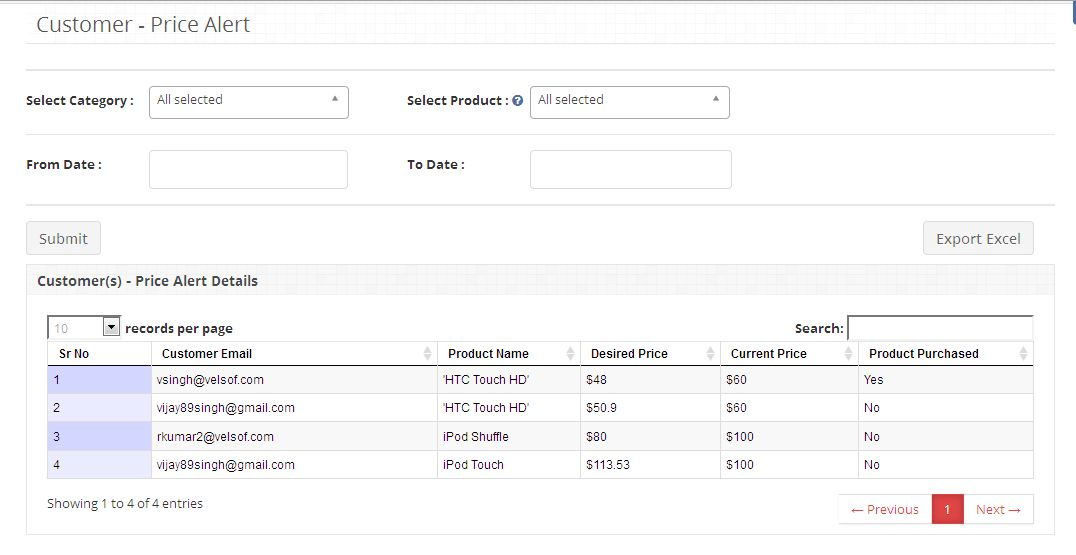
- Avviso prezzo cliente
- Traduttore lingua
Ogni interfaccia è spiegata di seguito.
Impostazioni generali:
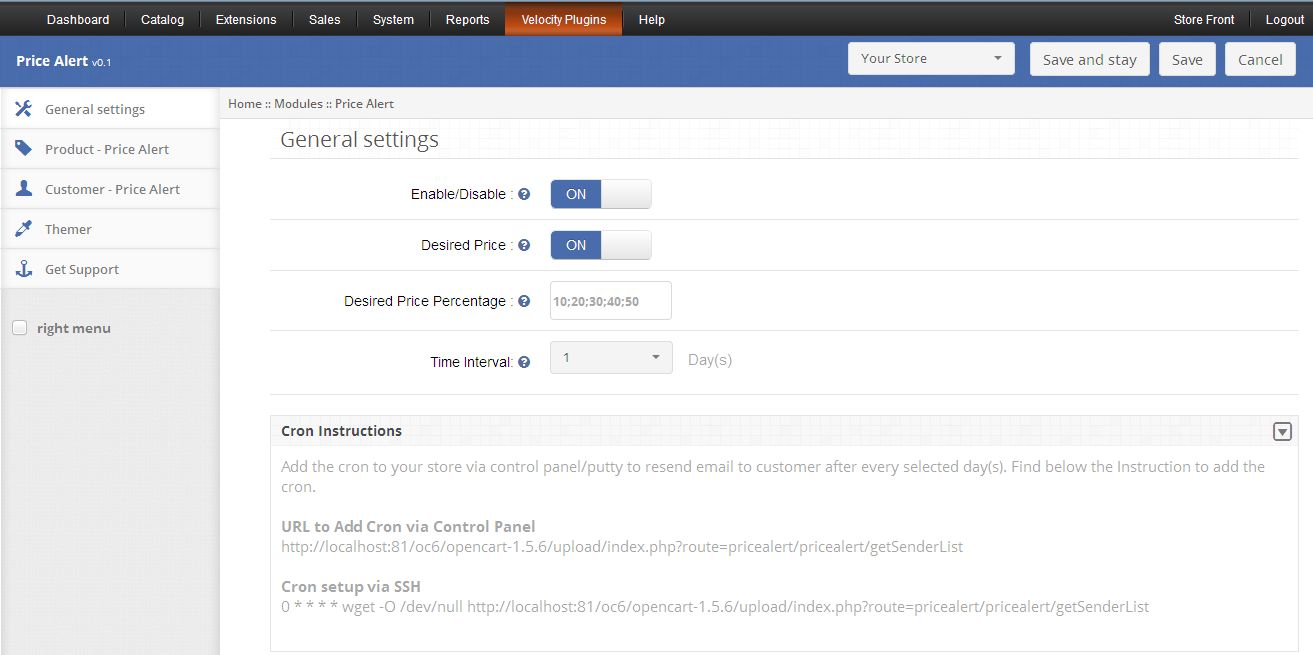
Facendo clic sul collegamento di configurazione nella pagina di elenco dei moduli, il sistema aprirà la scheda delle impostazioni generali per impostazione predefinita come mostrato nella schermata seguente:
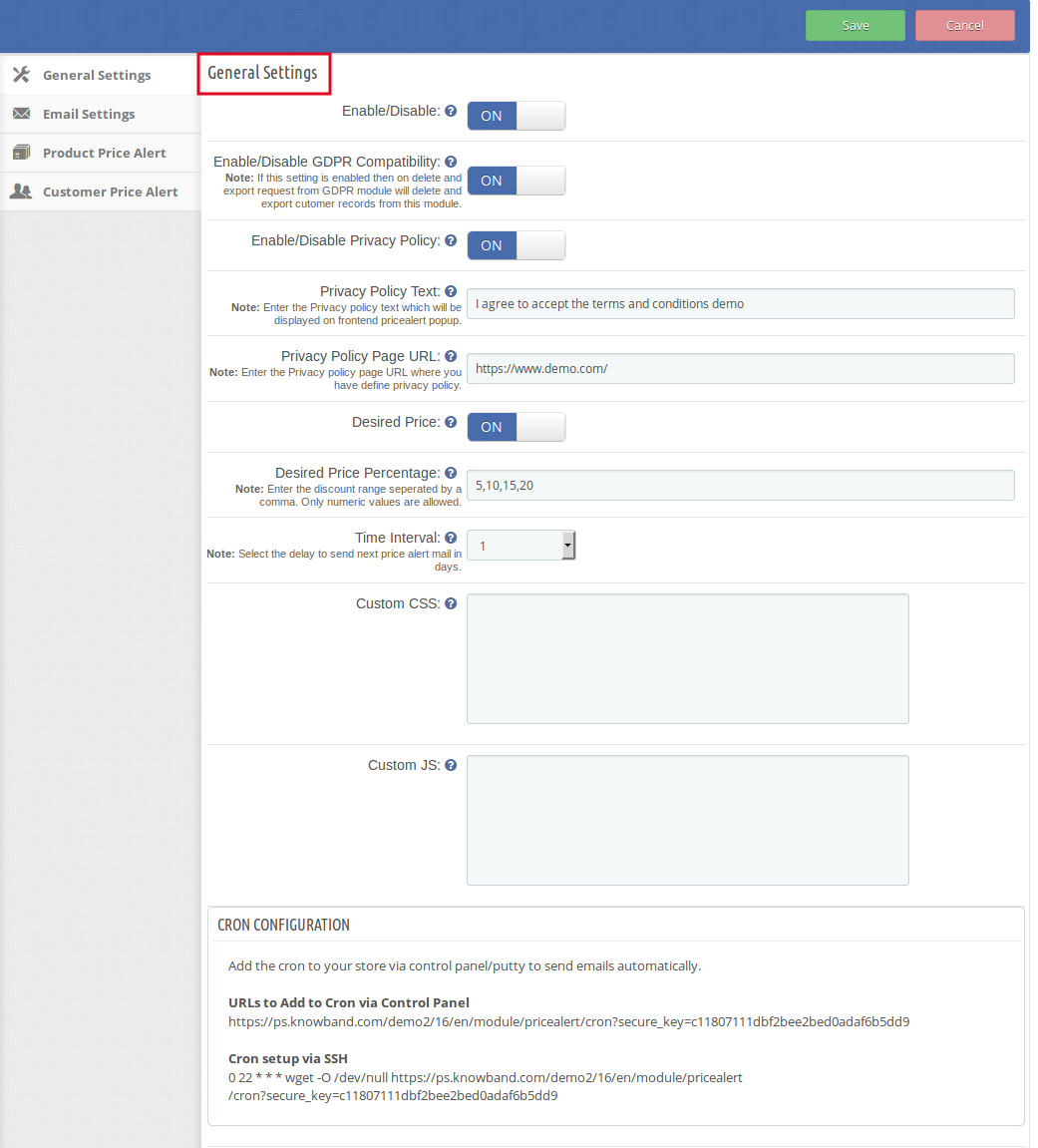
Inizialmente, i campi nel modulo sopra saranno già riempiti con i loro valori predefiniti.
- Attiva / Disattiva: Inizialmente, questa funzione dell'estensione di avviso di perdita di prezzo è impostata su ON. l'amministratore può abilitare / disabilitare l'estensione attivando / disattivando questa impostazione.
- Abilita / Disabilita la compatibilità GDPR: Questo campo del modulo di avviso di prezzo Prestashop consente all'amministratore di abilitare / disabilitare la compatibilità GDPR. Se questa impostazione è abilitata, la richiesta di cancellazione ed esportazione dal modulo GDPR eliminerà ed esporterà il record dei clienti da questo modulo.
- Abilita / Disabilita l'informativa sulla privacy: Questo campo del modulo di avviso del prezzo offre all'amministratore l'abilitazione / disabilitazione della politica sulla privacy che verrebbe visualizzata nella parte anteriore del popup di avviso del prezzo, se abilitata.
- Testo della politica sulla privacy: Il testo della privacy policy è completamente personalizzabile. L'amministratore può inserire la propria scelta di testo.
- URL della pagina sulla privacy: Questo campo del componente aggiuntivo del prezzo di Prestashop consente all'amministratore di inserire l'URL della pagina della politica sulla privacy desiderata.
- Abilita / Disabilita il Prezzo desiderato: L'amministratore può abilitare / disabilitare l'opzione di prezzo desiderata al blocco di avviso di prezzo sul front-end attivando / disattivando questa impostazione.
- Percentuale del prezzo desiderata: Usando questa opzione, l'amministratore può impostare l'intervallo del prezzo desiderato come verrà visualizzato nel front-end. L'amministratore deve inserire i numeri per l'intervallo separati da virgole. L'amministratore può inserire tutti i valori desiderati.
- Intervallo di tempo: Questa opzione imposta il ritardo dopo il quale verrà inviata l'email per notificare il calo di prezzo di qualsiasi prodotto all'utente. Il ritardo deve essere selezionato dall'amministratore dal menu a discesa in giorni. Per impostazione predefinita, sarà impostato su 1 giorno.
- CSS e JS personalizzati: Questo avviso per l'estensione della sottoscrizione consente all'amministratore di modificare l'aspetto dell'estensione in base al tema del negozio Prestashop.
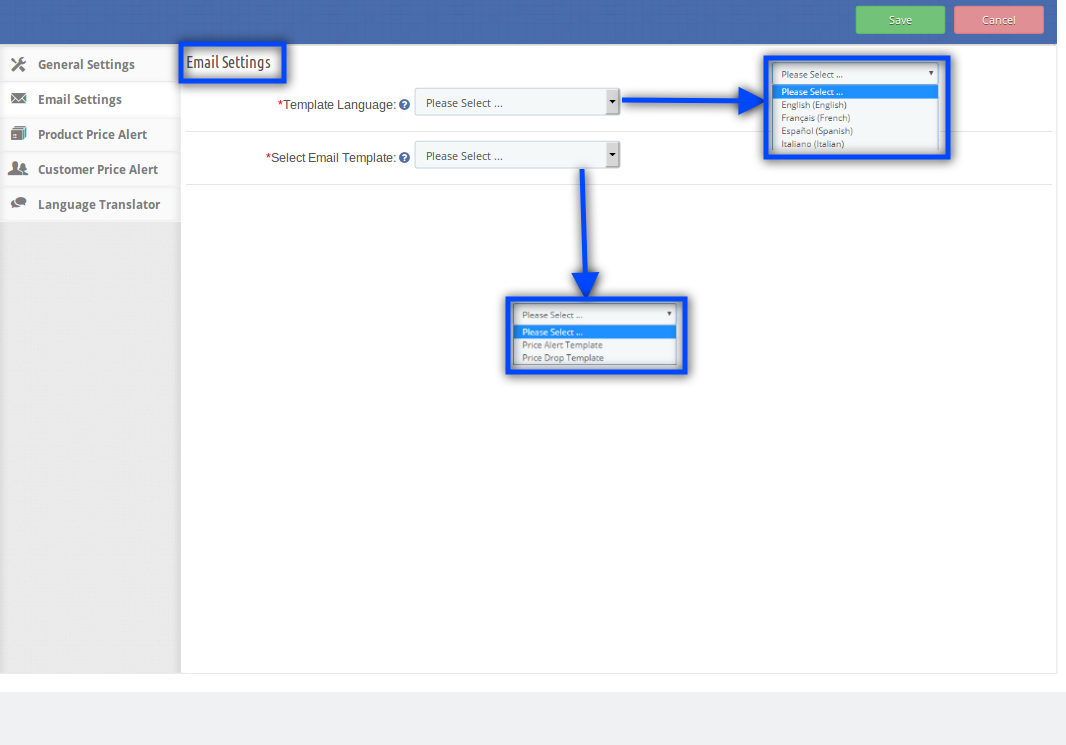
Impostazioni email:
Questo campo consente all'amministratore di impostare le e-mail in qualsiasi lingua selezionata per i seguenti modelli di e-mail:
- Modello di avviso di prezzo
- Modello di caduta dei prezzi
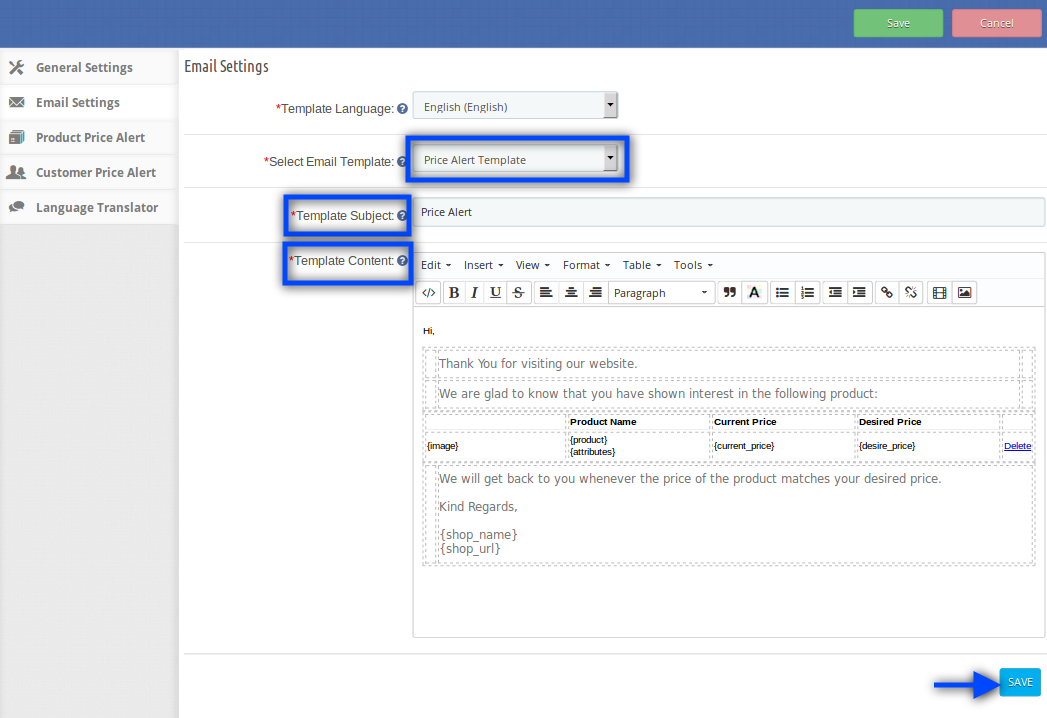
1. Modello di avviso di prezzo:? This field, the price drop alert extension contains ‘Template Subject’ & ‘Template Content’. The admin can edit the template subject and the content as well as per his/her choices. This is the initial email that will be sent to the customers when they set an alert for any particular product.
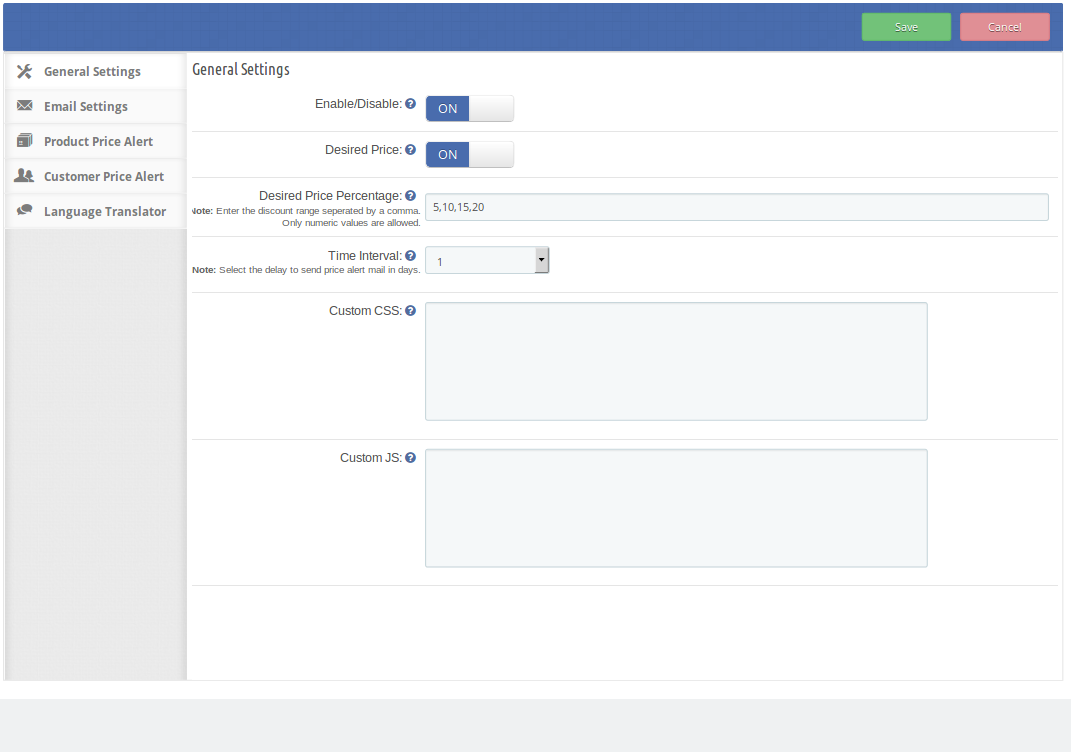
2. Modello di caduta dei prezzi: Questa è l'email che verrà inviata ai clienti in caso di calo di prezzo nei prodotti richiesti. Questo campo contiene "Oggetto modello" e "Contenuto modello". L'amministratore può modificare i rispettivi campi secondo le sue preferenze.
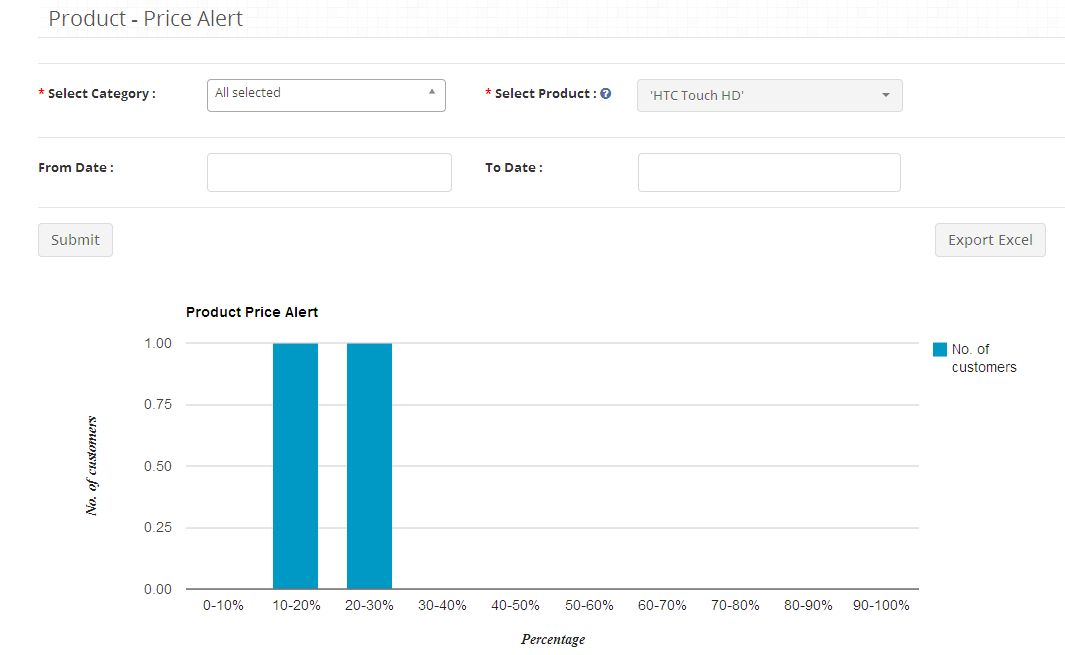
Avviso sui prezzi dei prodotti:
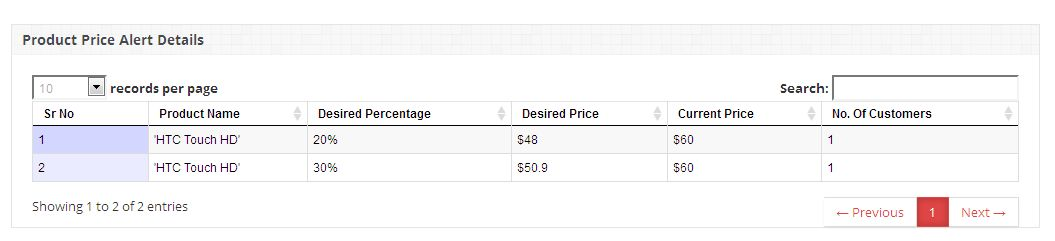
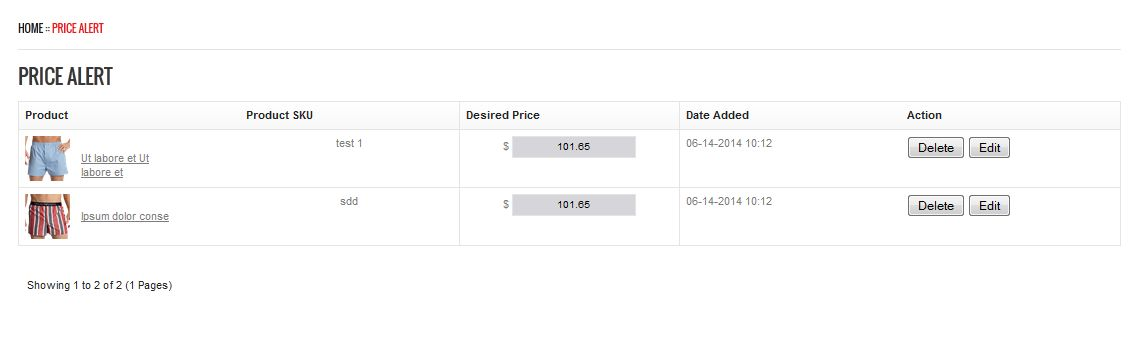
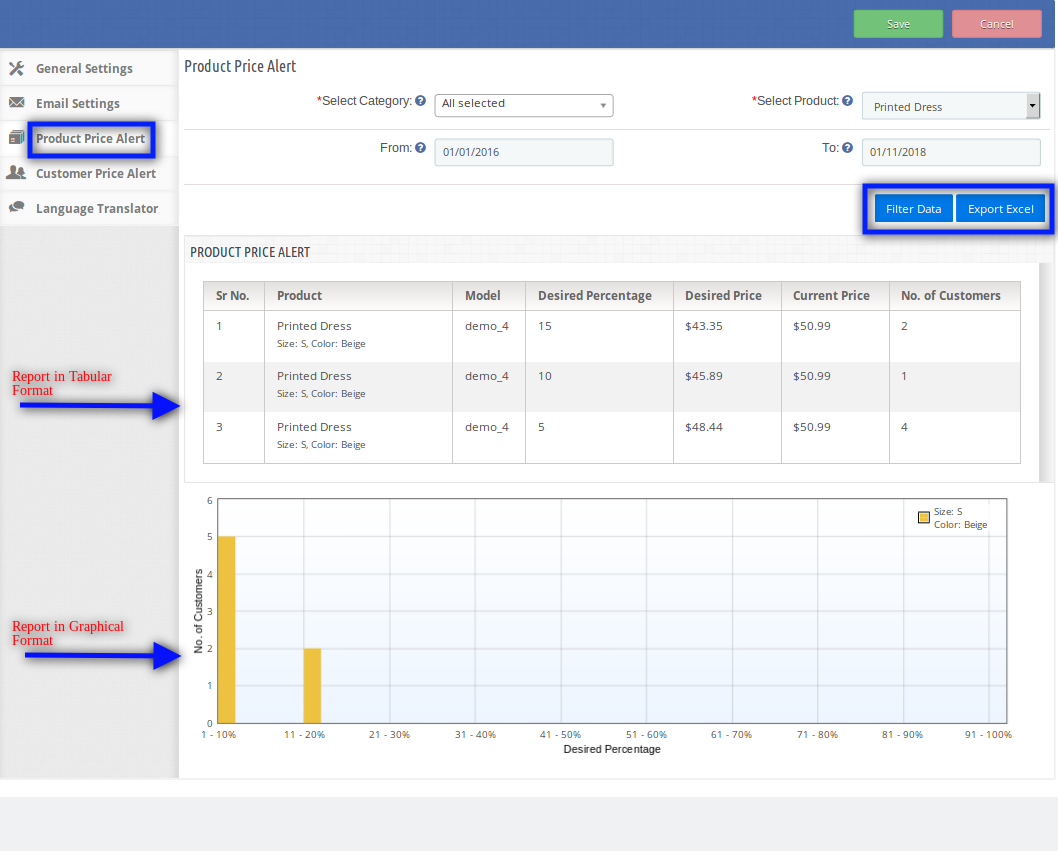
- Questo campo di Prestashop segue l'estensione di prezzo offre all'amministratore due opzioni per visualizzare i dettagli degli avvisi relativi al prezzo del prodotto, ad es. Filtro dati ed Esporta Excel. Per impostazione predefinita, nella scheda vengono visualizzati tutti gli avvisi di prezzo disponibili in una tabella ben formattata e un modulo tramite il quale l'amministratore può filtrare i dati o esportarli in un file Excel.
- Un grafico con l'elenco degli avvisi di prezzo in base ai dati del filtro verrà visualizzato anche quando l'utente filtra i dati selezionando il prodotto e le date desiderati.
- In questa scheda, puoi vedere su quale prodotto quanti clienti vogliono quanto.
Avviso prezzo cliente:
In questa scheda, l'amministratore ha due opzioni, ad esempio Filtro dati ed Esporta Excel. Per impostazione predefinita, la scheda visualizza tutti gli avvisi di prezzo disponibili in una tabella ben formattata e un modulo attraverso il quale l'amministratore può filtrare i dati o esportarli in un file Excel.
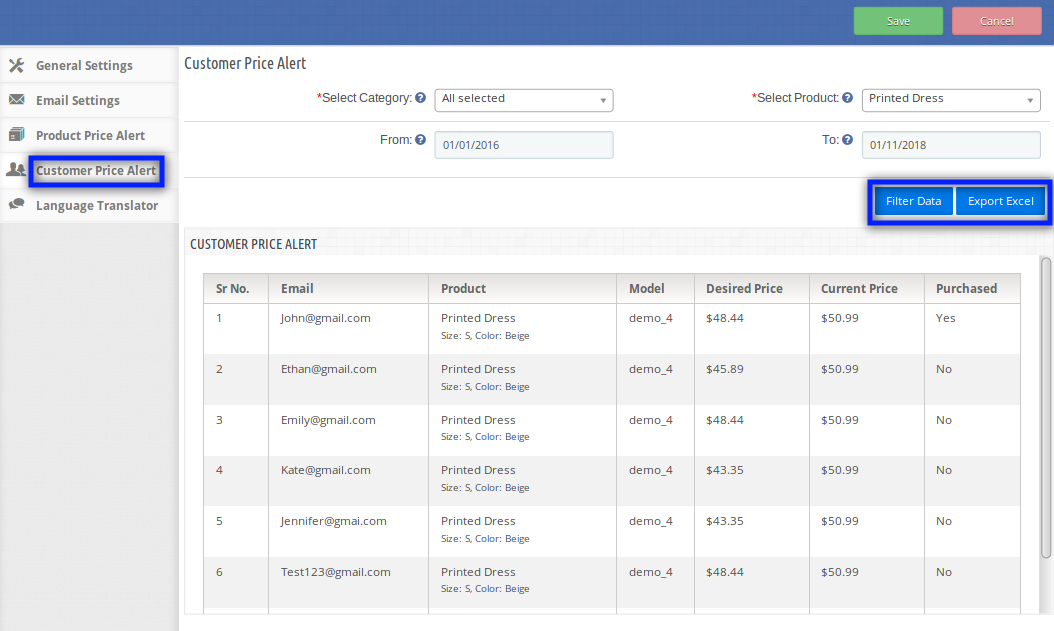
L'amministratore può impostare i filtri e quando fa clic su Esporta Excel viene scaricato un nuovo file excel contenente i dati filtrati.
Traduttore:
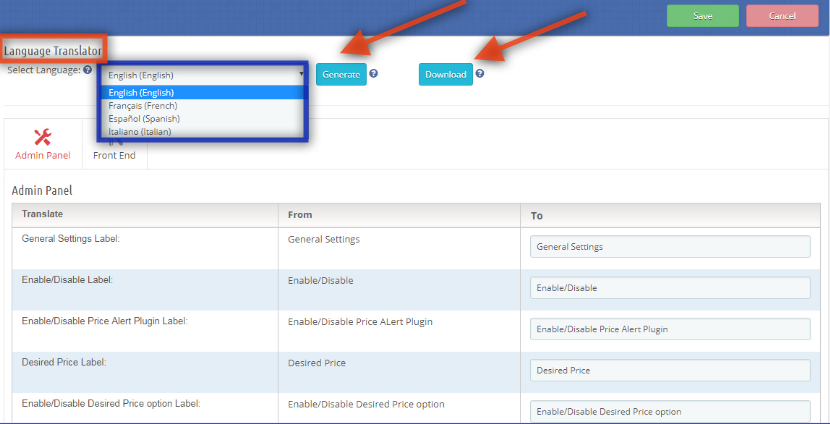
- L'estensione di orologio prezzo Prestashop offre l'amministratore di tradurre la lingua in inglese, francese, spagnolo e italiano pure. L'amministratore può generare la lingua selezionata e anche scaricare il file di lingua semplicemente facendo clic sull'opzione 'Genera' e 'Scarica' rispettivamente.
- Per impostazione predefinita, la lingua selezionata automaticamente è l'inglese.
Davanti:
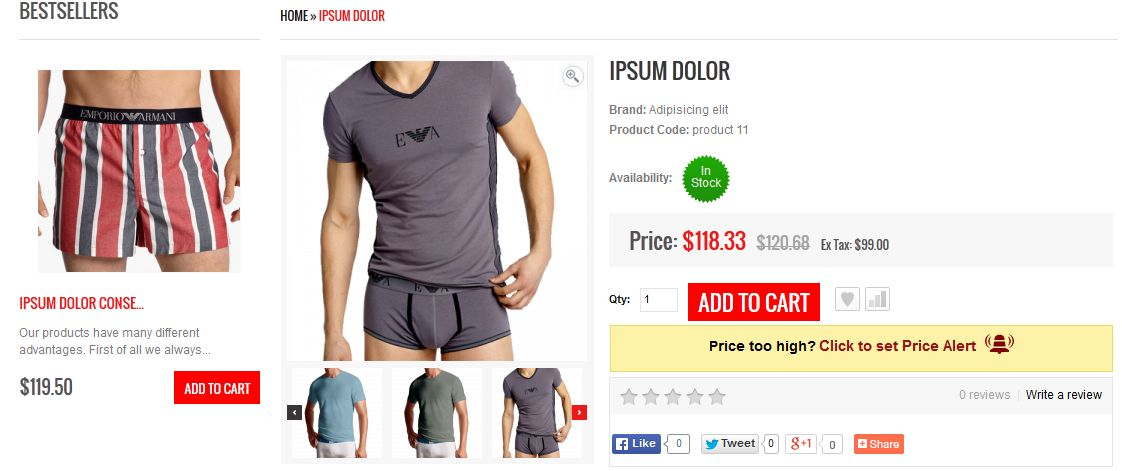
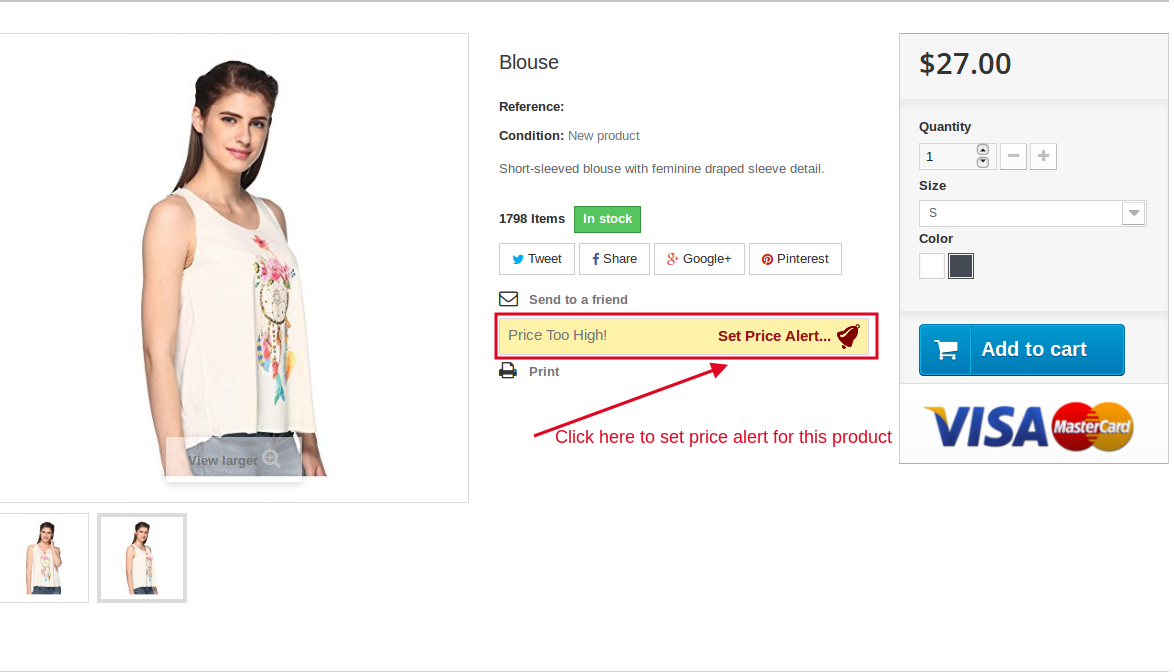
Dopo aver abilitato Prestashop seguire l'estensione di prezzo, l'utente front-end vedrà un blocco di avviso di prezzo sulla pagina del prodotto. Il blocco contiene un collegamento attraverso il quale l'utente può impostare l'avviso di prezzo per il rispettivo prodotto.
Il blocco dell'avviso di prezzo apparirà come segue:
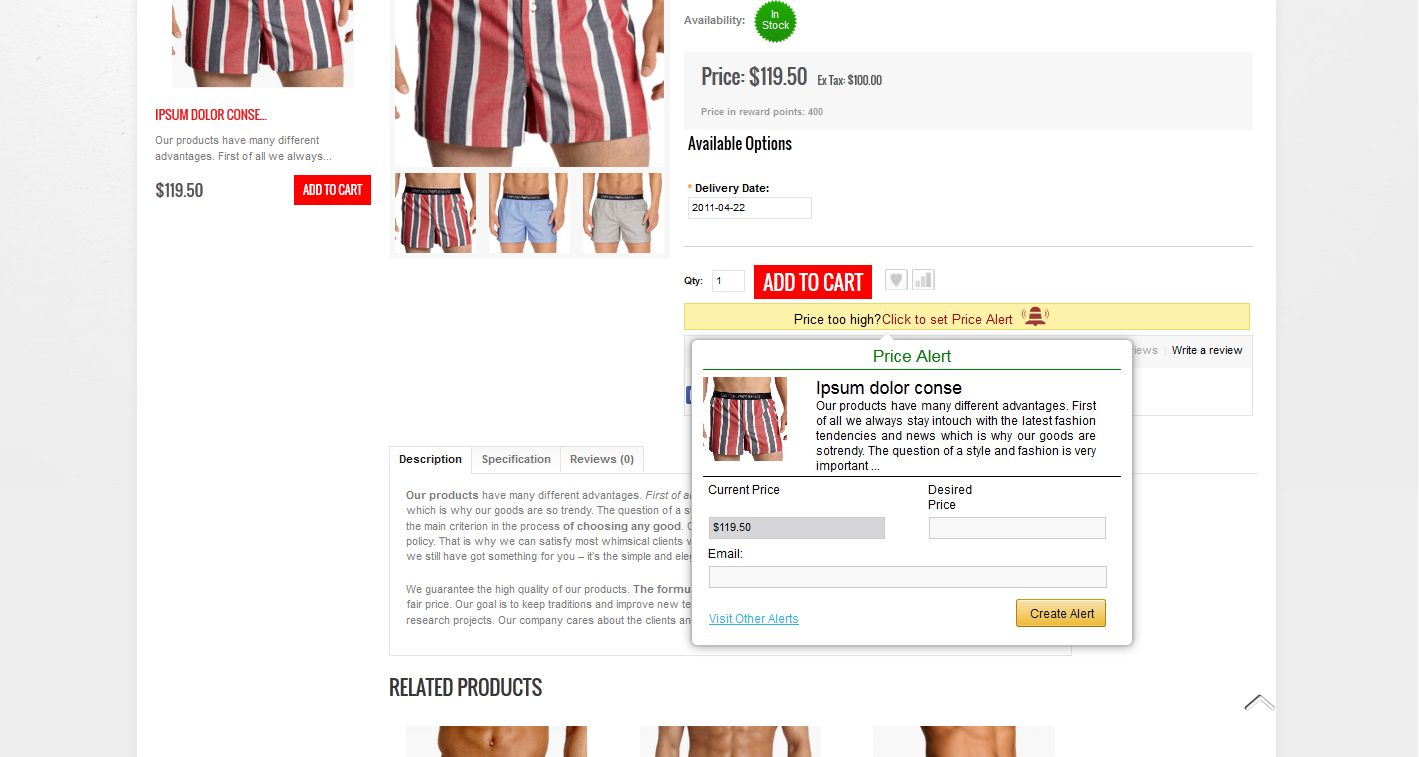
Quando il cliente fa clic su "Imposta avviso prezzo", verrà visualizzato un popup con il modulo attraverso il quale l'avviso di prezzo può essere impostato dall'utente. Il pop-up apparirà come segue:
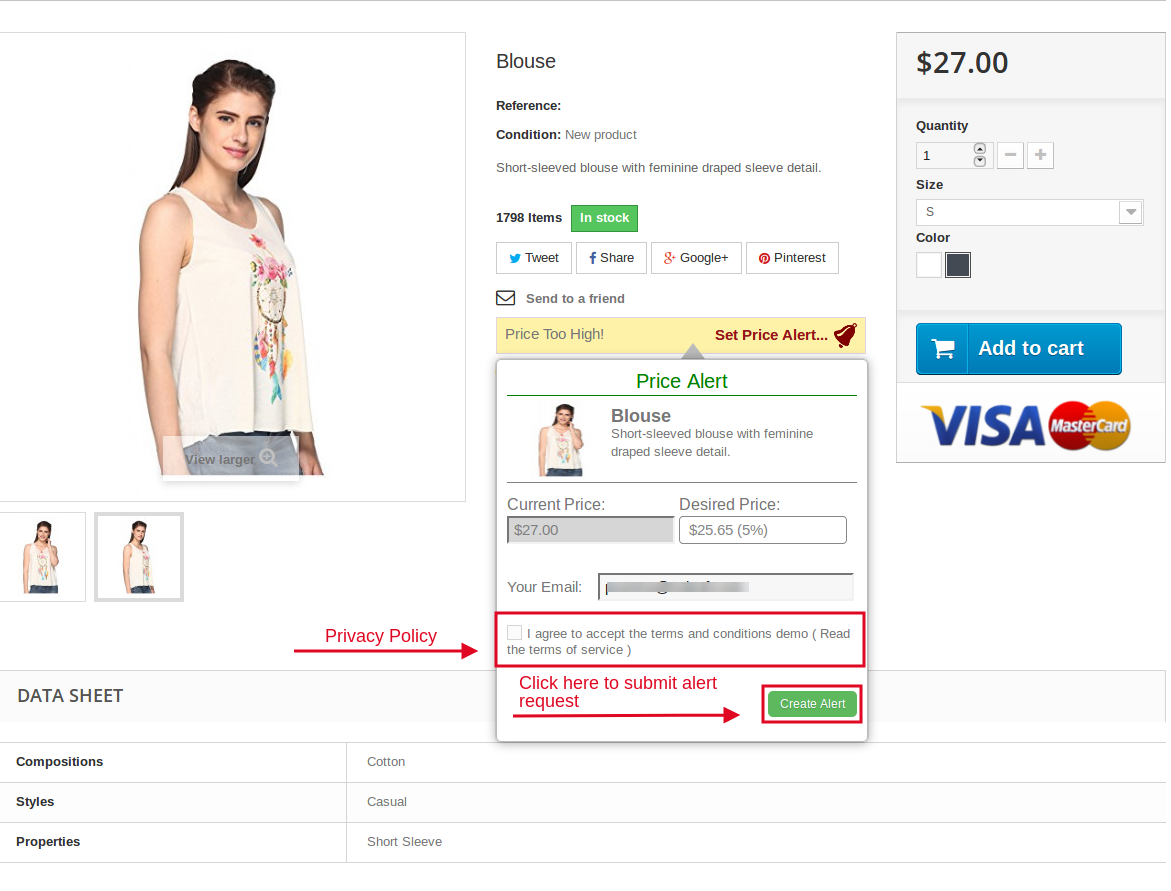
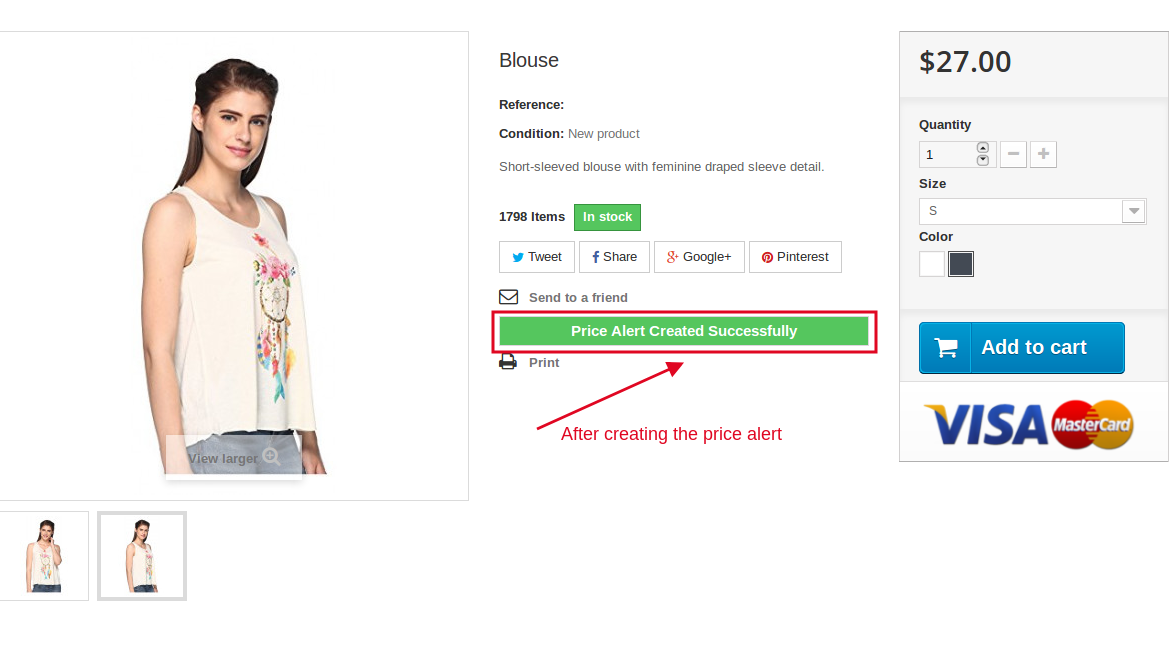
Con l'aiuto di questo addon di avviso di prezzo Prestashop, il cliente sarà in grado di impostare l'avviso di prezzo per il prodotto desiderato. Come saranno notificati via email quando il prodotto sottoscritto sarà al prezzo desiderato. Questo avviso di perdita di prezzo del modulo Prestashop aiuta l'amministratore ad aumentare la vendita del negozio e offre anche una migliore esperienza utente.
Raccomandazioni
Aggiorna la pagina iniziale del tuo negozio ogni volta che attivi / disattiva il plug-in. Se il plug-in non funziona dopo l'installazione, controllare le autorizzazioni sulla cartella dei moduli. La cartella dovrebbe essere scrivibile. Si prega di rendere l'autorizzazione della cartella a 755.
Link al modulo: https://www.knowband.com/prestashop-price-alert
Demo frontale: https://ps.knowband.com/demo2/16/en/summer-dresses/13-nexaca-lorem.html
Guarda il video tutorial qui: https://www.youtube.com/watch?v=dczLM4v65_8
Ottieni questo modulo di avviso sui prezzi Prestashop Addon Store anche. Visita:
https://addons.prestashop.com/en/price-management/18194-knowband-price-alert-notify-customers.html
Non esitate a contattarci all'indirizzo support@knowband.com per qualsiasi richiesta o richiesta di modifica personalizzata in base alle vostre esigenze aziendali.
Questo ti interesserebbe anche