
1.0 Introduzione
Ogni negozio OpenCart genera dati ogni ora: ordini in arrivo, movimentazione delle scorte, registrazioni dei clienti, carrelli abbandonati e variazioni di fatturato. Tutti questi dati sono memorizzati nel database. Per accedere a una cifra specifica, è necessario navigare nella sezione amministrativa corretta, selezionare un intervallo di date, caricare il report e ripetere l’intera procedura il giorno successivo.
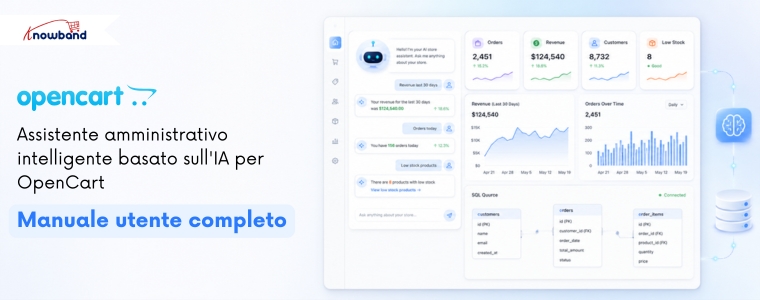
Migliori Knowband Assistente amministrativo intelligente basato sull’IA per OpenCart Elimina completamente questo problema. Integra un’interfaccia di chat basata sull’intelligenza artificiale nel pannello di amministrazione di OpenCart. Digita qualsiasi domanda relativa al tuo negozio in un linguaggio semplice e ottieni una risposta diretta dal tuo database in tempo reale in pochi secondi. Niente SQL. Niente pagine di report. Nessun intervento da parte dello sviluppatore.
Questa guida illustra nel dettaglio ogni scheda e impostazione per consentirti di connettere il tuo provider di intelligenza artificiale, configurare l’assistente e iniziare a interrogare i dati del tuo negozio fin dal primo giorno. Compatibile con OpenCart 3.x.
1.1 Chi dovrebbe utilizzare questo chatbot di amministrazione basato sull’IA per OpenCart?
Questo assistente amministrativo è progettato per:
- I proprietari dei negozi che eseguono gli stessi controlli sui dati ogni mattina hanno bisogno di un modo più rapido per raggiungere l’obiettivo.
- Personale operativo che desidera risposte in tempo reale su ordini, livelli di magazzino e fatturato, senza dover caricare pagine di report.
- Negozi multi-amministratore in cui i diversi membri del team necessitano di diversi livelli di accesso ai dati del negozio.
- Qualsiasi commerciante che desideri strumenti di analisi back-office per OpenCart basati sull’intelligenza artificiale, senza dover ricorrere a uno sviluppatore.
2.0 Guida all’installazione
Requisiti di sistema
Prima dell’installazione, verifica che la tua configurazione soddisfi i seguenti requisiti:
- OpenCart 3.x
- PHP 7.2 o superiore
- Una chiave API attiva di OpenAI (ChatGPT), Anthropic (Claude) o Google (Gemini)
Installazione dell’estensione
Passo 1: Scarica il file ZIP dell’estensione dal tuo account. Accedi al pannello di amministrazione di OpenCart.
Passo 2: Vai su Estensioni, poi su Programma di installazione. Fai clic sul pulsante Carica, seleziona il file ZIP dal tuo sistema e fai clic su Apri. OpenCart gestirà automaticamente il caricamento e l’estrazione.
Passo 3: Una volta confermato il caricamento, vai su Estensioni, quindi su Estensioni. Seleziona Moduli dal menu a tendina della categoria. Individua il modulo nell’elenco e fai clic sul pulsante verde Installa accanto ad esso.
Passo 4: Al termine dell’installazione, fai clic sul pulsante Modifica per aprire il pannello di configurazione per la prima volta.
Passo 5: Se l’estensione non compare nell’elenco dopo l’installazione, vai alla Dashboard, fai clic sull’icona a forma di ingranaggio blu in alto a destra e seleziona Aggiorna per ricostruire la cache.
Problemi comuni di installazione
Caricamento non riuscito: La dimensione del file supera il limite del server. Chiedi al tuo provider di hosting di aumentare i valori di upload_max_filesize e post_max_size nelle impostazioni PHP ad almeno 32 MB, quindi prova a caricare nuovamente il file.
L’estensione non è visibile dopo l’installazione: Accedi alla Dashboard e usa l’icona a forma di ingranaggio per cancellare la cache di OpenCart. Dopodiché, torna alla sezione Estensioni, poi a Moduli ed effettua nuovamente la ricerca.
La schermata di configurazione sembra non funzionare: Svuota la cache del browser ricaricando completamente la pagina e reimposta la cache del tema OpenCart dal menu a forma di ingranaggio nella Dashboard.
3.0 Panoramica del pannello di amministrazione
L’assistente di amministrazione intelligente basato sull’IA di Knowband per OpenCart presenta otto schede nella parte superiore della schermata di configurazione:
- Impostazioni: Preferenze principali, opzioni di visibilità SQL, input vocale, lingua, conservazione dei log, cache dello schema.
- Fornitore di intelligenza artificiale: Collega OpenAI ChatGPT, Anthropic Claude o Google Gemini utilizzando la tua chiave API.
- Layout del widget: Regola l’aspetto del widget della chat all’interno del pannello di amministrazione tramite un’anteprima in tempo reale sulla destra.
- Viste del database: Scegli quali domini di dati dell’archivio l’IA è autorizzata a interrogare.
- Controllo di accesso: Decidi quali profili di dipendenti possono aprire e utilizzare l’assistente.
- Chip predefiniti: Scorciatoie con un solo tocco per le verifiche quotidiane dei dati del negozio.
- Cronologia delle query: Un registro continuo di tutte le domande poste, con il nome del dipendente, il tempo di risposta e lo stato.
- sessioni: Intera conversazione per ciascun dipendente, consultabile in qualsiasi momento.
4.0 Scheda Impostazioni
4.1 Impostazioni generali per il Assistente amministrativo intelligente basato sull’IA per OpenCart

Abilita Chatbot: Il comando principale per attivare/disattivare questo assistente di back office. Disattivandolo, il widget della chat viene rimosso completamente dal pannello di amministrazione senza eliminare alcuna configurazione salvata o cronologia delle query.
Abilita i chip predefiniti: Mostra o nasconde i pulsanti per le domande con un solo tocco all’interno del widget della chat. I pulsanti appaiono come un pannello espandibile che qualsiasi amministratore può aprire o chiudere.
Stato predefinito dei chip: Imposta se il pannello delle patatine è aperto o chiuso al primo caricamento del widget. Se è chiuso, rimane nascosto finché l’amministratore non lo apre. Se è espanso, mostra immediatamente il pannello delle patatine.
Numero massimo di righe di risultati: Il limite massimo per il numero di righe di dati che l’IA restituisce per una singola query. L’intervallo va da 1 a 1000, il valore predefinito è 100. Aumentalo per le query che richiedono set di dati completi e mantienilo a 100 o inferiore per controlli giornalieri rapidi.
Mostra/attiva query SQL: Impostando su Sì, la query SQL utilizzata per generare ogni risposta viene visualizzata nella chat sottostante il risultato. Qualsiasi amministratore può leggere esattamente come sono stati recuperati i dati senza dover chiedere a uno sviluppatore.
Consenti la modifica e la riesecuzione di SQL: Imposta su Sì e il codice SQL visualizzato sotto una risposta diventerà modificabile nella chat. Modifica un intervallo di date, scambia una categoria di prodotto o sposta una soglia ed esegui nuovamente la query senza dover digitare una nuova domanda da zero.
Input vocale: Attiva l’icona del microfono nel campo di testo della chat. Pronuncia una domanda e il browser la converte in testo tramite l’API Web Speech. Funziona al meglio con Chrome su desktop.
4.2 Impostazioni della lingua
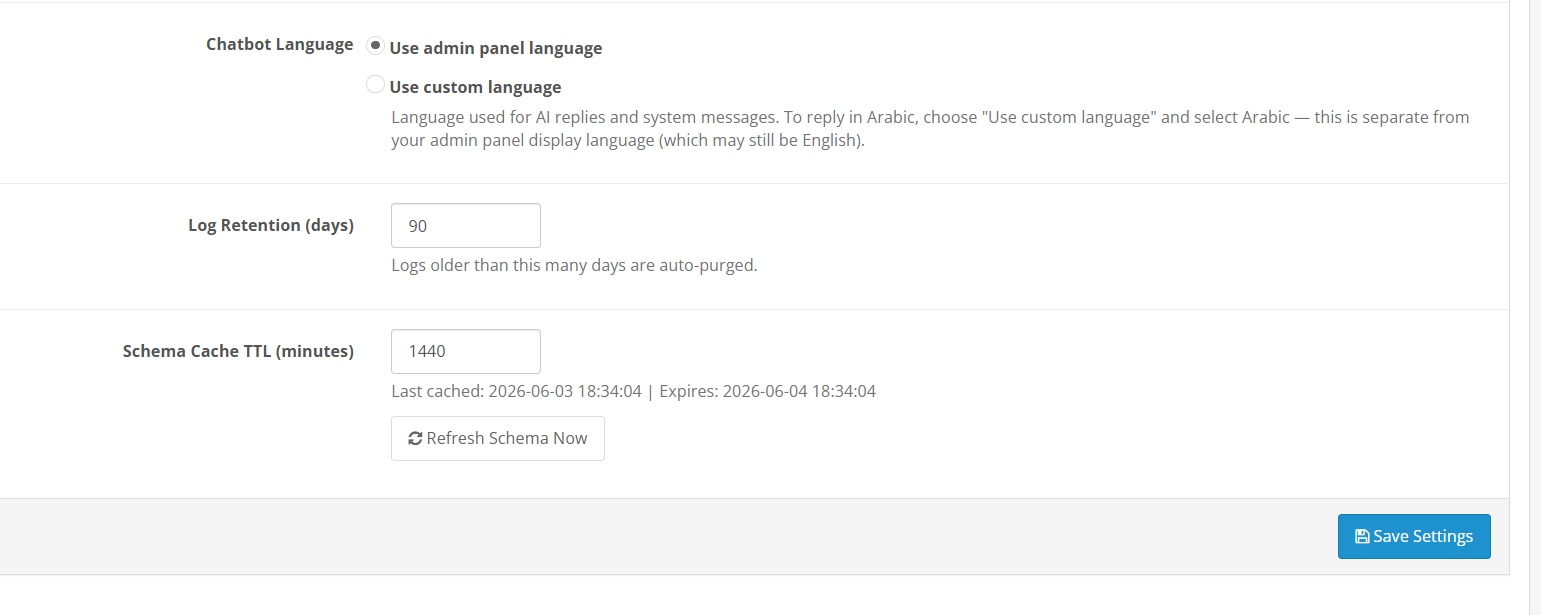
Utilizzare il linguaggio di back-office: L’assistente risponde nella lingua attualmente in uso nel pannello di amministrazione di OpenCart. Se si imposta il back office in francese, le risposte verranno visualizzate automaticamente in francese.
Utilizza una lingua personalizzata: Blocca la lingua di risposta a una scelta specifica, indipendentemente dalle impostazioni del pannello di amministrazione. Utile quando il personale lavora in una lingua diversa da quella predefinita del back office.
4.3 Impostazioni di registro e cache
Conservazione dei log (giorni): Il numero di giorni per cui la cronologia delle query rimane nel sistema prima che le voci obsolete vengano eliminate automaticamente. Il valore predefinito è 90 giorni. Non è necessaria alcuna pulizia manuale; l’eliminazione avviene automaticamente.
Schema Cache TTL (minuti): Il periodo di tempo per cui l’estensione conserva lo schema del database memorizzato nella cache prima di aggiornarlo. Il valore predefinito è 1440 minuti. Lo schema è una mappa della struttura del database del negozio su cui si basa l’IA per creare query accurate. La pagina Impostazioni mostra l’ultimo timestamp di memorizzazione nella cache e la prossima scadenza, in modo che lo stato sia sempre chiaro.
Aggiorna lo schema ora: Ricostruisce la cache dello schema su richiesta senza attendere il ciclo TTL. Utilizzare questa opzione dopo aver aggiunto una nuova estensione, aggiornato OpenCart o apportato qualsiasi modifica strutturale al database.
Clicchi Salva impostazioni per applicare tutte le modifiche in questa scheda.
5.0 Scheda del fornitore di IA
5.1 Scelta del fornitore
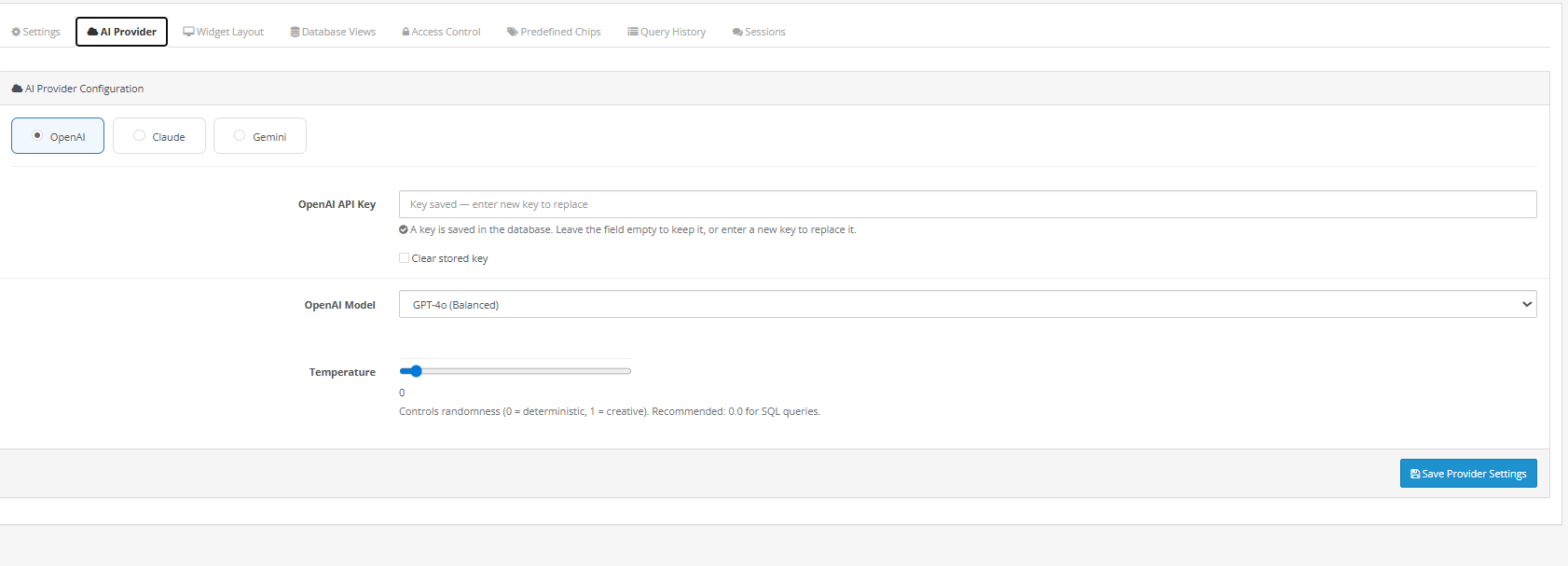
La scheda Provider AI consente di connettersi a un modello di intelligenza artificiale esterno utilizzando il provider scelto. Sono supportati OpenAI (ChatGPT), Anthropic Claude e Google Gemini. È sufficiente utilizzare la propria chiave API per la connessione diretta, senza intermediari o abbonamenti aggiuntivi.
Fai clic su un pulsante del provider qualsiasi per caricare le relative impostazioni qui sotto: l’inserimento della chiave API, il selettore del modello e il controllo della temperatura. È attivo un solo provider alla volta. Il cambio di provider non influisce sulla cronologia delle query o sulla configurazione esistenti.
5.2 Come ottenere la chiave API
OpenAI
- Visita platform.openai.com ed effettua il login o registrati.
- Apri la sezione Chiavi API dal menu dell’icona dell’account.
- Fai clic su Crea nuova chiave segreta, assegnale un’etichetta e salva.
- Copia la chiave prima di uscire dalla pagina. OpenAI non la visualizzerà più. Incollala nel campo Chiave API di OpenAI.
Claudio antropico
- Visita console.anthropic.com ed effettua il login o registrati.
- Nel menu di navigazione a sinistra, vai alla sezione Chiavi API.
- Fai clic su Crea chiave, assegnale un nome e copiala.
- Incolla la chiave API di Claude nel campo apposito. Nel modulo è disponibile anche un collegamento diretto alla console di Anthropic.
Google Gemelli
- Visita aistudio.google.com ed effettua l’accesso con un account Google.
- Fai clic su Ottieni chiave API in alto a sinistra.
- Seleziona un progetto e genera la chiave.
- Copia e incolla il codice nel campo Chiave API di Gemini.
5.3 Selezione del modello per l’estensione di analisi del back office di OpenCart
OpenAI:
- GPT-4o Mini, tempi di risposta rapidi, costi API ridotti, adatto alle domande amministrative quotidiane di routine.
- GPT-4o, ragionamento più robusto per query che coinvolgono più tabelle unite.
- GPT-5.5, il livello più performante per domande analitiche complesse o stratificate.
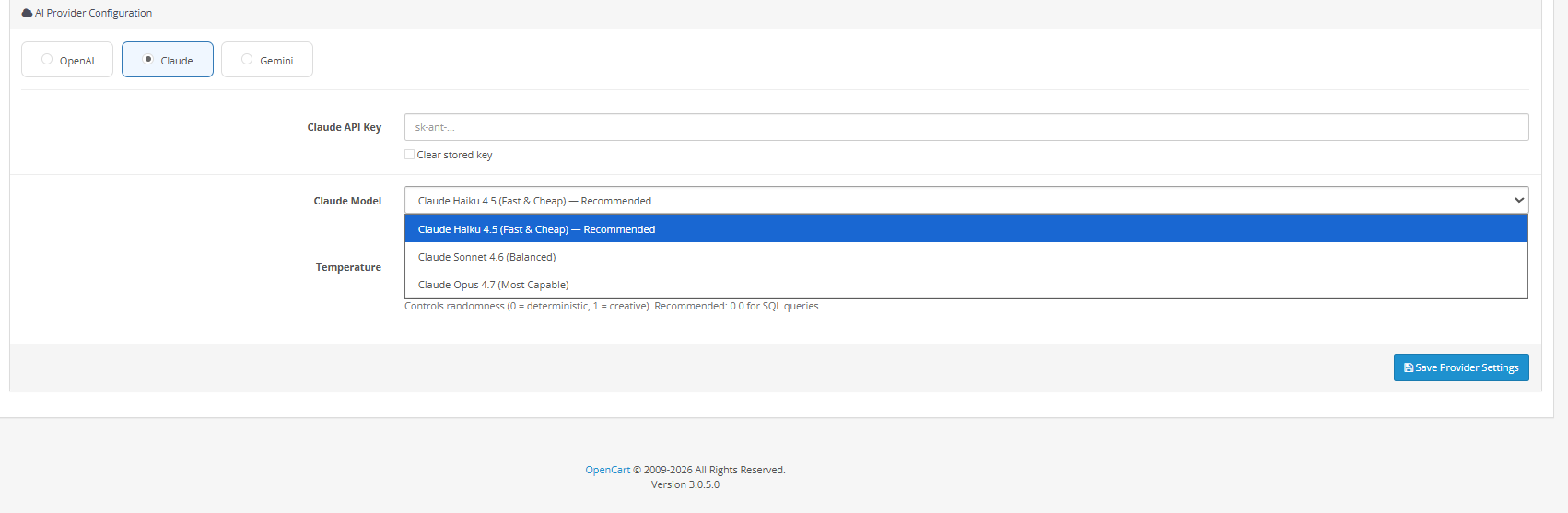
Antropico Claude:
- Claude Haiku 4.5, veloce ed economico, funziona bene per i controlli mattutini nei negozi.
- Il Sonetto 4.6 di Claude rappresenta un utile punto di equilibrio tra velocità e profondità analitica.
- Claude Opus 4.7 è l’opzione migliore quando le query coinvolgono più fonti di dati.
- Gemini 3.5 Flash, veloce e performante, la scelta di partenza standard per la maggior parte dei negozi.
- Gemini 3.1 Flash-Lite, la soluzione più economica per query, ideale quando è importante contenere i costi delle API.
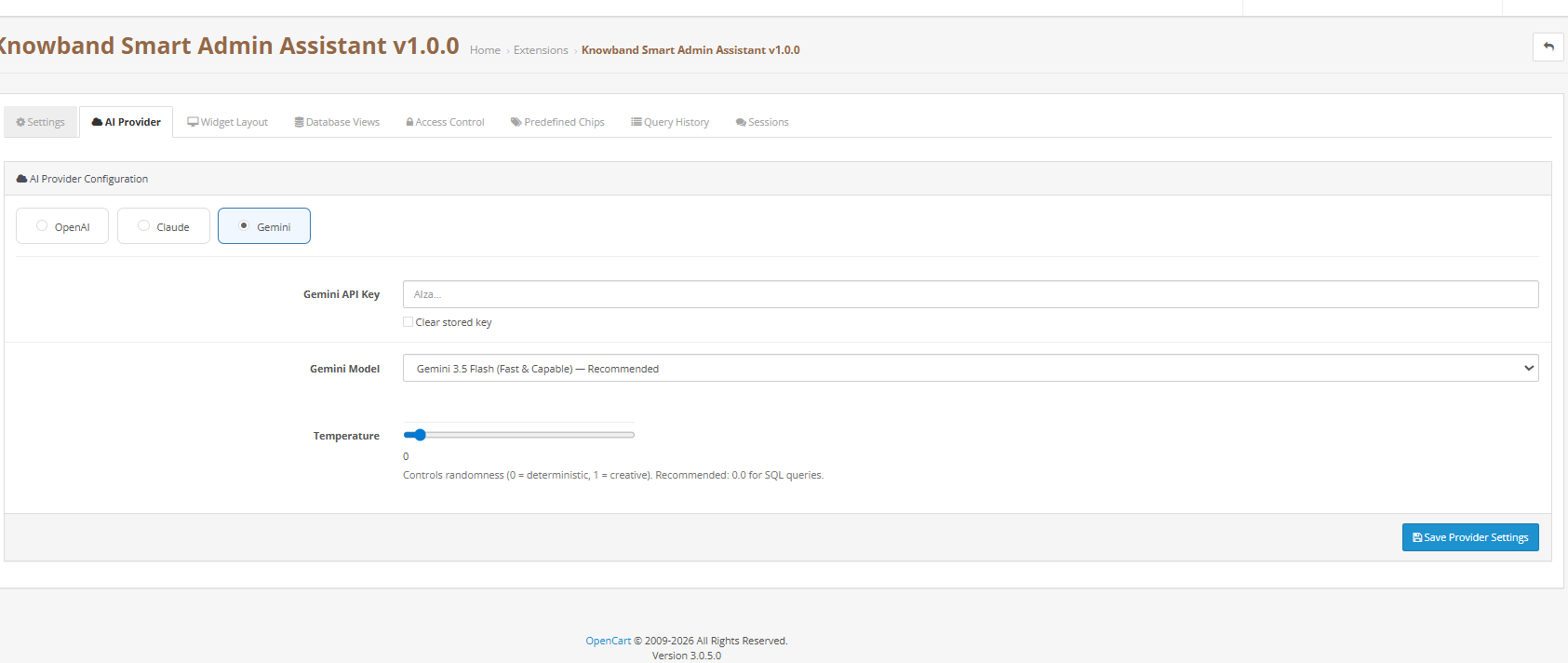
Regola il grado di coerenza o variabilità delle risposte dell’IA. Con un valore di 0, le risposte sono più precise. Con un valore di 1, la formulazione è più varia. Per le query sui dati del negozio, 0.3 è il punto di partenza ideale. Utilizzare 0.0 quando la precisione fattuale è la priorità.
Clicchi Salva le impostazioni del provider applicare.
6.0 Scheda Layout Widget

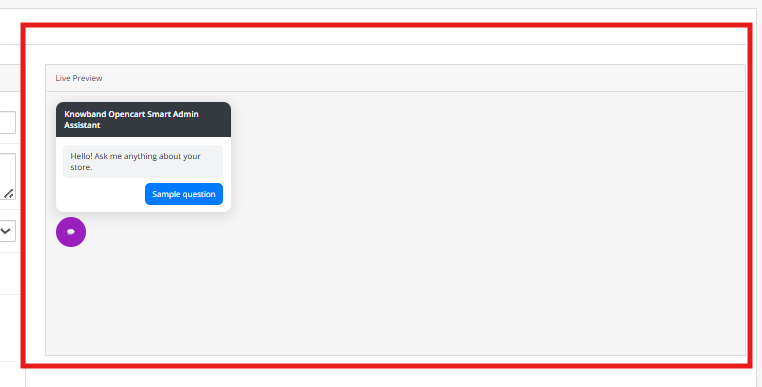
La scheda Layout widget controlla l’aspetto del widget di chat all’interno dell’area di amministrazione di OpenCart. Ogni modifica viene visualizzata nel pannello di anteprima in tempo reale sulla destra prima del salvataggio.
Posizione: L’angolo dello schermo in cui appare la bolla di chat. L’impostazione predefinita è in basso a destra.
Nome del chatbot: Il nome nell’intestazione del widget. Smart Admin Assistant per impostazione predefinita.
Messaggio di saluto: Il primo messaggio visualizzato all’apertura del widget. Predefinito: Ciao! Chiedimi pure qualsiasi cosa sul tuo negozio.
Icona a bolla: Sostituisci l’immagine predefinita della bolla. PNG quadrata, 64×64 px, limite di 2 MB.
Avatar del chatbot: L’immagine visualizzata accanto a ciascuna risposta del bot. PNG quadrato, 48×48 px, limite di 2 MB.
Larghezza e altezza del widget: Le dimensioni del pannello della chat aperta in pixel. Le dimensioni predefinite sono 400 di larghezza per 560 di altezza.
Impostazioni colore: Sei controlli colore per intestazione, fumetto di chat, messaggio utente, messaggio del bot, sfondo e testo. Non è richiesta alcuna conoscenza di CSS. Le modifiche si riflettono immediatamente nell’anteprima.
Clicchi Salva layout applicare.
7.0 Scheda Viste del database
7.1 Come funzionano le viste del database in questo chatbot AI per l’amministrazione di OpenCart
Per l’estensione di reporting basata sull’intelligenza artificiale di OpenCart è stato creato un set di viste MySQL predefinite che organizzano e semplificano i dati rilevanti per ciascun dominio. Le query vengono eseguite esclusivamente su queste viste; l’IA non ha accesso diretto alle tabelle e tutte le viste sono di sola lettura. I dati del negozio non possono essere modificati, eliminati o scritti tramite la chat in nessuna circostanza.
Deselezionando una vista, il dominio corrispondente viene rimosso dall’elenco delle query consentite dall’assistente. La vista rimane intatta nel database e può essere riattivata in qualsiasi momento.
7.2 Viste del database disponibili
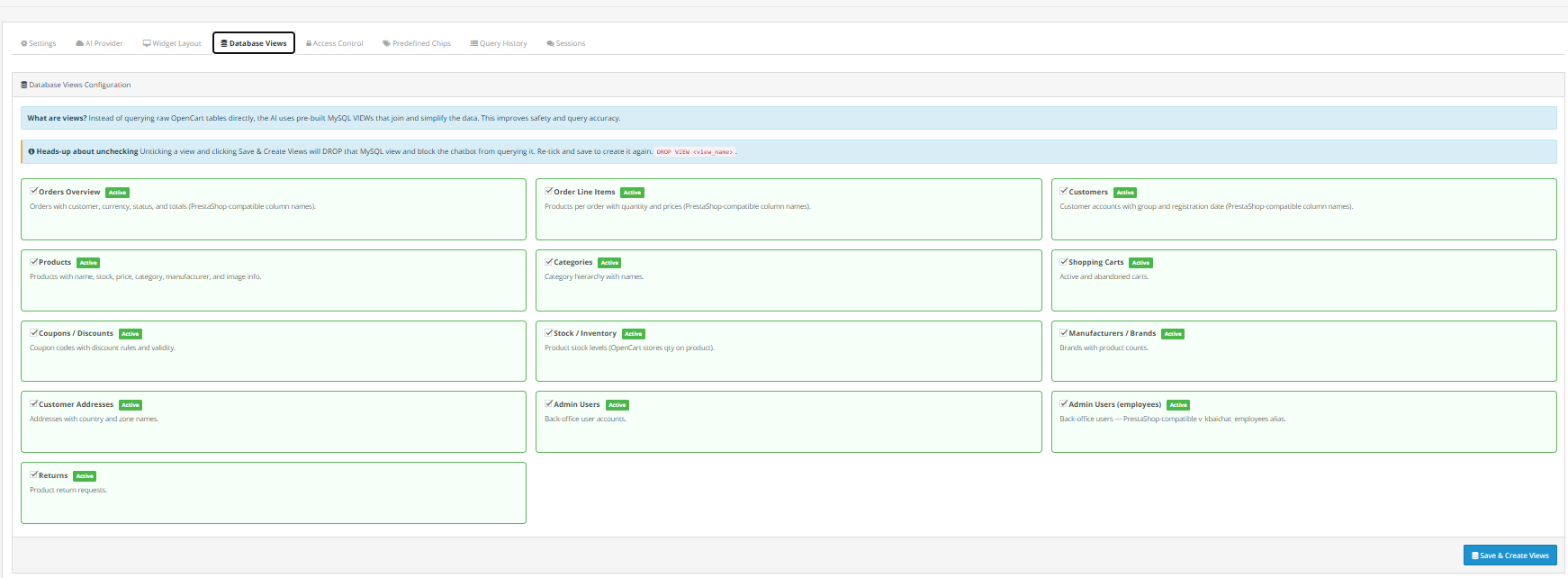
- Riepilogo degli ordini: Ordini associati a dettagli del cliente, valuta, stato e totali.
- Voci dell’ordine: Linee di prodotto individuali per ordine, con quantità e prezzi.
- Clienti: Dati completi dei clienti, inclusi gruppo, sesso e data dell’ultima visita.
- Prodotti: Dati di catalogo con nome, numero di stock, prezzo, categoria e informazioni sull’immagine.
- Prezzi specifici / Sconti sui prodotti: Sovrascrittura dei prezzi per singolo prodotto e per singola combinazione. Disattivata per impostazione predefinita.
- Categorie: Nomi delle categorie e relativa gerarchia.
- Carrelli della spesa: Carrelli attivi e abbandonati con dettagli del cliente e della valuta.
- Regole del carrello / Coupon: Regole di sconto con dati di utilizzo e flag di spedizione gratuita.
- Magazzino Disponibilità: Livelli di scorte per prodotto e combinazione con nomi leggibili.
- Dipendenti: Account amministratore e relativi dati del profilo.
- Indirizzi dei clienti: Record di indirizzi con paese, stato e dati del cliente risolti.
- Corrieri / Metodi di spedizione: Corrieri attivi con testo relativo ai ritardi di consegna. Disattivato per impostazione predefinita.
- Produttori/Marchi: Dati relativi ai marchi, con descrizioni e quantità dei prodotti.
- Combinazioni/Varianti di prodotto: Dati delle varianti con nomi di stock, riferimento e attributo.
- Attributi e valori del prodotto: Gruppi di attributi come Colore e Taglia con i relativi valori.
Clicchi Salva e crea viste da applicare. L’estensione Knowband crea le viste MySQL per qualsiasi dominio attivato.
8.0 Scheda Controllo accessi
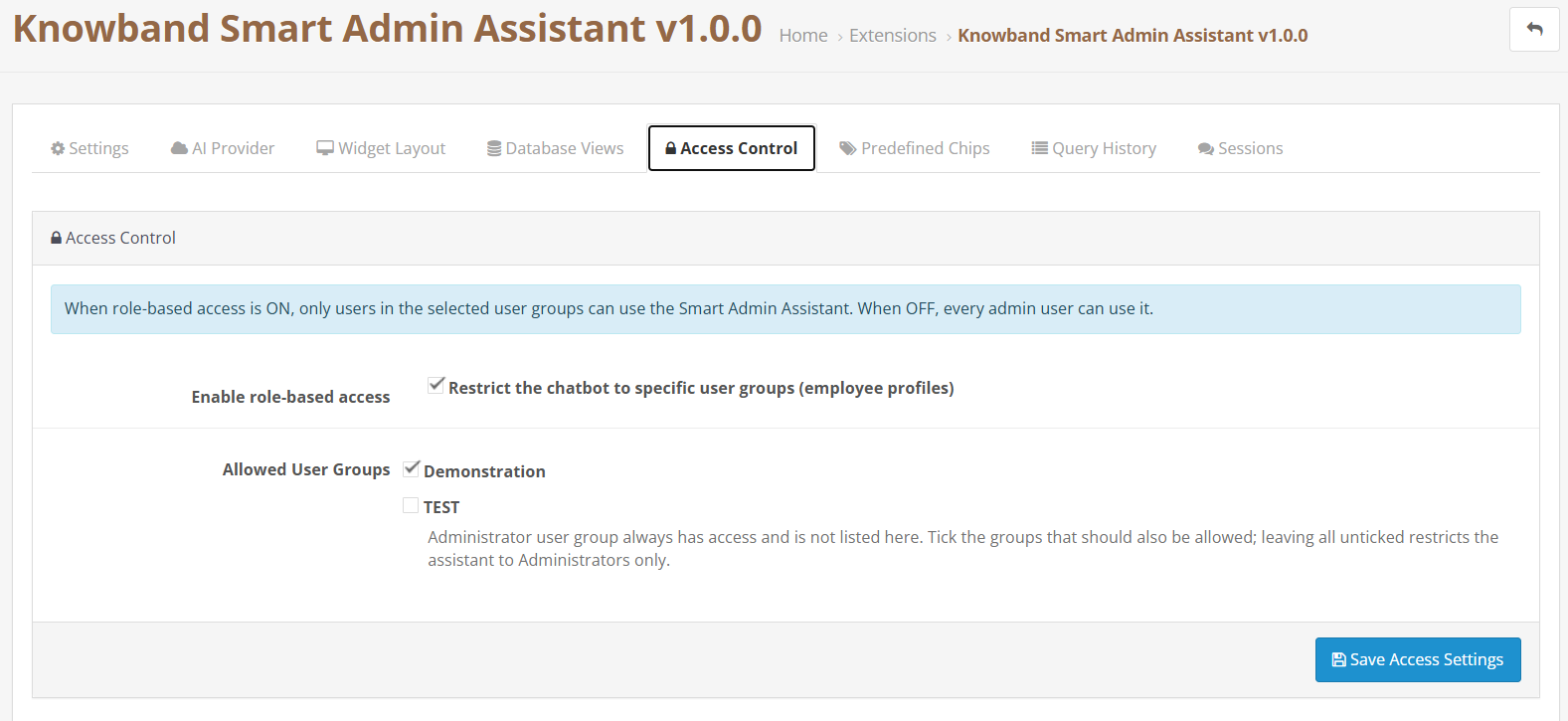
La scheda Controllo accessi definisce quali membri dello staff amministrativo di OpenCart possono aprire l’assistente.
tick: Limita l’utilizzo del chatbot a specifici profili di dipendenti. per attivare l’accesso basato sui ruoli. Quando è disattivato, ogni amministratore connesso può utilizzare l’assistente senza restrizioni.
Quando l’accesso basato sui ruoli è attivo, viene visualizzato un elenco di profili qui sotto. L’accesso di SuperAmministratore è permanente e non compare nell’elenco. Seleziona tutti gli altri profili, come Logistico, Venditore, Traduttore o ruoli personalizzati, che dovrebbero avere accesso. I profili non selezionati non visualizzeranno l’assistente al momento dell’accesso. Lasciando tutti i profili non selezionati con l’accesso basato sui ruoli attivo, l’assistente sarà disponibile solo per il SuperAmministratore.
Clicchi Salva le impostazioni di accesso applicare.
9.0 Scheda Chips predefinite
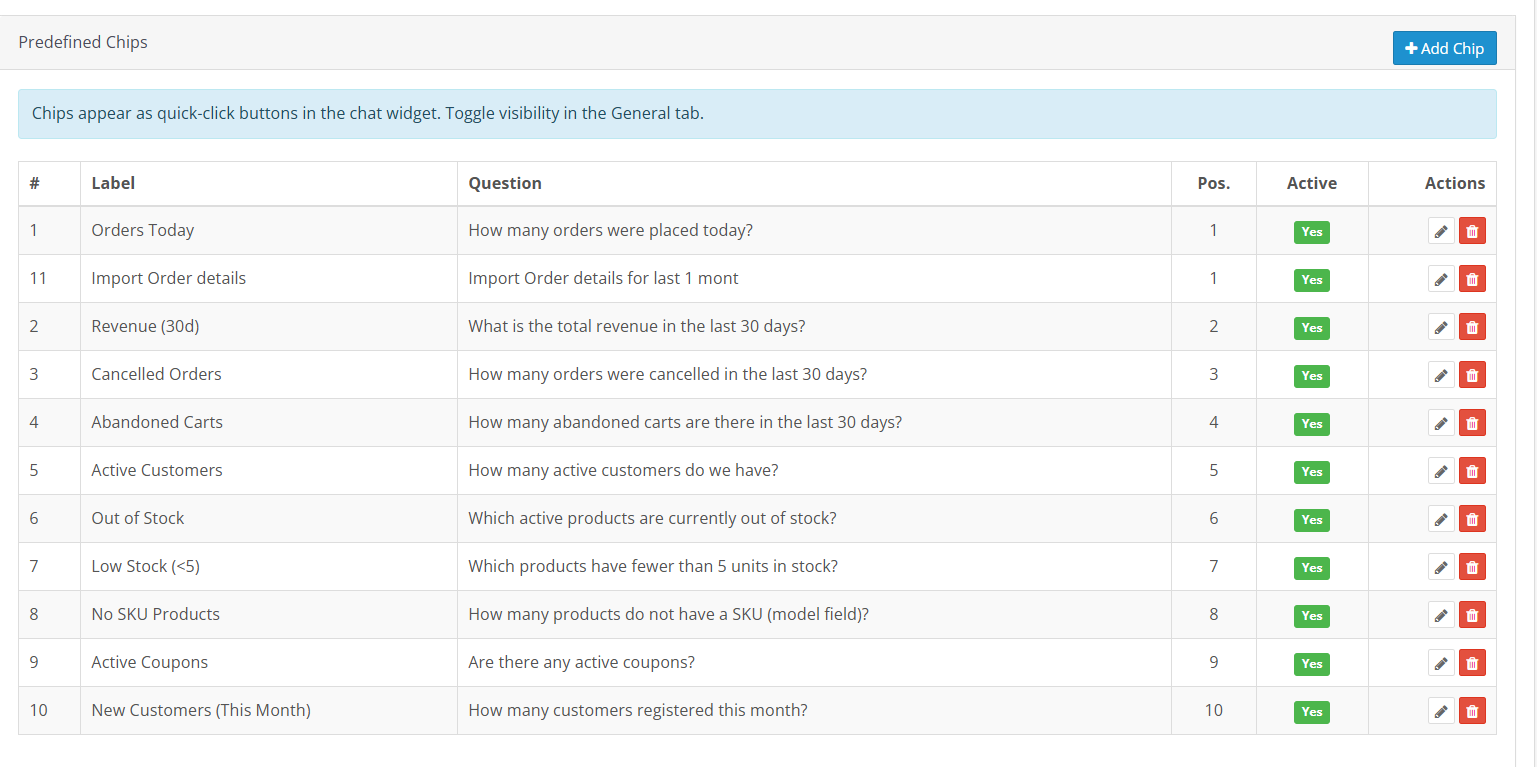
I chip predefiniti sono scorciatoie per le domande integrate nel widget di chat. Ogni chip invia una domanda memorizzata all’IA nel momento in cui viene toccato, senza bisogno di digitare o navigare.
9.1 Chip predefiniti nel plugin OpenCart Order Insights
Dieci patatine sono pronte all’uso appena estratte dalla confezione:
- Ordini di oggi: Quanti ordini sono stati effettuati oggi?
- Ricavo (30 giorni): Qual è stato il fatturato totale negli ultimi 30 giorni?
- Ordini annullati: Quanti ordini sono stati annullati negli ultimi 30 giorni?
- Carrelli abbandonati: Quanti carrelli sono stati abbandonati negli ultimi 30 giorni?
- Clienti attivi: Qual è il numero attuale di clienti attivi?
- Esaurito: Quali prodotti sono attualmente esauriti?
- Scorte limitate (meno di 5 pezzi): Quali prodotti hanno meno di 5 unità disponibili?
- Prodotti senza SKU: Quanti prodotti non hanno un codice SKU?
- Buoni di spedizione gratuiti: Quali coupon attivi offrono la spedizione gratuita oggi?
- Nuovi clienti (questo mese): Quanti clienti si sono registrati finora questo mese?
9.2 Aggiunta di un chip personalizzato
Clicchi Aggiungi chip per aprire il modulo del chip.
Etichetta: Testo breve per il pulsante. Non superare le tre parole. Ad esempio: Entrate settimanali.
Domanda: La domanda che l’IA riceve quando si tocca questo chip. Scrivila nello stesso modo in cui la digiteresti direttamente nella chat. Ad esempio: Qual è il fatturato totale degli ultimi 7 giorni?
Posizione: Posizione del chip nell’elenco del pannello. I numeri più bassi compaiono per primi.
Attivo: Sì, visualizza il chip nel widget. No, lo mantiene salvato ma nascosto.
Clicchi Salva Chip Per terminare, i pulsanti Modifica ed Elimina compaiono su ogni riga per eventuali modifiche future.
10.0 Scheda Cronologia query
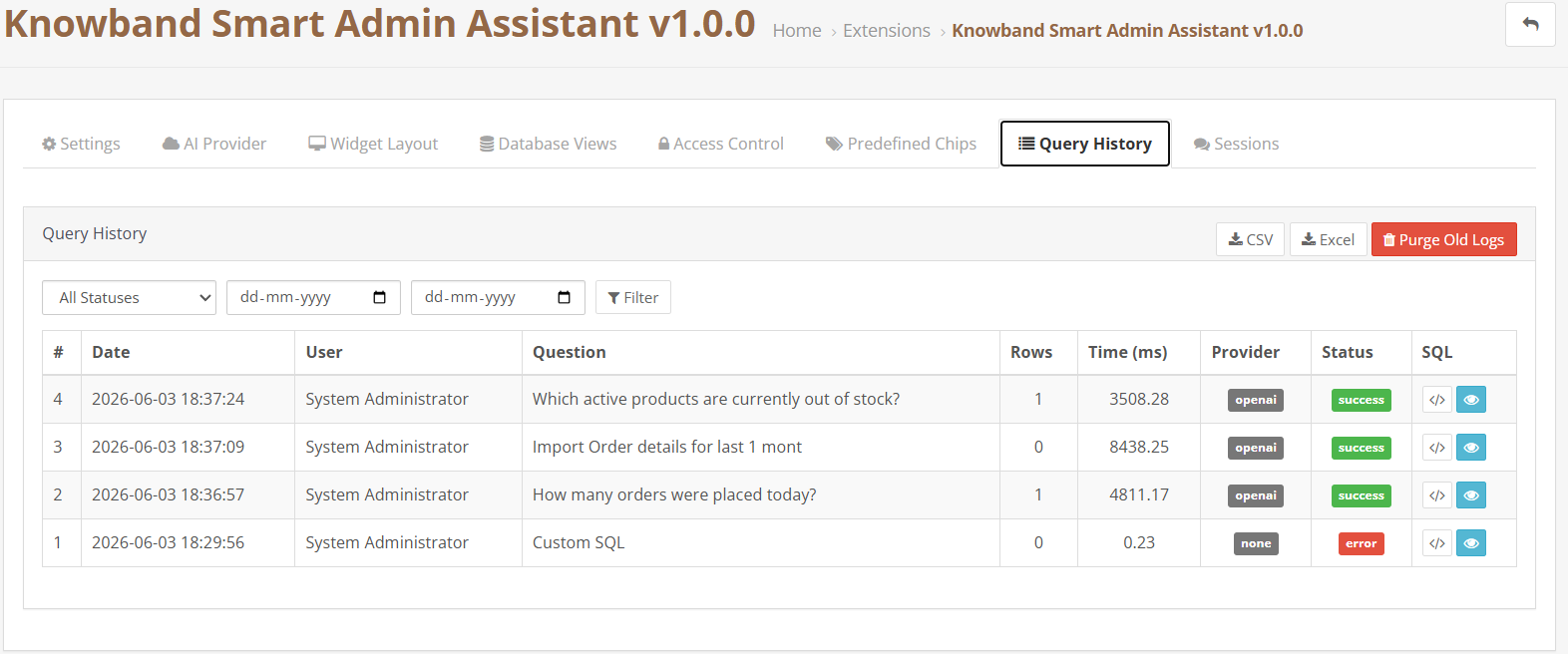
La scheda Cronologia query registra ogni domanda inviata tramite questo strumento. Ogni voce del registro mostra:
- Data: L’ora in cui è stata inviata la richiesta.
- Dipendente: Quale account amministratore lo ha eseguito?
- Domanda: Il testo integrale della domanda.
- Righe: Numero di righe di dati restituite dalla query.
- Tempo (ms): Tempo impiegato per l’esecuzione della query.
- Provider: Il servizio di intelligenza artificiale che lo ha gestito, mostrato come un badge etichettato.
- Status: Verde per successo, rosso per errori.
- SQL: La query eseguita è visibile in linea.
Filtra per stato e intervallo di date in alto. Esporta i risultati visibili in CSV o Excel utilizzando i pulsanti sopra la tabella. Fai clic Elimina i vecchi file di log per rimuovere immediatamente le voci più vecchie dell’impostazione di conservazione del registro.
11.0 Scheda Sessioni
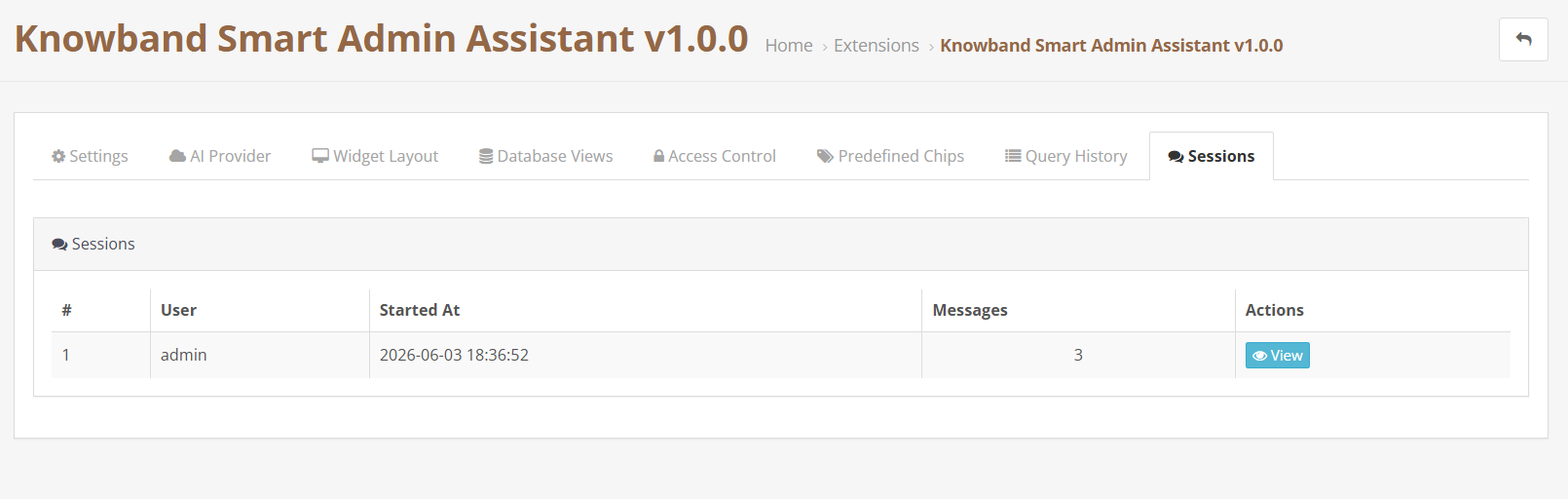
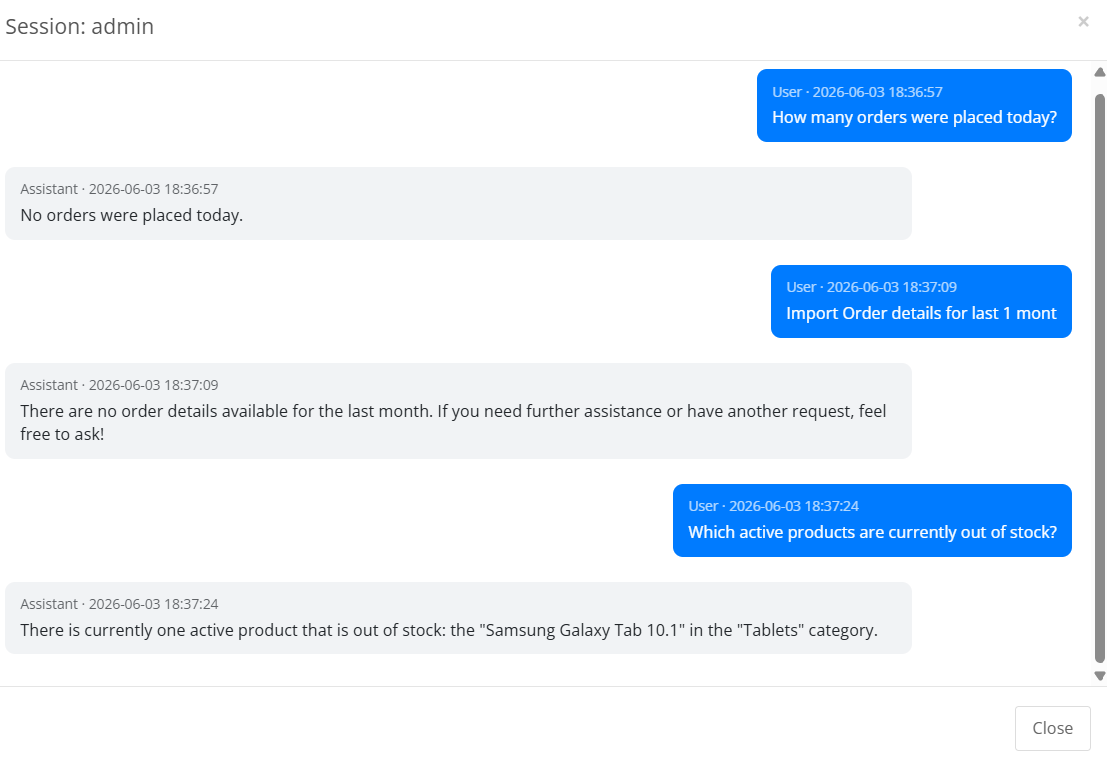
La scheda Sessioni contiene la cronologia completa delle conversazioni per ciascun dipendente. Ogni riga mostra il nome del dipendente, l’ora di inizio della sessione e il numero di messaggi. Fare clic su Visualizzare Per aprire l’intera discussione, domande e risposte in ordine cronologico in una finestra a comparsa. Utile per rivedere i dati a cui si è avuto accesso, verificare come viene utilizzato l’assistente o riprendere la discussione da una sessione precedente.
12.0 Domande frequenti
D: Cos’è Knowband OpenCart Smart AI Admin Assistant e come funziona?
Questo è un chatbot AI per amministratori di OpenCart che consente agli amministratori del negozio di porre domande in linguaggio naturale e ottenere risposte immediate dai dati del negozio in tempo reale. Si connette al database del negozio tramite viste MySQL di sola lettura predefinite, invia ogni domanda al provider di IA scelto (OpenAI, Anthropic Claude o Google Gemini), che crea ed esegue una query SQL, quindi fornisce il risultato in linguaggio naturale. Compatibile con OpenCart 3.x.
D: Quali fornitori di intelligenza artificiale sono compatibili con lo strumento di analisi del back office di OpenCart?
L’assistente di amministrazione intelligente basato sull’IA per OpenCart di Knowband supporta OpenAI (GPT-4o Mini, GPT-4o, GPT-5.5), Anthropic Claude (Haiku 4.5, Sonnet 4.6, Opus 4.7) e Google Gemini (Gemini 3.5 Flash, Gemini 3.1 Flash-Lite). Ogni provider si connette tramite la tua chiave API, senza costi aggiuntivi di abbonamento. Paghi solo per ciò che l’IA elabora effettivamente.
D: L’assistente di amministrazione OpenCart Smart AI può modificare o eliminare i dati del negozio?
No. Lo strumento di analisi delle vendite basato sull’intelligenza artificiale di OpenCart legge i dati esclusivamente tramite viste MySQL predefinite. Nessuna query inviata tramite la chat può aggiornare, eliminare o scrivere dati nel database. Ogni risposta è un recupero di sola lettura dal tuo negozio online.
D: Quali dati posso interrogare utilizzando il chatbot AI dell’amministratore di OpenCart?
È possibile effettuare query su ordini, clienti, fatturato, magazzino, carrelli abbandonati, coupon sconto, combinazioni di prodotti, account dei dipendenti, corrieri, marchi e categorie. La scheda Viste del database gestisce i domini attivi. Attiva un dominio per consentirne l’accesso, disattivalo per limitarne l’utilizzo.
D: Come funzionano i chip predefiniti nello strumento OpenCart Smart Store Analytics?
I chip sono pulsanti per domande ad azione rapida all’interno del widget. Toccandone uno, la domanda salvata viene inviata immediatamente all’IA. Il set di chip predefinito include ordini, fatturato, carrelli abbandonati, scorte basse, articoli esauriti, clienti attivi, nuovi clienti, ordini annullati, coupon per la spedizione gratuita e prodotti senza SKU. È possibile aggiungere, modificare o rimuovere nuovi chip dalla scheda Chip predefiniti.
D: Qual è la funzione di visibilità SQL nello strumento di analisi del back-office di OpenCart?
Attivando l’opzione “Mostra query SQL”, la query SQL alla base di ogni risposta apparirà nella chat sotto il risultato. Attivando anche “Consenti modifica e riesecuzione della query SQL”, quest’ultima diventerà modificabile direttamente nella chat. È possibile modificare una data, un filtro o una soglia ed eseguire nuovamente la query senza dover porre una nuova domanda. Questo strumento di analisi delle vendite basato sull’intelligenza artificiale per OpenCart rende questa funzionalità accessibile a qualsiasi amministratore, non solo a chi ha conoscenze di SQL.
D: Come funziona il controllo degli accessi basato sui ruoli nel chatbot di amministrazione basato sull’IA di OpenCart?
Apri la scheda Controllo accessi e seleziona “Limita il chatbot a specifici profili di dipendenti”. L’accesso di SuperAmministratore non può essere rimosso. Per tutti gli altri profili, come Logistico, Venditore, Traduttore o qualsiasi ruolo personalizzato, seleziona quelli che devono avere accesso. Qualsiasi profilo non selezionato non visualizzerà l’assistente dopo l’accesso.
D: Cos’è la cache dello schema nello strumento di analisi del back-office di OpenCart?
La cache dello schema contiene la mappa strutturale del database del negozio, consentendo all’IA di creare query accurate senza dover leggere l’intero database a ogni richiesta. La prima sessione di chat la crea automaticamente. L’aggiornamento avviene in base all’impostazione TTL della cache dello schema. Dopo aver installato una nuova estensione, aggiornato OpenCart o apportato qualsiasi modifica al database, utilizzare “Aggiorna schema ora” per ricostruirla immediatamente.
D: Come posso collegare un provider di intelligenza artificiale all’Assistente di amministrazione OpenCart Smart AI?
Vai alla scheda Provider AI. Fai clic sul provider desiderato: OpenAI, Anthropic Claude o Google Gemini. Per OpenAI, accedi a platform.openai.com, vai a Chiavi API e genera una nuova chiave segreta. Per Anthropic, accedi a console.anthropic.com, apri Chiavi API e creane una. Per Gemini, accedi a aistudio.google.com, fai clic su Ottieni chiave API e generane una per il tuo progetto. Incolla la chiave nel campo corrispondente e salva.
D: L’assistente di amministrazione OpenCart Smart AI è compatibile con OpenCart 3.x?
Sì. L’assistente di amministrazione intelligente basato sull’IA di Knowband per OpenCart funziona con OpenCart 3.x. Visita la pagina del prodotto per i dettagli di compatibilità e le note sulla versione.
Conclusione 13.0
Migliori Assistente amministrativo intelligente basato sull’intelligenza artificiale per OpenCart di Knowband Offre analisi di back office OpenCart basate sull’intelligenza artificiale a qualsiasi negozio OpenCart, senza bisogno di conoscenze SQL, supporto di sviluppatori o piattaforme di reporting di terze parti. Poni domande in linguaggio naturale, ottieni risposte da dati in tempo reale, visualizza il codice SQL alla base di ogni risultato e perfezionalo al volo.
I chip predefiniti riducono il tempo necessario per il controllo giornaliero della merce a meno di un minuto. L’accesso basato sui ruoli mette i dati corretti a disposizione delle persone giuste. La cronologia delle query conserva una registrazione completa di ogni domanda posta e di ogni risultato ottenuto.
Per assistenza, esigenze personalizzate o progetti di sviluppo per OpenCart, contattate direttamente il team di Knowband.
