Generatore di contenuti Opencart ChatGPT | Estensione Opencart AI Translator – Manuale utente

Il plugin Opencart ChatGPT Content Generator/Translator introduce una soluzione all’avanguardia per semplificare la gestione dei contenuti per il tuo negozio Opencart. Utilizzando la tecnologia AI avanzata, questo plugin innovativo semplifica la creazione e la traduzione dei contenuti, posizionandosi come uno strumento essenziale per le moderne attività di eCommerce. Inoltre, con Opencart ChatGPT Content Generator, puoi creare accattivanti descrizioni di prodotti e categorie, titoli di prodotti e categorie accattivanti e contenuti ottimizzati per SEO che migliorano sia la visibilità del tuo negozio che la soddisfazione del cliente. Questo generatore di contenuti basato sull’intelligenza artificiale va oltre la semplice generazione di testo integrandosi perfettamente con Opencart, offrendo funzionalità di traduzione. Il traduttore di contenuti Opencart ChatGPT integrato consente ai proprietari di negozi di entrare in nuovi mercati con traduzioni basate sull’intelligenza artificiale e contestualmente accurate. Che tu stia gestendo contenuti multilingue o che tu stia cercando di migliorare la tua strategia di contenuti complessiva, il Generatore di contenuti Opencart ChatGPT semplifica il processo. Quindi, combinando ChatGPT Engines 3.5 e 4.0, questo plugin aiuta i commercianti a risparmiare tempo, offrendo al contempo contenuti eccezionali e multilingue per migliorare i loro negozi online.

1.0 Caratteristiche principali del plugin Opencart ChatGPT Content Generator/Translator di Knowband

  • Creazione di contenuti senza sforzo: Genera rapidamente titoli di prodotti di alta qualità, descrizioni dettagliate e meta tag ottimizzati con facilità, il tutto garantendo coerenza in tutto il tuo negozio e risparmiando tempo prezioso.
  • Supporto motore AI doppio: Basato sui modelli ChatGPT 3.5 e 4.0, il plugin fornisce una generazione avanzata di contenuti e traduzioni accurate, su misura per diversi requisiti aziendali per prodotti in grandi quantità.
  • Output ottimizzato per SEO: Sfrutta l’intelligenza artificiale per produrre contenuti SEO-friendly che migliorano il posizionamento del tuo negozio nei motori di ricerca e generano più traffico.
  • Traduzione AI semplificata: Traduci senza sforzo i contenuti del tuo negozio in più lingue con questo strumento di traduzione basato sull’intelligenza artificiale, consentendo un’espansione globale con il minimo sforzo.
  • Interfaccia intuitiva: Progettato per gli amministratori di negozi senza competenze tecniche, il plugin presenta una procedura di configurazione semplice per un’integrazione perfetta.
  • Gestione delle categorie e dei meta tag: Genera e traduci in modo efficiente i nomi delle categorie e le meta descrizioni per una presentazione professionale e raffinata.
  • Generazione di contenuti in blocco: Ideale per i negozi con cataloghi di grandi dimensioni, il plugin consente l’elaborazione in batch di più articoli, migliorando notevolmente l’efficienza.
  • Operazioni di magazzino migliorate: Semplifica le attività relative ai contenuti per aggiornamenti di prodotto più fluidi e migliori prestazioni operative, sia per le piccole che per le grandi aziende.
  • Compatibilità multilingue: Supportando tutte le lingue, compresi gli script RTL, il plugin offre flessibilità alle aziende globali.

2.0 Impostazione della chiave ChatGPT per il tuo plugin

Per attivare le funzionalità di ChatGPT nel tuo plugin Opencart, segui questi passaggi per configurare la chiave API:

Passaggio 1: generare una chiave API

  1. Visita il Pagina di generazione della chiave API OpenAI.
  2. Accedi al tuo account OpenAI o creane uno se non l’hai già fatto.
  3. Fare clic su “Crea nuova chiave segreta” per generare una chiave API univoca.

Copia e salva questa chiave in modo sicuro, poiché verrà visualizzata solo una volta.

Importante: assicurati che la fatturazione sia attiva

Per evitare interruzioni, verifica che il tuo account OpenAI abbia crediti sufficienti:

  1. Vai Pagina di panoramica della fatturazione OpenAI.
  2. Controlla il tuo saldo e aggiungi fondi se necessario.
  3. Tieni presente che un saldo insufficiente potrebbe causare il fallimento delle richieste API.

Con la chiave API attivata e la fatturazione verificata, il tuo plugin Opencart ChatGPT sarà pronto a fornire eccezionali capacità di generazione e traduzione di contenuti per il tuo negozio.

3.0 Guida all’installazione

Impostazione del Plugin Opencart ChatGPT è semplice. Segui i semplici passaggi descritti di seguito per completare il processo di installazione con facilità. Quando acquisti il plugin Knowband ChatGPT Content Generator/Translator, riceverai i seguenti file:

  • Un file compresso contenente il codice sorgente per l’estensione Opencart ChatGPT Content Translator.
  • Un manuale utente per l’estensione per fornirti ulteriore assistenza.

Passaggi per installare l’estensione:

1. Decomprimi il file scaricato:

Individua il file compresso nel tuo account in My Account > Downloads ed estrailo. Una volta decompresso, vedrai cartelle simili a quelle mostrate nell’illustrazione qui sotto:

2. Trasferire i file nella directory principale

Utilizza un gestore FTP per copiare tutti i file e le cartelle dalla cartella decompressa alla directory principale della configurazione Opencart.

3. Completa l’installazione

Il modulo è ora installato correttamente e pronto per la configurazione.

4. Accedi e configura l’estensione

Vai al Pannello di amministrazione > Menu principale > Estensioni come mostrato di seguito:

Seleziona l’estensione AI Content Generator Plugin di Knowband dall’elenco delle estensioni disponibili e clicca sul pulsante Modifica per iniziare la personalizzazione.

4.0 Panoramica del pannello di amministrazione:

Il modulo è dotato di un pannello di controllo di amministrazione intuitivo, che consente agli amministratori del negozio di gestirlo senza problemi, anche senza competenze tecniche.

1. Scheda Impostazioni generali

Attiva/disattiva il modulo: Un semplice pulsante di attivazione/disattivazione consente all’amministratore del negozio di abilitare o disabilitare il modulo in base alle proprie esigenze.

Chiave API per l’integrazione di ChatGPT: Inserisci la tua chiave API ChatGPT per assicurarti che il modulo funzioni senza problemi. Fai riferimento ai passaggi precedenti per generare la chiave API in pochi passaggi.

Motore ChatGPT per la creazione di contenuti:

Le Plugin generatore/traduttore di contenuti Opencart Il modulo supporta due modelli ChatGPT robusti:

GPT-3.5-turbo: Una scelta efficiente e conveniente per le attività standard.

GPT-4-turbo: Un modello più avanzato, che offre una precisione superiore e una comprensione contestuale migliorata. Seleziona il motore preferito dal menu a discesa.

Motore ChatGPT per le traduzioni: Specifica il modello ChatGPT da utilizzare per tradurre i contenuti in diverse lingue.

Lingua predefinita per la traduzione/generazione di contenuti: Seleziona la lingua predefinita per la generazione e la traduzione dei contenuti.

Lingue in cui tradurre i contenuti: Seleziona le lingue in cui tradurre il contenuto.

Numero massimo di token: Inserisci il valore massimo dei token.

 2. Suggerimenti ChatGPT:

1. Genera la descrizione del prodotto:
Crea una descrizione dettagliata, SEO-friendly e accattivante per il prodotto {product_name} nella {category} Evidenzia le caratteristiche principali, i vantaggi e i casi d’uso. Includi tag HTML per rendere il contenuto pronto per la pubblicazione sul Web.

2. Genera meta titolo del prodotto:
Crea un meta titolo conciso e accattivante per il prodotto {product_name} nella categoria {category}. Limitalo a 60 caratteri, evita le virgolette doppie e incorpora la parola chiave principale per attrarre i clienti.

3. Genera meta descrizione del prodotto:
Scrivi una meta descrizione accattivante per {product_name} nella categoria {category}, mantenendola al di sotto dei 140 caratteri.

4. Traduci il titolo del prodotto:
Tradurre il titolo del prodotto fornito, assicurandosi che venga restituito solo il contenuto tradotto.

5. Traduci la descrizione del prodotto:
Traduci la descrizione del prodotto fornita mantenendo la struttura HTML. Traduci solo il testo visibile e restituisci il contenuto tradotto.

6. Traduci il meta titolo del prodotto:
Traduce il meta titolo del prodotto fornito, restituendo solo il testo tradotto.

7. Traduci la meta descrizione del prodotto:
Traduci la meta descrizione del prodotto specificata, assicurandoti che venga restituito solo il contenuto tradotto.

8. Genera descrizione categoria:
Crea una descrizione SEO-friendly per la {categoria}. Il risultato deve essere dettagliato, formattato con tag HTML e pronto per una pagina web.

9. Genera meta titolo della categoria:
Sviluppa un meta titolo conciso per la {categoria}. Limitalo a 60 caratteri, includi la parola chiave principale e rendilo accattivante per i potenziali clienti, evitando le virgolette doppie.

10. Genera meta descrizione della categoria:
Scrivi una meta descrizione accattivante per la categoria {category}, mantenendola al di sotto dei 140 caratteri ed evitando le virgolette doppie.

11. Traduci Titolo della categoria:
Traduce il titolo della categoria specificata, restituendo solo il contenuto tradotto.

12. Traduci Descrizione della categoria:
Traduci la descrizione della categoria specificata preservandone i tag HTML e la struttura. Deve essere tradotto solo il testo visibile e deve essere restituito il contenuto tradotto.

13. Traduci Meta Titolo Categoria:
Traduci il meta titolo della categoria fornito e restituisci solo il testo tradotto.

14. Traduci la descrizione meta della categoria:
Traduci la meta description della categoria specificata, assicurandoti che venga fornito solo il contenuto tradotto.

3.0 Registro attività:

La seguente scheda fornisce all’amministratore i dati delle attività eseguite. Puoi trovare tutti i dettagli, tra cui il tipo di prompt eseguito, il nome del prodotto, la categoria del prodotto, la lingua, il contenuto precedente e il nuovo contenuto.

Disponibile anche per la piattaforma di e-commerce Prestashop

ACQUISTA ORA

L’amministratore del negozio ha anche la possibilità di filtrare i dati in base a ID filtro, tipo di richiesta e nome prodotto.  

5.0 Come utilizzare i prompt di ChatGPT?

Per utilizzare i prompt di ChatGPT, gli amministratori del negozio possono andare a Catalogo >> Prodotti all’interno del pannello di amministrazione.

Esecuzione di prompt con il generatore di contenuti AI Opencart

  1. Selezionare i prodotti desiderati dall’elenco.
  2. Accedi al Azioni in blocco scheda, come mostrato nell’immagine sopra.
  3. Selezionare le richieste appropriate per eseguire le azioni richieste sui prodotti selezionati.

Questo processo semplificato consente agli amministratori di generare o tradurre in modo efficiente contenuti per più prodotti in una sola volta.


Eventi GA4 e GTM per WooCommerce: sblocca il monitoraggio avanzato con facilità

Nell’attuale panorama competitivo dell’eCommerce, il processo decisionale basato sui dati è fondamentale per il successo. Per i titolari di negozi WooCommerce, comprendere il comportamento dei clienti è fondamentale per ottimizzare le vendite e migliorare le strategie di marketing. Con gli strumenti giusti, tracciare gli eventi eCommerce avanzati può essere un gioco da ragazzi. Ecco il modulo Google Tag Manager di Knowband WooCommerce, una soluzione che semplifica l’integrazione di GTM e GA4, consentendo ai titolari di negozi di sbloccare il pieno potenziale delle proprie analisi.

Perché utilizzare Google Tag Manager per WooCommerce?

Google Tag Manager per WooCommerce ti consente di gestire i tag e tracciare gli eventi senza toccare il codice del tuo sito web. Con il modulo WooCommerce GTM, puoi implementare e tracciare senza problemi eventi come visualizzazioni di pagina, azioni di aggiunta al carrello, acquisti e altro ancora.

Pertanto, integrando GA4 con il tuo negozio WooCommerce tramite Modulo di integrazione WooCommerce GA4 fornisce informazioni più approfondite sul comportamento degli utenti. Questi dati ti consentono di prendere decisioni informate, creare campagne mirate e migliorare le prestazioni complessive del tuo negozio.

Principali vantaggi dell’utilizzo dell’estensione WooCommerce GTM!

Gestione semplificata dei tag:

Il WooCommerce Google Marketing Integration Plugin semplifica l’implementazione dei tag di tracciamento per il tuo negozio. Inoltre, puoi gestire facilmente tutti i tuoi tag da un’unica interfaccia GTM, risparmiando tempo e fatica.

Monitoraggio avanzato degli eventi:

Il plugin Custom Event Tracking WooCommerce ti consente di tracciare interazioni specifiche con i clienti, come visualizzazioni di prodotti, clic e acquisti. Questo livello di dettaglio ti aiuta a comprendere il percorso del cliente e a ottimizzare il tuo funnel di vendita.

Integrazioni di marketing avanzate:

Con l’integrazione WooCommerce Google Marketing puoi collegare il tuo negozio a strumenti Google essenziali come GA4, gtag e Ads. 

Dati eCommerce accurati:

La funzionalità WooCommerce GA4 eCommerce Events ti consente di raccogliere dati accurati su vendite, ricavi e comportamento dei clienti. Questi dati sono preziosi per migliorare le prestazioni del tuo negozio.

Semplicità d’uso:

Il plugin WooCommerce Google Analytics Integration è stato progettato pensando alla facilità d’uso. Quindi, anche se non sei un esperto di tecnologia, puoi impostare e gestire l’integrazione con il minimo sforzo.

Come funziona il modulo Google Tag Manager di WooCommerce?

Il modulo WooCommerce Google Tag Manager funge da ponte tra il tuo negozio e gli strumenti di analisi di Google. Ti consente di:

  • Aggiungi e gestisci gli snippet di Google Tag Manager nel tuo negozio WooCommerce.
  • Configura il monitoraggio e gli eventi GA4 senza scrivere codice.
  • Tieni traccia delle azioni chiave dell’eCommerce, come acquisti, aggiornamenti del carrello e visualizzazioni dei prodotti.
  • Monitora gli eventi personalizzati specifici per i requisiti del tuo negozio utilizzando il plugin WooCommerce Google Event Tracker.

Una volta integrato, il Estensione WooCommerce GTM assicura che tutti i dati di tracciamento vengano inviati a Google Analytics 4 in tempo reale. Inoltre, questo processo fluido elimina la necessità di configurazioni di tracciamento manuali e riduce gli errori.

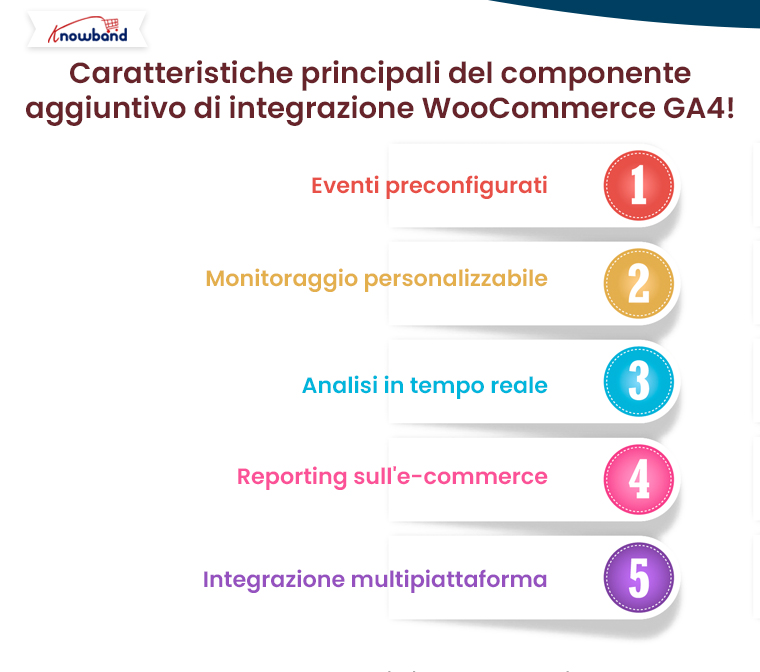
Caratteristiche principali del componente aggiuntivo di integrazione WooCommerce GA4!

Il componente aggiuntivo di integrazione WooCommerce GA4 è dotato di numerose funzionalità progettate per soddisfare le esigenze specifiche dei proprietari di negozi WooCommerce:

Eventi preconfigurati: Traccia automaticamente eventi essenziali come impressioni sui prodotti, clic e transazioni.

Monitoraggio personalizzabile: Utilizza il plugin di integrazione gtag di WooCommerce per creare un monitoraggio degli eventi personalizzato, su misura per i tuoi obiettivi aziendali.

Analisi in tempo reale: Accedi ai dati in tempo reale per una comprensione completa del comportamento degli utenti.

Reportistica eCommerce: Il modulo WooCommerce eCommerce Measure fornisce report dettagliati sulle prestazioni di vendita, sui ricavi e sulle conversioni.

Integrazione multipiattaforma: Si integra perfettamente con gli altri strumenti Google, garantendo coerenza ed efficacia alle tue iniziative di marketing.

Integra analisi avanzate nel tuo negozio

ACQUISTA ORA

Perché scegliere il plugin di integrazione WooCommerce GA4?

Il plugin di integrazione WooCommerce GA4 è un punto di svolta per le aziende di eCommerce. Sfruttando la potenza dell’integrazione WooCommerce Google Analytics, i proprietari di negozi possono acquisire una comprensione più approfondita dei propri clienti.
Ecco perché questo plugin è indispensabile:

  • Automatizza i processi di tracciamento complessi.
  • Fornisce informazioni accurate sul comportamento dei clienti.
  • Ti consente di creare strategie di marketing basate sui dati.
  • Ti aiuta a ottimizzare il tuo funnel di vendita in base ai dati in tempo reale.

Impostazione dell’estensione di integrazione gtag di WooCommerce!

Iniziare a usare WooCommerce gtag Integrator è facile e veloce:

Installa il plug-in: Scarica e installa l’estensione di integrazione gtag di WooCommerce dal repository dei plugin o dal tuo provider.

Connettiti a Google Tag Manager: Collega il tuo account GTM al plugin.

Abilita il monitoraggio GA4: Imposta il modulo di integrazione WooCommerce GA4 per monitorare gli eventi chiave.

Personalizza eventi: Utilizza le funzionalità del plugin per monitorare gli eventi personalizzati per il tuo negozio.

Monitorare i risultati: Accedi ad analisi dettagliate in GA4 per monitorare le prestazioni e prendere decisioni basate sui dati.

Conclusione!

L’integrazione GA4 & GTM Events for WooCommerce è essenziale per qualsiasi proprietario di negozio che voglia ottimizzare le proprie analisi e migliorare i propri sforzi di marketing. Pertanto, utilizzando il modulo WooCommerce Google Tag Manager, puoi facilmente monitorare eventi eCommerce avanzati, ottenere informazioni preziose e guidare la crescita.

Che tu sia un piccolo imprenditore o che tu gestisca una piattaforma di eCommerce su larga scala, l’estensione di integrazione di Google Analytics di WooCommerce ti consente di sbloccare il pieno potenziale dei dati del tuo negozio. Non lasciare che informazioni preziose restino inutilizzate: investi nel modulo WooCommerce GTM oggi stesso e porta le tue analisi al livello successivo.

Come impostare URL SEO-friendly per il tuo negozio PrestaShop

PrestaShop è una potente piattaforma di eCommerce che consente alle aziende di creare e gestire negozi online in modo efficiente. Un aspetto cruciale per gestire un negozio online di successo è garantire che il tuo sito web sia ottimizzato per i motori di ricerca. Una parte significativa della SEO (Search Engine Optimization) è la creazione di URL puliti, descrittivi e intuitivi. In questa guida, esploreremo i passaggi per impostare URL SEO-friendly per il tuo negozio PrestaShop.

Perché gli URL SEO-friendly sono importanti?

Gli URL SEO-friendly sono fondamentali per migliorare la visibilità sui motori di ricerca e potenziare l’esperienza utente:

  • Classifiche migliorate: i motori di ricerca si affidano agli URL per interpretare il contenuto di una pagina. Puoi aumentare le tue classifiche di ricerca aggiungendo URL più descrittivi con parole chiave pertinenti
  • Esperienza utente: URL puliti e leggibili aiutano gli utenti a capire cosa aspettarsi da una pagina.
  • Aumento dei tassi di clic: gli URL ben strutturati incoraggiano gli utenti a cliccare sui link nei risultati di ricerca.

Passaggi per creare URL SEO-friendly in PrestaShop

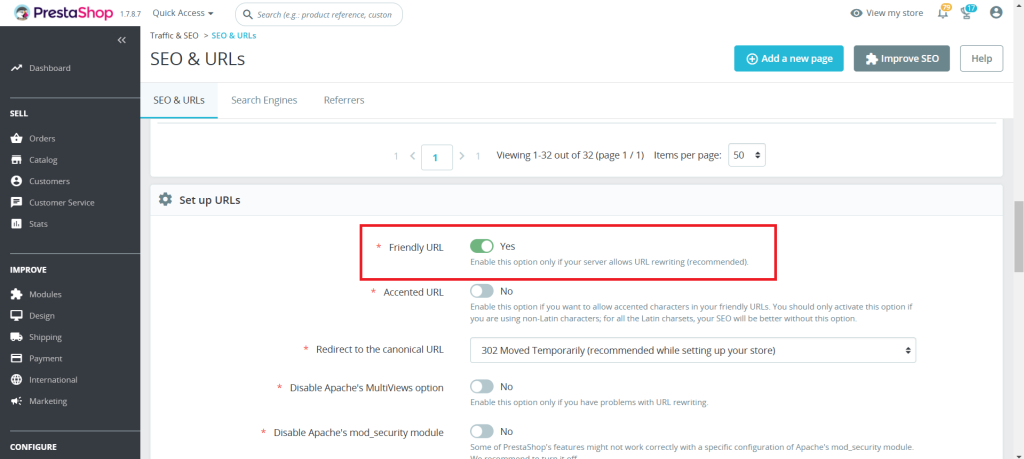
1. Abilita URL amichevoli in PrestaShop

PrestaShop include una funzionalità integrata per generare URL amichevoli. Segui questi passaggi per abilitarla: Accedi al tuo pannello di amministrazione PrestaShop.

Vai a Parametri negozio > Traffico e SEO.

Scorri verso il basso fino alla sezione Imposta URL.

Imposta l’opzione URL amichevole su “Sì”.

Fare clic su Salva.

2. Configurare le impostazioni URL

1. Nella stessa pagina Traffico e SEO, puoi configurare:

  • URL accentato: Decidi se i tuoi URL devono includere caratteri speciali.
  • Reindirizzamento all’URL canonico: Abilita questa opzione per evitare problemi di contenuti duplicati.

2. Se gestisci un negozio multilingue, personalizza gli URL di base in base alle preferenze linguistiche del tuo negozio.

3. Ottimizzare gli URL dei singoli prodotti

PrestaShop ti consente di modificare manualmente gli URL per prodotti, categorie, pagine CMS e altro. Di seguito sono riportati i passaggi che mostrano come rendere gli URL dei prodotti SEO-Friendly:

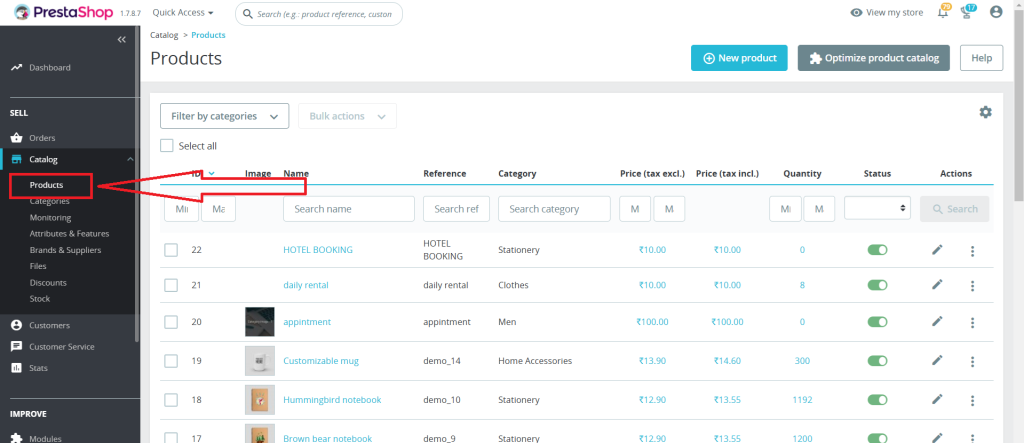
1. Nel pannello di amministrazione, apri Catalogo > Prodotti:

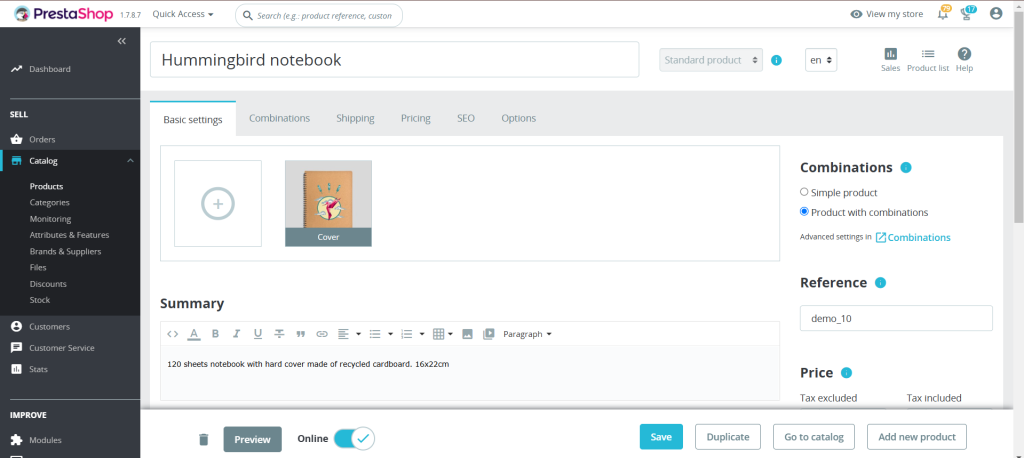
2. Seleziona il prodotto che vuoi modificare.

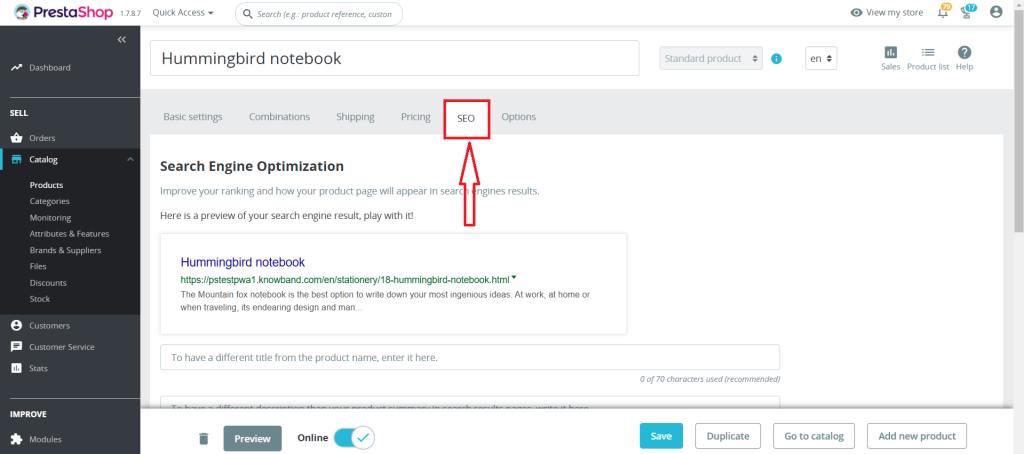
3. Vai alla scheda SEO.

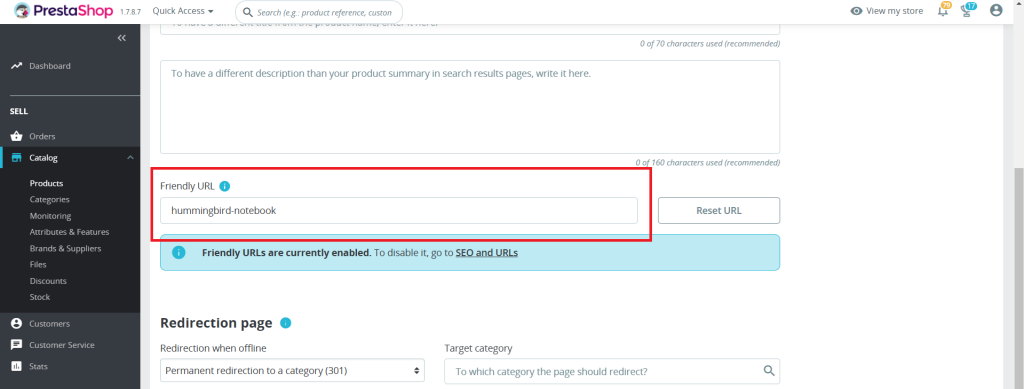
4. Ottimizza il campo URL amichevole utilizzando un URL conciso e ricco di parole chiave.

Per esempio:
Invece di product?id=123, usa handmade-ceramic-mug.

5. Salva le modifiche.

Aggiungi URL puliti e reindirizzamento 301/302/303

ACQUISTA ORA

4. Usa le parole chiave in modo strategico

Quando crei i tuoi URL:

  • Includi parole chiave principali correlate al contenuto della pagina.
  • Evita di riempire gli URL con parole inutili o termini ripetitivi.
  • Si consiglia di utilizzare trattini (-) per separare le parole invece di caratteri di sottolineatura (_).

5. Evitare i parametri URL

Gli URL dinamici con parametri come ?id=123&ref=456 sono più difficili da comprendere per i motori di ricerca e gli utenti. Utilizza la funzionalità URL amichevole di PrestaShop per sostituirli con URL puliti e descrittivi.

6. Reindirizzare i vecchi URL a quelli nuovi

L’implementazione di un redirect 301 dal vecchio URL a quello nuovo è un passaggio essenziale che si dovrebbe garantire durante l’aggiornamento degli URL SEO. Ciò aiuta a mantenere le classifiche SEO e impedisce agli utenti di incontrare errori 404. I redirect possono essere gestiti tramite il file .htaccess del server o un modulo SEO.

7. Prova i tuoi URL

Dopo aver configurato gli URL:

  • Verificare che funzionino correttamente.
  • Utilizza strumenti online come lo strumento di controllo URL di Google per verificare come i motori di ricerca visualizzano i tuoi URL.
  • Verificare la presenza di link non funzionanti e risolverli tempestivamente.

Ulteriori suggerimenti per URL SEO-friendly

  • Usa lettere minuscole: Gli URL sono sensibili alle maiuscole/minuscole. Per coerenza, usa solo lettere minuscole.
  • Evita le parole d’ordine: Parole come “e”, “o”, “il” possono essere omesse, a meno che non siano necessarie per motivi di chiarezza.
  • Limita la lunghezza dell’URL: Mantieni gli URL concisi ma comunque descrittivi.
  • Aggiorna la mappa del sito: Dopo aver apportato le modifiche, aggiorna la mappa del sito e inviala a Google Search Console.

Moduli consigliati per SEO in PrestaShop

Per potenziare i tuoi sforzi SEO, prendi in considerazione l’utilizzo di questi moduli:

Conclusione

Gli URL SEO-friendly sono la pietra angolare di una strategia SEO efficace per l’eCommerce. Seguendo questa guida, puoi assicurarti che gli URL del tuo negozio PrestaShop siano ottimizzati per i motori di ricerca e facili da usare. Rivedi e aggiorna regolarmente i tuoi URL per mantenerne l’efficacia man mano che il tuo negozio cresce. L’adozione di queste pratiche può migliorare significativamente la visibilità del tuo sito web sui motori di ricerca, generare volumi maggiori di traffico mirato e, in definitiva, portare a un aumento delle conversioni e del coinvolgimento generale. Buona ottimizzazione!

Appendice: Problemi comuni e risoluzione dei problemi

URL amichevoli non funzionanti

  • Assicurati che il tuo server supporti la riscrittura degli URL (mod_rewrite per Apache).
  • Verificare che il file .htaccess sia configurato correttamente e scrivibile.
  • Controllare i permessi per la cartella /var/www/html/ se ospitata su un server Linux.

Link interrotti dopo modifiche URL

  • Ogni volta che modifichi gli URL sul tuo sito web, aggiorna prontamente la tua sitemap per riflettere queste modifiche e reinviala a Google Search Console. Ciò assicura che i motori di ricerca scoprano, eseguano la scansione e indicizzino rapidamente gli URL aggiornati, preservando la visibilità del tuo sito e le prestazioni SEO.
  • Utilizza un modulo di gestione dei reindirizzamenti o .htaccess per mappare senza problemi i vecchi URL a quelli nuovi.

3. Sfide dei negozi multilingue

  • Incorpora parole chiave specifiche della lingua nei tuoi URL per migliorare la localizzazione.
  • Assicurati che ogni versione linguistica del tuo negozio abbia una struttura URL univoca.

4. Contenuto duplicato a causa di problemi canonici

  • Abilita “Reindirizza a URL canonico” nelle impostazioni Traffico e SEO.
  • Esaminare tutte le pagine indicizzate utilizzando strumenti come Screaming Frog per rilevare eventuali duplicati.

Creazione e traduzione di contenuti basati su ChatGPT per Opencart semplificata

Gestire un negozio online con Opencart può essere un’esperienza gratificante, ma creare contenuti di qualità e tradurli in più lingue è spesso dispendioso in termini di tempo e impegnativo. Soprattutto quando si tratta di gestire grandi quantità di negozi.

Ecco dove entra in gioco il nuovo generatore di contenuti Opencart ChatGPT di Knowband. Questa potente estensione semplifica la creazione e la traduzione dei contenuti, rendendo semplice la generazione di accattivanti descrizioni di prodotti, descrizioni di categorie, titoli di prodotti e categorie e altro ancora, il tutto garantendo traduzioni fluide per un pubblico globale.

Se sei il proprietario di un negozio Opencart, questo strumento potrebbe cambiare le carte in tavola. Scopriamo come l’estensione ChatGPT per Opencart può rivoluzionare la strategia dei contenuti del tuo negozio e migliorare il tuo flusso di lavoro.

Perché i contenuti sono importanti nell’eCommerce?

Il contenuto gioca un ruolo cruciale in qualsiasi negozio di eCommerce. Inoltre, descrizioni di prodotti di alta qualità e meta tag ben realizzati possono aumentare le classifiche dei motori di ricerca e coinvolgere i clienti. Tuttavia, scrivere manualmente tutto questo contenuto può essere noioso, soprattutto quando si gestisce un inventario di grandi dimensioni.

Pertanto, per i titolari di negozi che puntano ai mercati internazionali, la sfida raddoppia. Tradurre i contenuti in più lingue mantenendo accuratezza e tono è un ostacolo significativo. Fortunatamente, con l’estensione di traduzione basata sull’intelligenza artificiale per Opencart, puoi superare questi ostacoli in modo semplice ed efficiente.

Presentazione dell’estensione Opencart ChatGPT Content Generator:

Knowband’s Estensione del generatore di contenuti Opencart ChatGPT è progettato per rendere la creazione e la traduzione dei contenuti semplice, veloce ed efficace. Inoltre, grazie al motore ChatGPT v3.5 e v4 di OpenAI, questa estensione può aiutarti a creare contenuti di alta qualità e ottimizzati per SEO per il tuo negozio Opencart in pochi clic.

Che tu abbia bisogno di descrizioni dettagliate dei prodotti, descrizioni di categoria o meta tag ottimizzati, il generatore di contenuti AI Opencart è in grado di gestire tutto.
Inoltre, grazie alla sua interfaccia intuitiva, anche gli utenti non tecnici possono trarne vantaggio.

Caratteristiche principali del plugin Opencart ChatGPT Content Generator:

Generazione di contenuti basata sull’intelligenza artificiale: Genera rapidamente contenuti SEO-friendly per pagine di prodotti, categorie e blog.

Traduzione senza soluzione di continuità: Traduci il contenuto del tuo negozio in più lingue con l’estensione del traduttore di contenuti Opencart ChatGPT.

Uscita personalizzabile: Adatta il tono e lo stile dei contenuti generati in base alla voce del tuo marchio.

Ottimizzazione SEO: Assicurati che i tuoi contenuti siano in linea con le best practice dei motori di ricerca per ottenere un posizionamento migliore.

Automazione che fa risparmiare tempo: Concentrati sulla crescita della tua attività mentre il plugin si occupa della creazione e della traduzione dei contenuti.

Perché scegliere l’estensione ChatGPT per Opencart?

Se ti stai chiedendo perché questa estensione si distingue, ecco alcuni validi motivi:

1. Efficienza migliorata:

Il plugin Opencart ChatGPT content generator ti consente di risparmiare ore di lavoro automatizzando la creazione di contenuti. Invece di perdere tempo a fare brainstorming e scrivere, lascia che l’IA se ne occupi per te.

2. Portata globale con le traduzioni:

Con il plugin Opencart ChatGPT content translate, puoi abbattere le barriere linguistiche senza sforzo. Inoltre, l’IA assicura traduzioni accurate e contestualmente appropriate, aiutandoti a soddisfare i clienti in tutto il mondo.

3. Prestazioni SEO potenziate:

I motori di ricerca favoriscono i negozi con contenuti freschi, pertinenti e ricchi di parole chiave. Pertanto, il Generatore di contenuti SEO Opencart ChatGPT ti aiuta a creare questo tipo di contenuti, aumentando le tue possibilità di ottenere un posizionamento più alto nei risultati di ricerca.

4. Soluzione conveniente:

Assumere scrittori e traduttori professionisti può essere costoso. L’estensione Opencart per la generazione di contenuti AI offre un’alternativa economica senza compromettere la qualità.

Applicazioni pratiche del plugin Opencart ChatGPT Content Generator!

1. Descrizioni e titoli dei prodotti

Hai difficoltà a scrivere descrizioni e titoli di prodotti accattivanti? Il generatore di contenuti Opencart ChatGPT può creare descrizioni e titoli di prodotti dettagliati e persuasivi che evidenziano le caratteristiche e i vantaggi dei tuoi prodotti.

2. Meta tag e contenuti SEO:

Migliora la visibilità del tuo negozio con meta titoli e descrizioni ottimizzati per prodotti e categorie generati dal generatore di contenuti SEO Opencart ChatGPT.

3. Gestione del negozio multilingue:

Espandi la tua portata con l’estensione del traduttore di contenuti Opencart ChatGPT. Traduci i tuoi contenuti in più lingue, assicurando accuratezza e pertinenza culturale.

Il generatore di contenuti ChatGPT è disponibile anche per Prestashop

ACQUISTA ORA

Vantaggi dell’utilizzo del plugin Opencart ChatGPT Content Translator

Time-to-market più rapido: Lancia prodotti e campagne più rapidamente grazie alla generazione automatica di contenuti.

Esperienza del cliente migliorata: Fornisci ai tuoi clienti informazioni chiare e coinvolgenti nella loro lingua preferita.

Soluzione scalabile: Gestisci i contenuti di centinaia o migliaia di prodotti senza sforzo.

Contenuti SEO-friendly: Migliora il posizionamento del tuo negozio nei motori di ricerca con contenuti ottimizzati dall’intelligenza artificiale.

Pensieri finali!

Il Marketplace per le Estensione Opencart ChatGPT Content Generator/Translator è più di un semplice plugin; è uno strumento potente che può trasformare il modo in cui gestisci i contenuti sul tuo negozio Opencart. Che tu abbia bisogno di aiuto per creare descrizioni di prodotti accattivanti o tradurre contenuti per clienti globali, questa estensione ti copre.

Abbraccia il futuro dell’eCommerce con l’estensione ChatGPT per Opencart e porta il tuo negozio al livello successivo. Semplifica il tuo flusso di lavoro, risparmia tempo e offri esperienze eccezionali ai tuoi clienti con questa soluzione innovativa.

Pronti a rivoluzionare la strategia di contenuto del vostro negozio? Installate oggi stesso il plugin Opencart ChatGPT content generator e sperimentate la differenza che possono fare gli strumenti basati sull’intelligenza artificiale!

Come creare una scheda personalizzata nella pagina prodotto del back office in PrestaShop

PrestaShop, con il suo framework potente e flessibile, consente agli sviluppatori di personalizzare vari aspetti della piattaforma per soddisfare requisiti aziendali specifici. Una di queste personalizzazioni è l’aggiunta di una scheda personalizzata nella pagina del prodotto del back office. In questo blog, illustreremo passo dopo passo il processo per ottenere questo risultato creando un modulo di esempio chiamato kbcustommodule.

Possiamo creare la scheda personalizzata nella pagina del prodotto nel back office in due modi:

  1. Utilizzo dei componenti Symfony.
  2. Utilizzo di displayAdminProductsExtra Hook

Metodo 1:

Questo tutorial è valido per PrestaShop versione 8.1 e successive, utilizzando i componenti Symfony.

Passaggio 1: crea il tuo modulo

kbcustommodule/ |– composer.json |– config/ | |– services.yml |– src/ | |– Form/ | | |– Modifier/ | | | |– ProductFormModifier.php | | |– Type/ | | | |– CustomTabType.php |– kbcustommodule.php Inizia creando una cartella denominata kbcustommodule nella directory modules della tua installazione PrestaShop. All’interno di questa cartella, crea il file kbcustommodule.php, che conterrà la classe principale per il tuo modulo. La classe del modulo inizializza il modulo e registra gli hook richiesti. Ecco un esempio del file kdcustommodule.php:

Esegui il comando composer dump-autoload nella directory principale del tuo modulo per abilitare il caricamento automatico dello spazio dei nomi.

Passaggio 2: definire i servizi

Crea un file services.yml nella directory config del tuo modulo (kbcustommodule/config/services.yml). Questo file definisce i servizi Symfony richiesti per la personalizzazione del form.

Passaggio 3: creare il tipo di modulo della scheda personalizzata

Crea una classe CustomTabType nella cartella src/Form/Type del tuo modulo. Questa classe definisce i campi che appariranno nella scheda personalizzata.

Passaggio 4: creare la classe ProductFormModifier

La classe ProductFormModifier definisce il modo in cui la scheda personalizzata si integra con il modulo del prodotto esistente.

Fase finale: installazione e test

  1. Installare il modulo tramite il back office oppure posizionarlo manualmente nella directory dei moduli e abilitarlo.
  2. Vai alla pagina del prodotto back office. Dovresti vedere una nuova scheda etichettata “Scheda personalizzata” con un campo etichettato “Campo personalizzato”.
  3. Testare la funzionalità aggiungendo dati al campo personalizzato e accertandosi che venga salvato correttamente.

Dopo aver installato con successo il modulo sopra. Otterrai il risultato seguente.

Integra Google Tag Manager con Prestashop

ACQUISTA ORA

Metodo 2:

Il gancio displayAdminProductsExtra consente di aggiungere contenuti o schede personalizzate alla pagina di modifica del prodotto nel Back Office. Questo metodo evita la complessità di definire i servizi Symfony ed è più semplice per gli sviluppatori che non hanno familiarità con Symfony.

Passaggio 1: creare il modulo

Inizia creando una struttura di modulo di base. Ad esempio: Kbcustommodule/ |– config/ |– translations/ |– views/ | |– templates/ | |– admin/ | |– products/ | |– custom_tab.tpl |– Kbcustommodule.php

Passaggio 2: definire la classe del modulo

Nel file Kbcustommodule.php, definisci il tuo modulo e registra il collegamento displayAdminProductsExtra.


Passaggio 3: creare il file modello

Nel file views/templates/admin/products/custom_tab.tpl, definisci l’HTML e il contenuto per la tua scheda personalizzata.

Passaggio 4: Salvare i dati

Per salvare i dati personalizzati, usa l’hook actionAdminControllerSetMedia insieme a JavaScript o PHP. In alternativa, puoi usare l’hook actionProductUpdate in PHP. Esempio in Kbcustommodule.php:

Passaggio 5: aggiungere il campo al database

Modifica il database per memorizzare i tuoi dati personalizzati. Ad esempio: ———————————————————————— ALTER TABLE ps_product ADD custom_field TEXT NULL; ———————————————————————— Dopo aver installato correttamente il modulo sopra. Otterrai il risultato seguente Per ulteriore assistenza, non esitare a contattarci o lasciare un commento qui sotto. Oppure puoi anche contattarci su Helpdesk di Knowband.

Semplifica il tuo marketing con Google Tag Manager per Opencart

La gestione e l’analisi dei dati di marketing sono una parte fondamentale della gestione di un negozio online di successo. Per aiutare i proprietari di negozi a semplificare questo processo, siamo entusiasti di presentare Google Tag Manager (GTM, gtag, GA4) – Estensione OpenCart. Questo potente strumento si integra perfettamente con il tuo negozio Opencart, consentendo un monitoraggio efficiente dei dati, analisi avanzate e monitoraggio degli eventi personalizzati senza la seccatura della codifica manuale.

Se stai cercando una soluzione completa per migliorare le tue analisi di eCommerce, il modulo Opencart Google Tag Manager è la risposta definitiva. Approfondiamo il funzionamento di questo modulo e perché è un must per il tuo negozio Opencart.

Perché utilizzare Google Tag Manager per Opencart?

Google Tag Manager (GTM) è uno strumento essenziale per il marketing digitale. Semplifica il processo di gestione dei tag, il monitoraggio degli eventi di eCommerce e l’integrazione degli strumenti di analisi. Con il modulo Opencart GTM, puoi configurare senza sforzo tag e script per acquisire preziose informazioni sui clienti.

Utilizzando l’estensione di integrazione di Google Analytics di Opencart, ottieni l’accesso a dati dettagliati sulle prestazioni, consentendoti di prendere decisioni informate sulle tue strategie di marketing. Inoltre, questa estensione offre supporto per l’ultima integrazione GA4 per Opencart, assicurando che le tue analisi siano a prova di futuro.

Caratteristiche principali dell’estensione GTM Opencart!

L’estensione GTM Opencart offre un’ampia gamma di funzionalità progettate per semplificare il monitoraggio e l’analisi per i proprietari di negozi. Ecco alcuni punti salienti:

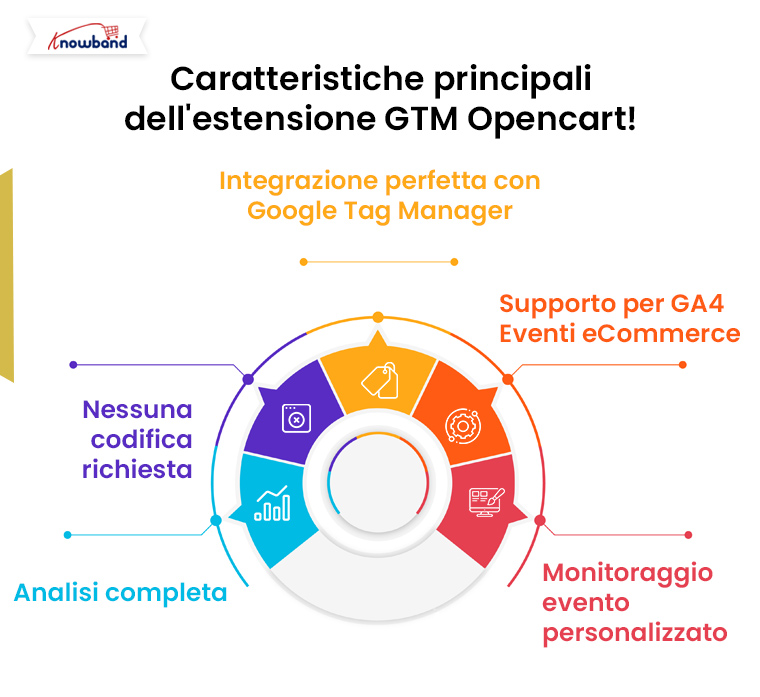
Integrazione perfetta con Google Tag Manager: Integra facilmente GTM con il tuo negozio per gestire tag e script per Google Analytics, remarketing e altri strumenti di marketing.

Supporto per eventi di eCommerce GA4: Tieni traccia degli eventi eCommerce avanzati come visualizzazioni di prodotti, azioni di aggiunta al carrello e acquisti utilizzando il modulo di integrazione Opencart GA4.

Monitoraggio eventi personalizzato: Il plugin Opencart Custom Event Tracking ti consente di definire e monitorare gli eventi univoci più importanti per la tua attività.

Analisi completa: Con il plugin di integrazione Google Analytics di Opencart puoi accedere a informazioni dettagliate sulle prestazioni del tuo negozio, sul comportamento dei clienti e sui risultati delle campagne.

Nessuna codifica richiesta: Il plugin di integrazione Opencart gtag semplifica la gestione di tag e codici di tracciamento senza alcuna competenza tecnica.

Come fa il Modulo Google Tag Manager di Opencart Lavoro?

Utilizzare il modulo Opencart GTM è semplice, grazie alla sua interfaccia intuitiva. Ecco come puoi iniziare:

Installa il modulo: Scarica e installa l’estensione dal marketplace Opencart o dal tuo pannello di amministrazione.

Configura le impostazioni GTM: Aggiungi l’ID del tuo contenitore GTM per abilitare un’integrazione perfetta.

Definisci eventi personalizzati: Utilizza l’interfaccia del modulo per impostare eventi di tracciamento specifici, personalizzati in base alle esigenze del tuo negozio.

Attiva l’integrazione GA4: Abilita l’ultimo componente aggiuntivo di integrazione Opencart GA4 per analisi complete.

Monitorare le prestazioni: Utilizza i dashboard di Google Analytics e GTM per monitorare i dati e ottenere informazioni utili.

Vantaggi dell’utilizzo del plugin di integrazione Google Analytics di Opencart!

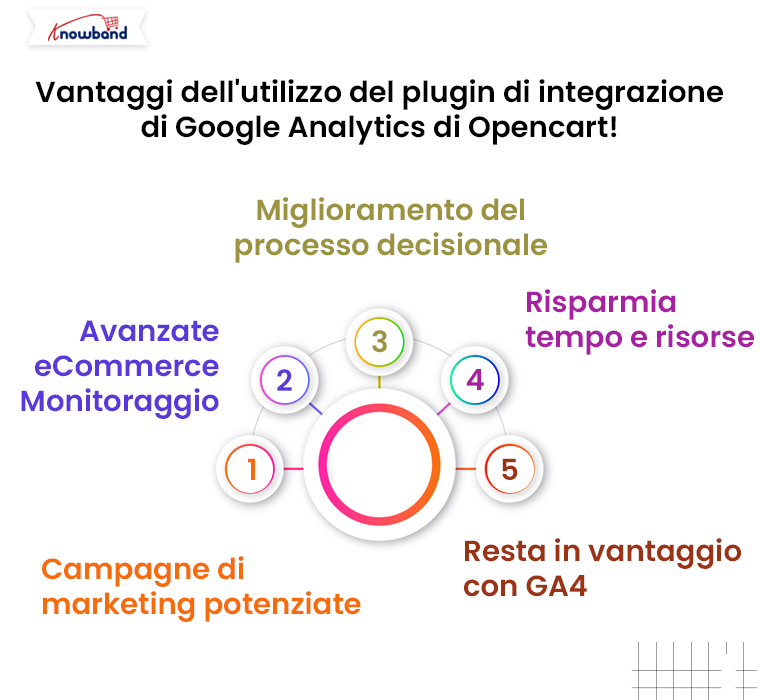
Campagne di marketing potenziate:

Integrando con Google Analytics e GTM, puoi misurare l’efficacia delle tue campagne di marketing. Il modulo Opencart eCommerce Measure fornisce informazioni dettagliate per aiutarti a ottimizzare le campagne per un ROI migliore.

Monitoraggio eCommerce avanzato:

Tieni traccia di ogni fase del percorso del cliente, dalle impressioni sui prodotti alle conversioni, con la funzionalità Eventi eCommerce di Opencart GA4.

Processo decisionale migliorato:

Il plugin Opencart Google Marketing Integration ti fornisce i dati necessari per prendere decisioni informate su inventario, promozioni ed esperienza utente.

Risparmia tempo e risorse:

Con Opencart gtag Integrator puoi implementare e gestire rapidamente i codici di tracciamento senza dover assumere sviluppatori o dover dedicare ore alla codifica manuale.

Resta al passo con GA4:

Con la transizione di Google a GA4, il modulo di integrazione Opencart GA4 garantisce che tu sia completamente pronto ad adattarti ai più recenti standard di analisi.

Integra GTM con Prestashop Code-Free

ACQUISTA ORA

Evento chiave offerto dall’estensione GTM Opencart!

  •   Visualizzazione della pagina
  •   vista Categoria
  •   Visualizza la pagina dei dettagli del prodotto
  •   Aggiungi al carrello
  •   Rimuovi dal carrello
  •   Il checkout inizia
  •   pagina di Pagamento
  •   Aggiungi/Seleziona l’indirizzo al momento del pagamento
  •   Metodo di spedizione selezionato
  •   Conferma dell’ordine
  •   Applica codice sconto
  •   Rimuovi codice sconto
  •   Il Tuo Carrello
  •   Login clienti
  •   Registrazione Clienti
  •   Aggiungi alla lista dei desideri
  •   Rimuovi dalla lista dei desideri
  •   Cerca prodotto
  •   Cattura parametri UTM

Perché scegliere il plugin Opencart Google Marketing Integration?

Se sei ancora indeciso se adottare l’estensione GTM Opencart, considera questi vantaggi:

Funzionalità complete: Questo modulo ha tutto ciò di cui hai bisogno: dalla gestione di base dei tag al monitoraggio avanzato degli eventi.

Semplicità d’uso: Il suo design intuitivo lo rende accessibile a tutti gli utenti, indipendentemente dal livello di competenza tecnica.

Soluzione conveniente: Risparmia tempo e denaro gestendo analisi e integrazioni di marketing in un unico posto.

Analisi a prova di futuro: Grazie al supporto di GA4, sarai pronto per il futuro del monitoraggio e della misurazione dei dati.

Conclusione!

Knowband’s Plugin GTM di Opencart è uno strumento rivoluzionario per i titolari di negozi che desiderano migliorare le proprie strategie di analisi e marketing. Che tu voglia monitorare eventi personalizzati, analizzare le prestazioni dell’eCommerce o integrare le ultime funzionalità di GA4, questa estensione ti copre.

Elimina la seccatura di gestire le analisi e concentrati sulla crescita del tuo business. Installa oggi stesso il plugin di integrazione di Google Analytics di Opencart e sblocca il pieno potenziale del tuo negozio con monitoraggio e approfondimenti avanzati.

Potenzia il monitoraggio del tuo eCommerce: introduzione del componente aggiuntivo Google Tag Manager di Prestashop

Come proprietario di un negozio di e-commerce, comprendere il comportamento dei tuoi clienti è fondamentale per aumentare le vendite, migliorare l’esperienza del cliente e ottimizzare i tuoi sforzi di marketing. Ma stai solo volando alla cieca senza un adeguato monitoraggio dei dati. È qui che entra in gioco il nuovo componente aggiuntivo Prestashop Google Tag Manager di Knowband. Questo potente strumento semplifica l’integrazione di Google Tag nel tuo negozio, aiutandoti a monitorare senza sforzo le azioni chiave degli utenti. Pertanto, esploreremo come il modulo Prestashop Google Tag Manager può trasformare il monitoraggio del tuo e-commerce e migliorare le prestazioni complessive del tuo negozio.

Componente aggiuntivo Knowband Prestashop Google Tag Manager:

Il componente aggiuntivo Prestashop Google Tag Manager è uno strumento robusto progettato per i proprietari di negozi che desiderano integrare senza problemi Google Tags con il loro negozio Prestashop. Integrando vari tag disponibili, il componente aggiuntivo garantisce il controllo completo sul sistema di tracciamento del tuo negozio.

Inoltre, con il modulo Prestashop GTM, i proprietari di negozi possono acquisire preziosi dati sui clienti, tracciare eventi e ottimizzare i loro sforzi di marketing, senza il mal di testa dell’implementazione manuale. Il componente aggiuntivo Prestashop Google Tag Manager offre un’interfaccia semplificata e intuitiva, che consente una facile gestione di tutti i tag in un unico posto.

Caratteristiche principali del componente aggiuntivo Google Tag Manager di Prestashop!

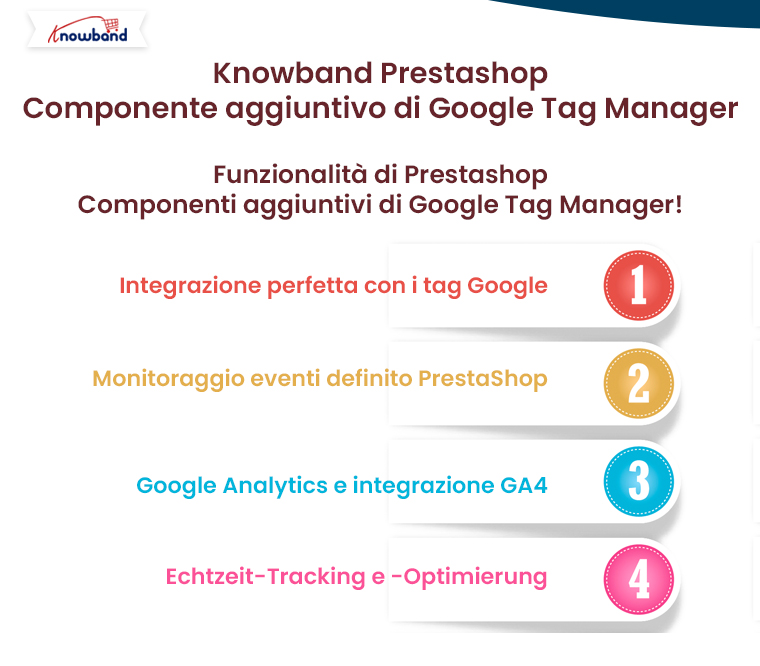
Integrazione perfetta con i tag Google:

Il modulo Google Tag Manager di Prestashop consente un’integrazione senza sforzo dei tag Google essenziali. Inoltre, questi tag aiutano a tracciare il traffico del sito web, le conversioni, il comportamento degli utenti e altro ancora, rendendo più facile misurare l’efficacia delle tue campagne e ottimizzare le prestazioni del tuo negozio.

Monitoraggio eventi personalizzato PrestaShop:

Le Modulo Google Event Tracker di Prestashop ti consente di tracciare azioni specifiche degli utenti come visualizzazioni di prodotti, aggiunta al carrello e checkout. Pertanto, integrando Custom Event Tracking in PrestaShop, puoi misurare le interazioni più importanti per la tua attività, consentendoti di perfezionare la tua strategia.

Integrazione di Google Analytics e GA4:

Con il Prestashop Google Analytics Integration Module, i proprietari di negozi possono integrare direttamente il loro negozio Prestashop con Google Analytics e GA4. Inoltre, l’addon fornisce informazioni dettagliate sul comportamento dei clienti, sui dati di vendita e su altre metriche critiche.
Il componente aggiuntivo di integrazione Prestashop GA4 consente specificamente il monitoraggio degli eventi di eCommerce GTM, essenziali per le aziende che desiderano rendere il proprio sistema di monitoraggio a prova di futuro.

Monitoraggio e ottimizzazione in tempo reale:

Con Prestashop GTM Addon, puoi tracciare le azioni in tempo reale, tra cui Aggiungi al carrello, Checkout, Conferma ordine e altro. Questi dati ti consentono di ottimizzare il percorso del cliente capendo dove gli utenti abbandonano e dove il tuo negozio ha bisogno di miglioramenti.

Come funziona il componente aggiuntivo Google Tag Manager di Prestashop?

L’installazione del modulo Google Tag Manager di Prestashop è semplice. Una volta installato l’addon, si integra automaticamente con il tuo negozio Prestashop. Devi solo seguire alcuni rapidi passaggi per generare le chiavi API GTM e GA 4. Inoltre, puoi anche prendere spunto dalle semplici istruzioni fornite nel pannello di amministrazione del modulo.

Pertanto, non hai bisogno di alcuna conoscenza di programmazione per impostare i tag, poiché il modulo fornisce un’interfaccia intuitiva per gestire i tag di Google direttamente dal pannello di amministrazione di Prestashop. Ciò elimina la necessità di uno sviluppatore per gestire l’integrazione, risparmiandoti tempo e denaro.

Una volta integrato, puoi usare il componente aggiuntivo Prestashop Google Analytics Integration per iniziare a tracciare una serie di interazioni con i clienti. Dalle visualizzazioni di pagina alle ricerche di prodotto, questo componente aggiuntivo ti aiuta a raccogliere i dati di cui hai bisogno per prendere decisioni aziendali più intelligenti. Con Prestashop

Grazie al modulo di integrazione GA4 puoi anche monitorare eventi specifici dell’eCommerce, come Aggiungi al carrello, Inizio del checkout e Conferma dell’ordine, ottenendo una panoramica completa del percorso del cliente.

I vantaggi di usare la Componente aggiuntivo Google Tag Manager di Prestashop!

Nessuna codifica richiesta:

Uno dei maggiori vantaggi dell’utilizzo del Prestashop GTM Addon è che non hai bisogno di alcuna conoscenza di programmazione. Il modulo fornisce un’interfaccia semplice e intuitiva che consente ai proprietari di negozi di gestire e integrare i tag senza dover dipendere da uno sviluppatore.

Monitoraggio e analisi migliorati:

Il modulo Prestashop Google Event Tracker garantisce che tu stia catturando tutti i punti dati importanti, dalle visualizzazioni di pagina alle azioni di ricerca dei prodotti. Pertanto, questo monitoraggio completo ti consente di prendere decisioni basate sui dati, ottimizzare gli sforzi di marketing e migliorare l’esperienza del cliente.

Ottimizzazione più semplice delle campagne di marketing:

Integrandosi con strumenti come Google Ads e Google Analytics, l’addon ti consente di monitorare l’efficacia delle tue campagne. Inoltre, puoi misurare le conversioni, monitorare il successo di sconti o promozioni e ottimizzare i tuoi annunci per ottenere risultati migliori.

Integra Google Tag Manager con Prestashop

ACQUISTA ORA

Monitoraggio eCommerce semplificato:

L’Addon di integrazione Prestashop GA4 semplifica il monitoraggio degli eventi essenziali dell’eCommerce, come Aggiungi al carrello, Rimuovi dal carrello, Checkout e Conferma ordine. Ciò garantisce di catturare ogni azione chiave lungo il percorso dell’acquirente, offrendoti informazioni approfondite sul comportamento del cliente e sui funnel di conversione.

Esperienza del cliente ottimizzata:

Con il monitoraggio in tempo reale del comportamento degli utenti, puoi identificare i punti critici nel percorso del cliente e ottimizzare il tuo negozio per ridurre l’abbandono del carrello e migliorare le prestazioni di vendita complessive. Pertanto, monitorando eventi come Aggiungi/Seleziona indirizzo al checkout e Metodo di spedizione selezionato, puoi semplificare ulteriormente il processo di checkout per aumentare le conversioni.

Conclusione!

Il componente aggiuntivo Prestashop Google Tag Manager è più di un semplice strumento di monitoraggio: è un punto di svolta per l’ottimizzazione del negozio di e-commerce. Integrandosi con la potente suite di strumenti di marketing di Google, questo componente aggiuntivo consente ai proprietari di negozi di monitorare eventi chiave, raccogliere informazioni utili e, in definitiva, ottenere risultati aziendali migliori. Inizia a utilizzare il modulo Prestashop Google Tag Manager oggi stesso e scopri quanto è facile potenziare il monitoraggio del tuo e-commerce.

Componente aggiuntivo Prestashop Google Tag Manager (gtag, GA4, GTM Events) – Manuale utente

Il componente aggiuntivo Google Tag Manager di Knowband Prestashop è la soluzione definitiva per integrare Google Tag Manager (GTM) con il tuo negozio Prestashop. Questo modulo intuitivo consente ai proprietari di negozi di integrare e gestire facilmente vari tag Google senza bisogno di competenze tecniche. Il componente aggiuntivo ti consente di monitorare eventi chiave, come Aggiungi al carrello, Visualizzazioni prodotto, Inizio checkout, Conferma ordine e molto altro, fornendo informazioni approfondite sul comportamento dei clienti. Con un’integrazione perfetta, puoi anche acquisire parametri UTM, consentendoti di monitorare l’efficacia delle tue campagne di marketing. Inoltre, il modulo di integrazione Google Marketing di Prestashop ti aiuta a capire quali campagne stanno guidando traffico e conversioni, così puoi ottimizzare la tua spesa pubblicitaria e migliorare il tuo ROI. Il componente aggiuntivo GTM di Prestashop è perfetto per coloro che desiderano migliorare le proprie capacità di monitoraggio, ottimizzare i tassi di conversione e migliorare l’esperienza utente. Che tu stia utilizzando Google Analytics, GA4 o altri strumenti di marketing di Google, questo componente aggiuntivo semplifica il processo, dandoti più tempo per concentrarti sulla crescita della tua attività.

1.0. Caratteristiche principali offerte dal componente aggiuntivo Prestashop GTM:

Integrazione perfetta di Google Tag: Integra facilmente i tag di Google come Google Analytics, Google Ads e GA4 nel tuo negozio Prestashop senza bisogno di scrivere codice.

Monitoraggio degli eventi in tempo reale: Tieni traccia delle azioni degli utenti in tempo reale, come Aggiungi al carrello, Visualizzazioni prodotto e Avvio pagamento, per comprendere all’istante il comportamento dei clienti.

Monitoraggio dei parametri UTM: Acquisisci parametri UTM per monitorare l’efficacia delle tue campagne di marketing e identificare i canali più performanti.

Monitoraggio eCommerce avanzato: Tieni traccia degli eventi eCommerce avanzati, come visualizzazioni dei dettagli del prodotto, aggiunta al carrello e conferme degli ordini, per un’analisi approfondita delle prestazioni di vendita.

Facile installazione e configurazione: Non è richiesta alcuna competenza tecnica! L’interfaccia intuitiva del modulo consente una configurazione rapida e semplice, rendendo la gestione dei tag senza problemi.

Dashboard intuitivo: Gestisci e monitora tutti i tuoi tag ed eventi direttamente dal pannello di amministrazione Prestashop con una dashboard intuitiva e facile da usare.

Supporto multilingue: Il componente aggiuntivo Prestashop GTM supporta più lingue, consentendo all’amministratore del negozio di utilizzare il modulo per più lingue diverse.

1.1. Come ottenere l’ID del contenitore di Google Tag Manager

Passo 1: Vai al tuo Google Tag Manager conto.

Passo 2: Crea un nuovo contenitore o selezionane uno esistente.

Passo 3: L’ID contenitore sarà simile a GTM-XXXXXX e sarà visibile nell’angolo in alto a destra dell’interfaccia di Tag Manager.

Passo 4: Copia l’ID contenitore e incollalo nel campo ID contenitore GTM nella configurazione di questo modulo.

1.2. Come ottenere il tuo ID di misurazione di Google Analytics?

Passo 1: Vai al tuo Account Google Analytics.

Passo 2: Selezionare la proprietà per la quale si desidera recuperare l’ID misurazione.

Passo 3: Vai su Amministrazione > Flussi di dati e scegli il tuo flusso di dati web.

Passo 4: L’ID della misurazione sarà simile a G-XXXXXXXXXX.

Passo 5: Copia l’ID misurazione e incollalo nel campo ID misurazione di Google Analytics nella configurazione di questo modulo.

1.3. Come configurare gli eventi in Google Tag Manager?

Passo 1: Scarica GTM Events: puoi trovare un link per il download diretto nella scheda Configurazioni modulo >> Istruzioni.

Passo 2: Vai al tuo Google Tag Manager conto.

Passo 3: In Google Tag Manager, vai su Amministrazione > Importa contenitore.

Passo 4: Seleziona il file JSON scaricato dal tuo sistema.

Passo 5: Seleziona l’area di lavoro in cui desideri importare gli eventi e seleziona le opzioni “Unisci” o “Sovrascrivi” a seconda delle tue esigenze.

Passo 6: Fare clic su Conferma per completare il processo di importazione.

Passo 7: Salva e pubblica il tuo contenitore per attivare gli eventi nel tuo Google Tag Manager. Seguendo i passaggi sopra indicati, puoi configurare correttamente il modulo. Tuttavia, se riscontri problemi, non esitare a contattarci all’indirizzo support@knowband.com.

2.0. Guida all’installazione per il componente aggiuntivo Prestashop GTM:

Una volta acquistato il componente aggiuntivo, segui i passaggi sottostanti:

  • Vai all’amministratore del negozio -> Moduli e servizi.

  • Fai clic su “Carica un modulo”. Puoi trascinare o rilasciare il file oppure puoi semplicemente selezionare il file dal sistema.

3.0. Panoramica del pannello di amministrazione:

Google Tag Manager per Prestashop fornisce una dashboard di amministrazione semplice e intuitiva ai rivenditori Prestashop. L’amministratore del negozio può configurare e gestire tutti i tag dalla dashboard di amministrazione Prestashop stessa. Ecco una breve panoramica:

3.0.1. Configurazioni:

Attiva / Disattiva: L’amministratore del negozio può abilitare/disabilitare il modulo con questa opzione.

ID contenitore GTM: Inserisci l’ID del contenitore GTM in questo campo di testo. L’amministratore può ottenere l’ID del contenitore seguendo i passaggi indicati nella sezione 1.1.

ID misurazione di Google Analytics: Inserisci qui l’ID di misurazione di Google Analytics.

Visualizzazione della pagina: Abilita/disabilita “Evento Google Visualizzazione Pagina”.

Visualizza categoria: Da qui puoi gestire il tag “Visualizza categoria”.

Visualizza la pagina dei dettagli del prodotto: Abilita il tag “Visualizza pagina dettagli prodotto” da qui.

Rimuovi dal carrello: Abilita/disabilita il tag Google “Rimuovi dal carrello”.

Aggiungi al carrello: Abilita/disabilita il tag Google “Aggiungi al carrello”.

Inizio del pagamento: Abilita il tag per il monitoraggio dell’avvio del pagamento.

Pagina di pagamento: Abilita/disabilita l’evento per “Pagina di pagamento”.

Aggiungi/Seleziona l’indirizzo al momento del pagamento: Abilita/disabilita il tag per la pagina “Aggiungi/Seleziona indirizzo al momento del pagamento”.

Metodo di spedizione selezionato: Abilita il tag per “Selezione metodo di spedizione”.

Conferma dell’ordine:Da qui puoi gestire il tag “Conferma ordine”.

Applica il codice sconto: Abilita/disabilita il tag “Applica codice sconto”.

Rimuovi codice sconto: Abilita/disabilita l’evento Google “Rimuovi codice sconto”.

Visualizza carrello: Gestisci il tag Google “Visualizza carrello” con questo interruttore di attivazione/disattivazione.

Accesso cliente: Abilita/disabilita il tag Google “Accesso cliente” da qui.

Registrazione del cliente: Abilita/disabilita il tag “Registrazione cliente”.

Aggiungi alla lista dei desideri: Da qui puoi gestire il tag “Aggiungi alla lista dei desideri”.

Rimuovi dalla lista dei desideri: Abilita/disabilita il tag “Rimuovi dalla lista dei desideri” da qui.

Cerca Prodotto: Gestisci i tag per “Prodotti cercati”.

Cattura parametri UTM: L’amministratore del negozio può abilitare l’acquisizione dei parametri UTM con l’aiuto di questo pulsante di commutazione.

3.0.2. Istruzioni di configurazione:

L’integrazione del gestore tag Google senza codice Prestashop è dotata di istruzioni semplici che eliminano la necessità di qualsiasi competenza tecnica per le connessioni del modulo. L’amministratore del negozio può semplicemente visitare le console Google e ottenere le credenziali richieste seguendo i semplici passaggi indicati di seguito: Queste istruzioni aiuteranno l’amministratore del negozio nelle configurazioni del modulo, tuttavia, se riscontri problemi con qualsiasi passaggio di connessione o modulo, puoi anche inviarci una mail a support@knowband.com oppure apri un ticket su knowband.com/helpdesk.

Di’ addio all’abbandono del carrello con One Page Supercheckout per Prestashop

L’abbandono del carrello è una delle sfide più urgenti per i proprietari di negozi online. I clienti aggiungono articoli ai loro carrelli ma non riescono a completare gli acquisti per vari motivi. Un colpevole principale?
Un processo di checkout complesso o che richiede molto tempo. Ecco dove Prestashop One Page Supercheckout viene in soccorso. Questa soluzione rivoluzionaria semplifica il processo di checkout, aumentando le conversioni e garantendo un’esperienza di acquisto fluida.

In questo articolo esploreremo come Prestashop One Page Supercheckout aiuta a contrastare l’abbandono del carrello e perché è lo strumento perfetto per ogni proprietario di un negozio Prestashop.

Cos’è One Page Supercheckout per Prestashop?

Prestashop One Page Supercheckout è un modulo ricco di funzionalità progettato per semplificare il processo di checkout sul tuo negozio Prestashop. A differenza dei tradizionali checkout multi-step che richiedono agli utenti di navigare attraverso diverse pagine, questo Componente aggiuntivo Prestashop One Step Checkout consolida tutti i passaggi del pagamento in un’unica pagina.

Pertanto, con questa soluzione Prestashop con pagamento in una sola pagina reattivo, i clienti possono completare i loro acquisti in modo rapido ed efficiente, riducendo le possibilità di abbandono.

Perché i clienti abbandonano i loro carrelli?

L’abbandono del carrello può verificarsi per diversi motivi, ma i più comuni includono:

  • Una procedura di pagamento lunga e confusa.
  • Creazione dell’account obbligatoria.
  • Costi di spedizione imprevisti.
  • Mancanza di opzioni di pagamento.

L’estensione Prestashop One Page Checkout risolve questi problemi semplificando il processo e migliorando la praticità per l’utente.

Caratteristiche di Prestashop One Page Supercheckout!

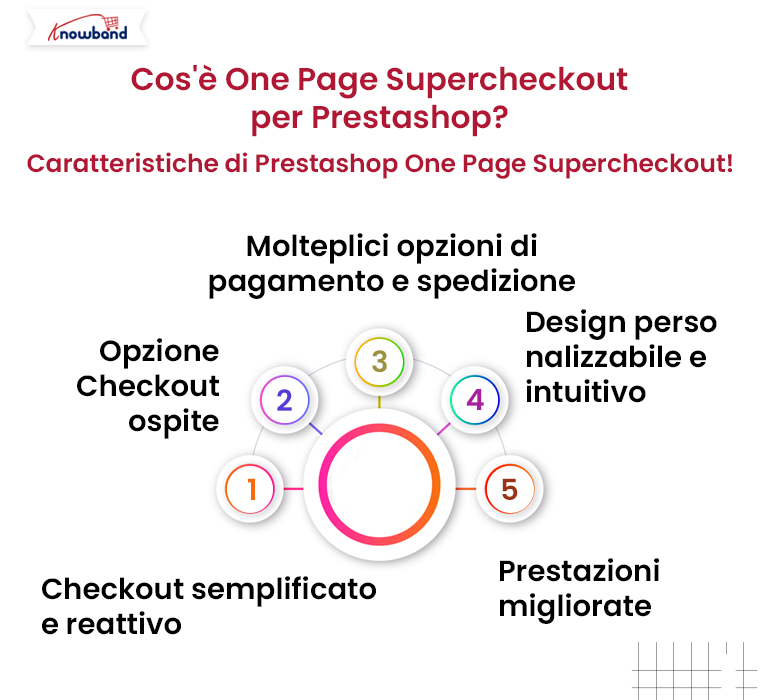
1. Checkout semplificato e reattivo:

L’addon Prestashop Simplified Checkout porta tutto, i dettagli del carrello, le opzioni di spedizione e i metodi di pagamento, in un’unica pagina reattiva. Inoltre, i clienti possono rivedere e aggiornare i dettagli del loro ordine in un unico posto, assicurando un’esperienza senza problemi.

Grazie al suo design reattivo, questo modulo funziona perfettamente su tutti i dispositivi, il che lo rende il componente aggiuntivo Prestashop responsive per il pagamento in un unico passaggio ideale per gli acquirenti da dispositivi mobili.

2. Opzione di pagamento come ospite:

La creazione obbligatoria di un account spesso allontana i potenziali clienti. Il modulo One Page Checkout Prestashop include una funzionalità di checkout per gli ospiti, che consente agli utenti di completare l’acquisto senza registrarsi.

3. Opzioni multiple di pagamento e spedizione:

Anche la mancanza di metodi di pagamento diversificati può portare all’abbandono del carrello. L’estensione Prestashop One Page Checkout supporta una varietà di gateway di pagamento e opzioni di spedizione, soddisfacendo le preferenze di un pubblico globale.

4. Design personalizzabile e intuitivo:

Il Prestashop One Step Checkout Addon offre ampie opzioni di personalizzazione, consentendo ai proprietari di negozi di adattare la pagina di checkout al loro marchio. Pertanto, il layout pulito e intuitivo assicura un’esperienza utente fluida, mantenendo i clienti coinvolti.

5. Prestazioni migliorate:

L’addon Prestashop fast checkout è ottimizzato per la velocità, garantendo un’esperienza rapida e fluida per i tuoi clienti. Oltre a ciò, un processo di checkout più rapido significa meno possibilità per i clienti di ripensare al loro acquisto o di distrarsi.

Offri ai tuoi clienti un’esperienza di pagamento senza problemi.

Ottieni l’Addon da Addon Marketplace

ACQUISTA ORA

Vantaggi dell’utilizzo di One Page Supercheckout!

1. Abbandono carrello ridotto:

Offrendo un componente aggiuntivo Prestashop Quick Checkout, elimini i passaggi non necessari e riduci le difficoltà durante il processo di pagamento, risolvendo così uno dei principali motivi di abbandono del carrello.

2. Tassi di conversione migliorati:

Una procedura di pagamento semplificata fornita dal componente aggiuntivo Prestashop Simplified Checkout incoraggia più clienti a completare l’acquisto, aumentando i tassi di conversione del tuo negozio.

3. Migliore esperienza di acquisto su dispositivi mobili:

Il componente aggiuntivo Prestashop per il pagamento in un unico passaggio reattivo garantisce un’esperienza fluida per gli utenti mobili, il che è fondamentale data la crescita dell’eCommerce su dispositivi mobili.

4. Maggiore soddisfazione del cliente:

La praticità e la velocità dell’estensione Prestashop per il pagamento rapido aumentano la soddisfazione del cliente, aumentando la probabilità di acquisti ripetuti.

Prestashop One Page Supercheckout versione gratuita!

Per i proprietari di negozi che desiderano testare le acque, il Versione gratuita di Prestashop One Page Checkout è un ottimo punto di partenza. Mentre la versione gratuita offre funzionalità essenziali, l’aggiornamento alla versione premium One Step Checkout Prestashop Extension sblocca funzionalità avanzate per un’esperienza di acquisto superiore.

Con così tante soluzioni di checkout disponibili, potresti chiederti cosa distingue Prestashop One Page Supercheckout. Ecco perché è la scelta definitiva:

Facilità di integrazione: Il componente aggiuntivo Prestashop Fast Checkout si integra perfettamente con il tuo negozio Prestashop esistente, richiedendo una configurazione minima.

Funzionalità complete: Dal pagamento come ospite alle molteplici opzioni di pagamento, questo modulo offre tutto il necessario per un processo di pagamento semplificato.

Scalabilità: Che tu gestisca un piccolo negozio o un sito di e-commerce su larga scala, il componente aggiuntivo di pagamento rapido Prestashop può soddisfare le tue esigenze.

Soluzioni convenienti: La disponibilità del componente aggiuntivo gratuito Prestashop per il pagamento in una sola pagina garantisce che anche i proprietari di negozi attenti al budget possano trarre vantaggio dalle sue funzionalità.

Conclusione!

Prestashop One Page Supercheckout è più di una semplice soluzione di checkout: è uno strumento per migliorare la soddisfazione del cliente, aumentare le conversioni e ridurre l’abbandono del carrello. Che tu stia utilizzando la versione gratuita o la versione gratuita premium Prestashop One Page Supercheckout, questo componente aggiuntivo è un must per qualsiasi negozio Prestashop che voglia rimanere al passo con il competitivo panorama dell’eCommerce.

Di’ addio all’abbandono del carrello e dai il benvenuto all’aumento delle vendite con l’estensione Prestashop One Page Checkout. Trasforma il tuo processo di checkout oggi stesso!

Aumenta le vendite natalizie con le 3 migliori estensioni Opencart di Knowband

La stagione delle feste è un’opportunità d’oro per le aziende di eCommerce di massimizzare le vendite. Tuttavia, con una concorrenza feroce, è essenziale avere la giusta preparazione in atto per attrarre, coinvolgere e convertire i visitatori. Pertanto, Knowband offre una suite di potenti estensioni OpenCart per aiutare il tuo negozio a brillare durante questa frenetica stagione di shopping. In questo blog, parleremo di come tre dei migliori plugin OpenCart di Knowband possono migliorare la tua strategia di vendita per le feste: il modulo OpenCart Spin and Win, l’estensione Gift Card Manager per OpenCart e l’estensione OpenCart Abandoned Cart Reminder.

1. Coinvolgi i clienti con il modulo Spin and Win di OpenCart:

Catturare l’attenzione dei clienti è fondamentale, soprattutto durante la corsa alle feste. Inoltre, il modulo OpenCart Spin and Win trasforma i tuoi pop-up regolari in uno strumento coinvolgente e interattivo che tiene i clienti agganciati. Ecco perché questa estensione è un must per il tuo negozio:

Gamification interattiva: Il Estensione OpenCart Spin and Win usa la gamification per incoraggiare la partecipazione degli utenti. Inoltre, i visitatori possono far girare una ruota per vincere sconti, rendendo la loro esperienza di acquisto divertente e memorabile.

Trigger di Exit-Intent: Il modulo popup di intenzione di uscita di OpenCart si attiva quando un cliente sta per abbandonare il tuo sito. Questo ti garantisce una seconda possibilità di fidelizzare potenziali acquirenti con offerte allettanti.

Design ottimizzato per i dispositivi mobili: Questa estensione è un modulo popup reattivo di OpenCart e funziona perfettamente su tutti i dispositivi, garantendo che non venga persa alcuna opportunità.

Integrazione e-mail: Il modulo di integrazione e-mail di OpenCart raccoglie gli indirizzi e-mail tramite il pop-up interattivo, creando la tua mailing list per future campagne di marketing.

Tariffe di abbonamento migliorate: Il pop-up di iscrizione via email di OpenCart migliora le iscrizioni, aiutandoti a rimanere in contatto con i potenziali clienti anche dopo che se ne sono andati.

Utilizzare il popup di uscita spin and win di OpenCart durante le festività può aumentare le conversioni creando un senso di eccitazione e urgenza. Pertanto, è il modo perfetto per aumentare l’engagement e ridurre i tassi di rimbalzo.

2. Incoraggia i regali con l’estensione OpenCart Gift Card Manager:

La stagione delle feste è sinonimo di regali e l’estensione Gift Card Manager per OpenCart rende più facile che mai per i tuoi clienti inviare regali ponderati. Inoltre, le carte regalo sono versatili, facili da usare e molto popolari durante le feste. Ecco come questa estensione aggiunge valore:

Buoni regalo personalizzabili: L’estensione OpenCart Gift Card ti consente di creare e personalizzare splendide gift card digitali per i tuoi clienti. Dai temi festivi ai messaggi personali, tutto può essere personalizzato per le festività.

Consegna immediata: Con l’estensione per l’invio di buoni regalo di OpenCart, i clienti possono inviare buoni regalo istantaneamente via e-mail, garantendo agli acquirenti dell’ultimo minuto un’opzione affidabile.

Usabilità flessibile: L’estensione per la gestione delle carte regalo OpenCart consente ai destinatari di utilizzare le proprie carte regalo per qualsiasi prodotto nel tuo negozio, dando loro la libertà di scegliere ciò che preferiscono.

Gestione facile: I proprietari di negozi possono monitorare e gestire senza problemi le vendite delle carte regalo utilizzando il plugin per buoni regalo OpenCart.

Aumenta le entrate: Le carte regalo incoraggiano gli acquisti ripetuti, poiché spesso i destinatari spendono più del valore della carta.

Integrando l’estensione OpenCart Gift Card Manager nel tuo negozio, puoi soddisfare le esigenze dei tuoi clienti in fatto di regali, incrementando al contempo le vendite durante il periodo delle festività.

Realizzato per tutte le tue esigenze speciali per le feste

Aggiungi opzioni regalo al tuo negozio Opencart

ACQUISTA ORA

3. Recupera le entrate perse con l’estensione di promemoria carrello abbandonato di OpenCart:

L’abbandono del carrello è una sfida comune per i negozi di eCommerce, specialmente durante le festività quando i clienti navigano su più siti. L’estensione OpenCart Abandoned Cart Reminder ti aiuta a recuperare queste opportunità perse e a convertirle in vendite.

Promemoria automatici: L’estensione di promemoria per carrelli abbandonati di OpenCart invia e-mail automatiche ai clienti che lasciano articoli nel carrello, incoraggiandoli a completare l’acquisto.

Follow-up personalizzati: Con il modulo OpenCart Email Follow-Up puoi personalizzare le email in base alle preferenze del cliente e al contenuto del carrello, rendendo i messaggi più efficaci.

Notifiche multiple: L’estensione OpenCart Abandoned Cart Serial Reminder invia promemoria a intervalli regolari, mantenendo il tuo negozio sempre al centro dell’attenzione dei potenziali acquirenti.

Approfondimenti: L’estensione OpenCart per ridurre i carrelli abbandonati fornisce analisi per monitorare i tassi di abbandono del carrello e misurare l’efficacia delle campagne.

Integrazione semplice: Il Modulo promemoria carrello OpenCart si integra perfettamente con il tuo negozio, richiedendo una configurazione e una manutenzione minime.

Con il modulo Carrello abbandonato di OpenCart puoi ridurre l’abbandono del carrello e aumentare significativamente i tuoi ricavi durante il periodo delle feste.

Perché scegliere le estensioni OpenCart di Knowband?

Le estensioni di Knowband sono progettate per migliorare la funzionalità del tuo negozio OpenCart con facilità ed efficienza. Ecco perché sono perfette per la tua strategia di vendita per le festività:

Interfaccia intuitiva: Tutti i plugin, tra cui OpenCart Email Subscriber Popup Plugin e OpenCart Gift Card Manager, sono facili da installare e utilizzare, anche per gli utenti non tecnici.

Caratteristiche personalizzabili: Ogni estensione, come il modulo OpenCart Spin and Win Subscriber Popup, offre opzioni di personalizzazione in linea con il marchio e gli obiettivi del tuo negozio.

Supporto reattivo: Knowband fornisce un eccellente servizio di assistenza clienti, assicurando un’implementazione fluida e la risoluzione dei problemi ogni volta che necessario.

Soluzioni convenienti: Queste estensioni offrono un ottimo rapporto qualità-prezzo e ti aiutano a ottenere risultati migliori senza spendere una fortuna.

Conclusione!

La stagione delle feste è un momento di immense opportunità per i rivenditori online. Quindi, sfruttando il modulo OpenCart Spin and Win di Knowband, l’estensione Gift Card Manager per OpenCart e l’estensione OpenCart Abandoned Cart Reminder, puoi guidare l’impegno, aumentare le vendite e recuperare le entrate perse con facilità.

Non aspettare: prepara subito il tuo negozio per sfruttare al meglio questa stagione festiva. Queste estensioni non solo migliorano la funzionalità del tuo negozio, ma assicurano anche un’esperienza di acquisto piacevole per i tuoi clienti. Con Knowband, sei a pochi passi da una stagione festiva da record!