
Chiedete a qualsiasi proprietario di un negozio OpenCart quando ha eseguito l’ultimo backup del proprio database e la maggior parte esiterà prima di rispondere. Non è che le persone non si preoccupino dei propri dati. È solo che i backup finiscono in fondo alla lista delle cose da fare, subito sotto “prima o poi lo farò”. Poi si verifica un aggiornamento problematico, un’installazione di un plugin fallita o un problema con l’hosting e improvvisamente non c’è più modo di tornare indietro. È proprio questa lacuna che questa estensione di backup per OpenCart è stata creata per colmare. Invece di fare affidamento sulla vostra memoria, questa estensione di backup di Knowband è una delle migliori Estensioni di backup per OpenCart Questo strumento trasforma il backup automatico del negozio in un’operazione che avviene in background, silenziosamente e a intervalli programmati, senza che tu debba fare nulla una volta configurato. Pensalo come un’assicurazione per il tuo catalogo, i tuoi ordini, i dati dei clienti e tutto il resto presente nel database di OpenCart. Non si tratta solo di uno strumento per il database. Funziona come un’estensione completa per il backup del negozio OpenCart, il che significa che può recuperare i tuoi file, le tue immagini, il tuo database o tutto insieme, a seconda delle tue esigenze. Inoltre, include un motore di ripristino efficiente e uno script di ripristino autonomo, quindi anche se il pannello di amministrazione dovesse diventare irraggiungibile per qualche motivo, avrai comunque un modo per accedervi. Questa combinazione, backup e un percorso di ripristino affidabile, rappresenta davvero l’ideale di disaster recovery per l’e-commerce. Il resto di questo manuale illustra ogni schermata, ogni impostazione e ogni pulsante dell’estensione di backup e ripristino di Knowband per OpenCart, in modo da poterla configurare correttamente fin da subito e risolvere eventuali problemi con sicurezza in futuro.
Un piccolo consiglio prima di iniziare: Prima di iniziare, leggi la sezione Impostazioni generali. Il token CRON e la password di ripristino che imposti lì sono necessari per ogni backup pianificato e per ogni ripristino che eseguirai tramite questa estensione di ripristino per OpenCart. Saltare questo passaggio ora significa solo dover tornare indietro in seguito.
2. Familiarizzare con il pannello di amministrazione di Plugin di backup e ripristino
Una volta installato tramite le Estensioni nell’area di amministrazione di OpenCart, il modulo aggiunge una propria dashboard e diverse schede. Analizzeremo ciascuna di esse, iniziando dalla Dashboard, poiché è la schermata che consulterete più spesso.
2.1 Dashboard
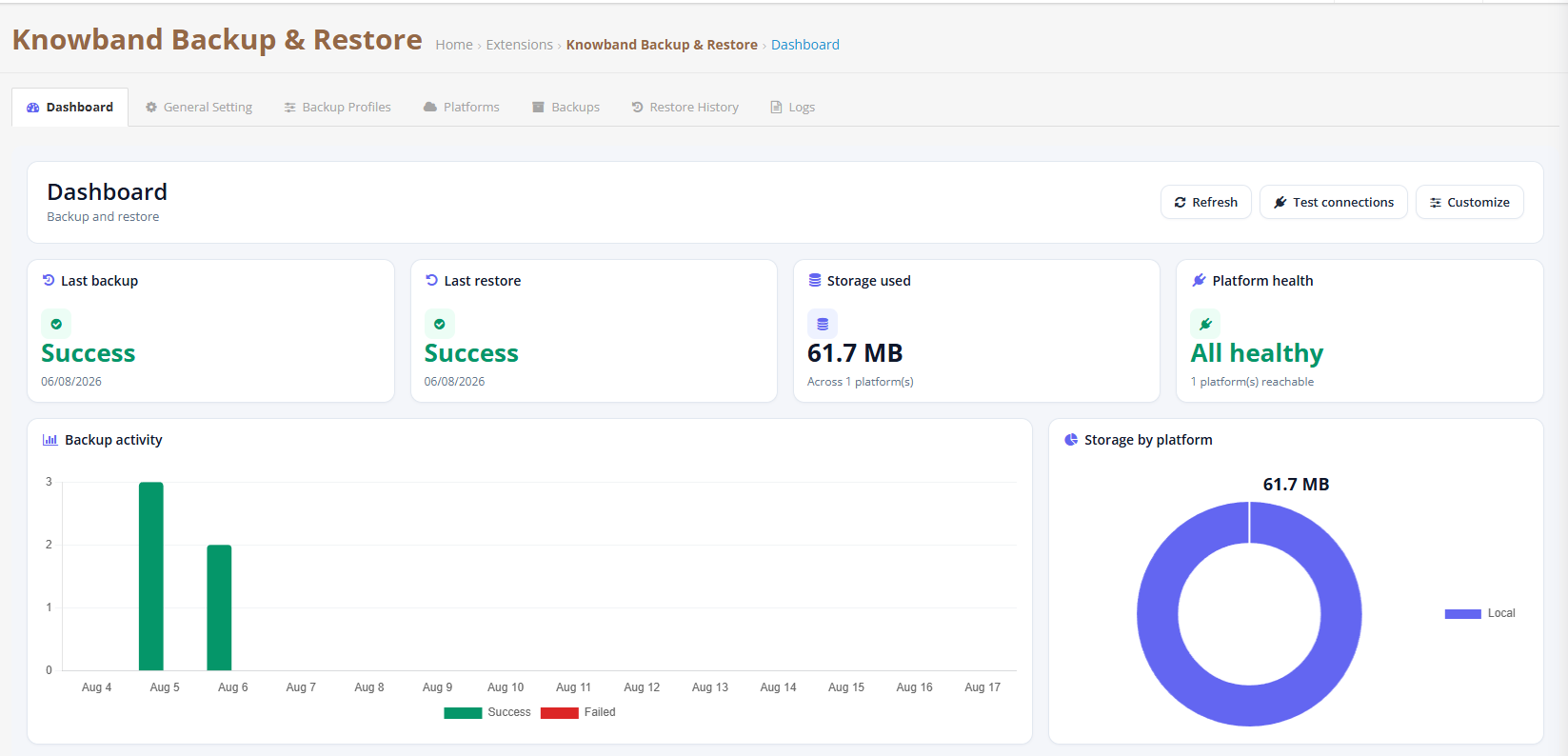
Ultimo backupIndica se l’ultimo backup è andato a buon fine, non è riuscito o è ancora in corso, insieme alla data, all’ora e alla durata.
Ultimo ripristinoStessa idea, ma per i ripristini. Questo è più importante di quanto si pensi. È fondamentale avere la certezza che un ripristino sia stato effettivamente completato prima di fidarsi, non dare per scontato che abbia funzionato.
Spazio di archiviazione utilizzato: Mostra quanto spazio occupano i backup archiviati su ogni piattaforma di archiviazione connessa. Utile per decidere se è il momento di eliminare i vecchi archivi.
Salute della piattaforma: Un rapido controllo dello stato di tutte le destinazioni di archiviazione connesse, come cartelle locali, FTP o SFTP, archiviazione compatibile con S3 o servizi cloud basati su OAuth. Ciascuna viene contrassegnata come integrata o irraggiungibile, in modo che i problemi non rimangano nascosti fino al giorno del backup.
Attività di backupUna semplice panoramica del numero di backup eseguiti in un determinato periodo, giorno per giorno, inclusi quelli non riusciti. Utile per individuare schemi ricorrenti, come ad esempio backup che falliscono silenziosamente ogni domenica a causa di una finestra di manutenzione del server.
Archiviazione per piattaforma: Mostra nel dettaglio quanto spazio viene utilizzato da ciascuna destinazione di archiviazione connessa. Se lo spazio di archiviazione del server locale si sta riempiendo più velocemente del previsto, è qui che lo noteresti.
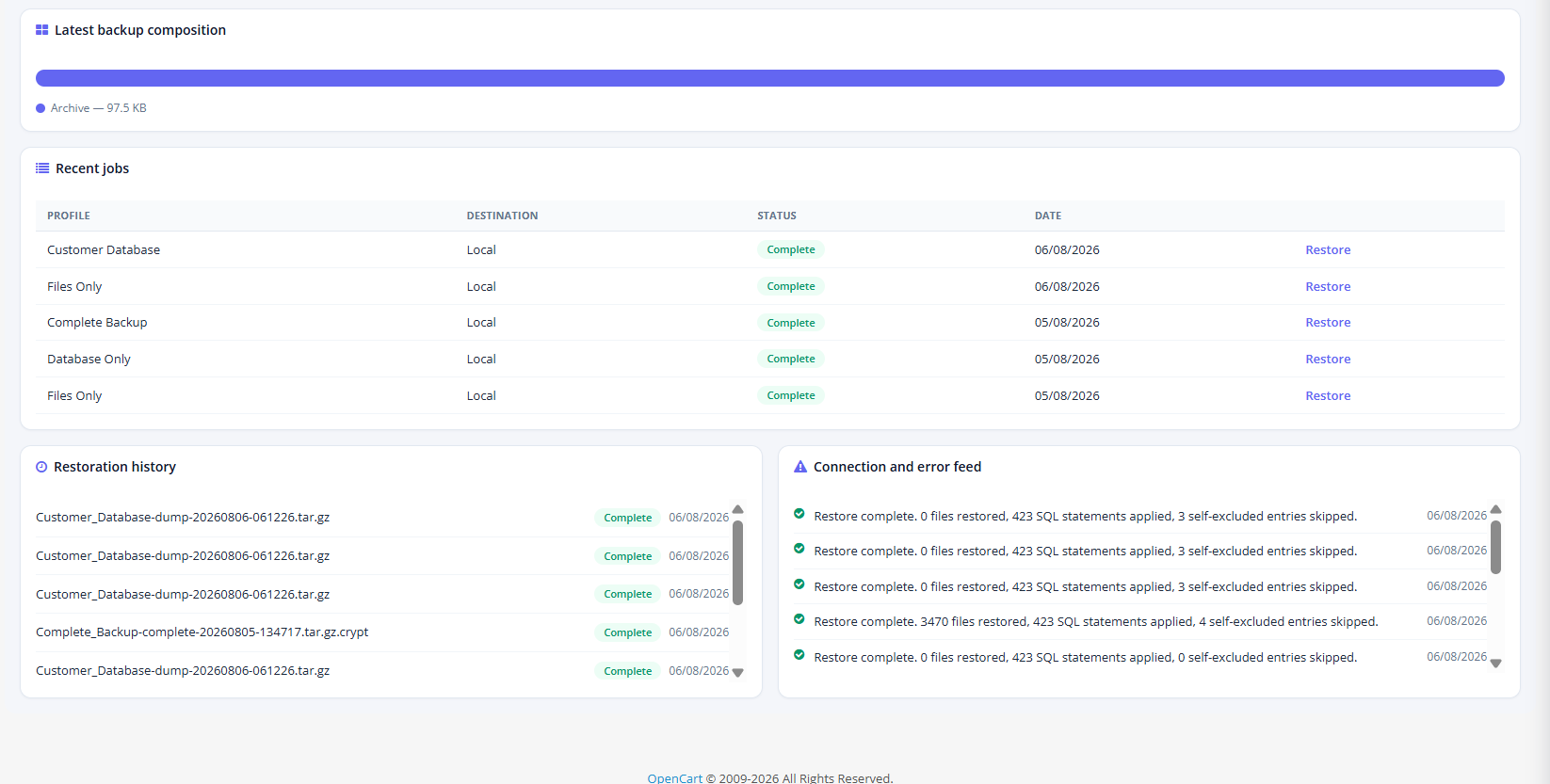
Composizione del backup più recenteMostra il contenuto effettivo dell’archivio più recente, del database, delle immagini e degli altri file, indicando approssimativamente le dimensioni di ciascun elemento.
Lavoro recenti: Elenca i backup più recenti con pulsanti rapidi di ripristino o riprova, così se qualcosa non è andato a buon fine durante la notte, puoi intervenire immediatamente invece di cercare nei menu.
Storia del restauroUna panoramica dei recenti tentativi di ripristino, del loro esito e della relativa tempistica, per consentirti di verificare a colpo d’occhio se un ripristino è stato effettivamente completato correttamente.
Feed di connessione ed erroriStato in tempo reale e messaggi di errore non appena si verificano. Questo da solo spesso ti evita di dover consultare la scheda Log, poiché ottieni la causa esatta di un errore direttamente nella dashboard.
3. impostazioni generali
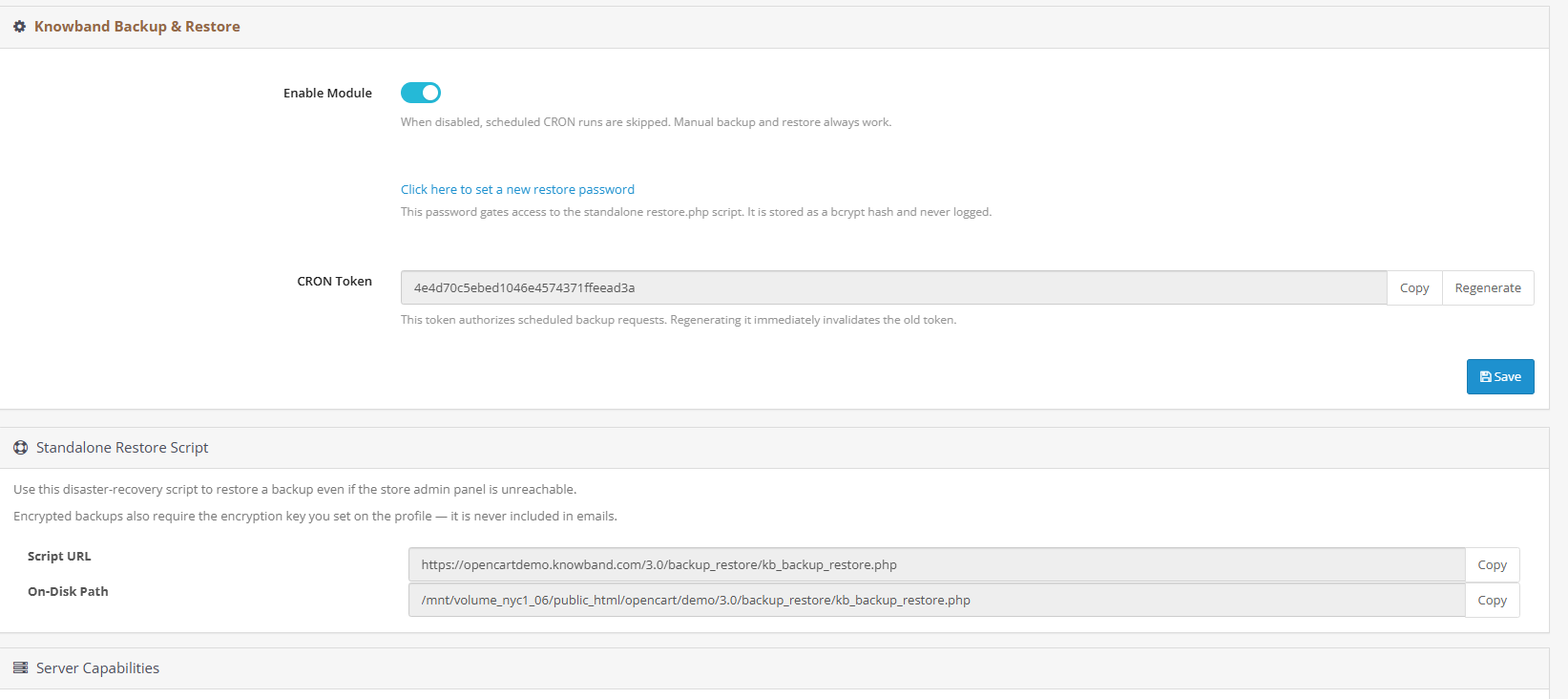
Questo è davvero il centro di controllo dell’intero sistema. Plugin di backup per OpenCartDecide se il modulo deve essere eseguito, come viene protetto lo script di ripristino autonomo e quale comando CRON deve essere utilizzato dall’host (o da uno scheduler esterno) per attivare le esecuzioni pianificate.
Abilitare il componente: Un semplice interruttore di accensione/spegnimento. Disattivandolo, i processi CRON pianificati si interrompono, ma è comunque possibile eseguire backup e ripristini manuali dal pannello di amministrazione in qualsiasi momento.
Ripristina passwordQuesto protegge lo script di ripristino autonomo dall’essere utilizzato da chiunque non dovrebbe avervi accesso. Viene memorizzato come valore hash, mai in chiaro, e ne avrai bisogno ogni volta che ripristini il tuo negozio al di fuori della normale interfaccia di amministrazione.
Token di sicurezza CRON: Un token univoco incorporato in ogni URL di backup pianificato e trigger da riga di comando. Il punto è che, se rigenerate questo token, ogni processo CRON esistente collegato al vecchio token smetterà di funzionare. Quindi, non appena lo rigenerate, aggiornate immediatamente ogni voce dello scheduler che vi fa riferimento. Non rimandate questa operazione.
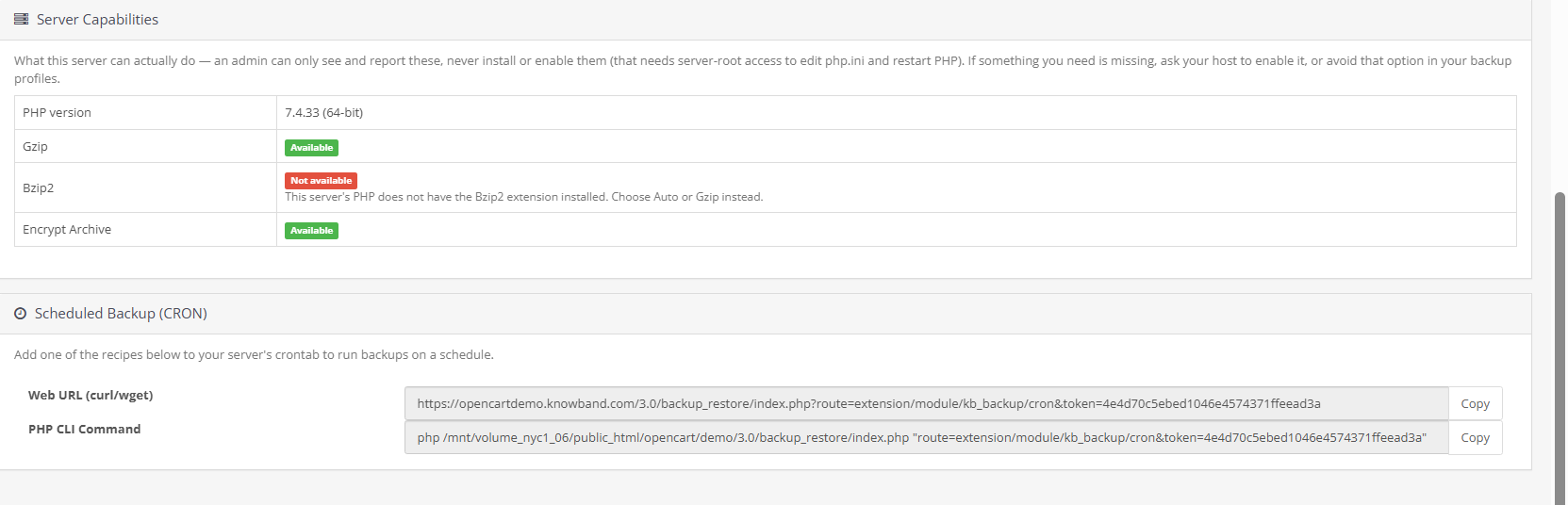
Script di ripristino autonomoQuesto script fornisce l’URL diretto e il percorso del file sul server per ripristinare il tuo negozio anche quando il back office di OpenCart non si carica. Se conosci la password di ripristino, puoi ripristinare il tuo negozio utilizzando solo questo script, senza dover accedere all’area amministrativa.
Backup programmato (CRON): Comandi predefiniti, URL web, script PHP da riga di comando o script di shell, che puoi copiare direttamente nel gestore CRON del tuo pannello di controllo hosting o in qualsiasi scheduler esterno. Un singolo trigger esegue tutti i profili di backup abilitati in un’unica operazione.
4. Scheda Backup nel Gestore di backup OpenCart di Knowband
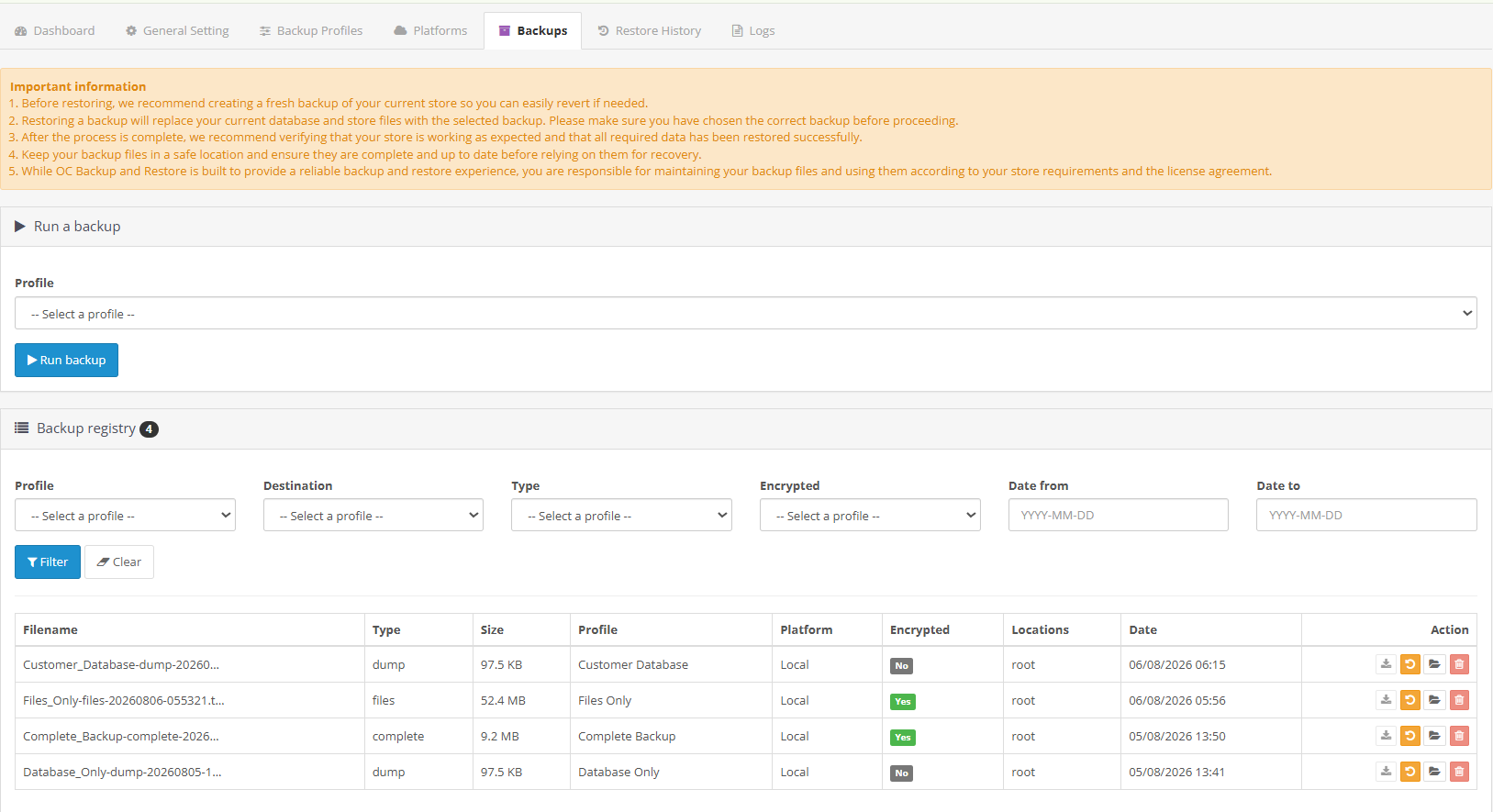
È qui che esegui un backup una tantum al di fuori della tua pianificazione regolare e dove rivedi ogni archivio Estensione per il backup del database di OpenCart ha generato finora. Seleziona un profilo dal menu a tendina, fai clic su Esegui e guarda l’aggiornamento dei progressi in tempo reale sulla stessa schermata, senza bisogno di ricaricare la pagina.
4.1 Cosa vedrai nella tabella dei backup
ID: Un identificatore interno utilizzato per collegare un’azione di ripristino all’archivio esatto da cui proviene.
Nome del file: Il file effettivamente salvato su disco, solitamente con un timestamp in modo che i backup non si sovrascrivano accidentalmente a vicenda (e avrà il suffisso .crypt se è stata attivata la crittografia).
TipoIndica se si tratta di un dump del solo database, di un backup dei soli file o di un backup completo che include entrambi, in base alle impostazioni del profilo.
Taglia: La dimensione compressa del file finale.
Profilo / PiattaformaQuale profilo salvato ha creato questo backup e in quale destinazione di archiviazione lo sta attualmente memorizzando.
Encrypted: Un semplice Sì o No che indica se la crittografia AES-256 è stata applicata prima del salvataggio dell’archivio. Posizioni: Mostra i percorsi dei file di origine e di destinazione, il che è davvero utile per confermare che una copia sia effettivamente arrivata alla destinazione remota e non si trovi semplicemente in una cartella temporanea locale. Data: Data di completamento del backup, utilizzata per l’ordinamento e per le regole di conservazione impostate sulla piattaforma di archiviazione.
5. Profili
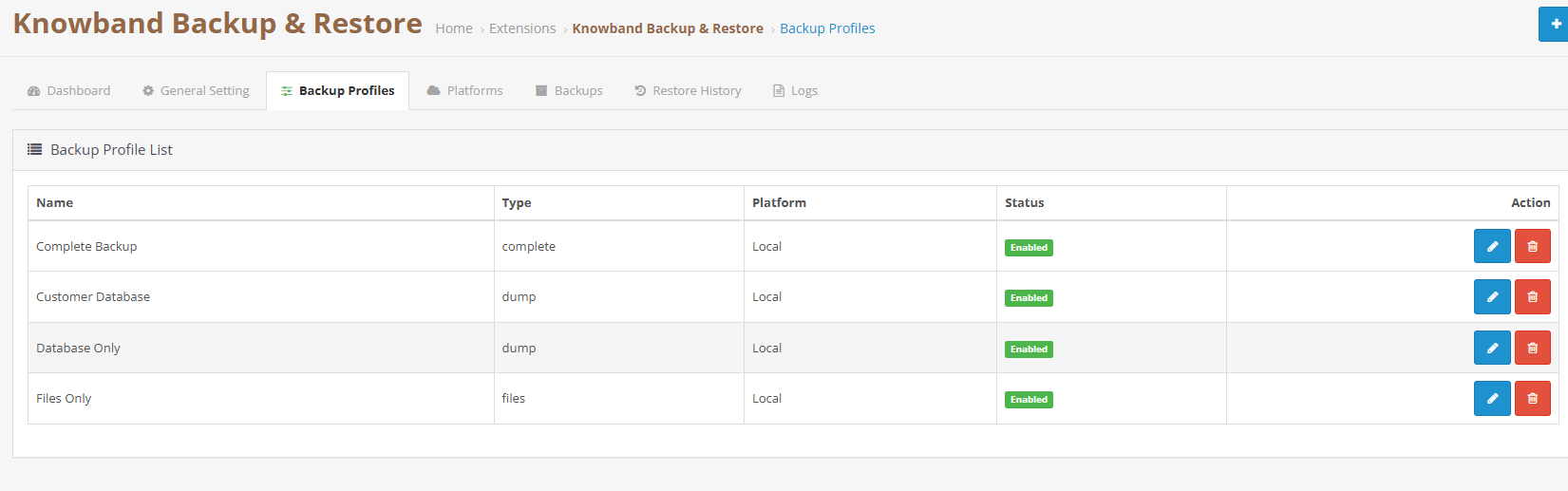
Un profilo è essenzialmente una “ricetta” salvata che definisce come eseguire i backup. Memorizza cosa includere nel backup, dove salvarlo e chi riceverà una notifica al termine dell’operazione. È possibile creare tutti i profili necessari al proprio negozio: uno per un backup rapido giornaliero del database, un altro per un backup completo settimanale di file e database, a seconda delle esigenze del flusso di lavoro.
5.1 Configurazione del profilo
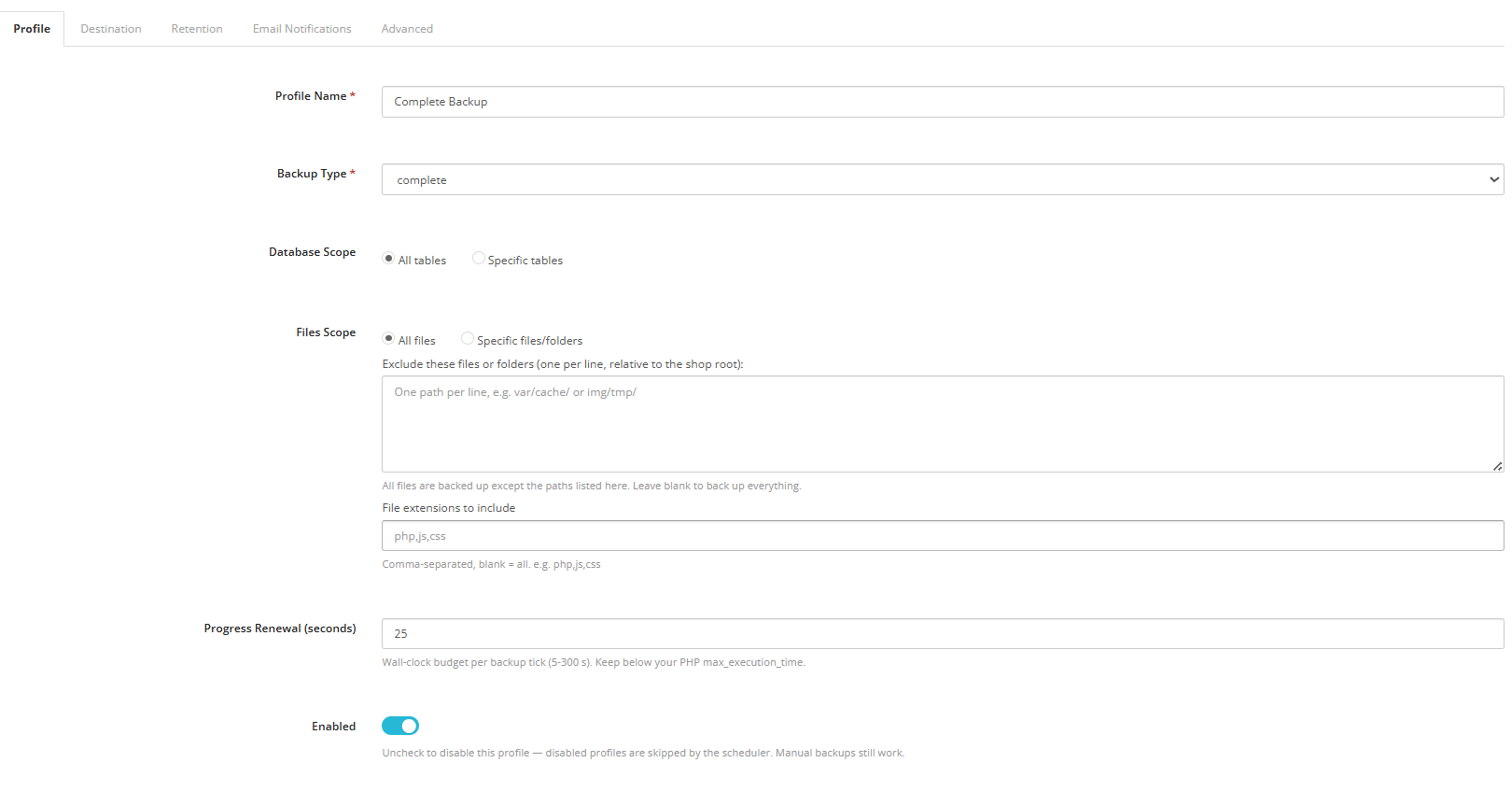
Nome del profilo: un nome che ti aiuti a riconoscere questo profilo in seguito, nella dashboard, nell’elenco dei backup o nella cronologia dei ripristini.
Tipo di backup: Scegli se questo profilo deve acquisire sia il database che i file, solo le tabelle del database oppure solo file e cartelle senza dati.
Tabelle del databaseÈ possibile eseguire il backup di tutte le tabelle del database di OpenCart, oppure selezionarne di specifiche se si ha bisogno solo, ad esempio, di ordini e clienti, e non ci si preoccupa che le tabelle di log ingombrino l’archivio.
File e cartelle: Stessa idea. Esegui il backup di tutto oppure seleziona cartelle specifiche. Qui sotto trovi anche un elenco di esclusione per saltare elementi come le directory della cache o i file temporanei che aggiungono solo peso senza apportare valore.
Escludi questi file o cartelle: Elenca tutto ciò che desideri ignorare, una voce per riga, ad esempio system/storage/cache/ o image/cache/. Questi elementi vengono ignorati anche quando è selezionata l’opzione “tutti i file” sopra.
Estensioni di file da includereSe desideri includere nel backup solo determinati tipi di file (php, js, css, ecc.), elencali qui. Lascia il campo vuoto e verranno inclusi tutti i tipi di file.
Tempo stimato (secondi): I backup di grandi dimensioni richiedono tempo, quindi il processo viene eseguito in brevi intervalli chiamati tick. Questa impostazione controlla la durata di ciascun intervallo, da 5 a 300 secondi. Riduci questo valore su hosting condivisi, che tendono a causare timeout degli script.
StatoÈ possibile abilitare un profilo in modo che venga eseguito automaticamente durante le attività CRON, oppure disabilitarlo in modo che venga eseguito solo quando lo si attiva manualmente. In entrambi i casi, è sempre possibile avviarlo manualmente.
5.2 destinazione

Seleziona qui una piattaforma di archiviazione. Dovrai prima creare la destinazione nella scheda Piattaforme, affinché venga visualizzata come opzione nel profilo.
5.3 Notifiche via e-mail
E-mail al completamento / E-mail in caso di errore: decidere autonomamente se inviare un’e-mail di notifica in caso di successo, di errore o di entrambi i casi.
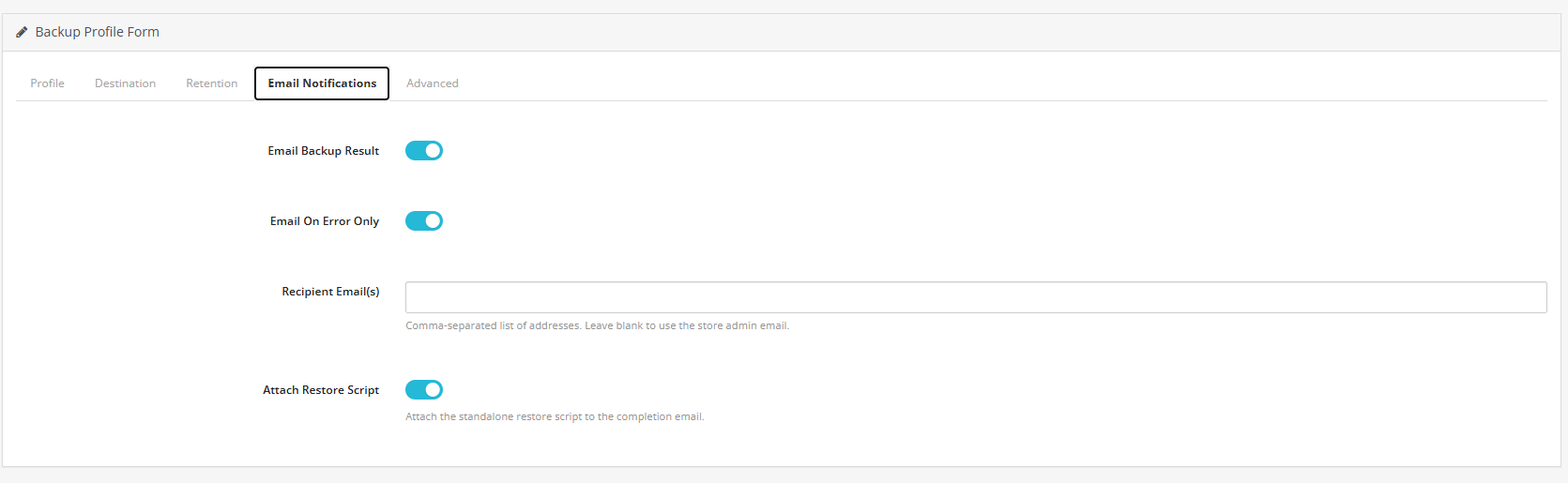
Invia a: Un elenco di destinatari separati da virgole. Lascialo vuoto e verrà utilizzato automaticamente l’indirizzo email dell’amministratore del tuo negozio. Allega script di ripristino: attiva questa opzione e il file restore.php autonomo verrà allegato all’email di completamento. In questo modo, anche se il tuo server dovesse scomparire completamente, avrai comunque una copia dello script di ripristino al sicuro nella tua casella di posta.
5.4 Impostazioni avanzate
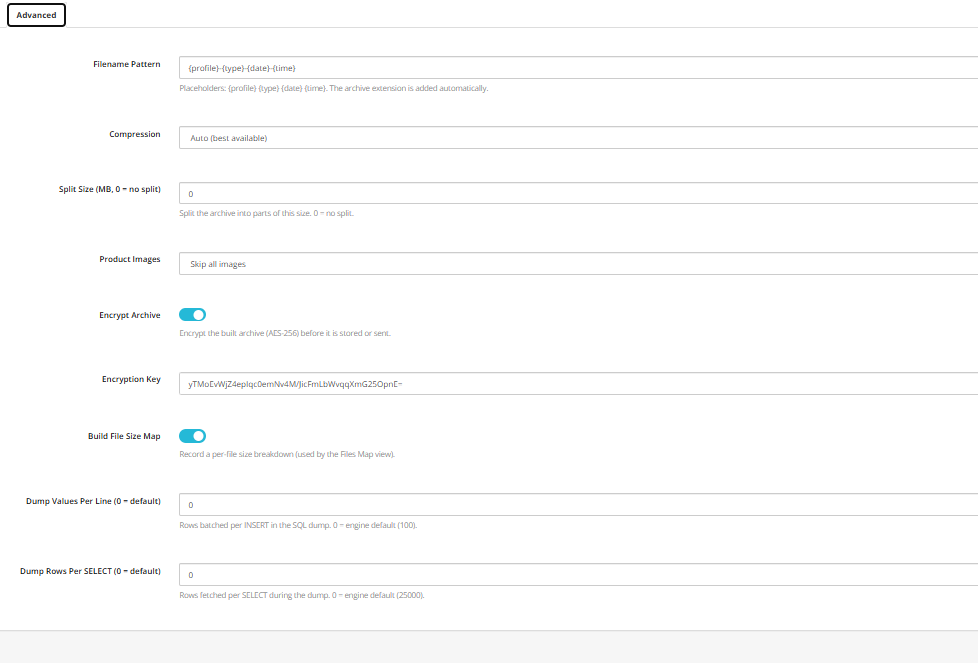
Nome file di backup: personalizza la denominazione utilizzando segnaposto come {data}, {ora}, {data e ora}, {tipo} e {versione}. Lascia vuoto per utilizzare il modello di denominazione predefinito. Un aspetto importante da notare: un nome file fisso senza {data e ora} sovrascriverà il backup precedente anziché crearne uno nuovo, quindi fai attenzione.
CompressioneScegli Automatico (seleziona automaticamente tra bz2, gz o nessuno) oppure blocca il formato su uno fisso. Questo determina se l’archivio finale sarà in formato .tar.gz, .tar.bz2 o semplicemente .tar.
Dimensione massima del componente (MB)Suddivide gli archivi di grandi dimensioni in parti più piccole di una dimensione predefinita. Impostando il valore a 0, la suddivisione viene completamente disabilitata.
IMMAGINI DEL PRODOTTO: Scegliere se includere o escludere le immagini del prodotto e della sorgente dal backup.
Crittografa l’archivioÈ qui che l’estensione di backup cloud di OpenCart si rivela davvero utile. Attivandola, la crittografia AES-256 viene applicata all’archivio prima che venga memorizzato localmente o inviato a una piattaforma remota.
chiave di crittografia: La chiave necessaria per decrittografare e ripristinare quello specifico backup. Non esiste alcuna opzione di recupero in caso di smarrimento, quindi conservatela in un luogo sicuro, e sicuramente non sullo stesso server.
Mappa dei file di compilazione: Registra una ripartizione delle dimensioni di ciascun file, che consente di visualizzare in seguito una mappa dettagliata dei file, utile per verificare esattamente cosa è finito in un determinato archivio.
Valori di dump per riga: Controlla quante righe vengono raggruppate in ogni istruzione INSERT quando viene scritto il dump SQL.
Visualizza righe per selezioneImposta il numero massimo di righe estratte per SELECT durante il dump, utilizzando la paginazione del cursore (il valore predefinito è 25000). Ridurre questo valore su hosting con risorse di memoria limitate se si dispone di tabelle di dimensioni considerevoli.
6. Piattaforme
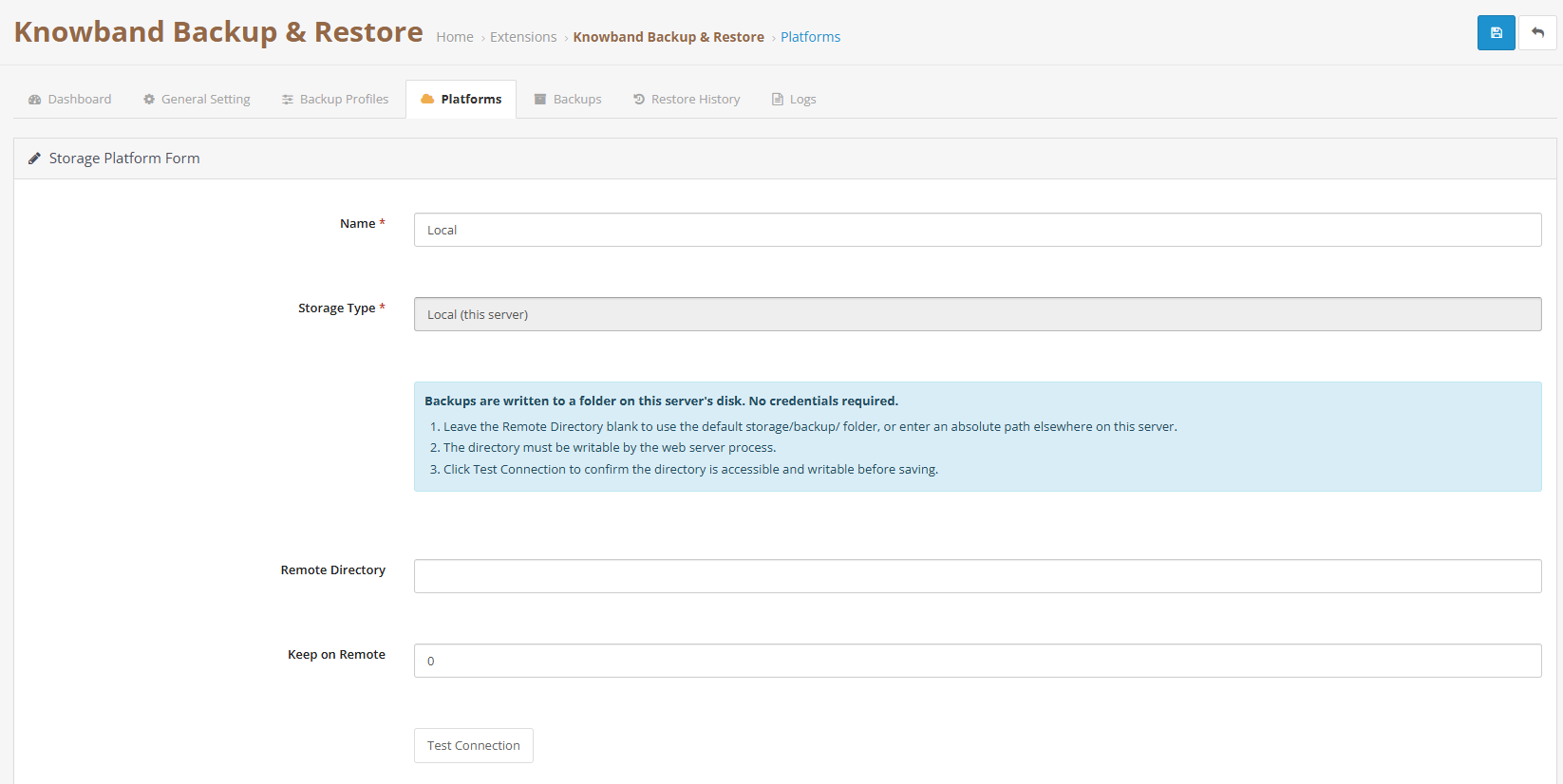
Le piattaforme decidono dove vengono effettivamente salvati i backup completati. L’archiviazione locale va bene come punto di partenza, ma il vero valore di questa estensione di backup cloud per OpenCart emerge quando si collega qualcosa al di fuori del server, tramite FTP o SFTP, un servizio compatibile con S3 (MinIO, Wasabi, Backblaze, Scaleway, a scelta), Google Cloud Storage o un provider cloud OAuth come Google Drive, Dropbox, OneDrive o Yandex. Ecco la verità: mantenere una copia al di fuori del server di origine è l’unico elemento che trasforma “Ho dei backup” in backup effettivi. ripristino di emergenza per l’e-commerceUn backup presente sullo stesso server che si è appena bloccato non ti è di grande aiuto.
Nome piattaforma: Un’etichetta intuitiva utilizzata ovunque venga fatto riferimento a questa piattaforma, nei profili, nella tabella dei backup e nella scheda di stato del pannello di controllo.
Tipo di archiviazione: Cartella locale, FTP/SFTP, un servizio compatibile con S3, Google Cloud Storage o un provider cloud basato su OAuth.
Directory remota/locale: Il percorso di destinazione per gli archivi salvati. Se lasciato vuoto, il valore predefinito è qualcosa come system/storage/backup/. Tieni presente che questo campo viene bloccato una volta creata la piattaforma, quindi se in futuro avrai bisogno di un percorso diverso, configura una nuova piattaforma anziché tentare di modificare questo.
Conservare copie remote: Il numero massimo di archivi che questa piattaforma conserverà. Impostandolo a 0, conserverà tutto per sempre, il che è comodo, ma tieni d’occhio lo spazio di archiviazione disponibile se scegli questa opzione.
7. Ripristina la cronologia
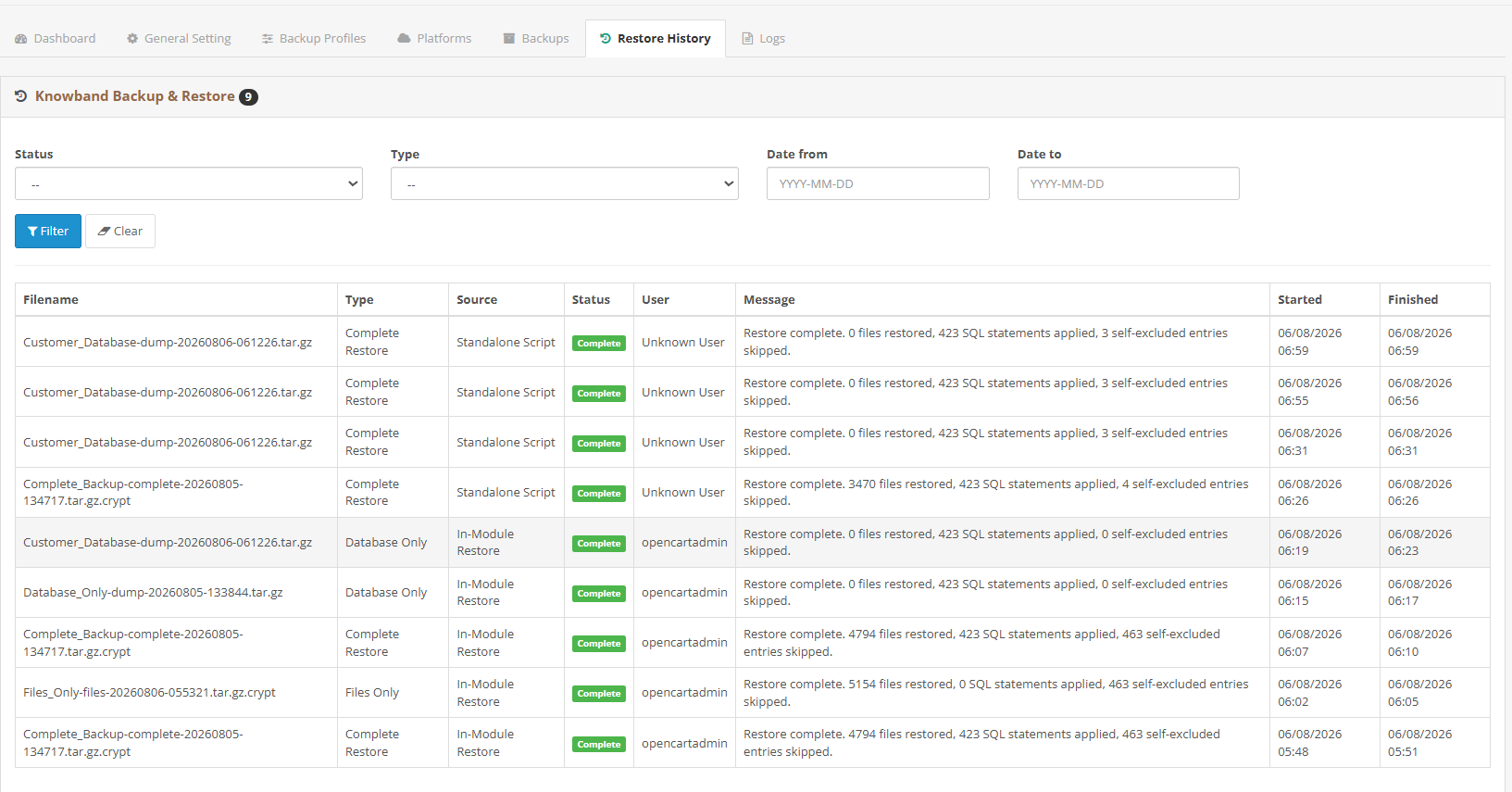
Ogni tentativo di ripristino viene registrato qui, che sia andato a buon fine o meno, e questo è fondamentale proprio nel momento in cui stai cercando di ripristinare il tuo negozio sotto pressione. Non dovresti dover dare per scontato che un ripristino “sia andato a buon fine”. Questa scheda ti fornisce invece una registrazione con data e ora per ogni singolo file.
ID / Nome file / Tipo: Identifica il record di ripristino e l’archivio esatto che è stato ripristinato, insieme al suo tipo (Completo, Database o Solo file).
Fonte: Punto da cui è stato avviato il ripristino. Solitamente proviene dall’interno del modulo stesso, sebbene lo script di ripristino autonomo registri qui anche i suoi tentativi.
Stato: Completato o fallito, indicando l’esito di quel particolare tentativo.
Lanciato da: L’utente amministratore che ha avviato il ripristino. Utile per la tracciabilità delle responsabilità nei negozi in cui più persone hanno accesso al back-office.
Iniziato / Terminato: Timestamp che indicano l’operazione dall’inizio alla fine, in modo da poter calcolare esattamente quanto tempo è stata impiegata.
Messaggio: Il messaggio di sistema esatto relativo a quel tentativo, un errore di autorizzazione su una cartella specifica in caso di errore, oppure una semplice conferma se tutto è andato a buon fine.
8. Registri
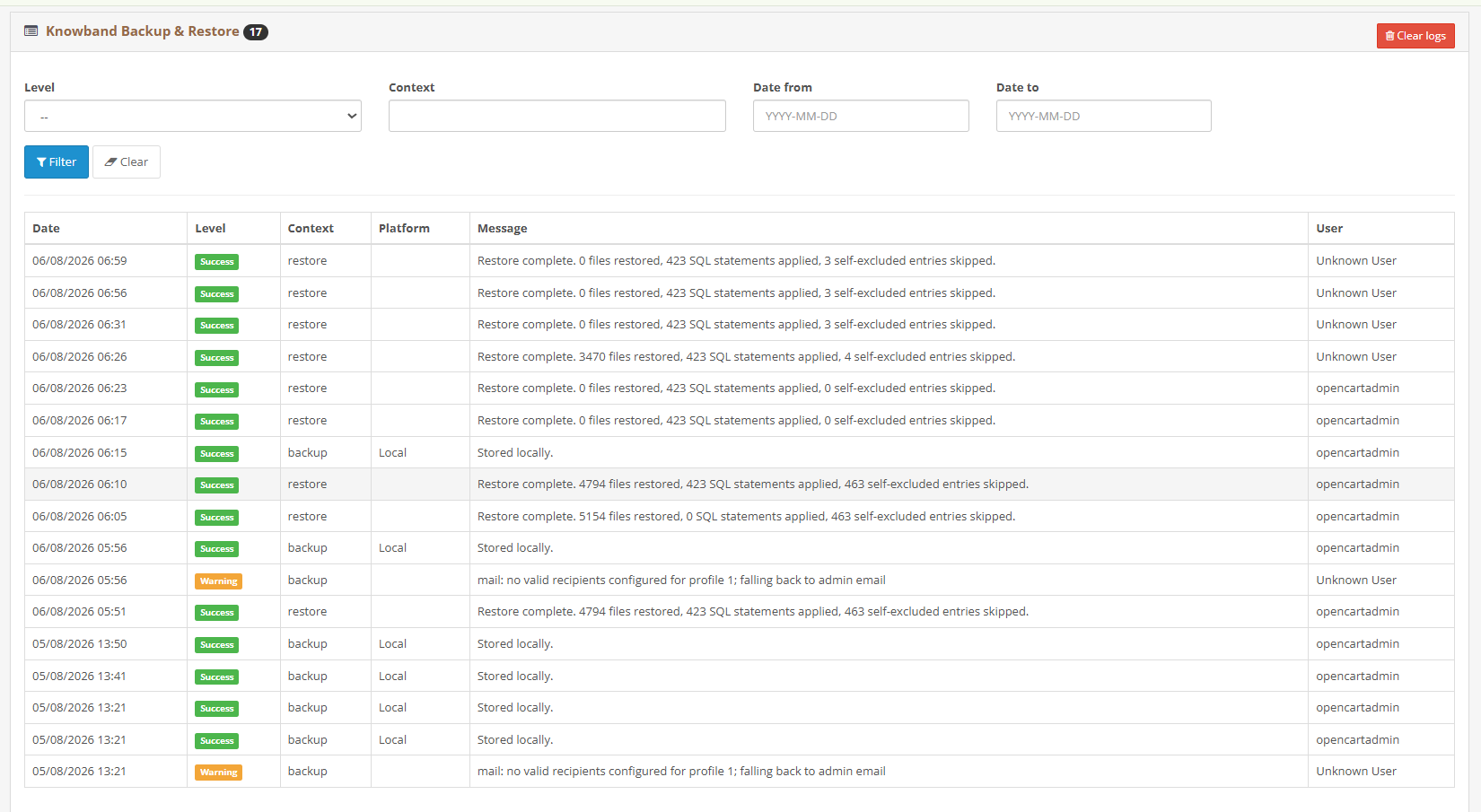
Se il feed di connessioni ed errori della Dashboard non fornisce dettagli sufficienti, questa è la scheda da controllare. Ogni backup, ogni ripristino e ogni test di connessione scrive una riga qui, ed è possibile filtrare per data, piattaforma, tipo e gravità.
Data: L’indicazione oraria esatta dell’evento.
Piattaforma: Indica a quale piattaforma di archiviazione si riferisce questa voce, se applicabile. Sarà vuoto per gli eventi che si verificano prima che una piattaforma entri in gioco.
Tipo: La categoria dell’operazione sottostante: locale, FTP o qualsiasi altro tipo di connettore utilizzato.
Contesto: Quale azione è stata effettivamente eseguita: backup, ripristino o test_connessione.
Livella: Successo o errore. Filtrare solo in base a questo criterio elimina la maggior parte del rumore quando si cerca un problema specifico.
Messaggio: Il messaggio di sistema completo e non filtrato, i percorsi dei file, i codici di autorizzazione, gli errori di rete, qualsiasi cosa. Di solito è sufficiente per capire cosa è andato storto senza dover ricorrere a ulteriori livelli di assistenza.
9. Domande frequenti
1. Questo sostituisce i backup del mio provider di hosting?
I backup a livello di hosting sono utili, ma avere il proprio Knowband Estensione per il backup del database di OpenCart Significa che hai il controllo sulla pianificazione, sulla conservazione e sulla destinazione effettiva delle copie, anziché dipendere interamente dalle politiche del tuo provider di hosting.
2. Posso ripristinare il mio negozio se il pannello di amministrazione non si carica?
Con l’estensione di backup e ripristino di OpenCart, se disponi della password di ripristino, puoi ripristinare il tuo negozio direttamente tramite restore.php senza dover accedere al pannello di amministrazione.
3. Cosa succede se perdo la mia chiave di crittografia?
Purtroppo non c’è modo di aggirare il problema. Se un backup è stato crittografato e la chiave è andata persa, quell’archivio non può essere decrittografato. Conserva la chiave in un luogo separato dal tuo server; un gestore di password è un’ottima soluzione.
4. Con quale frequenza dovrebbe essere eseguito il backup programmato del database in OpenCart?
Dipende molto dalla frequenza con cui il tuo negozio cambia. Un negozio con un elevato volume di ordini potrebbe aver bisogno di backup del database giornalieri o anche più frequenti, mentre un negozio più piccolo basato su un catalogo potrebbe accontentarsi di backup settimanali. La pianificazione è sufficientemente flessibile da gestire entrambe le situazioni.
5. È necessario l’archiviazione su cloud o è sufficiente l’archiviazione locale?
L’archiviazione locale è meglio di niente, ma il backup su cloud per OpenCart offre una protezione reale in caso di guasto, attacco hacker o inaccessibilità del server. Per una protezione autentica dei dati di OpenCart, vale la pena configurare una copia di backup esterna al server.
10. CONCLUSIONE
Questo manuale illustra nel dettaglio ogni scheda dei plugin di backup e ripristino di Knowband per OpenCart, dalla Dashboard fino ai Log, ed è consigliabile aggiungerlo ai segnalibri per consultarlo quando si configura un nuovo profilo o si risolve un problema di ripristino. Se doveste mai imbattervi in uno scenario non trattato in questo manuale, come un provider di archiviazione insolito, un problema di autorizzazioni specifico del vostro host o un ripristino che non si comporta come previsto, consultare prima la scheda Log vi aiuterà in genere a trovare la soluzione prima di dover contattare ulteriore supporto. In breve, considerate i backup programmati e le copie off-server come una normale attività di manutenzione, non come un’emergenza. Una volta che questi diventano parte del vostro flusso di lavoro abituale, la protezione dei dati di OpenCart smetterà di essere una fonte di preoccupazione e diventerà semplicemente un processo che si svolge silenziosamente in background, esattamente come dovrebbe.

