

Migliori SocialAI Pro Si tratta di un modulo di generazione di post per i social media basato sull’intelligenza artificiale che collega il catalogo prodotti direttamente a Facebook, LinkedIn e Twitter tramite automazione potenziata dall’IA. È disponibile per PrestaShop e OpenCart. Gli amministratori del negozio possono generare post specifici per ogni piattaforma social per qualsiasi prodotto del catalogo, pubblicarli automaticamente tramite trigger basati su regole, oppure creare e inviare post manualmente senza dover scrivere un solo testo da zero.
Questa guida illustra ogni sezione del modulo di automazione dei social media di PrestaShop, dall’installazione alla gestione della cronologia dei post. Che si tratti di configurare il modulo per la prima volta o di impostare una nuova regola per una categoria di prodotto, ogni campo e impostazione è documentato qui esattamente come appare nel pannello di amministrazione di PrestaShop.
1.0 Questo Modulo PrestaShop AI per la generazione di post sui social media È per
Knowband SocialAI Pro è lo strumento ideale per:
- Amministratori di negozi che desiderano post automatizzati sui social media per nuovi prodotti o riassortimenti senza dover scrivere testi ogni giorno
- I team di marketing gestiscono la presenza sui social media, tra cui Facebook, LinkedIn e X, da un unico pannello di controllo PrestaShop.
- Commercianti con cataloghi ampi o con elevato tasso di rotazione, per i quali la pubblicazione manuale sui social media non è sostenibile.
- Operatori di agenzia che gestiscono più negozi PrestaShop e necessitano di un’automazione social completamente isolata per ogni negozio.
- Proprietari di negozi che desiderano controllare il tono di voce del marchio sui contenuti generati dall’IA senza dover assumere un copywriter.
2.0 Guida all’installazione
2.1 Requisiti di sistema
Prima di installare il modulo Knowband PrestaShop AI Social Media Post Generator, verifica che il tuo ambiente soddisfi i seguenti requisiti:
- PrestaShop 1.7.x, 8.x o 9.x
- PHP 7.4 o superiore
- Una chiave API valida di almeno un provider di IA supportato: OpenAI GPT, Google Gemini o Anthropic Claude.
- È necessario disporre di almeno un account attivo su una piattaforma di social media (pagina Facebook, pagina LinkedIn o account X/Twitter) per la connessione OAuth.
- HTTPS abilitato sul tuo negozio (richiesto da tutti e tre i flussi OAuth delle piattaforme social)
- Accesso CRON sul server se si prevede di utilizzare l’automazione pianificata o attivata da eventi
2.2 Installazione di Knowband SocialAI Pro su PrestaShop
Gli amministratori del negozio possono completare l’installazione completa in meno di cinque minuti tramite il programma di installazione standard del modulo PrestaShop. Non è richiesta alcuna modifica ai file principali in nessuna fase.
Apri il pannello di amministrazione di PrestaShop e vai su Moduli, quindi su Gestione moduli. Fai clic su Carica un modulo nell’angolo in alto a destra dello schermo.
Seleziona il file ZIP che hai ricevuto da Knowband dopo l’acquisto e fai clic su Apri. Una volta completato il caricamento, fai clic su Installa quando viene visualizzato il messaggio. Al termine dell’installazione, fai clic su Configura per aprire le impostazioni di SocialAI Pro per la prima volta.
Se il modulo non viene visualizzato automaticamente dopo l’installazione, digita SocialAI Pro o Knowband Social nella barra di ricerca di Gestione moduli e fai clic su Configura dal risultato.
3.0 Panoramica del pannello di amministrazione
Ora esamineremo nel dettaglio il pannello di amministrazione di Prestashop SocialAI Pro Automatic Post Scheduler. Una volta completata l’installazione, verrai reindirizzato alle impostazioni generali del modulo. Questo modulo è composto da tre schede separate: Impostazioni generali, Creazione regole, Gestione e Cronologia post.
Impostazioni generali: In questa sezione, gli amministratori del negozio configurano il motore di intelligenza artificiale, inseriscono le credenziali API, impostano i limiti dei token e collegano le piattaforme di social media tramite OAuth.
Regole: In questa sezione, gli amministratori del negozio creano le regole di automazione che pubblicano automaticamente i post sui social media dopo aver cliccato su “Genera”. Ogni regola definisce quali prodotti pubblicare, cosa attiva la pubblicazione, su quali piattaforme, che tono deve avere il contenuto e quando deve essere pubblicato.
Cronologia dei post: La sezione “Cronologia dei post” include i registri di ogni post generato tramite il modulo PrestaShop AI Social Media Post Generator. Questa scheda include anche informazioni su stato, piattaforma, motore AI utilizzato, fonte e un’anteprima del contenuto. Inoltre, gli amministratori del negozio possono creare post manualmente da questa scheda senza dover eseguire una regola.
4.0 Impostazioni generali
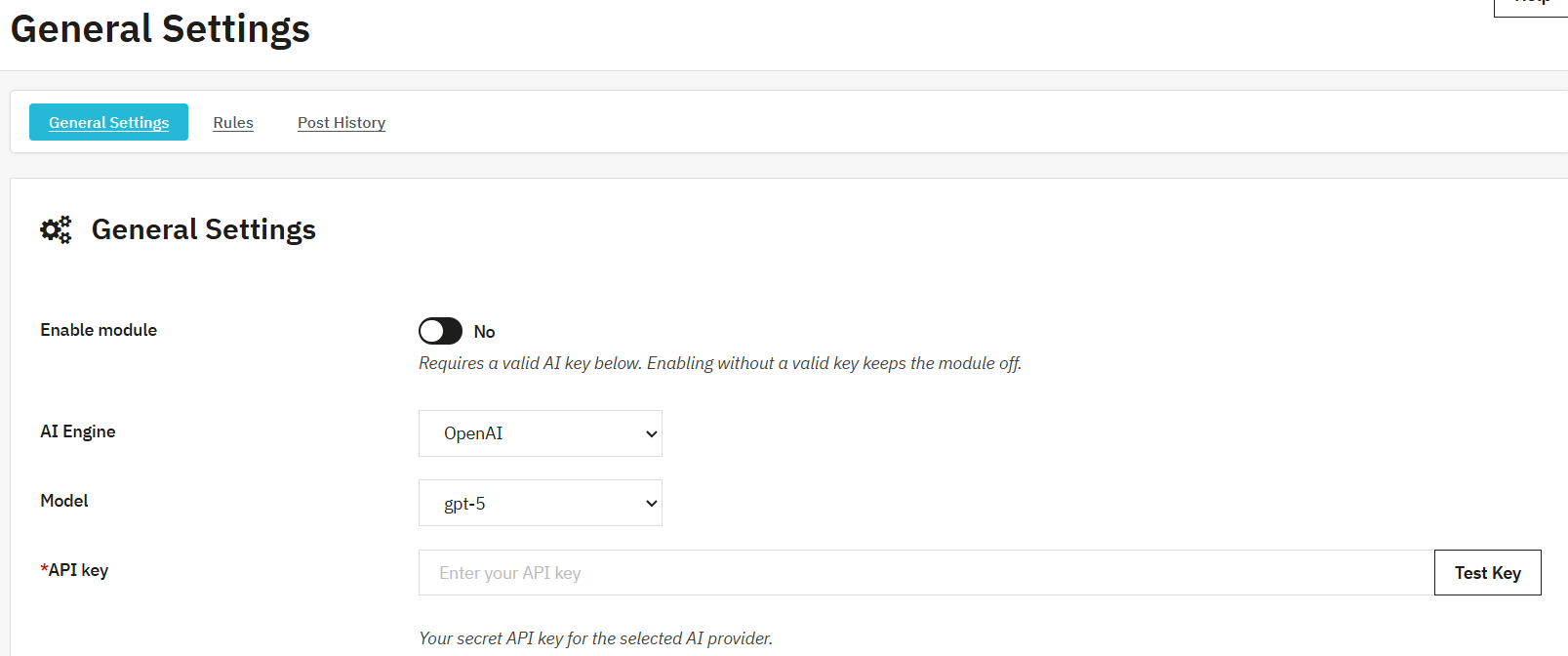
Gli amministratori del negozio devono completare la scheda Impostazioni generali prima di creare qualsiasi regola o tentare di pubblicare post. Questa scheda collega il modulo sia ai modelli di intelligenza artificiale sia alle piattaforme di social media che riceveranno i contenuti automatizzati.
4.1 Abilita modulo
L’interruttore Abilita modulo viene utilizzato per gestire l’intero Modulo di automazione dei social media per PrestaShopSe lo imposti su Sì, verranno attivate tutte le automazioni, i trigger delle regole e la pubblicazione. Impostandolo su No, tutte le attività in uscita vengono interrotte immediatamente, quindi non vengono generati post, non vengono attivate regole e non vengono effettuate connessioni alla piattaforma.
Gli amministratori del negozio devono tenere presente che l’attivazione del modulo richiede che una chiave API AI valida sia salvata nel campo Chiave API sotto la selezione del modello.
4.2 Selezione del motore di intelligenza artificiale
Il modulo Knowband SocialAI Pro PrestaShop AI Social Media Post Generator offre agli amministratori del negozio accesso diretto a tre dei principali fornitori di intelligenza artificiale: OpenAI GPT, Anthropic Claude e Google Gemini, tramite un unico menu a tendina. Seleziona il motore che il tuo negozio utilizzerà per la generazione dei contenuti.
Modelli disponibili nelle piattaforme di intelligenza artificiale

OpenAI GPT: Questo sistema supporta GPT-5, GPT-5 Mini, GPT-5 Nano, GPT-4.1, GPT-4.1 Mini e GPT-4o. Gli amministratori del negozio che utilizzano OpenAI GPT Connect tramite la propria chiave API OpenAI possono passare da un modello all’altro in qualsiasi momento senza nemmeno dover riconfigurare le regole.
Google Gemelli: Il modulo PrestaShop per la pubblicazione automatica sui social media è compatibile con Gemini 3 Pro, Gemini 2.5 Pro, Gemini 3.5 Flash e Gemini 2.5 Flash. I commercianti possono utilizzare questo motore se preferiscono l’infrastruttura di intelligenza artificiale di Google.
Antropico Claude: Supporta Claude Opus 4.8, Claude Sonnet 4.6 e Claude Haiku 4.5. Gli amministratori del negozio che preferiscono la qualità di output di Anthropic o che hanno già accesso all’API di Claude possono connettersi tramite la propria chiave API di Claude qui.
Nell’intero modulo è attivo un solo motore alla volta. Inoltre, il cambio di motore ha effetto immediato su tutti i post successivi. I post generati in precedenza nella Cronologia post non vengono influenzati dal cambio di motore nel modulo.
4.3 Chiave API
Per abilitare le funzionalità dei modelli di intelligenza artificiale, gli amministratori del negozio devono inserire la propria chiave API per il fornitore di IA selezionato nell’apposito campo.
La chiave API deve essere una chiave attiva e valida, con crediti sufficienti o con la fatturazione abilitata sull’account del fornitore. Una chiave scaduta o revocata genera un errore al primo tentativo successivo alla generazione. La chiave viene salvata localmente nel database di PrestaShop e richiamata direttamente dal server all’API del fornitore di intelligenza artificiale.
4.4 Temperatura

Un valore di temperatura pari a 0 produce un output mirato, coerente e prevedibile, e lo stesso brief di prodotto genera ogni volta un testo molto simile. Un valore pari a 1 introduce maggiore varietà e formulazioni più creative, il che funziona bene per i negozi che desiderano testi social meno ripetitivi in un catalogo ampio.
Si prega di notare che, nello specifico, OpenAI GPT-5 e Claude Opus 4 non accettano un’impostazione di temperatura. Funzionano con la loro impostazione predefinita interna, indipendentemente dal valore inserito.
4.5 token massimi per richiesta
In questo campo, gli amministratori del negozio impostano il numero massimo di token che il motore di intelligenza artificiale può utilizzare per ogni richiesta di generazione di parole. L’intervallo accettato va da 100 a 2,000.
4.6 Impostazioni dell’handle di Twitter X
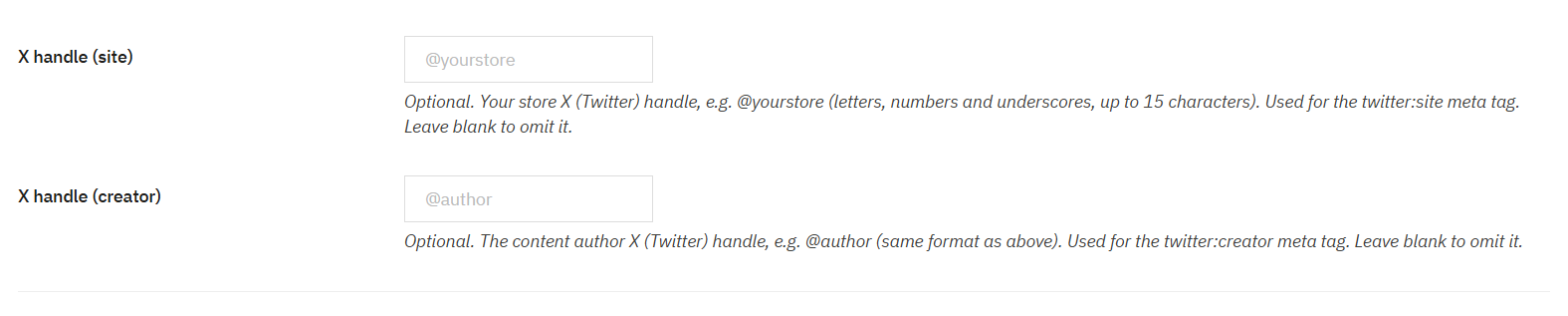
X Handle (Sito): Gli amministratori del negozio possono aggiungere l’handle X del proprio negozio, ad esempio @yourstore.
Puoi lasciare questo campo vuoto se il tuo negozio non dispone di un account ActiveX.
Nome utente X (Creatore): Gli amministratori del negozio possono aggiungere il proprio handle X, ad esempio @author.
Questi campi sono facoltativi e non influiscono sulla pubblicazione del post.
4.7 Collegare le piattaforme dei social media
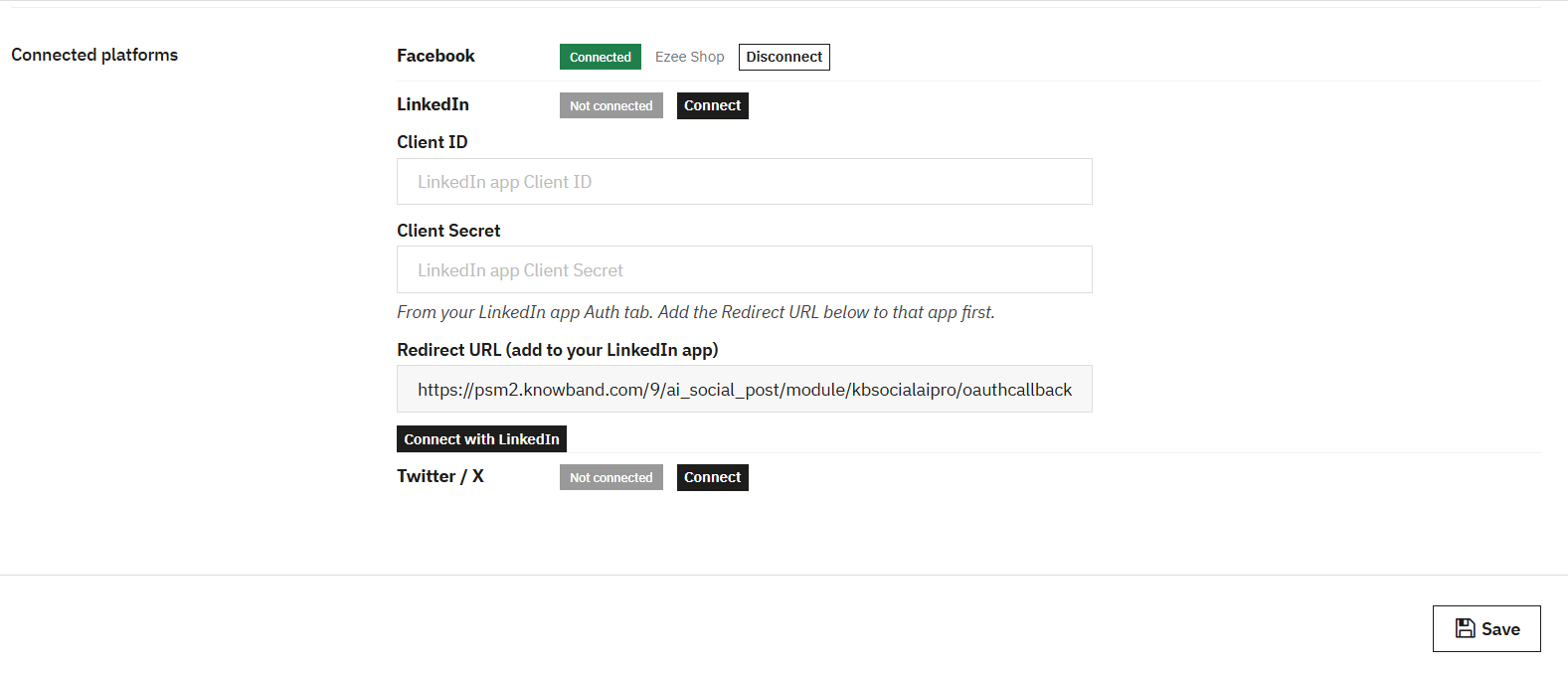
Facebook, LinkedIn e X sono tutti collegati tramite la scheda Impostazioni generali all’interno del modulo di automazione dei social media Knowband per PrestaShop. La configurazione di ciascuna piattaforma richiede solo pochi passaggi e ognuna segue una procedura specifica.
Clicchi Collega Facebook, Si aprirà una finestra a comparsa sullo schermo. Da lì, concedete le autorizzazioni necessarie per consentire la pubblicazione sulla Pagina Facebook. Chi gestisce più di una Pagina vedrà subito dopo un selettore; basterà scegliere la Pagina corretta dall’elenco. Lo stato della connessione rifletterà immediatamente la modifica, mostrando il nome della Pagina collegata una volta che tutto sarà confermato.
Prima di tutto, accedi al portale per sviluppatori di LinkedIn e apri l’app registrata. Sotto il auth scheda, sia il ID cliente and Client Secret saranno elencati. Copiali e rilasciali nei campi corrispondenti all’interno del modulo. È necessario un passaggio aggiuntivo prima di fare clic su autorizza, aggiungi il URL di reindirizzamento dal modulo e incollalo nella sezione URL di reindirizzamento autorizzati all’interno delle impostazioni dell’app LinkedIn. Salva prima la modifica, poi torna al modulo e fai clic Collegati a LinkedIn per concludere il processo.
X (Twitter)
Inizia visitando il portale per sviluppatori X e aprendo il Chiavi e gettoni sezione per l’app registrata. Copia il ID cliente and Client Secret e inserire entrambi nei campi pertinenti all’interno del modulo. URL di reindirizzamento Come mostrato nel modulo, è necessario aggiungere anche gli URL di callback elencati nelle impostazioni di autenticazione dell’app; farlo prima di tentare la connessione. Una volta inseriti questi dettagli, fare clic su Connetti Twitter/X e autorizzare tramite il pop-up. Un controllo rapido da effettuare in anticipo: l’account X deve avere l’accesso in scrittura attivato nelle autorizzazioni di pubblicazione, altrimenti l’integrazione non andrà a buon fine.
Regole 5.0
La scheda Regole è il luogo in cui gli amministratori del negozio creano la logica di automazione che alimenta il modulo Knowband PrestaShop AI Social Media Post Generator. Ogni regola è un set completo di istruzioni che definisce cosa viene pubblicato, quando viene pubblicato, dove viene pubblicato e come suona il testo.
Gli amministratori del negozio possono visualizzare tutte le regole esistenti nella tabella Regole. Ogni riga mostra l’ID della regola, il nome della regola, i prodotti coperti, il tipo di attivazione, le piattaforme selezionate, la modalità di pubblicazione, lo stato e un pulsante Genera per le esecuzioni manuali.
5.1 Comprensione della tabella delle regole in SocialAI Pro
La tabella delle regole offre agli amministratori del negozio il controllo completo di tutte le automazioni configurate, visualizzabili a colpo d’occhio.
I commercianti online possono creare tutte le regole necessarie per il loro catalogo. Ogni regola opera in modo indipendente con un proprio ambito di prodotti, un proprio meccanismo di attivazione, una propria selezione di piattaforma, un proprio tono di voce del marchio e proprie impostazioni di pubblicazione.
Regole 5.0
La scheda Regole è il luogo in cui gli amministratori del negozio creano la logica di automazione che alimenta il modulo Knowband PrestaShop AI Social Media Post Generator. Ogni regola è un set completo di istruzioni che definisce cosa viene pubblicato, quando, dove e come suona il testo. Gli amministratori del negozio possono eseguire le regole manualmente, lasciarle attivare automaticamente in base agli eventi dei prodotti o programmarle in un intervallo di tempo, il tutto dalla stessa configurazione delle regole.
5.1 Come creare la regola in Generatore di post per i social media basato sull’intelligenza artificiale per PrestaShop
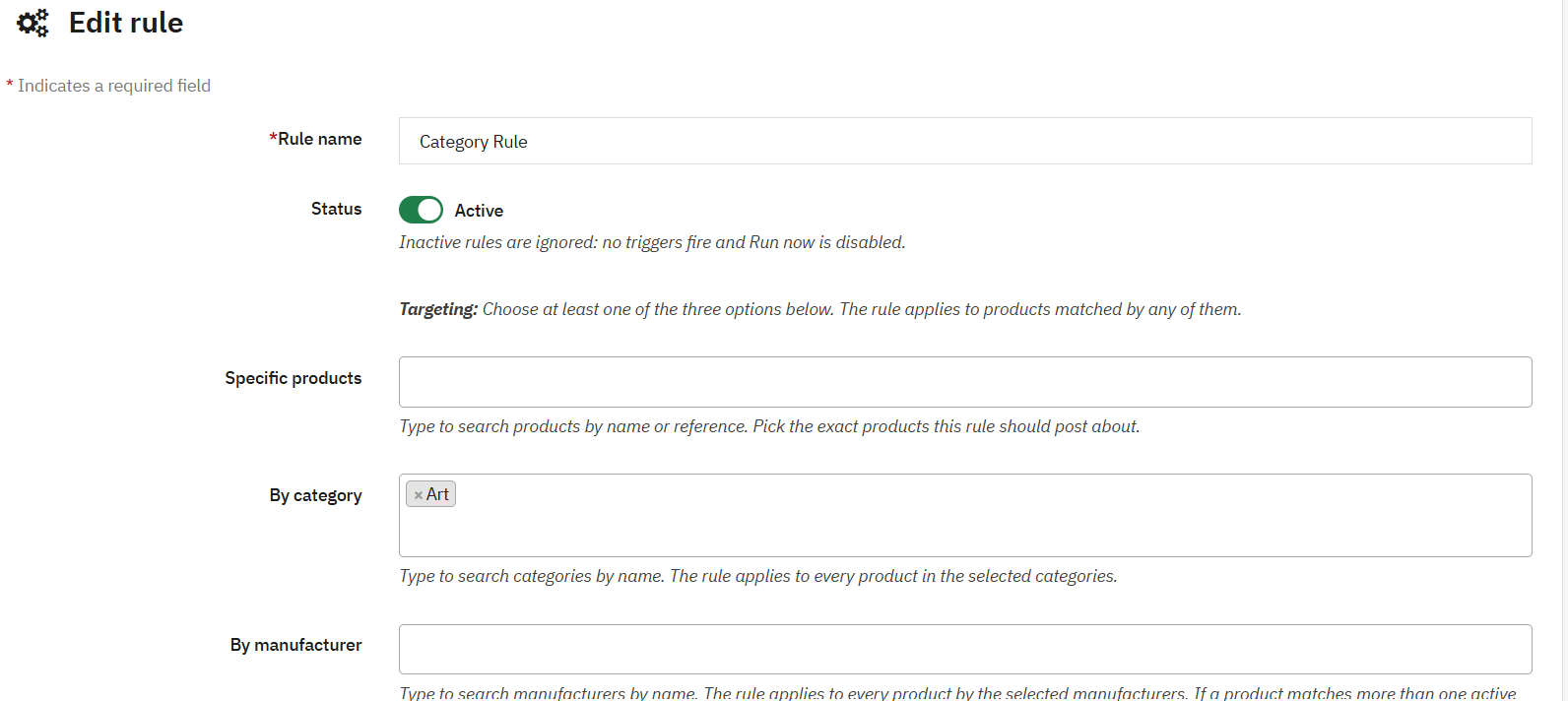
Nome della regola: puoi aggiungere un nome alla regola per identificarla. Questo nome deve essere univoco per evitare confusione. Il nome viene visualizzato nella cronologia dei post per ogni post generato dalla regola in Prestashop AI Post Generator, semplificando l’individuazione della regola che ha prodotto il contenuto.
ProdottiPuoi selezionare il prodotto per il quale desideri generare il post. Puoi anche selezionare più prodotti contemporaneamente.
CategorieQuesta funzione viene aggiunta nel caso in cui si desideri generare il post per le categorie.
CostruttoreAllo stesso modo, se desideri generare un post per il marchio del produttore, puoi aggiungere il produttore nell’apposito campo.
grillettoQuesti sono i trigger che determinano il tipo di regola che stiamo creando. Ciò consente di visualizzare il tipo di trigger configurato, come Nuovo prodotto, Di nuovo disponibile o Manuale. Si prega di notare che le regole impostate su Manuale si attivano solo quando un amministratore del negozio fa clic su Genera nella riga corrispondente.

Nuovo prodotto: La regola si attiva quando un prodotto viene aggiunto al negozio per la prima volta.
Back in StockLa regola si attiva quando la quantità di un prodotto passa da zero a un valore positivo. Knowband SocialAI Pro gestisce correttamente le varianti di prodotto: il rifornimento di una variante non attiva la pubblicazione di post per le altre varianti dello stesso gruppo di prodotti.
Manuale: La regola non si attiva automaticamente. Gli amministratori del negozio la eseguono facendo clic su Generare tramite il pulsante sulla riga della tabella delle regole oppure utilizzando l’opzione Esegui ora all’interno della regola.
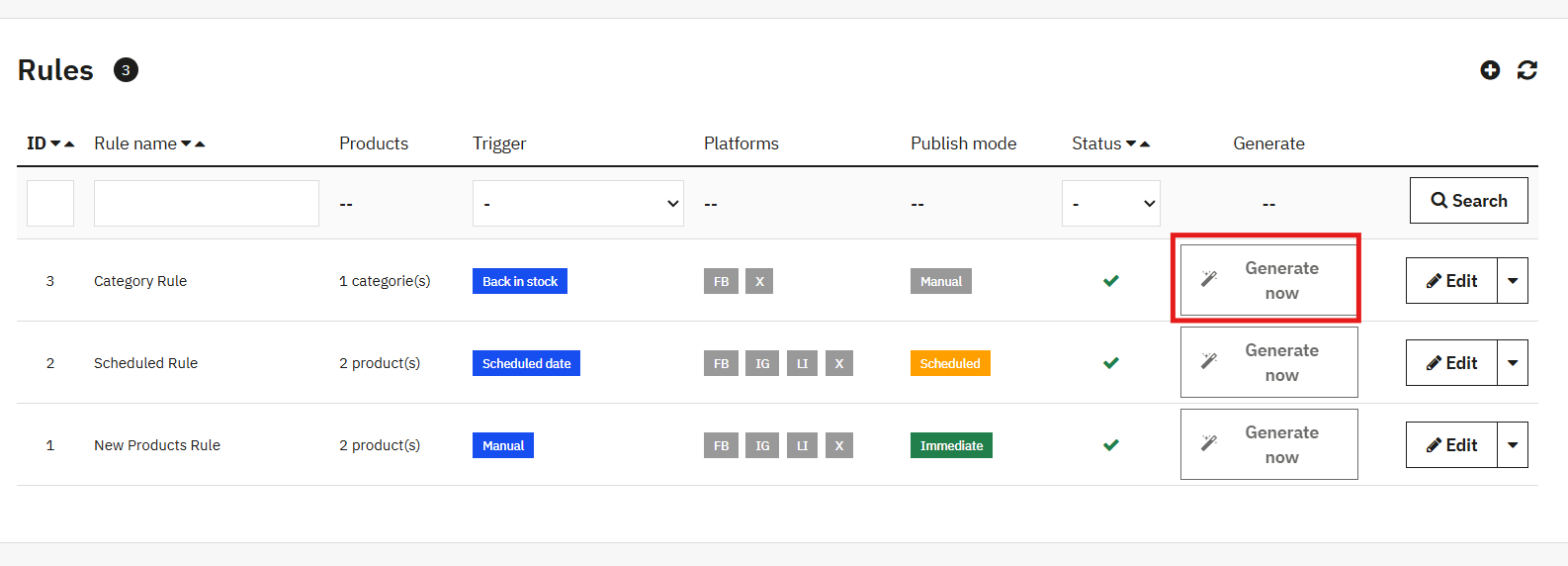
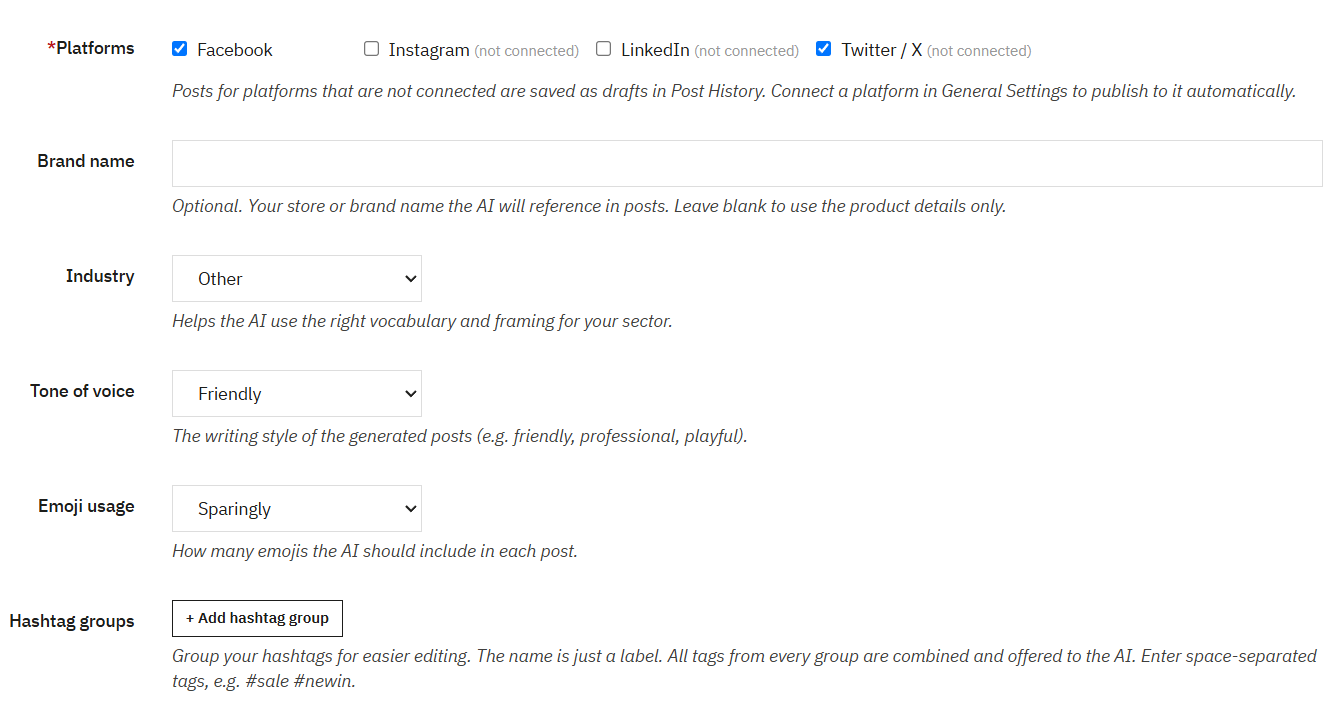
PiattaformeQuesta opzione consente ai proprietari dei negozi di scegliere le piattaforme su cui desiderano condividere il post, ad esempio Facebook, LinkedIn e X, in base a quanto selezionato durante la configurazione delle regole.
Modalità di pubblicazioneQuesta modalità di pubblicazione indica se la regola pubblica i post immediatamente al momento dell’attivazione, se li conserva come bozze per la revisione manuale o se li distribuisce in un intervallo di tempo programmato.
ImmediatoI post vengono pubblicati sulle piattaforme selezionate non appena vengono generati. Non è previsto alcun passaggio di revisione da parte dell’amministratore.
Manuale (Bozza)): I post generati vengono visualizzati nella Cronologia dei post come bozze. Gli amministratori del negozio possono esaminarli, modificarli se necessario e pubblicarli singolarmente dalla scheda Cronologia dei post.
In programmaI post vengono memorizzati dopo la generazione e pubblicati in un momento casuale all’interno di una finestra temporale configurabile, da un minimo a un massimo di giorni. Questa modalità distribuisce i post in blocco in modo naturale nell’arco dei giorni, anziché pubblicarli simultaneamente su tutti i feed collegati.
Finestra di ritardo programmata (Giorni minimi/massimi)
Visibile solo quando la modalità di pubblicazione è impostata su “Programmata”. Gli amministratori del negozio inseriscono un numero minimo e massimo di giorni. A ogni post generato viene assegnato un orario di pubblicazione casuale all’interno di tale intervallo. Il commerciante può utilizzare questa funzione per far sì che un catalogo di 50 prodotti appaia come contenuto organico e distribuito nel tempo, anziché come un batch automatizzato.
Brand
Il nome del negozio o del marchio che l’IA include nel testo generato. Gli amministratori del negozio inseriscono il nome esatto che desiderano venga utilizzato nei post, ad esempio “Knowband Store” o il nome commerciale del loro negozio. Ciò garantisce che ogni post attribuisca il contenuto alla corretta identità del marchio.
Industria
Una breve descrizione del settore o della nicchia di prodotto del negozio. Gli amministratori del negozio inseriscono queste informazioni affinché l’IA comprenda il contesto di mercato durante la creazione dei testi pubblicitari, ad esempio “risorse artistiche digitali”, “accessori moda” o “elettronica di consumo”. Il campo “settore” influenza il vocabolario e i punti di riferimento nei testi generati.
Tono di voce
Gli amministratori del negozio selezionano il tono di comunicazione per tutti i post generati da questa regola. Sono disponibili cinque opzioni:
Professionista
schermo
Giocoso
Urgente
Inspirational
Norme sull’utilizzo delle emoji
Gli amministratori del negozio possono controllare se l’IA include le emoji nei post generati. Gli amministratori del negozio possono scegliere le opzioni dal menu a tendina. Ad esempio, se si seleziona “Mai”, le emoji non verranno aggiunte. Se si seleziona “Solo occasionalmente”, le emoji verranno aggiunte in base al contenuto. Le emoji vengono utilizzate più frequentemente nei post di Facebook e X e meno frequentemente su LinkedIn, indipendentemente da questa impostazione.
Gruppi di hashtag
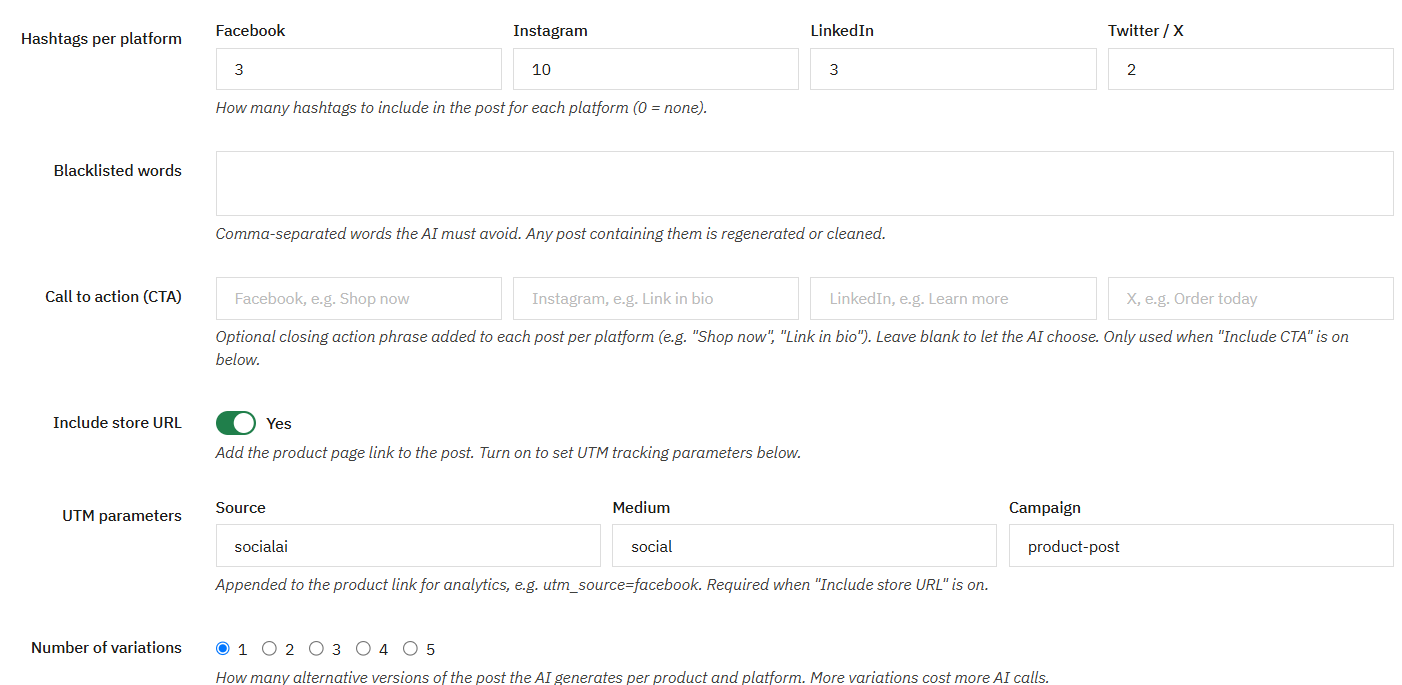
Gli amministratori del negozio inseriscono gli hashtag che desiderano includere nei post generati per questa regola. Gli hashtag possono essere inseriti come un elenco separato da virgole nel modulo. Inoltre, gli strumenti di intelligenza artificiale li inseriscono nel post secondo le convenzioni della piattaforma: in linea per Facebook e X, raggruppati alla fine per LinkedIn. Lascia vuoto per consentire all’IA di generare automaticamente hashtag contestualmente pertinenti.
Lista nera delle parole
Inoltre, gli amministratori del negozio inseriscono i termini separati da virgole, ad esempio, nomi di concorrenti, riferimenti a prodotti fuori produzione, termini in conflitto con le linee guida del marchio o qualsiasi linguaggio non adatto al pubblico di destinazione.
Frasi di invito all’azione (CTA) per ciascuna piattaforma
Gli amministratori del negozio inseriscono una frase CTA specifica per ogni piattaforma selezionata. L’IA utilizza queste frasi nella frase di chiusura di ogni post. Ad esempio, “Acquista ora nel nostro negozio” per Facebook, “Esplora il catalogo completo” per LinkedIn e “Acquista il tuo oggi stesso” per X. Se si lascia vuoto il campo CTA, l’IA scriverà automaticamente la frase di chiusura per quel canale.
Istruzioni personalizzate
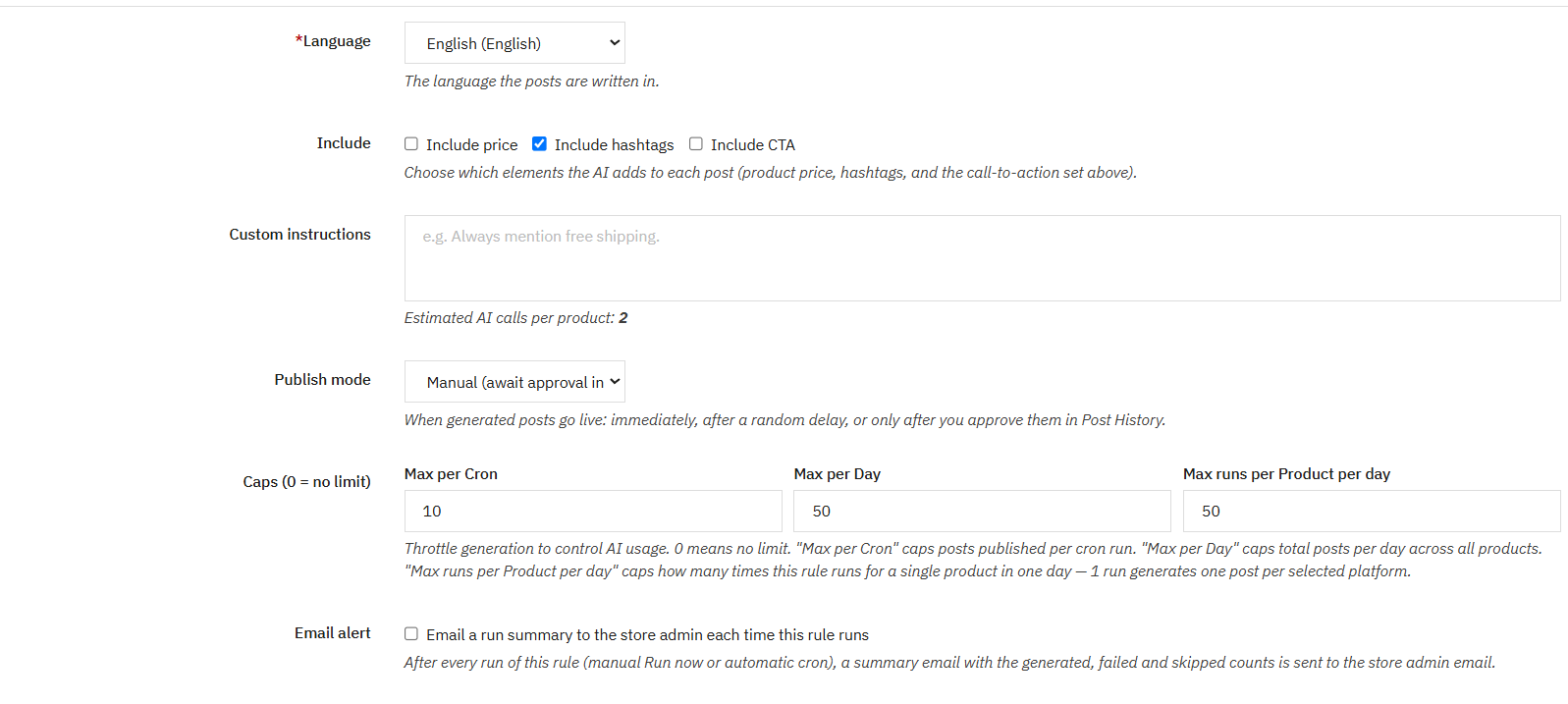
Il commerciante può utilizzare questa funzione per qualsiasi elemento non contemplato dai campi strutturati sopra descritti, ad esempio “Indicare sempre la spedizione gratuita”, “Fare riferimento ai saldi stagionali” o “Mantenere il testo al di sotto delle 100 parole per tutte le piattaforme”. Queste istruzioni vengono aggiunte a ogni richiesta generata dall’IA tramite questa regola.
Numero massimo di post per esecuzione cron
Imposta il numero massimo di post che questa regola può generare in una singola esecuzione cron.
Numero massimo di post al giorno
Il numero totale di post che questa regola può generare in tutte le esecuzioni cron in un singolo giorno solare. Una volta raggiunto questo limite, la regola smette di generare post per quel giorno, indipendentemente dal numero di prodotti idonei rimanenti.
Numero massimo di post per prodotto al giorno
Impedisce che lo stesso prodotto venga pubblicato più di un numero predefinito di volte in un singolo giorno. Gli amministratori del negozio in genere impostano questo valore su 1 per evitare che lo stesso prodotto appaia più volte nei feed collegati nello stesso giorno.
5.3 Salvataggio ed esecuzione di una regola
Una volta configurati tutti i campi, gli amministratori del negozio devono fare clic su Salva regola per aggiungerla alla tabella delle regole. La regola è immediatamente attiva se lo stato è impostato su Attivo e il trigger è impostato su Nuovo prodotto o Di nuovo disponibile; si attiverà la prossima volta che la condizione del trigger verrà soddisfatta.
Per le regole di attivazione manuale o per testare una regola immediatamente dopo il salvataggio, gli amministratori del negozio devono fare clic sul pulsante Genera nella riga della regola nella tabella Regole. Il generatore di post basato sull’IA di PrestaShop di Knowband elabora tutti i prodotti idonei nell’ambito della regola, genera post nativi della piattaforma per ogni canale selezionato e li aggiunge alla cronologia dei post con il nome della regola, il motore e la fonte registrati per ogni voce.
Gli amministratori del negozio possono modificare qualsiasi regola in qualsiasi momento facendo clic su Modifica nella riga corrispondente. Le modifiche avranno effetto alla successiva esecuzione della regola. I post già generati dalla regola prima della modifica non verranno aggiornati retroattivamente.
6.0 Cronologia dei post
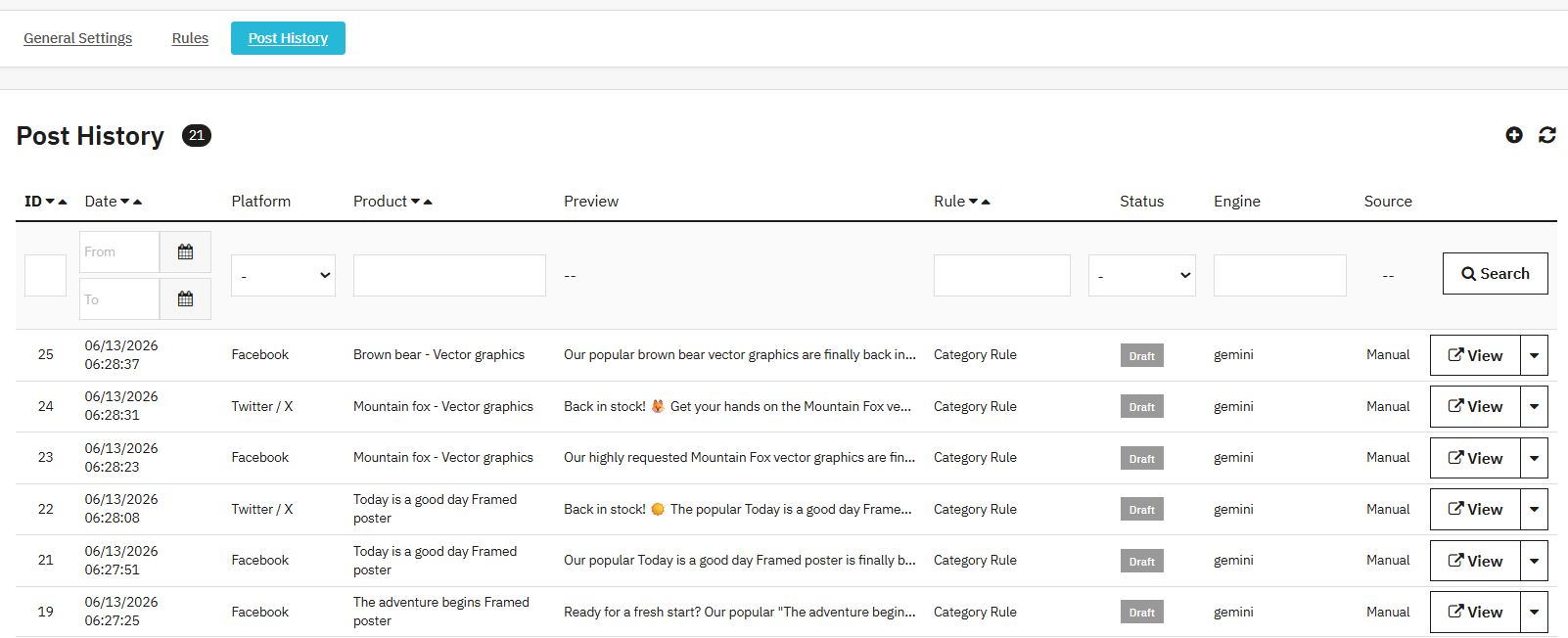
La scheda Cronologia post nella Generatore automatico di post per PrestaShop tramite strumenti di intelligenza artificiale Si tratta del registro completo di ogni post generato dal modulo Knowband SocialAI Pro PrestaShop AI Social Media Post Generator. Inoltre, gli amministratori del negozio possono rivedere i contenuti generati, controllare lo stato di pubblicazione e identificare i post non riusciti con il relativo errore preciso.
Ogni riga della tabella Cronologia post nel modulo contiene:
ID: Questo è l’identificativo univoco assegnato dal modulo di generazione di contenuti basato sull’intelligenza artificiale di PrestaShop.
Data: Questo mostra la data esatta in base alla configurazione del tuo server.
Piattaforma: Questo aiuta a identificare le piattaforme per le quali è stato generato il post.
Prodotti: Nome del prodotto.
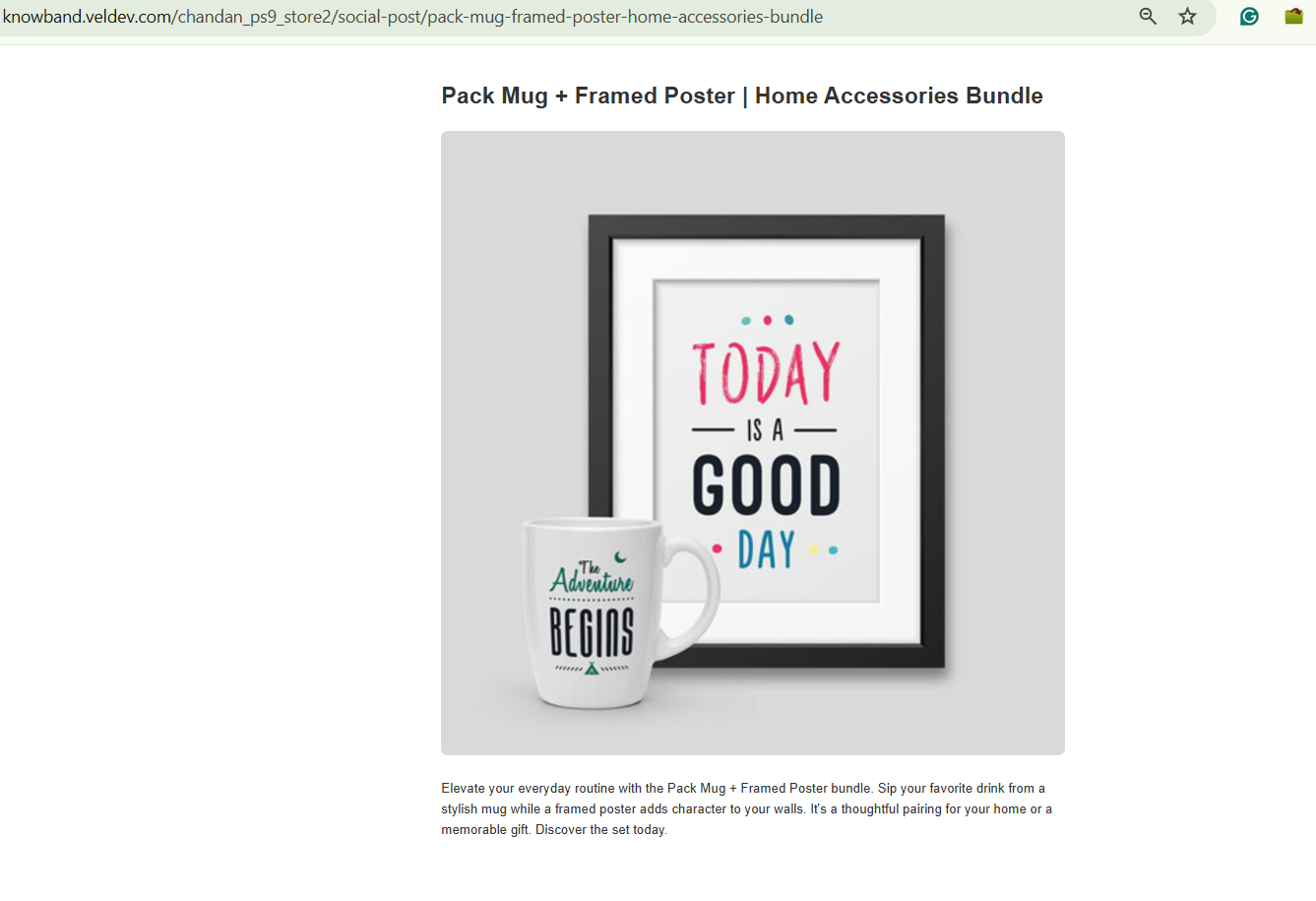
Anteprima: È possibile visualizzare un’anteprima del post sui social media, che include un URL univoco per il post stesso.
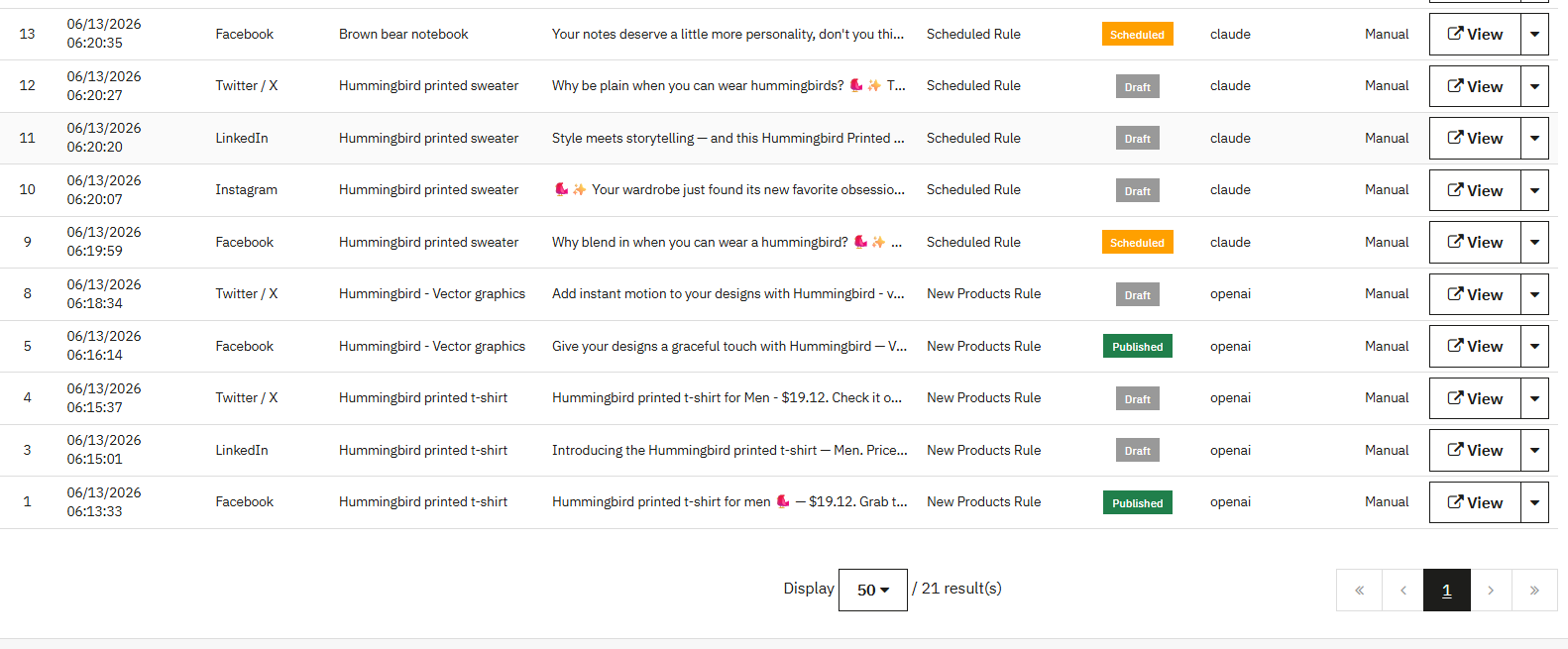
Regola: Il nome della regola che ha attivato la generazione di questo post tramite il modulo di pubblicazione automatica.
Status: Lo stato attuale del post: Bozza, Programmato, Pubblicato o Non riuscito. I post in bozza sono stati generati ma non ancora pubblicati. Gli amministratori del negozio possono rivedere e modificare i post in bozza prima di pubblicarli.
Motore: Il motore di intelligenza artificiale che ha generato questo post è OpenAI GPT, Gemini o Claude.
Fonte: Indica se il post è stato generato automaticamente da un trigger di regola (Auto) o creato manualmente da un amministratore (Manuale).
6.2 Creazione di un post manuale dalla cronologia dei post
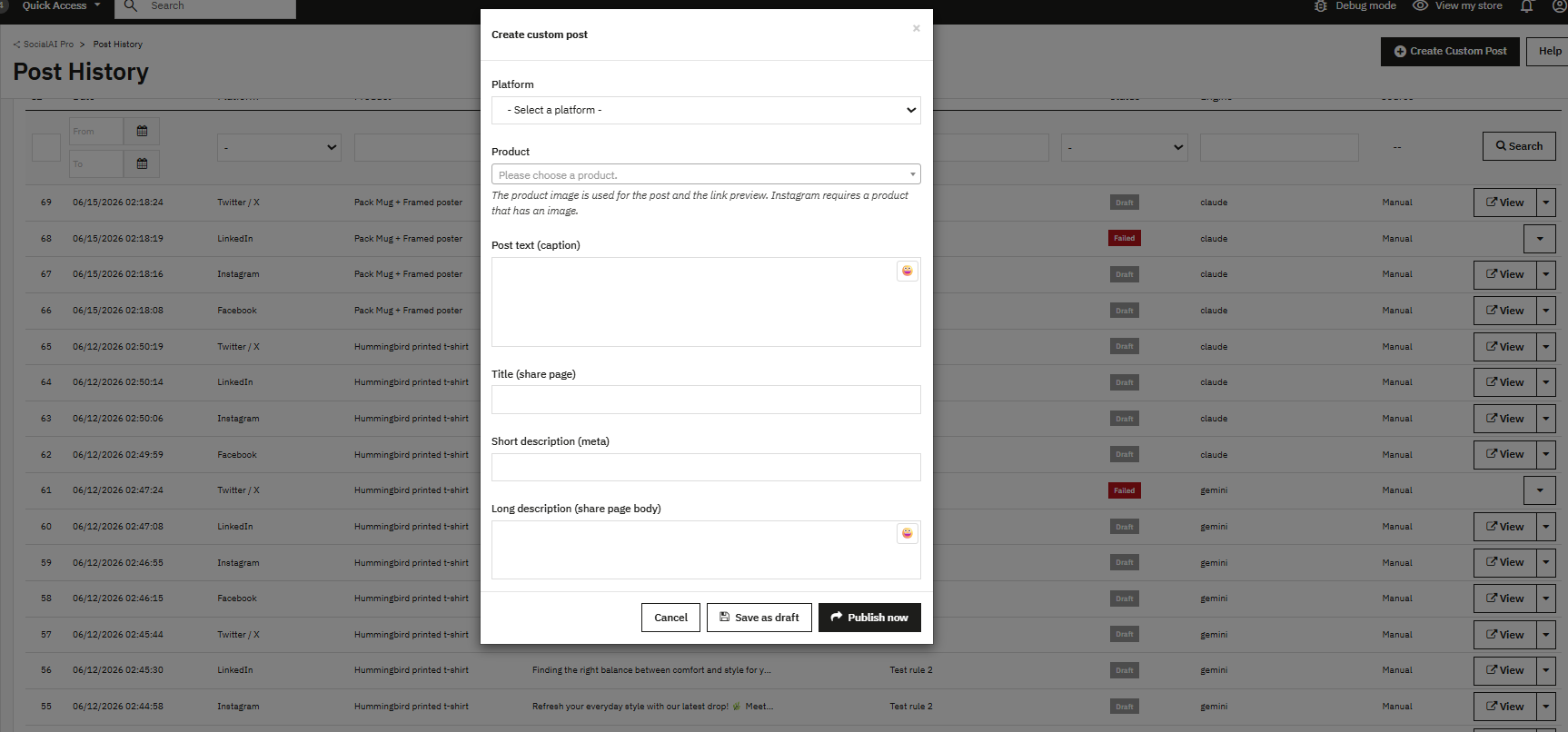
Gli amministratori del negozio possono creare un post manualmente dalla scheda Cronologia post senza dover eseguire una regola o attendere l’attivazione di un evento. Questa funzione è ideale per annunci una tantum, presentazioni di prodotti specifici, post sulle vendite flash o qualsiasi contenuto in cui sia necessario il pieno controllo amministrativo su tempi e testo.
Il venditore può utilizzare questa funzione cliccando sul pulsante Crea post nella parte superiore della scheda Cronologia post. Seleziona il prodotto, scegli le piattaforme di destinazione, seleziona il motore e il modello di intelligenza artificiale per questo post, inserisci eventuali istruzioni specifiche per il testo e clicca su Genera. Il post appare immediatamente nella Cronologia post come bozza di origine manuale. Da lì, gli amministratori del negozio possono rivedere il testo generato, modificarlo se necessario e pubblicarlo direttamente o salvarlo come post programmato.
7.0 Domande frequenti
D: Gli amministratori del negozio possono cambiare motore di intelligenza artificiale senza perdere le regole esistenti?
Il cambio del motore AI nelle Impostazioni generali si applica a tutti i post futuri, ma non influisce sulle regole esistenti, sui post programmati o sulle voci della Cronologia dei post. Le regole non memorizzano le impostazioni del motore a livello di regola; il motore è un’impostazione globale del modulo. Inoltre, gli amministratori del negozio che passano da OpenAI a Gemini a metà campagna noteranno che tutti i post successivi utilizzeranno Gemini, mentre i post in bozza generati in precedenza manterranno l’etichetta del motore originale nella Cronologia dei post.
D: Perché un post risulta ancora come bozza dopo l’esecuzione della regola?
Il commerciante può verificare l’impostazione della modalità di pubblicazione della regola. Se la regola è impostata su “Pubblicazione manuale”, tutti i post generati vengono visualizzati nella cronologia dei post come bozze, indipendentemente dall’evento scatenante. Gli amministratori del negozio devono esaminarli e pubblicarli dalla scheda “Cronologia dei post”. Per passare alla pubblicazione automatica, è necessario modificare la regola e cambiare la modalità di pubblicazione in “Immediata” o “Pianificata”.
D: Come gestisce Knowband SocialAI Pro il limite di 280 caratteri per la X?
Il modulo PrestaShop AI Social Media Post Generator genera contenuti specifici per ogni piattaforma e applica i limiti di caratteri dopo la generazione. I post vengono scritti e adattati per rientrare entro i 280 caratteri prima di essere salvati nella cronologia dei post. Un post che supererebbe il limite viene rilevato e modificato automaticamente, evitando così che raggiunga l’API X con una lunghezza non valida.
D: È possibile collegare più di una piattaforma social contemporaneamente?
Gli amministratori del negozio possono collegare contemporaneamente Facebook, LinkedIn e X dalla scheda Impostazioni generali. Ogni piattaforma mantiene la propria connessione OAuth indipendente. La disconnessione di una piattaforma non influisce sulle altre e ogni regola può essere applicata in modo indipendente a qualsiasi combinazione di piattaforme connesse.
Conclusione 8.0
Il modulo Knowband SocialAI Pro PrestaShop AI Social Media Post Generator offre agli amministratori di negozi PrestaShop un sistema completo di automazione dei social media integrato nel pannello di amministrazione esistente. L’intelligenza artificiale genera i contenuti. Le regole decidono quando e dove pubblicarli. La cronologia dei post conserva l’intera documentazione. Gli amministratori del negozio mantengono il controllo editoriale in ogni fase, dalla revisione delle bozze alla creazione manuale dei post e alla definizione del tono di voce del brand per ogni regola.
Per assistenza all’installazione, domande sulle funzionalità o modifiche personalizzate, contatta il nostro team di supporto all’indirizzo [email protected]Gli aggiornamenti dei moduli sono disponibili sul sito web di Knowband.

