
1.0 Introduzione
Gestire un negozio online senza un metodo affidabile per raccogliere feedback dai clienti è come vendere al buio. Che tu abbia bisogno di un semplice modulo di sondaggio, di un modulo dettagliato per il feedback sui prodotti o di un sondaggio sulla soddisfazione del cliente in più fasi, lo strumento giusto fa la differenza. PrestaShop Form Studio, All-in-One Survey & Feedback Form Builder, è stato creato proprio per questo. Questo componente aggiuntivo per la creazione di moduli PrestaShop consente ai proprietari di negozi di creare moduli illimitati senza scrivere una sola riga di codice. Dai moduli di contatto di base ai moduli di sondaggio, copre ogni scenario di raccolta dati che un’attività di e-commerce si trova ad affrontare. Funziona altrettanto bene per i singoli proprietari di negozi e per i grandi team aziendali che gestiscono più siti web PrestaShop. Ciò che distingue questo Componente aggiuntivo per la creazione di moduli PrestaShop è la vasta gamma di funzionalità che gestisce in un’unica piattaforma: creazione di moduli, protezione antispam tramite Cloudflare Turnstile, notifiche via email ad amministratori e clienti, integrazioni di marketing con Mailchimp e Brevo, gestione dell’invio dei moduli e blocco di indirizzi IP/email. Non hai bisogno di cinque moduli diversi per gestire il flusso di lavoro di comunicazione con i tuoi clienti. Questo modulo PrestaShop Form Builder gestisce tutto.
2.0 Guida all’installazione di PrestaShop Form Studio
Requisiti di sistema
Prima di installare il modulo, verificare che l’ambiente soddisfi i seguenti requisiti:
- PrestaShop versione 1.7.x, 8.x o 9.xx
- PHP 7.2 o superiore
- Una configurazione SMTP funzionante per l’email nel back office di PrestaShop.
- Permessi di scrittura sul /moduli directory della tua installazione di PrestaShop
Caricamento e installazione del modulo
Passaggio 2 – Installazione: Una volta caricato, fai clic su Installa quando richiesto. Al termine dell’installazione, verrai reindirizzato alla pagina di configurazione del modulo.
Passaggio 3 – Individuare se necessario: Se il modulo non viene visualizzato automaticamente, cerca “Form Studio” nella barra di ricerca di Gestione moduli e fai clic su Configura.
3.0 Problemi comuni di installazione
- Caricamento non riuscito: Il limite di dimensione di caricamento del tuo server è troppo basso. Chiedi al tuo provider di hosting di aumentarlo. upload_max_filesize and post_max_size nelle impostazioni PHP ad almeno 32 MB.
- Le email non vengono inviate. Verifica le impostazioni SMTP in Parametri avanzati > Email nel back office. Il modulo utilizza la configurazione email predefinita del negozio, a meno che non venga sovrascritta per ogni singolo modulo.
- L’interfaccia appare danneggiata o priva di stile: Cancella la cache del browser e la cache del tema PrestaShop in Design > Tema e logo > Impostazioni avanzate.
4.0 Impostazioni generali Pannello di amministrazione
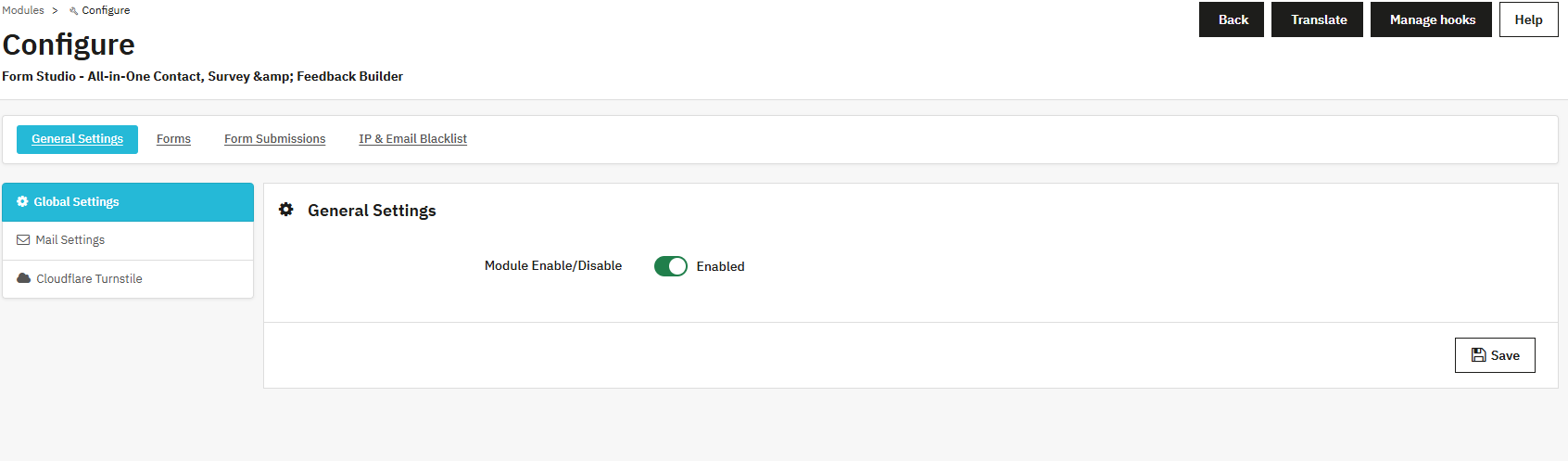
4.0. 1 Abilitare o disabilitare il modulo
4.0.2 Impostazioni di posta
La sezione delle impostazioni di posta elettronica controlla le modalità di comunicazione del tuo negozio con amministratori e clienti dopo l’invio di un modulo.
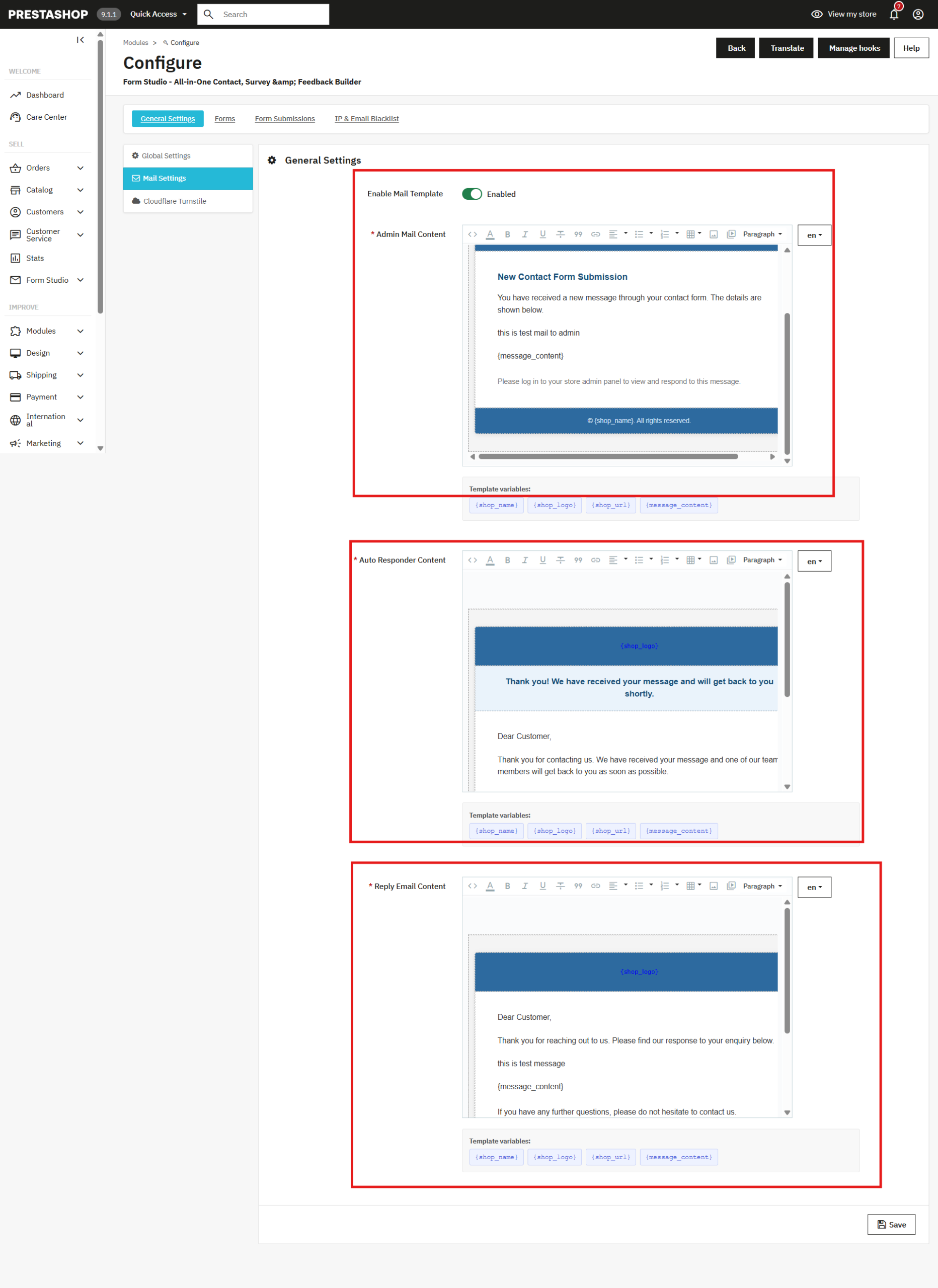
Abilita i modelli di email: È possibile abilitare o disabilitare il modello di email predefinito nel Creatore di moduli PrestaShop. Se questo modulo è attivo, le email verranno inviate utilizzando il modello predefinito con tutte le variabili.
Contenuto della posta amministrativa: Questa è l’email che il team del tuo negozio riceve ogni volta che un utente invia un modulo. Puoi personalizzare l’oggetto, il corpo e il formato in base all’immagine del tuo negozio utilizzando l’editor di testo avanzato. Puoi anche aggiungere dinamicamente variabili di modello come il nome del mittente, l’indirizzo email e i valori dei campi del modulo facendo clic sul tag corrispondente nella sezione Variabili di modello.
Contenuti del risponditore automatico. Il contenuto dell’email di risposta automatica è l’email di conferma inviata automaticamente al cliente dopo l’invio di un modulo. Puoi utilizzarla per definire le aspettative, comunicare i passaggi successivi o semplicemente ringraziare il cliente per averci contattato.
Rispondi e-mail: Il contenuto dell’email di risposta controlla il formato delle risposte manuali inviate dagli amministratori direttamente dal pannello di invio dei moduli nel back office.
Tutti e tre i modelli di email in Strumento di creazione di sondaggi per PrestaShop supportano la formattazione avanzata del testo, inclusi grassetto, corsivo, link, elenchi e HTML, in modo che le tue email siano in linea con il tuo negozio senza bisogno di sviluppo personalizzato.
4.0.3 Cloudflare Turnstile Spam Protection
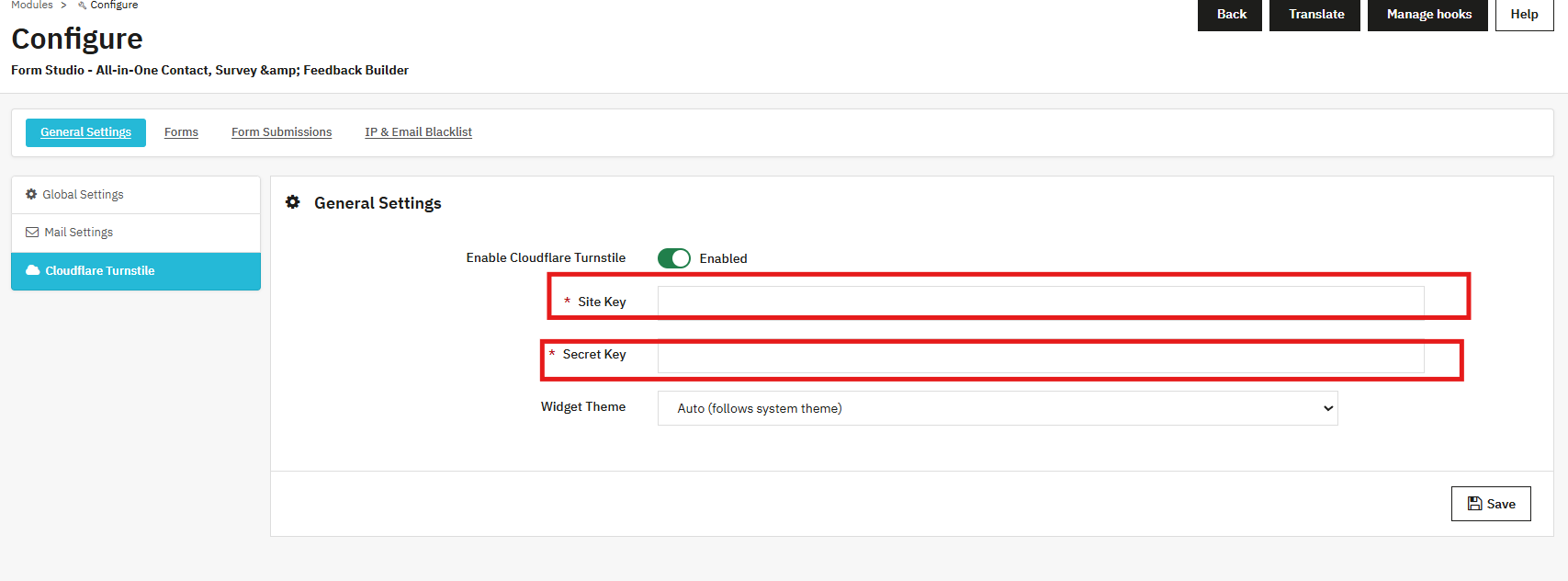
Lo spam è un problema reale per qualsiasi modulo rivolto al pubblico. Il modulo integra Protezione antispam da PrestaShop con Cloudflare Turnstile, uno dei sistemi di protezione antispam più efficaci e facili da usare disponibili. A differenza dei CAPTCHA tradizionali, che frustrano gli utenti reali,
Per abilitare il rilevamento dello spam, attiva l’opzione Abilita Cloudflare Turnstile, quindi inserisci la tua Chiave del sito e la Chiave segreta dal tuo Pannello di controllo di Cloudflare. Il tema del widget può essere impostato su Automatico, Chiaro o Scuro a seconda del design del tuo negozio.
Una volta abilitato, puoi anche aggiungere il Campo tornelli di Cloudflare direttamente all’interno dei singoli moduli utilizzando le opzioni dei campi di input del generatore di moduli.
Procedura per generare la chiave segreta e la chiave del sito
- Accedi al tuo Account Cloudflare e apri la dashboard di Turnstile dal lato sinistro in Protect & Connect->Application Security->Turnstile.
- Fai clic su Aggiungi widget e inserisci i dettagli del dominio del tuo sito web.
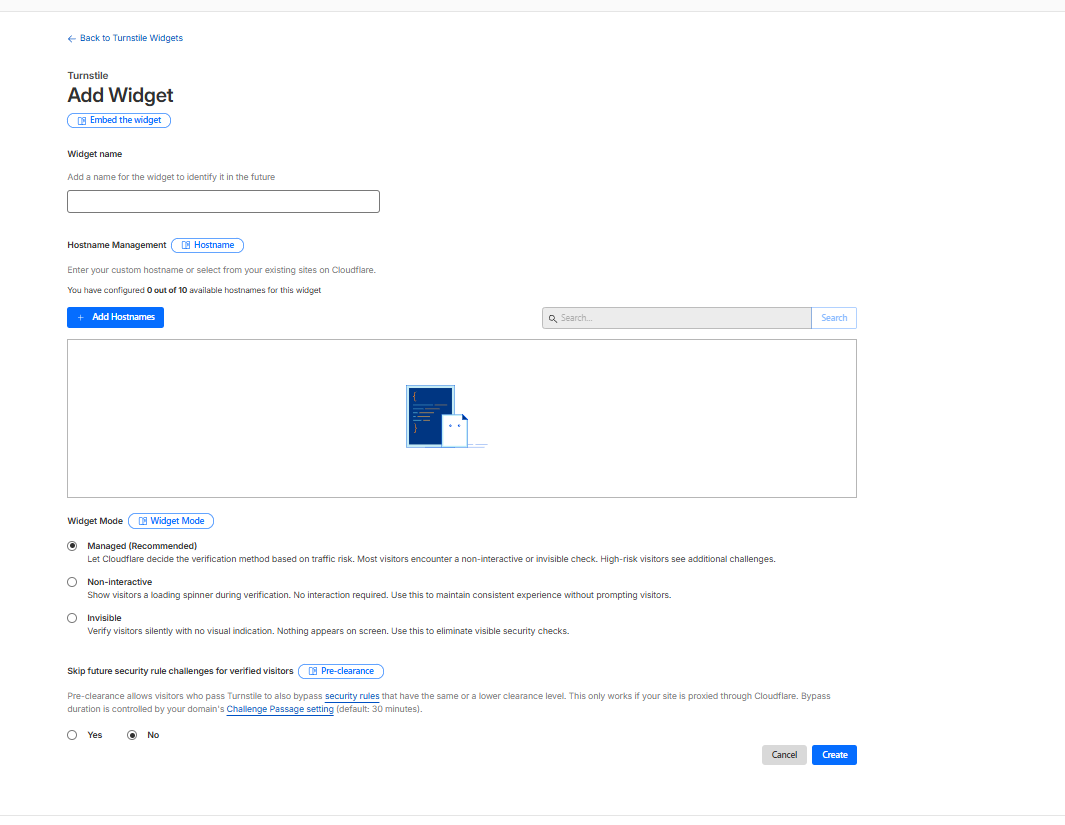
- Scegli la modalità widget Turnstile preferita e crea il widget.
- Copia la chiave del sito e la chiave segreta generate dalla dashboard.
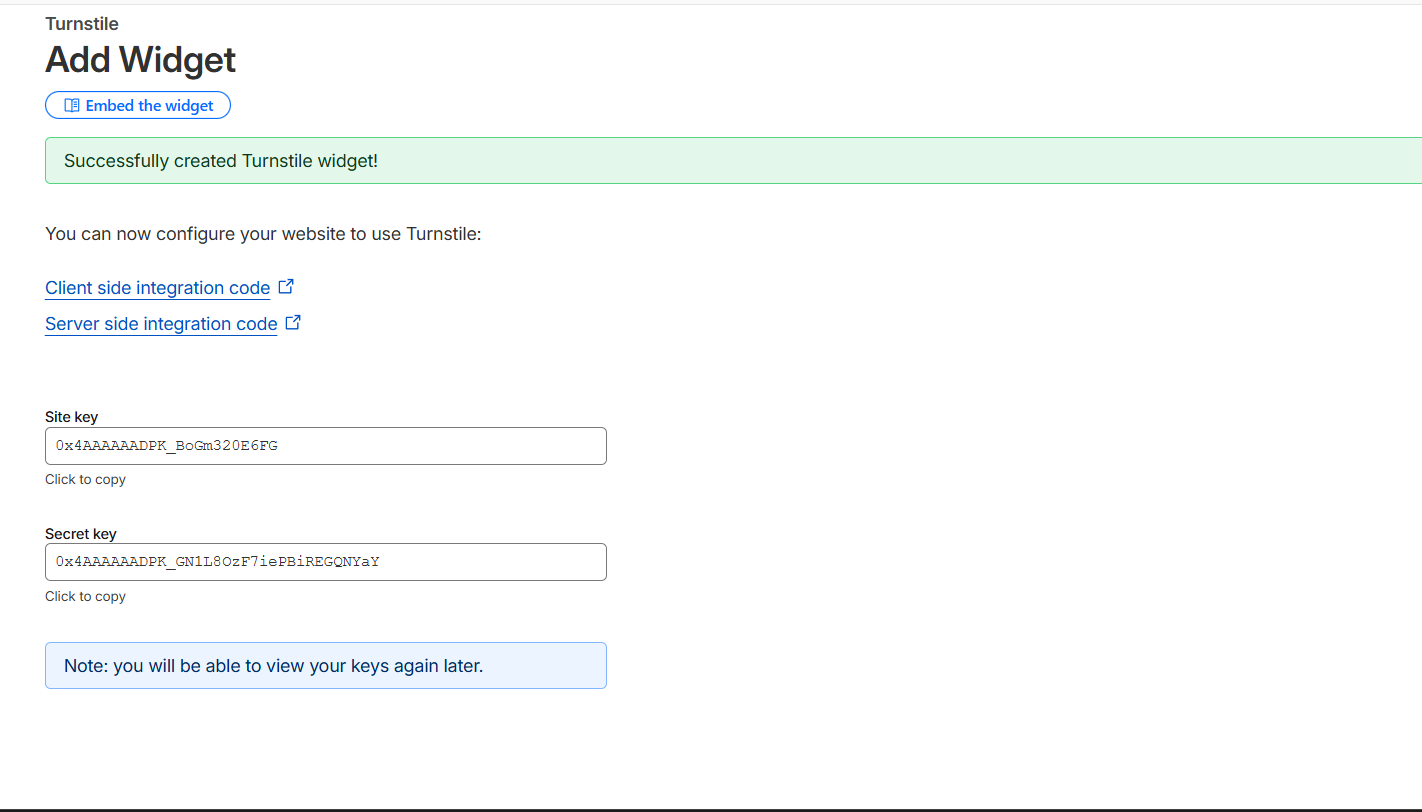
- Incolla le chiavi nelle impostazioni del tuo sito web o del modulo e salva la configurazione.
4.1 Creazione e aggiunta di moduli tramite il modulo Form Builder di PrestaShop
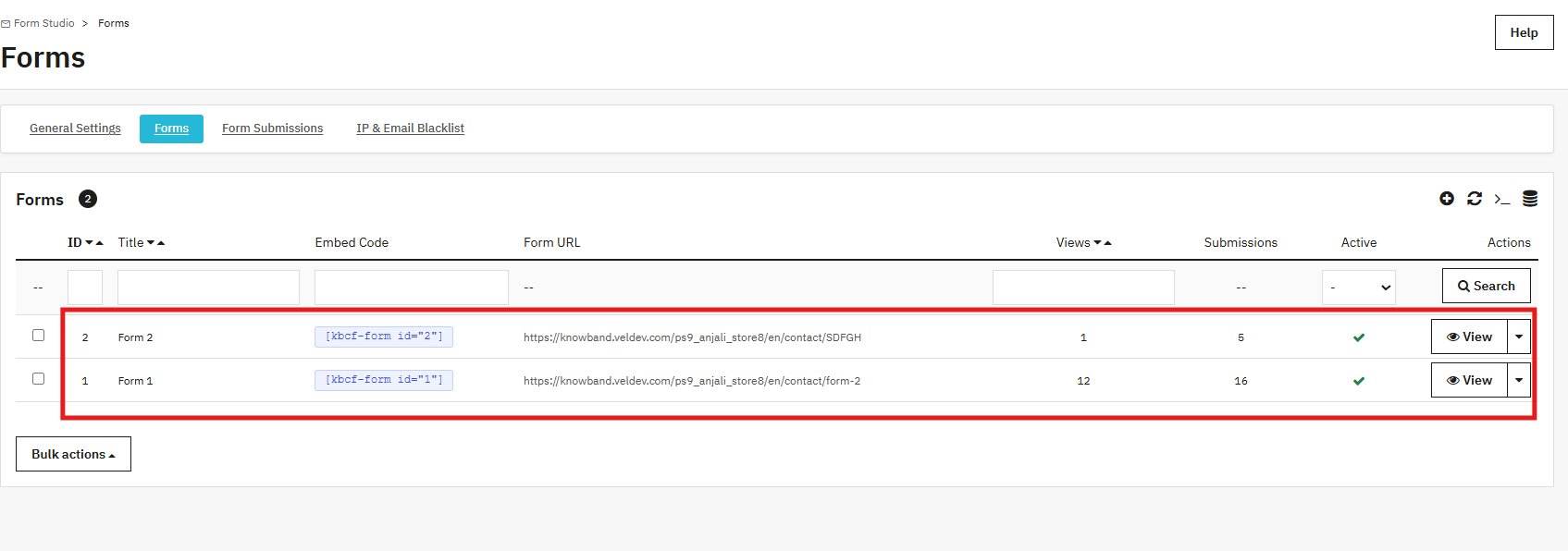
4.1.1 Aggiunta di un nuovo modulo
Clicchi Aggiungi nuovo modulo. Per cominciare. Ogni modulo ha una propria configurazione indipendente, il che significa che è possibile eseguire moduli diversi con impostazioni diverse su pagine diverse del proprio negozio contemporaneamente.
Il pannello per la creazione del modulo include i seguenti campi:
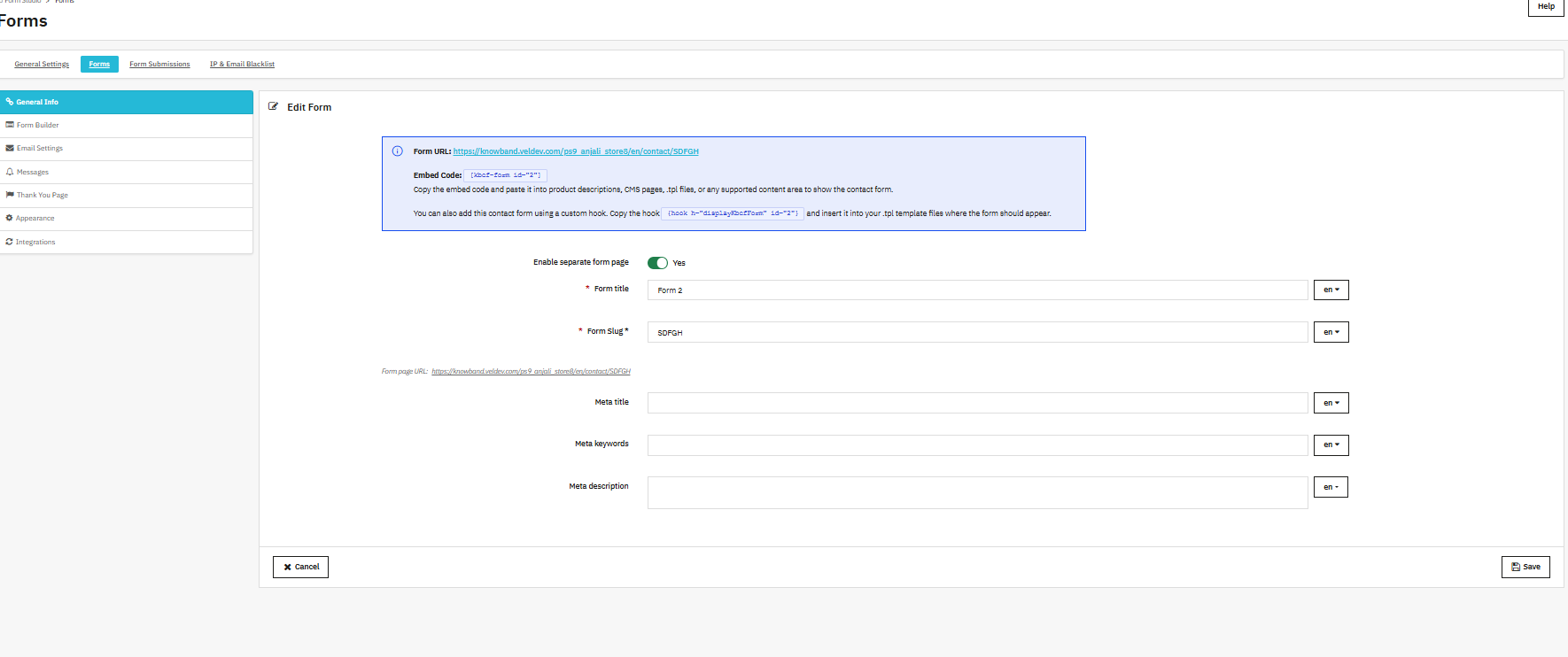
Abilita pagina modulo separata: Questa funzione controlla se questo modulo ottiene un URL dedicato sul tuo negozio. Se è abilitato come sì, quindi il modulo PrestaShop Form Studio genera una pagina con lo slug che hai fornito.
Titolo del modulo Il nome visualizzato ai clienti sopra il modulo. Consigliamo di mantenerlo chiaro e descrittivo, in modo che i clienti comprendano immediatamente a cosa serve il modulo. Ad esempio: “Richiedi un preventivo”, “Condividi il tuo feedback” o “Contattaci”.
Modulo SlugLo slug aggiunto verrà aggiunto all’URL in modo da poter ottenere un’URL personalizzata in base alle proprie esigenze. Ad esempio, “thank-u” risulterà in yourstore.com/form/thank-u
Titolo meta del modulo. Questo titolo meta aiuta a migliorare il posizionamento della pagina del modulo nei risultati di ricerca. Ad esempio: “Contatta il nostro team di supporto – Fashionstore”.
Parole chiave del modulo. Le parole chiave di questo campo aiutano a categorizzare il modulo all’interno del sito web.
Meta descrizione del modulo: Questa meta descrizione della forma in PrestaShop Form Studio aiuta nei motori di ricerca. Ad esempio, puoi aggiungere nella meta descrizione del modulo “Compila il nostro modulo di contatto rapido e il nostro team ti risponderà entro 24 ore”. Questo aiuterà il cliente a trovare il modulo quando cerca l’assistenza clienti del tuo negozio.
4.1.2 Progettazione del layout del modulo
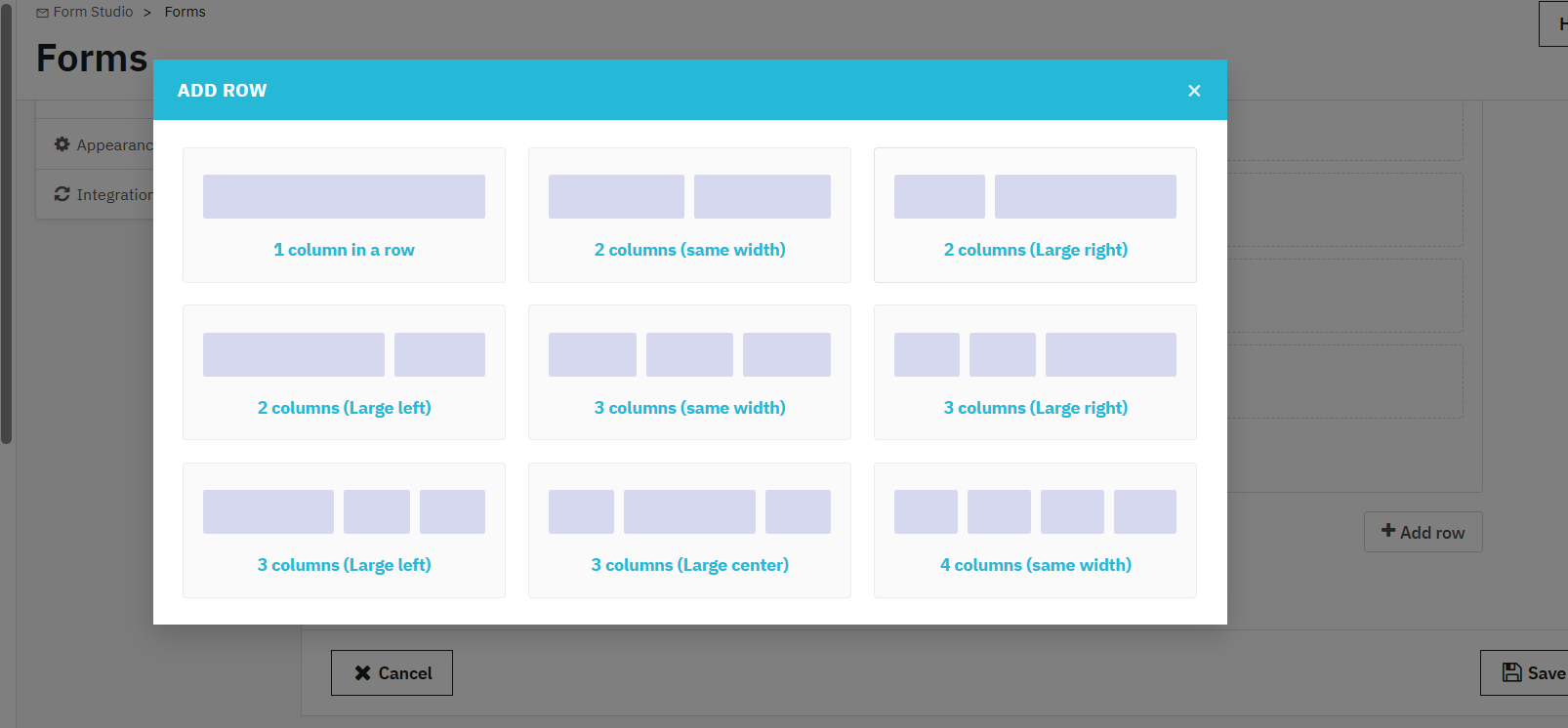
Le opzioni vanno da una singola colonna a larghezza intera a quattro colonne uguali, con varianti aggiuntive che offrono colonne più grandi a sinistra o a destra per layout asimmetrici.
Questa flessibilità significa che puoi creare pulito, moduli di sondaggio a colonna singola altrettanto facilmente quanto complesso raccolta dati a più colonne moduli in cui i campi correlati sono affiancati utilizzando il modulo Form Builder di PrestaShop Online
4.1.3 Aggiunta di campi di input
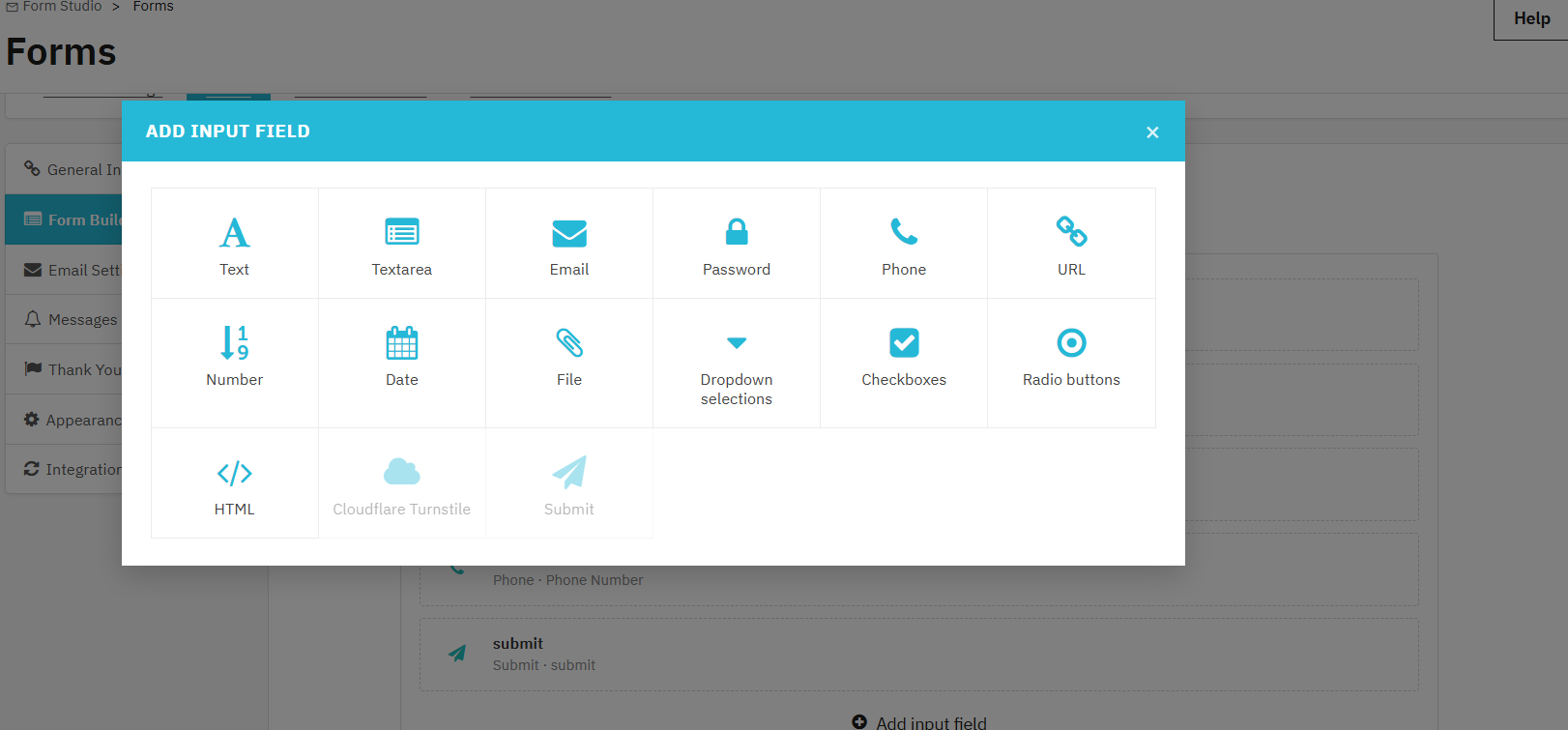
Per aggiungere un campo di input, fai clic su Aggiungi campo di input in qualsiasi riga per inserire un elemento del modulo. Tipi di campo disponibili:
Testo / Area di testo. Raccogli feedback scritti, brevi o lunghi, dai clienti.
E-mail: Acquisisce gli indirizzi email con convalida del formato.
Password, Telefono, URL, Numero: Campi di input specializzati con convalida automatica in base al tipo di campo selezionato.
Data: Consente agli utenti di selezionare o inserire date con convalida del formato.
File: LI clienti che caricano allegati nei formati da te specificati.
Menu a tendina, casella di controllo, pulsante di opzione: Campi a scelta multipla; scegli in base al numero di opzioni disponibili e alla necessità di selezioni singole o multiple.
HTML: Consente di incorporare markup personalizzato all’interno del modulo, come istruzioni o intestazioni di sezione.
Tornello Cloudflare: Posiziona il widget di protezione antispam in una posizione specifica all’interno del modulo.
Sottoscrivi: L’invio del modulo attiva le azioni configurate, come notifiche via e-mail, risposte automatiche, integrazioni e pagine di ringraziamento.
4.1.4 Impostazioni e-mail
Ogni modulo ha la propria configurazione email, che può essere gestita dalle impostazioni email del modulo di contatto nel Modulo di creazione moduli online per PrestaShopCiò è particolarmente utile quando si hanno più moduli per reparti o scopi diversi.
Per l’email di notifica dell’amministratore:
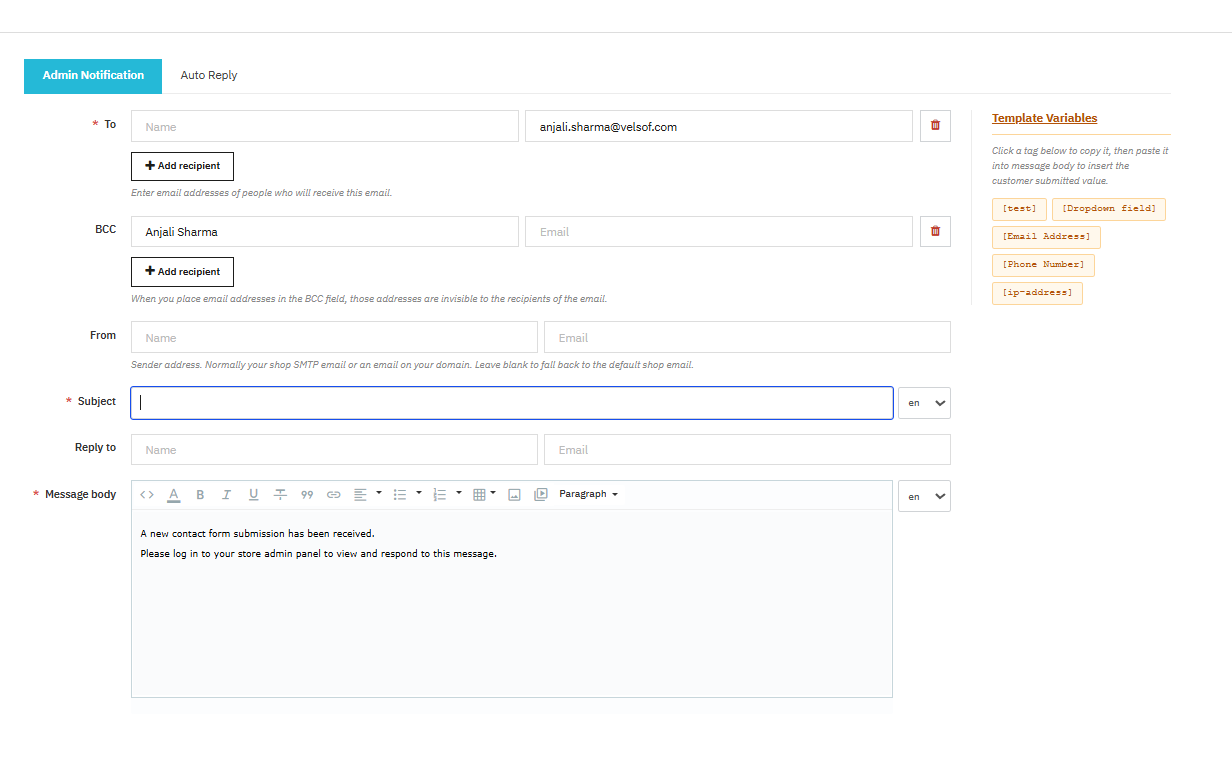
È possibile impostare: gli indirizzi dei destinatari nell’Al campo; destinatari nascosti aggiuntivi nel campo CCN; un indirizzo mittente personalizzato; e una riga Oggetto che può variare in base alla lingua nel modulo di generazione lead di PrestaShop.
Il campo Rispondi consente di instradare le risposte dei clienti a una casella di posta specifica, ad esempio quella del team di supporto, anziché all’indirizzo e-mail amministrativo generale.
L’editor del corpo del messaggio utilizza la stessa interfaccia di testo formattato delle impostazioni generali e le variabili del modello consentono di inserire dinamicamente i valori effettivi inviati dal cliente.
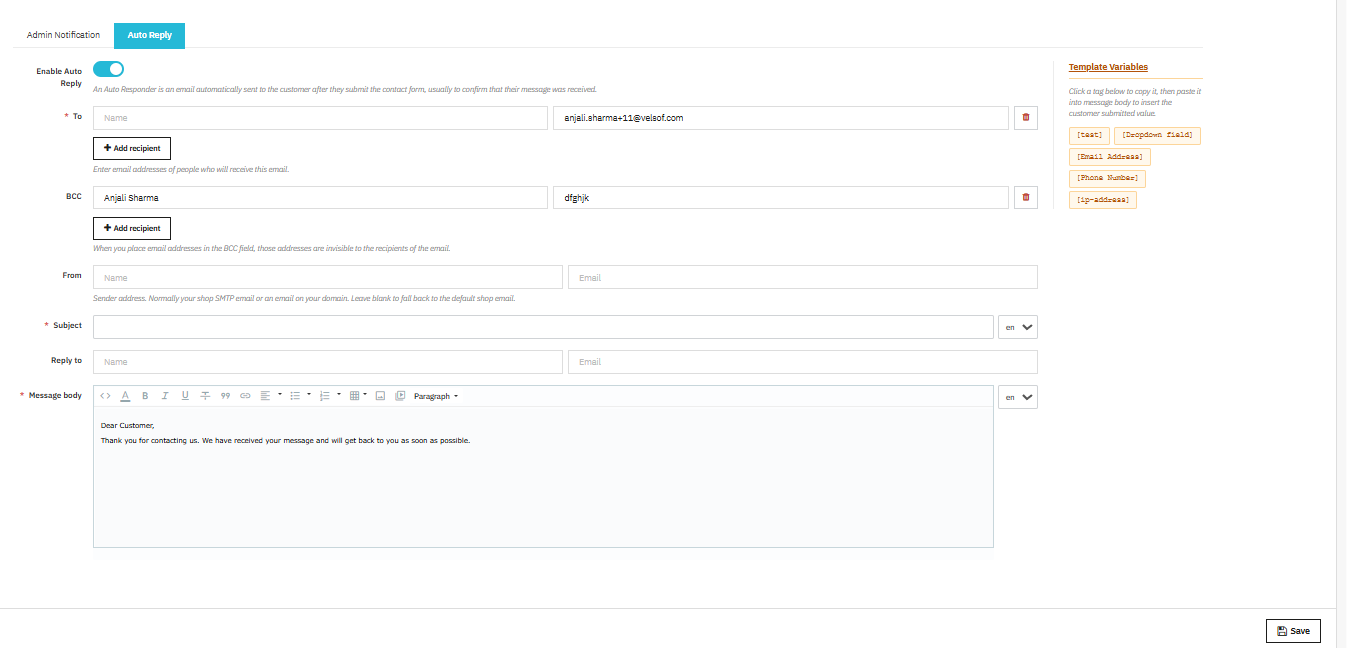
La sezione Risposta automatica. Questa configurazione viene replicata per l’e-mail di conferma destinata al cliente. Abilita la risposta automatica, quindi configura i campi A, Ccn, Da, Oggetto, Rispondi a e Corpo del messaggio. La risposta automatica viene eseguita immediatamente dopo l’invio e non richiede alcun intervento manuale da parte del tuo team.
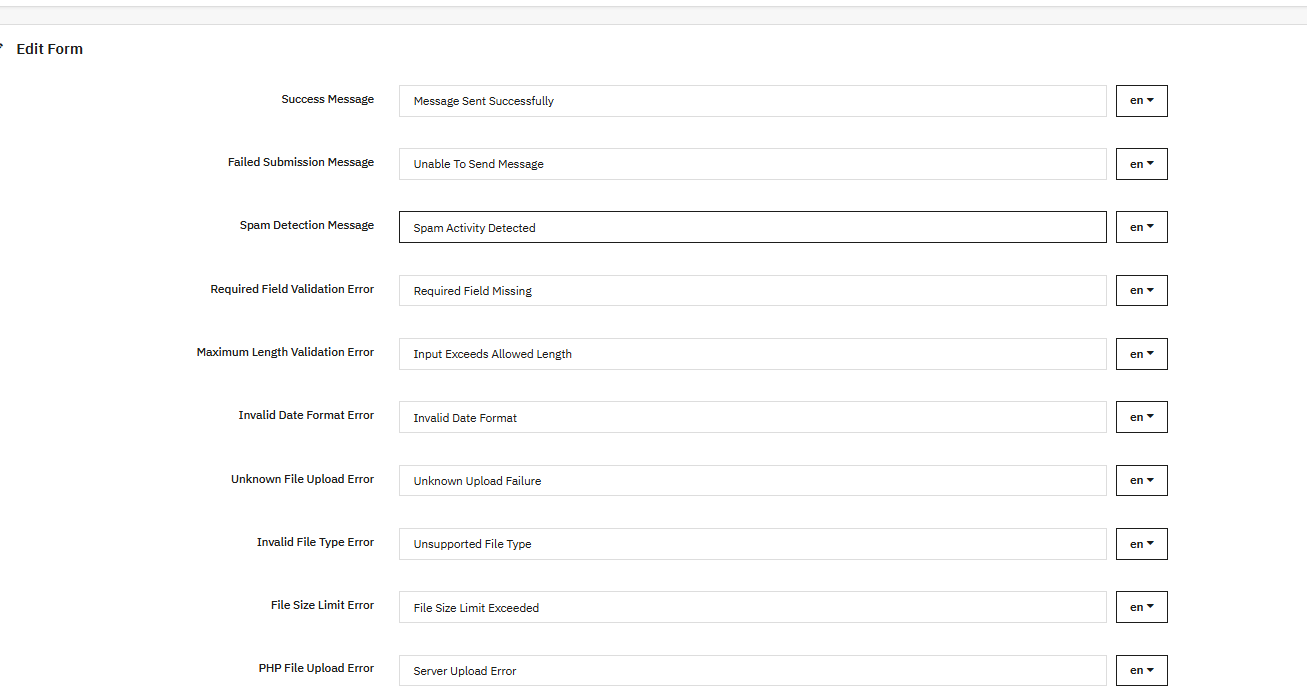
4.1.5 Messaggi di convalida personalizzati
Ogni scenario di validazione ha un messaggio configurabile. È possibile impostare messaggi per: invio riuscito, invio non riuscito, rilevamento spam, campi obbligatori vuoti, input che superano la lunghezza massima, formati data non validi, errori di caricamento file, tipi di file non supportati, file di dimensioni eccessive, errori di caricamento PHP, formati numerici non validi, valori inferiori o superiori all’intervallo consentito, indirizzi email non validi, URL non validi, numeri di telefono non validi e IP o email bloccati.
4.1.6 Visualizzare la pagina “Grazie” dopo l’invio del modulo
Imposta su “Sì” per attivare una pagina di conferma dopo l’invio del modulo. Se disabilitato, il modulo si resetta dopo l’invio senza ulteriori azioni.
tipo di pagina “Grazie”:
Una volta abilitata l’opzione, scegli tra:
- Pagina predefinita: Una pagina di ringraziamento integrata, configurata all’interno del modulo. Non è necessaria una pagina CMS separata.
- URL personalizzata: Reindirizza il cliente a un URL da te specificato.
Titolo: L’intestazione visualizzata nella parte superiore della pagina di ringraziamento predefinita.
Alias della pagina: L’URL slug della pagina. Deve essere breve, in minuscolo e con il trattino.
Contenuto: Testo principale della pagina di ringraziamento, modificabile tramite l’editor di testo avanzato. Supporta grassetto, corsivo, sottolineato, barrato, elenchi, tabelle, citazioni, link, immagini, video incorporati, testo colorato e HTML puro.
4.1.7 Impostazioni di aspetto e visualizzazione
Dalle impostazioni Aspetto, è possibile gestire la visualizzazione del modulo sul sito Web utilizzando il Modulo di feedback dei clienti PrestaShop.
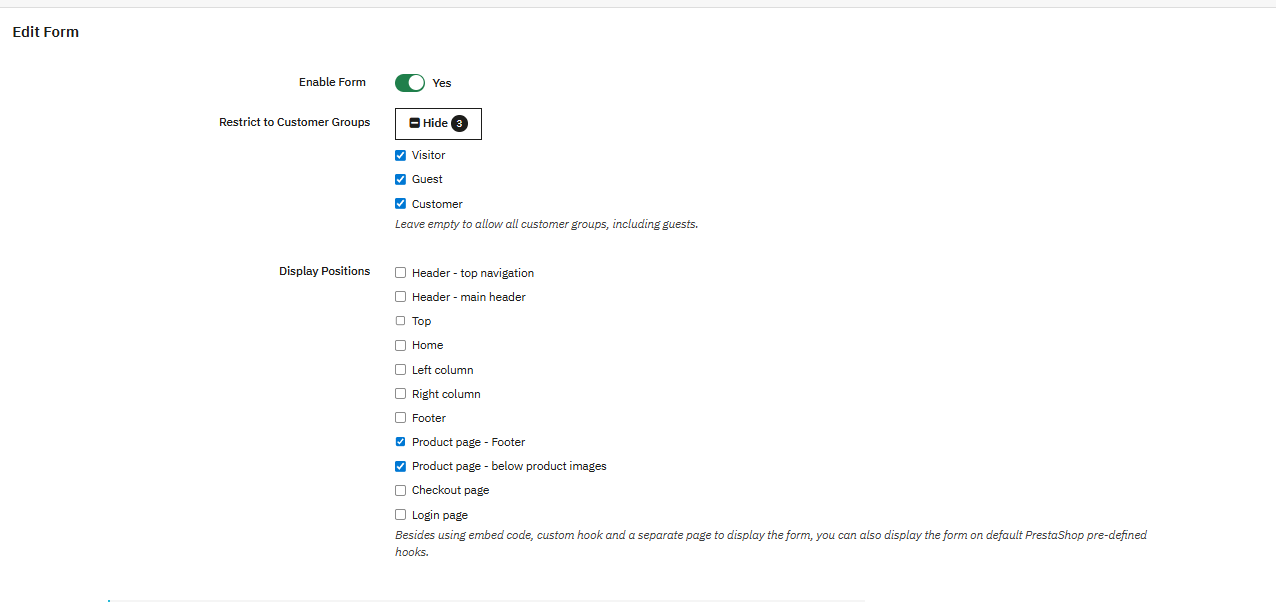
Modulo di apertura – Attiva o disattiva questo modulo sul front-end. “Sì” lo rende attivo, “No” lo nasconde. Tutto ciò che hai configurato rimane salvato in entrambi i casi utilizzando Generatore di moduli online per PrestaShop Aggiungi su.
Limita ai gruppi di clienti Scegli quali visitatori possono visualizzare questo modulo:
- Visitatore: Qualcuno che naviga senza un account.
- GUEST – Una persona che procede alla cassa senza essersi registrata.
- – Qualcuno ha effettuato l’accesso a un account registrato.
Lascialo vuoto e tutti lo vedranno. Inoltre, puoi limitare ai clienti per sondaggi post-acquisto oppure puoi limitare ai visitatori per acquisire nuovi contatti di pubblico.
Posizioni in mostra. Scegli dove visualizzare il modulo. Si tratta di posizioni di aggancio predefinite di PrestaShop, non è necessario alcun codice personalizzato:
- Menu di navigazione superiore dell’intestazione: sopra la barra di navigazione, su ogni pagina.
- Intestazione – Intestazione principale: All’interno dell’intestazione, su ogni pagina.
- Top: Sotto l’intestazione, sopra il contenuto della pagina.
- Casa: Solo la pagina iniziale.
- Colonna di sinistra: Barra laterale sinistra, se presente nel tuo tema.
- Colonna di destra: Barra laterale destra, se il tuo tema ne prevede una.
- Piè di pagina: in fondo a ogni pagina.
- Pagina del prodotto – Piè di pagina: Di seguito la descrizione del prodotto.
- Pagina del prodotto – Sotto le immagini del prodotto: Proprio sotto le foto del prodotto.
- Pagina di pagamento: Utile per annotare note di consegna o preferenze relative all’ordine.
- Pagina di login: Ideale per sondaggi o per acquisire contatti al momento dell’accesso. Se nessuna delle opzioni precedenti è adatta, puoi anche inserire i moduli tramite shortcode di incorporamento, un hook personalizzato o l’URL autonoma del modulo.
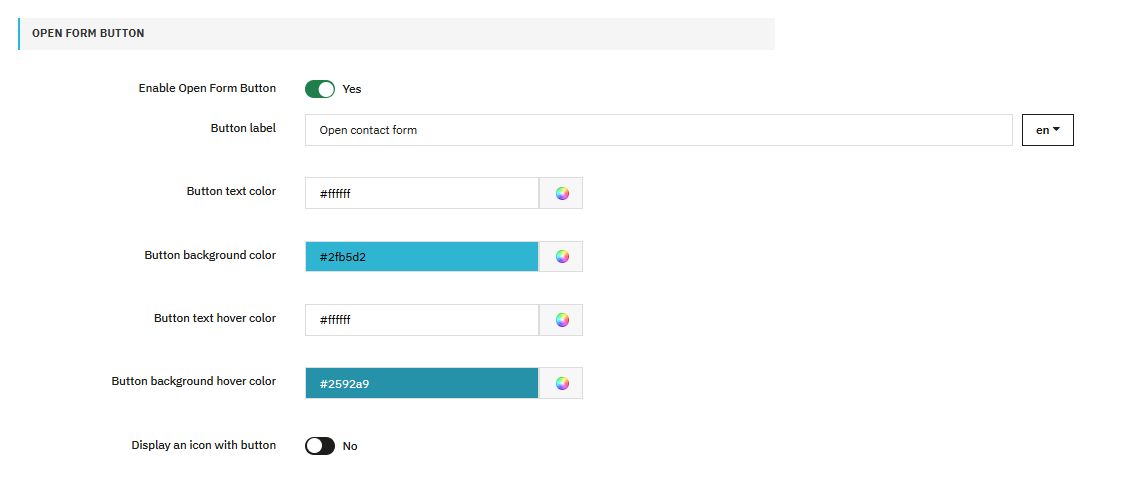
Abilita il pulsante Apri modulo: Aggiunge un pulsante che apre il modulo in una finestra a comparsa invece di incorporarlo nella pagina. Il modulo appare solo quando il visitatore fa clic sul pulsante utilizzando il Componente aggiuntivo per la creazione di moduli PrestaShop.
Pulsante fluttuante: Il pulsante “Apri modulo” rimane ancorato all’angolo dello schermo mentre il visitatore scorre la pagina, in modo da essere sempre raggiungibile da qualsiasi punto..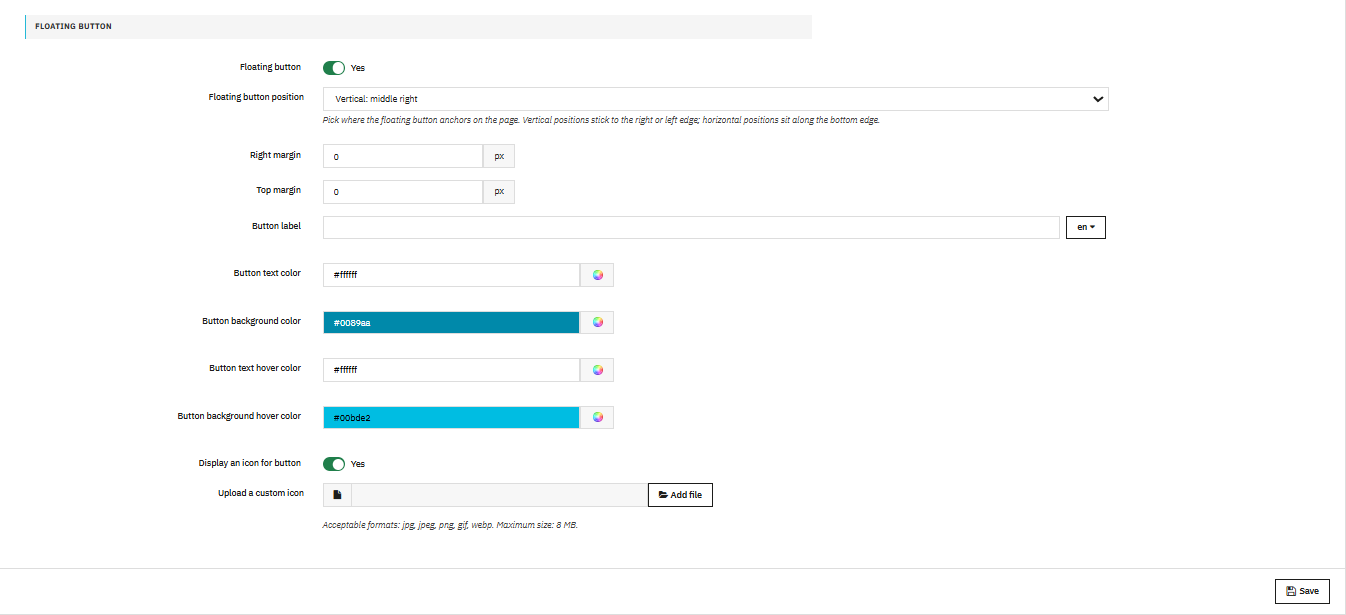
4.1.8 EIntegrazione del marketing via e-mail
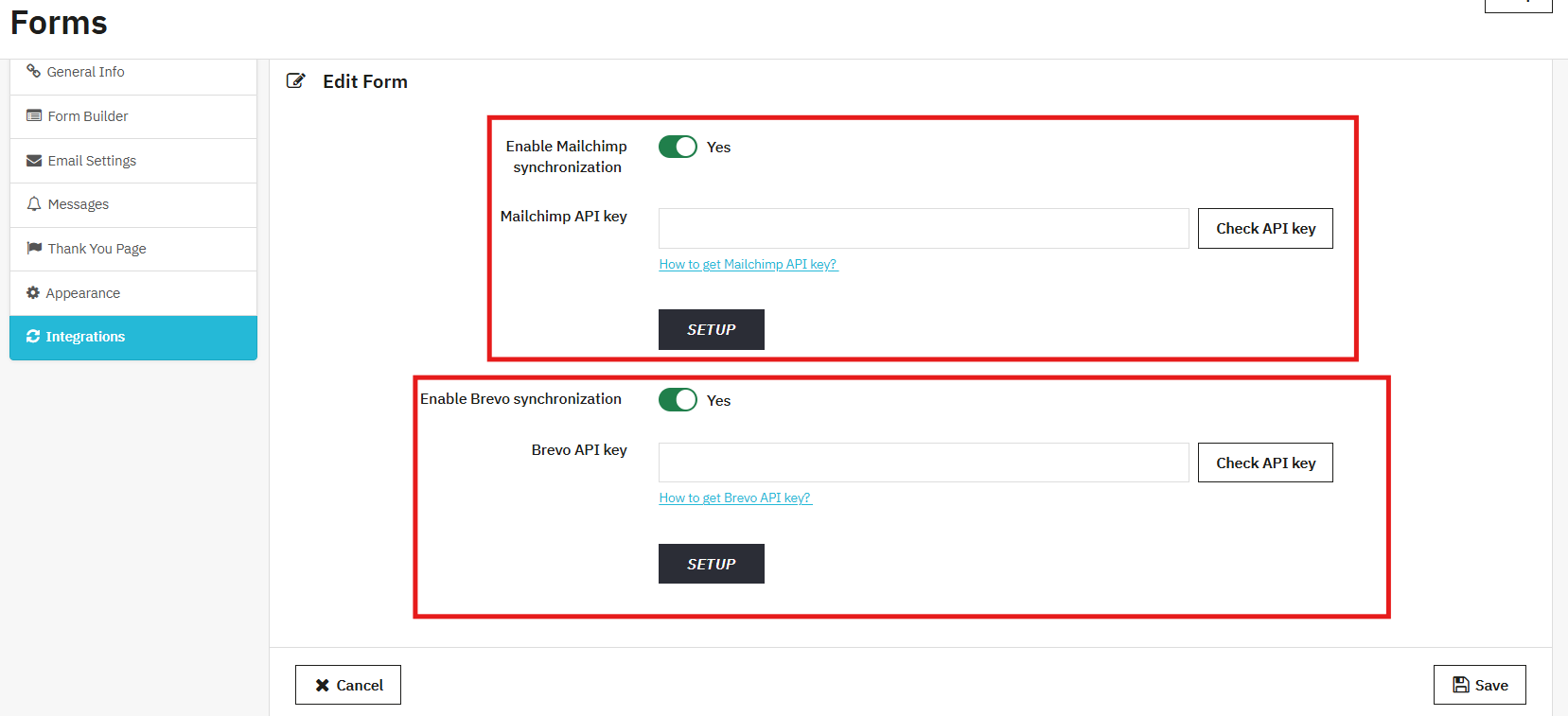
Abilita la sincronizzazione con MailchimpChiunque invii il modulo viene aggiunto automaticamente al tuo pubblico Mailchimp. Collega il tuo account Mailchimp tramite la chiave API una sola volta nelle impostazioni di integrazione e il sistema si occuperà del resto.
Abilita la sincronizzazione BrevoÈ possibile integrare Brevo utilizzando le chiavi API, recuperare l’elenco e sincronizzare le email con gli elenchi di Brevo.
4.2 Gestione dell’invio dei moduli
Qui puoi visualizzare tutti i moduli inviati al tuo negozio. Puoi vedere cosa è stato inviato, a quale modulo appartiene e se il tuo team ha risposto.
Oggetto dell’email: L’oggetto dell’email di notifica amministrativa relativa a tale invio, visualizzato nell’elenco per una consultazione rapida.
Dati inviati: Un’istantanea di quanto inserito dal cliente. Clicca sulla riga per visualizzare l’invio completo con tutti i campi e i valori.
Nome del modulo: Indica da quale modulo proviene l’invio. Utile quando si gestiscono diversi moduli ed è necessario filtrare per origine.
Ha risposto: Sì o No. Indica se è già stata inviata una risposta, in modo che non si perda nulla e che non si risponda due volte.
Inviato il: Data e ora di ricezione della richiesta, in base al fuso orario del tuo negozio.
Rispondere a un invio
Fai clic su una riga qualsiasi per aprire il modulo completo e rispondere dalla stessa schermata.
Nome del tuo negozio e indirizzo email del mittente.
A: L’indirizzo email del cliente, ricavato dal modulo di richiesta.
Rispondi a: Precompilato con l’indirizzo di risposta del tuo negozio. Si aggiorna automaticamente se il cliente risponde al tuo messaggio.
Oggetto: Tratto dal messaggio originale per mantenere la discussione collegata. Modificalo prima di inviarlo, se necessario.
Messaggio: Scrivi qui la tua risposta al cliente e clicca sul pulsante Invia per inviare l’email.
Allegati: Allega un file se necessario. Formati accettati: JPG, JPEG, PNG, GIF, ZIP, PDF. Dimensione massima 8 MB.
4.3 Lista nera di indirizzi IP e email
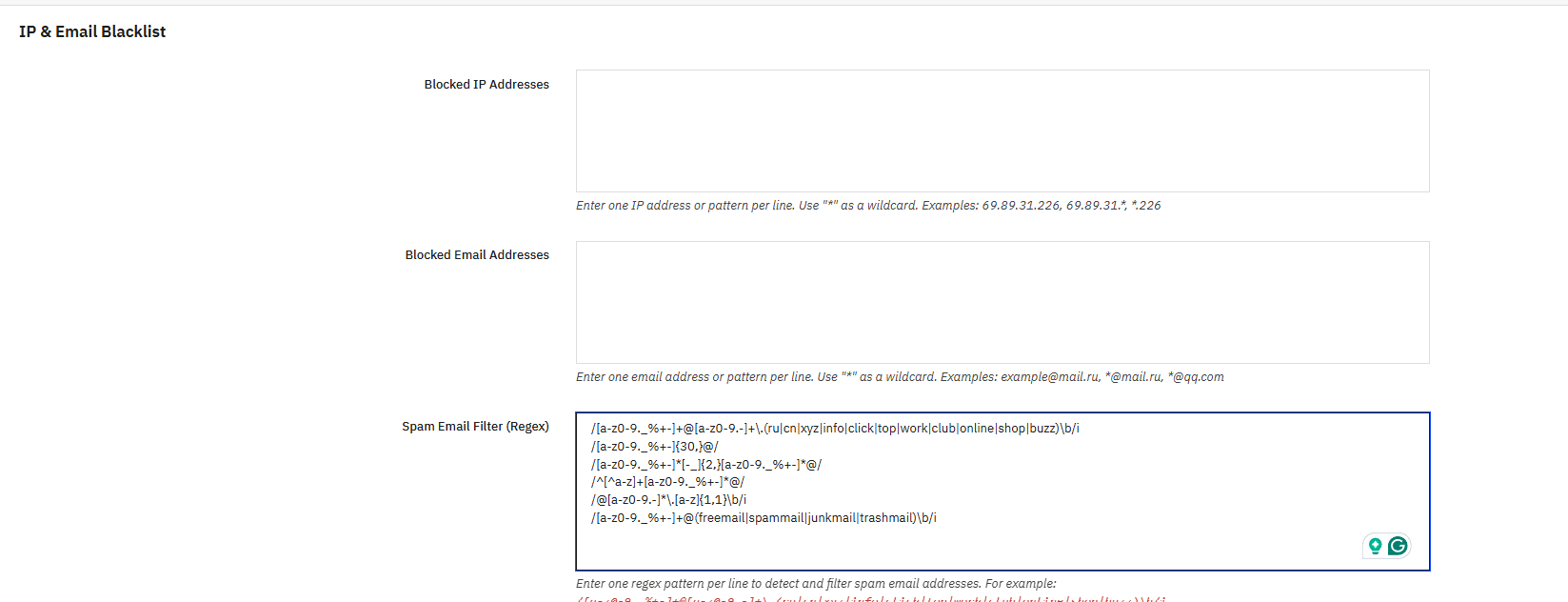
Se ricevi ripetutamente spam o desideri bloccare determinati utenti prima ancora che raggiungano la tua casella di posta, puoi risolvere il problema con Knowband Prestashop Form Maker. Ogni dato inserito viene verificato prima che il modulo venga registrato o inviato a terzi.
Indirizzi IP bloccati. Inserisci gli indirizzi IP che desideri bloccare, uno per riga. Puoi inserire un singolo indirizzo esatto oppure utilizzare * come carattere jolly per includere un intero intervallo.
- 69.89.31.226: blocca solo quell’indirizzo
- 69.89.31.*: blocca tutti gli indirizzi in quell’intervallo
- *.226: blocca qualsiasi indirizzo IP che termina con 226
Se continui a ricevere spam dalla stessa fonte, aggiungendo qui il suo intervallo IP lo bloccherai sul nascere.
Indirizzi email bloccati. Funziona allo stesso modo del blocco IP, ma per gli indirizzi email. Inseriscine uno per riga, esatto o con caratteri jolly.
- example@mail.ru: blocca quell’indirizzo specifico
- *@mail.ru: blocca tutti da quel dominio
- *@qq.com: blocca tutti da quel dominio
Questo è il modo più rapido per bloccare i domini che continuano a inviare spam senza dover esaminare le segnalazioni una per una.
Filtro antispam (Regex)Per un maggiore controllo, questo campo consente di scrivere espressioni regolari (regex) che verificano gli indirizzi email in arrivo rispetto a regole specifiche. Se un indirizzo corrisponde a uno qualsiasi dei modelli aggiunti, l’invio viene bloccato prima che possa accadere qualsiasi altra cosa. Aggiungere ciascun modello su una riga separata.
Il modulo include modelli di esempio pronti all’uso che coprono gli scenari di spam più comuni: domini come .ru, .cn, .xyz, .info, .click, .top, .work, .club, .online, .shop e .buzz; nomi utente insolitamente lunghi; indirizzi con trattini o underscore ripetuti; indirizzi che iniziano con un numero; TLD a carattere singolo; e nomi di provider comunemente associati ad account usa e getta.
5.0. Domande frequenti
Domanda: Qual è il miglior modulo PrestaShop Form Builder nel 2026?
Risposta: PrestaShop Form Studio di Knowband è uno dei migliori I migliori strumenti per la creazione di moduli PrestaShop del 2026Moduli illimitati, protezione antispam, integrazioni per l’email marketing e gestione dell’invio dei moduli senza bisogno di programmazione.
Domanda: Come si crea un sondaggio sulla soddisfazione del cliente in PrestaShop?
Risposta: Installa Knowband Creatore di moduli PrestaShop, fai clic su Aggiungi nuovo modulo, imposta un titolo e uno slug, trascina campi, pulsanti di opzione, caselle di controllo, menu a tendina e aree di testo. Il Componente aggiuntivo PrestaShop Advanced Form Builder L’interfaccia funziona su schermi di tutte le dimensioni.
Domanda: Come faccio a visualizzare i moduli nelle pagine dei prodotti?
Risposta: Puoi modificare le impostazioni di aspetto in PrestaShop Form Builder, quindi “Pagina prodotto – Piè di pagina” o “Pagina prodotto – sotto le immagini del prodotto” in Posizioni di visualizzazione. Per pagine specifiche, usa lo shortcode di incorporamento da Pannello PrestaShop per la creazione di moduli personalizzati.
Domanda: Il modulo invia automaticamente notifiche via e-mail?
Risposta: Sì. La funzione di risposta automatica è disponibile su PrestaShop Form Maker quando gli utenti inviano un modulo. È possibile impostare l’oggetto e il corpo del messaggio una sola volta per ciascun modulo.
Domanda: È possibile tradurre i moduli in più lingue in PrestaShop?
Risposta: Sì. I campi Oggetto e Corpo del messaggio, sia nella notifica amministrativa che nella risposta automatica, presentano schede per ciascuna lingua attiva sul tuo sito web PrestaShop.
6.0 Casi d’uso aziendali
Moduli di contatto e supporto. Indirizza le richieste al team corretto, eliminando i messaggi di sollecito. Il generatore di moduli di pagamento di PrestaShop raccoglie dettagli aggiuntivi al momento dell’acquisto.
Modulo di feedback sul prodotto PrestaShop: Si trovano sulle pagine dei prodotti o si attivano dopo l’acquisto. I moduli privati generano risposte più sincere rispetto ai sistemi di recensioni pubblici.
PrestaShop Modulo di generazione lead per il commercio all’ingrosso e B2B raccolge nome dell’azienda, codice fiscale, volume degli acquisti e categorie di prodotto. I lead vengono inviati a Brevo o Mailchimp. I team di vendita li contattano senza inserimento manuale dei dati.
Iscrizione all’evento: Il modulo richiede nome, email, azienda, esigenze alimentari e tipo di sessione. La conferma viene inviata tramite risposta automatica al momento dell’invio.
Consulenza di stile (moda): Il cliente comunica taglia, budget, occasione e preferenze. Il team di vendita risponde proponendo prodotti specifici.
Assistenza tecnica (elettronica): Acquisisce modello, data di acquisto, descrizione del problema e foto. Riduce al minimo lo scambio di messaggi con l’assistenza. La protezione antispam delle impostazioni di PrestaShop filtra la posta in arrivo.
Feedback post-reso: Chiede perché l’articolo è stato restituito e cosa avrebbe potuto cambiare la situazione. Queste informazioni contribuiscono alla stesura della descrizione del prodotto e alle decisioni di acquisto.
Moduli di iscrizione: Registra interessi, frequenza e preferenze di formato. Sincronizza con Mailchimp o Brevo all’iscrizione. Tutti i moduli inviati vengono registrati ed esportabili tramite gli strumenti di gestione dei moduli di PrestaShop.
Conclusione 7.0
Creazione illimitata di moduli, design responsive, protezione antispam Cloudflare Turnstile, integrazioni per l’email marketing, configurazione di email personalizzate per ogni modulo e un gestore di invii nel back-office, tutto in un unico modulo.
Che si tratti di creare sondaggi in PrestaShop, raccogliere feedback sui prodotti, gestire richieste di assistenza o sostituire una semplice pagina di contatto, Knowband PrestaShop Form Studio si occupa di tutto.
installare il Creatore di moduli personalizzati per PrestaShop ora disponibile. Configura il tuo primo modulo e inizia a raccogliere i dati di cui il tuo negozio ha effettivamente bisogno.


