
1.0 Introduzione
Gestire un negozio PrestaShop significa lavorare quotidianamente con i dati. Ordini, livelli di magazzino, registrazioni clienti, carrelli abbandonati, fatturato, attività dei coupon: i numeri continuano ad arrivare. Eseguire gli stessi controlli sui dati ogni giorno significa ripetere gli stessi passaggi: aprire un report, impostare i filtri, attendere il caricamento della pagina e ricominciare tutto da capo la mattina successiva. Tutto ciò si traduce in una notevole perdita di tempo per un’operazione che dovrebbe richiedere solo pochi secondi. Migliori Knowband PrestaShop Smart AI Admin Assistant Elimina ogni ostacolo. Integra un’interfaccia di chat basata sull’intelligenza artificiale direttamente nel back office di PrestaShop. Scrivi una domanda in linguaggio naturale e ricevi una risposta dai dati del tuo negozio in tempo reale in pochi secondi, senza bisogno di conoscenze SQL, di navigare tra i report o di essere uno sviluppatore.
Questo manuale utente illustra ogni scheda e impostazione, consentendoti di configurare il modulo, connettere il tuo provider di intelligenza artificiale e iniziare a interrogare i dati del tuo negozio fin dal primo giorno. Compatibile con PrestaShop dalla versione 1.7.x alla 9.x.
1.1 A chi è rivolto questo modulo?
PrestaShop Smart Admin Assistant è progettato per:
- Proprietari di negozi che controllano gli stessi dati ogni mattina e desiderano un modo più rapido per farlo.
- Responsabili operativi che necessitano di risposte immediate su ordini, scorte e ricavi, senza dover analizzare report complessi.
- Negozi con più personale amministrativo, dove ruoli diversi richiedono livelli di accesso ai dati differenti.
- Qualsiasi commerciante che desideri analisi di back office PrestaShop basate sull’intelligenza artificiale senza dover avere uno sviluppatore a disposizione.
2.0 Guida all’installazione
Requisiti di sistema
- PrestaShop 1.7.x, 8.x o 9.x
- PHP 7.2 o superiore
- Una chiave API funzionante di OpenAI, Anthropic o Google
Caricamento e installazione del modulo
Passo 1: Accedi al back office di PrestaShop, vai su Moduli e apri Gestione moduli.
Passo 2: In alto a destra trovi il pulsante “Carica un modulo”, seleziona il file ZIP scaricato da Knowband e conferma. PrestaShop si occuperà del resto.
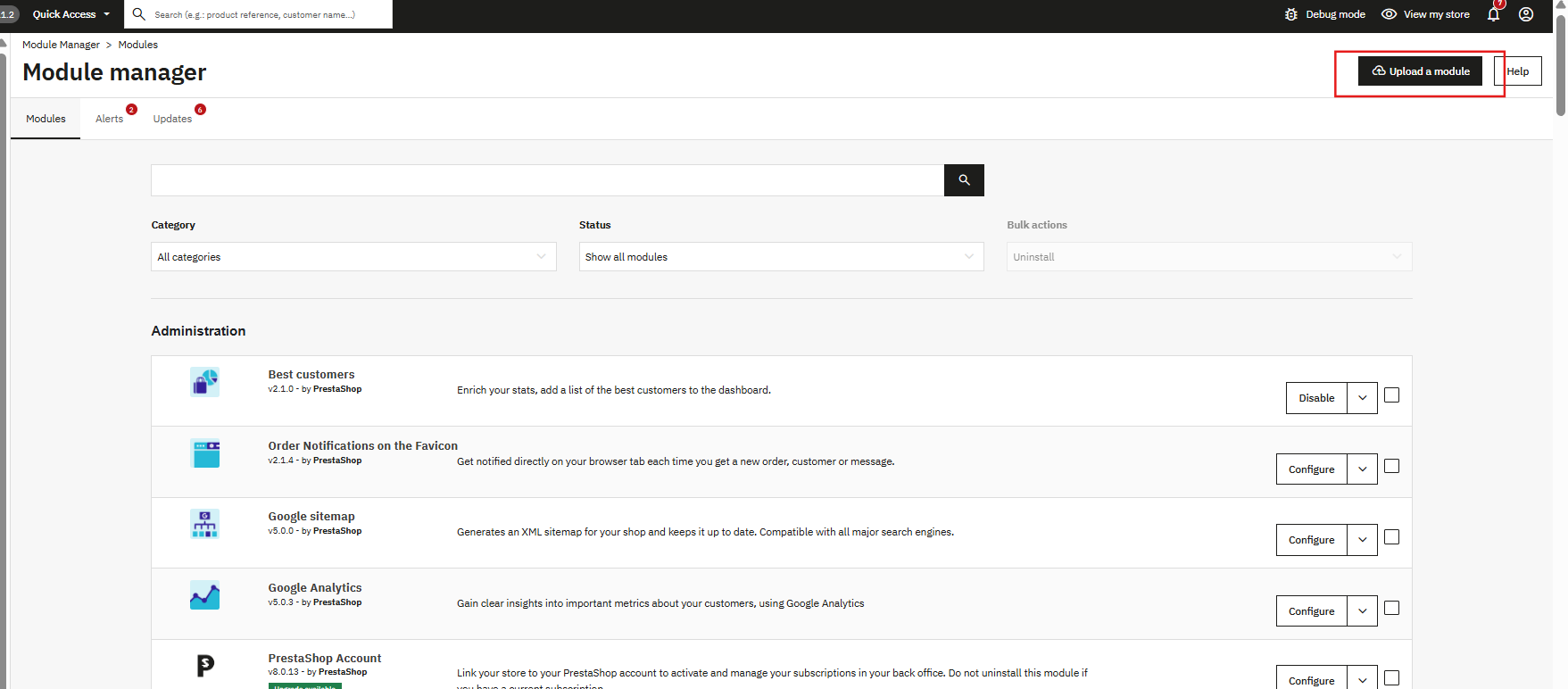
Passo 3: Una volta completato il caricamento, apparirà un pulsante Installa. Cliccaci sopra. La schermata di configurazione del modulo si aprirà automaticamente al termine dell’installazione.
Passo 4: Se dopo l’installazione non compare nulla, digita Smart Admin Assistant nella barra di ricerca di Gestione moduli e fai clic su Configura.
Problemi comuni di installazione
Caricamento non riuscito: Il limite di dimensione per il caricamento dei file sul server è troppo basso. Chiedi al tuo provider di hosting di aumentare i valori di upload_max_filesize e post_max_size nelle impostazioni PHP ad almeno 32 MB.
Modulo non visibile dopo l’installazione: Cancella la cache di PrestaShop in Parametri avanzati, quindi Prestazioni, poi cerca nuovamente il componente aggiuntivo.
La pagina di configurazione sembra non funzionare: Cancella la cache del browser e la cache del tema di PrestaShop accedendo a Design, quindi Tema e logo e infine Impostazioni avanzate.
3.0 PrestaShop Smart AI Admin Assistant: Panoramica del pannello di amministrazione
L’Assistente di amministrazione intelligente basato sull’IA di PrestaShop presenta otto schede nella parte superiore della pagina di configurazione:
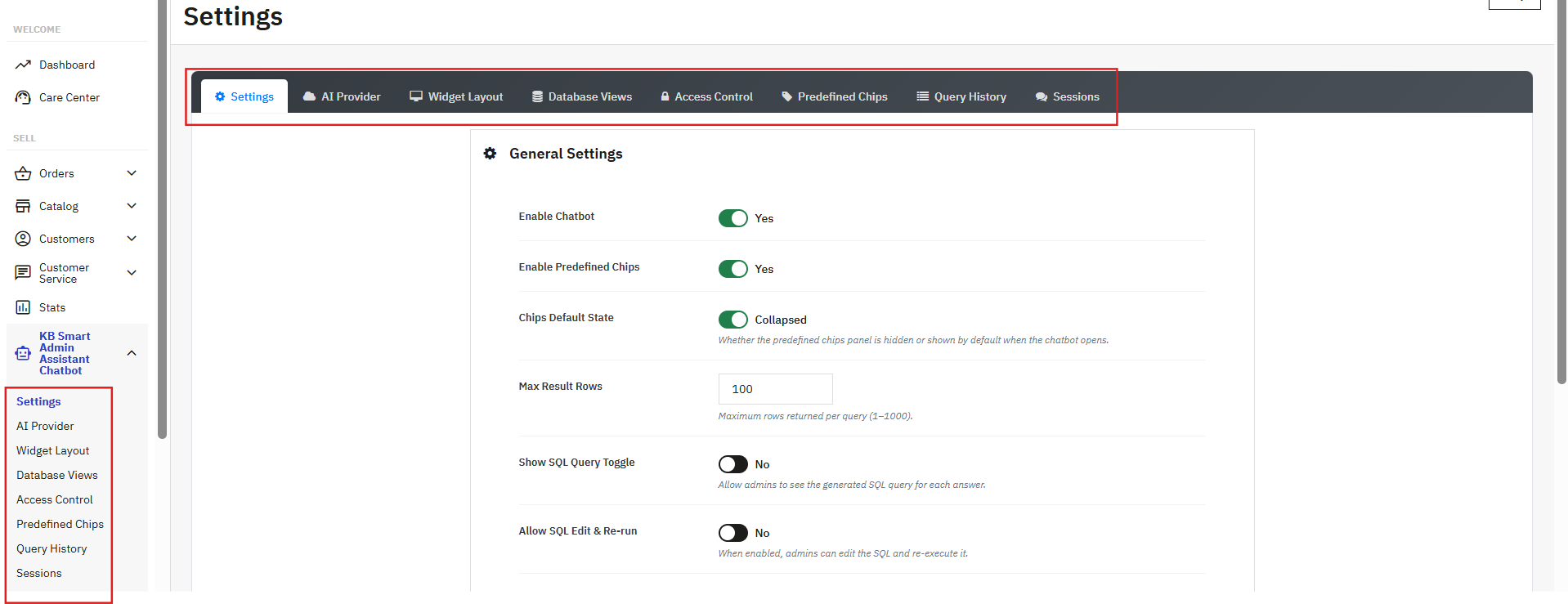
- Impostazioni: Preferenze principali, opzioni SQL, input vocale, lingua, conservazione dei log, cache dello schema.
- Fornitore di intelligenza artificiale: Collega OpenAI (ChatGPT), Anthropic Claude o Google Gemini utilizzando la tua chiave API.
- Layout del widget: Personalizza l’aspetto del widget della chat con un’anteprima in tempo reale che si aggiorna man mano che apporti modifiche.
- Viste del database: Scegli quali categorie di dati l’IA è autorizzata a interrogare.
- Controllo di accesso: Gestisci quali profili amministratore sono autorizzati ad aprire l’assistente.
- Chip predefiniti: Pulsanti per domande con un solo clic per controlli quotidiani rapidi.
- Cronologia delle query: Un registro continuo di ogni query, che mostra il dipendente, il tempo impiegato e l’esito positivo o negativo.
- sessioni: Chat complete per ciascun dipendente.
Queste schede, nel loro insieme, coprono ogni aspetto, dalle analisi e reportistica di PrestaShop Smart Store al controllo dell’accesso ai dati e alla cronologia delle sessioni.
4.0 Scheda Impostazioni
4.1 Impostazioni generali del modulo PrestaShop AI Dashboard
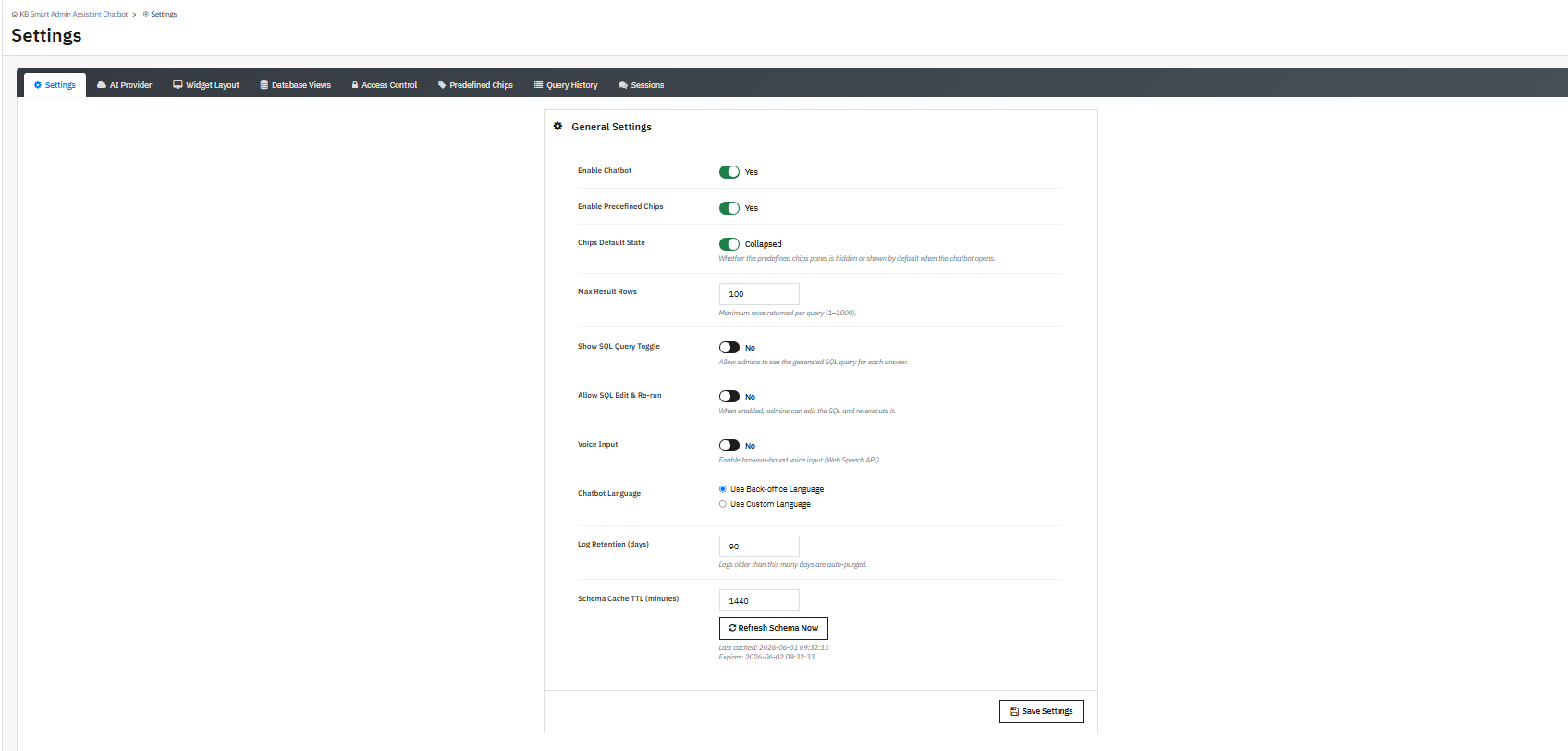
Abilita Chatbot: Attiva o disattiva l’Assistente di amministrazione intelligente basato sull’IA di PrestaShop. Tutte le impostazioni vengono mantenute quando è disattivato; riattivandolo, tutto viene ripristinato immediatamente.
Abilita i chip predefiniti: Attiva o disattiva i pulsanti per le domande a clic rapido all’interno del widget della chat.
Stato predefinito dei chip: “Compresso” significa che il pannello delle fiches sarà nascosto all’apertura del widget. “Espanso” significa che tutte le fiches saranno visibili non appena l’assistente si carica.
Numero massimo di righe di risultati: Il numero massimo di righe che l’IA può restituire per una singola query.
Il valore va da 1 a 1000, con 100 come valore predefinito. Aumentandolo si ottengono dati più dettagliati, mantenendolo più basso quando è sufficiente un valore rapido.
Mostra/attiva query SQL: Se impostato su Sì, l’assistente visualizza l’esatto codice SQL generato sotto ogni risposta. Questa è la funzionalità principale di trasparenza analitica del back office di PrestaShop: gli amministratori possono vedere con precisione come è stata prodotta ogni risposta.
Consenti la modifica e la riesecuzione di SQL: Se impostato su Sì, gli amministratori possono modificare il codice SQL generato direttamente nella chat e rieseguirlo. Utile per regolare un intervallo di date, una soglia o un filtro senza dover digitare una nuova domanda da zero.
Input vocale: Abilita l’icona del microfono nel campo di testo della chat. Gli amministratori possono porre domande a voce anziché digitarle, utilizzando l’API Web Speech del browser. Questa funzionalità di input vocale per gli amministratori di PrestaShop funziona al meglio con Chrome su computer desktop.
4.2 Impostazioni della lingua

Utilizzare il linguaggio di back-office: L’assistente si adatta alla lingua attualmente in uso nel pannello di amministrazione di PrestaShop.
Utilizza una lingua personalizzata: Scegli una lingua di risposta fissa che non cambierà in base alla lingua impostata nel back office. Utile quando i singoli membri dello staff lavorano in una lingua diversa da quella configurata nel back office.
4.3 Impostazioni di registro e cache
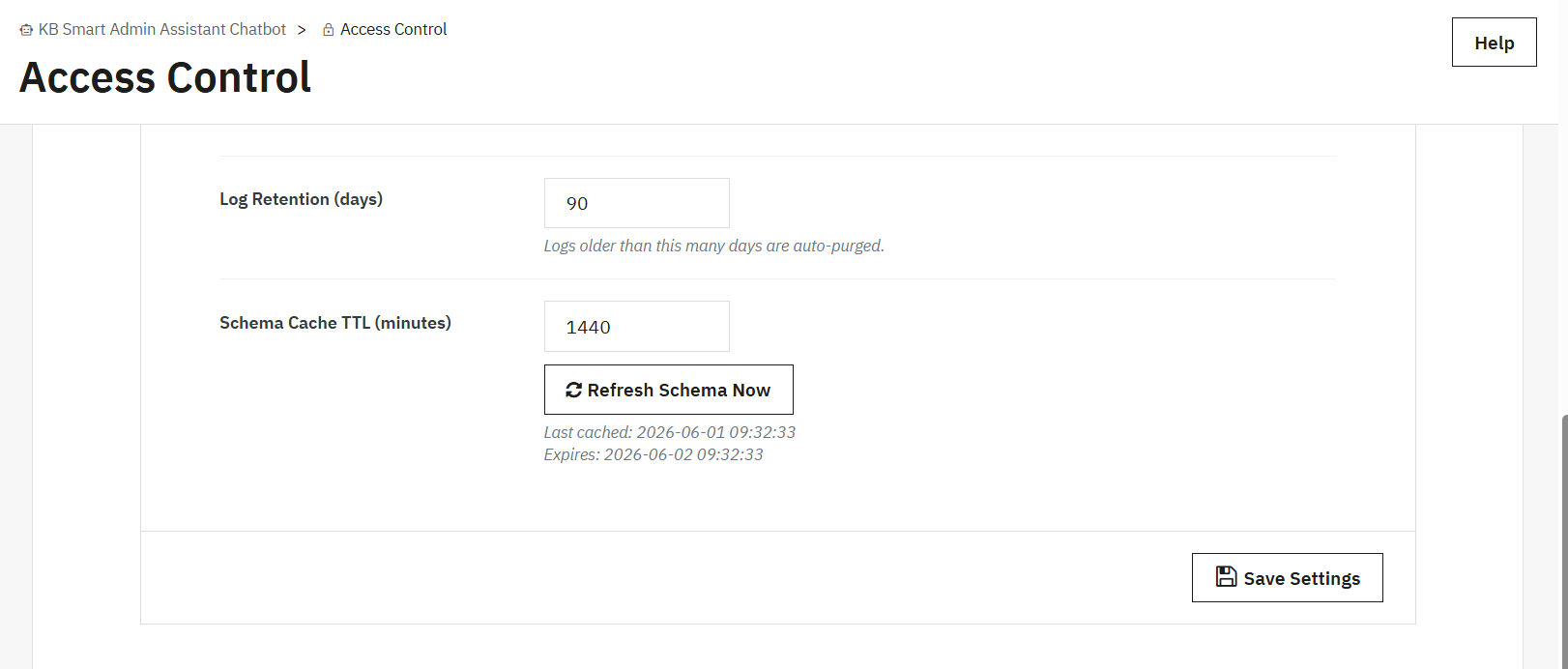
Conservazione dei log (giorni): Definisce quanti giorni di cronologia delle query il modulo conserva prima di eliminare le voci obsolete. Il valore predefinito è 90 giorni. La pulizia viene eseguita automaticamente secondo una pianificazione prestabilita, senza alcun intervento manuale sul database.
Queste impostazioni aiutano il modulo Smart Insights di PrestaShop a mantenere sempre aggiornati i record delle query.
Schema Cache TTL (minuti): Lo schema è la mappa della struttura del database che l’IA legge per creare query accurate. Questa impostazione controlla per quanto tempo la mappa viene memorizzata nella cache prima che il componente aggiuntivo ne scarichi una copia aggiornata.
Aggiorna lo schema ora: Avvia un aggiornamento immediato dello schema su richiesta. Esegui questa operazione dopo aver aggiunto un nuovo modulo, aggiornato PrestaShop o apportato qualsiasi modifica alla struttura del database.
Clicchi Salva impostazioni per applicare tutte le modifiche in questa scheda.
5.0 Scheda del fornitore di IA
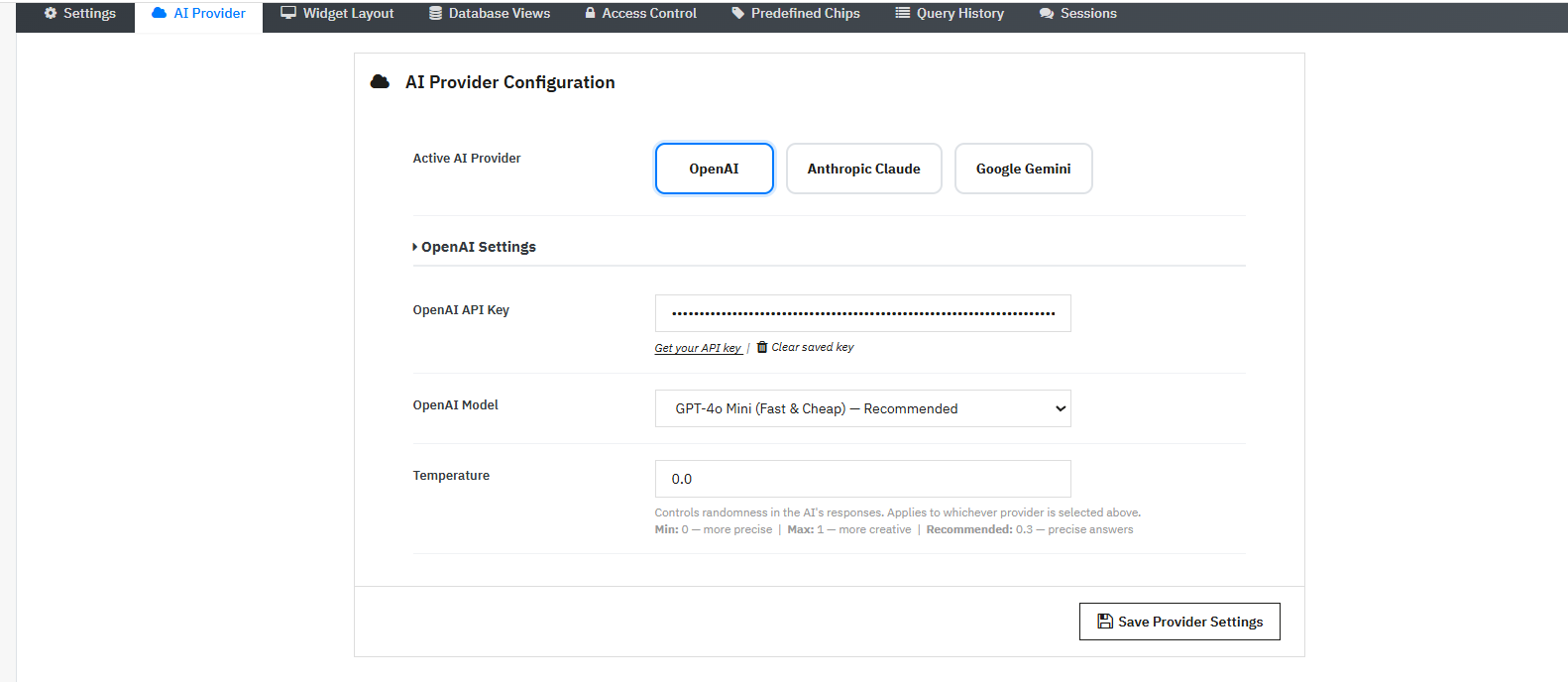
Nella scheda “AI Provider” è possibile collegare il modulo al servizio di intelligenza artificiale preferito. Sono supportati OpenAI (ChatGPT), Anthropic Claude e Google Gemini. Questo supporto multi-provider di intelligenza artificiale significa che non si è vincolati a un singolo fornitore. È sufficiente fornire la propria chiave API e il componente aggiuntivo si connetterà direttamente al provider scelto.
5.1 Scelta del fornitore
Fai clic sul pulsante del provider, OpenAI (ChatGPT), Anthropic Claude o Google Gemini, per selezionarlo. Le impostazioni sottostanti si aggiorneranno per mostrare i campi relativi a quel provider.
5.2 Come ottenere la chiave API
OpenAI
- Visita il sito platform.openai.com ed effettua il login o crea un account.
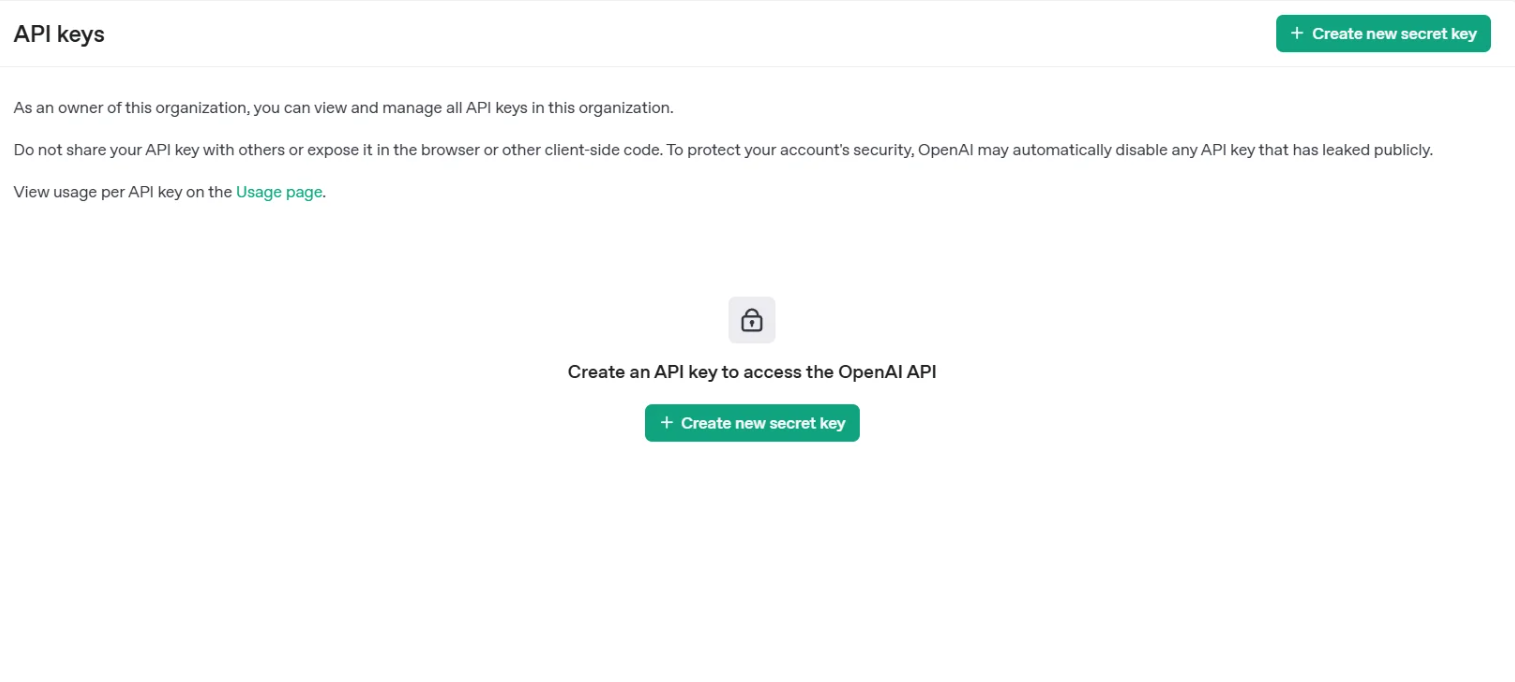
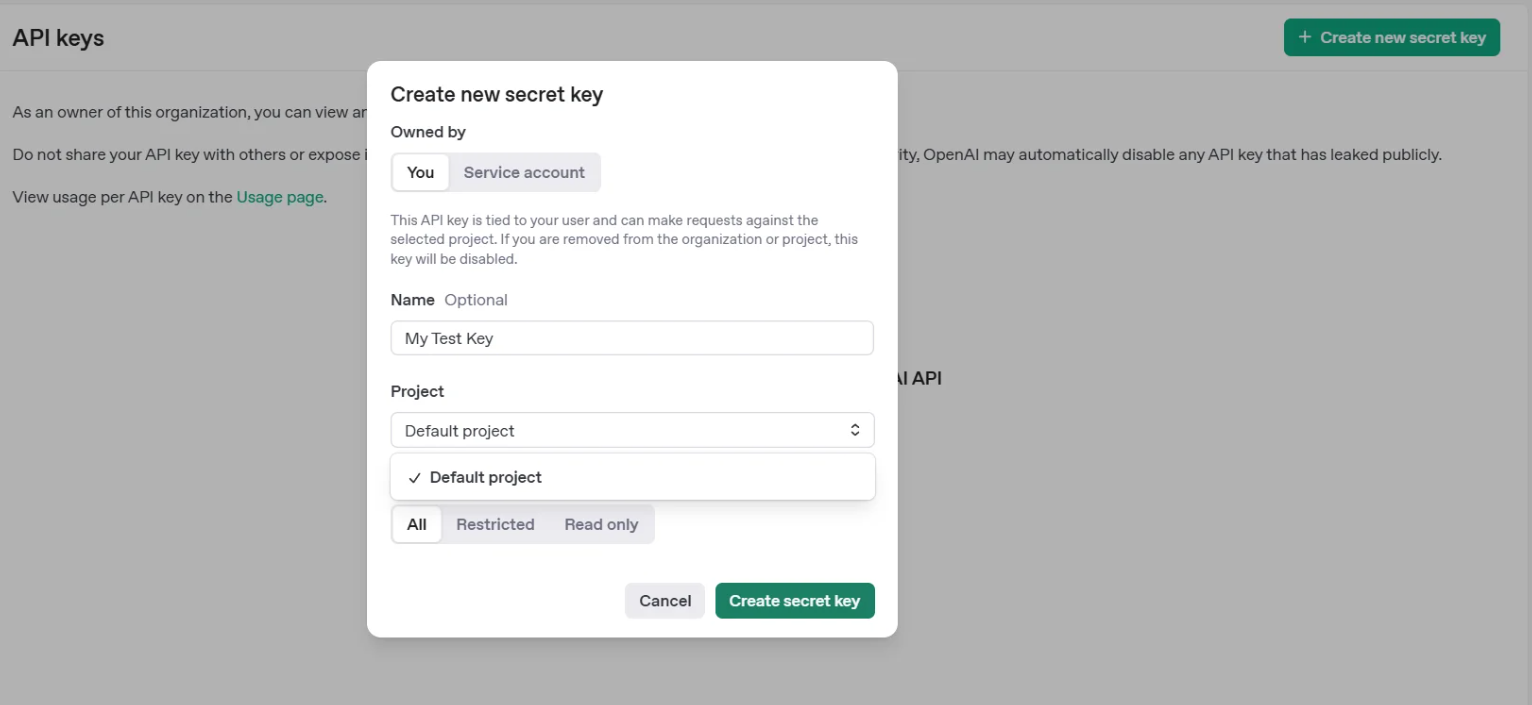
- Seleziona Chiavi API dal menu del tuo profilo. Fai clic su Crea nuova chiave segreta, assegnale un nome e conferma. Copia subito la chiave, poiché OpenAI la mostra solo una volta.
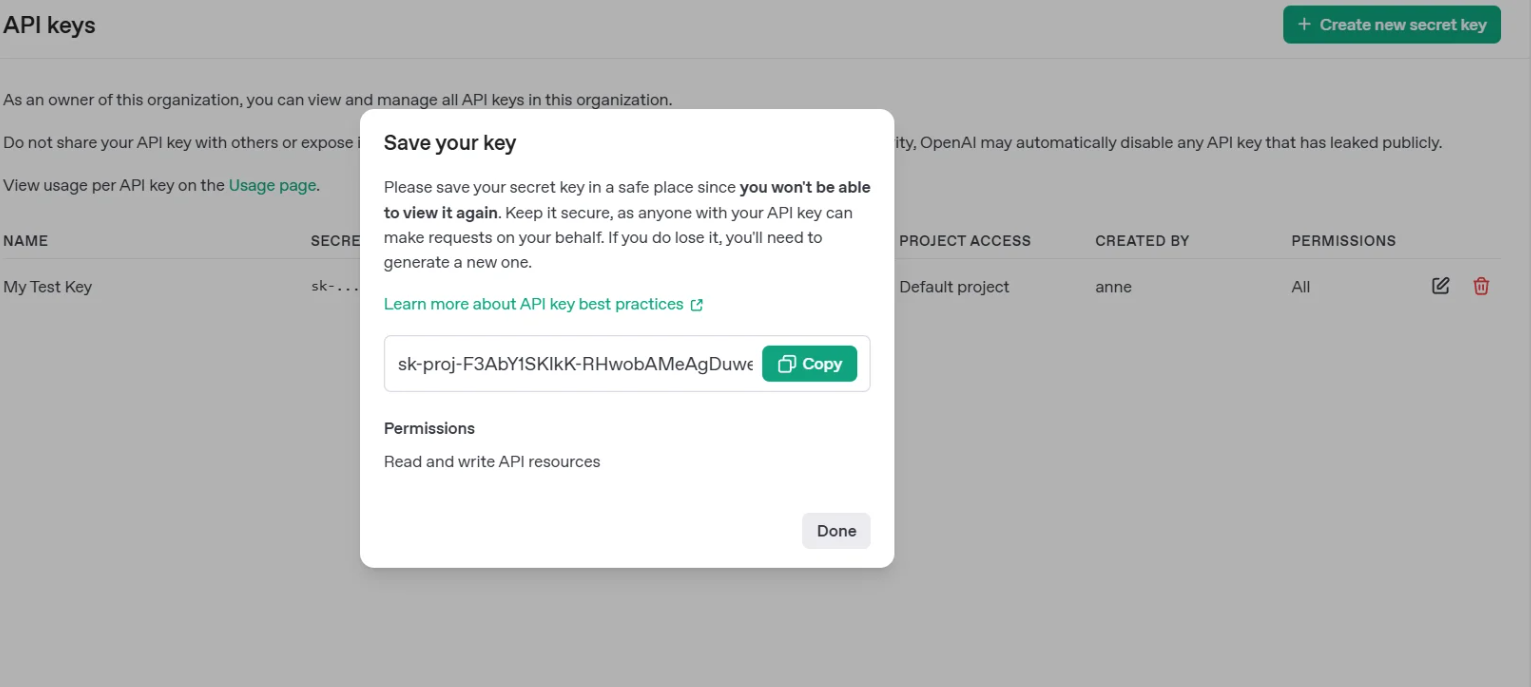
- Incollalo nel campo Chiave API OpenAI nel modulo. In questo modo, l’integrazione OpenAI del back office di PrestaShop verrà collegata direttamente al tuo account.
Claudio antropico
- Vai su console.anthropic.com e accedi o crea un account.
- Fai clic su Chiavi API nella barra laterale sinistra.
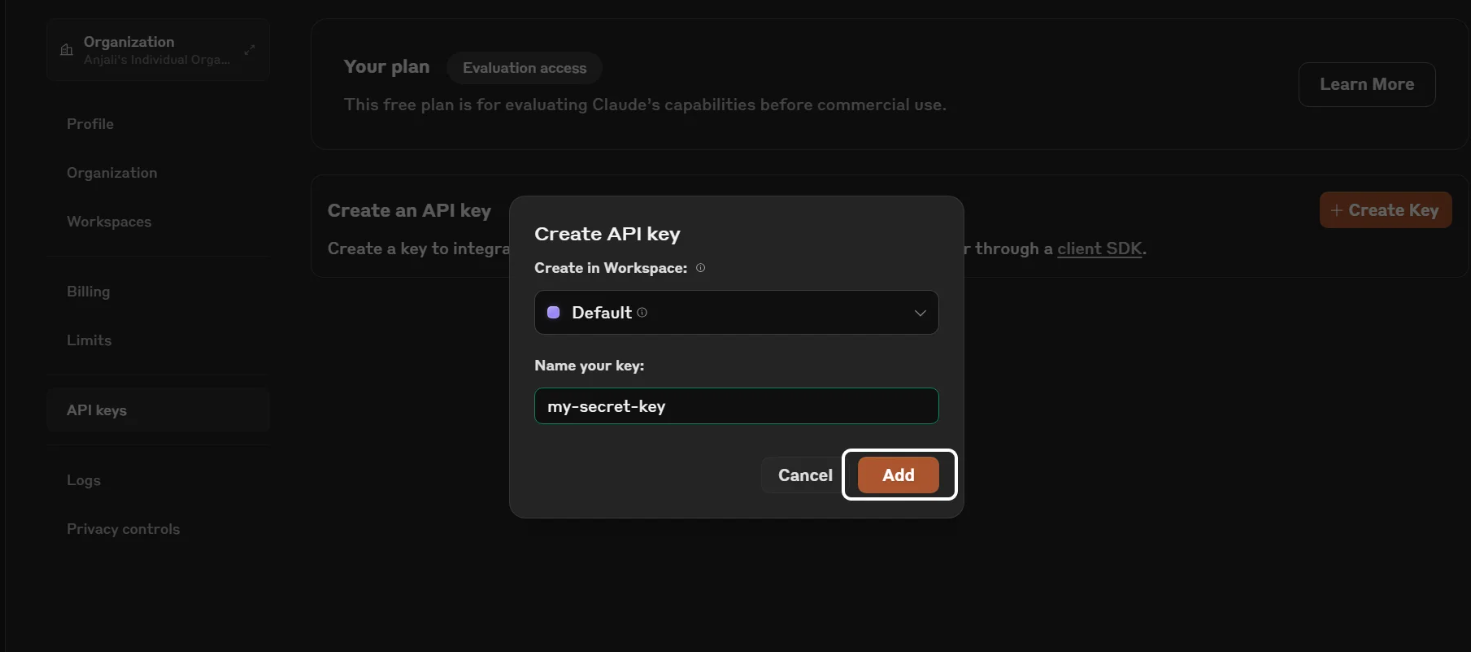
- Fai clic su Crea chiave, assegnale un nome e copia la chiave visualizzata.
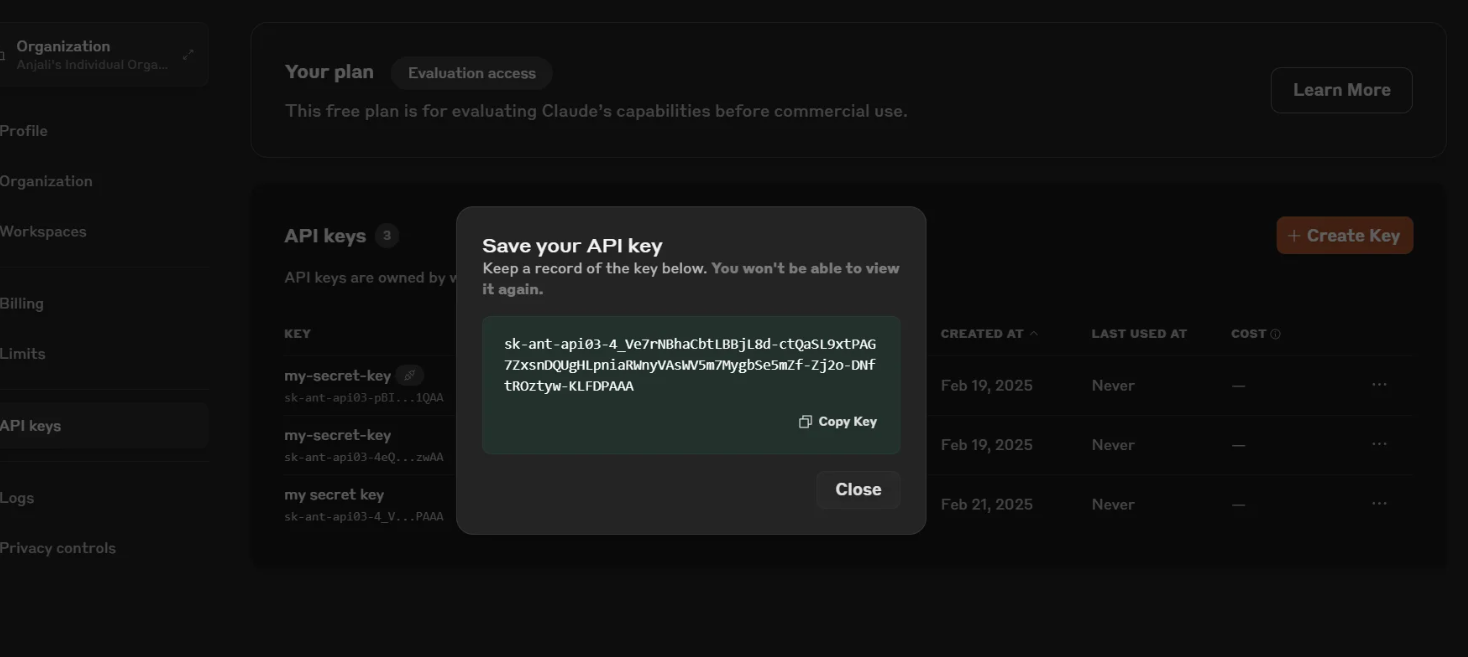
- Incollalo nel campo Chiave API di Claude. La connessione al back office di PrestaShop con Claude AI verrà stabilita non appena la chiave verrà salvata.
Google Gemelli
- Vai su aistudio.google.com ed effettua l’accesso con un account Google.
- Fai clic su Ottieni chiave API in alto a sinistra.
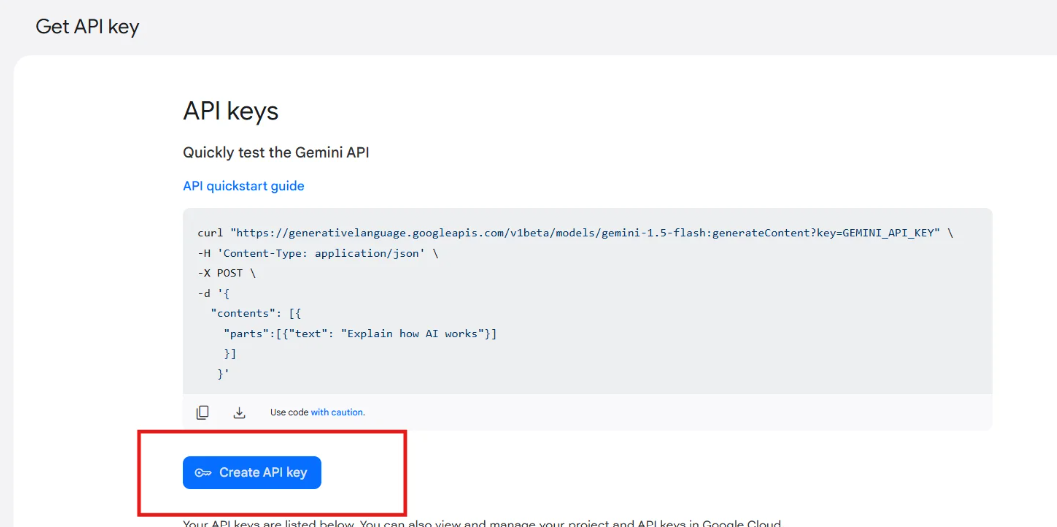
- Fai clic su Crea chiave API, seleziona un progetto e copia la chiave generata.
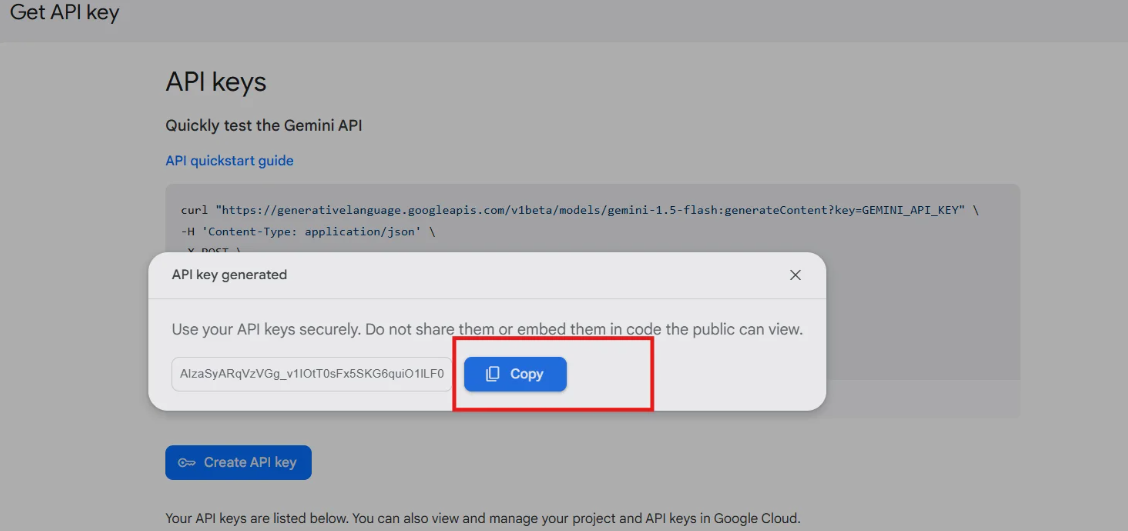
- Incolla la chiave nel campo “Gemini API Key” del componente aggiuntivo. L’integrazione con il modulo di amministrazione PrestaShop Gemini si attiverà immediatamente dopo il salvataggio.
5.3 Selezione di un modello
Modelli OpenAI:
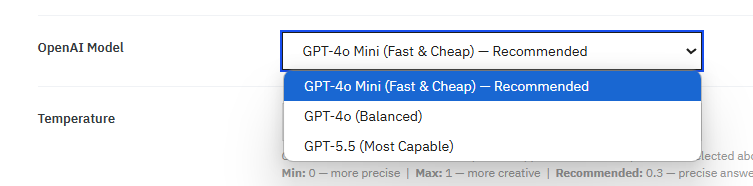
- GPT-4o Mini (Veloce ed economico): Un’ottima scelta per le richieste amministrative di tutti i giorni.
- GPT-4o (Bilanciato): Gestisce quesiti più complessi che coinvolgono più tabelle.
- GPT-5.5 (il più performante): La soluzione ideale per analisi dettagliate.
Modelli antropici di Claude:
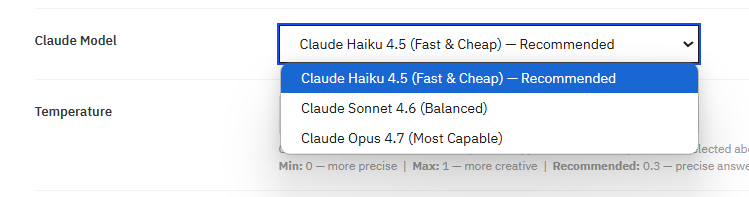
- Claude Haiku 4.5 (Veloce ed economico): Funziona bene per semplici controlli quotidiani.
- Claude Sonetto 4.6 (Equilibrato): Si colloca a metà strada tra velocità e profondità per la maggior parte dei casi d’uso.
- Claude Opus 4.7 (Il più capace): Utilizzare questa opzione quando le query coinvolgono più tabelle unite o condizioni a più livelli.
Modelli Google Gemini:
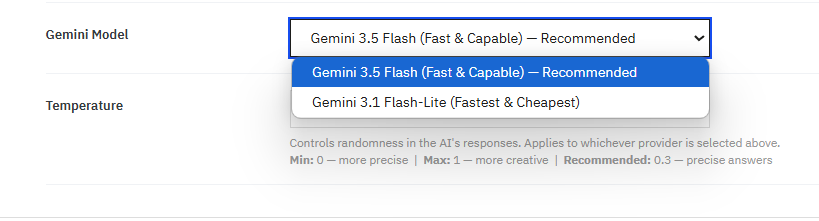
- Gemini 3.5 Flash (veloce e performante): La scelta consigliata per domande generiche sul negozio.
- Gemini 3.1 Flash-Lite (il più veloce e il più economico): Ideale per i negozi in cui la priorità è mantenere bassi i costi delle API.
5.4 Impostazione della temperatura
Questo parametro controlla quanto l’IA si attenga ai dati fattuali. Con un valore di 0, le risposte sono il più precise possibile. Con un valore di 1, la formulazione delle risposte è più variabile. Per le query sui dati del negozio, 0.3 è un buon punto di partenza. Abbassare il valore a 0.0 se si necessitano risultati più letterali e coerenti.
Clicchi Salva le impostazioni del provider applicare.
6.0 Scheda Layout Widget
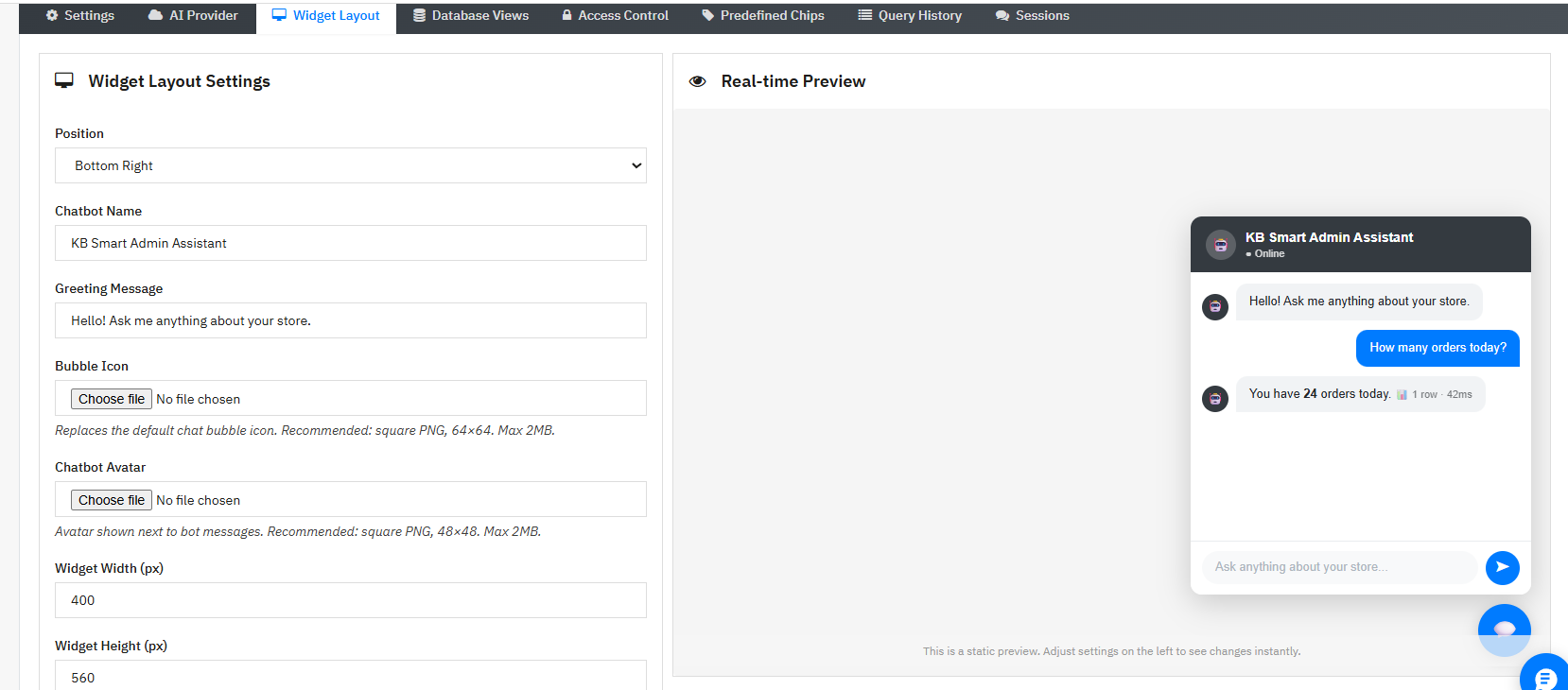
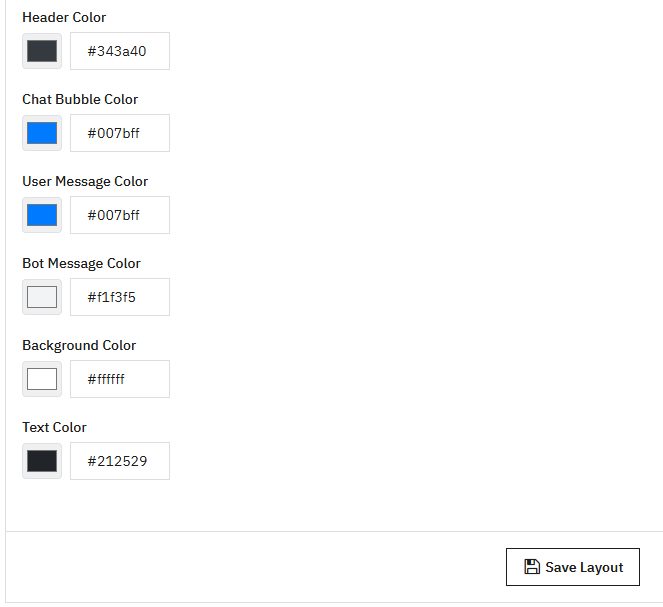
La scheda Layout widget controlla l’aspetto della finestra di chat nel back office. Un pannello di anteprima in tempo reale sulla destra si aggiorna man mano che si modificano le impostazioni.
Posizione: Posizione della nuvoletta di dialogo sullo schermo. Di default è in basso a destra.
Nome del chatbot: L’etichetta visualizzata nell’intestazione del widget. L’impostazione predefinita è Smart Admin Assistant.
Messaggio di saluto: La frase di apertura che l’assistente mostra all’apertura del widget. Di default recita “Ciao! Chiedimi qualsiasi cosa sul tuo negozio.”
Icona a bolla: Immagine personalizzata per il pulsante di chat fluttuante. PNG quadrato, 64×64 px, massimo 2 MB.
Avatar del chatbot: L’immagine che appare accanto ai messaggi del bot nella finestra di chat. PNG quadrata, 48×48 px, massimo 2 MB.
Larghezza e altezza del widget (px): Controlla le dimensioni del pannello della chat. Le dimensioni predefinite sono 400 di larghezza per 560 di altezza.
Impostazioni colore: Sei controlli individuali per i colori di intestazione, fumetto di chat, messaggio utente, messaggio del bot, sfondo e testo. Non è necessaria alcuna modifica CSS.
Clicchi Salva layout applicare.
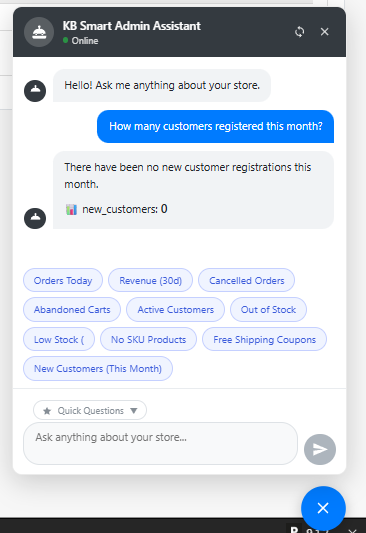
7.0 Scheda Viste del database
7.1 Cosa sono le viste di database?
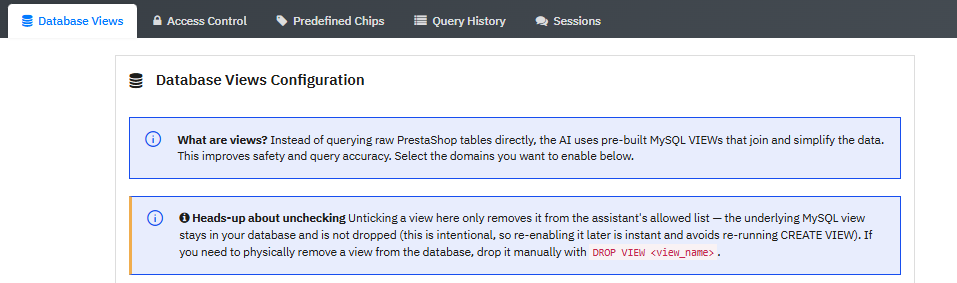
Le viste del database in PrestaShop sono strutture MySQL predefinite che uniscono e semplificano le tabelle pertinenti. Il modulo back-office di intelligenza artificiale di PrestaShop opera tramite queste viste anziché interrogare direttamente le tabelle del database, consentendo all’IA di fornire risposte accurate senza il rischio di accedere a dati non pertinenti. Ogni vista è di sola lettura. L’assistente può recuperare informazioni, ma non può modificarle, rimuoverle o aggiungerle.
Disattivando una vista, questa viene rimossa dalle query dell’assistente. La vista MySQL stessa rimane invariata nel database, quindi riattivandola l’effetto è immediato.
7.2 Viste del database disponibili
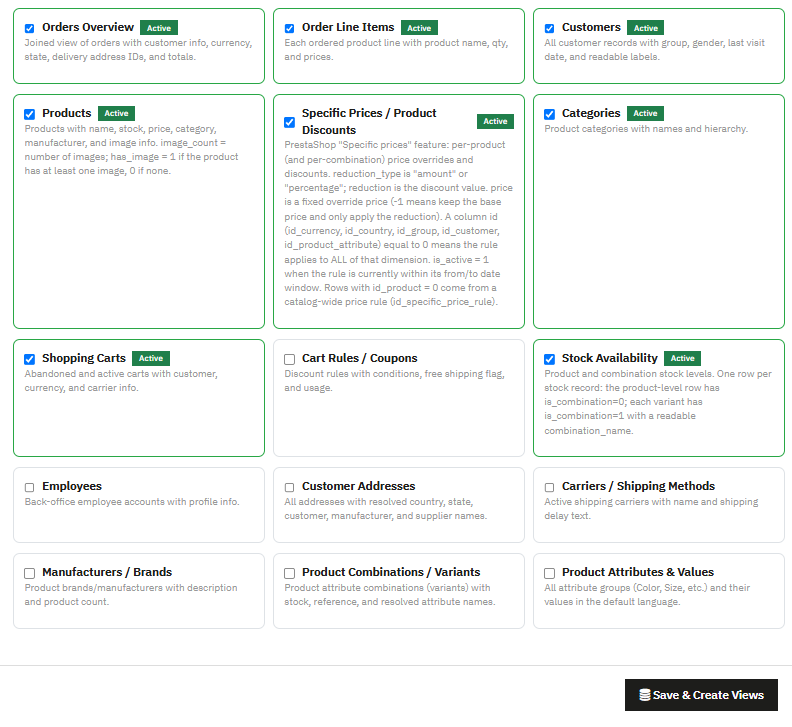
- Riepilogo degli ordini: Registri degli ordini, inclusi dettagli del cliente, valuta, stato e totali. Fornisce dati sugli ordini in tempo reale agli amministratori senza la necessità di generare report.
- Voci dell’ordine: Singole linee di prodotto all’interno di ciascun ordine, con quantità e prezzi.
- Clienti: Account cliente con indicazione dell’appartenenza a gruppi, del sesso e della data dell’ultima visita.
- Prodotti: Dati relativi al prodotto, tra cui nome, disponibilità, prezzo, categoria e immagine.
- Prezzi specifici / Sconti sui prodotti: Le modifiche di prezzo vengono impostate a livello di prodotto. Disattivate per impostazione predefinita.
- Categorie: Nomi delle categorie e la gerarchia in cui si collocano.
- Carrelli della spesa: Sia i carrelli attivi che quelli abbandonati, con i dettagli del cliente e della valuta.
- Regole del carrello / Coupon: Regole di sconto con dati di utilizzo, indicatore di spedizione gratuita e condizioni.
- Magazzino Disponibilità: Livelli di stock per prodotto e combinazione con nomi di combinazione leggibili. Potenzia le analisi di stock di PrestaShop con query basate sull’intelligenza artificiale relative ad articoli con scorte basse o esaurite.
- Dipendenti: Account utente e informazioni del profilo nel back-office.
- Indirizzi dei clienti: Registri completi degli indirizzi con paese, stato e nomi dei clienti collegati.
- Corrieri / Metodi di spedizione: Corrieri di consegna attivi. Disattivato per impostazione predefinita.
- Produttori/Marchi: Dati relativi ai marchi, con descrizioni e quantità dei prodotti.
- Combinazioni/Varianti di prodotto: Dati a livello di variante, inclusi nome dello stock, del riferimento e dell’attributo.
- Attributi e valori del prodotto: Gruppi di attributi come Colore e Taglia, con tutti i valori associati.
Clicchi Salva e crea viste da applicare. Il modulo crea le viste MySQL per ogni dominio che hai attivato.
8.0 Scheda Controllo accessi
La scheda Controllo accessi consente di controllare quali utenti del back-office possono visualizzare e aprire PrestaShop Smart Admin Assistant.
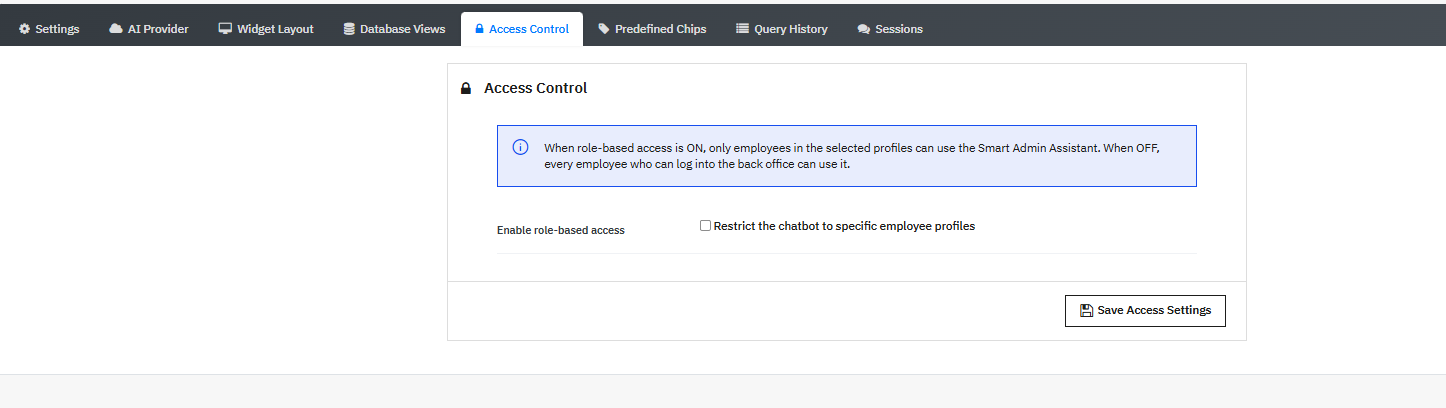
Attiva/disattiva: Abilita l’accesso basato sui ruoli, limitando il chatbot a specifici profili di dipendenti.
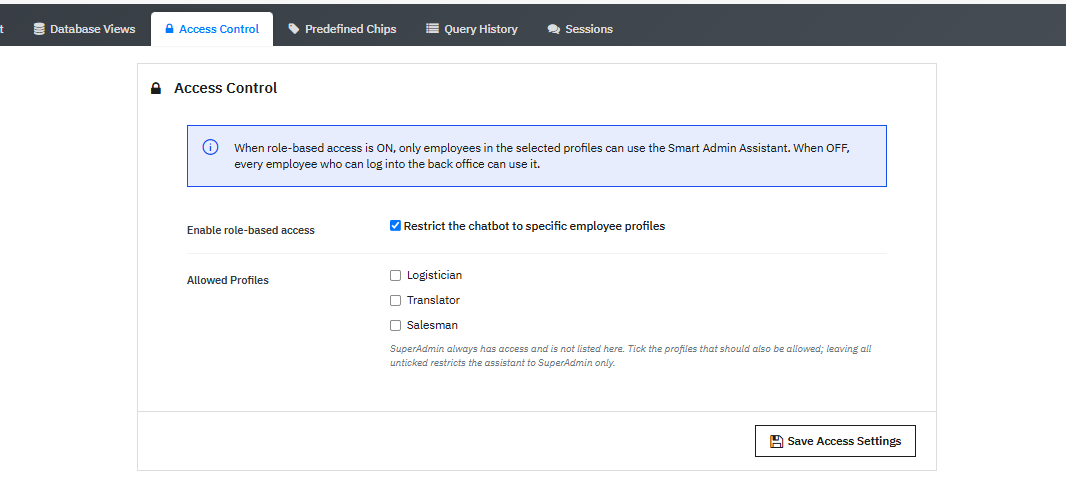
Quando è attivo, viene visualizzato un elenco di profili. SuperAdmin ha sempre accesso e non è presente nell’elenco. Seleziona i profili aggiuntivi: Logistico, Traduttore e Venditore. I profili non selezionati non possono visualizzare l’assistente. Lasciando deselezionati tutti i profili con accesso basato sui ruoli, l’assistente sarà disponibile solo per SuperAdmin.
Questa funzionalità di controllo degli accessi per i dipendenti di PrestaShop rende la funzionalità di intelligenza artificiale per la gestione del negozio PrestaShop disponibile solo al personale che ne ha bisogno.
Clicchi Salva le impostazioni di accesso applicare.
9.0 Scheda Chips predefinite
I chip predefiniti sono pulsanti per domande ad accesso rapido all’interno del widget di chat. Cliccando su un chip, la domanda salvata viene inviata istantaneamente all’IA, senza bisogno di digitarla.
Rappresentano una delle funzionalità più pratiche di PrestaShop Smart Store Analytics, rispondendo alle domande più frequenti che gli amministratori si pongono quotidianamente sulle prestazioni del negozio.
9.1 Chip predefiniti nell’Assistente di amministrazione Smart AI di PrestaShop
Il modulo viene fornito con dieci chip di query rapida predefiniti, attivi e pronti all’uso fin dal primo accesso:
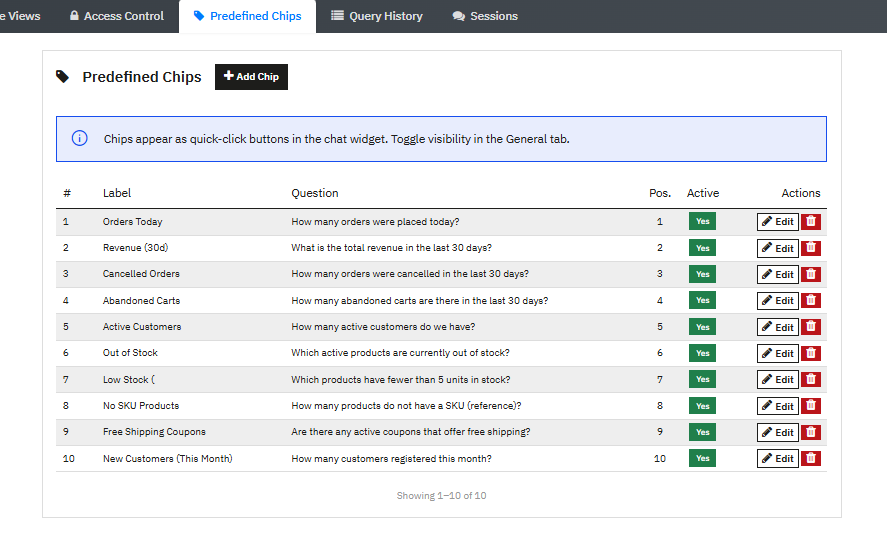
- Ordini di oggi: Quanti ordini sono stati effettuati oggi?
- Ricavi (30 giorni): Qual è il fatturato totale degli ultimi 30 giorni?
- Ordini annullati: Quanti ordini sono stati annullati negli ultimi 30 giorni?
- Carrelli abbandonati: quanti carrelli sono stati abbandonati negli ultimi 30 giorni?
- Clienti attivi: Quanti clienti attivi abbiamo?
- Prodotti esauriti: quali prodotti attivi sono attualmente esauriti?
- Scorte limitate (meno di 5): Quali prodotti hanno meno di 5 unità in magazzino?
- Prodotti senza SKU: Quanti prodotti non hanno un codice SKU?
- Codici sconto per la spedizione gratuita: esistono codici sconto attivi che offrono la spedizione gratuita?
- Nuovi clienti (questo mese): quanti clienti si sono registrati questo mese?
9.2 Aggiunta di un chip personalizzato
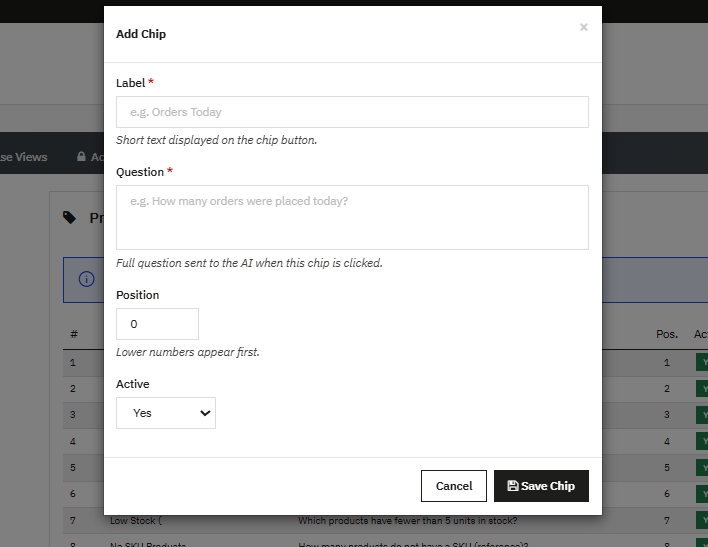
Clicchi Aggiungi chip per aprire il pannello di modifica.
Etichetta: Il breve testo che appare sul pulsante del chip. Ad esempio: Ricavo settimanale.
Domanda: La domanda completa che viene inviata all’IA quando qualcuno clicca sul chip. Ad esempio: Qual è il fatturato totale degli ultimi 7 giorni?
Posizione: Imposta la posizione di questo chip nell’elenco. I numeri più bassi vengono prima.
Attivo: Sì, inserisce il chip nel widget. No, lo nasconde senza rimuovere la configurazione.
Clicchi Salva Chip Per confermare. Ogni chip esistente ha i pulsanti Modifica ed Elimina sulla sua riga per apportare modifiche o rimuoverlo completamente.
10.0 Scheda Cronologia query
La scheda Cronologia query conserva un registro di ogni domanda inviata tramite il chatbot AI dell’amministratore di PrestaShop, fungendo da registro completo della cronologia delle sessioni amministrative per le richieste di dati del back-office. Ogni riga mostra:
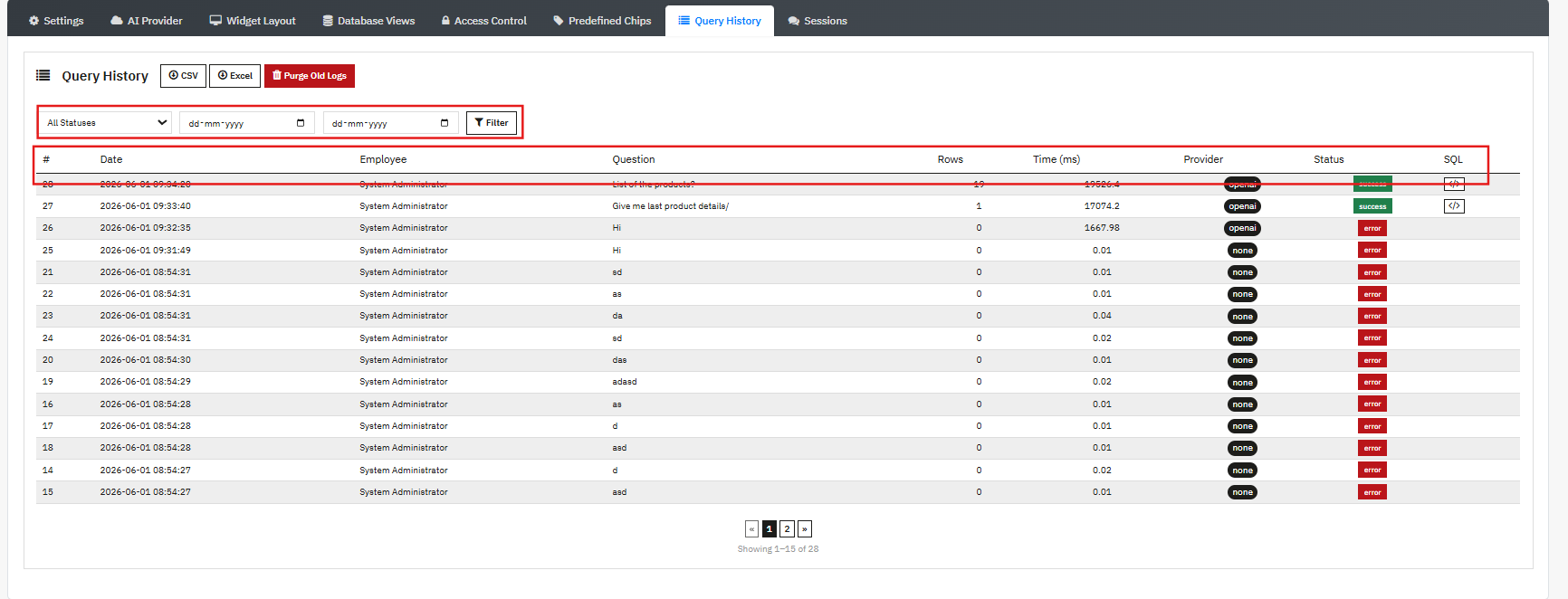
- Data: Quando è stata posta la domanda
- Dipendente: L’account amministratore che l’ha inviato
- Domanda: Il testo completo della query
- Righe: Il numero di righe di dati contenute nella risposta
- Tempo (ms): Tempo impiegato per l’esecuzione della query, in millisecondi
- Provider: Quale fornitore di IA ha elaborato la query, visualizzato come un badge etichettato
- Status: Viene visualizzato come un badge verde in caso di successo o un badge rosso in caso di errore.
- SQL: Il codice SQL generato è disponibile per la visualizzazione direttamente nella riga
Utilizza i filtri di stato e data nella parte superiore della scheda per restringere l’elenco. Esporta in CSV o Excel con i pulsanti sopra la tabella. Fai clic Elimina i vecchi file di log per eliminare immediatamente le voci più vecchie dell’impostazione di conservazione del registro.
11.0 Scheda Sessioni
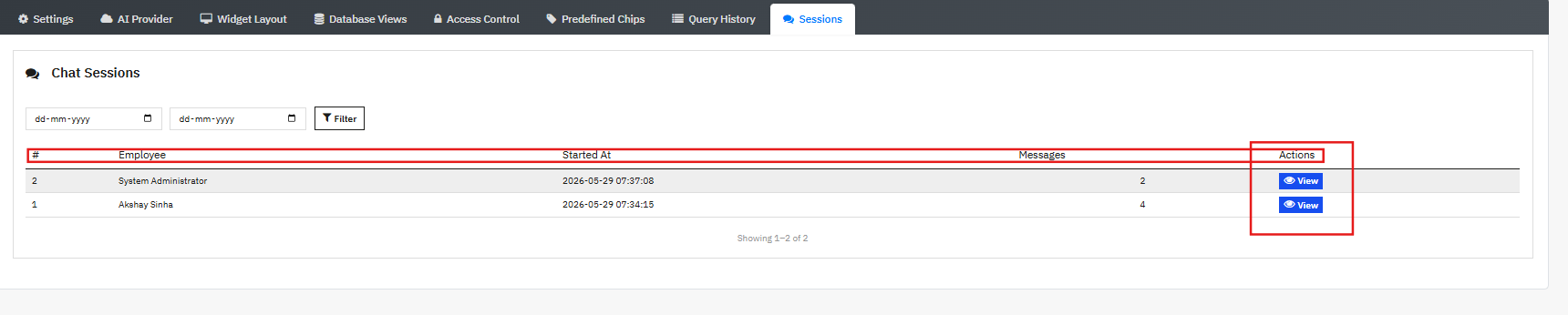
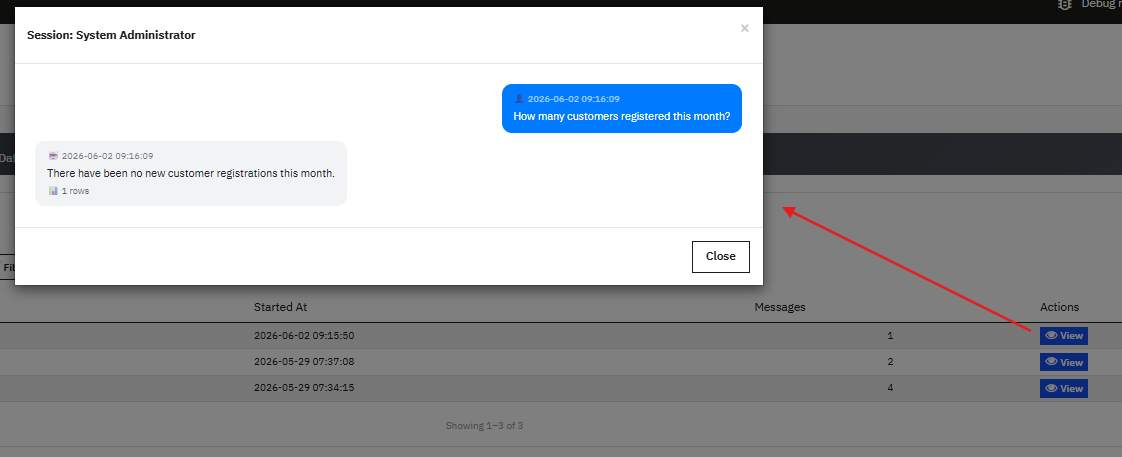
La scheda Sessioni memorizza le conversazioni complete per ciascun dipendente. Ogni sessione mostra il nome del dipendente, l’ora di inizio e il numero di messaggi. Fare clic su Visualizzare Per aprire l’intera conversazione, le domande e le risposte vengono visualizzate in ordine cronologico in una finestra a comparsa. Utile per verificare come viene utilizzato l’assistente o per recuperare il contesto da una sessione precedente.
12.0 Domande frequenti
D: Cos’è PrestaShop Smart AI Admin Assistant e come funziona?
PrestaShop Smart AI Admin Assistant di Knowband consente agli amministratori del negozio di porre domande in linguaggio naturale sui dati del negozio e di ricevere risposte immediate. Si connette al database in tempo reale tramite viste MySQL di sola lettura predefinite, invia la domanda al provider di intelligenza artificiale scelto: OpenAI, Anthropic Claude o Google Gemini, che genera ed esegue una query SQL e restituisce il risultato in linguaggio naturale. Offre accesso ai dati in tempo reale a qualsiasi utente del back office senza richiedere competenze tecniche.
D: Quali provider di intelligenza artificiale sono supportati da PrestaShop Smart Admin Assistant?
Il modulo supporta OpenAI (GPT-4o Mini, GPT-4o, GPT-5.5), Anthropic Claude (Haiku 4.5, Sonnet 4.6, Opus 4.7) e Google Gemini (Gemini 3.5 Flash, Gemini 3.1 Flash-Lite). È sufficiente fornire la propria chiave API e il modulo si connetterà direttamente. Non è necessario alcun abbonamento al servizio di intelligenza artificiale del modulo. Si paga solo per l’utilizzo effettivo dell’API. Tutti i modelli si integrano con il componente aggiuntivo PrestaShop AI Sales Analytics per fornire risposte accurate e rapide dai dati del negozio in tempo reale.
D: PrestaShop Smart Admin Assistant può modificare o eliminare i dati del negozio?
No. L’assistente accede al database tramite viste MySQL predefinite, di sola lettura per impostazione predefinita. Non può aggiornare, eliminare o inserire alcun dato tramite l’interfaccia di chat. Ogni risposta è un recupero di sola lettura dal tuo negozio PrestaShop attivo. Si tratta quindi di uno strumento sicuro per l’automazione del back office senza alcun rischio di memorizzazione dei dati.
D: Cosa posso chiedere al modulo di intelligenza artificiale per l’amministrazione di PrestaShop?
È possibile porre domande in linguaggio naturale su ordini, clienti, fatturato, livelli di magazzino, carrelli abbandonati, coupon sconto, combinazioni di prodotti, account dei dipendenti, corrieri, marchi e categorie. L’esperienza è simile a quella di ChatGPT, ma ogni risposta proviene direttamente dai dati del tuo negozio in tempo reale. Questo include la gestione degli ordini, il monitoraggio dell’inventario e la creazione di report per il negozio senza l’utilizzo di SQL, tutto dal back office.
D: Come funzionano i chip predefiniti nell’Assistente di amministrazione Smart di PrestaShop?
I chip predefiniti sono pulsanti a clic rapido all’interno del widget di chat del chatbot AI di PrestaShop. Ogni chip invia una domanda pre-salvata all’IA quando viene toccato. Il set predefinito include ordini odierni, fatturato, carrelli abbandonati, scorte basse, prodotti esauriti, clienti attivi, nuovi clienti, ordini annullati, coupon per la spedizione gratuita e prodotti senza SKU. È possibile aggiungere, modificare o rimuovere chip personalizzati dalla scheda Chip predefiniti. Questa è una delle funzionalità più utili del modulo di reporting AI di PrestaShop per eseguire controlli giornalieri del negozio.
D: Qual è la funzione di visibilità SQL del chatbot AI per l’amministrazione di PrestaShop?
Quando l’opzione “Mostra query SQL” è attiva, l’assistente visualizza la query SQL generata sotto ogni risposta. Con l’opzione “Consenti modifica e riesecuzione SQL” anch’essa attiva, l’amministratore può modificare la query SQL direttamente nella chat, regolando una data, una soglia o un filtro, e rieseguirla immediatamente. In questo modo, il componente aggiuntivo PrestaShop AI Sales Analytics si trasforma in uno strumento di reporting senza SQL, utilizzabile direttamente da qualsiasi membro del team. Questa funzionalità è particolarmente utile per l’analisi del backend di PrestaShop AI, senza la necessità di un programmatore.
D: Come funziona il controllo degli accessi basato sui ruoli?
Apri la scheda Controllo accessi e attiva l’opzione “Limita il chatbot a specifici profili di dipendenti”. Il SuperAmministratore ha sempre accesso completo e non compare nell’elenco. Da lì, seleziona gli altri profili che desideri includere, come Logistico, Venditore o Traduttore. I profili non selezionati non visualizzeranno l’assistente nel loro back office.
D: Cos’è la cache dello schema e quando devo aggiornarla?
La cache dello schema nel modulo Smart Insight di PrestaShop contiene una mappa strutturale del database, in modo che l’IA sappia quali tabelle e colonne utilizzare durante la creazione delle query. Viene generata automaticamente durante la prima sessione di chat e si aggiorna all’intervallo impostato in Schema Cache TTL (24 ore per impostazione predefinita). Dopo aver installato un nuovo modulo, aggiornato PrestaShop o apportato qualsiasi modifica che influisca sulla struttura del database, utilizza Aggiorna schema ora per scaricare immediatamente una copia aggiornata.
D: Come posso ottenere una chiave API per utilizzare il modulo AI di PrestaShop Admin?
OpenAI: vai su platform.openai.com, apri Chiavi API dal menu del tuo profilo e crea una nuova chiave. Anthropic Claude: vai su console.anthropic.com, apri Chiavi API dalla barra laterale e creane una. Google Gemini: vai su aistudio.google.com, premi Ottieni chiave API e creane una da lì. Dopo aver ottenuto la chiave, copiala nel campo appropriato nella scheda Provider AI e salva.
D: PrestaShop Smart Admin Assistant è compatibile con PrestaShop 9?
Sì. Il modulo è compatibile con PrestaShop dalla versione 1.7.x alla 9.x. Le informazioni più aggiornate sulla compatibilità sono disponibili nella pagina del prodotto.
D: In che modo il modulo di reporting basato sull’intelligenza artificiale di PrestaShop aiuta con i report di vendita in PrestaShop?
Il modulo di reportistica vendite basato sull’intelligenza artificiale di PrestaShop consente all’amministratore di ottenere dati su ricavi, ordini e conversioni tramite una semplice interfaccia di chat, anziché dover generare report manualmente. Per i team alla ricerca del miglior strumento di intelligenza artificiale per l’amministrazione di PrestaShop, in grado di sostituire le dashboard, questo modulo offre report giornalieri, controlli di magazzino e dati dei clienti, tutto in un unico posto.
Conclusione 13.0
L’assistente di amministrazione intelligente basato sull’IA di Knowband per PrestaShop porta l’analisi back-office di PrestaShop, grazie all’intelligenza artificiale, in qualsiasi negozio senza richiedere conoscenze di SQL, permessi di sviluppatore o soluzioni di terze parti. Poni domande in linguaggio naturale, ottieni risposte dai dati in tempo reale del negozio, visualizza il codice SQL alla base di ogni risultato e configura l’addon di analisi AI per PrestaShop in pochi minuti.
👉 Scopri il modulo con la nostra guida video

I chip predefiniti trasformano il controllo giornaliero del negozio in un’operazione di un minuto. L’accesso basato sui ruoli garantisce che i dati corretti siano sempre a disposizione del personale qualificato. La cronologia delle query mantiene una traccia completa di tutte le richieste effettuate.
Per assistenza, esigenze personalizzate o sviluppo di componenti aggiuntivi, contatta direttamente il team di Knowband.
Ottieni il Knowband PrestaShop Smart Admin Assistant e iniziate a interrogare i dati del vostro negozio fin dal primo giorno.

