Estensione OpenCart Gemini AI Content Generator/Translator – Manuale utente

I Knowband Generatore di contenuti AI Gemini Opencart è una potente estensione che semplifica la creazione di contenuti per i proprietari di negozi Opencart. Il generatore di contenuti OpenCart Gemini utilizza Intelligenza artificiale che consente ai proprietari di negozi di generare descrizioni di prodotti, titoli di prodotti, descrizioni di categorie, meta titoli, meta descrizioni e contenuti ottimizzati per SEO, creativi e di alta qualità.

L’estensione di traduzione basata sull’intelligenza artificiale per OpenCart si integra perfettamente con l’API Gemini AI di Google, offrendo un’esperienza fluida per la generazione e la traduzione dei contenuti. Pertanto, con funzionalità di ottimizzazione SEO integrate, l’estensione del generatore di contenuti OpenCart Gemini garantisce che tutti i contenuti generati siano originali, coinvolgenti e ottimizzati per i motori di ricerca. Inoltre, le capacità di traduzione dell’estensione del traduttore di contenuti OpenCart Gemini di Knowband consentono ai commercianti di espandere la propria attività per raggiungere il mondo con informazioni di prodotto perfette. Che tu gestisca una piccola attività o un grande mercato di e-commerce, l’estensione del generatore di contenuti OpenCart Gemini di Knowband semplifica il flusso di lavoro dei contenuti e garantisce una qualità costante in tutti gli elenchi di prodotti. Inoltre, l’interfaccia intuitiva e le potenti capacità di intelligenza artificiale la rendono un’estensione essenziale per qualsiasi negozio OpenCart che desideri scalare le operazioni di contenuto in modo efficiente.

1.0. Caratteristiche principali di  Estensione OpenCart Gemini AI Content Generator/Translator

Generazione di contenuti basata sull’intelligenza artificiale

L’estensione OpenCart Gemini SEO Content Generator sfrutta l’intelligenza artificiale Gemini di Google per creare descrizioni di prodotti, meta titoli e descrizioni di alta qualità. Inoltre, assicura che il contenuto sia coinvolgente, informativo e ottimizzato per i motori di ricerca. 

Tecnologia AI avanzata

L’estensione Gemini per OpenCart utilizza gli ultimi modelli Gemini AI di Google, tra cui Gemini 2 Flash, Flash Light Preview, Gemini Flash 1.5, Gemini Flash 8B e Gemini 1.5 Pro, che offrono diverse modalità di generazione per varie esigenze di contenuto:

Traduzione basata sull’intelligenza artificiale

L’estensione OpenCart Opencart Translator fornisce traduzioni accurate e contestuali per i contenuti dei prodotti. Inoltre, OpenCart Gemini SEO Content Generator supporta più lingue e conserva la formattazione e la struttura durante la traduzione.

Interfaccia user-friendly

L’estensione di traduzione basata sull’intelligenza artificiale per OpenCart è semplice da installare e fornisce controlli del pannello di amministrazione flessibili e intuitivi. Pertanto, i proprietari di negozi non devono avere esperienza di programmazione o competenze tecniche.

Risparmio di tempo

L’estensione del generatore di contenuti OpenCart Gemini automatizza attività che richiedono molto tempo, come la scrittura di descrizioni di prodotti e categorie e l’aggiornamento di meta titoli e descrizioni. 

Copertura del mercato mondiale

La funzionalità dell’estensione del generatore di contenuti OpenCart Gemini consente al negozio di tradurre i contenuti in più lingue per attrarre clienti da tutto il mondo.

2.0 Come generare la chiave API Gemini per la configurazione dell’estensione

Per abilitare la funzionalità Gemini AI nella tua estensione OpenCart, segui questi passaggi per ottenere e configurare la tua chiave API:

Passaggio 1: ottieni una chiave API

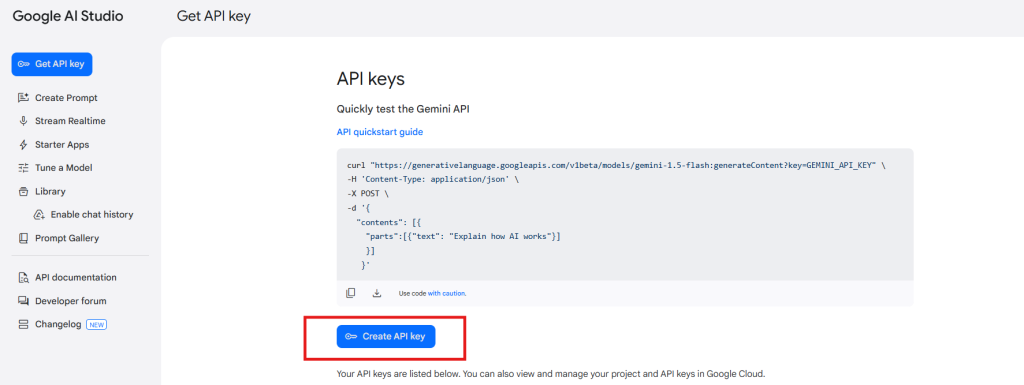
  1. Visita Google AI Studio (https://aistudio.google.com/app/apikey)
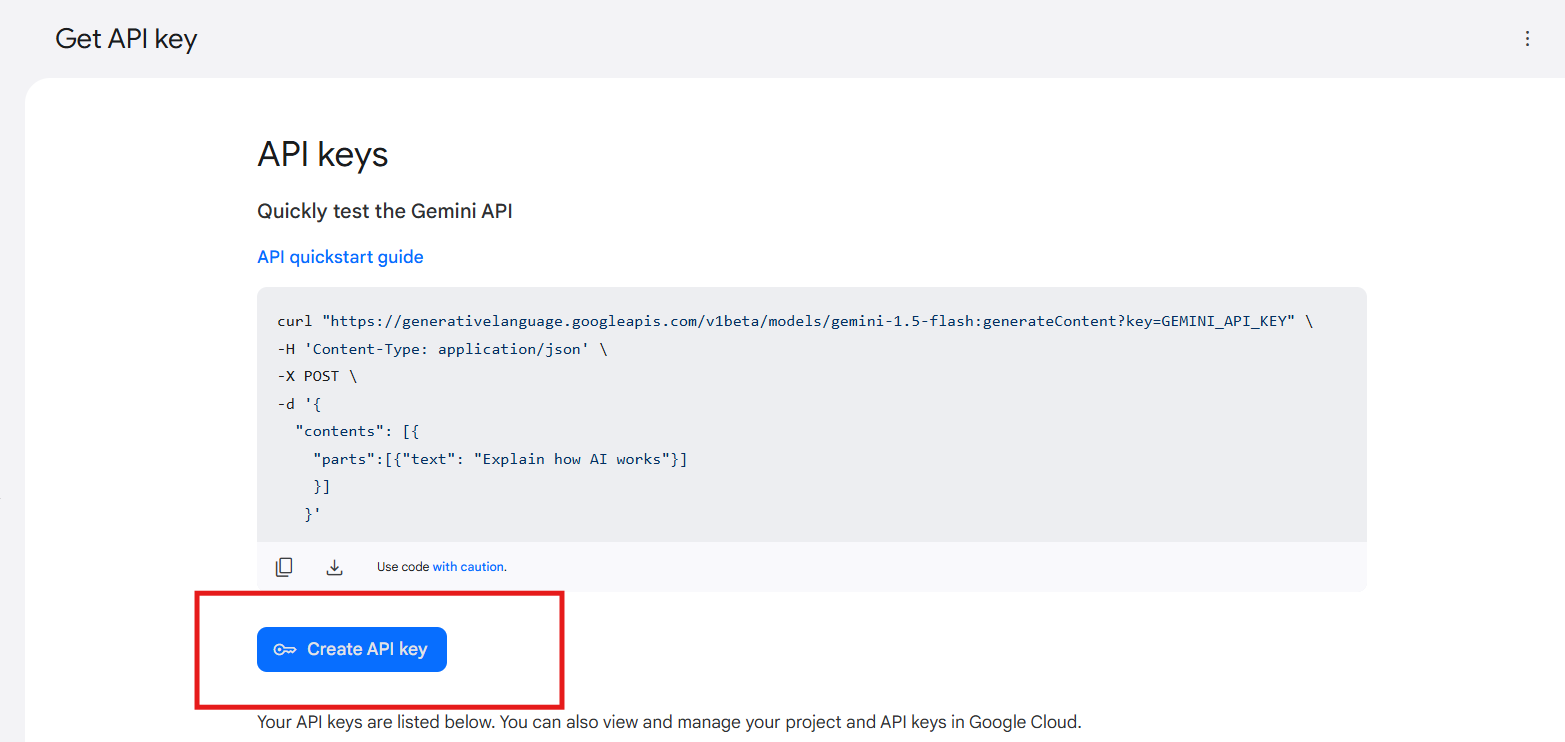
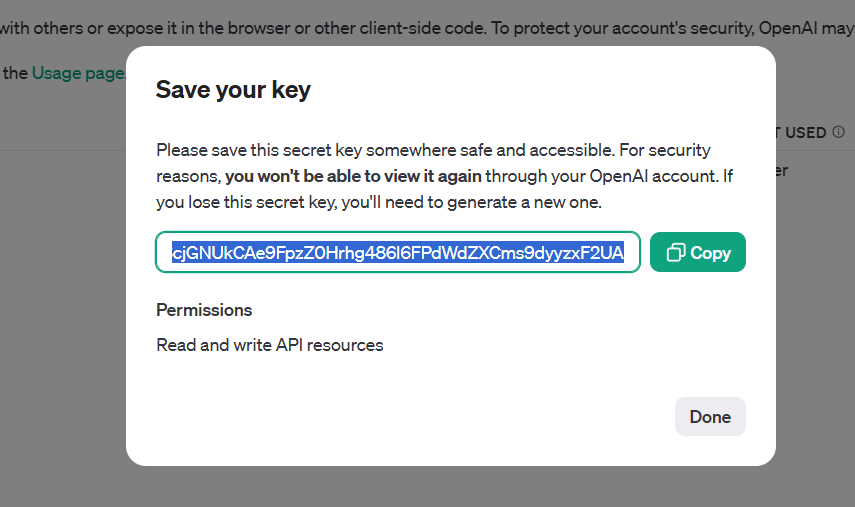
  2. Fare clic su “Crea nuova chiave segreta”. Copia questa chiave per il passaggio successivo.
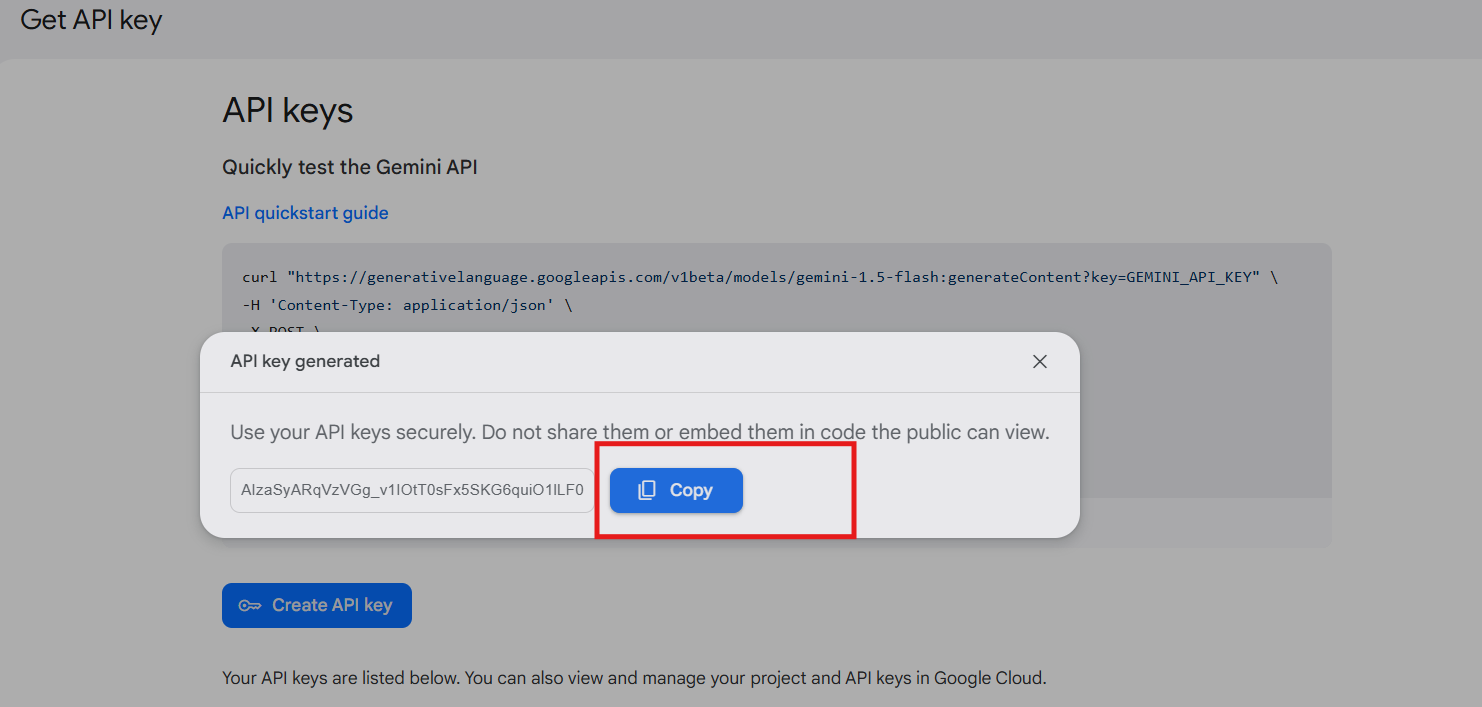
Passaggio 2: inserisci la chiave API nel tuo negozio OpenCart:

  • Nel BackOffice dell’Opencart Store vai alla pagina delle Impostazioni generali di “Knowband’s Gemini”.
  • Incolla la chiave API nel campo “Chiave API per Gemini” fornito.


Passaggio 3: Salva le impostazioni:

  • Dopo aver incollato la chiave API nelle Impostazioni generali, fai clic su “Salva”. Ora puoi utilizzare l’estensione Gemini AI di Knowband.

Importante:

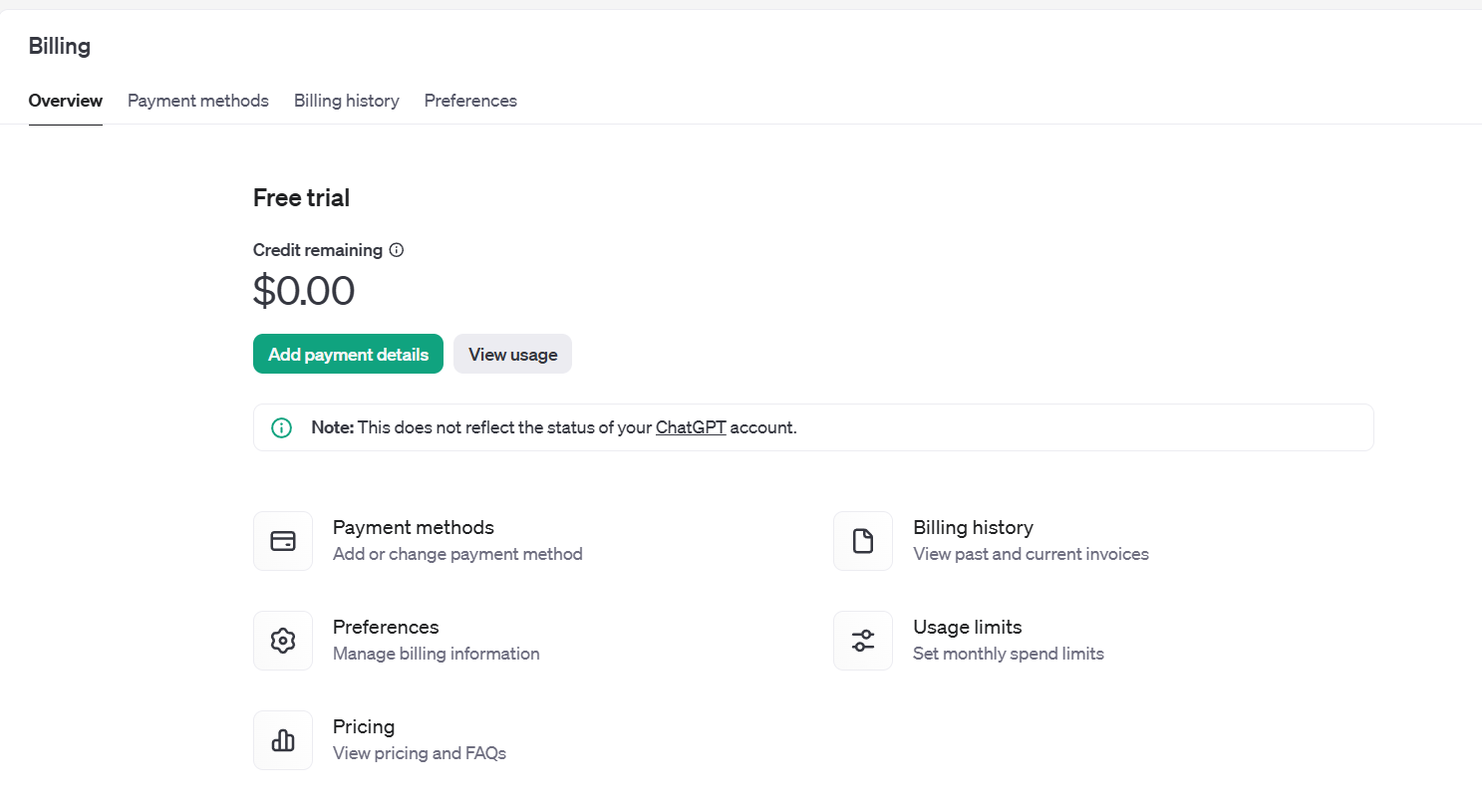
Requisiti di fatturazione: I titolari di negozi devono avere un saldo di credito sufficiente nel loro account Google Gemini affinché l’API funzioni ed esegua l’estensione. Se il saldo di credito è inferiore, le richieste API non funzioneranno nell’estensione Gemini AI di Knowband. Inoltre, i titolari di negozi possono controllare il loro saldo e aggiungere crediti accedendo alla pagina di panoramica della fatturazione all’indirizzo https://aistudio.google.com/app/apikey.

Panoramica dell’interfaccia di amministrazione 3.0:

3.0.1 Impostazioni generali:

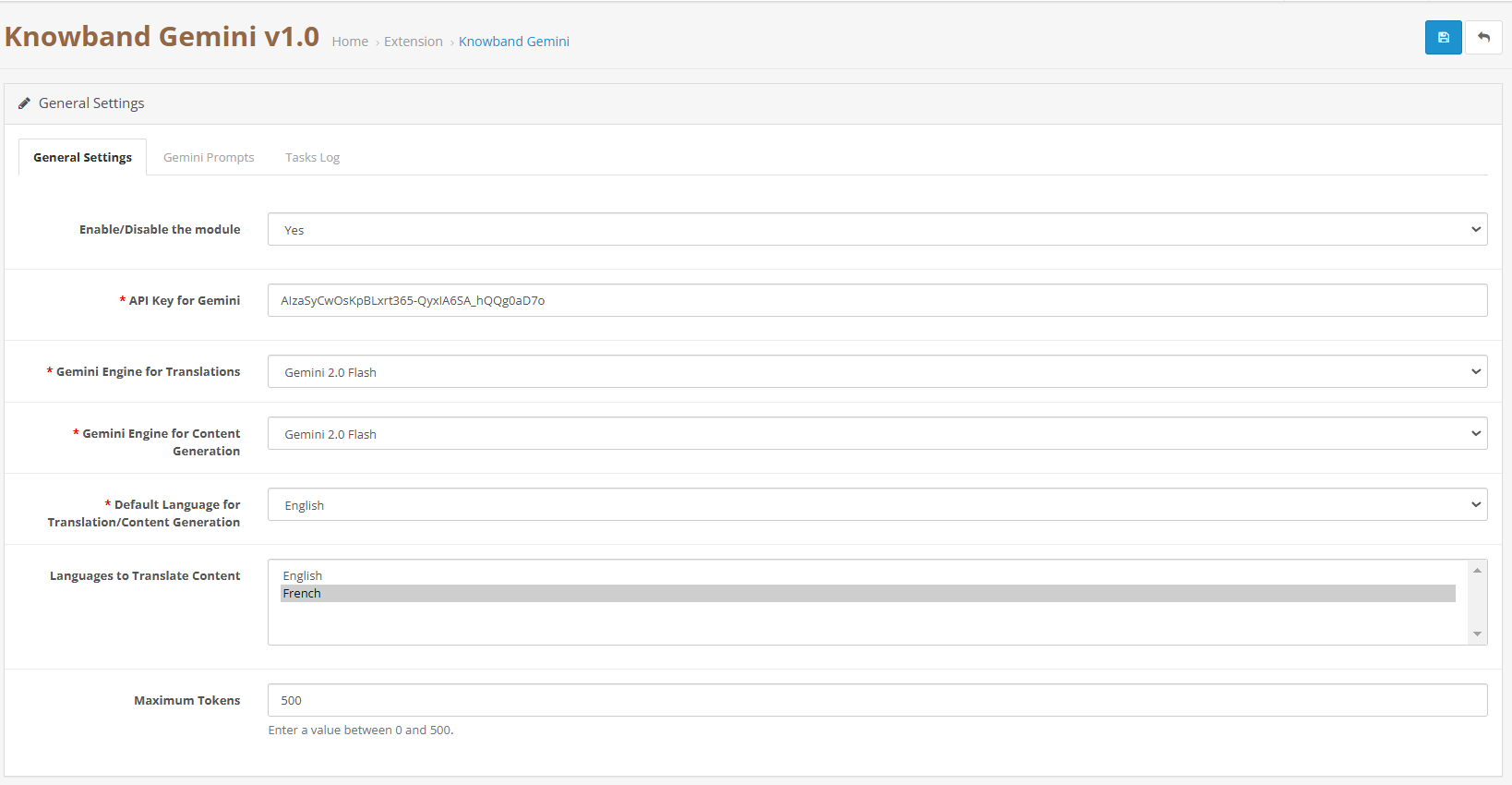
L’estensione OpenCart Gemini AI di Knowband consente all’e-commerciante di configurare l’estensione per eseguire operazioni all’interno del negozio e gestire in modo efficiente le operazioni sui contenuti in blocco.

Ecco una breve panoramica delle funzionalità dell’estensione

Attiva / Disattiva: I commercianti online possono abilitare o disabilitare Opencart Gemini AI Content Generator a seconda delle loro esigenze.

Chiave API per Gemini AI: Inserisci la CHIAVE API generata da Google AI Studio nel campo obbligatorio.

Selezione del modello Gemini AI: Inoltre, gli e-merchant possono scegliere tra gli ultimi modelli Gemini AI di Google, tra cui Gemini 2 Flash, Flash Light Preview, Gemini Flash 1.5, Gemini Flash 8B e Gemini 1.5 Pro, che offrono diverse modalità di generazione per diverse esigenze di contenuto.

Temperatura: Gli e-merchant possono regolare il livello di creatività da 0.0 a 1.0: valori più alti rappresentano contenuti più creativi, mentre valori più bassi rappresentano risultati più mirati.

Numero massimo di token: Il generatore di contenuti Gemini di Knowband consente all’amministratore di impostare un limite di token (predefinito: 500). I token rappresentano frammenti di testo.

Gemini AI Engine per le traduzioni: Seleziona quale modello di intelligenza artificiale Gemini utilizzare per la traduzione dei dettagli del prodotto e della categoria.

Lingua madre: L’amministratore può selezionare la lingua predefinita del negozio per la generazione dei contenuti e la traduzione dei prodotti

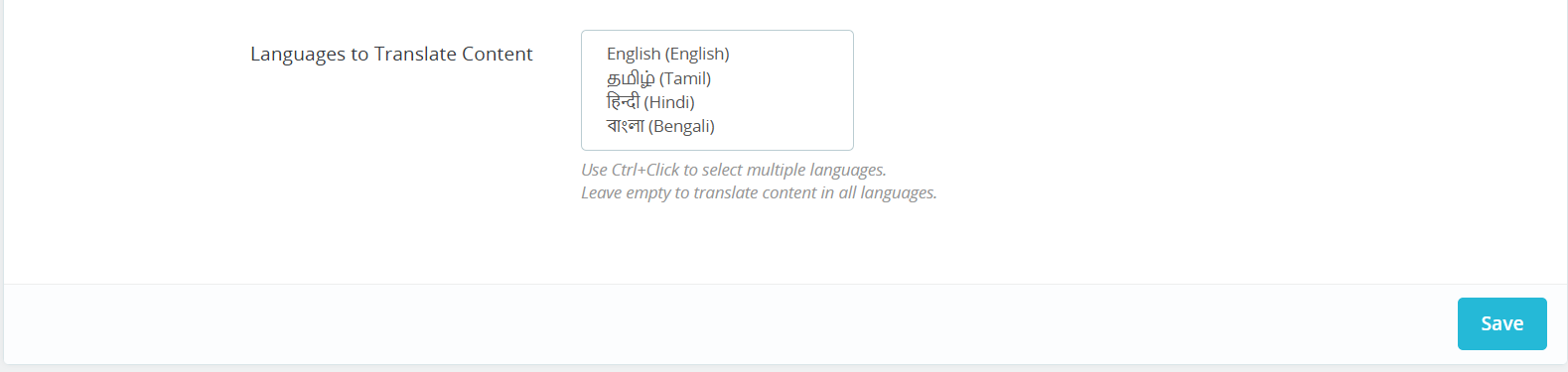
Lingue di destinazione: L’estensione Opencart Gemini Translator offre la possibilità di selezionare le lingue in cui i proprietari del negozio desiderano che i loro contenuti vengano tradotti.

3.0.2. Richieste di intelligenza artificiale Gemini:

L’estensione presenta 14 prompt preconfigurati progettati per varie esigenze di contenuti di e-commerce:

di Knowband Traduttore di contenuti Opencart Gemini AI Prompts

Genera descrizione prodotto: Il prompt crea descrizioni di prodotto ben strutturate, formattate e ottimizzate per SEO, con caratteristiche principali, vantaggi e molto altro ancora.

Genera meta titolo del prodotto: Crea meta titoli ottimizzati per SEO di meno di 60 caratteri, includendo parole chiave e categorie di prodotti per aumentare il posizionamento nei risultati di ricerca.

Genera Meta Description del prodotto: I prompt generano meta descrizioni del prodotto limitate a 140 caratteri, mantenendo le informazioni in base al prodotto.

Traduci il titolo del prodotto: Traduce i titoli dei prodotti in più lingue diverse, a seconda delle esigenze del negozio.

Traduci Descrizione del prodotto: il prompt ttraduce le descrizioni preservandone la formattazione e il contenuto.

Traduci il titolo meta del prodotto: Traduci i meta titoli in più lingue diverse in base al tema e al tono del negozio.

Traduci la descrizione meta del prodotto: Il prompt traduce le meta descrizioni in più lingue diverse, mantenendo il contenuto tradotto mirato e accurato in base al contenuto generato.

Genera descrizione categoria:  Il prompt ha generato descrizioni di categoria preservando la formattazione e il contenuto del prodotto.

Genera meta titolo della categoria: Inoltre tradurre i meta titoli di categoria inferiori a 60 caratteri con parole chiave correlate mantenendo il titolo ottimizzato per la SEO.

Genera Meta Description della categoria: Crea meta descrizioni di categoria entro 140 caratteri, concentrandosi sulle meta parole chiave.

Traduci Titolo della categoria: L’obiettivo è tradurre i titoli delle categorie in più lingue diverse in base alle esigenze del negozio.

Traduci Descrizione della categoria: Traduce le descrizioni delle categorie mantenendo la struttura HTML e genera descrizioni delle categorie.

Traduci Categoria Meta Titolo: Tradotti i meta titoli delle categorie in più lingue diverse, a seconda del negozio.

Traduci Categoria Meta Descrizione: Traduce le meta descrizioni di categoria in più lingue diverse, concentrandosi solo sulle meta descrizioni generate.

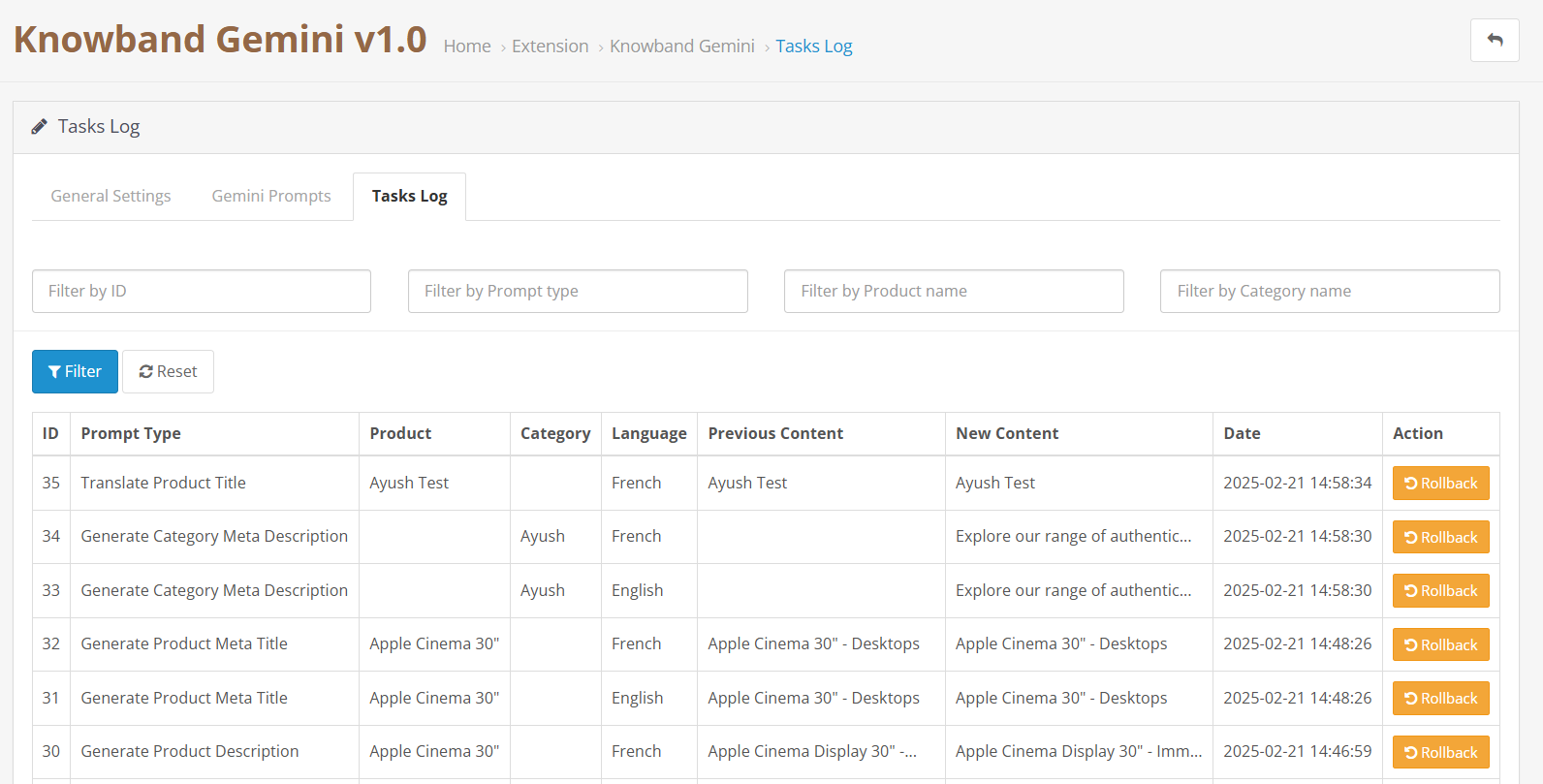
3.0.3. Registro attività Gemini AI:

I registri delle attività tengono traccia delle modifiche e delle azioni eseguite all’interno del negozio. Inoltre, l’estensione Gemini AI di Knowband conserva i registri nel registro delle attività, aiutando i proprietari del negozio a monitorare, annullare e ripristinare le modifiche nei registri delle attività.


4.0. Come eseguire i prompt di Gemini AI?

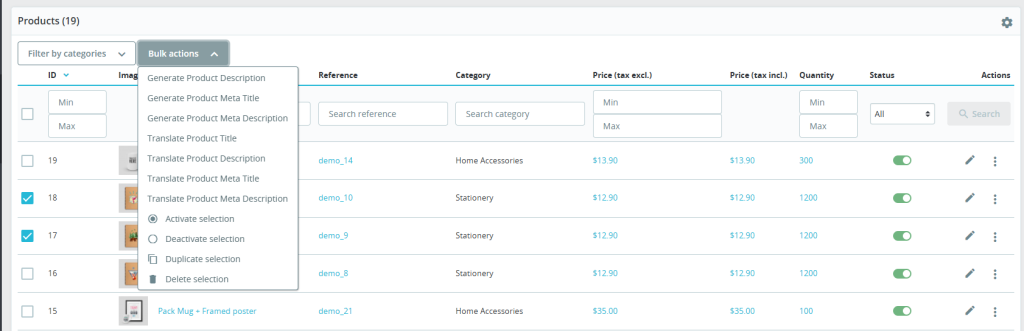
Il modo per eseguire il prompt è selezionare il prodotto per il quale si desidera generare e tradurre il contenuto. Quindi selezionare il prompt e accedere alle operazioni in blocco tramite la scheda Backend >> Prodotti di Opencart:

Passaggi di esecuzione del prompt di Knowband Opencart Gemini AI:

Seleziona i prodotti desiderati e accedi al menu Azioni in blocco per scegliere tra varie opzioni di generazione e traduzione dei contenuti:

Genera descrizione prodotto: Genera le descrizioni di più prodotti contemporaneamente.

Genera meta titolo del prodotto: Genera i meta titoli per la maggior parte del prodotto mantenendo il contenuto ottimizzato per la SEO.

Genera Meta Description del prodotto: Genera meta descrizioni per più prodotti diversi contemporaneamente, mantenendo il prodotto informativo per i clienti e i visitatori. 

Traduci il titolo del prodotto: Converti i titoli dei prodotti in più lingue.

Traduci Descrizione del prodotto: Traduce la descrizione del prodotto in più lingue selezionate.

Traduci il titolo meta del prodotto: Tradotti i meta titoli selezionati in più lingue per i prodotti e le categorie.

Traduci la descrizione meta del prodotto: Il Estensione Gemini AI di Knowband consente all’amministratore di tradurre le meta descrizioni di più prodotti in una sola volta.

Prestashop Claude AI Content Generator/Translator Addon – Manuale utente

Il PrestaShop Claude AI Generatore di contenuti Addon è un potente Plugin che semplifica la creazione di contenuti per i proprietari di negozi PrestaShop. Utilizzando l’intelligenza artificiale avanzata, il componente aggiuntivo Prestashop Claude AI Content Generator/Translator aiuta i proprietari di negozi a generare rapidamente descrizioni di prodotti di alta qualità, titoli di prodotti accattivanti e contenuti SEO-friendly. Di conseguenza, il negozio può attrarre senza sforzo più visitatori e aumentare le vendite.

Inoltre, AI Content Generator per PrestaShop si integra perfettamente con Claude AI, garantendo un’esperienza senza problemi. Il componente aggiuntivo Prestashop Claude AI Content Generator-Translator include anche una funzionalità SEO Content Generator, che garantisce che tutti i contenuti siano originali, coinvolgenti e ottimizzati per i motori di ricerca. Inoltre, il modulo PrestaShop Claude AI Content Translator di Knowband consente all’e-merchant di espandere la propria attività a livello internazionale con traduzioni accurate e dal suono naturale. Sia che tu voglia gestire contenuti multilingue o migliorare la tua strategia di contenuti, il componente aggiuntivo Claude per Prestashop semplifica l’intero processo. Inoltre, con il modulo PrestaShop Claude AI Content Translator, i proprietari di negozi possono risparmiare tempo migliorando il negozio con contenuti multilingue di alta qualità, senza sforzo!

1.0. Caratteristiche principali del componente aggiuntivo Prestashop Claude AI Content Generator/Translator

1. Generazione di contenuti basata sull’intelligenza artificiale: Il generatore di contenuti SEO Prestashop Claude di Knowband consente ai proprietari di negozi di generare descrizioni di prodotti, meta titoli e descrizioni di alta qualità. Pertanto, utilizzando il modello AI avanzato Claude, garantisce che il contenuto sia coinvolgente, informativo e ottimizzato per i motori di ricerca.

2. Tecnologia AI avanzata: Il componente aggiuntivo di traduzione basato sull’intelligenza artificiale per Prestashop sfrutta i potenti modelli AI di Claude di Anthropic, tra cui Claude 3.5 Sonnet, Claude 3 Opus e Claude 3 Haiku. Inoltre, con i motori AI, puoi generare contenuti creativi e produrre traduzioni accurate in base alle esigenze specifiche del tuo negozio. 

3. Traduzione basata sull’intelligenza artificiale : L’AI Translation Addon per Prestashop assicura traduzioni accurate e consapevoli del contesto con il minimo sforzo. Pertanto, gli e-merchant non hanno bisogno di tradurre manualmente il contenuto dei prodotti.

4. Installazione e configurazione facili – Il Addon generatore di contenuti Prestashop Claude è progettato con un’interfaccia facile da usare. Allo stesso modo, la generazione di contenuti AI Prestashop è semplice da installare ed eseguire, anche per gli amministratori di negozi che non hanno esperienza di programmazione.

5. Creazione efficiente di contenuti in blocco – Perfetto per i commercianti con ampi cataloghi di prodotti, il generatore di contenuti Prestashop Claude eccelle nella generazione di contenuti in blocco. 

6. Compatibilità multilingua – Il modulo supporta tutte le lingue, compresi gli script da destra a sinistra (RTL), garantendo flessibilità per le aziende globali. Inoltre, è compatibile con più versioni di Prestashop, rendendolo una soluzione affidabile per un’ampia gamma di negozi.

2.0 Come generare la chiave API Claude per le configurazioni dei moduli?

Per abilitare la funzionalità Claude AI nel tuo modulo PrestaShop, devi ottenere una chiave API. Per utilizzare le funzionalità del modulo, devi avere una chiave API. Segui questi passaggi:

Passaggio 1: Ottieni una chiave API:

Passaggio 2: inserisci la chiave API nel tuo negozio PrestaShop:

  • Nel backend del tuo negozio PrestaShop, vai alla pagina delle impostazioni generali di “Knowband Prestashop Claude AI Generator/Translator”.
  • Incolla la chiave API nel campo “Chiave API per Claude” fornito.

Passaggio 3: Salva le impostazioni:

  • Dopo aver aggiunto la chiave API in General Settings, clicca su “Save” per memorizzare le impostazioni. Ora, il modulo AI di Claude utilizzerà questa chiave per interagire con l’API di Claude.

3.0 Guida all’installazione del modulo Prestashop Claude AI Content Generator

Passaggi di installazione del generatore AI Prestashop Claude di Knowband

  1. Accedi a Amministrazione negozio -> Moduli e servizi.
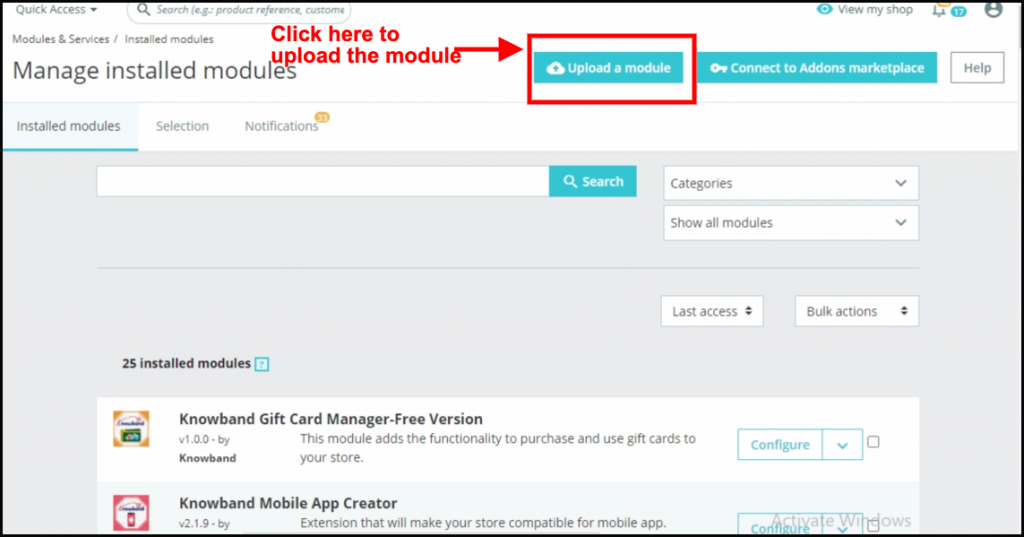
  2. Fai clic su “Carica” nella sezione modulo. Puoi semplicemente caricare il file zip scaricato dal sistema.


Panoramica dell’interfaccia di amministrazione 4.0:

4.0.1 Impostazioni generali:

Il Modulo Traduttore di Contenuto Prestashop Claude di Knowband consente all’amministratore di configurare le impostazioni e gestire in modo efficiente le operazioni sui contenuti in blocco.

Ecco una breve panoramica delle funzionalità del modulo

Attiva / Disattiva: Puoi abilitare o disabilitare il generatore di contenuti Prestashop Claude.

Chiave API per Claude: Inserisci la tua chiave API Anthropic nel campo designato.

Selezione del modello Claude: Scegli tra la suite di modelli di Anthropic, tra cui Claude 3.5 Sonnet (nuovo), Claude 3.5 Sonnet (vecchio), Claude 3 Opus e Claude 3 Haiku, per generare contenuti di alta qualità su misura per le esigenze del tuo negozio.

Temperatura: Regola il livello di creatività: valori più alti producono contenuti più creativi, mentre valori più bassi producono risultati più coerenti.

Numero massimo di token: Imposta il limite dei token (predefinito: 2000). I token rappresentano frammenti di testo utilizzati dal modello AI.

Claude Engine per le traduzioni: Selezionare quale modello Claude utilizzare specificamente per le attività di traduzione.

Lingua madre: Scegli la lingua predefinita per la generazione e la traduzione dei contenuti.

Lingue di destinazione: Seleziona le lingue in cui desideri che vengano tradotti i tuoi contenuti.

4.0.2. Claude suggerisce:


Il modulo presenta 14 prompt preconfigurati progettati per varie esigenze di contenuti di e-commerce:

Knowband Prestashop Claude Traduttore di contenuti AI Prompts

Genera descrizione prodotto: Crea descrizioni di prodotti formattate e ottimizzate per SEO, con caratteristiche, vantaggi e casi d’uso.

Genera meta titolo del prodotto: Crea meta titoli ottimizzati di meno di 60 caratteri, incorporando parole chiave e categorie di prodotti.

Genera Meta Description del prodotto: Crea meta descrizioni accattivanti limitate a 140 caratteri.

Traduci il titolo del prodotto: Tradurre i titoli dei prodotti in più lingue diverse.

Traduci Descrizione del prodotto: Traduce le descrizioni preservando la formattazione HTML.

Traduci il titolo meta del prodotto: Traduci i meta titoli in più lingue diverse.

Traduci la descrizione meta del prodotto: Traduce le meta descrizioni in diverse lingue.

Genera descrizione categoria: Crea descrizioni di categoria ottimizzate per SEO con la corretta formattazione HTML.

Genera meta titolo della categoria: Genera meta titoli di categoria di meno di 60 caratteri con parole chiave pertinenti.

Genera Meta Description della categoria: Crea meta descrizioni di categoria di massimo 140 caratteri.

Traduci Titolo della categoria: Traduce i titoli delle categorie in più lingue diverse.

Traduci Descrizione della categoria: Traduce le descrizioni delle categorie mantenendo la struttura HTML.

Traduci Categoria Meta Titolo: Converte i meta titoli delle categorie in più lingue diverse.

Traduci Categoria Meta Descrizione: Traduce le meta descrizioni delle categorie in più lingue diverse.

4.0.3. Registro attività richieste da Claude

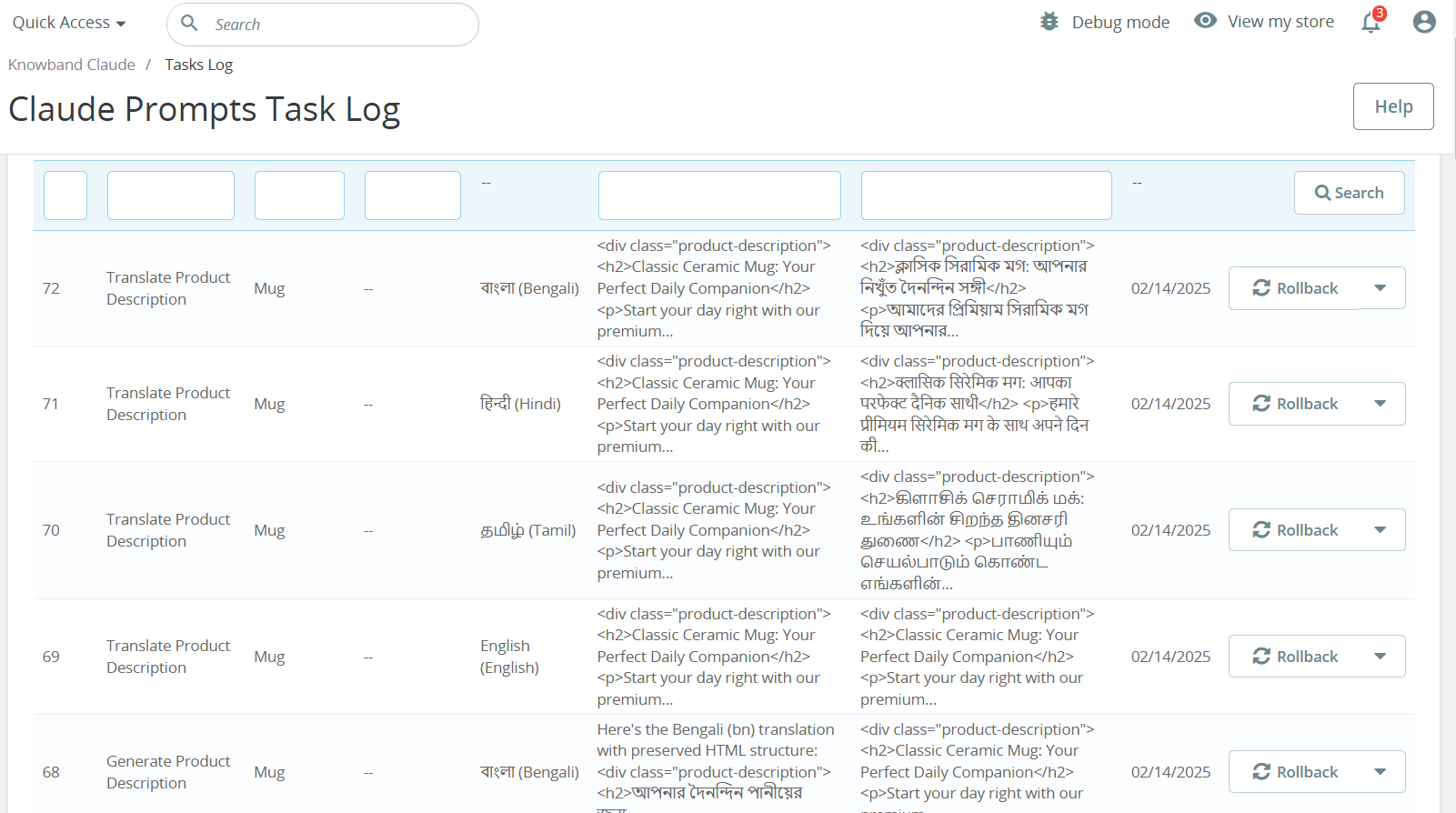
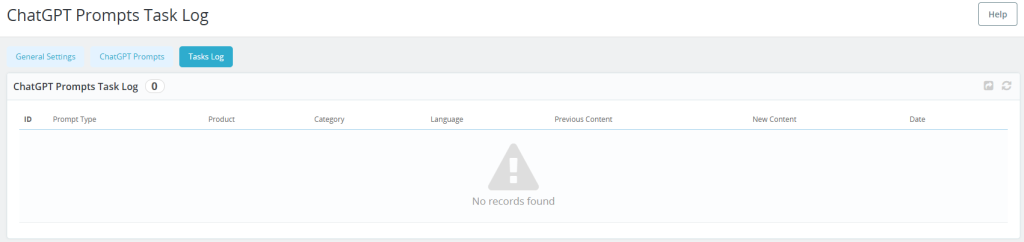
Mantiene un registro completo di tutti i prompt eseguiti con dettagli quali tipo di prompt, prodotto, categoria, lingua, contenuto precedente, nuovo contenuto e timestamp per un facile monitoraggio.

Mantiene un registro completo di tutti i prompt eseguiti con dettagli quali tipo di prompt, prodotto, categoria, lingua, contenuto precedente, nuovo contenuto e timestamp per un facile monitoraggio.

5.0. Come eseguire i prompt di Claude?

                                                                                                                                                                                                                                                   [/ Caption]

Passaggi di esecuzione del prompt Prestashop Claude di Knowband

Seleziona i prodotti desiderati e accedi al menu Azioni in blocco per scegliere tra varie opzioni di generazione e traduzione dei contenuti:

Genera descrizione prodotto: Crea descrizioni per più prodotti contemporaneamente.

Genera meta titolo del prodotto: Crea in blocco titoli ottimizzati per SEO.

Genera Meta Description del prodotto: Genera meta descrizioni per più prodotti diversi.

Traduci il titolo del prodotto: Converti i titoli dei prodotti in più lingue.

Traduci Descrizione del prodotto: Crea descrizioni di prodotto multilingue per i prodotti

Traduci il titolo meta del prodotto: Convertire i meta titoli in più lingue diverse per i prodotti.

Traduci la descrizione meta del prodotto: Tradurre simultaneamente le meta descrizioni per prodotti in grandi quantità.

Prestashop Gemini AI Content Generator/Translator Addon – Manuale utente

Il componente aggiuntivo Prestashop Gemini Content Generator/Translator è uno strumento all’avanguardia progettato per trasformare la gestione dei contenuti per i proprietari di negozi Prestashop. Questo modulo avanzato sfrutta la potenza dell’intelligenza artificiale per semplificare la creazione e la traduzione dei contenuti, rendendolo un must per le moderne attività di e-commerce. Inoltre, con il modulo Prestashop Gemini Content Generator, puoi generare rapidamente descrizioni di prodotti accattivanti, titoli di prodotti accattivanti e contenuti SEO-friendly. Di conseguenza, la presenza online del tuo negozio migliora, attirando più visitatori e migliorando l’esperienza complessiva del cliente. Oltre alla generazione di contenuti, l’AI Content Generator per Prestashop si integra perfettamente con Prestashop Gemini, garantendo un funzionamento fluido ed efficiente. Inoltre, la sua funzionalità SEO Content Generator garantisce che tutti i contenuti non siano solo originali, ma anche completamente ottimizzati per i motori di ricerca. Oltre a ciò, il modulo è dotato di Prestashop Gemini Content Translator, un componente aggiuntivo di traduzione basato sull’intelligenza artificiale che consente ai proprietari di negozi di espandere la propria attività nei mercati internazionali con traduzioni precise e consapevoli del contesto. Che tu stia gestendo contenuti multilingue o che tu voglia migliorare l’efficienza della tua strategia di contenuti, il componente aggiuntivo Prestashop Gemini Content Generator semplifica l’intero processo. Inoltre, il modulo Prestashop Gemini Content Translator combina un’intelligenza artificiale all’avanguardia con funzionalità intuitive, consentendo ai commercianti di risparmiare tempo e al contempo di migliorare i loro negozi con contenuti multilingue di alta qualità.

1.0. Caratteristiche principali di Prestashop Google AI Gemini Generatore di contenuti/Addon traduttore:

Creazione di contenuti senza soluzione di continuità – Genera facilmente titoli di prodotti di alta qualità, descrizioni dettagliate e meta tag ben ottimizzati con il modulo Prestashop Gemini Content Generator. Ciò consente di risparmiare tempo garantendo al contempo contenuti uniformi e coinvolgenti in tutto il tuo negozio.

Motori di intelligenza artificiale avanzati – Il componente aggiuntivo Prestashop Gemini Content Generator and Translator è alimentato da più modelli AI, tra cui Gemini 1.5 Flash, Gemini 1.5 Pro, Gemini 1.5 Flash -8b, Gemini 2.0 Flash e Gemini 2.0 Flash – Lite Preview. Pertanto, con questi motori AI all’avanguardia, puoi creare contenuti altamente creativi e tradurli con precisione per soddisfare i diversi requisiti del negozio.

Ottimizzato per SEO – Migliora senza sforzo i ranking di ricerca del tuo negozio con il generatore di contenuti AI di Knowband. Il traduttore di contenuti Gemini per Prestashop aiuta a generare contenuti SEO-friendly che generano più traffico verso il tuo sito web.

Traduzione senza sforzo basata sull’intelligenza artificiale – Espandi la tua attività a livello globale traducendo il contenuto del tuo negozio in più lingue con facilità. L’AI Translation Addon per Prestashop assicura traduzioni accurate e consapevoli del contesto con il minimo sforzo.

Facile da installare e utilizzare – Progettato con un’interfaccia user-friendly, Prestashop AI Content Creator è semplice da installare e utilizzare, anche per gli amministratori di negozi senza competenze tecniche. Inoltre, questo assicura un’esperienza di onboarding fluida e senza problemi.

Automazione di categoria e meta tag – Genera e traduci rapidamente nomi di categoria e meta descrizioni con precisione. Questa funzionalità assicura contenuti professionali e coerenti in tutto il tuo negozio con pochi clic.

Generazione di contenuti in blocco – Ideale per negozi con ampi cataloghi di prodotti, il modulo supporta la creazione di contenuti in batch. In questo modo, è possibile elaborare più articoli contemporaneamente, aumentando notevolmente l’efficienza.

Gestione migliorata del negozio – Semplifica le attività di gestione dei contenuti, rendendo più rapidi gli aggiornamenti dei prodotti e aumentando l’efficienza operativa complessiva. Questa funzionalità è vantaggiosa sia per le piccole che per le grandi aziende.

Compatibilità multilingua – Il modulo supporta tutte le lingue, compresi gli script da destra a sinistra (RTL), garantendo flessibilità per le aziende globali. Inoltre, è compatibile con più versioni di Prestashop, rendendolo una soluzione affidabile per un’ampia gamma di negozi.

2.0 Come generare la chiave Gemini per le configurazioni dei moduli?

Per abilitare la funzionalità Gemini nel tuo modulo PrestaShop, devi configurare una chiave API. Per utilizzare le funzionalità Gemini, devi impostare una chiave API. Segui questi passaggi:

Passaggio 1: Ottieni una chiave API:

  • Vai alla pagina di generazione della chiave API Gemini all’indirizzo https://aistudio.google.com/app/apikey ed effettua il login o crea un account se non l’hai ancora fatto.
  • Fare clic su “Crea nuova chiave segreta”. Copiare questa chiave per il passaggio successivo.

Passaggio 2: inserisci la chiave API nel tuo modulo PrestaShop:

Passaggio 3: Salva le impostazioni:

Dopo aver inserito la chiave API, fai clic su “Salva” per salvare le tue impostazioni. Il modulo Gemini utilizzerà ora questa chiave per interagire con la API Gemini.

Importante:

Requisiti di fatturazione: Assicurati di avere un saldo di credito sufficiente nel tuo account Gemini affinché l’API funzioni. Se il tuo saldo di credito è esaurito, le richieste API non funzioneranno. Puoi controllare il tuo saldo e aggiungere fondi visitando la pagina di panoramica della fatturazione su https://aistudio.google.com/app/apikeyMantieni al sicuro la tua chiave API e non condividerla pubblicamente, poiché è collegata all’utilizzo e alla fatturazione del tuo account Gemini.

3.0 Guida all’installazione per Addon per creatore di contenuti AI Prestashop:

Una volta acquistato il componente aggiuntivo, segui i passaggi sottostanti:

  • Vai all’amministratore del negozio -> Moduli e servizi.

  • Fai clic su “Carica un modulo”. Puoi trascinare o rilasciare il file oppure puoi semplicemente selezionare il file dal sistema.

Panoramica dell’interfaccia di amministrazione 4.0:

4.0.1 Impostazioni generali:

Il generatore di contenuti AI di Google per Prestashop consente all’amministratore di configurare il modulo e gestire operazioni di contenuti in blocco in pochi clic.

Ecco una breve panoramica:

Attiva / Disattiva: Abilita/disabilita il generatore di contenuti Prestashop Gemini.

Chiave API per Gemini: Incolla la chiave API nel campo “Chiave API per Gemini” fornito.

Gemini Engine per la generazione di contenuti: Questo modulo utilizza una gamma di modelli AI avanzati, tra cui Gemini 1.5 Flash, Gemini 1.5 Pro, Gemini 1.5 Flash -8b, Gemini 2.0 Flash e Gemini 2.0 Flash – Lite Preview. Con questi motori AI all’avanguardia, puoi generare senza sforzo contenuti accattivanti e tradurli accuratamente per soddisfare le esigenze uniche del tuo negozio.

Temperatura: Inserisci qui la temperatura. Un valore di temperatura più alto porta a un tono di contenuto più creativo. Mentre una temperatura più bassa condivide contenuti più mirati e pertinenti.

Numero massimo di token: Inserisci qui il numero massimo di token. Il termine “token” indica i blocchi di parole di caratteri. Mantieni il valore predefinito come 500.

Gemini Engine per le traduzioni: Seleziona il motore di intelligenza artificiale Google Gemini per la traduzione dei tuoi contenuti.

Lingua principale per la traduzione/generazione di contenuti: Seleziona la lingua predefinita da utilizzare per generare e tradurre i contenuti.

Lingue in cui tradurre i contenuti: Seleziona le diverse lingue per la traduzione dei contenuti.

4.0.2. Richieste Gemelli:

Il modulo include 14 prompt Gemini integrati, progettati per assistere in una varietà di attività. Di seguito è riportato un elenco di questi prompt insieme alle loro funzionalità:

Genera descrizione prodotto: Genera una descrizione dettagliata SEO-Friendly e accattivante per il seguente prodotto {product_name}. Assicurati che la descrizione includa le caratteristiche principali, i vantaggi e i casi d’uso del prodotto. Utilizza tag HTML per la formattazione in modo che il contenuto sia pronto per una pagina web. Il prodotto è elencato nella categoria {category}

Genera meta titolo del prodotto: Genera un meta titolo conciso e accattivante per un prodotto denominato “{product_name}” nella categoria “{category}”. Mantieni il titolo sotto i 60 caratteri. Evita di usare virgolette doppie. Il titolo dovrebbe includere la parola chiave principale e attrarre potenziali clienti.

Genera Meta Description del prodotto: Genera una meta descrizione avvincente per il prodotto denominato {product_name} che si trova nella categoria {category}. Limita la descrizione a circa 140 caratteri.

Traduci il titolo del prodotto: Traduci il seguente titolo del prodotto e assicurati di fornire solo il contenuto tradotto

Traduci Descrizione del prodotto: Traduci la seguente descrizione del prodotto, mantenendo la struttura e i tag HTML, traduci solo il contenuto di testo visibile e assicurati di fornire solo il contenuto tradotto.

Traduci il titolo meta del prodotto: Traduci il seguente Meta Title del prodotto e assicurati di fornire solo il contenuto tradotto.

Traduci la descrizione meta del prodotto: Traduci la seguente Meta Description del prodotto e assicurati di fornire solo il contenuto tradotto.

Genera descrizione categoria: Genera la descrizione di categoria SEO-friendly per {category} Genera una descrizione di categoria dettagliata e SEO-friendly per la categoria “{category}”. Utilizza i tag HTML per la formattazione in modo che il contenuto sia pronto per una pagina web.

Genera meta titolo della categoria: Genera un meta titolo conciso e accattivante per una categoria “{category}”. Mantieni il titolo sotto i 60 caratteri. Il titolo dovrebbe includere la parola chiave principale, attrarre potenziali clienti ed evitare di usare virgolette doppie.

Genera Meta Description della categoria: Genera una meta description avvincente per la categoria {category}. Limita la descrizione a circa 140 caratteri ed evita di usare virgolette doppie.

Traduci Titolo della categoria: Traduci il seguente titolo della categoria e assicurati di fornire solo il contenuto tradotto.

Traduci Descrizione della categoria: Traduci la seguente descrizione della categoria e conserva la struttura e i tag HTML, traduci solo il contenuto di testo visibile e assicurati di fornire solo il contenuto tradotto

Traduci Categoria Meta Titolo: Traduci il seguente Meta Titolo della Categoria e assicurati di fornire solo il contenuto tradotto.

Traduci Categoria Meta Descrizione: Traduci la seguente meta description della categoria e assicurati di fornire solo il contenuto tradotto.

4.0.3. Registro attività richieste Gemini:

Questa scheda mostra informazioni complete su tutti i prompt eseguiti. Include dettagli chiave come Tipo di prompt, Prodotto, Categoria, Lingua, Contenuto precedente, Nuovo contenuto e Data, consentendo un facile monitoraggio e gestione.

 5.0. Come eseguire i prompt Gemini?

Il rivenditore del negozio Prestashop può generare e tradurre il contenuto con pochi tocchi dalla scheda Backend Prestashop >>Prodotti.

Scegli i prodotti desiderati e vai alla scheda Bulk Actions, come mostrato nello screenshot qui sopra. Da lì, puoi selezionare vari prompt per eseguire diverse azioni in modo efficiente con l’aiuto di Modulo generatore di contenuti e traduttore AI Prestashop.

  • Genera descrizione prodotto: Seleziona più prodotti e clicca sul pulsante “Genera descrizione prodotto”.
  • Genera meta titolo del prodotto: Genera da qui i meta titoli dei prodotti.
  • Genera Meta Description del prodotto: Seleziona i prodotti e clicca sul prompt “Genera meta descrizione prodotto” mostrato nella sezione delle azioni in blocco.
  • Traduci il titolo del prodotto: Traduci i titoli dei prodotti da qui.
  • Traduci Descrizione del prodotto: Questo prompt aiuta l’amministratore del negozio a tradurre la descrizione del prodotto in più lingue diverse.
  • Traduci il titolo meta del prodotto: Traduci il meta titolo del prodotto da qui.
  • Traduci la descrizione meta del prodotto: Seleziona più prodotti e fai clic sul seguente prompt per tradurre in blocco le meta descrizioni dei prodotti.

Magento 2 ® Google Tag Manager (gtag, GA4, GTM Events) – Manuale utente

Il plugin Magento 2 Google Tag Manager di Knowband offre un modo semplice ed efficiente per collegare Google Tag Manager (GTM) al tuo negozio Magento 2. Con questo modulo facile da usare, i proprietari di negozi possono gestire e integrare più tag Google senza richiedere competenze tecniche. Inoltre, il plugin Magento 2 gtag Manager consente di monitorare eventi essenziali come Aggiungi al carrello, Visualizzazioni prodotto, Avvio pagamento, Completamento ordine e altro ancora, fornendo informazioni preziose sulle interazioni con i clienti. Il plugin Magento 2 Google Analytics Integration supporta anche l’acquisizione di parametri UTM, consentendoti di analizzare le prestazioni delle tue campagne di marketing. Pertanto, comprendendo quali campagne generano traffico e conversioni, puoi perfezionare le tue strategie, allocare budget pubblicitari in modo efficace e aumentare il tuo ROI. Progettata per migliorare il monitoraggio e ottimizzare le conversioni, l’estensione Magento 2 GTM è ideale per migliorare l’esperienza utente e ottenere risultati migliori. Che tu faccia affidamento su GA4 o GTM, questo modulo semplifica il processo di integrazione, così puoi concentrarti sulla crescita della tua attività.

1. Caratteristiche principali offerte dal plugin di integrazione Magento 2 GA4:

Integrazione semplice dei tag di Google: Aggiungi Google Analytics, Google Ads e GA4 al tuo negozio Magento 2 senza alcuna competenza di programmazione.

Monitoraggio immediato degli eventi: Con il plugin di integrazione Magento 2 Gtag, l’amministratore del negozio può monitorare le attività degli utenti in tempo reale, come Aggiungi al carrello, Visualizzazioni dei prodotti e Avvio del pagamento, per ottenere informazioni immediate sul comportamento dei clienti.

Parametri UTM della traccia: Acquisisci facilmente i parametri UTM per misurare il successo delle tue campagne di marketing e identificare i canali più efficaci.

Monitoraggio eCommerce avanzato: Google Analytics per Magento 2 aiuta l’amministratore a ottenere informazioni dettagliate sulle prestazioni di vendita con un monitoraggio avanzato di eventi come visualizzazioni dettagliate del prodotto, aggiunta al carrello e conferme degli ordini.

Configurazione e installazione semplici: Goditi un’esperienza senza problemi con un’interfaccia intuitiva che rende la configurazione e la gestione dei tag rapida e semplice, senza bisogno di conoscenze tecniche!

Dashboard intuitivo: Il modulo semplifica la gestione di tutti i tag e degli eventi direttamente dal pannello di amministrazione di Magento 2 con una dashboard semplice e organizzata.

Supporto multilingue: Le Modulo Magento 2 GTM supporta più lingue, il che lo rende ideale per i negozi che si rivolgono a un pubblico eterogeneo.

1.1 Come trovare l’ID del contenitore di Google Tag Manager?

Passo 1: Accedi al tuo Account Google Tag Manager.

Passo 2: Crea un nuovo contenitore oppure scegline uno esistente.

Passo 3: Individua l’ID contenitore, visualizzato nel formato GTM-XXXXXX, nell’angolo in alto a destra della dashboard di Google Tag Manager.

Passo 4: Copia il Container ID e incollalo nel campo GTM Container ID all’interno delle impostazioni di configurazione di questo modulo. Puoi anche fare riferimento al video di panoramica delle funzionalità del modulo per maggiori informazioni sui passaggi di generazione del Container ID.

1.2. Come individuare l’ID di misurazione di Google Analytics?

Passo 1: Accedi al tuo Conto Google Analytics.

Passo 2: Seleziona la proprietà per la quale ti serve l’ID misurazione.

Passo 3: Vai su Amministrazione > Flussi di dati e seleziona il tuo flusso di dati web.

Passo 4: Trova l’ID della misurazione, che appare nel formato G-XXXXXXXXXX.

Passo 5: Copia l’ID misurazione e inseriscilo nel campo ID misurazione di Google Analytics nella configurazione del modulo.

Integra GA4 sul tuo negozio Prestashop

Nessuna abilità di codifica richiesta

ACQUISTA ORA

1.3. Come impostare gli eventi in Google Tag Manager?

Passo 1: Scarica il file GTM Events. Puoi trovare il link per il download nella sezione di configurazione del modulo sotto la scheda Instructions.

Passo 2: Accedi al tuo Google Tag Manager conto.

Passo 3: In Google Tag Manager, vai su Amministrazione > Importa contenitore.

Passo 4: Carica il file JSON scaricato dal tuo computer.

Passo 5: Seleziona l’area di lavoro in cui desideri aggiungere gli eventi e scegli l’opzione Unisci o Sovrascrivi in base alle tue esigenze.

Passo 6: Fare clic su Conferma per finalizzare il processo di importazione.

Passo 7: Salva e pubblica il tuo contenitore per abilitare gli eventi in Google Tag Manager. Se riscontri problemi durante la configurazione, non esitare a contattarci all’indirizzo support@knowband.com per ricevere assistenza.

Panoramica del pannello di amministrazione:

Le Estensione di integrazione di Google Analytics per Magento 2 è dotato di una dashboard di amministrazione intuitiva e facile da gestire che consente all’amministratore del negozio di configurare e gestire il plugin anche senza alcuna competenza tecnica.

2.1 Impostazioni generali:

  • Abilita l’estensione: Abilita/disabilita il tracciamento GA4 sul tuo negozio Magento 2 con questo pulsante.
  • ID contenitore GTM: Inserisci “Google Tag Manager Container ID” nel seguente campo di testo. Segui i passaggi indicati sopra per estrarre il GTM Container ID dalla console GTM.
  • ID misurazione di Google Analytics: Aggiungi qui “ID misurazione Google Analytics”.

2.1 Configurazioni degli eventi GTM:

Questa scheda fornita sotto il modulo Google Analytics di Magento 2 elenca tutti gli eventi di Google Analytics in un’unica interfaccia. Inoltre, l’amministratore del negozio può facilmente abilitare/disabilitare gli eventi di analisi con il pulsante Abilita/Disabilita “Toggle”.

  • Visualizzazione della pagina: Abilita l’evento di analisi “Visualizzazione pagina” da questo pulsante.
  • Visualizza prodotto: Ottieni informazioni sui dati quando un cliente visualizza un prodotto nel tuo negozio.
  • Visualizza categoria: Da qui puoi gestire il tag “Visualizza categoria”.
  • Aggiungi al carrello: Ottieni informazioni quando un cliente aggiunge prodotti al carrello con l’evento “Aggiungi al carrello”.
  • Rimuovi dal carrello: Acquisisci dati analitici quando i clienti rimuovono gli articoli dal carrello.
  • Inizio del pagamento: Raccogli informazioni non appena il cliente sceglie di effettuare il pagamento sul tuo negozio Magento 2.
  • Pagina di pagamento: Da qui puoi abilitare/disabilitare l’evento “Pagina di pagamento” di Google Tag Manager.
  • Aggiungi/Aggiorna indirizzo: Tieni traccia quando i clienti aggiungono o aggiornano i loro indirizzi.
  • Dettagli spedizione: Ottieni informazioni quando i clienti inseriscono i dettagli della spedizione durante il pagamento.
  • Pagina di successo dell’ordine: Tieni traccia delle informazioni in tempo reale dalla pagina di completamento dell’ordine.
  • Applica sconto: Abilita/disabilita l’evento di monitoraggio “Applica sconto” con il tag “Applica sconto”.
  • Visualizza carrello: Raccogli informazioni quando un cliente visualizza il carrello.
  • Registrazione del cliente: Raccogli i dati durante la registrazione del cliente sul tuo negozio eCommerce.
  • Accesso cliente: Da qui puoi gestire le informazioni di monitoraggio dell'”Accesso cliente”.
  • Aggiungi alla lista dei desideri: Questo tag fornisce i dati analitici quando i clienti aggiungono qualcosa alla Lista dei desideri.
  • Ricerca: Controlla cosa cercano i tuoi clienti e implementa le strategie con informazioni più approfondite.
  • Parametri UTM della traccia: Da qui è possibile abilitare/disabilitare il monitoraggio dei parametri UTM.

2.2. Passaggi di configurazione:

Le Integrazione di Google Tag Manager senza codice per Magento 2 fornisce istruzioni facili da seguire, eliminando la necessità di competenze tecniche per configurare il modulo. L’amministratore del negozio può accedere rapidamente alle credenziali richieste seguendo i semplici passaggi descritti di seguito: Questi passaggi guideranno l’amministratore del negozio attraverso la configurazione del modulo. Tuttavia, se riscontri problemi durante il processo di connessione o con il modulo, non esitare a contattarci all’indirizzo support@knowband.com o inviare un ticket su knowband.com/helpdesk.

Estensione Magento 2 ® ChatGPT Content Generator/Translator – Manuale utente

Il plugin Magento 2 ChatGPT Content Generator and Translator è un potente strumento progettato per semplificare la gestione dei contenuti per gli store Magento 2. Grazie all’avanzata tecnologia AI, semplifica la creazione e la traduzione dei contenuti, rendendolo un must per le moderne attività di eCommerce. Questo plugin ti consente di creare descrizioni di prodotti e categorie accattivanti, titoli accattivanti e contenuti SEO-friendly per aumentare la visibilità del tuo store e migliorare l’esperienza del cliente. Oltre a generare contenuti, il plugin si integra perfettamente con Magento 2 e include una funzionalità di traduzione. Il Magento 2 ChatGPT Content Translator basato sull’AI aiuta i proprietari di store a espandersi in nuovi mercati con traduzioni accurate e consapevoli del contesto. Che tu stia gestendo contenuti multilingue o migliorando la tua strategia di contenuti, il Magento 2 ChatGPT Content Generator ti fa risparmiare tempo e fatica. Sfruttando ChatGPT Engines 3.5 e 4.0, fornisce contenuti multilingue di alta qualità che portano il tuo store online al livello successivo.

Caratteristiche principali di Knowband Plugin generatore/traduttore di contenuti ChatGPT Magento 2:

1. Creazione di contenuti senza sforzo

Genera facilmente titoli di prodotti di alta qualità, descrizioni dettagliate e meta tag ottimizzati, garantendo coerenza in tutto il tuo negozio e risparmiando tempo.

2. Supporto avanzato del motore AI doppio

Basato sui modelli ChatGPT 3.5 e 4.0, il plugin offre creazione di contenuti avanzati e traduzioni precise, soddisfacendo le esigenze di prodotti in grandi quantità.

3. Contenuto SEO-friendly

Crea contenuti ottimizzati che migliorino il posizionamento del tuo negozio nei motori di ricerca e attraggano più visitatori.

4. Traduzione fluida basata sull’intelligenza artificiale

Traduci senza sforzo i contenuti del tuo negozio in più lingue, aprendo la strada all’espansione aziendale a livello globale.

5. Design intuitivo

Grazie all’interfaccia intuitiva, il plugin è facile da usare anche per gli amministratori del negozio senza competenze tecniche.

6. Gestione delle categorie e dei meta tag

Semplifica la creazione e la traduzione dei nomi delle categorie e delle meta descrizioni per un aspetto professionale e curato.

7. Elaborazione di contenuti in blocco

Perfetto per i negozi con grandi inventari, il plugin consente l’elaborazione in batch degli articoli per risparmiare tempo e aumentare l’efficienza.

8. Operazioni semplificate

Semplifica le attività relative ai contenuti per aggiornamenti di prodotto più fluidi e una migliore efficienza operativa, indipendentemente dalle dimensioni dell’azienda.

9. Supporto multilingue

Compatibile con tutte le lingue, compresi gli script RTL, il plugin garantisce flessibilità alle aziende di tutto il mondo.

2.0 Impostazione della chiave ChatGPT per il tuo plugin

Segui questi semplici passaggi per configurare la chiave API e attivare le funzionalità di ChatGPT nel tuo plugin Magento 2:

Passaggio 1: generare una chiave API

  1. Visita il Pagina di generazione della chiave API OpenAI.
  2. Accedi al tuo account OpenAI o creane uno se non ne hai ancora uno.

  1. Fare clic su “Crea nuova chiave segreta” per generare una chiave API univoca.
  2. Copia e salva la chiave in modo sicuro, poiché verrà visualizzata solo una volta.

Importante: verifica lo stato della fatturazione

Per garantire una funzionalità ininterrotta, assicurati che il tuo account OpenAI abbia una configurazione di fatturazione attiva:

  1. Visita il Pagina di panoramica della fatturazione OpenAI.
  2. Controlla il saldo del tuo conto e aggiungi fondi se necessario.
  3. Ricorda che crediti insufficienti possono causare il fallimento delle richieste API.

Dopo aver impostato la chiave API e verificato la fatturazione, il tuo Plugin Magento 2 ChatGPT sarà completamente configurato e pronto a generare e tradurre contenuti di alta qualità per il tuo negozio.

Disponibile anche per la piattaforma di e-commerce Prestashop

ACQUISTA ORA

Panoramica del pannello di amministrazione:

Il Magento 2 AI Content Translator fornisce all’amministratore del negozio una dashboard del modulo intuitiva e facile da gestire. Diamo una rapida panoramica di tutte le diverse opzioni fornite nel backend del modulo.

configurazioni:

Abilita Disabilita l’estensione: Questo pulsante serve per abilitare/disabilitare il modulo.

Chiave API: Inserisci la chiave API generata seguendo i passaggi del punto 2.

Motore ChatGPT per la generazione di contenuti: Il plugin Content Generator and Translator per Magento 2 è dotato di 4 potenti motori ChatGPT per soddisfare tutte le tue esigenze di contenuti SEO avanzati.

GPT-4: Modello altamente performante, progettato per compiti complessi, che offre precisione e profondità superiori.

GPT-4o: Ottimizzato per bilanciare costi e prestazioni.

GPT-3.5-turbo: Conveniente, adatto per attività generiche.

GPT-4-turbo: Modello avanzato con accuratezza e gestione del contesto migliorate. Seleziona il motore per la generazione di contenuti.

Motore ChatGPT per le traduzioni: Seleziona dall’elenco a discesa il motore più adatto per la traduzione dei contenuti.

Temperatura: Inserisci un valore compreso tra 0.1 e 0.9. Questo valore definisce la creatività e l’unicità del contenuto. Laddove il numero più basso indica dati più precisi, aumentare la temperatura potrebbe portare a una generazione di contenuti più ottimizzata e creativa.

Gettone massimo: Immettere il numero massimo di token utilizzati in una singola esecuzione del prompt.

Lingua predefinita per la traduzione/generazione di contenuti: Seleziona la lingua predefinita per la generazione dei contenuti nel tuo negozio.

Lingue in cui tradurre i contenuti: Scegli le lingue in cui tradurre il contenuto.

Suggerimenti ChatGPT:

Genera descrizione prodotto: Genera una descrizione dettagliata SEO-Friendly e accattivante per il seguente prodotto {product_name}. Assicurati che la descrizione includa le caratteristiche principali, i vantaggi e i casi d’uso del prodotto. Utilizza tag HTML per la formattazione in modo che il contenuto sia pronto per una pagina web. Il prodotto è elencato nella categoria {category}.

Genera meta titolo del prodotto: Genera un meta titolo conciso e accattivante per un prodotto denominato “{product_name}” nella categoria “{category}”. Mantieni il titolo sotto i 60 caratteri. Evita di usare virgolette doppie. Il titolo dovrebbe includere la parola chiave principale e attrarre potenziali clienti.

Genera meta descrizione del prodotto: Genera una meta descrizione avvincente per il prodotto denominato {product_name} che si trova nella categoria {category}. Limita la descrizione a circa 140 caratteri.

Traduci il titolo del prodotto: Traduci il seguente titolo del prodotto e assicurati di fornire solo il contenuto tradotto.

Traduci Descrizione del prodotto: Traduci la seguente descrizione del prodotto, mantenendo la struttura e i tag HTML, e traduci solo il contenuto di testo visibile, assicurandoti di fornire solo il contenuto tradotto.

Traduci il titolo meta del prodotto: Traduci il seguente Meta Title del prodotto e assicurati di fornire solo il contenuto tradotto.

Traduci la descrizione meta del prodotto: Traduci la seguente Meta Description del prodotto e assicurati di fornire solo il contenuto tradotto.

Genera meta titolo categoria: Genera un meta titolo conciso e accattivante per una categoria “{category}”. Mantieni il titolo sotto i 60 caratteri. Il titolo dovrebbe includere la parola chiave principale, attrarre potenziali clienti ed evitare di usare virgolette doppie.

Genera Meta Description della categoria: Genera una meta descrizione avvincente per la categoria {category}. Limita la descrizione a circa 140 caratteri ed evita di usare virgolette doppie.

Traduci Titolo della categoria: Traduci il seguente titolo della categoria e assicurati di fornire solo il contenuto tradotto.

Traduci Categoria Meta Titolo: Traduci il seguente Meta Titolo della Categoria e assicurati di fornire solo il contenuto tradotto.

Traduci Categoria Meta Descrizione: Traduci la seguente meta description della categoria e assicurati di fornire solo il contenuto tradotto.

3. Registro attività richieste ChatGPT:

La seguente scheda mostra un record dettagliato delle attività completate per l’amministratore. Include informazioni come il tipo di prompt eseguito, il nome del prodotto, la categoria del prodotto, la lingua, il contenuto precedente e il contenuto appena generato. Gli amministratori possono anche filtrare il registro delle attività utilizzando criteri come ID filtro, tipo di prompt o nome del prodotto, rendendo più semplice l’individuazione di dati specifici.

Come utilizzare i prompt di ChatGPT?

Per utilizzare i prompt di ChatGPT, gli amministratori del negozio possono andare su Catalogo >> Prodotti nel pannello di amministrazione.

Esecuzione di prompt con il Plugin generatore di contenuti AI Magento 2

  1. Seleziona dall’elenco i prodotti che desideri aggiornare.
  2. Aprire il Azioni in blocco scheda, come illustrato nella guida.
  3. Selezionare il prompt desiderato per eseguire l’azione richiesta sui prodotti selezionati.

Questo flusso di lavoro efficiente consente agli amministratori di generare o tradurre contenuti per più prodotti contemporaneamente, risparmiando tempo e fatica.

Plugin generatore di contenuti WooCommerce ChatGPT – Manuale utente

Il plugin WooCommerce ChatGPT Content Generator è uno strumento avanzato basato sull’intelligenza artificiale progettato per semplificare la gestione dei contenuti per il tuo negozio WooCommerce. Basato sulla tecnologia avanzata ChatGPT di OpenAI, questo innovativo plugin semplifica la creazione di contenuti in blocco, rendendolo una risorsa essenziale per le moderne attività di eCommerce. Con questo strumento, puoi creare rapidamente descrizioni di prodotti e categorie accattivanti, titoli accattivanti e contenuti ottimizzati per SEO per migliorare la visibilità del tuo negozio e aumentare la soddisfazione del cliente. Progettato per integrarsi perfettamente con WooCommerce, il plugin semplifica la generazione di contenuti, risparmiando tempo e fatica per i commercianti. Pertanto, utilizzando le capacità di ChatGPT Engines 3.5 e 4.0, ti aiuta a fornire contenuti di alta qualità che non solo ti aiutano a far crescere le prestazioni del tuo negozio online, ma ti fanno anche risparmiare tempo nella scrittura manuale dei contenuti.

Caratteristiche principali di Knowband Plugin generatore di contenuti WooCommerce ChatGPT

Creazione di contenuti senza sforzo: Genera facilmente titoli di prodotti di alta qualità, descrizioni dettagliate e meta tag ottimizzati, assicurando contenuti coerenti e professionali in tutto il tuo negozio e risparmiando tempo prezioso.

4 Supporto motore AI: Basato su modelli ChatGPT avanzati GPT-4.0, GPT-4-turbo, GPT-4, e GPT-3.5-turbo, il plugin WooCommerce ChatGPT soddisfa diverse esigenze di generazione di contenuti, rendendolo ideale per aziende di tutte le dimensioni.

Output ottimizzato per SEO: Crea senza sforzo contenuti SEO-friendly per migliorare il posizionamento del tuo negozio nei motori di ricerca e generare più traffico organico.

Interfaccia intuitiva: Progettato pensando alla semplicità, il plugin offre un processo di installazione intuitivo, rendendolo accessibile anche agli amministratori del negozio senza competenze tecniche.

Gestione delle categorie e dei meta tag: Genera rapidamente nomi di categoria e meta descrizioni per una presentazione ordinata e raffinata.

Generazione di contenuti in blocco: Semplifica le operazioni elaborando più prodotti contemporaneamente, ideale per i negozi con cataloghi estesi.

Operazioni di magazzino migliorate: Semplifica le attività relative ai contenuti per garantire aggiornamenti fluidi ed efficienti dei prodotti, ottimizzando le prestazioni complessive del tuo negozio.

Flessibilità globale: Con il supporto per varie lingue, inclusi gli script RTL, il plugin si adatta alle aziende che mirano a mercati diversi. Questo strumento semplificato consente ai proprietari di negozi WooCommerce di creare e gestire i contenuti in modo efficace, migliorando la produttività e potenziando la presenza online.Inizio modulo

Impostazione della chiave ChatGPT per il tuo plugin

Segui questi semplici passaggi per abilitare le funzionalità di ChatGPT nel tuo plugin WooCommerce:

Passaggio 1: genera la chiave API

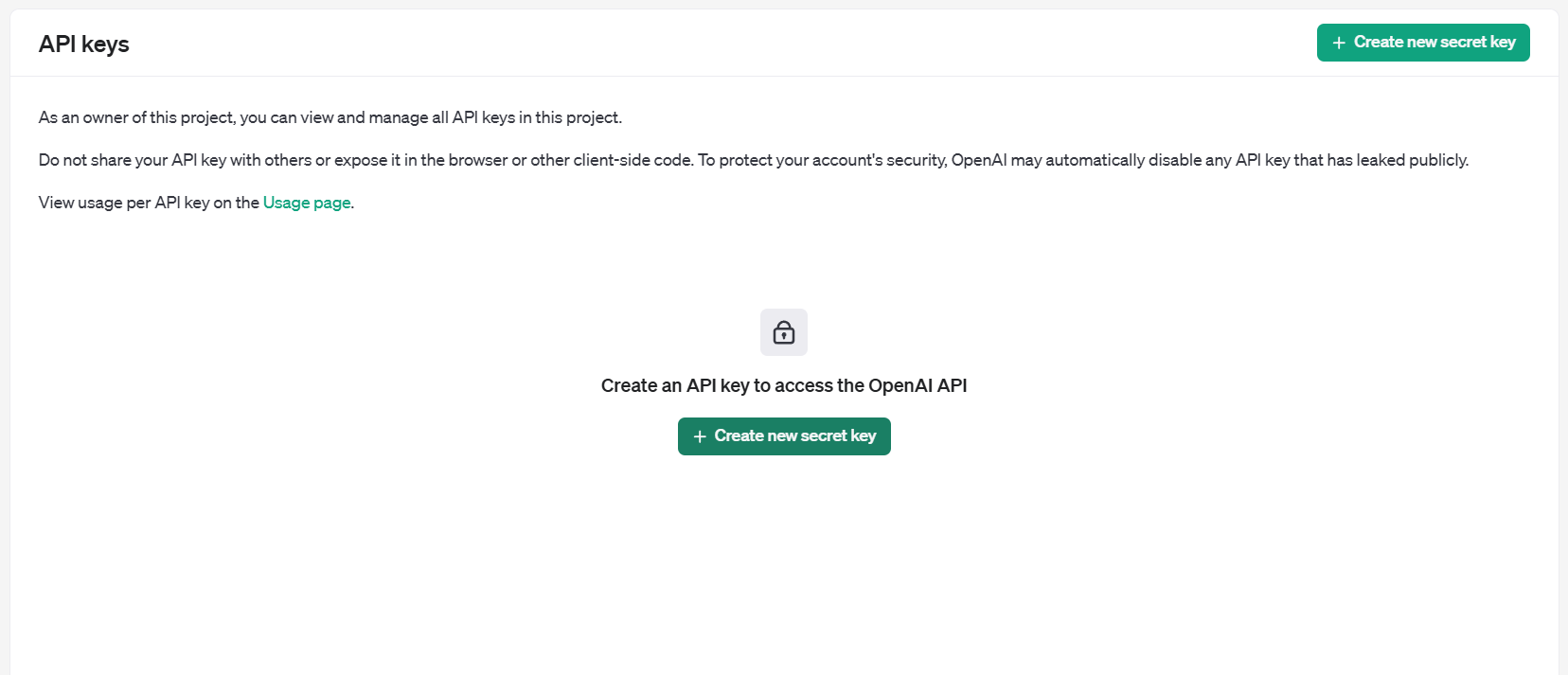
  1. Visita il Pagina di generazione della chiave API OpenAI.
  2. Accedi al tuo account OpenAI o creane uno se non ne hai ancora uno.
  3. Fare clic su “Crea nuova chiave segreta” per generare una chiave API univoca.

Copia e salva in modo sicuro la chiave generata, poiché sarà visibile solo una volta.

Importante: verifica lo stato della fatturazione

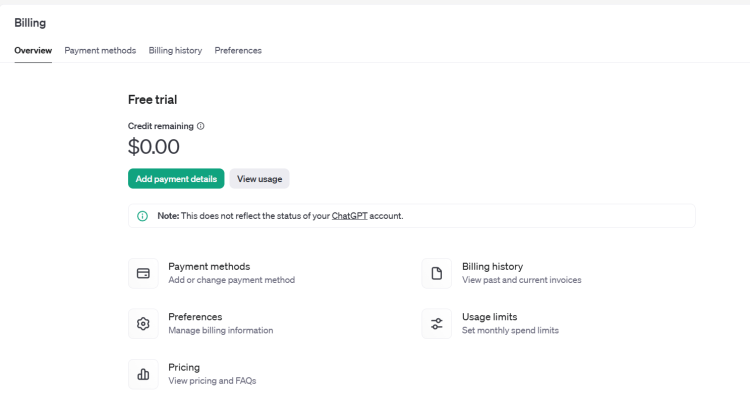
Per garantire una funzionalità ininterrotta, verifica che il tuo account OpenAI abbia una configurazione di fatturazione attiva e crediti sufficienti:

  1. Visita il Pagina di panoramica della fatturazione OpenAI.
  2. Controlla il saldo del tuo conto.
  3. Aggiungere fondi se necessario per evitare errori nelle richieste API.

Dopo aver impostato la chiave API e verificato la fatturazione, il plugin WooCommerce ChatGPT sarà pienamente operativo e pronto a semplificare la generazione di contenuti per il tuo negozio.

Guida all’installazione

Segui questi semplici passaggi per installare il Modulo generatore di contenuti AI WooCommerce sul tuo sito WooCommerce:

Passaggio 1: acquista il plugin

Acquista il plugin WooCommerce dallo store Knowband. Dopo l’acquisto, riceverai un file compresso contenente il codice sorgente del modulo.

Passaggio 2: accedi alla dashboard di WordPress

Vai alla tua dashboard di WordPress e vai a Plugin → Aggiungi nuovo.

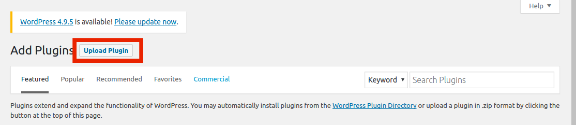
Passaggio 3: carica il plugin

Verrai indirizzato a una nuova interfaccia. Fai clic su Carica plugin.

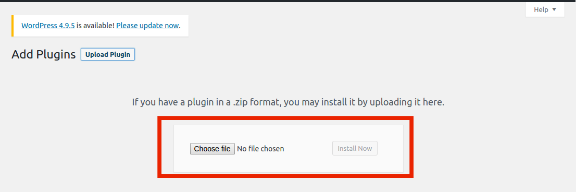
Passaggio 4: carica il file

Clicchi Scegli il file, seleziona il file zippato che hai ricevuto e caricalo. Una volta caricato, attiva il plugin e sarà pronto a migliorare il tuo sito WooCommerce con capacità di generazione di contenuti basate sull’intelligenza artificiale.

Panoramica del pannello di amministrazione:

Le Plugin generatore di descrizioni di prodotti AI WooCommerce è dotato di una dashboard di amministrazione intuitiva che consente all’amministratore di gestire in modo efficiente tutte le attività di creazione dei contenuti.

1. Impostazione della connessione:

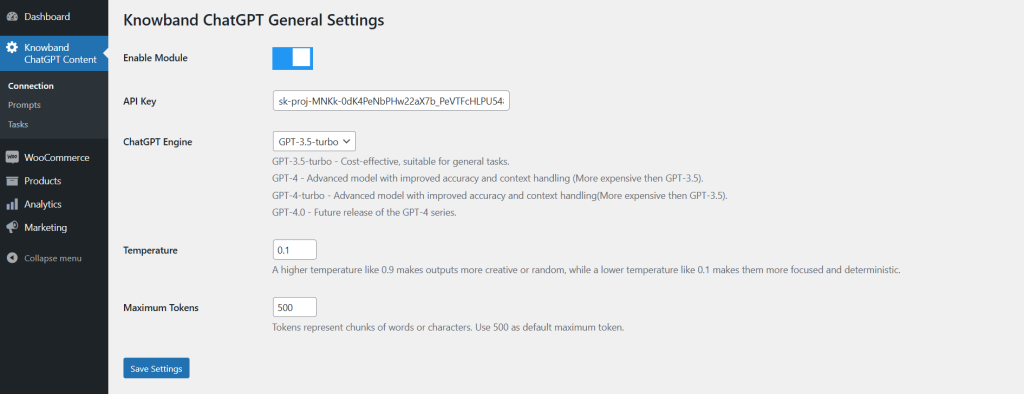
Abilita modulo: L’amministratore del negozio può attivare/disattivare l’estensione utilizzando il seguente pulsante.

Chiave API: Inserisci la chiave API ChatGPT ottenuta in questa sezione. Segui i passaggi indicati sopra per ottenere la chiave API ChatGPT per il tuo modulo.

Motore ChatGPT: Il plugin è dotato di 4 potenti motori ChatGPT per semplificare la gestione dei contenuti nel tuo negozio.

  • GPT-3.5-turbo – Conveniente, adatto per attività generiche.
  • GPT-4- Modello avanzato con maggiore accuratezza e gestione del contesto (più costoso di GPT-3.5).
  • GPT-4-turbo – Modello avanzato con maggiore accuratezza e gestione del contesto (più costoso di GPT-3.5).
  • GPT-4.0- Futura versione della serie GPT-4.

Seleziona quello più adatto alle tue esigenze.

Temperatura: Il seguente campo di testo accetta valori compresi tra 0.1 e 0.9. Mentre il valore più basso 0.1 genera contenuti più mirati e semplici. D’altro canto, il valore più alto 0.9 genera contenuti più creativi e raffinati.

Numero massimo di token: I token rappresentano blocchi di parole o caratteri. Usa 500 come token massimo predefinito.

Disponibile anche per la piattaforma di e-commerce Prestashop

ACQUISTA ORA

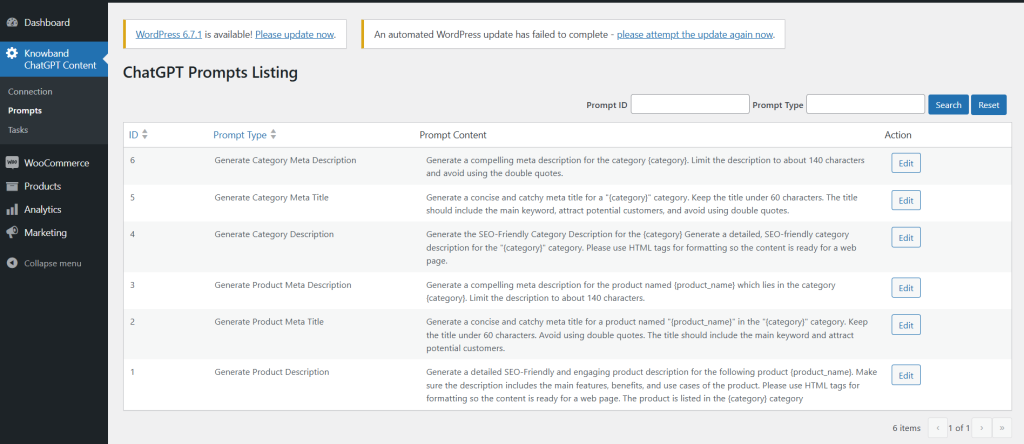
2. Richieste ChatGPT

Genera Meta Description della categoria: Genera una meta description avvincente per la categoria {category}. Limita la descrizione a circa 140 caratteri ed evita di usare le virgolette doppie.

Genera meta titolo della categoria: Genera un meta titolo conciso e accattivante per una categoria “{category}”. Mantieni il titolo sotto i 60 caratteri. Il titolo dovrebbe includere la parola chiave principale, attrarre potenziali clienti ed evitare di usare virgolette doppie.

Genera descrizione categoria: Genera la descrizione di categoria SEO-friendly per {category} Genera una descrizione di categoria dettagliata e SEO-friendly per la categoria “{category}”. Utilizza i tag HTML per la formattazione in modo che il contenuto sia pronto per una pagina web.

Genera Meta Description del prodotto: Genera una meta descrizione avvincente per il prodotto denominato {product_name} che si trova nella categoria {category}. Limita la descrizione a circa 140 caratteri.

Genera meta titolo del prodotto: Genera un meta titolo conciso e accattivante per un prodotto denominato “{product_name}” nella categoria “{category}”. Mantieni il titolo sotto i 60 caratteri. Evita di usare virgolette doppie. Il titolo dovrebbe includere la parola chiave principale e attrarre potenziali clienti.

Genera descrizione prodotto: Genera una descrizione dettagliata SEO-Friendly e accattivante per il seguente prodotto {product_name}. Assicurati che la descrizione includa le caratteristiche principali, i vantaggi e i casi d’uso del prodotto. Utilizza tag HTML per la formattazione in modo che il contenuto sia pronto per una pagina web. Il prodotto è elencato nella categoria {category}.

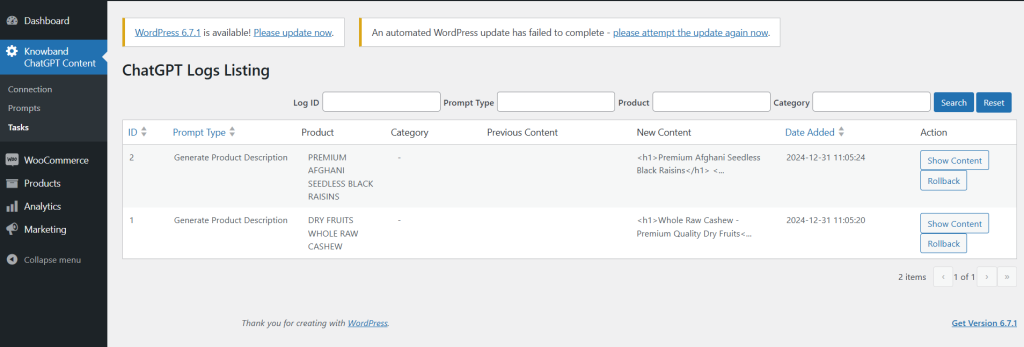
3. Elenco dei registri di ChatGPT

Questa scheda fornisce all’amministratore una panoramica completa delle attività completate. Visualizza dettagli come il tipo di prompt eseguito, il nome del prodotto, la categoria del prodotto, il contenuto precedente e il contenuto appena generato. Inoltre, l’amministratore del negozio può filtrare i dati utilizzando criteri come ID filtro, tipo di prompt e nome del prodotto per una facile navigazione e organizzazione.

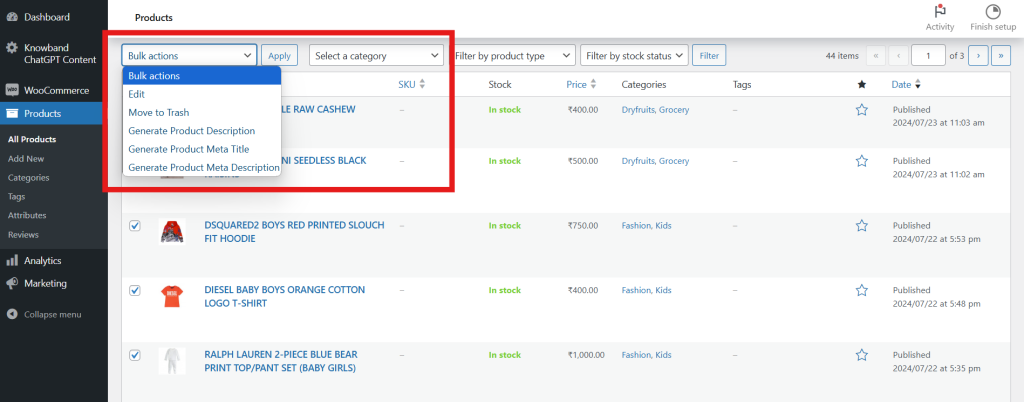
Come utilizzare i prompt di ChatGPT

Gli amministratori del negozio possono utilizzare facilmente i prompt di ChatGPT seguendo questi passaggi:

  1. Accedere a Catalogo → Prodotti nel pannello di amministrazione.
  2. Selezionare i prodotti desiderati dall’elenco.
  3. Accedi al Azioni in blocco scheda.
  4. Selezionare le richieste appropriate per eseguire azioni sui prodotti selezionati.

Questo processo semplificato consente agli amministratori di generare in modo efficiente contenuti per più prodotti contemporaneamente, risparmiando tempo e fatica.

Generatore di contenuti Opencart ChatGPT | Estensione Opencart AI Translator – Manuale utente

Il plugin Opencart ChatGPT Content Generator/Translator introduce una soluzione all’avanguardia per semplificare la gestione dei contenuti per il tuo negozio Opencart. Utilizzando la tecnologia AI avanzata, questo plugin innovativo semplifica la creazione e la traduzione dei contenuti, posizionandosi come uno strumento essenziale per le moderne attività di eCommerce. Inoltre, con Opencart ChatGPT Content Generator, puoi creare accattivanti descrizioni di prodotti e categorie, titoli di prodotti e categorie accattivanti e contenuti ottimizzati per SEO che migliorano sia la visibilità del tuo negozio che la soddisfazione del cliente. Questo generatore di contenuti basato sull’intelligenza artificiale va oltre la semplice generazione di testo integrandosi perfettamente con Opencart, offrendo funzionalità di traduzione. Il traduttore di contenuti Opencart ChatGPT integrato consente ai proprietari di negozi di entrare in nuovi mercati con traduzioni basate sull’intelligenza artificiale e contestualmente accurate. Che tu stia gestendo contenuti multilingue o che tu stia cercando di migliorare la tua strategia di contenuti complessiva, il Generatore di contenuti Opencart ChatGPT semplifica il processo. Quindi, combinando ChatGPT Engines 3.5 e 4.0, questo plugin aiuta i commercianti a risparmiare tempo, offrendo al contempo contenuti eccezionali e multilingue per migliorare i loro negozi online.

1.0 Caratteristiche principali del plugin Opencart ChatGPT Content Generator/Translator di Knowband

  • Creazione di contenuti senza sforzo: Genera rapidamente titoli di prodotti di alta qualità, descrizioni dettagliate e meta tag ottimizzati con facilità, il tutto garantendo coerenza in tutto il tuo negozio e risparmiando tempo prezioso.
  • Supporto motore AI doppio: Basato sui modelli ChatGPT 3.5 e 4.0, il plugin fornisce una generazione avanzata di contenuti e traduzioni accurate, su misura per diversi requisiti aziendali per prodotti in grandi quantità.
  • Output ottimizzato per SEO: Sfrutta l’intelligenza artificiale per produrre contenuti SEO-friendly che migliorano il posizionamento del tuo negozio nei motori di ricerca e generano più traffico.
  • Traduzione AI semplificata: Traduci senza sforzo i contenuti del tuo negozio in più lingue con questo strumento di traduzione basato sull’intelligenza artificiale, consentendo un’espansione globale con il minimo sforzo.
  • Interfaccia intuitiva: Progettato per gli amministratori di negozi senza competenze tecniche, il plugin presenta una procedura di configurazione semplice per un’integrazione perfetta.
  • Gestione delle categorie e dei meta tag: Genera e traduci in modo efficiente i nomi delle categorie e le meta descrizioni per una presentazione professionale e raffinata.
  • Generazione di contenuti in blocco: Ideale per i negozi con cataloghi di grandi dimensioni, il plugin consente l’elaborazione in batch di più articoli, migliorando notevolmente l’efficienza.
  • Operazioni di magazzino migliorate: Semplifica le attività relative ai contenuti per aggiornamenti di prodotto più fluidi e migliori prestazioni operative, sia per le piccole che per le grandi aziende.
  • Compatibilità multilingue: Supportando tutte le lingue, compresi gli script RTL, il plugin offre flessibilità alle aziende globali.

2.0 Impostazione della chiave ChatGPT per il tuo plugin

Per attivare le funzionalità di ChatGPT nel tuo plugin Opencart, segui questi passaggi per configurare la chiave API:

Passaggio 1: generare una chiave API

  1. Visita il Pagina di generazione della chiave API OpenAI.
  2. Accedi al tuo account OpenAI o creane uno se non l’hai già fatto.
  3. Fare clic su “Crea nuova chiave segreta” per generare una chiave API univoca.

Copia e salva questa chiave in modo sicuro, poiché verrà visualizzata solo una volta.

Importante: assicurati che la fatturazione sia attiva

Per evitare interruzioni, verifica che il tuo account OpenAI abbia crediti sufficienti:

  1. Vai Pagina di panoramica della fatturazione OpenAI.
  2. Controlla il tuo saldo e aggiungi fondi se necessario.
  3. Tieni presente che un saldo insufficiente potrebbe causare il fallimento delle richieste API.

Con la chiave API attivata e la fatturazione verificata, il tuo plugin Opencart ChatGPT sarà pronto a fornire eccezionali capacità di generazione e traduzione di contenuti per il tuo negozio.

3.0 Guida all’installazione

Impostazione del Plugin Opencart ChatGPT è semplice. Segui i semplici passaggi descritti di seguito per completare il processo di installazione con facilità. Quando acquisti il plugin Knowband ChatGPT Content Generator/Translator, riceverai i seguenti file:

  • Un file compresso contenente il codice sorgente per l’estensione Opencart ChatGPT Content Translator.
  • Un manuale utente per l’estensione per fornirti ulteriore assistenza.

Passaggi per installare l’estensione:

1. Decomprimi il file scaricato:

Individua il file compresso nel tuo account in My Account > Downloads ed estrailo. Una volta decompresso, vedrai cartelle simili a quelle mostrate nell’illustrazione qui sotto:

2. Trasferire i file nella directory principale

Utilizza un gestore FTP per copiare tutti i file e le cartelle dalla cartella decompressa alla directory principale della configurazione Opencart.

3. Completa l’installazione

Il modulo è ora installato correttamente e pronto per la configurazione.

4. Accedi e configura l’estensione

Vai al Pannello di amministrazione > Menu principale > Estensioni come mostrato di seguito:

Seleziona l’estensione AI Content Generator Plugin di Knowband dall’elenco delle estensioni disponibili e clicca sul pulsante Modifica per iniziare la personalizzazione.

4.0 Panoramica del pannello di amministrazione:

Il modulo è dotato di un pannello di controllo di amministrazione intuitivo, che consente agli amministratori del negozio di gestirlo senza problemi, anche senza competenze tecniche.

1. Scheda Impostazioni generali

Attiva/disattiva il modulo: Un semplice pulsante di attivazione/disattivazione consente all’amministratore del negozio di abilitare o disabilitare il modulo in base alle proprie esigenze.

Chiave API per l’integrazione di ChatGPT: Inserisci la tua chiave API ChatGPT per assicurarti che il modulo funzioni senza problemi. Fai riferimento ai passaggi precedenti per generare la chiave API in pochi passaggi.

Motore ChatGPT per la creazione di contenuti:

Le Plugin generatore/traduttore di contenuti Opencart Il modulo supporta due modelli ChatGPT robusti:

GPT-3.5-turbo: Una scelta efficiente e conveniente per le attività standard.

GPT-4-turbo: Un modello più avanzato, che offre una precisione superiore e una comprensione contestuale migliorata. Seleziona il motore preferito dal menu a discesa.

Motore ChatGPT per le traduzioni: Specifica il modello ChatGPT da utilizzare per tradurre i contenuti in diverse lingue.

Lingua predefinita per la traduzione/generazione di contenuti: Seleziona la lingua predefinita per la generazione e la traduzione dei contenuti.

Lingue in cui tradurre i contenuti: Seleziona le lingue in cui tradurre il contenuto.

Numero massimo di token: Inserisci il valore massimo dei token.

 2. Suggerimenti ChatGPT:

1. Genera la descrizione del prodotto:
Crea una descrizione dettagliata, SEO-friendly e accattivante per il prodotto {product_name} nella {category} Evidenzia le caratteristiche principali, i vantaggi e i casi d’uso. Includi tag HTML per rendere il contenuto pronto per la pubblicazione sul Web.

2. Genera meta titolo del prodotto:
Crea un meta titolo conciso e accattivante per il prodotto {product_name} nella categoria {category}. Limitalo a 60 caratteri, evita le virgolette doppie e incorpora la parola chiave principale per attrarre i clienti.

3. Genera meta descrizione del prodotto:
Scrivi una meta descrizione accattivante per {product_name} nella categoria {category}, mantenendola al di sotto dei 140 caratteri.

4. Traduci il titolo del prodotto:
Tradurre il titolo del prodotto fornito, assicurandosi che venga restituito solo il contenuto tradotto.

5. Traduci la descrizione del prodotto:
Traduci la descrizione del prodotto fornita mantenendo la struttura HTML. Traduci solo il testo visibile e restituisci il contenuto tradotto.

6. Traduci il meta titolo del prodotto:
Traduce il meta titolo del prodotto fornito, restituendo solo il testo tradotto.

7. Traduci la meta descrizione del prodotto:
Traduci la meta descrizione del prodotto specificata, assicurandoti che venga restituito solo il contenuto tradotto.

8. Genera descrizione categoria:
Crea una descrizione SEO-friendly per la {categoria}. Il risultato deve essere dettagliato, formattato con tag HTML e pronto per una pagina web.

9. Genera meta titolo della categoria:
Sviluppa un meta titolo conciso per la {categoria}. Limitalo a 60 caratteri, includi la parola chiave principale e rendilo accattivante per i potenziali clienti, evitando le virgolette doppie.

10. Genera meta descrizione della categoria:
Scrivi una meta descrizione accattivante per la categoria {category}, mantenendola al di sotto dei 140 caratteri ed evitando le virgolette doppie.

11. Traduci Titolo della categoria:
Traduce il titolo della categoria specificata, restituendo solo il contenuto tradotto.

12. Traduci Descrizione della categoria:
Traduci la descrizione della categoria specificata preservandone i tag HTML e la struttura. Deve essere tradotto solo il testo visibile e deve essere restituito il contenuto tradotto.

13. Traduci Meta Titolo Categoria:
Traduci il meta titolo della categoria fornito e restituisci solo il testo tradotto.

14. Traduci la descrizione meta della categoria:
Traduci la meta description della categoria specificata, assicurandoti che venga fornito solo il contenuto tradotto.

3.0 Registro attività:

La seguente scheda fornisce all’amministratore i dati delle attività eseguite. Puoi trovare tutti i dettagli, tra cui il tipo di prompt eseguito, il nome del prodotto, la categoria del prodotto, la lingua, il contenuto precedente e il nuovo contenuto.

Disponibile anche per la piattaforma di e-commerce Prestashop

ACQUISTA ORA

L’amministratore del negozio ha anche la possibilità di filtrare i dati in base a ID filtro, tipo di richiesta e nome prodotto.  

5.0 Come utilizzare i prompt di ChatGPT?

Per utilizzare i prompt di ChatGPT, gli amministratori del negozio possono andare a Catalogo >> Prodotti all’interno del pannello di amministrazione.

Esecuzione di prompt con il generatore di contenuti AI Opencart

  1. Selezionare i prodotti desiderati dall’elenco.
  2. Accedi al Azioni in blocco scheda, come mostrato nell’immagine sopra.
  3. Selezionare le richieste appropriate per eseguire le azioni richieste sui prodotti selezionati.

Questo processo semplificato consente agli amministratori di generare o tradurre in modo efficiente contenuti per più prodotti in una sola volta.

Componente aggiuntivo Prestashop Google Tag Manager (gtag, GA4, GTM Events) – Manuale utente

Il componente aggiuntivo Google Tag Manager di Knowband Prestashop è la soluzione definitiva per integrare Google Tag Manager (GTM) con il tuo negozio Prestashop. Questo modulo intuitivo consente ai proprietari di negozi di integrare e gestire facilmente vari tag Google senza bisogno di competenze tecniche. Il componente aggiuntivo ti consente di monitorare eventi chiave, come Aggiungi al carrello, Visualizzazioni prodotto, Inizio checkout, Conferma ordine e molto altro, fornendo informazioni approfondite sul comportamento dei clienti. Con un’integrazione perfetta, puoi anche acquisire parametri UTM, consentendoti di monitorare l’efficacia delle tue campagne di marketing. Inoltre, il modulo di integrazione Google Marketing di Prestashop ti aiuta a capire quali campagne stanno guidando traffico e conversioni, così puoi ottimizzare la tua spesa pubblicitaria e migliorare il tuo ROI. Il componente aggiuntivo GTM di Prestashop è perfetto per coloro che desiderano migliorare le proprie capacità di monitoraggio, ottimizzare i tassi di conversione e migliorare l’esperienza utente. Che tu stia utilizzando Google Analytics, GA4 o altri strumenti di marketing di Google, questo componente aggiuntivo semplifica il processo, dandoti più tempo per concentrarti sulla crescita della tua attività.

1.0. Caratteristiche principali offerte dal componente aggiuntivo Prestashop GTM:

Integrazione perfetta di Google Tag: Integra facilmente i tag di Google come Google Analytics, Google Ads e GA4 nel tuo negozio Prestashop senza bisogno di scrivere codice.

Monitoraggio degli eventi in tempo reale: Tieni traccia delle azioni degli utenti in tempo reale, come Aggiungi al carrello, Visualizzazioni prodotto e Avvio pagamento, per comprendere all’istante il comportamento dei clienti.

Monitoraggio dei parametri UTM: Acquisisci parametri UTM per monitorare l’efficacia delle tue campagne di marketing e identificare i canali più performanti.

Monitoraggio eCommerce avanzato: Tieni traccia degli eventi eCommerce avanzati, come visualizzazioni dei dettagli del prodotto, aggiunta al carrello e conferme degli ordini, per un’analisi approfondita delle prestazioni di vendita.

Facile installazione e configurazione: Non è richiesta alcuna competenza tecnica! L’interfaccia intuitiva del modulo consente una configurazione rapida e semplice, rendendo la gestione dei tag senza problemi.

Dashboard intuitivo: Gestisci e monitora tutti i tuoi tag ed eventi direttamente dal pannello di amministrazione Prestashop con una dashboard intuitiva e facile da usare.

Supporto multilingue: Il componente aggiuntivo Prestashop GTM supporta più lingue, consentendo all’amministratore del negozio di utilizzare il modulo per più lingue diverse.

1.1. Come ottenere l’ID del contenitore di Google Tag Manager

Passo 1: Vai al tuo Google Tag Manager conto.

Passo 2: Crea un nuovo contenitore o selezionane uno esistente.

Passo 3: L’ID contenitore sarà simile a GTM-XXXXXX e sarà visibile nell’angolo in alto a destra dell’interfaccia di Tag Manager.

Passo 4: Copia l’ID contenitore e incollalo nel campo ID contenitore GTM nella configurazione di questo modulo.

1.2. Come ottenere il tuo ID di misurazione di Google Analytics?

Passo 1: Vai al tuo Account Google Analytics.

Passo 2: Selezionare la proprietà per la quale si desidera recuperare l’ID misurazione.

Passo 3: Vai su Amministrazione > Flussi di dati e scegli il tuo flusso di dati web.

Passo 4: L’ID della misurazione sarà simile a G-XXXXXXXXXX.

Passo 5: Copia l’ID misurazione e incollalo nel campo ID misurazione di Google Analytics nella configurazione di questo modulo.

1.3. Come configurare gli eventi in Google Tag Manager?

Passo 1: Scarica GTM Events: puoi trovare un link per il download diretto nella scheda Configurazioni modulo >> Istruzioni.

Passo 2: Vai al tuo Google Tag Manager conto.

Passo 3: In Google Tag Manager, vai su Amministrazione > Importa contenitore.

Passo 4: Seleziona il file JSON scaricato dal tuo sistema.

Passo 5: Seleziona l’area di lavoro in cui desideri importare gli eventi e seleziona le opzioni “Unisci” o “Sovrascrivi” a seconda delle tue esigenze.

Passo 6: Fare clic su Conferma per completare il processo di importazione.

Passo 7: Salva e pubblica il tuo contenitore per attivare gli eventi nel tuo Google Tag Manager. Seguendo i passaggi sopra indicati, puoi configurare correttamente il modulo. Tuttavia, se riscontri problemi, non esitare a contattarci all’indirizzo support@knowband.com.

2.0. Guida all’installazione per il componente aggiuntivo Prestashop GTM:

Una volta acquistato il componente aggiuntivo, segui i passaggi sottostanti:

  • Vai all’amministratore del negozio -> Moduli e servizi.

  • Fai clic su “Carica un modulo”. Puoi trascinare o rilasciare il file oppure puoi semplicemente selezionare il file dal sistema.

3.0. Panoramica del pannello di amministrazione:

Google Tag Manager per Prestashop fornisce una dashboard di amministrazione semplice e intuitiva ai rivenditori Prestashop. L’amministratore del negozio può configurare e gestire tutti i tag dalla dashboard di amministrazione Prestashop stessa. Ecco una breve panoramica:

3.0.1. Configurazioni:

Attiva / Disattiva: L’amministratore del negozio può abilitare/disabilitare il modulo con questa opzione.

ID contenitore GTM: Inserisci l’ID del contenitore GTM in questo campo di testo. L’amministratore può ottenere l’ID del contenitore seguendo i passaggi indicati nella sezione 1.1.

ID misurazione di Google Analytics: Inserisci qui l’ID di misurazione di Google Analytics.

Visualizzazione della pagina: Abilita/disabilita “Evento Google Visualizzazione Pagina”.

Visualizza categoria: Da qui puoi gestire il tag “Visualizza categoria”.

Visualizza la pagina dei dettagli del prodotto: Abilita il tag “Visualizza pagina dettagli prodotto” da qui.

Rimuovi dal carrello: Abilita/disabilita il tag Google “Rimuovi dal carrello”.

Aggiungi al carrello: Abilita/disabilita il tag Google “Aggiungi al carrello”.

Inizio del pagamento: Abilita il tag per il monitoraggio dell’avvio del pagamento.

Pagina di pagamento: Abilita/disabilita l’evento per “Pagina di pagamento”.

Aggiungi/Seleziona l’indirizzo al momento del pagamento: Abilita/disabilita il tag per la pagina “Aggiungi/Seleziona indirizzo al momento del pagamento”.

Metodo di spedizione selezionato: Abilita il tag per “Selezione metodo di spedizione”.

Conferma dell’ordine:Da qui puoi gestire il tag “Conferma ordine”.

Applica il codice sconto: Abilita/disabilita il tag “Applica codice sconto”.

Rimuovi codice sconto: Abilita/disabilita l’evento Google “Rimuovi codice sconto”.

Visualizza carrello: Gestisci il tag Google “Visualizza carrello” con questo interruttore di attivazione/disattivazione.

Accesso cliente: Abilita/disabilita il tag Google “Accesso cliente” da qui.

Registrazione del cliente: Abilita/disabilita il tag “Registrazione cliente”.

Aggiungi alla lista dei desideri: Da qui puoi gestire il tag “Aggiungi alla lista dei desideri”.

Rimuovi dalla lista dei desideri: Abilita/disabilita il tag “Rimuovi dalla lista dei desideri” da qui.

Cerca Prodotto: Gestisci i tag per “Prodotti cercati”.

Cattura parametri UTM: L’amministratore del negozio può abilitare l’acquisizione dei parametri UTM con l’aiuto di questo pulsante di commutazione.

3.0.2. Istruzioni di configurazione:

L’integrazione del gestore tag Google senza codice Prestashop è dotata di istruzioni semplici che eliminano la necessità di qualsiasi competenza tecnica per le connessioni del modulo. L’amministratore del negozio può semplicemente visitare le console Google e ottenere le credenziali richieste seguendo i semplici passaggi indicati di seguito: Queste istruzioni aiuteranno l’amministratore del negozio nelle configurazioni del modulo, tuttavia, se riscontri problemi con qualsiasi passaggio di connessione o modulo, puoi anche inviarci una mail a support@knowband.com oppure apri un ticket su knowband.com/helpdesk.

Prestashop ChatGPT Content Generator/Translator Addon – Manuale utente

Il componente aggiuntivo Prestashop ChatGPT Content Generator/Translator è una soluzione innovativa progettata per rivoluzionare la gestione dei contenuti per il tuo negozio Prestashop. Questo potente modulo sfrutta l’intelligenza artificiale avanzata per semplificare la creazione di contenuti e le attività di traduzione, rendendolo uno strumento indispensabile per le moderne attività di e-commerce. Inoltre, con il modulo Prestashop ChatGPT Content Generator, puoi creare senza sforzo descrizioni di prodotti accattivanti, titoli di prodotti e contenuti ottimizzati per SEO, migliorando la visibilità del tuo negozio e l’esperienza del cliente. L’AI Content Generator per Prestashop va oltre la semplice creazione di testo offrendo un’integrazione perfetta con Prestashop ChatGPT. Inoltre, le funzionalità del generatore di contenuti SEO assicurano che i tuoi contenuti non siano solo unici, ma anche ottimizzati per i motori di ricerca. Inoltre, il modulo include un Prestashop ChatGPT Content Translator, che funge da componente aggiuntivo di traduzione basato sull’intelligenza artificiale per Prestashop, consentendo ai proprietari di negozi di espandere la propria portata in nuovi mercati con traduzioni accurate e consapevoli del contesto. Che tu stia gestendo contenuti in più lingue o che tu stia cercando di migliorare la qualità e l’efficienza della tua strategia di contenuti, il componente aggiuntivo Prestashop ChatGPT Content Generator semplifica il processo. Inoltre, il modulo Prestashop ChatGPT Content Translator combina un’intelligenza artificiale all’avanguardia con funzionalità intuitive, consentendo ai commercianti di risparmiare tempo e arricchire il proprio negozio online con contenuti multilingue di alta qualità.

1.0. Caratteristiche principali offerte dal componente aggiuntivo Prestashop ChatGPT Content Generator/Translator di Knowband!

Creazione di contenuti senza sforzo: Genera titoli di prodotti di alta qualità, descrizioni dettagliate e meta tag ottimizzati senza sforzo con il modulo Prestashop ChatGPT Content Generator, risparmiando tempo e garantendo coerenza in tutto il tuo negozio.

Doppi motori AI: Basato sugli ultimi modelli ChatGPT 3.5 e 4.0, il modulo Prestashop AI Content Generator offre opzioni avanzate per generare contenuti creativi e tradurli in modo accurato per soddisfare le diverse esigenze del negozio.

Contenuti SEO-friendly: Crea facilmente contenuti ottimizzati per la SEO per il tuo negozio Prestashop utilizzando l’AI Content Generator di Knowband, contribuendo a migliorare il posizionamento nei motori di ricerca e ad aumentare il traffico verso il tuo negozio.

Traduzione AI semplificata: Traduci senza problemi i contenuti del tuo negozio in più lingue con il componente aggiuntivo di traduzione basato sull’intelligenza artificiale per Prestashop, che ti consentirà di espandere la tua attività a livello globale con il minimo sforzo.

Configurazione intuitiva: Prestashop AI Content Creator offre una procedura di installazione semplice, che lo rende facile da usare per tutti gli amministratori del negozio, anche per quelli senza competenze tecniche, garantendo un’esperienza di onboarding fluida.

Categoria e Meta Tag: Genera e traduci rapidamente nomi di categoria e meta descrizioni con precisione, garantendo coerenza e professionalità in pochi clic utilizzando questo componente aggiuntivo.

Generazione di contenuti in blocco: Ideale per i negozi con cataloghi estesi, il modulo supporta la generazione di contenuti in batch, consentendo di elaborare più articoli in una volta sola e di aumentare notevolmente l’efficienza.

Gestione avanzata del negozio: Semplifica le attività di gestione dei contenuti del tuo negozio, consentendo aggiornamenti più rapidi dei prodotti e migliorando l’efficienza operativa sia per le piccole che per le grandi aziende.

Supporto multilingue: Grazie al supporto di tutte le lingue, compresi gli script da destra a sinistra (RTL), e alla compatibilità con varie versioni di Prestashop, il modulo garantisce flessibilità e usabilità per le aziende globali.

2.0 Come generare la chiave ChatGPT per le configurazioni dei moduli?

Per abilitare la funzionalità ChatGPT nel tuo modulo PrestaShop, devi configurare una chiave API. Segui i passaggi sottostanti per un processo di configurazione senza problemi.

Passaggio 1: ottieni una chiave API

  • Visita il Pagina di generazione della chiave API OpenAI.
  • Accedi al tuo account OpenAI. Se non ne hai uno, creane uno nuovo per procedere. Una volta effettuato l’accesso, clicca sul pulsante “Crea nuova chiave segreta”.

  • Verrà generata una chiave API univoca. Copia questa chiave perché ti servirà nei passaggi successivi.

Consigli : Questa è l’unica volta in cui la chiave verrà visualizzata, quindi salvala in modo sicuro. Il modulo ChatGPT sarà ora pronto per interagire con l’API OpenAI, abilitandone le funzionalità all’interno del tuo negozio PrestaShop.

Importante: verificare i requisiti di fatturazione!

Per garantire una funzionalità ininterrotta, verifica che il tuo account OpenAI abbia un saldo di credito adeguato:

  • Controlla il tuo saldo attuale e aggiungi fondi se necessario.
  • Nota: se il saldo del tuo account è esaurito, le richieste API dal modulo ChatGPT non andranno a buon fine.

3.0 Guida all’installazione per Addon per creatore di contenuti AI Prestashop:

Una volta acquistato il componente aggiuntivo, segui i passaggi sottostanti:

  • Vai all’amministratore del negozio -> Moduli e servizi.

  • Fai clic su “Carica un modulo”. Puoi trascinare o rilasciare il file oppure puoi semplicemente selezionare il file dal sistema.

Panoramica dell’interfaccia di amministrazione 4.0:

4.0.1 Impostazioni generali:

Il modulo è dotato di una dashboard di amministrazione semplice da gestire, che consente all’amministratore di gestire il modulo in modo efficiente anche senza particolari competenze tecniche.

Ecco una breve panoramica:

Abilita/disabilita il modulo: L’amministratore del negozio può abilitare/disabilitare il modulo con l’aiuto di questo pulsante.

Chiave API per ChatGPT: Qui, devi inserire la chiave API ChatGPT che sarà responsabile del buon funzionamento. Segui i passaggi sopra menzionati per generare la chiave API in pochi clic.

Motore ChatGPT per la generazione di contenuti: Il Addon generatore di contenuti AI Prestashop è dotato di 2 potenti motori ChatGPT 3.5 e 4.0. Mentre il GPT-3.5-turbo è una soluzione conveniente e adatta per attività generiche, d’altro canto, il GPT-4-turbo è un modello avanzato con accuratezza e gestione del contesto migliorate. Scegli il modulo adatto dal menu a discesa.

Motore ChatGPT per le traduzioni: Seleziona il motore ChatGPT per la traduzione dei contenuti.

Lingua predefinita per la traduzione/generazione di contenuti: Scegli la lingua predefinita per la generazione dei contenuti.

Lingue in cui tradurre i contenuti: Seleziona le lingue aggiuntive per cui desideri generare il contenuto.

4.0.2. Richieste di ChatGPT:

Il modulo è dotato di 14 Prompt ChatGPT integrati che sono utili per gestire varie attività. Ecco un elenco dei Prompt e cosa fanno:

Genera descrizione prodotto: Genera una descrizione dettagliata SEO-Friendly e accattivante per il seguente prodotto {product_name}. Assicurati che la descrizione includa le caratteristiche principali, i vantaggi e i casi d’uso del prodotto. Utilizza tag HTML per la formattazione in modo che il contenuto sia pronto per una pagina web. Il prodotto è elencato nella categoria {category}

Genera meta titolo del prodotto: Genera un meta titolo conciso e accattivante per un prodotto denominato “{product_name}” nella categoria “{category}”. Mantieni il titolo sotto i 60 caratteri. Evita di usare virgolette doppie. Il titolo dovrebbe includere la parola chiave principale e attrarre potenziali clienti.

Genera Meta Description del prodotto: Genera una meta descrizione avvincente per il prodotto denominato {product_name} che si trova nella categoria {category}. Limita la descrizione a circa 140 caratteri.

Traduci il titolo del prodotto: Traduci il seguente titolo del prodotto e assicurati di fornire solo il contenuto tradotto

Traduci Descrizione del prodotto: Traduci la seguente descrizione del prodotto, mantenendo la struttura e i tag HTML, traduci solo il contenuto di testo visibile e assicurati di fornire solo il contenuto tradotto.

Traduci il titolo meta del prodotto: Traduci il seguente Meta Title del prodotto e assicurati di fornire solo il contenuto tradotto.

Traduci la descrizione meta del prodotto: Traduci la seguente Meta Description del prodotto e assicurati di fornire solo il contenuto tradotto.

Genera descrizione categoria: Genera la descrizione di categoria SEO-friendly per {category} Genera una descrizione di categoria dettagliata e SEO-friendly per la categoria “{category}”. Utilizza i tag HTML per la formattazione in modo che il contenuto sia pronto per una pagina web.

Genera meta titolo della categoria: Genera un meta titolo conciso e accattivante per una categoria “{category}”. Mantieni il titolo sotto i 60 caratteri. Il titolo dovrebbe includere la parola chiave principale, attrarre potenziali clienti ed evitare di usare virgolette doppie.

Genera Meta Description della categoria: Genera una meta description avvincente per la categoria {category}. Limita la descrizione a circa 140 caratteri ed evita di usare virgolette doppie.

Traduci Titolo della categoria: Traduci il seguente titolo della categoria e assicurati di fornire solo il contenuto tradotto.

Traduci Descrizione della categoria: Traduci la seguente descrizione della categoria e conserva la struttura e i tag HTML, traduci solo il contenuto di testo visibile e assicurati di fornire solo il contenuto tradotto

Traduci Categoria Meta Titolo: Traduci il seguente Meta Titolo della Categoria e assicurati di fornire solo il contenuto tradotto.

Traduci Categoria Meta Descrizione: Traduci la seguente meta description della categoria e assicurati di fornire solo il contenuto tradotto.

4.0.3. Registro attività richieste ChatGPT:

Questa scheda fornisce i dettagli di tutti i prompt eseguiti. Qui puoi trovare tutti i dettagli come Tipo di prompt, Prodotto, Categoria, Lingua, Contenuto precedente, Nuovo contenuto e Data.

 5.0. Come eseguire i prompt di ChatGPT?

Per eseguire i prompt di ChatGPT, l’amministratore del negozio può trovare le opzioni in Catalogo>>Prodotti.

Seleziona i prodotti e clicca sulla scheda delle azioni in blocco come mostrato nello screenshot qui sopra. Qui puoi selezionare diversi prompt per varie azioni.


Estensione suggerimento automatico ricerca Opencart – Manuale dell’utente

Sai che la ricerca è una delle funzionalità più importanti di un sito di e-commerce? Non solo aiuta i clienti a passare il mouse sui risultati desiderati, ma suggerisce anche vari risultati di ricerca facilmente identificabili. Per i seguenti motivi, migliorare la funzionalità di ricerca sul tuo sito web diventa un must. Ora con il nostro Estensione suggerimento automatico ricerca Opencart, puoi elevare l’esperienza utente del tuo negozio online a nuovi livelli. Inoltre, l’estensione di completamento automatico della ricerca di Knowband per Opencart migliora la funzionalità di ricerca, offrendo suggerimenti di ricerca rapidissimi e intelligenti che aiutano i clienti a trovare rapidamente i prodotti.

Con opzioni di progettazione personalizzabili e anteprime visive dei prodotti, l’estensione di completamento automatico della ricerca Opencart affascina gli utenti, aumentando i tassi di conversione. Rivoluziona l’esperienza di ricerca del tuo sito web di e-commerce e rimani al passo con la concorrenza con la soluzione all’avanguardia di Knowband.


2.0. Funzionalità offerte dall’estensione di suggerimento automatico di ricerca Opencart di Knowband:

Il modulo di completamento automatico di ricerca Opencart offre tantissime funzionalità utili che migliorano comodamente l’esperienza del cliente

Suggerimenti per la ricerca istantanea:ï ¿½

Con l’aiuto della ricerca elastica di Opencart, l’amministratore del negozio può visualizzare suggerimenti di prodotti in tempo reale mentre gli utenti digitano le loro query di ricerca.

Previsione intelligente delle parole chiave:ï ¿½

Il plug-in di ricerca OpenCart Ajax utilizza algoritmi intelligenti per prevedere e offrire risultati di ricerca pertinenti, migliorando la soddisfazione dell’utente.

Design personalizzabile:ï ¿½

L’amministratore del negozio Opencart può personalizzare l’aspetto del menu a discesa dei suggerimenti automatici di ricerca in modo che corrisponda alle preferenze di branding e design del sito Web.

Supporto multilingue:�

Il Sistema Estensione di completamento automatico della ricerca Opencart si rivolge a un pubblico diversificato supportando più lingue e garantendo un’esperienza user-friendly ai clienti di tutto il mondo.

Design reattivo:ï ¿½

La funzione di estensione suggerimento automatico di ricerca Opencart funziona perfettamente su vari dispositivi, inclusi desktop, tablet e telefoni cellulari.

Installazione senza sforzo:ï ¿½

L’estensione di suggerimento automatico di ricerca Opencart viene fornita con semplici processi di installazione e configurazione, riducendo al minimo il tempo e lo sforzo necessari per implementare il plug-in.

Opzioni di ricerca avanzata:�

I rivenditori del negozio Opencart possono gestire i risultati della ricerca in base a SKU, descrizione del prodotto, categorie, in base allo stock, ecc.


3.0. Vantaggi offerti dal plug-in di ricerca avanzata Opencart:

Maggiore esperienza utente:

La funzionalità di ricerca avanzata offre un’esperienza più intuitiva ed efficiente per i tuoi clienti, consentendo loro di trovare più facilmente i prodotti che stanno cercando.

Aumento dei tassi di conversione:ï ¿½

Inoltre, i suggerimenti di ricerca rapidi e accurati generati con il modulo di completamento automatico di ricerca Opencart portano a tassi di conversione più elevati poiché i clienti possono trovare e acquistare i prodotti più facilmente.

Maggiore soddisfazione del cliente:ï ¿½

Quando gli utenti riescono a individuare rapidamente prodotti e informazioni pertinenti, è più probabile che abbiano un’esperienza di acquisto positiva e ritornino sul tuo sito in futuro.

Usabilità mobile migliorata:ï ¿½

Con l’aumento dello shopping mobile, la funzione di suggerimento automatico della ricerca reattiva garantisce che gli utenti su smartphone e tablet possano navigare e trovare facilmente i prodotti.

Frequenze di rimbalzo ridotte:ï ¿½

Gli utenti hanno meno probabilità di abbandonare il tuo sito web se trovano subito ciò che stanno cercando, con conseguente frequenza di rimbalzo inferiore e durata delle sessioni prolungata.�

Opportunità di cross-selling:�

Visualizzando prodotti correlati o complementari nei suggerimenti di ricerca, puoi eseguire efficacemente cross-sell e up-sell, aumentando il valore medio dell’ordine.

Marchio migliorato:ï ¿½

Le opzioni di progettazione personalizzabili del plug-in di suggerimento automatico di ricerca Opencart ti consentono di allineare la funzione di suggerimento automatico della ricerca con l’estetica del tuo marchio, contribuendo a un aspetto coerente e professionale.

Vantaggio competitivo:�

L’offerta di funzionalità di ricerca avanzata con l’estensione di suggerimento automatico di ricerca Opencart di Knowband distingue il tuo negozio online dalla concorrenza, posizionando la tua attività come leader nell’esperienza del cliente.

Maggiore fedeltà del cliente:ï ¿½

Un’esperienza di ricerca fluida e intuitiva può favorire la fidelizzazione dei clienti, incoraggiando acquisti ripetuti e la promozione del marchio.


4.0 Guida all’installazione

Per installare il Plug-in di ricerca Ajax OpenCart, procedi nel seguente modo:
Acquista l’estensione OpenCart dal negozio Knowband. Otterrai i seguenti file:

  • File zippato contenente il codice sorgente del plug-in di ricerca avanzata OpenCart.
  • Manuale utente del plug-in di suggerimento automatico per la ricerca di prodotti OpenCart.

Seguire i passaggi seguenti per installare l’estensione OpenCart nel negozio OpenCart:

  1. Decomprimere la cerniera. Otterrai le cartelle come mostrato nell’immagine qui sotto:
  2. Copia tutti i file e le cartelle del file zip nella directory principale dell’installazione di OpenCart tramite il gestore FTP.
  3. OpenCart Autosuggest è ora installato ed è pronto per l’uso. Vai su Admin -> Menu principale -> Estensioni come mostrato nell’immagine qui sotto:
  4. Seleziona il modulo suggerito per la ricerca Opencart dall’elenco dei moduli e fai clic sul pulsante “Modifica” come mostrato nell’immagine seguente:

5.0. Panoramica dell’interfaccia di amministrazione: Plug-in di suggerimento automatico di ricerca Opencart di Knowband:

Il plug-in di ricerca Advance Opencart fornisce un’interfaccia di amministrazione facile da gestire per gestire tutte le impostazioni di ricerca. Dalle condizioni di ricerca all’aspetto grafico della ricerca, l’amministratore del negozio può gestire tutti i dettagli in movimento

5.1. Impostazioni generali:


  • Stato del modulo: L’amministratore del negozio Opencart può abilitare/disabilitare il modulo da questo particolare pulsante.�
  • Mostra prezzo: Utilizzando il seguente pulsante, l’amministratore del negozio può abilitare / disabilitare i prezzi insieme ai suggerimenti di ricerca.�
  • Mostra intestazione prodotto e categoria: Questo pulsante gestisce le intestazioni “Prodotto” e “Categorie” nelle pagine dei suggerimenti di ricerca.�
  • Colore carattere intestazione: L’amministratore può modificare il colore del carattere del componente base del suggerimento (categoria o prodotto).
  • Colore sfondo intestazione: Da questo pulsante, l’amministratore del negozio Opencart può selezionare il colore di sfondo dell’intestazione del suggerimento.�
  • Scegli Limite: Qui, l’amministratore del negozio può inserire il numero massimo di suggerimenti che desidera mostrare ai visitatori front-end
  • Lettere minime: Il seguente campo di testo è previsto per inserire il numero minimo di lettere per le quali inizieranno ad apparire i suggerimenti di ricerca.
  • Cerca nel: È possibile selezionare l’opzione di ricerca come “Prodotto” o “Categoria” o in entrambi (Prodotto e Categoria) per i suggerimenti di ricerca per i clienti.�

5.2. Impostazione ricerca prodotto:


La scheda Impostazioni di ricerca prodotto fornita nel plug-in di ricerca Opencart Ajax di Knowband fornisce all’amministratore del negozio la possibilità di modificare le impostazioni di ricerca del sito Web.

  • Cerca testo in:�ï ¿½Abbiamo fornito qui la possibilità di trovare i risultati della ricerca in nome del prodotto, descrizione, tag, SKU, EAN e UPC. Inoltre, i risultati della ricerca sul front-end del sito Web verranno visualizzati in base all’opzione selezionata in questa scheda.
    Ad esempio, se hai selezionato l’opzione “descrizione” da qui, nel caso in cui un cliente visiti il front-end del sito e inserisca una determinata parola chiave, il Modulo di suggerimento automatico per la ricerca su Opencart eseguirà e mostrerà i risultati dopo aver cercato solo nella descrizione del prodotto.
  • Stato delle scorte del prodotto:�Il plug-in di ricerca avanzata Opencart consente inoltre all’amministratore del negozio di mostrare i suggerimenti di ricerca in base allo stato del prodotto. Ad esempio, abbiamo fornito la possibilità di selezionare lo stato del prodotto “disponibile”, “esaurito”, “2-3 giorni” e “pre-ordine”.

5.3. Layout personalizzato:


La seguente scheda viene fornita per la gestione dell’aspetto e del funzionamento della scheda di suggerimento automatico della ricerca.�

  • Colore evidenziatore: La seguente opzione consente all’amministratore di personalizzare il colore per l’evidenziazione nella scheda dei suggerimenti di ricerca.
  • Colore del bordo della barra di ricerca: Questo pulsante personalizzerà il colore del bordo della barra di ricerca.�
  • Colore di sfondo della barra di ricerca: L’amministratore del negozio può selezionare il colore di sfondo della barra di ricerca utilizzando questo pulsante.
  • Colore del testo della barra di ricerca: Questa opzione definirà il colore del testo della barra di ricerca.
  • Colore di sfondo del completamento automatico: Il rivenditore del negozio Opencart può gestire il colore di sfondo del completamento automatico da qui.�
  • Colore sfondo completamento automatico al passaggio del mouse: Quando gli utenti passano il mouse sullo sfondo del suggerimento di ricerca, il colore selezionato da qui si rifletterà sulla vetrina.
  • Colore del testo del completamento automatico: Questa particolare opzione definirà il colore del testo del completamento automatico.


  • Colore del testo con completamento automatico al passaggio del mouse: L’amministratore del negozio può gestire il colore del testo al passaggio del mouse del completamento automatico da questa opzione.
  • Abilita/Disabilita ricerche popolari: Il modulo di ricerca di correzione automatica Opencart salva i dati quando i clienti eseguono le ricerche sul front-end del negozio. Se la seguente opzione è disabilitata da qui, il modulo non raccoglierà le informazioni di ricerca popolari.
  • Scegli Limite per le ricerche più popolari: Qui l’amministratore del negozio può inserire il limite per i risultati di ricerca più popolari
  • Scegli Limite per le ricerche recenti: L’estensione Google Custom Search di Opencart mostrerà le ricerche recenti in base al numero inserito nel seguente campo di testo.�

6.0. Panoramica front-end: suggerimento automatico per la ricerca Opencart:�

Con l’aiuto di questo Estensione di ricerca con correzione automatica Opencart, l’amministratore del negozio eCommerce può migliorare l’esperienza di acquisto sia per i visitatori del negozio che per i clienti. I clienti possono scoprire facilmente i prodotti desiderati senza dover inserire il nome completo del prodotto. Questo modulo di suggerimento di ricerca Opencart offre un’interfaccia intuitiva.

Gli utenti online possono ricevere suggerimenti di ricerca mentre effettuano ricerche di prodotti utilizzando la casella di ricerca del sito web. Ciò rende più semplice per i clienti trovare i prodotti desiderati, migliorando così la loro esperienza di acquisto complessiva. L’amministratore del negozio eCommerce può anche visualizzare i dettagli del prezzo insieme ai suggerimenti sui prodotti. L’estensione di suggerimento automatico di Opencart è altamente personalizzabile e consente all’amministratore del negozio di scegliere se visualizzare i risultati di ricerca di categorie o prodotti specifici. Inoltre, l’estensione di ricerca rapida Opencart offre un’opzione per escludere i prodotti esauriti dall’elenco dei suggerimenti di ricerca.