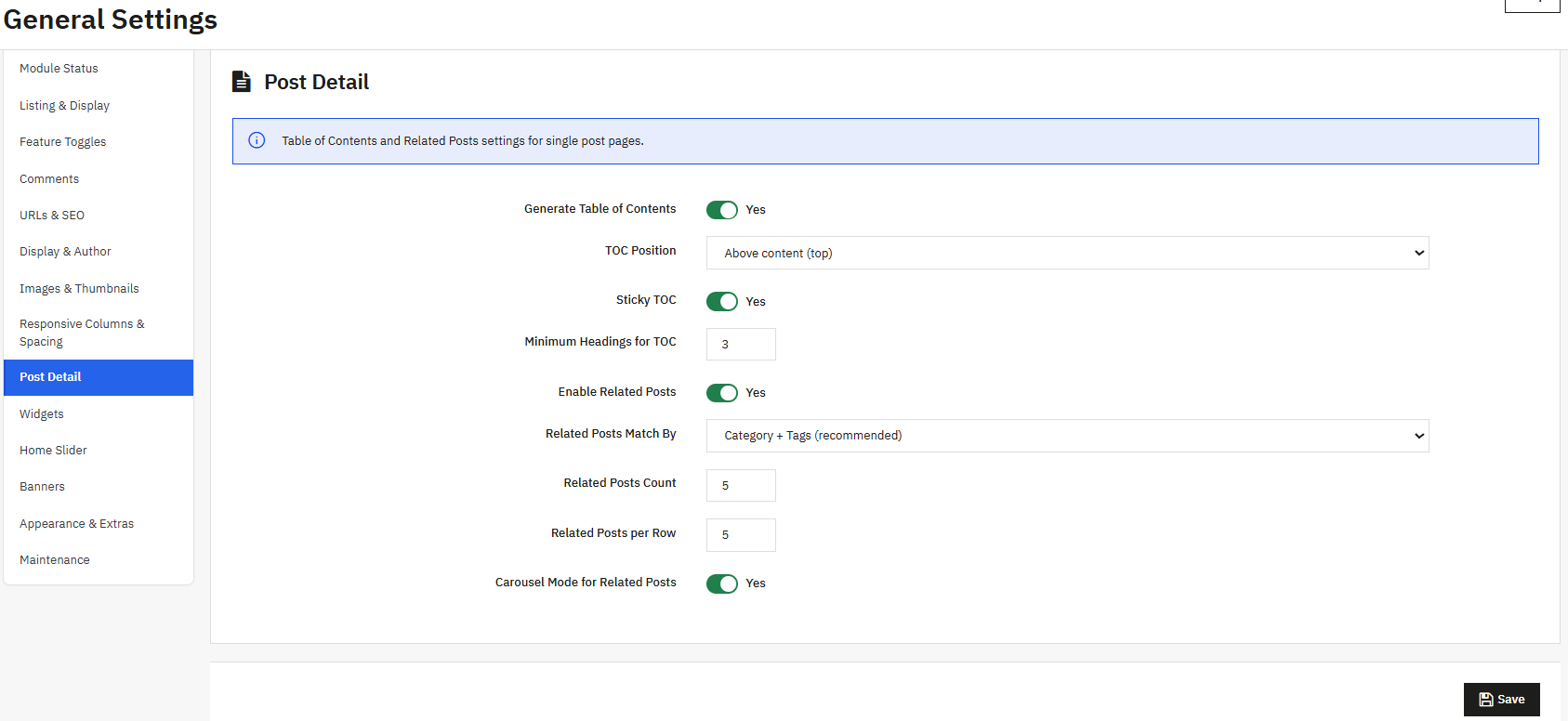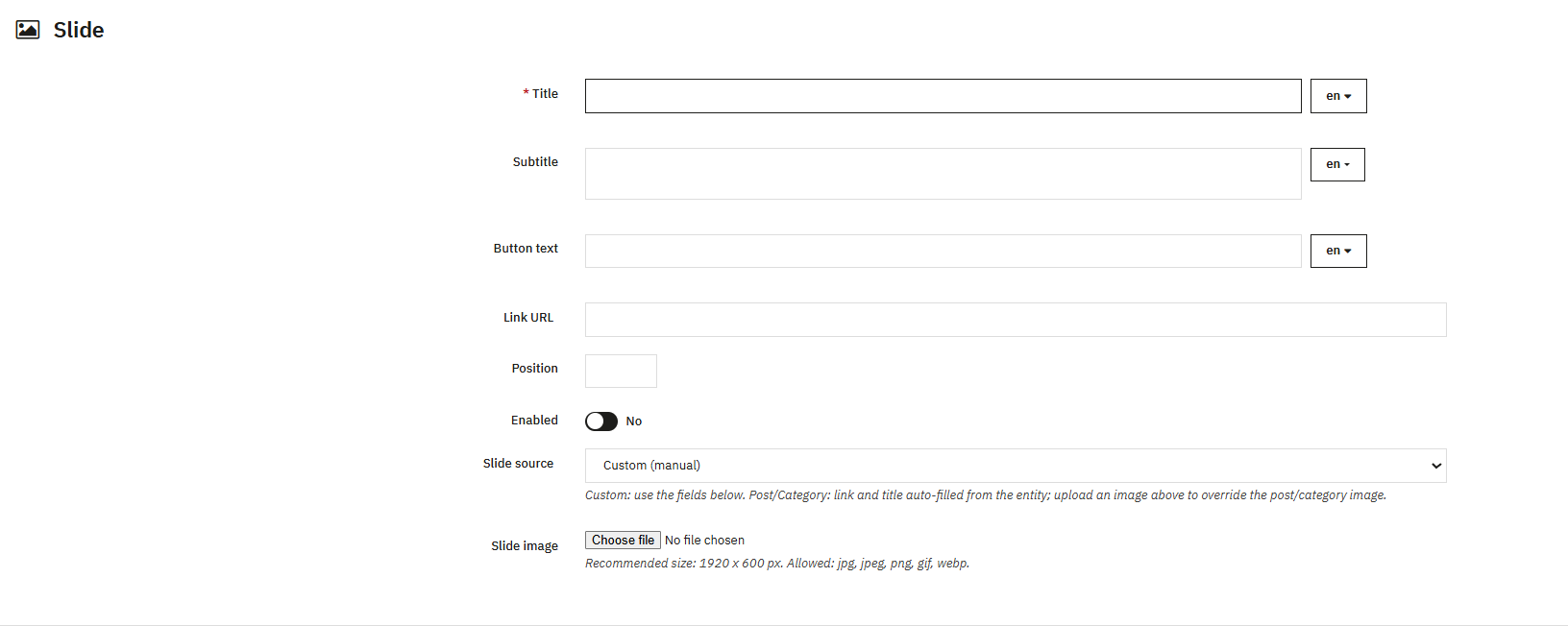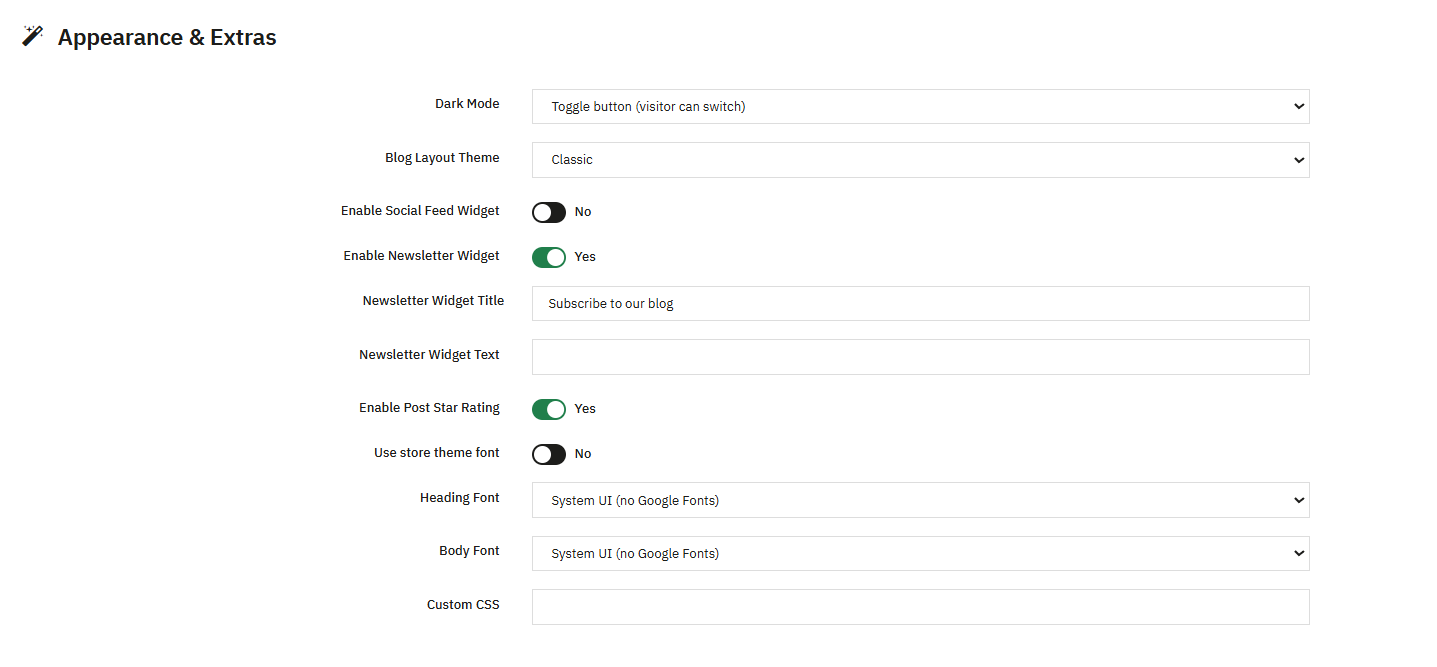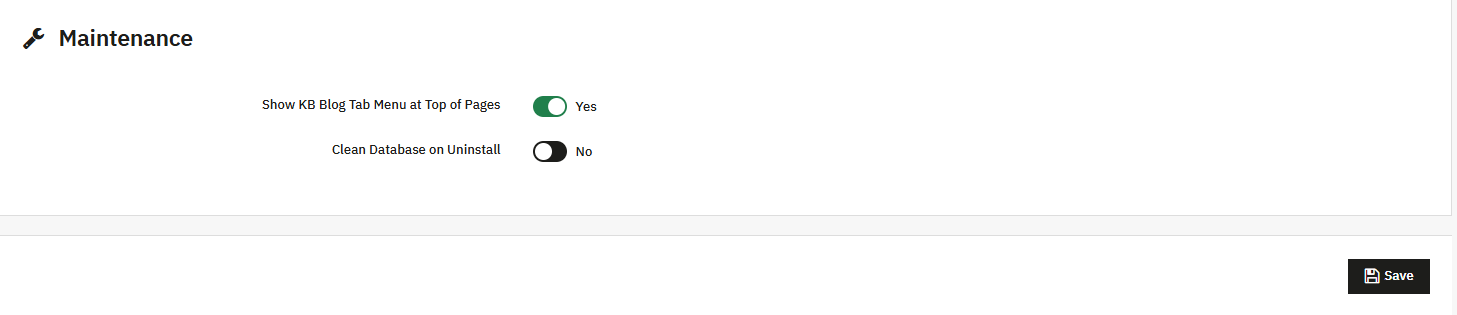
AuctionX – Manuale utente completo del modulo aste per PrestaShop

Il modulo d’aste Knowband per PrestaShop (anche chiamato AuctionX) consente ai proprietari di negozi di organizzare aste in tempo reale su prodotti e su singole varianti di prodotto. Questo manuale illustra agli amministratori del negozio come installare l’estensione per le aste di PrestaShop, configurarla, creare aste e gestire le offerte in tempo reale fino all’assegnazione dell’oggetto al vincitore.

1. Introduzione al Modulo d’asta PrestaShop

Il modulo Aste di PrestaShop è un sistema di aste per i prodotti di PrestaShop. Con esso puoi gestire aste a tempo, accettare offerte dai clienti, tenere traccia dello storico delle offerte e inserire l’offerta vincente in un ordine normale.

Include una dashboard per le aste nel back office, un elenco delle aste in vetrina, timer per il conto alla rovescia in tempo reale, cronologia delle offerte dei clienti, una watchlist opzionale, selezione del vincitore e notifiche via e-mail relative all’asta.

Come funziona il sistema di offerte di PrestaShop

  1. L’amministratore crea un’asta per un prodotto o una combinazione di prodotti, imposta le regole e le date delle offerte e la pubblica.
  2. I clienti aprono l’asta, piazzano le loro offerte durante lo svolgimento e monitorano i risultati dal proprio account.
  3. Al termine dell’asta, il modulo seleziona automaticamente i vincitori, oppure l’amministratore può sceglierli manualmente.
  4. Il vincitore effettua l’ordine per l’importo vincente entro la scadenza stabilita.

2. Caratteristiche principali di Componente aggiuntivo per aste di PrestaShop 

Queste sono le caratteristiche principali del modulo. Insieme, consentono a un commerciante di gestire aste online controllate in PrestaShop, controllare i partecipanti, selezionare i vincitori e concludere la vendita.

Aste di prodotti e offerte sulle varianti

Crea un’asta per qualsiasi prodotto attivo e, se necessario, per una specifica combinazione. Il modulo include le seguenti opzioni: prezzo di partenza, incremento dell’offerta, offerta massima facoltativa, prezzo di riserva, tempo di attesa tra le offerte, opzioni di visibilità, programmazione e regole di chiusura.

Asta in diretta sulla pagina del prodotto

I clienti registrati effettuano offerte direttamente dalla pagina del prodotto. Il modulo verifica l’importo minimo, l’incremento dell’offerta, l’offerta massima, lo stato dell’offerente, la disponibilità a magazzino e il tempo minimo tra le offerte. La visualizzazione in tempo reale si aggiorna tramite polling, mostra un conto alla rovescia e visualizza le statistiche selezionate dall’amministratore.

Pianificazione dell’asta e estensione automatica

Un’asta può rimanere in bozza o essere pubblicata con inizio in un secondo momento. Con l’estensione automatica attiva, un’offerta effettuata entro il periodo di attivazione posticipa l’orario di fine.

Selezione del vincitore e completamento dell’ordine

La modalità di selezione del vincitore può essere automatica o manuale. In modalità automatica, il modulo classifica ogni offerente in base all’offerta più alta, esclude gli offerenti bloccati, applica il prezzo di riserva e, in caso di parità, premia chi ha raggiunto per primo l’importo. In modalità manuale, l’amministratore sceglie i vincitori dalla visualizzazione in tempo reale al termine dell’asta. A ciascun vincitore viene assegnata una data di scadenza per l’ordine e un link privato per effettuare l’ordine nella sezione “Le mie offerte”. 

Liste di controllo e annunci d’asta

Con la watchlist attivata, i clienti possono salvare le aste nella propria watchlist. Gli utenti che seguono le aste possono ricevere un’email quando altri utenti fanno un’offerta e quando un’asta inizia, a condizione che il modello di email corrispondente sia abilitato.

Dashboard e notifiche via e-mail

La dashboard include widget KPI configurabili, grafici e tabelle delle attività recenti. La pagina dei modelli di email contiene oggetti e corpi in diverse lingue per conferme di offerta, offerte vincenti, annunci d’asta, eventi relativi agli ordini, blocchi degli offerenti, cancellazioni e altri eventi.

3. Installazione del modulo d’asta di PrestaShop

Installa e attiva il modulo nel back office di PrestaShop prima di creare qualsiasi asta. Segui questi passaggi in ordine.

  1. Accedi al pannello di amministrazione di PrestaShop.
  2. Vai su Moduli > Gestione moduli.
  3. Seleziona l’opzione di caricamento e carica l’archivio del modulo d’asta Knowband PrestaShop.
  4. Installa il modulo e attendi che PrestaShop completi l’operazione.
  5. Vai su Vendi > Modulo d’asta Knowband per PrestaShop. Durante l’installazione, il modulo crea le tabelle del database, le impostazioni predefinite, i modelli di email, il token CRON, gli hook e le schede del back office.
  6. Apri le Impostazioni generali, abilita il modulo e configura le opzioni del negozio online.
  7. Configura il processo CRON mostrato nella pagina Impostazioni generali se desideri che le modifiche di stato programmate, l’elaborazione automatica dei vincitori e l’elaborazione delle scadenze vengano eseguite senza che nessuno visiti una pagina.

La disinstallazione del modulo rimuove solo le relative voci dal menu di amministrazione. I dati delle aste, le offerte, i vincitori, le watchlist, i modelli di email, i registri, i layout della dashboard e le impostazioni rimangono al loro posto e saranno ancora presenti anche in caso di reinstallazione.

4. Apertura del modulo nel Back Office

Dopo l’installazione, tutte le funzioni d’asta si trovano in Vendi > Modulo d’asta Knowband PrestaShop. Le pagine sono:

  • Cruscotto
  • Impostazioni generali
  • Impostazioni di personalizzazione
  • Email Templates
  • Aste
  • Elenco dei vincitori
  • Altri moduli

Le impostazioni generali, le impostazioni di personalizzazione e i modelli di email sono accessibili anche dal menu Impostazioni presente nella pagina.

5. Panoramica del pannello di amministrazione

L’area amministrativa è suddivisa in sezioni separate, in modo che impostazioni, gestione delle aste, notifiche, report e registri dei vincitori possano essere gestiti singolarmente.

Cruscotto

Mostra gli indicatori chiave di prestazione (KPI) delle aste, i grafici e l’attività recente per il negozio corrente, consentendoti di monitorare l’andamento senza dover aprire ogni singola asta. I widget possono essere attivati ​​o disattivati, riordinati e ridimensionati.

Impostazioni generali

Attiva o disattiva il sistema di offerte e decide dove vengono visualizzati i riepiloghi delle aste sul sito. Contiene inoltre l’URL CRON e un esempio di voce crontab del server.

Impostazioni di personalizzazione

Imposta i colori utilizzati per le caselle d’asta, i pulsanti, le barre di avanzamento, i controlli della watchlist, le aree del corpo e i badge di stato.

Email Templates

Questo elenco mostra i modelli di notifica predefiniti con i relativi codici e stato. Ogni modello include una riga di traduzione per ciascuna lingua installata, un editor per l’oggetto e un corpo del messaggio in formato RTF. Queste email tengono informati amministratori, offerenti, osservatori e vincitori durante l’asta.

Aste

Qui è possibile visualizzare l’elenco delle aste, applicare filtri, aggiungere o modificare aste, aprire la visualizzazione in diretta, bloccare gli offerenti, selezionare i vincitori ed eseguire azioni relative al ciclo di vita.

Elenco dei vincitori

Cronologia in sola lettura delle aste concluse, con dettagli sul vincitore e sull’ordine. Sono incluse anche le aste concluse senza un vincitore.

Altri moduli

Un catalogo di altre estensioni di Knowband. Non include impostazioni per le aste.

6. Configurazione del modulo d’asta di PrestaShop

Questa sezione illustra ciascuna area configurabile. Verifica questi valori prima di pubblicare un’asta, poiché influiscono sulle regole di offerta, su ciò che viene visualizzato nel negozio online, sulle notifiche e sulla gestione del vincitore.

Impostazioni generali

Abilita modulo. L’interruttore principale del modulo. Lascialo su No mentre prepari le cose se non vuoi che i clienti vedano le aste. Seleziona Sì per attivare la vetrina e il comportamento di offerta. Opzioni: Sì o No. Predefinito: No.

Attiva la watchlist. Consente ai clienti registrati di salvare le aste e di accedervi in ​​seguito. Attivare questa opzione dopo aver abilitato il modulo. Opzioni: Sì o No. Predefinito: No. I clienti devono essere registrati.

Visualizza le aste recenti nella pagina principale. Aggiunge un blocco di aste recenti alla pagina iniziale per una maggiore visibilità. Opzioni: Sì o No. Predefinito: No.

Numero di aste recenti. Imposta il numero di aste che la pagina iniziale deve bloccare. Inserisci un numero intero da 1 a 20. Si applica solo quando l’opzione “Mostra aste recenti nella pagina iniziale” è impostata su Sì. Valore predefinito: 5.

Visualizza le informazioni sull’asta nella pagina della categoria. Aggiunge lo stato “asta” alle schede prodotto nelle pagine di categoria, in modo che gli acquirenti possano individuare i prodotti attualmente o a breve in asta. Opzioni: Sì o No. Predefinito: No. Il badge viene visualizzato solo nelle pagine di categoria, non in tutte le pagine che riutilizzano un modello di elenco prodotti.

URL CRON. Il server richiama questo URL per eseguire attività d’asta programmate, il che è importante per le aste che devono procedere senza visite alla pagina. La pagina mostra un URL generato e una riga crontab che viene eseguita ogni minuto e invia una richiesta curl silenziosa a quell’URL. Usa Copia per copiare uno dei due. Rigenera il token CRON invalida il vecchio URL, quindi aggiorna il crontab del server subito dopo averlo utilizzato. L’URL contiene un token segreto, quindi mantienilo riservato.

Impostazioni di personalizzazione

Queste impostazioni ti consentono di abbinare l’aspetto dell’asta al tema del tuo negozio. Ogni campo è un input di colore, è obbligatorio e deve essere un codice esadecimale a sei cifre come # Ffffff.

Configurazione Cosa controlla Predefinito
Colore di sfondo dell’intestazione Sfondo dell’intestazione dell’asta # 2456e7
Colore del testo dell’intestazione Testo nell’intestazione dell’asta # Ffffff
Colore pulsante Pulsanti di azione dell’asta # 2456e7
Colore testo pulsante Testo sui pulsanti dell’asta # Ffffff
Colore della barra di avanzamento Barra di avanzamento dell’offerta # 2456e7
Aggiungi alla watchlist Colore Controllo della watchlist # 2456e7
Colore di sfondo del corpo della scatola corpo della scatola d’asta # Ffffff
Colore del testo della casella Testo nella casella dell’asta #1f2430
Colore del badge Live / In corso Badge di stato in tempo reale #dc2626
Prossimo colore del badge Prossimo badge di stato #4f46e5
Colore del badge terminato/scaduto Badge scaduti e terminati # 64748b

Fai clic su Salva per applicare i colori. I valori vuoti o formattati in modo errato verranno rifiutati.

Gestione delle aste

Nella sezione Aste puoi creare, configurare, pubblicare, monitorare e gestire ogni asta dall’inizio alla fine.

Elenco delle aste

L’elenco consente di cercare, filtrare e ispezionare le aste ed eseguire azioni su di esse. Le sue colonne sono ID, Numero di riferimento, Titolo dell’asta, Prodotto, Stato, Prezzo di partenza, Data di inizio e Data di fine.

Il filtro Stato offre le seguenti opzioni: Bozza, Programmato, In corso, Inattivo, Completato, Vincitore selezionato, Ordine in sospeso, Ordine effettuato, Vincitore scaduto, Riassegnato e Annullato.

Le azioni disponibili sono Aggiungi nuova asta, Visualizza, Modifica, Pubblica, Duplica, Metti in pausa, Riprendi, Annulla forzatamente, Elimina ed Elimina in blocco, a seconda dello stato attuale dell’asta. Le aste in corso non possono essere eliminate. L’eliminazione in blocco salta le righe in corso e indica gli ID che sono stati saltati.

Informazioni di base

Questa sezione assegna un nome all’asta, la collega a un prodotto, ne imposta lo stato iniziale e definisce la pianificazione e il comportamento del negozio online.

  • Titolo dell’asta. Campo obbligatorio, massimo 30 caratteri, e univoco in tutta la configurazione del negozio.
  • Numero di riferimento. Campo obbligatorio, massimo 64 caratteri, e univoco. Utilizzare lettere, numeri, trattini e underscore.
  • Seleziona il prodotto. Seleziona un prodotto attivo. Puoi anche selezionare una combinazione per le offerte varianti.
  • Ottavo Stato. Bozza o Pubblica. La pubblicazione assegna lo stato “Pianificato” se l’orario di inizio è imminente, e lo stato “In corso” se l’orario di inizio è già arrivato.
  • Nascondi il prezzo del prodotto. Nasconde il prezzo normale del prodotto mentre è visualizzata la casella dell’asta.
  • Nascondi il pulsante “Aggiungi al carrello”. Nasconde il normale pulsante “Aggiungi al carrello” per il prodotto all’asta.
  • Continua a vendere. Decide se la vendita normale può proseguire durante la fase di allestimento dell’asta.
  • Data/ora di inizio e data/ora di fine. Inserisci questi dati nel fuso orario Asia/Kolkata del modulo. L’inizio non può essere nel passato. La fine deve essere successiva all’inizio e, in fase di modifica, deve essere nel futuro.

Configurazione dell’offerta

Queste sono le regole relative al denaro e alla partecipazione che determinano quali offerte vengono accettate e cosa possono visualizzare gli offerenti.

  • Prezzo di partenza. Obbligatorio e superiore a zero. La prima offerta deve raggiungere questo importo.
  • Incremento dell’offerta. Obbligatorio e superiore a zero. Ogni offerta successiva deve essere almeno pari all’offerta più alta corrente più questo importo.
  • Offerta massima. Opzionale. Deve essere superiore al prezzo di partenza. Una volta raggiunto tale prezzo, non saranno accettate ulteriori offerte.
  • Tempo minimo tra le offerte (minuti). Numero intero facoltativo. Imposta un periodo di attesa tra le offerte dello stesso cliente.
  • Prezzo di riserva. Facoltativa e nascosta agli offerenti. L’offerta deve essere almeno pari al prezzo di partenza e non superiore all’offerta massima. La selezione automatica del vincitore funziona solo se viene raggiunto il prezzo di riserva.
  • Mostra l’offerta più alta. Consenti ai clienti di visualizzare l’offerta più alta al momento.
  • Mostra la posizione in classifica delle offerte. Consenti a un offerente di visualizzare la propria posizione in classifica.
  • Mostra il totale delle offerte. Mostra il numero totale di offerte.
  • Mostra le informazioni sull’offerente. Decide se mostrare i dettagli dell’offerente.
  • Mostra l’orario dell’ultima offerta. Indica quando è stata effettuata l’ultima offerta.

Tutti gli interruttori di visibilità utilizzano le opzioni Sì e No.

Estensione della gloria

La funzione di estensione dell’asta protegge la fase finale di un’asta consentendo alle offerte dell’ultimo minuto di spostare l’orario di chiusura.

  • Abilita estensione automatica. Attiva l’estensione quando arriva un’offerta entro la finestra temporale di attivazione.
  • Attivazione estensione (minuti). Obbligatorio e superiore a zero quando l’estensione automatica è attiva. Questa è la finestra temporale prima della fine programmata in cui un’offerta provoca un’estensione.
  • Durata dell’estensione (minuti). Obbligatorio e superiore a zero quando l’estensione automatica è attiva. Questo è il tempo aggiuntivo che viene raggiunto al verificarsi della condizione.

Configurazione vincente

Questa sezione stabilisce come vengono scelti i vincitori e quanto tempo hanno a disposizione per effettuare l’acquisto.

  • Modalità di selezione del vincitore. La modalità automatica classifica le offerte e determina automaticamente i vincitori. La modalità manuale consente di selezionare i vincitori dalla visualizzazione in tempo reale al termine dell’asta.
  • Numero di vincitori. Valore predefinito 1. Deve essere almeno 1 e non può essere superiore alla quantità disponibile. Viene nascosto o ignorato in modalità manuale.
  • Termine ultimo per l’ordine del vincitore. Inserisci un numero (predefinito 48) e scegli Ore o Giorni. I vincitori dovranno effettuare l’ordine entro tale termine.

Cruscotto

La dashboard offre una panoramica rapida dell’attività e dei risultati delle aste tramite KPI, grafici e tabelle delle attività recenti.

Utilizza il selettore del periodo per scegliere Ultimi 7 giorni, Ultimi 30 giorni, Ultimi 3 mesi, Ultimi 6 mesi o Ultimi 12 mesi. Sono disponibili le opzioni Salva layout e Reimposta layout.

Widget KPI: Aste totali, Aste imminenti, Aste in corso, Aste concluse, Aste con ordini in sospeso, Ordini effettuati, Offerte totali e Offerenti unici.

Grafici: Stato dell’asta, statistiche dell’asta, statistiche delle offerte e statistiche di conversione.

tabelle: Aste recenti, Offerte recenti, Ordini recenti, Prodotti migliori e Offerenti migliori.

Trascina i widget per riordinarli, attivali o disattivali nella Libreria widget e imposta la loro estensione in colonne da 1 a 12. I valori KPI mostrano lo stato attuale del negozio. Il selettore del periodo influisce sui grafici basati sul periodo e sui dati dei migliori offerenti.

Email Templates

I modelli di email consentono di controllare quali messaggi vengono inviati nei momenti chiave di un’asta. Abilita quelli necessari e modifica il testo per ogni lingua installata.

La prima griglia mostra ID, Titolo, Codice e Stato, con un’opzione Gestisci traduzioni. Lo stato può essere Disabilitato o Abilitato. Tutti i modelli sono inizialmente disabilitati, quindi abilita ogni notifica che il tuo negozio deve inviare.

La griglia di traduzione mostra la lingua, l’oggetto, lo stato (abilitato o disabilitato) e la funzione Modifica. L’editor include un oggetto, un corpo del testo formattato, una legenda segnaposto e la funzione Salva. L’oggetto è obbligatorio e limitato a 255 caratteri. Anche il corpo del testo è obbligatorio.

Notifiche integrate:

  • Invia un’e-mail all’amministratore su Bid Place
  • Email ai clienti sull’offerta piazzata da altri utenti
  • Invia un’e-mail agli osservatori sull’offerta piazzata da altri utenti
  • Invia un’e-mail agli osservatori all’inizio dell’asta.
  • Invia un’e-mail al cliente in caso di vincita e conferma l’ordine.
  • Email agli altri clienti che hanno fatto un’offerta ma non hanno vinto
  • Invia un’e-mail all’amministratore al momento dell’ordine.
  • Invia un’e-mail all’amministratore alla chiusura dell’asta o in caso di mancata offerta.
  • Invia un’e-mail all’amministratore alla chiusura dell’asta e alla selezione del vincitore.
  • Asta annullata: notifica agli utenti che hanno fatto un’offerta
  • Email agli utenti sul blocco/sblocco delle offerte in qualsiasi asta
  • Invia un’e-mail all’amministratore quando viene raggiunta l’offerta massima.

Utilizzare solo i segnaposto elencati nella legenda dell’editor. Se manca una traduzione, verrà utilizzata la lingua predefinita del negozio. Ogni tentativo di invio e-mail viene salvato nel registro delle e-mail. Se un’e-mail non va a buon fine, l’offerta, l’ordine o la fase dell’asta verranno comunque completati.

Elenco dei vincitori

L’elenco dei vincitori è un registro di sola lettura delle aste concluse, contenente i nomi dei vincitori e i dettagli degli ordini. Le colonne includono: ID asta, numero di riferimento, prodotto, data di fine, data di fine effettiva, vincitore, offerta vincente, stato dell’ordine, scadenza dell’ordine e riferimento dell’ordine. Lo stato dell’ordine può essere In sospeso, Effettuato, Scaduto o Riassegnato.

Un’asta senza vincitore viene visualizzata con i campi del vincitore vuoti e l’etichetta “Nessun vincitore”. Utilizza “Visualizza asta” per aprire l’asta corrispondente.

7. Tipi di campo e opzioni

Questo riepilogo mostra il tipo di input utilizzato da ciascuna parte del modulo.

  • Impostazioni generali: Interruttori Sì/No e un campo numerico.
  • Impostazioni di personalizzazione: input di colore.
  • Forma greca: Campi di testo, selettore di prodotti e combinazioni, selezione dello stato, campi per data e ora, campi numerici per prezzo e durata e interruttori Sì/No.
  • Configurazione vincente: Scelta automatica/manuale, conteggio numerico dei vincitori, scadenza numerica e scelta tra ore e giorni.
  • liste: Tabelle ricercabili e filtrabili con filtri per stato, data, prodotto e riferimento, ove disponibili.
  • Dashboard: Widget trascinabili, una libreria di attivazione/disattivazione, un selettore di periodo e controlli per l’estensione delle colonne.
  • Modelli email: Interruttore di stato, tabella delle lingue, oggetto del testo, corpo del testo formattato e pulsante Salva.

8. Azioni amministrative

Le azioni amministrative consentono di modificare lo stato di un’asta o di gestire clienti e vincitori. Le azioni visualizzate dipendono dallo stato dell’asta.

  • Salva memorizza impostazioni, colori, layout del pannello di controllo o traduzioni delle email, a seconda della pagina.
  • Pubblica Sposta una bozza nello stato Programmato o In corso.
  • Pausa
    Sposta un’asta programmata o in corso nello stato Inattivo. CV riporta in vita un’asta inattiva.
  • Forza annullamento annulla un’asta in corso.
  • duplicare crea una copia di un’asta.
  • Elimina rimuove un’asta idonea. Le aste in corso sono protette.
  • Bulk Delete elimina le righe selezionate idonee e salta quelle in corso.

Nella visualizzazione in tempo reale è possibile aggiornare, bloccare o sbloccare un offerente, mettere in pausa, riprendere, annullare l’asta, modificare l’asta e selezionare manualmente i vincitori, ove applicabile. In modalità manuale, l’ordine in cui si selezionano gli offerenti determina la loro posizione in classifica.

9. Comportamento in vetrina: cosa vedono i clienti

Questa sezione descrive il lato cliente del sistema di aste di PrestaShop: offerte, inserzioni d’asta, pagine dell’account e limiti sugli ordini vincenti.

Box di presentazione della pagina prodotto

La pagina del prodotto può mostrare un riquadro per le aste programmate, in corso, vinte, perse, senza offerte, senza vincitore, terminate in sospeso o inattive. Per un’asta in corso, a seconda delle impostazioni, il riquadro può mostrare il conto alla rovescia, l’offerta minima corrente o successiva, una barra di avanzamento, il numero di offerenti, la posizione in classifica, il totale delle offerte, l’ora dell’ultima offerta, un campo per l’offerta, il pulsante “Fai un’offerta”, un controllo per la lista di controllo, un messaggio per gli offerenti bloccati e un messaggio sull’offerta massima.

Regole di offerta per i clienti

I clienti devono essere autenticati per fare offerte, mentre gli ospiti visualizzano una richiesta di accesso. Un cliente non può superare immediatamente la propria offerta e gli offerenti bloccati non possono fare offerte. Anche i livelli di stock e le regole di PrestaShop relative alle scorte esaurite influiscono sull’accettazione di un’offerta. La pagina esegue un polling ogni 10 secondi per impostazione predefinita per aggiornare lo stato, la tempistica, l’offerta minima, le statistiche, lo stato del vincitore e le notifiche di estensione.

Pagina dell’elenco delle aste

L’elenco pubblico delle aste presenta le schede Tutte, Prossime, In corso e Scadute. La scheda Scadute è facoltativa. Le schede delle aste terminate sono visualizzate in grigio e non rimandano al prodotto. Il blocco della home page e i badge di categoria seguono le impostazioni generali.

Account cliente: Le mie offerte e la mia lista di oggetti da tenere d’occhio

L’account cliente contiene una voce d’asta che apre la sezione “Le mie offerte”. La sezione “Le mie offerte” mostra la cronologia delle offerte, l’offerta migliore, il risultato, la classifica (ove consentito) e le opzioni “Invia il tuo ordine” o “Visualizza ordine”. Quando la watchlist è attiva, la sezione “La mia watchlist” elenca le aste programmate e in corso, e include anche le aste passate/annullate e quelle precedentemente seguite.

Limite di quantità per gli ordini vincenti

I prodotti acquistati a un prezzo vincente sono limitati a una quantità di 1 nel carrello e al momento del pagamento. Se il modulo corregge una quantità superiore, mostra un avviso che ne spiega il motivo.

10. Multilingua, multinegozio e comportamento relativo alle valute

I dati relativi ad aste, offerte, watchlist, vincitori e dashboard appartengono a un singolo negozio. Nel contesto di un singolo negozio, gli elenchi amministrativi mostrano solo il negozio corrente. Nel contesto di tutti i negozi, non ci sono restrizioni. I numeri di riferimento e i titoli delle aste devono essere univoci in tutti i negozi.

L’oggetto e il corpo delle email vengono memorizzati per lingua. Le lingue presenti al momento dell’installazione vengono utilizzate automaticamente e, in caso di traduzione mancante, viene utilizzata la lingua predefinita del negozio. Una lingua aggiunta dopo l’installazione potrebbe non ricevere automaticamente le righe di traduzione.

Gli importi delle aste vengono memorizzati e confrontati nella valuta predefinita del negozio. I valori visualizzati nel negozio vengono convertiti nella valuta scelta dal cliente, mentre le email di notifica dell’amministratore utilizzano la valuta predefinita del negozio. Il modulo d’asta e le date dell’amministratore utilizzano l’ora Asia/Kolkata, mentre le date memorizzate utilizzano l’UTC.

11. Processi CRON e attività automatizzate

Il processo CRON gestisce le attività basate sul tempo, quindi gli avvii e le chiusure programmate, la selezione dei vincitori e le scadenze dei vincitori scadute vengono elaborate anche quando nessuno visita il negozio o le pagine di amministrazione.

Esegui ogni minuto l’URL web CRON utilizzando il token visualizzato sulla pagina. Ogni esecuzione può:

  1. Sposta le aste programmate in stato “In corso” e avvisa gli osservatori.
  2. Chiuso, scaduto. Aste in corso.
  3. Selezione dei vincitori per le aste automobilistiche.
  4. Gestire le scadenze dei vincitori scadute e riassegnare o annullare le posizioni dei vincitori.

Ogni ciclo gestisce al massimo 200 record. Anche le visualizzazioni dei prodotti, le offerte, i sondaggi e l’elenco delle aste eseguono un’elaborazione just-in-time limitata per la scadenza, ma CRON è necessario per le aste che non ricevono visite alla pagina.

12. Servizi esterni e impostazioni API

Il modulo non necessita di alcuna connessione API esterna. L’URL CRON è un endpoint HTTP sulla tua installazione di PrestaShop, non un servizio esterno. Non è necessario inserire credenziali esterne. Mantieni il token riservato e rigeneralo se dovesse essere stato compromesso.

13. Risoluzione dei problemi del modulo Aste di PrestaShop

Se un’asta, un’offerta, un’e-mail o un ordine di aggiudicazione non funzionano come previsto, verifica le cause e le soluzioni riportate di seguito. Se il problema persiste, contatta l’assistenza clienti di Knowband.

L’asta non viene visualizzata nella vetrina del negozio.

Causa possibile: Il modulo è disabilitato in PrestaShop, l’opzione “Abilita modulo” è impostata su “No” oppure l’asta è in bozza, inattiva o appartiene a un negozio o a una combinazione di prodotti diversa. Fix: Attiva il modulo in PrestaShop e nelle Impostazioni generali, verifica lo stato e le date dell’asta e conferma il prodotto o la combinazione selezionata.

I clienti non possono utilizzare la watchlist

Causa possibile: L’opzione “Abilita watchlist” è impostata su No oppure il cliente non ha effettuato l’accesso. Fix: Attiva l’impostazione ed esegui un test mentre sei connesso.

Le date delle aste programmate o i vincitori non sono aggiornati.

Causa possibile: L’URL CRON non viene richiamato, il token è stato rigenerato ma il job del server non è stato aggiornato oppure il modulo è disabilitato. Fix: Copia l’URL corrente dalle Impostazioni generali, aggiorna il crontab del server, eseguilo ogni minuto e assicurati che l’opzione “Abilita modulo” sia impostata su “Sì”.

Le notifiche via e-mail non vengono inviate

Causa possibile: Il modello o la traduzione linguistica sono disabilitati o incompleti. Fix: Attiva il template, modifica la traduzione, assicurati che l’oggetto e il corpo del messaggio siano compilati e controlla il registro delle email e i log di PrestaShop. Gli errori di invio email non bloccano le offerte o l’elaborazione degli ordini.

L’offerta viene respinta

Causa possibile: L’offerta è inferiore al prezzo di partenza o all’incremento richiesto, è stato raggiunto il prezzo massimo, l’offerente è bloccato, il periodo di attesa non è trascorso, le regole di magazzino la rifiutano oppure l’asta non è più in corso. Fix: Verifica le impostazioni e lo stato delle offerte dell’asta. Il cliente deve essere connesso e non può superare immediatamente la propria offerta.

Un cliente vincente non può effettuare l’ordine

Causa possibile: Il token vincente o la scadenza non sono validi, il prodotto o la combinazione non corrispondono, l’importo pagato è diverso dall’importo vincente oppure la quantità nel carrello non è esattamente 1. Fix: Chiedi al cliente di aprire la sezione “Le mie offerte”, utilizzare il link “Effettua il tuo ordine” attivo prima della scadenza, selezionare il prodotto o la combinazione corretta e mantenere la quantità a 1.

I badge delle aste di categoria sono mancanti o visualizzati in modo errato.

Causa possibile: L’interruttore per la visualizzazione delle categorie è disattivato, l’asta non è attiva o imminente, oppure un tema fortemente personalizzato modifica i selettori delle schede prodotto. Fix: Abilita la visualizzazione delle informazioni sull’asta nella pagina della categoria, verifica lo stato dell’asta e rivedi il markup dell’elenco prodotti del tema per accertarti che lo stile non sia corretto.

14. Buone pratiche per la gestione delle aste su PrestaShop

Questi suggerimenti ti aiutano a evitare errori di configurazione, a mantenere attive le attività automatizzate e a offrire ai clienti un’esperienza d’asta senza intoppi.

  • Mantieni disattivato il modulo Abilita mentre prepari le aste, quindi esegui un’asta completa di prova prima di aprirne altre.
  • Utilizza numeri di riferimento univoci e chiari e titoli d’asta brevi.
  • Ricontrolla gli orari di inizio e fine nel fuso orario amministrativo Asia/Kolkata.
  • Scegli un incremento di offerta adeguato al valore del prodotto e rivedi insieme l’offerta massima e il prezzo di riserva.
  • Attiva solo le statistiche e i dettagli degli offerenti che desideri rendere visibili ai clienti.
  • Configura il CRON prima di pubblicare le aste programmate.
  • Abilita e rivedi ogni modello di email in tutte le lingue utilizzate dal tuo negozio.
  • Tratta l’URL CRON come un segreto e rigeneralo se viene compromesso.
  • Verifica un ordine vincente con il prodotto giusto, la combinazione corretta, l’importo vincente e una quantità di 1.
  • Utilizza la funzione Live View per monitorare eventuali offerte anomale, bloccare gli offerenti quando necessario e tenere traccia delle scelte manuali del vincitore.
  • Aggiorna il modulo all’ultima versione di Knowband per motivi di sicurezza e compatibilità.

15. CONCLUSIONE

Migliori Modulo d’asta Knowband per PrestaShop Si tratta di un’estensione completa per le aste di prodotti programmate, le offerte in tempo reale, la cronologia delle offerte dei clienti, le watchlist, la selezione dei vincitori e la gestione degli ordini dei vincitori. Le Impostazioni generali controllano l’attivazione e il posizionamento nel negozio, Aste definiscono ogni asta di prodotto, Impostazioni di personalizzazione controllano l’aspetto, Modelli di email controllano le notifiche e Dashboard e Elenco vincitori aiutano nella gestione quotidiana delle aste.

 

Manuale utente del modulo Punto Vendita PrestaShop

Knowband Modulo Punto Vendita PrestaShop Knowband è un modulo POS PrestaShop multi-negozio completo, progettato specificamente per i commercianti che possiedono uno o più punti vendita fisici oltre al negozio online. Il modulo POS PrestaShop di Knowband si rivela utile per questi commercianti in quanto integra funzionalità come la gestione delle vendite a livello di negozio, la gestione delle scorte e la gestione dei dipendenti direttamente nel back-end di PrestaShop, rappresentando una valida alternativa ad altri sistemi POS.

Il modulo è basato su un approccio POS multi-punto vendita. Ogni sede fisica, denominata punto vendita nell’area amministrativa, è configurabile individualmente con indirizzo, valuta, lingua e regolamenti di vendita univoci, ma tutti i punti vendita opereranno comunque all’interno di un unico sito web PrestaShop. Pertanto, il componente aggiuntivo PrestaShop Point of Sale è adatto a modelli di business retail multi-punto vendita, inclusi, a titolo esemplificativo, catene di boutique, corner in franchising, pop-up store e magazzini con attività di vendita al dettaglio.

Knowband Point of Sale non è un metodo di pagamento in sé. Registra le vendite POS attraverso un proprio flusso d’ordine interno e utilizza sempre un metodo di pagamento interno fisso per le transazioni POS; lo stato dell’ordine applicato una volta che la vendita è stata pagata è configurabile nelle Impostazioni, e le spese di spedizione, gli sconti e le commissioni vengono applicati a questo flusso.

1.1 Cosa include il modulo

Il modulo Punto Vendita di PrestaShop include funzionalità come dashboard, creazione di più punti vendita, monitoraggio delle commissioni, sincronizzazione dell’inventario e molto altro.


  • Modulo dashboard vendite per PrestaShop: Una griglia di widget personalizzabile e trascinabile per analizzare le prestazioni dei punti vendita, gli ordini in eccesso e le tendenze di vendita.
  • Gestione del punto vendita: Creazione, modifica e attivazione di singoli punti vendita, ognuno con il proprio indirizzo, valuta, lingua e regole di override.
  • Gestione degli agenti di vendita PrestaShop: Assegnazione dei dipendenti PrestaShop ai punti vendita come cassieri e assegnazione di specifici dipendenti come responsabili POS
  • Monitoraggio delle commissioni: Registrazione delle commissioni di vendita per ogni vendita, con reportistica dettagliata per dipendente e punto vendita.
  • Gestione clienti POS per PrestaShop: Ricerca, creazione e configurazione del comportamento di check-out dell’ospite in base al punto vendita
  • Modulo scanner di codici a barre per PrestaShop: Abbinamento dei codici a barre inseriti tramite lo scanner con un campo codice a barre configurabile dall’utente come EAN13, UPC, ISBN, MPN e Riferimento
  • Sincronizzazione dell’inventario per PrestaShop: Mantenere una corretta visibilità delle scorte durante l’assegnazione, la vendita e la restituzione dei prodotti nei vari punti vendita.
  • Modulo per ordini offline per PrestaShop: mettere in coda le vendite quando la connessione si interrompe e sincronizzarle automaticamente al ripristino della connettività, utilizzando chiavi di idempotenza per prevenire ordini duplicati
  • PrestaShop POS con stampa delle ricevute: Generazione di ricevute stampate tramite stampa HTML standard basata su browser, con visualizzazione configurabile della riga di sconto.
  • Traccia di reso e rimborso al punto vendita: Visibilità a livello di ordine sugli importi pagati, sullo stato dell’ordine e sui flag di merce venduta in eccesso, in modo che resi e rimborsi possano essere ricondotti al punto vendita e al venditore originali.
  • Accesso al pannello in stile PWA: Un URL pubblico del pannello POS, personalizzabile a piacere, che può essere aperto in una scheda del browser o installato come collegamento rapido simile a un’app su un dispositivo desktop.

2.0 Requisiti e compatibilità per il componente aggiuntivo Prestashop Point Of Sale

2.1 Compatibilità con PrestaShop

Il modulo è compatibile con Prestashop 1.7, Prestashop 8.x e Prestashop 9.xx. I proprietari dei negozi possono utilizzarlo liberamente; in caso di problemi, il nostro team è sempre disponibile all’indirizzo [email protected]

2.2 Dipendenze del modulo

Il sistema POS multi-punto vendita crea e utilizza tabelle di database proprietarie per punti vendita, assegnazione dei prodotti ai punti vendita, allocazione delle scorte, registri degli sconti, code degli ordini offline e registri delle commissioni, oltre alle tabelle standard di PrestaShop per dipendenti, clienti, corrieri e ordini.

2.3 Autorizzazioni richieste

L’amministratore che installa o configura il modulo necessita di un accesso valido al back-office di PrestaShop con i diritti per gestire moduli, prodotti, corrieri, clienti, dipendenti e ordini. La gestione degli outlet, in particolare, riguarda direttamente prodotti e corrieri, pertanto un amministratore del negozio senza tali autorizzazioni non sarà in grado di completare la configurazione degli outlet.

3.0 Installazione e attivazione del sistema POS Prestashop Multi Outlet

3.1 Installazione del modulo

Installa Knowband PrestaShop Point of Sale dall’elenco dei moduli PrestaShop nel back office, nello stesso modo in cui si installa un qualsiasi modulo standard di PrestaShop. 

  • Accedere a Gestione moduli > Moduli
  • Fai clic sull’opzione Carica e carica Knowband Prestashop Point of Sale
  • Dopo l’installazione, fai clic su configura; verrai reindirizzato al modulo di configurazione.

3.2 Attivazione

L’installazione del modulo non equivale alla sua attivazione per la vendita in tempo reale.  Abilita il modulo dalla scheda “Abilita modulo POS”.

4.0 Struttura delle schede del modulo nel POS 

Dopo l’installazione, troverai il modulo Knowband Prestashop Point of Sale nel menu VENDI di PrestaShop. 

  • Cruscotto
  • Impostazioni profilo
  • Outlets
  • Dipendenti
  • Ordini
  • Report
  • Impostazioni delle ricevute
  • Altri moduli

5.0 Configurazione del modulo del pannello di amministrazione in Sistema POS PrestaShop

5.1 Dashboard

La Dashboard è la pagina iniziale del modulo dashboard vendite per PrestaShop e offre all’amministratore una panoramica dell’attività POS a livello di punto vendita non appena apre il menu Knowband PrestaShop Point Of Sale.

5.1.1 Scopo

  • Analizza le recenti attività di vendita e le tendenze nei vari punti vendita.
  • Verificare le prestazioni delle singole prese.
  • Consulta il conteggio degli ordini in eccesso, che è direttamente correlato all’accuratezza della sincronizzazione dell’inventario.
  • Accedi rapidamente al pannello POS da un’unica schermata.
  • Personalizza il layout del widget in modo che corrisponda al modo in cui il proprietario o il gestore del negozio preferisce visualizzare i dati.

5.1.2 Campi e controlli

  • Selettore di prese: Consente di passare dalla visualizzazione del pannello di controllo a una presa specifica o a tutte le prese accessibili, elemento centrale per la gestione di più prese.
  • Selettore del periodo: modifica il periodo di reporting utilizzato dai widget del dashboard
  • Controlli di personalizzazione del widget: consente di abilitare, riorganizzare e salvare il layout del widget
  • Link rapido per gli ordini in eccesso: Apre la schermata Ordini filtrata per gli ordini contrassegnati come venduti in eccesso.

5.1.3 Pulsanti e azioni

  • POS aperto: apre il pannello POS in una nuova scheda del browser
  • Ripristina il layout del pannello di controllo: ripristina la disposizione predefinita dei widget
  • Attiva/disattiva la modalità demo: Passa la dashboard a un set di dati demo invece che a dati reali, utile per screenshot o formazione.

5.1.4 Comportamento importante

  • I dati del widget vengono caricati tramite AJAX anziché ricaricare l’intera pagina.
  • Una volta selezionato un punto vendita, i contenuti della dashboard sono sempre specifici per quel determinato punto vendita.
  • Il layout dei widget e le impostazioni della modalità demo vengono salvati per ogni negozio, pertanto le installazioni PrestaShop multi-negozio mantengono preferenze separate nella dashboard.

5.2 Impostazioni generali

La sezione Impostazioni è l’area principale di configurazione del comportamento del modulo ed è organizzata in cinque sottoschede: Generale, Prodotto, Cliente, Pagamento e Spedizione.

Generale 5.2.1

Controlla il comportamento operativo principale del modulo POS di PrestaShop: se è attivo, come funzionano gli sconti e la modalità offline, i colori del pannello e l’URL pubblico del pannello.

  • Abilita il modulo POS: Attiva o disattiva l’intero modulo; quando è disabilitato, il pannello POS diventa non disponibile.
  • Visualizza i dati inseriti per il voucher nel pannello del carrello: mostra o nasconde il campo del buono nel carrello POS
  • Testo dell’avviso nel pannello del carrello: messaggio opzionale visualizzato sopra il carrello POS
  • Consentire gli sconti manuali alla cassa: consente lo sconto alla cassa
  • Sconto massimo in percentuale: percentuale massima di sconto manuale che un cassiere può applicare
  • Importo massimo dello sconto fisso: Importo massimo dello sconto fisso che un cassiere può applicare
  • Colore di accento del pannello: colore principale utilizzato dall’interfaccia POS
  • Sfumatura di colore del pannello: colore secondario per la sfumatura di sfondo del POS
  • Colore di riempimento del pulsante: colore principale per i pulsanti di azione nel pannello POS
  • Colore al passaggio del mouse sul pulsante: colore dello stato al passaggio del mouse sul pulsante
  • Attiva la modalità offline: Attiva il modulo ordini offline per PrestaShop, consentendo di mettere in coda le vendite anche in caso di perdita di connessione e di sincronizzarle automaticamente al suo ripristino.
  • Periodo di mantenimento dell’idempotenza (giorni): Numero di giorni per conservare le chiavi di deduplicazione per le vendite offline, impedendo che la stessa vendita offline venga registrata due volte
  • Percorso URL personalizzato della pagina di vendita: Questa opzione consente al pannello POS di utilizzare un percorso URL pubblico personalizzato, come /pos/, e supporta l’installazione di scorciatoie in stile PWA.

Nota: La modifica del percorso del pannello personalizzato può compromettere i collegamenti alle app desktop già installate, poiché un collegamento installato punta all’URL con cui è stato creato.

5.2.2 prodotto

Controlla le modalità di ricerca, visualizzazione, assegnazione e gestione dei prodotti nel POS, ed è il punto di configurazione principale sia per il modulo di scansione dei codici a barre di PrestaShop che per il modulo di sincronizzazione dell’inventario di PrestaShop.

  • Numero massimo di caratteri visualizzabili per nome prodotto: tronca i nomi lunghi dei prodotti nell’interfaccia del POS
  • Soglia di allerta per scorte basse: segnala scorte basse quando le scorte allocate scendono al di sotto del valore scelto
  • Limite massimo dei risultati di ricerca (prodotti/clienti): numero massimo di righe restituite nelle ricerche di prodotti o clienti
  • Campi di ricerca del prodotto: seleziona quali campi del prodotto vengono confrontati testualmente nella ricerca POS, da Nome, Riferimento, EAN, ISBN, UPC, MPN e Tag
  • Campo del codice a barre da abbinare: seleziona quale campo del codice a barre il modulo scanner di codici a barre per PrestaShop utilizza durante la scansione o l’inserimento di un codice, tra EAN13, UPC, ISBN, MPN e Riferimento
  • Elimina automaticamente i prodotti disabilitati dal carrello aperto: Rimuove automaticamente i prodotti disabilitati o non assegnati da un carrello aperto
  • Segnala i prodotti che presentano combinazioni: contrassegna i prodotti con varianti in modo che il cassiere sappia che è necessaria una scelta prima di completare la fila
  • Abilita lo stato POS per i nuovi incarichi: rende i prodotti appena assegnati immediatamente disponibili per la vendita al punto vendita
  • Mostra il prezzo originale insieme allo sconto: mostra sia il prezzo originale che quello scontato per i prodotti a prezzo ridotto
  • Assegna automaticamente i prodotti nuovi o modificati ai punti vendita: assegna automaticamente i prodotti ai punti vendita attivi, supportando il modulo di sincronizzazione dell’inventario per PrestaShop
  • ID categoria predefinito/iniziale: categoria su cui si apre di default il pannello POS; impostare su 0 per utilizzare la categoria radice del negozio
  • Mostra le miniature delle immagini dei prodotti nei risultati di ricerca e nel carrello: visualizza piccole immagini del prodotto
  • Mostra la quantità disponibile nelle righe di ricerca: mostra le scorte outlet nei risultati della ricerca prodotti
  • Mostra il codice SKU/riferimento nelle righe di ricerca: mostra il testo di riferimento del prodotto sotto il nome del prodotto

5.2.3 Cliente

Gestisce la parte globale della gestione clienti di PrestaShop POS. La maggior parte della configurazione relativa ai clienti ora si trova a livello di punto vendita anziché qui.

  • Consenti ai cassieri di selezionare i gruppi di clienti al momento della creazione: mostra una casella di selezione del gruppo clienti quando un cassiere crea un cliente dal pannello

Pagamento 5.2.4

Controlla lo stato di pagamento applicato alle vendite POS e le regole relative alle commissioni dei venditori che regolano il monitoraggio delle commissioni.

  • Come vengono pagate le vendite al punto vendita: un campo di sola visualizzazione che spiega che tutte le vendite POS utilizzano un unico metodo di pagamento interno fisso
  • Lo stato verrà applicato una volta effettuato il pagamento: lo stato dell’ordine assegnato una volta che una vendita viene contrassegnata come pagata
  • Abilita il monitoraggio delle commissioni di vendita: Attiva o disattiva il calcolo delle commissioni per il monitoraggio delle commissioni
  • Tasso di commissione (% del totale dell’ordine): percentuale di ogni vendita totale utilizzata per la commissione del venditore

Spedizione 5.2.5

Controlla le modalità di spedizione per gli ordini POS, inclusi i corrieri che un cassiere può offrire.

  • Consenti la spedizione di un ordine POS al cliente: consente la spedizione al punto vendita
  • I prodotti disponibili alla cassa: elenco a selezione multipla di tutti i vettori tra cui un cassiere può scegliere
  • Corriere preselezionato: corriere predefinito scelto quando un cassiere entra in modalità spedizione

5.3 Come aggiungere più punti vendita nel sistema POS di PrestaShop

I punti vendita sono il fulcro della configurazione di un negozio multi-punto vendita. Questa sezione descrive l’elenco dei punti vendita, il modulo per aggiungere e modificare i punti vendita e il pannello dei prodotti dei punti vendita utilizzato per la sincronizzazione dell’inventario.

5.3.1 Elenco dei punti vendita

Elenca tutti i punti vendita configurati per il negozio corrente e rappresenta il punto di accesso per la gestione dei punti vendita.

Elenco delle colonne: ID, Etichetta negozio/punto vendita, Codice postale, Paese, Sovrascrivi pagamento, Sovrascrivi spedizione, Stato

  • Edit: apre il modulo di configurazione della presa
  • Interruttore di stato: abilita o disabilita la presa
  • POS aperto: apre il pannello POS per quel contesto in una nuova scheda
  • Aggiungi una nuova presa: crea un nuovo record di punti vendita

5.3.2 Aggiungi/Modifica punto vendita

Consente di creare o modificare un singolo punto vendita, definendone il profilo fisico e le relative regole locali per pagamenti, spedizioni e checkout degli ospiti.

Campi principali: Il punto vendita è attivo, Etichetta del negozio/punto vendita, Indirizzo riga 1, Indirizzo riga 2, Città, Codice postale, Paese, Stato, Numero di telefono di contatto, Valute accettate in questo punto vendita, Valuta preselezionata alla cassa, Lingue disponibili in questo punto vendita, Lingua preselezionata alla cassa

5.3.3 Gruppo di override del pagamento

  • Ignora le impostazioni di pagamento: attiva o disattiva l’opzione di override del pagamento del punto vendita
  • Lo stato verrà applicato una volta effettuato il pagamento: stato dell’ordine assegnato alle vendite POS pagate presso questo punto vendita
  • Abilita il monitoraggio delle commissioni di vendita: consente il monitoraggio delle commissioni a livello di punto vendita
  • Tasso di commissione (% del totale dell’ordine): percentuale di commissione specifica per questo punto vendita

5.3.4 Gruppo di override di spedizione

  • Sovrascrivi le impostazioni di spedizione: attiva o disattiva l’override della spedizione in uscita
  • Consenti la spedizione di un ordine POS al cliente: consente la spedizione presso questo punto vendita
  • I prodotti disponibili alla cassa: vettori autorizzati per questa presa
  • Corriere preselezionato: Corriere di spedizione predefinito per questo punto vendita

5.3.5 Gruppo checkout ospiti

Questo gruppo rappresenta la metà a livello di punto vendita della gestione clienti di PrestaShop POS.

  • Consenti le vendite senza un cliente registrato: consente le vendite ai clienti in questo punto vendita
  • Gestione dei clienti ospiti: seleziona se gli ospiti utilizzano un record cliente esistente o un nuovo cliente ospite creato per ogni vendita
  • Indirizzo email del cliente che effettua il check-in come ospite: email del cliente esistente utilizzata per le vendite agli ospiti
  • Chiedi il nome del cliente: mostra i campi del nome nel modulo ospite
  • Chiedi l’indirizzo del cliente: mostra i campi dell’indirizzo nel modulo ospite

5.3.6 Come assegnare i prodotti al punto vendita 

Questa schermata compare durante la modifica di un punto vendita esistente ed è la schermata di lavoro per il modulo di sincronizzazione dell’inventario di PrestaShop a livello di punto vendita.

  • Assegna il prodotto al punto vendita
  • Assegna tutti i prodotti al punto vendita
  • Gestire la quantità per i prodotti assegnati
  • Rimuovere un prodotto da questo punto vendita

Dipendenti di 5.4

La schermata Dipendenti è la visualizzazione di gestione degli agenti di vendita di PrestaShop, che elenca tutti i dipendenti di PrestaShop assegnati a un punto vendita POS.

Elenco delle colonne: ID dipendente, nome del cassiere, e-mail, punto vendita assegnato, stato, responsabile

  • Edit: apre la scheda del dipendente nell’editor standard dei dipendenti di PrestaShop

La scheda Dipendenti offre funzionalità per la creazione di account dipendenti e la configurazione di autorizzazioni e punti di accesso a cui i dipendenti avranno accesso.

  • Nome: Indicare il nome del dipendente.
  • Cognome: Indicare il cognome del dipendente.
  • Avatar: Carica l’immagine avatar del dipendente.
  • Abilita Gravatar: specifica se desideri utilizzare l’immagine Gravatar del dipendente (Sì/No).
  • Indirizzo e-mail: Fornire l’indirizzo e-mail del dipendente. Questo indirizzo e-mail può essere utilizzato come canale di accesso e per lo scambio di informazioni sull’account.
  • Password: Fornire una password di almeno 8 caratteri per il dipendente.
  • Lingua: Indicare la lingua utilizzata dal dipendente nel pannello di amministrazione.

Accesso e autorizzazioni

  • ActiveSeleziona Sì se desideri concedere al dipendente l’accesso al pannello di amministrazione; altrimenti seleziona No.
  • Ruolo: Scegli il ruolo del dipendente. In base al ruolo scelto, il dipendente ottiene autorizzazioni e accesso alle funzioni.
  • Pagina predefinita: Selezionare la pagina che deve essere aperta immediatamente dopo l’accesso da parte del dipendente.

Accesso al POS

  • Punto vendita POS assegnato a: Selezionare il punto vendita POS di proprietà del dipendente.

Se questo campo viene lasciato vuoto/non inizializzato, il dipendente non viene considerato un cassiere e pertanto non ottiene l’accesso al POS.

  • Immagine del dipendenteSeleziona la foto/immagine del dipendente. Questo può essere utile per identificarlo nel sistema. Una volta inseriti tutti i dati necessari, salva la scheda del dipendente.

5.5 Come vengono sincronizzati gli ordini offline con PrestaShop? 

La schermata Ordini elenca tutti gli ordini originati dal POS ed è il luogo principale in cui consultare la cronologia delle vendite e il punto di partenza per qualsiasi indagine sulla tracciabilità di resi e rimborsi dal POS.

Elenco delle colonne: ID, Riferimento, Cliente, Punto vendita, Venditore, Importo commissione, Stato, Totale, Pagato, Venduto in eccesso, Data

Filtri: Filtro punto vendita, filtro venditore, filtro data

Vista: Apre la visualizzazione dettagliata dell’ordine per quella vendita, inclusi punto vendita, venditore e dettagli di pagamento utili per tracciare un reso

L’esportazione in formato CSV è disponibile tramite il meccanismo standard di esportazione dell’elenco helper di PrestaShop, che semplifica l’estrazione di un registro dei resi e dei rimborsi dal punto vendita o di un file di riconciliazione per la contabilità.

5.6 Come analizzare i report 

La scheda principale Report raggruppa le due schermate di reporting utilizzate per il monitoraggio delle commissioni e la supervisione degli sconti.

5.6.1 Rapporto sugli sconti

Riepiloga l’attività di sconto per dipendente e punto vendita, aiutando gli amministratori a identificare i cassieri che applicano sconti in modo frequente o consistente.

Elenco delle colonne: ID dipendente, Nome, Cognome, Punto vendita, Numero di volte scontato, Totale scontato, Sconti per articolo, Totale per articolo, Sconti sull’intero carrello, Totale dell’intero carrello, Ultimo sconto

Filtri: Filtri per nome dipendente, Filtro punto vendita, Intervallo di date dell’ultimo sconto

Questo report è di sola lettura. Si basa sulle attività di sconto registrate dal modulo e non include le righe relative agli sconti tramite voucher.

5.6.2 Relazione della Commissione

La schermata principale per il monitoraggio delle commissioni, che riassume le commissioni guadagnate da un venditore in ogni punto vendita.

Elenco delle colonne: ID dipendente, Nome, Cognome, Punto vendita, Vendite con commissione, Valore totale delle vendite, Commissione totale, Media per vendita, Ultima commissione

Filtri: Filtro outlet, intervallo di date dell’ultima commissione

Visualizza gli ordini: Apre la pagina degli ordini filtrata per venditore e punto vendita correlati.

Nota: Questo report è raggruppato per venditore e punto vendita, un aspetto importante quando un singolo dipendente opera in più punti vendita nell’ambito di un sistema POS multi-punto vendita.

5.7 Impostazioni della ricevuta

Controlla come PrestaShop POS con stampa scontrini visualizza gli sconti e se i nuovi clienti ricevono un’email di benvenuto.

  • Applica lo sconto a ciascuna riga singolarmente: Sulla ricevuta viene stampata una riga di sconto separata per ogni prodotto scontato.
  • Stampa il totale dello sconto applicato all’intero carrello: stampa una riga di totale separata per gli sconti a livello di carrello
  • Invia un’e-mail di benvenuto ai nuovi clienti: invia un’email di benvenuto quando un cassiere crea un nuovo cliente dal POS.

Conclusione 6.0

Knowband PrestaShop Point of Sale, anche chiamato PrestaShop Multi-Outlet Point of Sale (POS) modulo per negozi che necessitano di una gestione multi-outlet completa all’interno di PrestaShop, anziché di un sistema di terze parti aggiunto. Fornisce agli amministratori gli strumenti per creare punti vendita, assegnare dipendenti tramite la gestione degli agenti di vendita.

Inoltre, questo modulo mantiene l’inventario aggiornato con il modulo di sincronizzazione dell’inventario per PrestaShop, scansiona i prodotti con il modulo scanner di codici a barre per PrestaShop, effettua vendite offline tramite il modulo ordini offline per PrestaShop, configura il comportamento di spedizione e pagamento, stampa le ricevute e monitora l’andamento di sconti e commissioni da un unico modulo dashboard di vendita per PrestaShop. Se riscontri problemi con il modulo, non esitare a contattarci all’indirizzo [email protected]


OpenCart SEO Audit Manager User Manual

1. introduzione

Gestire un sito web OpenCart richiede molto più che aggiungere prodotti e completare gli ordini. I motori di ricerca devono sapere cosa contiene la pagina web, i clienti richiedono pagine a caricamento rapido e ci sono anche link non funzionanti che devono essere individuati prima che inizino a causare perdite. Un OpenCart SEO Audit Manager sviluppato da Knowband offre tutte queste funzionalità da un’unica dashboard, evitando l’utilizzo di diversi componenti aggiuntivi, fogli Excel e controlli manuali. Un’estensione OpenCart SEO Audit fa tutto questo in una volta sola.

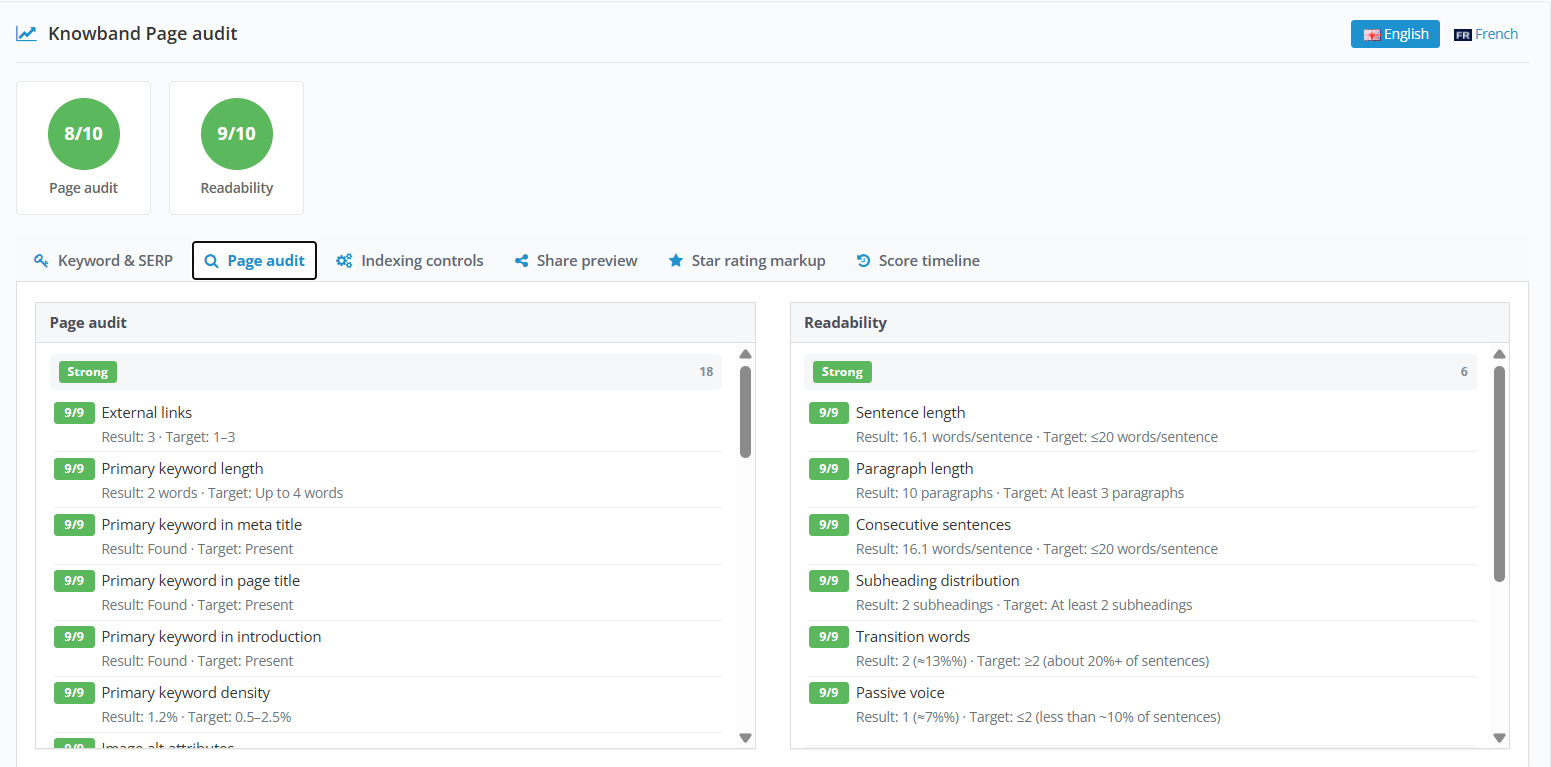
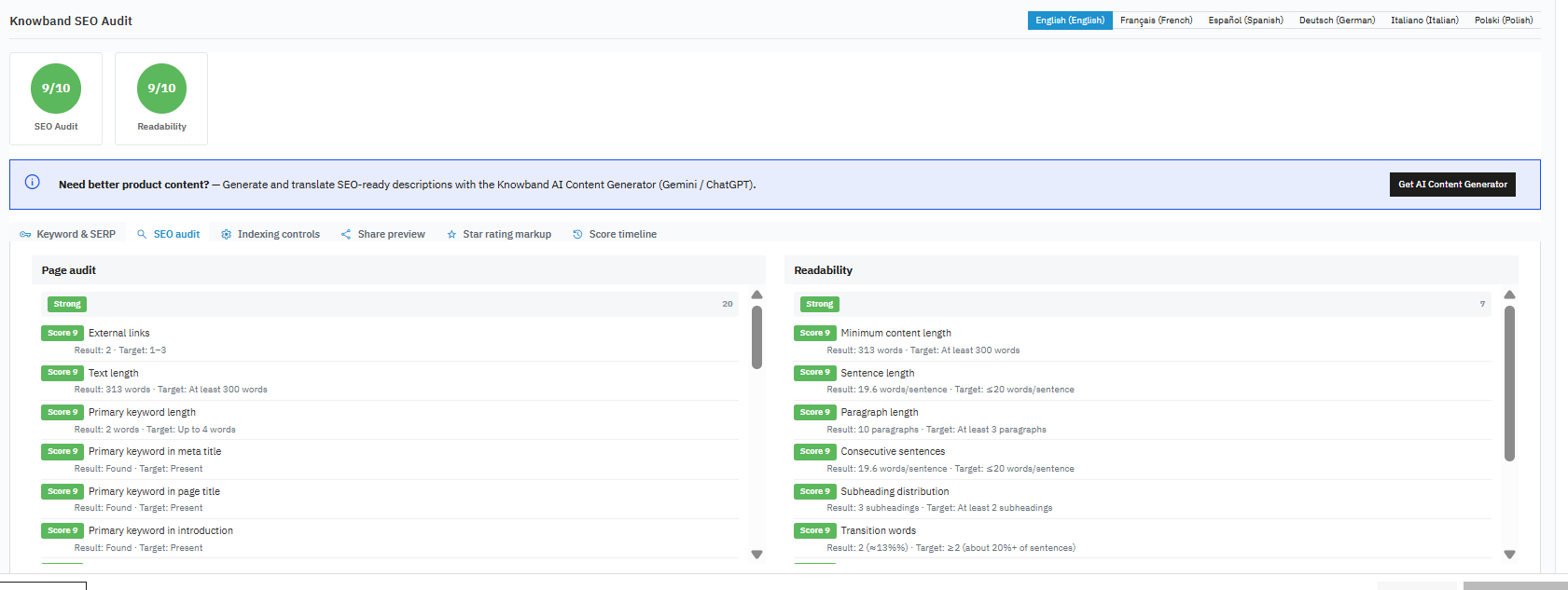
Il principio fondamentale alla base del funzionamento dell’estensione OpenCart SEO Audit è quello di valutare prodotti, categorie di prodotti, pagine informative, produttori e blog compatibili con OpenCart. Ogni singola pagina riceverà una propria valutazione di qualità, tenendo conto di aspetti quali meta tag, leggibilità, inclusione di parole chiave, link e altro ancora. Per i proprietari di negozi che non hanno molta familiarità con la SEO, questa può essere un’ottima checklist.

Oltre al punteggio, l’estensione include funzionalità come OpenCart Google Analytics 4 Analysis, OpenCart Google Search Console e OpenCart PageSpeed ​​Insights per l’analisi del traffico, l’analisi delle ricerche e le informazioni sulla velocità delle pagine, tutto in un’unica dashboard. Inoltre, gestisce i reindirizzamenti tramite l’estensione OpenCart URL Redirect. Questa estensione identifica anche gli URL 404 che potrebbero compromettere l’esperienza dell’utente e rileva gli URL SEO duplicati.

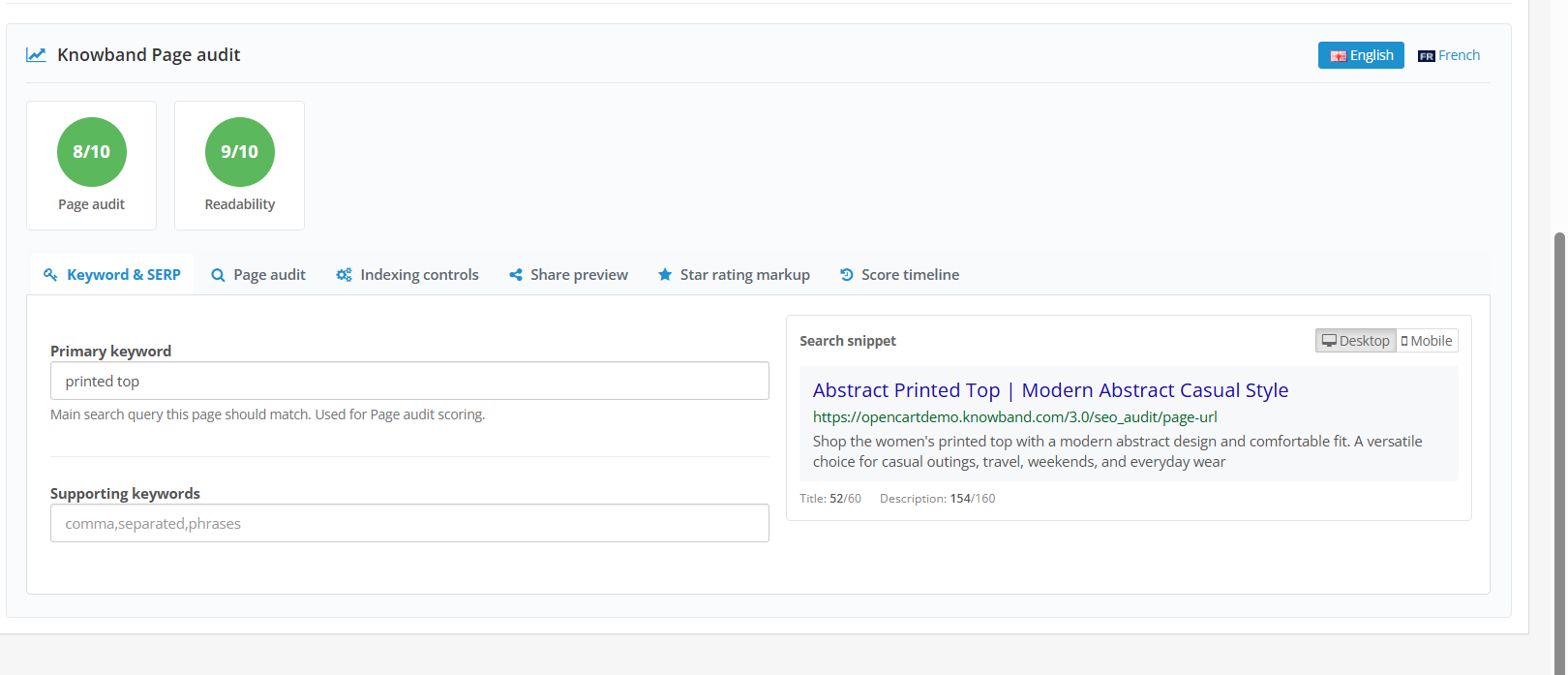
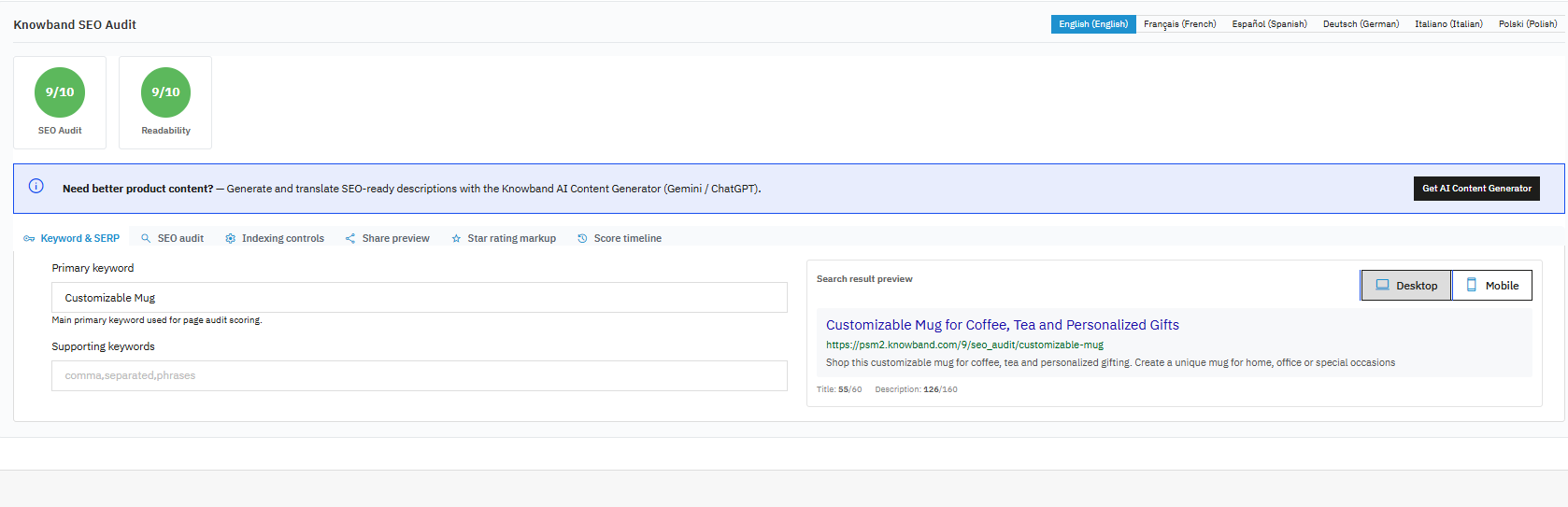
Questo modulo funge da plugin SEO tecnico per OpenCart, consentendo di modificare il file robots.txt utilizzando l’editor Robots.txt di OpenCart e di creare sitemap XML e HTML con il generatore di sitemap di OpenCart. Grazie al generatore di contenuti AI opzionale basato su ChatGPT, è in grado di generare elementi importanti come meta titoli, meta descrizioni, descrizioni dei prodotti e tag per i social media.

Questo manuale descrive le funzionalità del Knowband. Estensione di audit SEO per OpenCart sulla base della sua navigazione effettiva, delle sue funzionalità e delle sue prestazioni. Questo documento non fornisce alcuna garanzia in merito al posizionamento della pagina nei risultati di ricerca, poiché nessun servizio on-page può controllare il posizionamento di una pagina nei motori di ricerca. Fornisce una spiegazione della funzione, dell’utilizzo e della rilevanza di ciascuna funzionalità. Il manuale è scritto per i proprietari di negozi OpenCart che conoscono OpenCart ma non sanno come eseguire un audit SEO di OpenCart.

2. Caratteristiche principali dell’estensione OpenCart SEO Audit

OpenCart SEO Audit Manager, un’estensione completa per l’audit SEO dei negozi OpenCart, combina diverse funzionalità distinte in un unico modulo. Insieme, coprono la maggior parte delle attività di manutenzione SEO ricorrenti necessarie a un negozio OpenCart:

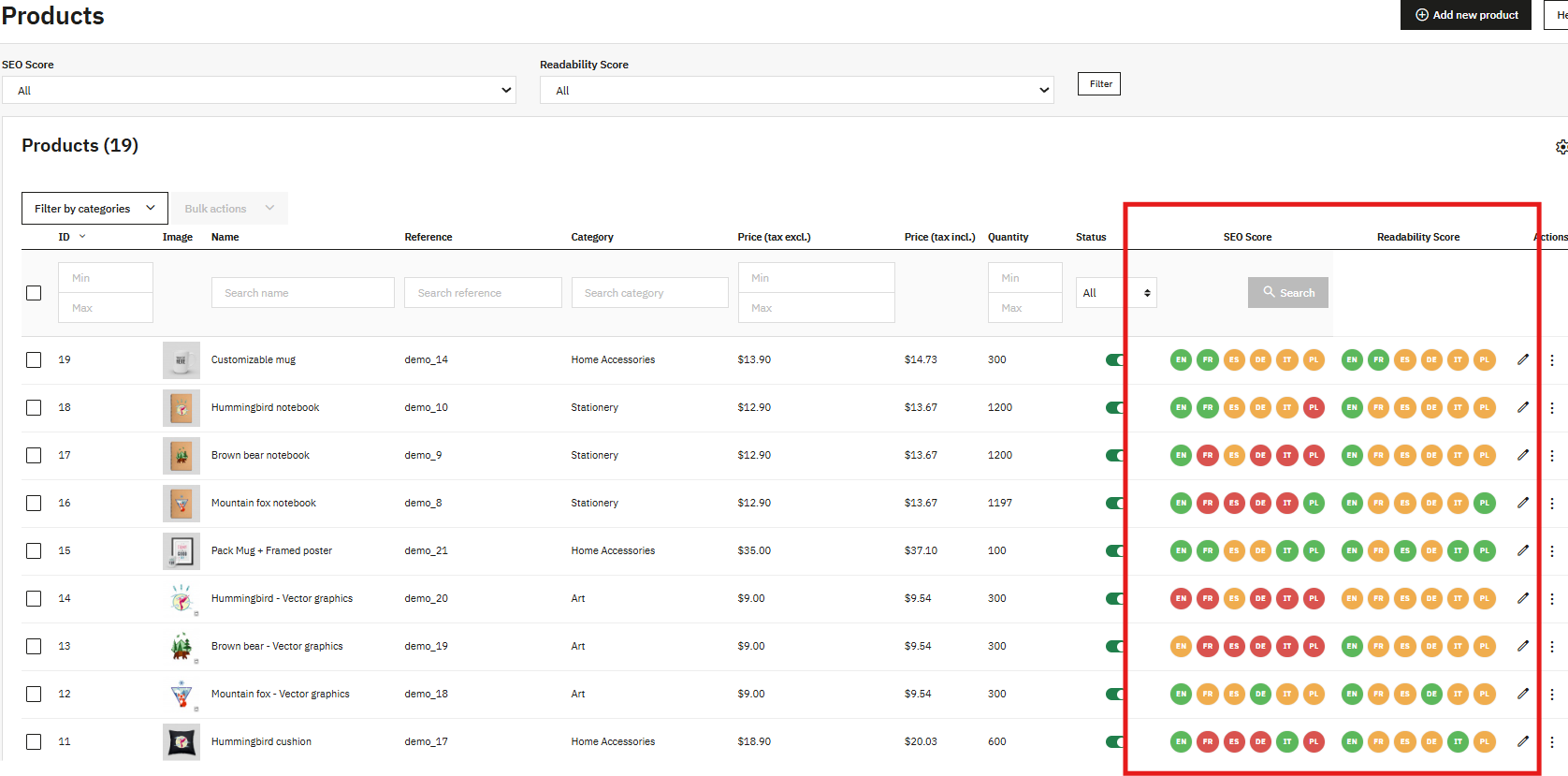
  • Valutazione SEO e di leggibilità per prodotti, categorie, pagine informative, produttori e contenuti del blog supportati
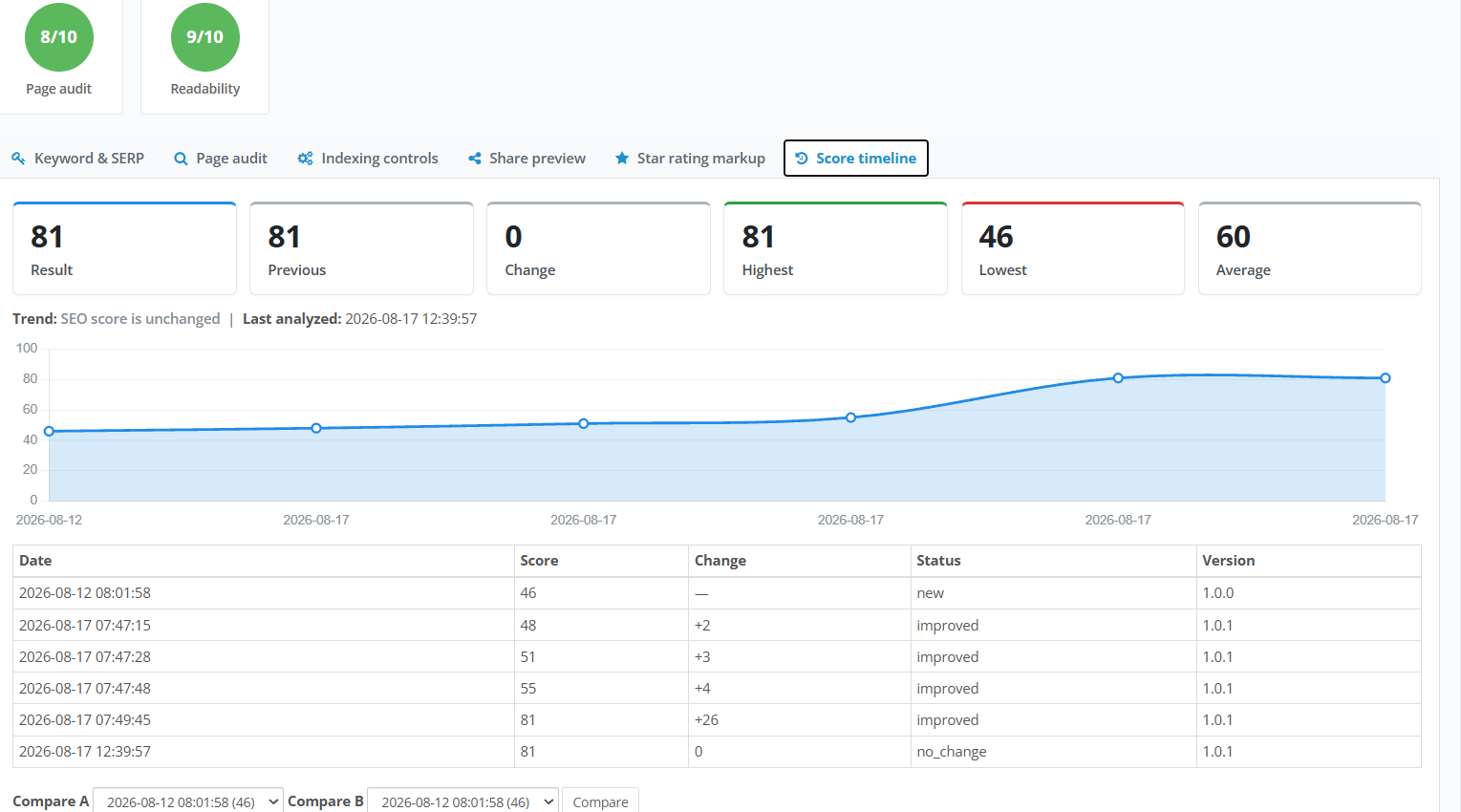
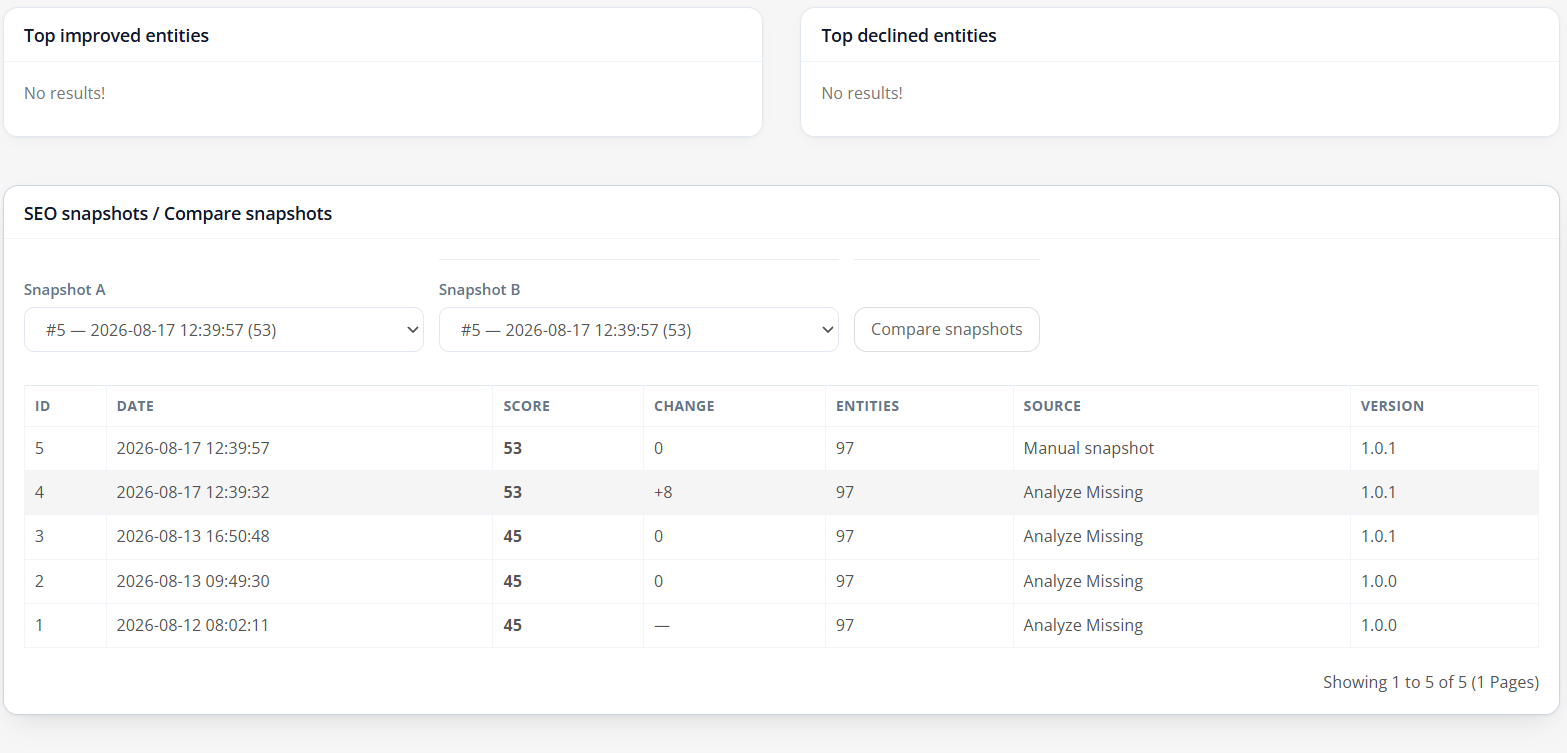
  • Analizza i dati storici con grafici di tendenza, istantanee e confronti nel tempo.
  • I problemi sono raggruppati per regola, in modo che gli amministratori possano risolvere un problema su più pagine contemporaneamente.
  • Integrazione di OpenCart con Google Analytics 4 per la creazione di report su sessioni, utenti, eCommerce e comportamento degli utenti.
  • Integrazione di OpenCart con Google Search Console, che include controlli su prestazioni, invio della sitemap e indicizzazione degli URL.
  • Integrazione di PageSpeed ​​Insights con test su dispositivi mobili e desktop, oltre al monitoraggio delle tendenze storiche.
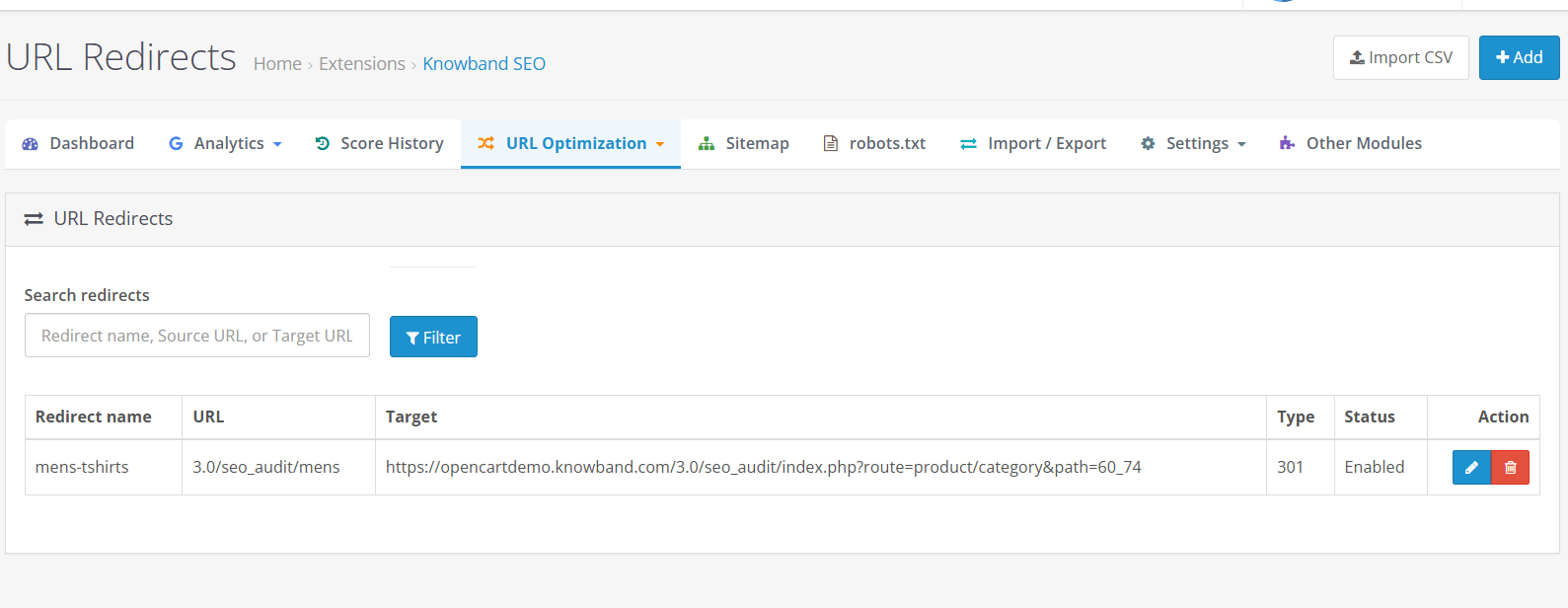
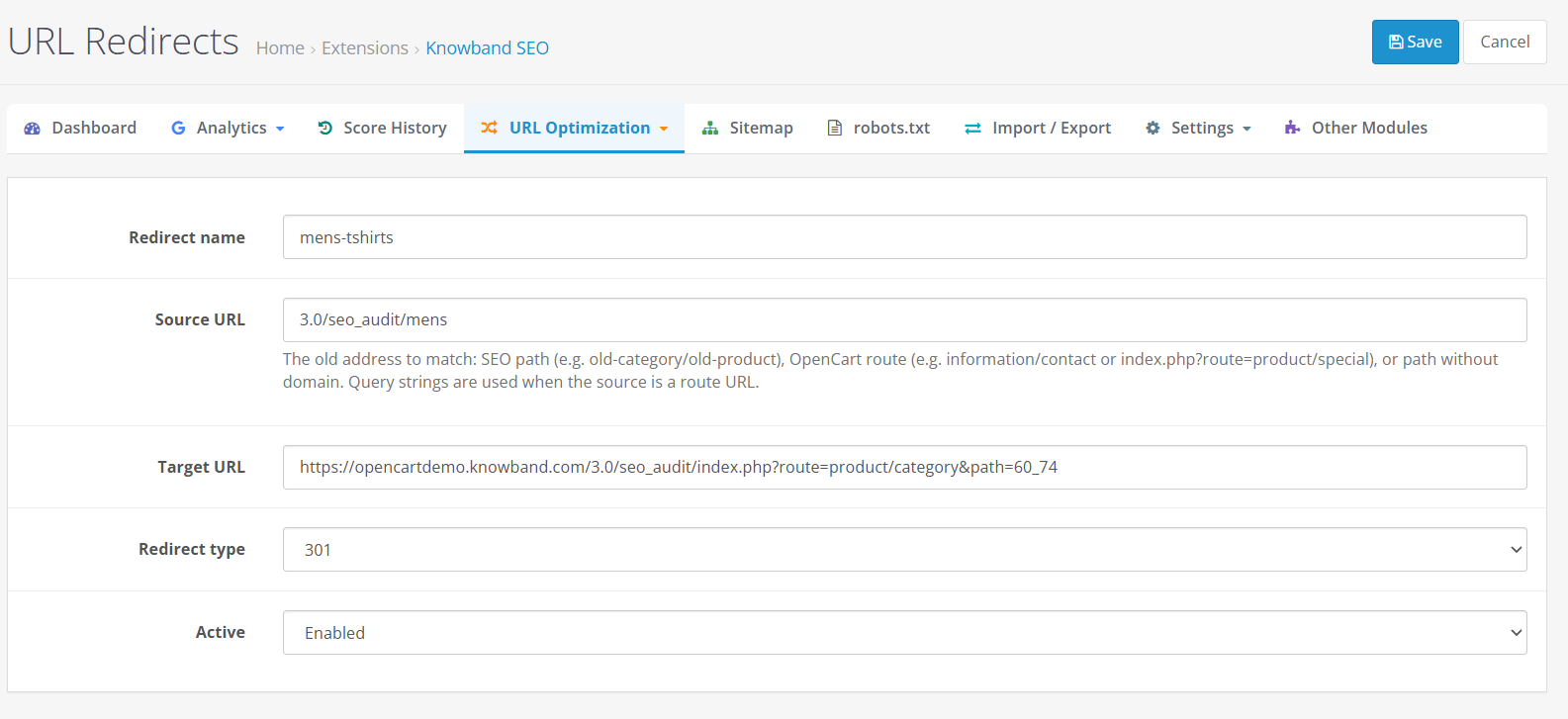
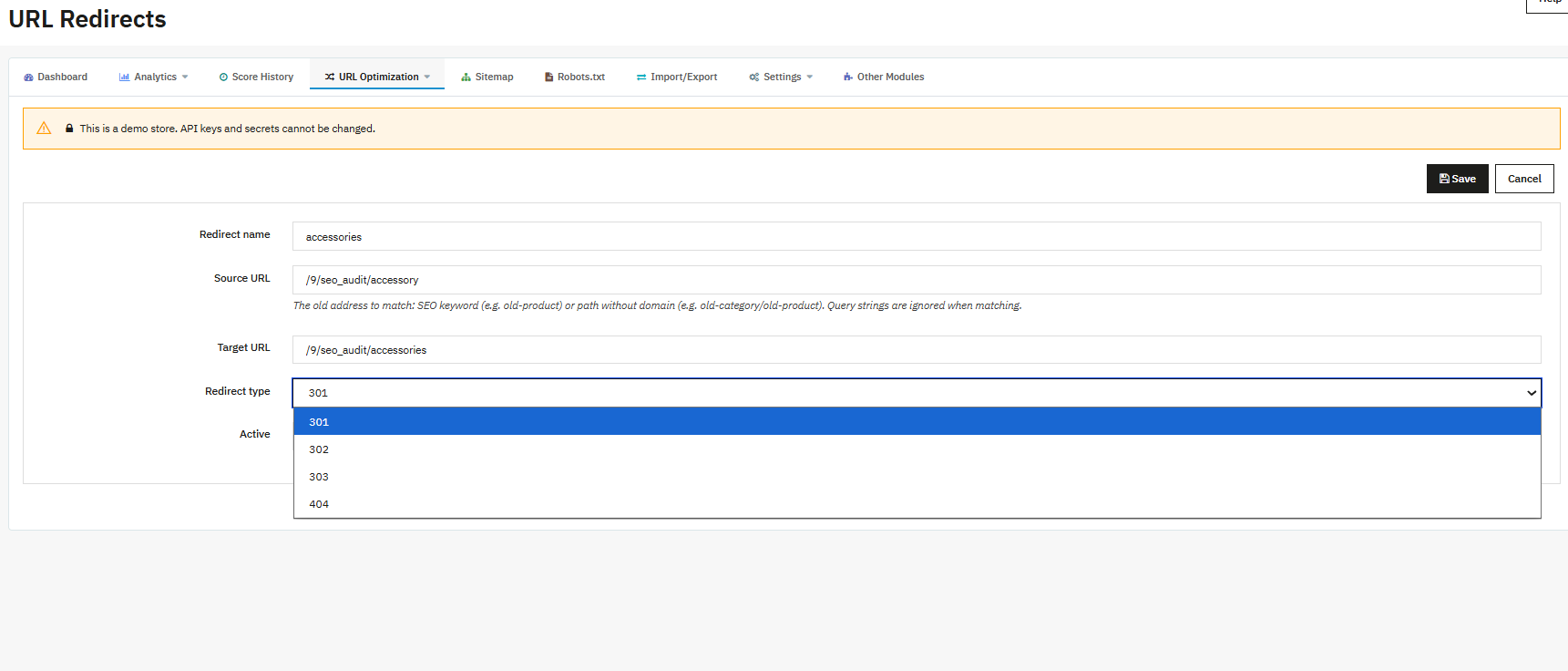
  • Un gestore di reindirizzamenti per OpenCart che supporta i reindirizzamenti 301, 302 e 303, inclusa l’importazione in blocco di file CSV.
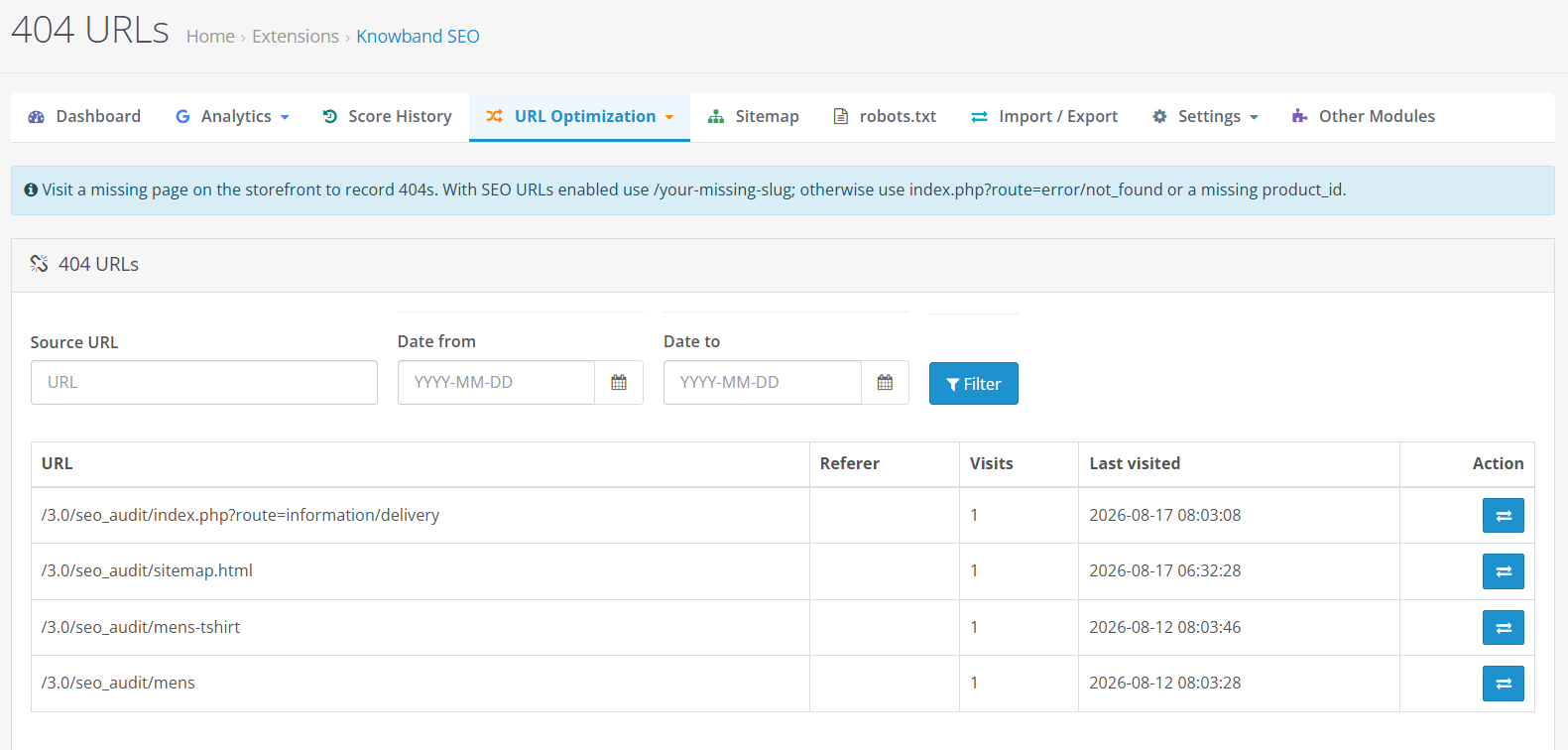
  • Rilevamento URL 404 che registra le richieste mancanti del negozio online per la revisione
  • Controllo degli URL duplicati, in pratica un verificatore SEO per OpenCart per le parole chiave SEO assegnate a più di una pagina.
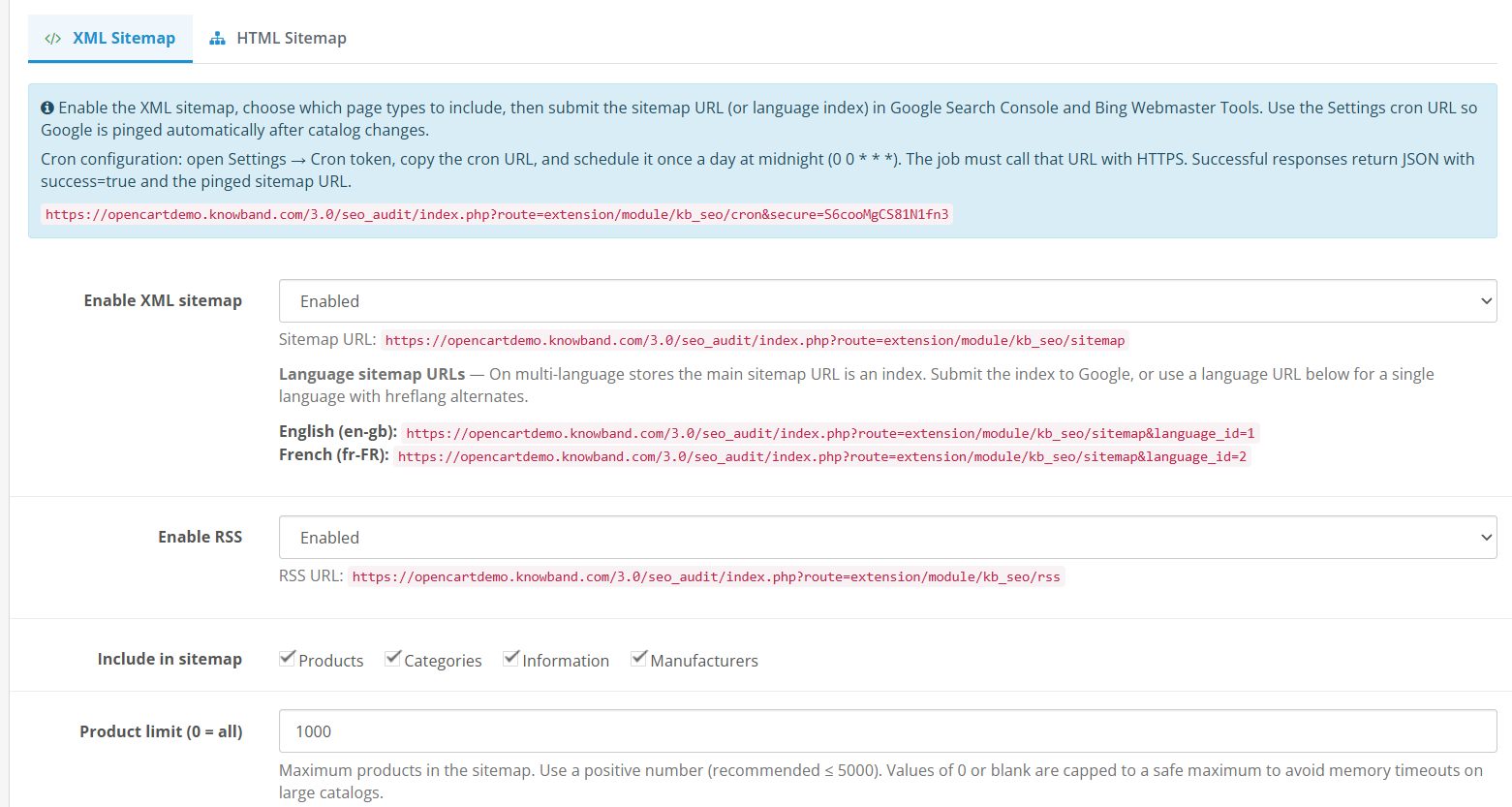
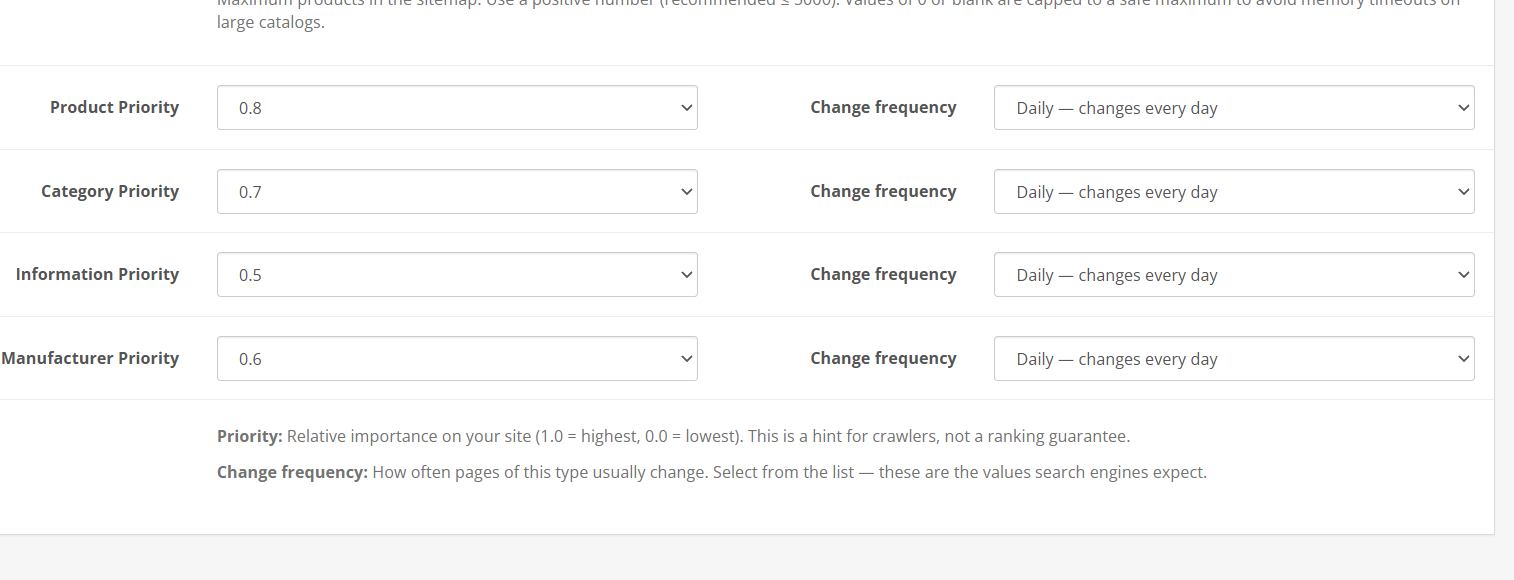
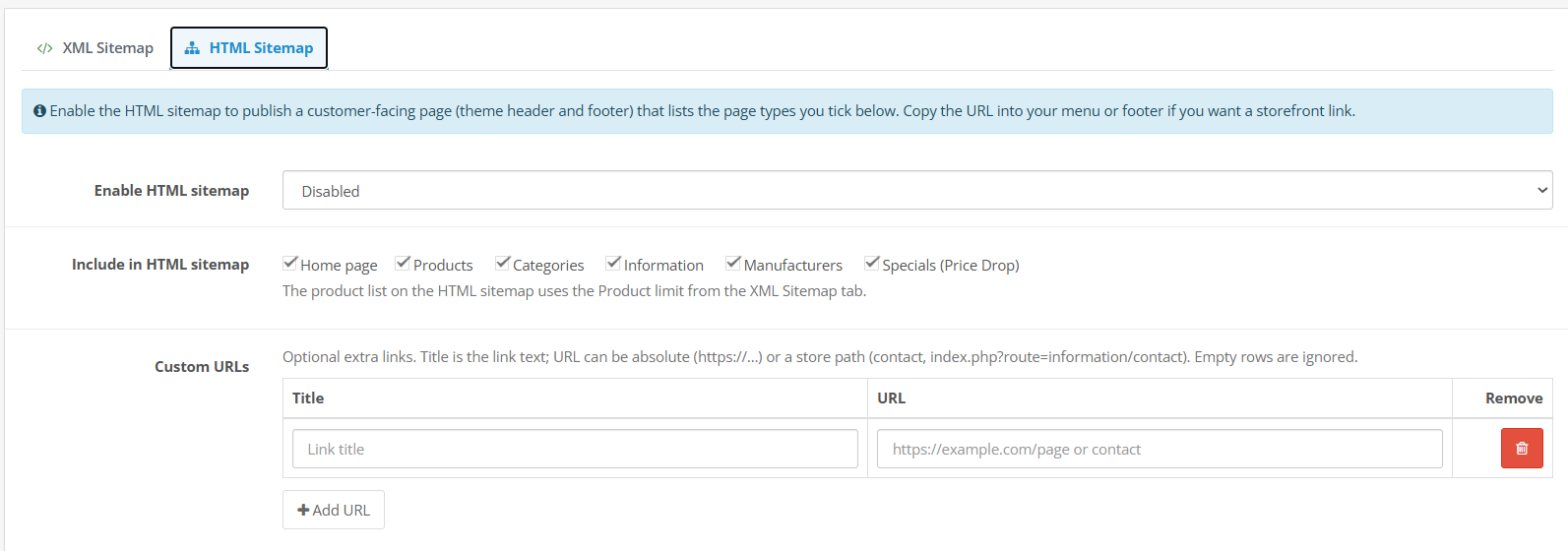
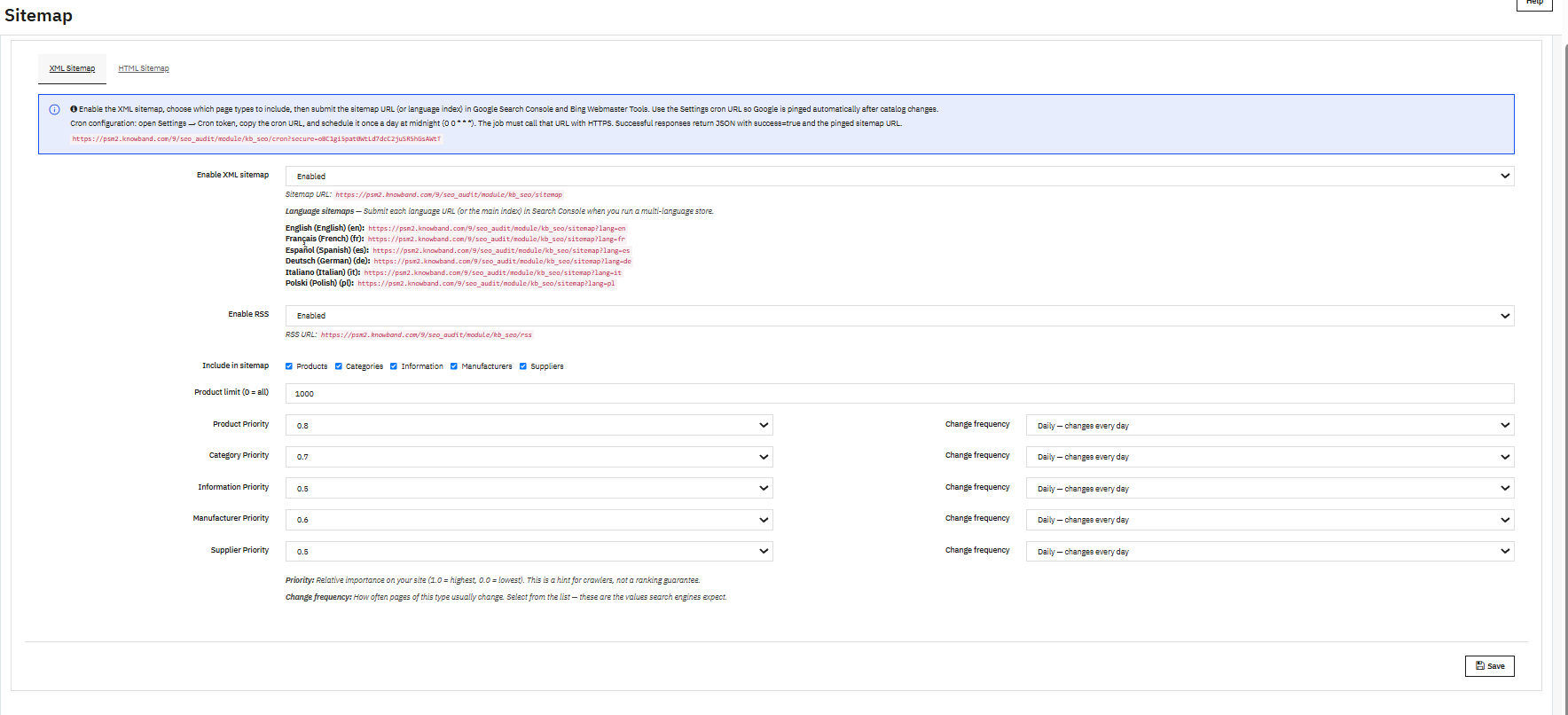
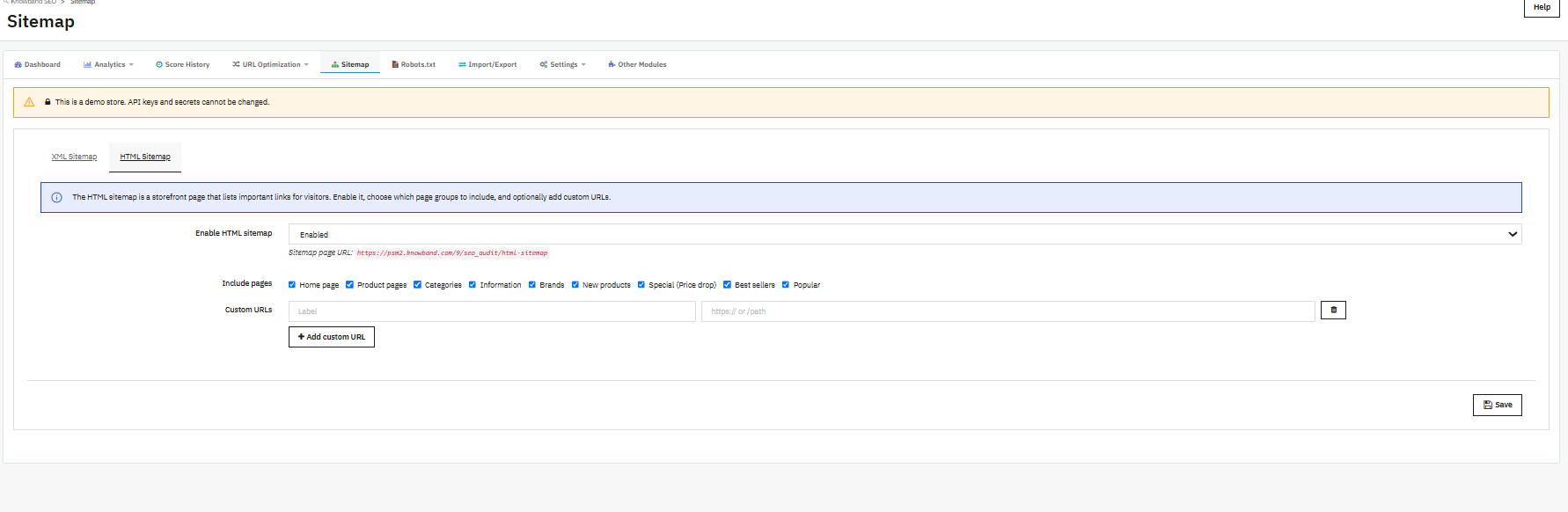
  • Generazione di sitemap XML e HTML tramite il generatore di sitemap OpenCart del modulo, con supporto per i feed RSS.
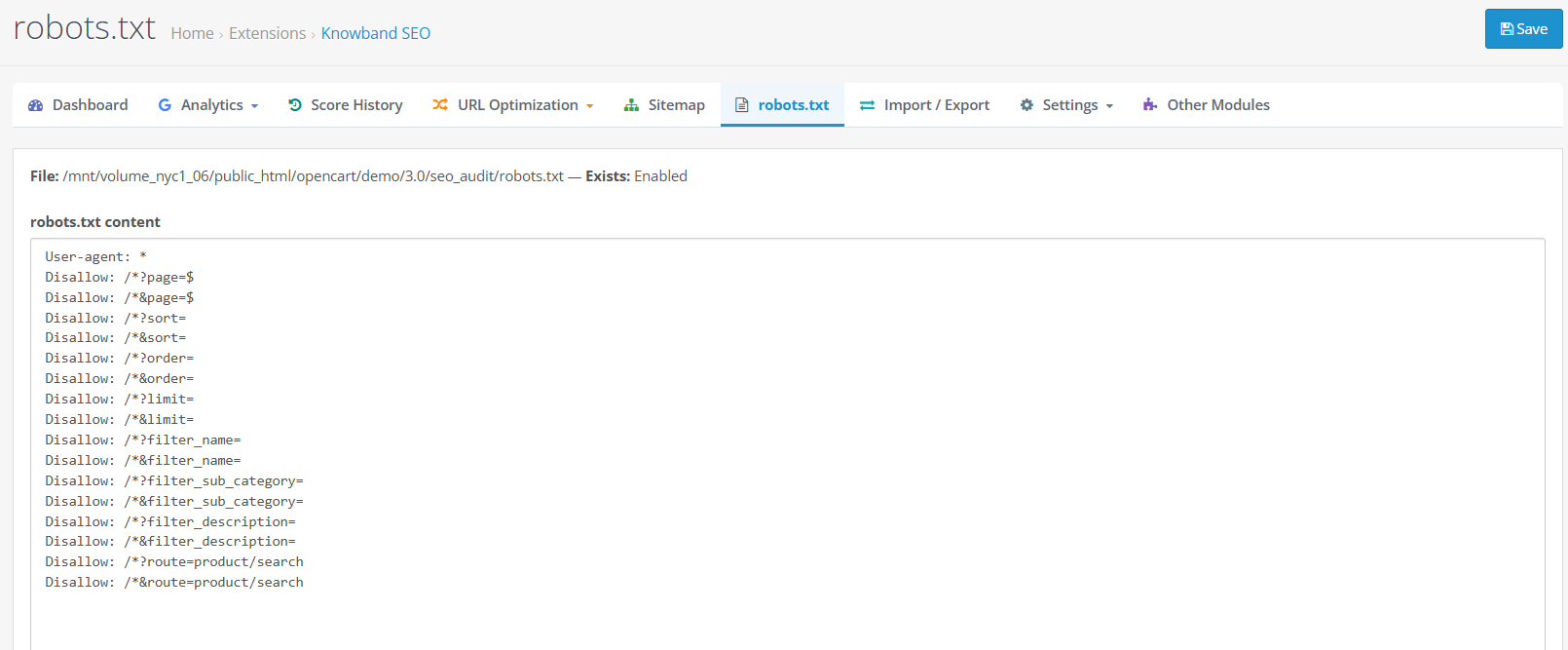
  • Gestione del file robots.txt tramite l’editor Robots.txt integrato, direttamente dal pannello di amministrazione.
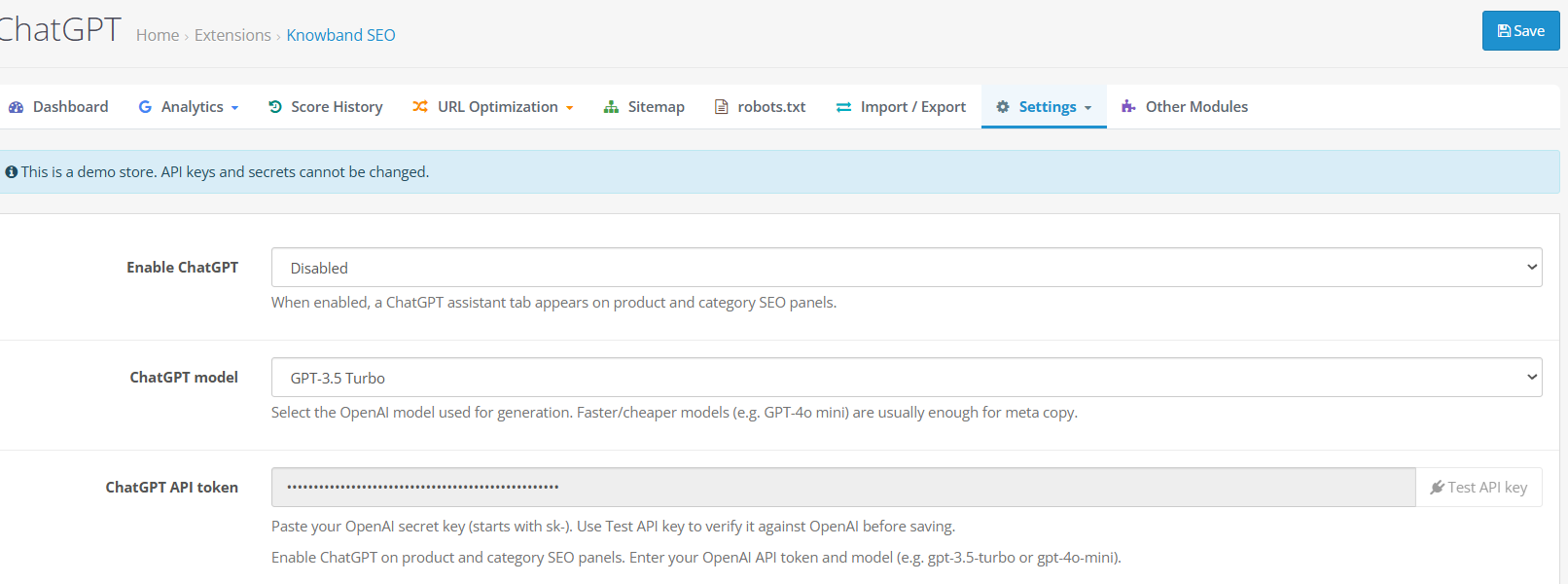
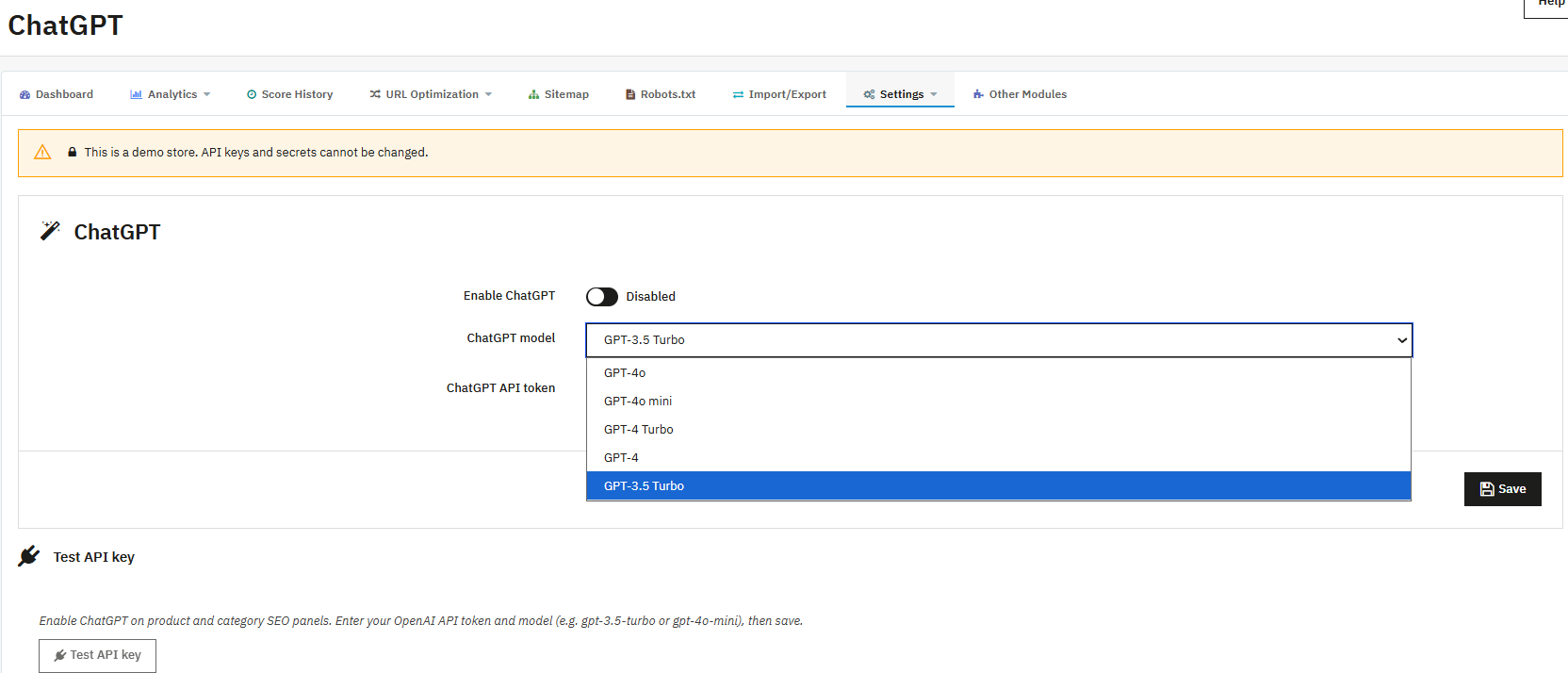
  • Un generatore di contenuti basato sull’intelligenza artificiale per OpenCart (con l’ausilio di ChatGPT) per meta titoli, descrizioni, testi dei prodotti e metadati social.
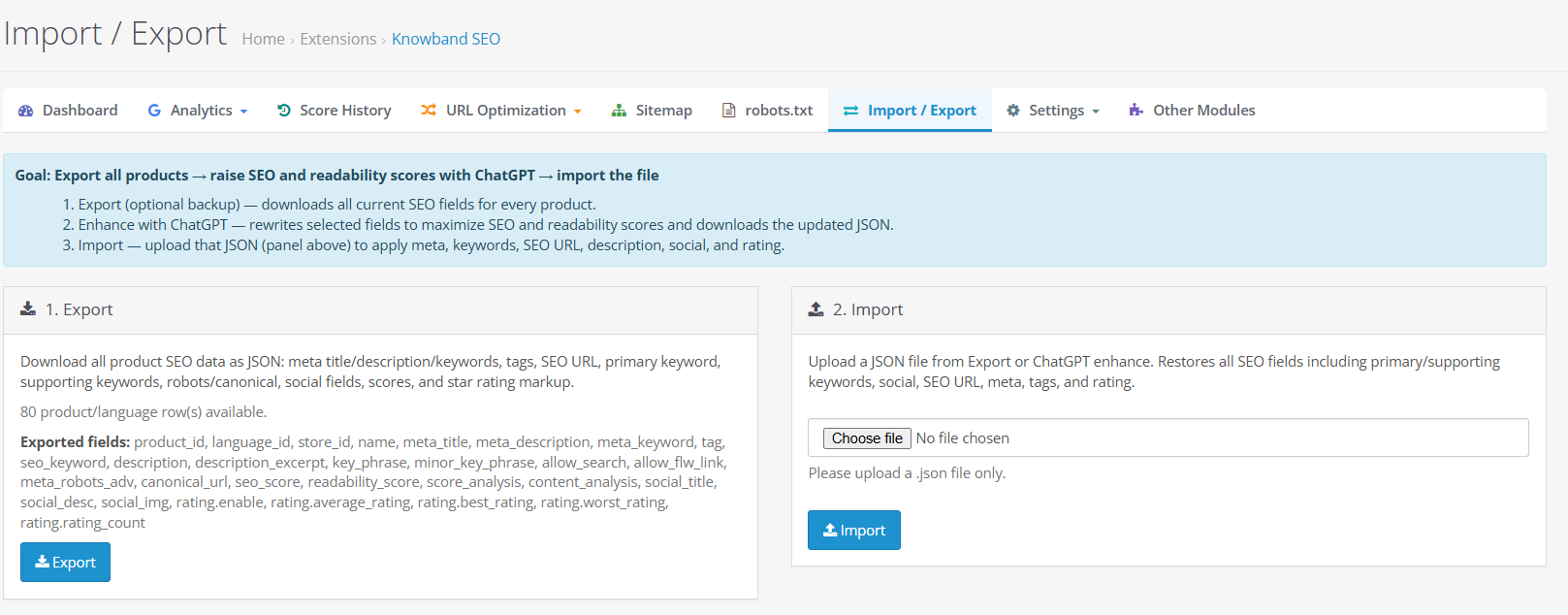
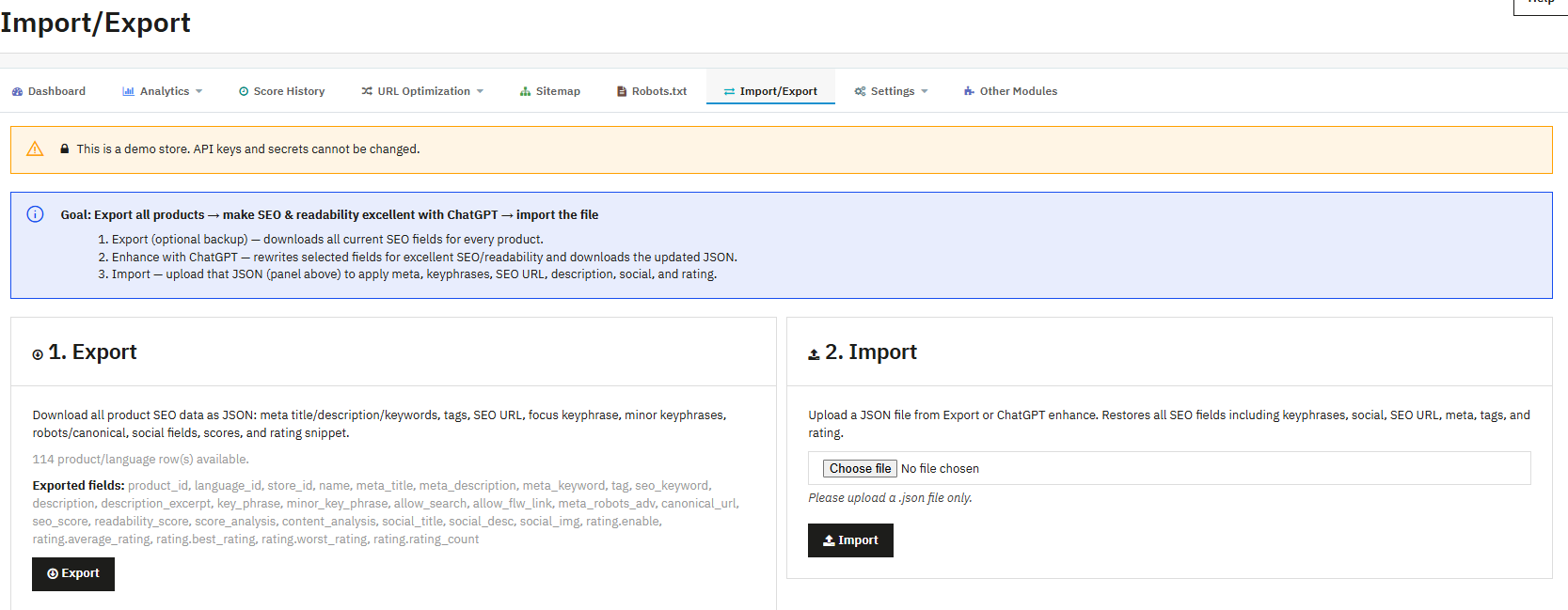
  • Importazione/esportazione per il backup, il ripristino e il miglioramento assistito dall’IA di grandi quantità di dati SEO.
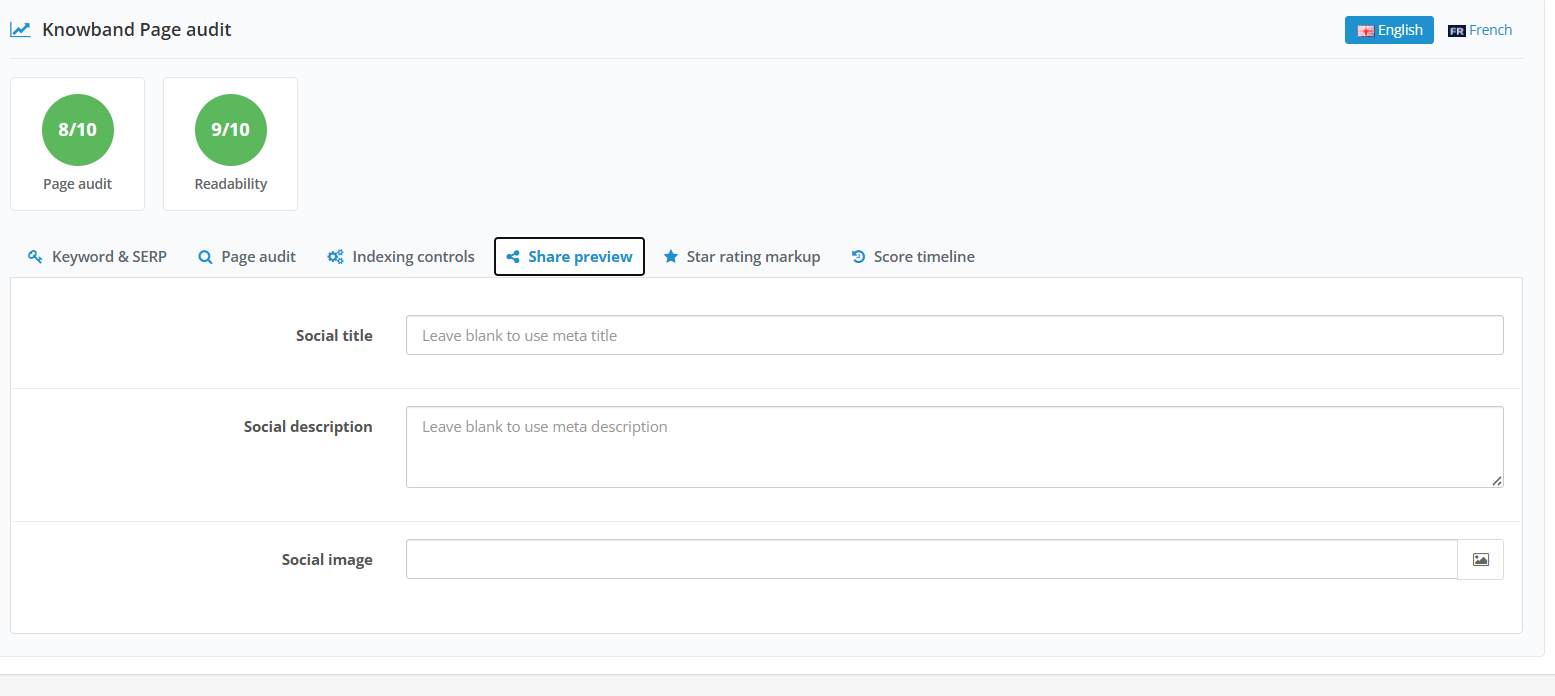
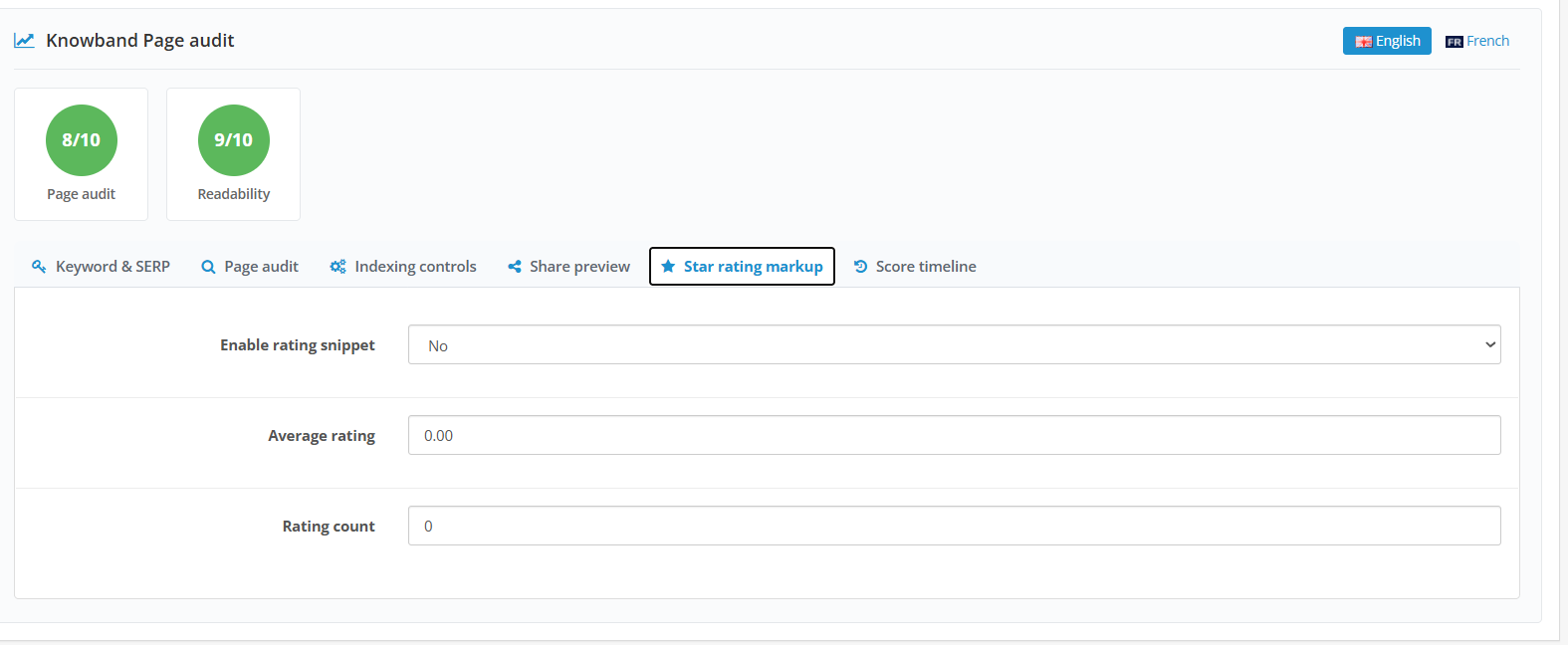
  • Schede social per Open Graph e metadati delle schede X (Twitter), oltre al supporto per i dati strutturati.

Ciascuna di queste aree è documentata in dettaglio nelle sezioni seguenti, utilizzando gli stessi nomi delle schede e campi presenti nel modulo di audit SEO di OpenCart.

3. Installazione dell’estensione

Passaggio 1: Scarica il modulo. Scarica la Gestore di audit SEO per OpenCart, un plugin SEO per OpenCart sviluppato e da estrarre sul tuo computer locale.

Passaggio 2: Copia i file sul tuo server. Carica il contenuto della directory di caricamento dei file (admin, system, catalogue) nel tuo negozio, mantenendo intatta la struttura delle cartelle esistente.

Passaggio 3: Installa o aggiorna la modifica OCMOD. Il modulo include una modifica OCMOD che aggiunge il gruppo Knowband SEO alla barra laterale di amministrazione. In OpenCart, vai su Estensioni > Modifiche e aggiorna l’elenco delle modifiche affinché l’estensione OpenCart SEO venga visualizzata correttamente. Se la voce nella barra laterale non appare immediatamente, l’estensione include anche un meccanismo di fallback basato su eventi che aggiunge automaticamente il menu una volta installata l’estensione.

Passaggio 4: installa l’estensione. Apri il pannello di amministrazione di OpenCart, vai su Estensioni, individua Knowband SEO e installalo.

Passaggio 5: Confermare le autorizzazioni dell’utente. L’installazione concede al gruppo di utenti che effettua l’installazione l’accesso e le autorizzazioni di modifica per i percorsi del modulo. Se anche altri gruppi di amministratori devono utilizzare il modulo, è necessario aggiungere manualmente i loro permessi di accesso e modifica in Sistema > Utenti > Gruppi di utenti.

4. Panoramica amministrativa dell’estensione OpenCart SEO Audit

L’estensione OpenCart SEO Audit organizza i suoi strumenti in un menu di amministrazione dedicato. La navigazione include Dashboard, Analisi (che comprende le dashboard di GA, GSC e PageSpeed ​​Insights), Cronologia dei punteggi, Ottimizzazione URL, Sitemap XML e HTML. Questa estensione consente anche di aggiornare i prodotti in blocco tramite le impostazioni di importazione/esportazione. Permette inoltre di modificare i file sitemap.xml, sitemap.html e robots.txt.

4.1 Dashboard 


La dashboard offre una panoramica completa dello stato SEO generale del tuo negozio. Solitamente è il primo strumento da consultare quando si valuta l’andamento del catalogo in termini di contenuti e metadati. 

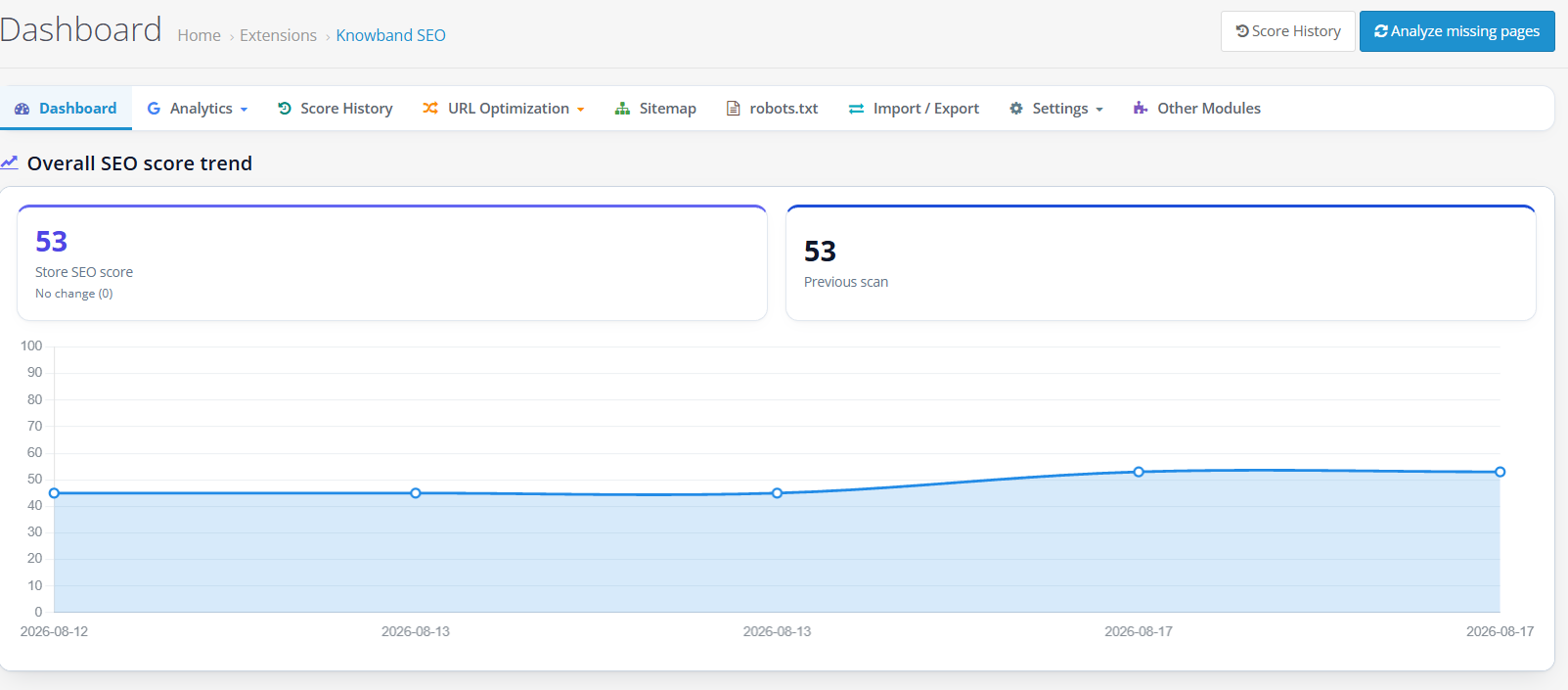
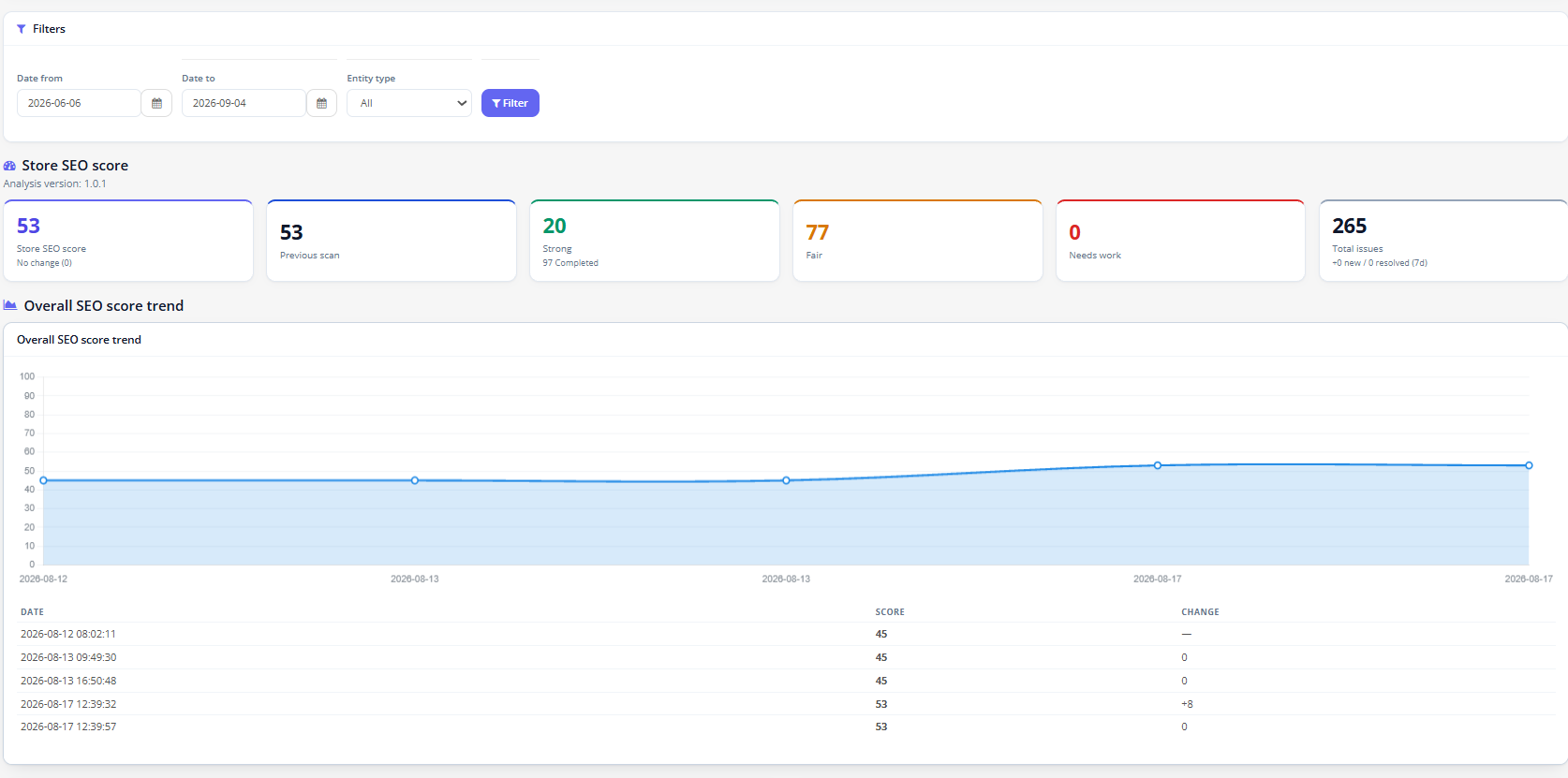
È possibile visualizzare i punteggi SEO complessivi attuali e precedenti, esaminare diversi grafici di ripartizione, eseguire un’analisi in blocco delle pagine non ancora valutate e accedere direttamente alla cronologia dei punteggi.

  • Punteggio attuale del sito web / Punteggio precedente: Il punteggio SEO complessivo del negozio, rilevato nell’ultima verifica, presentato in relazione al punteggio del periodo precedente per monitorare eventuali miglioramenti o peggioramenti.
  • Andamento del punteggio SEO complessivoUn grafico che mostra l’andamento del tuo sito web nel tempo e che ti aiuterà a capire se i miglioramenti apportati hanno avuto un impatto duraturo o se si è trattato solo di una risposta positiva iniziale.
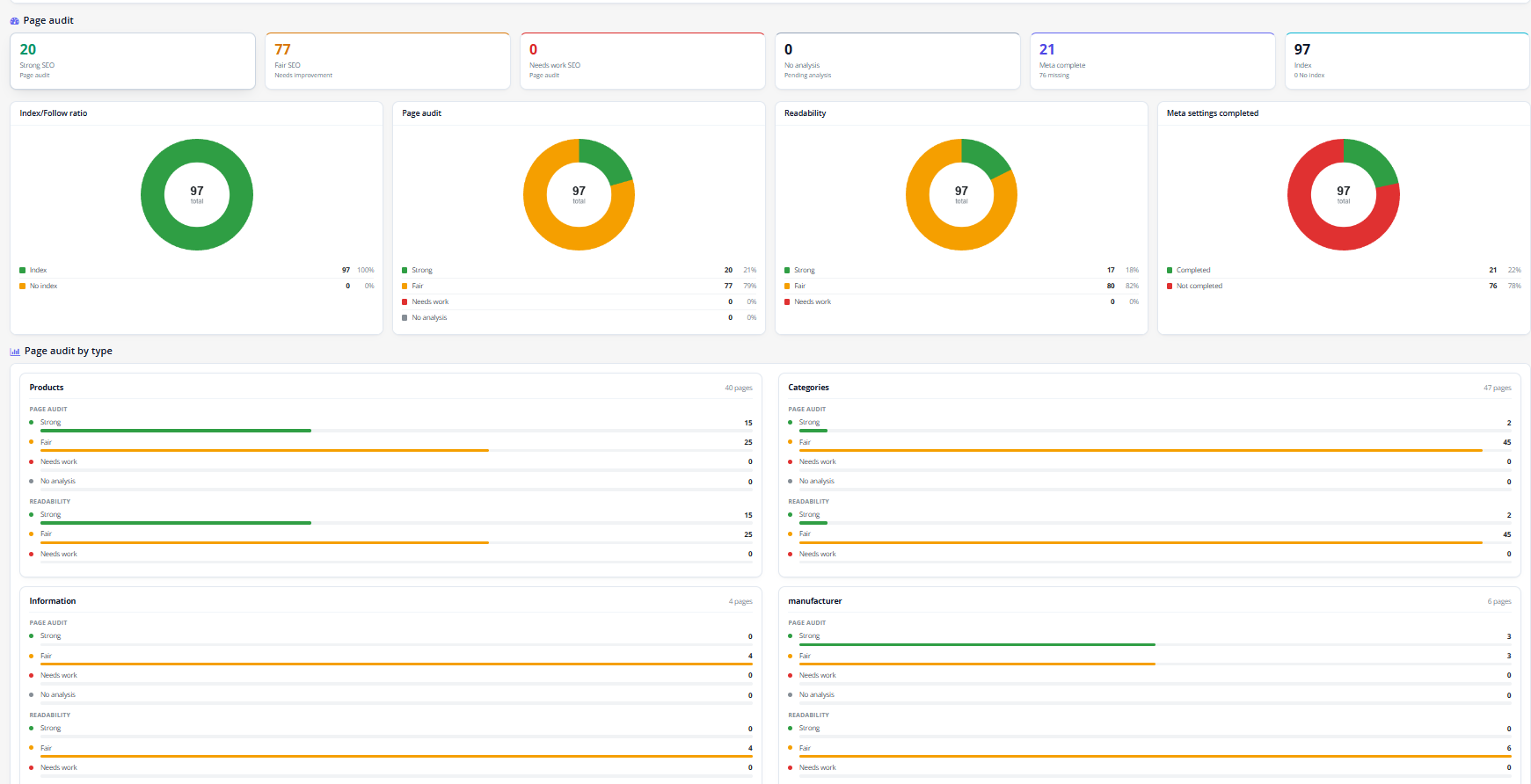
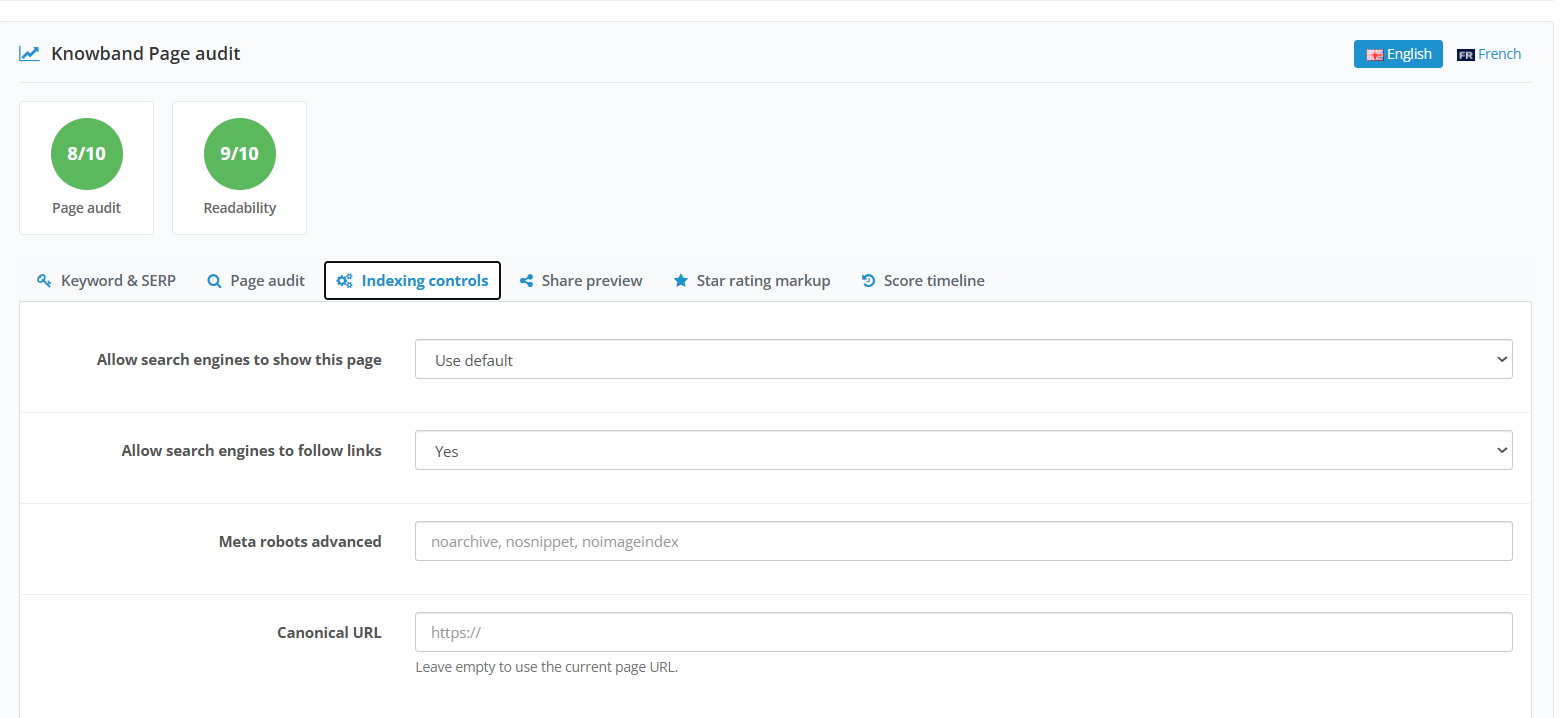
  • Rapporto indice/followerIl rapporto tra le pagine contrassegnate per l’indicizzazione e il follow e quelle contrassegnate come noindex e nofollow, consentirà di individuare le pagine che sono state erroneamente bloccate dalla scansione dei motori di ricerca.
  • Pagine per distribuzione dei punteggiUn grafico che mostra il numero di pagine con punteggi SEO elevati, moderati e bassi.
  • leggibilità: un grafico che riassume i punteggi di leggibilità dei contenuti analizzati, separatamente dal punteggio SEO.
  • Impostazioni meta completate: un grafico che mostra quante pagine hanno metadati completi (titolo, descrizione e campi simili) rispetto a quante ne sono prive.
  • Elenco di controllo SEO: un elenco di elementi tecnici a livello di negozio, tra cui URL SEO abilitati, SSL abilitato, sitemap XML abilitata, presenza di robots.txt, stato della modalità di manutenzione, verifica del webmaster, reindirizzamenti URL, RSS e rilevamento del blog, ove pertinente. Ogni riga indica se l’elemento è presente e può includere un link di modifica o un collegamento esterno per correggerlo direttamente.
  • Cronologia dei punteggi (azione di intestazione): Una scorciatoia che apre la scheda Cronologia punteggi senza utilizzare il menu principale.
  • Analizza le pagine mancanti (azione di intestazione)): apre lo strumento di analisi di massa descritto di seguito, utilizzato per assegnare un punteggio alle pagine che non sono ancora state analizzate.

4.2 Analytics

La sezione Analisi contiene le schede Dashboard analitica, Impostazioni, GA4 Analytics, Search Console e PageSpeed.

4.2.1 Dashboard analitica

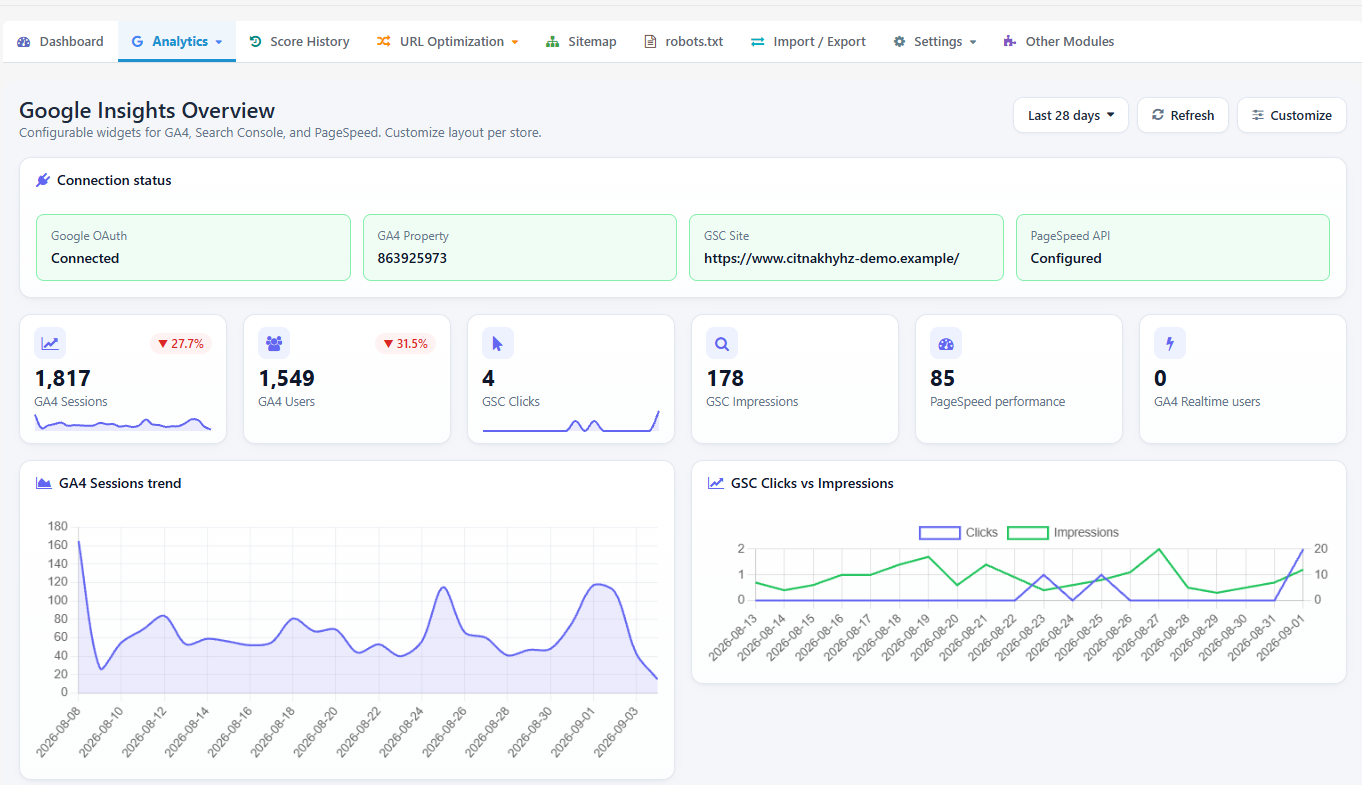
Si tratta di una dashboard widget personalizzabile che riunisce i dati di GA4, Search Console e PageSpeed ​​in un unico posto, in modo da non dover aprire ogni integrazione separatamente per un controllo rapido. Questi widget sono inclusi da Google Analytics 4, Google Search Console e PageSpeed.

  • Selettore del periodo: Il proprietario del negozio può impostare il periodo di riferimento per ogni widget presente sulla pagina, scegliendo tra Ultimi 7 giorni, Ultimi 28 giorni, Ultimi 30 giorni o Ultimi 90 giorni.
  • Sessioni: Seleziona le sessioni GA4 registrate nel periodo selezionato.
  • Utenti: totale Utenti unici registrati nel periodo selezionato.
  • Visualizzazioni di pagina: Numero totale di pagine visualizzate nel periodo selezionato.
  • Utenti in tempo reale: Il numero di utenti attualmente attivi sul negozio online, aggiornato in prossimità della diretta.
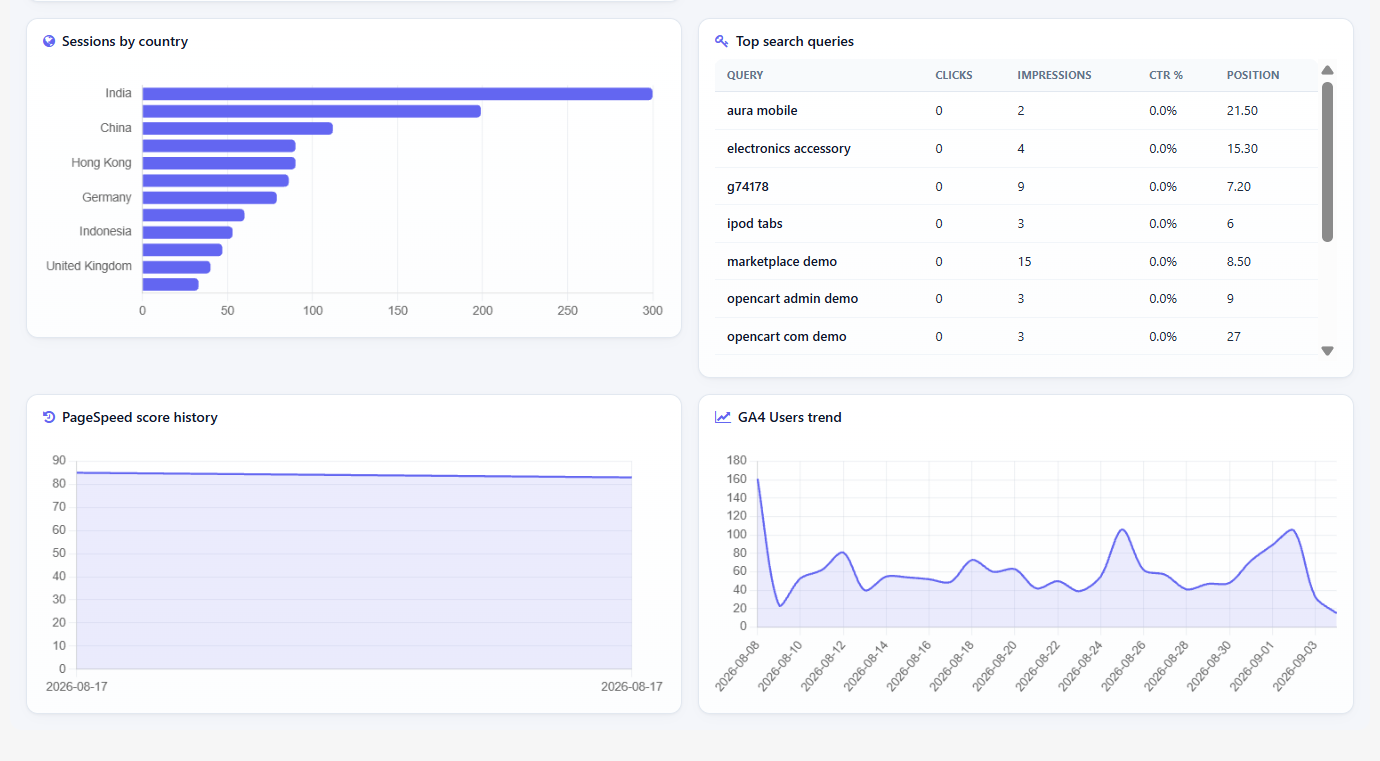
  • Andamento delle sessioni / Andamento degli utentiGrafici a linee che mostrano l’andamento giornaliero delle sessioni e degli utenti nel periodo selezionato.
  • Sessioni per paeseRipartizione delle sessioni per paese di provenienza dei visitatori.
  • Sessioni per dispositivo: Una ripartizione delle sessioni per categoria di dispositivo, come computer desktop, dispositivi mobili o tablet.
  • Principali fonti di traffico: I canali o le fonti che inviano il maggior numero di sessioni al negozio.
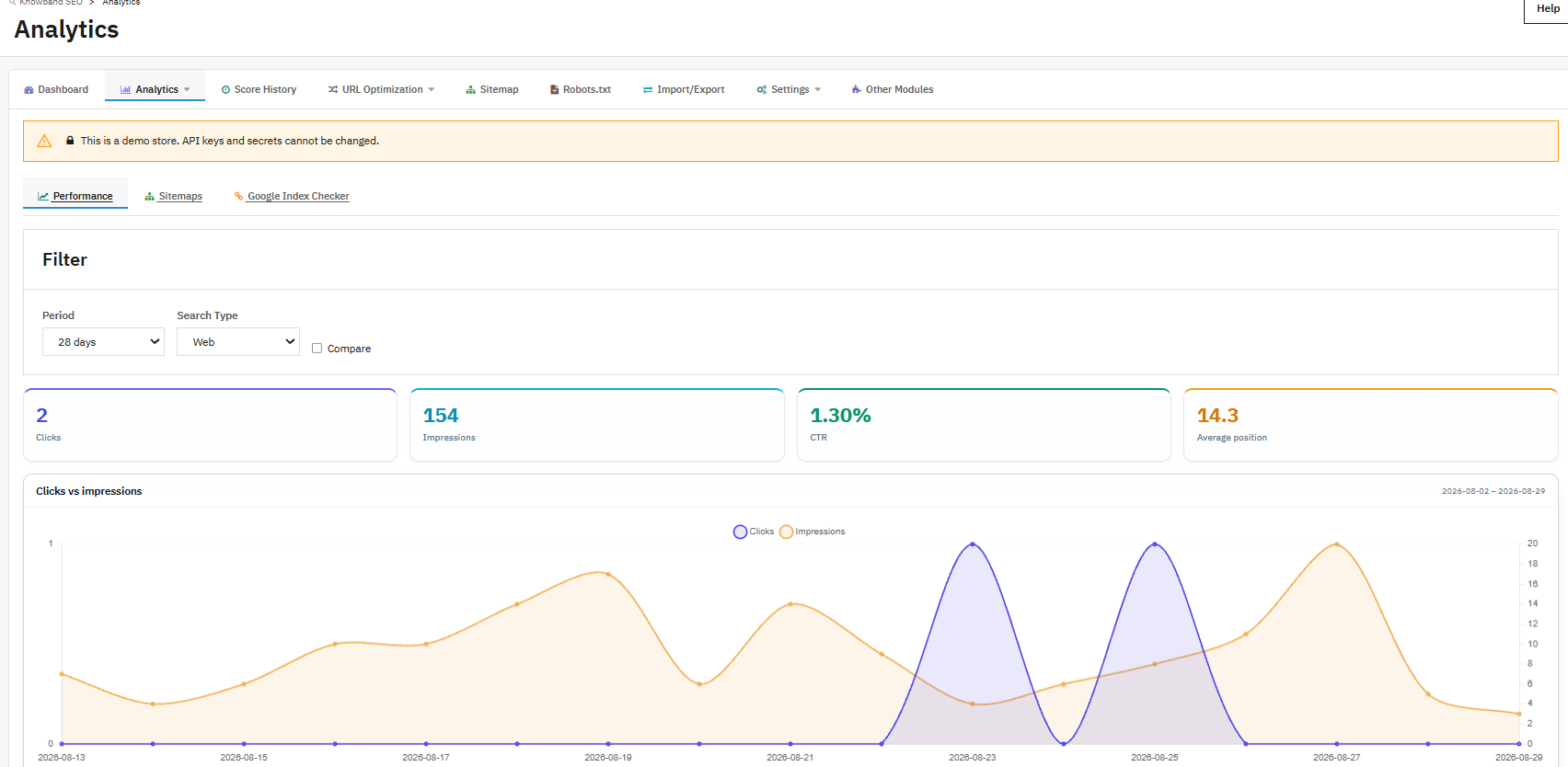
  • ClicNumero totale di clic su Search Console nel periodo selezionato.
  • Impressioni: numero totale di volte in cui le tue pagine sono apparse nei risultati di ricerca di Google.
  • CTRTasso di clic (CTR), calcolato dividendo il numero di clic per il numero di impressioni.
  • Posizione media: la posizione media in classifica delle tue pagine nei risultati di ricerca di Google per il periodo considerato.
  • Clic vs Impressioni: un grafico combinato che visualizza clic e impressioni insieme, in modo da poter osservare come si muovono l’uno rispetto all’altro.
  • Query di ricerca più frequenti: i termini di ricerca che generano il maggior numero di clic o impressioni.
  • Pagine di destinazione principali: le pagine che ricevono il maggior traffico dai motori di ricerca.
  • Prestazioni di PageSpeed: un widget che riassume i punteggi dei tuoi test PageSpeed ​​più recenti.
  • ricaricare: ricarica i dati per tutti i widget attualmente visualizzati.
  • Personalizzare: apre la libreria dei widget in modo da poter aggiungere, rimuovere o riordinare i widget.
  • Salva layout: memorizza la selezione e la disposizione attuali dei widget per questo negozio.
  • Annulla: chiude la visualizzazione di personalizzazione senza salvare le modifiche.
  • Reimposta il layout: ripristina la selezione e l’ordine predefiniti dei widget.

4.2.2 Impostazioni di GA4, GSC e PageSpeed

 Questo include tutti i valori di configurazione necessari all’area di analisi, organizzati nelle sezioni Generale, Credenziali, Proprietà, Accesso, PageSpeed ​​Cron e Notifiche.

General

  • Stato dell’analisi: Attiva o disattiva la raccolta dati e le dashboard di Analytics per questo negozio.
  • Periodo di validità predefinito (giorni): la finestra temporale utilizzata dai widget del dashboard per la creazione dei report quando non è stato selezionato alcun altro periodo.
  • TTL della cache API (minuti): per quanto tempo le risposte API vengono memorizzate nella cache prima che l’estensione richieda nuovi dati a Google, il che riduce l’utilizzo delle API ma ritarda la visualizzazione dei nuovi dati.
  • Ritardo dei dati della Search Console (giorni): il numero degli ultimi giorni esclusi dai report di Search Console, poiché Google in genere finalizza tali dati alcuni giorni dopo che si sono verificati.
  • Conservazione della cronologia (giorni): Per quanto tempo viene conservata la cronologia dei test di PageSpeed ​​prima che i record più vecchi vengano rimossi.

Credenziali

  • Chiave API di PageSpeed: La tua chiave API di Google PageSpeed ​​Insights, necessaria per eseguire i test di performance.
  • ID client Google OAuth: l’ID client dell’applicazione web client OAuth che hai creato in Google Cloud.
  • Segreto del client OAuth di Google: il Client Secret corrispondente; lasciando vuoto questo campo durante la modifica, verrà mantenuto il valore già memorizzato.
  • Connettiti con Google: Avvia il flusso di autorizzazione OAuth utilizzando l’ID client e il segreto indicati sopra.
  • Disconnetti Google: rimuove la connessione Google memorizzata per questo negozio.
  • ricaricare: ricarica l’elenco delle proprietà Google disponibili dopo una connessione riuscita.

Proprietà a Confronto

  • Proprietà della console di ricerca: la proprietà specifica di Search Console da cui devono essere estratti i dati di questo negozio.
  • Proprietà GA4: l’ID specifico della proprietà GA4 da cui devono essere estratti i dati di questo negozio.
  • URL del test PageSpeed: l’URL predefinito utilizzato quando si esegue un test PageSpeed ​​senza specificarne uno personalizzato.
  • URL di test personalizzato: un URL alternativo facoltativo disponibile quando si seleziona un target PageSpeed ​​personalizzato al posto di quello predefinito.

PageSpeed ​​Cron

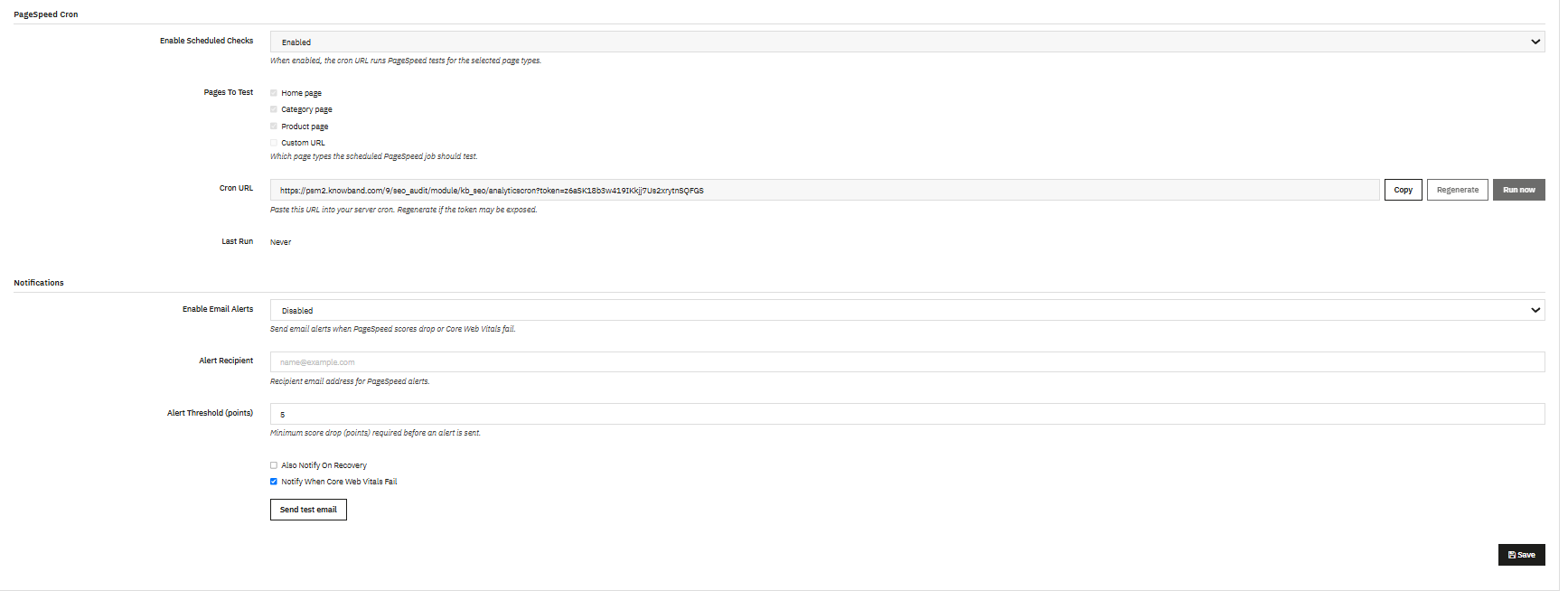
  • Abilita i controlli pianificati: attiva i test PageSpeed ​​automatici e ricorrenti.
  • Pagine da testare: quali pagine di destinazione sono incluse nei controlli programmati.
  • URL Cron: l’URL univoco che lo scheduler del server deve richiamare per attivare i controlli PageSpeed ​​programmati.
  • Ultima corsa: data e ora dell’ultima esecuzione del controllo programmato.
  • Rigenerare: crea un nuovo token di sicurezza per l’URL di Cron; qualsiasi attività pianificata esistente che utilizzi ancora il vecchio URL smetterà di funzionare finché non verrà aggiornato.
  • Esegui ora: avvia manualmente un controllo programmato, senza attendere il successivo orario previsto.

Notifiche

  • Attiva gli avvisi via email: attiva le notifiche via email per le modifiche al punteggio o alle prestazioni.
  • Destinatario dell’avviso: l’indirizzo email che riceve le notifiche.
  • Soglia di avviso (punti): la variazione di punteggio che fa scattare un avviso.
  • Inoltre, notifica al momento del ripristino: invia un avviso aggiuntivo quando un punteggio precedentemente calato si riprende.
  • Ricevi una notifica in caso di errore nei parametri vitali del sito Web.: invia un avviso specifico quando i parametri di Core Web Vitals non raggiungono le soglie previste.
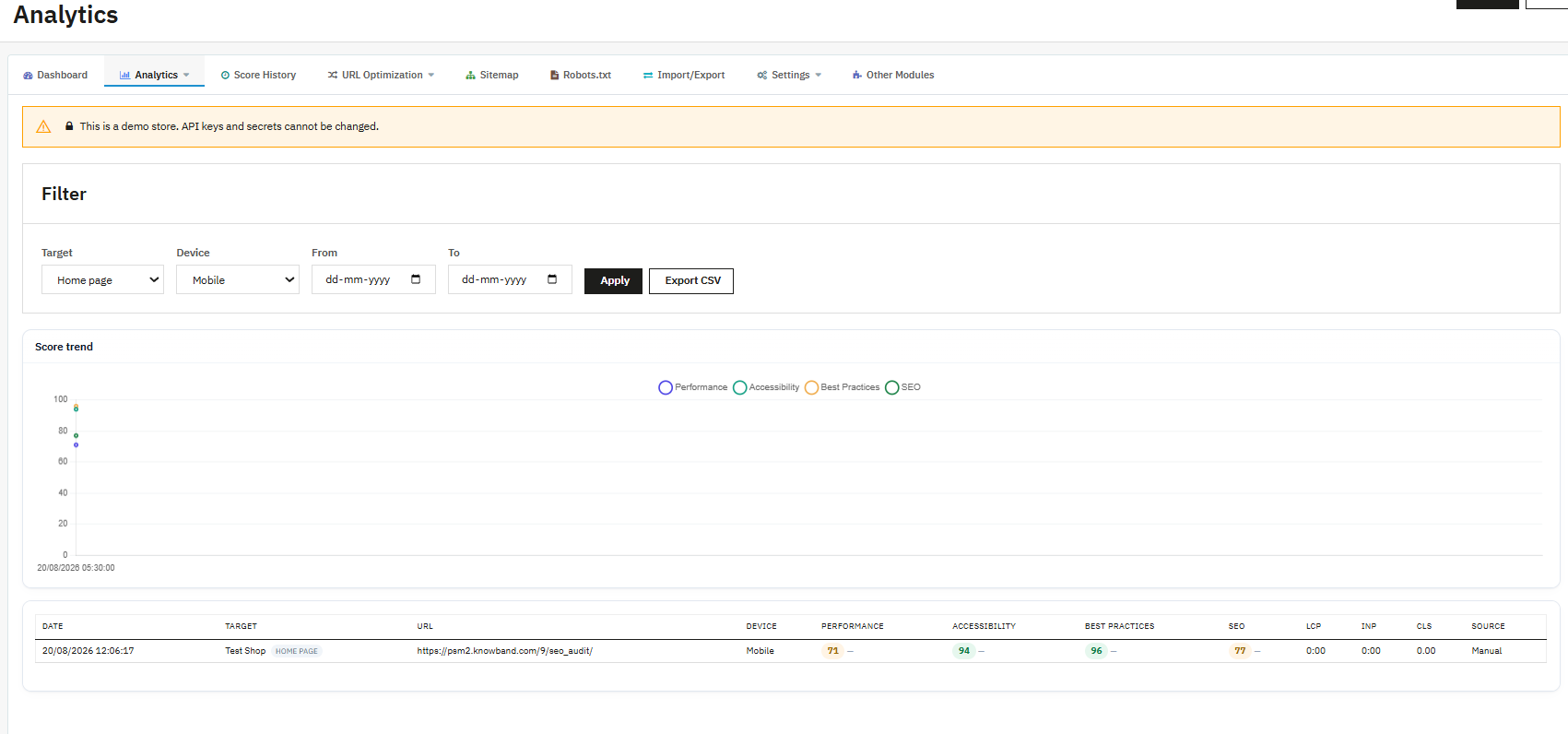
  • Invia email di prova: invia un avviso di esempio al destinatario configurato in modo da poter verificare che la consegna funzioni.

Procedura per creare un ID client e un ID segreto di Google 

  1. Abilita le API necessarie. All’interno di quel progetto, abilita le API di amministrazione di Google Analytics, di Google Search Console e di PageSpeed ​​Insights.
  2. Configura la schermata di consenso OAuth. Google richiede questo passaggio prima di consentire al tuo progetto di richiedere l’accesso ai dati di Analytics e Search Console.
  3. Crea un ID client OAuth 2.0. Seleziona “Applicazione Web” come tipo.
  4. Aggiungi l’URI di reindirizzamento. Copia l’URI di reindirizzamento esatto mostrato dal modulo e incollalo nelle impostazioni del client OAuth.
  5. Salvare l’ID client e il segreto client. Copia entrambi i valori da Google Cloud e incollali nei campi corrispondenti qui.
  6. Fai clic su Connetti con Google. Questo avvia il processo di autorizzazione utilizzando le credenziali appena salvate.

  7. Fare clic su Aggiorna. Questo carica l’elenco delle proprietà Google disponibili per il tuo account.
  8. Seleziona le proprietà corrette. Seleziona la proprietà Search Console e la proprietà GA4 corrette per questo negozio.


  9. Crea una chiave API per PageSpeed ​​Insights. Genera questo nello stesso progetto Google Cloud.
  10. Incolla la chiave nel campo Chiave API di PageSpeed. Questo collega il test PageSpeed ​​al modulo.

4.2.3 Analisi GA4

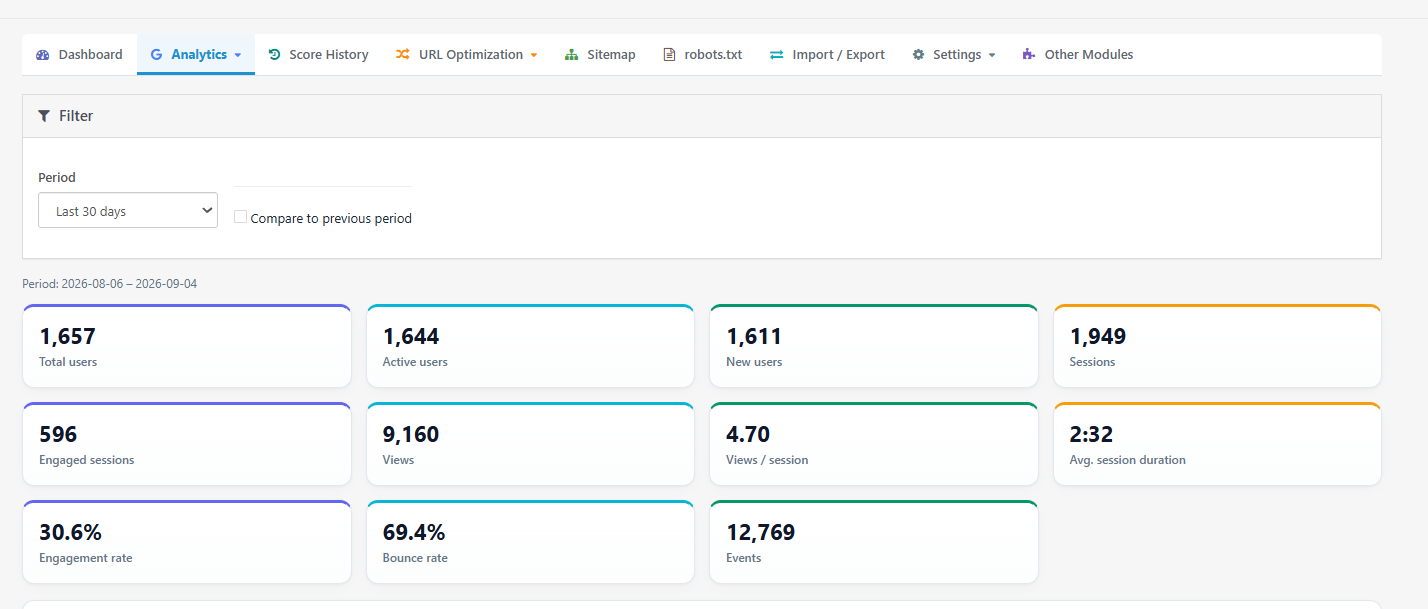
  • Questo servizio include la visualizzazione delle metriche di Google Analytics 4, tra cui traffico, coinvolgimento e attività di e-commerce.
  • Selettore del periodo: Ultimi 2 giorni, Ultimi 7 giorni, Ultimi 28 giorni, Ultimi 30 giorni oppure Personalizzato, che mostra la data di inizio, la data di fine e un pulsante Applica per un periodo specifico.
  • Confronta con il periodo precedente: questo aggiungerà una seconda riga ai tuoi grafici e alle tue schede per indicare il punteggio SEO di fStore relativo al periodo corrispondente, in modo da poter verificare se si è registrato un miglioramento.
  • Andamento generale del punteggio SEOQuesto grafico mostra l’andamento del punteggio del sito web nel tempo e vi aiuterà a capire se le modifiche apportate di recente stanno dando i loro frutti.
  • Rapporto indice/follower: Questo mostrerà il numero di pagine contrassegnate come indicizzate e seguite rispetto al numero di pagine non indicizzate e non seguite. In questo modo è possibile conoscere le pagine nascoste ai motori di ricerca.
  • Verifica della pagina: Un grafico che mostra quante pagine rientrano nelle fasce di punteggio forte, discreto e debole, fornendo una rapida panoramica dello stato di salute generale del catalogo.
  • Utenti totali: chiunque abbia visitato il negozio nel periodo.
  • Utenti attivi: utenti conteggiati da GA4 come attivamente coinvolti durante il periodo.
  • Nuovi utenti: visitatori che si recavano lì per la prima volta nel periodo.
  • Sessioni: numero totale di sessioni registrate nel periodo.
  • Sessioni di coinvolgimento: sessioni che soddisfacevano i criteri di coinvolgimento di GA4, come ad esempio una durata minima o l’inclusione di un evento di conversione.
  • Visualizzazioni: numero totale di pagine o schermate visualizzate.
  • Visualizzazioni per sessione: numero medio di visualizzazioni per sessione.
  • Durata media della sessione: durata media di una sessione.
  • Tasso di coinvolgimento: la quota di sessioni che erano sessioni impegnate.
  • Frequenza di rimbalzo: la percentuale di sessioni non partecipate.
  • Eventi: numero totale di eventi registrati, come clic o trigger di scorrimento configurati in GA4.
  • Pannello in tempo realeMostra gli utenti attivi degli ultimi 30 minuti, suddivisi per paese, dispositivo o pagina.
  • Traffico nel tempo: un grafico di sessioni, utenti e visualizzazioni nel periodo selezionato, con una linea di confronto con il periodo precedente quando abilitata.
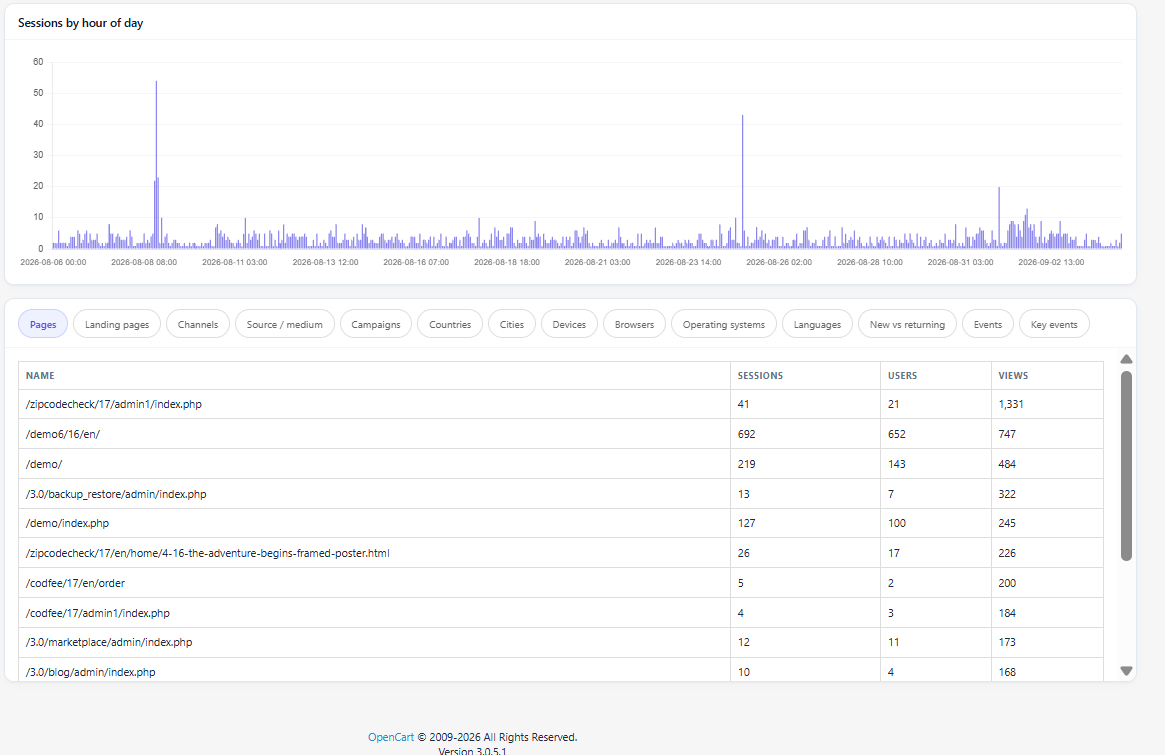
  • Sessioni per ora del giorno: un grafico che mostra le ore in cui in genere si registra il maggior numero di sessioni.
  • Reddito: ricavi totali dell’e-commerce registrati da GA4.
  • acquisti: numero totale di eventi di acquisto completati.
  • Le transazioni: numero totale di transazioni registrate.
  • Valore medio dell’ordine: ricavi divisi per il numero di ordini.
  • Articoli acquistati: quantità totale di articoli venduti.
  • Imbuto di acquisto: una panoramica dettagliata delle fasi di aggiunta al carrello, avvio del pagamento e acquisto, oltre ai tassi di conversione tra queste fasi (dal carrello al pagamento, dal pagamento all’acquisto e dal carrello all’acquisto).
  • Articoli migliori: i prodotti più venduti in termini di fatturato o quantità nel periodo.

4.2.4 Console di ricerca

Questo Integrazione di Google Search Console in OpenCart inclusi Opzioni per il controllo delle prestazioni, della sitemap e degli URL. Insieme, mostrano come appare il tuo negozio nei risultati di ricerca di Google e se Google ha indicizzato correttamente le tue pagine.

Opzioni disponibili

  • Clic: indica quante volte un risultato di ricerca ha portato a un clic sul tuo sito.
  • Impressioni: quante volte le tue pagine sono apparse nei risultati di ricerca, indipendentemente dal fatto che siano state cliccate o meno.
  • CTR: tasso di clic, ovvero clic divisi per impressioni.
  • Posizione media: la posizione media in classifica delle tue pagine per le query misurate.
  • Interruttore di confronto: aggiunge una serie di dati del periodo precedente accanto ai dati correnti.
  • Selettore intervallo di periodo/date: imposta la finestra temporale per la creazione dei report sui dati relativi alle prestazioni.
  • Filtri per tipo di ricerca: restringono i risultati alla ricerca su Web, immagini, video o notizie.
  • Tabella delle query: termini di ricerca, con colonne Clic, Impressioni, CTR, Posizione, Precedente e Variazione.
  • Tabella Pagine: URL individuali, con le stesse colonne di metriche delle Query.
  • Tabella dei paesi: prestazioni suddivise per paese di provenienza del visitatore.
  • Tabella dei dispositivi: prestazioni suddivise per tipo di dispositivo.
  • Tabella di visualizzazione dei risultati di ricerca: prestazioni suddivise in base al tipo di risultato di ricerca visualizzato (ad esempio, un risultato normale rispetto a un risultato avanzato).
  • Grafico clic vs impressioni: traccia entrambe le metriche insieme nel tempo, permettendoti di verificare se visibilità e clic si muovono nella stessa direzione.

Sitemap e verifica URL

  • Mappa del sito: l’URL della sitemap inviata.
  • Ultimo invio / Ultimo download: quando la sitemap è stata inviata per l’ultima volta a Google e quando Google l’ha scaricata per l’ultima volta.
  • StatoStato attuale di elaborazione della sitemap da parte di Google.
  • Avvisi / Errori: conteggio dei problemi rilevati da Google durante l’elaborazione della sitemap.
  • URL inviati: quanti URL contiene la sitemap.
  • Invia/Elimina la mappa del sito: azioni per aggiungere una nuova sitemap a Search Console o rimuovere una sitemap non più necessaria.
  • Google Index CheckerFiltro URL: inserisci un URL specifico per verificarne lo stato di indicizzazione.
  • Strumento di verifica dell’indice di Google: Filtro indicizzato: restringe i risultati agli URL indicizzati o non indicizzati.
  • Dettagli: apre il risultato completo dell’ispezione per un URL controllato, che può mostrare Indicizzato da Google, Non indicizzato, Elencato in una sitemap inviata o Non trovato in nessuna sitemap inviata.
  • Controlla il nuovo URLEsegue un nuovo controllo di indicizzazione su un URL e memorizza il risultato nella cronologia per riferimento futuro.
  • Apri Search Console per richiedere l’indicizzazione: apre lo strumento di ispezione URL di Google, poiché Google non fornisce un’API per richiedere l’indicizzazione di pagine ordinarie.

Dopo aver configurato la scheda Sitemap, invia qui la tua sitemap XML e consulta periodicamente la tabella Sitemap per verificare la presenza di avvisi o errori, anziché presumere che un singolo invio sia sufficiente.

4.2.5 PageSpeed 

 PageSpeed ​​integra i test di Google PageSpeed ​​Insights nell’area amministrativa, con le sezioni Esegui test, Risultati e Cronologia.

Esegui test

  • Home page: esegue il test sulla pagina iniziale del negozio.
  • Pagina di categoria: esegue il test sulla pagina della categoria selezionata.
  • Scheda prodotto: esegue il test sulla pagina del prodotto selezionato.
  • URL personalizzato: esegue il test su qualsiasi URL specificato.
  • Mobile / Desktop: ogni test viene eseguito su entrambi i tipi di dispositivo, poiché le prestazioni spesso differiscono tra di essi; un test completo può richiedere fino a 90 secondi.

Risultati

  • Dati sul campo: prestazioni reali misurate da utenti Chrome effettivi, quando sono disponibili dati sufficienti nel Rapporto sull’esperienza utente di Chrome.
  • Dati di laboratorio: prestazioni misurate in un ambiente di prova controllato e simulato, utili quando non sono disponibili dati sul campo.
  • Punteggi Lighthouse: i punteggi complessivi per categoria assegnati dallo strumento Lighthouse di Google.
  • Metriche: misurazioni temporali individuali come il carico e la velocità di rendering.
  • Approfondimenti: indicazioni che descrivono i fattori che influenzano le prestazioni.
  • Diagnostica: ulteriori dettagli tecnici sui problemi di prestazioni.
  • Audit superati: la pagina risulta già conforme.
  • Audit falliti: controlli che la pagina non soddisfa, ciascuno con una spiegazione del problema.

Storia

  • Obiettivo: filtra la cronologia in base al tipo di pagina testata (pagina iniziale, pagina di categoria, pagina prodotto, URL personalizzato).
  • Dispositivo: filtra la cronologia per dispositivo mobile o desktop.
  • Da / A: filtri per intervallo di date per l’elenco della cronologia.
  • Data: la data in cui è stato eseguito uno specifico test.
  • URL: l’URL esatto che è stato testato.
  • LCP: Largest Contentful Paint, una metrica di caricamento di Core Web Vitals.
  • INP: Interazione con Next Paint, una metrica di reattività di Core Web Vitals.
  • CLS: Cumulative Layout Shift, una metrica di stabilità visiva dei Core Web Vitals.
  • Fonte: se il test è stato eseguito manualmente o tramite un controllo programmato.
  • Esporta in CSV: scarica la cronologia filtrata come file CSV.

4.3 Cronologia dei punteggi

La cronologia dei punteggi nell’estensione OpenCart SEO Audit tiene traccia di come il punteggio SEO complessivo del tuo negozio e i punteggi delle singole entità cambiano nel tempo. Qui puoi verificare se le tue attività SEO stanno effettivamente producendo risultati.

Utilizza Crea snapshot per acquisire manualmente lo stato corrente del negozio, ad esempio prima di un aggiornamento importante dei contenuti. Per confrontare due momenti diversi, seleziona uno snapshot come Snapshot A e un altro come Snapshot B, quindi fai clic su Confronta snapshot; le due selezioni devono essere diverse tra loro.

La migliore prassi è quella di consentire È possibile impostare snapshot automatici e configurare una politica di conservazione nelle Impostazioni generali, in modo che la cronologia venga creata automaticamente, anziché dipendere da snapshot manuali che è facile dimenticare.

4.5 Ottimizzazione degli URL in PrestaShop

Questa estensione di audit SEO per OpenCart include funzionalità come il reindirizzamento, la correzione degli URL 404 e il rilevamento di URL duplicati.

Un reindirizzamento 301 segnala uno spostamento permanente ed è generalmente la scelta giusta quando una pagina è stata rinominata o unita ad altre e il vecchio URL non deve più essere utilizzato; questo è il caso d’uso più comune per i reindirizzamenti 301 in OpenCart. Un reindirizzamento 302 segnala uno spostamento temporaneo, utile per modifiche a breve termine come la sostituzione e il ripristino di una categoria stagionale. Un reindirizzamento 303 viene in genere utilizzato per indirizzare una richiesta altrove dopo un’azione, come l’invio di un modulo, ed è meno frequentemente necessario per semplici modifiche all’URL del catalogo.

Importa CSV: questo Include l’aggiunta simultanea di numerosi URL da un foglio di calcolo.

Aggiungi reindirizzamentoDigita il nome di un reindirizzamento, il suo URL di origine o il suo URL di destinazione e fai clic su Filtra per restringere l’elenco, utile quando hai salvato più di qualche reindirizzamento.

Ingresso di reindirizzamento Tipo: Individuale per un singolo reindirizzamento, oppure In blocco per il caricamento di un file CSV; la modalità In blocco è disponibile solo in fase di aggiunta, non di modifica.

Nome di reindirizzamento: un’etichetta facoltativa che ti aiuterà a identificare il reindirizzamento in seguito, ad esempio “magliette-da-uomo”.

URL di origine: il vecchio indirizzo da cui reindirizzare; può essere un percorso SEO (ad esempio, old-category/old-product), un percorso OpenCart come information/contact o un percorso senza dominio. Questo campo è obbligatorio.

URL di destinazione: l’indirizzo di destinazione, inserito come percorso relativo o come URL http(s) completo. Questo campo è obbligatorio e gli schemi non sicuri come javascript: o data: verranno rifiutati.

Tipo di reindirizzamento: 301, 302, 303 o 404; i nuovi moduli individuali hanno come codice predefinito 301.

Active: Abilitato o disabilitato; i nuovi moduli individuali sono abilitati per impostazione predefinita.

Salva: memorizza il reindirizzamento e restituisce all’elenco un messaggio di successo.

Il file non deve superare i 2 MB e le 2,000 righe. Le righe non valide vengono ignorate e il risultato dell’importazione indica quante righe sono state importate e quante sono state ignorate.

Modifica e gestione dei reindirizzamentiUtilizza i reindirizzamenti di ricerca per individuare una voce per nome, origine o destinazione, quindi utilizza le azioni Modifica o Elimina dalla riga. La modalità in blocco è disponibile solo quando si aggiungono reindirizzamenti, non quando si modifica un reindirizzamento esistente.

Evitare gli erroriI reindirizzamenti non vengono eseguiti sul sito a meno che non siano attivati ​​sia lo stato principale del modulo che l’opzione “Abilita reindirizzamenti URL” nelle impostazioni generali. Le decisioni di reindirizzamento dovrebbero basarsi su una modifica effettiva dell’URL, come ad esempio un prodotto rinominato o una categoria ristrutturata, piuttosto che reindirizzare le pagine in modo speculativo. In genere, è meglio evitare una catena di reindirizzamenti che puntano ad altri reindirizzamenti; ove possibile, puntare ogni sorgente direttamente alla sua destinazione finale.

Esempio: se l’URL di un prodotto cambia da /product/old-name a /product/new-name dopo un cambio di nome, aggiungi un reindirizzamento 301 dal vecchio percorso a quello nuovo in modo che i link e i segnalibri esistenti continuino a funzionare.

10. Rilevamento URL 404

Un URL 404 indica una richiesta di accesso a una pagina web che non esiste più o non è mai esistita a quell’indirizzo. Se non vengono corretti, questi link non funzionanti frustrano i visitatori e sprecano il traffico e il valore dei link che la vecchia pagina aveva accumulato.

Questo modulo rileva gli URL 404 e consente ai proprietari dei negozi di reindirizzare tali URL seguendo la funzione di reindirizzamento.

4.6 Robot.TXT

Robots.txt è un file di testo semplice presente nella directory principale del tuo negozio online che indica ai crawler dei motori di ricerca, se ben educati, quali parti del sito dovrebbero evitare di indicizzare.

Un file robots.txt configurato in modo errato può accidentalmente impedire la scansione di pagine importanti, mentre un file configurato correttamente impedisce ai crawler di accedere alle directory di amministrazione e di sistema che non offrono alcun valore ai fini dei risultati di ricerca.

Migliori Editor Robots.txt di OpenCart Include:

  • Percorso del file: il percorso del file robots.txt sul server, a titolo di riferimento.
  • Esiste: indica Abilitato quando è già presente un file robots.txt, oppure Disabilitato quando non è presente.
  • contenuto del file robots.txt: un’area di testo modificabile contenente le direttive del file. Se il file non esiste ancora, quest’area viene precompilata con una versione iniziale che non consente le directory /admin/ e /system/.
  • Salva: scrive il contenuto modificato nel file.

4.7. Mappa del sito XML

Una sitemap XML è un elenco strutturato degli URL del tuo negozio che aiuta i motori di ricerca a scoprire e dare priorità alle pagine da indicizzare.

Lo strumento Sitemap XML per OpenCart del modulo, parte del più ampio Generatore di Sitemap per OpenCart, consente di configurare quanto segue in Sitemap > Sitemap XML:

  • Abilita la sitemap XML: attiva l’endpoint pubblico della sitemap XML.
  • URL della pagina della mappa del sito: visualizza l’URL pubblico una volta abilitata la mappa del sito.
  • URL della mappa del sito per lingua: mostrato per ogni lingua abilitata del negozio online, poiché ogni lingua può avere il proprio indirizzo della mappa del sito.
  • Abilita RSS: attiva l’endpoint del feed RSS insieme alla mappa del sito.
  • Includi nella mappa del sito: caselle di controllo per Prodotto, Categoria, Informazioni e Produttore, che controllano quali tipi di contenuto vengono elencati nella mappa del sito.
  • Limite di prodotto: il numero massimo di prodotti inclusi; l’estensione raccomanda un valore positivo pari o inferiore a 5,000 e considera zero o un valore vuoto come un massimo sicuro.
  • Priorità (per tipologia di contenuto): un valore compreso tra 1.0 e 0.0 che indica l’importanza relativa all’interno del proprio sito; i valori salvati sono limitati a questo intervallo.
  • Frequenza di modifica (per tipologia di contenuto): Sempre, Ogni ora, Ogni giorno, Ogni settimana, Ogni mese, Ogni anno o Mai, a indicare la frequenza con cui quel tipo di pagina cambia in genere; i valori non validi vengono normalizzati a Settimanale.
  • Salva: memorizza la configurazione.

La sottoscheda Mappa del sito HTML funziona in parallelo alla versione XML, pubblicando una pagina mappa del sito visibile al cliente anziché un file leggibile automaticamente. I suoi campi sono:

  • Abilita la mappa del sito HTML: pubblica la pagina della mappa del sito visibile ai clienti.
  • URL della pagina della mappa del sito: visualizzato solo quando la mappa del sito HTML è abilitata.
  • URL della sitemap HTML per lingua: mostrato per ogni lingua del negozio online abilitata.
  • Includi nella sitemap HTML: caselle di controllo per Pagina iniziale, Prodotto, Categoria, Informazioni, Produttore e Offerte speciali (Riduzione di prezzo).
  • URL personalizzati: una tabella facoltativa di link aggiuntivi, ciascuno con un titolo e un URL (un indirizzo https:// assoluto o un percorso del negozio come contatto).
  • Aggiungi URL: aggiunge una nuova riga vuota alla tabella URL personalizzati.
  • Rimuovere: elimina una riga dalla tabella URL personalizzati.
  • Salva: memorizza la configurazione; l’estensione ritorna alla scheda HTML se era la scheda attiva al momento del salvataggio.

L’elenco dei prodotti della mappa del sito HTML riutilizza il limite di prodotti impostato nella scheda Mappa del sito XML.

Impostazioni 4.8

4.8.1 Impostazioni generali

 La sezione Impostazioni generali è la pagina di configurazione centrale del modulo, e la sezione Stato rappresenta l’interruttore principale da cui dipende tutto il resto. È qui che l’estensione funge anche da gestore dei metadati di OpenCart, consentendo di definire modelli predefiniti per titolo e descrizione meta di prodotti e categorie.

Controlli principali e di analisi

  • Stato: l’interruttore principale per l’intero modulo; i metadati del negozio online, i reindirizzamenti, i pannelli e le colonne dei punteggi funzionano solo quando questa opzione è abilitata. Predefinito: Disabilitato.
  • Abilita controllo pagina: mostra le schede di valutazione SEO, la scheda Controllo pagina nei moduli del catalogo e le colonne Punteggio SEO negli elenchi del catalogo. Impostazione predefinita: Disabilitato.
  • Abilita l’analisi di leggibilità: mostra le schede di valutazione della leggibilità e gli elenchi insieme ai punteggi SEO. Impostazione predefinita: disabilitata.
  • Abilita l’analisi automatica in fase di modifica: l’analisi viene eseguita automaticamente durante la modifica di una pagina; i punteggi vengono salvati anche al salvataggio del modulo del catalogo. Impostazione predefinita: Disabilitata.
  • Registra le richieste 404: registra le richieste URL del negozio mancanti per il report URL 404. Impostazione predefinita: Disabilitato.
  • Abilita reindirizzamenti URL: applica reindirizzamenti attivi sul sito web. Impostazione predefinita: Abilitato, ma anche lo stato principale deve essere abilitato affinché i reindirizzamenti vengano effettivamente eseguiti.
  • Abilita la sitemap XML: attiva la funzionalità della sitemap XML per l’intero negozio. Impostazione predefinita: Disabilitato.
  • Abilita RSS: attiva la funzionalità RSS per tutto il negozio. Impostazione predefinita: disabilitato.

Impostazioni predefinite di ricerca e metadati

  • Separatore del titolo: il carattere o il testo utilizzato tra le parti di un titolo generato, ad esempio -; richiamato dallo shortcode {title_separator}. Predefinito: -.
  • Mostra i prodotti nei risultati di ricerca per impostazione predefinita: indica se i nuovi prodotti vengono visualizzati per impostazione predefinita nell’indice di ricerca del negozio online. Predefinito: Attivato.
  • Mostra le categorie nella ricerca per impostazione predefinita: indica se le nuove categorie vengono visualizzate per impostazione predefinita nell’indice di ricerca del negozio. Predefinito: Attivato.
  • Mostra i produttori nei risultati di ricerca per impostazione predefinita: indica se i nuovi produttori vengono visualizzati per impostazione predefinita nell’indice di ricerca del negozio online. Predefinito: Attivato.
  • Mostra le pagine informative nei risultati di ricerca per impostazione predefinita: indica se le nuove pagine informative vengono visualizzate per impostazione predefinita nell’indice di ricerca del negozio online. Predefinito: Attivato.
  • Modello del titolo meta del prodotto: il modello predefinito per il titolo meta dei prodotti, che utilizza shortcode. Predefinito: {nome_prodotto} {separatore_titolo} {nome_negozio}.
  • Modello di meta descrizione del prodotto: il modello predefinito di meta descrizione per i prodotti. Predefinito: vuoto.
  • Forza i meta template del prodotto: se abilitato, il template viene applicato anche se un prodotto ha già un proprio titolo o una propria descrizione meta. Impostazione predefinita: disabilitato.
  • Modello del titolo meta della categoria: il modello predefinito per il titolo meta delle categorie. Predefinito: {nome_categoria} {separatore_titolo} {nome_negozio}.
  • Modello di meta descrizione della categoria: il modello di meta descrizione predefinito per le categorie. Predefinito: vuoto.
  • Forza i meta template delle categorie: quando abilitato, il template viene applicato anche se una categoria ha già un proprio titolo o una propria descrizione meta. Predefinito: Disabilitato.

I codici brevi supportati in questi modelli includono {product_name}, {category_name}, {shop_name}, {title_separator}, {brand}, {og_meta_title} e {og_meta_description}.

Cron e verifica

  • Token di sicurezza Cron: il valore segreto utilizzato nell’URL cron del modulo per autenticare le richieste pianificate; un token viene generato automaticamente.
  • Codice di verifica di Google: il valore del contenuto proveniente dal metodo di verifica del tag HTML di Google Search Console; può essere lasciato vuoto se la verifica è già stata completata in un altro modo.
  • Codice di verifica di Bing: il valore del contenuto proveniente dalla verifica di Bing Webmaster Tools; può anche essere lasciato vuoto se la verifica è già stata completata in un altro modo.

Cronologia dei punteggi

  • Abilita la cronologia del punteggio SEO: attiva il monitoraggio del punteggio e le istantanee. Impostazione predefinita: Abilitato.
  • Conservazione della cronologia: Mantieni tutta la cronologia (impostazione predefinita), Elimina i dati più vecchi di X giorni, Mantieni solo gli snapshot giornalieri oppure Mantieni solo gli snapshot settimanali.
  • Conserva la cronologia per (giorni): il numero di giorni da conservare quando si seleziona l’opzione di conservazione basata sui giorni. Predefinito: 365.
  • Pianificazione automatica degli snapshot: solo manuale, giornaliera (mezzanotte) (impostazione predefinita), settimanale o mensile; gli snapshot automatici richiedono anche una richiesta pianificata all’URL cron del modulo.

4.8.2 Carte Sociali

 Social Cards controlla i metadati delle schede Open Graph e X (Twitter) aggiunti alle pagine del negozio online, insieme alle impostazioni di base dei dati strutturati.

  • Abilita Facebook Open Graph: attiva o disattiva i metadati Open Graph. Predefinito: Abilitato.
  • Abilita X Card: attiva o disattiva i metadati della scheda X (Twitter). Predefinito: Attivato.
  • Tipo di scheda X: summary o summary_large_image, che controlla il layout della scheda di anteprima di un collegamento condiviso. Predefinito: summary_large_image.
  • Tipo di sito: Organizzazione, Sito Web o Attività Locale, utilizzato nei dati strutturati che descrivono il tuo negozio. Predefinito: Organizzazione.
  • Nome del sito: il nome utilizzato nei metadati a livello di sito.
  • Breadcrumbs: attiva o disattiva i dati strutturati breadcrumb. Predefinito: Attivato.
  • Facebook: l’URL del profilo Facebook del tuo negozio.
  • Twitter: l’URL del profilo Twitter/X del tuo negozio.
  • Instagram: l’URL del profilo Instagram del tuo negozio.
  • LinkedIn: l’URL del profilo LinkedIn del tuo negozio.
  • YouTube: l’URL del canale YouTube del tuo negozio.
  • Pinterest: l’URL del profilo Pinterest del tuo negozio.
  • Salva: memorizza le impostazioni.

4.8.3 Generatore di contenuti ChatGPT

Knowband Estensione di audit SEO per OpenCart Include inoltre la funzionalità di un generatore di contenuti basato sull’IA come scheda aggiuntiva all’interno dei pannelli SEO di prodotti e categorie, e come strumento di elaborazione in blocco all’interno delle funzioni di importazione/esportazione.

  • Abilita ChatGPT: attiva o disattiva l’assistente per l’intero modulo. Predefinito: Disabilitato.
  • Modello ChatGPT: GPT-4o, GPT-4o mini, GPT-4 Turbo, GPT-4 o GPT-3.5 Turbo; il controller ripiega su gpt-4o-mini e l’impostazione predefinita di installazione è gpt-3.5-turbo.
  • Token API ChatGPT: la tua chiave segreta OpenAI, che deve iniziare con sk-.
  • Chiave API di prova: invia una richiesta di convalida in tempo reale a OpenAI per confermare che il token funzioni.

Campi a pagina singola (pannello SEO > scheda ChatGPT).

  • Modelli di prompt: una serie di prompt predefiniti che puoi selezionare invece di scriverne di tuoi.
  • Il tuo prompt: una casella di testo libero per un prompt personalizzato, che supporta shortcode come {product_name}, {brand}, {category_name}, {meta_title} e {meta_description}.
  • Genera: invia il prompt a ChatGPT e restituisce una bozza.
  • Contenuto generato: visualizza la bozza restituita da ChatGPT per la revisione.
  • Applica: inserisce il contenuto generato nel campo corrispondente (il modulo del catalogo deve comunque essere salvato successivamente affinché la modifica abbia effetto).
  • Applica a: consente di scegliere a quale campo applicare il contenuto generato.
  • Cancella cronologia: cancella la cronologia degli ultimi giorni per questa pagina.
  • Cronologia recente: un elenco delle richieste e dei risultati precedenti per questa pagina.

Campi in blocco (Importazione/Esportazione > Miglioramento ChatGPT).

  • Caselle di controllo del campo: scegli quali campi generare, tra Meta titolo, Meta descrizione, Meta parole chiave, Titolo social, Descrizione social, Tag prodotto, URL SEO, Parola chiave principale, Parole chiave di supporto e Descrizione prodotto (leggibilità).
  • Seleziona tutto / Non selezionare nulla: seleziona o deseleziona rapidamente tutte le caselle di controllo dei campi.
  • Elaborare tutti i prodotti: genera contenuti per l’intero catalogo.
  • Prodotti Max: Un’alternativa all’elaborazione di tutti i prodotti, che limita il numero di elaborazioni a un valore specifico, fino a un massimo di 5,000 prodotti di catalogo distinti in tutte le lingue per ciascun prodotto.
  • Prodotti per chiamata API: quanti prodotti vengono inviati insieme in un’unica richiesta, da 1 a 5; l’estensione imposta automaticamente questo valore a 1 quando è selezionata la descrizione del prodotto (leggibilità).
  • Indicatore di avvio/avanzamento: avvia l’esecuzione del miglioramento e mostra l’avanzamento in tempo reale.
  • Ottimizza i punteggi SEO e di leggibilità (scarica il file JSON): l’azione che esegue il miglioramento e produce un file scaricabile; non salva direttamente nel catalogo.

Il file scaricato deve poi essere reimportato tramite il pannello di importazione descritto di seguito; lo strumento ChatGPT per l’elaborazione in blocco non scrive mai autonomamente nel catalogo.

4.9. Importazione/Esportazione

La funzione di importazione/esportazione gestisce i dati SEO dei prodotti come file JSON: meta titolo, descrizione, parole chiave e tag; URL SEO, parole chiave principali e di supporto, impostazioni robots e canonical, titolo, descrizione e immagine per i social media; punteggi SEO e di leggibilità e dati di analisi; e campi di markup per le valutazioni. Questa funzione viene utilizzata per aggiornare più prodotti in blocco.

Formato supportato. Il file esportato utilizza il formato JSON versione 1.2 e include un timestamp di esportazione e un elenco di campi insieme ai dati del prodotto.

Campi di esportazione.

  • Esporta: il pulsante che genera e scarica i dati SEO correnti del prodotto come file di backup JSON, versione 1.2, contenente un timestamp di esportazione, un elenco dei campi e i dati del prodotto. Questo stesso file può anche fungere da base di partenza prima di eseguire lo strumento di miglioramento ChatGPT descritto nella Sezione 14.

Importa campi.

  • Scegli file: seleziona il file .json da importare; l’estensione deve essere .json, il contenuto deve essere un JSON valido, deve contenere un array di prodotti e deve rimanere al di sotto dei 5 MB con un massimo di 5,000 righe.
  • Importazione: avvia l’importazione; gli ID di prodotto e lingua nel file devono essere numeri positivi corrispondenti a quelli del negozio corrente. Le importazioni riuscite riportano il numero di righe di prodotto e lingua aggiornate.

 Altri moduli è una pagina del catalogo Knowband condivisa, accessibile dal menu SEO di Knowband. Elenca le altre estensioni Knowband disponibili per OpenCart, anziché le opzioni di configurazione SEO specifiche di questo modulo.

5. Audit e punteggio SEO

Il sistema di punteggio è alla base dell’estensione OpenCart SEO Audit di Knowband. Ogni prodotto, categoria, pagina informativa, pagina del produttore e blog supportato può ricevere un punteggio SEO e un punteggio di leggibilità separato una volta abilitate le relative impostazioni di analisi in Impostazioni generali, il cuore di ciò che rende questo strumento di analisi SEO per OpenCart così efficace.

Tipi di pagina supportati. Il sistema di punteggio include, per impostazione predefinita, prodotti, categorie, pagine informative e produttori. I post del blog, le categorie del blog, i tag del blog e gli autori del blog sono inclusi solo quando è connessa al negozio un’integrazione Knowband Blog supportata.

Cosa misura il punteggio. L’esecuzione di questo audit SEO per OpenCart prevede che la libreria di regole valuti la lunghezza del contenuto, la qualità delle frasi e la leggibilità, la struttura dei titoli, i link interni, gli attributi alt delle immagini, la lunghezza del titolo e della descrizione, nonché il posizionamento e la densità delle parole chiave principali e di supporto nel contenuto della pagina e nello slug dell’URL. Qualsiasi regola con un punteggio inferiore a 7 viene registrata come problema e raggruppata nella scheda Problemi.

Cosa significa il punteggio. Un punteggio elevato indica che una pagina ha soddisfatto i requisiti fondamentali: un titolo e una descrizione ragionevolmente descrittivi, contenuti leggibili, una struttura di intestazioni sensata e un utilizzo di parole chiave coerente con l’obiettivo dichiarato della pagina. Un punteggio basso non significa che una pagina sia invisibile ai motori di ricerca; significa che esistono lacune specifiche e correggibili. Poiché l’estensione non può vedere come Google classifica effettivamente una pagina, il punteggio dovrebbe essere interpretato come una checklist di qualità dei contenuti piuttosto che come una previsione di posizionamento.

Perché il punteggio è importante. I motori di ricerca premiano le pagine che rispondono chiaramente all’intento di ricerca con contenuti ben strutturati e leggibili. Un punteggio basso spesso indica le stesse debolezze che rendono una pagina più difficile da leggere per un utente umano, quindi correggerle tende a giovare a entrambi i tipi di pubblico.

Cosa fare in caso di punteggio basso. Apri la pagina dall’elenco del catalogo, esamina il pannello di controllo della pagina e verifica le regole specifiche che non sono state rispettate. In alternativa, apri la scheda Problemi, filtra per tipo di entità pertinente e analizza le regole che interessano più pagine contemporaneamente. Dopo aver apportato le modifiche, salva la pagina (oppure attiva l’analisi automatica in fase di modifica) per aggiornare il punteggio. Questa revisione continua è il fulcro dell’ottimizzazione SEO di OpenCart all’interno del modulo.

Come migliorare una pagina. Imposta una parola chiave principale chiara e, ove pertinente, parole chiave di supporto che rispecchino ciò che un acquirente cercherebbe effettivamente. Scrivi un meta titolo e una meta descrizione che descrivano la pagina in modo onesto, evitando di inserire a forza parole chiave. Suddividi i contenuti lunghi in sezioni con titoli, aggiungi un testo alternativo descrittivo alle immagini e inserisci link a prodotti o categorie correlati laddove abbia senso per l’acquirente, non solo per migliorare il punteggio.

Durante tutto questo processo, ricorda che un audit SEO di OpenCart è utile solo se porta a modifiche concrete. Il ruolo del modulo è quello di evidenziare ciò che necessita di attenzione; il ruolo dell’amministratore è quello di decidere come formulare e strutturare la correzione, utilizzando l’estensione OpenCart SEO Audit come guida e non come autorità definitiva.

5. Domande frequenti

Ho trovato diversi URL con errore 404. Come posso reindirizzarli? Apri Ottimizzazione URL > URL 404, esamina l’elenco ordinato per numero di visite e fai clic su Reindirizza accanto alla voce che desideri correggere. Si aprirà il modulo di reindirizzamento con il vecchio URL già inserito come URL di origine; inserisci la destinazione corretta come URL di destinazione, scegli il tipo di reindirizzamento e salva. Reindirizza solo a una pagina effettivamente pertinente al contenuto originale.

Come devo gestire un URL non più disponibile? Se esiste una pagina sostitutiva, aggiungi un reindirizzamento 301 dal vecchio URL al nuovo tramite Ottimizzazione URL > Reindirizzamenti URL. Se non esiste una pagina sostitutiva pertinente, è consigliabile lasciare l’URL come 404 anziché reindirizzare i visitatori a una pagina non correlata.

Come posso migliorare una pagina con un basso punteggio SEO? Apri il pannello di controllo della pagina oppure apri la sezione Problemi e filtra per tipo di entità per vedere esattamente quali regole la pagina non ha rispettato. Correggi le lacune specifiche, come ad esempio una meta descrizione mancante, contenuti scarsi o testo alternativo delle immagini mancante, quindi salva la pagina in modo che il punteggio venga aggiornato. La cronologia dei punteggi mostrerà quindi se la modifica ha migliorato il punteggio della pagina.

Posso utilizzare l’estensione per generare meta titoli e descrizioni? Sì. Abilita e configura ChatGPT in Impostazioni > ChatGPT, quindi utilizza la scheda ChatGPT all’interno del pannello SEO di un prodotto o di una categoria per generare un meta titolo o una meta descrizione a partire da un prompt. Rivedi il risultato, fai clic su Applica e salva il modulo del catalogo. Per più prodotti contemporaneamente, utilizza invece lo strumento ChatGPT in blocco all’interno di Importa/Esporta.

Come posso verificare la presenza di URL duplicati? Apri Ottimizzazione URL > URL duplicati per vedere quali parole chiave SEO sono assegnate a più di una pagina nello stesso negozio e nella stessa lingua. Fai clic su Aggiorna sulla riga in conflitto, modifica ogni parola chiave in modo che diventi univoca e salva.

Come posso controllare la mia sitemap XML? Apri Sitemap > Sitemap XML, verifica che l’opzione “Abilita Sitemap XML” sia attivata e apri l’URL della sitemap pubblica visualizzato per verificarne il caricamento. Invia lo stesso URL in Analytics > Search Console > Sitemap e controllo URL per confermare che Google lo abbia ricevuto e per monitorare la presenza di avvisi o errori in seguito.

Posso collegare Google Search Console? Sì. Configura un progetto Google Cloud con l’API Search Console abilitata, configura le credenziali OAuth in Analytics > Impostazioni, fai clic su Connetti con Google e seleziona la proprietà Search Console corretta per il negozio. Una volta stabilita la connessione, la scheda Search Console mostra i dati sulle prestazioni e ti consente di gestire l’invio delle sitemap e i controlli di indicizzazione degli URL.

Posso visualizzare i dati di Google Analytics all’interno del modulo? Sì. Dopo aver collegato Google e selezionato la proprietà GA4 corretta nelle Impostazioni di Analytics, la scheda GA4 Analytics visualizza sessioni, utenti, interazioni, dati eCommerce e dati di ripartizione direttamente nel pannello di amministrazione, senza bisogno di aprire Google Analytics separatamente.

Come posso individuare i problemi di SEO nelle pagine di prodotto o di categoria? Utilizza il grafico di controllo delle pagine per tipo nella Dashboard per vedere quale tipo di contenuto presenta il maggior numero di pagine con punteggio basso, quindi apri la sezione Problemi e filtra per tipo di entità per esaminare le regole specifiche che interessano tali pagine. In alternativa, apri un singolo prodotto o una categoria e consulta direttamente il relativo pannello di controllo delle pagine.

L’estensione garantisce un miglior posizionamento nei risultati di ricerca? No. OpenCart SEO Audit Manager misura la qualità dei contenuti on-page, la configurazione tecnica e i dati disponibili di Google, tutti elementi che supportano una buona pratica SEO. Non controlla, né può garantire, il posizionamento di una pagina specifica sui motori di ricerca.

È necessario avere un blog per utilizzare il modulo? No. Il punteggio, le tendenze e i tipi di entità specifici del blog vengono visualizzati solo quando è connessa allo store un’integrazione Knowband Blog supportata. Tutte le altre funzionalità funzionano correttamente anche senza un blog installato.

Per utilizzare il modulo principale ho bisogno di un account Google o OpenAI? No. Analytics, Search Console, PageSpeed ​​e ChatGPT sono integrazioni opzionali che richiedono credenziali esterne proprie. Il sistema di punteggio, i reindirizzamenti, il rilevamento degli errori 404, il controllo degli URL duplicati, la generazione della sitemap e la gestione del file robots.txt funzionano indipendentemente da queste connessioni.

Modulo di audit SEO di PrestaShop: Manuale utente completo


1. introduzione

Prestashop SEO Audit Manager è il modulo di audit SEO che consente ai proprietari di negozi PrestaShop di condurre un’analisi SEO completa, dal prodotto alla categoria, dal CMS al produttore. Invece di utilizzare moduli o plugin separati per controllare le pagine per meta tag, reindirizzamenti, sitemap e dati analitici, questo modulo raccoglie tutti i punteggi e i controlli tecnici.

Il modulo è progettato per gli amministratori di negozi PrestaShop senza esperienza professionale in ambito SEO. Il risultato e l’obiettivo di ogni analisi vengono presentati in un linguaggio semplice, in modo che chiunque possa comprendere immediatamente perché la descrizione è lunga 24 parole quando l’obiettivo è di 300.

Tecnicamente, il modulo permette di individuare contenuti scarsi, meta titoli e descrizioni mancanti o duplicati, link interni non funzionanti che causano errori 404, URL in conflitto che creano slug duplicati, problemi di configurazione dei file sitemap e robots.txt, nonché tempi di caricamento lenti. Una volta individuato il problema, di solito è possibile risolverlo direttamente all’interno del modulo: modificando il reindirizzamento, creando la nuova meta descrizione tramite ChatGPT o correggendo le opzioni della sitemap.

Il modulo di audit SEO di PrestaShop si integra anche con Google Analytics 4, Google Search Console e PageSpeed ​​Insights, consentendo di analizzare i punteggi dell’audit insieme ai dati reali sul traffico, alle prestazioni di ricerca effettive e alle metriche di velocità delle pagine, anziché in modo isolato. È così che un audit SEO di PrestaShop si trasforma da una semplice lista di controllo in un ambiente di lavoro interattivo.

2. Caratteristiche principali di Modulo di audit SEO per PrestaShop

  • Analisi SEO a livello di pagina e analisi della leggibilità con un punteggio da 0 a 10.
  • Dashboard che riassume lo stato di salute SEO dell’intero negozio, la completezza dei meta tag e lo stato dell’indicizzazione.
  • Storico dei punteggi con grafici di tendenza e confronto istantaneo
  • Strumenti di ottimizzazione URL: URL accattivanti, monitoraggio degli errori 404, rilevamento di URL duplicati, reindirizzamenti URL
  • Gestione di Sitemap XML e Sitemap HTML, oltre alla possibilità di generare feed RSS.
  • Schede social per Open Graph e metadati di Twitter
  • Integrazione nativa con ChatGPT per meta titoli, meta descrizioni e altri campi SEO
  • Editor Robots.txt collegato al file live
  • Report di Google Analytics 4, Google Search Console e PageSpeed ​​Insights

3. Come installare il Modulo di audit SEO per PrestaShop

  1. Installa il modulo Prestashop SEO Audit. Dal pannello di amministrazione di PrestaShop, vai su Moduli -> Gestione moduli per installare il modulo. Questo modulo crea un database dedicato per SEO, cronologia, reindirizzamenti, monitoraggio degli errori 404, ChatGPT e Sitemap.
  2. Una nuova Modulo di audit SEO per PrestaShop La voce compare nel menu a sinistra, sotto “Vendi”. Questo interruttore principale determina se il modulo influirà o meno sul negozio online.
  3. Attiva le funzionalità che utilizzerai: analisi SEO, analisi di leggibilità, registrazione degli errori 404, reindirizzamenti URL, sitemap XML, RSS.
  4. Nel caso in cui utilizzi l’integrazione con Google o ChatGPT, vai su Analytics > Impostazioni e ChatGPT, dove dovrai inserire le credenziali necessarie. Puoi farlo anche in seguito.
  5. Apri un qualsiasi prodotto, categoria, pagina CMS, produttore o fornitore, dove dovresti trovare la scheda “Audit SEO” nel modulo di modifica; qui verranno effettuate le attività di ottimizzazione SEO.
  6. Poiché il modulo modifica i metadati del negozio online, effettua reindirizzamenti e genera file robots.txt e sitemap pubblici, si consiglia un’installazione graduale, iniziando con l’analisi e la generazione del punteggio di leggibilità, seguita dai reindirizzamenti e dalla generazione della sitemap una volta acquisita fiducia nei dati generati, piuttosto che l’attivazione completa fin da subito.

4. Panoramica amministrativa di Checklist SEO on-page per PrestaShop

Le schede incluse nella barra laterale del modulo di audit SEO di PrestaShop sono: Dashboard, Analisi, Cronologia dei punteggi, Ottimizzazione URL (URL leggibili, URL 404, URL duplicati, reindirizzamenti URL), Sitemap (Sitemap XML, Sitemap HTML), Social Cards, ChatGPT, Robots.txt, Importazione/Esportazione, Impostazioni e Altri moduli. Tutte le schede sono descritte di seguito, campo per campo, in modo che ogni impostazione visibile agli utenti sia spiegata separatamente.

4.1 Dashboard

La dashboard fornisce una panoramica dello stato attuale di ottimizzazione SEO del tuo negozio.

Azioni principali

  • Pulsante Cronologia: ti reindirizzerà immediatamente alla pagina delle tendenze storiche
  • Pulsante Analizza pagine mancanti: il modulo Prestashop SEO Audit esegue un’analisi in batch per tutti i prodotti, le categorie, le pagine informative, i produttori e i fornitori che non hanno ancora un punteggio SEO memorizzato.

Analisi dell’andamento generale del punteggio SEO

  • Punteggio SEO del negozio: il punteggio complessivo attuale del negozio (ad esempio, 46), derivato dal punteggio di ciascuna pagina analizzata. Questo è il dato da monitorare ogni settimana.
  • Etichetta in miglioramento/in peggioramento/nessuna variazione: appare accanto al punteggio SEO del negozio (ad esempio, “In miglioramento (+1)”). Ti mostrerà immediatamente la direzione del cambiamento del SEO del tuo negozio.
  • Punteggio della scansione precedente: il punteggio del negozio dall’ultima istantanea.
  • Grafico di tendenza: il grafico a linee che mostra il punteggio SEO del negozio in base alle istantanee più recenti..

Schede di analisi della pagina

  • SEO eccellente: Numero di pagine analizzate che superano quasi tutte le regole di verifica. Un numero crescente indica che una porzione maggiore del catalogo è completamente ottimizzata.
  • SEO accettabile (necessita di miglioramenti): Conteggio delle pagine funzionanti ma con margini di miglioramento; questa è solitamente la categoria più ampia in un catalogo in crescita.
  • SEO non efficace: Numero di pagine che non superano la maggior parte delle regole di verifica e che necessitano di attenzione prioritaria.
  • Nessuna analisi (Analisi in corso): Numero di pagine che non sono mai state valutate. Un numero diverso da zero indica di eseguire l’analisi delle pagine mancanti.
  • Metadati completi/mancanti: Quante pagine hanno sia un meta titolo che una meta descrizione compilati e a quante ne manca ancora uno o entrambi? La correzione dei metadati mancanti è una delle più rapide ed efficaci.
  • Indice / Nessun indice: Quante pagine analizzate sono impostate per essere indicizzate dai motori di ricerca rispetto a quelle deliberatamente escluse? Un elevato numero di pagine non indicizzate che dovrebbero essere visibili merita di essere approfondito.

Grafici a ciambella

  • Rapporto indice/follower: Mostra la proporzione di pagine analizzate impostate su “Indicizza” rispetto a quelle impostate su “Non indicizza”, in modo da poter verificare che pagine importanti non siano accidentalmente nascoste ai motori di ricerca.
  • Analisi della pagina: Suddivide le stesse categorie Eccellente/Accettabile/Non buono/Nessuna analisi in percentuali rispetto al catalogo totale analizzato.
  • leggibilità: Mostra la stessa ripartizione specifica per il punteggio di leggibilità, separatamente dal punteggio dell’analisi SEO.
  • Impostazioni meta completate: Mostra la percentuale di pagine con meta titolo e meta descrizione già impostati rispetto a quelle che necessitano ancora di modifiche.

Analisi della pagina per tipologia

Lo schema sopra riportato, ripetuto per ogni tipo di entità (Prodotti, Categorie, Informazioni, Produttori, Fornitori), mostra per ciascuna il numero di pagine appartenenti a tale categoria e le rispettive statistiche di Analisi della Pagina (Eccellente/Accettabile/Non buona/Nessuna analisi) e Leggibilità (Eccellente/Accettabile/Non buona). Ad esempio, quanto sopra illustra le prestazioni relativamente scarse delle Categorie rispetto ai Prodotti in termini di leggibilità.

Elenco di controllo SEO

Un elenco di dieci requisiti a livello di punto vendita, ciascuno indicato come Completato o Non completato con un pulsante di azione:

  • URL SEO abilitati: Conferma che l’impostazione URL intuitiva di PrestaShop è attiva, prerequisito per indirizzi di pagina puliti e leggibili.
  • SSL abilitato: Conferma che il sito web è accessibile tramite HTTPS, che i motori di ricerca considerano un segnale di affidabilità di base.
  • Sitemap XML abilitata: Conferma che l’output della sitemap XML del modulo è attivato.
  • Il file Robots.txt esiste: Conferma che il file robots.txt è presente e accessibile nel negozio online.
  • La modalità di manutenzione è disattivata: Conferma che il negozio non sia stato accidentalmente lasciato in modalità di manutenzione, il che bloccherebbe tutti i crawler e tutti i visitatori.
  • Verifica del webmaster configurata: Conferma che un codice di verifica di Google o Bing è stato inserito nelle Impostazioni
  • Reindirizzamenti URL abilitati: Conferma che il motore di reindirizzamento è attivo, in modo che tutti i reindirizzamenti creati abbiano effetto sul sito web.
  • RSS abilitato: Conferma che l’uscita del feed RSS è attiva.
  • Blog di Knowband: Indica se il modulo Knowband Blog è installato; se non lo è, viene visualizzato un pulsante “Acquista”, poiché le funzionalità SEO del blog sono disponibili solo in presenza di tale modulo.
  • Il file LLMs.txt è disponibile: Indica se è disponibile un file llms.txt, utilizzato per descrivere il sito ai crawler basati sull’intelligenza artificiale.

4.2 Analytics

La sezione Analisi collega il modulo di audit SEO di Prestashop a Google Analytics 4, Google Search Console e PageSpeed ​​Insights, ed è organizzata in una pagina di panoramica, tre report sulle fonti di dati e una pagina Impostazioni.

4.2.1 Panoramica di Analytics (Panoramica di Google Insights) nel modulo di audit SEO di PrestaShop

  • Selettore del periodo (ad esempio, Ultimi 28 giorni): Imposta la finestra di visualizzazione dei report utilizzata per tutte le schede di riepilogo e i grafici presenti in questa pagina.
  • Pulsante Aggiorna: Aggiorna i widget con i dati più recenti di Google senza uscire dalla pagina.
  • Pulsante Personalizza: Apre la libreria dei widget, permettendoti di controllare quali schede vengono visualizzate.
  • Pannello di stato della connessione: Mostra quattro indicatori a colpo d’occhio: Autenticazione Google OAuth (Connessi o meno), Proprietà GA4 (l’ID della proprietà connessa), Sito GSC (l’URL della proprietà Search Console connessa) e Page Speed ​​API (Configurato o meno). Questo è il modo più rapido per verificare che l’integrazione funzioni correttamente prima di fidarsi dei numeri riportati di seguito.
  • Scheda delle sessioni GA4: Numero totale di sessioni GA4 nel periodo, con variazione percentuale rispetto al periodo precedente.
  • Scheda utente GA4: Numero totale di utenti GA4 nel periodo considerato, con relativa variazione percentuale.
  • Carta GSC Clicks: Numero totale di clic su Search Console per il periodo.
  • Cartolina GSC Impressions: Numero totale di impressioni di Search Console per il periodo, con variazione percentuale.
  • Scheda delle prestazioni di PageSpeed: Il punteggio di prestazione più recente di PageSpeed.
  • Scheda utenti GA4 in tempo reale: Utenti attivi sul negozio online negli ultimi 30 minuti.
  • Linee di tendenza per le sessioni GA4 / Linee di tendenza per i grafici degli utenti GA4Grafici giornalieri delle principali metriche di GA4.
  • Grafico di confronto tra clic e impressioni di GSC.Mostra sia i clic che le impressioni nello stesso grafico per verificare se esiste una conversione del numero di impressioni in clic.
  • Grafico delle sessioni per PaeseGrafico a barre delle sessioni per paese di provenienza del visitatore, utile per verificare se il traffico corrisponde al mercato di riferimento.
  • Tabella delle query di ricerca più frequentiElenco delle query di Search Console che generano traffico, con le colonne Clic, Impressioni, CTR e Posizione.
  • Linea di tendenza per il grafico storico del punteggio PageSpeedGrafico che traccia la cronologia dei punteggi di PageSpeed: permette di visualizzare facilmente l’impatto di una modifica al tema o al contenuto in caso di regressione.

4.2.2 Come controllare il report GA4 per un negozio PrestaShop

  • Menu a tendina Periodo: Seleziona il periodo di riferimento per la creazione del report (ad esempio, Ultimi 28 giorni).
  • Casella di controllo Confronta con il periodo precedente: Verificare il confronto tra i dati attuali e quelli del periodo precedente
  • Utenti totali / Utenti attivi / Nuovi utenti: Le metriche di audience predefinite di GA4 sono: copertura, visitatori attivi e nuovi visitatori.
  • Sessioni: Numero totale di visite.
  • Sessioni di coinvolgimento: Numero di sessioni che hanno superato il criterio di coinvolgimento di GA4 (interazione oltre il bounce immediato).
  • VisualizzazioniNumero totale di visualizzazioni di pagina durante il periodo.
  • Visualizzazioni / SessioneNumero medio di pagine visualizzate per sessione, ovvero quanto a fondo il visitatore esplora il sito.
  • Durata media della sessioneTempo medio trascorso per visita.
  • Tasso di coinvolgimento / Frequenza di rimbalzo: % di sessioni attive / % di bounce (questi due parametri sono inversamente correlati e dovrebbero essere monitorati insieme).
  • Eventi: Numero totale di eventi GA4 monitorati durante il periodo.
  • Pannello in tempo reale (Utenti attivi, per paese, per dispositivo, per pagina): Chi si trova attualmente sul sito web e da dove proviene, utile per convalidare il traffico generato da campagne/promozioni.
  • Grafico del traffico nel tempo (Caselle di controllo Sessioni/Utenti/Viste): Grafico combinato che consente di mostrare/nascondere sessioni/utenti/viste.
  • Grafico delle sessioni per ora del giorno: Distribuzione delle sessioni per ora del giorno, che consente di determinare le ore di maggiore attività, utile per programmare promozioni o interventi di manutenzione.
  • Tabelle delle dimensioni (Pagine, Landing page, Canali, Sorgente/mezzo, Campagne, Paesi, Città, Dispositivi, Browser, Sistemi operativi, Lingue, Nuovi vs di ritorno, Eventi, Eventi chiave): Schede con dati relativi a Sessioni, Utenti e Visualizzazioni segmentati in base alla dimensione corrispondente, consentono di porre domande molto specifiche come “quale landing page ha prestazioni migliori” o “quale canale di traffico ha prestazioni migliori”.

4.2.3 Come analizzare il report di Google Search Console

  • Menu a tendina PeriodoImposta il periodo di segnalazione (ad esempio 28 giorni).
  • Menu a tendina “Tipo di ricerca” (Web, Immagine, Video, Notizie, Scopri, Google News): Consente di filtrare il report in base a specifici tipi di risultati di ricerca di Google.
  • Casella di controllo Confronta: Consente di confrontare i dati correnti con quelli del periodo precedente, se selezionata.
  • Clicks card: Numero totale di clic ricevuti dal tuo negozio online dai risultati di ricerca di Google.
  • Scheda delle impressioni: Numero totale di visualizzazioni nei risultati di ricerca di Google, inclusi i risultati non cliccati.
  • Scheda CTR: Tasso di clic, percentuale di impressioni convertite in clic.
  • Scheda posizione media: La posizione media in classifica delle tue pagine per le query che le hanno generate; un numero più basso è migliore.
  • Confronto tra i grafici dei clic e delle impressioni: Mostra la relazione tra queste due metriche per determinare se il tasso di visibilità è in aumento o in diminuzione rispetto ai clic.
  • Schede Aspetto di query/pagine/paesi/dispositivi/ricerca: Tutti questi strumenti consentono di analizzare clic, impressioni, CTR e posizioni in base a questi parametri, per determinare, ad esempio, quale query genera il maggior numero di clic o quale paese ha il maggior numero di impressioni.
  • Sottoscheda Mappe del sito: Gestisce gli URL della sitemap senza uscire da Search Console/

4.2.4 Rapporto PageSpeed

  • Pulsante Esegui: Avvia un nuovo test PageSpeed ​​rispetto al target selezionato.
  • Menu a tendina Destinazione (Pagina iniziale, Categoria, Prodotto, URL personalizzato): Consente di scegliere il tipo di pagina da testare.
  • Menu a tendina Dispositivo (Mobile, Desktop): Sceglie quale profilo dispositivo utilizzare per filtrare la tabella della cronologia; un test completo esegue entrambi automaticamente.
  • Campi data Da / A: Limita la visualizzazione della cronologia a un intervallo di date specifico.
  • Pulsante Applica: Applica i filtri selezionati alla tabella Cronologia che segue.
  • Pulsante Esporta in CSV: Questo esporta i dati storici filtrati in formato CSV in modo che possano essere analizzati in seguito
  • Grafico dell’andamento del punteggio (prestazioni, accessibilità, migliori pratiche, SEO): TQuesto è il grafico in cui verranno tracciati tutti e quattro i punteggi PageSpeed ​​nel tempo, e ciò ti aiuterà a capire se ci sono stati miglioramenti o peggioramenti nel punteggio PageSpeed ​​dopo le ultime modifiche.
  • Campi della tabella storica: Data (data del test), Destinazione (tipo di pagina web testata), URL (URL testato), Dispositivo (mobile/desktop), Prestazioni/Accessibilità/Best Practices/SEO (punteggio PageSpeed), LCP/INP/CLS (campo/laboratorio Core Web Vitals) e Sorgente (manuale/cron).4.2.5 Impostazioni di analisi (Impostazioni di analisi)

Configurazione delle impostazioni generali

  • Stato dell’analisi: Consente di abilitare o disabilitare la raccolta dati e le dashboard di Analytics a livello di negozio. Nessuna funzionalità della sezione Analytics è attiva finché questa opzione non viene abilitata.
  • Periodo predefinito (giorni): Il periodo di reporting predefinito, espresso in giorni, utilizzato dai widget del dashboard quando non viene selezionato alcun altro periodo (ad esempio, 28).
  • TTL della cache API (minuti): Per quanto tempo le risposte API vengono memorizzate nella cache prima che il modulo richieda nuovamente dati aggiornati. Un valore più alto riduce l’utilizzo delle API ma ritarda la visualizzazione dei nuovi dati; un valore più basso mostra dati più aggiornati ma effettua chiamate più frequenti alle API di Google.
  • Ritardo dei dati della Search Console (giorni): I dati di Search Console vengono aggiornati con un certo ritardo da Google stesso, quindi questa impostazione indica al modulo di saltare gli ultimi N giorni durante le query, evitando così dati incompleti o fuorvianti relativi agli ultimi giorni.
  • Conservazione della cronologia (giorni): Quanti giorni di cronologia di PageSpeed ​​conservare prima che le righe più vecchie vengano eliminate automaticamente, impedendo così che la tabella della cronologia cresca indefinitamente.

Come creare l’ID segreto client di Google e l’ID client per Google Analytics 4

  • Chiave API di PageSpeed: La tua chiave API di Google PageSpeed ​​Insights da Google Cloud, necessaria per l’esecuzione del report PageSpeed ​​e dei controlli pianificati.
  • ID client Google OAuth: L’ID client OAuth 2.0 delle tue credenziali Google Cloud, utilizzato per autorizzare il modulo a leggere i dati di GA4 e Search Console per tuo conto.
  • Segreto del client OAuth di Google: Il segreto client OAuth 2.0 corrispondente. Sia questo che l’ID client devono essere salvati prima che il pulsante “Connetti con Google” diventi utilizzabile.
  • Indicatore di connessione e pulsante Disconnetti Google: Indica se il modulo dispone attualmente di una connessione Google attiva e consente di revocare i token di accesso, aggiornamento e scadenza memorizzati, qualora sia necessario riconnettersi o cambiare account Google.

Proprietà (Negozio)

  • Proprietà della console di ricerca: URL della proprietà Search Console utilizzato per questo specifico negozio; selezionane uno dall’elenco caricato oppure inseriscilo manualmente se l’elenco non viene caricato. L’icona di aggiornamento ricarica l’elenco delle proprietà a cui ha accesso il tuo account Google collegato.
  • Proprietà GA4: L’ID della proprietà GA4 utilizzato per questo negozio, selezionato dall’elenco caricato o inserito manualmente, con la stessa opzione di aggiornamento.
  • URL del test PageSpeed: Viene utilizzato l’URL predefinito testato quando non viene specificato alcun altro target; se lasciato vuoto, viene utilizzato l’URL della home page del negozio.
  • URL di test personalizzato: Un URL aggiuntivo facoltativo, utilizzato solo quando si seleziona “URL personalizzato” come destinazione del Cron di PageSpeed.

PageSpeed ​​Cron

  • Abilita i controlli pianificati: Attiva i test PageSpeed ​​automatici e programmati anziché affidarsi ai clic manuali su “Esegui”.
  • Pagine da testare (pagina iniziale, pagina di categoria, pagina prodotto, caselle di controllo URL personalizzato): Consente di scegliere quali tipi di pagina il processo pianificato deve effettivamente testare ogni volta che viene eseguito.
  • URL di Cron, pulsante Copia, pulsante Rigenera, pulsante Esegui ora: Un URL univoco e tokenizzato da incollare nel sistema di attività pianificate del server, in modo che i test PageSpeed ​​vengano eseguiti automaticamente a intervalli regolari. Copia acquisisce l’URL, Rigenera invalida il vecchio token e ne emette uno nuovo (utile se l’URL è mai stato esposto), e Esegui ora avvia immediatamente il processo configurato per il test.
  • Ultima corsa: Mostra il timestamp dell’ultima esecuzione programmata, oppure “Mai” se il cron non è ancora stato eseguito, un modo rapido per verificare che lo scheduler del server stia effettivamente richiamando l’URL.

Notifiche

  • Attiva le notifiche via email: Attiva le notifiche e-mail quando il punteggio di PageSpeed ​​diminuisce o i Core Web Vitals non superano i test.
  • Destinatario dell’avviso: L’indirizzo email che riceve questi avvisi.
  • Soglia di allerta (punti): Il calo minimo del punteggio, espresso in punti, necessario prima che venga attivato un allarme, impedendo che gli allarmi si attivino in caso di lievi e normali fluttuazioni.
  • Seleziona anche la casella “Avvisami al ripristino”: Se abilitata, invia una notifica di follow-up non appena un punteggio precedentemente calato viene recuperato.
  • Casella di controllo “Avvisami in caso di errore dei parametri vitali Web principali”: Consente di controllare se le modifiche allo stato di Core Web Vitals attivano specificamente un avviso dedicato.
  • Pulsante “Invia email di prova”: Invia un avviso di prova al destinatario configurato, in modo da poter confermare la ricezione prima di affidarsi agli avvisi reali.

4.3 Cronologia dei punteggi

  • Campi Data di inizio / Data di fine: Imposta l’intervallo di date personalizzato per ogni grafico e tabella nella pagina.
  • Menu a tendina Tipo di entità (Tutti, Prodotti, Categorie e così via): Limita la cronologia visualizzata a un singolo tipo di pagina, utile per isolare se una parte del catalogo sta migliorando o peggiorando.
  • Pulsante filtro: Applica l’intervallo di date e il tipo di entità selezionati.
  • Scheda di valutazione SEO del negozio: Il punteggio attuale dell’intero negozio con la relativa indicazione di tendenza (In miglioramento, In calo o Nessuna variazione).
  • Scheda di scansione precedente: Il punteggio dell’istantanea precedente, per un confronto diretto.
  • Carte eccellenti / accettabili / non buone: Conteggio delle pagine analizzate in ciascuna fascia di qualità per i filtri selezionati.
  • Scheda riepilogativa dei problemi (con conteggio dei problemi nuovi/risolti): Il numero totale di regole di audit non superate in tutte le pagine analizzate, oltre al numero di regole nuove e al numero di regole risolte nell’intervallo di tempo selezionato (ad esempio, negli ultimi 7 giorni).
  • Grafico dell’andamento generale del punteggio SEO e tabella Data/Punteggio/Variazione: Una registrazione visiva e tabellare di ogni snapshot memorizzato, che mostra esattamente come si è evoluto il punteggio del negozio nel tempo.
  • Grafico di tendenza dei problemi SEO (Nuovi problemi, Problemi risolti, Problemi aperti): Tiene traccia di come cambia il numero totale di regole non valide, separatamente dal singolo punteggio, il che può nascondere un aumento del numero di problemi anche se il punteggio complessivo sembra stabile.
  • Grafici dell’andamento del punteggio SEO del prodotto / dell’andamento del punteggio SEO della categoria: La stessa analisi delle tendenze, applicata specificamente ai prodotti e alle categorie.
  • Pannelli con le entità che hanno registrato i maggiori miglioramenti / Pannelli con le entità che hanno registrato i maggiori peggioramenti: Elenca le pagine specifiche che hanno registrato le variazioni maggiori, in entrambe le direzioni, tra le istantanee, consentendo di analizzare le modifiche apportate a una pagina che ha improvvisamente migliorato o peggiorato le proprie prestazioni.
  • Menu a tendina Snapshot A / Snapshot B e pulsante Confronta snapshot: Seleziona due snapshot qualsiasi e genera una tabella di confronto diretto (ID, Data, Punteggio, Modifica, Entità, Origine, Versione), utile per misurare l’effetto esatto di uno specifico gruppo di modifiche, come ad esempio la pulizia di un reindirizzamento o il passaggio di contenuti ChatGPT.

4.4 Ottimizzazione URL in PrestaShop

4.4.1 URL accattivanti

  • Sottoschede Impostazioni / Struttura: Impostazioni contiene l’interruttore di attivazione/disattivazione descritto di seguito; Struttura definisce i modelli URL effettivi applicati quando l’opzione URL formattati è abilitata.
  • Attiva il menu a tendina URL formattati: Consente di attivare o disattivare la funzione. Quando è abilitata, il modulo riscrive gli URL predefiniti di PrestaShop in versioni più pulite e leggibili.
  • Pulsante “Ripristina le impostazioni predefinite di PrestaShop”: Ripristina il routing URL originale del negozio, utile se si desidera annullare completamente gli URL “puliti” anziché semplicemente disabilitare l’interruttore.
  • Pulsante Salva: Applica le modifiche apportate a questa pagina.
  • Le note della pagina stessa chiariscono che i modelli che includono un ID utilizzano i percorsi SEO di PrestaShop, i modelli senza ID utilizzano il router del modulo, la disattivazione della funzione ripristina i percorsi SEO precedenti da un backup, se presente, e i reindirizzamenti automatici per le modifiche agli URL “puliti” si applicano solo quando è attiva anche la funzione di reindirizzamento separata.

4.4.2 Come risolvere gli errori 404 negli URL di PrestaShop

  • Colonna ID: Il numero di record interno per l’accesso 404.
  • Colonna URL: Il percorso esatto del negozio online che ha restituito un errore 404.
  • Colonna referente: La pagina o il sito esterno da cui il visitatore proveniva prima di raggiungere l’URL non funzionante, utile per risalire alla posizione di un link errato.
  • Colonna delle visite: Indica quante volte è stato effettuato un accesso a quello specifico URL, permettendoti di dare priorità ai link non funzionanti più frequentemente.
  • Ultima colonna visitata: Il timestamp dell’accesso più recente, utile per distinguere una richiesta occasionale e ormai superata da un problema persistente.
  • Pulsante Elimina (per riga): Rimuove il rilevamento registrato dal monitor una volta che è stato esaminato o risolto.
  • Filtri di ricerca (ID, URL, Referer, intervallo di date) e pulsante Cerca: Restringi l’elenco a uno specifico modello di URL o a una finestra temporale.
  • Pulsante per le azioni di massa: Applica un’azione a più righe selezionate contemporaneamente, anziché una alla volta.

4.4.3 Come rilevare gli URL duplicati (URL SEO duplicati) in Prestashop

  • Colonna Slug: Il segmento URL specifico e intuitivo che presenta conflitti tra più pagine.
  • Colonna Entità: Elenca le pagine (prodotti, categorie, pagine CMS, produttori) che condividono quello slug.
  • Colonna delle corrispondenze: Il numero di pagine coinvolte in quella particolare collisione.
  • Aggiornamento dell’azione: Apre il gruppo in modo da poter modificare l’URL descrittivo delle pagine che devono diventare univoche, quindi salva per applicare la correzione.
  • Quando nel negozio non si verificano collisioni, la pagina mostra semplicemente “Nessun record trovato”.

4.4.4 Come aggiungere reindirizzamenti 301, 302, 303 agli URL in Prestashop utilizzando Modulo di audit SEO per PrestaShop

  • Aggiungi il pulsante di reindirizzamento: Apre un modulo vuoto per creare un nuovo reindirizzamento.

  • Pulsante Importa CSV: Consente di caricare più reindirizzamenti contemporaneamente da un file CSV anziché aggiungerli singolarmente.
  • Badge del conteggio dei reindirizzamenti: Mostra il numero totale di reindirizzamenti attualmente memorizzati per il negozio.
  • Colonna ID: Il numero di riferimento interno.
  • Colonna Nome: Un’etichetta che assegni per tuo riferimento personale; non influisce sul comportamento di reindirizzamento.
  • Colonna URL di origine: L’URL vecchio o non funzionante che visitatori e crawler attualmente richiedono.
  • Colonna URL di destinazione: L’URL a cui vengono indirizzati.
  • Tipo di colonna: Il tipo di reindirizzamento in uso (301, 302, 303 o 404).
  • Colonna attiva: Indica se il reindirizzamento è attualmente attivo sul sito.
  • Pulsante Modifica (per riga): Apre il reindirizzamento per la modifica.
  • Filtri di ricerca (ID, Nome, URL di origine, URL di destinazione, Tipo, Attivo) e pulsante Cerca: Quando la lista diventa troppo lunga, riducila.
  • Campi singoli del modulo di reindirizzamento: Nome (la tua etichetta interna), URL di origine (obbligatorio; il vecchio percorso), URL di destinazione (obbligatorio; deve essere un percorso relativo o un URL http/https completo), Tipo di reindirizzamento (301 per uno spostamento permanente, 302 per uno temporaneo, 303 per casi specifici successivi all’invio del modulo, o 404 per contrassegnare esplicitamente un URL come non reindirizzato) e Stato (attivo o inattivo, attivo di default).

4.5 Come modificare Sitemap.xml in Prestashop

4.5.1 Sitemap XML

  • Abilita il menu a tendina della mappa del sito XML: Attiva o disattiva l’output della sitemap XML.
  • Visualizzazione dell’URL della mappa del sito: Una volta abilitata, mostra l’URL pubblico della sitemap, pronto per essere copiato in Search Console.
  • Elenco degli URL della mappa del sito in diverse lingue: Per i negozi con più di una lingua attiva, viene visualizzato un URL della sitemap separato per ogni lingua, ognuno dei quali deve essere inviato singolarmente.
  • Attiva il menu a tendina RSS: Attiva o disattiva la visualizzazione del feed RSS, indipendentemente dalla sitemap.
  • Visualizzazione dell’URL RSS: Una volta abilitata, mostra l’URL del feed RSS in tempo reale.
  • Includi nella mappa del sito le caselle di controllo (Prodotti, Categorie, Informazioni, Produttori, Fornitori): Consente di scegliere quali tipi di entità visualizzare nella mappa del sito; per impostazione predefinita, sono selezionati tutti e cinque.
  • Campo limite prodotto (0 = tutti): Limita il numero di prodotti inclusi nella mappa del sito; impostandolo a 0, verranno inclusi tutti i prodotti, indipendentemente dalle dimensioni del catalogo.
  • Menu a tendina per la priorità (per tipo di entità, ad esempio Priorità prodotto 0.8, Priorità categoria 0.7): Un suggerimento sull’importanza relativa di quella pagina, trasmesso ai crawler. Come indicato nella pagina stessa, si tratta di un suggerimento, non di una garanzia di posizionamento.
  • Modifica la frequenza di modifica dai menu a tendina (per tipo di entità, con impostazione predefinita su Giornaliera): Indica ai crawler con quale frequenza quel tipo di pagina viene in genere modificato, aiutandoli a pianificare con quale frequenza visitarla.
  • Pulsante Salva: Applica tutte le impostazioni della mappa del sito a questa pagina.
  • Un banner informativo spiega anche la configurazione cron consigliata: inserire l’URL della sitemap (o l’URL di ciascuna lingua) in Google Search Console e Bing Webmaster Tools, quindi programmare l’esecuzione dell’URL cron visualizzato una volta al giorno a mezzanotte, in modo che Google venga automaticamente avvisato dopo ogni modifica al catalogo.

4.5.2 Sitemap HTML

  • Abilita il menu a tendina della mappa del sito HTML: Attiva una pagina di presentazione che elenca i link importanti per i visitatori umani, separata dalla mappa del sito XML creata per i crawler.
  • Visualizzazione dell’URL della pagina della mappa del sito: Una volta abilitata, mostra l’URL in tempo reale della pagina visibile ai visitatori.
  • Includi le caselle di controllo delle pagine (Pagina iniziale, Pagine prodotto, Categorie, Informazioni, Marchi, Nuovi prodotti, Offerte speciali (Riduzione di prezzo), Prodotti più venduti, Prodotti più popolari): Consente di scegliere quali gruppi di pagine collegare dalla mappa del sito HTML.
  • URL personalizzati (campi Etichetta e URL, icona Elimina, pulsante Aggiungi URL personalizzato): Consente di aggiungere manualmente link aggiuntivi, come ad esempio una landing page non presente nel catalogo, che altrimenti non verrebbero visualizzati nei gruppi automatici.
  • Pulsante Salva: Applica la configurazione della sitemap HTML.

4.6 Come modificare i tag OpenGraph dei social media nella pagina sorgente 

  • Interruttore Facebook Open Graph: Abilita i metadati Open Graph (utilizzati da Facebook e molte altre piattaforme) sulle pagine dei negozi online, in modo che i link condivisi mostrino un titolo, una descrizione e un’immagine corretti.
  • Attiva/disattiva le schede di Twitter: Abilita i metadati specifici di Twitter per le schede nelle pagine del negozio.
  • Menu a tendina per il tipo di scheda Twitter (predefinito summary_large_image): Consente di scegliere il layout visivo utilizzato quando una pagina viene condivisa su Twitter/X.
  • Campo Nome sito: Il nome visualizzato accanto ai link condivisi, in genere il nome del marchio del tuo negozio.
  • Menu a tendina Tipo di sito (Organizzazione predefinita): Descrive la natura del sito in termini di dati strutturati.
  • Campi URL di Facebook, URL di Twitter, URL di Instagram, URL di LinkedIn, URL di YouTube, URL di Pinterest: I link al profilo del tuo negozio su ciascuna piattaforma, utilizzati per collegare la tua vetrina online alla tua presenza ufficiale sui social media tramite dati strutturati.
  • Pulsante Salva: Applica tutte le impostazioni delle carte social.

4.7 Come ChatGPT aiuta a generare contenuti in PrestaShop 

  • Attiva/disattiva ChatGPT (impostazione predefinita: disabilitato): Attiva l’assistente di contenuti basato sull’IA per i pannelli SEO di prodotti e categorie e per il flusso di lavoro di importazione/esportazione in blocco.
  • Menu a tendina del modello ChatGPT (le opzioni includono GPT-4o, GPT-4o mini, GPT-4 Turbo, GPT-4 e GPT-3.5 Turbo, predefinito GPT-3.5 Turbo): Consente di scegliere quale modello OpenAI utilizzare per generare i contenuti; i modelli più performanti generalmente producono risultati di qualità superiore, ma a un costo per richiesta più elevato.
  • Campo del token API di ChatGPT: La tua chiave API OpenAI, necessaria al modulo per effettuare richieste di generazione per tuo conto.
  • Pulsante Salva: Memorizza lo stato di abilitazione, la scelta del modello e il token.
  • Pulsante per testare la chiave API: Effettua chiamate dirette a OpenAI per confermare che il token e il modello funzionino effettivamente, prima di utilizzarli all’interno di un pannello di controllo del prodotto.
  • Un banner promozionale presente su questa e su altre pagine correlate rimanda anche a un componente aggiuntivo separato di Knowband, il Knowband AI Content Generator (compatibile con Gemini e ChatGPT per la creazione e la traduzione di contenuti), che è un prodotto distinto da questa scheda ChatGPT integrata ed esula dall’ambito di questo manuale.

4.8 Cos’è Robots.txt e come modificarlo utilizzando l’editor robots.txt di PrestaShop di Knowband

  • Visualizzazione dell’URL pubblico: Mostra l’indirizzo web pubblico e attivo del file robots.txt, utile per verificare cosa vedono effettivamente i crawler dopo il salvataggio.
  • Visualizzazione del percorso del file: Mostra il percorso esatto del file sul server in cui viene scritto, utile per la risoluzione dei problemi con il provider di hosting in caso di errori di salvataggio.
  • Avviso scrivibile: Questo messaggio viene visualizzato automaticamente se al momento non è possibile scrivere sul file del server, invitandoti a correggere i permessi della directory principale del negozio o a creare un file robots.txt scrivibile prima che le modifiche abbiano effetto.
  • Area di testo per i contenuti sui robot: Le direttive effettive che verranno pubblicate, con impostazione predefinita su una configurazione permissiva:

 User-agent: *

  Allow: /

  • Pulsante Salva: Pubblica immediatamente le direttive inserite nel file robots.txt pubblico e attivo.

4.9 Come aggiornare in blocco il contenuto dei prodotti

  • Riquadro informativo sull’obiettivo: Riassume il flusso di lavoro previsto in tre fasi: esportazione come backup facoltativo, miglioramento dei campi selezionati con ChatGPT e importazione del risultato.
  • Visualizzazione del numero di righe (ad esempio, “114 righe di prodotti/lingue disponibili”): Mostra esattamente quante righe saranno incluse nell’esportazione prima di eseguirla.
  • Elenco dei campi esportati: Documenta ogni campo che l’esportazione conterrà: identificatori di prodotto, lingua e negozio, nome, meta titolo, meta descrizione, meta parole chiave, tag, URL SEO, descrizione ed estratto, frase chiave principale, frasi chiave secondarie, direttive per consentire la ricerca e il collegamento, meta robots avanzati, URL canonico, punteggio SEO, punteggio di leggibilità, analisi del punteggio, analisi del contenuto, titolo social, descrizione social, immagine social e campi snippet di valutazione (abilita, valutazione media, valutazione migliore, valutazione peggiore, numero di valutazioni).
  • Pulsante Esporta: Scarica il file JSON completo descritto sopra.
  • Selezionare Controllo file (pannello Importa): Consente di selezionare un file JSON dal computer da caricare.
  • Pulsante Importa: Applica i campi SEO, le parole chiave, i dati social e i dati di valutazione del file selezionato ai prodotti corrispondenti; sono accettati solo file .json.
  • ChatGPT migliora (SEO + leggibilità) caselle di controllo dei campi (Titolo meta, Descrizione meta, Parole chiave meta, Frase chiave principale, Frasi chiave secondarie, URL SEO, Titolo social, Descrizione social, Tag, Descrizione): Consente di scegliere esattamente quali campi il passaggio ChatGPT in blocco deve rigenerare.
  • Opzione Tutti i prodotti / Campo Numero massimo di prodotti: Elabora l’intero catalogo oppure limita l’esecuzione a un numero intero specifico di prodotti, utile per testare prima la qualità su un piccolo lotto.
  • Questo pannello rimane disabilitato, con un messaggio e un collegamento alle impostazioni di ChatGPT, finché ChatGPT non viene abilitato e un token non viene salvato nella scheda ChatGPT.

4.10 Impostazioni generali per tutte le configurazioni in Prestashop SEO Audit Manager

General

  • Interruttore di stato: L’interruttore principale controlla il comportamento dell’intero modulo nella sezione storefront, inclusi i metadati, i reindirizzamenti, i pannelli e i punteggi degli elenchi. Nessun’altra funzione è attiva quando questo interruttore è disattivato.
  • Attiva/disattiva l’analisi SEO: Attiva le schede di valutazione SEO, la sottoscheda Audit SEO e le colonne SEO nelle pagine degli elenchi del catalogo.
  • Attiva/disattiva l’analisi di leggibilità: Attiva la visualizzazione del punteggio di leggibilità insieme al punteggio SEO.
  • Attiva l’analisi automatica all’attivazione/disattivazione della modifica: Quando questa opzione è abilitata, le pagine vengono rianalizzate automaticamente ogni volta che vengono salvate, in modo che i punteggi rimangano aggiornati senza bisogno di una nuova elaborazione manuale.
  • Registra le richieste 404: Attiva la raccolta dati del Monitor 404.
  • Attiva/disattiva l’opzione per i reindirizzamenti URL: Attiva la corrispondenza dei reindirizzamenti per i visitatori del negozio online; senza questa opzione, le voci nei reindirizzamenti URL vengono memorizzate ma non effettivamente applicate.
  • Attiva/disattiva la sitemap XML: Attiva l’output della mappa del sito XML descritto nella Sezione 4.5.
  • Attiva/disattiva RSS: Attiva l’uscita del feed RSS.
  • Campo separatore del titolo (predefinito ” – “): Il carattere o i caratteri inseriti tra le parti di un meta titolo generato, ad esempio tra il nome del prodotto e il nome del negozio.
  • Mostra prodotti / categorie / produttori / fornitori / pagine CMS nei risultati di ricerca tramite le opzioni predefinite: Imposta il comportamento predefinito dell’indice per ogni tipo di entità quando una singola pagina non ha una propria impostazione di override; abilitato per impostazione predefinita per tutti e cinque.

Modelli meta

  • Campi del modello meta titolo Prodotto / Categoria / CMS / Marchio / Fornitore: Il modello utilizzato per creare automaticamente un meta titolo quando il meta titolo di una pagina è vuoto o quando l’opzione “Forza modello” è abilitata per quel tipo. Ciascuno supporta shortcode come {product_name}, {category_name}, {cms_title}, {brand}, {supplier_name}, {shop_name} e {title_separator}.
  • Campi del modello di meta descrizione Prodotto / Categoria / CMS / Marchio / Fornitore: Lo stesso concetto si applica alle meta descrizioni; queste sono vuote per impostazione predefinita, quindi non viene generata automaticamente alcuna descrizione a meno che non la si compili.
  • Attiva/disattiva i meta template di prodotto/categoria/CMS/marchio/fornitore: Quando è abilitato, il template viene applicato anche se la pagina ha già un proprio valore meta, sovrascrivendolo di fatto. Quando è disabilitato (impostazione predefinita), il template riempie solo i valori effettivamente vuoti.

Cronologia e punteggio

  • Campo del token di sicurezza Cron: Un token univoco utilizzato nell’URL cron del modulo; richiamando tale URL con il token corretto, si attiva un’istantanea del punteggio SEO del negozio quando la cronologia dei punteggi è abilitata. Lasciando il campo vuoto, il token viene rigenerato.
  • Attiva/disattiva la cronologia del punteggio SEO: Attiva il sistema di snapshot che alimenta la pagina Cronologia punteggi.
  • Menu a tendina per la conservazione della cronologia (impostazione predefinita: Mantieni tutta la cronologia): Consente di scegliere se conservare le vecchie istantanee a tempo indeterminato o eliminarle dopo un determinato periodo.
  • Conserva la cronologia per il campo (giorni) (predefinito 365): Quando si imposta un periodo di conservazione limitato anziché la conservazione di tutto, viene determinato il numero di giorni di cronologia che vengono conservati.
  • Menu a tendina per la pianificazione automatica degli snapshot (impostazione predefinita: giornaliera, mezzanotte): Imposta la frequenza con cui viene creata automaticamente una nuova istantanea tramite l’URL cron.

Verifica del motore di ricerca

  • Campo per il codice di verifica di Google: Se il tuo sito non è già verificato in altro modo, incolla qui il valore di verifica del contenuto di Google Search Console, lasciando che il modulo lo visualizzi nell’intestazione della pagina.
  • Campo del codice di verifica Bing: Lo stesso concetto vale per Bing Webmaster Tools.

Pulsante Salva: Applica tutte le impostazioni della pagina con una singola azione.

5. Passaggi per analizzare la SEO on-page delle pagine di prodotto e di categoria

I proprietari dei negozi possono visualizzare facilmente il punteggio di leggibilità e SEO all’interno delle pagine di prodotto, categoria e marchio.

  • Cerchio del punteggio dell’audit SEO (da 0 a 10): Il punteggio SEO on-page della pagina, codificato a colori dal rosso (basso) all’arancione fino al verde (alto), sarà visibile nelle pagine di elenco dei prodotti utilizzando il modulo di audit SEO di PrestaShop.
  • Cerchio del punteggio di leggibilità (da 0 a 10): Il punteggio di leggibilità della pagina, valutato e colorato allo stesso modo ma basato su controlli di stile di scrittura anziché su controlli strutturali.

  • Selettore della lingua: Imposta l’intero pannello, inclusi i punteggi e tutti i campi sottostanti, su una diversa lingua attiva del negozio, poiché ogni lingua viene valutata e modificata in modo indipendente.
  • Banner del generatore di contenuti basato sull’IA: Promuove il componente aggiuntivo separato Knowband AI Content Generator descritto nella Sezione 4.7; non fa parte del motore di punteggio documentato in questo documento.

Sottoscheda Parole chiave e SERP

  • Campo parola chiave principale: La parola chiave principale per cui questa pagina viene ottimizzata; la maggior parte dei controlli relativi alla parola chiave principale nella sottoscheda di audit SEO leggono direttamente da questo campo e molti di essi mostrano “Non impostato” finché non viene compilato.

  • Campo parole chiave di supporto: Un elenco separato da virgole di frasi aggiuntive e secondarie che la pagina dovrebbe riflettere dove naturale.
  • Pannello di anteprima dei risultati di ricerca: Simula come il titolo della pagina, l’URL e la meta descrizione potrebbero apparire nei risultati di ricerca.
  • Passa da desktop a mobile: Alterna la visualizzazione dell’anteprima tra come viene tipicamente visualizzata in una pagina dei risultati di ricerca su desktop e su dispositivi mobili, poiché questi ultimi spesso troncano titoli e descrizioni in modo più aggressivo.
  • Numero di caratteri del titolo: Rispetto a un obiettivo di 60 caratteri, si tratta generalmente del limite oltre il quale i titoli iniziano a essere troncati nei risultati di ricerca.
  • Numero di caratteri della descrizione: Mostrato rispetto a un obiettivo di 160 caratteri, il limite equivalente per le meta descrizioni.

scheda secondaria di audit SEO

Due colonne, “Verifica della pagina” e “Leggibilità”, ciascuna delle quali elenca le singole regole raggruppate sotto l’intestazione “Ottimo” o “Da migliorare”. Ogni regola mostra un punteggio numerico, il nome della regola, un “Risultato” (lo stato attuale della pagina), un “Obiettivo” (lo stato ideale) e, per le regole non riuscite, un breve suggerimento. Le regole verificate visibili nel pannello sono:

Controlli di audit della pagina: H1 singolo; attributi alt dell’immagine; parola chiave di supporto nel titolo, nella descrizione, nel contenuto, nel sottotitolo, nella meta descrizione e nello slug; densità della parola chiave di supporto (obiettivo 0.3-1.5%); lunghezza della parola chiave di supporto (obiettivo fino a 4 parole); link esterni (obiettivo da 1 a 3); link interni; lunghezza del testo (obiettivo almeno 300 parole); lunghezza della parola chiave principale (obiettivo fino a 4 parole); parola chiave principale nel meta titolo; parola chiave principale nel titolo della pagina; parola chiave principale nell’introduzione (obiettivo: presente nell’apertura, circa 150 caratteri); densità della parola chiave principale (obiettivo 0.5-2.5%); larghezza del titolo SEO (obiettivo da 30 a 60 caratteri); lunghezza della meta descrizione (obiettivo da 120 a 160 caratteri); parola chiave principale nella meta descrizione; e parola chiave principale nello slug URL.

Controlli di leggibilità: Lunghezza delle frasi (obiettivo: 20 parole o meno per frase); Indice di leggibilità Flesch (obiettivo: 60 o superiore); Frasi consecutive; Forma passiva (obiettivo: circa il 10% o meno delle frasi); Lunghezza minima del contenuto (obiettivo: almeno 300 parole); Lunghezza dei paragrafi (obiettivo: almeno 3 paragrafi); Distribuzione dei sottotitoli (obiettivo: almeno 2 sottotitoli); e Parole di transizione (obiettivo: circa il 20% o più delle frasi che utilizzano parole di collegamento).


Sottoscheda dei controlli di indicizzazione

Indica se la pagina deve essere visualizzata nei risultati di ricerca e se i crawler devono seguire i link presenti sulla pagina, oltre a eventuali direttive robots avanzate o override dell’URL canonico per quella specifica pagina e lingua.

scheda secondaria di anteprima di condivisione

Mostra l’aspetto della pagina quando viene condivisa sulle piattaforme social, rispecchiando le impostazioni delle Social Cards della Sezione 4.6, combinate con il titolo, la descrizione e l’immagine social specifici della pagina che hai impostato qui.

sottoscheda di ricarico valutazione a stelle

Disponibile per prodotti e categorie, questa opzione controlla se viene generato un frammento di valutazione a stelle per la pagina e, in tal caso, i valori della valutazione media e del numero di valutazioni utilizzati per crearlo.

scheda secondaria della cronologia dei punteggi

Ripete i valori attuali, precedenti, di variazione, massimi, minimi, medi, di tendenza e gli ultimi valori analizzati, oltre a un grafico e una tabella storici, che compaiono nella pagina Cronologia punteggi dell’intero negozio (Sezione 4.3), ma limitatamente a questa singola pagina.

6. Come eseguire un audit SEO completo in PrestaShop 

Il modulo di audit SEO di PrestaShop può eseguire un audit SEO su prodotti, categorie, pagine CMS, produttori e fornitori, generando due punteggi separati da 0 a 10 per pagina: un punteggio di audit SEO che copre controlli strutturali come il posizionamento delle parole chiave, la lunghezza dei meta tag, il testo alternativo e i link, e un punteggio di leggibilità che copre la lunghezza delle frasi, la struttura dei paragrafi, la voce passiva e le parole di transizione. Una pagina può ottenere un buon punteggio in un parametro e un punteggio scarso nell’altro.

Un punteggio basso indica una lacuna specifica e risolvibile, piuttosto che un vago problema di qualità, perché ogni regola associa un Risultato a un Obiettivo, come dettagliato campo per campo nella Sezione 5. Per intervenire, apri il pannello di Audit SEO della pagina, esamina gli elementi “Necessita di interventi” e dai priorità alla qualità dei contenuti (lunghezza del testo, posizionamento della parola chiave principale) prima di controlli tecnici minori come il numero di link, che richiedono una valutazione editoriale piuttosto che una correzione meccanica.

Nessuno di questi controlli pretende di essere di per sé un segnale diretto per il posizionamento su Google. Rappresentano pratiche consolidate di SEO on-page e di qualità dei contenuti, elementi a cui sia i motori di ricerca che i lettori rispondono positivamente, piuttosto che garanzie di uno specifico risultato in termini di posizionamento.

7. Domande frequenti

Domanda 1: Ho trovato diversi URL con errore 404. Come posso reindirizzarli?
Apri Ottimizzazione URL > URL 404 nella Knowband Modulo di audit SEO di PrestaShopIndividua la voce e utilizza la relativa azione Reindirizza, che apre il modulo Reindirizzamenti URL con l’URL di origine precompilato. Aggiungi l’URL di destinazione, scegli un tipo (301 per una modifica permanente) e salva. Esegui il reindirizzamento solo se esiste una destinazione effettivamente pertinente.

Domanda 2: Come devo gestire un URL non più disponibile?
Se il contenuto è stato spostato, aggiungi un reindirizzamento 301 dal vecchio URL al nuovo in Ottimizzazione URL > Reindirizzamenti URL. Se non c’è nulla di pertinente che lo sostituisca, è accettabile lasciarlo come un 404 piuttosto che forzare un reindirizzamento a una pagina non correlata.

Domanda 3: Come posso migliorare una pagina con un basso punteggio SEO?
Apri il pannello di controllo SEO della pagina in Prestashop SEO Audit Manager di Knowband e la relativa sottoscheda di controllo SEO, quindi segui le regole elencate in “Necessita di interventi” utilizzando il risultato e l’obiettivo visualizzati per ciascuna di esse.

Domanda 4: Come si usa ChatGPT per generare meta titoli e descrizioni?
Puoi utilizzare ChatGPT per generare meta tag per titolo, descrizione e social graph tramite il modulo SEO completo di PrestaShop. Clicca sulla scheda ChatGPT, salva un token OpenAI valido, quindi utilizza la sottoscheda ChatGPT all’interno del pannello SEO di un prodotto o di una categoria per generare, rivedere, applicare e salvare.

Domanda 5: Come posso verificare la presenza di URL duplicati?
Apri la sezione Ottimizzazione URL nel componente aggiuntivo PrestaShop SEO Audit e fai clic su URL duplicati. Gli slug URL in conflitto vengono visualizzati raggruppati per slug, con le entità interessate elencate, e l’URL di ciascuna pagina può essere aggiornato con un valore univoco.

Domanda 6: Come posso controllare la mia sitemap XML?
Utilizzando l’editor XML della sitemap di PrestaShop di Knowband, è possibile apportare modifiche alla sitemap e inviarla tramite lo strumento Sitemap di Google Search Console.

Domanda 7: Posso collegare Google Search Console al mio sito web PrestaShop?
Ora puoi cercare su Google l’ID client e il segreto OAuth, fare clic su Connetti con Google e quindi selezionare la proprietà Search Console oppure inserirne manualmente l’URL.

Domanda 8: Posso visualizzare i dati di Google Analytics all’interno del modulo?
Sì. Una volta connesso GA4 e selezionata una proprietà, la sezione Analisi mostra sessioni, utenti, visualizzazioni, interazioni, andamenti del traffico e suddivisioni per dimensioni senza dover aprire Google Analytics separatamente.

Domanda 9: Come posso identificare i problemi di SEO nelle pagine di prodotto o di categoria?
Esamina le tendenze dei problemi nella Cronologia dei punteggi oppure apri direttamente la pagina e controlla il pannello di Audit SEO, che mostra le regole specifiche non rispettate insieme al valore target necessario per superarle.

Domanda 10: Lo strumento di reindirizzamento supporta le modifiche in blocco?
Sì. Il modulo di reindirizzamento PrestaShop di Knowband consente di importare file CSV nella pagina dei reindirizzamenti URL per aggiungere più reindirizzamenti con un unico caricamento, anziché crearli singolarmente.

Domanda 11: Il contenuto generato da ChatGPT viene pubblicato automaticamente?
No. Il contenuto generato viene scritto nel campo selezionato per la revisione e l’amministratore deve controllarlo e salvare il modulo host affinché la modifica abbia effetto.

Domanda 12: Qual è la funzione specificata nell’impostazione “Ritardo dati” di Search Console?
Questa impostazione indica al modulo di saltare gli ultimi giorni durante l’estrazione dei dati di Search Console, poiché Google stesso ritarda la pubblicazione di tali dati; senza questa modifica, i dati relativi ai giorni più recenti in un report potrebbero apparire artificialmente bassi.

Domanda 13: Perché l’URL di Cron è importante se non lo apro mai manualmente?
L’URL Cron è progettato per essere richiamato automaticamente dal sistema di attività pianificate del server, non per essere aperto manualmente. È ciò che effettivamente attiva gli snapshot giornalieri dei punteggi, i ping della sitemap a Google e i controlli PageSpeed ​​programmati, quindi è necessario aggiungerlo allo scheduler del server per mantenere attive queste funzionalità senza intervento manuale.

Il modulo Prestashop SEO Audit integra punteggio, manutenzione tecnica e reportistica di Google in un unico modulo, rendendo l’audit SEO di PrestaShop non necessario per l’utilizzo di moduli diversi per processi diversi. Se hai riscontrato problemi con questo modulo, non esitare a contattarci all’indirizzo [email protected].

Estensione OpenCart Backup and Restore: Manuale utente completo

Chiedete a qualsiasi proprietario di un negozio OpenCart quando ha eseguito l’ultimo backup del proprio database e la maggior parte esiterà prima di rispondere. Non è che le persone non si preoccupino dei propri dati. È solo che i backup finiscono in fondo alla lista delle cose da fare, subito sotto “prima o poi lo farò”. Poi si verifica un aggiornamento problematico, un’installazione di un plugin fallita o un problema con l’hosting e improvvisamente non c’è più modo di tornare indietro. È proprio questa lacuna che questa estensione di backup per OpenCart è stata creata per colmare. Invece di fare affidamento sulla vostra memoria, questa estensione di backup di Knowband è una delle migliori Estensioni di backup per OpenCart Questo strumento trasforma il backup automatico del negozio in un’operazione che avviene in background, silenziosamente e a intervalli programmati, senza che tu debba fare nulla una volta configurato. Pensalo come un’assicurazione per il tuo catalogo, i tuoi ordini, i dati dei clienti e tutto il resto presente nel database di OpenCart. Non si tratta solo di uno strumento per il database. Funziona come un’estensione completa per il backup del negozio OpenCart, il che significa che può recuperare i tuoi file, le tue immagini, il tuo database o tutto insieme, a seconda delle tue esigenze. Inoltre, include un motore di ripristino efficiente e uno script di ripristino autonomo, quindi anche se il pannello di amministrazione dovesse diventare irraggiungibile per qualche motivo, avrai comunque un modo per accedervi. Questa combinazione, backup e un percorso di ripristino affidabile, rappresenta davvero l’ideale di disaster recovery per l’e-commerce. Il resto di questo manuale illustra ogni schermata, ogni impostazione e ogni pulsante dell’estensione di backup e ripristino di Knowband per OpenCart, in modo da poterla configurare correttamente fin da subito e risolvere eventuali problemi con sicurezza in futuro.

Un piccolo consiglio prima di iniziare: Prima di iniziare, leggi la sezione Impostazioni generali. Il token CRON e la password di ripristino che imposti lì sono necessari per ogni backup pianificato e per ogni ripristino che eseguirai tramite questa estensione di ripristino per OpenCart. Saltare questo passaggio ora significa solo dover tornare indietro in seguito.

2. Familiarizzare con il pannello di amministrazione di Plugin di backup e ripristino

Una volta installato tramite le Estensioni nell’area di amministrazione di OpenCart, il modulo aggiunge una propria dashboard e diverse schede. Analizzeremo ciascuna di esse, iniziando dalla Dashboard, poiché è la schermata che consulterete più spesso.

2.1 Dashboard 

La Dashboard esiste per rispondere a una domanda non appena la apri: i dati del mio negozio sono effettivamente protetti in questo momento oppure no? Non dovresti dover spulciare i log per scoprirlo, quindi tutte le informazioni importanti sono riassunte proprio qui.

Ultimo backupIndica se l’ultimo backup è andato a buon fine, non è riuscito o è ancora in corso, insieme alla data, all’ora e alla durata.

Ultimo ripristinoStessa idea, ma per i ripristini. Questo è più importante di quanto si pensi. È fondamentale avere la certezza che un ripristino sia stato effettivamente completato prima di fidarsi, non dare per scontato che abbia funzionato.

Spazio di archiviazione utilizzato: Mostra quanto spazio occupano i backup archiviati su ogni piattaforma di archiviazione connessa. Utile per decidere se è il momento di eliminare i vecchi archivi.

Salute della piattaforma: Un rapido controllo dello stato di tutte le destinazioni di archiviazione connesse, come cartelle locali, FTP o SFTP, archiviazione compatibile con S3 o servizi cloud basati su OAuth. Ciascuna viene contrassegnata come integrata o irraggiungibile, in modo che i problemi non rimangano nascosti fino al giorno del backup.

Attività di backupUna semplice panoramica del numero di backup eseguiti in un determinato periodo, giorno per giorno, inclusi quelli non riusciti. Utile per individuare schemi ricorrenti, come ad esempio backup che falliscono silenziosamente ogni domenica a causa di una finestra di manutenzione del server.

Archiviazione per piattaforma: Mostra nel dettaglio quanto spazio viene utilizzato da ciascuna destinazione di archiviazione connessa. Se lo spazio di archiviazione del server locale si sta riempiendo più velocemente del previsto, è qui che lo noteresti.

Composizione del backup più recenteMostra il contenuto effettivo dell’archivio più recente, del database, delle immagini e degli altri file, indicando approssimativamente le dimensioni di ciascun elemento.

Lavoro recenti: Elenca i backup più recenti con pulsanti rapidi di ripristino o riprova, così se qualcosa non è andato a buon fine durante la notte, puoi intervenire immediatamente invece di cercare nei menu.

Storia del restauroUna panoramica dei recenti tentativi di ripristino, del loro esito e della relativa tempistica, per consentirti di verificare a colpo d’occhio se un ripristino è stato effettivamente completato correttamente.

Feed di connessione ed erroriStato in tempo reale e messaggi di errore non appena si verificano. Questo da solo spesso ti evita di dover consultare la scheda Log, poiché ottieni la causa esatta di un errore direttamente nella dashboard.

3. impostazioni generali

Questo è davvero il centro di controllo dell’intero sistema. Plugin di backup per OpenCartDecide se il modulo deve essere eseguito, come viene protetto lo script di ripristino autonomo e quale comando CRON deve essere utilizzato dall’host (o da uno scheduler esterno) per attivare le esecuzioni pianificate.

Abilitare il componente: Un semplice interruttore di accensione/spegnimento. Disattivandolo, i processi CRON pianificati si interrompono, ma è comunque possibile eseguire backup e ripristini manuali dal pannello di amministrazione in qualsiasi momento.

Ripristina passwordQuesto protegge lo script di ripristino autonomo dall’essere utilizzato da chiunque non dovrebbe avervi accesso. Viene memorizzato come valore hash, mai in chiaro, e ne avrai bisogno ogni volta che ripristini il tuo negozio al di fuori della normale interfaccia di amministrazione.

Token di sicurezza CRON: Un token univoco incorporato in ogni URL di backup pianificato e trigger da riga di comando. Il punto è che, se rigenerate questo token, ogni processo CRON esistente collegato al vecchio token smetterà di funzionare. Quindi, non appena lo rigenerate, aggiornate immediatamente ogni voce dello scheduler che vi fa riferimento. Non rimandate questa operazione.

Script di ripristino autonomoQuesto script fornisce l’URL diretto e il percorso del file sul server per ripristinare il tuo negozio anche quando il back office di OpenCart non si carica. Se conosci la password di ripristino, puoi ripristinare il tuo negozio utilizzando solo questo script, senza dover accedere all’area amministrativa.

Backup programmato (CRON): Comandi predefiniti, URL web, script PHP da riga di comando o script di shell, che puoi copiare direttamente nel gestore CRON del tuo pannello di controllo hosting o in qualsiasi scheduler esterno. Un singolo trigger esegue tutti i profili di backup abilitati in un’unica operazione.

4. Scheda Backup nel Gestore di backup OpenCart di Knowband

È qui che esegui un backup una tantum al di fuori della tua pianificazione regolare e dove rivedi ogni archivio Estensione per il backup del database di OpenCart ha generato finora. Seleziona un profilo dal menu a tendina, fai clic su Esegui e guarda l’aggiornamento dei progressi in tempo reale sulla stessa schermata, senza bisogno di ricaricare la pagina.

4.1 Cosa vedrai nella tabella dei backup

ID: Un identificatore interno utilizzato per collegare un’azione di ripristino all’archivio esatto da cui proviene.

Nome del file: Il file effettivamente salvato su disco, solitamente con un timestamp in modo che i backup non si sovrascrivano accidentalmente a vicenda (e avrà il suffisso .crypt se è stata attivata la crittografia).

TipoIndica se si tratta di un dump del solo database, di un backup dei soli file o di un backup completo che include entrambi, in base alle impostazioni del profilo.

Taglia: La dimensione compressa del file finale.

Profilo / PiattaformaQuale profilo salvato ha creato questo backup e in quale destinazione di archiviazione lo sta attualmente memorizzando.

Encrypted: Un semplice Sì o No che indica se la crittografia AES-256 è stata applicata prima del salvataggio dell’archivio. Posizioni: Mostra i percorsi dei file di origine e di destinazione, il che è davvero utile per confermare che una copia sia effettivamente arrivata alla destinazione remota e non si trovi semplicemente in una cartella temporanea locale. Data: Data di completamento del backup, utilizzata per l’ordinamento e per le regole di conservazione impostate sulla piattaforma di archiviazione.

5. Profili

Un profilo è essenzialmente una “ricetta” salvata che definisce come eseguire i backup. Memorizza cosa includere nel backup, dove salvarlo e chi riceverà una notifica al termine dell’operazione. È possibile creare tutti i profili necessari al proprio negozio: uno per un backup rapido giornaliero del database, un altro per un backup completo settimanale di file e database, a seconda delle esigenze del flusso di lavoro.

5.1 Configurazione del profilo

Nome del profilo: un nome che ti aiuti a riconoscere questo profilo in seguito, nella dashboard, nell’elenco dei backup o nella cronologia dei ripristini.

Tipo di backup: Scegli se questo profilo deve acquisire sia il database che i file, solo le tabelle del database oppure solo file e cartelle senza dati.

Tabelle del databaseÈ possibile eseguire il backup di tutte le tabelle del database di OpenCart, oppure selezionarne di specifiche se si ha bisogno solo, ad esempio, di ordini e clienti, e non ci si preoccupa che le tabelle di log ingombrino l’archivio.

File e cartelle: Stessa idea. Esegui il backup di tutto oppure seleziona cartelle specifiche. Qui sotto trovi anche un elenco di esclusione per saltare elementi come le directory della cache o i file temporanei che aggiungono solo peso senza apportare valore.

Escludi questi file o cartelle: Elenca tutto ciò che desideri ignorare, una voce per riga, ad esempio system/storage/cache/ o image/cache/. Questi elementi vengono ignorati anche quando è selezionata l’opzione “tutti i file” sopra.

Estensioni di file da includereSe desideri includere nel backup solo determinati tipi di file (php, js, css, ecc.), elencali qui. Lascia il campo vuoto e verranno inclusi tutti i tipi di file.

Tempo stimato (secondi): I backup di grandi dimensioni richiedono tempo, quindi il processo viene eseguito in brevi intervalli chiamati tick. Questa impostazione controlla la durata di ciascun intervallo, da 5 a 300 secondi. Riduci questo valore su hosting condivisi, che tendono a causare timeout degli script.

StatoÈ possibile abilitare un profilo in modo che venga eseguito automaticamente durante le attività CRON, oppure disabilitarlo in modo che venga eseguito solo quando lo si attiva manualmente. In entrambi i casi, è sempre possibile avviarlo manualmente.

5.2 destinazione

Seleziona qui una piattaforma di archiviazione. Dovrai prima creare la destinazione nella scheda Piattaforme, affinché venga visualizzata come opzione nel profilo.

5.3 Notifiche via e-mail

E-mail al completamento / E-mail in caso di errore: decidere autonomamente se inviare un’e-mail di notifica in caso di successo, di errore o di entrambi i casi.

Invia a: Un elenco di destinatari separati da virgole. Lascialo vuoto e verrà utilizzato automaticamente l’indirizzo email dell’amministratore del tuo negozio. Allega script di ripristino: attiva questa opzione e il file restore.php autonomo verrà allegato all’email di completamento. In questo modo, anche se il tuo server dovesse scomparire completamente, avrai comunque una copia dello script di ripristino al sicuro nella tua casella di posta.

5.4 Impostazioni avanzate

Nome file di backup: personalizza la denominazione utilizzando segnaposto come {data}, {ora}, {data e ora}, {tipo} e {versione}. Lascia vuoto per utilizzare il modello di denominazione predefinito. Un aspetto importante da notare: un nome file fisso senza {data e ora} sovrascriverà il backup precedente anziché crearne uno nuovo, quindi fai attenzione.

CompressioneScegli Automatico (seleziona automaticamente tra bz2, gz o nessuno) oppure blocca il formato su uno fisso. Questo determina se l’archivio finale sarà in formato .tar.gz, .tar.bz2 o semplicemente .tar.

Dimensione massima del componente (MB)Suddivide gli archivi di grandi dimensioni in parti più piccole di una dimensione predefinita. Impostando il valore a 0, la suddivisione viene completamente disabilitata.

IMMAGINI DEL PRODOTTO: Scegliere se includere o escludere le immagini del prodotto e della sorgente dal backup.

Crittografa l’archivioÈ qui che l’estensione di backup cloud di OpenCart si rivela davvero utile. Attivandola, la crittografia AES-256 viene applicata all’archivio prima che venga memorizzato localmente o inviato a una piattaforma remota.

chiave di crittografia: La chiave necessaria per decrittografare e ripristinare quello specifico backup. Non esiste alcuna opzione di recupero in caso di smarrimento, quindi conservatela in un luogo sicuro, e sicuramente non sullo stesso server.

Mappa dei file di compilazione: Registra una ripartizione delle dimensioni di ciascun file, che consente di visualizzare in seguito una mappa dettagliata dei file, utile per verificare esattamente cosa è finito in un determinato archivio.

Valori di dump per riga: Controlla quante righe vengono raggruppate in ogni istruzione INSERT quando viene scritto il dump SQL.

Visualizza righe per selezioneImposta il numero massimo di righe estratte per SELECT durante il dump, utilizzando la paginazione del cursore (il valore predefinito è 25000). Ridurre questo valore su hosting con risorse di memoria limitate se si dispone di tabelle di dimensioni considerevoli.

6. Piattaforme

Le piattaforme decidono dove vengono effettivamente salvati i backup completati. L’archiviazione locale va bene come punto di partenza, ma il vero valore di questa estensione di backup cloud per OpenCart emerge quando si collega qualcosa al di fuori del server, tramite FTP o SFTP, un servizio compatibile con S3 (MinIO, Wasabi, Backblaze, Scaleway, a scelta), Google Cloud Storage o un provider cloud OAuth come Google Drive, Dropbox, OneDrive o Yandex. Ecco la verità: mantenere una copia al di fuori del server di origine è l’unico elemento che trasforma “Ho dei backup” in backup effettivi. ripristino di emergenza per l’e-commerceUn backup presente sullo stesso server che si è appena bloccato non ti è di grande aiuto.

Nome piattaforma: Un’etichetta intuitiva utilizzata ovunque venga fatto riferimento a questa piattaforma, nei profili, nella tabella dei backup e nella scheda di stato del pannello di controllo.

Tipo di archiviazione: Cartella locale, FTP/SFTP, un servizio compatibile con S3, Google Cloud Storage o un provider cloud basato su OAuth.

Directory remota/locale: Il percorso di destinazione per gli archivi salvati. Se lasciato vuoto, il valore predefinito è qualcosa come system/storage/backup/. Tieni presente che questo campo viene bloccato una volta creata la piattaforma, quindi se in futuro avrai bisogno di un percorso diverso, configura una nuova piattaforma anziché tentare di modificare questo.

Conservare copie remote: Il numero massimo di archivi che questa piattaforma conserverà. Impostandolo a 0, conserverà tutto per sempre, il che è comodo, ma tieni d’occhio lo spazio di archiviazione disponibile se scegli questa opzione.

7. Ripristina la cronologia

Ogni tentativo di ripristino viene registrato qui, che sia andato a buon fine o meno, e questo è fondamentale proprio nel momento in cui stai cercando di ripristinare il tuo negozio sotto pressione. Non dovresti dover dare per scontato che un ripristino “sia andato a buon fine”. Questa scheda ti fornisce invece una registrazione con data e ora per ogni singolo file.

ID / Nome file / Tipo: Identifica il record di ripristino e l’archivio esatto che è stato ripristinato, insieme al suo tipo (Completo, Database o Solo file).

Fonte: Punto da cui è stato avviato il ripristino. Solitamente proviene dall’interno del modulo stesso, sebbene lo script di ripristino autonomo registri qui anche i suoi tentativi.

Stato: Completato o fallito, indicando l’esito di quel particolare tentativo.

Lanciato da: L’utente amministratore che ha avviato il ripristino. Utile per la tracciabilità delle responsabilità nei negozi in cui più persone hanno accesso al back-office.

Iniziato / Terminato: Timestamp che indicano l’operazione dall’inizio alla fine, in modo da poter calcolare esattamente quanto tempo è stata impiegata.

Messaggio: Il messaggio di sistema esatto relativo a quel tentativo, un errore di autorizzazione su una cartella specifica in caso di errore, oppure una semplice conferma se tutto è andato a buon fine.

8. Registri

Se il feed di connessioni ed errori della Dashboard non fornisce dettagli sufficienti, questa è la scheda da controllare. Ogni backup, ogni ripristino e ogni test di connessione scrive una riga qui, ed è possibile filtrare per data, piattaforma, tipo e gravità.

Data: L’indicazione oraria esatta dell’evento.

Piattaforma: Indica a quale piattaforma di archiviazione si riferisce questa voce, se applicabile. Sarà vuoto per gli eventi che si verificano prima che una piattaforma entri in gioco.

Tipo: La categoria dell’operazione sottostante: locale, FTP o qualsiasi altro tipo di connettore utilizzato.

Contesto: Quale azione è stata effettivamente eseguita: backup, ripristino o test_connessione.

Livella: Successo o errore. Filtrare solo in base a questo criterio elimina la maggior parte del rumore quando si cerca un problema specifico.

Messaggio: Il messaggio di sistema completo e non filtrato, i percorsi dei file, i codici di autorizzazione, gli errori di rete, qualsiasi cosa. Di solito è sufficiente per capire cosa è andato storto senza dover ricorrere a ulteriori livelli di assistenza.

9. Domande frequenti

1. Questo sostituisce i backup del mio provider di hosting?
I backup a livello di hosting sono utili, ma avere il proprio Knowband Estensione per il backup del database di OpenCart Significa che hai il controllo sulla pianificazione, sulla conservazione e sulla destinazione effettiva delle copie, anziché dipendere interamente dalle politiche del tuo provider di hosting.

2. Posso ripristinare il mio negozio se il pannello di amministrazione non si carica? 
Con l’estensione di backup e ripristino di OpenCart, se disponi della password di ripristino, puoi ripristinare il tuo negozio direttamente tramite restore.php senza dover accedere al pannello di amministrazione.

3. Cosa succede se perdo la mia chiave di crittografia?
Purtroppo non c’è modo di aggirare il problema. Se un backup è stato crittografato e la chiave è andata persa, quell’archivio non può essere decrittografato. Conserva la chiave in un luogo separato dal tuo server; un gestore di password è un’ottima soluzione.

4. Con quale frequenza dovrebbe essere eseguito il backup programmato del database in OpenCart?
Dipende molto dalla frequenza con cui il tuo negozio cambia. Un negozio con un elevato volume di ordini potrebbe aver bisogno di backup del database giornalieri o anche più frequenti, mentre un negozio più piccolo basato su un catalogo potrebbe accontentarsi di backup settimanali. La pianificazione è sufficientemente flessibile da gestire entrambe le situazioni.

5. È necessario l’archiviazione su cloud o è sufficiente l’archiviazione locale?
L’archiviazione locale è meglio di niente, ma il backup su cloud per OpenCart offre una protezione reale in caso di guasto, attacco hacker o inaccessibilità del server. Per una protezione autentica dei dati di OpenCart, vale la pena configurare una copia di backup esterna al server.

10. CONCLUSIONE

Questo manuale illustra nel dettaglio ogni scheda dei plugin di backup e ripristino di Knowband per OpenCart, dalla Dashboard fino ai Log, ed è consigliabile aggiungerlo ai segnalibri per consultarlo quando si configura un nuovo profilo o si risolve un problema di ripristino. Se doveste mai imbattervi in ​​uno scenario non trattato in questo manuale, come un provider di archiviazione insolito, un problema di autorizzazioni specifico del vostro host o un ripristino che non si comporta come previsto, consultare prima la scheda Log vi aiuterà in genere a trovare la soluzione prima di dover contattare ulteriore supporto. In breve, considerate i backup programmati e le copie off-server come una normale attività di manutenzione, non come un’emergenza. Una volta che questi diventano parte del vostro flusso di lavoro abituale, la protezione dei dati di OpenCart smetterà di essere una fonte di preoccupazione e diventerà semplicemente un processo che si svolge silenziosamente in background, esattamente come dovrebbe.

PrestaShop Blog Manager – Ottimizzazione dei contenuti e SEO tramite intelligenza artificiale | Manuale utente completo

Prestashop Blog Manager è un modulo completo per blog di PrestaShop, sviluppato per i commercianti online che desiderano aggiungere un blog al proprio negozio. Invece di affidarsi a una piattaforma di blogging separata, è possibile pubblicare articoli, guide e notizie direttamente all’interno del negozio PrestaShop, collegando poi questi contenuti ai prodotti per un posizionamento SEO più efficace e un maggiore coinvolgimento. In altre parole, questo modulo per blog di PrestaShop funziona sia come strumento di pubblicazione che come modulo di content marketing, trasformando il vostro impegno nella scrittura in un reale valore commerciale.

Questo modulo completo per blog PrestaShop ti offre:

  • Gestione di blog con testo formattato, immagini in galleria, incorporamento di video o audio, campi SEO e link a prodotti correlati.
  • L’integrazione di categorie, tag flessibili e profili autore individuali consente di mantenere i contenuti ben organizzati, migliorando al contempo la visibilità sui motori di ricerca e la navigazione per l’utente.
  • Commenti dei lettori con moderazione, risposte, valutazioni a stelle, reazioni con emoji, “mi piace” e segnalibri, il tutto integrato in una suite di componenti aggiuntivi per l’interazione con il blog di PrestaShop.
  • Generazione di contenuti e traduzioni automatiche tramite intelligenza artificiale con ChatGPT o Google Gemini, che velocizzano la scrittura senza compromettere la qualità dei contenuti del blog.
  • Importa in blocco da esportazioni di WordPress e feed RSS o Atom, in modo che la migrazione di un blog esistente richieda pochi minuti anziché giorni.
  • Una sitemap XML, un feed RSS, URL intuitivi e funzionalità di compatibilità con il GDPR che mantengono il tuo blog conforme alle normative e facilmente indicizzabile dai motori di ricerca.
  • Supporto completo per più negozi e più lingue, poiché ogni impostazione può essere configurata per singolo negozio e per singola lingua.

Nel complesso, queste funzionalità rendono Prestashop Blog Manager uno dei più completi Componenti aggiuntivi per il blog di PrestaShop Disponibile su Prestashop Addons, sia che il tuo obiettivo sia la visibilità nei motori di ricerca, la creazione di una community o semplicemente far rimanere i clienti più a lungo sul tuo sito.

2. Installazione e disinstallazione

  1. Carica il file zip dal Caricare Opzione nel modulo manager.
  2. Nel Back Office, vai a Moduli > Gestore moduli, cerca “Blog di KB,” e fare clic su Installa.
  3. Una volta completata l’installazione, vedrai il pulsante di configurazione sulla pagina.
  4. Fai clic su Configura; ora verrai reindirizzato alla pagina delle impostazioni generali del modulo Blog di PrestaShop.

NOTA: ImportanteSe l’impostazione “Pulisci database alla disinstallazione” (che si trova in “Impostazioni generali”, quindi “Manutenzione”) è impostata su “Sì”, tutti i dati del blog, inclusi articoli, categorie e commenti, verranno eliminati definitivamente. Pertanto, lascia questa impostazione su “No” se prevedi di reinstallare il modulo in seguito e desideri conservare i tuoi contenuti.

3. Panoramica del pannello di amministrazione Modulo di gestione del blog

In questa sezione imparerai come creare un blog e gestire i contenuti del tuo sito web. Questo modulo ti aiuterà anche a migliorare il posizionamento del tuo sito nei motori di ricerca.

Una volta installato, nella barra laterale del back office di PrestaShop compare una sezione dedicata al modulo Blog di Knowband. Questo è il centro di controllo del tuo modulo Blog per PrestaShop e include le seguenti sottosezioni:

Dashboard – Mostra il riepilogo degli indicatori chiave di prestazione (KPI) e il generatore di dati di esempio.
Impostazioni generali – include tutta la configurazione globale per il modulo
Messaggi –Tramite i post potrai creare e gestire articoli del blog.
Categorie– Gestisci le categorie di post nidificate per i blog elencati
Tags– Gestisci la tassonomia dei tag flat per blog
Autori – Gestire i profili degli autori per i blog
Tipo di immagine – Definire preset di dimensioni immagine denominati per i blog
Commenti – Commenti moderati dei lettori
Sliders – Gestisci le slide dello slider della home page
Banners – Gestire i banner promozionali mirati a specifiche zone

Gestione SEO e Sitemap – Gestisce le impostazioni di Sitemap e RSS, oltre alla struttura degli URL
AI – Configurare i provider di generazione di contenuti basati sull’IA
Importa – Importa da WordPress o feed RSS

4. CRUSCOTTO


La dashboard è la prima schermata che vedi quando apri questo Modulo di gestione del blog PrestaShope ti offre una panoramica rapida delle prestazioni del tuo blog.

Schede KPI

Sei schede KPI riassumono i tuoi contenuti a colpo d’occhio. La scheda Post mostra il numero totale di post, suddivisi in sottocategorie Pubblicati, Bozze e Programmati. La scheda Categorie mostra il numero totale di categorie, mentre la scheda Tag mostra il numero totale di tag. La scheda Autori totalizza i profili degli autori, mentre la scheda Tipi di immagine totalizza i preset di dimensioni delle immagini configurati. Infine, la scheda Commenti in sospeso mostra quanti commenti sono ancora in attesa di moderazione ed evidenzia in rosso i commenti con un numero maggiore di zero, in modo che nulla passi inosservato.

Pulsanti di azione rapida

Ogni scheda KPI include un pulsante di collegamento diretto, come Gestisci post o Gestisci categorie, che consente di passare dalla panoramica all’azione con un solo clic, senza dover navigare tra i menu.

Generatore di dati di esempio

Se le sezioni Post, Slider o Banner sono ancora vuote, viene visualizzato il pulsante Crea dati di esempio. Utilizza questa funzione ogni volta che desideri esplorare il modulo prima di scrivere contenuti reali. Facendo clic su di esso, viene generato automaticamente un autore di esempio di nome Jane Doe, completo di biografia, tre categorie di esempio denominate Notizie e aggiornamenti, Suggerimenti e tutorial e Prodotti in evidenza, e sei tag di esempio: PrestaShop, E-commerce, Marketing, SEO, Design e Tutorial.

5. IMPOSTAZIONI GENERALI

Per configurare il modulo PrestaShop Blog Manager, vai su KB Blog > Impostazioni generali. Tieni presente che le modifiche avranno effetto solo dopo aver cliccato sul pulsante Salva in fondo alla pagina. Tutti i campi delle Impostazioni generali fanno parte di un unico modulo, quindi anche se cambi scheda prima di salvare, cliccando su Salva in qualsiasi scheda le modifiche apportate verranno salvate in tutte le schede.

Stato del modulo
Quando è disabilitato, il blog è completamente nascosto dal negozio online, il che risulta utile durante le fasi di configurazione, test o manutenzione. Abilitalo per visualizzare tutte le funzionalità del modulo.

5.1 Elenco e visualizzazione

Questa sezione delle impostazioni definisce l’aspetto e il comportamento del layout del tuo componente aggiuntivo PrestaShop Responsive Blog per i visitatori.

Post per pagina Imposta il numero di post visualizzati in ogni pagina dell’elenco e il valore deve essere compreso tra uno e duecento, con dieci come valore predefinito.

Layout a griglia del blog Il tipo controlla il layout visivo dell’elenco dei post e puoi scegliere tra una griglia pulita, un semplice elenco o un layout a griglia in stile rivista, con la griglia selezionata come impostazione predefinita.

Abilita la navigazione precedente/successiva Aggiunge i link “Precedente” e “Successivo” alle pagine dei singoli articoli, consentendo ai lettori di continuare a navigare senza dover tornare all’elenco. Questa funzione è attiva per impostazione predefinita.

Visualizza il pulsante Leggi di più Mostra un pulsante “Leggi tutto” sulle cartoline negli annunci, il che tende a migliorare il tasso di clic ed è attivo per impostazione predefinita.

Mostra il numero di visualizzazioni del post mostra quante volte un post è stato visualizzato, aggiungendo un livello di prova sociale per gli articoli popolari e Mostra Visualizzazione del tempo di lettura Viene visualizzato un tempo di lettura stimato, in modo che i lettori possano decidere se iniziare subito a leggere o aggiungere l’articolo ai segnalibri per leggerlo in seguito; entrambe le opzioni sono abilitate di default.

Ordina i post per set L’ordinamento predefinito per ogni elenco di post, che offre le opzioni Dal più recente al più vecchio, Dal più vecchio al più recente, Più visualizzati, Titolo dalla A alla Z o Titolo dalla Z alla A, con Dal più recente al più vecchio come predefinito.

Infine, il formato della data Determina come vengono formattate le date sul sito web e puoi scegliere tra otto preset di date PHP, con il formato d/m/Y utilizzato come predefinito.

5.3 Interruttori delle funzioni

Il modulo blog di PrestaShop permette al proprietario del negozio di attivare l’interazione con gli utenti tramite le funzionalità blog disponibili sul frontend.

  • Abilita lo zoom dell’immagine Consente ai visitatori di ingrandire l’immagine in evidenza nella pagina dei dettagli del post. Un clic/passaggio del mouse attiva una sovrapposizione di zoom. 
  • Abilita Mi piace al post : Mostra un pulsante “Mi piace”/cuore sui post, che i lettori cliccano per esprimere il proprio apprezzamento senza lasciare un commento. 
  • Mostra come al passaggio del mouse : Mantiene nascosto il pulsante “Mi piace” finché un visitatore non passa il mouse sopra la cartolina. Si prega di notare che questa funzione richiede che “Mi piace al post” sia già abilitato; il pulsante viene visualizzato ma rimane nascosto finché non si passa il mouse sopra. 
  • Abilita le reazioni emoji Aggiunge pulsanti di reazione emoji ai post.
  • Set di reazione Quando si abilita la reazione emoji, queste reazioni emoji vengono visualizzate. Il set di reazioni include Amore, Haha, Wow, Triste, Arrabbiato. 
  • Segnalibri di autorizzazione Consente ai lettori di salvare i post per leggerli in seguito. Ora il proprietario del negozio può aggiungere una funzione di segnalibro al post, in modo che il lettore possa salvare il blog e leggerlo più tardi. 
  • Autori di intrattenimento Mostra le informazioni sull’autore dei post e genera pagine con l’elenco degli autori. 
  • Utilizza le icone di Font Awesome Questa funzionalità carica la libreria di icone Font Awesome, garantendo che le icone vengano visualizzate in modo coerente nell’interfaccia utente del blog. 
  • Abilita i pulsanti di condivisione sui social Aggiunge i pulsanti di condivisione per Facebook, X/Twitter, LinkedIn, WhatsApp ed e-mail. 
  • Mostra i post del blog sulle pagine dei prodotti. Visualizza un blocco di post del blog collegati nelle pagine dei prodotti. Questo mostra i post esplicitamente collegati a quel prodotto tramite la sezione Prodotti dell’editor di post. Ciò può contribuire a migliorare il posizionamento delle pagine dei prodotti.

Commenti

Questa scheda trasforma il modulo in un sistema di commenti completamente moderato, consentendoti di controllare come, quando e da chi vengono pubblicati i commenti sul tuo sito web.

  • Abilita commentiConsente ai lettori di lasciare commenti sui post tramite il sistema di commenti del tuo sito web. Quando è disattivato, il modulo dei commenti e l’intera discussione vengono nascosti dalla pagina principale del sito, permettendoti di fatto di disabilitare i commenti sul tuo sito.
  • Consenti i commenti degli ospitiConsente ai visitatori non autenticati di commentare, eliminando il requisito di accesso dal modulo di commento e abilitando i commenti anonimi. Ciò semplifica l’esperienza di navigazione e aumenta il coinvolgimento, permettendo alle persone di commentare senza effettuare l’accesso.
  • Accettazione automatica dei commentiDetermina se i commenti vengono pubblicati immediatamente o se vengono messi in attesa di revisione nella coda di moderazione. Quando questa opzione è disattivata, ogni nuovo commento viene inserito nella coda di moderazione, pertanto la pre-moderazione e l’approvazione dei commenti rimangono attive finché questa impostazione non viene modificata.
  • Abilita le risposte ai commentiConsente un livello di risposte annidate (commenti annidati), in modo che lettori e amministratori possano rispondere direttamente sotto un commento esistente utilizzando la funzione “Rispondi ai commenti”.
  • Valutazione a stelle disponibileAggiunge un campo di valutazione da 1 a 5 stelle al modulo dei commenti, trasformandolo in un semplice sistema di valutazione in cui il punteggio viene acquisito insieme al testo del commento.
  • Abilita reCAPTCHAProtegge il modulo dei commenti con Google reCAPTCHA v2 per la protezione dallo spam. Per funzionare, richiede una chiave del sito e una chiave segreta, e il widget reCAPTCHA è integrato direttamente nel modulo per contribuire a prevenire lo spam nei commenti.
  • Chiave del sito / Chiave segreta: Autentica il widget reCAPTCHA con il servizio di Google come parte della configurazione di reCAPTCHA v2 e vengono inserite una volta abilitato reCAPTCHA. Senza entrambe le chiavi, reCAPTCHA non può funzionare.
  • Notifica via email da parte dell’amministratore per i nuovi commenti.: Invia una notifica via email all’amministratore ogni volta che viene pubblicato un nuovo commento.
  • Indirizzo e-mail di notificaSpecifica l’indirizzo utilizzato per le impostazioni di notifica dei commenti e riceve le notifiche relative ai commenti; se lasciato vuoto, verrà utilizzato l’indirizzo email predefinito del negozio.
  • Sistema di commentoDetermina quale plugin per i commenti gestisce i commenti del negozio online, sostituendo di conseguenza il widget dei commenti visualizzato. Le opzioni disponibili sono Nativo, Disqus, Commenti di Facebook e Disabilitato, con Nativo impostato come predefinito, consentendoti di scegliere il sistema di commenti più adatto al tuo sito web.
    • Nome abbreviato di Disqus: Obbligatorio quando il sistema di commenti è impostato su Disqus; identifica il tuo sito Disqus come parte della configurazione del nome breve di Disqus.
    • ID app Facebook: Obbligatorio quando il sistema di commenti è impostato su Commenti di Facebook; autentica il widget del plugin per i commenti di Facebook.
    • Conteggio dei commenti su FacebookImposta il numero di commenti visualizzati inizialmente quando si utilizzano i commenti di Facebook, con un minimo di 1. Il numero predefinito di commenti è impostato su 5.
    • Schema di colori di FacebookImposta il tema visivo del widget di Facebook, con le modalità Chiaro o Scuro come valori disponibili e Chiaro come predefinito.

5.5 URL e meta SEO

Questa sezione “URL e meta tag SEO” controlla come gli URL del blog e i meta tag vengono visualizzati dai motori di ricerca ed è il cuore della configurazione SEO on-page del modulo.

  • URL del blog principaleImposta lo slug URL di base per il blog. Ad esempio, inserendo “blog” si ottiene yourdomain.com/blog. Sono accettati solo lettere, numeri e trattini. Valore predefinito: blog.
  • Utilizzare il suffisso URL .htmlAggiunge l’estensione .html a ogni URL del blog. Questo riscrive gli URL generati in modo che terminino con .html, per uno stile SEO tradizionale.
  • Modello URL del blogDetermina come vengono costruiti gli URL dei singoli post selezionando il modello di riscrittura applicato ai nuovi URL. Valori disponibili: /blog/{slug}, /blog/{category}/{slug} e /blog/{year}/{month}/{slug}. L’impostazione predefinita è il modello slug semplice.
  • Titolo principale meta / Descrizione principale meta / Parole chiave principali metaQuesti campi impostano i meta tag per la pagina principale dell’elenco del blog. Ciascuno è disponibile per lingua e viene visualizzato nella pagina sezione, che influenza il modo in cui la scheda del blog appare nei risultati di ricerca.
  • Descrizione della pagina principale: Un’introduzione in formato rich text alla tua strategia di contenuti, visualizzata nella pagina principale dell’elenco del blog sia per i lettori che per i motori di ricerca.
  • Meta titolo dell’inserzione / Meta descrizione dell’inserzione / Meta parole chiave dell’inserzioneQuesti applicano lo stesso concetto meta specificamente alle pagine di elenco di categorie, tag e autori. Ciascuno è disponibile per lingua e viene riutilizzato in modo coerente in tutte le pagine di tipo elenco.

5.6 Visualizzazione e autore

Questa scheda controlla il layout della pagina e la presentazione dell’autore, offrendoti il ​​pieno controllo su come i contenuti del tuo modulo blog di PrestaShop vengono visualizzati dai visitatori.

  • Posizione barra lateraleImposta la posizione in cui viene visualizzata la barra laterale del widget. Valori: Destra, Sinistra, Nessuno. Predefinito: Destra.
  • Formato di visualizzazione del nome dell’autore: Controlla come vengono visualizzati i nomi degli autori nel gestore del tuo blog. Valori: Nome completo, Solo nome, Cognome seguito da nome, Nome utente. Predefinito: Nome completo.
  • Mostra la categoria nel post: Mostra la categoria del post nelle schede e nelle pagine di dettaglio, aiutando i lettori e i motori di ricerca a comprendere la struttura dei contenuti.
  • Mostra l’immagine della categoriaMostra l’anteprima della categoria nelle pagine di elenco per un layout del blog più visivo e professionale.
  • Mostra la descrizione della categoriaMostra il testo descrittivo della categoria per fornire ai visitatori un contesto più ampio prima che clicchino sul link.
  • Mostra segnaposto senza immagineMostra un’immagine segnaposto quando un post o una categoria non ha un’immagine, impedendo la visualizzazione di un’icona di immagine non valida nella vetrina del negozio.
  • Avatar predefinito dell’autoreImposta un’immagine avatar di riserva da utilizzare quando un autore non ha un avatar personale. Formati accettati: JPG, PNG, GIF o WEBP, fino a 2 MB.

5.7 Immagini e miniature

Questa scheda controlla quali preset di dimensioni delle immagini vengono utilizzati e dove, e consente di rigenerare i file delle miniature in tutto il modulo del blog di PrestaShop.

  • Dimensioni dell’immagine della pagina dei dettagli: Seleziona il preset applicato all’immagine in evidenza nelle pagine dei dettagli del post. Viene popolato automaticamente in base ai tipi di immagine attivi (Sezione 10).
  • Dimensioni dell’immagine nella pagina dell’inserzione: Seleziona l’impostazione predefinita applicata alle cartoline negli elenchi.
  • Dimensioni dell’immagine in miniatura: Seleziona il preset applicato alle miniature di piccole dimensioni nei widget e nei post correlati.
  • Elimina le vecchie miniature (pulsante)Elimina tutti i file miniatura (JPG, PNG, WEBP) precedentemente rigenerati dalle directory delle immagini di post, categorie e autori. Utilizzare questa opzione prima di rigenerare le miniature con nuove dimensioni, in modo che non rimangano file obsoleti nel gestore del blog.

ConsiglioDopo aver creato o modificato i tipi di immagine e selezionato nuove dimensioni, utilizzare la funzione “Rigenera miniature” nella sezione Tipi di immagine (Sezione 10) per ricreare tutte le miniature di conseguenza.

5.8 Colonne e spaziatura reattive

Questa scheda consente di regolare con precisione il numero di cartoline visualizzate per riga in base alle dimensioni dello schermo, nonché la spaziatura tra di esse, garantendo che il modulo del blog abbia un aspetto impeccabile su qualsiasi dispositivo.

  • Dimensioni desktop grandi (≥1200px): Colonne predefinite 4, Spaziatura predefinita 20px.
  • Desktop (992–1199px): Colonne predefinite 3, Spaziatura predefinita 20px.
  • Tablet (768–991px): Colonne predefinite 2, Spaziatura predefinita 15px.
  • Mobile (<768px): Colonne predefinite 1, Spaziatura predefinita 10px.

Ogni breakpoint ha un proprio valore di colonna e spaziatura indipendente, applicato tramite regole CSS Grid sul sito. Il numero minimo di colonne per riga in corrispondenza di ogni breakpoint è 1 e i valori di spaziatura non possono mai essere negativi. Di conseguenza, la griglia dei post si adatta automaticamente al variare delle dimensioni dello schermo del visitatore, mantenendo un layout responsivo coerente su tutti i dispositivi.

5.9 Impostazioni dei dettagli del post

Questa scheda controlla due gruppi di funzionalità correlate visualizzate nelle pagine dei singoli articoli: l’indice e gli articoli correlati, entrambi progettati per migliorare la leggibilità e il coinvolgimento degli utenti sul tuo blog.

5.9.1 Indice

  • Genera l’indiceCrea automaticamente un indice collegato a partire dai tag di intestazione (h2, h3) presenti nel contenuto del post. Consigliato per guide di ampio respiro, per migliorare la leggibilità e invogliare i lettori a rimanere più a lungo sulla pagina.
  • Posizione TOC: Imposta la posizione in cui viene inserito l’indice. Valori: In alto, A sinistra, A destra. Predefinito: In alto.
  • Sommario appiccicoso: Mantiene fisso l’indice mentre il lettore scorre la pagina. Valori: Attivato/Disattivato.
  • Intestazioni minime per l’indiceImposta il numero minimo di intestazioni che un articolo deve contenere prima che venga generato un indice, evitando che gli articoli brevi siano sovraccarichi di una struttura non necessaria. Valore predefinito: 3.

5.9.2 Articoli correlati

  • Post correlati abilitatiMostra una griglia di post correlati in fondo alla pagina dei dettagli di ogni post, mantenendo i visitatori coinvolti e riducendo la frequenza di rimbalzo.
  • Articoli correlati Corrispondenza per: Determina come vengono selezionati i post correlati. Valori: Solo categoria, Solo tag o Categoria e tag combinati. Predefinito: combinati.
  • Conteggio dei post correlatiImposta il numero totale di post correlati visualizzati. Valore predefinito: 3.
  • Articoli correlati per rigaImposta il numero di post correlati visualizzati per riga. Valore predefinito: 3.
  • Modalità carosello: Consente di visualizzare i post correlati a scorrimento come un carosello anziché in una griglia statica, conferendo un aspetto più dinamico al modulo blog di PrestaShop.

5.10 widget

Questa scheda configura la barra laterale e altri elementi costitutivi dell’area widget del tuo Modulo widget del blog PrestaShopCiascun widget può essere attivato o disattivato, personalizzato con un titolo e visualizzato o nascosto a seconda del dispositivo, ove necessario.

  • Widget Messaggi recenti: Elenca i post più recenti. I campi includono un interruttore per attivare/disattivare la visualizzazione, un titolo, un campo per il numero di post e i dispositivi (desktop, tablet, mobile), ognuno dei quali attivabile/disattivabile indipendentemente.
  • Widget Categorie: Elenca le categorie del blog. I campi includono un Titolo e un campo Numero massimo di categorie visualizzate, dove inserendo 0 vengono visualizzate tutte le categorie.
  • Widget dei tagVisualizza una nuvola di tag. I campi includono un titolo e un campo per il numero di tag visualizzati.
  • Widget Messaggi popolari: Elenca gli articoli più visualizzati. I campi includono un titolo e un campo per il numero.
  • Archivio dei widget: Elenca i link agli archivi mensili in un menu a tendina. I campi includono un titolo e un campo per il numero di mesi elencati.
  • Widget di ricerca: Mostra o nasconde una casella di ricerca del blog nella barra laterale. I campi includono un Titolo.
  • Blocco del blog a piè di paginaMostra un elenco compatto dei link recenti del blog nel piè di pagina del negozio online, offrendo ai tuoi articoli più recenti maggiore visibilità su tutto il sito.
  • Pagina iniziale Blog BlockMostra una sezione con gli articoli recenti nella home page del negozio. I campi includono un titolo e un numero di visualizzazioni. Questo blocco rispetta le stesse impostazioni dei dispositivi desktop, tablet e mobile degli altri widget.

5.11 Impostazioni del cursore Home

Questa scheda controlla il comportamento dello slider di immagini della home page, una delle caratteristiche visive più importanti tra le Componenti aggiuntivi per il blog di PrestaShop incluso in questo modulo. Il contenuto effettivo delle diapositive viene gestito separatamente nella sezione Slider (Sezione 12).

  • Abilita Home Slider: Attiva lo slider sulla home page del negozio.
  • Diapositive a riproduzione automatica: Avanza automaticamente le diapositive senza interazione da parte del visitatore. I valori possibili sono Attivato o Disattivato.
  • Intervallo di riproduzione automaticaImposta l’intervallo di tempo tra le transizioni tra le diapositive, misurato in millisecondi. Il valore minimo accettato è 1000 ms.
  • Mostra la navigazione a punti: Visualizza indicatori a punti cliccabili sotto il cursore.
  • Mostra la navigazione a frecce: Visualizza i pulsanti freccia sinistra e destra.
  • Pausa al passaggio del mouse: Interrompe la riproduzione automatica quando il cursore si trova sopra lo slider, dando ai lettori il tempo di leggere una diapositiva prima che passi alla successiva.
  • Effetto di transizioneImposta l’animazione utilizzata durante il passaggio tra le diapositive. I valori possibili sono Slide o Fade.
  • Navigazione miniature: Mostra piccole anteprime in miniatura sotto il cursore per una navigazione rapida.
  • Tema del dispositivo di scorrimentoImposta l’aspetto visivo generale del cursore. I valori disponibili sono Predefinito, Scuro e Riquadro.

5.12 banner

Questa scheda contiene l’interruttore principale per i banner di zona. Il contenuto dei singoli banner viene gestito separatamente nella sezione Banner (Sezione 13).

  • Abilita banner di zonaConsente di attivare o disattivare contemporaneamente tutti i banner promozionali visualizzati nelle diverse sezioni del blog. Questa opzione funge da interruttore principale, sovrapposto all’interruttore di attivazione/disattivazione di ciascun banner.

5.13 Aspetto e extra

Questa scheda tratta la personalizzazione generale dell’aspetto grafico e i widget aggiuntivi opzionali.

  • Modalità oscuraImposta il tema colore del blog. I valori disponibili sono Disattivato, Attivato e Automatico (a seconda del sistema) e un pulsante di attivazione/disattivazione che consente all’utente di cambiare la modalità. 
  • Tema di layout per blogImposta il tema visivo predefinito per le pagine del blog. I valori disponibili sono Classico, Rivista, Minimal e Larghezza intera.
  • Abilita il widget del feed socialMostra un widget nella barra laterale che incorpora contenuti provenienti dai social media. Una volta abilitati, i campi includono l’URL della pagina Facebook e l’handle di Twitter/X, da inserire senza il simbolo @.
  • Abilita il widget della newsletterMostra un widget per l’iscrizione alla newsletter. Una volta abilitati, i campi includono il titolo e il testo del widget della newsletter.
  • Abilita la valutazione a stelle: Mostra un widget di valutazione a stelle nelle pagine dei dettagli del post, separato dalle valutazioni dei commenti.
  • Utilizza il carattere del tema del negozio: Consente al blog di utilizzare il font del tema PrestaShop anziché i Google Fonts sottostanti. Quando è disattivato, si attivano due selettori di font.
  • Carattere dell’intestazioneConsente di scegliere il carattere utilizzato per le intestazioni quando l’opzione “Usa carattere del tema del negozio” è disattivata, con 8 opzioni disponibili.
  • Carattere del corpoConsente di scegliere il carattere utilizzato per il testo del corpo quando l’opzione “Usa carattere del tema del negozio” è disattivata, con 8 opzioni disponibili.
  • CSS personalizzato: Un’area di testo per inserire regole CSS personalizzate in tutte le pagine del blog. and Le etichette vengono rimosse automaticamente per motivi di sicurezza.

Manutenzione 5.14

Questa scheda illustra le opzioni di gestione amministrativa e le modalità di conservazione dei dati.

  • Mostra il menu della scheda Blog della Knowledge Base nella parte superiore delle pagine.: Visualizza la barra di navigazione rapida orizzontale nella parte superiore di ogni pagina di amministrazione del Blog della Knowledge Base.
  • Pulizia del database durante la disinstallazioneElimina tutte le tabelle del database di KB Blog nel momento in cui il modulo viene disinstallato. Questo elimina definitivamente tutti i dati del blog, inclusi post, categorie e commenti, al momento della disinstallazione. Usa questa impostazione con molta cautela e disattivala se intendi reinstallare il modulo in seguito e conservare i tuoi contenuti.

Una volta esaminati tutti i campi sopra indicati, fare clic Salva per applicare tutte le impostazioni nella pagina Impostazioni generali.

6. Come creare un blog in PrestaShop

Per creare un blog in PrestaShop, vai a Modulo di gestione del blog PrestaShop Su Knowband, fai clic su Post. Ora avrai la possibilità di creare un blog facendo clic su Aggiungi, quindi procedi ad aggiungere informazioni come titolo del post, URL, contenuto, metadati ecc. Questa sezione ti guiderà attraverso tutte le funzionalità disponibili in Post.

6.1 Creazione o modifica di un post

La creazione di un post è suddivisa in cinque sezioni nel modulo Blog di PrestaShop.

6.1 Contenuto

  • TitoloTitolo del post, obbligatorio nella lingua predefinita e limitato a 255 caratteri.
  • Lumaca URL: Un pulsante “Rigenera URL dal titolo” consente di aggiornarlo in qualsiasi momento.
  • Estratto: Un riepilogo visualizzato nelle pagine dei risultati e nella sezione Articoli correlati. 
  • Contenuti: Il corpo completo del post, scritto tramite un editor di testo avanzato. Una volta configurata l’IA (Sezione 15), all’interno di questo campo compaiono dei pulsanti per generare contenuti, generare un estratto o tradurre il post.
  • AutoreI proprietari dei negozi possono assegnare un post a un autore dalla propria lista di autori, oppure lasciare l’opzione “Nessuno” se non si desidera visualizzare alcun autore.
  • CategorieAssegna il post a una o più categorie tramite un selettore annidato. È necessario selezionare almeno una categoria.
  • Predefinito Categoria: Sceglie la categoria principale utilizzata per la generazione degli URL. Questa opzione è rilevante solo quando è selezionato il modello di URL basato su categorie (Sezione 5.5).
  • TagsQui puoi aggiungere i tag per il post del blog, che differenzieranno il tuo post all’interno del sito web che utilizza i post.
  • Campionati: Raggruppa un post in una serie di contenuti denominata “Fashion Basics” aiutando i lettori a leggere il post del blog in una serie, in questo modo questo modulo funziona anche come Modulo di marketing dei contenuti per PrestaShop strategia.

6.2.2 Come migliorare la SEO del blog in Prestashop

  • Meta TitleTitolo del risultato di ricerca del post, disponibile per lingua, con un pulsante Genera tramite IA.
  • Meta DescriptionRiepilogo dei risultati di ricerca del post, disponibile per lingua, con un pulsante “Genera” tramite IA.
  • Meta parole chiaveParole chiave target per il post, disponibili per ogni lingua, con un pulsante Genera tramite IA.

6.2.3 media

  • Post Tipo: Determina il formato multimediale del post. I valori possibili includono Standard, Video, Audio e Galleria.
  • Immagine in primo pianoImmagine principale del post, obbligatoria per il tipo Standard. I formati accettati includono JPG, JPEG, PNG, GIF e WEBP.
  • Testo ALT dell’immagine di copertinaSi consiglia di aggiungere il testo alternativo all’immagine di copertina, in quanto contribuisce al posizionamento del post del blog.
  • Video URL: Appare solo quando il tipo di post è Video e contiene l’URL sorgente del video incorporato.
  • URL audio: Appare solo quando il tipo di post è Audio e contiene l’URL sorgente per l’audio incorporato.
  • Galleria: Appare quando il tipo di post è Galleria e consente di caricare più immagini, trascinarle in qualsiasi ordine, eliminare singole immagini e impostarne una come immagine di copertina. La galleria viene visualizzata in una finestra a comparsa nella pagina dei dettagli del post.

6.2.4 Prodotti

  • Prodotti Correlati: Questo Prestashop Blog Manager è il miglior modulo per blog che aiuta anche nel marketing e nel cross-selling. Questo modulo ti consente di allegare prodotti PrestaShop al post, uno dei più preziosi Prodotti correlati a PrestaShop Blog Componenti aggiuntivi per generare traffico di cross-selling.

6.2.5 Pubblica

  • StatoImposta lo stato di pubblicazione del post. I valori possibili sono Bozza, Pubblicato e Programmato.
  • Data di pubblicazione: Registra quando un post pubblicato è diventato pubblico.
  • Data programmataImposta la data e l’ora future in cui un post programmato verrà pubblicato automaticamente. Questo parametro è obbligatorio quando lo stato è “Programmato”.
  • In Evidenza: Fissa o evidenzia il post.
  • Appiccicoso: Fissa il post in cima all’elenco.
  • Permetti commenti: Abilita o disabilita i commenti per questo specifico post, sovrascrivendo l’impostazione globale dei commenti del modulo.
  • Mostra nella pagina dei dettagli dell’articoloQuando disattivato, nasconde l’annuncio dal suo URL di dettaglio, anche se potrebbe comunque apparire negli elenchi.
  • Salva come bozza / Pubblica (pulsanti): Azioni rapide che salvano il post e impostano lo stato corrispondente con un solo clic.

7. Come gestire le categorie del blog

Accedere a Gestore del blog PrestaShop di Knowband > Categorie per organizzare i tuoi contenuti. Questa sezione copre tutto su come aggiungere categorie a un blog e gestirli su larga scala.

7.1 Esplorazione dell’elenco delle categorie

L’elenco mostra l’ID interno e il nome di ciascuna categoria, con azioni di massa che consentono di abilitare, disabilitare o eliminare gli elementi selezionati. Una categoria non può essere eliminata se contiene ancora sottocategorie, quindi è necessario rimuovere prima queste ultime.

7.2 Creazione o modifica di una categoria

Se te lo stai chiedendo come aggiungere categorie a un blog Utilizzando questo modulo, questa guida utente copre tutti i campi necessari:

  • Nome: Il nome visualizzato della categoria.
  • Lumaca URL: L’identificatore URL-friendly della categoria, convalidato come riscrittura di link.
  • DescrizioneContenuto in formato RTF visualizzato nella pagina di elenco delle categorie.
  • Meta titolo / Meta descrizione / Meta parole chiave: I campi SEO per la pagina di elenco della categoria.
  • Gli utenti dell’app Smart Spaces con Google Wallet possono ora usufruire di accesso mobile contactless con qualsiasi lettore HID® Signo™ abilitato NFC.Consente di controllare la visibilità delle nuove categorie nel negozio online.
  • Immagine di copertina: Miniatura di una categoria. I formati accettati includono JPG, JPEG, PNG, GIF e WEBP.
  • Categoria principale: Imposta la posizione della categoria nella gerarchia. I riferimenti circolari, in cui una categoria diventa il proprio antenato, vengono bloccati automaticamente.
  • Accesso di gruppoConsente di selezionare i gruppi di clienti che possono visualizzare i post in questa categoria.

8. di giorno

Accedere a Blog di Knowband > Tag per gestire la tassonomia dei tag utilizzando questi Tag del blog PrestaShop Componenti aggiuntivi.

8.1 Esplorazione dell’elenco dei tag

L’elenco mostra l’ID interno di ciascun tag, il nome e una colonna “Post” che conta quanti post contengono quel tag. 

8.2 Creazione o modifica di un tag
Da qui, puoi aggiungere il tag con dettagli come titolo del tag, meta descrizione, meta titolo e meta parole chiave. Inoltre, puoi anche aggiungere i tag dalla pagina di creazione del post. Lì troverai un’opzione per aggiungere i tag. Dopo l’aggiunta, questi tag verranno visualizzati singolarmente qui.


9. Autori

Accedere a Blog di PrestaShop > Autori per aggiungere profili multi-autore con collegamenti social utilizzando questo Modulo per blog multi-autore di PrestaShop.

9.1 Consultazione dell’elenco degli autori

L’elenco mostra l’ID interno di ciascun autore, una piccola miniatura dell’avatar, il nome, un interruttore di attivazione/disattivazione e la data di creazione. Le azioni di massa consentono di abilitare, disabilitare o eliminare gli autori selezionati.

9.2 Come aggiungere l’autore a un blog

Come elemento centrale del Modulo Blog PrestaShopQuesto modulo supporta profili autore completi, il che contribuisce anche all’ottimizzazione per i motori di ricerca (SEO).

  • Nome: Nome visualizzato dell’autore, obbligatorio nella lingua predefinita.
  • BioBiografia dell’autore, visualizzata nella pagina dell’autore e, facoltativamente, nei post. Supporta il testo formattato.
  • Avatar: Foto profilo dell’autore. I formati accettati includono JPG, JPEG, PNG, GIF e WEBP, fino a 2 MB.
  • URL di Facebook / URL di Twitter/X / URL di Instagram / URL di LinkedIn / URL del sito webCiascuno rimanda al profilo social corrispondente.
  • Meta titolo / Meta descrizione / Meta parole chiave: I campi SEO per la pagina di elenco dell’autore.
  • Gli utenti dell’app Smart Spaces con Google Wallet possono ora usufruire di accesso mobile contactless con qualsiasi lettore HID® Signo™ abilitato NFC.: Controlla se l’autore appare o meno nella vetrina del negozio.

10. Tipi di immagine

Accedere a Gestore del blog Knowband > Tipo di immagine Per controllare la qualità e le prestazioni delle immagini in tutto il blog. I tipi di immagine definiscono preset di dimensioni denominati utilizzati per generare miniature per articoli, categorie e autori.

10.1 Esplorazione dell’elenco dei tipi di immagine

Ogni voce mostra il suo ID interno, il nome preimpostato (come blog_large), la larghezza e l’altezza di destinazione in pixel, l’entità a cui si applica (Post, Categoria o Autore) e un interruttore di attivazione/disattivazione. È disponibile una singola azione di massa, Elimina selezionati. Il modulo viene fornito di default con tre preset: blog_large ha dimensioni 800×600 per i Post, blog_medium ha dimensioni 400×300 per i Post e blog_thumb ha dimensioni 150×150 per i Post.

10.2 Creazione o modifica di un tipo di immagine

  • Nome: Un identificatore univoco per il preset, limitato a 64 caratteri. Si sconsiglia l’uso di spazi.
  • Larghezza / Altezza: Definisci le dimensioni di destinazione in pixel. Entrambi i valori devono essere numeri interi positivi.
  • Si applica a: Determina quale entità utilizza questa dimensione. I valori possibili includono Post, Categoria e Autore.
  • Gli utenti dell’app Smart Spaces con Google Wallet possono ora usufruire di accesso mobile contactless con qualsiasi lettore HID® Signo™ abilitato NFC.: Controlla se questa dimensione viene visualizzata nei menu a tendina Dimensioni immagine in Impostazioni.

10.3 Rigenerazione delle miniature

  • Rigenera miniature (pulsante): Avvia un processo in background che scorre tutte le immagini di post, categorie e autori, generando una copia ridimensionata per ogni tipo di immagine attiva corrispondente all’entità. Utilizza questa opzione ogni volta che aggiungi nuovi tipi di immagine o modifichi le dimensioni di quelle esistenti, in modo che le immagini rimangano nitide e dimensionate correttamente in tutto il blog.

11. Come abilitare i commenti del blog

Accedere a Blog di Knowband PrestaShop> Commenti per moderare i commenti dei lettori con questo Modulo commenti del blog PrestaShopI commenti vengono inviati dai lettori o dagli utenti sul sito, quindi questa sezione è dedicata esclusivamente alla moderazione. Non è possibile creare un commento direttamente dal Back Office.

11.1 Esplorazione dell’elenco dei commenti

Ogni riga mostra l’ID interno del commento, il post a cui appartiene (filtrabile), il nome dell’autore e l’email del commentatore (filtrabili) e un’anteprima del commento che rivela il testo completo al passaggio del mouse. Lo stato viene visualizzato come In sospeso, Approvato o Spam, con pulsanti di azione rapida integrati. Una colonna Valutazione mostra il punteggio in stelle assegnato, se abilitata; una colonna Rispondi contrassegna le risposte dell’amministratore e una colonna Data registra l’ora di invio. Il proprietario del negozio può filtrare per post, email o stato. Le azioni di massa consentono di approvare i selezionati, contrassegnarli come in sospeso, contrassegnarli come spam o eliminarli. Le azioni a livello di riga includono Visualizza, Rispondi ed Elimina.

11.1 Rispondere a un commento

Cliccando su “Rispondi” si apre un modulo con un unico campo di testo obbligatorio per la risposta. Inviandolo, viene creato un nuovo commento contrassegnato come risposta dell’amministratore, visualizzato in modo diverso sul sito. Se l’utente che ha lasciato il commento originale ha fornito un indirizzo email valido, riceverà un’email di notifica contenente la tua risposta.

12. Cursori

Accedere a Blog di Knowband PrestaShop > Slider per gestire lo slider della home page con questo Modulo slider per blog PrestaShopLo slider appare nella pagina iniziale del negozio una volta attivata l’opzione “Abilita slider home” nelle Impostazioni generali (Sezione 5.11).

12.1 Esplorazione dell’elenco dei cursori

Ogni diapositiva mostra il suo ID interno, un titolo con una piccola anteprima in miniatura, una colonna “Posizione” con funzione trascina e rilascia e un interruttore “Abilitato”. Le azioni di massa consentono di abilitare, disabilitare o eliminare gli elementi selezionati.

12.2 Creazione o modifica di una diapositiva

  • Titolo: Il titolo della diapositiva, visualizzato come sovrapposizione e obbligatorio nella lingua predefinita.
  • Sottotitolo: Aggiunge una seconda riga di testo sotto il titolo.
  • Testo pulsanteImposta l’etichetta per il pulsante di invito all’azione, ad esempio “Leggi di più”.
  • URL del collegamentoImposta la destinazione quando si fa clic sulla diapositiva o sul pulsante.
  • PosizioneImposta l’ordine di ordinamento numerico all’interno del cursore.
  • Gli utenti dell’app Smart Spaces con Google Wallet possono ora usufruire di accesso mobile contactless con qualsiasi lettore HID® Signo™ abilitato NFC.: Controlla se la diapositiva viene visualizzata o meno.
  • Fonte della diapositiva: Determina come viene popolato il contenuto della diapositiva. I valori includono Personalizzato, in cui si inseriscono i dati manualmente, Articolo del blog, che viene compilato automaticamente con il titolo, l’immagine e l’URL di un articolo selezionato, e Categoria del blog, che viene compilato automaticamente con la categoria selezionata. Scegliendo Articolo del blog o Categoria del blog viene visualizzato il campo di selezione corrispondente e consente di promuovere contenuti esistenti senza duplicare il lavoro.
  • Immagine diapositivaConsente di caricare un’immagine personalizzata per la diapositiva. Le dimensioni consigliate sono 1920×600 pixel e i formati accettati includono JPG, JPEG, PNG, GIF e WEBP.

13. banner

Accedere a Blog KB > Banner per configurare i banner promozionali visualizzati in zone definite sulle pagine del blog utilizzando questi Componenti aggiuntivi per banner del blog PrestaShopI banner vengono visualizzati solo quando l’opzione “Abilita banner di zona” è attivata nelle Impostazioni generali (Sezione 5.12).

Sono disponibili cinque zone. Blog Top si trova sopra l’elenco principale del blog, Blog Bottom si trova sotto di esso, Sidebar si trova all’interno della barra laterale del blog, e Post Top e Post Bottom si trovano sopra e sotto il contenuto del post nelle pagine di dettaglio.

13.1 Esplorazione dell’elenco dei banner

Ogni banner mostra il suo ID interno, un titolo e un’immagine con una piccola miniatura, la zona che occupa, una posizione di trascinamento all’interno di tale zona e un interruttore di attivazione/disattivazione. Le azioni di massa consentono di attivare, disattivare o eliminare gli elementi selezionati.

13.2 Creazione o modifica di un banner

  • Titolo: Un’etichetta interna per il banner, non mostrata ai visitatori.
  • Testo alternativo all’immagineTesto alternativo per l’accessibilità dell’immagine del banner.
  • Zona: Determina la posizione di visualizzazione ed è obbligatorio. I valori possibili sono Blog Top, Blog Bottom, Sidebar, Post Top e Post Bottom.
  • URL del collegamentoImposta la direzione verso cui punta il banner quando viene cliccato.
  • PosizioneImposta l’ordinamento all’interno della zona selezionata.
  • Gli utenti dell’app Smart Spaces con Google Wallet possono ora usufruire di accesso mobile contactless con qualsiasi lettore HID® Signo™ abilitato NFC.: Controlla se il banner è attivo.
  • Data di inizio / Data di fine: Consente, facoltativamente, di visualizzare un banner solo all’interno di una finestra temporale definita, utile per promozioni a tempo limitato.
  • Immagine banner: L’immagine vera e propria. I formati accettati includono JPG, JPEG, PNG, GIF e WEBP.

Consiglio: Posizionare un banner nella zona Post Bottom può indirizzare i lettori coinvolti direttamente verso un prodotto o una promozione pertinente, un altro esempio di questi Componenti aggiuntivi per banner del blog PrestaShop svolgendo un doppio compito per le conversioni.

14. SEO e Sitemap

Spostarsi Knowband Blog di PrestaShop> SEO e Sitemap per perfezionare le impostazioni di indicizzazione del motore di ricerca come parte di questo Componenti aggiuntivi per blog SEO di PrestaShop on.

14.1 Impostazioni della mappa del sito

  • Abilita la mappa del sitoInclude i blog nella sitemap XML per i motori di ricerca.
  • Includi articoli / Includi categorie / Includi tag / Includi autori / Includi archiviI proprietari dei negozi possono scegliere o controllare se quel tipo di contenuto viene aggiunto alla mappa del sito.
  • Cambia frequenzaIndica la frequenza con cui la mappa del sito segnala le modifiche ai contenuti. I valori possibili sono Sempre, Ogni ora, Ogni giorno, Ogni settimana, Ogni mese, Ogni anno e Mai.
  • PrioritàImposta il valore di priorità della sitemap, su una scala da 0 a 1.

14.2 Impostazioni del feed RSS

  • Abilita il feed RSSGenera un feed RSS 2.0 standard per il blog, consentendo agli iscritti e agli aggregatori di contenuti di seguire automaticamente i nuovi post.

Clicchi Salva per applicare le impostazioni sopra indicate.

14.3 Pannello informativo

Dopo il salvataggio, viene visualizzato un pannello di sola lettura:

  • URL della mappa del sito: Uno per ogni lingua installata, seguendo uno schema del tipo yourdomain.com/blog/sitemap?lang=en.
  • URL dei feed RSS: Uno per ogni lingua installata.
  • Conteggio dei contenutiArticoli pubblicati, Categorie attive, Tag, Autori attivi, Mesi di archivio.
  • Ping Bing (pulsante): Invia un ping della sitemap direttamente al motore di ricerca di Bing. Google ha ritirato il ping diretto della sitemap nel 2023, quindi invia la tua sitemap tramite Google Search Console. Questo rende il Componenti aggiuntivi per blog SEO di PrestaShop Questo è particolarmente utile per i commercianti che gestiscono l’indicizzazione multi-motore.

15. Come utilizzare l’IA per scrivere articoli di blog

Accedere a Blog di Knowband Prestashop > IA per collegare il blog a ChatGPT di OpenAI o a Google Gemini come parte di questo Modulo blog PrestaShop AI, aiutandoti a scrivere contenuti per i post, estratti, metadati, testo ALT, tag e traduzioni direttamente dall’editor dei post.

Configurazione 15.1

  • Intelligenza artificialeInterruttore generale per tutte le funzionalità di intelligenza artificiale. I pulsanti relativi all’IA vengono visualizzati nell’editor dei post solo quando questo interruttore è attivo e dopo aver salvato una chiave API valida.
  • Fornitore di intelligenza artificiale: Sceglie quale servizio di intelligenza artificiale alimenta la generazione, tra ChatGPT (OpenAI) e Google Gemini.
  • Chiave API ChatGPT / Chiave API Gemini: Archivia le tue credenziali di provider in modo sicuro. Nessuna delle due viene mai visualizzata in chiaro dopo il salvataggio e un pulsante “Verifica chiave” ti consente di controllarle.
  • Modello ChatGPT: Seleziona il modello OpenAI da utilizzare, scegliendolo tra i modelli disponibili nel tuo account, con opzioni quali GPT-4o Mini, GPT-4o, GPT-4.1 Mini e GPT-4.1.
  • Modello GeminiConsente di scegliere il modello Gemini da utilizzare, tra cui Gemini 2.5 Flash, Gemini 2.5 Pro e Gemini Flash Lite.
  • La temperatura: Controlla il rapporto tra creatività e concentrazione negli output dell’IA, su una scala da 0 (completamente deterministico) a 2 (molto creativo).
  • Token massimiImposta la lunghezza massima delle risposte dell’IA, su una scala da 1 a 8192.
  • Lingua di defaultImposta la lingua in cui vengono prodotti i contenuti generati dall’IA, seguendo la lingua predefinita del tuo negozio, a meno che non venga modificata.
  • Abilita la registrazione dell’utilizzoRegistra ogni chiamata AI, inclusi provider, azione, numero di token, dipendente e stato di successo o fallimento, in una tabella di log. Nessun testo di prompt o chiave API viene mai memorizzato in tale log.

Clicchi Salva per applicare queste impostazioni.

15.2 Dove appaiono le funzionalità di IA nell’editor dei post

Una volta abilitata l’IA e salvata una chiave valida, questi pulsanti appaiono direttamente nel modulo del post come parte del Componenti aggiuntivi di contenuto basati sull’intelligenza artificiale per PrestaShop kit di strumenti:

  • Genera contenuto del post (campo Contenuto): Crea il corpo completo di un post del blog utilizzando il titolo e l’estratto come contesto.
  • Genera estratto (campo Contenuto)Riassume il contenuto esistente in un breve estratto.
  • Traduci in (Campo di contenuto, con selettore della lingua): Traduce il contenuto corrente in un’altra lingua.
  • Suggerisci tag (campo Tag)Suggerisce tag pertinenti in base al contenuto del post.
  • Genera Meta Title / Genera Meta Description / Genera Meta Keywords (sezione SEO)Scrivi versioni di ciascun campo ottimizzate per i motori di ricerca (SEO).
  • Genera testo ALT (Immagine in evidenza): Scrive automaticamente un testo alternativo descrittivo per l’immagine di copertina.

Alcuni degli Componenti aggiuntivi di contenuto basati sull’intelligenza artificiale per PrestaShop Queste funzionalità consentono ai commercianti di risparmiare molto tempo nella pubblicazione di contenuti su larga scala.

15.3 Registro degli utilizzi recenti dell’IA

In fondo alla pagina dedicata all’IA, una tabella elenca le chiamate AI più recenti, mostrando Data, Dipendente, Fornitore, Azione, Token consumati e Stato (OK o Fallito).

16. Importare

Accedere a Blog di Knowband Prestashop > Importa per importare contenuti esistenti nel modulo.

16.1 Come importare un blog WordPress

Utilizza questa funzione per migrare i contenuti da un sito WordPress esistente.

  1. In WordPress, vai su Strumenti > Esporta ed esporta Tutto il contenuto, ottenendo un file .xml in formato WXR.
  2. In KB Blog, nella sezione Importa > Importa WordPress, seleziona il file esportato. La dimensione massima del file è di 20 MB.
  3. Seleziona lo stato predefinito per i post importatiImposta lo stato assegnato ai post importati. Puoi utilizzare lo stato del file di esportazione stesso, forzare tutto a Bozza oppure forzare tutto a Pubblicato.
  4. Clicchi ImportareL’avanzamento e i risultati vengono visualizzati in tempo reale durante l’esecuzione della migrazione.

Gli elementi già importati in precedenza vengono automaticamente ignorati, poiché sono tracciati in un registro di importazione interno.

16.2 Importazione RSS

Consente di impostare l’importazione automatica dei contenuti da qualsiasi feed RSS o Atom.

  • Abilita l’importazione RSS pianificata: Blocca l’endpoint cron responsabile delle importazioni automatiche.
  • URL del feed: L’indirizzo completo http o https del feed RSS o Atom da importare.
  • Frequenza
    Imposta la frequenza con cui il processo cron esegue l’importazione. I valori possibili sono Orario, Giornaliero e Settimanale.
  • Autore predefinitoAssegna ogni post importato a un autore specifico.
  • Predefinito CategoriaAssegna ogni post importato a una categoria specifica.
  • Stato predefinito: Imposta se i post importati vengono visualizzati come bozze o pubblicati.
  • Numero massimo di oggetti per corsaLimita il numero di elementi del feed importati durante una singola esecuzione di cron, su una scala da 1 a 100.

Dopo il salvataggio, saranno disponibili tre strumenti:

  • Corri adessoImporta immediatamente dal feed, tramite AJAX, fino al numero massimo di elementi configurati, senza ricaricare la pagina.
  • Alimentazione di provaRecupera e analizza il feed senza importare nulla, quindi riporta il numero di elementi e il titolo del feed.
  • URL Cron: Un link da copiare nel cron o nello scheduler delle attività del tuo server, come ad esempio i Cron Job di cPanel o una voce crontab di Linux. Include un token di sicurezza integrato e rispetta la frequenza configurata, quindi eseguirlo più spesso di quanto pianificato non avrà alcun effetto.

16.3 Mappatura dei campi per WordPress

Questa mappatura viene salvata come JSON all’interno della configurazione del modulo. Seleziona “Nessuno” per i campi che preferisci non importare. I proprietari dei negozi possono mappare parametri come titolo, categorie, slug degli autori, ecc. Questo modulo è davvero utile per i proprietari nella gestione dei blog.

16.4 Mappatura dei campi per RSS

Questa mappatura viene salvata come JSON all’interno della configurazione del modulo. I proprietari dei negozi possono mappare i parametri dai blog del feed RSS come titolo, categorie, immagine di copertina, contenuto, estratto, tag, autori, slug ecc.

16.5 Registro delle importazioni recenti

Questo registro mostra le ultime 100 operazioni di importazione. Le colonne includono Data, Origine (WordPress o RSS), Stato risultante (Importato, Saltato, Non riuscito) e un Messaggio con ulteriori dettagli o una descrizione dell’errore.

Considerazioni finali

Dalla scrittura del tuo primo articolo alla configurazione di contenuti assistiti dall’IA e profili multi-autore, Blog di Knowband Prestashop  offre ai commercianti PrestaShop una soluzione davvero completa Modulo Blog PrestaShopche copre SEO, coinvolgimento dei lettori (mi piace, reazioni, commenti) e link che generano traffico verso le pagine dei prodotti. Sia che lo gestisca come un sistema autonomo Modulo di marketing dei contenuti per PrestaShop o sovrapponendolo a un negozio online esistente, è progettato per scalare con la tua strategia di contenuti. Per assistenza tecnica, contatta Knowband all’indirizzo [email protected]

Guida utente completa all’estensione OpenCart Advanced Security Manager

La maggior parte dei proprietari di negozi OpenCart finisce per proteggere il proprio sito in modo improvvisato: un’estensione per la verifica dell’accesso in due passaggi, un’altra per bloccare i bot di spam, una terza per il CAPTCHA e magari una richiesta di assistenza al proprio provider di hosting per un firewall. OpenCart Security Manager è stato sviluppato per eliminare questa frammentazione. Questo modulo riunisce la protezione lato amministratore, la difesa del negozio online e il monitoraggio dell’integrità dei file in un’unica schermata di impostazioni all’interno del pannello di amministrazione di OpenCart.

Che tu stia cercando un’estensione per l’autenticazione a due fattori di OpenCart, un firewall, una protezione contro gli attacchi brute-force al login o un modo per mascherare la tua directory di amministrazione senza dover installare cinque componenti aggiuntivi separati, questa singola estensione è pensata per soddisfare tutte queste esigenze.

Migliori Estensione OpenCart Advanced Security Manager è organizzato in tre sezioni, ciascuna suddivisa in una propria serie di schede:

Protezione amministrativa: Verifica in due passaggi, limitazione dei tentativi di accesso, accesso amministrativo limitato tramite IP, occultamento della directory amministrativa, richiesta di accesso a livello di server e tracciamento delle attività di accesso.

Protezione della vetrinaFirewall per applicazioni web, intestazioni di risposta di sicurezza, filtro antispam per i moduli (CAPTCHA), sistemi di dissuasione per la copia/estrazione dati e richiesta di accesso a livello di negozio online.

Monitoraggio dell’integrità dei fileScansioni programmate, segnalazione delle minacce e registro della cronologia delle scansioni.

Ciascuna area verrà trattata nel dettaglio più avanti in questo documento, in modo che tu possa sempre comprendere la funzione di un’impostazione prima di attivarla.

Gli hacker che prendono di mira i negozi OpenCart tendono a concentrarsi sugli stessi punti deboli: password di amministratore facili da indovinare, tentativi di accesso automatizzati, una directory di amministrazione che si trova nel percorso predefinito, moduli di contatto/registrazione non protetti e file di sistema modificati silenziosamente. Questa estensione è pensata per chiudere queste specifiche falle di sicurezza senza richiedere l’intervento di un consulente di sicurezza o l’installazione di una serie di componenti aggiuntivi non correlati.

La protezione viene applicata a livelli indipendenti, e ogni livello copre una superficie diversa: la schermata di accesso dell’amministratore, i moduli visibili al negozio online, le intestazioni che il server invia ai browser e i file sul disco.

Il rischio in parole semplici: OpenCart, essendo ampiamente utilizzato e open-source, è un bersaglio frequente per le scansioni automatizzate. I bot cercano i percorsi di accesso predefiniti per gli amministratori, inondano i moduli di login con elenchi di credenziali e saturano i moduli di contatto con spam. Un singolo accesso amministrativo compromesso può portare al furto di dati dei clienti, all’iniezione di codice dannoso o alla manomissione della vetrina del negozio: conseguenze che costano molto di più in termini di ripristino e perdita di fiducia rispetto al tempo di configurazione richiesto da questa estensione.

Caratteristiche principali di Estensione per la gestione della sicurezza di OpenCart

Verifica in due passaggi (2FA)

Richiede all’amministratore di fornire un codice a sei cifre a rotazione da un’app di autenticazione, oltre alla password. Questo impedisce l’acquisizione dell’account anche quando la password è stata divulgata, indovinata o riutilizzata da una precedente violazione.

Esempio: un negozio con tre utenti amministratori potrebbe richiedere l’autenticazione a due fattori (2FA) per tutti tranne che per l’indirizzo IP fisso dell’ufficio di un collaboratore esterno, che è esentato. Consiglio: inserisci nella whitelist i tuoi indirizzi IP affidabili prima di attivare l’applicazione dell’autenticazione a due fattori a livello di sito, in modo da non ricevere mai la richiesta di registrarti da una connessione da cui non puoi agire.

Limitazione dei tentativi di accesso

Blocca temporaneamente un indirizzo IP quando accumula troppi tentativi di accesso amministrativo falliti entro un intervallo di tempo prestabilito, senza necessità di monitoraggio manuale.

Esempio: se uno script tenta 50 volte di indovinare la password dell’amministratore in meno di un minuto, l’indirizzo IP di origine viene bloccato automaticamente una volta raggiunto il limite di tentativi. Suggerimento: abbina un limite di tentativi moderato (5-10 tentativi) a un blocco sufficientemente lungo da scoraggiare ulteriori tentativi (15-30 minuti) ed escludi l’indirizzo IP del tuo ufficio o della VPN in modo che un errore di battitura non blocchi l’accesso al tuo team.

Accesso amministrativo limitato tramite IP

Limita l’accesso al pannello di amministrazione a un elenco predefinito di indirizzi: chiunque altro viene bloccato prima ancora che venga caricato il modulo di accesso. Questo rappresenta il sistema di controllo più efficace contro l’accesso amministrativo esterno, poiché il blocco avviene prima ancora che vengano verificate le credenziali.

Mascheramento della directory di amministrazione

Questa funzionalità nasconde il percorso di amministrazione reale dietro un URL alternativo segreto; il percorso autentico restituisce un errore 404 a chiunque non conosca il nome alternativo. In questo modo, il tuo negozio non viene rilevato dai bot che cercano i nomi comuni delle cartelle di amministrazione.

Richiesta di accesso a livello di server (autenticazione HTTP)

Aggiunge una richiesta di nome utente/password nativa del browser prima del pannello di amministrazione, del negozio online o di entrambi, prima del caricamento della schermata di accesso di OpenCart. Questa funzionalità viene eseguita interamente al di fuori dell’applicazione, risultando utile per siti di staging, negozi pre-lancio o come ulteriore punto di accesso per l’amministratore.

Firewall per applicazioni Web (WAF)

Analizza i dati GET/POST in entrata e i cookie alla ricerca di vulnerabilità note come SQL injection, cross-site scripting e path-traversal, bloccando le corrispondenze con un codice HTTP 403 prima che raggiungano il codice di OpenCart.

Intestazioni di risposta alla sicurezza

Aggiunge intestazioni (HSTS, protezione dal clickjacking, protezione dal MIME sniffing, policy referrer, policy per le autorizzazioni) che indicano ai browser di applicare ulteriori misure di sicurezza. Si tratta di un metodo a basso rischio per rafforzare il modo in cui i browser gestiscono il tuo sito ed è spesso richiesto nelle checklist PCI e negli audit di sicurezza.

Filtro antispam dei moduli (CAPTCHA)

Aggiunge la verifica CAPTCHA (Cloudflare Turnstile, Google reCAPTCHA o hCaptcha) al modulo di contatto e al modulo di registrazione, bloccando gli invii di spam e le registrazioni false senza richiedere modifiche al tema.

Dissuasori di copia/scraping

Scoraggia la copia casuale di contenuti disabilitando le scorciatoie da tastiera (clic destro, copia/incolla, visualizza sorgente e Strumenti per sviluppatori), aumentando lo sforzo necessario per estrarre casualmente testo e immagini dei prodotti.

Monitoraggio dell’integrità dei file

Esegue scansioni programmate che confrontano la tua installazione di OpenCart con una versione di riferimento sicura, segnalando i file nuovi o modificati come potenziali minacce, spesso individuando una violazione prima che venga visualizzata sul negozio online.

Panoramica dettagliata dell’estensione di sicurezza di OpenCart

Protezione amministrativa – Copre l’accesso e le sessioni amministrative: autenticazione a due fattori (2FA), limitazione degli accessi, restrizione IP, occultamento della directory, richiesta di accesso a livello di server e monitoraggio degli accessi (che include una sottosezione Utenti per la gestione delle singole registrazioni 2FA).

Protezione della vetrina – copre il traffico rivolto al cliente: firewall, intestazioni di risposta, filtro antispam, blocco dei bot per il carrello, sistemi di dissuasione dalla copia e richiesta di accesso per l’intero negozio online.

Monitoraggio dell’integrità dei file – Impostazioni e cronologia delle scansioni, incluso l’URL cron utilizzato per la pianificazione e un registro ricercabile delle scansioni precedenti.

Nella parte superiore di ogni scheda troverai il link di ripristino d’emergenza: un URL permanente che disattiva le funzionalità restrittive dell’estensione con un solo clic, nel caso in cui dovessi rimanere bloccato fuori. Questo è il dettaglio più importante di questo manuale: trovalo ora, prima di modificare qualsiasi altra impostazione, e salvalo in un luogo esterno al pannello di amministrazione. Si tratta di un’informazione fondamentale che ogni amministratore dovrebbe conoscere.

La sezione Utenti nella sezione Protezione amministratore elenca tutti gli account amministratore (ID, nome, email, stato attuale dell’autenticazione a due fattori) e consente di reimpostare la registrazione di un autenticatore smarrito o compromesso, in modo che l’utente possa registrarne uno nuovo al successivo accesso.

I report sono disponibili in due posizioni: il registro dei tentativi di accesso nella sezione Protezione amministratori (indirizzo IP, data e ora, indirizzo email e risultato per ogni tentativo di accesso amministrativo, una volta attivata la registrazione) e la tabella Cronologia scansioni nella sezione Monitoraggio integrità file (ogni scansione eseguita, manuale o pianificata, con conteggio dei file, conteggio delle minacce, durata e un collegamento al report completo).

Come funziona concretamente ciascuna funzione

Verifica in due passaggi

Questo sistema utilizza il protocollo TOTP (Time-based One-Time Password), lo stesso impiegato da Google Authenticator, Authy e app simili. Quando un amministratore attiva l’autenticazione a due fattori (2FA) o è obbligato a farlo tramite un’impostazione a livello di sito, scansiona un codice QR con la propria app di autenticazione, che genera un nuovo codice a sei cifre ogni 30 secondi. Tale codice viene inserito insieme alla password normale a ogni accesso.

Limitazione dei tentativi di accesso

Ogni tentativo di accesso amministrativo fallito viene registrato e associato all’indirizzo IP di provenienza. Una volta superato il limite configurato di tentativi di accesso falliti da un determinato IP entro la finestra temporale definita, tale IP viene bloccato e non potrà essere utilizzato ulteriormente fino allo scadere del periodo di blocco.

Accesso amministrativo limitato tramite IP

Una volta attivata, ogni richiesta al pannello di amministrazione viene verificata rispetto a una lista di utenti consentiti prima ancora che il sistema di routing di OpenCart venga eseguito. Chiunque non sia presente nella lista viene bloccato immediatamente e non raggiungerà mai il modulo di accesso.

Mascheramento della directory di amministrazione

L’estensione intercetta le richieste dirette al tuo percorso amministrativo reale e restituisce un errore 404, a meno che il visitatore non abbia già raggiunto un URL alias segreto, che imposta un cookie e lo reindirizza silenziosamente alla posizione reale.

Richiesta di accesso a livello di server

Questo aggiunge un prompt separato, nativo del browser, visualizzato dal browser stesso anziché da un modulo OpenCart, davanti al pannello di amministrazione, al negozio online o a entrambi, e viene applicato a livello di server web prima dell’esecuzione di qualsiasi logica PHP.

Firewall dell’applicazione Web

Il WAF controlla i parametri di query in entrata, i campi POST e i cookie confrontandoli con una libreria di pattern noti di injection, XSS e path-traversal. In caso di corrispondenza, viene restituito immediatamente un errore 403 prima che la richiesta raggiunga i controller di OpenCart.

Intestazioni di risposta alla sicurezza

Ciascun interruttore qui presente aggiunge un’intestazione specifica che indica al browser del visitatore di imporre un comportamento particolare: rifiutare di visualizzare la pagina in un iframe, rifiutare di indovinare i tipi di file, forzare l’utilizzo di HTTPS e così via.

Filtro antispam dei moduli

Una volta attivata, l’estensione inserisce automaticamente il widget CAPTCHA scelto nei moduli di contatto e registrazione del negozio online, senza necessità di modificare il tema, e verifica la risposta lato server prima di accettare l’invio.

Dissuasori di copia/scraping

Un insieme di restrizioni lato client, che disabilitano le funzioni di copia/taglia/incolla, clic destro, selezione del testo, visualizzazione del codice sorgente e scorciatoie degli Strumenti per sviluppatori, viene applicato all’intero sito, con una whitelist di indirizzi IP per il personale che necessita di un comportamento normale del browser.

Monitoraggio dell’integrità dei file

Un’attività pianificata, attivata dallo scheduler cron del server che accede a un URL univoco protetto da token, analizza ogni file dell’installazione, lo confronta con una base di riferimento di file core e di estensioni comuni di OpenCart noti e funzionanti, e segnala eventuali file nuovi, mancanti o modificati.

1.0.0 Protezione amministratore

Verifica in due passaggi

Abilita l’autenticazione a due fattori (2FA): attiva il supporto per l’autenticazione a due fattori; gli amministratori verranno guidati nella configurazione di un’app di autenticazione al successivo accesso.

IP della lista bianca – Indirizzi che saltano completamente l’autenticazione a due fattori, anche quando l’applicazione delle restrizioni è attiva. Aggiungi la rete domestica o dell’ufficio come rete di sicurezza prima di applicare le restrizioni.

Forza l’autenticazione a due fattori – Richiede a ogni amministratore non presente nella whitelist di configurare l’autenticazione a due fattori prima di procedere. Abilitare solo dopo aver inserito nella whitelist un IP attendibile o aver verificato che il link di ripristino funzioni.

ID – identifica l’account amministratore.

Stato 2FA – Indica se l’account ha attualmente l’autenticazione a due fattori (2FA) attiva. Vale la pena verificarlo periodicamente, soprattutto dopo un cambio di personale.

Azione – Reimposta una registrazione 2FA persa in modo che l’utente possa registrare un nuovo dispositivo. Da utilizzare immediatamente se qualcuno perde il telefono utilizzato per l’autenticazione.

L’implementazione dell’autenticazione a due fattori come facoltativa inizialmente, per poi renderla obbligatoria una volta che tutti si sono iscritti, è la soluzione migliore. percorso consigliato – Impedisce l’accesso non autorizzato all’account a causa di una password compromessa, indovinata o riutilizzata, poiché la sola password non è più sufficiente. Non imporre mai l’autenticazione a due fattori (2FA) a livello di sito senza prima aver inserito nella whitelist almeno un indirizzo IP attendibile o aver verificato il funzionamento del link di recupero, e mantieni la whitelist breve e rivedila regolarmente, poiché tali indirizzi bypassano completamente la 2FA. Aggiungi “reimposta la 2FA” alla checklist di cessazione del rapporto di lavoro per il personale in uscita.

Protezione della forza bruta

Abilita la limitazione delle richieste: blocca temporaneamente un indirizzo IP dopo troppi tentativi di accesso amministrativo non riusciti. Consigliato per qualsiasi negozio online attivo.

Numero massimo di tentativi – tentativi falliti consentiti prima che scatti il ​​ban. 5 è un valore predefinito ragionevole.

Intervallo di tempo (secondi): l’intervallo di tempo mobile in cui vengono conteggiati i guasti. 300 secondi (5 minuti) sono sufficienti per la maggior parte dei negozi.

Tempo di ban (secondi)) – per quanto tempo un IP bannato rimane bloccato; scade automaticamente.

IP della lista bianca – gli indirizzi non sono mai stati conteggiati ai fini del limite né bloccati.

Iniziate con valori moderati, controllate il registro degli accessi dopo una settimana e inasprite le restrizioni se continuano a verificarsi attacchi ripetuti da indirizzi IP diversi. Questa soluzione funziona al meglio se abbinata all’autenticazione a due fattori (2FA) piuttosto che da sola: la limitazione della velocità rallenta gli aggressori, mentre la 2FA li blocca completamente, anche se la password viene indovinata. I ban vengono rimossi automaticamente allo scadere del timer; non è necessario sbloccare manualmente alcun utente.

Accesso amministrativo limitato tramite IP

  • Limita l’accesso amministrativo tramite IPLimita l’accesso al pannello di amministrazione a un elenco specifico di indirizzi attendibili.
  • Come funzionaUna volta attivata, solo gli indirizzi IP elencati potranno accedere al pannello di amministrazione; tutti gli altri visitatori saranno bloccati, compresi coloro che tentano di raggiungere la pagina di login. Il tuo indirizzo IP attuale verrà aggiunto automaticamente non appena attiverai questa opzione, quindi non rischierai di rimanere fuori.
  • Indirizzi IP consentiti (obbligatorio)Solo gli indirizzi inseriti qui sono ammessi.

Mascheramento della directory di amministrazione

  • Nascondi il nome della directory di amministrazioneSostituisce il tuo URL di back-office reale con un alias segreto, rimuovendo il tuo negozio dal pool di siti che gli scanner automatici trovano indovinando i percorsi di amministrazione più comuni.
  • Come funzionaQuando abilitata, l’URL di amministrazione diretto restituisce una risposta 404 e il pannello è raggiungibile solo tramite l’alias configurato di seguito.
  • PseudonimoDa 3 a 32 lettere, cifre, trattini o underscore. Trattala come un segreto, proprio come una password.

Richiesta di accesso a livello di server (Amministratore)

Parte della Plugin di protezione password per OpenCart Questa funzionalità, integrata nell’estensione, aggiunge un livello di autenticazione nativo del browser davanti al pannello di amministrazione.

  • Abilita l’autenticazione HTTP per l’amministratoreAggiunge una richiesta di nome utente/password prima ancora che venga caricata la schermata di accesso dell’amministratore.
  • Nome utente / Password: Credenziali per la richiesta; la password viene memorizzata in forma crittografata e non viene mai salvata in chiaro.
  • IP della lista bianca: Indirizzi che saltano completamente la richiesta.
  • Compatibilità con il server (PHP-FPM/FastCGI): Aggiunge una direttiva necessaria sui server in cui l’intestazione di autenticazione non viene altrimenti trasmessa correttamente.

Monitoraggio degli accessi

Una caratteristica fondamentale di questo Plugin di sicurezza per l’accesso a OpenCartQuesta scheda fornisce visibilità su ogni tentativo di accesso amministrativo effettuato al tuo negozio.

  • Email di conferma dell’accesso riuscitoInvia una notifica ogni volta che un amministratore effettua l’accesso con successo.
  • Email di notificaIndirizzo a cui vengono inviati gli avvisi; se lasciato vuoto, verrà utilizzato l’indirizzo email del tuo negozio.
  • Accedi Tentativi di accesso amministratoreRegistra l’indirizzo IP, l’ora, l’indirizzo email e l’esito di ogni tentativo di accesso in un file di registro scaricabile.
  • Registro dei tentativi di accesso: Il registro stesso; i pulsanti di download si attivano una volta che sono presenti delle voci.

2.0.0 Protezione della vetrina

La protezione del negozio copre tutto ciò con cui un cliente o un bot interagisce direttamente. È qui che entrano in gioco il firewall, il CAPTCHA e la funzionalità dell’intestazione di sicurezza di questo Estensione di sicurezza di OpenCart Tutti lavorano fianco a fianco, ognuno affrontando una diversa minaccia per il cliente.

Firewall dell’applicazione Web

Funzionando come un dedicato Estensione firewall di OpenCartQuesta funzionalità blocca automaticamente le richieste contenenti vulnerabilità note di SQL injection, cross-site scripting o path-traversal prima che raggiungano il codice sorgente del negozio online. Non è richiesta alcuna configurazione, basta attivarla.

Intestazioni di risposta alla sicurezza

Queste impostazioni aggiungono piccole istruzioni invisibili che indicano ai browser come gestire il tuo negozio in modo sicuro. La maggior parte può essere attivata senza problemi e lasciata invariata.

  • Protezione XSS: Una vecchia misura di sicurezza contro uno specifico tipo di attacco. I browser moderni hanno una protezione integrata migliore, ma lasciarla attiva non fa male; pensatela come un blocco di sicurezza aggiuntivo per i browser più vecchi.
  • Protezione anti-click: Impedisce ad altri siti di visualizzare segretamente il tuo negozio all’interno di un frame nascosto, un trucco a volte utilizzato per indurre i visitatori a cliccare su elementi che non intendevano cliccare.
  • Protezione contro l’intercettazione dei contenutiIndica ai browser di fidarsi del tipo di file dichiarato dal tuo archivio anziché indovinarlo, chiudendo una falla che a volte viene sfruttata dagli aggressori.
  • Navigazione solo HTTPS (HSTS)Indica ai browser di utilizzare sempre la versione sicura e crittografata del tuo sito, mai quella non protetta.
  • Includi sottodomini / Precarica: Estende tale regola a tutti i sottodomini utilizzati e può facoltativamente registrare il tuo negozio in un elenco globale che i browser controllano automaticamente.
  • Politica di riferimentoLimita la quantità di informazioni che i browser condividono sulla provenienza di un visitatore quando quest’ultimo clicca su un link che lo porta fuori dal tuo negozio.
  • Politica sulle autorizzazioniConsente di controllare quali funzionalità del dispositivo (fotocamera, microfono, ecc.) le pagine del tuo negozio possono richiedere nel browser di un visitatore.

Filtro antispam dei moduli

Come integrato Estensione antispam per OpenCart and Estensione captcha di OpenCartQuesta funzionalità impedisce a bot e spammer di inondare i moduli di contatto e registrazione con invii indesiderati. È compatibile con provider come Cloudflare Turnstile, Google reCAPTCHA e hCaptcha, ognuno dei quali verifica che a inviare il modulo sia un visitatore reale e non un bot.

  • Abilita la protezione antispamAggiunge un controllo CAPTCHA ai moduli di contatto e di registrazione, verificato lato server in modo che non possa essere aggirato.
  • ProviderScegli Turnstile, reCAPTCHA o hCaptcha; ognuno funziona in modo leggermente diverso, ma tutti bloccano lo spam automatico.
  • Chiave del sito / Chiave segretaCodici forniti dal provider scelto che collegano il tuo negozio in modo sicuro.
  • Tema widget: Controlla l’aspetto della casella CAPTCHA (Automatico, Chiaro o Scuro).

Protezione del contenuto

  • Abilita la protezione dei contenutiInterruttore principale. Funziona solo come deterrente; un visitatore determinato può comunque aggirarlo utilizzando gli strumenti per sviluppatori del proprio browser.
  • Disabilita Copia/Taglia/IncollaBlocca le scorciatoie da tastiera che i visitatori utilizzerebbero per copiare o incollare il contenuto della pagina.
  • Disattiva la visualizzazione del codice sorgente (Ctrl+U): Blocca il collegamento per visualizzare il codice sorgente di una pagina.
  • Disabilita il menu contestuale (clic destro)Rimuove il menu contestuale che i visitatori potevano utilizzare per salvare immagini o copiare contenuti.
  • Disabilita la selezione del testo: Impedisce di evidenziare o selezionare il testo sulla pagina.
  • Disabilita Strumenti per sviluppatori/Ispeziona (F12)Blocca le scorciatoie da tastiera F12, Ctrl+Shift+I e Ctrl+Shift+J. Non impedisce l’apertura degli Strumenti per sviluppatori tramite il menu del browser.
  • Indirizzi IP consentiti (Personale)Indirizzi che aggirano tutte le restrizioni di protezione dei contenuti.

Richiesta di accesso a livello di negozio

Un altro strato di questo Plugin di protezione password per OpenCartQuesta funzionalità protegge l’intero negozio online con una richiesta di nome utente e password a livello di browser, separata dalla richiesta lato amministratore descritta nella Sezione 6.

  • Abilita l’autenticazione HTTP per il negozio online.Aggiunge una richiesta di password prima che sia possibile visualizzare qualsiasi pagina del negozio.
  • Nome utente / PasswordCredenziali specifiche del negozio online, memorizzate in forma crittografata.
  • IP della lista bianca: Indirizzi che saltano completamente la richiesta di autorizzazione per l’accesso al negozio.

Questo serve a mantenere privato un negozio in fase di pre-lancio o di staging dai motori di ricerca e dai visitatori occasionali. L’attrito in questo caso è intenzionale, a differenza della richiesta lato amministratore. Se la richiesta continua a ripetersi anche con credenziali corrette su un server PHP-FPM/FastCGI, abilita l’impostazione di compatibilità in Protezione amministratore per risolvere il problema; tale impostazione si applica sia alla richiesta lato amministratore che a quella lato negozio.

3.0.0 Monitoraggio dell’integrità dei file

Impostazioni profilo

  • Abilita il monitoraggio dell’integrità dei fileInterruttore principale: quando è disattivato, l’endpoint di scansione restituisce immediatamente il controllo senza eseguire alcuna scansione.
  • Avviso via email sulle nuove minacce: Invia un avviso all’indirizzo email dell’amministratore ogni volta che una scansione rileva qualcosa di nuovo o modificato. Gli avvisi ripetuti per falsi positivi noti vengono automaticamente soppressi.
  • Escludi percorsi: Percorsi relativi, uno per riga, da saltare durante la scansione, utili per sopprimere falsi positivi noti come le directory dei fornitori.
  • URL Cron: Un URL univoco protetto da token che attiva una scansione ogni volta che il sistema di pianificazione lo richiede.

Per configurarlo correttamente: abilita la funzione, attiva gli avvisi via e-mail e aggiungi l’URL del cron alle attività pianificate del pannello di controllo del tuo hosting (o al tuo crontab), in genere programmate per le ore non di punta come le 2 del mattino. Gli avvisi vengono inviati solo per minacce effettivamente nuove o modificate. Una volta che un file è stato rilevato e escluso o confermato, gli avvisi ripetuti per quell’elemento vengono soppressi.

Scansiona la cronologia

  • ID: Identificativo sequenziale per ogni ciclo di scansione.
  • Data: Quando è stata eseguita la scansione.
  • Innescato da: Manuale o programmato (cron).
  • File scansionati: Numero totale di file controllati in quella esecuzione.
  • Minacce: Numero di file nuovi o modificati contrassegnati.
  • Durata: Durata della scansione.
  • Stato: Stato di completamento.
  • Visualizar relatório: Apre i risultati dettagliati di quella scansione.

Questa scheda è puramente storica e filtrabile per intervallo di date. Non è necessaria alcuna configurazione. Esamina i report dopo le prime scansioni programmate per capire cosa è “normale” per il tuo negozio, poiché la maggior parte dei siti rileva alcuni file segnalati in concomitanza con aggiornamenti di routine del tema o delle estensioni. Una volta stabilito questo valore di riferimento, i risultati realmente insoliti risulteranno più evidenti. Indaga su qualsiasi scansione in cui il numero di minacce superi di molto il tuo valore di riferimento, anche se i singoli file non sembrano palesemente dannosi a prima vista. Spesso è proprio così che si presenta una compromissione in fase iniziale.

Conclusione

Gestore avanzato della sicurezza di OpenCart Riunisce in un’unica schermata di configurazione centralizzata le protezioni di cui la maggior parte dei negozi ha bisogno singolarmente: verifica in due passaggi, limitazione degli accessi, firewall, CAPTCHA e scansione dell’integrità dei file. Se configurato con cura, partendo dal monitoraggio degli accessi e dal link di ripristino di emergenza prima di aggiungere controlli più restrittivi, riduce significativamente le vie di attacco più comuni contro i negozi OpenCart senza creare problemi ai clienti o al tuo team.

Il modulo OpenCart Advanced Security Manager è disponibile anche su OpenCart Marketplace e i proprietari dei negozi possono accedervi cliccando qui. Qui.

Manuale utente del modulo PrestaShop Advanced Security Manager

PrestaShop Security Manager è un modulo di sicurezza completo per PrestaShop, sviluppato per sostituire i plugin singoli che la maggior parte dei commercianti finisce per installare uno alla volta: un plugin per l’autenticazione a due fattori, un plugin CAPTCHA, un’estensione firewall separata altrove. Questo modulo, invece, riunisce protezione lato amministratore, difesa lato front-end e scansione dell’integrità dei file in un’unica schermata di configurazione all’interno del back-office di PrestaShop.

Se stai cercando un Completo Modulo di autenticazione a due fattori per PrestaShop Modulo firewall di PrestaShop Modulo di protezione dagli attacchi brute force per PrestaShop, o semplicemente un modo per bloccare il tuo proteggere il backend senza destreggiarsi tra queste cinque diverse estensioni, questo PrestaShop Advanced Security Manager copre tutto.

Questo modulo è organizzato in tre aree funzionali, ognuna con il proprio set di schede:

  • Sicurezza amministrativa: Le misure di sicurezza per l’amministratore includono l’autenticazione a due fattori (2FA), la protezione dagli attacchi brute-force, la protezione dell’indirizzo IP dell’amministratore, la ridenominazione delle cartelle (tramite URL di amministrazione nascosto), l’autenticazione HTTP e il monitoraggio delle attività di accesso.
  • Sicurezza del frontend: Ciò include firewall per applicazioni web, intestazioni di sicurezza HTTP, protezione antispam (CAPTCHA), protezione dai carrelli falsi, protezione dei contenuti e autenticazione HTTP del negozio online.
  • Anti-malware: Scansione programmata, rilevamento delle minacce e reportistica storica delle scansioni.

Ciascuna di queste aree è descritta in dettaglio più avanti in questo manuale, con ogni campo spiegato in un linguaggio semplice, in modo che tu sappia sempre esattamente cosa stai accendendo prima di farlo.

Aggiornamento (8 luglio 2026): Nuove funzionalità aggiunte al modulo di sicurezza PrestaShop v1.0.1

L’ultimo aggiornamento di Knowband Modulo di sicurezza PrestaShop Introduce una dashboard e una funzionalità di sicurezza front-end che include un campo HoneyPot e un progetto sotto la protezione antispam. Queste aggiunte offrono ai proprietari dei negozi una visione più chiara della sicurezza del proprio negozio e una difesa più efficace contro gli attacchi automatizzati, il tutto senza alcuna difficoltà tecnica.

1. Nuova dashboard di sicurezza

È stata aggiunta una dashboard di sicurezza centralizzata che consente agli amministratori del negozio di visualizzare lo stato di sicurezza completo del proprio punto vendita da un’unica schermata.

La dashboard mostra dettagli chiave come:

  • Punteggio di sicurezza
  • Protezioni di sicurezza attive
  • Tentativi di accesso riusciti e non riusciti
  • Tasso di successo dell’accesso
  • Copertura dell’autenticazione a due fattori
  • Blocchi IP attivi
  • Statistiche sulla protezione dallo spam
  • Indirizzi IP segnalati
  • Attività di cattura dei bot
  • Recenti classificazioni del progetto Honeypot
  • Indirizzi IP più utilizzati negli attacchi
  • Principali account amministratori target

Questa nuova funzionalità consente ai commercianti di monitorare facilmente gli eventi di sicurezza in tempo reale e individuare i problemi prima che si aggravino.

2. Protezione Honeypot

Una nuova funzionalità Honeypot aggiunge un primo livello di difesa invisibile contro i bot. Funziona inserendo un campo nascosto all’interno di alcuni moduli del negozio online: i visitatori reali non se ne accorgono, ma i bot che compilano tutti i campi vengono automaticamente individuati all’istante.

  • Protegge i moduli di registrazione, accesso, contatto, iscrizione alla newsletter e commenti sui prodotti.
  • Funziona senza modificare il tema del tuo negozio.
  • Non necessita di servizi di terze parti
  • Rimane invisibile ai veri visitatori
  • Riduce gli accessi spam e le registrazioni false

Per risultati ancora più efficaci, Honeypot funziona bene insieme a Modulo Captcha di PrestaShop per fermare i bot più avanzati.

3. Integrazione del progetto Honeypot

Questo aggiornamento collega inoltre il modulo a Project Honeypot, un servizio globale affidabile che identifica gli spammer noti e gli indirizzi IP dannosi.

A differenza della protezione basata esclusivamente sui moduli, Project Honeypot verifica la reputazione di un visitatore prima ancora che questi acceda ai vostri moduli.

I punti salienti principali includono:

  • Controlli di reputazione IP in tempo reale tramite il servizio Http-bl
  • Modalità osservatore per monitorare i visitatori sospetti senza bloccarli
  • Modalità azione per bloccare automaticamente gli indirizzi IP segnalati
  • Impostazioni personalizzate della durata del ban
  • Supporto per whitelist IP per utenti attendibili, reti aziendali e servizi CDN
  • Registri chiari che mostrano la reputazione del visitatore e le azioni intraprese.

2. Caratteristiche principali di PrestaShop Advanced Security Manager

Autenticazione a due fattori (2FA)

Richiede agli amministratori di confermare la propria identità con un codice monouso a tempo generato da un’app di autenticazione, oltre alla password. Ciò impedisce l’acquisizione dell’account anche in caso di fuga di dati, tentativi di indovinare la password o riutilizzo da una precedente violazione.

Protezione dalla forza bruta

Blocca temporaneamente un indirizzo IP che accumula troppi tentativi di accesso amministrativo falliti entro un intervallo di tempo definito, neutralizzando gli script automatizzati di credential stuffing e di indovinamento delle password senza richiedere alcun intervento manuale.

Se uno script di un utente malintenzionato tenta 50 combinazioni di password contro l’account amministratore in meno di un minuto, l’indirizzo IP viene bloccato automaticamente dopo il limite di tentativi configurato, per la durata del blocco configurato.

Protezione IP amministrativa

Limita l’accesso al back-office a un elenco definito di indirizzi IP; tutti gli altri vengono bloccati prima ancora di raggiungere la pagina di login. Questo è il sistema di controllo più efficace contro i tentativi di accesso amministrativo esterno, poiché blocca la richiesta prima ancora che vengano verificate le credenziali.

Rinominare la cartella (URL di amministrazione nascosto)

Questo modulo può nascondere la vera cartella di amministrazione dietro un URL virtuale segreto, in modo che il percorso effettivo del back-office restituisca un errore 404 a chiunque non conosca il nome virtuale. In questo modo, il tuo negozio viene escluso dall’elenco dei siti che i bot trovano scansionando i nomi comuni delle cartelle di amministrazione.

Autenticazione HTTP (amministrazione e frontend)

Utilizzando questo modulo, è possibile aggiungere un ulteriore prompt di nome utente e password a livello di browser, prima ancora che venga caricata la schermata di login di PrestaShop, sia per il back office che per il negozio online. Si tratta di un secondo livello di autenticazione che opera completamente al di fuori dell’applicazione, utile per ambienti di staging, negozi di prova o come ulteriore livello di controllo amministrativo.

Firewall per applicazioni Web (WAF)

Analizza i dati in entrata provenienti da richieste GET, POST e cookie alla ricerca di noti schemi di attacco di SQL injection, cross-site scripting e path-traversal, bloccando le corrispondenze con una risposta HTTP 403. In questo modo, si intercetta una grande quantità di tentativi di sfruttamento automatizzati prima ancora che raggiungano il codice di PrestaShop.

Intestazioni di sicurezza HTTP

Aggiunge intestazioni di risposta (HSTS, protezione dal clickjacking, protezione dal content sniffing, policy referrer, policy autorizzazioni) che indicano ai browser di applicare ulteriori comportamenti di sicurezza. Questo è un metodo senza svantaggi per rafforzare la gestione del sito da parte dei browser ed è spesso richiesto per la conformità PCI e per le checklist di audit di sicurezza.

Protezione antispam (CAPTCHA)

Aggiunge la verifica CAPTCHA (Cloudflare Turnstile, Google reCAPTCHA o hCaptcha) al modulo di contatto e al modulo di registrazione clienti, riducendo gli invii di spam e la creazione fraudolenta di account senza richiedere alcuna modifica al tema.

Protezione contro le carte contraffatte

Blocca le richieste di manipolazione del carrello basate su GET, una tecnica comune dei bot che esegue la scansione e il precaricamento dei carrelli utilizzando parametri URL anziché azioni di aggiunta al carrello reali. In questo modo, i dati del carrello e dell’inventario rimangono puliti dal rumore generato dai bot, senza influire sui clienti reali.

Protezione del contenuto

Scoraggia la copia occasionale di contenuti tramite il blocco delle combinazioni di tasti clic destro, copia e incolla, visualizzazione del codice sorgente e Strumenti per sviluppatori, aumentando lo sforzo necessario per l’estrazione occasionale di descrizioni e immagini di prodotti.

Scansione antimalware

Esegue scansioni programmate di integrità dei file della tua installazione di PrestaShop, confrontando i file con una baseline di riferimento nota e segnalando i file nuovi o modificati come potenziali minacce. Questo permette di individuare prove di una compromissione, come codice iniettato, file di sistema modificati o nuovi file inattesi, spesso ben prima che diventino visibili sul sito.

3. Installazione del modulo PrestaShop Security Manager

Caricamento del modulo

  1. Accedi al back office di PrestaShop con un account amministratore.
  2. Accedere a Moduli > Gestore moduli.
  3. Clicchi Carica un modulo nell’angolo in alto a destra.
  4. Seleziona il file ZIP del modulo che hai scaricato dopo l’acquisto.
  5. Attendi che l’indicatore di avanzamento del caricamento completi. Non abbandonare la pagina durante questa fase, poiché ciò potrebbe interrompere il trasferimento del file in caso di connessioni lente.

4. Panoramica del pannello di amministrazione PrestaShop Advanced Security Manager

Il modulo aggiunge una nuova voce al menu del back-office, in genere sotto i moduli installati o in una sezione dedicata alla sicurezza, a seconda del tema PrestaShop utilizzato. Aprendolo, si accede a una schermata di configurazione organizzata in tre aree principali, ciascuna suddivisa in schede separate:

  • Sicurezza amministrativa: Controlli applicabili alle sessioni di back-office e amministrative, tra cui autenticazione a due fattori (2FA), protezione dagli attacchi brute-force, protezione IP amministratore, ridenominazione cartelle, autenticazione HTTP e monitoraggio degli accessi, che comprende la sottosezione Dipendenti per la gestione delle singole iscrizioni all’autenticazione a due fattori.
  • Sicurezza del frontend: Controlli che si applicano al traffico rivolto ai clienti, tra cui il firewall per applicazioni web, le intestazioni di sicurezza HTTP, la protezione dallo spam, la protezione dai carrelli falsi, la protezione dei contenuti e l’autenticazione HTTP del negozio online.
  • Anti-malware: Configurazione della scansione e report storici delle scansioni, incluso l’URL CRON utilizzato per le scansioni pianificate e un registro ricercabile e filtrabile delle scansioni precedenti.

Nella parte superiore della pagina di configurazione, indipendentemente dalla scheda in cui ti trovi, troverai il URL di ripristino di emergenza, un collegamento permanente che disabilita le funzionalità restrittive del modulo con un solo clic, nel caso in cui dovessi rimanere bloccato fuori.

Importante: Questa è l’informazione più importante del modulo presente in questo manuale utente. Puoi copiarla ora, prima di configurare qualsiasi altra cosa, e salvarla al di fuori del pannello di amministrazione, in modo da potervi accedere in seguito.

5. Sicurezza amministrativa

La sicurezza amministrativa è il fulcro di questo modulo di sicurezza amministrativa PrestaShop: l’insieme di controlli che proteggono l’accesso al back-office, che rappresenta il singolo obiettivo di maggior valore per qualsiasi negozio. Un account amministratore compromesso offre a un aggressore una portata di gran lunga maggiore rispetto a qualsiasi vulnerabilità del front-end, pertanto questa sezione merita la massima attenzione durante la configurazione iniziale.

Autenticazione a due fattori (2FA)

Gli amministratori del negozio possono utilizzare questo Modulo di autenticazione a due fattori per PrestaShop richiedere un codice monouso basato sul tempo da un’app di autenticazione oltre alla normale password, chiudendo il 

Abilita 2FA: Attiva il supporto per l’autenticazione a due fattori tramite l’interruttore; gli amministratori vengono reindirizzati alla pagina per configurare un’app di autenticazione al successivo accesso.

Abilita per tutti gli store, anche se non è ancora obbligatorio.

Inserisci gli indirizzi IP nella lista bianca: Amministratori del negozio con IP aggiunti che saltano completamente l’autenticazione a due fattori, uno per riga o separati da virgole; esentati anche quando l’opzione “Forza” è attiva.

Si consiglia di aggiungere l’ufficio o la casa come rete di sicurezza prima di forzare l’autenticazione a due fattori.

Forza 2FA: È possibile richiedere a tutti gli amministratori non inclusi nella whitelist di configurare l’autenticazione a due fattori prima di poter procedere.

Inoltre, abilita questa funzione solo dopo aver inserito un IP attendibile nella whitelist o aver confermato l’URL di ripristino.

b) Dipendenti

ID: Identifica l’account del dipendente.

Stato dell’autenticazione a due fattori: Mostra se l’autenticazione a due fattori (2FA) è attualmente configurata per quel dipendente, tramite la scheda Stato 2FA.

Si raccomanda di effettuare controlli periodici, soprattutto in seguito a cambi di personale.

Azioni: Reimposta (disabilita) un’iscrizione all’autenticazione a due fattori persa, consentendo al dipendente di configurarla nuovamente.

Da utilizzare immediatamente se un dipendente smarrisce il proprio dispositivo di autenticazione.

Il percorso di implementazione consigliato prevede di abilitare inizialmente l’autenticazione a due fattori (2FA) in modalità facoltativa, per poi attivare l’autenticazione a due fattori obbligatoria una volta che tutti gli utenti si siano registrati. In questo modo si impedisce l’accesso non autorizzato agli account tramite password rubate, indovinate o riutilizzate, poiché una password rubata da sola non è più sufficiente per accedere. Questa soluzione è particolarmente utile per i negozi con accesso remoto o da parte di collaboratori esterni, per le sedi amministrative con più dipendenti o per qualsiasi negozio che abbia già subito una violazione delle credenziali di accesso.

Importante: Non forzare mai l’autenticazione a due fattori (2FA) su tutto il sito senza prima aver inserito nella whitelist almeno un IP attendibile o aver verificato che l’URL di ripristino di emergenza funzioni. Mantieni l’elenco degli IP nella whitelist breve e rivedilo regolarmente, poiché tali indirizzi bypassano completamente la 2FA. La scheda Dipendenti ti consente di recuperare l’accesso all’account di un collega senza disabilitare la protezione 2FA per l’intero negozio, il che è utile in caso di smarrimento o sostituzione del telefono, reinstallazione dell’app e cessazione del rapporto di lavoro. Vale la pena aggiungere il ripristino dello stato della 2FA alla tua checklist standard di cessazione del rapporto di lavoro ogni volta che un dipendente lascia l’azienda.

2. Protezione contro gli attacchi brute-force

Gli amministratori del negozio possono utilizzare questo Modulo di protezione dagli attacchi brute force per PrestaShop per bloccare automaticamente gli indirizzi IP che superano un numero predefinito di tentativi di accesso falliti, interrompendo gli script di credential stuffing senza necessità di monitoraggio manuale.

Abilita la protezione contro gli attacchi di forza brutaQuesta funzionalità blocca temporaneamente un indirizzo IP dopo troppi tentativi di accesso amministrativo non riusciti. Si consiglia di abilitare la protezione contro gli attacchi brute force sul proprio negozio di produzione.

Numero massimo di tentativi: Il numero massimo di tentativi è il numero di tentativi falliti consentiti prima che scatti il ​​ban al tentativo successivo al raggiungimento del limite.

È possibile impostare il valore a 5 tentativi, in quanto si tratta di un valore predefinito ragionevole.

Intervallo di tempo (secondi): Questa finestra mobile è l’intervallo di tempo in cui vengono conteggiati i tentativi falliti.

Tempo di ban (secondi): Questo valore indica per quanto tempo un indirizzo IP bloccato rimane tale nel sistema; il blocco scade automaticamente.

Inserisci gli indirizzi IP nella lista bianca: Aggiungi gli IP mai conteggiati o bloccati e aggiungi gli IP di uffici/VPN affidabili.

Inizia con valori moderati, rivedi il registro dei tentativi di accesso dopo una settimana e restringi le impostazioni se continui a vedere schemi di attacco ripetuti da IP diversi. Questo è il nucleo del modulo di attacco brute force per PrestaShop Funzionalità: neutralizza direttamente i tentativi automatici di indovinare le password senza richiedere il monitoraggio dei log in tempo reale. È consigliabile combinarlo con l’autenticazione a due fattori (2FA) piuttosto che affidarsi esclusivamente alla protezione contro gli attacchi brute-force, poiché quest’ultima rallenta gli aggressori, mentre la 2FA li blocca completamente anche se la password viene indovinata. I blocchi sono automatici e a tempo limitato, quindi non è necessario sbloccare manualmente un indirizzo IP; il blocco si rimuove automaticamente allo scadere del periodo di tempo stabilito.

3. Protezione IP amministratore

Gli amministratori del negozio possono utilizzare questo Modulo di restrizione IP per PrestaShophttps://www.knowband.com/it/prestashop-security-manager limitare l’accesso al back-office a un elenco fisso di indirizzi IP attendibili, bloccando tutti gli altri visitatori, inclusi i bot che non riescono nemmeno a visualizzare la pagina di login.

Limita l’accesso amministrativo tramite IP: Questa funzione consente di limitare l’accesso al Back Office a un elenco specifico di indirizzi IP attendibili.

Come funziona:

Quando questa opzione è abilitata, solo gli indirizzi IP elencati di seguito potranno accedere al tuo Back Office; tutti gli altri visitatori, compresi coloro che tentano di accedere alla pagina di login, verranno bloccati.

Per la tua sicurezza, il tuo indirizzo IP attuale viene automaticamente aggiunto all’elenco degli indirizzi consentiti nel momento in cui abiliti questa opzione, in modo da evitare che tu ti blocchi accidentalmente l’accesso.

Indirizzi IP consentiti (obbligatorio): Solo gli indirizzi IP inseriti qui saranno autorizzati ad accedere al Back Office.

4. Rinominare la cartella Admin

Nascondi il nome della cartella amministratore: Gli amministratori del negozio possono utilizzare questa funzionalità, parte del modulo di sicurezza di PrestaShop, per nascondere l’URL reale del back-office dietro un indirizzo virtuale segreto. In questo modo, il tuo negozio viene escluso dall’elenco dei siti rilevati dagli scanner automatici che cercano di indovinare i nomi comuni delle cartelle amministrative.

Nascondi l’amministratore dietro un nome virtuale:  Quando questa opzione è attiva, l’URL di amministrazione diretto restituisce un errore 404 e il back office è raggiungibile solo tramite l’URL virtuale impostato di seguito. Nome amministratore virtuale: inserisci un nome composto da 3 a 32 lettere, cifre, trattini o underscore. Usa questo nome come segreto, proprio come una password.

5. Autenticazione HTTP (Amministratore)

Gli amministratori del negozio possono utilizzare questa funzionalità per aggiungere una richiesta di nome utente e password a livello di browser, accessibile dall’intero back office, sovrapponendosi al normale login amministrativo di PrestaShop come ulteriore livello di protezione.

Abilita l’autenticazione HTTP per l’amministratore

Questa funzionalità fa parte del modulo di sicurezza di PrestaShop. Questa opzione specifica aggiunge una richiesta di nome utente e password prima ancora che venga caricata la schermata di accesso all’area amministrativa, offrendo un ulteriore livello di sicurezza oltre alle normali credenziali di amministratore.

Abilita l’autenticazione HTTP per l’amministratoreQuando questa opzione è attiva, i visitatori devono inserire nome utente e password in una finestra di dialogo del browser prima di poter visualizzare la schermata di accesso dell’amministratore.

Nome utente / Password: Queste sono le credenziali richieste per la richiesta di autenticazione HTTP. La password viene memorizzata in forma crittografata e non viene mai salvata in chiaro.

Inserisci gli indirizzi IP nella lista bianca: Gli indirizzi IP elencati qui salteranno completamente la richiesta di password.

Compatibilità del server (CGIPassAuth): Questo aggiunge una direttiva necessaria sui server che eseguono PHP come FastCGI/PHP-FPM, dove altrimenti l’intestazione di autenticazione non viene trasmessa correttamente.

6. Monitoraggio degli accessi

Gli amministratori del negozio possono utilizzare questo modulo di sicurezza per l’accesso a PrestaShop Funzionalità per ricevere avvisi in caso di accesso riuscito e per mantenere un registro di controllo scaricabile di ogni tentativo di accesso amministratore.

Notifiche di accesso e registro di controllo

Email di conferma dell’accesso riuscito: Questa opzione invia un’email di notifica ogni volta che un amministratore effettua correttamente l’accesso al back office.

E-mail di notifica: Questo è l’indirizzo a cui vengono inviate le notifiche di accesso. Se lasciato vuoto, verrà utilizzato l’indirizzo email predefinito del tuo negozio.

Registra i tentativi di accesso dell’amministratore:  Questa opzione registra una riga per ogni tentativo di accesso, includendo indirizzo IP, ora, email ed esito, in un file di registro scaricabile.

Registro dei tentativi di accesso: Questo è il registro vero e proprio. I pulsanti di download si attivano non appena vengono create delle voci.

6. Protezione del frontend

La sicurezza frontend protegge il tuo negozio online, la parte del tuo sito con cui ogni cliente e ogni bot interagiscono direttamente. È qui che un Modulo firewall di PrestaShop Modulo captcha per PrestaShop, e un modulo di intestazioni di sicurezza PrestaShop Tutte le funzionalità coesistono, ognuna delle quali affronta una diversa categoria di minacce rivolte al cliente.

Firewall dell’applicazione Web

Gli amministratori del negozio possono utilizzare questo Modulo WAF di PrestaShop per bloccare automaticamente le richieste contenenti vulnerabilità note di SQL injection, cross-site scripting e path-traversal prima che raggiungano il codice sorgente del negozio online.

Intestazioni di sicurezza HTTP

Gli amministratori del negozio possono utilizzare questo modulo di intestazioni di sicurezza PrestaShop Istruire i browser dei visitatori ad applicare automaticamente protezioni aggiuntive, senza alcuna modifica visibile alla vetrina del negozio.

Intestazioni di sicurezza

Queste impostazioni aggiungono piccole istruzioni invisibili che indicano ai browser web come gestire il tuo negozio in modo sicuro. Non è necessario essere esperti di informatica per utilizzarle; la maggior parte è sicura e può essere attivata una volta per tutte.

Protezione XSS
Si tratta di una vecchia funzionalità di sicurezza che aiuta a bloccare un certo tipo di attacco. La maggior parte dei browser moderni offre ora una protezione integrata migliore, ma attivarla non crea alcun problema; pensatela come un blocco di sicurezza aggiuntivo per i browser più datati.

Protezione anti-click
Questo impedisce ad altri siti web di visualizzare segretamente il tuo negozio all’interno di un frame nascosto sulla propria pagina, un trucco a volte utilizzato per indurre i visitatori a cliccare su elementi che non intendevano cliccare.

Protezione contro l’intercettazione dei contenuti
A volte i browser cercano di “indovinare” il tipo di file che stanno visualizzando, una vulnerabilità che può essere sfruttata dagli aggressori. Questa impostazione indica ai browser di fidarsi del tipo di file specificato dal tuo archivio, anziché tentare di indovinarlo.

Navigazione solo HTTPS (HSTS)
Questo indica ai browser di connettersi sempre al tuo negozio utilizzando la versione sicura e crittografata del tuo sito (HTTPS), mai quella non protetta.

Includi sottodomini / Precarica
Questo estende la stessa regola di connessione sicura a tutti i sottodomini che utilizzi (come blog.yourstore.com) e può facoltativamente registrare il tuo negozio in un elenco globale che i browser controllano automaticamente.

Politica di riferimento
Quando qualcuno clicca su un link dal tuo negozio a un altro sito, i browser in genere condividono alcune informazioni sulla provenienza del visitatore. Questa impostazione limita la quantità di informazioni condivise.

Politica sulle autorizzazioni
Questa impostazione consente di controllare quali funzionalità del dispositivo, come la fotocamera o il microfono, le pagine del tuo negozio possono utilizzare nel browser di un visitatore.

Protezione Spam

Gli amministratori del negozio possono utilizzare questo Modulo di protezione antispam per PrestaShop and Modulo captcha per PrestaShop Funzionalità per aggiungere automaticamente la verifica CAPTCHA ai moduli di contatto e di registrazione clienti.

1. Protezione antispam (CAPTCHA)

Questa caratteristica fa parte della Modulo di sicurezza PrestaShop, aiutando a impedire che bot e spammer inondino i moduli di contatto e di registrazione con invii indesiderati. Come integrato modulo antispam per PrestaShop and Modulo captcha per PrestaShop, funziona insieme ad altri strumenti come un Modulo reCAPTCHA per PrestaShop, Modulo tornello Cloudflare per PrestaShope Modulo hCaptcha per PrestaShop, tutto progettato per verificare che a inviare i moduli sia un visitatore reale e non un bot.

Abilita la protezione antispam
Quando attivata, questa opzione aggiunge un controllo CAPTCHA ai moduli di contatto e di registrazione. Il controllo avviene sul server prima che il modulo venga accettato, quindi non può essere aggirato.

Provider
Qui puoi scegliere quale servizio CAPTCHA utilizzare: Cloudflare Turnstile, Google reCAPTCHA o hCaptcha. Ognuno funziona in modo leggermente diverso, ma tutti hanno lo stesso scopo: bloccare lo spam automatico.

Chiave del sito / Chiave segreta
Si tratta di codici speciali forniti dal servizio CAPTCHA da te scelto, che collegano in modo sicuro il tuo negozio a tale servizio.

Tema widget
Questa opzione controlla l’aspetto della finestra CAPTCHA, ad esempio Automatico, Chiaro o Scuro.

2. [Nuovo] Campo di Honeypot

Honeypot aggiunge un ulteriore livello di protezione antispam al tuo frontend inserendo campi invisibili all’interno di moduli selezionati. I visitatori o i clienti reali non vedranno mai questi campi, ma i bot automatici che tentano di compilarli tutti possono essere individuati e bloccati. Questa protezione leggera e semplice riduce lo spam, gli account falsi e gli accessi non autorizzati, mantenendo al contempo un’esperienza di acquisto fluida per i clienti reali.

Honeypot abilitatoAttiva questa impostazione per abilitare la protezione Honeypot sul tuo negozio. Una volta attivata, il modulo aggiunge silenziosamente un campo nascosto ai moduli selezionati. Se un bot compila questo campo nascosto, l’invio viene contrassegnato come sospetto e bloccato prima ancora di essere elaborato.

Moduli protetti: Scegli quali moduli devono essere protetti dalla protezione Honeypot. Il modulo supporta:

Registrazione – Blocca la creazione automatica di account e le registrazioni false.

Accedi– Blocca i tentativi di accesso automatizzati e gli attacchi basati su bot.

Contatti Blocca i messaggi di spam e le richieste automatiche dalla tua casella di posta.

Newsletter– Impedisce iscrizioni false o automatiche alla newsletter. Nota: questo dipende dal modulo newsletter e dalla configurazione del tema. Se il modulo non viene trovato in una pagina, la protezione viene automaticamente ignorata.

Commenti sul prodotto– Protegge i moduli di recensione e commento da spam e inserimenti automatici. Nota: questa funzionalità dipende dal modulo Commenti prodotto e dalla configurazione del tema. Se il modulo non è disponibile, la protezione viene automaticamente disabilitata.

3.0 Progetti HoneyPot

Abilitare il progetto Honeypot: Attiva/disattiva la scheda per l’intera funzionalità. Quando è abilitata, l’indirizzo IP di ogni visitatore viene controllato rispetto a Http: BL (la blacklist basata su DNS di Project Honeypot) non appena carica una pagina. Questo è ciò che la rende “proattiva” rispetto a un campo modulo honeypot, che reagisce solo quando qualcuno invia effettivamente un modulo.
Chiave di accessoLa chiave di accesso è un identificativo di 12 caratteri minuscoli rilasciato da Project Honeypot che collega le tue ricerche HTTP:BL al tuo account. Non è una credenziale segreta (non garantisce l’accesso a nulla), ma indica semplicemente al servizio DNS quale sito sta effettuando la richiesta, in modo simile a una chiave API utilizzata per l’attribuzione/limitazione delle richieste anziché per l’autenticazione.
Modalità solo osservatoreGli indirizzi IP vengono ricercati e classificati, e tutto viene registrato, ma nessuno viene mai bloccato. Questa è una fase di raccolta dati.
Ambito del registro: Log Scope nel modulo di sicurezza di PrestaShop controlla la quantità di informazioni che vengono scritte nel registro di classificazione.
Solo indirizzi IP segnalati: più leggero, registra solo i visitatori che Http: BL considera rischiosi.
Tutti i visitatoriRegistra la classificazione di ogni visitatore, inclusi quelli “sicuri”, utile per creare un quadro di riferimento della reputazione complessiva del tuo traffico. Cresce rapidamente, quindi le voci vengono eliminate automaticamente dopo 7 giorni.

Durata del ban (secondi): Rilevante solo quando si è in modalità Azione (IP segnalato). Imposta per quanto tempo un IP bloccato rimane bloccato prima di poter riprovare.

IP da inserire nella whitelist- È possibile inserire gli IP nella whitelist in modo che non vengano mai bloccati. Registro di classificazione: questo registro mostra l’IP di ciascun visitatore, la sua classificazione (Sicuro, Sospetto, Raccoglitore o Spammer di commenti) e se il sistema lo ha semplicemente osservato o lo ha effettivamente bloccato. Questo è ciò che si esamina durante la fase di osservazione per verificare la presenza di falsi positivi prima di passare alla modalità di azione.

Protezione contro le carte contraffatte

Protezione contro la manomissione del carrello

Questa funzionalità viene utilizzata per bloccare la manipolazione automatizzata del carrello basata su GET, una tecnica comune basata su script che si distingue dalle azioni di aggiunta al carrello reali effettuate da acquirenti reali. Gli amministratori del negozio possono fare affidamento su questo Knowband una funzionalità per proteggere il loro negozio da bot o script che tentano di aggiungere articoli al carrello manipolando direttamente un URL, invece di cliccare normalmente sul sito del negozio.

Protezione del contenuto


Gli amministratori del negozio possono utilizzare questo modulo di protezione dei contenuti di PrestaShop per scoraggiare la copia non autorizzata di testi e immagini della vetrina.

Abilita la protezione dei contenuti
Questa funzione funge da interruttore principale per la protezione dei contenuti. Tieni presente che funziona solo come deterrente: un utente determinato può comunque aggirarla utilizzando gli strumenti per sviluppatori del proprio browser.

Disabilita Copia / Taglia / Incolla
Questa funzione serve a bloccare le scorciatoie da tastiera che i visitatori userebbero normalmente per copiare, tagliare o incollare contenuti dalle tue pagine.

Disattiva la visualizzazione del codice sorgente (Ctrl+U)
Questa funzione serve a bloccare il collegamento rapido del browser che permette ai visitatori di visualizzare il codice sorgente della tua pagina.

Disabilita il menu contestuale del clic destro
Questa funzione serve a rimuovere il menu contestuale che appare cliccando con il tasto destro del mouse, impedendo così ai visitatori di salvare immagini o copiare contenuti.

Disabilita la selezione del testo
Questa funzione serve a impedire ai visitatori di evidenziare o selezionare il testo sulla pagina.

Disabilita gli Strumenti per sviluppatori / Ispeziona (F12)
Questa funzione serve a bloccare le scorciatoie da tastiera F12, Ctrl+Shift+I e Ctrl+Shift+J. Si noti che non impedisce l’apertura degli Strumenti per sviluppatori tramite il menu del browser.

Indirizzi IP consentiti (Personale)
Gli amministratori del negozio possono utilizzare questo campo per elencare gli indirizzi IP che aggirano tutte le restrizioni di protezione dei contenuti.

Autenticazione HTTP (Frontend)

Gli amministratori del negozio possono utilizzare questo Knowband Modulo di protezione con password per PrestaShop, che consente di proteggere l’intero negozio online tramite nome utente e password inseriti direttamente nel browser. Questo modulo è separato dall’autenticazione HTTP dell’amministratore, descritta nella Sezione 7.

Abilita l’autenticazione HTTP per il negozio online.
Questa funzione viene utilizzata per aggiungere una richiesta di password davanti all’intero sito web, prima che sia possibile visualizzare qualsiasi pagina.

Nome utente / Password
Gli amministratori del negozio possono utilizzare questo campo per impostare credenziali specifiche per il negozio online, che verranno memorizzate in forma crittografata.

IP della lista bianca
Gli amministratori del negozio possono utilizzare questo campo per elencare gli indirizzi IP che ignorano completamente la richiesta di password del negozio.

Questa funzione serve a mantenere privato un negozio in fase di pre-lancio o di test, impedendone l’accesso ai motori di ricerca e ai visitatori occasionali. L’ostacolo è intenzionale: questa impostazione è pensata per bloccare completamente l’accesso, non per operare in modo invisibile in background.

Se la richiesta di password continua a ripetersi anche dopo l’inserimento corretto su un server che esegue FastCGI/PHP-FPM, gli amministratori del negozio possono abilitare l’impostazione CGIPassAuth nella sezione Autenticazione HTTP di amministrazione, nella scheda 5 della sezione 7. Tale impostazione si applica sia alla richiesta di password per l’area amministrativa che a quella per il negozio online.

7. Protezione antimalware

La protezione antimalware completa il modulo con la scansione programmata dell’integrità dei file, un livello che opera indipendentemente dalla sicurezza dell’accesso e dalla protezione del negozio online, focalizzato esclusivamente sul rilevamento di modifiche non autorizzate ai file dell’installazione.

Impostazioni profilo

Abilita l’antimalware
Questa funzione funge da interruttore principale per lo scanner antimalware. Quando è disabilitata, l’endpoint di scansione termina immediatamente senza eseguire alcuna scansione.

Avviso via email sulle nuove minacce
Questa funzione viene utilizzata per inviare un avviso all’indirizzo email dell’amministratore del negozio ogni volta che una scansione rileva minacce nuove o modificate. Gli avvisi ripetuti per falsi positivi noti vengono automaticamente soppressi, quindi non riceverai due volte una notifica relativa allo stesso articolo.

Escludi percorsi
Gli amministratori del negozio possono utilizzare questo campo per elencare i percorsi relativi, uno per riga, che devono essere ignorati durante la scansione. Ciò è utile per sopprimere i falsi positivi noti, come le directory dei fornitori.

URL CRON
Questa funzionalità viene utilizzata per fornire un URL univoco protetto da token che attiva una scansione ogni volta che viene richiesto dallo scheduler del server.

Per configurare tutto correttamente, abilita la funzionalità, attiva gli avvisi via e-mail e aggiungi l’URL CRON alle attività pianificate del pannello di controllo del tuo hosting (o direttamente al crontab del tuo server se lo gestisci autonomamente), in genere programmate per le ore non di punta come le 2 del mattino. Gli avvisi vengono inviati solo per minacce effettivamente nuove o modificate; una volta che un file è stato rilevato e escluso o confermato, gli avvisi ripetuti per lo stesso elemento noto vengono soppressi, in modo che la tua casella di posta non venga inondata dallo stesso ritrovamento notte dopo notte.

Rapporti di scansione

ID
Questa funzione viene utilizzata per assegnare un identificatore sequenziale a ogni ciclo di scansione, rendendo facile il riferimento alle singole scansioni.

Data
Questa funzione viene utilizzata per registrare quando è stata eseguita ciascuna scansione.

Innescato da
Questa funzione viene utilizzata per mostrare se una scansione è stata eseguita manualmente o tramite un’attività CRON pianificata.

File scansionati
Questa funzione viene utilizzata per visualizzare il numero totale di file controllati durante quella scansione.

Minacce
Questa funzione viene utilizzata per mostrare il numero di file nuovi o modificati segnalati durante la scansione.

Durata
Questa funzione viene utilizzata per registrare il tempo impiegato per completare la scansione.

Stato
Questa funzione viene utilizzata per indicare lo stato di completamento della scansione.

Visualizar relatório
Gli amministratori del negozio possono utilizzare questa opzione per visualizzare i risultati dettagliati di quella specifica scansione.

8. CONCLUSIONE

PrestaShop Security Manager riunisce le protezioni di cui la maggior parte dei negozi finisce per aver bisogno singolarmente, tra cui un Modulo di autenticazione a due fattori per PrestaShop modulo di attacco brute force per PrestaShop Modulo firewall di PrestaShop Modulo captcha per PrestaShope la scansione antimalware per l’integrità dei file, in un unico sistema configurato centralmente. backend sicuro di PrestaShopConfigurato con cura, a partire dal monitoraggio degli accessi e dall’URL di ripristino di emergenza, prima di aggiungere controlli più restrittivi, riduce significativamente le vie di attacco più comuni che prendono di mira i negozi PrestaShop, senza creare problemi né ai clienti né al tuo team.


Estensione WhatsApp CRM e notifica ordini per OpenCart – Guida completa per l’utente


1.0 Introduzione

Le email di conferma d’ordine presentano un problema di recapito che la maggior parte dei proprietari di negozi non prende in considerazione finché un cliente non si lamenta. I messaggi WhatsApp raggiungono tassi di apertura del 95-98%, contro il 20-25% delle email, una differenza che si riflette direttamente sul numero di clienti che effettivamente visualizzano gli aggiornamenti inviati. Un’estensione WhatsApp CRM per OpenCart elimina il lavoro manuale e le notifiche vengono inviate al cliente al momento giusto, senza che il tuo team debba fare nulla.

Il Knowband Estensione WhatsApp CRM e per le notifiche degli ordini per OpenCart Integra il tuo negozio con l’API di WhatsApp Business. Le conferme di nuovi ordini e gli avvisi di cambio di stato vengono inviati automaticamente. Il tuo team di assistenza può chattare con i clienti in tempo reale direttamente dall’area amministrativa di OpenCart. È inoltre possibile inviare messaggi promozionali a un elenco di contatti segmentato, all’orario da te programmato. Un’icona di chat sulla vetrina del tuo negozio mette i tuoi operatori a disposizione di qualsiasi visitatore.

Questa guida documenta ogni scheda e campo dell’estensione. Ogni impostazione è descritta esattamente come appare nel pannello di amministrazione, sia che si tratti di una nuova installazione o di una configurazione specifica.

1.1 A chi è destinata questa estensione OpenCart WhatsApp CRM?

Questa estensione è adatta a:

  • Proprietari di negozi che desiderano ricevere automaticamente le notifiche degli ordini tramite WhatsApp, senza bisogno dell’intervento di uno sviluppatore.
  • Personale di supporto che necessita di un’estensione di chat live di WhatsApp per OpenCart per poter rispondere ai messaggi dei clienti direttamente dal backend di OpenCart.
  • Commercianti che desiderano un’estensione di integrazione WhatsApp per OpenCart che gestisca in un’unica soluzione sia le notifiche automatiche che le campagne di marketing outbound.
  • Agenzie che realizzano negozi OpenCart per clienti che hanno richiesto un’API WhatsApp Business collegata al loro negozio.

2.0 Guida all’installazione dell’estensione OpenCart WhatsApp Live Chat

Passaggio 1: Scarica l’estensione

Dopo l’acquisto, scarica il file videomate.ocmod.zip, che contiene il plugin video completo per OpenCart. 1. Estrai il file scaricato; al suo interno troverai videomate.ocmod.zip e le cartelle necessarie. 2. Vai alla cartella di caricamento e individua i file admin e catalog.

3. Copia questi file nella directory principale del tuo negozio OpenCart

Passaggio 2: caricamento tramite l’installazione dell’estensione

  1. Vai su Estensioni > Programma di installazione delle estensioni nel pannello di amministrazione di OpenCart.
  2. Carica il file videomate.ocmod.zip.
  3. Una volta installato, vai su Estensioni > Modifichee fare clic ricaricare applicare le modifiche.

Passaggio 3: Assegnare le autorizzazioni utente

Accedere a Sistema > Utenti > Gruppi di utenti, quindi modifica il tuo gruppo e abilita le autorizzazioni per estensione/modulo/videomate.

Passaggio 4: abilitare il modulo

Accedere a Estensioni > Programma di installazione delle estensioni nella dashboard di amministrazione di OpenCart.

2.3 Problemi comuni di installazione

Caricamento non riuscito: Probabilmente il tuo provider di hosting sta limitando la dimensione dei file. Chiedi loro di aumentare i valori di `upload_max_filesize` e `post_max_size` nelle impostazioni PHP ad almeno 32 MB.

Le email non vengono inviate: Vai su Sistema, poi su Impostazioni e infine sulla scheda Posta. L’estensione utilizza la configurazione di posta predefinita del negozio, a meno che tu non ne abbia impostata una diversa a livello del modulo.

La pagina sembra errata: Cancella la cache del browser. Quindi reimposta la cache del tema OpenCart utilizzando l’icona a forma di ingranaggio blu nel pannello di aggiornamento della Dashboard.

3.0 Panoramica del pannello di amministrazione

L’estensione OpenCart WhatsApp CRM aggiunge una sezione dedicata alla barra laterale di amministrazione di OpenCart dopo l’installazione. Ogni scheda di questa sezione ha una funzione specifica:

  • Impostazioni del modulo/API: Qui vanno inserite le credenziali dell’API di WhatsApp Business, insieme alla configurazione del webhook.
  • Modelli: Qui puoi scrivere e inviare modelli a WhatsApp per la revisione.
  • Impostazioni dell’ordine: Decide quali avvisi WhatsApp basati sugli ordini sono attivi e quando vengono inviati.
  • Fattore scatenante dello stato dell’ordine: Collega ogni stato dell’ordine al modello che viene inviato per esso.
  • CRM: Il pannello di chat in tempo reale per conversazioni bidirezionali con i clienti.
  • Contatti: Il tuo database completo di contatti, con funzioni di importazione ed esportazione integrate.
  • liste: Gruppi di contatti a cui vengono inviate le promozioni.
  • promozioni: Crea e pianifica campagne di invio di chiamate in uscita ai tuoi elenchi di contatti.
  • agenti: Gli agenti dell’assistenza clienti che i tuoi visitatori vedono nella finestra di chat a comparsa del negozio online.
  • Impostazioni della chat: Impostazioni che controllano l’icona mobile di WhatsApp sulla vetrina del tuo negozio.
  • Registri dei messaggi: Un registro con data e ora di tutti i messaggi inviati e ricevuti tramite l’interno.

4.0 Impostazioni del modulo/API del Modulo CRM WhatsApp per OpenCart

Nessuna funzionalità dell’estensione OpenCart WhatsApp Business API funzionerà finché questa scheda non sarà compilata. Sono necessarie quattro credenziali e tutte e quattro devono essere corrette affinché l’estensione possa inviare o ricevere dati.

4.1 Impostazioni API di WhatsApp

Estensione di attivazione: Puoi attivare/disattivare facilmente il plugin tramite questo interruttore. Disattivandolo, l’estensione smetterà di inviare messaggi e la chat del negozio verrà rimossa.

ID app Facebook: Recupera queste informazioni dalla Meta Developer Console. Questa informazione identifica l’app Meta da cui proviene la richiesta API.

Token di accesso di Facebook: Deve trattarsi di un token permanente, non di quello temporaneo mostrato nella scheda Configurazione API. Vai a Impostazioni Meta Business, aggiungi un Utente di sistema, concedigli il controllo completo sulla tua app e su WABA, quindi genera un token. Le tre autorizzazioni necessarie sono whatsapp_business_messaging, whatsapp_business_management e business_management. Il token va inserito qui.

ID dell’account WhatsApp Business (WABA ID): Il tuo ID WABA si trova nella Meta Developer Console, all’interno della sezione WhatsApp della tua app. Copialo da lì.

Numero di telefono: Il numero WhatsApp Business registrato da cui desideri ricevere tutti i messaggi. Selezionalo dal menu a tendina.

Salva il modulo una volta compilati tutti e quattro i campi. Qualsiasi campo lasciato vuoto o con dati errati mostrerà immediatamente un errore di convalida. Lo stesso vale per un token di accesso scaduto.

4.2 Configurazione del webhook

Sotto i campi delle credenziali, la sezione Informazioni di configurazione mostra un URL Webhook e un token di verifica specifici per il tuo negozio. Questi dati vanno inseriti nella Meta Developer Console.

Nella tua app Meta, vai su WhatsApp, poi su Configurazione e incolla i due valori nei campi di configurazione del webhook. Dopodiché, l’estensione rileverà automaticamente i messaggi in arrivo e gli aggiornamenti di stato dei modelli.

Il webhook non è strettamente necessario per iniziare. Se non è ancora configurato, puoi fare clic su Sincronizza modelli nella scheda Modelli di messaggio in qualsiasi momento per recuperare manualmente lo stato di approvazione più recente da WhatsApp.

5.0 Impostazioni dell’ordine

Nella scheda Impostazioni ordine è possibile controllare quando l’estensione di notifica ordini di OpenCart per WhatsApp invia i messaggi e quali modelli utilizza.

5.1 Impostazioni degli ordini WhatsApp

Abilita il messaggio per i nuovi ordini: Quando questa opzione è attiva, viene inviato un messaggio WhatsApp al cliente ogni volta che arriva un nuovo ordine nel tuo negozio.

Abilita il messaggio di stato dell’ordine: Quando questa opzione è attiva, i clienti ricevono un aggiornamento tramite WhatsApp ogni volta che lo stato del loro ordine cambia. Attivando questa opzione, viene inoltre aggiunto un campo per il numero WhatsApp al modulo di indirizzo del cliente, in modo che gli acquirenti possano inserire il numero al quale desiderano ricevere tali aggiornamenti.

5.2 Modelli di messaggio per i nuovi ordini

In questa sezione sono elencate le lingue del tuo negozio. Per ciascuna, seleziona il modello di utilità approvato che verrà inviato quando viene effettuato un nuovo ordine. Il menu a tendina include solo i modelli di utilità già approvati da WhatsApp.

Se il menu a tendina è vuoto, i tuoi modelli sono in coda in attesa di revisione da parte di WhatsApp oppure sono stati classificati come Marketing anziché Utilità. Crea un modello Utilità nella scheda Modelli di messaggio, attendi l’approvazione, quindi torna qui e salva la tua selezione.

6.0 Modelli di messaggio

I modelli utilizzati nell’estensione OpenCart WhatsApp CRM vengono creati e inviati qui. WhatsApp deve approvare un modello prima che possa essere assegnato a qualsiasi flusso di messaggi. Sia l’invio che la verifica dello stato avvengono all’interno di questa scheda.


6.1 Elenco dei modelli

In questa tabella vengono visualizzati tutti i modelli associati al tuo account WhatsApp Business. Le colonne includono ID modello, nome, caso d’uso, categoria, lingua, stato e data di creazione del modello. Lo stato può essere In sospeso, Approvato o Rifiutato.

Il pulsante Sincronizza modelli scarica i dati di stato più recenti da WhatsApp ogni volta che ne hai bisogno. I campi di ricerca in alto ti consentono di filtrare per nome del modello, categoria, lingua o intervallo di date.

6.2 Creazione di un nuovo modello

Nome e Cognome: Utilizzare solo lettere minuscole e trattini bassi. Spazi e caratteri speciali non sono ammessi.

Caso d’uso: Seleziona il caso d’uso più adatto: Per gli ordini, Per il marketing o Per i clienti.

Categoria: Utilità o Marketing. Qualsiasi modello assegnato alle notifiche degli ordini deve appartenere alla categoria Utilità. WhatsApp esamina il testo del messaggio e potrebbe spostare un modello nella categoria Marketing se sembra una promozione.

Lingua: Scegli la lingua in cui è scritto il modello. Se il tuo negozio serve clienti in più lingue, avrai bisogno di un modello separato per ciascuna.

Tipo di intestazione: Non obbligatorio. Puoi lasciare l’opzione “Nessuna intestazione” oppure aggiungere un’intestazione di tipo Testo, Immagine, Video o Documento, se il messaggio ne ha bisogno.

Corpo del messaggio: Il messaggio stesso. Le opzioni per il grassetto, il corsivo e il barrato si trovano nella barra degli strumenti dell’editor. Usa Inserisci variabile per inserire elementi come il nome del cliente, l’ID dell’ordine o il totale dell’ordine. L’anteprima del corpo del messaggio sotto l’editor mostra come appare il messaggio finale durante la sua composizione.

Piè di pagina: Una riga di testo più piccola, facoltativa, che si trova sotto il corpo principale.

Abilita il pulsante CTA: Attiva questa opzione per aggiungere un pulsante CTA al messaggio. Dovrai inserire il testo del pulsante e l’URL a cui punta.

Fai clic su Salva quando il modello è pronto. WhatsApp lo riceverà immediatamente per la revisione. I modelli semplici di solito vengono approvati in pochi minuti. Quelli più complessi possono richiedere alcune ore. Una volta approvato, verrà visualizzato in Impostazioni ordine, Modelli stato ordine e nell’elenco dei modelli CRM.

7.0 Fattori scatenanti dello stato dell’ordine

In questa scheda, a ogni stato d’ordine in OpenCart può essere associato un modello di utilità. Quando un ordine raggiunge uno stato a cui è assegnato un modello, l’estensione invia automaticamente un messaggio al cliente tramite WhatsApp.

Nella tabella sono elencati tutti gli stati utilizzati dal tuo negozio: In attesa di pagamento, Pagamento accettato, Elaborazione in corso, Spedito, Consegnato, Annullato, Rimborsato e gli altri. Ogni riga indica se le notifiche sono attive o disattivate e quale modello è attualmente associato a quello stato.

Fai clic su Modifica su una qualsiasi riga per modificarla. Attiva l’opzione Abilita notifiche WhatsApp, scegli un modello di utilità per ogni lingua del negozio dal menu a tendina e salva. La riga rifletterà immediatamente la modifica.

8.0 CRM: Chat bidirezionale in tempo reale in Migliore estensione CRM per WhatsApp

La scheda CRM è la sezione di chat in tempo reale di questa estensione WhatsApp Live Chat per OpenCart. Le conversazioni con i tuoi contatti sono visualizzate in una barra laterale a sinistra. Clicca su una qualsiasi di esse per visualizzare la conversazione completa a destra.

Nella parte inferiore della finestra di chat sono presenti due schede: Messaggio e Modello. La scheda Messaggio è dedicata alle risposte in formato libero, ma funziona solo nelle 24 ore che si aprono quando un cliente ti invia un messaggio. Trascorso questo tempo, passa alla scheda Modello. Da qui è possibile inviare in qualsiasi momento i modelli di marketing approvati.

Gli avvisi automatici relativi agli ordini inviati dall’estensione vengono visualizzati anche all’interno della relativa conversazione di contatto. In questo modo, il team di supporto ha sempre un quadro completo di ciò che il cliente ha ricevuto prima di iniziare a rispondere.

9.0 Promozioni

La scheda Promozioni è dedicata alle campagne WhatsApp in uscita. Seleziona l’elenco dei contatti, scegli il modello, imposta la data di invio e l’estensione si occuperà del resto.

9.1 Creazione di una promozione

Nome e Cognome: Un nome interno che permette di distinguere questa campagna dalle altre. Non è incluso nel messaggio che il cliente riceve.

Lista dei contatti: Scegli la lista WhatsApp a cui indirizzare questa campagna. Tutti i contatti presenti in quella lista riceveranno il messaggio.

Template: Seleziona un modello di marketing approvato dal menu a tendina. Qui vengono visualizzati solo i modelli della categoria Marketing.

Prenota un appuntamento presso: Specifica la data e l’ora di avvio della campagna. Deve essere una data futura. Se lasci questo campo vuoto, la campagna verrà eseguita al successivo evento CRON.

Salva. La campagna verrà aggiunta all’elenco con lo stato “Programmata”. Il comando CRON in cima alla pagina Promozioni deve essere aggiunto al server se si desidera che le campagne vengano inviate automaticamente. Questo comando verifica la presenza di campagne in sospeso ogni minuto.

Al termine di una campagna, i dati relativi a messaggi inviati e non recapitati vengono visualizzati. L’API di WhatsApp Business addebita il costo per messaggio, quindi conviene inviare prima i messaggi a un piccolo gruppo di 10-20 contatti, giusto per avere un’idea del costo effettivo prima di inviarli all’intera lista.

10.0 Contatti WhatsApp

Qui vengono memorizzati tutti i numeri di telefono a cui l’interno può inviare messaggi. Un contatto deve avere almeno un numero di telefono e un nome. Il collegamento a un account cliente OpenCart è facoltativo.

10.1 Aggiunta manuale di un contatto

Numero di telefono: Iniziate con il prefisso internazionale, senza zeri iniziali, spazi o trattini. Un numero indiano, ad esempio, si inserisce come 919310436362.

Nome e Cognome: Qualunque nome tu voglia visualizzare per questo contatto nell’interno.

Fai clic su Salva al termine.

10.2 Importazione di contatti in blocco

Fai clic su Scarica modello per ottenere il file CSV nel formato corretto. Aggiungi i dati dei tuoi contatti, torna alla sezione Contatti di WhatsApp e fai clic su Importa contatti per caricare il file. I numeri già presenti nell’estensione verranno aggiornati. I numeri non ancora presenti verranno aggiunti come nuovi contatti. Sono disponibili le opzioni Esporta in Excel ed Esporta in CSV se hai bisogno di estrarre l’intero elenco contatti.

11.0 Liste WhatsApp

Una lista WhatsApp è semplicemente un gruppo di contatti denominato. Le promozioni sono indirizzate a una sola lista alla volta. Per crearne una, fai clic su “Aggiungi nuova lista”, digita un nome e salvala. Se contrassegni una lista come predefinita, i nuovi contatti verranno aggiunti automaticamente.

È possibile assegnare i contatti alle liste dalla scheda Contatti di WhatsApp. Un contatto può essere presente in più di una lista contemporaneamente.

12.0 Impostazioni della chat

Questa scheda riguarda l’icona mobile di WhatsApp sulla tua vetrina. Quando un visitatore ci clicca sopra, appare un pop-up con l’elenco degli operatori che hai configurato. Il visitatore tocca “Chatta” accanto all’operatore con cui desidera parlare e si aprirà una conversazione WhatsApp sul suo telefono.

Attiva la chat: Attiva questa opzione per visualizzare l’icona sulla vetrina del negozio, oppure disattivala per nasconderla.

Posizione dell’icona: Posizione dell’icona sullo schermo. Le opzioni includono In basso a destra e In basso a sinistra.

Colore del tema: Il colore principale utilizzato per lo sfondo dell’icona e l’intestazione del pop-up. Il valore predefinito è il verde di WhatsApp, ovvero #25D366.

Titolo dell’intestazione: Il testo visualizzato nella parte superiore della finestra di chat. L’esempio segnaposto è “Chatta con noi”; inserisci il titolo che desideri che i tuoi visitatori vedano all’apertura della finestra.

Sottotitolo: Una breve riga visualizzata sotto il titolo dell’intestazione. Utilizzala per indicare i tempi di risposta previsti o per inserire un breve testo di supporto.

Messaggio di saluto: Messaggio iniziale visualizzato ai visitatori nella finestra di chat prima che selezionino un agente. Accetta testo semplice. In basso a destra dell’area di testo sono disponibili un selettore di emoji di WhatsApp e opzioni di formattazione.

Testo online: L’etichetta visualizzata sulle schede degli agenti quando questi sono disponibili. Il valore predefinito è “Online”.

Testo offline: Etichetta visualizzata sulle schede degli agenti quando l’agente non è disponibile. Il valore predefinito è “Offline”.

Dopo aver apportato le modifiche, fai clic su Salva impostazioni.

13.0 Agenti WhatsApp

Gli agenti sono le persone che i visitatori del tuo negozio vedono nella finestra di chat. Ogni scheda agente ha un nome, un reparto o un ruolo e un pulsante Chat. Quando un visitatore tocca quel pulsante, si apre una conversazione WhatsApp con il numero dell’agente corrispondente sul suo dispositivo.

Attivo: Controlla se questo agente è visibile nel popup della vetrina.

Nome agente: Il nome riportato sulla scheda dell’agente. Massimo 50 caratteri.

Numero di contatto: Il numero WhatsApp dell’agente, prefisso internazionale incluso (ad esempio, +919876543210). Se si utilizza lo stesso numero delle impostazioni API, le conversazioni di questo agente verranno visualizzate anche nella scheda CRM.

Dipartimento: Il nome del team o il ruolo visualizzato sotto il nome dell’agente. Può contenere fino a 50 caratteri e può essere impostato in modo diverso a seconda della lingua.

Ordine di visualizzazione: Un numero che controlla la posizione in cui l’agente viene visualizzato nel pop-up. Più basso è il numero, più in alto verrà mostrato l’agente.

Tipo di avatar: Scegli un avatar predefinito tra le opzioni disponibili oppure carica una tua immagine.

14.0 Registri dei messaggi

La scheda Registri messaggi conserva una registrazione di ogni messaggio, inviato e ricevuto, transitato attraverso l’estensione di messaggistica WhatsApp di OpenCart. Ogni riga indica la direzione, il numero di telefono coinvolto, il modello utilizzato (se presente), un’anteprima del testo del messaggio, l’ID del messaggio WhatsApp, lo stato di consegna e l’ora.

In questo elenco finiscono tutti gli avvisi relativi agli ordini, le risposte al CRM e i messaggi delle campagne. Lo stato “Riuscito” indica che l’API di WhatsApp ha ricevuto e accettato il messaggio. I filtri per intervallo di date, numero di telefono e modello semplificano la ricerca di un messaggio specifico. Se qualcosa non viene recapitato come dovrebbe, questa scheda è il punto di partenza ideale per indagare.

15.0 Domande frequenti

D: Cos’è l’estensione WhatsApp CRM per OpenCart e a cosa serve?

L’estensione Knowband OpenCart WhatsApp CRM e Notifiche Ordini collega il tuo negozio OpenCart all’API WhatsApp Business. Le conferme d’ordine e gli avvisi di cambio di stato vengono inviati automaticamente ai clienti su WhatsApp. Il tuo team gestisce le conversazioni con i clienti in tempo reale direttamente dall’area amministrativa di OpenCart, tramite la scheda CRM. Puoi avviare campagne WhatsApp programmate per le liste di contatti tramite la scheda Promozioni. Una chat integrata nel negozio permette ai visitatori di contattare direttamente i tuoi operatori dell’assistenza clienti su WhatsApp.

D: L’estensione di messaggistica WhatsApp di OpenCart richiede un account WhatsApp Business?

Sì, è necessario. L’estensione OpenCart WhatsApp CRM richiede un account WhatsApp Business, un numero di telefono registrato come numero WhatsApp Business e un’app Meta Developer con accesso all’API di WhatsApp Business configurato. Tutti e tre sono necessari prima di poter completare la scheda Impostazioni API e prima che l’estensione possa inviare qualsiasi dato.

D: Come fa l’estensione di notifica degli ordini di OpenCart per WhatsApp a inviare avvisi quando viene effettuato un nuovo ordine?

Quando l’opzione “Abilita messaggio per nuovo ordine” è attivata nelle impostazioni dell’ordine, l’estensione OpenCart WhatsApp per lo stato dell’ordine invia un modello di utilità approvato al cliente ogni volta che un ordine viene completato. Per gli aggiornamenti di stato, attiva anche l’opzione “Abilita messaggio di stato dell’ordine”. In questo modo, nel modulo dell’indirizzo del cliente verrà aggiunto un campo per il numero di WhatsApp. Una volta che il cliente lo compila e il suo ordine passa a uno stato per cui è mappato un modello in “Modelli di stato dell’ordine”, il messaggio verrà inviato immediatamente a quel numero.

D: Perché non vengono visualizzati modelli nel menu a tendina delle impostazioni dell’ordine dell’estensione OpenCart WhatsApp CRM?

Nella sezione Impostazioni ordine sono elencati solo i modelli di utilità che sono stati approvati da WhatsApp. Un menu a tendina vuoto di solito significa che i modelli sono ancora in coda di revisione o si trovano per errore nella categoria Marketing. Vai a Modelli di messaggio, crea un modello di utilità, attendi l’approvazione, quindi torna a Impostazioni ordine. Il pulsante Sincronizza modelli è disponibile se desideri visualizzare lo stato di approvazione più recente senza attendere il webhook.

D: Come funziona la chat in tempo reale all’interno dell’estensione WhatsApp Live Chat di OpenCart?

La scheda CRM dell’estensione di messaggistica WhatsApp di OpenCart mostra tutte le conversazioni con i contatti sul lato sinistro. Clicca su un contatto per aprire la conversazione. Utilizza la scheda Messaggio per digitare una risposta entro le 24 ore dall’ultimo messaggio del cliente. Una volta scaduto il termine, la scheda Modello è il modo per contattarlo; da lì è possibile inviare qualsiasi modello di marketing approvato, indipendentemente da quando il cliente ha scritto l’ultima volta. Anche le notifiche automatiche degli ordini provenienti dall’estensione vengono visualizzate nella conversazione, in modo che il tuo team abbia sempre il contesto necessario.

D: Posso gestire campagne di marketing via WhatsApp tramite l’estensione WhatsApp CRM di OpenCart?

Sì, tramite la scheda Promozioni. Vai lì, clicca su Aggiungi nuova promozione, assegnale un nome, seleziona un elenco di destinatari, scegli un modello di marketing e imposta una data di invio. Il comando CRON nella pagina Promozioni deve essere presente sul tuo server affinché le campagne vengano inviate automaticamente; controlla ogni minuto la presenza di attività in scadenza. Prima di inviarla all’intero elenco, inviala prima a un piccolo gruppo di 10-20 contatti per verificare i costi dell’API.

D: Come si connette l’estensione OpenCart WhatsApp Business API a WhatsApp?

Migliori Estensione per lo stato dell’ordine OpenCart tramite WhatsApp Disponibile anche su OpenCart Marketplace al prezzo di $49.99, si connette tramite quattro campi nella scheda Impostazioni modulo/API: l’ID dell’app Facebook, un token di accesso permanente, l’ID dell’account WhatsApp Business (WABA ID) e il numero di telefono registrato. Inoltre, è necessario incollare l’URL del webhook e il token di verifica visualizzati nel pannello Informazioni di configurazione nella console per sviluppatori Meta. Completati questi due passaggi, l’estensione OpenCart WhatsApp Business API gestisce l’invio dei messaggi, il monitoraggio dell’approvazione dei modelli e i messaggi in arrivo senza alcun ulteriore intervento manuale.

D: Posso importare contatti esistenti da un foglio di calcolo nell’estensione WhatsApp per lo stato degli ordini di OpenCart?

Sì. Apri la scheda Contatti WhatsApp e fai clic su Scarica modello per ottenere il file CSV nel formato corretto. Inserisci i dati dei tuoi contatti, quindi caricalo utilizzando Importa contatti. Se un numero di telefono è già presente nell’interno, il record di quel contatto verrà aggiornato. Tutti i nuovi contatti verranno aggiunti. Una volta importati i contatti, puoi assegnarli agli elenchi WhatsApp e utilizzarli per le tue prossime promozioni.

D: Un template è stato rifiutato all’interno dell’estensione CRM di OpenCart per WhatsApp. Cosa fare ora?

Vai su Modelli di messaggio e controlla il testo del modello rifiutato. WhatsApp rifiuterà i modelli che inseriscono un linguaggio commerciale o promozionale all’interno di un modello di utilità, che contengono informazioni inaccurate o che violano le sue norme commerciali. Elimina il modello rifiutato, correggi il problema nel corpo del testo e invia un nuovo modello. Se il problema era il tono, scrivi il corpo del messaggio in modo più informativo e meno commerciale.

D: Quali versioni di OpenCart sono compatibili con l’estensione CRM Knowband per WhatsApp?

L’estensione Knowband OpenCart WhatsApp CRM funziona su OpenCart 3.x. Se hai bisogno di informazioni sulla compatibilità con le versioni rilasciate dopo la stesura di questa guida, la pagina del prodotto sul sito web di Knowband contiene le informazioni più aggiornate. Puoi anche contattare direttamente il team di supporto di Knowband.

Conclusione 16.0

Il Knowband Estensione CRM per WhatsApp di OpenCart, nota anche come estensione OpenCart WhatsApp CRM e Notifiche Ordini, è un’estensione completa per l’integrazione di OpenCart con WhatsApp. Gli avvisi relativi agli ordini vengono inviati automaticamente. L’assistenza in tempo reale è disponibile tramite la scheda CRM. Le campagne raggiungono elenchi di contatti mirati secondo una pianificazione definita dall’utente.

L’unica operazione che avviene al di fuori dell’estensione è il recupero delle credenziali API dalla Meta Developer Console. Dopodiché, modelli, mappature degli ordini, elenchi di contatti, profili degli agenti e promozioni vengono gestiti interamente all’interno di OpenCart.

Per assistenza con la configurazione o domande su qualsiasi funzionalità, il team di supporto di Knowband è disponibile all’indirizzo [email protected]Sul sito web di Knowband sono inoltre disponibili pagine di documentazione e video di configurazione.

Manuale utente completo dell’estensione OpenCart SocialAI Pro

Gestire un negozio OpenCart molto frequentato di solito significa che qualcuno deve sedersi, consultare il catalogo e scrivere didascalie per Facebook, LinkedIn e altri social network ogni volta che un prodotto viene lanciato o torna disponibile. L’estensione OpenCart AI Social Media Post Generator elimina questo problema collegando il catalogo del frontend direttamente a un motore di scrittura basato sull’intelligenza artificiale e ai tuoi account social, in modo che i post possano essere scritti e pubblicati senza che nessuno debba digitare una sola riga di testo. Tre operazioni vengono eseguite automaticamente all’interno di questa estensione: l’IA scrive la didascalia, una regola decide quando la didascalia viene pubblicata e su quale social network, e un registro cronologico tiene traccia di tutto ciò che è stato generato, che sia stato pubblicato, salvato come bozza o programmato per un secondo momento.

1. 0 Installazione del Estensione per l’automazione dei social media di OpenCart

La procedura seguente installa l’estensione OpenCart Social Media Automation nello stesso modo di qualsiasi altro modulo OpenCart. Dal pannello di amministrazione di OpenCart, vai su Estensioni e apri la schermata di installazione. Carica il file ocmod.zip esattamente come è stato scaricato dopo l’acquisto. Apri l’FTP, copia i file dalla cartella di caricamento alla directory principale del sito. Vai alla pagina di modifica, aggiorna e svuota la cache.

2.0 Panoramica del pannello di amministrazione

Una volta aperta la configurazione per la prima volta, nella parte superiore sono visibili tre schede: Impostazioni generali, Regole e Cronologia dei post. Ognuna gestisce una parte diversa del flusso di lavoro e, insieme, costituiscono l’intera esperienza dell’estensione Opencart AI Social Media Post Generator. Nella sezione Impostazioni generali è presente la connessione con il provider di IA, le chiavi API e l’autorizzazione di ciascun account social tramite OAuth. La sezione Regole rappresenta il livello di automazione; qui il proprietario del negozio decide quali prodotti sono idonei, cosa deve accadere affinché un post venga pubblicato, su quali piattaforme verrà visualizzato e quale tono l’IA deve utilizzare. Ogni post generato dall’estensione viene visualizzato qui, con il relativo stato, la piattaforma di destinazione, il motore di IA che lo ha scritto e se è stato attivato da una regola o da un utente. È anche possibile avviare un post da zero direttamente in questa scheda, senza utilizzare alcuna regola.

3.0 Impostazione generale di Generatore di post sui social media AI Opencart

Abilitare il componente: Abilita o disabilita la funzionalità sul frontend tramite l’interruttore.

Scegliere un fornitore di intelligenza artificialeSono disponibili tre motori di ricerca selezionabili da un unico menu a tendina, e un negozio può utilizzarne solo uno alla volta:

OpenAI: Le scelte OpenAI ChatGPT includono GPT-5, GPT-5 Mini, GPT-5 Nano, GPT-4.1, GPT-4.1 Mini e GPT-4o.
Google GemelliGemini 3 Pro, Gemini 2.5 Pro, Gemini 3.5 Flash e Gemini 2.5 Flash sono tutti selezionabili per i negozi che preferiscono rimanere all’interno dell’ecosistema Google.
Claudio antropicoClaude Opus 4.8, Claude Sonnet 4.6 e Claude Haiku 4.5 sono offerti a chiunque abbia già accesso all’API di Claude o semplicemente ne preferisca lo stile di scrittura.

Il cambio di provider ha effetto a partire dal post successivo pubblicato; non modifica nulla di quanto già presente nella cronologia dei post prima della modifica.


Inserimento della chiave API: Gli amministratori del negozio devono incollare in questo campo la chiave del provider scelto in precedenza. Deve trattarsi di una chiave valida e attiva, con credito prepagato o fatturazione abilitata. Una chiave scaduta o revocata mostrerà l’errore solo al primo tentativo di generazione da parte dell’estensione. La chiave rimane nel database del negozio e viene inviata direttamente dal server al provider, senza passare attraverso terze parti.


Cursore della temperaturaGli amministratori del negozio possono utilizzare il cursore della temperatura per controllare la creatività e la varietà dei contenuti social media generati dall’IA. Valori più bassi generano testi di marketing più coerenti e prevedibili, mentre valori più alti producono post social media più creativi, coinvolgenti e diversificati.


Soglia di tokenQuesto valore indica quanti token può utilizzare una singola richiesta di generazione, da un minimo di 100 a un massimo di 2,000.


Maniglie per X: Qui sono presenti due campi facoltativi: uno per l’handle X del negozio e uno per l’autore del contenuto. Nessuno dei due influisce sulla pubblicazione effettiva del post; lasciateli entrambi vuoti se non c’è un account X a cui fare riferimento.


Collegamento di ciascun account socialTutte e tre le reti vengono connesse dalla stessa scheda Impostazioni generali e la funzionalità di estensione Opencart Auto Publish per Facebook e LinkedIn gestisce ciascuna di esse tramite un flusso di autorizzazione dedicato.


Facebook: Fai clic sul pulsante “Connetti a Facebook” e si aprirà una finestra popup che richiede l’autorizzazione per pubblicare su una Pagina. Se con quell’account sono gestite più Pagine, verrà visualizzato un selettore per scegliere quella corretta. Non appena l’autorizzazione viene confermata, la schermata delle impostazioni si aggiornerà per mostrare quale Pagina è ora collegata: questa è la parte della configurazione relativa all’estensione Opencart Facebook Auto Post, ed è solitamente la più veloce delle tre.


LinkedIn: Apri prima il portale per sviluppatori di LinkedIn e trova l’app che è stata registrata lì. La scheda Autenticazione di quell’app contiene l’ID client e il segreto client: copiali entrambi nei campi corrispondenti qui. Prima di fare clic sul pulsante Connetti da questa parte, prendi l’URL di reindirizzamento mostrato nell’estensione e aggiungilo all’elenco di reindirizzamento autorizzato all’interno dell’app LinkedIn, salvalo e solo allora torna indietro e completa l’autorizzazione. Questo è il pezzo commercializzato come Funzionalità di estensione dei post di prodotto LinkedIn per OpenCartEd è proprio questo l’aspetto che più probabilmente necessita di un secondo controllo se i post non vengono visualizzati: il colpevole più comune è un URL di reindirizzamento non corrispondente.


X (Twitter): All’interno del portale per sviluppatori X, apri la sezione Chiavi e token per l’app registrata e copia l’ID client e il segreto client nell’estensione. L’URL di reindirizzamento deve essere aggiunto anche all’elenco di callback di quell’app, nello stesso modo in cui viene aggiunto per LinkedIn. Un aspetto che spesso crea confusione: l’app X deve avere i permessi di scrittura attivati, non solo di lettura, altrimenti l’intero tentativo di connessione dell’estensione Opencart Twitter Auto Post fallirà nella fase di autorizzazione.


Instagram: La pubblicazione su Instagram non è inclusa in questa versione. L’estensione OpenCart per la pubblicazione automatica su Instagram è prevista per un futuro aggiornamento, ma per ora autorizza e pubblica solo su Facebook, LinkedIn e X.

3.0 Come creare regole per Genera post sui social media 

Nome regola
Gli amministratori del negozio possono utilizzare questa impostazione per assegnare un nome univoco e descrittivo alla regola, in modo da facilitarne l’identificazione e il monitoraggio all’interno dell’estensione OpenCart AI Social Media Automation.

Prodotti / Categorie / Produttore
Questa funzionalità consente ai commercianti di definire l’ambito dei prodotti per la generazione automatica di contenuti per i social media, in base a prodotti, categorie o produttori specifici.

grilletto
Gli amministratori del negozio possono configurare eventi di attivazione che si avviano automaticamente Generazione di post per i social media basata sull’intelligenza artificiale e flussi di lavoro di pubblicazione.

Nuovo prodotto
Genera e pubblica automaticamente contenuti per i social media quando un nuovo prodotto viene aggiunto al negozio OpenCart.

Back in Stock
Crea automaticamente post promozionali sui social media quando un prodotto esaurito torna disponibile.

Manuale
Consente agli amministratori di generare manualmente contenuti per i social media senza dover fare affidamento su condizioni di attivazione automatiche.

Piattaforme
I commercianti possono selezionare una o più piattaforme di social media collegate, tra cui Facebook, LinkedIn e X (Twitter), per la distribuzione dei contenuti.

Modalità di pubblicazione
Questa funzionalità consente agli amministratori di definire come e quando i contenuti generati per i social media vengono pubblicati sulle piattaforme selezionate.

Immediato
Pubblica i post sui social media generati dall’IA immediatamente dopo la creazione del contenuto, senza richiedere una revisione manuale.

Manuale (bozza)
Salva i contenuti generati come bozza, consentendo agli amministratori di rivedere, modificare e approvare i post prima della pubblicazione.

In programma
Pianifica automaticamente i post sui social media entro un intervallo di tempo definito per garantire una distribuzione costante dei contenuti e un elevato livello di coinvolgimento.

Finestra di ritardo programmata
Gli amministratori possono definire un ritardo di pubblicazione minimo e massimo per distribuire automaticamente i contenuti dei social media in un periodo di tempo specificato.

Brand

Questa impostazione consente ai commercianti di specificare il nome del proprio marchio, permettendo così ai contenuti generati dall’IA di mantenere una comunicazione coerente con il marchio stesso.

Industria

Gli amministratori del negozio possono definire il settore di attività della propria azienda per aiutare l’intelligenza artificiale a generare contenuti per i social media pertinenti e specifici per il settore.

Tono di voce

Questa funzionalità consente ai commercianti di personalizzare lo stile di scrittura dei post generati dall’IA in modo che sia coerente con la loro strategia di comunicazione del marchio.

Utilizzo delle emoji

Gli amministratori possono controllare l’utilizzo delle emoji all’interno dei contenuti generati per garantire la coerenza con i requisiti del marchio e della piattaforma.

Gruppi di hashtag

I commercianti possono definire gruppi di hashtag predefiniti per migliorare la visibilità sui social media, la reperibilità e il coinvolgimento del pubblico.

Lista nera delle parole

Questa funzione consente agli amministratori di impedire che parole, frasi, nomi di concorrenti o termini sensibili specifici vengano visualizzati nei contenuti generati.

CTA per piattaforma

I proprietari dei negozi possono configurare messaggi di invito all’azione specifici per ciascuna piattaforma, al fine di migliorare il coinvolgimento e i tassi di conversione sui diversi canali social.

Istruzioni personalizzate

Gli amministratori possono fornire ulteriori linee guida per la generazione di contenuti, al fine di garantire che i post generati dall’IA siano in linea con specifici obiettivi di marketing.

Numero massimo di post per esecuzione Cron / al giorno / per prodotto al giorno

Questa funzionalità consente ai commercianti di controllare la frequenza di pubblicazione sui social media e di prevenire la creazione di contenuti eccessivi o duplicati.

Regole di salvataggio e test

Salva regola

Gli amministratori del negozio possono salvare regole di automazione per attivare la generazione di contenuti per i social media basata sull’intelligenza artificiale, in base a trigger e condizioni di pubblicazione configurati.

Genera / Esegui ora

Questa funzionalità consente ai commercianti di testare ed eseguire una regola all’istante, generando contenuti per i social media per tutti i prodotti idonei e le piattaforme selezionate.

4.0 Cronologia dei post Accedi Estensione Generatore di post per social media basata sull’IA di OpenCart

Panoramica sulla storia del post

Gli amministratori del negozio possono utilizzare il registro della cronologia dei post per monitorare, rivedere e gestire tutti i contenuti dei social media generati dall’IA da una dashboard centralizzata.

Cosa viene registrato

Il sistema registra i dettagli essenziali, tra cui l’ID del post, la data di generazione, la piattaforma, il prodotto, lo stato di pubblicazione, il fornitore di IA e la regola di automazione associata.

Crea post

I commercianti possono generare manualmente contenuti per i social media basati sull’intelligenza artificiale per prodotti selezionati, senza dover creare una regola di automazione.

Generazione manuale successiva

Questa funzionalità consente agli amministratori di creare, rivedere, modificare, programmare o pubblicare contenuti personalizzati per i social media direttamente dalla sezione Cronologia dei post.

5.0 Passaggi per generare la chiave API per il plugin OpenCart SocialAI Pro

Per l’API di Claude: 

  1. Visita Il sito web di Anthropic, e clicca su “Inizia a costruire”.
  2. Crea un account, accedi alla tua Dashboard, genera una chiave API e salvala in modo sicuro.

Per l’API Gemini:

  1. Per accedere all’API, visitare il Studio sull’intelligenza artificiale di Google di COSM
  2.  Fai clic su “Ottieni chiave API”, accetta i termini di servizio, crea la tua chiave e incollala nelle impostazioni di configurazione del modulo.

Per l’API ChatGPT: 

  1. Ottieni un Chiave API OpenAI e configurarlo nelle impostazioni del modulo.
  2. Clicca sul tuo profilo (in alto a destra) → “Visualizza chiavi API” → “Crea una nuova chiave segreta”.
  3. Copiare immediatamente la chiave e conservarla in un luogo sicuro. 

Conclusione

L’estensione Opencart AI Social Media Post Generator copre l’intero processo, dai dati del prodotto alla pubblicazione del post, senza richiedere a nessuno di scrivere manualmente le didascalie. Come estensione completa per l’automazione dei social media in Opencart, gestisce la scrittura tramite intelligenza artificiale, la tempistica e il targeting delle piattaforme tramite regole, e la registrazione dei post attraverso il registro storico, il tutto direttamente dal pannello di amministrazione di OpenCart che i proprietari dei negozi utilizzano quotidianamente.


Che si tratti di un’estensione Opencart per la pubblicazione automatica di post su Facebook e LinkedIn non appena vengono generati, o di un’estensione Opencart per la pianificazione automatica dei social media che distribuisce un gran numero di post in modo naturale nell’arco di diversi giorni, il controllo editoriale rimane sempre nelle mani del proprietario del negozio: le bozze possono essere controllate, modificate o bloccate in qualsiasi momento prima della pubblicazione.

Per chiunque lo valuti specificamente come estensione di automazione del marketing sui social media per OpenCart, in breve ecco come funziona: un motore di intelligenza artificiale scrive testi in linea con il brand, un motore di regole decide quando e dove pubblicarli e un registro storico tiene traccia di tutto, coprendo insieme la maggior parte della presenza quotidiana di un catalogo sui social media senza alcuno sforzo manuale continuo.

L’estensione OpenCart SocialAI Pro è disponibile anche su OpenCart Marketplace. https://www.opencart.com/index.php?route=marketplace/extension/info&member_token=a82287f721dce288db62f253df7a972b&extension_id=48624

Domande di supporto, assistenza per l’installazione o richieste di configurazione possono essere indirizzate a [email protected]Le note di rilascio e ulteriore documentazione sono disponibili sul sito web di Knowband.