Come eliminare i prodotti dal Marketplace Catch?

Obiettivo del blog

Dopo aver letto questo blog, sarai in grado di capire in che modo un venditore può eliminare i prodotti dal mercato delle catture.

Metodi per eliminare i prodotti dal mercato delle catture

Puoi eliminare i prodotti dal mercato delle catture con due metodi:

  1. Eliminando manualmente dall'account commerciante
  2. Utilizzando il feed di offerta

1.0 Elimina manualmente dall'account commerciante

  • Accedi al
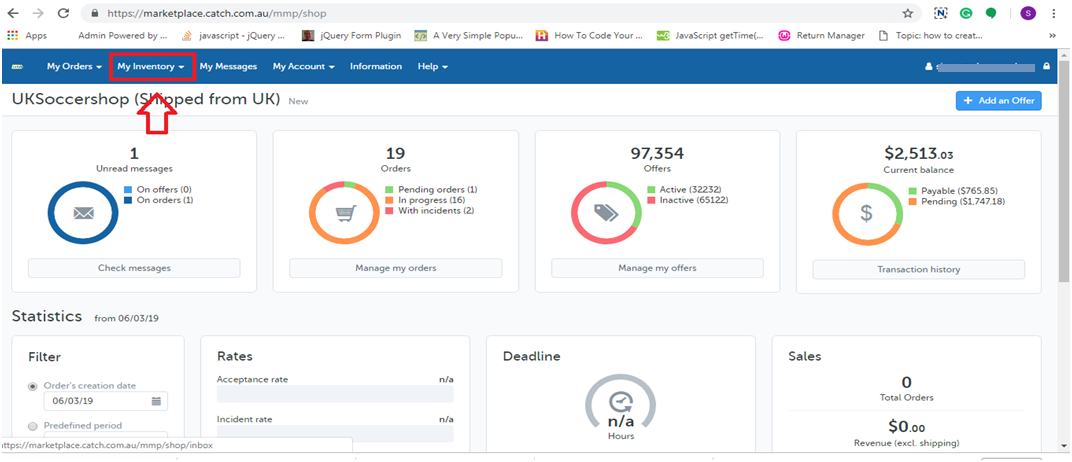
  • Dopo aver effettuato l'accesso,

Il mio inventario

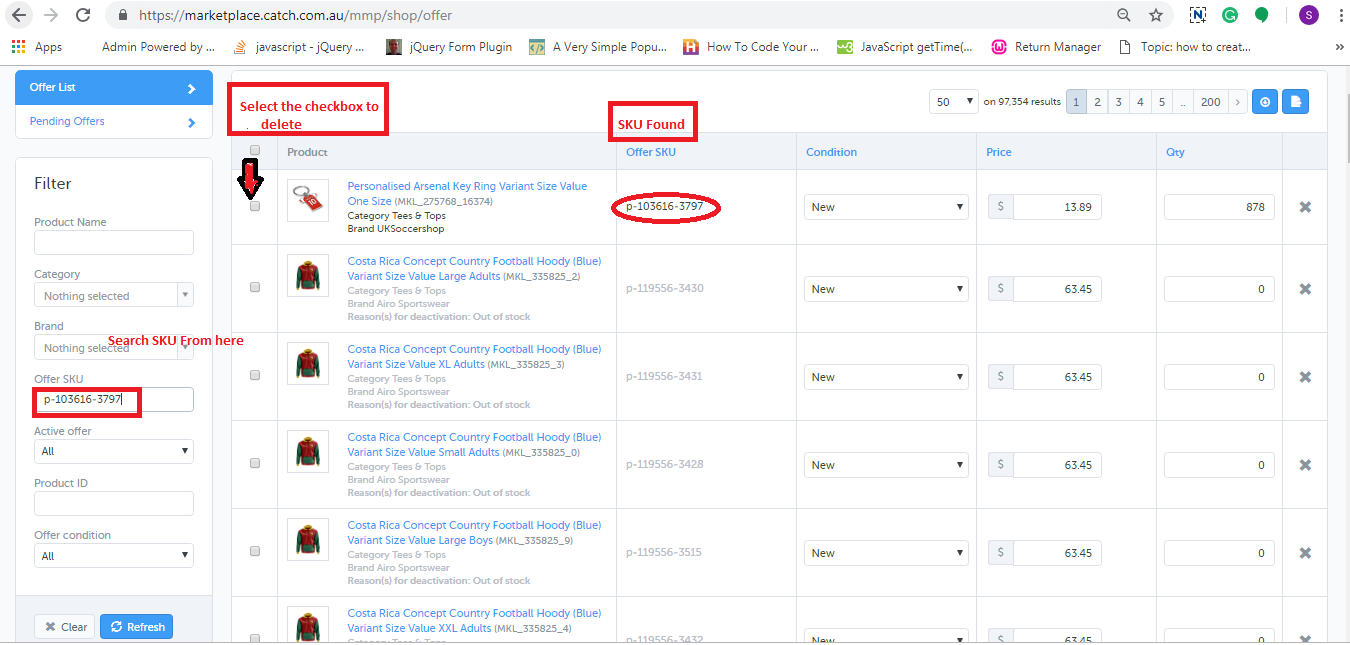
  • Nella pagina dell'elenco delle offerte è necessario cercare la SKU utilizzando il campo "Offerta SKU" e selezionare le caselle corrispondenti a quelle SKU che si desidera eliminare come mostrato nell'immagine sottostante.
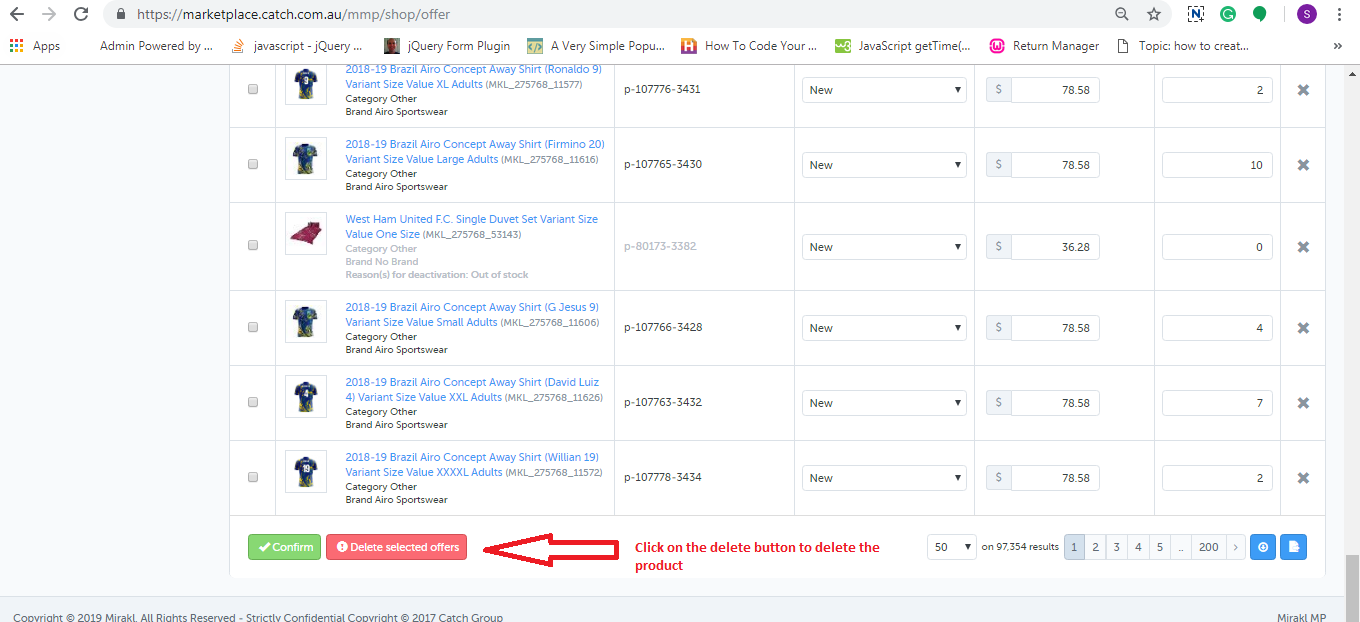
  • Nella parte inferiore della pagina, troverai un pulsante per eliminare il prodotto come mostrato nell'immagine qui sotto.
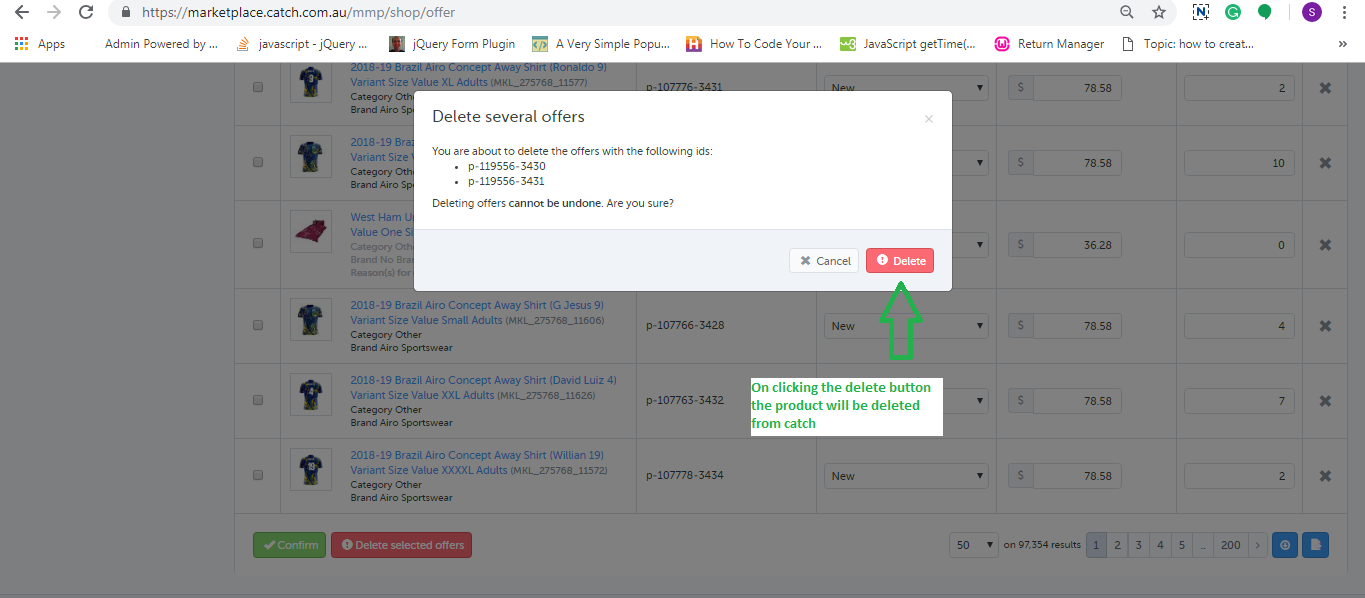
  • Facendo clic su quel pulsante, apparirà un popup sullo schermo che mostrerà l'elenco di SKU che hai selezionato per eliminare e il pulsante per cancellare quei prodotti. Questo è mostrato nell'immagine qui sotto:
2.0 utilizzando il feed di offerta

Puoi eliminare i prodotti in blocco dal marketplace di Catch utilizzando il feed di offerta. Puoi scaricare il feed dell'offerta di esempio dal link indicato di seguito:

Fai clic qui per scaricare il feed di offerta

In questo feed, è necessario compilare i dati nei seguenti campi:

  1. SKU: Inserisci lo SKU che desideri eliminare
  2. aggiornare-delete:? Enter? “DELETE” in this column.
  3. club di catture ammissibili: Inserisci FALSE
  4. tax-au: 0

Dopo aver creato il feed, è necessario caricare il feed sull'account commerciante di cattura. I passaggi sono indicati di seguito:

  • Accedi all'account commerciante Catch (URL:
  • Dopo aver effettuato l'accesso, verrai reindirizzato alla pagina iniziale in cui dovrai selezionare l'opzione "Importa da file" dalla scheda "Il mio inventario".
  • Nella pagina di importazione del file è necessario caricare il feed come mostrato nell'immagine:
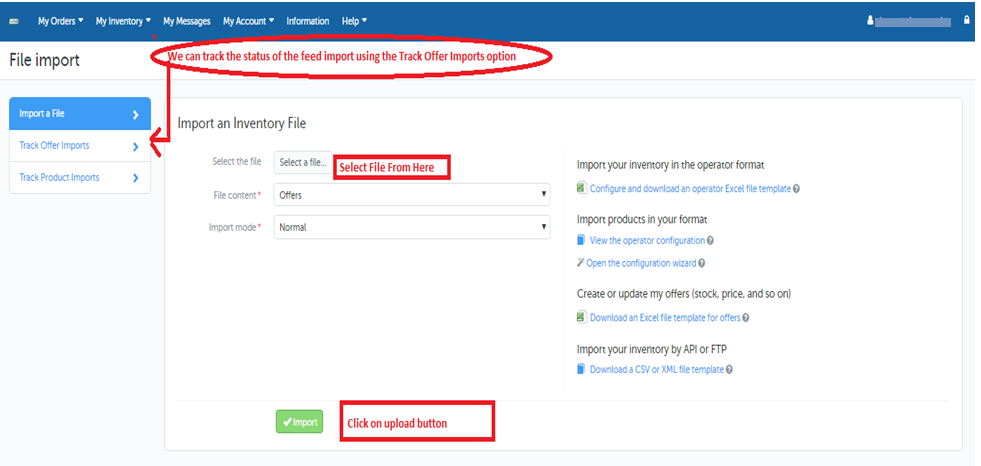
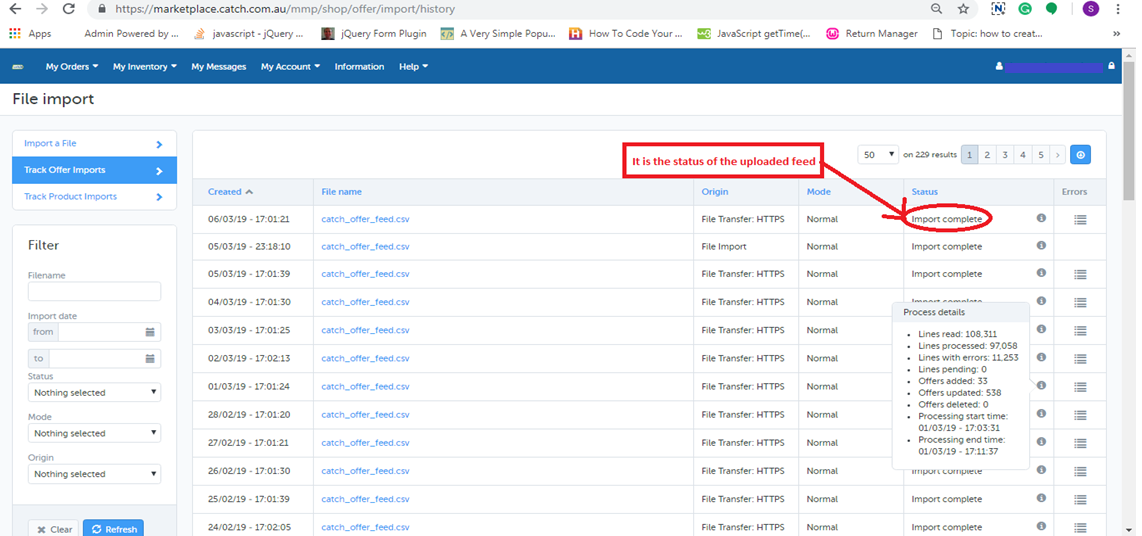
  • È possibile tenere traccia dello stato del feed caricato utilizzando l'opzione di importazione dell'opzione di traccia, come mostrato nell'immagine sopra riportata. Facendo clic sull'opzione Importa traccia offerta, verrà aperta una nuova pagina in cui è possibile verificare lo stato del feed caricato. Se il feed viene importato correttamente, puoi anche controllare lo stato di elaborazione del feed come mostrato nell'immagine qui sotto:
sommario

Dopo aver letto questo documento tu (venditore) puoi facilmente eliminare i tuoi prodotti dal market Catch.

Come creare miniature multiple durante il caricamento dell'immagine?

Obiettivi del blog

Dopo aver letto questo blog saremo in grado di creare miniature multiple durante il caricamento di un'immagine. In questo blog possiamo imparare come ridimensionare la dimensione dell'immagine usando il codice.

Conosciamo le miniature

Le miniature sono le versioni di dimensioni ridotte di immagini o video. Le miniature vengono create dall'immagine originale riducendo le loro dimensioni e dimensioni. Creando miniature, possiamo rappresentare un'immagine di grandi dimensioni con un'immagine di dimensioni ridotte. Il sito web come i negozi di e-commerce online utilizza immagini in miniatura invece di immagini di grandi dimensioni per ridurre i tempi di caricamento della loro pagina web che rendono anche il sito più veloce. Per capire tecnicamente il funzionamento delle miniature faremo un semplice programma. Il requisito è stato condiviso di seguito:

Requisito

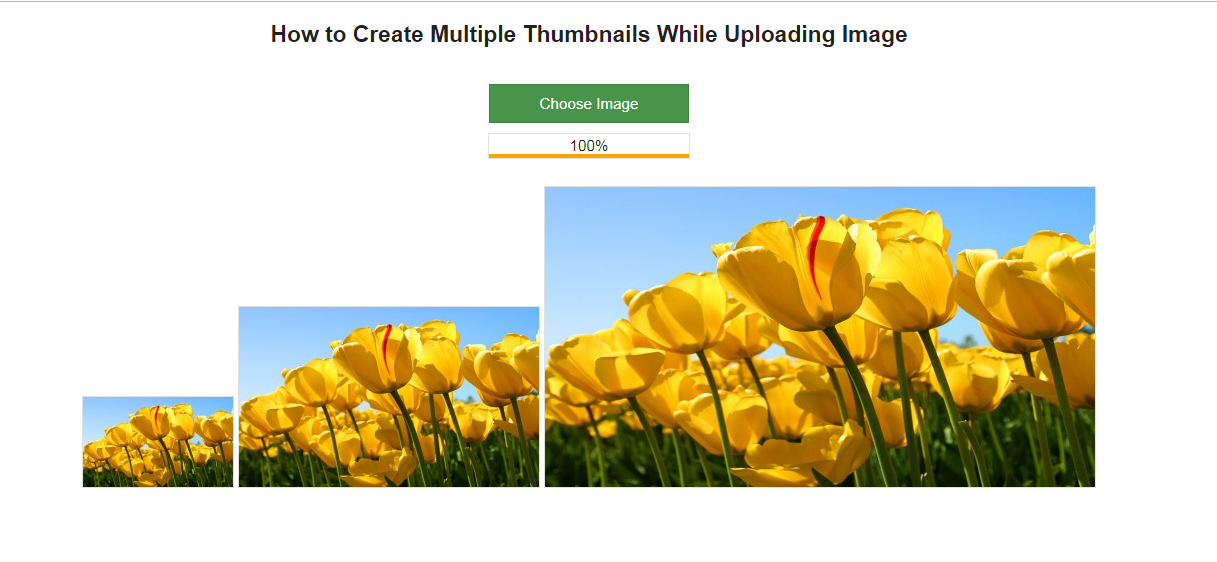
Capiamo prima il requisito. Diciamo che abbiamo un sito web chiamato Knowband che vende i moduli per la piattaforma di e-commerce come Magento, Prestashop, Opencart ecc. Mostra così tante immagini sulla pagina di elenco dei moduli di Knowband. Le immagini originali sono di grandi dimensioni in modo da aumentare direttamente il tempo di caricamento della pagina di elenco in modo da ridurre il tempo di caricamento della pagina. Il sito Knowband utilizza le immagini di anteprima nella pagina di elenco. In questo blog, possiamo imparare come creare più miniature di un'immagine. Consideriamo un esempio, dove creeremo tre miniature come mostrato nell'immagine qui sotto:

Funzione per creare l'anteprima

Comprendiamo la funzionalità o il codice principale che è effettivamente responsabile della creazione delle miniature. Di seguito viene fornita una funzione che è responsabile della creazione dell'anteprima. Lascia capire la funzione su come ha funzionato.

Sotto la funzione sono presenti i parametri 4

Di seguito è riportato il codice di creazione di miniature multiple durante il caricamento di un'immagine:

  • $ Source_path: Questo contiene il percorso dell'immagine originale.
  • $ Percorso_destinazione: Questo contiene il percorso della miniatura che verrà creata.
  • $ FILE_TYPE: Questo contiene l'estensione dell'immagine ad es. Jpg, png ecc.
  • $ Thumb_width: È la larghezza dell'immagine di anteprima richiesta.
  • $ Thumb_height: È l'altezza dell'immagine di anteprima richiesta.

Questa funzione preleva semplicemente l'immagine dal file sorgente e dopo aver convalidato l'immagine crea l'anteprima di larghezza e altezza. Quindi per creare le anteprime dei numeri 'n' dobbiamo chiamare questa funzione 'n' numero di volte con la larghezza e l'altezza richieste della miniatura. Questa funzione restituirà TRUE se l'anteprima è stata creata con successo altrimenti restituirà FALSE.

funzione create_thumbnail ($ percorso_destinazione, $ percorso_destinazione, $ tipo_file, $ thumb_width, $ thumb_height) {// Controllo del tipo di file. if ($ file_type == 'jpeg' || $ file_type == 'jpg') {$ source = imagecreatefromjpeg ($ source_path); } else if ($ file_type == 'png') {$ source = imagecreatefrompng ($ source_path); } else if ($ file_type == 'gif') {$ source = imagecreatefromgif ($ source_path); } // ottiene la larghezza dell'immagine originale $ width = imagesx ($ source); // ottiene l'altezza dell'immagine originale $ height = imagesy ($ source); // Crea un'immagine nera della dimensione dell'immagine del pollice $ thumb_image = imagecreatetruecolor ($ thumb_width, $ thumb_height); // Copia e ridimensiona parte di un'immagine originale e ricampionata nell'immagine del pollice per creare un'immagine di dimensioni ridotte dell'immagine originale imagecopyresampled ($ thumb_image, $ source, 0, 0, 0, 0, $ thumb_width, $ thumb_height, $ width $ altezza); // crea un file JPEG dall'immagine specificata e lo salva nella cartella di destinazione. if (imagejpeg ($ thumb_image, $ target_path, 90)) {// distruggi le immagini per liberare la memoria associata a loro imagedestroy ($ thumb_image); imagedestroy ($ fonte); return TRUE; } else {return FALSE; }}

Clicca qui per scaricare il progetto completo.

sommario

Dopo aver letto questo documento puoi provare lo stesso codice sul tuo sistema. Dopo aver fatto lo stesso, puoi facilmente sapere come funzionano le miniature.