Obiettivi del blog
I breadcrumb in genere vengono visualizzati orizzontalmente nella parte superiore di una pagina Web, spesso sotto le barre del titolo o le intestazioni consentono agli utenti di tenere traccia delle loro posizioni all'interno delle pagine. Dopo aver letto questo blog, saremo in grado di aggiungere breadcrumb personalizzato nella pagina Opencart.
Dichiarazione problema
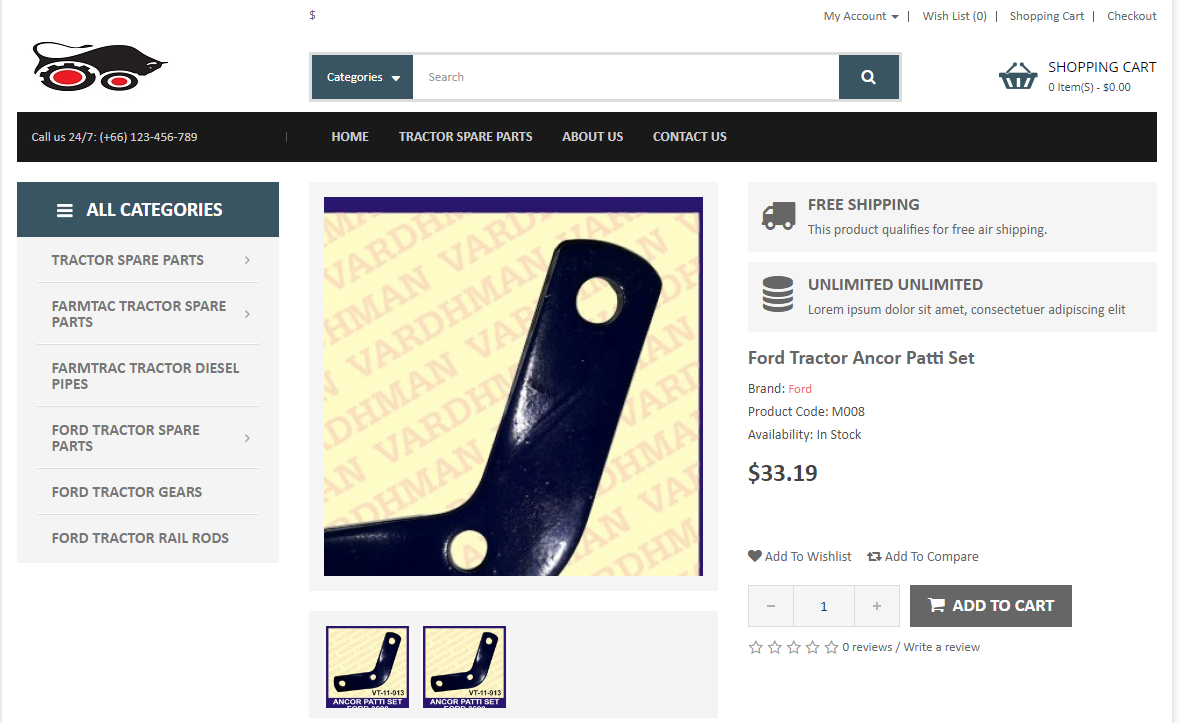
Molti dei temi personalizzati a pagamento non forniscono breadcrumb nel loro tema. Ma non è così difficile per un utente aggiungere un breadcrumb nelle pagine OpenCart. Fai riferimento allo screenshot qui sotto per lo stesso:
Soluzione:
Hai solo bisogno di aggiungere un blocco di
<div class = "page-top"> <div class = "container"> <ol class = "breadcrumb"> <? php foreach ($ breadcrumbs $ breadcrumb) {?> <li> <a href = "<? php echo $ breadcrumb ['href'];?> "> <? php if ($ breadcrumb ['testo']! = '<i class =" fa fa-home "> </ i>') {echo $ breadcrumb ['testo']; } else {if ($ theme_options-> get ('home_text', $ config-> get ('config_language_id'))! = '') {echo $ theme_options-> get ('home_text', $ config-> get (' config_language_id ')); } else {echo 'Home'; }}?> </a> </ li> <? php}?> </ ol> </ div> <! - End. container -> </ div>
È possibile aggiungere il codice sopra <? php echo $ column_left; ?> dichiarazione. Questo breadcrumb personalizzato può essere aggiunto su pagine di prodotti, pagine di account, pagine di categorie e altri.
$ breadcrumb la variabile chiamata in alto tpl è già definita in tutte le pagine del controller in opencart. È definito nel formato seguente nel file di controller della pagina –
$ data ['breadcrumbs'] = array (); $ data ['breadcrumbs'] [] = array ('text' => $ this-> language-> get ('text_home'), 'href' => $ this-> url-> link ('common / home' )); $ data ['breadcrumbs'] [] = array ('text' => $ category_info ['name'], 'href' => $ this-> url-> link ('prodotto / categoria', 'percorso ='. $ percorso));
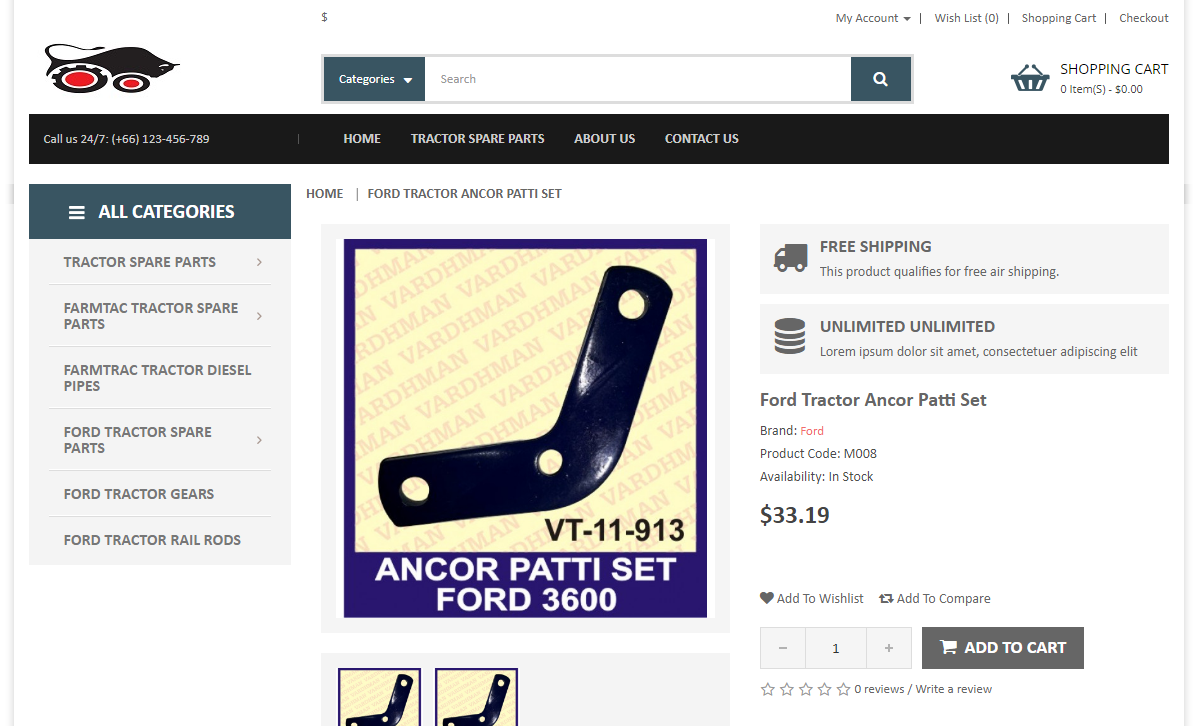
Una volta, hai aggiunto il codice nel file tpl puoi controllare il tuo breadcrumb sulla tua pagina. Si prega di controllare il nostro breadcrumb personalizzato (HOME | FORD TRACTOR ANCHOR PATTI SET) sulla pagina prodotto di seguito –
sommario
Dopo aver letto la soluzione di cui sopra, sarai in grado di aggiungere il tuo breadcrumb personalizzato nelle pagine OpenCart.