Estensione del programma di affiliazione e referral OpenCart – Manuale dell’utente

1.0 Introduzione

Come acquirente, devi aver visto molti negozi online fornire ai propri clienti entrate aggiuntive dal negozio offrendo loro la possibilità di diventare clienti affiliati e invitare nuovi clienti nel negozio. Quindi, ci sono diversi strumenti disponibili per fornire cliente affiliato e commissioni di riferimento ai clienti.�Tuttavia,�con l’estensione del programma di affiliazione OpenCart, l’amministratore consente ai clienti di diventare un affiliato e guadagnare una commissione ogni volta che un nuovo cliente si registra utilizzando il codice di riferimento del cliente affiliato o ordina prodotti. E puoi persino personalizzare il tasso di commissione a livello globale o individuale per un cliente affiliato e così via.

2.0 Caratteristiche salienti del modulo di affiliazione e referral di OpenCart

  1. Gli utenti possono registrarsi come affiliati per guadagnare commissioni sui referral.
  2. L’amministratore può abilitare o disabilitare la nuova opzione di registrazione degli affiliati.
  3. L’amministratore può selezionare i metodi di riferimento che saranno disponibili nella dashboard del cliente affiliato tramite il quale l’affiliato può invitare i clienti.
  4. L’amministratore può abilitare o disabilitare la condivisione social per Facebook, Twitter e Pinterest.
  5. L’amministratore può impostare se l’affiliato è permanente o diventerà automaticamente un cliente normale dopo i giorni di input.
  6. L’amministratore può impostare se l’affiliato riceve sempre commissioni per gli ordini dai referral o la commissione verrà chiusa dopo quanti ordini.
  7. L’amministratore può impostare quando il referral verrà conteggiato per la commissione.
  8. L’amministratore può visualizzare i clienti affiliati e modificare e aggiornare i loro dettagli come il tasso di commissione e tutto il resto.
  9. L’amministratore può visualizzare l’elenco dei referral che sono stati inseriti dal cliente. Inoltre, può approvarli e rifiutarli per una commissione.
  10. L’amministratore può vedere la commissione totale guadagnata dal cliente affiliato e la sua cronologia delle commissioni.
  11. L’amministratore può vedere gli elenchi delle richieste di pagamento e può accettarle e rifiutarle.
  12. Gli utenti possono vedere l’elenco di tutte le commissioni guadagnate da lui/lei, inoltre possono vedere che le commissioni provengono dall’ordine o dal registro utenti.
  13. Gli utenti possono pagare la commissione utilizzando voucher e richieste di pagamento diretto.

3.0 Guida all’installazione

Prima di iniziare il processo di installazione, devi acquistare l’estensione del programma di affiliazione e referral di Knowband. Una volta acquistato, riceverai i seguenti file nella tua email registrata.

  • Codice sorgente dell’estensione del programma di affiliazione e referral OpenCart in formato file zippato.
  • Manuale utente dell’estensione del programma di affiliazione e referral OpenCart.
  • Ora per installarlo sul tuo negozio online, segui i passaggi indicati:

Passo 1: Decomprimere il file zip. Otterrai le cartelle come mostrato nell’immagine qui sotto

Installazione_modulo di affiliazione e referral OpenCart

Passo 2: Copia il contenuto di una delle cartelle secondo la tua versione di OpenCart. Otterrai i seguenti file all’interno.
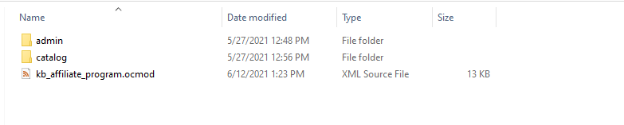
Passo 3: Copia queste cartelle nella cartella principale del tuo sito web. In caso di problemi, puoi contattarci.

Passo 4: Dopo averlo copiato, vai al tuo pannello di amministrazione e installa il modulo con il file di modifica.

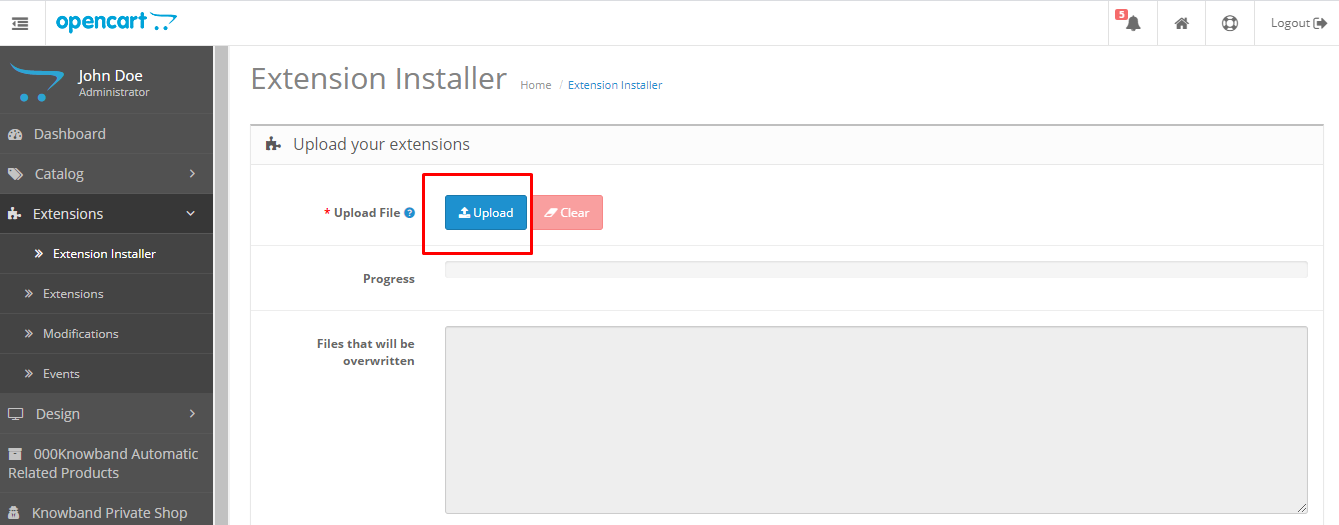
Passo 5: Dopo aver caricato il file ocmod, il tuo modulo sarà pronto per l’uso. Puoi andare alle estensioni e installare e configurare il modulo secondo le tue necessità.

4.0 Interfaccia di amministrazione del programma di affiliazione OpenCart

Per configurare l’estensione del programma di affiliazione OpenCart puoi accedere alla pagina di configurazione del modulo facendo clic sul menu del programma di affiliazione Knowband nel menu laterale.
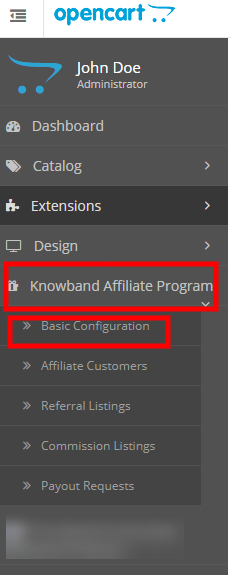
Oppure puoi andare su Estensioni > Moduli > Programma di affiliazione Knowband.

Nell’amministratore vedrai le seguenti schede delle impostazioni principali:

  1. Configurazione di base
  2. Clienti affiliati
  3. Elenco di riferimento
  4. Elenco delle commissioni
  5. Richieste di pagamento

4.0.1 Configurazioni di base

Queste sono le impostazioni di base che puoi applicare per quanto riguarda le tariffe di riferimento, i metodi di riferimento e le impostazioni del modulo. Qui hai la possibilità di abilitare disabilitare il modulo e molto altro.
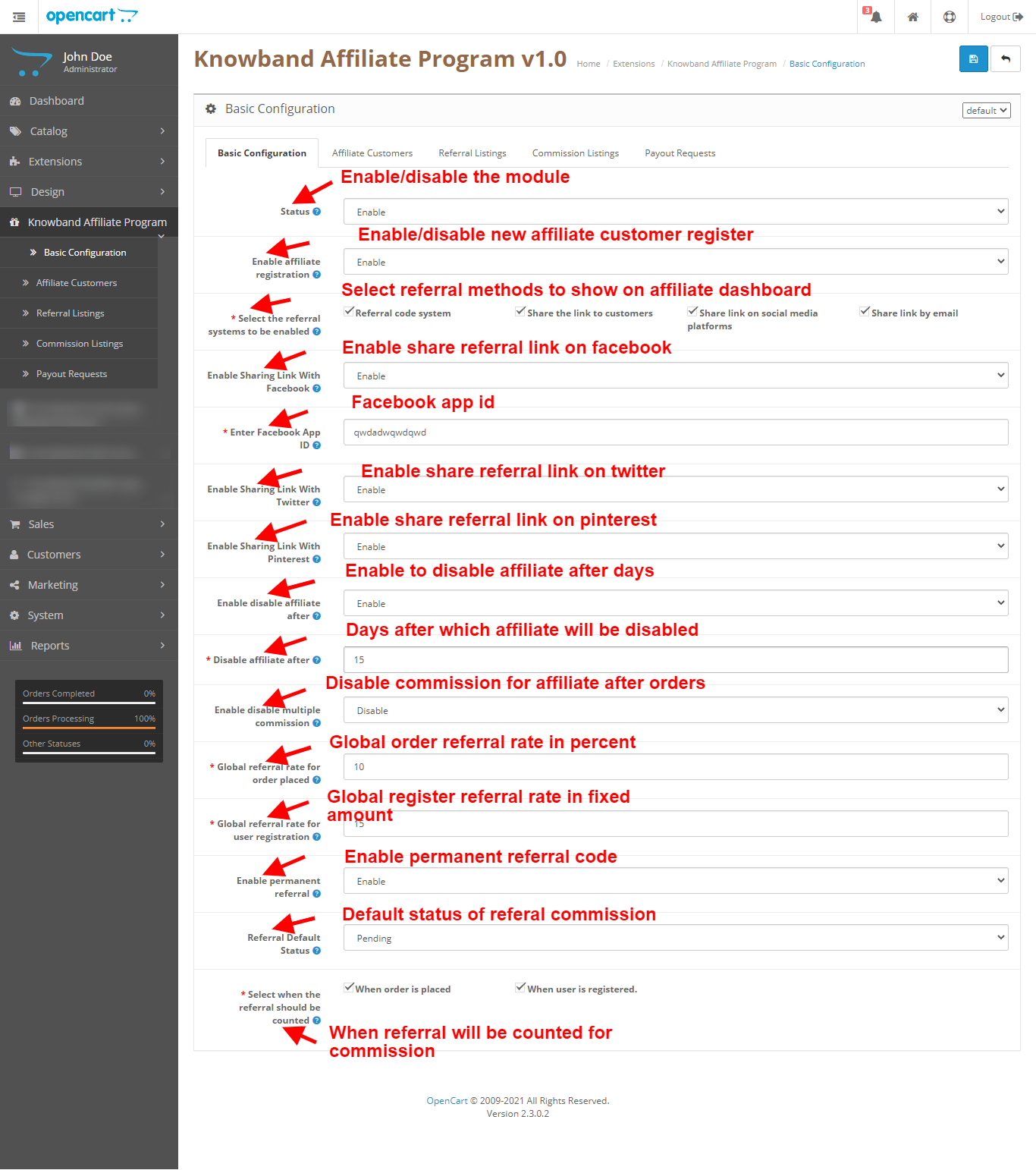
4.0.1.1 Stato

Abilita/Disabilita questo modulo.

4.0.1.2 Abilita la registrazione dell’affiliato

Abilita l’opzione per i clienti normali di diventare clienti affiliati e avere la possibilità di guadagnare una commissione.

4.0.1.3 Selezionare i sistemi di riferimento da abilitare

Metodi di riferimento da mostrare sulla dashboard del cliente affiliato utilizzando il quale può condividere il link di riferimento e ottenere commissioni.

4.0.1.4 Abilita collegamento condivisione con Facebook

Abilita per mostrare la condivisione su Facebook nei metodi di riferimento sulla dashboard del cliente affiliato.

4.0.1.5 Abilita collegamento di condivisione con Twitter

Abilita per mostrare la condivisione su Twitter nei metodi di riferimento sulla dashboard del cliente affiliato.

4.0.1.6 Abilita collegamento di condivisione con Pinterest

Abilita per mostrare la condivisione su Pinterest nei metodi di riferimento sulla dashboard del cliente affiliato.

4.0.1.7 Abilita/disabilita l’affiliato dopo

Abilita per disabilitare il cliente affiliato dopo il numero di giorni.

4.0.1.8 Disabilita l’affiliato dopo

Diversi giorni dopo di che l’affiliato viene disabilitato.

4.0.1.9 Abilita/disabilita commissioni multiple

Abilita questa opzione per disabilitare la commissione di affiliazione dopo diversi ordini.

4.0.1.10 Disabilita la commissione dopo

Il numero di ordini dopo i quali l’affiliato viene disabilitato.

4.0.1.11 Tasso di referral globale per gli ordini effettuati

Inserisci la tariffa globale per gli ordini effettuati che il cliente affiliato riceverà come commissione, sarà considerata una percentuale del valore dell’ordine.

4.0.1.12 Tasso di riferimento globale per la registrazione dell’utente

Inserisci la tariffa globale per i registri degli utenti che il cliente affiliato riceverà poiché una commissione verrà trattata come un importo fisso.

4.0.1.13 Stato predefinito referral

Stato predefinito di referral e commissione quando un nuovo referral viene inserito nel sistema.

4.0.1.14 Selezionare quando deve essere conteggiato il referral

Opzioni in cui verranno conteggiati il ​​referral e la commissione.

4.0.2 Cliente affiliato

In questa scheda, l’amministratore può visualizzare l’elenco dei clienti affiliati con il loro stato e avere anche la funzionalità di ordinamento e i filtri. Nell’elenco dei clienti, l’amministratore ha la possibilità di ordinare le colonne e ha la possibilità di filtrare i dati in base al nome del cliente, al cognome del cliente, all’e-mail del cliente, allo stato del cliente, alla data del cliente da e alla data del cliente fino al. Inoltre, l’amministratore ha il collegamento alla pagina di visualizzazione/modifica del cliente.
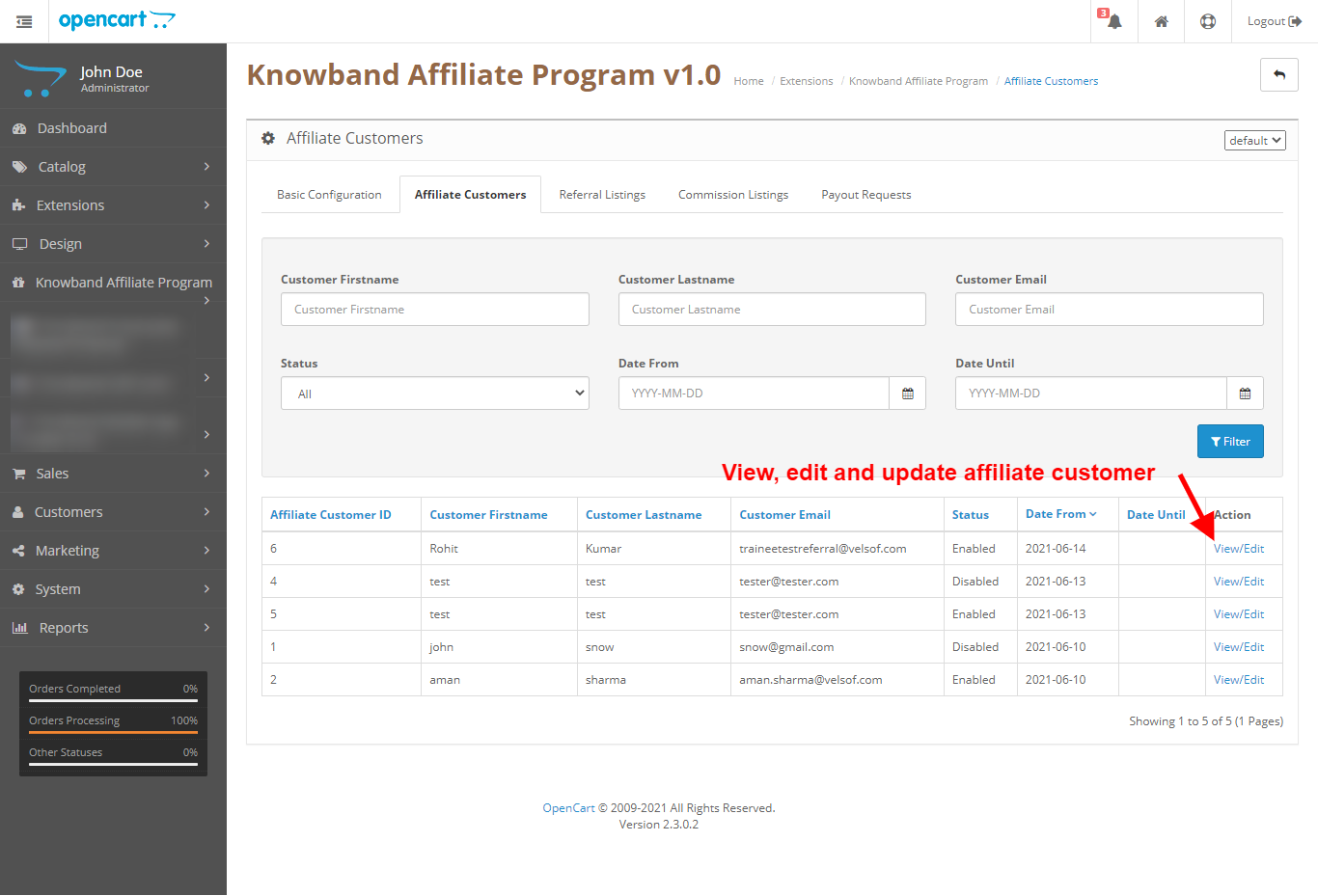
4.0.3 Visualizza/Modifica cliente affiliato

In questa pagina dell’estensione del programma di affiliazione e referral OpenCart, l’amministratore può visualizzare i dettagli del singolo cliente affiliato e modificarli individualmente.
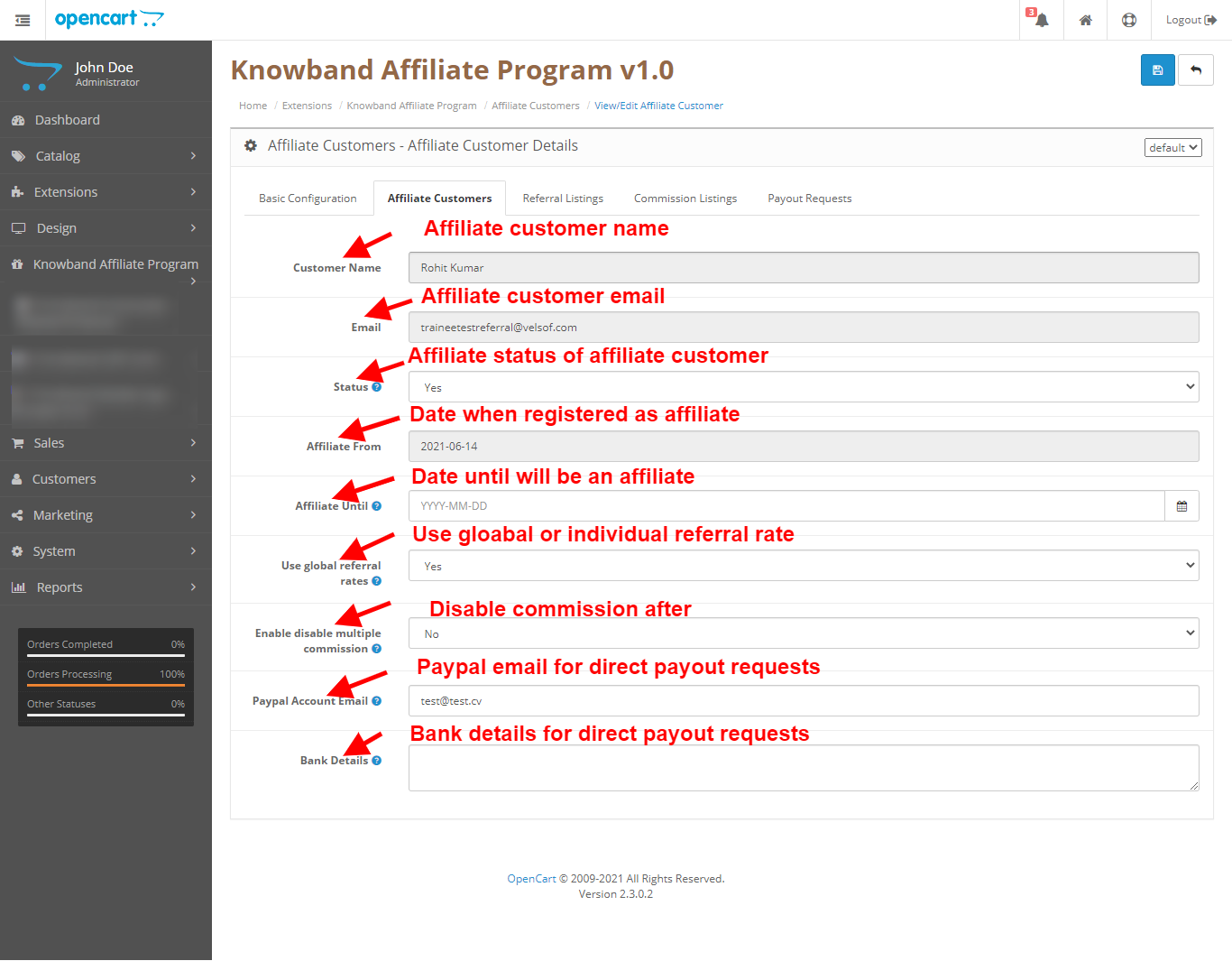
4.0.3.1 Nome del cliente

Nome cliente affiliato.

4.0.3.2 Email

Email cliente affiliato.

4.0.3.3 Stato

Stato cliente affiliato.

4.0.3.4 Affiliato da

Data in cui il cliente si è unito come cliente affiliato.

4.0.3.5 Affiliato fino a

Data fino a quando il cliente sarà trattato come un cliente affiliato.

4.0.3.6 Utilizzare le tariffe di riferimento globali

Opzione per impostare se utilizzare le tariffe globali per gli ordini definiti nella configurazione di base o utilizzare le tariffe dei singoli clienti affiliati.

4.0.3.7 E-mail dell’account Paypal

Email Paypal per inviare l’importo della richiesta di pagamento approvata direttamente all’account Paypal del cliente (manualmente).

4.0.3.8 Coordinate bancarie

Coordinate bancarie per inviare l’importo della richiesta di pagamento approvata direttamente sul conto bancario del cliente (manualmente).

4.0.4 Elenco di riferimento

In questa scheda dell’estensione del programma di affiliazione OpenCart, l’amministratore può visualizzare l’elenco dei referral che hanno interagito dopo aver ottenuto il codice referral dai clienti affiliati. Nell’elenco dei clienti, l’amministratore ha la possibilità di ordinare le colonne e ha la possibilità di filtrare i dati in base al nome del cliente, al cognome del cliente, all’e-mail del cliente e allo stato del cliente. Inoltre, l’amministratore ha il collegamento alla pagina di visualizzazione/modifica referral.

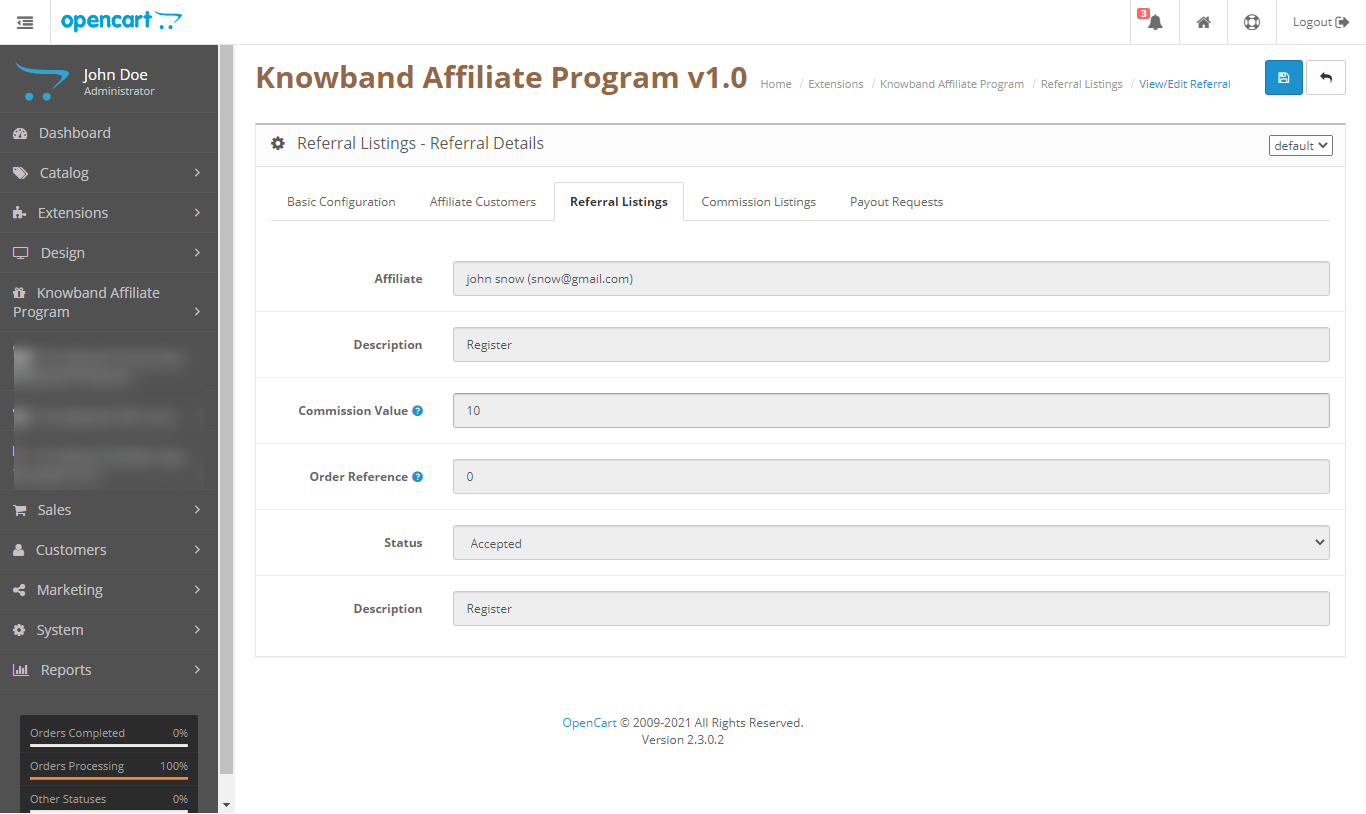
4.0.5 Visualizza/Modifica referral

In questa scheda dell’estensione OpenCart Referral Program, l’amministratore può visualizzare il referral e modificarne lo stato solo quando non viene accettato, una volta accettato nulla può essere modificato.
4.0.6 Elenco delle commissioni

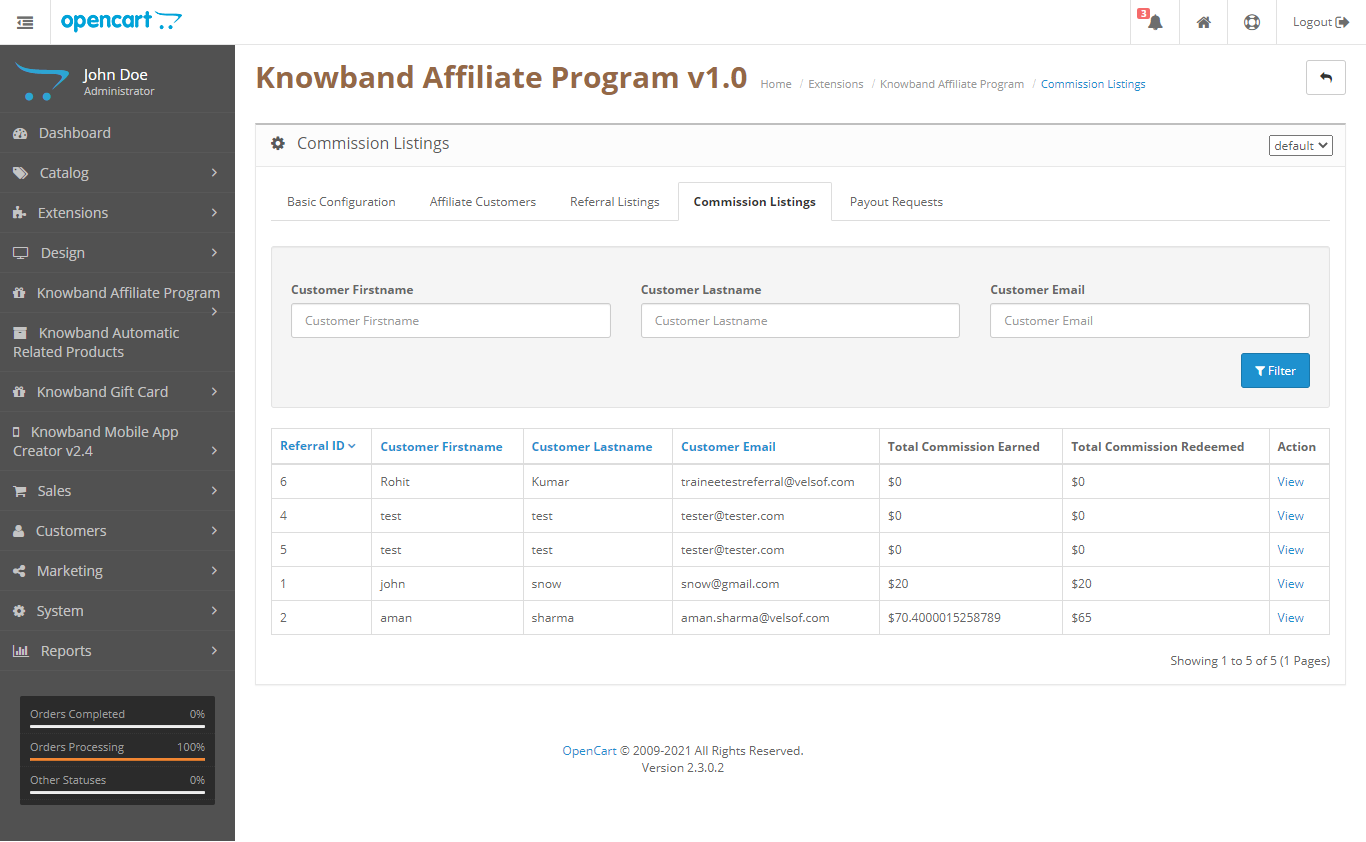
In questa scheda, l’amministratore può visualizzare tutti gli affiliati con i dati come quanto in totale hanno guadagnato come commissione e quanto hanno riscattato. Inoltre, hanno il collegamento per visualizzare la cronologia delle commissioni come per ogni referral per quel cliente affiliato.
4.0.7 Visualizza la cronologia delle commissioni di affiliazione

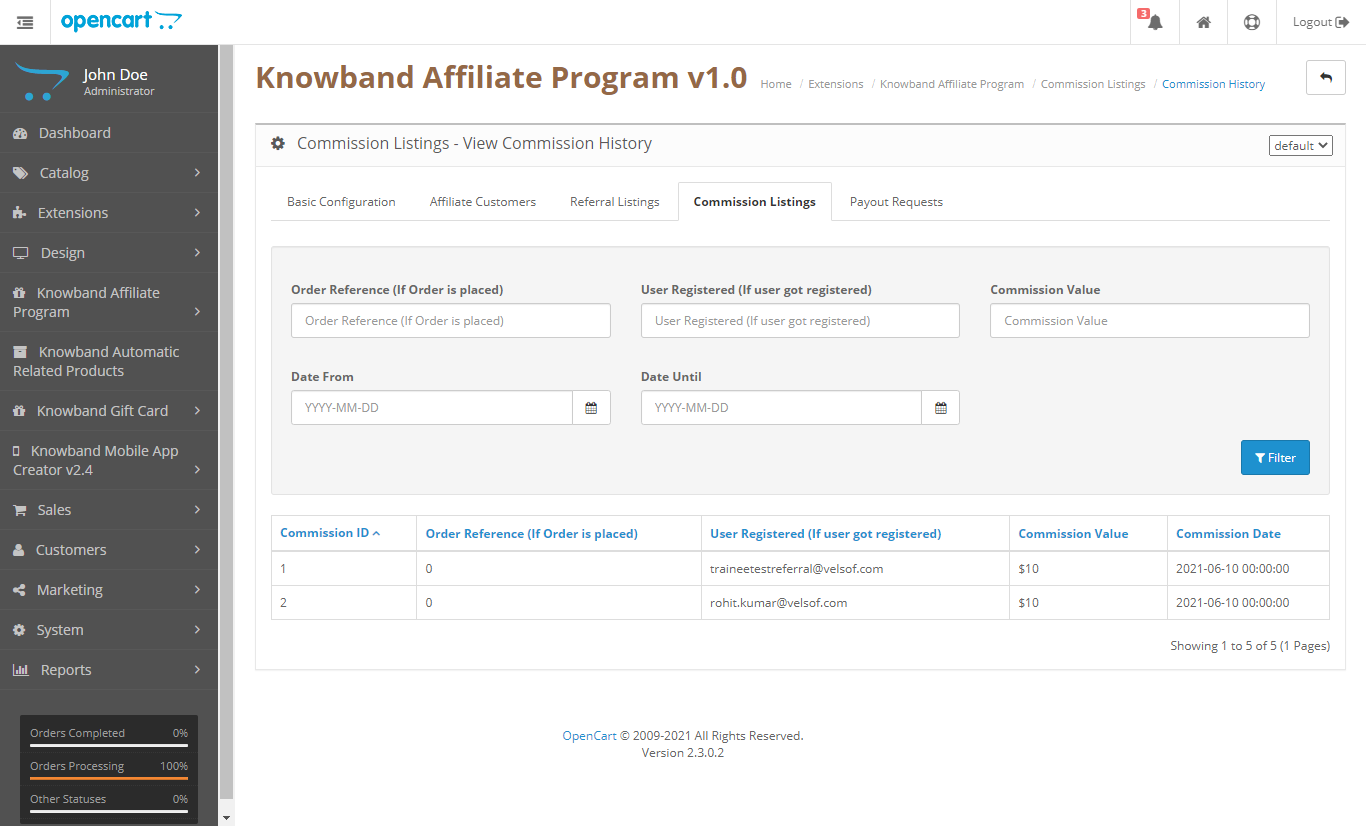
In questa scheda, l’amministratore può visualizzare la cronologia delle commissioni del singolo affiliato.
4.0.8 Richieste di pagamento

In questa scheda del modulo Affiliati OpenCart, l’amministratore può visualizzare la richiesta di pagamento dei clienti affiliati e può accettarla e rifiutarla.

5.0 Interfaccia front-end per il programma di affiliazione OpenCart

Sul front-end, avremo una dashboard separata per i clienti affiliati in cui abbiamo le seguenti schede:

  1. Dashboard di affiliazione
  2. Metodi di riferimento
  3. Elenco delle commissioni
  4. Riscossioni:
  • Buono Regalo
  • Vincita

5.0.1 Dashboard di affiliazione

Nella dashboard di affiliazione, i clienti possono vedere le sue statistiche come cliente affiliato come quanta commissione ha guadagnato fino ad ora, quanto ha riscattato, quanto non è ancora stato accettato e quanta richiesta di pagamento non è ancora stata accettata. Inoltre, c’è un grafico che mostra le statistiche sugli ultimi 8 giorni di commissioni guadagnate.

5.0.2 Metodi di riferimento

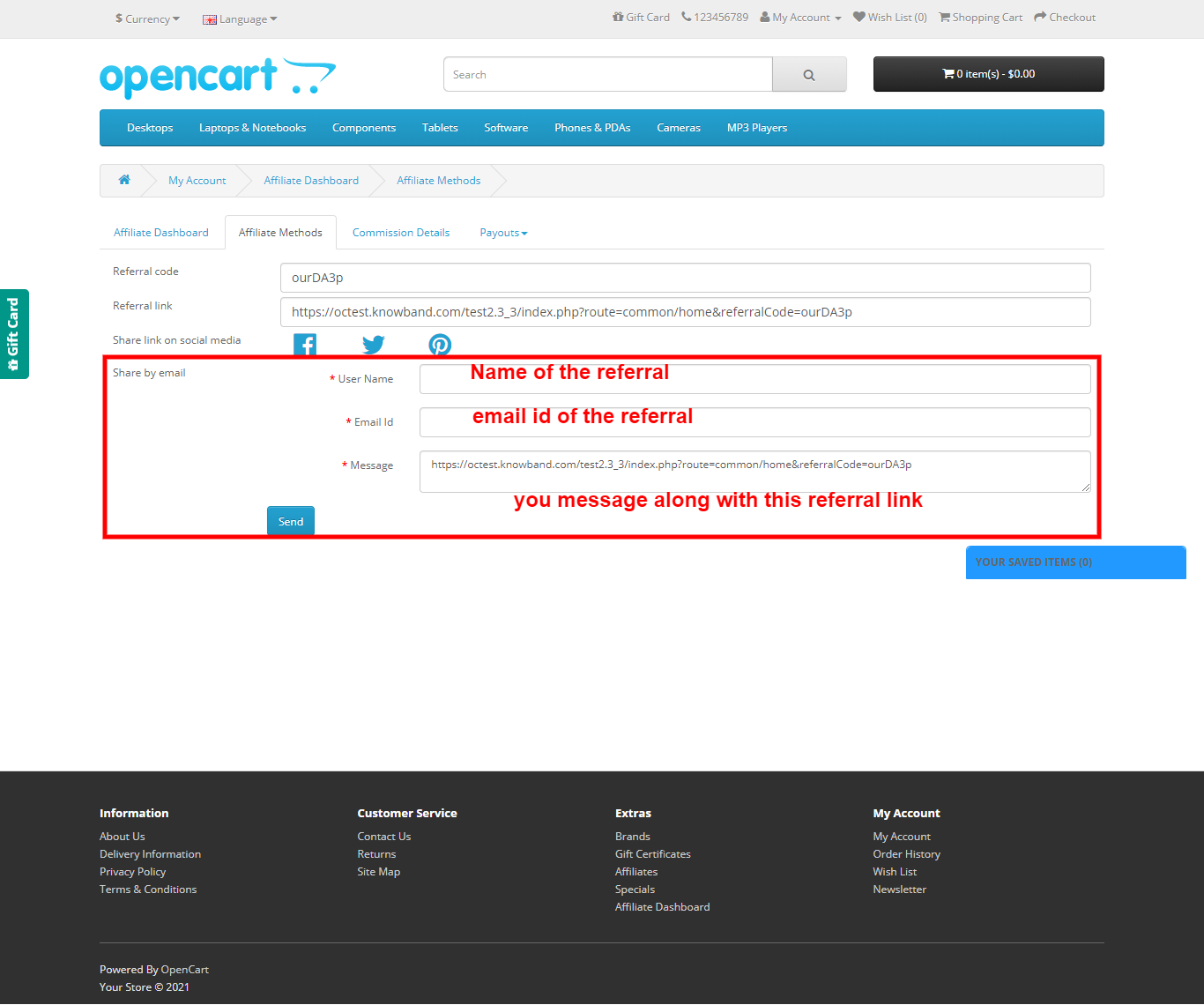
In questa scheda del plug-in OpenCart Referrals, abbiamo tutte le opzioni elencate che sono state selezionate come sistema di referral nelle impostazioni di configurazione di base del modulo di affiliazione e referral di OpenCart. In questo, puoi copiare direttamente il codice di riferimento e il link di riferimento e darlo ai tuoi amici. Inoltre, hai la possibilità di condividere il codice di riferimento sui social media. Inoltre, hai la possibilità di condividere il codice di riferimento via e-mail.
5.0.3 Dettagli della Commissione

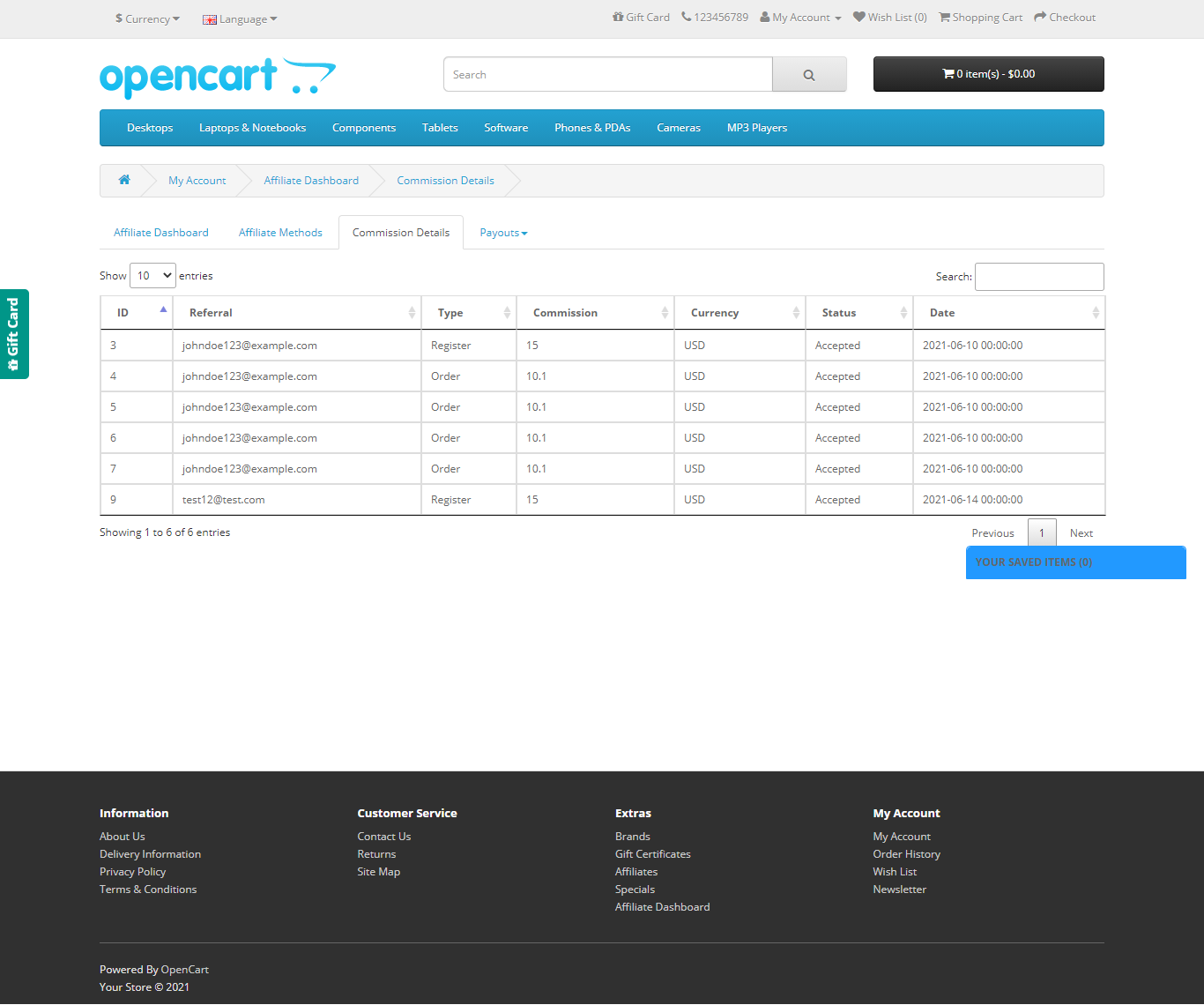
In questa scheda dell’estensione OpenCart Referral Program, abbiamo tutti i dettagli della commissione per il cliente affiliato che ha guadagnato con il suo stato anche se sono stati accettati o meno.
5.0.4 Pagamento > Buoni

In questa scheda abbiamo tutti i dettagli dei coupon che sono stati generati dal cliente affiliato per riscattare la sua commissione sotto forma di voucher da utilizzare sul sito. Inoltre, i clienti affiliati possono generare buoni da questa pagina e li riceveranno sulla loro e-mail.

5.0.5 Pagamento > Pagamento

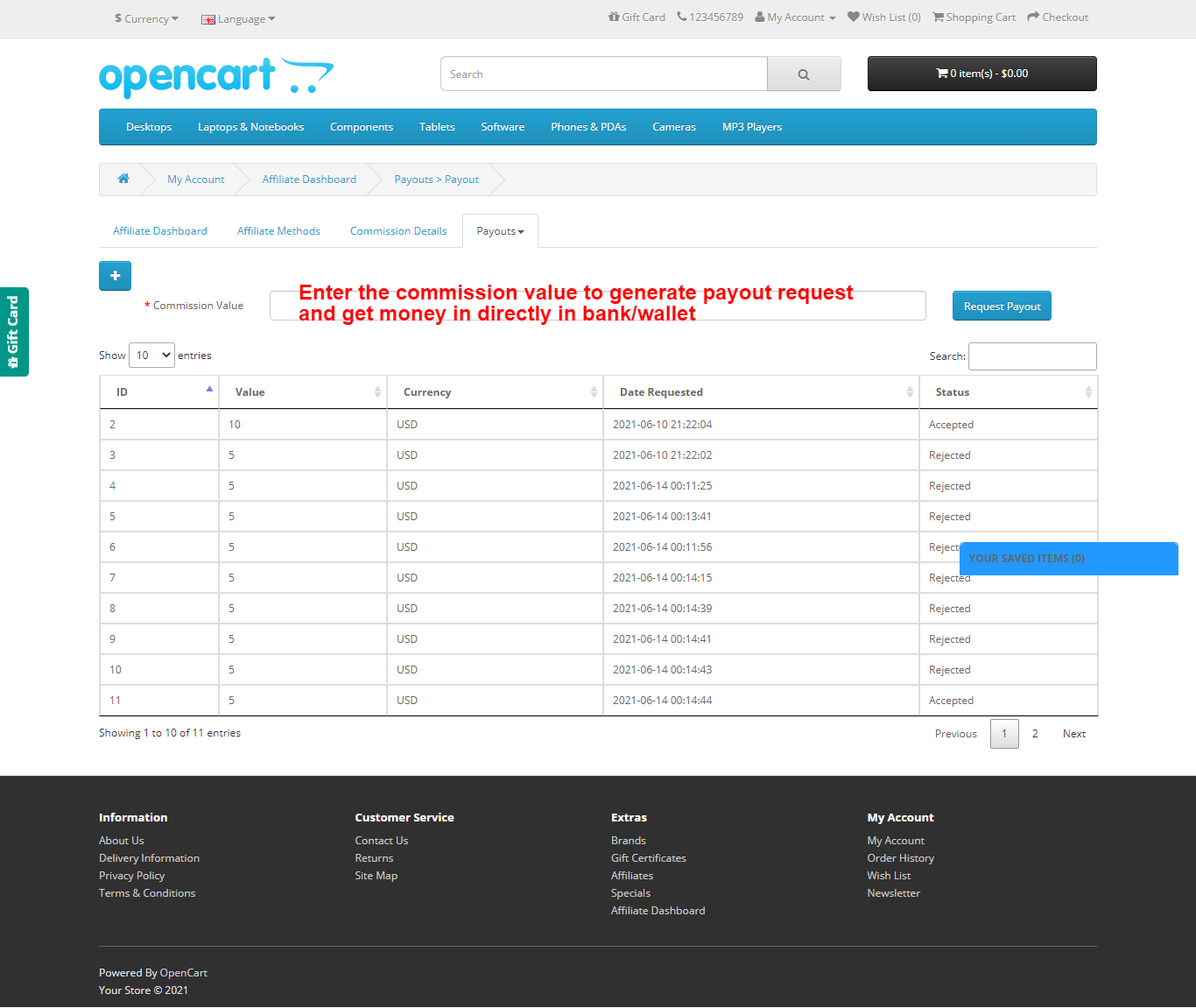
In questa scheda del modulo di affiliazione e referral di OpenCart, abbiamo tutti i dettagli della richiesta di pagamento. Inoltre, i dettagli che il cliente affiliato ha fornito per ottenere l’importo della commissione direttamente sul suo conto bancario/portafoglio. I clienti affiliati possono richiedere richieste di pagamento e il loro stato e la richiesta di pagamento saranno visibili nell’elenco.
Per maggiori dettagli, fai clic di seguito: Modulo di affiliazione e referral OpenCart di Knowband Link al prodotto Modulo di affiliazione OpenCart Link al mercato Il plug-in referral OpenCart Demo dell’amministratore Modulo di affiliazione e referral OpenCart Demo frontale


Estensione punti fedeltà OpenCart – Manuale dell’utente

1.0 Introduzione

Sapevi che aumentare il tasso di fidelizzazione dei clienti del 5% aumenta i tuoi profitti fino al 95%? Ma troppo spesso le aziende scelgono di concentrarsi sull’attrazione di nuovi acquirenti, senza occuparsi di quelli esistenti. Comprensibilmente, vuoi far crescere la tua base di clienti. Ma come mantenere le persone che hanno maggiori probabilità di acquistare di nuovo da te? Bene, una soluzione è creare un programma di fidelizzazione dei clienti che premi gli acquirenti che tornano. L’estensione dei punti fedeltà di Knowband OpenCart può facilmente risolvere questo problema.

1.1 Cosa sono i punti fedeltà?

I punti fedeltà sono i punti basati sulla ricompensa che vengono assegnati ai clienti quando soddisfano alcune condizioni sul tuo negozio online. Queste condizioni possono essere qualsiasi cosa come un prodotto specifico, valore minimo del carrello, categoria, ecc. I punti raccolti dal cliente possono essere convertiti in sconti che possono essere utilizzati dal cliente per diminuire una parte del carrello. Un programma di punti fedeltà è una strategia di marketing progettata per incoraggiare i clienti a continuare a fare acquisti oa utilizzare i servizi di un’azienda associata al programma. Questo viene utilizzato per coinvolgere il cliente nel prendere sempre più decisioni di acquisto sul nostro negozio online, assegnandogli sempre più punti in modo che il cliente abbia sempre più interesse ad acquistare più articoli dal negozio. Il processo di creazione di un programma di punti fedeltà può essere un compito molto difficile, pertanto l’estensione OpenCart Loyalty Points di Knowband semplificherà questo compito per te. Questo plugin consente all’amministratore di creare diversi tipi di condizioni, se il cliente soddisfa una di queste condizioni, al cliente verranno automaticamente assegnati i punti fedeltà definiti dall’amministratore. Questa estensione dei punti premio manterrà anche la traccia dei punti fedeltà premiati.

1.2 Come funziona?

Il funzionamento del modulo Punti Fedeltà OpenCart è spiegato dai seguenti punti.

  • Innanzitutto l’amministratore deve creare regole nella scheda delle regole dei punti fedeltà.
  • L’amministratore deve anche aggiungere condizioni in base al tipo di regole che sta creando.
  • Una volta create le regole, se il cliente soddisfa le condizioni di una regola, il cliente verrà premiato in base ai punti indicati in quella particolare regola che ha soddisfatto.
  • Una volta che il cliente ottiene alcuni punti, può utilizzare quei punti per ottenere sconti sul prossimo acquisto.
  • Una volta che il cliente ha applicato i punti nel carrello e ha effettuato un ordine, i punti verranno automaticamente rimossi in base ai punti che ha utilizzato.

1.3 Caratteristiche salienti del modulo OpenCart Loyalty Point

  1. Il sistema di punti fedeltà OpenCart concede punti fedeltà ai tuoi clienti per effettuare un ordine con un valore di carrello specifico, creare un account, ordinare un determinato prodotto, ecc. I punti fedeltà sono definiti specificamente per diverse regole.
  2. I punti fedeltà OpenCart possono essere offerti manualmente o automaticamente ai clienti in base al valore del carrello, alla selezione del prodotto o all’attività del sito.
  3. Con questo modulo Punti fedeltà puoi impostare lo sconto equivalente a un singolo punto fedeltà. È possibile impostare un tasso di conversione personalizzato su diverse valute del modulo.
  4. Il modulo Punti fedeltà OpenCart offre un’opzione per impostare l’importo minimo del carrello per poter applicare lo sconto sui punti fedeltà.
  5. L’imposta sui buoni sconto fedeltà OpenCart può essere abilitata o disabilitata dal back-end.
  6. Il modulo punti fedeltà per OpenCart ti consente di impostare vari nomi di progressione in più lingue.
  7. Il modulo Punti fedeltà OpenCart ti consente di creare regole di punti fedeltà illimitate in base al carrello, al prodotto o al comportamento del cliente.
  8. Con questo plug-in per punti premio, puoi impostare il titolo, la descrizione, il numero di punti fedeltà, la data di inizio, la data di fine e la validità per ogni regola.
  9. Puoi modificare, abilitare, disabilitare o eliminare le regole esistenti dal modulo Impostazioni amministratore dell’estensione Punti premio.
  10. Lo stato e la cronologia dettagliata dei punti di sconto fedeltà OpenCart possono essere visualizzati nel back-end.
  11. Con il sistema di fidelizzazione clienti OpenCart, puoi entrare facilmente nel dettaglio dei punti fedeltà guadagnati dai clienti del negozio. Mantiene un elenco dei clienti con quanti punti hanno speso, disponibili e in attesa.
  12. Le diverse e-mail inviate per punti, cancellazione punti credito e riscatto punti possono essere modificate dal back-office di questo modulo punti fedeltà OpenCart.
  13. Il sistema di punti fedeltà OpenCart è semplice da abilitare o disabilitare dall’interfaccia delle impostazioni di amministrazione del modulo.
  14. Il modulo punti fedeltà OpenCart è compatibile multilingue.

2.0 Guida all’installazione

Una volta acquistato, riceverai i seguenti file nella tua email registrata. Codice sorgente del modulo Punti Fedeltà OpenCart in formato file compresso. Manuale utente del modulo Punti fedeltà OpenCart. Ora per installarlo sul tuo OpenCart Store, segui i passaggi indicati: Passaggio 1: decomprimi il file zip. Otterrai le cartelle come mostrato nell’immagine qui sotto

Passaggio 2: ora scegli la versione OpenCart in base al tuo negozio e apri quella specifica cartella OC. Dopo averlo aperto vedrai il seguente contenuto.

Passaggio 3: copia e incolla il contenuto all’interno della cartella di caricamento all’interno della cartella del tuo negozio Opencart.

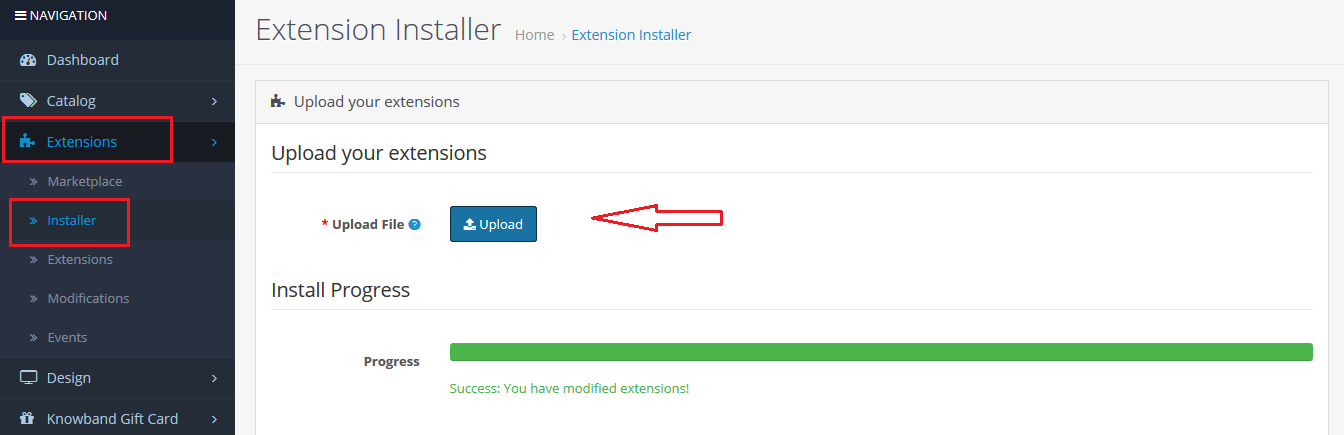
Passaggio 4: vai su Estensioni e poi su Installer. Da qui, puoi caricare il file ” kbloyalty_point.ocmod.zip” (per OC3.0.x) e installare l’estensione.

Quindi, il modulo punti fedeltà OpenCart è ora installato con successo ed è pronto per l’uso nel tuo negozio. Vai al menu di amministrazione e fai clic sulle estensioni. Scegli il tipo di estensione come moduli. Troverai un elenco di moduli. Seleziona il modulo punti fedeltà Knowband.

3.0 Interfaccia di amministrazione

L’interfaccia di amministrazione dell’estensione email di recupero del carrello abbandonato OpenCart include le seguenti impostazioni principali:

  • Modulo di configurazione
  • Regole dei punti fedeltà
  • Saldo punti fedeltà
  • Cronologia punti fedeltà Lo

3.0.1 Configurazione del modulo

Questa scheda è costituita da tutte le impostazioni di configurazione del modulo.

3.0.2.1 Impostazioni generali

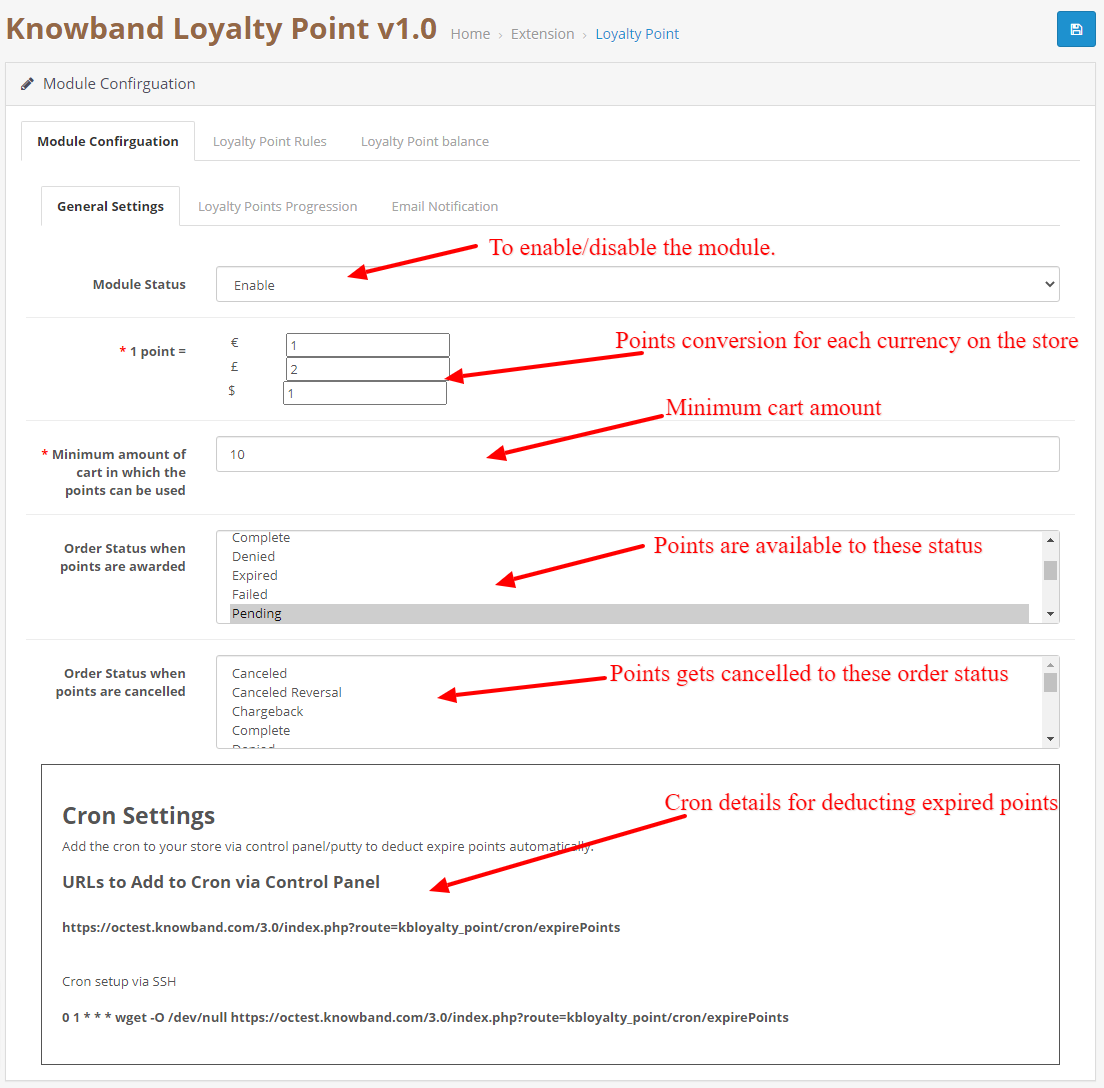
  1. Attiva / Disattiva: Inizialmente, questo campo del modulo punti fedeltà OpenCart di Knowband sarà “OFF”. L’amministratore può abilitare/disabilitare il modulo Opencart accendendo/spegnendo in questa impostazione.
  2. Conversione punto: In questo campo puoi impostare il tasso di conversione per ogni valuta aggiunta al tuo negozio.
  3. Importo minimo del carrello: Questo campo ti consente di impostare un importo minimo del carrello sul quale i punti possono essere utilizzati o meno.
  4. Applicare le tasse: Se abilitato, lo sconto generato dai punti verrà applicato anche alle tasse e se è disabilitato lo sconto non verrà applicato alle tasse.
  5. Stato dell’ordine per i punti disponibili: Se lo stato dell’ordine ottiene lo stato selezionato dall’amministratore, i punti saranno automaticamente disponibili per il cliente.
  6. Stato dell’ordine per i punti annullati:Se lo stato dell’ordine ottiene lo stato selezionato dall’amministratore, i punti saranno automaticamente disponibili per il cliente.
  7. Impostazioni crono: Sono mostrati i dettagli del cron, questo cron serve per sottrarre i punti disponibili al cliente che non lo ha utilizzato e ha superato la data di scadenza.

3.0.2.2 Impostazioni progressione punti

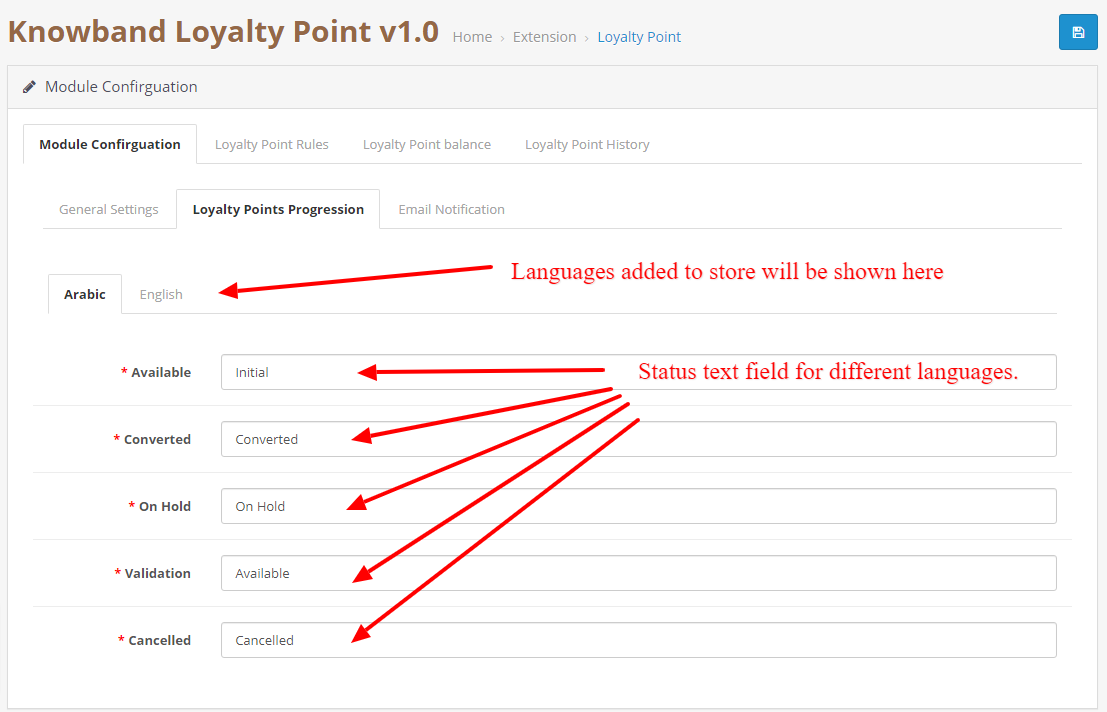
Ciò ti consente di modificare la lingua/il testo in base ai tuoi requisiti degli stati di progressione dei punti fedeltà. Puoi cambiare la lingua per ogni stato in ogni lingua aggiunta al tuo negozio.

3.0.2.3 Notifica e-mail.

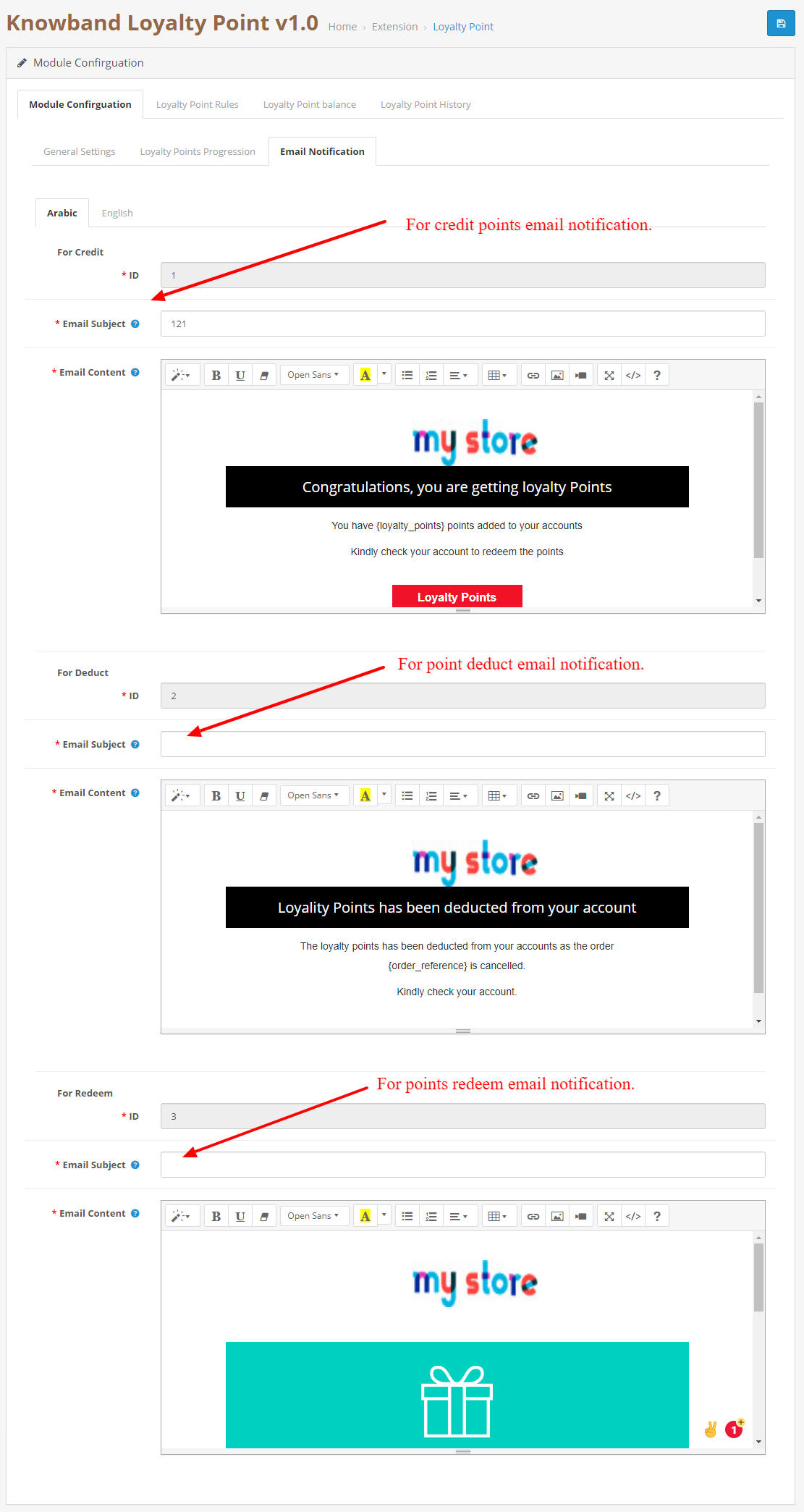
In questa scheda, puoi personalizzare il credito, detrarre e riscattare le email di notifica per ogni lingua.

3.0.3 Regole dei punti fedeltà

In questa scheda puoi vedere tutte le regole che vengono create nel negozio. L’amministratore può creare nuove regole e modificare le regole esistenti utilizzando questa scheda.

3.0.3.1 Nuova regola

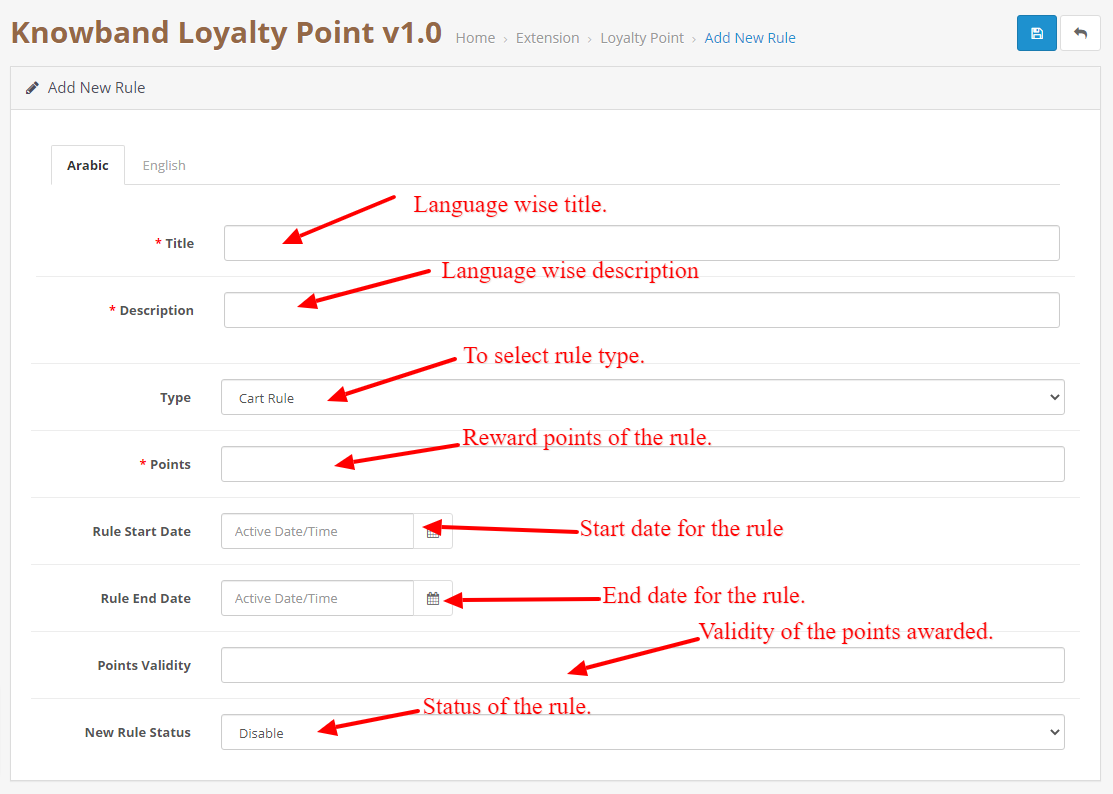
Quando l’amministratore farà clic sul pulsante Nuova regola, verrà reindirizzato alla pagina Nuova regola. In questa pagina puoi creare una nuova regola compilando il modulo.

  • Titolo: Aggiungi un titolo alla regola in ogni lingua aggiunta al negozio.
  • Biomimetic Mineral Mist

    Aggiungi una descrizione alla regola in ogni lingua aggiunta al negozio.
  • Tipo di regola: Seleziona il tipo di regola. Può essere un carrello, un prodotto o una regola di comportamento.
  • Punti: Aggiungi il numero di punti che verranno assegnati al cliente se le condizioni sono soddisfatte.
  • Data di inizio della regola: Questo campo verrà utilizzato per aggiungere una data di inizio per la regola.
  • Data di fine della regola: Questo campo verrà utilizzato per aggiungere una data di fine per la regola.
  • Validità: Questo campo viene utilizzato per aggiungere validità ai punti che verranno aggiunti al cliente. Puoi aggiungere n. di giorni sul campo.
  • Stato della regola: Per abilitare/disabilitare la regola.

3.0.3.2 Modifica regola

Questa pagina viene utilizzata per modificare i dati della regola. Si compone delle seguenti schede:

  • Configurazione: Questa scheda è esattamente simile all’aggiunta di una nuova scheda, ma qui puoi modificare i dettagli delle regole ad eccezione del tipo di regola.
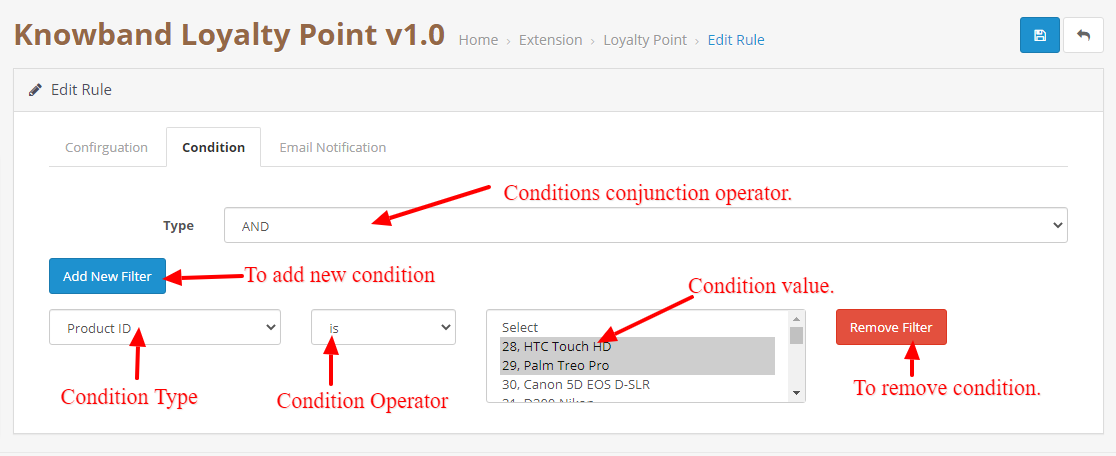
  • Condizione:Questa scheda viene utilizzata per aggiungere la condizione alla regola. L’amministratore può aggiungere o eliminare le condizioni a loro piacimento e diversi tipi di regole hanno condizioni diverse.

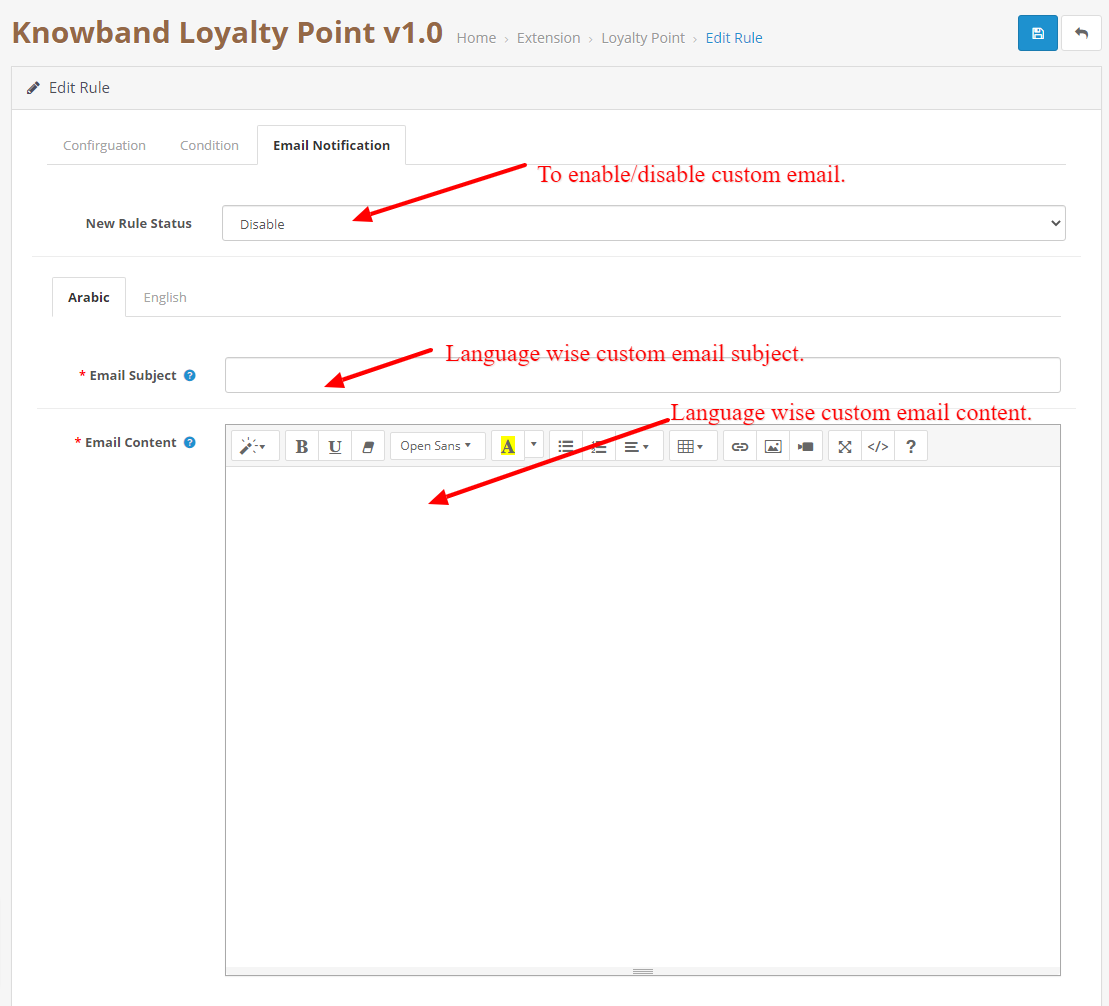
  • Notifica per email: Questo serve per aggiungere una notifica di regola personalizzata. Questa e-mail verrà inviata se la condizione della regola è soddisfatta dal cliente e i punti vengono assegnati al cliente.

3.0.4 Saldo punti fedeltà

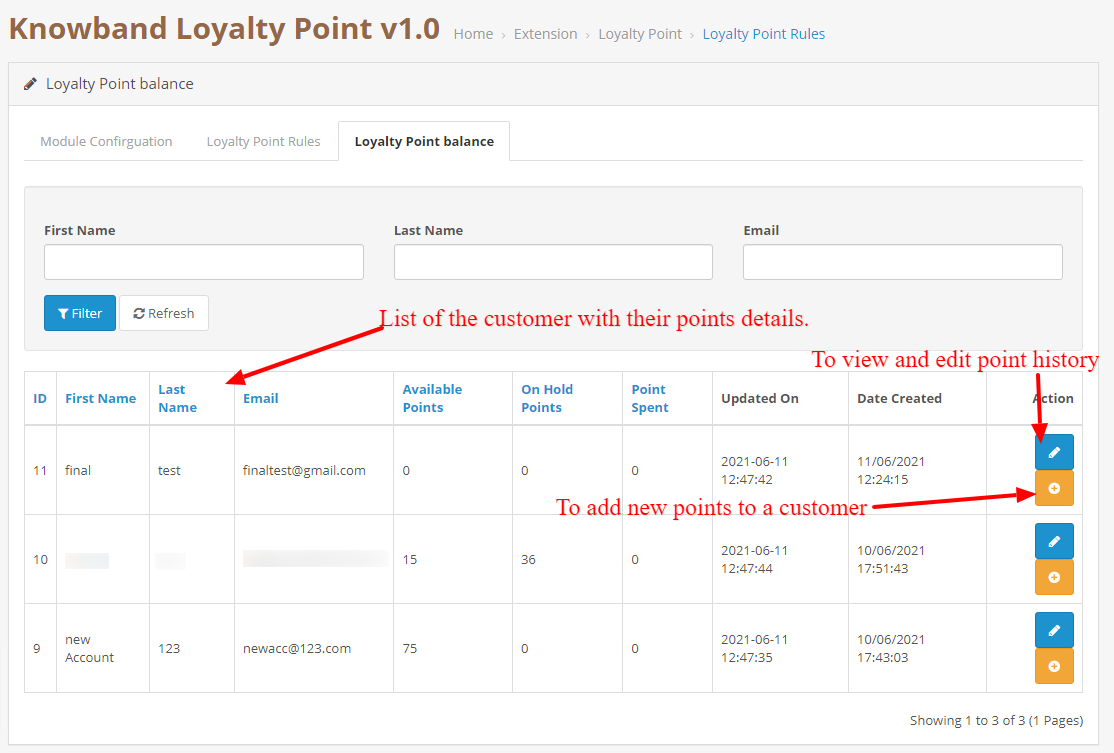
Questa scheda consiste in un elenco di ciascun cliente a cui sono stati assegnati punti. Conterrà un elenco che descriverà quanti punti sono a disposizione del cliente, quanti sono in attesa, quanto hanno speso.

3.0.4.1 Cronologia punti fedeltà

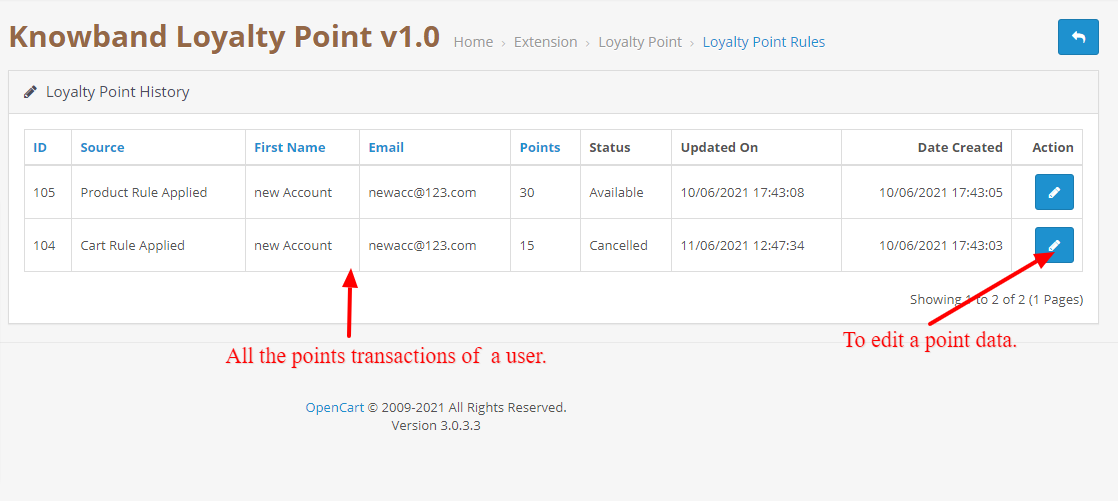
Quando l’amministratore farà clic sul pulsante di modifica della cronologia, verrà reindirizzato alla pagina della cronologia che mostrerà tutte le transazioni del cliente selezionato.

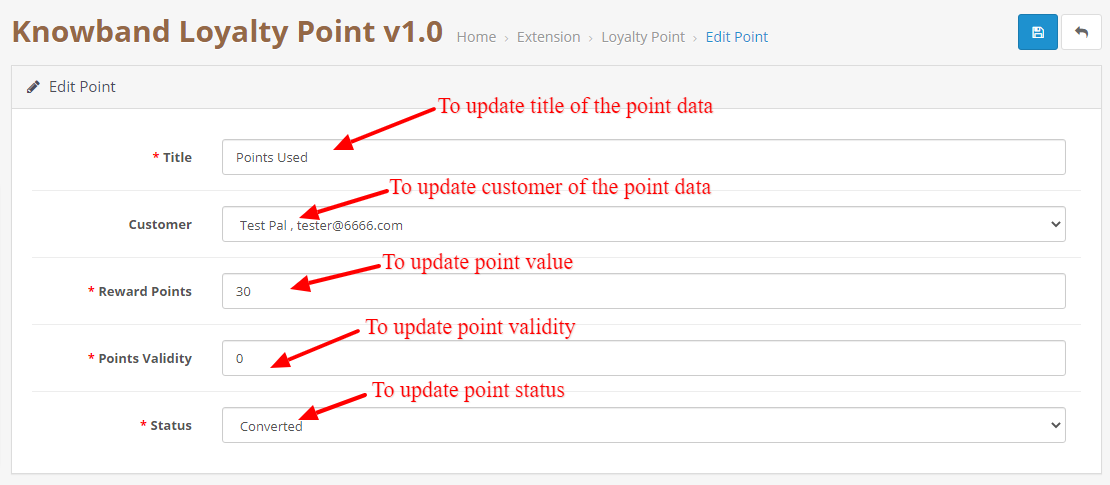
3.0.4.1.1 Modifica dati punto

Questa pagina può essere utilizzata per modificare i dati del punto. Può essere utilizzato per modificare lo stato del punto, il valore del punto, il titolo del punto e la validità. Questa pagina è anche simile all’aggiunta di una nuova pagina di dati del punto, ma viene utilizzata per aggiornare i dati.

3.0.4.1.2 Aggiungi nuovi dati punto

Questo verrà aperto quando l’amministratore farà clic sul pulsante Aggiungi punti nella scheda del saldo. Viene utilizzato per aggiungere nuovi punti al cliente selezionato.

Interfaccia utente 4.0

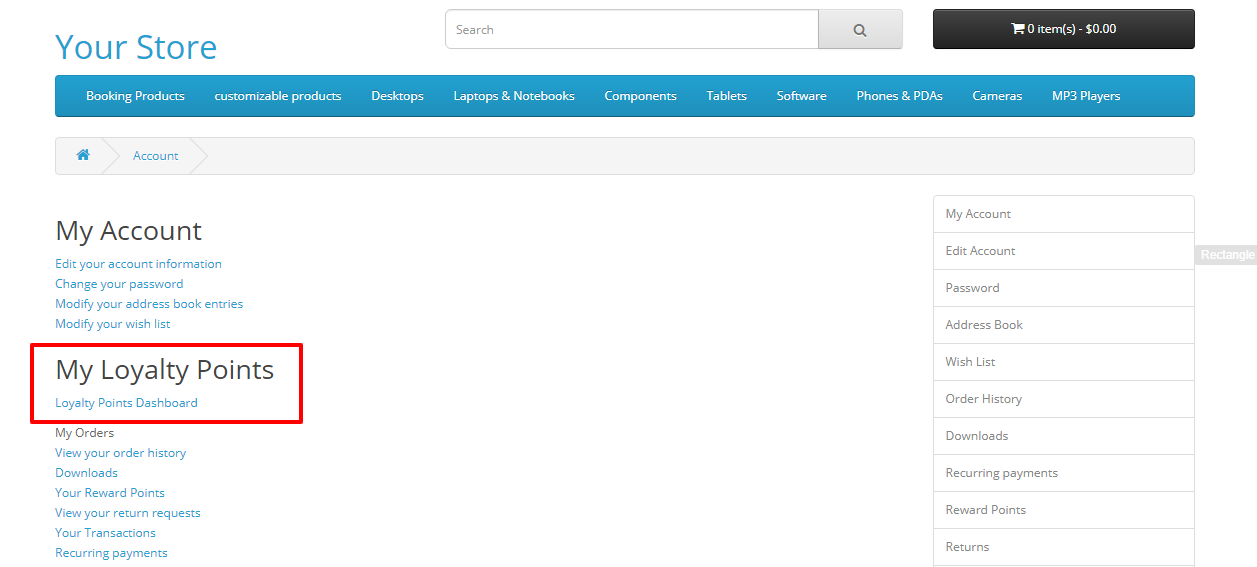
4.1 Una volta abilitato il modulo, il cliente può accedere alla dashboard dei punti fedeltà facendo clic sulla dashboard dei punti fedeltà nella sezione account.

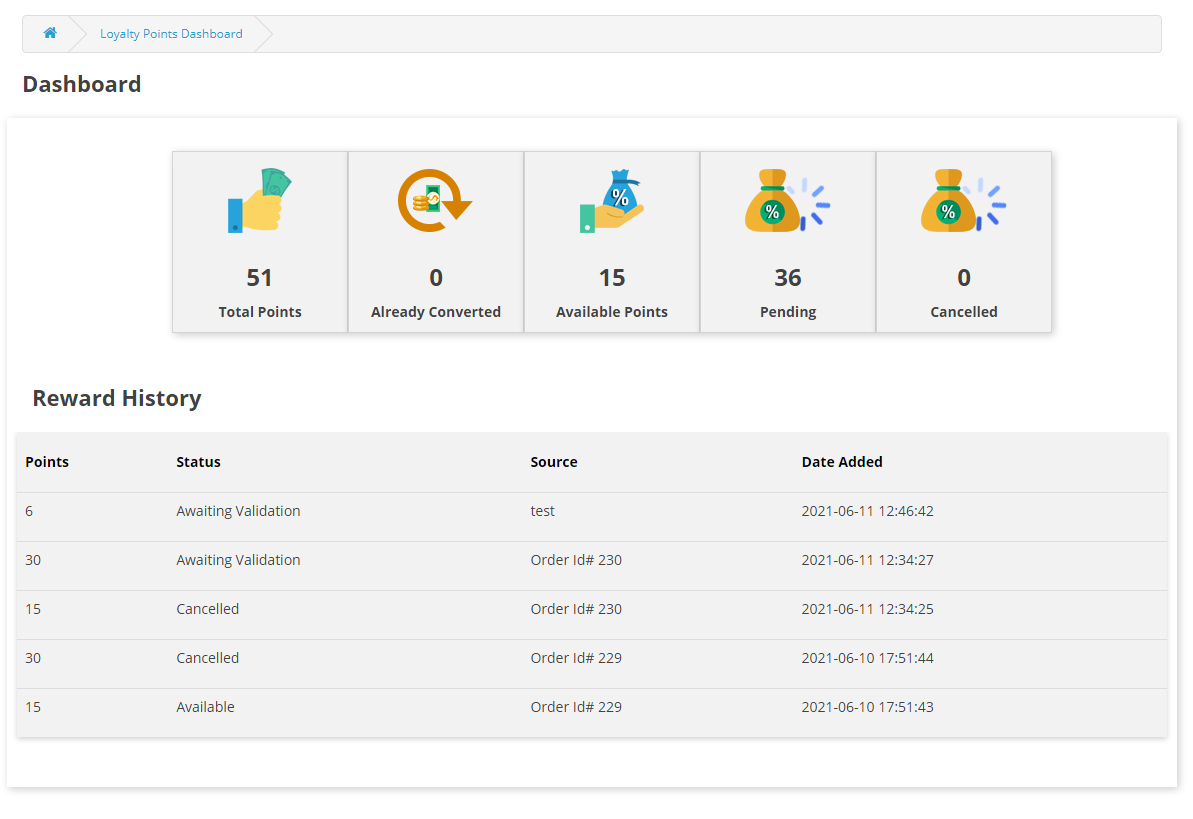
4.2 Nella dashboard il cliente può vedere tutte le transazioni dei punti e quanti punti ha a disposizione, quanti ne ha spesi e quanti punti sono in sospeso.

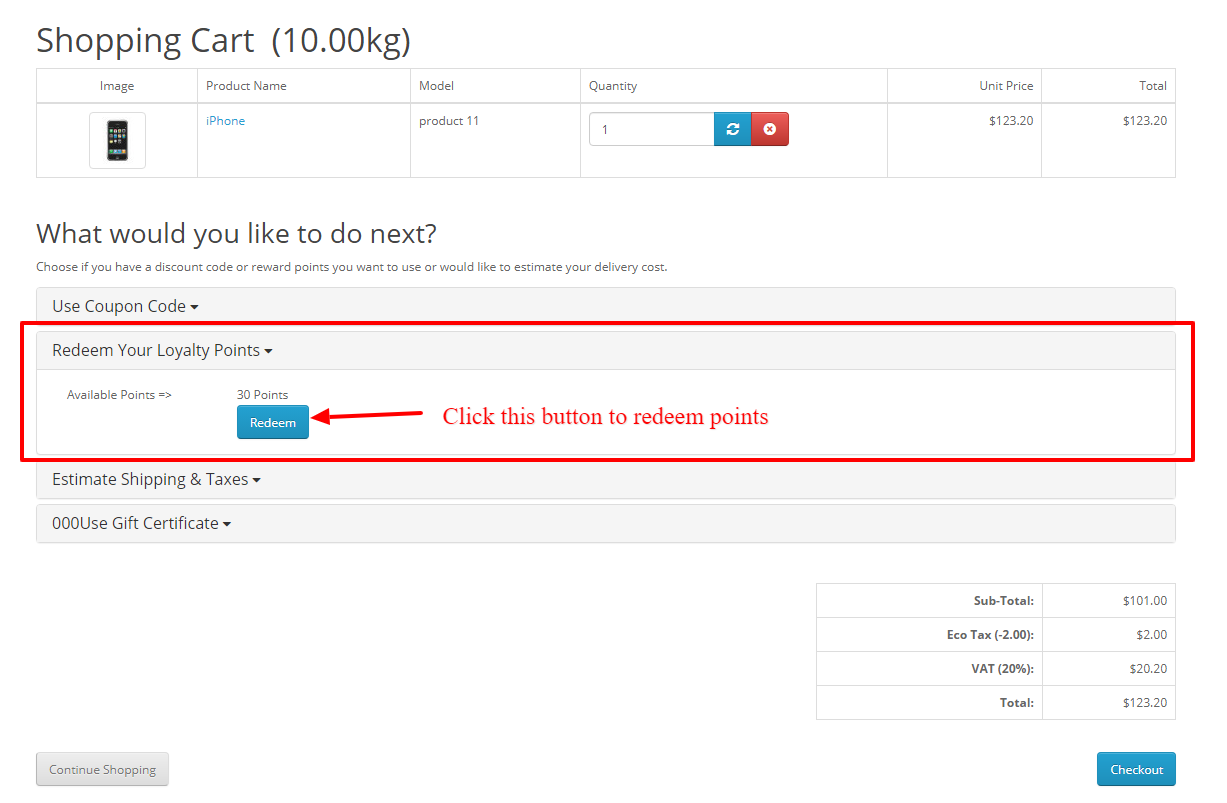
4.3 Se il cliente ha dei punti fedeltà, nella pagina del carrello verrà mostrata una fisarmonica in cui il cliente può utilizzare quei punti per convertirli in sconti. Devono solo fare clic sul pulsante Riscatta ora e i punti verranno convertiti in sconti.

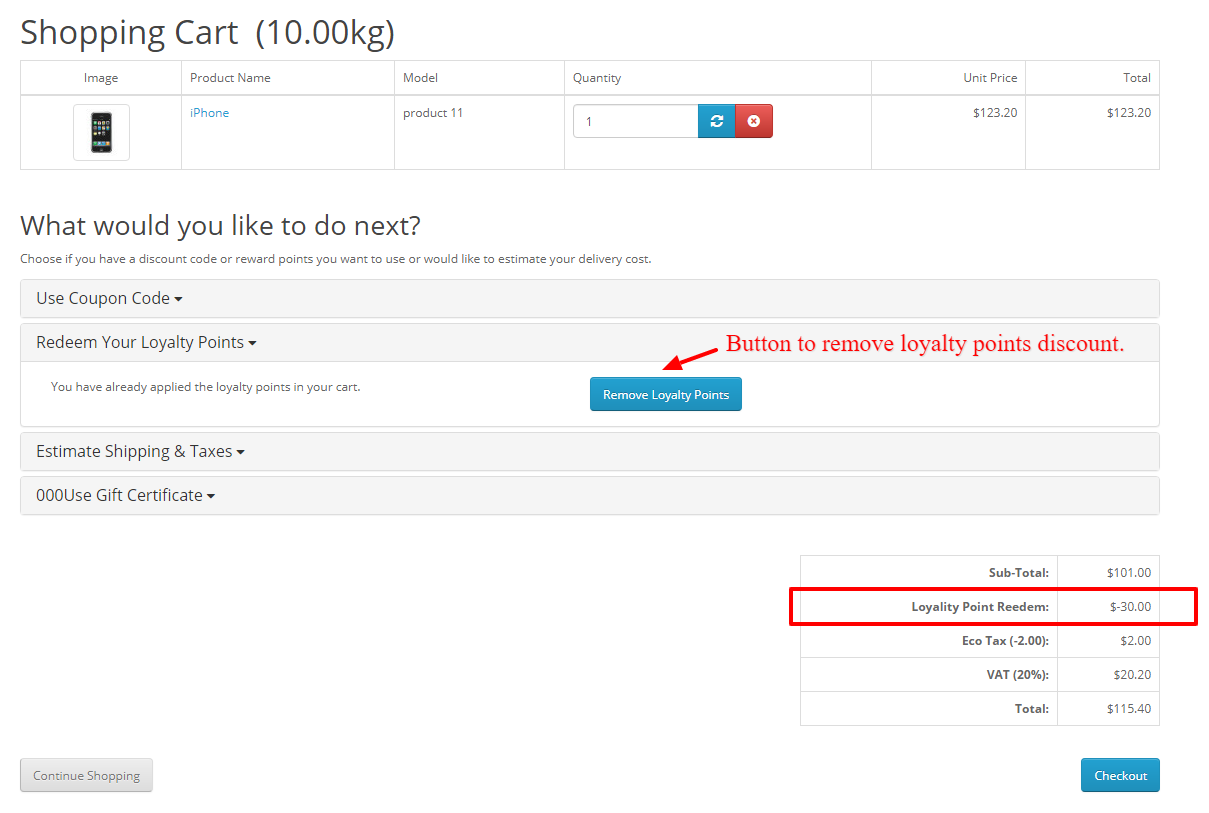
4.4 Una volta riscattati i punti verranno visualizzati nella sezione totale del carrello e il cliente può anche cancellare i punti se lo desidera facendo clic sul pulsante rimuovi punti.

In caso di problemi, inviare un’e-mail a support@knowband.com OPPURE fare clic qui per aumentare il ticket. Acquista l’estensione dei punti fedeltà OpenCart: https://www.knowband.com/opencart-loyalty-points Demo amministrativa: Demo frontale: Estensione punti fedeltà OpenCart da OpenCart Marketplace:

Prodotto correlato automatico OpenCart – Manuale dell’utente

1.0 Introduzione

Con l’aiuto dell’estensione del prodotto correlato automatico OpenCart, i commercianti di e-commerce possono facilmente convincere i clienti ad aumentare il valore del carrello. Inoltre, questo viene fatto visualizzando il blocco Prodotti correlati sul front-end. Quindi, quando il commerciante visualizza i prodotti correlati sulle pagine del sito Web, tra cui la pagina del prodotto, la home page, la pagina di pagamento e altre. Con l’aiuto del modulo prodotto correlato automatico OpenCart, l’amministratore del negozio può integrare facilmente la funzionalità di visualizzazione di prodotti correlati sul sito Web per generare più vendite.

1.1 Vantaggi per i commercianti

  1. Questo modulo di prodotti relativi a OpenCart aiuta l’amministratore a incoraggiare i clienti ad aumentare il valore del carrello.
  2. L’estensione di prodotti simili OpenCart crea potenziali vendite. Pertanto, consentendo ai clienti di vedere quali opzioni simili hanno nel blocco di prodotti simili, scelgono meglio.
  3. L’amministratore del negozio può mostrare prodotti assolutamente rilevanti per aumentare le vendite e offrire una migliore esperienza di negozio ai clienti.
  4. Il plug-in dei prodotti correlati a OpenCart consente all’amministratore di posizionare il blocco Prodotti correlati nel posto giusto sul sito web. Inoltre, questo viene fatto dove i clienti possono facilmente notare i prodotti.
  5. Sono disponibili più condizioni per mostrare prodotti simili in modo avanzato.
  6. Questa estensione di prodotti correlati a OpenCart consente all’amministratore del negozio di nascondere i “prodotti esauriti”. Inoltre, verranno visualizzati solo i prodotti in stock.
  7. Con l’aiuto di questo modulo di prodotto simile a OpenCart, l’amministratore può ridurre la frequenza di rimbalzo del sito web. Inoltre, viene fatto coinvolgendo i clienti con prodotti simili.
  8. Con l’estensione di prodotto relativa all’anticipo di OpenCart, l’amministratore può visualizzare nuovi arrivi, bestseller e prodotti selezionati come prodotti simili. Infatti, il commerciante può mostrare qualsiasi prodotto per promuoverlo.
  9. Il modulo OpenCart Automatic Related Product consente all’amministratore del negozio di visualizzare i prodotti correlati su diverse pagine del sito web. Ad esempio, Home Page, Pagina del prodotto, Pagina della categoria, Pagina del carrello, Pagina del produttore e Pagina di conferma dell’ordine.

1.2 Caratteristiche salienti del modulo OpenCart Automatic Related Product:

  1. L’amministratore del negozio può visualizzare i prodotti pertinenti nelle diverse pagine del sito Web. Le pagine includono la home page, la pagina del prodotto, la pagina della categoria, la pagina del carrello, la pagina del produttore e la pagina di conferma dell’ordine. Può farlo facilmente con il modulo di cross-selling del prodotto OpenCart.
  2. L’amministratore può nascondere facilmente i prodotti esauriti e visualizzare solo i prodotti disponibili sul front-end. Con l’aiuto dell’estensione del prodotto correlato automatico OpenCart, l’amministratore può disabilitare la visualizzazione dei prodotti esauriti sul front-end.
  3. L’estensione del prodotto relativo all’anticipo OpenCart offre all’amministratore l’opportunità di mostrare diverse categorie nel blocco dei prodotti correlati. Il commerciante può visualizzare prodotti specifici, prodotti più visitati, best seller, nuovi arrivi o persino utilizzare la cronologia dell’utente per mostrare i prodotti correlati.
  4. L’amministratore può facilmente impostare il numero massimo del prodotto correlato da mostrare nelle diverse pagine. Può fissare il numero dal back-end dell’estensione di prodotti simili OpenCart.
  5. L’estensione dei prodotti correlati a OpenCart consente all’amministratore di impostare la priorità del metodo per mostrare i prodotti correlati.

2.0 Guida all’installazione

Prima di iniziare l’installazione, effettuare l’acquisto del plug-in dei prodotti correlati a OpenCart da Knowband. Una volta acquistato, l’amministratore riceverà i seguenti file sulla tua email registrata.

  • Il file zippato è costituito dal codice sorgente di questa estensione del prodotto correlato automatico.
  • Manuale utente

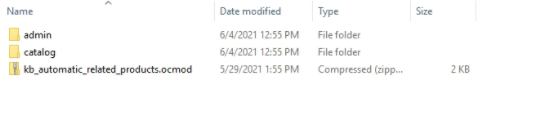
Quindi, segui questi passaggi per installare l’estensione del prodotto correlato automatico OpenCart: L’amministratore deve decomprimere il file compresso. Questo file include alcuni file e cartelle e incollali nella cartella “Moduli” della directory del negozio. Inoltre, l’amministratore può seguire il percorso Root Directory/modules/.

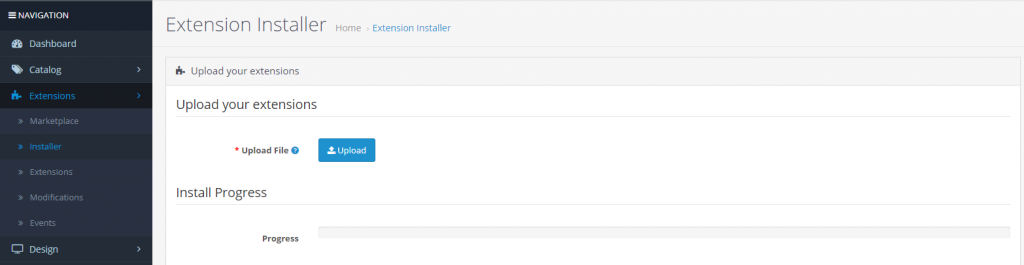
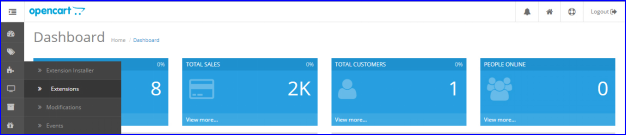
  • Ora nel pannello di amministrazione, fai clic su Estensioni nel menu a sinistra. Quindi fare clic su Installer (Home->estensione).

Dopo aver caricato il file OCMOD, il tuo modulo sarà pronto per l’uso.

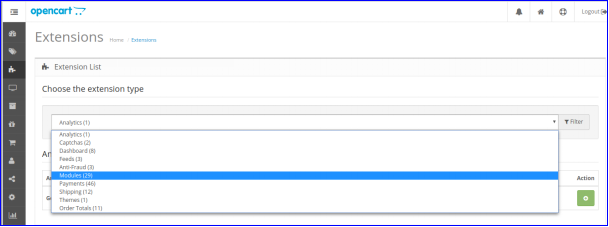
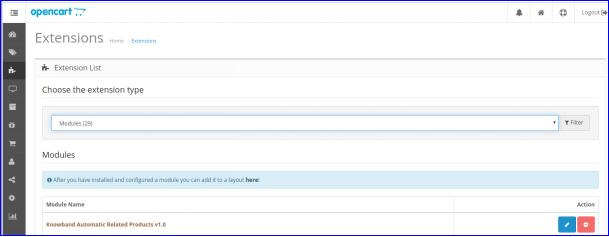
Ora, il proprietario del negozio può installare l’estensione del prodotto correlato automatico. In effetti, come proprietario di un negozio di eCommerce, l’amministratore può trovarlo in Estensioni. Segui l’immagine qui sotto:

3.0 Interfaccia di amministrazione

L’interfaccia di amministrazione include le seguenti impostazioni principali:

  1. Impostazioni di base
  2. Impostazioni della pagina iniziale
  3. Impostazioni della pagina del prodotto
  4. Impostazioni pagina categoria Category
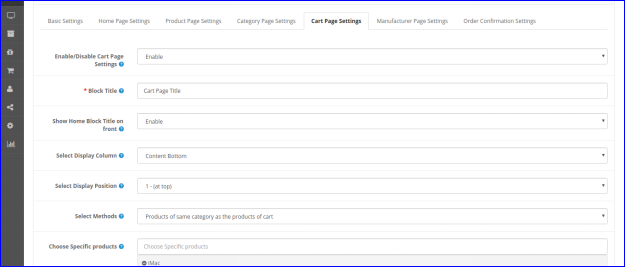
  5. Impostazioni della pagina del carrello
  6. Impostazioni della pagina del produttore
  7. Impostazioni di conferma dell’ordine

3.0.1 Impostazioni di base

Attraverso questa impostazione dell’estensione di prodotti simili OpenCart, l’amministratore può apportare molte modifiche. Inoltre, segui di seguito per conoscere tutte le impostazioni. La schermata sarà simile a quella mostrata di seguito:

  • Status: L’amministratore può fare clic sulla scheda per abilitare il plug-in dei prodotti correlati a OpenCart o disabilitarlo.
  • Mostra solo i prodotti in stock: Quando l’amministratore abilita questa impostazione, solo il “disponibile” verrà visualizzato sul front-end nel blocco Prodotti correlati. Se disabilitato, verranno mostrati sia i prodotti esauriti che quelli disponibili.
  • Mostra prezzo con tasse incluse: Quando l’amministratore abilita questa funzione, i prezzi dei prodotti includeranno l’imposta e verranno visualizzati al cliente. Se disabilitato, i prezzi dei prodotti escluderanno l’imposta dal prezzo.
  • Pulsante Inserisci cursore Precedente/Successivo Colore: Questa impostazione dell’estensione dei prodotti correlati a OpenCart consente all’amministratore di modificare il colore del pulsante Precedente/Successivo sul front-end.
  • CSS personalizzato: Con questa impostazione del modulo del prodotto OpenCart allo stesso modo, l’amministratore può aggiungere il CSS personalizzato.
  • JS personalizzato: Con questa impostazione dell’estensione del prodotto relativa all’avanzamento di OpenCart, l’amministratore può aggiungere il JS personalizzato.

3.0.2 Impostazioni pagina iniziale

  • Abilita/Disabilita impostazione pagina iniziale: Con questa parte dell’impostazione per la Home Page, l’amministratore può fare clic sul pulsante per abilitare la funzione o disabilitarla. Inoltre, l’amministratore può visualizzare il blocco Prodotti correlati sulla Home Page o nasconderlo.
  • Titolo blocco: Con l’impostazione Titolo blocco, l’amministratore può modificare il nome del blocco Prodotti correlati nella parte anteriore.
  • Mostra il titolo del blocco Home nella parte anteriore: Con questa impostazione dell’estensione del prodotto correlato automatico OpenCart, l’amministratore può visualizzare o nascondere il titolo del blocco sul front-end.
  • Seleziona colonna di visualizzazione: Quando l’amministratore fa clic su questa impostazione, può mostrare i prodotti correlati nella parte superiore del contenuto, nella colonna di sinistra, nella colonna di destra o nella parte inferiore della pagina.
  • Seleziona posizione di visualizzazione: Quando l’amministratore fa clic su questa impostazione del modulo dei prodotti correlati a OpenCart, può modificare la posizione dei prodotti correlati. Il blocco Prodotti correlati può essere visualizzato in alto, sotto la presentazione, sotto in primo piano o sotto il carosello.
  • Seleziona metodi: L’amministratore può selezionare il metodo che deve essere visualizzato sul front-end. Esistono vari metodi, tra cui i prodotti più visitati, i bestseller, i nuovi prodotti, i prodotti della cronologia degli utenti dell’utente e i prodotti specifici.
  • Scegli prodotti specifici: In questa impostazione dell’estensione di prodotti simili OpenCart, l’amministratore del negozio può digitare il nome di prodotti specifici che desidera visualizzare nella sezione Prodotti correlati.
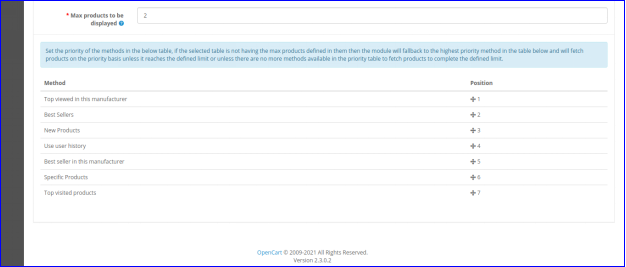
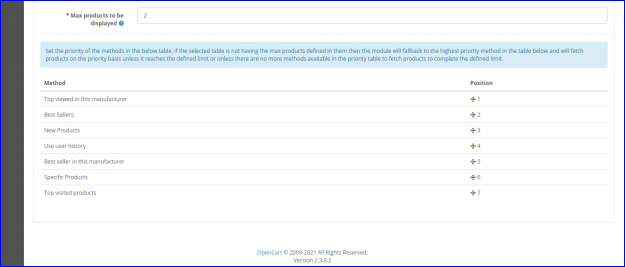
  • Max prodotti da visualizzare: L’amministratore del negozio può selezionare il numero massimo di prodotti da visualizzare come prodotti correlati.

L’amministratore del negozio può impostare la priorità dei metodi. se non ci sono prodotti con il metodo di priorità più alta, l’estensione del prodotto relativa all’anticipo OpenCart mostrerà il prodotto con la priorità più bassa.

3.0.3 Impostazioni della pagina del prodotto

  • Abilita/Disabilita l’impostazione della pagina del prodotto: Questa impostazione dell’estensione del prodotto correlato automatico OpenCart consente all’amministratore del negozio di abilitare la funzione dei prodotti correlati sul front-end o disabilitarla.
  • Titolo blocco: L’amministratore del negozio può modificare il titolo del blocco Prodotti correlati sul front-end con questa impostazione.
  • Mostra il titolo del blocco Home nella parte anteriore: Questa impostazione del modulo dei prodotti correlati a OpenCart consente all’amministratore di scegliere di visualizzare o nascondere il titolo del blocco sul front-end.
  • Seleziona colonna di visualizzazione: La sezione Prodotti correlati può essere visualizzata in varie colonne tra cui la parte superiore, la colonna sinistra, la colonna destra o la parte inferiore del contenuto.
  • Seleziona posizione di visualizzazione: L’amministratore del negozio può impostare la posizione dei prodotti correlati con questa impostazione dell’estensione di prodotti simili OpenCart. Il blocco Prodotti correlati può essere visualizzato in alto.
  • Seleziona metodi: L’amministratore del negozio può scegliere i metodi che devono essere mostrati sul front-end. I metodi inclusi in questa impostazione sono i prodotti più visitati, i bestseller, i nuovi prodotti, i prodotti della cronologia degli utenti dell’utente e i prodotti specifici.
  • Scegli prodotti specifici: Con questa impostazione del plug-in dei prodotti correlati a OpenCart, l’amministratore del negozio può inserire il nome di prodotti specifici che desidera visualizzare nella sezione Prodotti correlati.
  • Max prodotti da visualizzare: L’amministratore del negozio può selezionare il numero massimo di prodotti da visualizzare come prodotti correlati.

L’amministratore del negozio può impostare la priorità dei metodi. se non ci sono prodotti con il metodo con priorità più alta, l’estensione dei prodotti correlati a OpenCart mostrerà il prodotto con priorità più bassa.

3.0.4 Impostazioni pagina categoria Category

  • Abilita/Disabilita l’impostazione della pagina di categoria: L’amministratore del negozio può modificare le impostazioni per la Home Page. Se l’amministratore vuole abilitare la funzione o disabilitarla, l’amministratore può farlo. In tal modo, l’amministratore può visualizzare il blocco Prodotti correlati nella pagina della categoria o nasconderlo.
  • Titolo blocco: Questa impostazione del plug-in dei prodotti correlati a OpenCart consente all’amministratore di modificare il titolo del blocco Prodotti correlati sul front-end.
  • Mostra il titolo del blocco Home nella parte anteriore: Con questa impostazione del modulo del prodotto OpenCart allo stesso modo, l’amministratore può scegliere di visualizzare o nascondere il titolo del blocco sul front-end.
  • Seleziona colonna di visualizzazione: Il blocco Prodotti correlati può essere visualizzato nelle diverse colonne della pagina. Le colonne possono essere contenuto in alto, colonna a sinistra, colonna a destra o contenuto in basso.
  • Seleziona posizione di visualizzazione: L’amministratore del negozio può impostare la posizione dei prodotti correlati con questa impostazione dell’estensione del prodotto relativa all’anticipo di OpenCart. Il blocco Prodotti correlati può essere visualizzato in alto, sotto la presentazione, sotto in primo piano o sotto il carosello.
  • Seleziona metodi: L’amministratore del negozio può scegliere i metodi che devono essere mostrati sul front-end. I metodi inclusi in questa impostazione sono i prodotti più visitati, i bestseller, i nuovi prodotti, i prodotti della cronologia degli utenti dell’utente e i prodotti specifici.
  • Scegli prodotti specifici: con questa impostazione del modulo di vendita incrociata del prodotto OpenCart, l’amministratore del negozio può inserire il nome di prodotti specifici che desidera visualizzare nella sezione Prodotti correlati.
  • Prodotti massimi da visualizzare: l’amministratore del negozio può selezionare il numero massimo di prodotti da visualizzare come prodotti correlati.

L’amministratore del negozio può impostare la priorità dei metodi. se non ci sono prodotti con il metodo di priorità più alta, l’estensione del prodotto correlato automatico OpenCart mostrerà il prodotto con la priorità più bassa.

3.0.5 Impostazioni pagina carrello Cart

  • Abilita/Disabilita impostazione pagina carrello: L’amministratore del negozio può modificare le impostazioni per la Home Page. Inoltre, se l’amministratore desidera abilitare la funzione o disabilitarla, l’amministratore può farlo. In tal modo, l’amministratore può visualizzare il blocco Prodotti correlati sulla pagina del carrello o nasconderlo.
  • Titolo blocco: Questa impostazione consente all’amministratore di modificare il titolo del blocco Prodotti pertinenti sul front-end.
  • Mostra il titolo del blocco Home nella parte anteriore: Con questa impostazione dell’estensione del prodotto relativa all’avanzamento di OpenCart, l’amministratore può scegliere di visualizzare o nascondere il titolo del blocco sul front-end.
  • Seleziona colonna di visualizzazione: Il blocco Prodotti correlati può essere visualizzato nelle diverse colonne della pagina. Le colonne possono essere contenuto in alto, colonna a sinistra, colonna a destra o contenuto in basso.
  • Seleziona posizione di visualizzazione: L’amministratore del negozio può impostare la posizione dei prodotti correlati con questa impostazione dell’estensione di vendita incrociata del prodotto OpenCart. Il blocco Prodotti correlati può essere visualizzato nella parte superiore, sotto la presentazione, sotto in primo piano o sotto il carosello.
  • Seleziona metodi: L’amministratore del negozio può scegliere i metodi che devono essere mostrati sul front-end. I metodi inclusi in questa impostazione sono i prodotti più visitati, i bestseller, i nuovi prodotti, i prodotti della cronologia degli utenti dell’utente e i prodotti specifici.
  • Scegli prodotti specifici: Con questa impostazione, l’amministratore del negozio può inserire il nome di prodotti specifici che desidera visualizzare nella sezione Prodotti correlati.
  • Max prodotti da visualizzare: L’amministratore del negozio può selezionare il numero massimo di prodotti da visualizzare come prodotti correlati.

L’amministratore del negozio può impostare la priorità dei metodi. Tuttavia, se non ci sono prodotti con il metodo di priorità più alta, il modulo dei prodotti correlati a OpenCart mostrerà il prodotto con la priorità più bassa.

3.0.6 Impostazioni della pagina del produttore

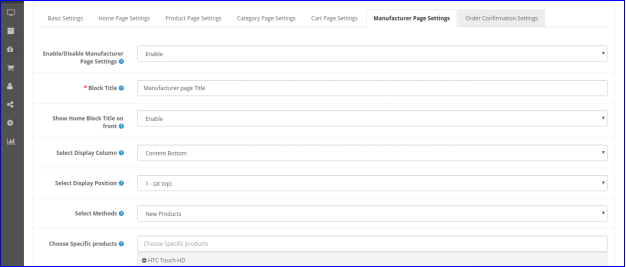
  • Abilita/Disabilita l’impostazione della pagina del produttore:Utilizzando questa impostazione, l’amministratore può visualizzare la funzione dei prodotti correlati o nasconderla.
  • Titolo blocco: L’amministratore del negozio può modificare il nome/titolo del blocco Prodotti correlati nella parte anteriore con questa impostazione.
  • Mostra il titolo del blocco Home nella parte anteriore: Con questa impostazione dell’estensione di prodotti simili OpenCart, l’amministratore può visualizzare o nascondere il titolo del blocco sul front-end.
  • Seleziona colonna di visualizzazione: L’amministratore del negozio può mostrare i prodotti correlati nelle diverse colonne della pagina. Le colonne includono il contenuto in alto, la colonna di sinistra, la colonna di destra o la parte inferiore della pagina.
  • Seleziona posizione di visualizzazione: L’amministratore del negozio può modificare la posizione dei prodotti correlati. Il blocco Prodotti correlati può essere mostrato in alto, sotto la presentazione, sotto in primo piano o sotto il carosello.
  • Seleziona metodi: L’amministratore può selezionare il metodo che deve essere visualizzato sul front-end. Ci sono vari metodi inclusi in questa impostazione. Ad esempio, i prodotti più visitati, i bestseller, i nuovi prodotti, i prodotti della cronologia degli utenti dell’utente e i prodotti specifici.
  • Scegli prodotti specifici: In questa impostazione dell’estensione di prodotti simili OpenCart, l’amministratore del negozio può digitare il nome di prodotti specifici. Quelli che vuole visualizzare nella sezione Prodotti Correlati.
  • Max prodotti da visualizzare: L’amministratore del negozio può selezionare il numero massimo di prodotti da visualizzare come prodotti correlati.

L’amministratore del negozio cambia la priorità dei metodi. Inoltre, se non è presente alcun prodotto con il metodo di priorità più alta, il plug-in dei prodotti correlati a OpenCart mostrerà il prodotto con la priorità più bassa.

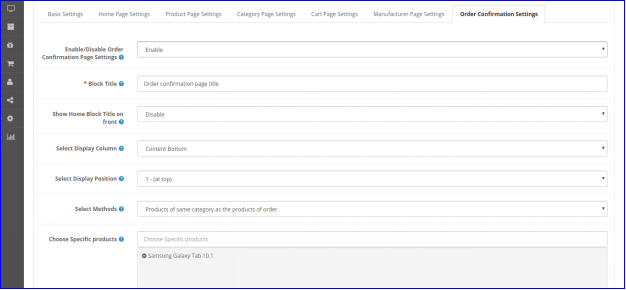
3.0.7 Impostazioni di conferma dell’ordine

  • Abilita/Disabilita l’impostazione della pagina di categoria: L’amministratore del negozio sceglie di abilitare la funzione o disabilitarla dal front-end.
  • Titolo blocco:“Questa impostazione consente all’amministratore di modificare il titolo del blocco Prodotti correlati utilizzando l’estensione del prodotto correlato automatico OpenCart
  • Mostra il titolo del blocco Home nella parte anteriore: Con questa impostazione, l’amministratore del negozio può scegliere di visualizzare o nascondere il titolo del blocco sul front-end.
  • Seleziona colonna di visualizzazione: Il blocco Prodotti correlati può essere visualizzato nelle diverse colonne della pagina. Le colonne possono essere in alto, a sinistra, a destra o in basso del contenuto.
  • Seleziona posizione di visualizzazione: L’amministratore del negozio può impostare la posizione dei prodotti correlati con questa impostazione dell’estensione del prodotto relativa all’anticipo di OpenCart. Il blocco Prodotti correlati può essere visualizzato in alto.
  • Seleziona metodi: L’amministratore del negozio può scegliere i metodi che devono essere mostrati sul front-end. Inoltre, i metodi inclusi in questa impostazione sono molti. Ad esempio, i prodotti più visitati, i bestseller, i nuovi prodotti, i prodotti della cronologia degli utenti dell’utente, i prodotti della stessa categoria di e prodotti specifici.
  • Scegli prodotti specifici: Con questa impostazione, l’amministratore del negozio può inserire il nome di prodotti specifici da visualizzare nella sezione Prodotti correlati.
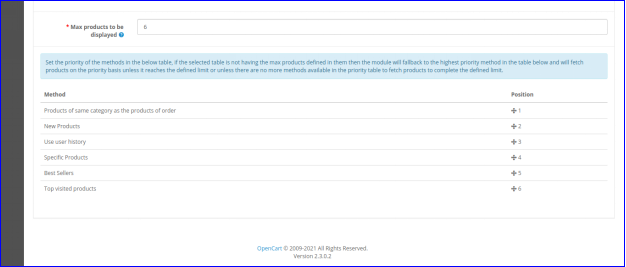
  • Max prodotti da visualizzare: L’amministratore del negozio può selezionare il numero massimo di prodotti da visualizzare come prodotti correlati.

L’amministratore del negozio può impostare la priorità dei metodi. Inoltre, se non è presente alcun prodotto con il metodo di priorità più alta, l’estensione dei prodotti correlati a OpenCart mostrerà il prodotto con la priorità inferiore.

Interfaccia 4.0 front-end

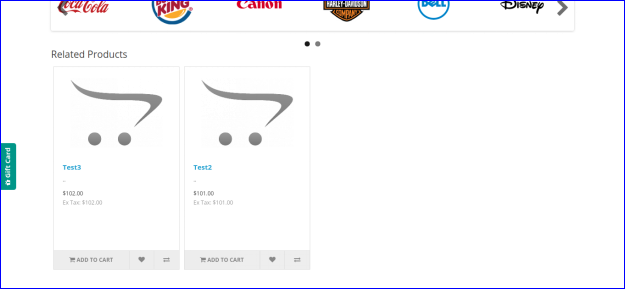
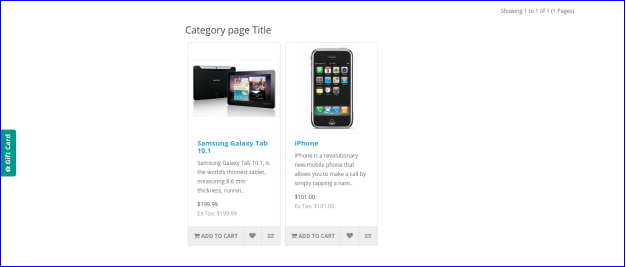
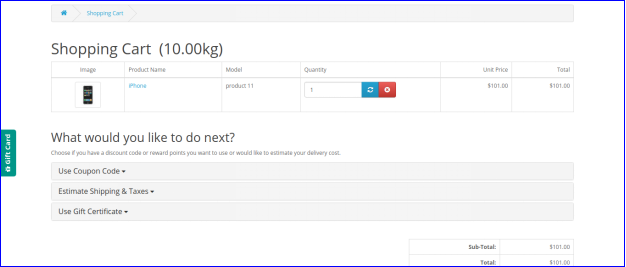
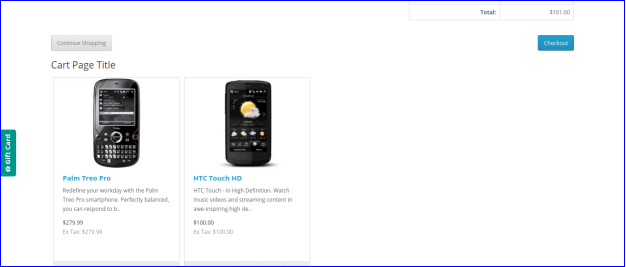
I clienti possono visualizzare i prodotti correlati come mostrato nelle immagini di seguito indicate.

Home page di 4.0.1

4.0.2 Pagina Categoria

4.0.3 Pagina carrello

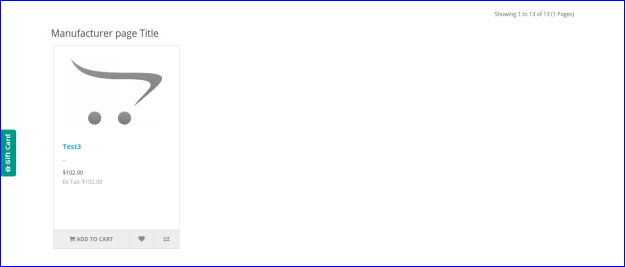
4.0.4 Pagina del produttore

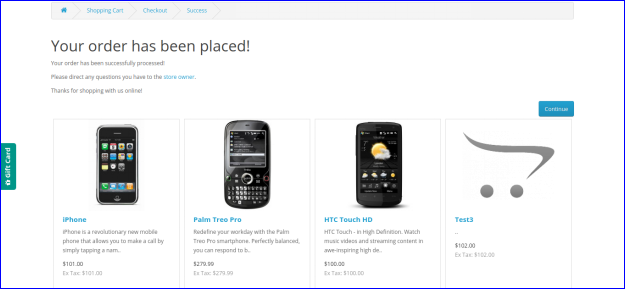
4.0.5 Conferma d’ordine

Per ulteriori informazioni, puoi visitare Knowband. L’estensione del prodotto correlato automatico OpenCart Pagina del prodotto Estensione di prodotti simili OpenCart Collegamento demo amministratore L’estensione cross-selling del prodotto OpenCart Collegamento demo frontale Modulo prodotto simile OpenCart Collegamento al manuale utente Contattateci all’indirizzo support@knowband.com per qualsiasi domanda o richiesta di modifica personalizzata come da la tua esigenza aziendale.
OpenCart Notifica di nuovo in magazzino (Manuale dell’utente)
1.0 Introduzione

Gli acquirenti online rimangono delusi quando il prodotto che stanno cercando di acquistare è esaurito. Ciò accade principalmente durante il lancio di uno smartphone quando non è più disponibile prima che l’utente lo abbia aggiunto al carrello. Inoltre, se l’acquirente non viene avvisato, quando il prodotto torna in stock, il proprietario del negozio può perdere quella vendita. Quindi, questo problema può essere risolto con l’aiuto della semplice notifica Back in Stock con il Estensione OpenCart di nuovo in magazzino di Knowband.

1.0.1 Che cos’è la notifica di ritorno in magazzino?

Una notifica di ritorno in magazzino è un’e-mail che viene inviata agli utenti che si sono iscritti per ricevere aggiornamenti su un prodotto esaurito. Quando il prodotto è di nuovo disponibile, gli acquirenti vengono informati via e-mail della sua disponibilità in modo che possano acquistarlo il prima possibile o prima che si esaurisca di nuovo. Molti utenti possono perdere l’acquisto se non vengono avvisati e questo alla fine porta a una perdita di entrate. L’unico scopo dell’e-mail di back-in-stock è aumentare le vendite. Inoltre, ti aiuta a indirizzare un enorme traffico verso il tuo sito web, incoraggia la fidelizzazione dei clienti, ti aiuta a capire il punto di contatto dei tuoi clienti e crea una forte connessione tra il marchio e i consumatori. Per salvare queste vendite perse e fare in modo che l’acquirente acquisti il ​​prodotto quando torna in magazzino, è necessario inviare per posta a ogni acquirente il che richiederà molto tempo e fatica. Con la presente, l’estensione OpenCart Back in Stock semplificherà questo per te. Questo modulo consente all’amministratore di visualizzare tutti i clienti che si sono abbonati al prodotto e di inviare di conseguenza l’e-mail di ritorno in magazzino. L’amministratore può anche creare, modificare o utilizzare il modello di posta elettronica predefinito per la notifica. L’amministratore può anche scegliere se inviare o meno un’e-mail di avviso di scorte in esaurimento tramite questo modulo.

1.0.2 Come funziona?

Il funzionamento del modulo OpenCart Back in Stock è spiegato dai seguenti punti.

  1. Se l’acquirente visita una pagina di un prodotto in cui il prodotto è esaurito, all’utente verrà mostrata una casella Indietro in magazzino in cui l’utente può aggiungere il proprio ID e-mail per iscriversi a quel prodotto.
  2. Una volta che un prodotto è stato sottoscritto, verrà mostrato all’amministratore, dove l’amministratore può vedere chi e quale prodotto ha sottoscritto e se l’e-mail è stata inviata o meno.
  3. L’amministratore può eseguire o pianificare manualmente il file cron per inviare l’e-mail di ritorno in magazzino. Il file cron invierà automaticamente l’e-mail agli utenti che si sono iscritti al prodotto. Verificherà anche se l’e-mail non è già stata inviata all’utente per prevenire lo spam.
  4. Se l’amministratore ha abilitato la funzionalità di avviso di scorte in esaurimento, l’amministratore può anche inviare gli avvisi di scorte in esaurimento tramite il file Cron utilizzando un processo simile.

1.0.3 Caratteristiche salienti dell’estensione OpenCart Back in Stock

  1. Il commerciante online può utilizzare questo modulo OpenCart Back in Stock per inviare notifiche e-mail del prodotto di nuovo in stock a quegli utenti che si sono abbonati allo stesso.
  2. L’amministratore può abilitare le impostazioni della politica sulla privacy e applicare le relative configurazioni dall’interfaccia di amministrazione di questo modulo OpenCart Back in Stock.
  3. Nel modulo OpenCart Back in Stock, gli utenti online hanno un’opzione per visualizzare l’elenco dei prodotti sottoscritti.
  4. Il commerciante online può anche inviare notifiche di avviso di scorte in esaurimento agli abbonati per i prodotti abbonati.
  5. Il modulo OpenCart Back in Stock consente di regolare il colore della casella di notifica e il colore di sfondo dell’intestazione utilizzando lo strumento di selezione del colore.
  6. L’amministratore può anche inserire il codice CSS e JS personalizzato per la gestione avanzata dell’aspetto.
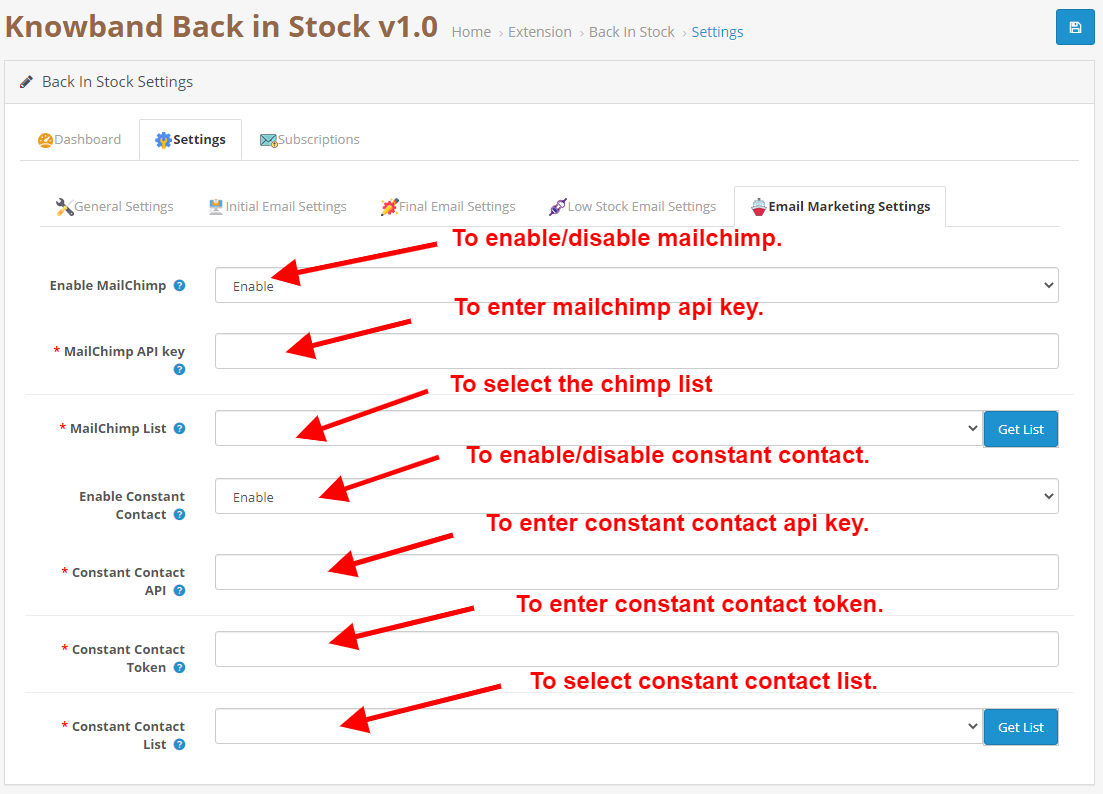
  7. L’amministratore può integrare Mailchimp, l’integratore di posta elettronica Constant Contact per creare un elenco di clienti per attività di email marketing in futuro.
  8. L’amministratore del negozio può visualizzare un elenco di prodotti molto richiesti dalla sezione dashboard.
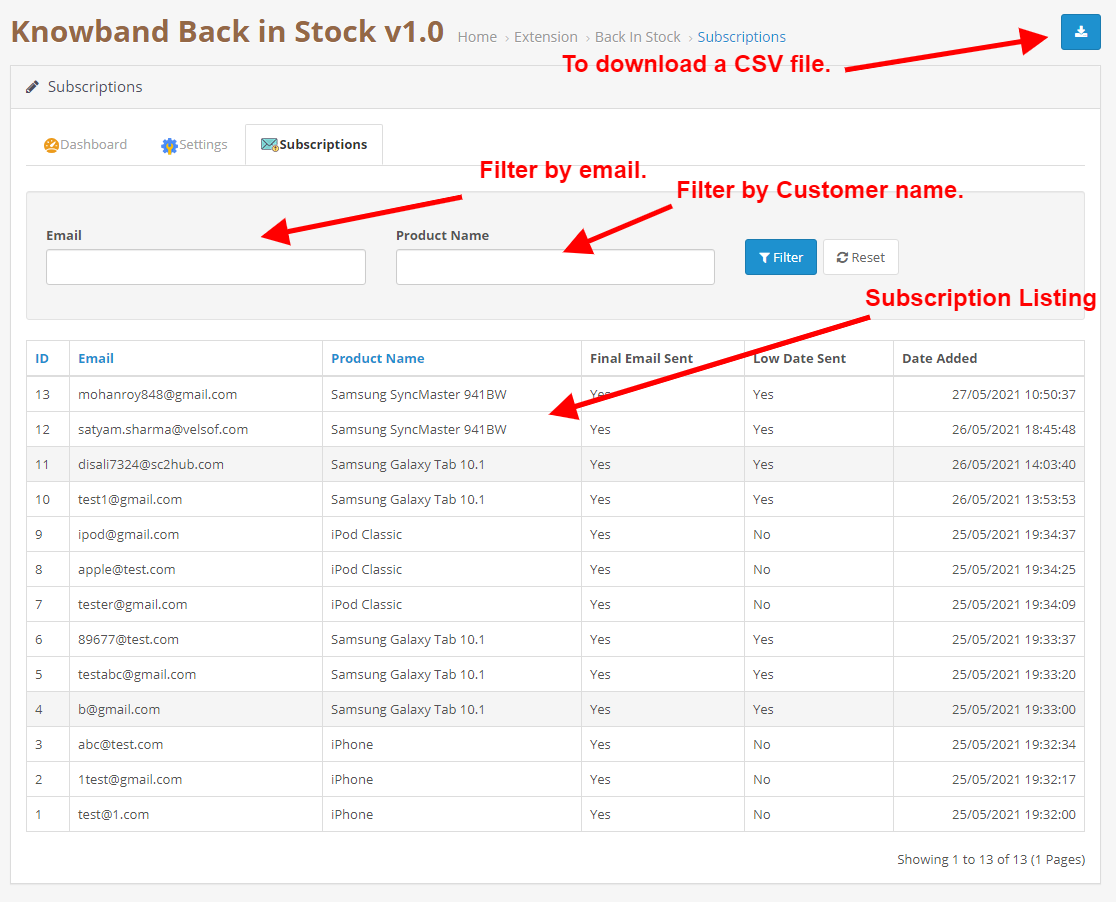
  9. L’amministratore può scaricare l’elenco degli abbonati in formato CSV dalla scheda abbonamenti del modulo Back In Stock.
  10. Il modulo OpenCart Back in Stock offre supporto multi-negozio e multilingue.
  11. Modulo OpenCart Back in Stock L’amministratore può condividere prodotti in abbonamento, in stock e aggiornamenti di stock in esaurimento via e-mail. L’amministratore può facilmente personalizzare l’oggetto e il corpo delle e-mail.

2.0 Guida all’installazione

Una volta acquistato, riceverai i seguenti file nella tua email registrata.

  1. Codice sorgente del modulo OpenCart Back in Stock in formato file compresso.
  2. Manuale utente del modulo OpenCart Back in Stock.

Ora per installarlo sul tuo OpenCart Store, segui i passaggi indicati:

  • Decomprimere il file zip. Otterrai le cartelle come mostrato nell’immagine qui sotto

  • Ora scegli la versione OpenCart in base al tuo negozio e apri quella specifica cartella OC. Dopo averlo aperto vedrai il seguente contenuto.

  • Copia e incolla il contenuto nella cartella di caricamento all’interno della cartella del tuo negozio Opencart.
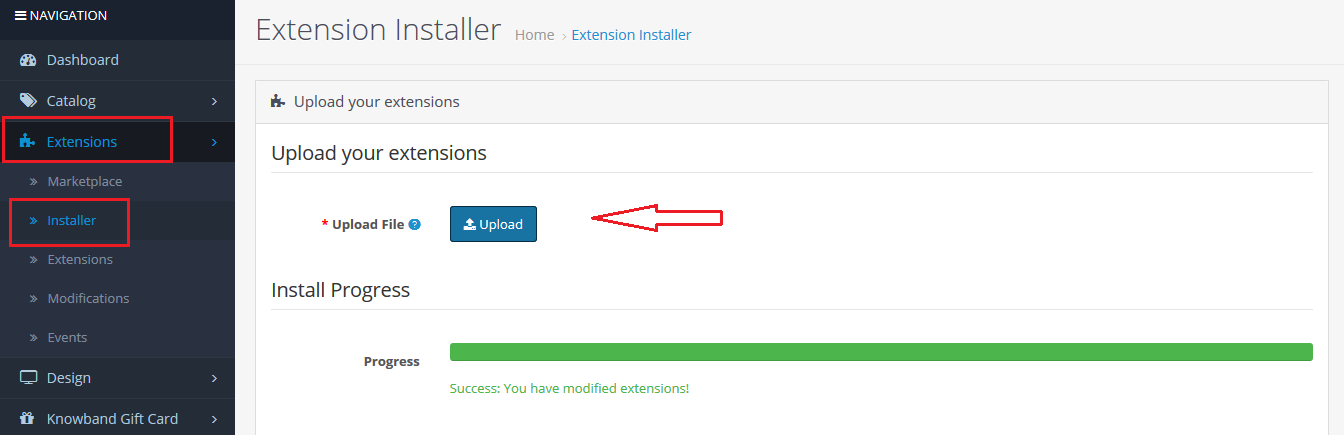
  • Vai su Estensioni e poi su Installer. Da qui, puoi caricare il file ” kbback_in_stock.ocmod.zip” (per OC3.0.x) e installare l’estensione.

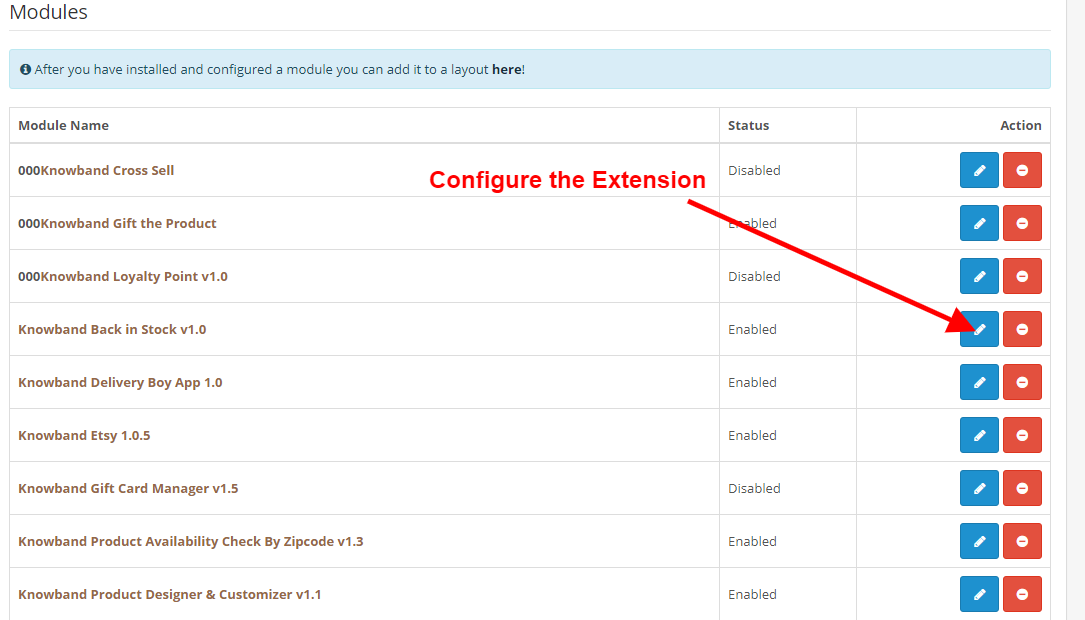
Quindi, il modulo carrello abbandonato Opencart è ora installato con successo ed è pronto per l’uso nel tuo negozio. Vai al menu di amministrazione e fai clic sulle estensioni. Scegli il tipo di estensione come moduli. Troverai un elenco di moduli. Seleziona i promemoria seriali del carrello abbandonato Knowband.

3.0 Interfaccia di amministrazione

L’interfaccia di amministrazione dell’estensione email di recupero del carrello abbandonato OpenCart include le seguenti impostazioni principali:

  • Profilo
  • Impostazioni
  • Abbonamenti

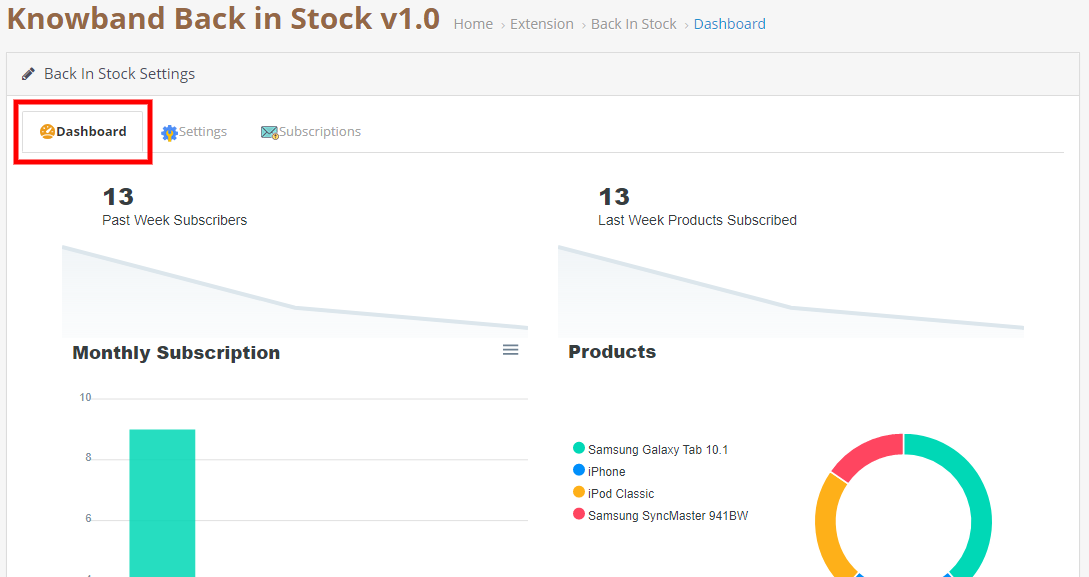
3.0.1 Dashboard

Questa scheda viene utilizzata per visualizzare diversi tipi di grafici che possono essere utilizzati per analizzare quali prodotti sono più abbonati, abbonamenti della settimana passata, ecc.

Impostazioni 3.0.2

Questa scheda è costituita da tutte le impostazioni di configurazione del modulo.

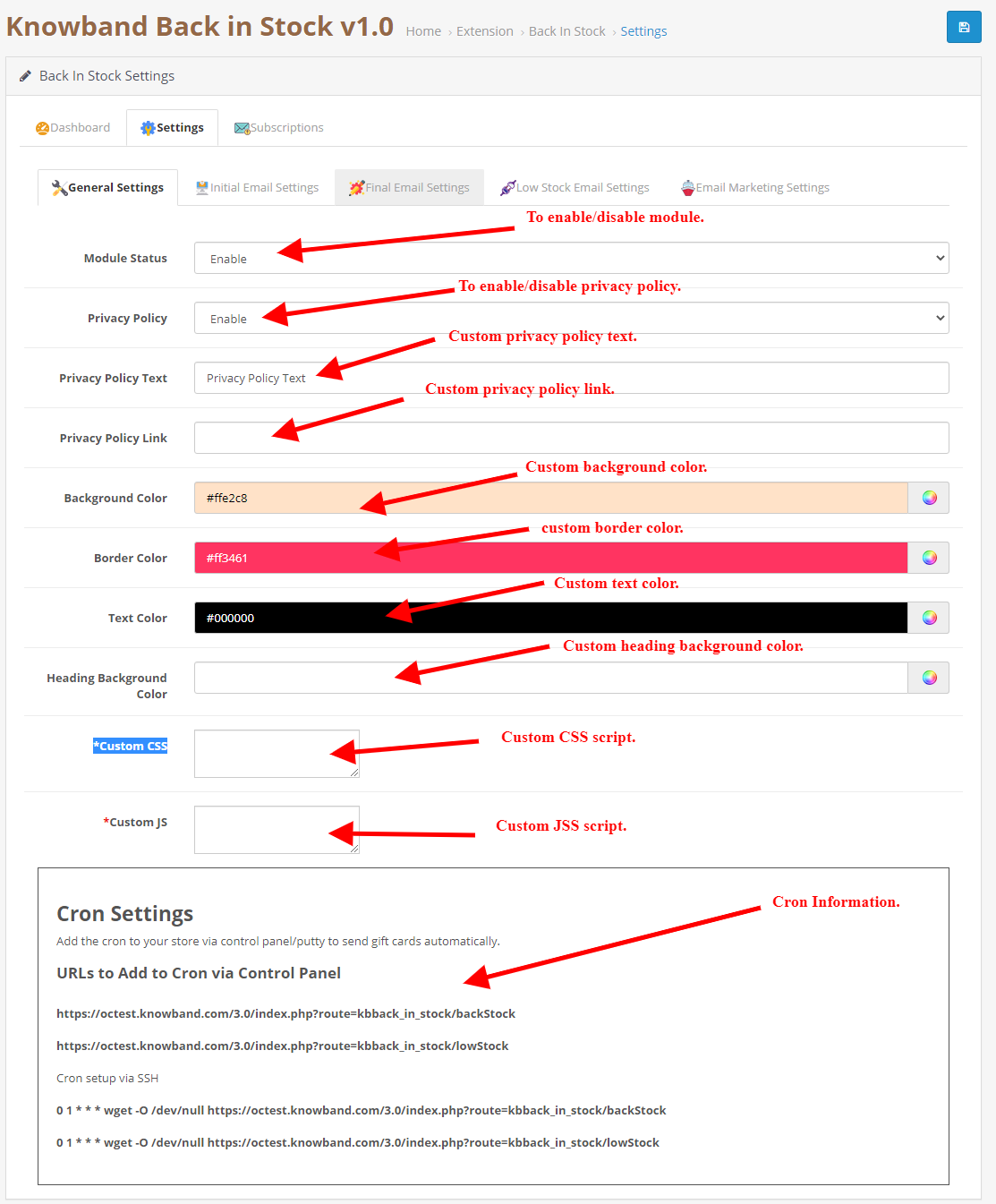
3.0.2.1 Impostazioni generali

  • Attiva / Disattiva: Inizialmente, questo campo di OpenCart nel modulo stock di Knowband sarà “OFF”. L’amministratore può abilitare/disabilitare il modulo Opencart accendendo/spegnendo in questa impostazione.
  • Informativa sulla privacy: Abilita questo pulsante di attivazione / disattivazione per visualizzare l’opzione relativa alla politica sulla privacy nel front-end. L’informativa sulla privacy verrà mostrata al blocco Notify Me.
  • Testo dell’informativa sulla privacy: L’amministratore può inserire il testo desiderato per una politica sulla privacy. Il testo può essere modificato quando necessario.
  • URL della pagina delle norme sulla privacy: L’amministratore può facilmente impostare la sua scelta dell’URL nell’informativa sulla privacy.
  • Colore di sfondo: Inizialmente, questo campo del nostro modulo sarà riempito con alcuni valori predefiniti. L’amministratore può cambiare il colore di sfondo della casella di abbonamento selezionando il colore dal selettore di colori che si rifletterà sul front-end di OpenCart nel modulo di notifica delle scorte.
  • Colore bordo: Utilizzando questa opzione del modulo di notifica di ritorno in magazzino di OpenCart, l’amministratore può impostare il colore del bordo della casella sottoscritta utilizzando il selettore di colori.
  • Colore del testo: Questo campo di OpenCart nel modulo stock consente all’amministratore di modificare il colore del testo della casella di notifica.
  • Colore sfondo titolo:Questo campo dell’estensione OpenCart Back in Stock consente all’amministratore di modificare il colore di sfondo dell’intestazione della casella di notifica.
  • CSS personalizzato: Questa opzione del modulo di avviso stock OpenCart consente all’amministratore di scrivere il proprio CSS secondo i requisiti e si rifletterà nel front-end di questo modulo OpenCart.
  • JS personalizzato:Questo campo dell’estensione OpenCart Back in Stock consente all’amministratore di scrivere il proprio JavaScript come richiesto.

3.0.2.2 Impostazioni email iniziali

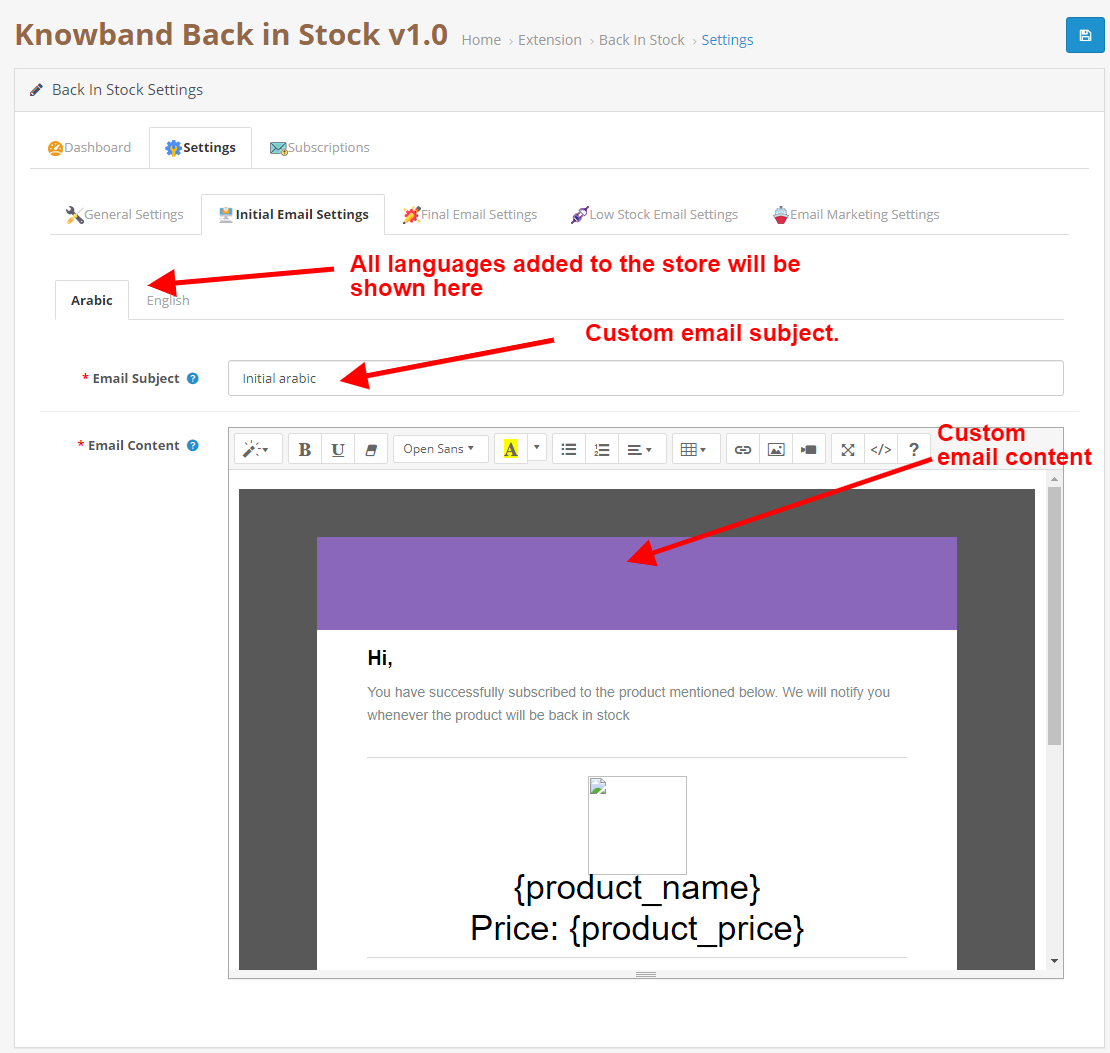
In questa scheda è possibile configurare oggetto e contenuto personalizzati per l’e-mail iniziale che verrà inviata all’utente per la conferma dell’iscrizione.

3.0.2.2 Impostazioni email finali

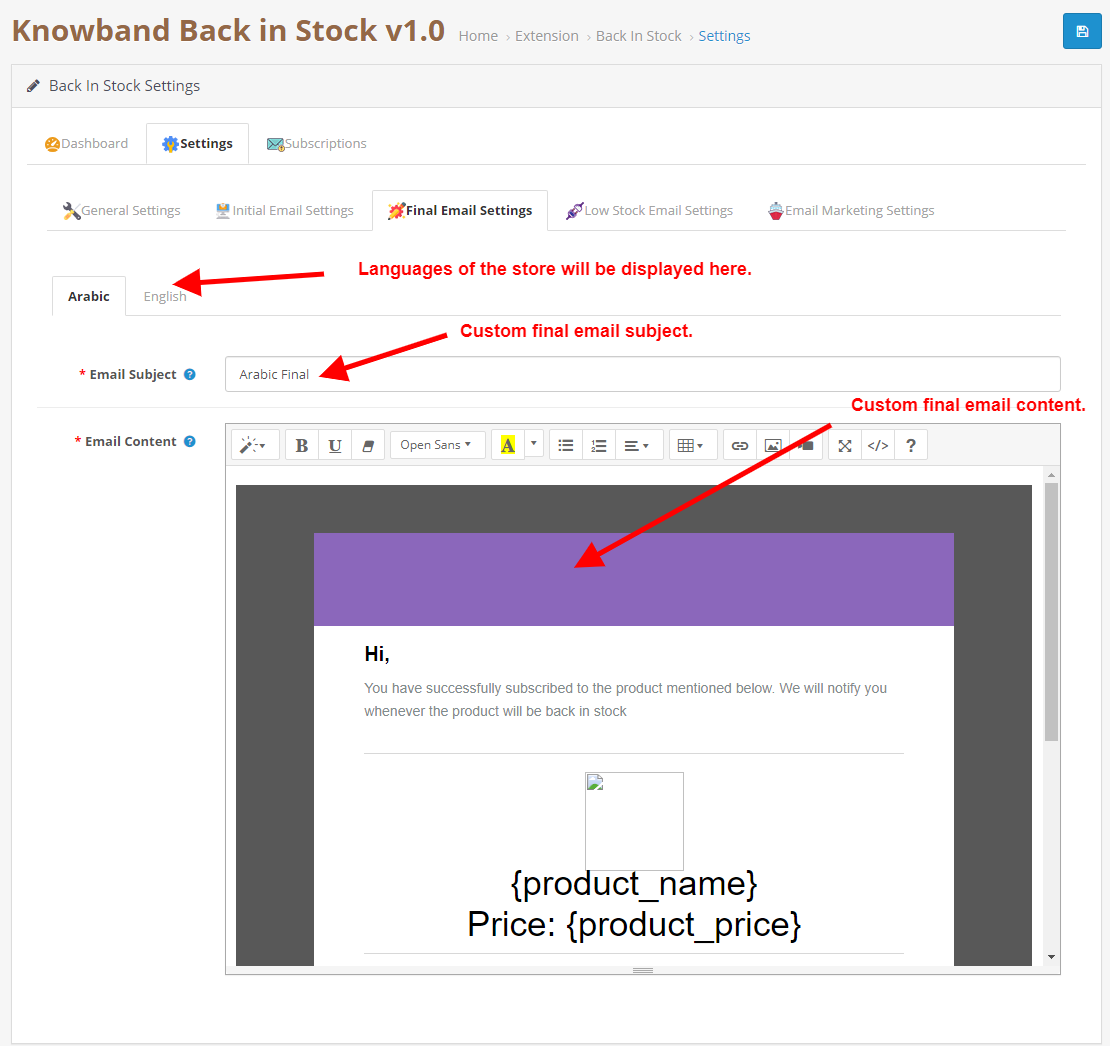
In questa scheda è possibile configurare oggetto e contenuto personalizzati per l’e-mail finale che verrà inviata all’utente quando il prodotto tornerà disponibile.

3.0.2.2 Impostazioni e-mail in esaurimento scorte

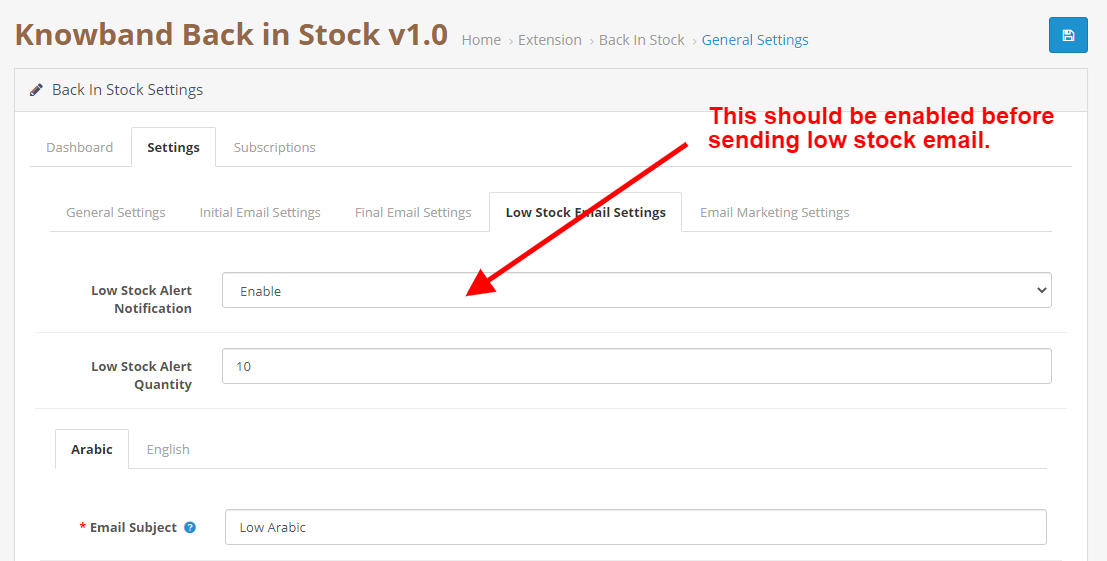
In questa scheda è possibile configurare l’abilitazione/disabilitazione della funzionalità di avviso di scorte in esaurimento. È inoltre possibile configurare l’oggetto e il contenuto personalizzati per l’e-mail di avviso di stock in esaurimento che verrà inviata all’utente quando il prodotto si esaurisce in stock rispetto alla quantità specificata.

3.0.2.3 Impostazioni di email marketing

Per abilitare/disabilitare la funzionalità Mailchimp/Constant Contact viene utilizzata questa scheda.

3.0.3 Abbonamento

Questa scheda contiene l’elenco di tutti gli abbonamenti e contiene anche un pulsante che viene utilizzato per scaricare il file CSV per gli abbonamenti.

3.0.4 Istruzioni utili per Cron

3.0.4.1 Motivi / casi in cui l’e-mail non viene inviata ai clienti

  • Avviso di esaurimento scorte non inviato.

  • Controllare la quantità del prodotto se non viene inviata un’e-mail per un determinato prodotto, il prodotto potrebbe essere ancora esaurito (quantità = 0).
  • Se non hai impostato correttamente il Cron o se il Cron non funziona.

3.0.4.2 Tipi di Crons

Due tipi di cron possono essere eseguiti in base alle impostazioni di Admin con.

  • Cron per inviare l’e-mail di ritorno in magazzino: viene utilizzato per inviare le e-mail di ritorno in magazzino a tutti i clienti nell’elenco dell’abbonamento se li hanno già rispediti in magazzino per lo stesso prodotto.
  • Cron per inviare l’e-mail di esaurimento scorte: questo cron invierà l’e-mail di avviso di esaurimento scorte se è abilitato dalla scheda delle impostazioni. Verificherà che la quantità del prodotto è inferiore alla quantità specificata nelle impostazioni del modulo e se la posta di back-in-stock è già stata inviata al cliente, invierà un’e-mail di avviso di stock in esaurimento.

3.0.4.3 Procedura per configurare il lavoro CRON

Cos’è un cron?

Un cron è un servizio che consente a un utente di eseguire automaticamente uno script in un momento specifico. Ad esempio, puoi impostare un particolare script PHP in modo che venga eseguito automaticamente ogni giorno a mezzanotte. Aggiungi cron al tuo negozio tramite pannello di controllo/stucco per inviare automaticamente un messaggio di promemoria. URL di esempio per aggiungere il Cron tramite il pannello di controllo https://octest.knowband.com/test2.3_1/index.php?route=kbback_in_stock/cron/backStock https://octest.knowband.com/test2.3_1/index. php?route=kbback_in_stock/cron/lowStock Configurazione di Cron tramite SSH 10 * * * * wget -O /dev/null https://octest.knowband.com/test2.3_1/index.php?route=kbback_in_stock/cron/backStock 5 * * * * wget -O /dev/null https://octest.knowband.com/test2.3_1/index.php?route=kbback_in_stock/cron/lowStock

Interfaccia utente 4.0

4.1

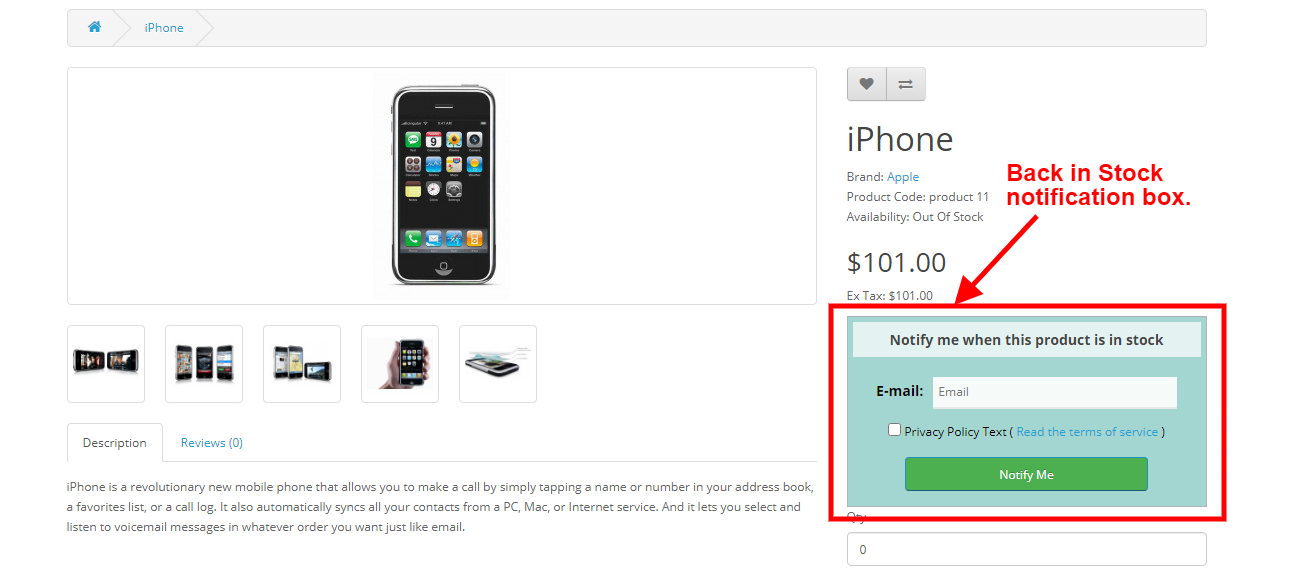
Gli utenti online possono visualizzare una casella di notifica del prodotto esaurito sulle pagine dei prodotti che sono esauriti e possono condividere l’ID e-mail per la notifica. Il blocco dell’abbonamento del modulo OpenCart Back in Stock apparirà come segue:

4.2

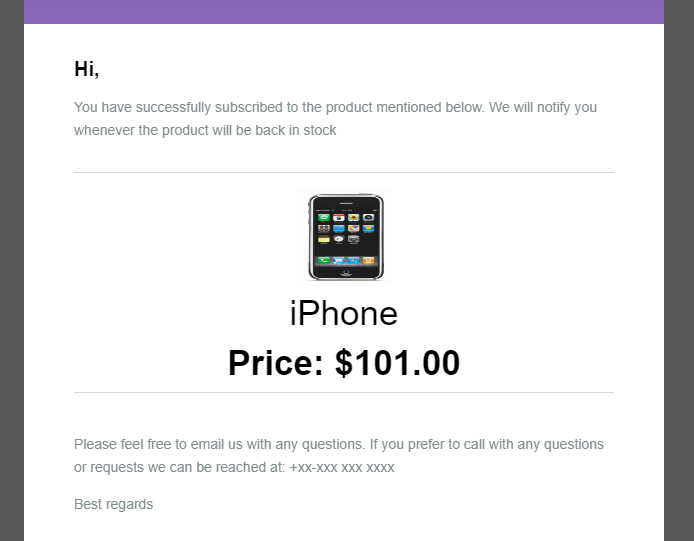
Quando il cliente inserisce l’ID e-mail e fa clic sul pulsante Avvisami, l’e-mail iniziale viene inviata all’indirizzo e-mail inserito e il messaggio risulta sottoscritto.

4.3

Il modulo OpenCart Back in stock impedirà al cliente di abbonarsi due volte allo stesso prodotto. Verrà visualizzato un messaggio “già sottoscritto” sul front-end del negozio.

4.4

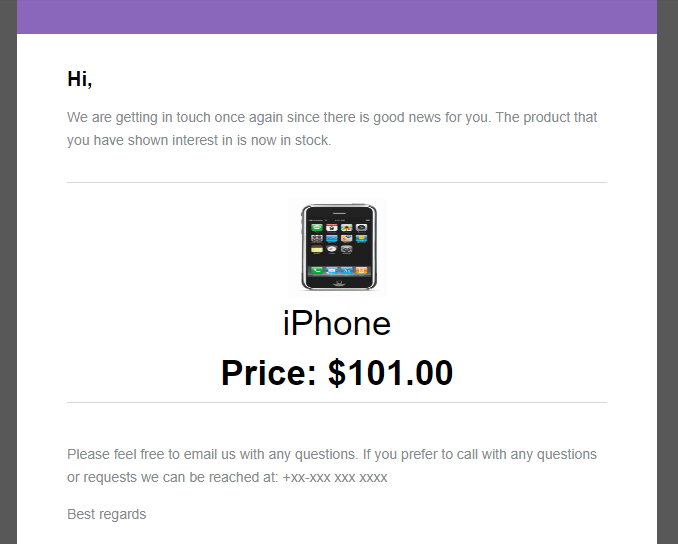
Gli utenti possono ricevere una notifica via e-mail quando il prodotto è disponibile in magazzino.

4.5

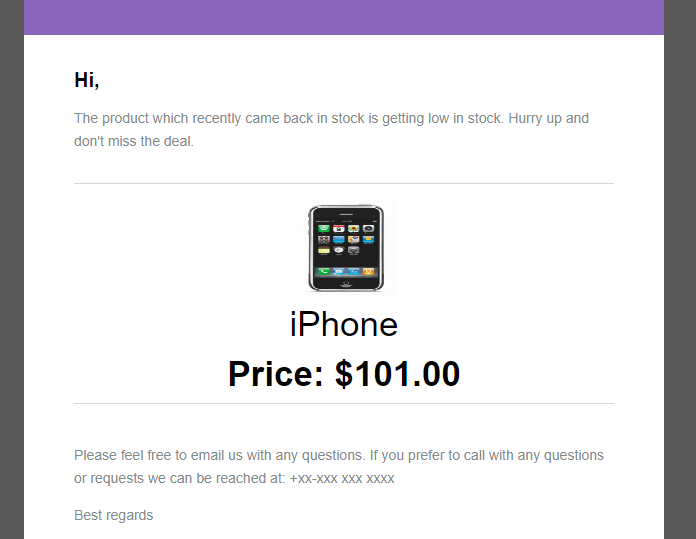
Possono anche visualizzare un’e-mail di avviso di scorte in esaurimento per il prodotto sottoscritto in caso di scorte in esaurimento.

In caso di problemi, inviare un’e-mail a support@knowband.com OPPURE “fare clic” qui alzare il biglietto. Acquista OpenCart Back in Stock Extension: https://www.knowband.com/opencart-back-in-stock-notification
Demo amministratore: https://opencartdemo.knowband.com/3.0/backinstock/admin/
Dimostrazione frontale: https://opencartdemo.knowband.com/3.0/backinstock/