Nessuna codifica, nessuna seccatura : lancia l’app mobile del tuo negozio con Knowband

I clienti preferiscono sempre di più fare acquisti sui loro dispositivi mobili e offrire loro un’esperienza app fluida può aumentare il coinvolgimento, la fedeltà e le vendite. Tuttavia, creare un’app mobile può sembrare un compito arduo, soprattutto se non si hanno competenze tecniche. Ecco dove entra in gioco Mobile App Builder di Knowband. Senza bisogno di codifica, Knowband consente ai proprietari di negozi su piattaforme come Prestashop, Opencart, WooCommerce e Magento 2 di creare app mobili completamente funzionali e ricche di funzionalità senza sforzo.

Perché il tuo negozio di e-commerce ha bisogno di un’app mobile?

Un’app mobile è più di un semplice canale aggiuntivo per vendere prodotti: è uno strumento potente per entrare in contatto con i tuoi clienti. Ecco perché ogni attività di eCommerce dovrebbe prendere in considerazione l’idea di passare al mobile:

Esperienza cliente migliorata: Le app garantiscono un’esperienza di acquisto più fluida e veloce rispetto ai siti web per dispositivi mobili.

Aumento dei tassi di conversione: Notifiche push, consigli personalizzati e navigazione semplice generano più conversioni.

Maggiore fedeltà al marchio: Un’app ben progettata rafforza l’identità del tuo marchio e favorisce relazioni a lungo termine con i clienti.

Maggiore accessibilità: I clienti possono fare acquisti sempre e ovunque, rendendo il tuo negozio accessibile 24 ore su 7, XNUMX giorni su XNUMX.

Considerando questi vantaggi, è chiaro perché creare un’app mobile per il tuo negozio di e-commerce sia una svolta.

Incontra Knowband Costruttore di app per dispositivi mobili per l’e-commerce!

Mobile App Builder di Knowband è la soluzione definitiva per i proprietari di negozi di eCommerce che vogliono lanciare un’app mobile senza complicazioni tecniche. Inoltre, progettato specificamente per le piattaforme Prestashop, Opencart, WooCommerce e Magento 2, offre un modo senza problemi per passare al mobile.
Esploriamo le sue caratteristiche e vantaggi principali:

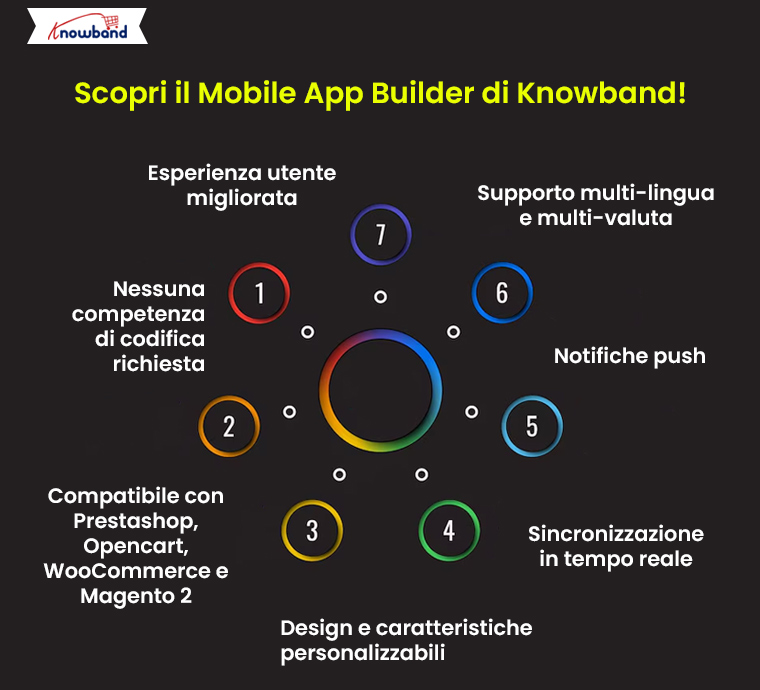
1. Nessuna abilità di codifica richiesta:

Dimentica di dover assumere sviluppatori costosi o imparare linguaggi di programmazione complessi. Mobile App Builder di Knowband ti consente di creare la tua app senza scrivere una sola riga di codice. Inoltre, l’interfaccia intuitiva ti consente di personalizzare il design, le funzionalità e il layout della tua app senza sforzo.

2. Compatibile con Prestashop, Opencart, WooCommerce e Magento 2:

Non importa su quale piattaforma operi il tuo negozio, Knowband ti copre. Il Mobile App Builder supporta Prestashop, Opencart, WooCommerce e Magento 2, assicurando un’integrazione fluida e prestazioni ottimali.

3. Design e funzionalità personalizzabili:

Con Mobile App Builder di Knowband, puoi personalizzare l’aspetto e le sensazioni dell’app per adattarli all’identità del tuo marchio. Scegli tra vari layout, schemi di colori e stili di navigazione per creare un’app che risuoni con il tuo pubblico.

4. Sincronizzazione in tempo reale:

Di’ addio agli aggiornamenti manuali. Mobile App Builder assicura che la tua app rimanga sincronizzata con il tuo negozio di eCommerce in tempo reale. Che tu aggiunga nuovi prodotti, modifichi i prezzi o aggiorni lo stock, le modifiche si riflettono immediatamente nella tua app.

5. Notifiche push:

Coinvolgi i tuoi clienti come mai prima con le notifiche push. Notifica loro nuovi arrivi, sconti speciali o carrelli abbandonati. Inoltre, le notifiche push sono un modo efficace per aumentare il traffico e le vendite.

6. Supporto multi-lingua e multi-valuta:

Espandi la tua portata con Mobile App Builder di Knowband. L’app supporta tutte le lingue, inclusa RTL.

7. Esperienza utente migliorata:

Il Mobile App Builder assicura che la tua app sia veloce, reattiva e intuitiva. Funzionalità come un semplice processo di pagamento, una navigazione intuitiva e opzioni di ricerca avanzate migliorano l’esperienza di acquisto complessiva.

Perché scegliere Knowband per lo sviluppo di app mobili?

Ecco perché Knowband si distingue come la soluzione ideale per la creazione di app mobili per l’eCommerce:

Scelto da migliaia di persone: Knowband è un nome rinomato nel settore dell’eCommerce, di cui si fidano migliaia di negozianti in tutto il mondo.

24 / 7 Assistenza Clienti: Hai bisogno di assistenza? Il team di supporto dedicato di Knowband è sempre pronto ad aiutarti.

Prezzi convenienti: Ottieni un’app mobile di alta qualità senza spendere una fortuna.
Crea app Android e iOS per il tuo negozio Prestashop

Nessuna abilità di codifica richiesta

ACQUISTA ORA

Perché scegliere il componente aggiuntivo Mobile App Builder di Knowband?

Il componente aggiuntivo Prestashop Android e iOS Mobile App Builder di Knowband si distingue per la sua flessibilità, convenienza e facilità d’uso.

Come lanciare la tua app mobile con Knowband!

Avviare la tua app mobile con Knowband è un processo semplice. Segui questi semplici passaggi:

Installa il plug-in: Scarica e installa il plugin Mobile App Builder per la tua piattaforma (Prestashop, Opencart, WooCommerce o Magento 2).

Personalizza la tua app: Utilizza l’interfaccia intuitiva per progettare la tua app. Personalizza il layout, i colori e le funzionalità in base alle tue esigenze.

Pubblica sugli App Store: Una volta che la tua app è pronta, Knowband ti aiuta a pubblicarla su Google Play Store e Apple App Store.

Ecco fatto! La tua app è ora attiva, pronta a offrire ai tuoi clienti un’esperienza di acquisto fluida.

Dai una spinta al tuo business con Knowband!

Un’app mobile è un investimento che ripaga in termini di aumento delle vendite, miglioramento della fidelizzazione dei clienti e maggiore visibilità del marchio. Inoltre, Knowband’s Prestashop Mobile App Builder semplifica il processo, rendendolo accessibile a tutti i proprietari di negozi di commercio elettronico, indipendentemente dal livello di competenza tecnica.

Che tu gestisca un negozio su Prestashop, Opencart, WooCommerce o Magento 2, Knowband fornisce gli strumenti di cui hai bisogno per avere successo nel competitivo panorama dell’eCommerce. Non lasciare che la mancanza di competenze di programmazione ti freni: porta il tuo negozio su mobile oggi stesso con Knowband.

Pensieri finali!

In un’epoca in cui il commercio mobile domina, avere un’app mobile per il tuo negozio di eCommerce è una mossa strategica. Pertanto, con Mobile App Builder di Knowband, puoi creare un’app sbalorditiva e completamente funzionale senza la seccatura della codifica. Compatibile con le principali piattaforme come Prestashop, Opencart, WooCommerce e Magento 2, è la soluzione perfetta per le aziende che cercano di migliorare la propria presenza online.

Quindi, cosa aspetti? Lancia la tua app mobile con Knowband oggi stesso e guarda la tua attività di eCommerce prosperare!

Come salvare e visualizzare un valore di campo modulo personalizzato utilizzando il gancio PrestaShop

PrestaShop è una solida piattaforma di e-commerce open source progettata per flessibilità e personalizzazione. Consente agli sviluppatori di modificare e migliorare le sue funzionalità principali utilizzando ganci, che sono punti di ingresso predefiniti nel sistema. Questi hook consentono un’integrazione senza soluzione di continuità delle funzionalità personalizzate, assicurando che gli aggiornamenti e la manutenzione del sistema principale rimangano senza problemi. Questo blog fornisce una guida completa per aggiungere, salvare e visualizzare campi personalizzati per i moduli prodotto e cliente in PrestaShop. Alla fine di questo blog, avrai una conoscenza approfondita di come creare campi modulo personalizzati in Prestashop, memorizzano i dati nel database e visualizzano queste informazioni nel pannello di amministrazione.

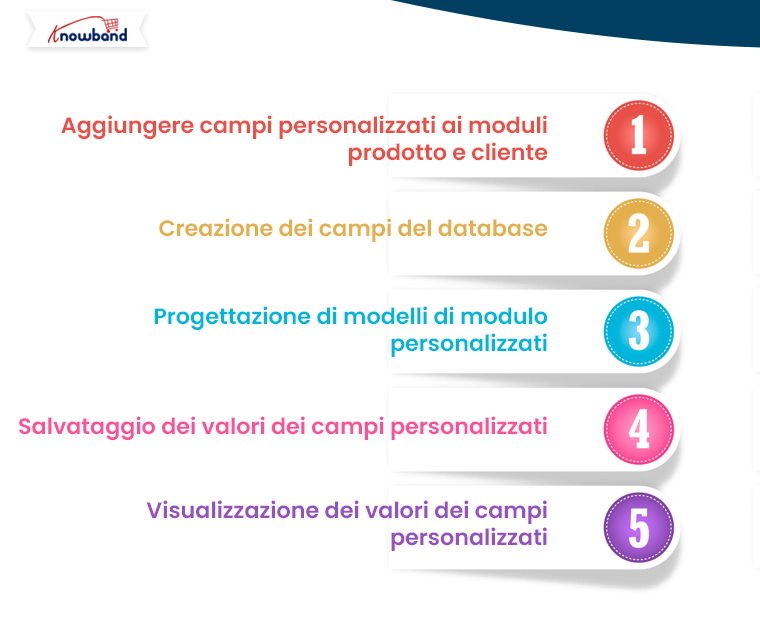
Passaggio 1: aggiunta di campi personalizzati ai moduli prodotto e cliente-

Il primo passo per personalizzare PrestaShop consiste nell’inserire nuovi campi nei moduli per prodotti e clienti.

Aggiunta di campi personalizzati al modulo del prodotto

Per questo, useremo il displayAdminProdottiExtra hook per aggiungere il campo personalizzato al modulo del prodotto. Questo hook viene attivato ogni volta che un prodotto viene modificato nel pannello di amministrazione.

Panoramica del gancio: Questo hook consente di aggiungere campi o informazioni extra alla pagina di creazione/modifica del prodotto.

Spiegazione del codice:

L’esempio fornito dimostra come recuperare i dati esistenti per un campo personalizzato dal database e visualizzarli nel modulo. L’ID prodotto viene recuperato dinamicamente dal $param, assicurando che i dati visualizzati corrispondano al prodotto in fase di modifica.

Aggiungere campi personalizzati al modulo di registrazione del cliente

Campi di registrazione personalizzati – Prestashop Addons

ACQUISTA ORA

Aggiunta di campi personalizzati al modulo cliente

Allo stesso modo, il displayAdminClientiForm hook fornisce un punto di ingresso per l’inserimento di campi nel modulo del cliente.

Panoramica del gancio: Questo hook viene attivato durante il rendering del modulo di creazione/modifica del cliente.

Assegnando variabili Smarty, il modello per il campo personalizzato viene integrato perfettamente nell’interfaccia di amministrazione.

Passaggio 2: creazione dei campi del database-

Perché modificare il database?

PrestaShop aderisce a un modello di database relazionale. Aggiungendo colonne personalizzate al ps_prodotto che a ps_cliente tabelle, ti assicuri che i tuoi dati personalizzati rimangano associati al rispettivo prodotto o cliente.

Query SQL:

Gli script SQL forniti mostrano come aggiungere colonne al ps_prodotto che a ps_cliente tabelle. Queste query vengono eseguite una volta per preparare il database all’archiviazione dei valori dei campi personalizzati.

Query SQL per il prodotto:

Query SQL per il cliente:

Migliori pratiche:

  • Assicurarsi di creare un backup del database prima di implementare o procedere con displayAdminProdottiExtra eventuali modifiche allo schema.
  • Per evitare confusione, utilizzare nomi di colonna che descrivano chiaramente il loro scopo.

Fase 3: Progettazione dei modelli di modulo personalizzati-

I template svolgono un ruolo fondamentale nell’assicurare che i campi personalizzati si integrino perfettamente nell’interfaccia utente di amministrazione di PrestaShop. Utilizzando Smarty, il motore di creazione template di PrestaShop, puoi progettare moduli user-friendly e reattivi.

Modello di modulo prodotto (custom_product_form.tpl):

Modello modulo cliente (custom_customer_form.tpl):

miglioramenti:

  • Aggiungi convalida: usa JavaScript per convalidare l’input dell’utente prima dell’invio.
  • Stile: migliora il modulo con le classi CSS per ottenere un aspetto coerente.

Passaggio 4: salvataggio dei valori dei campi personalizzati-

Una volta inviati i campi del modulo, i valori devono essere salvati nel database. Hook di PrestaShop come azioneProdottoSalva che a azioneClienteSalvaDopo consente agli sviluppatori di eseguire una logica personalizzata durante l’operazione di salvataggio.

Salvataggio dei valori dei campi del prodotto

Le azioneProdottoSalva hook assicura che i dati del campo personalizzato vengano salvati quando un prodotto viene salvato/aggiornato:

Salvataggio dei valori dei campi cliente

Le azioneClienteSalvaDopo hook viene utilizzato per salvare i dati dei campi personalizzati del cliente:

Passaggio 5: Visualizzazione dei valori dei campi personalizzati

La visualizzazione dei campi personalizzati comporta il recupero dei valori memorizzati e la loro visualizzazione appropriata nell’interfaccia di amministrazione.

Visualizzazione dei valori dei campi personalizzati del prodotto

Usa lo stesso displayAdminProdottiExtra hook per mostrare il valore del campo personalizzato insieme ad altri dettagli del prodotto. I dati recuperati possono essere visualizzati in un formato di sola lettura o modificabile, a seconda del caso d’uso.

Visualizzazione dei valori dei campi personalizzati del cliente

Allo stesso modo, il displayAdminClientiForm hook recupera e visualizza il valore del campo personalizzato nel modulo del cliente.

Ulteriori suggerimenti per gli sviluppatori

1. Test e debug:

  • Utilizza la modalità debug di PrestaShop per identificare i problemi.
  • Prova i tuoi campi personalizzati con vari input per garantirne la compatibilità.

2. Scalabilità:

  • Se si desidera utilizzare più campi personalizzati, si consiglia di creare una tabella separata per memorizzarli dinamicamente.
  • Utilizzare colonne indicizzate per query più rapide.

3. Sicurezza:

  • Convalidare e sanificare sempre gli input degli utenti utilizzando pSQL().
  • Se necessario, limitare l’accesso a questi campi in base ai ruoli utente.

4. Compatibilità futura:

  • Utilizzare esclusivamente hook per evitare di modificare i file core.
  • Aggiorna regolarmente il tuo codice per mantenerlo compatibile con le versioni più recenti di PrestaShop.

Conclusione

Aggiungere campi personalizzati ai prodotti in PrestaShop è un modo semplice ma potente per estendere la funzionalità della piattaforma. Seguendo questa guida, puoi assicurarti che le tue personalizzazioni rimangano modulari, manutenibili e compatibili con i futuri aggiornamenti di PrestaShop. Sentiti libero di adattare queste tecniche ad altre aree del tuo negozio PrestaShop e condividi i tuoi risultati nei commenti qui sotto!

Novità di PrestaShop v9.0: è il momento di migrare?

PrestaShop v9.0 segna una pietra miliare significativa nell’evoluzione di questa piattaforma di e-commerce open source. Ricca di nuove funzionalità, miglioramenti e un focus sulla modernizzazione del framework, questa release mira a fornire ai proprietari di negozi e agli sviluppatori una soluzione più solida e a prova di futuro. Ma è il momento giusto per migrare? Approfondiamo il nuovo PrestaShop v9.0 per aiutarti a prendere una decisione informata.

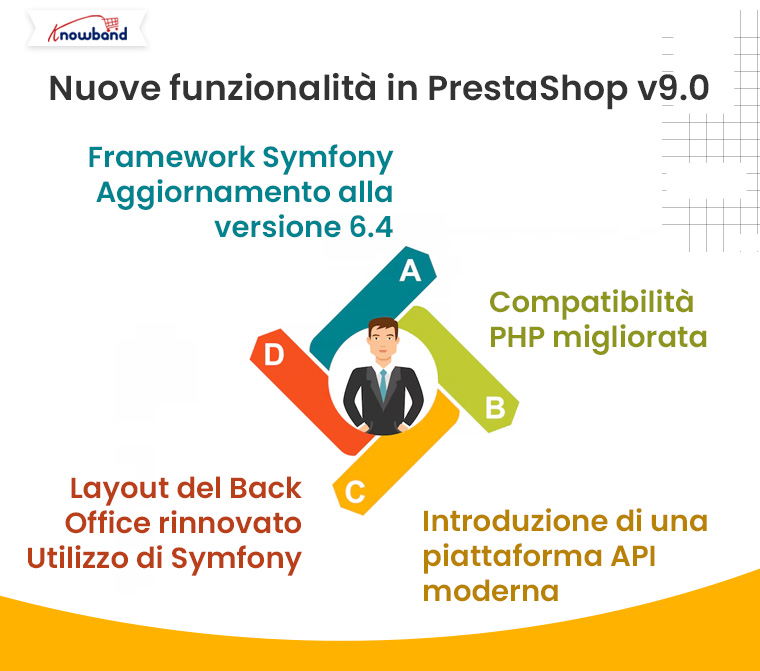
Nuove funzionalità in PrestaShop v9.0!


Aggiornamento del framework Symfony alla versione 6.4:

PrestaShop è stato aggiornato a Symfony 6.4, l’ultima versione con supporto a lungo termine (LTS), che garantisce prestazioni, sicurezza e accesso migliorati alle moderne funzionalità di sviluppo. Questa versione di Symfony riceverà correzioni di bug fino a novembre 2026 e correzioni di sicurezza fino a novembre 2027, rendendola più affidabile e pronta per il futuro. La versione precedente di PrestaShop, ovvero v8.1, era compatibile con Symfony 4.4, introdotta a novembre 2019. Questo aggiornamento allinea la piattaforma ai moderni standard PHP e Symfony.

Compatibilità PHP migliorata:

La piattaforma ora supporta le versioni PHP 8.1, 8.2 e 8.3, consentendo ai proprietari di negozi di sfruttare gli ultimi miglioramenti PHP per prestazioni migliori, esecuzione più rapida e sicurezza migliorata. È richiesta almeno la versione PHP 8.1 per eseguire PrestaShop v9.0, assicurando che il tuo negozio tragga vantaggio da funzionalità e ottimizzazioni all’avanguardia.

Introduzione di una moderna piattaforma API:

È stata introdotta una nuova API flessibile basata sul framework API Platform versione 3, che facilita l’integrazione senza soluzione di continuità con applicazioni di terze parti, configurazioni di commercio headless e sviluppi personalizzati. Questa revisione dell’API garantisce scalabilità e un migliore supporto per gli ecosistemi di e-commerce moderni.

Layout del back office rinnovato con Symfony:

Il back office è stato sottoposto a una riprogettazione completa basata sui componenti Symfony e Twig, offrendo un’interfaccia più reattiva, intuitiva e user-friendly. Questa riprogettazione mira a rendere la gestione del negozio più efficiente e accessibile, anche per chi è alle prime armi con le piattaforme di e-commerce.

Cambiamenti degni di nota per gli sviluppatori:

Libreria guzzlehttp/guzzle sostituita con il client HTTP Symfony: La libreria guzzlehttp/guzzle è stata sostituita con il client HTTP nativo di Symfony, offrendo un modo più snello ed efficiente per gestire le richieste HTTP.

Libreria swiftmailer/swiftmailer sostituita con Symfony Mailer: Il deprecato Swift Mailer la libreria è stata sostituita con Mailer di Symfony, che allinea PrestaShop alle moderne pratiche di invio di e-mail e migliora il sistema di gestione delle e-mail nel suo complesso.

Migrazione del login del back office a Symfony: Il processo di login del Back Office è stato completamente migrato su Symfony, con conseguente rimozione dei seguenti hook di amministrazione:

  • azioneAdminLoginControllerPrima
  • azioneAdminLoginControllerLoginPrima
  • azioneAdminLoginControllerLoginDopo
  • azioneAdminLoginControllerDimenticatoPrima
  • azioneAdminLoginControllerDimenticatoDopo
  • azioneAdminLoginControllerReimpostaPrima
  • azioneAdminLoginControllerReimpostaDopo

Un nuovo gancio, azioneBackOfficeLoginForm, è stato introdotto per consentire agli sviluppatori di personalizzare il modulo di accesso dell’amministratore.

Miglioramenti del modello Twig:

  • Il passaggio ai modelli Twig sia nel Back Office che nel Front Office consente pratiche di creazione di modelli più pulite, riutilizzabili e moderne.
  • Questa transizione riduce anche la dipendenza dai vecchi modelli Smarty, garantendo la compatibilità con gli standard di sviluppo moderni.

PrestaShop v9.0 è pronto per la produzione?

Sebbene PrestaShop v9.0 introduca numerosi miglioramenti, è essenziale affrontare la migrazione con un’attenta pianificazione:

  • Test approfonditi: La versione alpha è disponibile per i test e il feedback della community è fondamentale per identificare e risolvere eventuali problemi prima della release stabile. Questo processo di test iterativo assicura un prodotto finale più stabile e affidabile.
  • Controlli di compatibilità: I proprietari di negozi dovrebbero verificare la compatibilità dei loro temi personalizzati e Moduli Prestashop con v9.0 per garantire una transizione fluida. Alcuni plugin obsoleti potrebbero richiedere aggiornamenti per funzionare con il nuovo framework e le nuove versioni di PHP.
    Migliori pratiche di migrazione:
  • di riserva: Assicurarsi che tutti i dati del negozio, inclusi file e database, siano sottoposti a backup completo.
  • Ambiente di staging: Testare l’aggiornamento in un ambiente di staging prima di applicare le modifiche al sito live.
  • Comunità e supporto: La comunità attiva di PrestaShop fornisce ampia documentazione, forum e risorse per assistere nel processo di migrazione. Sviluppatori e proprietari di negozi possono anche sfruttare la rete di supporto per la risoluzione dei problemi e la guida.

Genera e traduci il contenuto per Prestashop senza sforzo con l’intelligenza artificiale

Per saperne di più ..

ACQUISTA ORA

Perché migrare a PrestaShop v9.0?

L’aggiornamento a PrestaShop v9.0 offre numerosi vantaggi:

  1. Rendi il tuo negozio a prova di futuro: L’adozione di Symfony 6.4 e il supporto per le ultime versioni di PHP garantiscono che il tuo negozio rimanga tecnicamente avanzato e pronto per futuri aggiornamenti.
  2. Maggiore esperienza utente: Un back office modernizzato e prestazioni migliorate contribuiscono a un’esperienza di gestione più efficiente e a clienti più soddisfatti.
  3. Sicurezza avanzata: L’integrazione di protocolli di sicurezza avanzati garantisce tranquillità sia ai proprietari dei negozi che ai clienti.

Conclusione!

PrestaShop v9.0 segna un significativo passo avanti per la piattaforma, introducendo funzionalità all’avanguardia e miglioramenti essenziali per soddisfare le esigenze dell’e-commerce moderno. Sebbene la migrazione richieda un’attenta pianificazione, i vantaggi in termini di prestazioni, sicurezza e flessibilità lo rendono un investimento utile per la maggior parte dei proprietari di negozi. È importante notare che PrestaShop v9.0 è attualmente in fase di test. I proprietari di negozi e gli sviluppatori sono incoraggiati a esplorare le sue capacità in un ambiente di staging per fornire feedback e prepararsi per la versione stabile. Con la giusta preparazione, puoi sbloccare il pieno potenziale di PrestaShop v9.0 e posizionare il tuo negozio per un successo a lungo termine. Quindi, sei pronto a fare il salto nel futuro dell’e-commerce?


OpenCart 4 vs OpenCart 3: quale versione offre maggiore stabilità?

OpenCart è rimasta una scelta obbligata per i proprietari di negozi di e-commerce per la sua interfaccia user-friendly, le ampie opzioni di personalizzazione e la convenienza. Con il rilascio di ApriCart 4, sia i proprietari di negozi che gli sviluppatori si chiedono se superi il suo predecessore, ApriCart 3, in termini di stabilità, prestazioni e funzionalità. In questo blog, analizzeremo entrambe le versioni per aiutarti a determinare quale sia la versione più stabile di OpenCart per la tua attività online.

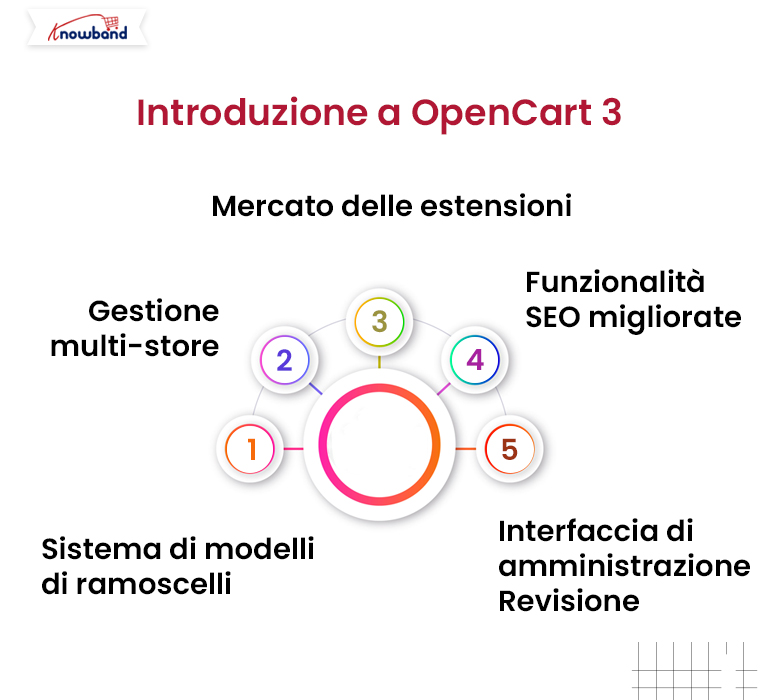
Introduzione a OpenCart 3

OpenCart 3, rilasciato nel 2017, ha segnato un miglioramento significativo rispetto alle versioni precedenti, introducendo funzionalità che hanno semplificato la gestione del negozio e migliorato le prestazioni. Ecco alcuni punti salienti:

  1. Sistema di modelli di ramoscelli: Sostituendo i vecchi template PHP, il motore Twig ha migliorato la leggibilità e la sicurezza del codice.
  2. Gestione multi-store: Gestione fluida di più negozi tramite un unico pannello di amministrazione.
  3. Estensione Marketplace: Accesso semplificato alle estensioni di terze parti.
  4. Funzionalità SEO avanzate: Strumenti integrati per migliorare la visibilità del negozio.
  5. Revisione dell’interfaccia di amministrazione: Una dashboard più moderna e intuitiva.

Pro di OpenCart 3:

  • Ampia documentazione e tutorial grazie alla sua base di utenti di lunga data.
  • Un’ampia libreria di estensioni e temi sviluppati appositamente per questa versione.
  • Stabilità comprovata dopo anni di aggiornamenti e correzioni di bug.

Contro di OpenCart 3:

  • Problemi di compatibilità con le estensioni più vecchie quando si passa da versioni precedenti.
  • Problemi di prestazioni quando si passa a negozi più grandi senza un’ulteriore ottimizzazione.
  • Funzionalità di sicurezza integrate limitate, che richiedono l’uso di strumenti di terze parti.

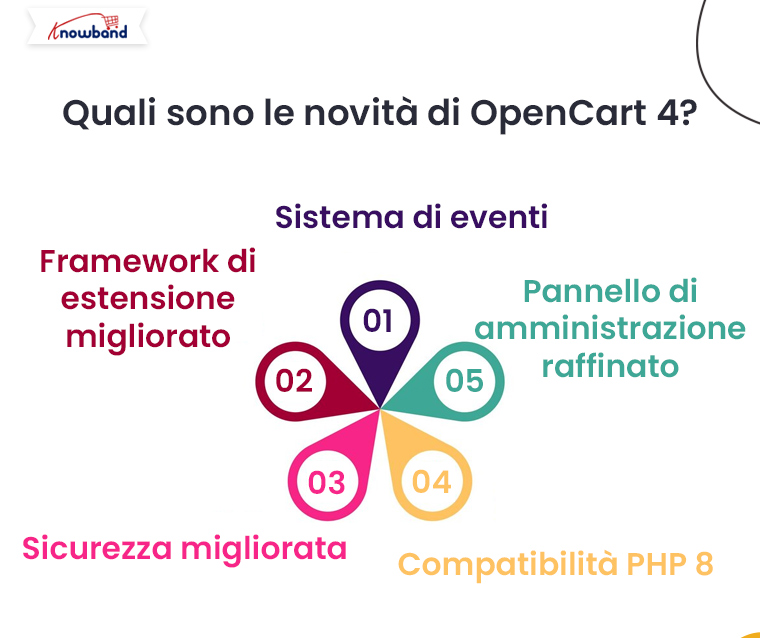
Quali sono le novità di OpenCart 4?

OpenCart 4, lanciato nel 2022, porta con sé una serie di aggiornamenti pensati per modernizzare la piattaforma e affrontare le limitazioni delle versioni precedenti. Ecco le caratteristiche più importanti:

  1. sistema di eventi: Consente agli sviluppatori di modificare le funzionalità principali senza cambiare il codice sorgente, migliorando l’estendibilità.
  2. Framework di estensione migliorato: Migliore gestione delle estensioni per ridurre al minimo i conflitti e garantire un’integrazione più fluida.
  3. Sicurezza avanzata: Autenticazione basata su token e protocolli di convalida migliorati per proteggere dalle vulnerabilità.
  4. Compatibilità con PHP 8: Completamente ottimizzato per le ultime versioni di PHP, garantendo migliori prestazioni e idoneità per il futuro.
  5. Pannello di amministrazione raffinato: Un’interfaccia più pulita e reattiva per una gestione più semplice del negozio.

Pro di OpenCart 4:

  • Notevole incremento delle prestazioni grazie al codice ottimizzato e al supporto PHP 8.
  • Minore dipendenza da plugin di terze parti per funzionalità di base come la sicurezza.
  • Un’architettura più intuitiva per gli sviluppatori grazie al sistema basato sugli eventi.

Contro di OpenCart 4:

  • Una versione più recente significa che sono compatibili con meno estensioni e temi predefiniti.
  • Alcuni bug e problemi di instabilità tipici delle prime fasi di rilascio.
  • Curva di apprendimento più ripida per gli utenti che passano da versioni precedenti.

Confronto di stabilità!

Per determinare quale versione è più stabile, valuteremo diversi fattori critici:

1. Prestazioni:

  • ApriCart 3: Funziona bene per negozi di piccole e medie dimensioni. Tuttavia, i negozi ad alto traffico potrebbero richiedere caching e ottimizzazione delle prestazioni.
  • ApriCart 4: Ottimizzato per la velocità con supporto PHP 8, offre tempi di caricamento più rapidi e una migliore gestione del traffico elevato.

Vincitore: OpenCart 4, grazie alla sua architettura moderna e al supporto per le versioni più recenti di PHP.

2. Compatibilità estensione:

  • ApriCart 3: Un ecosistema ben consolidato di Estensioni Opencart e i temi semplificano la personalizzazione del tuo negozio.
  • ApriCart 4: Mantiene una certa compatibilità con le versioni precedenti, ma molte estensioni necessitano di aggiornamenti per funzionare correttamente con il nuovo framework.

Vincitore: OpenCart 3, poiché ha una libreria di estensioni più ampia e matura.

3. Sicurezza:

  • ApriCart 3: Si affida fortemente a strumenti di terze parti per misure di sicurezza avanzate.
  • ApriCart 4: Include robuste funzionalità di sicurezza integrate, riducendo la necessità di plugin esterni.

Vincitore: OpenCart 4, per le sue funzionalità di sicurezza avanzate già pronte all’uso.

4. Facilità d’uso:

  • ApriCart 3: Noto alla maggior parte degli utenti, con ampio supporto e documentazione da parte della comunità.
  • ApriCart 4: Un’interfaccia più pulita e flussi di lavoro semplificati lo rendono più intuitivo per i principianti.

Vincitore: Pareggio. OpenCart 3 è più semplice per gli utenti esistenti, mentre OpenCart 4 è più adatto ai nuovi utenti.

5. Correzioni di bug e aggiornamenti:

  • ApriCart 3:Dopo anni di aggiornamenti, la maggior parte dei bug principali sono stati risolti, offrendo un’esperienza stabile.
  • ApriCart 4: Essendo una versione più recente, è ancora in fase di perfezionamento e vengono rilasciate regolarmente delle patch.

Vincitore: OpenCart 3, per la sua stabilità comprovata.

Vuoi creare app senza codice per il tuo negozio Opencart?

Clicca qui

Quale versione dovresti scegliere?

La scelta tra OpenCart 3 e OpenCart 4 dipende in gran parte dalla configurazione attuale e dalle esigenze aziendali:

Quando scegliere OpenCart 3:

  • Stai gestendo un negozio stabile che non richiede aggiornamenti immediati.
  • Le estensioni e i temi sono progettati specificamente per OpenCart 3.
  • Apprezzi una piattaforma con un ampio supporto della comunità e una comprovata esperienza.

Quando scegliere OpenCart 4:

  • Stai avviando un nuovo negozio e vuoi rendere la tua piattaforma a prova di futuro.
  • Prestazioni e sicurezza sono le massime priorità.
  • Sei disposto a investire tempo nell’adattare estensioni e temi alla nuova versione.

Riassumere

Sia OpenCart 3 che OpenCart 4 hanno i loro punti di forza unici. OpenCart 3 è una versione collaudata con un ampio supporto della comunità e un ambiente stabile. D’altro canto, OpenCart 4 offre funzionalità moderne, prestazioni migliorate e sicurezza potenziata, rendendolo un forte contendente per i futuri negozi di e-commerce. Se la stabilità e un’ampia gamma di compatibilità Estensioni Opencart sono le tue preoccupazioni principali, OpenCart 3 rimane una scelta affidabile. Tuttavia, per coloro che cercano di sfruttare funzionalità all’avanguardia e prestazioni migliori, OpenCart 4 merita di essere preso in considerazione. In definitiva, la tua decisione dovrebbe allinearsi ai tuoi obiettivi aziendali, alle competenze tecniche e alla prontezza ad adattarti a una piattaforma più recente.

Sblocca la potenza dell’intelligenza artificiale per Opencart: genera e traduci contenuti con ChatGPT

Gestire un negozio online può essere impegnativo, soprattutto quando si tratta di creare contenuti di alta qualità e tradurli per un pubblico globale. Fortunatamente, la tecnologia si sta evolvendo per rendere queste attività più semplici ed efficienti. Ecco la nuova estensione Opencart ChatGPT Content Generator di Knowband, una soluzione innovativa progettata per semplificare la creazione e la traduzione dei contenuti per i proprietari di negozi Opencart.

Questo modulo sfrutta l’intelligenza artificiale per aiutarti a generare contenuti SEO-friendly, tradurli in più lingue e gestire il tuo negozio in modo più efficace. Che tu stia cercando descrizioni di prodotti, titoli di prodotti, titoli di categoria, descrizioni di categoria, meta titoli di prodotti e categorie, il plugin Opencart ChatGPT Content Generator ti copre.

Che cos’è il generatore di contenuti Opencart ChatGPT?

Le Estensione del generatore di contenuti Opencart ChatGPT è uno strumento all’avanguardia che integra la tecnologia ChatGPT di OpenAI nel tuo negozio Opencart. Questo potente modulo consente ai proprietari di negozi di creare contenuti coinvolgenti e di alta qualità senza sforzo. Dalle descrizioni dei prodotti ad altri contenuti SEO avanzati, il generatore di contenuti AI per Opencart elimina la necessità di assumere scrittori professionisti o di trascorrere ore a fare brainstorming.

Questo strumento non solo genera contenuti, ma supporta anche le traduzioni, rendendolo un must per i proprietari di negozi che puntano ai mercati internazionali. Con l’estensione Opencart ChatGPT Content Translator, puoi facilmente tradurre i contenuti del tuo negozio in più lingue, assicurandoti che i tuoi prodotti raggiungano un pubblico più ampio.

Perché scegliere l’estensione ChatGPT per Opencart?

In un ambiente eCommerce competitivo, la qualità dei tuoi contenuti può decretare il successo o il fallimento.
Ecco come l’estensione ChatGPT per Opencart ti aiuta a distinguerti:

Creazione di contenuti senza sforzo: Il generatore di contenuti basato sull’intelligenza artificiale per Opencart produce contenuti di alta qualità, ottimizzati per la SEO e su misura per le tue esigenze.

Traduzioni senza soluzione di continuità: Con l’estensione Opencart Translator, puoi tradurre il contenuto del tuo negozio in varie lingue senza sforzo. Inoltre, l’estensione di traduzione basata sull’intelligenza artificiale per Opencart garantisce traduzioni accurate e consapevoli del contesto, consentendoti di entrare in contatto con clienti internazionali.

Risparmia tempo e risorse: Scrivere e tradurre contenuti manualmente può richiedere molto tempo e denaro. D’altro canto, il plugin Opencart ChatGPT Content Generator automatizza queste attività, facendoti risparmiare tempo e denaro.

Migliora le prestazioni SEO: Il generatore di contenuti SEO ChatGPT di Opencart ti aiuta a migliorare il posizionamento del tuo negozio nei motori di ricerca creando contenuti di alta qualità e ricchi di parole chiave.

Interfaccia intuitiva: Progettata pensando alla semplicità, l’estensione Opencart ChatGPT Content Generator è facile da usare, anche per i principianti. Non hai bisogno di competenze tecniche per creare o tradurre contenuti usando questo plugin.

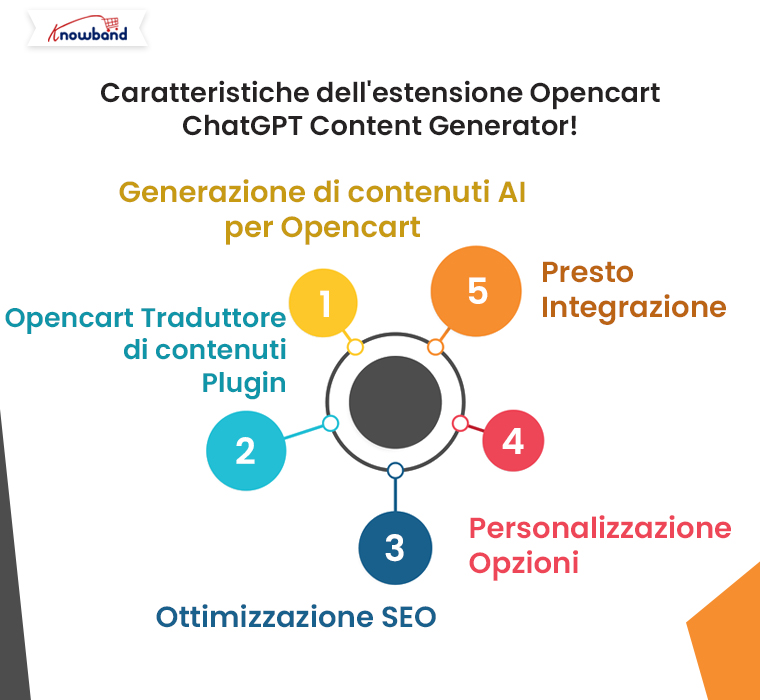
Caratteristiche dell’estensione Opencart ChatGPT Content Generator!

Il plugin Opencart ChatGPT Content Generator di Knowband è ricco di funzionalità che ti aiutano a gestire i contenuti del tuo negozio in modo più efficace.
Alcune delle sue caratteristiche distintive includono:

Generazione di contenuti AI per Opencart: Genera contenuti unici e di alta qualità per pagine di prodotti, blog e altro ancora.

Plugin traduttore di contenuti Opencart: Traduci i tuoi contenuti in più lingue per raggiungere un pubblico globale.

Ottimizzazione SEO: Crea contenuti ottimizzati per i motori di ricerca per migliorare la visibilità del tuo negozio.

Opzioni di personalizzazione: Adatta i contenuti generati in modo che si adattino al tono e allo stile del tuo brand.

Integrazione rapida: Integra perfettamente il plugin con il tuo negozio Opencart.

Grazie a queste funzionalità, l’estensione Opencart ChatGPT Content Translator consente ai proprietari di negozi di portare la loro strategia di contenuti a un livello superiore.

Scopri le novità di Mobile App Builder v4.5

Usa il codice: MOBI40 per uno sconto extra del 40%

ACQUISTA ORA

Come funziona il generatore di contenuti Opencart ChatGPT?

Usando il Generatore di contenuti e plugin di traduzione Opencart ChatGPT è semplice:

Installa il plug-in: Scarica e installa il plugin Opencart ChatGPT Content Generator dal sito web di Knowband.

Seleziona le tue esigenze di contenuto: Scegli il tipo di contenuto di cui hai bisogno, come descrizioni di prodotti, post di blog o testi per siti web.

Genera contenuto: Inserisci alcune parole chiave o una breve descrizione dei tuoi requisiti. Il generatore di contenuti AI per Opencart creerà contenuti di alta qualità e SEO-friendly in pochi secondi.

Traduci (se necessario): Utilizza l’estensione Opencart Translator per tradurre il contenuto generato nelle lingue desiderate.

Pubblica e ottimizza: Rivedi il contenuto, apporta le modifiche necessarie e pubblicalo sul tuo store. Con il minimo sforzo, avrai contenuti di livello professionale pronti per coinvolgere i tuoi clienti.

Vantaggi dell’estensione Opencart ChatGPT Content Generator!

L’estensione Opencart ChatGPT Content Generator offre una serie di vantaggi ai proprietari di negozi, tra cui:

Esperienza cliente migliorata: Fornire contenuti di alta qualità e traduzioni accurate per migliorare l’esperienza di acquisto.

Scalabilità: Genera e traduci rapidamente i contenuti, anche man mano che il tuo negozio cresce.

Risparmi: Ridurre la dipendenza da costosi freelance o agenzie per le esigenze di contenuto.

Pensieri finali!

Nell’attuale panorama competitivo dell’eCommerce, sfruttare strumenti di intelligenza artificiale come Traduttore di contenuti Opencart ChatGPT può darti un vantaggio significativo. Questo potente plugin semplifica la creazione e la traduzione dei contenuti, consentendoti di concentrarti sulla crescita del tuo business.

Che tu voglia migliorare la tua SEO, raggiungere clienti internazionali o risparmiare tempo nella gestione dei contenuti, il plugin Opencart ChatGPT Content Generator è la soluzione definitiva.

Pronto a sbloccare la potenza dell’intelligenza artificiale per il tuo negozio Opencart? Prova subito l’estensione Opencart ChatGPT Content Generator and Translator e porta la tua strategia di contenuti al livello successivo.

Estensione Magento 2 ® ChatGPT Content Generator/Translator – Manuale utente

Il plugin Magento 2 ChatGPT Content Generator and Translator è un potente strumento progettato per semplificare la gestione dei contenuti per gli store Magento 2. Grazie all’avanzata tecnologia AI, semplifica la creazione e la traduzione dei contenuti, rendendolo un must per le moderne attività di eCommerce. Questo plugin ti consente di creare descrizioni di prodotti e categorie accattivanti, titoli accattivanti e contenuti SEO-friendly per aumentare la visibilità del tuo store e migliorare l’esperienza del cliente. Oltre a generare contenuti, il plugin si integra perfettamente con Magento 2 e include una funzionalità di traduzione. Il Magento 2 ChatGPT Content Translator basato sull’AI aiuta i proprietari di store a espandersi in nuovi mercati con traduzioni accurate e consapevoli del contesto. Che tu stia gestendo contenuti multilingue o migliorando la tua strategia di contenuti, il Magento 2 ChatGPT Content Generator ti fa risparmiare tempo e fatica. Sfruttando ChatGPT Engines 3.5 e 4.0, fornisce contenuti multilingue di alta qualità che portano il tuo store online al livello successivo.

Caratteristiche principali di Knowband Plugin generatore/traduttore di contenuti ChatGPT Magento 2:

1. Creazione di contenuti senza sforzo

Genera facilmente titoli di prodotti di alta qualità, descrizioni dettagliate e meta tag ottimizzati, garantendo coerenza in tutto il tuo negozio e risparmiando tempo.

2. Supporto avanzato del motore AI doppio

Basato sui modelli ChatGPT 3.5 e 4.0, il plugin offre creazione di contenuti avanzati e traduzioni precise, soddisfacendo le esigenze di prodotti in grandi quantità.

3. Contenuto SEO-friendly

Crea contenuti ottimizzati che migliorino il posizionamento del tuo negozio nei motori di ricerca e attraggano più visitatori.

4. Traduzione fluida basata sull’intelligenza artificiale

Traduci senza sforzo i contenuti del tuo negozio in più lingue, aprendo la strada all’espansione aziendale a livello globale.

5. Design intuitivo

Grazie all’interfaccia intuitiva, il plugin è facile da usare anche per gli amministratori del negozio senza competenze tecniche.

6. Gestione delle categorie e dei meta tag

Semplifica la creazione e la traduzione dei nomi delle categorie e delle meta descrizioni per un aspetto professionale e curato.

7. Elaborazione di contenuti in blocco

Perfetto per i negozi con grandi inventari, il plugin consente l’elaborazione in batch degli articoli per risparmiare tempo e aumentare l’efficienza.

8. Operazioni semplificate

Semplifica le attività relative ai contenuti per aggiornamenti di prodotto più fluidi e una migliore efficienza operativa, indipendentemente dalle dimensioni dell’azienda.

9. Supporto multilingue

Compatibile con tutte le lingue, compresi gli script RTL, il plugin garantisce flessibilità alle aziende di tutto il mondo.

2.0 Impostazione della chiave ChatGPT per il tuo plugin

Segui questi semplici passaggi per configurare la chiave API e attivare le funzionalità di ChatGPT nel tuo plugin Magento 2:

Passaggio 1: generare una chiave API

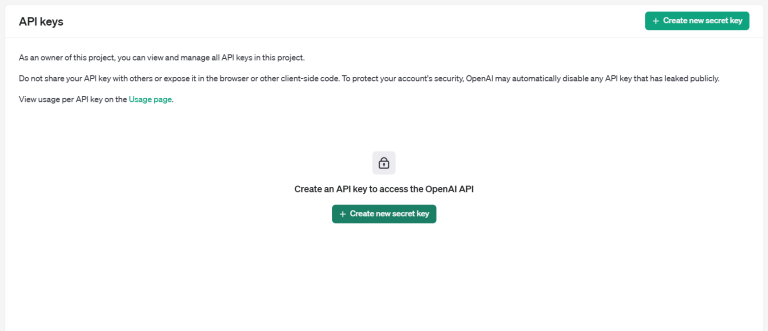
  1. Visita il Pagina di generazione della chiave API OpenAI.
  2. Accedi al tuo account OpenAI o creane uno se non ne hai ancora uno.

  1. Fare clic su “Crea nuova chiave segreta” per generare una chiave API univoca.
  2. Copia e salva la chiave in modo sicuro, poiché verrà visualizzata solo una volta.

Importante: verifica lo stato della fatturazione

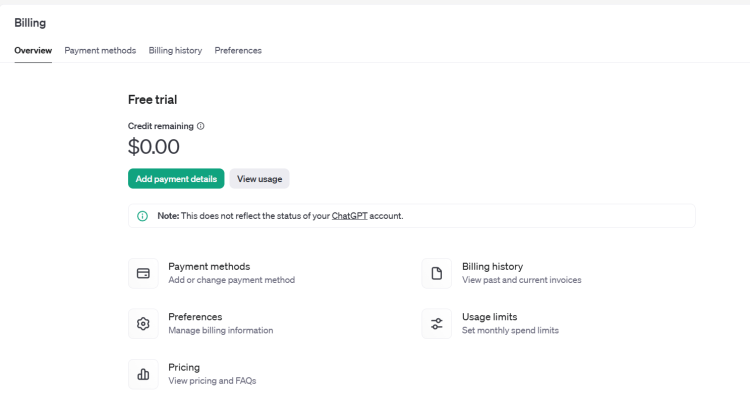
Per garantire una funzionalità ininterrotta, assicurati che il tuo account OpenAI abbia una configurazione di fatturazione attiva:

  1. Visita il Pagina di panoramica della fatturazione OpenAI.
  2. Controlla il saldo del tuo conto e aggiungi fondi se necessario.
  3. Ricorda che crediti insufficienti possono causare il fallimento delle richieste API.

Dopo aver impostato la chiave API e verificato la fatturazione, il tuo Plugin Magento 2 ChatGPT sarà completamente configurato e pronto a generare e tradurre contenuti di alta qualità per il tuo negozio.

Disponibile anche per la piattaforma di e-commerce Prestashop

ACQUISTA ORA

Panoramica del pannello di amministrazione:

Il Magento 2 AI Content Translator fornisce all’amministratore del negozio una dashboard del modulo intuitiva e facile da gestire. Diamo una rapida panoramica di tutte le diverse opzioni fornite nel backend del modulo.

configurazioni:

Abilita Disabilita l’estensione: Questo pulsante serve per abilitare/disabilitare il modulo.

Chiave API: Inserisci la chiave API generata seguendo i passaggi del punto 2.

Motore ChatGPT per la generazione di contenuti: Il plugin Content Generator and Translator per Magento 2 è dotato di 4 potenti motori ChatGPT per soddisfare tutte le tue esigenze di contenuti SEO avanzati.

GPT-4: Modello altamente performante, progettato per compiti complessi, che offre precisione e profondità superiori.

GPT-4o: Ottimizzato per bilanciare costi e prestazioni.

GPT-3.5-turbo: Conveniente, adatto per attività generiche.

GPT-4-turbo: Modello avanzato con accuratezza e gestione del contesto migliorate. Seleziona il motore per la generazione di contenuti.

Motore ChatGPT per le traduzioni: Seleziona dall’elenco a discesa il motore più adatto per la traduzione dei contenuti.

Temperatura: Inserisci un valore compreso tra 0.1 e 0.9. Questo valore definisce la creatività e l’unicità del contenuto. Laddove il numero più basso indica dati più precisi, aumentare la temperatura potrebbe portare a una generazione di contenuti più ottimizzata e creativa.

Gettone massimo: Immettere il numero massimo di token utilizzati in una singola esecuzione del prompt.

Lingua predefinita per la traduzione/generazione di contenuti: Seleziona la lingua predefinita per la generazione dei contenuti nel tuo negozio.

Lingue in cui tradurre i contenuti: Scegli le lingue in cui tradurre il contenuto.

Suggerimenti ChatGPT:

Genera descrizione prodotto: Genera una descrizione dettagliata SEO-Friendly e accattivante per il seguente prodotto {product_name}. Assicurati che la descrizione includa le caratteristiche principali, i vantaggi e i casi d’uso del prodotto. Utilizza tag HTML per la formattazione in modo che il contenuto sia pronto per una pagina web. Il prodotto è elencato nella categoria {category}.

Genera meta titolo del prodotto: Genera un meta titolo conciso e accattivante per un prodotto denominato “{product_name}” nella categoria “{category}”. Mantieni il titolo sotto i 60 caratteri. Evita di usare virgolette doppie. Il titolo dovrebbe includere la parola chiave principale e attrarre potenziali clienti.

Genera meta descrizione del prodotto: Genera una meta descrizione avvincente per il prodotto denominato {product_name} che si trova nella categoria {category}. Limita la descrizione a circa 140 caratteri.

Traduci il titolo del prodotto: Traduci il seguente titolo del prodotto e assicurati di fornire solo il contenuto tradotto.

Traduci Descrizione del prodotto: Traduci la seguente descrizione del prodotto, mantenendo la struttura e i tag HTML, e traduci solo il contenuto di testo visibile, assicurandoti di fornire solo il contenuto tradotto.

Traduci il titolo meta del prodotto: Traduci il seguente Meta Title del prodotto e assicurati di fornire solo il contenuto tradotto.

Traduci la descrizione meta del prodotto: Traduci la seguente Meta Description del prodotto e assicurati di fornire solo il contenuto tradotto.

Genera meta titolo categoria: Genera un meta titolo conciso e accattivante per una categoria “{category}”. Mantieni il titolo sotto i 60 caratteri. Il titolo dovrebbe includere la parola chiave principale, attrarre potenziali clienti ed evitare di usare virgolette doppie.

Genera Meta Description della categoria: Genera una meta descrizione avvincente per la categoria {category}. Limita la descrizione a circa 140 caratteri ed evita di usare virgolette doppie.

Traduci Titolo della categoria: Traduci il seguente titolo della categoria e assicurati di fornire solo il contenuto tradotto.

Traduci Categoria Meta Titolo: Traduci il seguente Meta Titolo della Categoria e assicurati di fornire solo il contenuto tradotto.

Traduci Categoria Meta Descrizione: Traduci la seguente meta description della categoria e assicurati di fornire solo il contenuto tradotto.

3. Registro attività richieste ChatGPT:

La seguente scheda mostra un record dettagliato delle attività completate per l’amministratore. Include informazioni come il tipo di prompt eseguito, il nome del prodotto, la categoria del prodotto, la lingua, il contenuto precedente e il contenuto appena generato. Gli amministratori possono anche filtrare il registro delle attività utilizzando criteri come ID filtro, tipo di prompt o nome del prodotto, rendendo più semplice l’individuazione di dati specifici.

Come utilizzare i prompt di ChatGPT?

Per utilizzare i prompt di ChatGPT, gli amministratori del negozio possono andare su Catalogo >> Prodotti nel pannello di amministrazione.

Esecuzione di prompt con il Plugin generatore di contenuti AI Magento 2

  1. Seleziona dall’elenco i prodotti che desideri aggiornare.
  2. Aprire il Azioni in blocco scheda, come illustrato nella guida.
  3. Selezionare il prompt desiderato per eseguire l’azione richiesta sui prodotti selezionati.

Questo flusso di lavoro efficiente consente agli amministratori di generare o tradurre contenuti per più prodotti contemporaneamente, risparmiando tempo e fatica.

Plugin generatore di contenuti WooCommerce ChatGPT – Manuale utente

Il plugin WooCommerce ChatGPT Content Generator è uno strumento avanzato basato sull’intelligenza artificiale progettato per semplificare la gestione dei contenuti per il tuo negozio WooCommerce. Basato sulla tecnologia avanzata ChatGPT di OpenAI, questo innovativo plugin semplifica la creazione di contenuti in blocco, rendendolo una risorsa essenziale per le moderne attività di eCommerce. Con questo strumento, puoi creare rapidamente descrizioni di prodotti e categorie accattivanti, titoli accattivanti e contenuti ottimizzati per SEO per migliorare la visibilità del tuo negozio e aumentare la soddisfazione del cliente. Progettato per integrarsi perfettamente con WooCommerce, il plugin semplifica la generazione di contenuti, risparmiando tempo e fatica per i commercianti. Pertanto, utilizzando le capacità di ChatGPT Engines 3.5 e 4.0, ti aiuta a fornire contenuti di alta qualità che non solo ti aiutano a far crescere le prestazioni del tuo negozio online, ma ti fanno anche risparmiare tempo nella scrittura manuale dei contenuti.

Caratteristiche principali di Knowband Plugin generatore di contenuti WooCommerce ChatGPT

Creazione di contenuti senza sforzo: Genera facilmente titoli di prodotti di alta qualità, descrizioni dettagliate e meta tag ottimizzati, assicurando contenuti coerenti e professionali in tutto il tuo negozio e risparmiando tempo prezioso.

4 Supporto motore AI: Basato su modelli ChatGPT avanzati GPT-4.0, GPT-4-turbo, GPT-4, e GPT-3.5-turbo, il plugin WooCommerce ChatGPT soddisfa diverse esigenze di generazione di contenuti, rendendolo ideale per aziende di tutte le dimensioni.

Output ottimizzato per SEO: Crea senza sforzo contenuti SEO-friendly per migliorare il posizionamento del tuo negozio nei motori di ricerca e generare più traffico organico.

Interfaccia intuitiva: Progettato pensando alla semplicità, il plugin offre un processo di installazione intuitivo, rendendolo accessibile anche agli amministratori del negozio senza competenze tecniche.

Gestione delle categorie e dei meta tag: Genera rapidamente nomi di categoria e meta descrizioni per una presentazione ordinata e raffinata.

Generazione di contenuti in blocco: Semplifica le operazioni elaborando più prodotti contemporaneamente, ideale per i negozi con cataloghi estesi.

Operazioni di magazzino migliorate: Semplifica le attività relative ai contenuti per garantire aggiornamenti fluidi ed efficienti dei prodotti, ottimizzando le prestazioni complessive del tuo negozio.

Flessibilità globale: Con il supporto per varie lingue, inclusi gli script RTL, il plugin si adatta alle aziende che mirano a mercati diversi. Questo strumento semplificato consente ai proprietari di negozi WooCommerce di creare e gestire i contenuti in modo efficace, migliorando la produttività e potenziando la presenza online.Inizio modulo

Impostazione della chiave ChatGPT per il tuo plugin

Segui questi semplici passaggi per abilitare le funzionalità di ChatGPT nel tuo plugin WooCommerce:

Passaggio 1: genera la chiave API

  1. Visita il Pagina di generazione della chiave API OpenAI.
  2. Accedi al tuo account OpenAI o creane uno se non ne hai ancora uno.
  3. Fare clic su “Crea nuova chiave segreta” per generare una chiave API univoca.

Copia e salva in modo sicuro la chiave generata, poiché sarà visibile solo una volta.

Importante: verifica lo stato della fatturazione

Per garantire una funzionalità ininterrotta, verifica che il tuo account OpenAI abbia una configurazione di fatturazione attiva e crediti sufficienti:

  1. Visita il Pagina di panoramica della fatturazione OpenAI.
  2. Controlla il saldo del tuo conto.
  3. Aggiungere fondi se necessario per evitare errori nelle richieste API.

Dopo aver impostato la chiave API e verificato la fatturazione, il plugin WooCommerce ChatGPT sarà pienamente operativo e pronto a semplificare la generazione di contenuti per il tuo negozio.

Guida all’installazione

Segui questi semplici passaggi per installare il Modulo generatore di contenuti AI WooCommerce sul tuo sito WooCommerce:

Passaggio 1: acquista il plugin

Acquista il plugin WooCommerce dallo store Knowband. Dopo l’acquisto, riceverai un file compresso contenente il codice sorgente del modulo.

Passaggio 2: accedi alla dashboard di WordPress

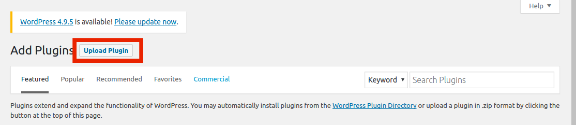
Vai alla tua dashboard di WordPress e vai a Plugin → Aggiungi nuovo.

Passaggio 3: carica il plugin

Verrai indirizzato a una nuova interfaccia. Fai clic su Carica plugin.

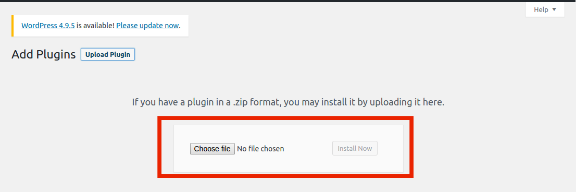
Passaggio 4: carica il file

Clicchi Scegli il file, seleziona il file zippato che hai ricevuto e caricalo. Una volta caricato, attiva il plugin e sarà pronto a migliorare il tuo sito WooCommerce con capacità di generazione di contenuti basate sull’intelligenza artificiale.

Panoramica del pannello di amministrazione:

Le Plugin generatore di descrizioni di prodotti AI WooCommerce è dotato di una dashboard di amministrazione intuitiva che consente all’amministratore di gestire in modo efficiente tutte le attività di creazione dei contenuti.

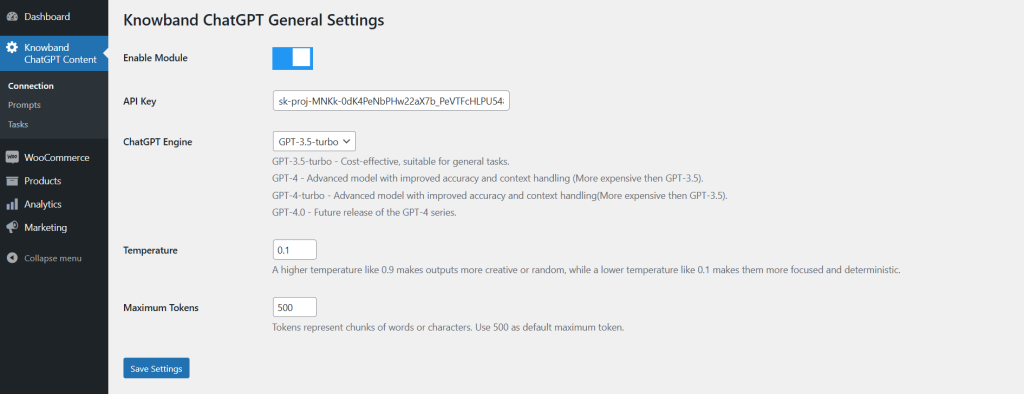
1. Impostazione della connessione:

Abilita modulo: L’amministratore del negozio può attivare/disattivare l’estensione utilizzando il seguente pulsante.

Chiave API: Inserisci la chiave API ChatGPT ottenuta in questa sezione. Segui i passaggi indicati sopra per ottenere la chiave API ChatGPT per il tuo modulo.

Motore ChatGPT: Il plugin è dotato di 4 potenti motori ChatGPT per semplificare la gestione dei contenuti nel tuo negozio.

  • GPT-3.5-turbo – Conveniente, adatto per attività generiche.
  • GPT-4- Modello avanzato con maggiore accuratezza e gestione del contesto (più costoso di GPT-3.5).
  • GPT-4-turbo – Modello avanzato con maggiore accuratezza e gestione del contesto (più costoso di GPT-3.5).
  • GPT-4.0- Futura versione della serie GPT-4.

Seleziona quello più adatto alle tue esigenze.

Temperatura: Il seguente campo di testo accetta valori compresi tra 0.1 e 0.9. Mentre il valore più basso 0.1 genera contenuti più mirati e semplici. D’altro canto, il valore più alto 0.9 genera contenuti più creativi e raffinati.

Numero massimo di token: I token rappresentano blocchi di parole o caratteri. Usa 500 come token massimo predefinito.

Disponibile anche per la piattaforma di e-commerce Prestashop

ACQUISTA ORA

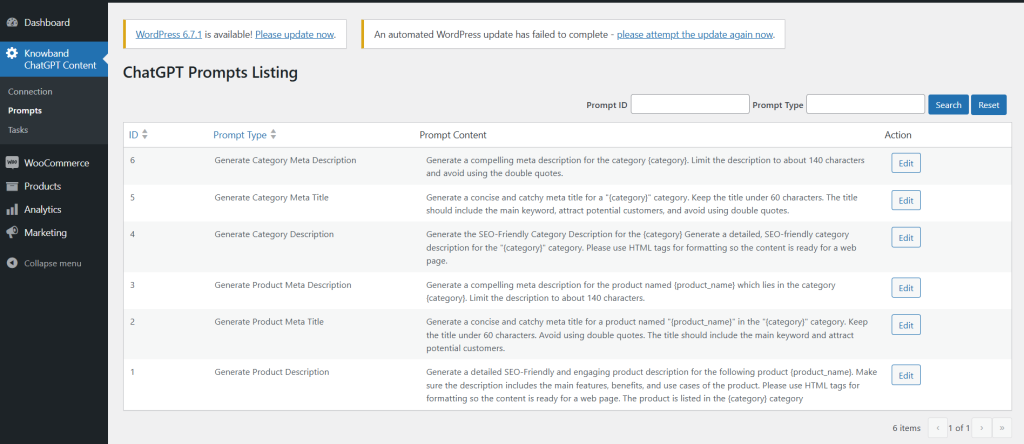
2. Richieste ChatGPT

Genera Meta Description della categoria: Genera una meta description avvincente per la categoria {category}. Limita la descrizione a circa 140 caratteri ed evita di usare le virgolette doppie.

Genera meta titolo della categoria: Genera un meta titolo conciso e accattivante per una categoria “{category}”. Mantieni il titolo sotto i 60 caratteri. Il titolo dovrebbe includere la parola chiave principale, attrarre potenziali clienti ed evitare di usare virgolette doppie.

Genera descrizione categoria: Genera la descrizione di categoria SEO-friendly per {category} Genera una descrizione di categoria dettagliata e SEO-friendly per la categoria “{category}”. Utilizza i tag HTML per la formattazione in modo che il contenuto sia pronto per una pagina web.

Genera Meta Description del prodotto: Genera una meta descrizione avvincente per il prodotto denominato {product_name} che si trova nella categoria {category}. Limita la descrizione a circa 140 caratteri.

Genera meta titolo del prodotto: Genera un meta titolo conciso e accattivante per un prodotto denominato “{product_name}” nella categoria “{category}”. Mantieni il titolo sotto i 60 caratteri. Evita di usare virgolette doppie. Il titolo dovrebbe includere la parola chiave principale e attrarre potenziali clienti.

Genera descrizione prodotto: Genera una descrizione dettagliata SEO-Friendly e accattivante per il seguente prodotto {product_name}. Assicurati che la descrizione includa le caratteristiche principali, i vantaggi e i casi d’uso del prodotto. Utilizza tag HTML per la formattazione in modo che il contenuto sia pronto per una pagina web. Il prodotto è elencato nella categoria {category}.

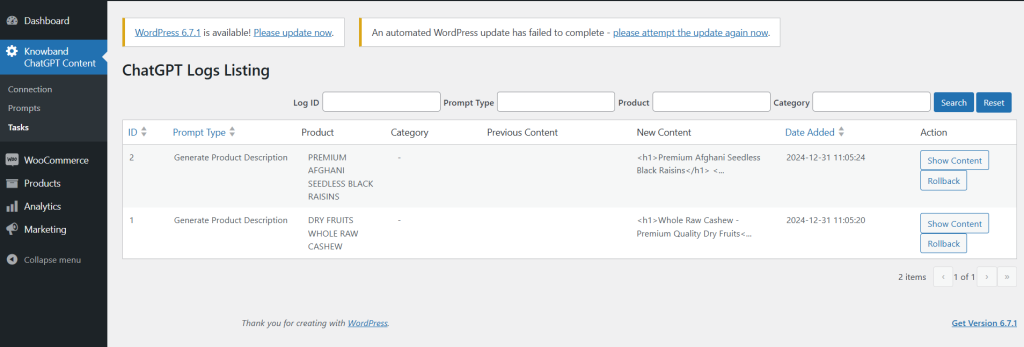
3. Elenco dei registri di ChatGPT

Questa scheda fornisce all’amministratore una panoramica completa delle attività completate. Visualizza dettagli come il tipo di prompt eseguito, il nome del prodotto, la categoria del prodotto, il contenuto precedente e il contenuto appena generato. Inoltre, l’amministratore del negozio può filtrare i dati utilizzando criteri come ID filtro, tipo di prompt e nome del prodotto per una facile navigazione e organizzazione.

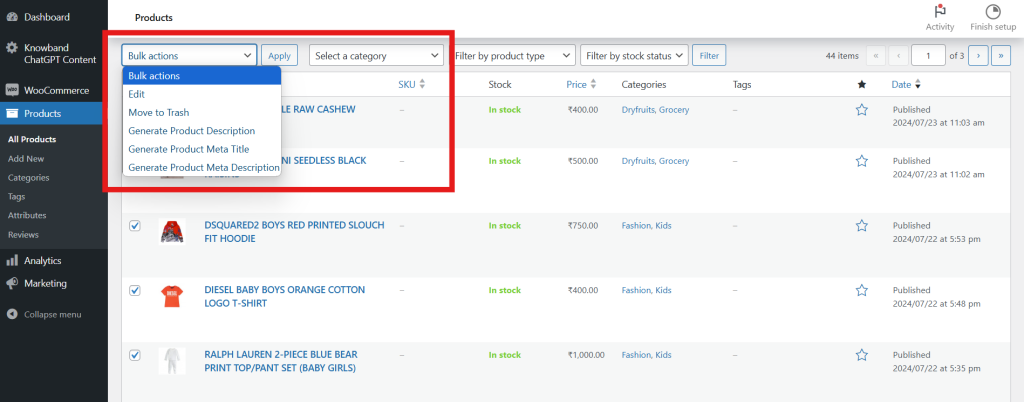
Come utilizzare i prompt di ChatGPT

Gli amministratori del negozio possono utilizzare facilmente i prompt di ChatGPT seguendo questi passaggi:

  1. Accedere a Catalogo → Prodotti nel pannello di amministrazione.
  2. Selezionare i prodotti desiderati dall’elenco.
  3. Accedi al Azioni in blocco scheda.
  4. Selezionare le richieste appropriate per eseguire azioni sui prodotti selezionati.

Questo processo semplificato consente agli amministratori di generare in modo efficiente contenuti per più prodotti contemporaneamente, risparmiando tempo e fatica.

Generatore di contenuti Opencart ChatGPT | Estensione Opencart AI Translator – Manuale utente

Il plugin Opencart ChatGPT Content Generator/Translator introduce una soluzione all’avanguardia per semplificare la gestione dei contenuti per il tuo negozio Opencart. Utilizzando la tecnologia AI avanzata, questo plugin innovativo semplifica la creazione e la traduzione dei contenuti, posizionandosi come uno strumento essenziale per le moderne attività di eCommerce. Inoltre, con Opencart ChatGPT Content Generator, puoi creare accattivanti descrizioni di prodotti e categorie, titoli di prodotti e categorie accattivanti e contenuti ottimizzati per SEO che migliorano sia la visibilità del tuo negozio che la soddisfazione del cliente. Questo generatore di contenuti basato sull’intelligenza artificiale va oltre la semplice generazione di testo integrandosi perfettamente con Opencart, offrendo funzionalità di traduzione. Il traduttore di contenuti Opencart ChatGPT integrato consente ai proprietari di negozi di entrare in nuovi mercati con traduzioni basate sull’intelligenza artificiale e contestualmente accurate. Che tu stia gestendo contenuti multilingue o che tu stia cercando di migliorare la tua strategia di contenuti complessiva, il Generatore di contenuti Opencart ChatGPT semplifica il processo. Quindi, combinando ChatGPT Engines 3.5 e 4.0, questo plugin aiuta i commercianti a risparmiare tempo, offrendo al contempo contenuti eccezionali e multilingue per migliorare i loro negozi online.

1.0 Caratteristiche principali del plugin Opencart ChatGPT Content Generator/Translator di Knowband

  • Creazione di contenuti senza sforzo: Genera rapidamente titoli di prodotti di alta qualità, descrizioni dettagliate e meta tag ottimizzati con facilità, il tutto garantendo coerenza in tutto il tuo negozio e risparmiando tempo prezioso.
  • Supporto motore AI doppio: Basato sui modelli ChatGPT 3.5 e 4.0, il plugin fornisce una generazione avanzata di contenuti e traduzioni accurate, su misura per diversi requisiti aziendali per prodotti in grandi quantità.
  • Output ottimizzato per SEO: Sfrutta l’intelligenza artificiale per produrre contenuti SEO-friendly che migliorano il posizionamento del tuo negozio nei motori di ricerca e generano più traffico.
  • Traduzione AI semplificata: Traduci senza sforzo i contenuti del tuo negozio in più lingue con questo strumento di traduzione basato sull’intelligenza artificiale, consentendo un’espansione globale con il minimo sforzo.
  • Interfaccia intuitiva: Progettato per gli amministratori di negozi senza competenze tecniche, il plugin presenta una procedura di configurazione semplice per un’integrazione perfetta.
  • Gestione delle categorie e dei meta tag: Genera e traduci in modo efficiente i nomi delle categorie e le meta descrizioni per una presentazione professionale e raffinata.
  • Generazione di contenuti in blocco: Ideale per i negozi con cataloghi di grandi dimensioni, il plugin consente l’elaborazione in batch di più articoli, migliorando notevolmente l’efficienza.
  • Operazioni di magazzino migliorate: Semplifica le attività relative ai contenuti per aggiornamenti di prodotto più fluidi e migliori prestazioni operative, sia per le piccole che per le grandi aziende.
  • Compatibilità multilingue: Supportando tutte le lingue, compresi gli script RTL, il plugin offre flessibilità alle aziende globali.

2.0 Impostazione della chiave ChatGPT per il tuo plugin

Per attivare le funzionalità di ChatGPT nel tuo plugin Opencart, segui questi passaggi per configurare la chiave API:

Passaggio 1: generare una chiave API

  1. Visita il Pagina di generazione della chiave API OpenAI.
  2. Accedi al tuo account OpenAI o creane uno se non l’hai già fatto.
  3. Fare clic su “Crea nuova chiave segreta” per generare una chiave API univoca.

Copia e salva questa chiave in modo sicuro, poiché verrà visualizzata solo una volta.

Importante: assicurati che la fatturazione sia attiva

Per evitare interruzioni, verifica che il tuo account OpenAI abbia crediti sufficienti:

  1. Vai Pagina di panoramica della fatturazione OpenAI.
  2. Controlla il tuo saldo e aggiungi fondi se necessario.
  3. Tieni presente che un saldo insufficiente potrebbe causare il fallimento delle richieste API.

Con la chiave API attivata e la fatturazione verificata, il tuo plugin Opencart ChatGPT sarà pronto a fornire eccezionali capacità di generazione e traduzione di contenuti per il tuo negozio.

3.0 Guida all’installazione

Impostazione del Plugin Opencart ChatGPT è semplice. Segui i semplici passaggi descritti di seguito per completare il processo di installazione con facilità. Quando acquisti il plugin Knowband ChatGPT Content Generator/Translator, riceverai i seguenti file:

  • Un file compresso contenente il codice sorgente per l’estensione Opencart ChatGPT Content Translator.
  • Un manuale utente per l’estensione per fornirti ulteriore assistenza.

Passaggi per installare l’estensione:

1. Decomprimi il file scaricato:

Individua il file compresso nel tuo account in My Account > Downloads ed estrailo. Una volta decompresso, vedrai cartelle simili a quelle mostrate nell’illustrazione qui sotto:

2. Trasferire i file nella directory principale

Utilizza un gestore FTP per copiare tutti i file e le cartelle dalla cartella decompressa alla directory principale della configurazione Opencart.

3. Completa l’installazione

Il modulo è ora installato correttamente e pronto per la configurazione.

4. Accedi e configura l’estensione

Vai al Pannello di amministrazione > Menu principale > Estensioni come mostrato di seguito:

Seleziona l’estensione AI Content Generator Plugin di Knowband dall’elenco delle estensioni disponibili e clicca sul pulsante Modifica per iniziare la personalizzazione.

4.0 Panoramica del pannello di amministrazione:

Il modulo è dotato di un pannello di controllo di amministrazione intuitivo, che consente agli amministratori del negozio di gestirlo senza problemi, anche senza competenze tecniche.

1. Scheda Impostazioni generali

Attiva/disattiva il modulo: Un semplice pulsante di attivazione/disattivazione consente all’amministratore del negozio di abilitare o disabilitare il modulo in base alle proprie esigenze.

Chiave API per l’integrazione di ChatGPT: Inserisci la tua chiave API ChatGPT per assicurarti che il modulo funzioni senza problemi. Fai riferimento ai passaggi precedenti per generare la chiave API in pochi passaggi.

Motore ChatGPT per la creazione di contenuti:

Le Plugin generatore/traduttore di contenuti Opencart Il modulo supporta due modelli ChatGPT robusti:

GPT-3.5-turbo: Una scelta efficiente e conveniente per le attività standard.

GPT-4-turbo: Un modello più avanzato, che offre una precisione superiore e una comprensione contestuale migliorata. Seleziona il motore preferito dal menu a discesa.

Motore ChatGPT per le traduzioni: Specifica il modello ChatGPT da utilizzare per tradurre i contenuti in diverse lingue.

Lingua predefinita per la traduzione/generazione di contenuti: Seleziona la lingua predefinita per la generazione e la traduzione dei contenuti.

Lingue in cui tradurre i contenuti: Seleziona le lingue in cui tradurre il contenuto.

Numero massimo di token: Inserisci il valore massimo dei token.

 2. Suggerimenti ChatGPT:

1. Genera la descrizione del prodotto:
Crea una descrizione dettagliata, SEO-friendly e accattivante per il prodotto {product_name} nella {category} Evidenzia le caratteristiche principali, i vantaggi e i casi d’uso. Includi tag HTML per rendere il contenuto pronto per la pubblicazione sul Web.

2. Genera meta titolo del prodotto:
Crea un meta titolo conciso e accattivante per il prodotto {product_name} nella categoria {category}. Limitalo a 60 caratteri, evita le virgolette doppie e incorpora la parola chiave principale per attrarre i clienti.

3. Genera meta descrizione del prodotto:
Scrivi una meta descrizione accattivante per {product_name} nella categoria {category}, mantenendola al di sotto dei 140 caratteri.

4. Traduci il titolo del prodotto:
Tradurre il titolo del prodotto fornito, assicurandosi che venga restituito solo il contenuto tradotto.

5. Traduci la descrizione del prodotto:
Traduci la descrizione del prodotto fornita mantenendo la struttura HTML. Traduci solo il testo visibile e restituisci il contenuto tradotto.

6. Traduci il meta titolo del prodotto:
Traduce il meta titolo del prodotto fornito, restituendo solo il testo tradotto.

7. Traduci la meta descrizione del prodotto:
Traduci la meta descrizione del prodotto specificata, assicurandoti che venga restituito solo il contenuto tradotto.

8. Genera descrizione categoria:
Crea una descrizione SEO-friendly per la {categoria}. Il risultato deve essere dettagliato, formattato con tag HTML e pronto per una pagina web.

9. Genera meta titolo della categoria:
Sviluppa un meta titolo conciso per la {categoria}. Limitalo a 60 caratteri, includi la parola chiave principale e rendilo accattivante per i potenziali clienti, evitando le virgolette doppie.

10. Genera meta descrizione della categoria:
Scrivi una meta descrizione accattivante per la categoria {category}, mantenendola al di sotto dei 140 caratteri ed evitando le virgolette doppie.

11. Traduci Titolo della categoria:
Traduce il titolo della categoria specificata, restituendo solo il contenuto tradotto.

12. Traduci Descrizione della categoria:
Traduci la descrizione della categoria specificata preservandone i tag HTML e la struttura. Deve essere tradotto solo il testo visibile e deve essere restituito il contenuto tradotto.

13. Traduci Meta Titolo Categoria:
Traduci il meta titolo della categoria fornito e restituisci solo il testo tradotto.

14. Traduci la descrizione meta della categoria:
Traduci la meta description della categoria specificata, assicurandoti che venga fornito solo il contenuto tradotto.

3.0 Registro attività:

La seguente scheda fornisce all’amministratore i dati delle attività eseguite. Puoi trovare tutti i dettagli, tra cui il tipo di prompt eseguito, il nome del prodotto, la categoria del prodotto, la lingua, il contenuto precedente e il nuovo contenuto.

Disponibile anche per la piattaforma di e-commerce Prestashop

ACQUISTA ORA

L’amministratore del negozio ha anche la possibilità di filtrare i dati in base a ID filtro, tipo di richiesta e nome prodotto.  

5.0 Come utilizzare i prompt di ChatGPT?

Per utilizzare i prompt di ChatGPT, gli amministratori del negozio possono andare a Catalogo >> Prodotti all’interno del pannello di amministrazione.

Esecuzione di prompt con il generatore di contenuti AI Opencart

  1. Selezionare i prodotti desiderati dall’elenco.
  2. Accedi al Azioni in blocco scheda, come mostrato nell’immagine sopra.
  3. Selezionare le richieste appropriate per eseguire le azioni richieste sui prodotti selezionati.

Questo processo semplificato consente agli amministratori di generare o tradurre in modo efficiente contenuti per più prodotti in una sola volta.

Eventi GA4 e GTM per WooCommerce: sblocca il monitoraggio avanzato con facilità

Nell’attuale panorama competitivo dell’eCommerce, il processo decisionale basato sui dati è fondamentale per il successo. Per i titolari di negozi WooCommerce, comprendere il comportamento dei clienti è fondamentale per ottimizzare le vendite e migliorare le strategie di marketing. Con gli strumenti giusti, tracciare gli eventi eCommerce avanzati può essere un gioco da ragazzi. Ecco il modulo Google Tag Manager di Knowband WooCommerce, una soluzione che semplifica l’integrazione di GTM e GA4, consentendo ai titolari di negozi di sbloccare il pieno potenziale delle proprie analisi.

Perché utilizzare Google Tag Manager per WooCommerce?

Google Tag Manager per WooCommerce ti consente di gestire i tag e tracciare gli eventi senza toccare il codice del tuo sito web. Con il modulo WooCommerce GTM, puoi implementare e tracciare senza problemi eventi come visualizzazioni di pagina, azioni di aggiunta al carrello, acquisti e altro ancora.

Pertanto, integrando GA4 con il tuo negozio WooCommerce tramite Modulo di integrazione WooCommerce GA4 fornisce informazioni più approfondite sul comportamento degli utenti. Questi dati ti consentono di prendere decisioni informate, creare campagne mirate e migliorare le prestazioni complessive del tuo negozio.

Principali vantaggi dell’utilizzo dell’estensione WooCommerce GTM!

Gestione semplificata dei tag:

Il WooCommerce Google Marketing Integration Plugin semplifica l’implementazione dei tag di tracciamento per il tuo negozio. Inoltre, puoi gestire facilmente tutti i tuoi tag da un’unica interfaccia GTM, risparmiando tempo e fatica.

Monitoraggio avanzato degli eventi:

Il plugin Custom Event Tracking WooCommerce ti consente di tracciare interazioni specifiche con i clienti, come visualizzazioni di prodotti, clic e acquisti. Questo livello di dettaglio ti aiuta a comprendere il percorso del cliente e a ottimizzare il tuo funnel di vendita.

Integrazioni di marketing avanzate:

Con l’integrazione WooCommerce Google Marketing puoi collegare il tuo negozio a strumenti Google essenziali come GA4, gtag e Ads. 

Dati eCommerce accurati:

La funzionalità WooCommerce GA4 eCommerce Events ti consente di raccogliere dati accurati su vendite, ricavi e comportamento dei clienti. Questi dati sono preziosi per migliorare le prestazioni del tuo negozio.

Semplicità d’uso:

Il plugin WooCommerce Google Analytics Integration è stato progettato pensando alla facilità d’uso. Quindi, anche se non sei un esperto di tecnologia, puoi impostare e gestire l’integrazione con il minimo sforzo.

Come funziona il modulo Google Tag Manager di WooCommerce?

Il modulo WooCommerce Google Tag Manager funge da ponte tra il tuo negozio e gli strumenti di analisi di Google. Ti consente di:

  • Aggiungi e gestisci gli snippet di Google Tag Manager nel tuo negozio WooCommerce.
  • Configura il monitoraggio e gli eventi GA4 senza scrivere codice.
  • Tieni traccia delle azioni chiave dell’eCommerce, come acquisti, aggiornamenti del carrello e visualizzazioni dei prodotti.
  • Monitora gli eventi personalizzati specifici per i requisiti del tuo negozio utilizzando il plugin WooCommerce Google Event Tracker.

Una volta integrato, il Estensione WooCommerce GTM assicura che tutti i dati di tracciamento vengano inviati a Google Analytics 4 in tempo reale. Inoltre, questo processo fluido elimina la necessità di configurazioni di tracciamento manuali e riduce gli errori.

Caratteristiche principali del componente aggiuntivo di integrazione WooCommerce GA4!

Il componente aggiuntivo di integrazione WooCommerce GA4 è dotato di numerose funzionalità progettate per soddisfare le esigenze specifiche dei proprietari di negozi WooCommerce:

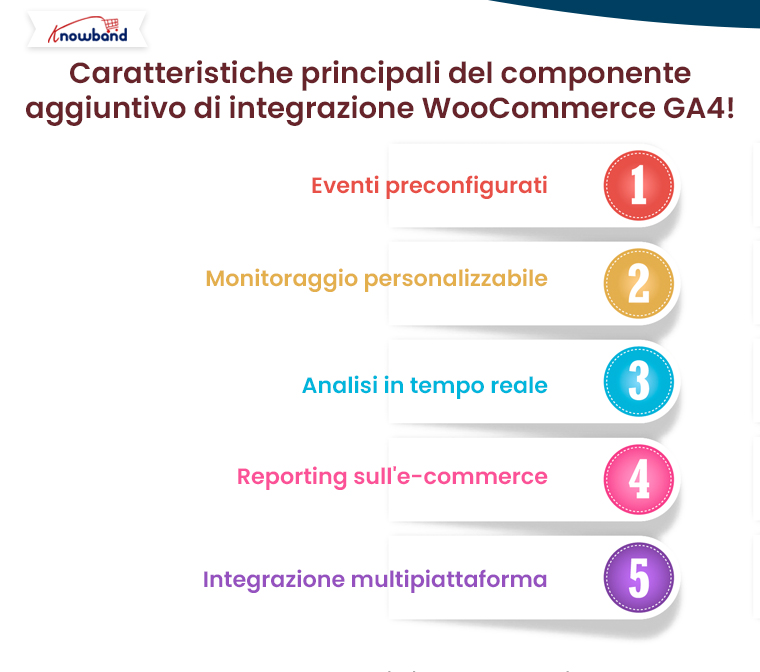
Eventi preconfigurati: Traccia automaticamente eventi essenziali come impressioni sui prodotti, clic e transazioni.

Monitoraggio personalizzabile: Utilizza il plugin di integrazione gtag di WooCommerce per creare un monitoraggio degli eventi personalizzato, su misura per i tuoi obiettivi aziendali.

Analisi in tempo reale: Accedi ai dati in tempo reale per una comprensione completa del comportamento degli utenti.

Reportistica eCommerce: Il modulo WooCommerce eCommerce Measure fornisce report dettagliati sulle prestazioni di vendita, sui ricavi e sulle conversioni.

Integrazione multipiattaforma: Si integra perfettamente con gli altri strumenti Google, garantendo coerenza ed efficacia alle tue iniziative di marketing.

Integra analisi avanzate nel tuo negozio

ACQUISTA ORA

Perché scegliere il plugin di integrazione WooCommerce GA4?

Il plugin di integrazione WooCommerce GA4 è un punto di svolta per le aziende di eCommerce. Sfruttando la potenza dell’integrazione WooCommerce Google Analytics, i proprietari di negozi possono acquisire una comprensione più approfondita dei propri clienti.
Ecco perché questo plugin è indispensabile:

  • Automatizza i processi di tracciamento complessi.
  • Fornisce informazioni accurate sul comportamento dei clienti.
  • Ti consente di creare strategie di marketing basate sui dati.
  • Ti aiuta a ottimizzare il tuo funnel di vendita in base ai dati in tempo reale.

Impostazione dell’estensione di integrazione gtag di WooCommerce!

Iniziare a usare WooCommerce gtag Integrator è facile e veloce:

Installa il plug-in: Scarica e installa l’estensione di integrazione gtag di WooCommerce dal repository dei plugin o dal tuo provider.

Connettiti a Google Tag Manager: Collega il tuo account GTM al plugin.

Abilita il monitoraggio GA4: Imposta il modulo di integrazione WooCommerce GA4 per monitorare gli eventi chiave.

Personalizza eventi: Utilizza le funzionalità del plugin per monitorare gli eventi personalizzati per il tuo negozio.

Monitorare i risultati: Accedi ad analisi dettagliate in GA4 per monitorare le prestazioni e prendere decisioni basate sui dati.

Conclusione!
L’integrazione GA4 & GTM Events for WooCommerce è essenziale per qualsiasi proprietario di negozio che voglia ottimizzare le proprie analisi e migliorare i propri sforzi di marketing. Pertanto, utilizzando il modulo WooCommerce Google Tag Manager, puoi facilmente monitorare eventi eCommerce avanzati, ottenere informazioni preziose e guidare la crescita.

Che tu sia un piccolo imprenditore o che tu gestisca una piattaforma di eCommerce su larga scala, l’estensione di integrazione di Google Analytics di WooCommerce ti consente di sbloccare il pieno potenziale dei dati del tuo negozio. Non lasciare che informazioni preziose restino inutilizzate: investi nel modulo WooCommerce GTM oggi stesso e porta le tue analisi al livello successivo.

Come impostare URL SEO-friendly per il tuo negozio PrestaShop

PrestaShop è una potente piattaforma di eCommerce che consente alle aziende di creare e gestire negozi online in modo efficiente. Un aspetto cruciale per gestire un negozio online di successo è garantire che il tuo sito web sia ottimizzato per i motori di ricerca. Una parte significativa della SEO (Search Engine Optimization) è la creazione di URL puliti, descrittivi e intuitivi. In questa guida, esploreremo i passaggi per impostare URL SEO-friendly per il tuo negozio PrestaShop.

Perché gli URL SEO-friendly sono importanti?

Gli URL SEO-friendly sono fondamentali per migliorare la visibilità sui motori di ricerca e potenziare l’esperienza utente:

  • Classifiche migliorate: i motori di ricerca si affidano agli URL per interpretare il contenuto di una pagina. Puoi aumentare le tue classifiche di ricerca aggiungendo URL più descrittivi con parole chiave pertinenti
  • Esperienza utente: URL puliti e leggibili aiutano gli utenti a capire cosa aspettarsi da una pagina.
  • Aumento dei tassi di clic: gli URL ben strutturati incoraggiano gli utenti a cliccare sui link nei risultati di ricerca.

Passaggi per creare URL SEO-friendly in PrestaShop

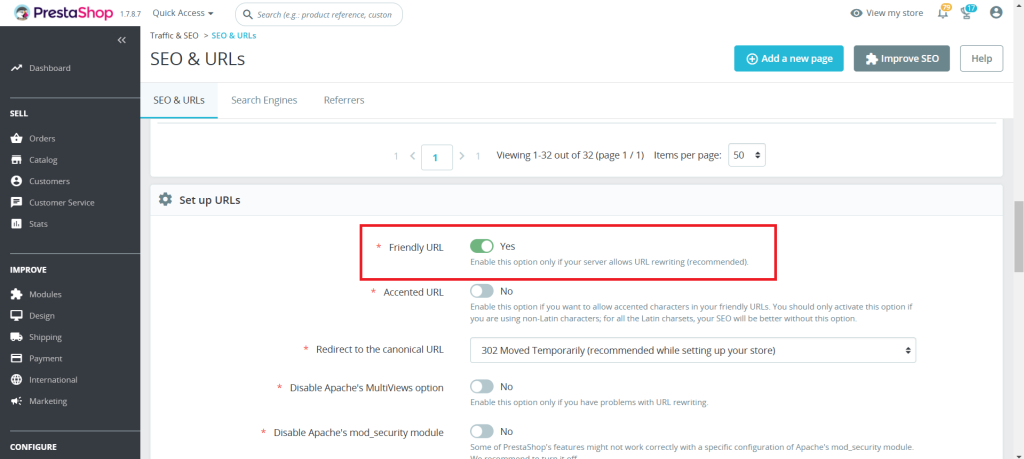
1. Abilita URL amichevoli in PrestaShop

PrestaShop include una funzionalità integrata per generare URL amichevoli. Segui questi passaggi per abilitarla: Accedi al tuo pannello di amministrazione PrestaShop.

Vai a Parametri negozio > Traffico e SEO.

Scorri verso il basso fino alla sezione Imposta URL.

Imposta l’opzione URL amichevole su “Sì”.

Fare clic su Salva.

2. Configurare le impostazioni URL

1. Nella stessa pagina Traffico e SEO, puoi configurare:

  • URL accentato: Decidi se i tuoi URL devono includere caratteri speciali.
  • Reindirizzamento all’URL canonico: Abilita questa opzione per evitare problemi di contenuti duplicati.

2. Se gestisci un negozio multilingue, personalizza gli URL di base in base alle preferenze linguistiche del tuo negozio.

3. Ottimizzare gli URL dei singoli prodotti

PrestaShop ti consente di modificare manualmente gli URL per prodotti, categorie, pagine CMS e altro. Di seguito sono riportati i passaggi che mostrano come rendere gli URL dei prodotti SEO-Friendly:

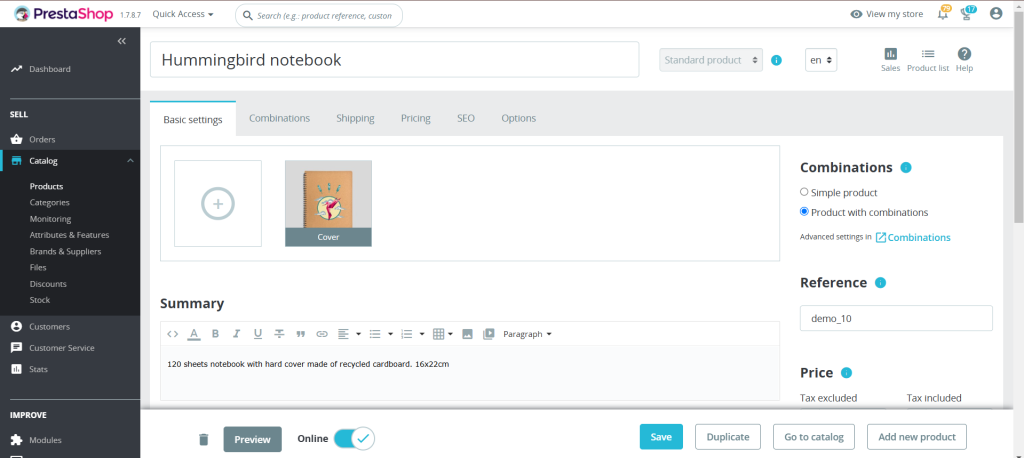
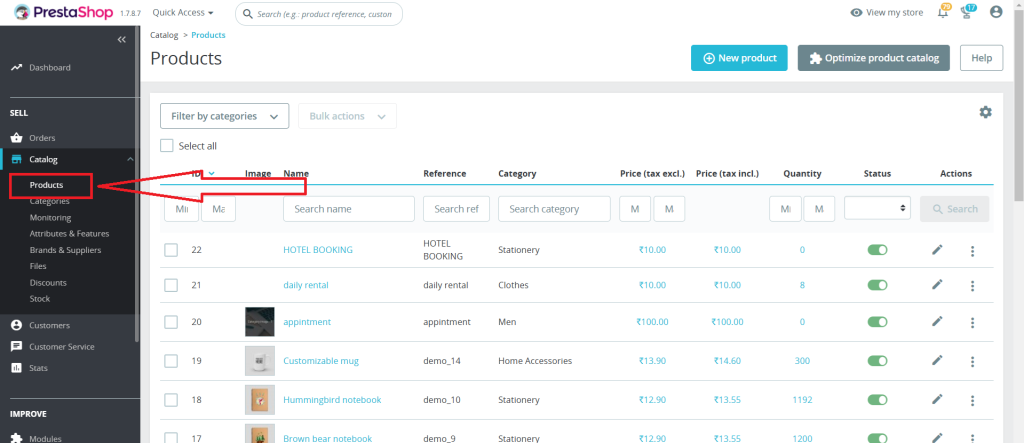
1. Nel pannello di amministrazione, apri Catalogo > Prodotti:

2. Seleziona il prodotto che vuoi modificare.

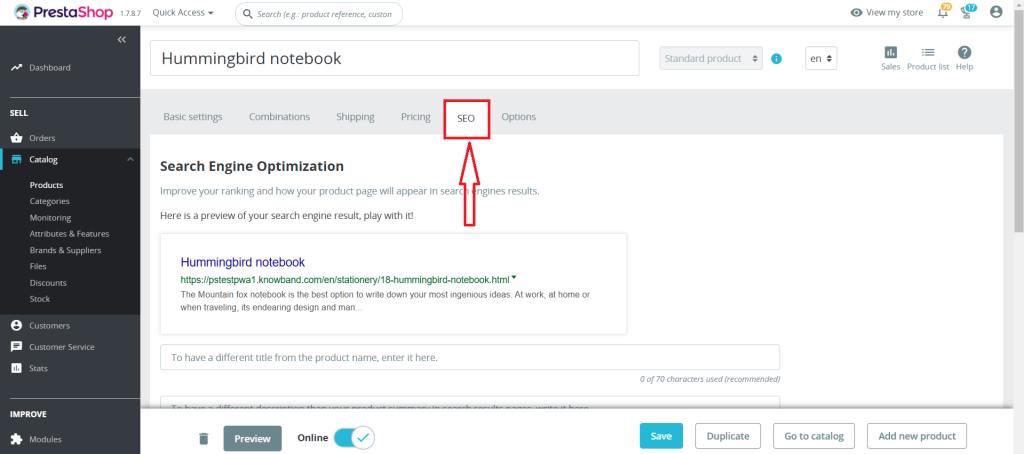
3. Vai alla scheda SEO.

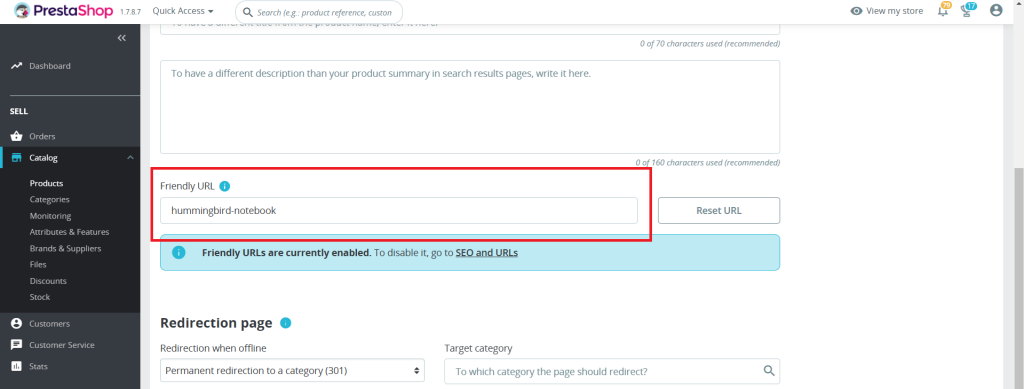
4. Ottimizza il campo URL amichevole utilizzando un URL conciso e ricco di parole chiave.

Per esempio:
Invece di product?id=123, usa handmade-ceramic-mug.

5. Salva le modifiche.

Aggiungi URL puliti e reindirizzamento 301/302/303

ACQUISTA ORA

4. Usa le parole chiave in modo strategico

Quando crei i tuoi URL:

  • Includi parole chiave principali correlate al contenuto della pagina.
  • Evita di riempire gli URL con parole inutili o termini ripetitivi.
  • Si consiglia di utilizzare trattini (-) per separare le parole invece di caratteri di sottolineatura (_).

5. Evitare i parametri URL

Gli URL dinamici con parametri come ?id=123&ref=456 sono più difficili da comprendere per i motori di ricerca e gli utenti. Utilizza la funzionalità URL amichevole di PrestaShop per sostituirli con URL puliti e descrittivi.

6. Reindirizzare i vecchi URL a quelli nuovi

L’implementazione di un redirect 301 dal vecchio URL a quello nuovo è un passaggio essenziale che si dovrebbe garantire durante l’aggiornamento degli URL SEO. Ciò aiuta a mantenere le classifiche SEO e impedisce agli utenti di incontrare errori 404. I redirect possono essere gestiti tramite il file .htaccess del server o un modulo SEO.

7. Prova i tuoi URL

Dopo aver configurato gli URL:

  • Verificare che funzionino correttamente.
  • Utilizza strumenti online come lo strumento di controllo URL di Google per verificare come i motori di ricerca visualizzano i tuoi URL.
  • Verificare la presenza di link non funzionanti e risolverli tempestivamente.

Ulteriori suggerimenti per URL SEO-friendly

  • Usa lettere minuscole: Gli URL sono sensibili alle maiuscole/minuscole. Per coerenza, usa solo lettere minuscole.
  • Evita le parole d’ordine: Parole come “e”, “o”, “il” possono essere omesse, a meno che non siano necessarie per motivi di chiarezza.
  • Limita la lunghezza dell’URL: Mantieni gli URL concisi ma comunque descrittivi.
  • Aggiorna la mappa del sito: Dopo aver apportato le modifiche, aggiorna la mappa del sito e inviala a Google Search Console.

Moduli consigliati per SEO in PrestaShop

Per potenziare i tuoi sforzi SEO, prendi in considerazione l’utilizzo di questi moduli:

Conclusione

Gli URL SEO-friendly sono la pietra angolare di una strategia SEO efficace per l’eCommerce. Seguendo questa guida, puoi assicurarti che gli URL del tuo negozio PrestaShop siano ottimizzati per i motori di ricerca e facili da usare. Rivedi e aggiorna regolarmente i tuoi URL per mantenerne l’efficacia man mano che il tuo negozio cresce. L’adozione di queste pratiche può migliorare significativamente la visibilità del tuo sito web sui motori di ricerca, generare volumi maggiori di traffico mirato e, in definitiva, portare a un aumento delle conversioni e del coinvolgimento generale. Buona ottimizzazione!

Appendice: Problemi comuni e risoluzione dei problemi

URL amichevoli non funzionanti

  • Assicurati che il tuo server supporti la riscrittura degli URL (mod_rewrite per Apache).
  • Verificare che il file .htaccess sia configurato correttamente e scrivibile.
  • Controllare i permessi per la cartella /var/www/html/ se ospitata su un server Linux.

Link interrotti dopo modifiche URL

  • Ogni volta che modifichi gli URL sul tuo sito web, aggiorna prontamente la tua sitemap per riflettere queste modifiche e reinviala a Google Search Console. Ciò assicura che i motori di ricerca scoprano, eseguano la scansione e indicizzino rapidamente gli URL aggiornati, preservando la visibilità del tuo sito e le prestazioni SEO.
  • Utilizza un modulo di gestione dei reindirizzamenti o .htaccess per mappare senza problemi i vecchi URL a quelli nuovi.

3. Sfide dei negozi multilingue

  • Incorpora parole chiave specifiche della lingua nei tuoi URL per migliorare la localizzazione.
  • Assicurati che ogni versione linguistica del tuo negozio abbia una struttura URL univoca.

4. Contenuto duplicato a causa di problemi canonici

  • Abilita “Reindirizza a URL canonico” nelle impostazioni Traffico e SEO.
  • Esaminare tutte le pagine indicizzate utilizzando strumenti come Screaming Frog per rilevare eventuali duplicati.