
La bande de connaissances Plugin WooCommerce Google Tag Manager est une solution robuste qui simplifie l’intégration de Google Tag Manager (GTM) à votre boutique WooCommerce. Conçue pour être simple d’utilisation, cette extension permet aux e-commerçants d’implémenter et de gérer facilement diverses balises Google, sans aucune connaissance technique requise.
De plus, grâce au plugin WooCommerce GTM, vous pouvez suivre avec précision les interactions clés avec vos clients, notamment les consultations de produits et de catégories, les ajouts et suppressions au panier, les étapes de paiement, les processus de paiement, les détails d’expédition et les confirmations de commande. Ces informations vous aident ainsi à mieux comprendre le comportement de vos clients et à optimiser leur parcours.
De plus, Google Tag Manager pour WooCommerce capture également les paramètres UTM, vous offrant ainsi une vision plus précise des performances de vos campagnes marketing. Ainsi, les e-commerçants peuvent identifier les campagnes qui génèrent le plus de trafic et de conversions. Cela permet une allocation budgétaire plus judicieuse et un meilleur retour sur investissement (ROI).
En fin de compte, ce plugin est idéal pour les entreprises souhaitant améliorer leurs analyses, booster leurs conversions et optimiser l’expérience d’achat globale. L’extension Knowband WooCommerce Google Tag Manager est compatible avec Google Analytics, GA4 et d’autres outils marketing de Google, facilitant ainsi la prise de décision basée sur les données avec précision et simplicité.
Principales fonctionnalités du plugin WooCommerce Google Tag Manager
Intégration sans effort de Google Tag Manager
L’outil d’intégration convivial WooCommerce Google Marketing Integration de Knowband facilite la connexion de Google Analytics 4 à votre boutique WooCommerce sans aucune compétence technique ni expérience de codage requise.
De plus, ce plugin permet aux administrateurs de la boutique de suivre en temps réel les indicateurs clés du e-commerce, tels que les vues de produits, les ajouts au panier, les achats, etc. Prenez des décisions basées sur les données pour booster vos conversions et développer votre activité, le tout depuis un tableau de bord intuitif.
Suivi des événements en temps réel pour des informations exploitables
Le plugin d’intégration marketing Google WooCommerce permet aux propriétaires de magasins de suivre les interactions critiques avec les clients au fur et à mesure qu’elles se produisent, y compris les vues de produits, les actions d’ajout au panier, les étapes de paiement, l’utilisation des coupons et les méthodes de paiement et d’expédition sélectionnées, vous offrant une visibilité immédiate sur le comportement des utilisateurs.
Suivi de campagne avec prise en charge des paramètres UTM
De plus, le plugin WooCommerce de suivi des événements personnalisés capture automatiquement les paramètres UTM pour évaluer les performances de votre campagne marketing et identifier les canaux générant le trafic et les conversions les plus élevés.
Suivi amélioré du commerce électronique pour des décisions plus intelligentes
Le plugin GTM WooCommerce permet aux propriétaires de magasins d’obtenir des informations plus approfondies sur les performances de votre magasin grâce à un suivi avancé de l’engagement des produits, de l’activité du panier et des achats terminés, parfait pour l’optimisation de la stratégie basée sur les données.
Installation rapide et simple – Aucune connaissance technique requise
Le plugin WooCommerce Google Event Tracker dispose d’une interface intuitive qui permet une configuration fluide et sans tracas, permettant aux utilisateurs de gérer les balises de suivi sans effort, sans aucun codage requis.
Tableau de bord d’administration puissant pour un contrôle complet
De plus, vous pouvez gérer toutes vos balises et événements de suivi directement depuis votre panneau d’administration WooCommerce à l’aide d’un tableau de bord simplifié et convivial.
Compatibilité multilingue pour une portée mondiale
Knowband’s Intégration de WooCommerce Google Analytics est conçu pour les magasins internationaux, l’extension prend en charge plusieurs langues pour vous aider à offrir une expérience d’achat cohérente et localisée dans différentes régions.
2.1 Étapes pour obtenir l’ID Google Tag Manager et l’ID de mesure Google Analytics
2.1.1 Étapes pour obtenir l’ID Google Tag Manager
Étape 1: Accéder au Google Tag Manager compte.

Étape 2 : Créez un nouveau conteneur ou sélectionnez un conteneur existant dans votre compte Google Tag Manager.
Étape 3 : L’ID du conteneur sera affiché dans le coin supérieur droit de votre tableau de bord Google Tag Manager, généralement au format : GTM-XXXXXX.

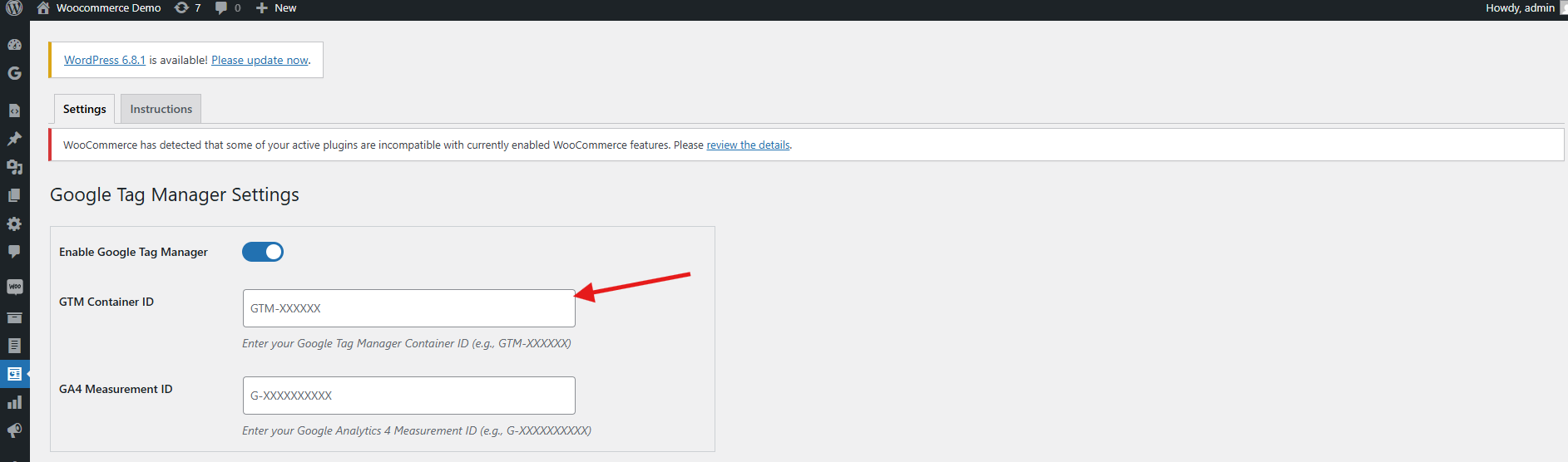
Étape 4 : Copiez le Identifiant du conteneur et ajoutez-le au champ ID du conteneur GTM dans le champ de configuration.
2.1.2 Suivez ces étapes pour obtenir l’identifiant de mesure Google
Étape 1: Visite le compte Google Analytics.
Étape 2 : Sélectionnez la propriété pour laquelle vous souhaitez obtenir l’ID de mesure.
Étape 3 : Accédez à Admin -> Flux de données et choisissez votre flux de données Web.

Étape 4 : Accédez à Admin > Flux de données dans votre compte Google Analytics, puis recherchez le Identifiant de mesure, qui apparaît dans ce format : G-XXXXXXXXXX.

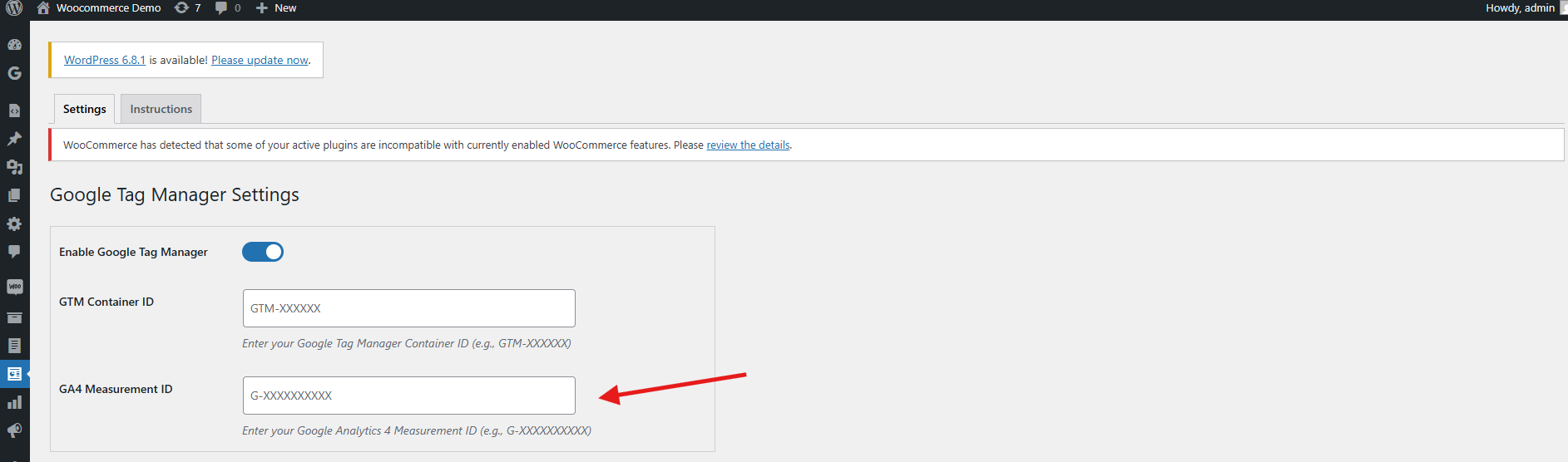
Étape 5 : Copiez cet identifiant et collez-le dans le ID de mesure Google champ dans les paramètres de configuration du module.
3.1 Configuration des événements dans Google Tag Manager
Pour activer le suivi des événements dans votre boutique WooCommerce à l’aide de l’ Plugin d’intégration Google Analytics pour WooCommerce, Suivez ces étapes:
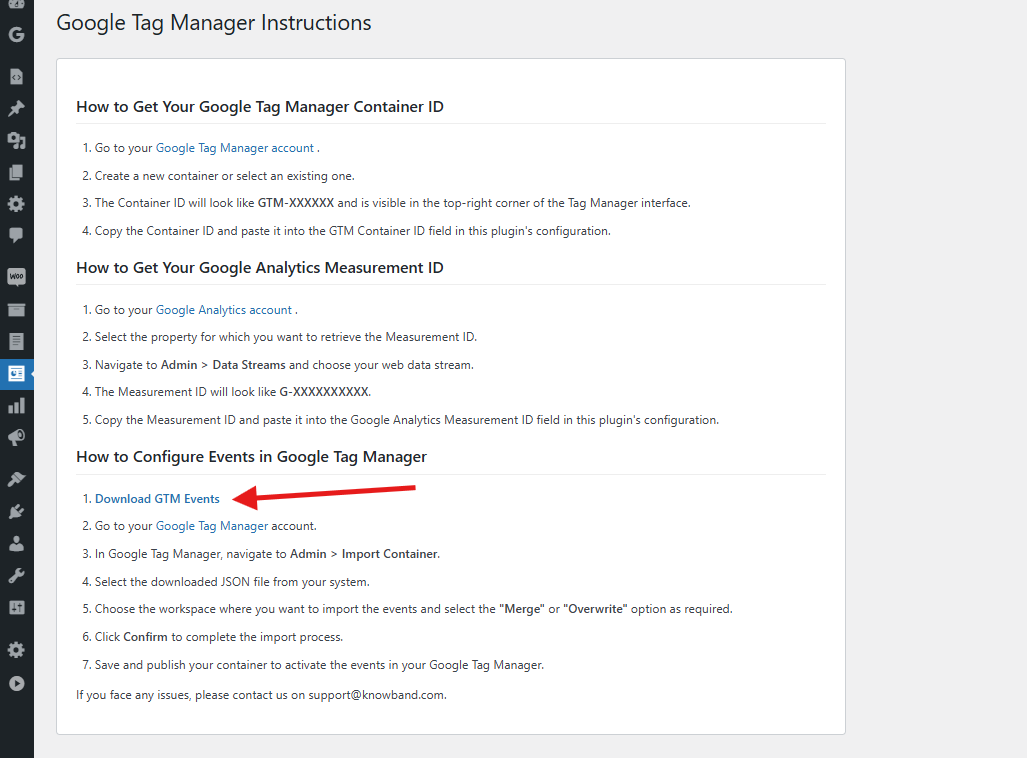
Étape 1 : Téléchargez le fichier d’événements GTM
Accédez au panneau de configuration du plugin d’intégration WooCommerce gtag et à l’onglet Instructions. Vous y trouverez un lien direct pour télécharger le fichier JSON des événements GTM.
Étape 2 : connectez-vous à Google Tag Manager
Accédez à votre compte Google Tag Manager.
Étape 3 : Importer le conteneur d’événements
Accédez à Admin > Importer un conteneur dans votre tableau de bord GTM.

Étape 4 : Télécharger le fichier JSON
Sélectionnez le fichier JSON téléchargé sur votre ordinateur.
Étape 5 : Choisissez l’espace de travail et l’option d’importation
Sélectionnez l’espace de travail GTM dans lequel vous souhaitez importer les événements. Choisissez ensuite « Fusionner » (pour combiner les paramètres existants) ou « Écraser » (pour les remplacer entièrement), selon vos préférences.
Étape 6 : Confirmez l’importation
Cliquez sur Confirmer pour terminer le processus d’importation.
Étape 7 : publier le conteneur
Enregistrez et publiez le conteneur mis à jour pour activer les nouveaux événements dans votre compte GTM

En suivant les étapes ci-dessus, vous pourrez configurer l’extension d’intégration gtag WooCommerce. Si vous rencontrez des difficultés, n’hésitez pas à nous contacter à l’adresse support@knowband.com.
4.0 Configurer Plugin d’intégration Google Analytics pour WooCommerce en 3 étapes simples
Connectez-vous à votre tableau de bord d’administration WordPress.
Accédez à Plugins > Ajouter un nouveau.

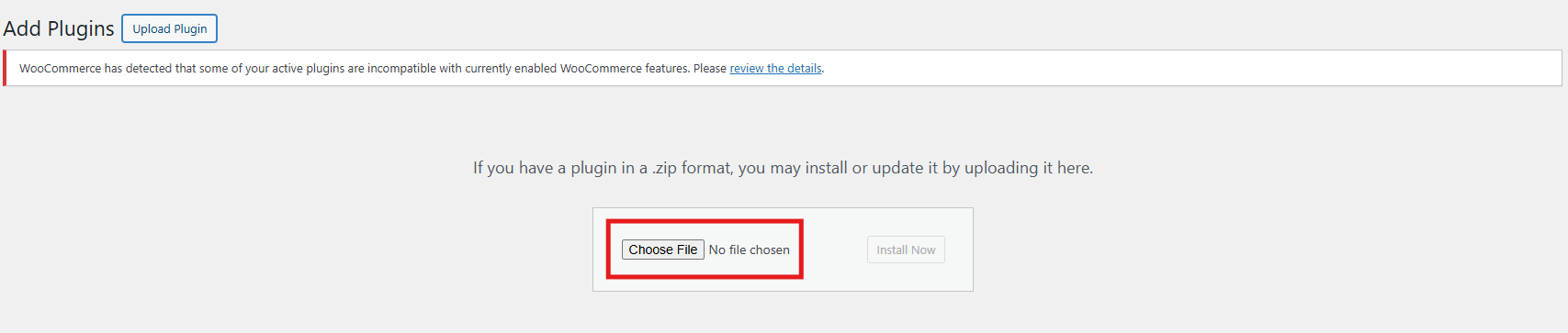
Téléchargez le fichier zippé fourni avec l’achat de l’intégration WooCommerce GA4.
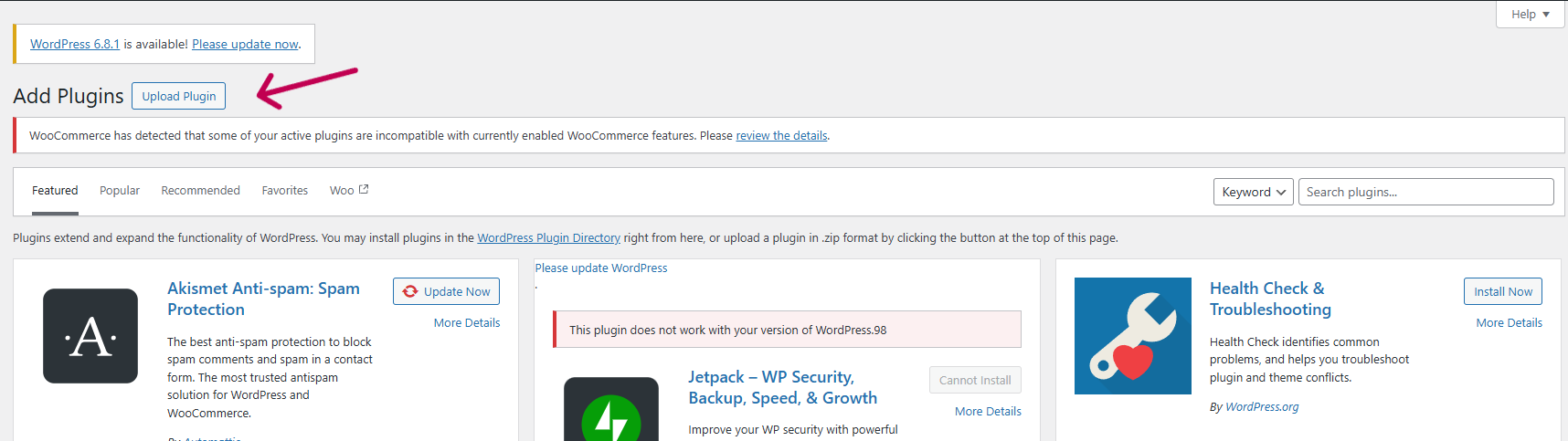
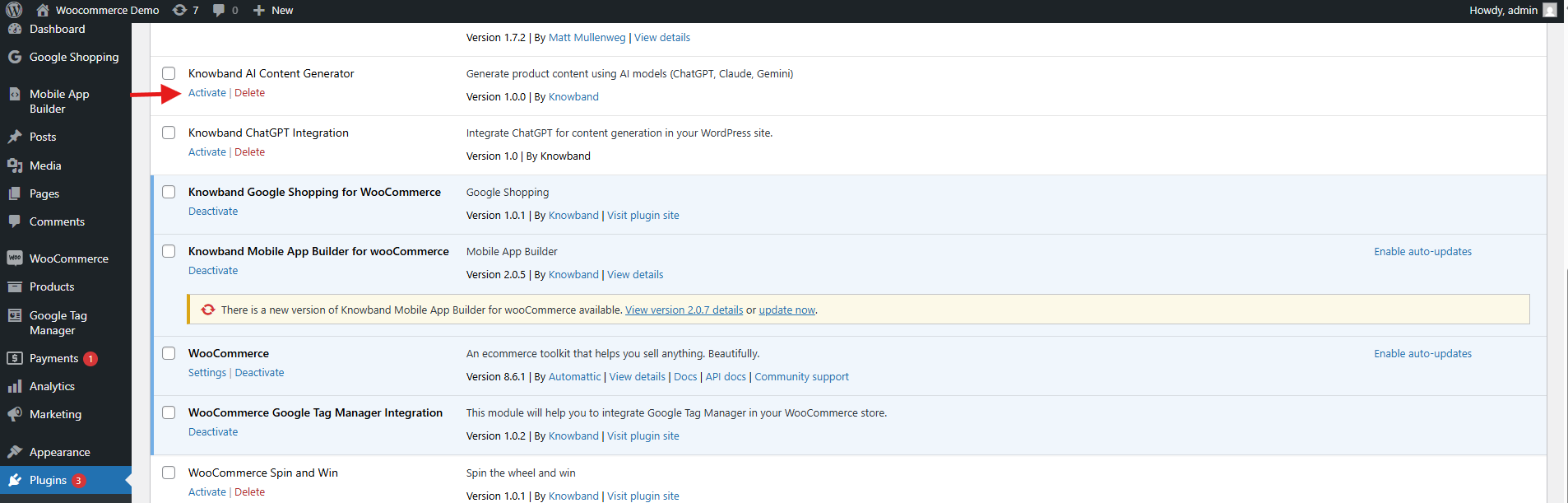
Cliquez sur Installer maintenant à côté du plugin, puis cliquez sur Activer une fois installé.
5.0. Présentation du panneau d’administration de l’extension WooCommerce eCommerce Measure
Vue d’ensemble Gestionnaire de balises Google pour WooCommerce L’extension comprend un tableau de bord d’administration convivial qui permet aux propriétaires de magasins de configurer et de gérer facilement les balises de suivi directement depuis le backend WooCommerce, aucune expertise technique n’est requise.
Principales fonctionnalités du panneau d’administration
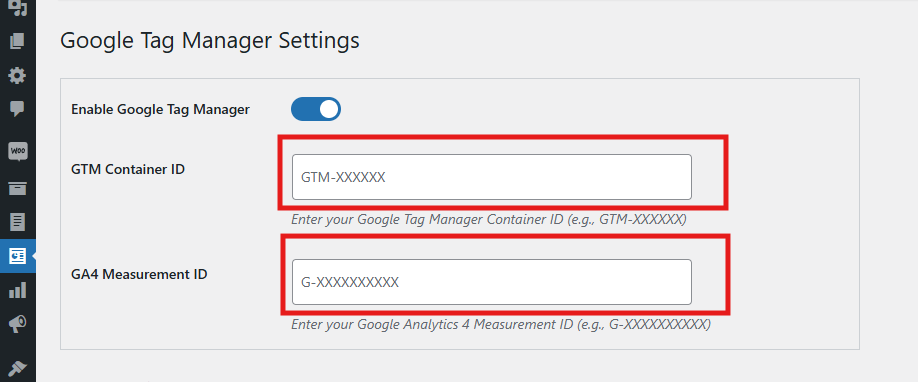
- Activer ou désactiver l’extension
Activez ou désactivez instantanément le module selon vos besoins avec une simple bascule. - ID du conteneur GTM
Veuillez saisir votre identifiant de conteneur Google Tag Manager dans ce champ pour connecter de manière transparente votre boutique WooCommerce à GTM. - Reportez-vous à la section 1.1 pour obtenir des conseils sur la localisation de cet identifiant.
- Identifiant Google Analytics
Entrez votre Identifiant de mesure Google Analytics pour lier Google Analytics à GTM et commencer à suivre les performances du magasin.
Gestion des balises basée sur les événements
Chaque événement répertorié ci-dessous peut être activé ou désactivé individuellement en fonction des exigences de suivi spécifiques de votre magasin dans le Plugin d’intégration WooCommerce GA4. Par conséquent, cette flexibilité vous permet d’adapter la collecte de données, permettant à Google Analytics de fournir des informations plus pertinentes et vous aidant à prendre des décisions commerciales plus intelligentes.
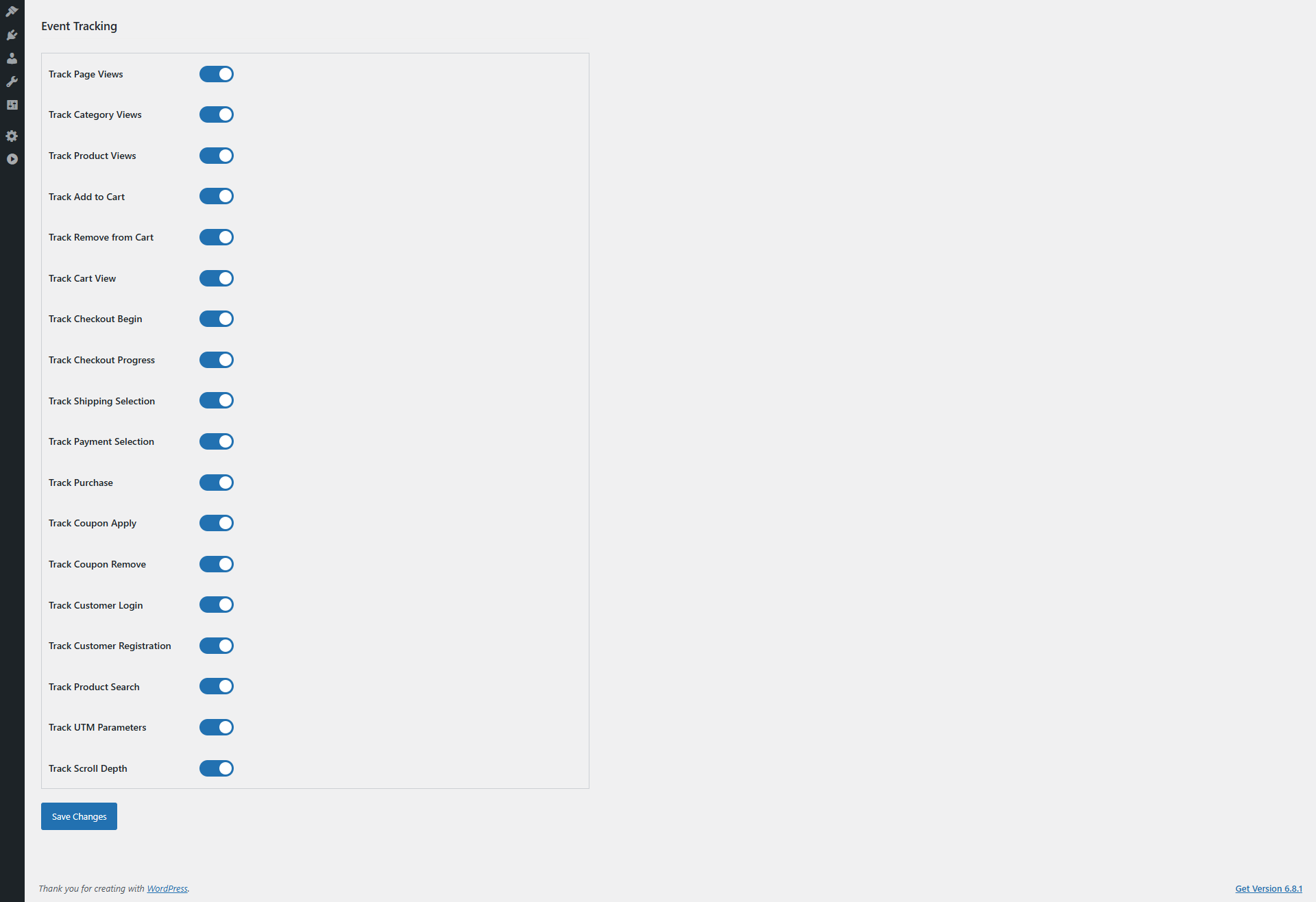
- Suivi des pages vues
Vous pouvez activer ou désactiver cet événement selon vos besoins. Cet événement suit chaque visite de page, ce qui permet à GA d’analyser le trafic global du site et les habitudes de navigation des utilisateurs. Il est donc essentiel de comprendre le comportement des clients et d’optimiser la structure de votre site. - Vues de catégorie
Activez ou désactivez selon vos besoins. De plus, cela permet de suivre les visites par catégorie de produits, permettant à GA d’identifier les sections populaires. Vous pouvez ainsi cibler vos efforts marketing et gérer vos stocks plus efficacement. - Détails du produit
De plus, vous pouvez activer ou désactiver l’événement selon vos besoins. Cet événement, intégré à l’extension d’intégration WooCommerce GA4, surveille l’engagement sur les pages produits individuelles et fournit des informations précieuses sur les produits qui attirent le plus l’attention. Il facilite ainsi la promotion des produits et la gestion des stocks. - Ajouter au panier
Activez ou désactivez selon vos besoins. Cet événement dans WooCommerce GA4 eCommerce Events suit l’ajout de produits par les clients à leur panier, fournissant ainsi à GA des données essentielles sur l’intention d’achat. Vous pouvez ainsi optimiser votre tunnel de vente et vos stratégies de remarketing. - Retrait du chariot
Activez ou désactivez selon vos besoins. Ce service détecte les articles retirés du panier, ce qui permet d’identifier les obstacles potentiels au processus d’achat. Vous pouvez ainsi améliorer l’expérience utilisateur et réduire les abandons de panier. - Vues du panier
Activez ou désactivez selon vos besoins. Cette fonctionnalité surveille la fréquence à laquelle les clients consultent leur panier, fournissant ainsi un aperçu de leur engagement et des éventuels goulots d’étranglement avant le paiement. - Début de la caisse
Activez ou désactivez selon vos besoins. Cette fonctionnalité enregistre le moment où un utilisateur commence le processus de paiement, permettant à GA de suivre la progression de l’entonnoir. Vous pouvez ainsi améliorer l’expérience de paiement et minimiser les abandons. - Page de validation de commande
Activez ou désactivez selon vos besoins. Cette fonctionnalité suit en détail les interactions sur les pages de paiement, fournissant des données précieuses pour optimiser les conversions à cette étape cruciale. - Sélection d’adresse
Activez ou désactivez selon vos besoins. Ce service surveille l’ajout ou la sélection d’adresses de livraison par les clients, ce qui permet d’identifier leurs préférences ou d’éviter les problèmes lors du paiement. - Choix de la méthode d’expédition
Activez ou désactivez selon vos besoins. Cela permet de suivre les options d’expédition sélectionnées par les clients, de mieux comprendre leurs préférences et de faciliter la planification logistique et marketing. - Confirmation de commande
Activer ou désactiver selon les besoins. Extensions de mesure de commerce électronique WooCommerce La confirmation de commande enregistre les commandes finalisées, principal événement de conversion pour GA. Elle est donc essentielle pour un suivi précis des revenus et une mesure précise du retour sur investissement. - Compte Client
Activez ou désactivez selon vos besoins. Cette fonctionnalité suit les connexions des utilisateurs à leur compte, offrant ainsi des informations sur le comportement des clients récurrents et l’efficacité du programme de fidélité. - Inscription à la clientèle
Activez ou désactivez selon vos besoins. Ce service surveille les créations de nouveaux comptes, ce qui permet de suivre l’acquisition et la croissance des clients. - Utilisation du code de réduction
Activez ou désactivez cette option selon vos besoins. Cette fonctionnalité surveille l’utilisation des codes promotionnels ou de réduction, permettant ainsi d’évaluer l’efficacité des campagnes marketing et des incitations. - Suppression du code de réduction
Activez ou désactivez selon vos besoins. Ce service suit la suppression des codes de réduction lors du paiement, mettant en évidence les points de friction susceptibles de provoquer l’abandon du panier. - Suivi des produits de recherche
Activez ou désactivez selon vos besoins. Cela capture les termes de recherche saisis par les clients et fournit des données précieuses pour optimiser les offres de produits et le merchandising. - Capturer les paramètres UTM
Activez ou désactivez selon vos besoins. Cette fonctionnalité collecte automatiquement les paramètres UTM des URL, permettant à GA d’attribuer précisément le trafic et les conversions à des campagnes marketing spécifiques. C’est donc essentiel pour optimiser le retour sur investissement de votre campagne.
5.0 Instructions de configuration :
Vue d’ensemble Intégration WooCommerce sans code avec Google Tag Manager fournit des instructions d’installation simples et faciles à utiliser, sans connaissances techniques particulières. Les administrateurs de boutique peuvent facilement accéder à Google Tag Manager et Google Analytics Consoles et suivez des étapes simples pour récupérer les informations d’identification nécessaires à l’intégration.
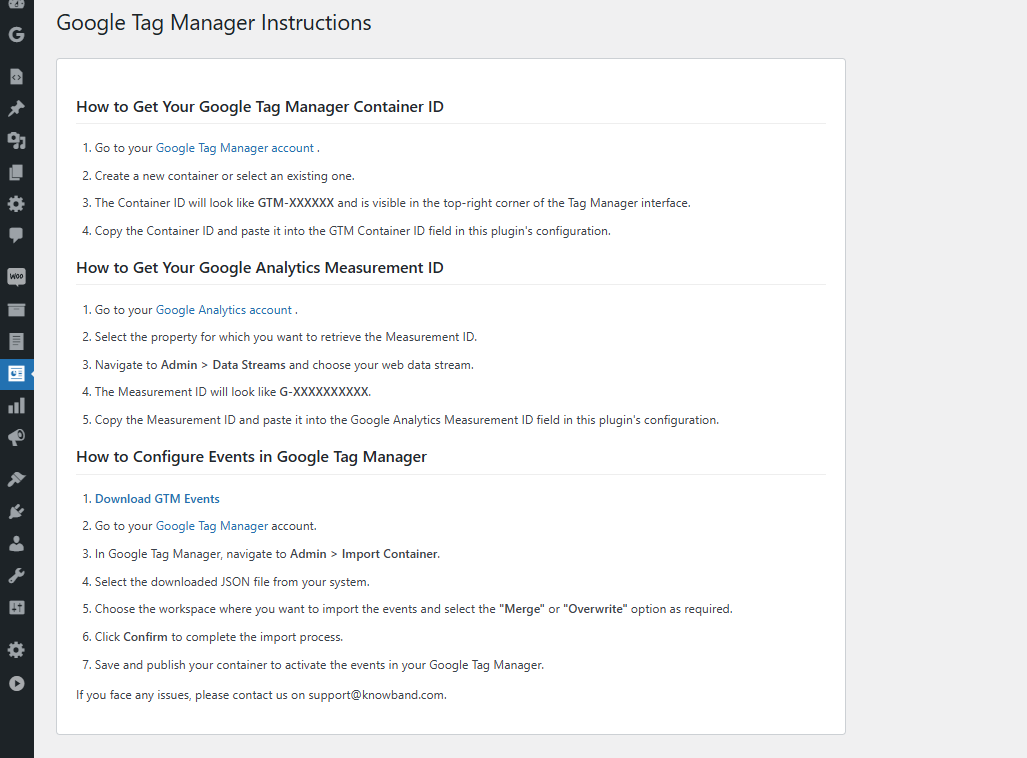
De plus, ces instructions claires sont conçues pour vous guider tout au long du processus de configuration du plugin WooCommerce gtag Integrator en toute simplicité.
Si vous rencontrez des problèmes lors de l’installation ou de l’utilisation de l’extension, notre équipe d’assistance est là pour vous aider. Vous pouvez nous contacter :
- Envoi par e-mail : support@knowband.com
- Soumettre un ticket : knowband.com/helpdesk

