

1. Introduction
Posséder un site web OpenCart ne se limite pas à ajouter des produits et à traiter les commandes. Les moteurs de recherche doivent connaître le contenu de la page, les clients exigent des pages qui se chargent rapidement et il est essentiel de détecter les liens brisés avant qu’ils n’entraînent des pertes. L’extension d’audit SEO pour OpenCart développée par Knowband centralise toutes ces fonctionnalités depuis un tableau de bord unique, évitant ainsi l’utilisation de différents modules complémentaires, de feuilles Excel et de vérifications manuelles. Cette extension d’audit SEO pour OpenCart prend en charge toutes ces opérations simultanément.
Le principe fondamental de l’extension d’audit SEO pour OpenCart est d’évaluer les produits, les catégories de produits, les pages d’information, les fabricants et les blogs compatibles avec OpenCart. Chaque page reçoit une note de qualité individuelle, prenant en compte des aspects tels que les balises méta, la lisibilité, l’intégration de mots-clés, les liens, etc. Pour les e-commerçants qui ne maîtrisent pas le SEO, cet outil constitue une excellente base de vérification.
Outre le système de notation, l’extension inclut des fonctionnalités telles que l’analyse Google Analytics 4 pour OpenCart, l’intégration de Google Search Console pour OpenCart et l’analyse PageSpeed Insights pour OpenCart, permettant d’accéder à l’analyse du trafic, des résultats de recherche et des informations sur la vitesse de chargement des pages depuis un tableau de bord unique. De plus, elle gère les redirections grâce à l’extension de redirection d’URL OpenCart. Cette extension identifie également les URL 404 susceptibles de nuire à l’expérience utilisateur et détecte les URL SEO dupliquées.
Ce module fait office d’extension SEO technique pour OpenCart. Il vous permet de modifier votre fichier robots.txt grâce à l’éditeur dédié et de générer des sitemaps XML et HTML avec le générateur de sitemaps d’OpenCart. Avec le générateur de contenu IA optionnel basé sur ChatGPT, il crée automatiquement des éléments essentiels tels que les balises meta title, meta description, les descriptions de produits et les tags réseaux sociaux.
Ce manuel décrit le fonctionnement du Knowband Extension d’audit SEO OpenCart Ce document se base sur la navigation, les fonctionnalités et les performances réelles de la page. Il ne garantit en aucun cas son positionnement dans les résultats de recherche, aucun service intégré ne pouvant influencer le référencement naturel d’une page. Il explique le fonctionnement, l’utilisation et la pertinence de chaque fonctionnalité. Ce manuel s’adresse aux propriétaires de boutiques OpenCart maîtrisant OpenCart mais ne sachant pas comment réaliser un audit SEO.
2. Principales caractéristiques de l’extension d’audit SEO pour OpenCart
OpenCart SEO Audit Manager, une extension complète d’audit SEO pour les boutiques OpenCart, regroupe plusieurs fonctionnalités distinctes au sein d’un seul module. Ensemble, elles couvrent la plupart des tâches de maintenance SEO récurrentes dont une boutique OpenCart a besoin :
- Évaluation SEO et de lisibilité des produits, catégories, pages d’information, fabricants et contenus de blog associés
- Historique des scores avec graphiques de tendances, instantanés et comparaisons au fil du temps
- Les problèmes sont regroupés par règle, ce qui permet aux administrateurs de corriger un problème sur plusieurs pages simultanément.
- Intégration d’OpenCart avec Google Analytics 4 : rapports sur les sessions, les utilisateurs, le e-commerce et le comportement.
- Intégration d’OpenCart à Google Search Console : vérification des performances, soumission du sitemap et indexation des URL
- Intégration de PageSpeed Insights avec les tests mobiles et de bureau, et suivi des tendances historiques
- Un gestionnaire de redirections OpenCart prenant en charge les redirections 301, 302 et 303, et permettant l’importation groupée de fichiers CSV.
- Détection d’URL 404 enregistrant les demandes de consultation de la boutique manquante
- Vérification des URL dupliquées, un outil de vérification SEO OpenCart qui détecte les mots-clés SEO associés à plusieurs pages.
- Génération de plans de site XML et HTML via le générateur de plans de site OpenCart du module, ainsi que prise en charge des flux RSS
- Gestion du fichier robots.txt via l’éditeur robots.txt intégré, directement depuis le panneau d’administration
- Un générateur de contenu IA pour OpenCart (assisté par ChatGPT) pour les titres, descriptions, textes de produits et métadonnées sociales
- Importation/exportation pour la sauvegarde, la restauration et l’amélioration assistée par IA de données SEO en masse
- Cartes sociales pour les métadonnées des cartes Open Graph et X (Twitter), ainsi que la prise en charge des données structurées
Chacun de ces domaines est documenté en détail dans les sections suivantes, en utilisant les noms d’onglets et les champs exacts que l’on trouve dans le module d’audit SEO d’OpenCart.
3. Installation de l’extension
Étape 1 : Téléchargez le module. Téléchargez le Gestionnaire d’audit SEO OpenCart, un plugin SEO OpenCart développé et à extraire sur votre machine locale.
Étape 2 : Copiez les fichiers sur votre serveur. Téléversez le contenu du répertoire de téléchargement des fichiers (admin, system, catalogue) dans votre boutique, en conservant intacte la structure des dossiers existants.
Étape 3 : Installez ou actualisez la modification OCMOD. Le module inclut une modification OCMOD qui ajoute le groupe SEO Knowband à la barre latérale d’administration. Dans OpenCart, accédez à Extensions > Modifications et actualisez la liste des modifications pour que l’extension SEO OpenCart s’affiche correctement. Si l’entrée de la barre latérale n’apparaît pas immédiatement, l’extension inclut également une solution de repli basée sur un événement qui ajoute automatiquement le menu une fois l’extension installée.
Étape 4 : Installez l’extension. Ouvrez le panneau d’administration d’OpenCart, allez dans Extensions, localisez Knowband SEO et installez-le.
Étape 5 : Confirmer les autorisations de l’utilisateur. L’installation octroie au groupe d’utilisateurs ayant effectué l’installation les droits d’accès et de modification des routes du module. Si d’autres groupes d’administrateurs doivent également utiliser le module, ajoutez manuellement leurs droits d’accès et de modification dans Système > Utilisateurs > Groupes d’utilisateurs.
4. Présentation de l’extension d’audit SEO pour OpenCart (administrateur)
L’extension d’audit SEO pour OpenCart organise ses outils via un menu d’administration dédié. La navigation comprend le tableau de bord, les analyses (incluant les tableaux de bord Google Analytics, Google Search Console et PageSpeed Insights), l’historique des scores, l’optimisation des URL, le sitemap XML et HTML. Cette extension permet également la mise à jour groupée des produits grâce aux paramètres d’import/export. Vous pouvez aussi modifier les fichiers sitemap.xml, sitemap.html et robots.txt.
Tableau de bord 4.1
Le tableau de bord offre une vue d’ensemble de l’état SEO global de votre boutique. C’est généralement le premier endroit à consulter pour analyser les performances de votre catalogue, du point de vue du contenu et des métadonnées.
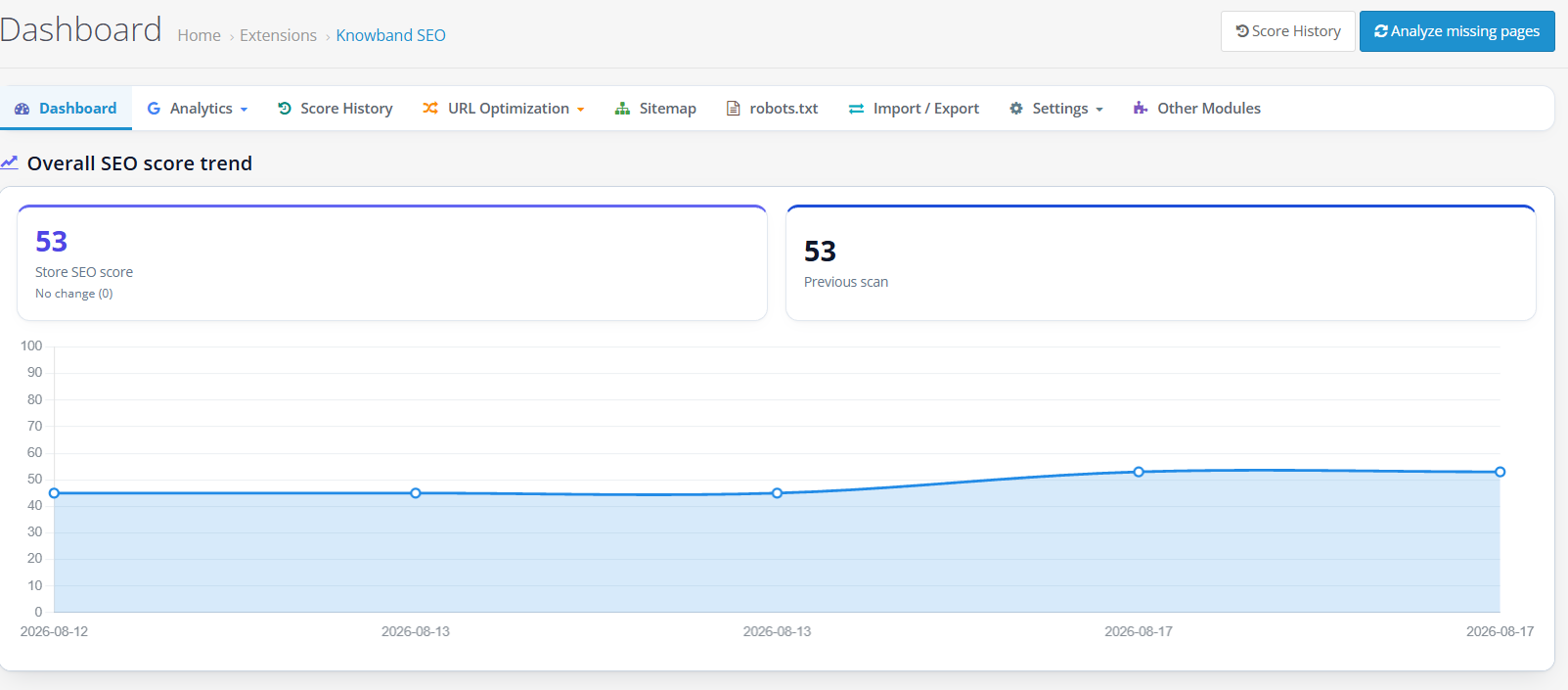
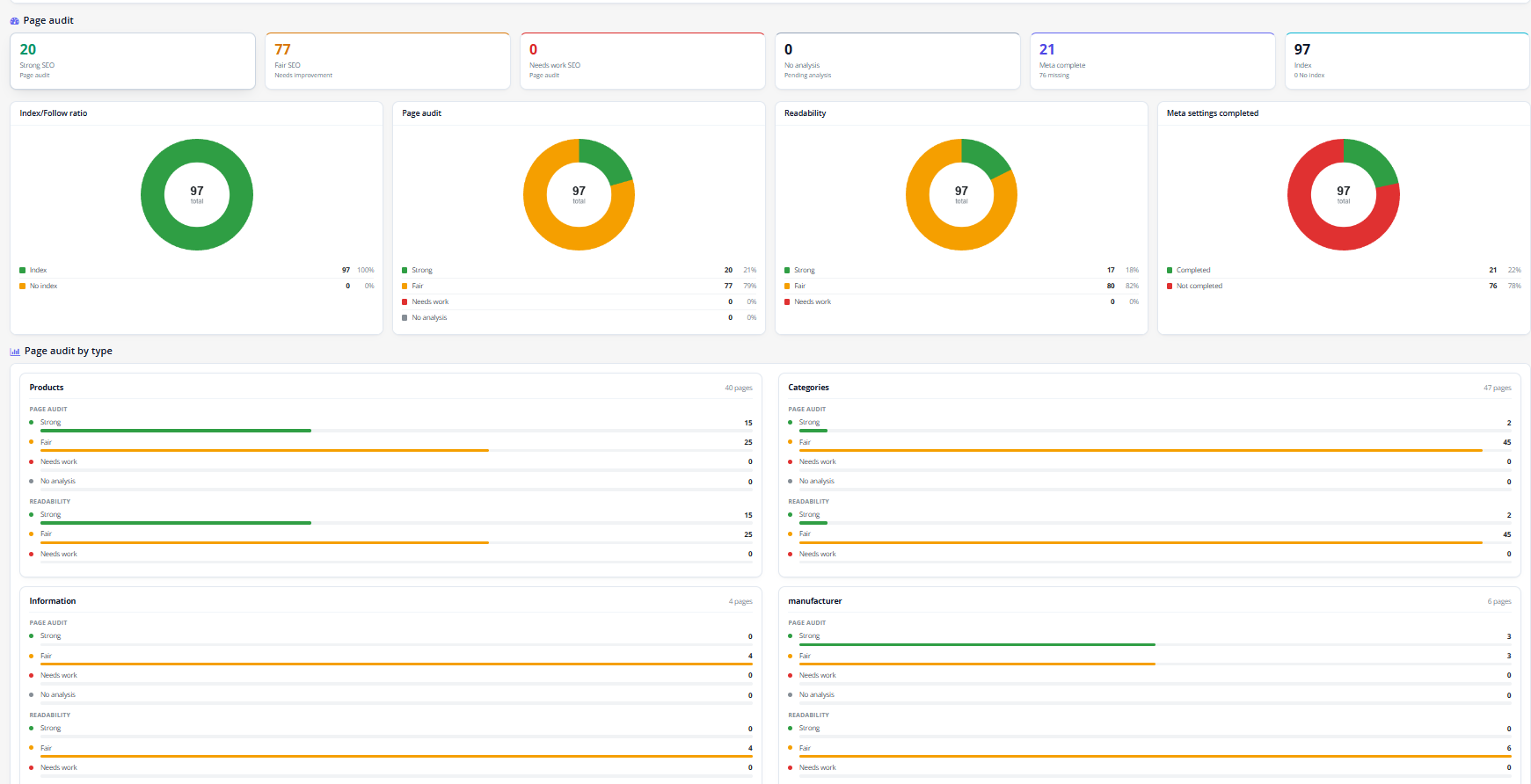

- Score actuel du site web / Score précédentLe score SEO global du magasin, tel qu’il ressort de son dernier audit, est présenté par rapport au score de la période précédente afin de suivre l’évolution (amélioration ou détérioration).
- Évolution du score SEO globalUn graphique illustrant les performances de votre site web au fil du temps vous permettra de comprendre si les améliorations apportées ont eu un impact durable ou s’il ne s’agissait que d’une réaction positive initiale.
- Ratio index/followLe rapport entre les pages marquées pour l’indexation et le suivi et celles marquées noindex et nofollow permettra de détecter les pages qui ont été bloquées par erreur lors de l’exploration par les moteurs de recherche.
- Pages par répartition des scoresUn graphique illustrant le nombre de pages présentant des scores SEO élevés, moyens et faibles.
- lisibilité: un graphique récapitulant les scores de lisibilité du contenu analysé, distinct du score SEO.
- Paramètres Meta terminés: un graphique montrant combien de pages possèdent des métadonnées complètes (titre, description et champs similaires) par rapport au nombre de pages qui en sont dépourvues.
- Liste de contrôle SEOListe des éléments techniques de la boutique : URL SEO activées, SSL activé, sitemap XML activé, fichier robots.txt présent, état du mode maintenance, vérification du webmaster, redirections d’URL, flux RSS et détection du blog (le cas échéant). Chaque ligne indique si l’élément est en place et peut inclure un bouton de modification ou un lien externe pour le corriger directement.
- Historique des scores (action d’en-tête) : un raccourci qui ouvre l’onglet Historique des scores sans passer par le menu principal.
- Analyser les pages manquantes (action d’en-tête)): ouvre l’outil d’analyse en masse décrit ci-dessous, utilisé pour évaluer les pages qui n’ont pas encore été analysées.
4.2 Analytics
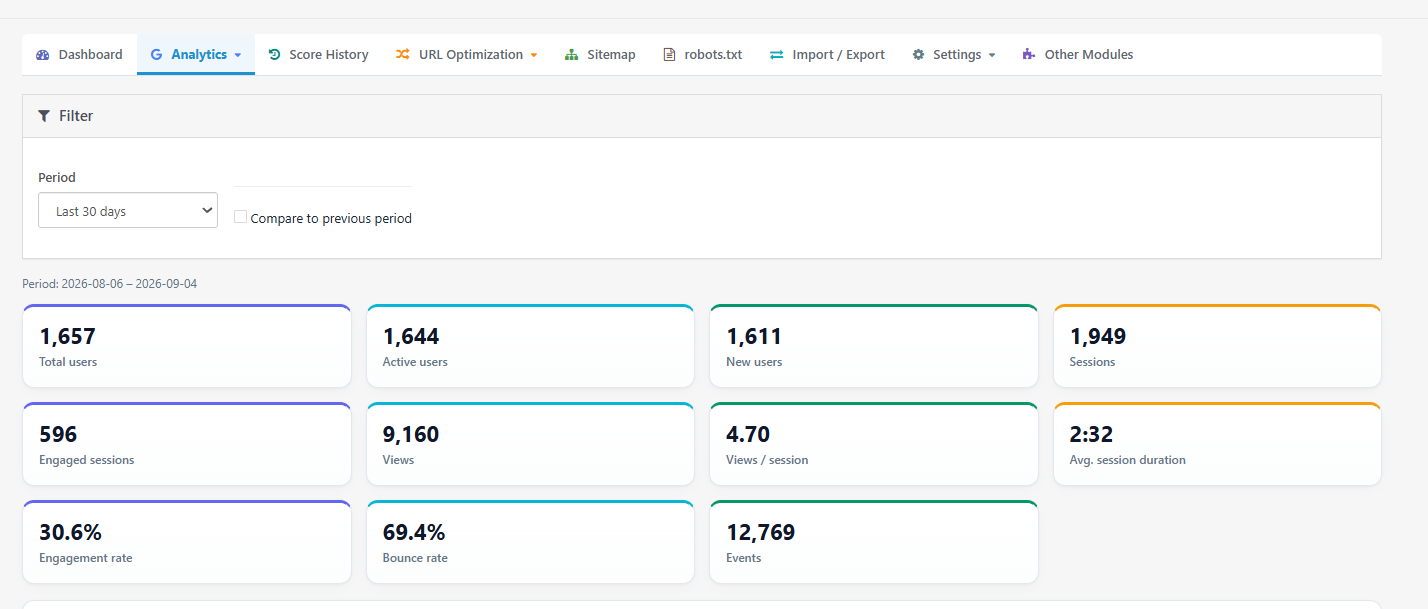
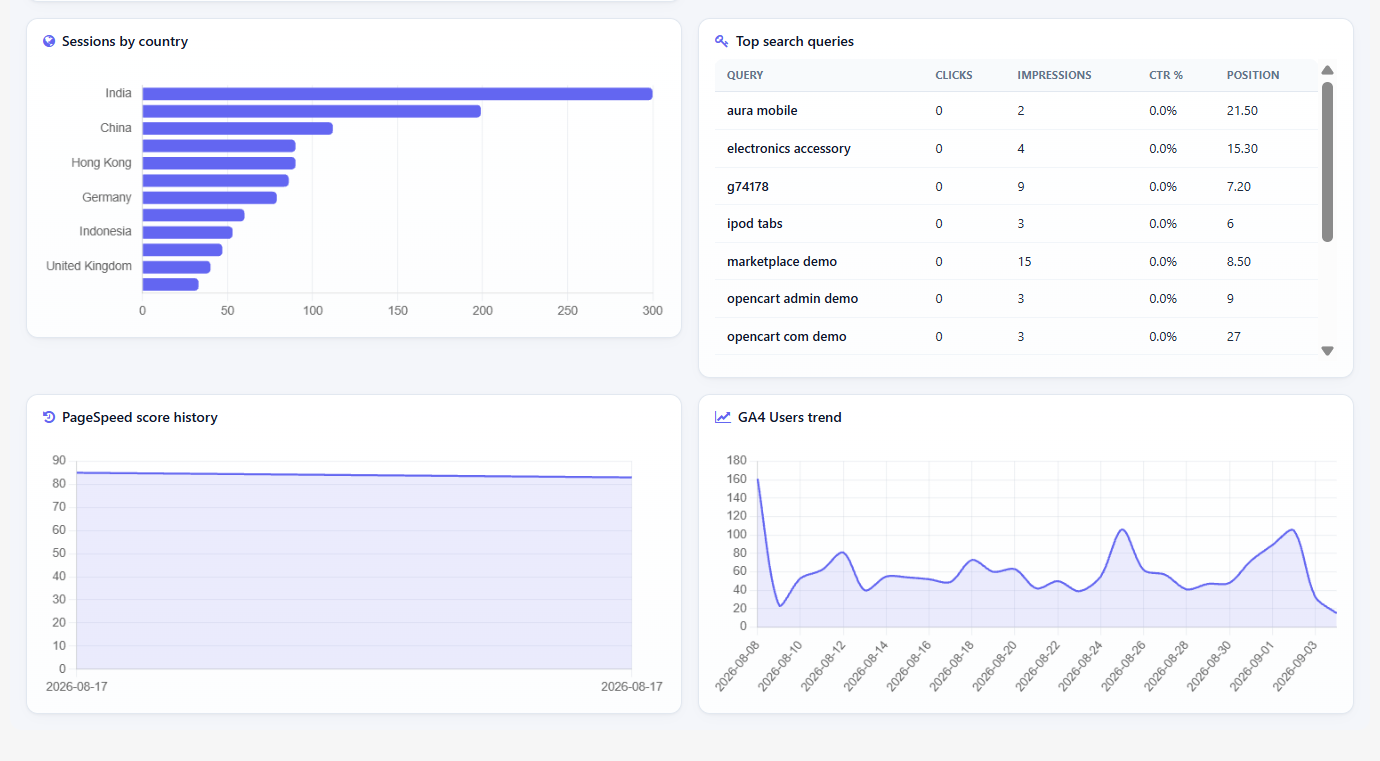
La section Analytics contient les onglets suivants : Tableau de bord analytique, Paramètres, GA4 Analytics, Search Console et PageSpeed.
4.2.1 Tableau de bord analytique
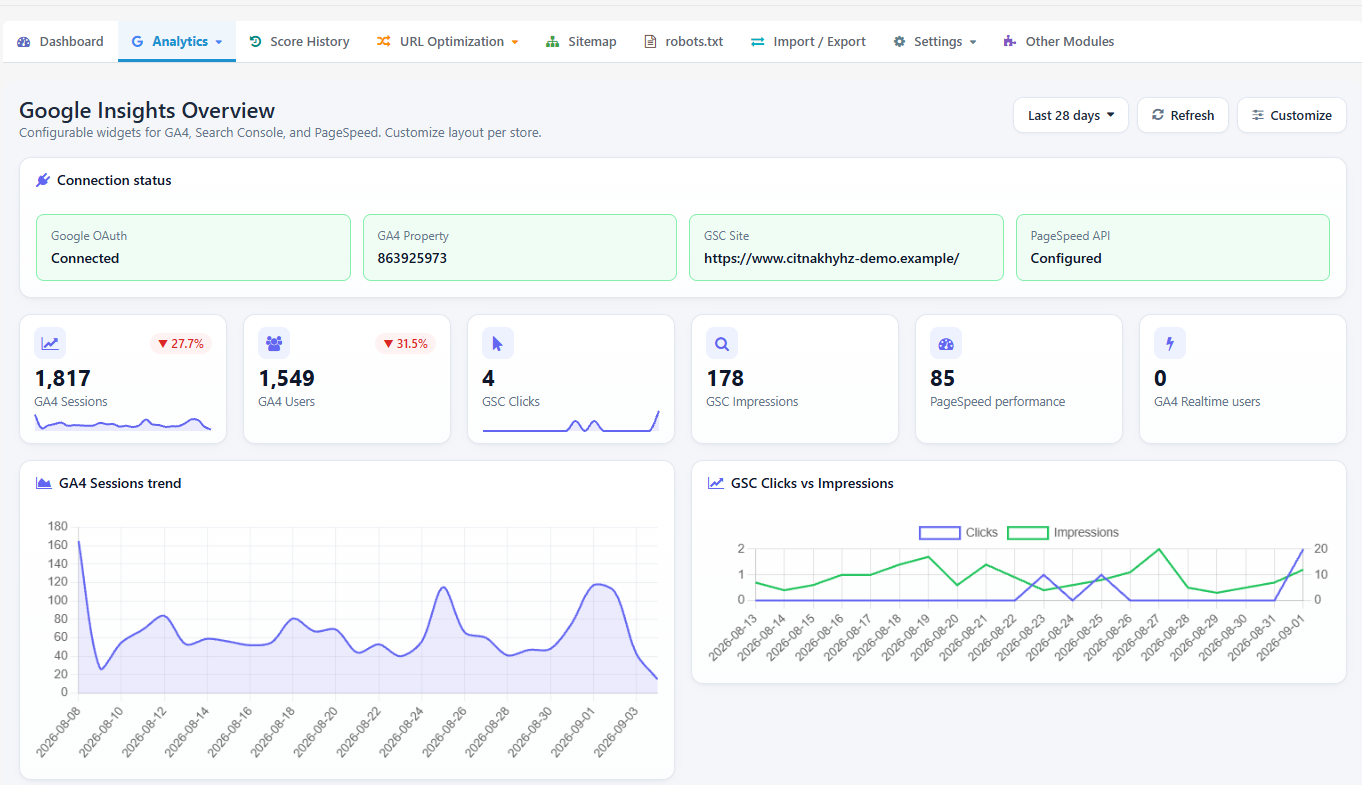
Il s’agit d’un tableau de bord de widgets personnalisable qui regroupe les données de GA4, Search Console et PageSpeed en un seul endroit, vous évitant ainsi d’ouvrir chaque intégration séparément pour une vérification rapide. Ces widgets proviennent de Google Analytics 4, Google Search Console et PageSpeed.
- Sélecteur de période : Le propriétaire du magasin peut définir la période de reporting pour chaque widget de la page, avec les options suivantes : 7 derniers jours, 28 derniers jours, 30 derniers jours ou 90 derniers jours.
- Sessions: Sélectionnez les sessions GA4 enregistrées pendant la période sélectionnée.
- Utilisateurs : total Utilisateurs uniques enregistrés au cours de la période sélectionnée.
- Pages vues : Nombre total de pages vues enregistrées au cours de la période sélectionnée.
- Utilisateurs en temps réel: Nombre d’utilisateurs actuellement actifs sur la boutique, mis à jour en temps quasi réel.
- Tendances des sessions / Tendances des utilisateursGraphiques linéaires montrant l’évolution quotidienne des sessions et des utilisateurs sur la période sélectionnée.
- Sessions par pays: Répartition des sessions par pays visiteur.
- Sessions par appareil: Une ventilation des sessions par catégorie d’appareil, comme ordinateur de bureau, mobile ou tablette.
- Principales sources de traficLes canaux ou sources qui envoient le plus de sessions à la boutique.
- Clics: nombre total de clics dans la Search Console sur la période sélectionnée.
- Impressions : nombre total de fois où vos pages sont apparues dans les résultats de recherche Google.
- CTR: taux de clics, calculé en divisant les clics par les impressions.
- Position moyenne : le classement moyen de vos pages dans les résultats de recherche Google pour la période considérée.
- Clics vs Impressions: un graphique combiné rassemblant les clics et les impressions afin que vous puissiez voir comment ils évoluent l’un par rapport à l’autre.
- Principales requêtes de recherche: les termes de recherche générant le plus de clics ou d’impressions.
- Top landing pages: les pages qui reçoivent le plus de trafic provenant des moteurs de recherche.
- Performances PageSpeed: un widget récapitulant vos résultats les plus récents au test PageSpeed.
- Refresh: recharge les données de tous les widgets actuellement affichés.
- Personnaliser: ouvre la bibliothèque de widgets afin que vous puissiez ajouter, supprimer ou réorganiser des widgets.
- Enregistrer la mise en page: enregistre votre sélection et votre disposition actuelles de widgets pour ce magasin.
- Annuler: ferme la vue de personnalisation sans enregistrer les modifications.
- Réinitialiser la mise en page: rétablit la sélection et l’ordre par défaut des widgets.
4.2.2 Paramètres de GA4, GSC et PageSpeed
Cela inclut toutes les valeurs de configuration nécessaires à la zone Analytics, organisées en sections Général, Informations d’identification, Propriétés, Accès, Tâches planifiées PageSpeed et Notifications.
Généralités
- État de l’analyse: active ou désactive la collecte de données Analytics et les tableaux de bord pour ce magasin.
- Période par défaut (jours): la fenêtre de reporting utilisée par les widgets du tableau de bord lorsqu’aucune autre période n’a été sélectionnée.
- Durée de vie du cache API (en minutes) : La durée de mise en cache des réponses de l’API avant que l’extension ne demande des données actualisées à Google réduit l’utilisation de l’API, mais retarde l’affichage des nouvelles données.
- Délai de traitement des données de Search Console (en jours) : Le nombre de jours les plus récents exclus des rapports de Search Console, car Google finalise généralement ces données quelques jours après leur occurrence.
- Durée de conservation de l’historique (jours) : Combien de temps l’historique des tests PageSpeed est-il conservé avant que les enregistrements les plus anciens ne soient supprimés ?
Titres de compétences
- Clé API PageSpeed : Votre clé API Google PageSpeed Insights, requise pour exécuter des tests de performance.
- ID client OAuth Google : l’ID client de l’application Web cliente OAuth que vous avez créée dans Google Cloud.
- Secret client OAuth Google : le secret client correspondant ; laisser ce champ vide lors de la modification conserve la valeur déjà enregistrée.
- Se connecter avec Google : lance le flux d’autorisation OAuth en utilisant l’ID client et le secret ci-dessus.
- Déconnectez-vous de Google: supprime la connexion Google enregistrée pour ce magasin.
- Refresh: recharge la liste des propriétés Google disponibles après une connexion réussie.
Propriétés
- Propriété de la Search Console: la propriété spécifique de la Search Console à partir de laquelle les données de ce magasin doivent être extraites.
- Propriété GA4: l’identifiant spécifique de la propriété GA4 à partir duquel les données de ce magasin doivent être extraites.
- URL de test PageSpeed: l’URL par défaut utilisée lors de l’exécution d’un test PageSpeed sans spécification d’URL personnalisée.
- URL de test personnalisée: une URL alternative facultative disponible lorsqu’une cible PageSpeed personnalisée est sélectionnée au lieu de la cible par défaut.
PageSpeed Cron
- Activer les vérifications planifiées: active les tests PageSpeed automatiques et récurrents.
- Pages à tester: quelles pages cibles sont incluses dans les vérifications planifiées.
- URL Cron: l’URL unique que votre planificateur de serveur doit appeler pour déclencher les vérifications PageSpeed planifiées.
- Dernier tour: la date et l’heure de la dernière exécution du contrôle planifié.
- Régénérer: crée un nouveau jeton de sécurité pour l’URL Cron ; toute tâche planifiée existante utilisant encore l’ancienne URL cessera de fonctionner jusqu’à ce qu’elle soit mise à jour.
- Cours maintenant: déclenche manuellement une vérification programmée, sans attendre la prochaine échéance.
Notifications
- Activer les alertes par e-mail: active les notifications par e-mail en cas de changement de score ou de performance.
- Destinataire de l’alerte: l’adresse e-mail qui reçoit les alertes.
- Seuil d’alerte (points) : le montant de changement de score qui déclenche une alerte.
- Avertir également en cas de rétablissement: envoie une alerte supplémentaire lorsqu’un score qui avait précédemment baissé se rétablit.
- Notification en cas de défaillance des indicateurs Web essentiels: envoie une alerte spécifiquement lorsque les indicateurs Core Web Vitals dépassent leurs seuils.
- Envoyer essai email: envoie un exemple d’alerte au destinataire configuré afin que vous puissiez confirmer que la livraison fonctionne.
Étapes pour créer un ID client Google et un ID secret
- Activez les API requises. Dans ce projet, activez l’API d’administration Google Analytics, l’API Google Search Console et l’API PageSpeed Insights.
- Configurer l’écran de consentement OAuth. Google exige cela avant d’autoriser votre projet à demander l’accès aux données d’Analytics et de Search Console.
- Créez un ID client OAuth 2.0. Choisissez « Application Web » comme type.
- Ajoutez l’URI de redirection. Copiez l’URI de redirection exacte affichée par le module et collez-la dans les paramètres du client OAuth.
- Enregistrez l’identifiant client et le secret client. Copiez les deux valeurs depuis Google Cloud et collez-les dans les champs correspondants ici.
- Cliquez sur « Se connecter avec Google ». Cela lance le processus d’autorisation en utilisant les identifiants que vous venez d’enregistrer.
- Cliquez sur Actualiser. Ceci charge la liste des propriétés Google disponibles pour votre compte.
- Sélectionnez les propriétés correctes. Choisissez la propriété Search Console et la propriété GA4 appropriées pour cette boutique.
- Créez une clé API PageSpeed Insights. Générez ceci dans le même projet Google Cloud.
- Collez la clé dans le champ « Clé API PageSpeed ». Cela permet de connecter les tests PageSpeed au module.
4.2.3 GA4 Analytics
- Cela inclut la visualisation de vos indicateurs Google Analytics 4, notamment le trafic, l’engagement et les activités de commerce électronique.
- Sélecteur de période: 2 derniers jours, 7 derniers jours, 28 derniers jours, 30 derniers jours ou une période personnalisée affichant la date de début, la date de fin et un bouton Appliquer pour une période donnée.
- Comparer à la période précédenteCela ajoutera une deuxième ligne à vos graphiques et cartes afin d’indiquer le score SEO correspondant de fStore pour la période concernée. Vous pourrez ainsi constater s’il y a eu une amélioration.
- Tendance globale du score SEOCe graphique illustre l’évolution du score de votre site web au fil du temps ; il vous permettra de savoir si les modifications que vous avez apportées récemment fonctionnent ou non.
- Ratio index/follow : Cela affichera le nombre de pages indexées et suivies par rapport au nombre de pages non indexées et non suivies. Ainsi, vous pourrez identifier les pages invisibles pour les moteurs de recherche.
- Audit de page : un graphique indiquant le nombre de pages classées dans les catégories de score élevé, moyen et faible, donnant une idée rapide de la santé globale du catalogue.
- Nombre total d’utilisateurs: toutes les personnes ayant visité le magasin pendant cette période.
- Utilisateurs actifs: utilisateurs comptabilisés par GA4 comme étant activement engagés pendant la période.
- Nouveaux utilisateurs : visiteurs venus pour la première fois durant cette période.
- Sessions: nombre total de sessions enregistrées au cours de la période.
- Séances engagées: les sessions qui répondaient aux critères d’engagement de GA4, comme une durée minimale ou la présence d’un événement de conversion.
- Vues: nombre total de pages ou d’écrans vus.
- Vues par session: nombre moyen de vues par session.
- Durée moyenne de la session: durée moyenne d’une session.
- Taux d’engagement: la part des séances qui étaient des séances interactives.
- Taux de rebond: la part des sessions qui n’ont pas été suivies.
- Événements: nombre total d’événements enregistrés, tels que les clics ou les déclencheurs de défilement configurés dans GA4.
- Panneau en temps réel: affiche les utilisateurs actifs des 30 dernières minutes, ventilés par pays, appareil ou page.
- Le trafic au fil du temps: un graphique des sessions, des utilisateurs et des vues sur la période sélectionnée, avec une ligne de comparaison avec la période précédente lorsque celle-ci est activée.
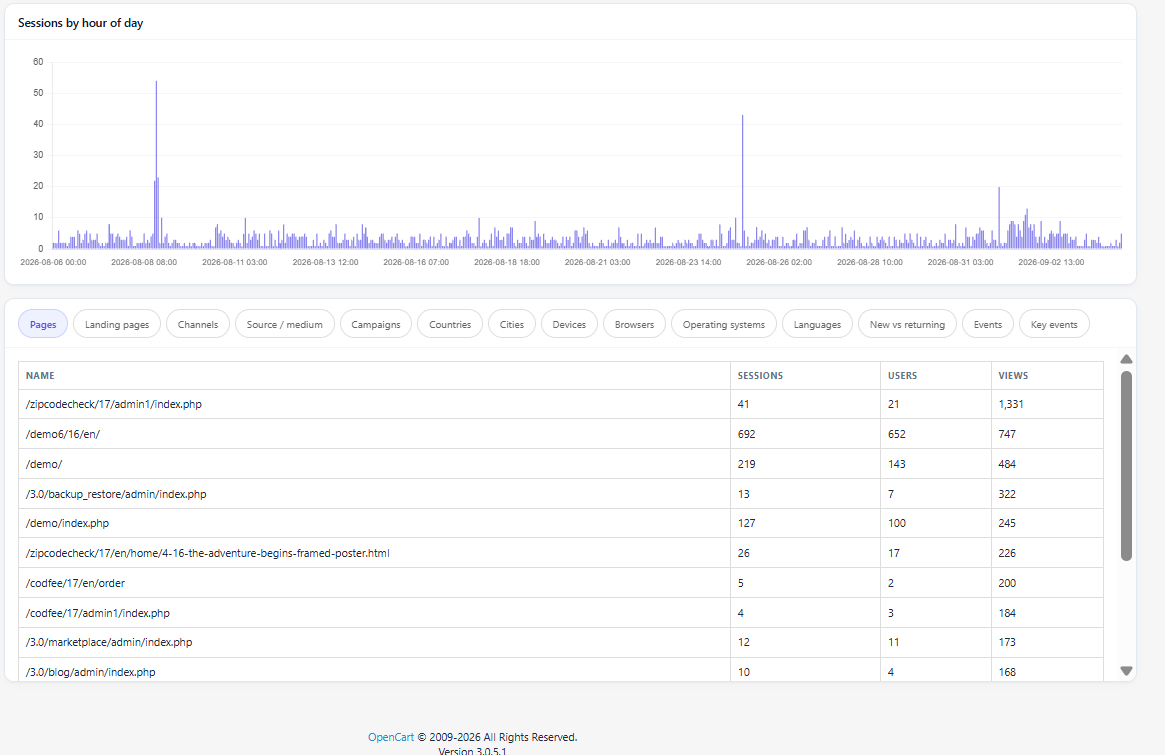
- Séances par heure de la journée: un graphique indiquant les heures qui enregistrent généralement le plus de sessions.
- Revenu: chiffre d’affaires total du commerce électronique enregistré par GA4.
- Achats: nombre total d’achats effectués.
- Transactions: total des transactions enregistrées.
- Valeur moyenne de la commande: chiffre d’affaires divisé par le nombre de commandes.
- Articles achetés: quantité totale d’articles vendus.
- Entonnoir d’achat: une vue étape par étape de l’ajout au panier, du début du processus de commande et de l’achat, ainsi que les taux de conversion entre ces étapes (du panier à la commande, de la commande à l’achat et du panier à l’achat).
- Articles les plus populaires: les produits les plus vendus en termes de chiffre d’affaires ou de quantité au cours de la période.
4.2.4 Console de recherche
Ce Intégrations de Google Search Console dans OpenCart inclut Options de vérification des performances, du plan du site et des URL. Ensemble, ils indiquent comment votre boutique apparaît dans les résultats de recherche Google et si Google a correctement indexé vos pages.
Options disponibles
- Clics : nombre de fois où un résultat de recherche a conduit à un clic sur votre site.
- Impressions : nombre de fois où vos pages sont apparues dans les résultats de recherche, qu’elles aient été cliquées ou non.
- CTR : taux de clics, clics divisés par les impressions.
- Position moyenne : position moyenne de vos pages dans le classement des requêtes mesurées.
- Option de comparaison : ajoute une série de données de la période précédente aux côtés des données actuelles.
- Sélecteur de période/plage de dates : définit la fenêtre de reporting pour les données de performance.
- Filtres de type de recherche : limitent les résultats à la recherche Web, d’images, de vidéos ou d’actualités.
- Tableau des requêtes : termes de recherche, avec les colonnes Clics, Impressions, CTR, Position, Précédent et Changement.
- Tableau Pages : URL individuelles, avec les mêmes colonnes de métriques que les requêtes.
- Tableau des pays : performances ventilées par pays visiteur.
- Tableau des périphériques : performances ventilées par type de périphérique.
- Tableau d’affichage des résultats de recherche : performances ventilées par type de résultat de recherche affiché (par exemple, une liste normale par rapport à un résultat enrichi).
- Graphique Clics vs Impressions : représente graphiquement les deux indicateurs simultanément au fil du temps afin de vous permettre de voir si la visibilité et les clics évoluent dans la même direction.
Plans de site et vérification des URL
- Plan du site: l’URL du plan de site soumis.
- Dernière soumission / Dernier téléchargement: la date et l’heure de la dernière soumission du sitemap à Google, et la date et l’heure du dernier téléchargement par Google.
- StatutÉtat actuel du traitement du sitemap par Google.
- Avertissements / Erreurs: nombre de problèmes que Google a trouvés lors du traitement du sitemap.
- URL soumises : combien d’URL contient le plan du site.
- Soumettre/Supprimer le plan du site: actions permettant d’ajouter un nouveau sitemap à Search Console ou de supprimer celui qui n’est plus nécessaire.
- Google Index CheckerFiltre d’URL : saisissez une URL spécifique pour vérifier son statut d’indexation.
- Vérificateur d’index Google : Filtre « Indexé » : limite les résultats aux URL indexées ou non indexées.
- DÉTAILS: ouvre le résultat complet de l’inspection pour une URL vérifiée, qui peut indiquer Indexée par Google, Non indexée, Répertoriée dans un sitemap soumis ou Introuvable dans aucun sitemap soumis.
- Vérifier la nouvelle URL: effectue une nouvelle vérification d’indexation sur une URL et enregistre le résultat dans l’historique pour référence ultérieure.
- Ouvrir dans Search Console pour demander l’indexation: ouvre l’outil d’inspection d’URL de Google, car Google ne fournit pas d’API pour demander l’indexation des pages ordinaires.
Après avoir configuré l’onglet Sitemap, soumettez ici votre sitemap XML et consultez régulièrement le tableau Sitemaps pour vérifier la présence d’avertissements ou d’erreurs, au lieu de supposer qu’une seule soumission suffit.
4.2.5 PageSpeed
PageSpeed intègre les tests Google PageSpeed Insights dans l’interface d’administration, avec les sections Exécuter le test, Résultats et Historique.
Run Test
- Accueil: exécute le test sur la page d’accueil de la boutique en ligne.
- Page de catégorie: exécute le test sur une page de catégorie sélectionnée.
- Page produit: exécute le test sur une page produit sélectionnée.
- URL personnalisée: exécute le test sur n’importe quelle URL que vous spécifiez.
- Mobile / Ordinateur: chaque test est exécuté sur les deux types d’appareils, car les performances diffèrent souvent entre eux ; un test complet peut prendre jusqu’à 90 secondes.
Résultats
- Données de terrain : performances réelles mesurées auprès d’utilisateurs Chrome réels, lorsque le rapport sur l’expérience utilisateur de Chrome contient suffisamment de données.
- Données de laboratoire : performances mesurées dans un environnement de test contrôlé et simulé, utiles lorsque les données de terrain ne sont pas disponibles.
- Scores Lighthouse : les scores globaux attribués par l’outil Lighthouse de Google.
- Métriques : mesures de temps individuelles telles que la vitesse de chargement et de rendu.
- Analyses : conseils décrivant les facteurs qui influencent les performances.
- Diagnostics : détails techniques supplémentaires concernant les problèmes de performance.
- Audits réussis : la page est déjà validée.
- Audits non réussis : vérifications que la page ne satisfait pas, chacune accompagnée d’une explication du problème.
Histoire
- Cible : filtre l’historique selon le type de page testée (page d’accueil, page de catégorie, page produit, URL personnalisée).
- Appareil : filtre l’historique par appareil mobile ou ordinateur.
- De / À : filtres de plage de dates pour la liste d’historique.
- Date : la date à laquelle un test spécifique a été exécuté.
- URL : l’URL exacte qui a été testée.
- LCP : Largest Contentful Paint, une métrique de chargement Core Web Vitals.
- INP : Interaction avec Next Paint, une mesure de réactivité Core Web Vitals.
- CLS : Décalage cumulatif de la mise en page, une mesure de stabilité visuelle des principaux indicateurs Web.
- Source : indique si le test a été exécuté manuellement ou par une vérification planifiée.
- Exporter au format CSV : télécharge l’historique filtré sous forme de fichier CSV.
4.3 Historique des scores
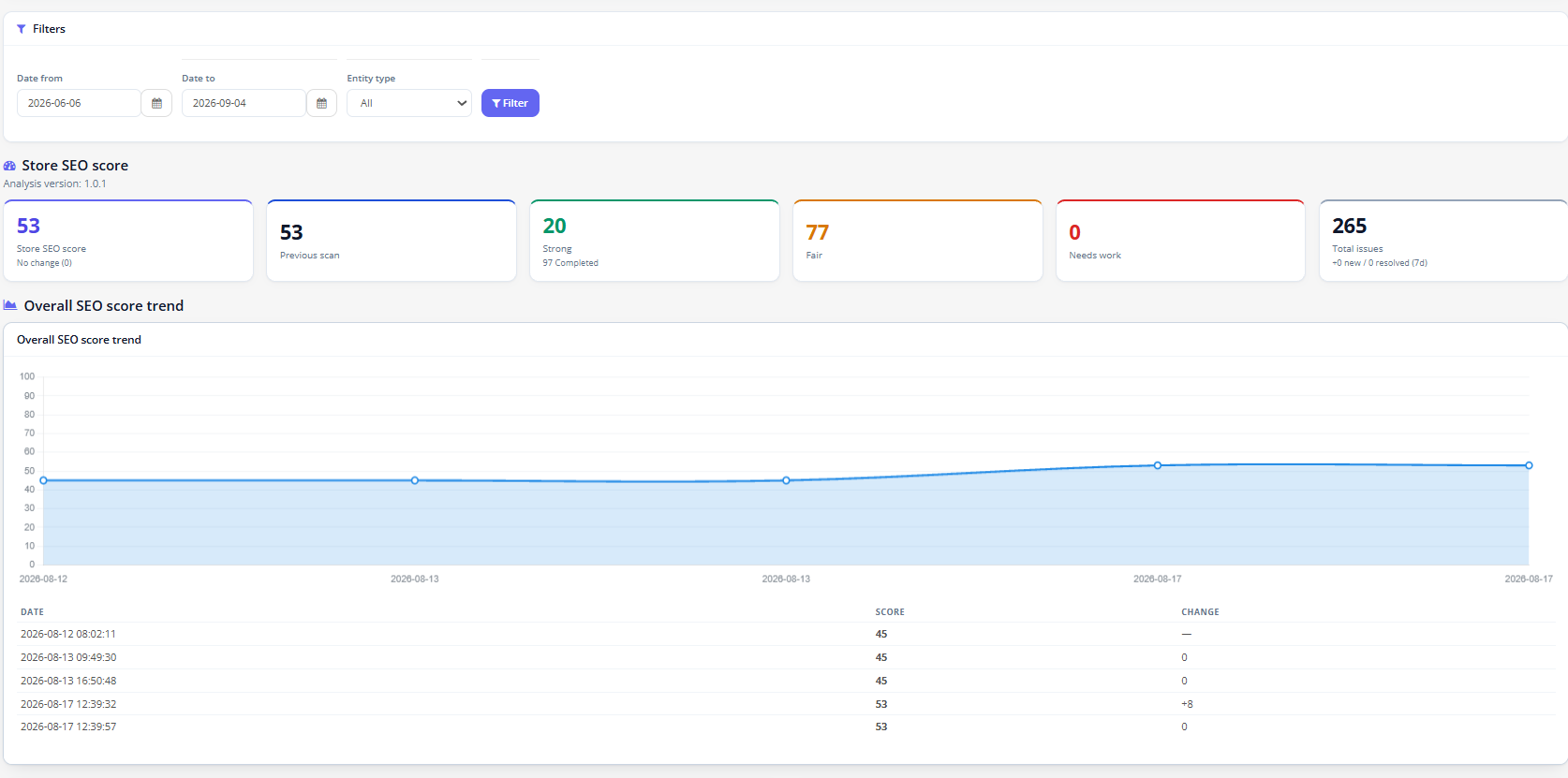
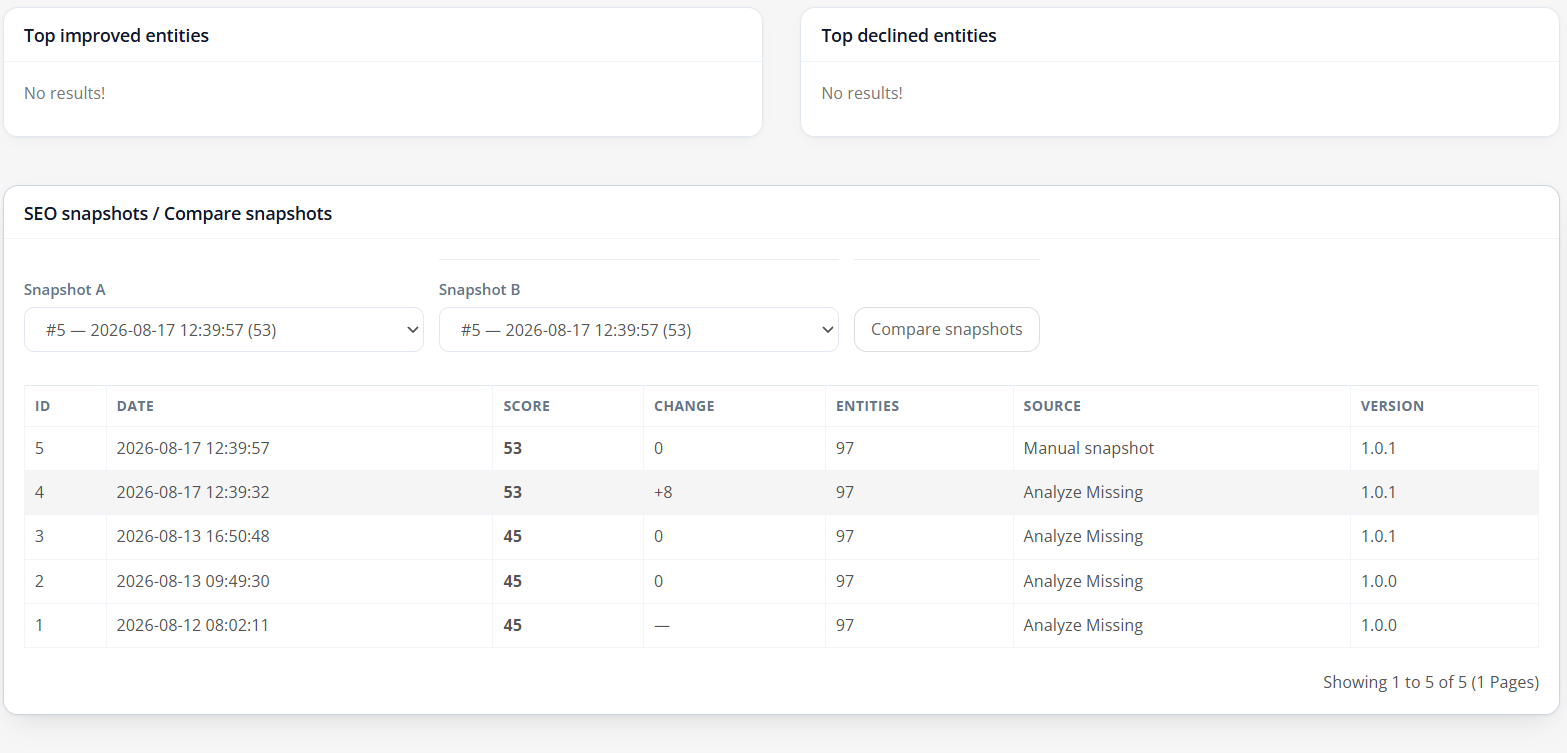
L’extension d’audit SEO d’OpenCart, intitulée « Historique des scores », vous permet de suivre l’évolution du score SEO global de votre boutique, ainsi que des scores de chaque entité. Vous pouvez ainsi vérifier si vos efforts SEO portent réellement leurs fruits.
Utilisez la fonction « Créer un instantané » pour capturer manuellement l’état actuel de la boutique, par exemple avant une mise à jour importante du contenu. Pour comparer deux instantanés, sélectionnez-en un comme Instantané A et l’autre comme Instantané B, puis cliquez sur « Comparer les instantanés » ; les deux instantanés sélectionnés doivent être différents.
La meilleure pratique consiste à permettre Configurez des instantanés automatiques et une politique de rétention dans les paramètres généraux afin que l’historique se constitue automatiquement, plutôt que de dépendre d’instantanés manuels faciles à oublier.
4.5 Optimisation des URL dans Prestashop
Cette extension d’audit SEO pour OpenCart inclut des fonctionnalités telles que la redirection, la correction des URL 404 et la détection des URL dupliquées.
Une redirection 301 signale un changement permanent et est généralement le choix idéal lorsqu’une page a été renommée ou fusionnée et que l’ancienne URL ne doit plus jamais être utilisée. C’est le cas d’utilisation le plus courant des redirections 301 dans OpenCart. Une redirection 302 signale un changement temporaire, utile pour les modifications à court terme, comme le remplacement puis le rétablissement d’une catégorie saisonnière. Une redirection 303 est généralement utilisée pour rediriger une requête vers une autre page après une action, telle que la soumission d’un formulaire, et est moins souvent nécessaire pour les simples modifications d’URL du catalogue.
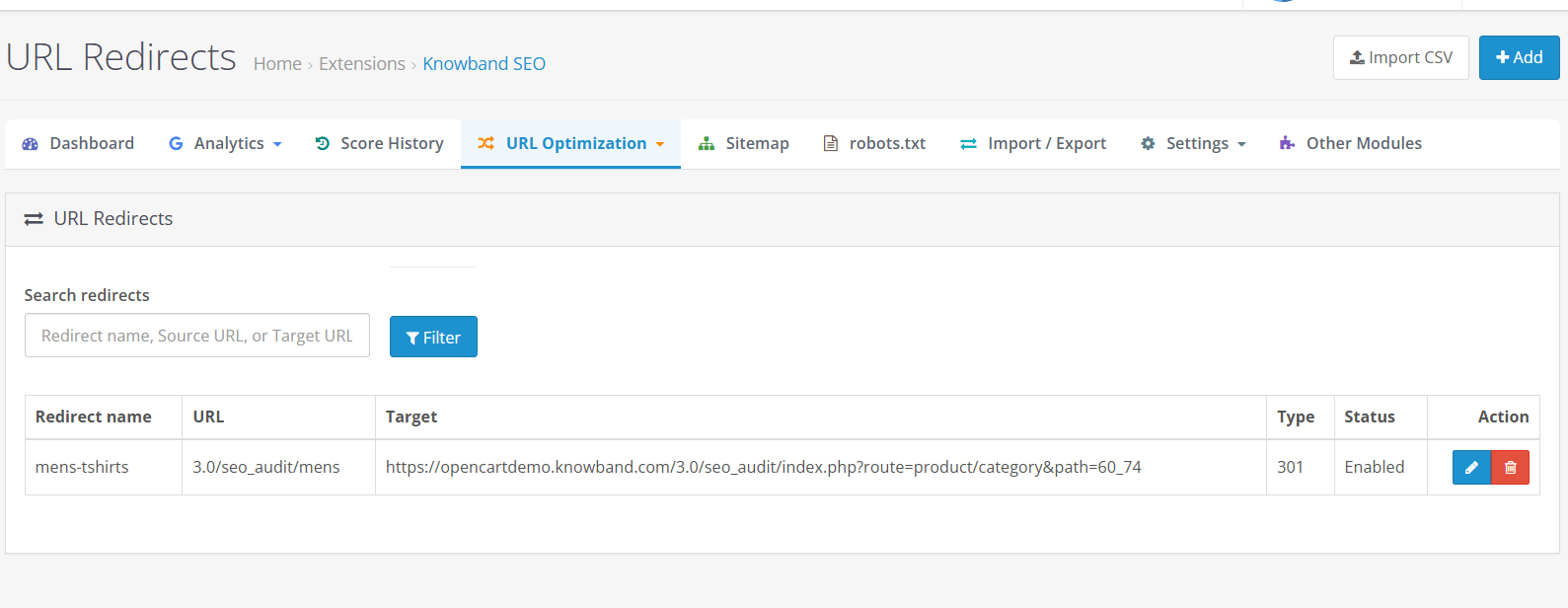
Importer un fichier CSV : ceci Cela inclut la possibilité d’ajouter plusieurs URL directement à la fois à partir d’une feuille de calcul.
Ajouter une redirectionSaisissez le nom d’une redirection, son URL source ou son URL cible, puis cliquez sur Filtrer pour affiner la liste ; pratique lorsque vous avez enregistré plus d’une poignée de redirections.
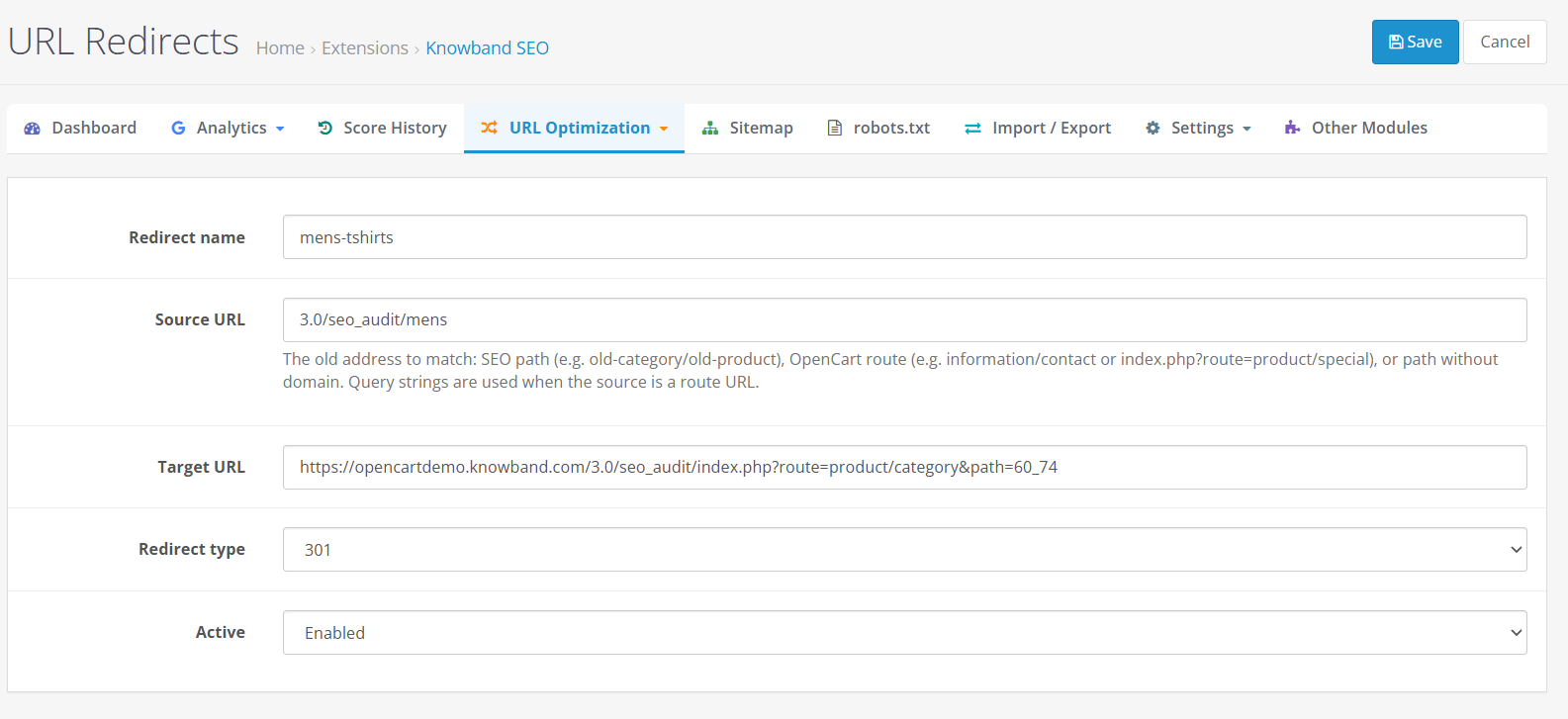
Entrée de redirection Type : Individuel pour une redirection unique, ou en masse pour un chargement CSV ; le mode en masse est disponible uniquement lors de l’ajout, et non lors de la modification.
Nom de redirection: une étiquette facultative pour vous aider à identifier la redirection ultérieurement, telle que « t-shirts pour hommes ».
URL de la source: l’ancienne adresse de redirection ; il peut s’agir d’un chemin SEO (par exemple, ancienne-catégorie/ancien-produit), d’une route OpenCart telle que information/contact, ou d’un chemin sans le domaine. Ce champ est obligatoire.
Cible URLL’adresse de destination, saisie sous forme de chemin relatif ou d’URL HTTP(S) complète, est obligatoire. Les schémas non sécurisés tels que javascript: ou data: sont rejetés.
Type de redirection: 301, 302, 303 ou 404 ; les nouveaux formulaires individuels utilisent par défaut le code 301.
ActiveActivé ou désactivé ; les nouveaux formulaires individuels sont activés par défaut.
Enregistrer: stocke la redirection et la renvoie à la liste avec un message de succès.
Le fichier ne doit pas dépasser 2 Mo et 2 000 lignes. Les lignes invalides sont ignorées, et le résultat de l’importation indique le nombre de lignes importées et le nombre de lignes ignorées.
Modification et gestion des redirectionsUtilisez la fonction de recherche de redirections pour localiser une entrée par nom, source ou cible, puis modifiez-la ou supprimez-la directement depuis la ligne. Le mode groupé est disponible uniquement lors de l’ajout de redirections, et non lors de la modification d’une redirection existante.
Éviter les erreursLes redirections ne sont pas appliquées à la boutique en ligne sauf si les options « État principal » et « Activer les redirections d’URL » du module sont activées dans les paramètres généraux. Il est recommandé de baser les décisions de redirection sur une modification réelle de l’URL, comme le renommage d’un produit ou la restructuration d’une catégorie, plutôt que de rediriger les pages de manière spéculative. En règle générale, il convient d’éviter les chaînes de redirections ; dans la mesure du possible, faites pointer chaque source directement vers sa destination finale.
Exemple : Si l’URL d’un produit passe de /product/ancien-nom à /product/nouveau-nom après un renommage, ajoutez une redirection 301 de l’ancien chemin vers le nouveau afin que les liens et signets existants continuent de fonctionner.
10. Détection d’URL 404
Une URL 404 correspond à une requête d’une boutique en ligne pour une page qui n’existe plus ou n’a jamais existé à cette adresse. Si ces liens brisés ne sont pas corrigés, ils frustrent les visiteurs et gaspillent le trafic et la valeur de référencement que l’ancienne page avait pu générer.
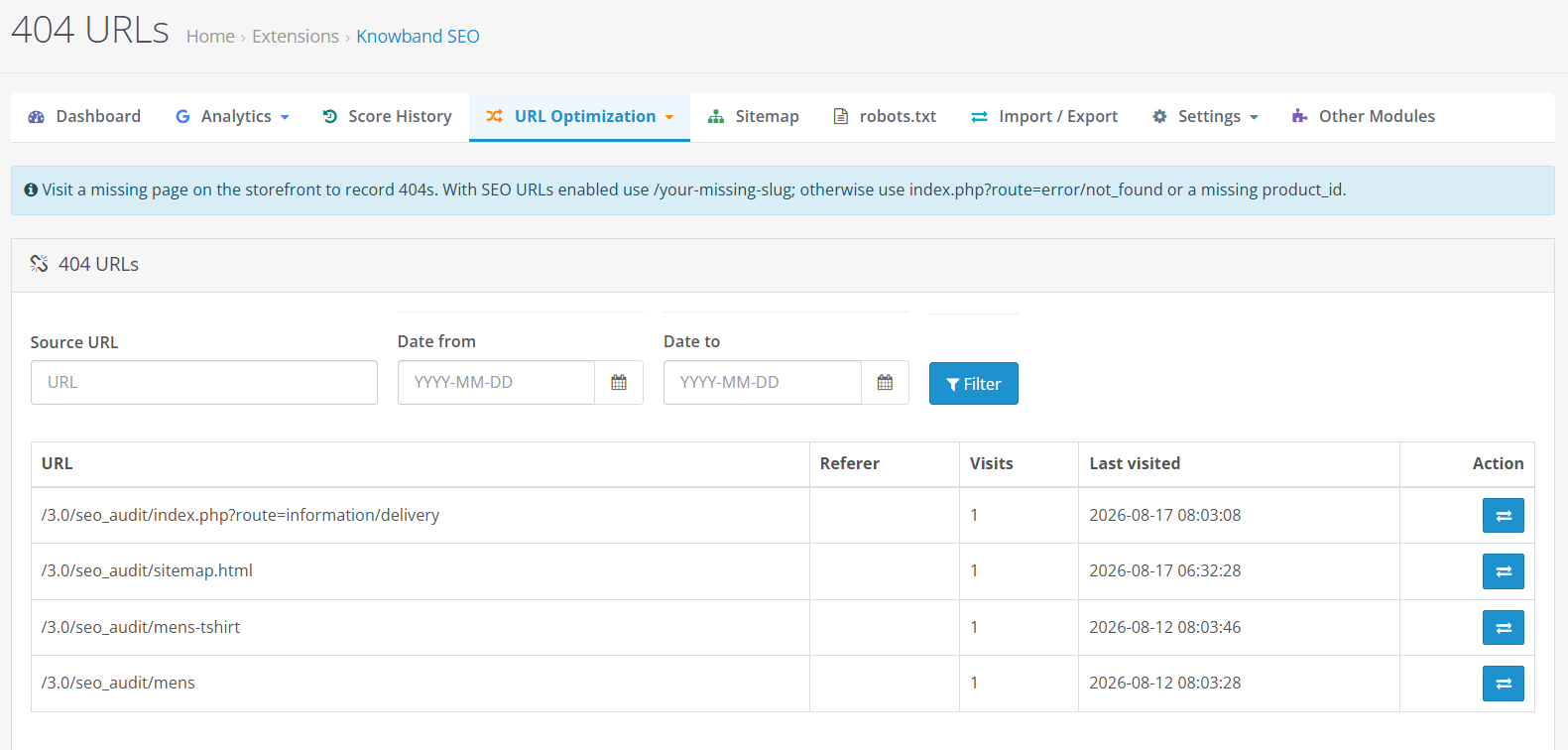
Ce module détecte les URL 404 et permet aux propriétaires de boutiques de rediriger ces URL grâce à une fonctionnalité de redirection.
4.6 Robots.TXT
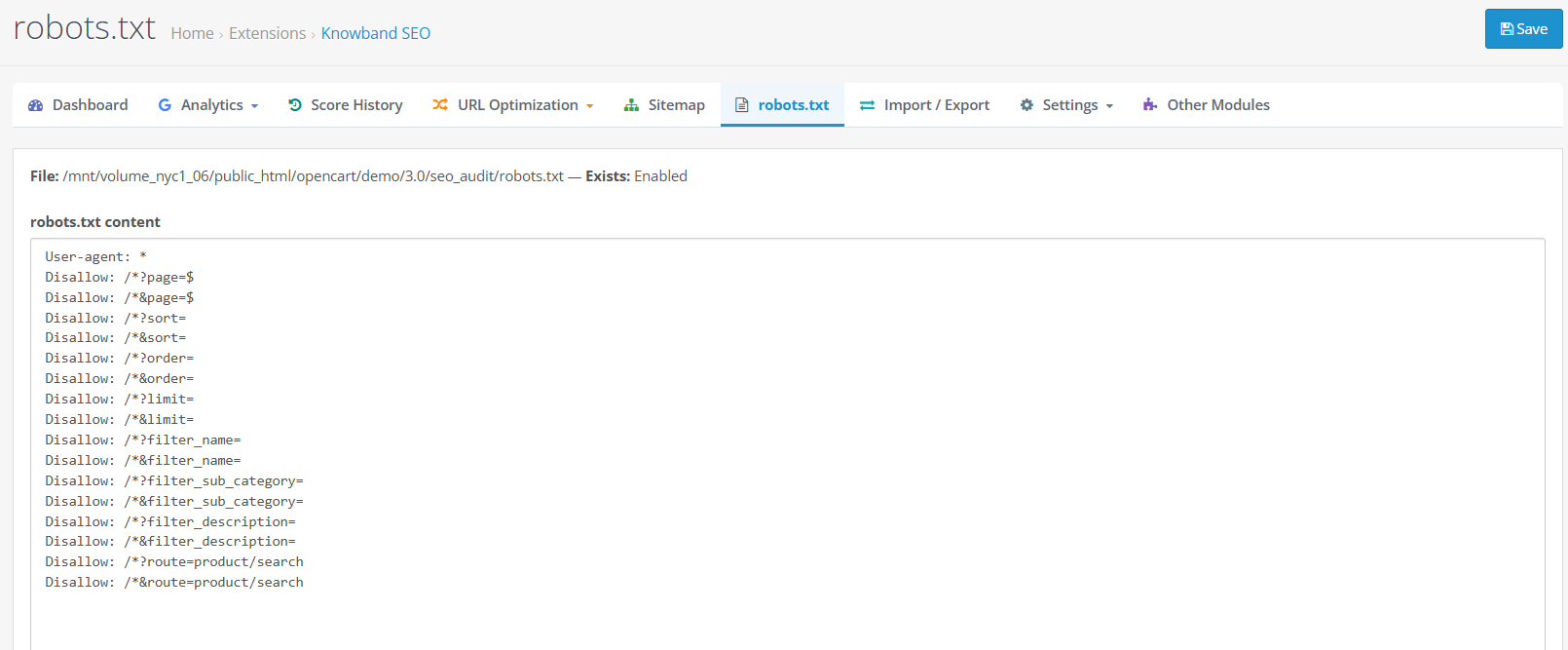
Le fichier robots.txt est un simple fichier texte situé à la racine de votre boutique qui indique aux robots d’exploration des moteurs de recherche les parties du site qu’ils doivent éviter d’explorer.
Un fichier robots.txt mal configuré peut empêcher accidentellement l’exploration de pages importantes, tandis qu’un fichier bien configuré empêche les robots d’exploration d’accéder aux répertoires d’administration et système qui n’apportent aucune valeur ajoutée aux résultats de recherche.
Le Éditeur de robots.txt OpenCart :
- Chemin du fichier: l’emplacement du fichier robots.txt sur le serveur, à titre de référence.
- Existe: affiche « Activé » lorsqu’un fichier robots.txt est déjà présent, ou « Désactivé » dans le cas contraire.
- Contenu du fichier robots.txt: une zone de texte modifiable contenant les directives du fichier. Si aucun fichier n’existe encore, cette zone est pré-remplie avec une version initiale interdisant les répertoires /admin/ et /system/.
- Enregistrer: écrit le contenu modifié dans le fichier.
4.7. Plan du site XML
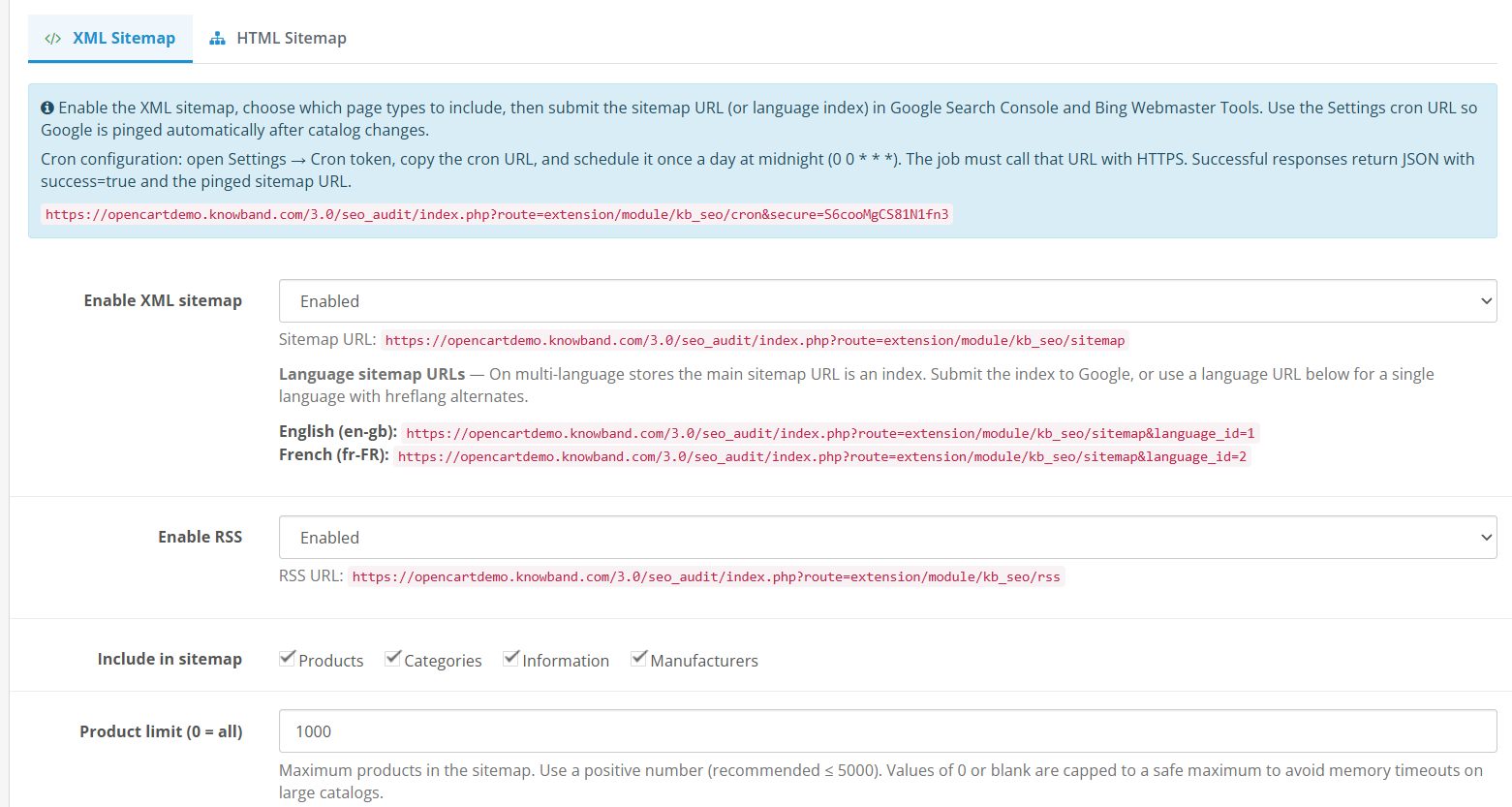
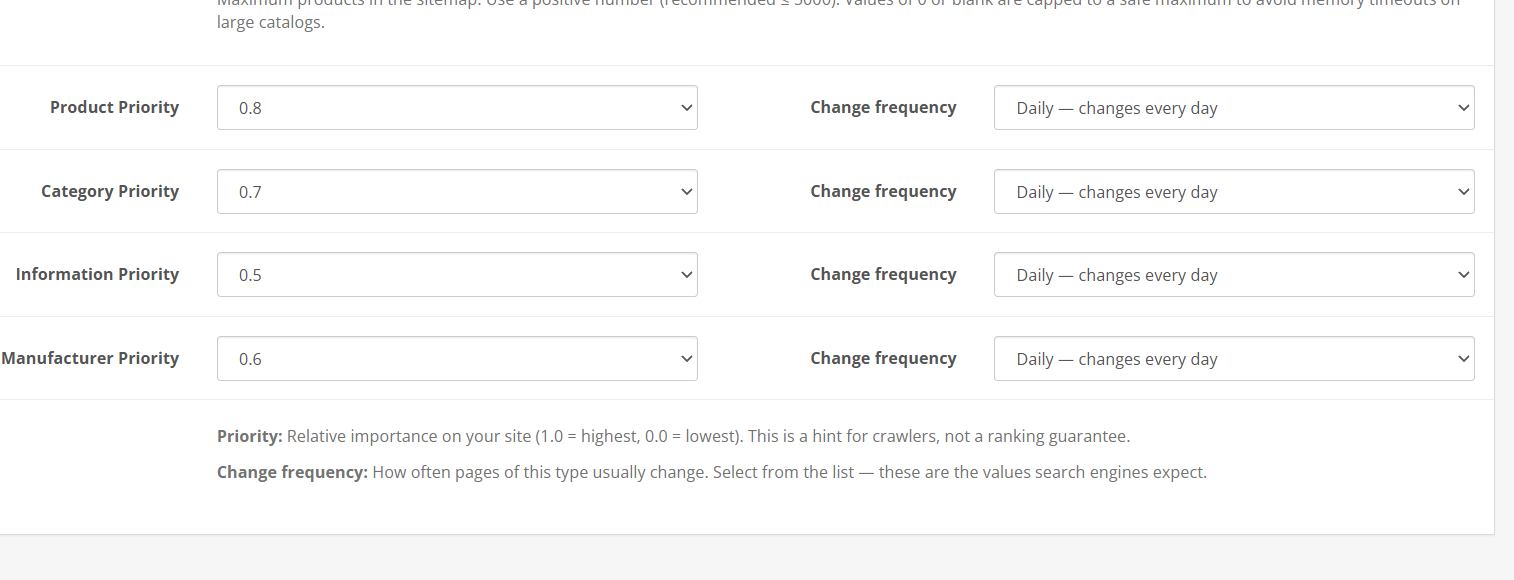
L’outil Sitemap XML OpenCart du module, qui fait partie de son générateur de sitemap OpenCart plus large, vous permet de configurer les éléments suivants sous Sitemap > Sitemap XML :
- Activer le plan de site XML: active le point de terminaison public du plan de site XML.
- URL de la page du plan du site: affiche l’URL publique une fois le plan du site activé.
- URL du plan de site par langue: affiché pour chaque langue de boutique en ligne activée, car chaque langue peut avoir sa propre adresse de plan de site.
- Activer le flux RSS: active le point de terminaison du flux RSS à côté du plan du site.
- Inclure dans le plan du site: des cases à cocher pour Produit, Catégorie, Information et Fabricant, permettant de contrôler quels types de contenu sont répertoriés dans le plan du site.
- Limite de produit: le nombre maximal de produits inclus ; l’extension recommande une valeur positive de 5 000 ou moins, et considère zéro ou une valeur vide comme un maximum sûr.
- Priorité (par type de contenu): une valeur comprise entre 1.0 et 0.0 indiquant l’importance relative au sein de votre site ; les valeurs enregistrées sont limitées à cette plage.
- Fréquence de modification (par type de contenu) : Toujours, toutes les heures, tous les jours, toutes les semaines, tous les mois, tous les ans ou jamais, décrivant la fréquence à laquelle ce type de page change généralement ; les valeurs invalides sont normalisées à Hebdomadaire.
- Enregistrer: stocke la configuration.
L’onglet secondaire « Plan du site HTML » fonctionne en parallèle de la version XML, en publiant une page de plan du site destinée aux clients au lieu d’un fichier lisible par machine. Ses champs sont :
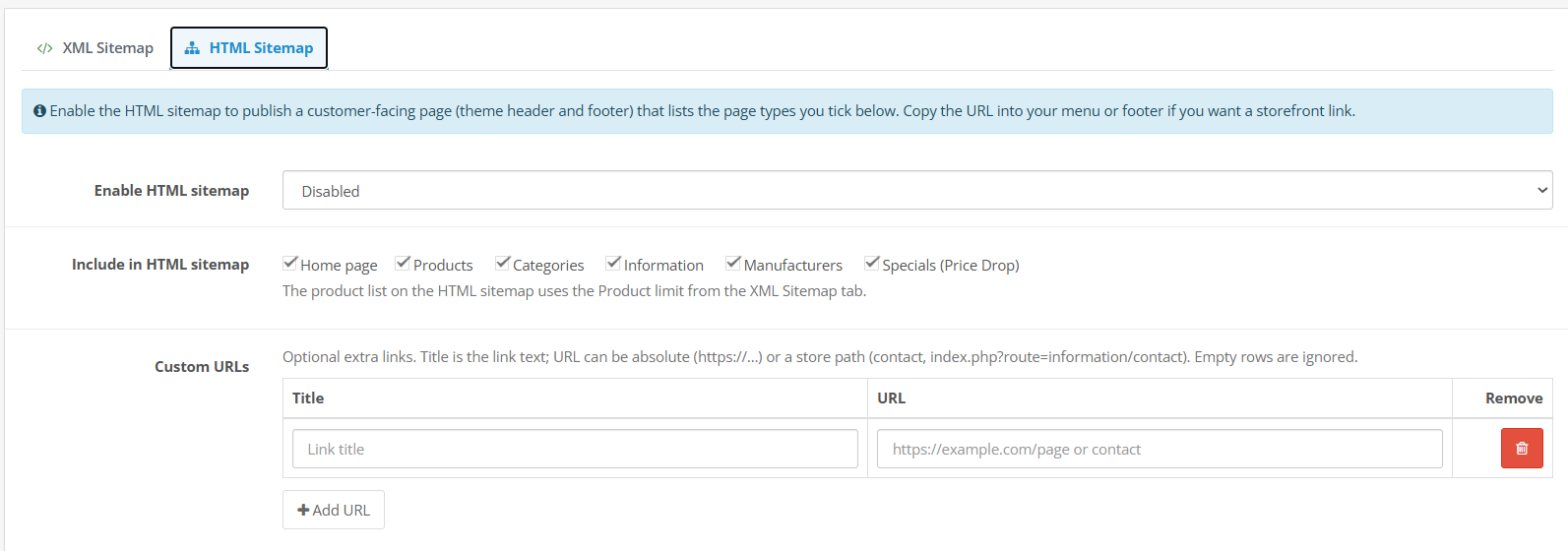
- Activer le plan du site HTML: publie la page du plan du site destinée aux clients.
- URL de la page du plan du site: affiché uniquement lorsque le plan du site HTML est activé.
- URL du plan de site HTML par langue: affiché pour chaque langue de boutique activée.
- Inclure le plan du site HTML: cases à cocher pour la page d’accueil, le produit, la catégorie, les informations, le fabricant et les promotions (baisse de prix).
- URL personnalisées: un tableau facultatif de liens supplémentaires, chacun comportant un titre et une URL (une adresse https:// absolue ou un chemin d’accès à une boutique comme contact).
- Ajouter une URL: ajoute une nouvelle ligne vide au tableau des URL personnalisées.
- Supprimer: supprime une ligne du tableau des URL personnalisées.
- Enregistrer: enregistre la configuration ; l’extension revient à l’onglet HTML si celui-ci était actif lors de l’enregistrement.
La liste des produits du sitemap HTML réutilise la limite de produits définie dans l’onglet Sitemap XML.
Paramètres 4.8
4.8.1 Réglage général
La page de configuration générale du module, et notamment le paramètre « Statut », est essentielle. C’est également ici que l’extension fait office de gestionnaire de métadonnées OpenCart, vous permettant de définir des modèles de titres et de descriptions par défaut pour vos produits et catégories.
Contrôles maîtres et d’analyse
- État : paramètre principal du module ; les métadonnées de la boutique, les redirections, les panneaux et les colonnes de score ne fonctionnent que lorsque ce paramètre est activé. Valeur par défaut : désactivé.
- Activer l’audit de page : affiche les fiches d’évaluation SEO, l’onglet « Audit de page » dans les formulaires de catalogue et les colonnes « Score SEO » dans les listes de catalogue. Par défaut : désactivé.
- Activer l’analyse de lisibilité : affiche les fiches et listes de scores de lisibilité à côté des scores SEO. Par défaut : désactivé.
- Activer l’analyse automatique lors de la modification : relance automatiquement l’analyse pendant la modification d’une page ; les scores sont également enregistrés lors de l’enregistrement du formulaire de catalogue. Par défaut : désactivé.
- Enregistrement des requêtes 404 : enregistre les requêtes d’URL de boutique manquantes pour le rapport des URL 404. Par défaut : désactivé.
- Activer les redirections d’URL : applique les redirections actives sur la boutique en ligne. Par défaut : activé, mais l’état principal doit également être activé pour que les redirections fonctionnent.
- Activer le sitemap XML : active la fonctionnalité de sitemap XML pour l’ensemble de la boutique. Par défaut : désactivé.
- Activer le flux RSS : active la fonctionnalité RSS pour l’ensemble du magasin. Par défaut : désactivée.
paramètres par défaut de recherche et de métadonnées
- Séparateur de titre : caractère ou texte utilisé entre les parties d’un titre généré, tel que – ; référencé par le shortcode {title_separator}. Valeur par défaut : -.
- Afficher les produits dans la recherche par défaut : indique si les nouveaux produits apparaissent par défaut dans l’index de recherche de la boutique en ligne. Par défaut : activé.
- Afficher les catégories dans la recherche par défaut : indique si les nouvelles catégories apparaissent par défaut dans l’index de recherche de la boutique. Par défaut : activé.
- Afficher les fabricants dans la recherche par défaut : indique si les nouveaux fabricants apparaissent par défaut dans l’index de recherche de la boutique en ligne. Par défaut : activé.
- Afficher les pages d’information dans la recherche par défaut : indique si les nouvelles pages d’information apparaissent par défaut dans l’index de recherche de la boutique en ligne. Par défaut : activé.
- Modèle de titre méta produit : modèle de titre méta par défaut pour les produits, utilisant des shortcodes. Par défaut : {nom_produit} {séparateur_titre} {nom_boutique}.
- Modèle de méta-description produit : modèle de méta-description par défaut pour les produits. Valeur par défaut : vide.
- Forcer les modèles de métadonnées produit : lorsqu’elle est activée, la métadonnée est appliquée même si le produit possède déjà un titre ou une description. Par défaut : désactivée.
- Modèle de titre méta de catégorie : modèle de titre méta par défaut pour les catégories. Par défaut : {nom_de_la_catégorie} {séparateur_de_titre} {nom_de_la_boutique}.
- Modèle de méta-description de catégorie : modèle de méta-description par défaut pour les catégories. Valeur par défaut : vide.
- Forcer les modèles de métadonnées de catégorie : lorsqu’elle est activée, la métadonnée est appliquée même si la catégorie possède déjà un titre ou une description. Par défaut : désactivée.
Les shortcodes pris en charge dans ces modèles incluent {product_name}, {category_name}, {shop_name}, {title_separator}, {brand}, {og_meta_title} et {og_meta_description}.
Cron et vérification
- Jeton sécurisé Cron : la valeur secrète utilisée dans l’URL cron du module pour authentifier les requêtes planifiées ; un jeton est généré par défaut.
- Code de vérification Google : valeur du contenu issue de la méthode de vérification des balises HTML de Google Search Console ; ce champ peut être laissé vide si la vérification a déjà été effectuée d’une autre manière.
- Code de vérification Bing : valeur du contenu issue de la vérification Bing Webmaster Tools ; ce champ peut également être laissé vide si la vérification a déjà été effectuée d’une autre manière.
Historique des scores
- Activer l’historique du score SEO : active le suivi et les instantanés du score. Par défaut : activé.
- Conservation de l’historique : Conserver tout l’historique (par défaut), Supprimer les données plus anciennes que X jours, Conserver uniquement les instantanés quotidiens ou Conserver uniquement les instantanés hebdomadaires.
- Durée de conservation de l’historique (jours) : nombre de jours à conserver lorsque l’option de conservation par jour est sélectionnée. Valeur par défaut : 365.
- Planification automatique des instantanés : manuelle uniquement, quotidienne (minuit) (par défaut), hebdomadaire ou mensuelle ; les instantanés automatiques nécessitent également une requête planifiée à l’URL cron du module.
4.8.2 Cartes sociales
Social Cards contrôle les métadonnées Open Graph et X (Twitter) ajoutées aux pages de la boutique, ainsi que les paramètres de données structurées de base.
- Activer Facebook Open Graph : active ou désactive les métadonnées Open Graph. Par défaut : activé.
- Activer la carte X : active ou désactive les métadonnées de la carte X (Twitter). Par défaut : activée.
- Type de carte X : summary ou summary_large_image, détermine la mise en page de l’aperçu d’un lien partagé. Par défaut : summary_large_image.
- Type de site : Organisation, Site Web ou Commerce local, utilisé dans les données structurées décrivant votre magasin. Valeur par défaut : Organisation.
- Nom du site : le nom utilisé dans les métadonnées au niveau du site.
- Fil d’Ariane : active ou désactive l’affichage des données structurées sous forme de fil d’Ariane. Par défaut : activé.
- Facebook : l’URL du profil Facebook de votre magasin.
- Twitter : l’URL du profil Twitter/X de votre magasin.
- Instagram : l’URL du profil Instagram de votre magasin.
- LinkedIn : l’URL du profil LinkedIn de votre magasin.
- YouTube : l’URL de la chaîne YouTube de votre magasin.
- Pinterest : l’URL du profil Pinterest de votre boutique.
- Enregistrer : conserve les paramètres.
Générateur de contenu ChatGPT 4.8.3
Groupe de connaissances Extension d’audit SEO OpenCart Il comprend également la fonctionnalité d’un générateur de contenu IA sous forme d’onglet supplémentaire dans les panneaux SEO des produits et des catégories, et sous forme d’outil en masse dans l’import/export.
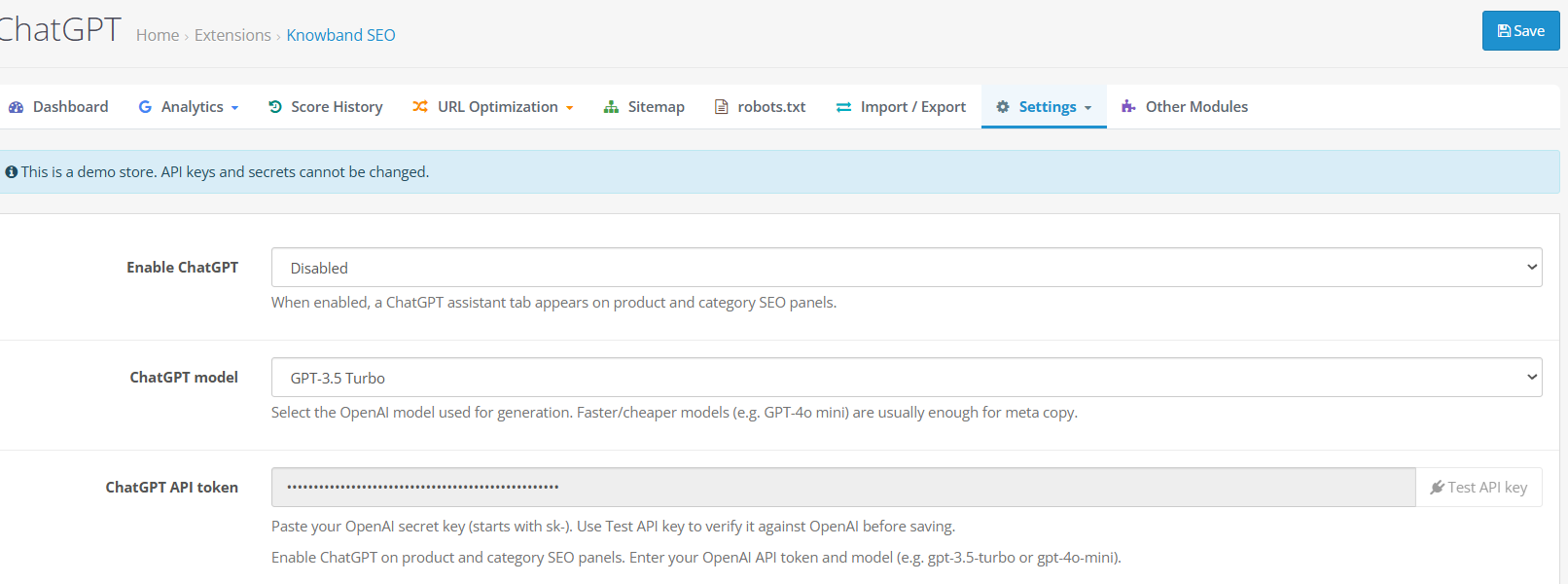
- Activer ChatGPT: active ou désactive l’assistant sur l’ensemble du module. Par défaut : désactivé.
- Modèle ChatGPT: GPT-4o, GPT-4o mini, GPT-4 Turbo, GPT-4 ou GPT-3.5 Turbo ; le contrôleur utilise gpt-4o-mini et la valeur par défaut de l’installation est gpt-3.5-turbo.
- Jeton d’API ChatGPT: votre clé secrète OpenAI, qui doit commencer par sk-.
- Clé API de test: envoie une requête de validation en direct à OpenAI pour confirmer le bon fonctionnement du jeton.
Champs monopages (panneau SEO > onglet ChatGPT).
- Modèles de questions : un ensemble de questions prêtes à l’emploi que vous pouvez sélectionner au lieu d’écrire les vôtres.
- Votre invite : une zone de texte libre pour une invite personnalisée, prenant en charge les codes courts tels que {product_name}, {brand}, {category_name}, {meta_title} et {meta_description}.
- Générer : envoie l’invite à ChatGPT et renvoie un brouillon.
- Contenu généré : affiche le brouillon renvoyé par ChatGPT pour révision.
- Appliquer : place le contenu généré dans le champ approprié (le formulaire du catalogue doit tout de même être enregistré par la suite pour que la modification prenne effet).
- Appliquer à : permet de choisir le champ auquel le contenu généré doit être appliqué.
- Effacer l’historique : efface l’historique des dernières générations de cette page.
- Historique récent : liste des requêtes et résultats précédents pour cette page.
Champs en masse (Import/Export > Amélioration ChatGPT).
- cases à cocher: choisissez les champs à générer, parmi Meta title, Meta description, Meta keywords, Social title, Social description, Product tags, SEO URL, Primary keyword, Supporting keywords et Product description (lisibility).
- Tout sélectionner / Ne rien sélectionner: permet de sélectionner ou de décocher rapidement chaque case à cocher.
- Traiter tous les produits: génère du contenu pour l’ensemble du catalogue.
- Produits Max : une alternative à « Traiter tous les produits », limitant le nombre de produits traités à un nombre précis, jusqu’à 5 000 produits de catalogue distincts dans toutes les langues pour chaque produit.
- Produits par appel API: nombre de produits envoyés ensemble dans une seule requête, de 1 à 5 ; l’extension force cette valeur à 1 chaque fois que la description du produit (lisibilité) est sélectionnée.
- Indicateur de démarrage/progression: lance l’exécution de l’amélioration et affiche la progression en direct.
- Optimisez le référencement et le score de lisibilité (télécharger JSON): l’action qui exécute l’amélioration et produit un fichier téléchargeable ; elle n’enregistre pas directement dans le catalogue.
Ce fichier téléchargé doit ensuite être réimporté via le panneau d’importation décrit ci-dessous ; l’outil ChatGPT en masse n’écrit jamais lui-même dans le catalogue.
4.9. Import/Export
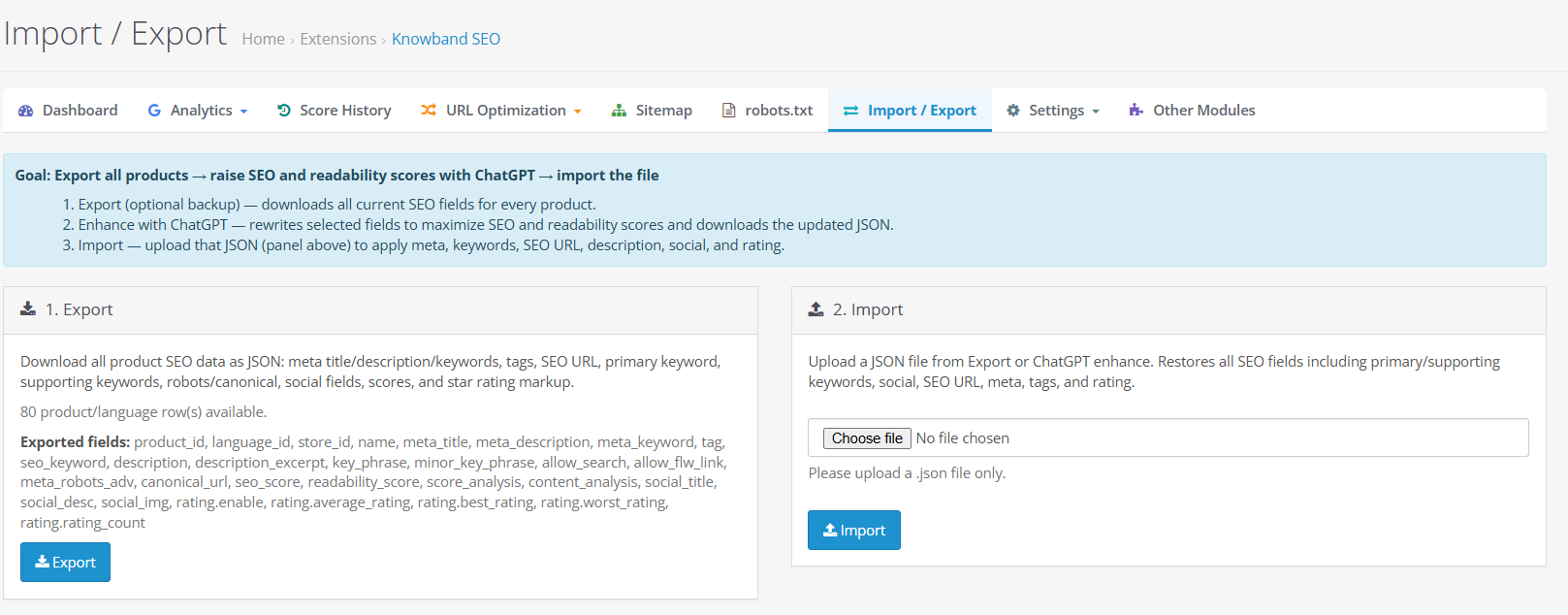
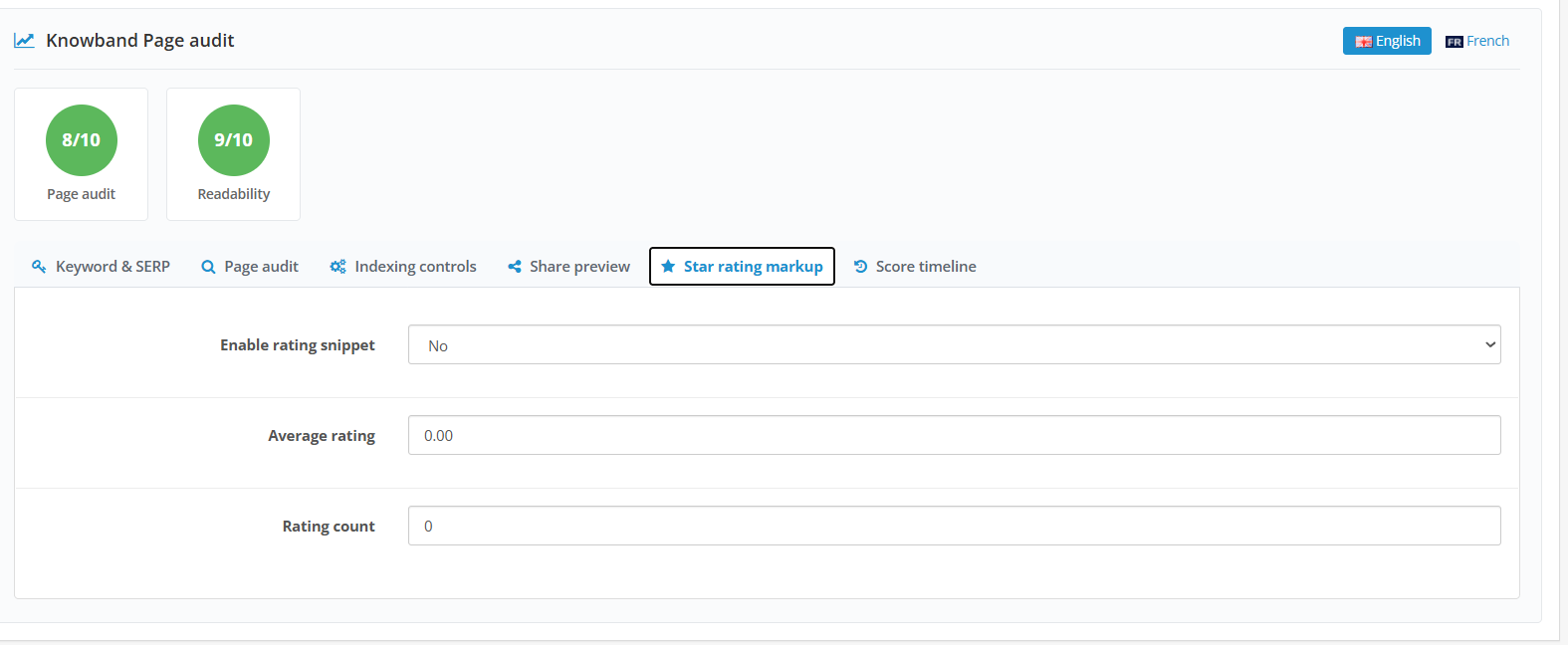
L’import/export gère les données SEO des produits sous forme de fichier JSON : titre, description, mots-clés et balises méta ; URL SEO, mots-clés principaux et secondaires, paramètres robots et canoniques, titre, description et image pour les réseaux sociaux ; scores et données d’analyse SEO et de lisibilité ; et champs de balisage d’évaluation. Ceci permet la mise à jour simultanée de plusieurs produits.
Format pris en charge. Le fichier exporté utilise le format JSON version 1.2 et comprend un horodatage d’exportation et une liste de champs ainsi que les données du produit.
Champs d’exportation.
- Exporter : ce bouton unique génère et télécharge les données SEO actuelles du produit sous forme de fichier de sauvegarde JSON (version 1.2) contenant un horodatage d’exportation, la liste des champs et les données du produit. Ce même fichier peut également servir de référence avant l’exécution de l’outil d’amélioration ChatGPT décrit dans la section 14.
Champs d’importation.
- Choisir un fichier : sélectionne le fichier .json à importer ; l’extension doit être .json, le contenu doit être un JSON valide, il doit contenir un tableau de produits et sa taille doit être inférieure à 5 Mo avec un maximum de 5 000 lignes.
- Importation : lance l’importation ; les identifiants de produit et de langue du fichier doivent être des nombres positifs correspondant à la boutique actuelle. Les importations réussies affichent le nombre de lignes de produit et de langue mises à jour.
« Autres modules » est une page du catalogue Knowband accessible depuis le menu SEO de Knowband. Elle répertorie les autres extensions Knowband disponibles pour OpenCart, et non les options de configuration SEO spécifiques à ce module.
5. Audit et notation SEO
Le système de notation est au cœur de l’extension d’audit SEO OpenCart de Knowband. Chaque produit, catégorie, page d’information, page fabricant et entité de blog compatible peut recevoir une note SEO et une note de lisibilité distincte une fois les paramètres d’analyse correspondants activés dans les Paramètres généraux. C’est ce qui fait de cet outil un analyseur SEO OpenCart performant.
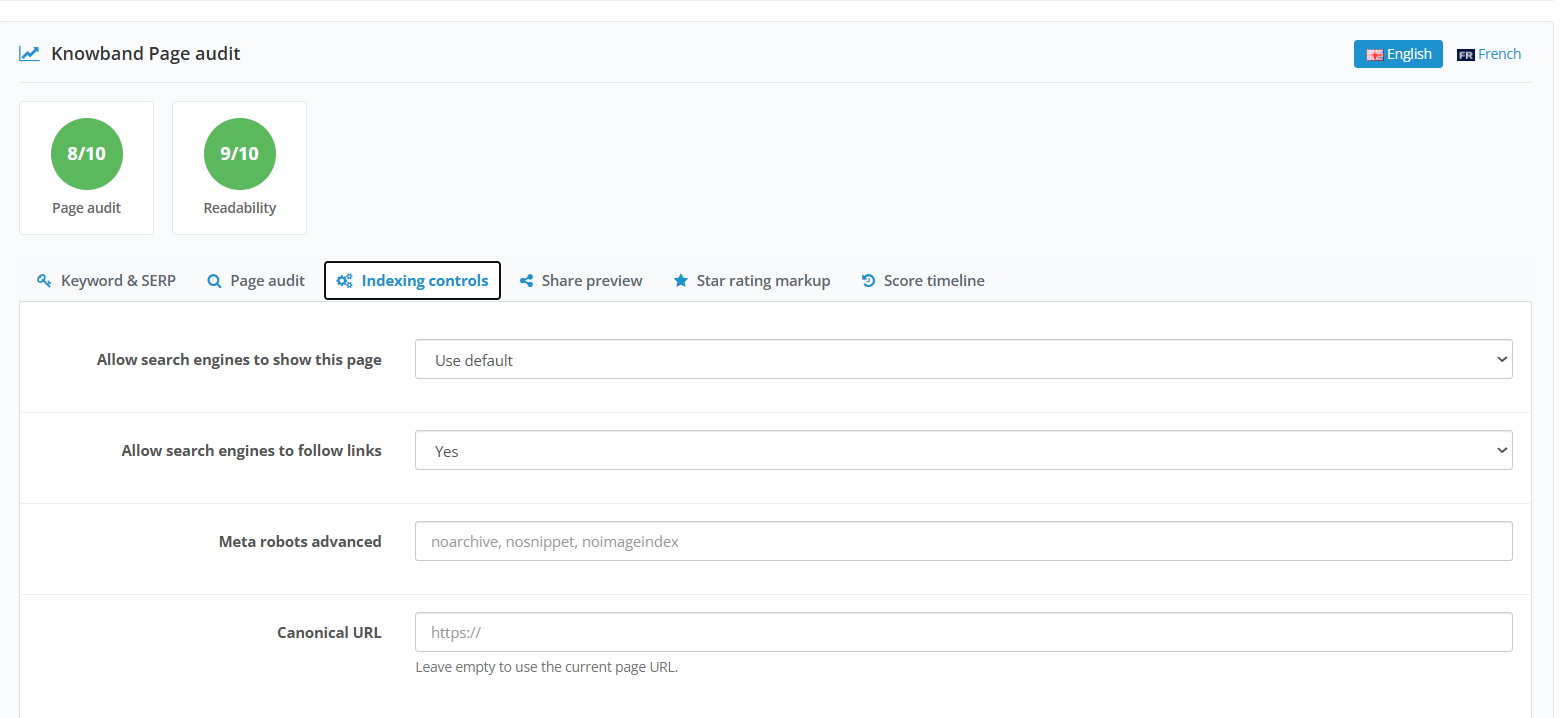
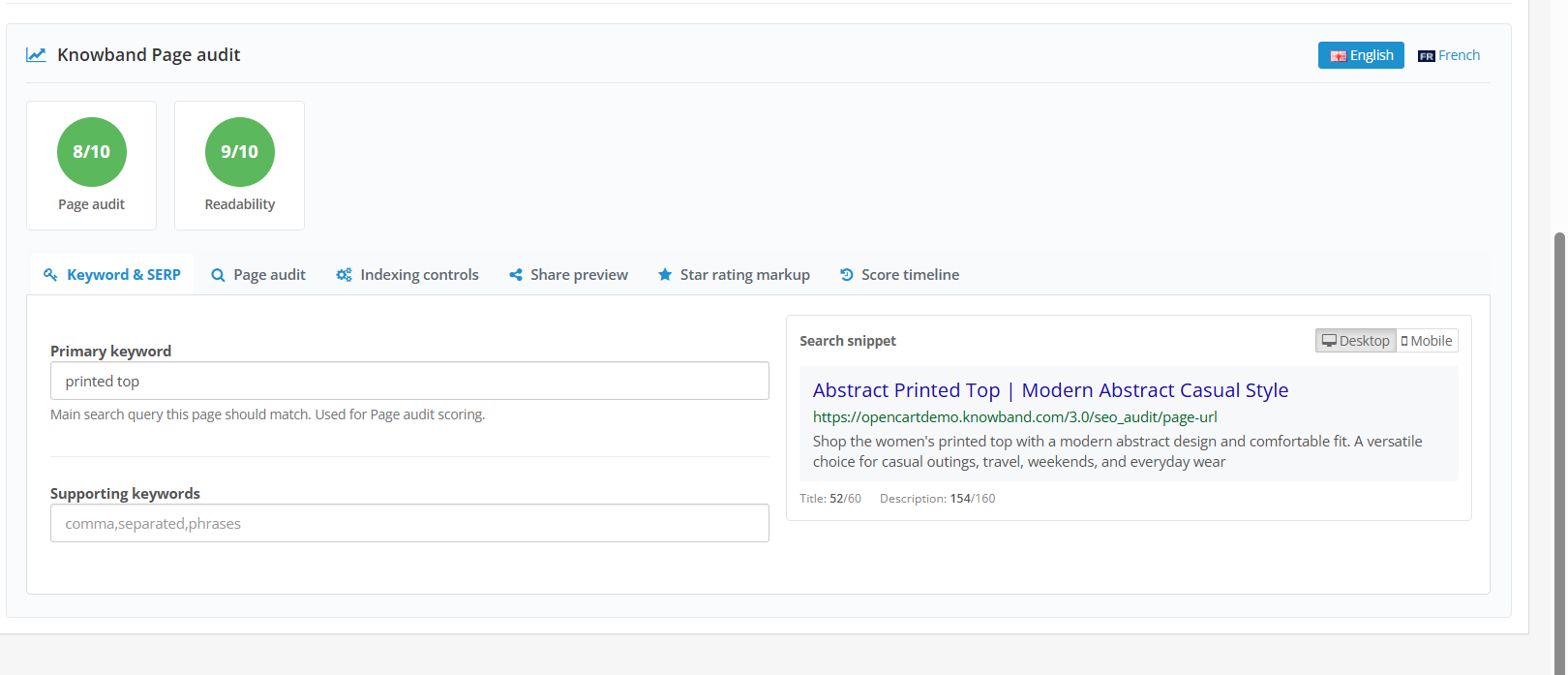
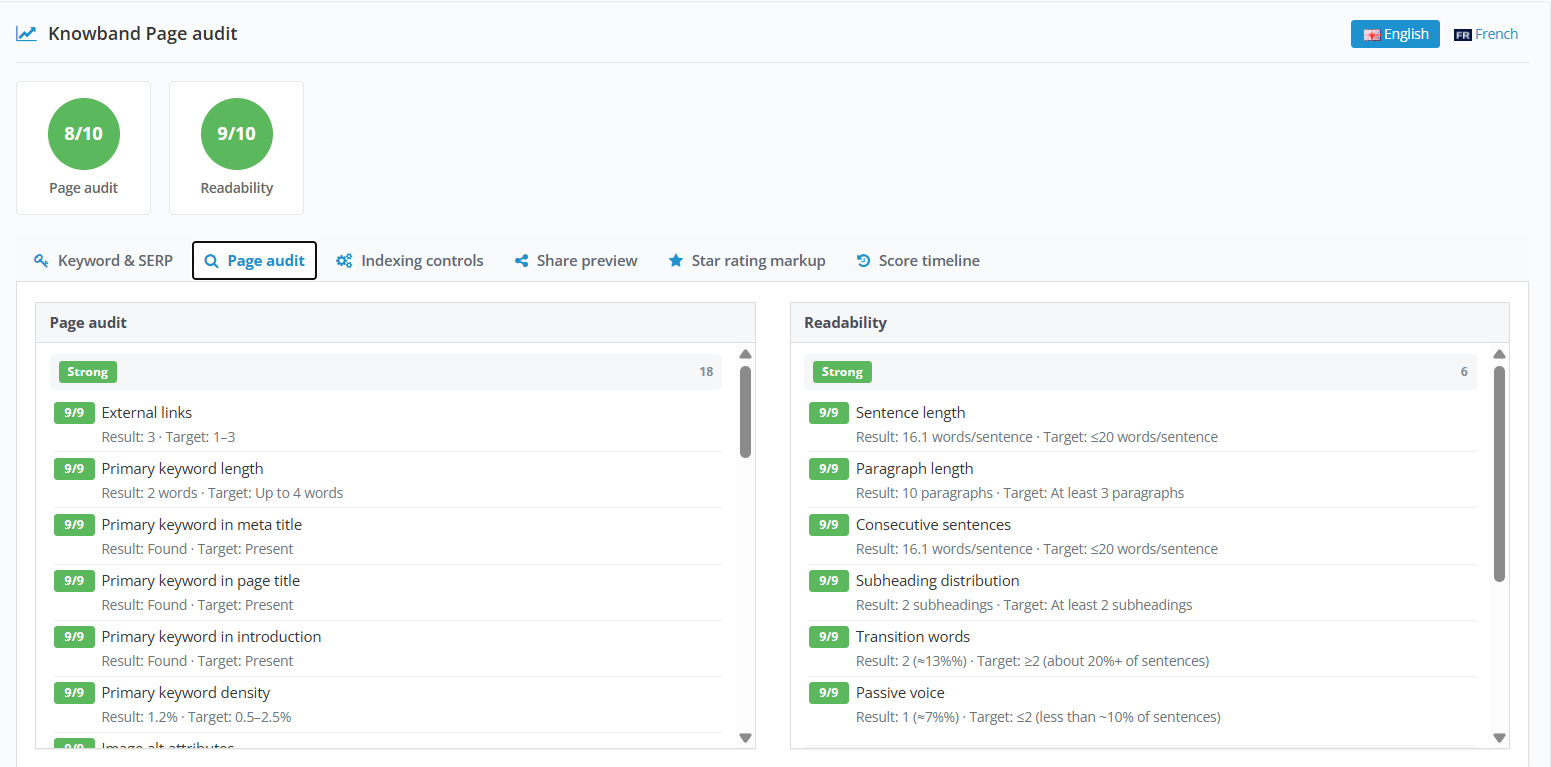
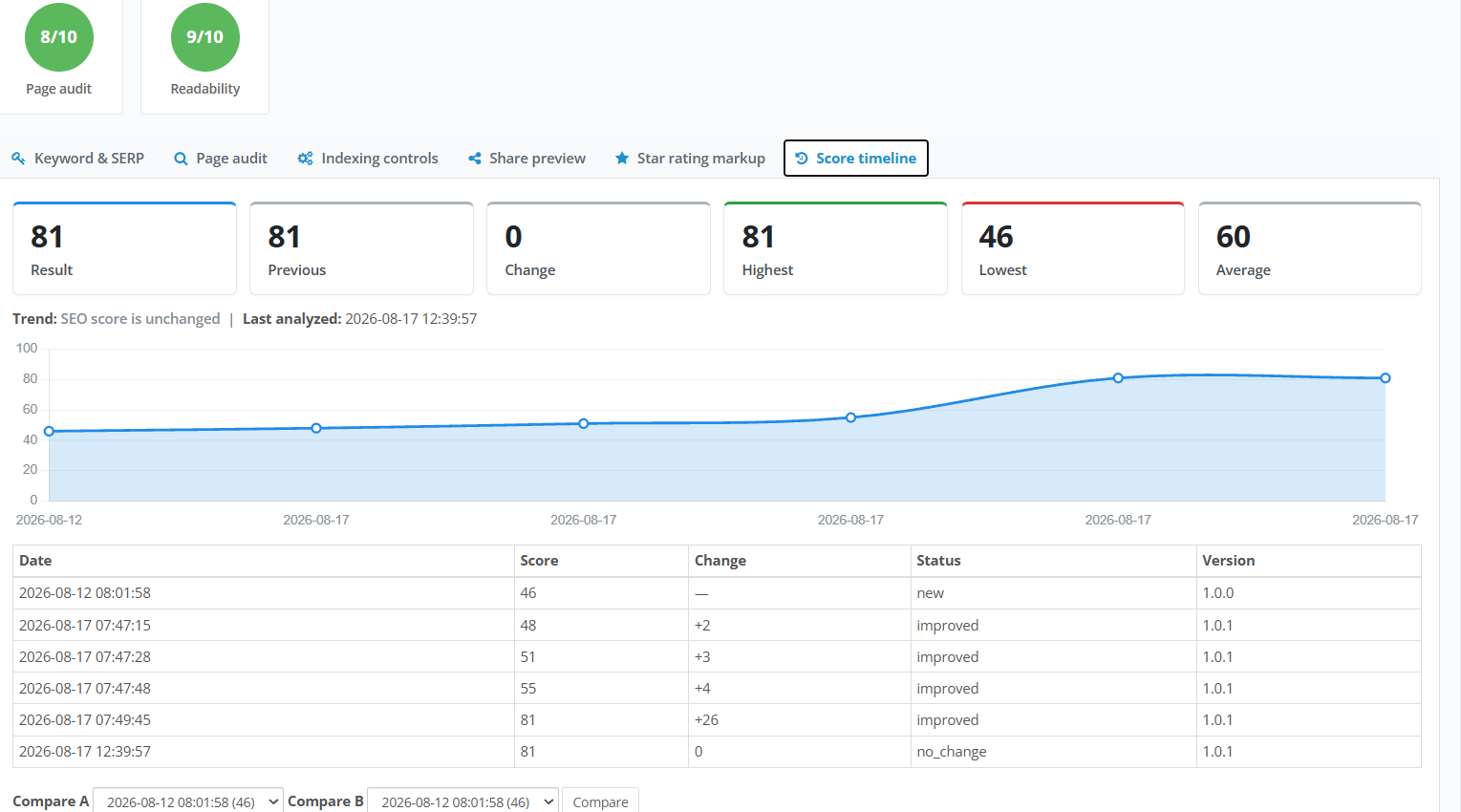
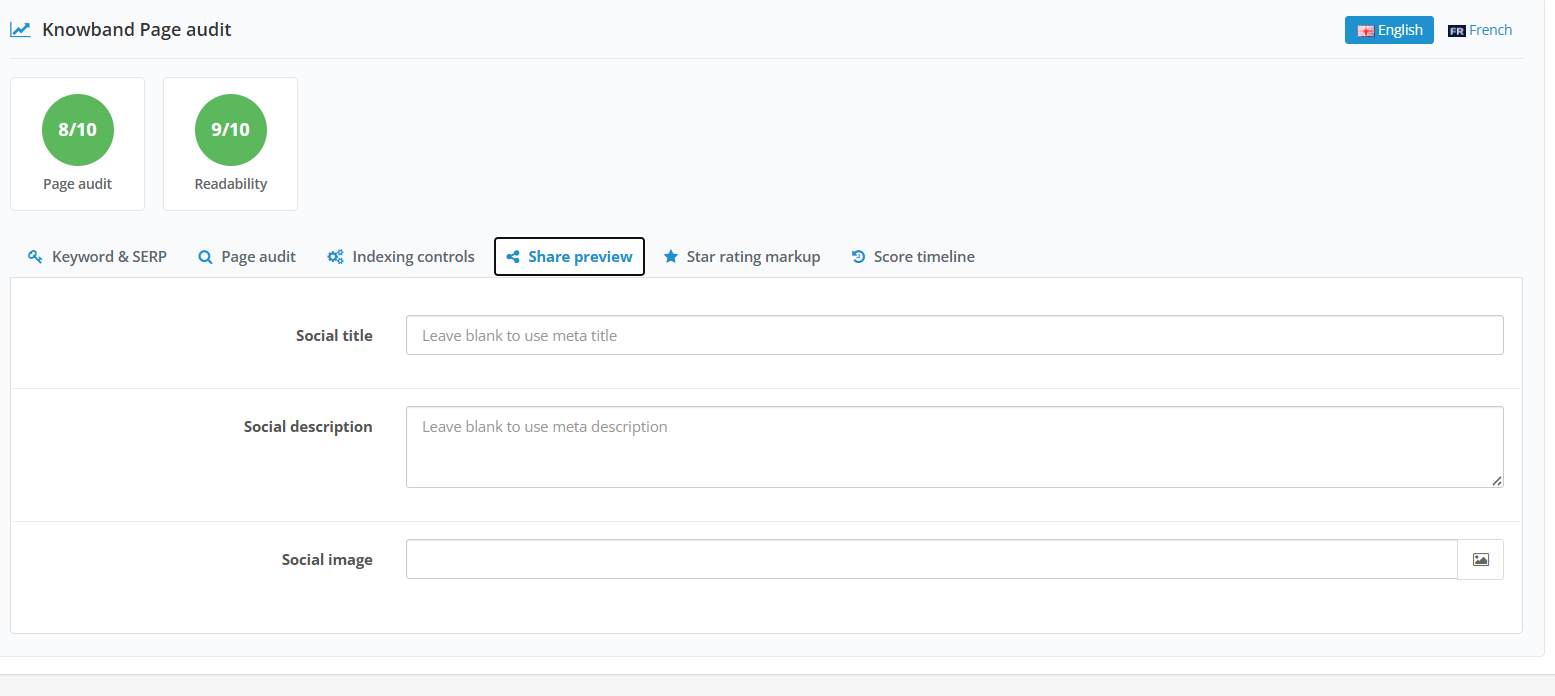
Types de pages pris en charge. Le système de notation prend en compte par défaut les produits, les catégories, les pages d’information et les fabricants. Les articles de blog, les catégories de blog, les étiquettes de blog et les auteurs de blog ne sont inclus que si une intégration Knowband Blog compatible est connectée à la boutique.
Ce que mesure le score. L’exécution de cet audit SEO OpenCart permet à la bibliothèque de règles d’évaluer la longueur du contenu, la qualité des phrases et la lisibilité, la structure des titres, les liens internes, les attributs alt des images, la longueur des titres et des descriptions, ainsi que le placement et la densité de vos mots-clés principaux et secondaires dans le contenu de la page et dans l’URL. Toute règle obtenant un score inférieur à 7 est signalée comme un problème et regroupée dans l’onglet « Problèmes ».
Que signifie le score ? Un score élevé indique qu’une page remplit les critères essentiels : un titre et une description pertinents, un contenu lisible, une structure de titres cohérente et une utilisation des mots-clés en adéquation avec le sujet abordé. Un score faible ne signifie pas qu’une page est invisible pour les moteurs de recherche ; il indique simplement des lacunes spécifiques et corrigibles. L’extension ne pouvant pas observer le classement réel des pages par Google, le score doit être interprété comme une liste de contrôle de la qualité du contenu plutôt que comme une prédiction de classement.
Pourquoi le score est important. Les moteurs de recherche privilégient les pages qui répondent clairement à une intention de recherche grâce à un contenu bien structuré et lisible. Un score faible révèle souvent les mêmes faiblesses qui rendent une page difficile à lire pour un internaute ; les corriger profite donc généralement aux deux publics.
Que faire en cas de faible score ? Ouvrez la page depuis la liste du catalogue, consultez son panneau d’audit et vérifiez les règles spécifiques qui ont échoué. Vous pouvez également ouvrir l’onglet « Problèmes », filtrer par type d’entité et traiter les règles affectant plusieurs pages simultanément. Après avoir effectué des modifications, enregistrez la page (ou activez l’analyse automatique lors de la modification) pour que le score soit mis à jour. Cette analyse continue est essentielle à l’optimisation SEO d’OpenCart au sein du module.
Comment améliorer une page. Définissez un mot-clé principal clair et, le cas échéant, des mots-clés secondaires reflétant les recherches réelles des acheteurs. Rédigez un titre et une description méta qui décrivent honnêtement la page, sans la surcharger de mots-clés. Structurez les contenus longs en sections avec des titres, ajoutez un texte alternatif descriptif aux images et créez des liens vers des produits ou catégories connexes pertinents pour l’acheteur, et non pas uniquement pour optimiser votre référencement.
Tout au long de ce processus, gardez à l’esprit qu’un audit SEO OpenCart n’est utile que s’il débouche sur des modifications concrètes. Le rôle du module est de mettre en évidence les points à améliorer ; celui de l’administrateur est de définir la formulation et la structure de la correction, en utilisant l’extension d’audit SEO OpenCart comme un guide et non comme une solution définitive.
5. Questions fréquemment posées
J’ai trouvé plusieurs URL 404. Comment puis-je les rediriger ? Ouvrez Optimisation des URL > URL 404, consultez la liste triée par nombre de visites et cliquez sur Rediriger à côté de l’entrée à corriger. Le formulaire de redirection s’ouvre alors, l’ancienne URL étant déjà renseignée comme URL source. Saisissez la destination correcte comme URL cible, choisissez le type de redirection et enregistrez. Redirigez uniquement vers une page réellement pertinente par rapport au contenu d’origine.
Comment gérer une URL qui n’est plus disponible ? Si une page de remplacement existe, ajoutez une redirection 301 de l’ancienne URL vers la nouvelle via Optimisation des URL > Redirections d’URL. En l’absence de page de remplacement pertinente, il est préférable de laisser l’URL en erreur 404 plutôt que de rediriger les visiteurs vers une page sans rapport avec le sujet.
Comment améliorer une page dont le score SEO est faible ? Ouvrez le panneau d’audit de la page ou ouvrez la section « Problèmes » et filtrez par type d’entité pour identifier précisément les règles non respectées. Corrigez les lacunes spécifiques, comme l’absence de méta-description, un contenu insuffisant ou l’absence de texte alternatif pour les images, puis enregistrez la page pour que le score soit mis à jour. L’historique des scores vous indiquera ensuite si la modification a eu un impact positif sur le score de la page.
Puis-je utiliser l’extension pour générer des métadonnées (titres et descriptions) ? Oui. Activez et configurez ChatGPT dans Paramètres > ChatGPT, puis utilisez l’onglet ChatGPT du panneau SEO d’un produit ou d’une catégorie pour générer un titre ou une description méta à partir d’une invite. Vérifiez le résultat, cliquez sur Appliquer et enregistrez le formulaire du catalogue. Pour importer plusieurs produits simultanément, utilisez plutôt l’outil ChatGPT en masse dans Importer/Exporter.
Comment puis-je vérifier les URL dupliquées ? Ouvrez Optimisation des URL > URL dupliquées pour identifier les mots clés SEO associés à plusieurs pages dans la même boutique et la même langue. Cliquez sur Mettre à jour la ligne concernée, modifiez chaque mot clé pour le rendre unique, puis enregistrez.
Comment puis-je consulter mon sitemap XML ? Ouvrez Sitemap > Sitemap XML, vérifiez que l’option « Activer le sitemap XML » est bien activée, puis ouvrez l’URL du sitemap public affichée pour vous assurer qu’elle se charge correctement. Soumettez ensuite cette même URL dans Analytics > Search Console > Sitemaps et vérification d’URL afin de confirmer que Google l’a bien reçue et de surveiller l’apparition d’éventuels avertissements ou erreurs.
Puis-je connecter Google Search Console ? Oui. Créez un projet Google Cloud avec l’API Search Console activée, configurez les identifiants OAuth dans Analytics > Paramètres, cliquez sur « Se connecter à Google » et sélectionnez la propriété Search Console appropriée pour votre boutique. Une fois la connexion établie, l’onglet Search Console affiche les données de performance et vous permet de gérer les soumissions de sitemap et les vérifications d’indexation des URL.
Puis-je consulter les données de Google Analytics dans ce module ? Oui. Après avoir connecté Google et sélectionné la propriété GA4 appropriée dans les paramètres Analytics, l’onglet GA4 Analytics affiche les sessions, les utilisateurs, l’engagement, le commerce électronique et les données détaillées directement dans le panneau d’administration, sans avoir besoin d’ouvrir Google Analytics séparément.
Comment identifier les problèmes de référencement (SEO) sur les pages produits ou catégories ? Utilisez le graphique « Audit de page par type » du tableau de bord pour identifier le type de contenu présentant le plus de pages à faible score, puis ouvrez la section « Problèmes » et filtrez par type d’entité pour consulter les règles spécifiques qui affectent ces pages. Vous pouvez également ouvrir un produit ou une catégorie et consulter directement son panneau d’audit de page.
L’extension garantit-elle un meilleur référencement ? Non. L’outil d’audit SEO d’OpenCart mesure la qualité du contenu des pages, la configuration technique et les données Google disponibles, autant d’éléments qui contribuent aux bonnes pratiques SEO. Il ne contrôle pas, et ne peut garantir, le classement d’une page par un moteur de recherche.
Un blog est-il nécessaire pour utiliser ce module ? Non. Les scores, les tendances et les types d’entités spécifiques aux blogs ne s’affichent que lorsqu’une intégration Knowband Blog compatible est connectée à la boutique. Toutes les autres fonctionnalités sont pleinement opérationnelles sans blog installé.
Ai-je besoin d’un compte Google ou OpenAI pour utiliser le module principal ? Non. Analytics, Search Console, PageSpeed et ChatGPT sont des intégrations optionnelles qui nécessitent leurs propres identifiants externes. Le système de notation, les redirections, la détection des erreurs 404, la vérification des URL dupliquées, la génération du sitemap et la gestion du fichier robots.txt fonctionnent indépendamment de ces connexions.