Vous vous souvenez d’aller au cinéma et de découvrir que le spectacle est complet? Aujourd’hui, nous avons l’installation où nous pouvons vérifier les horaires des spectacles et réserver des sièges en conséquence à l’avance. Vous effectuez le paiement, réservez le siège et peu importe que le spectacle soit houseful ou non. Vous obtiendrez votre siège à coup sûr. Cela a été rendu possible grâce au système de réservation en ligne. Le système de réservation en ligne a facilité le mode de vie des gens. De la prise de rendez-vous à la réservation d’une chambre d’hôtel, tout ne nécessite que quelques coups de doigt. Aujourd’hui, plusieurs entreprises proposent des services de réservation en ligne, qu’il s’agisse d’un rendez-vous, d’un nettoyage domestique, d’une location de voiture ou de vélo, etc. Si vous gérez également une entreprise de réservation mais hors ligne, vous devriez sérieusement envisager de la prendre en ligne.
Qu’est-ce qu’un système de réservation en ligne exactement?
En termes plus simples, un système de réservation en ligne ajoute une fonction de réservation sur votre site Web et vous permet de fournir à vos clients une réservation sans tracas. Cela dit, s’ils souhaitent réserver un service, ils n’ont pas besoin d’appeler et d’obtenir un rendez-vous, ils peuvent simplement choisir la date et l’heure souhaitées et confirmer la réservation après le paiement.
La nécessité d’un système de réservation en ligne
Dans ce monde en évolution rapide où presque tout semble passer au numérique, le fait de ne pas avoir de plate-forme en ligne pourrait vous éloigner de vos concurrents qui fournissent le même type d’installations mais via un support en ligne. Vous n’obtiendrez peut-être pas trop de réservations au départ, mais si le nombre
Avantages du système de réservation en ligne
Voici pourquoi vous devriez envisager d’avoir un système de réservation en ligne-
1. Gain de temps
Comme je l’ai mentionné ci-dessus, le système de réservation en ligne vous fait gagner beaucoup de temps car vous n’êtes pas obligé d’exécuter quoi que ce soit manuellement. Vous pouvez suivre vos réservations, envoyer des suivis réguliers par e-mail et, surtout, vous pouvez personnaliser votre système de réservation en fonction de vos disponibilités.
2. Augmentez vos réservations
L’un des principaux avantages d’un système de réservation en ligne est que vos prospects n’ont pas besoin d’attendre des heures définies pour effectuer une réservation. Il leur suffit d’ouvrir votre site Web, de sélectionner le jour et l’heure pour lesquels ils souhaitent avoir une réservation et c’est tout. Tout cela se produit pendant que vous faites une sieste paisible. Avec le service de réservation en ligne 24h / 7 et XNUMXj / XNUMX, vous pouvez augmenter considérablement vos réservations. L’indisponibilité d’une plateforme de réservation en ligne peut obliger même vos clients réguliers ou fidèles à rechercher d’autres alternatives, et vous pouvez les perdre au profit de vos concurrents en ligne qui se développent à un rythme rapide.
3. Le système de réservation en ligne réduit votre charge de travail
L’efficacité que fournit le système de réservation en ligne ne peut pas être atteinte avec le processus de réservation manuel. Il n’y aura aucun mal de tête de recevoir des appels pour la réservation, vous n’avez pas besoin de poursuivre vos clients potentiels par appel et d’obtenir la confirmation de réservation. Tout serait fait de manière systématique.
4. Augmentez vos revenus
Vous assisterez à une forte augmentation de vos réservations si vous prenez votre système de réservation en ligne, ce qui vous procurera plus de revenus. Si vous voulez dominer vos concurrents, c’est le moment de marquer votre présence.
Comment créer un système de réservation en ligne?
Il existe des moyens techniques de configurer votre système de réservation en ligne, mais je n’entrerai pas dans les détails techniques. Au lieu de cela, je suggère d’installer un plugin pour vous faciliter la tâche. Selon la plate-forme de commerce électronique que vous choisissez pour votre système de réservation en ligne, vous trouverez un certain nombre de fournisseurs de services de développement de commerce électronique qui feront le nécessaire pour vous. Nous, à Groupe de connaissances, offrent également une installation de système de réservation en ligne pour PrestaShop et la plate-forme OpenCart. Donc, si vous avez un site Web sur l’une de ces plateformes, vous pouvez jeter un œil à
Le module de système de réservation et de location vous permet d’ajouter des rendez-vous, des réservations d’hôtel et des services de réservation de location à votre site Web. Il s’agit d’un module riche en fonctionnalités qui garantit à vos clients potentiels une expérience de réservation sans tracas sur votre site Web. De l’ajustement du prix de la réservation en fonction de jours et d’horaires différents à la désactivation de la fonction de réservation pour des jours spécifiques d’un week-end, le module vous propose de nombreuses configurations. Pour les marchands de boutique PrestaShop, nous avons un module spécial qui est un combo de Créateur d’Applis Mobiles sous Prestashop et système de réservation et de location PrestaShop. Check-out-
Pas de fatigue, pas de charge de travail, des réservations faciles et presque le double des revenus, c’est ce qu’un système de réservation en ligne fait pour vous. Et tu peux gérer vos réservations confortablement avec le module du système de réservation et de location de Knowband. Une suggestion importante: assurez-vous que votre site de réservation est réactif. Ne vous concentrez pas entièrement sur l’optimisation, en particulier pour le bureau, il doit être adapté aux mobiles afin que vos utilisateurs mobiles ne trouvent aucun problème lors de la création d’une réservation. Pour toute assistance, vous pouvez nous contacter à support@knowband.com
Le commerçant de la boutique en ligne peut désormais permettre aux utilisateurs en ligne de louer des produits, de fixer des rendez-vous et de réserver des hôtels à partir du site Web. Knowband propose une extension du système de réservation et de location OpenCart hautement personnalisable et permettant au commerçant en ligne d'afficher des produits de location à l'heure, des produits de location à la journée, des hôtels à réserver et des options de rendez-vous. Le commerçant en ligne peut créer un système de réservation dynamique facilement et sans tracas. Ce module de réservation et de réservation OpenCart permet au commerçant en ligne de définir les prix, les créneaux horaires, la date de disponibilité, le nombre maximum de rendez-vous / réservations disponibles / à partir de l'interface d'administration.
Les utilisateurs en ligne peuvent fixer des rendez-vous, réserver des hôtels, réserver des produits à la location à l'heure, réserver des produits à la location du jour facilement, selon leurs besoins. Le marchand en ligne peut également appliquer des règles de prix pour offrir un prix réduit à des dates spécifiques. Le module de réservation en ligne pour OpenCart affiche l'emplacement à l'aide de Google Map sur les pages produits afin d'aider les utilisateurs. Le module de réservation d’hôtel pour OpenCart est compatible avec plusieurs langues et permet un fonctionnement en douceur.
1.1 Caractéristiques de cette
Le marchand en ligne permet aux utilisateurs en ligne de fixer des rendez-vous, de réserver des chambres d'hôtels et de louer des produits à la journée ou à l'heure.
L’extension OpenCart Booking and Rental System permet d’afficher des lieux à l’aide de Google Maps sur les pages de réservation / location de produits.
L'administrateur peut créer des règles de tarification pour offrir un rabais certains jours. L'administrateur peut afficher / masquer les règles de prix sur les pages de produit de réservation / location.
Le module OpenCart Reservation And Booking permet de sélectionner des produits de rendez-vous (Date / Date-heure), de location à la journée (Date / Date-heure), de réservation d'hôtel et de location horaire à partir de l'interface d'administration.
Le module de réservation d’hôtel pour OpenCart permet de sélectionner le type de service, par exemple. service de succursale et à domicile pour les produits de type Rendez-vous. Service à domicile, les utilisateurs peuvent obtenir un service à domicile et le type de service en succursale auquel ils ont besoin pour rendre visite au fournisseur de service.
L'administrateur peut sélectionner le prix initial du service, afficher l'emplacement de la carte Google, l'image et la date / heure de disponibilité. L’administrateur peut également sélectionner les jours où il ne souhaite pas offrir un service particulier.
Dans les paramètres de réservation d'hôtel, l'administrateur peut définir le nombre minimum et maximum de jours de réservation, définir la classification de l'hôtel, Installations et ajouter des chambres de différents types.
Pour une pièce spécifique, l’administrateur peut définir le prix supplémentaire de cette pièce, le nombre de chambres disponibles et l’heure d’arrivée. L'administrateur peut également télécharger une image de la salle et ses installations.
L'administrateur peut créer un nombre illimité de catégories de chambres et l'activer ou le désactiver à tout moment.
Booking System Extension pour OpenCart permet à l’administrateur de créer plusieurs types de chambres (c.-à-d. Deluxe, super-deluxe, semi-deluxe) et de définir le nombre maximum d'enfants / adultes autorisé. Le commerçant du magasin peut activer ou désactiver les types de pièce facilement, selon les besoins.
Le module de réservation en ligne d'OpenCart permet d'ajouter des fonctionnalités de réservation et de le mapper avec le produit. Les administrateurs peuvent ajouter des équipements tels que la disponibilité du wifi, une baignoire, un déjeuner gratuit et le cartographier avec des chambres d'hôtel. L'administrateur peut ajouter des images ou une police géniale pour montrer les installations de réservation.
Le marchand en ligne peut créer et appliquer des règles de prix à partir de l'interface d'administration pour offrir un rabais sur des dates / durées particulières.
L'administrateur peut sélectionner le produit, le type de date (spécifique / plage de dates), le type de réduction (fixe / en pourcentage) et le montant de la réduction pour l'application de la règle de prix.
L'administrateur peut afficher une liste de toutes les commandes en fonction de la réservation et de la location. Le plug-in OpenCart Event Booking permet à l'administrateur d'afficher et de modifier les commandes à partir de l'interface d'administration.
Le module de réservation en ligne pour OpenCart est compatible avec plusieurs langues.
Étapes d'installation de 2.0 pour le système de réservation et de location
Achetez OpenCart Booking and Rental System Extension dans notre magasin. Vous recevrez ces fichiers après l'achat de l'extension OpenCart Booking and Rental System:
Tout d'abord, vous obtiendrez un fichier de code source de l'extension OpenCart Booking and Rental System dans un format de fichier zippé.
Manuel de l'utilisateur de ce module OpenCart Booking and Rental System.
Suivez les étapes ci-dessous pour installer OpenCart Booking and Rental System Extension:
1.Unzip le fichier zip reçu. Vous obtiendrez les dossiers.
2. Copiez tous les dossiers du fichier zip dans le répertoire racine du programme d'installation OpenCart via le gestionnaire FTP.
3. Il y aura un fichier nommé kbbooking_system.ocmod.xml (dans le cas d’Openvar v3.0.x, le nom du fichier serait kbbooking_system.ocmod.zip). Téléchargez le même fichier à partir de la page "Admin -> Extension -> Extension Installer -> upload".
Ainsi, OpenCart Booking et Rental System Extension est maintenant installé avec succès et prêt à être utilisé dans votre magasin.
Maintenant, allez dans le menu admin et cliquez sur les extensions et cliquez ainsi sur le bouton de configuration à côté de Système de réservation et de location.
Paramètres administrateur 3.0
Après l'installation, le commerçant en ligne peut appliquer les paramètres pour mettre en œuvre la fonctionnalité de réservation et de location sur le site Web.
Il y a sept sections de configuration, comme indiqué ci-dessous:
Paramètres généraux
Produits
Catégories de chambre
Type de chambre
Installations de réservation
Règles de prix
Commandes
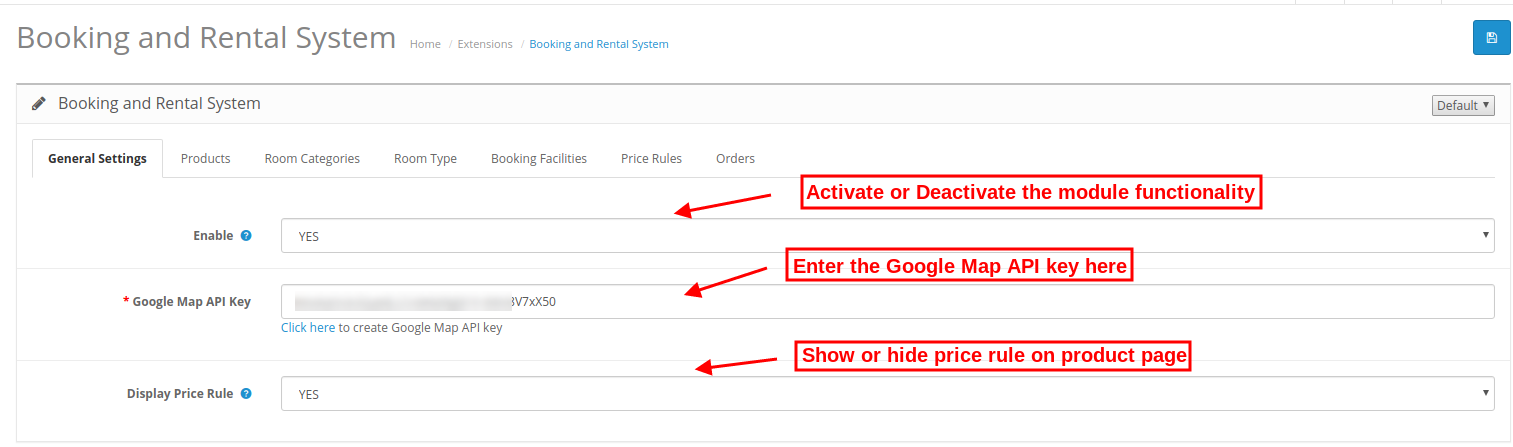
Paramètres généraux 3.1
Dans les paramètres généraux, le commerçant en ligne peut appliquer les paramètres de base liés au système de location.
Activer:?Enable or disable the functionality by selecting yes or no option.
Clé de l'API Google Map:?Enter the Google map API key for Google map integration. The store admin can also get the steps to generate a Google map API key.
Afficher la règle de prix:Activez cette option pour afficher la règle de tarification sur la page du produit.
3.1.1 Comment générer la clé de l'API Google Map
Pour générer la clé de l'API Google Map, l'administrateur peut procéder comme suit:
Cliquez sur le bouton "Get Started":Tout d’abord, cliquez sur ce bouton pour obtenir la clé de l’API Google Map.
Ramassez les produits:En cliquant sur le bouton "Get Started", un administrateur affichera cette fenêtre contextuelle.
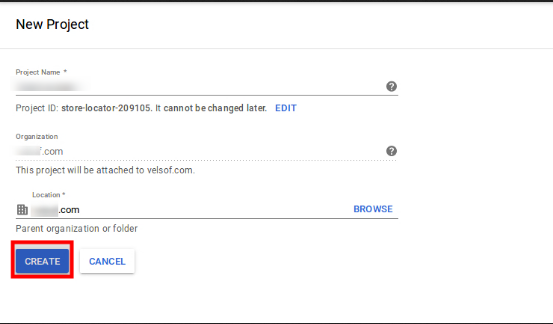
Sélection du projet:Maintenant, l'administrateur peut créer ou sélectionner n'importe quel projet.
1. Sélectionnez un projet:
2. Créer un nouveau projet:
Configurez la facturation:?After creating a new project set up the billing.
Après la facturation, le commerçant en ligne peut obtenir la clé de l'API Google Map.
L'administrateur du magasin peut sélectionner l'option de clé d'API:
L'administrateur peut sélectionner l'option restreindre la clé dans la boîte de dialogue pour définir une restriction de navigateur sur la clé API.
Dans la section Restriction de clé, l’administrateur du magasin peut sélectionner des référents HTTP (sites Web), puis suivre les instructions à l’écran pour définir des référents.
Ainsi, l’administrateur peut définir la clé de l’API Google Map.
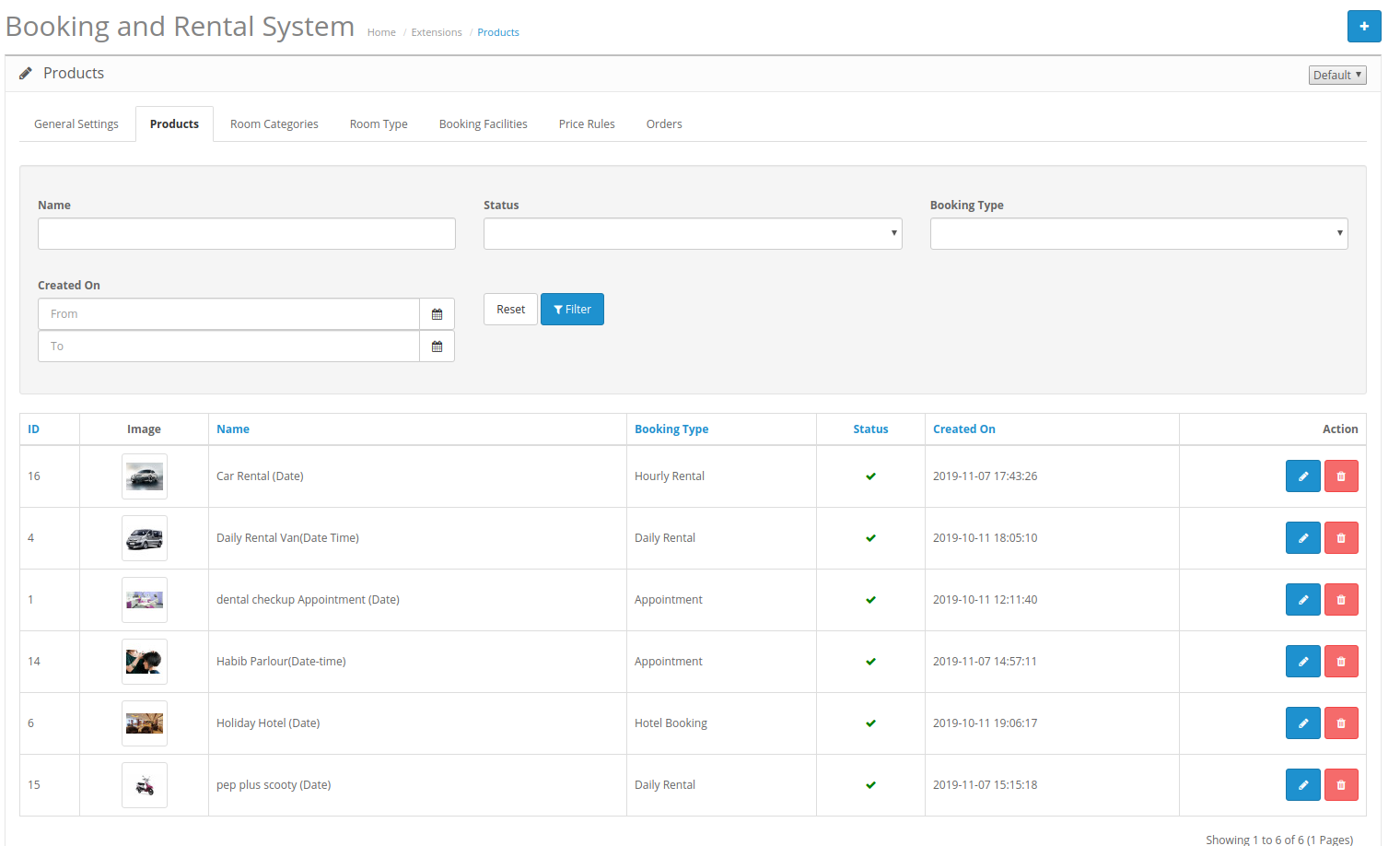
3.2 produit
Dans l'onglet Produits, les utilisateurs en ligne peuvent voir la liste des produits ajoutés. Le commerçant en magasin peut ajouter, éditer et supprimer tout produit facilement et sans tracas.
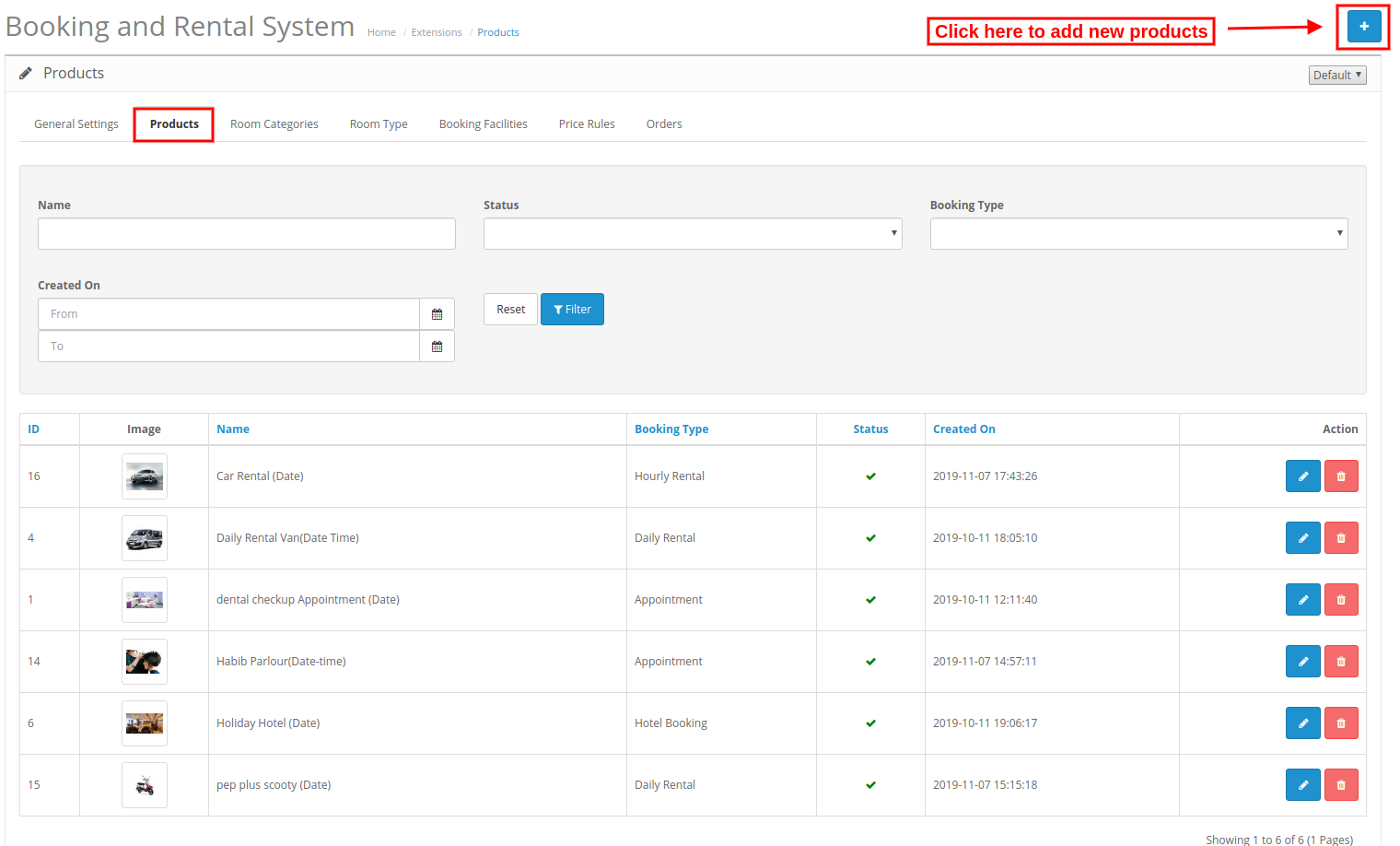
3.2.1 Ajouter un nouveau produit
Pour ajouter un nouveau produit, l’administrateur doit cliquer sur le bouton "+" bouton d'abord.
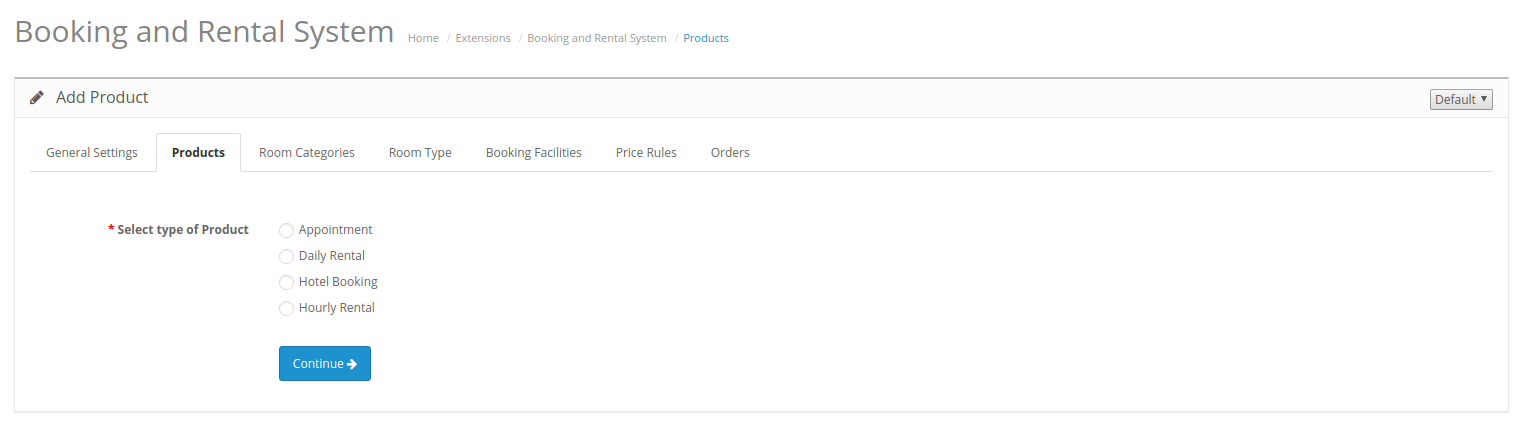
Après avoir cliqué sur le "+" bouton, un administrateur obtiendra plusieurs options comme indiqué ci-dessous: Sélectionnez le type de produit:?Admin needs to select the type of product which he wants to add.
L'administrateur peut choisir parmi ces types de produits:
Prendre Rendez-vous
Location à la journée
Réservation d'hotel
Location à l'heure
Il y a un total de cas 6:
L'administrateur peut ajouter des produits de type rendez-vous (date et date), location quotidienne (date et date), réservation d'hôtel (date) et location à l'heure (date).
Type de rendez-vous 3.2.1.1
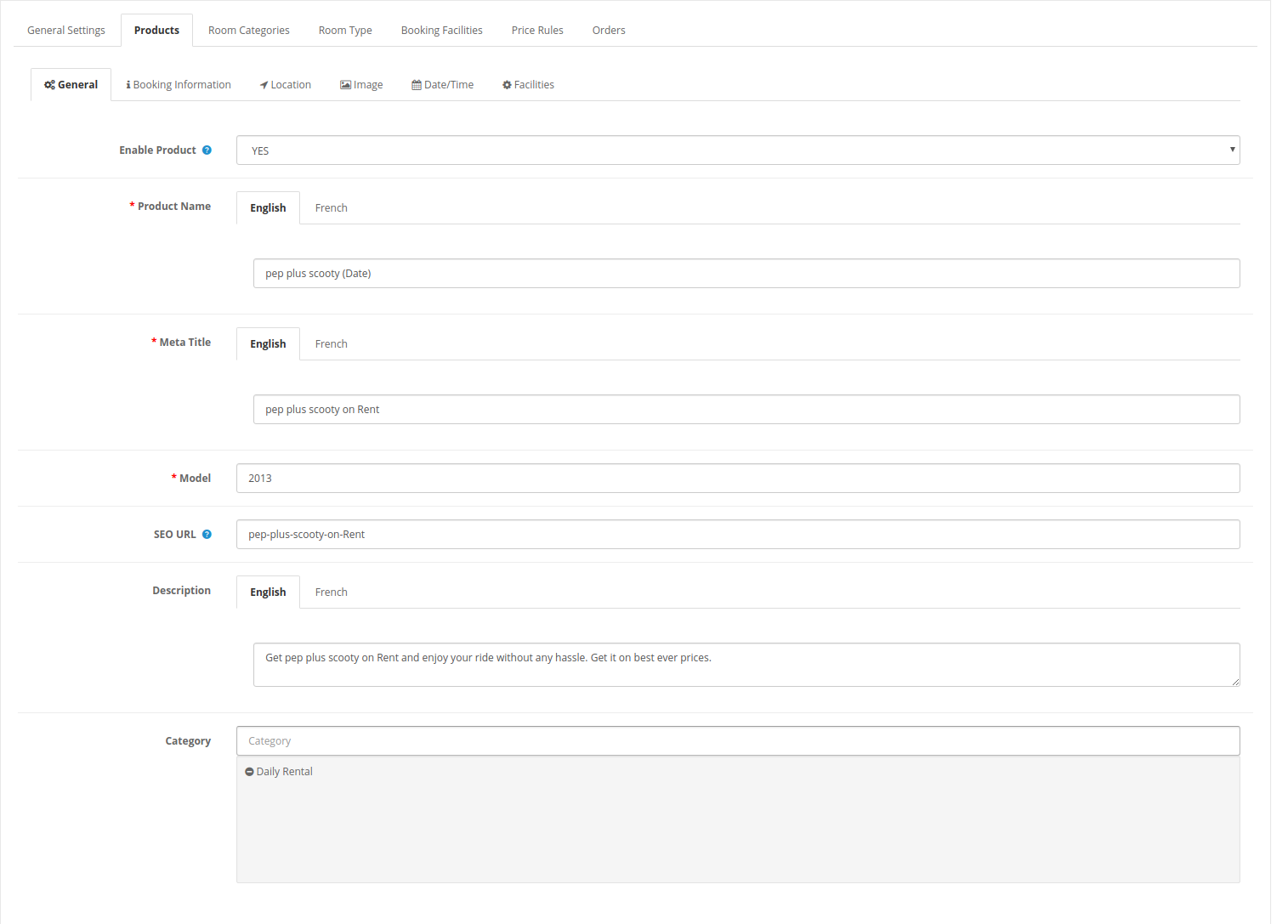
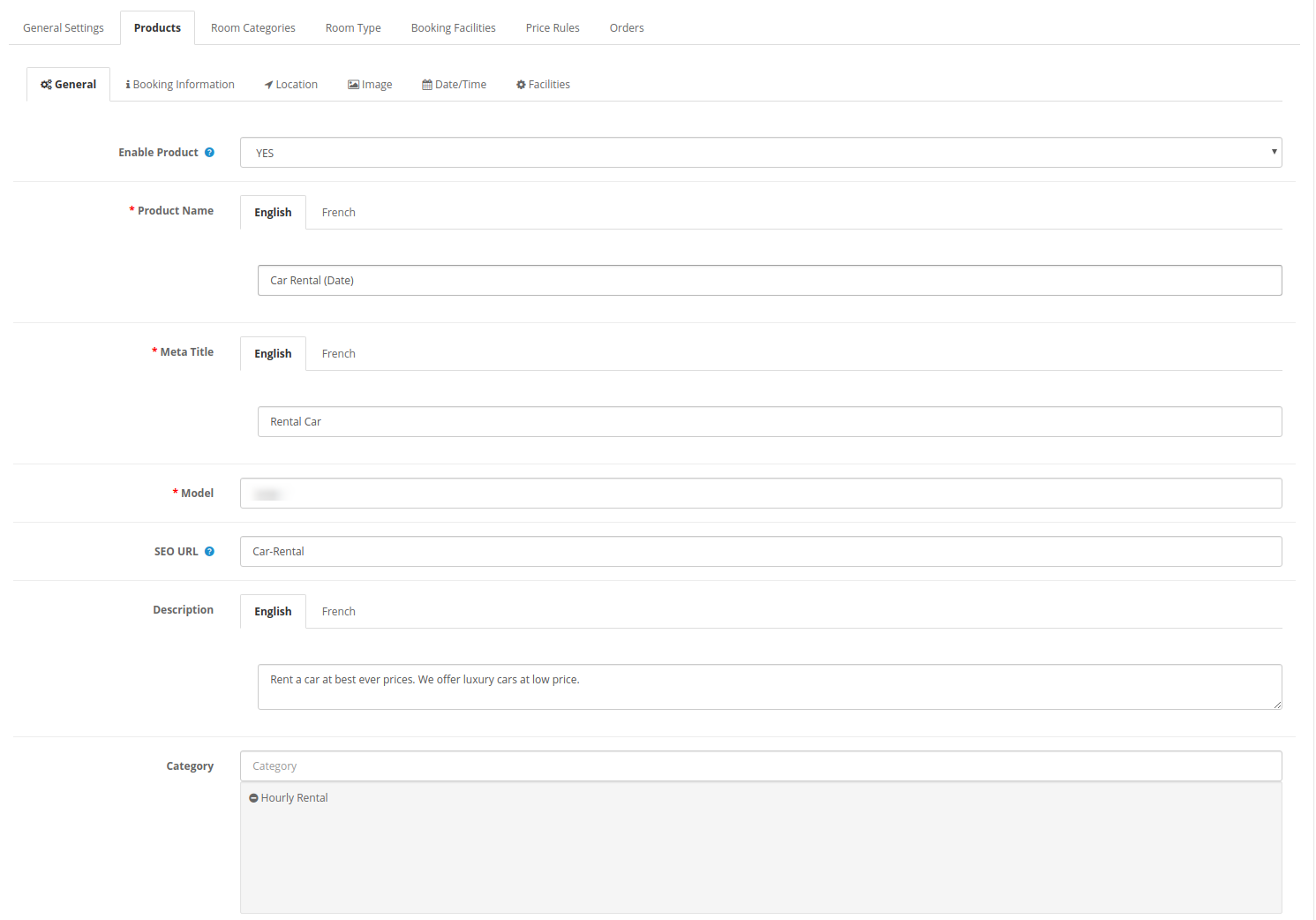
1. général:
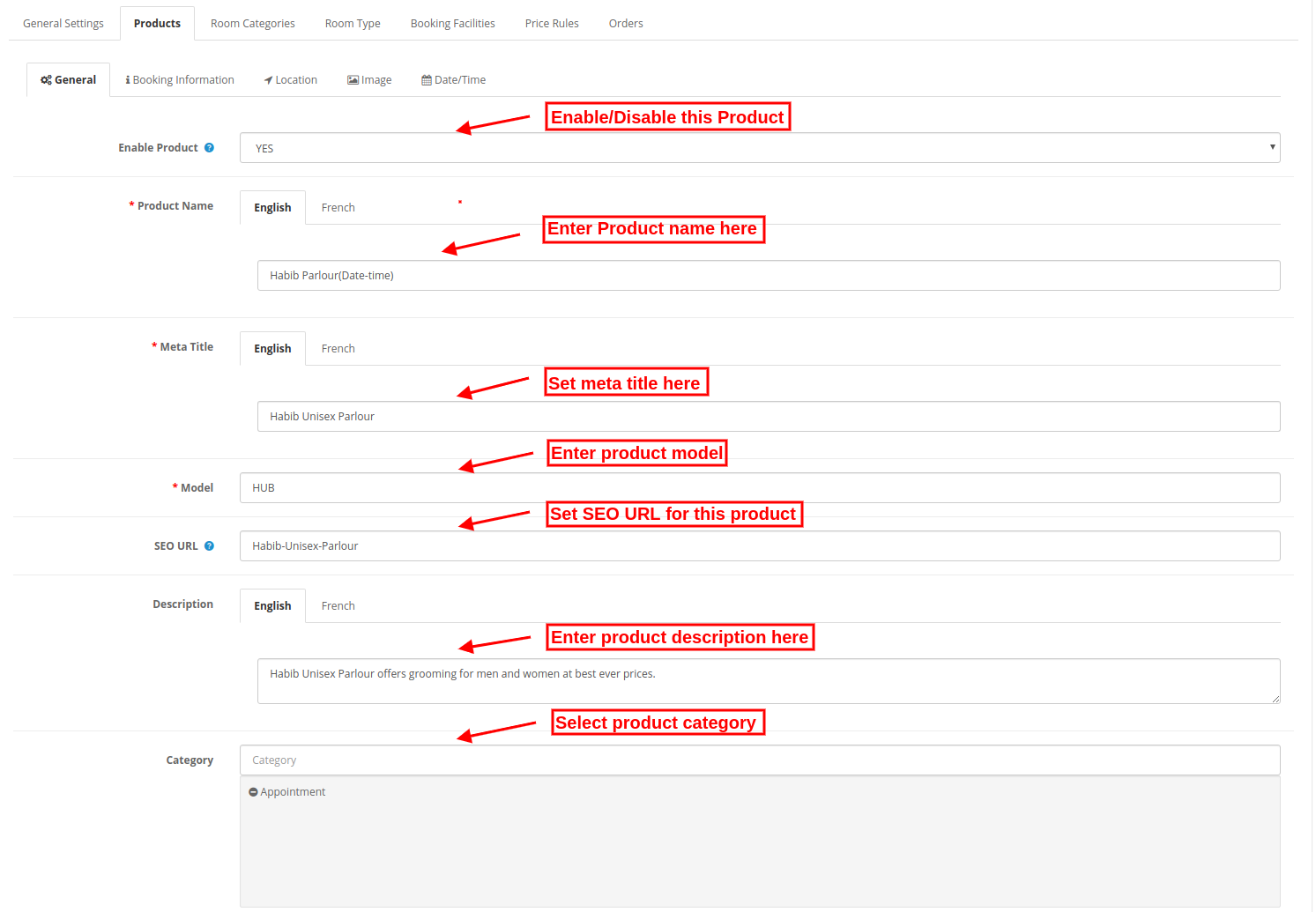
Le commerçant en magasin peut appliquer des paramètres de base pour les produits.
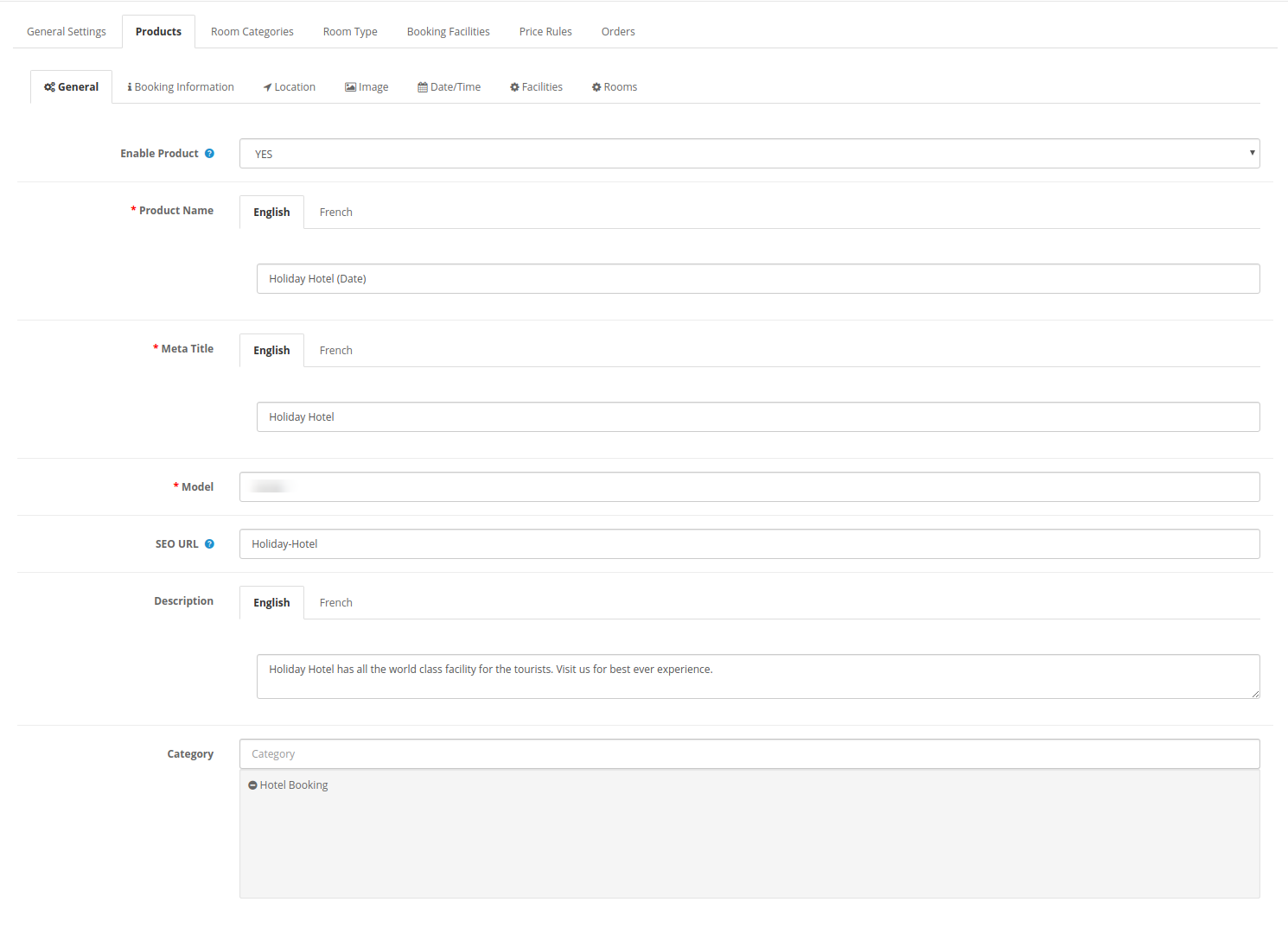
Activer le produit:Sélectionnez Oui ou Non pour activer ou désactiver le produit.
Nom du produit:?Enter the name of the product in multiple languages.
Meta Title:?Set the meta title in multiple languages.
Modèle:Entrez les détails du modèle ici
URL de référencement:?Set SEO URL for this product. Do not use any space in the SEO URL.
La description:Entrez la description du produit dans différentes langues.
Catégorie:Sélectionnez la catégorie pour le produit.
2. Informations de réservation:
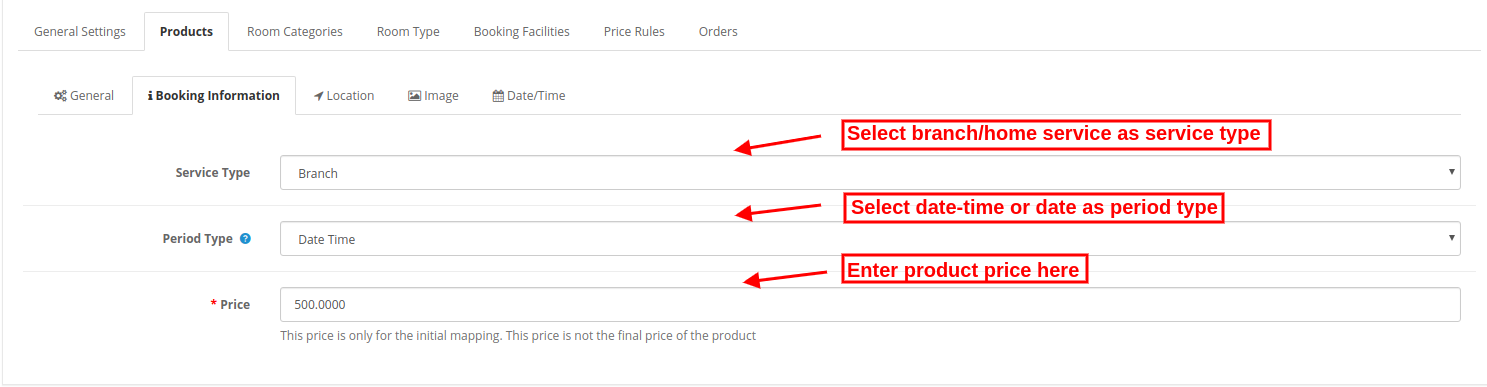
Dans l'onglet informations de réservation, l'administrateur peut définir les paramètres liés à la réservation comme indiqué ci-dessous:
Type de service:Sélectionnez le type de service Branche si vous souhaitez que l'utilisateur se rende chez vous. Sélectionnez le type de service en tant que service à domicile si vous souhaitez offrir l'installation à domicile.
Type de période:Il existe deux types de période: l’un est la date et l’autre est la date et l’heure. L'administrateur peut sélectionner n'importe quel type de période selon les besoins. Selon l'option sélectionnée, les champs seront modifiés dans l'onglet Date / Heure.
Prix:Définissez le prix du produit pour le mappage initial. Ce ne sera pas considéré comme un prix final.
3. Emplacement:
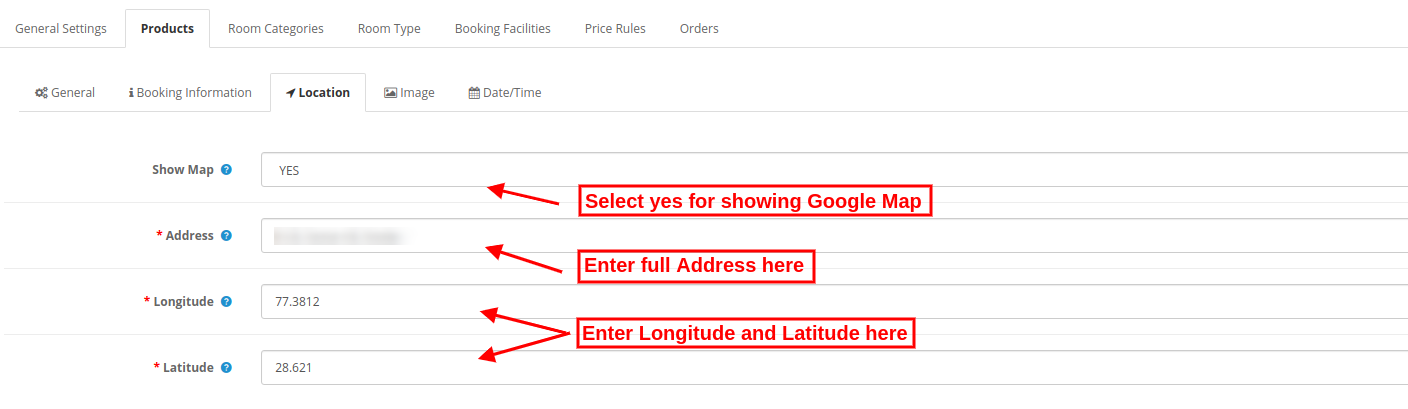
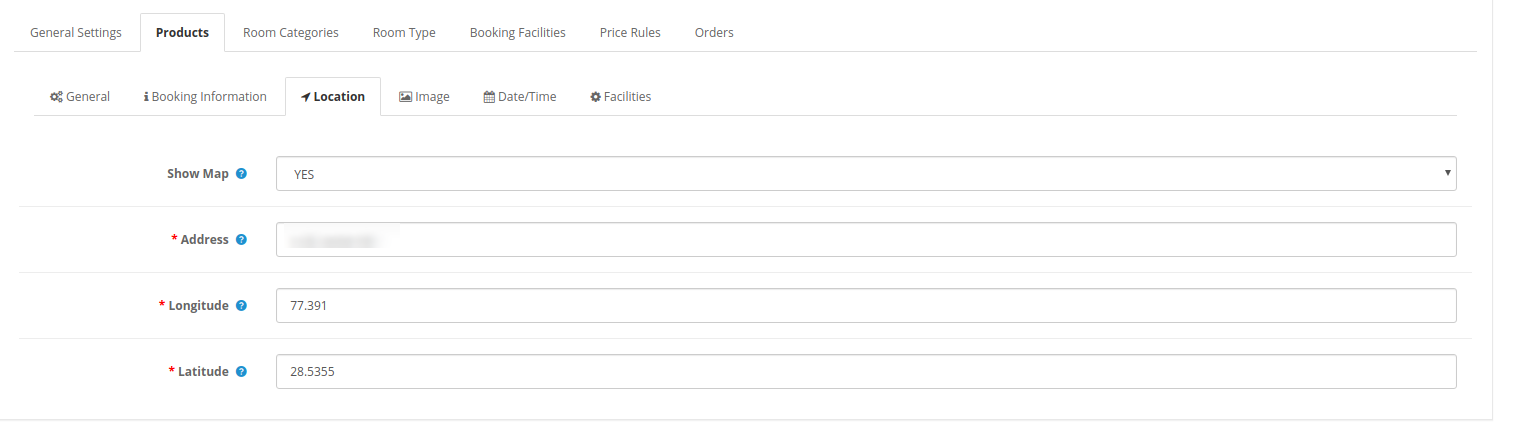
Le marchand en ligne peut également afficher l'emplacement du service sur Google Map en appliquant les paramètres d'emplacement suivants:
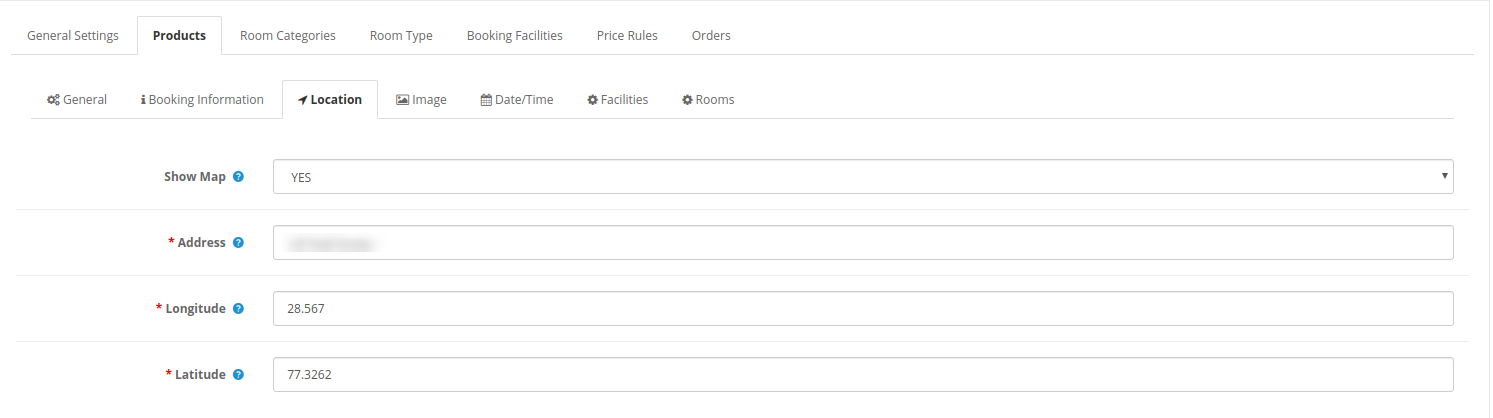
Montrer la carte:?Select yes for including a map and no if you don’t want to show map.
Adresse:Entrez l'adresse complète ici.
Longitude:Définissez la longitude.
Latitude:?Set the Latitude.
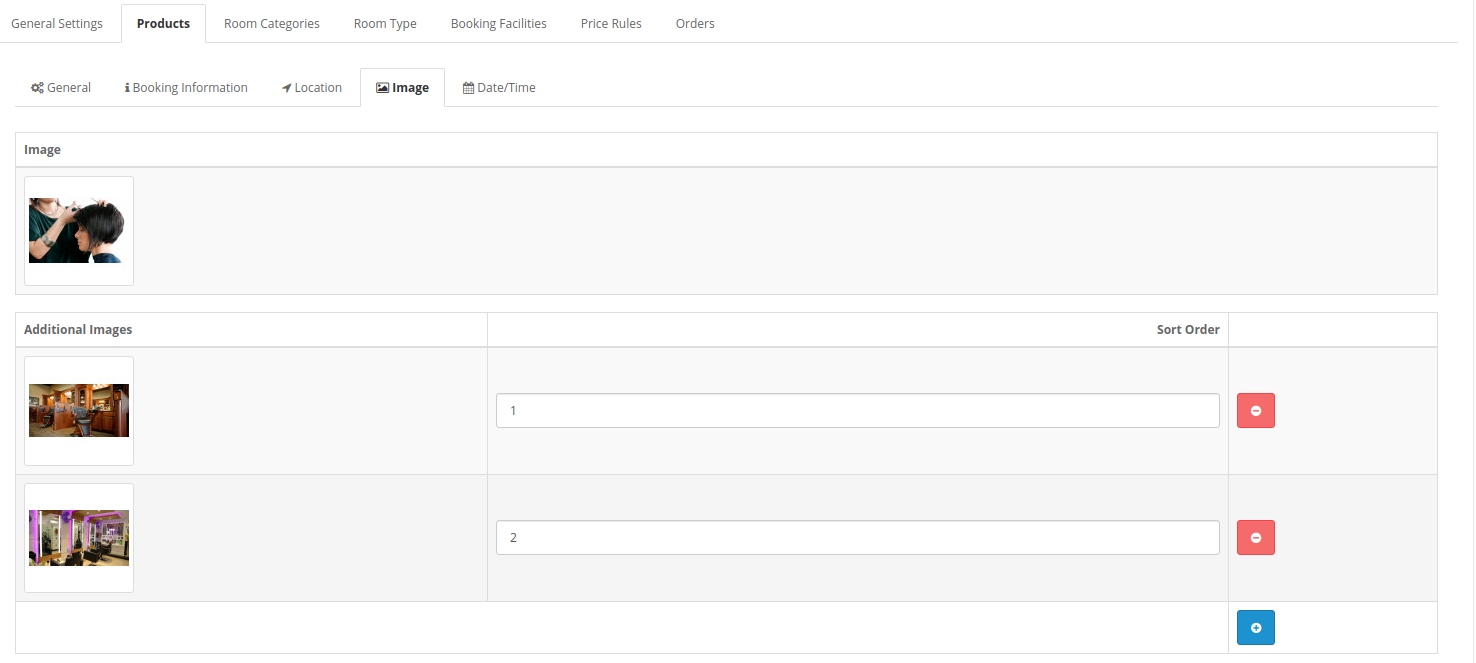
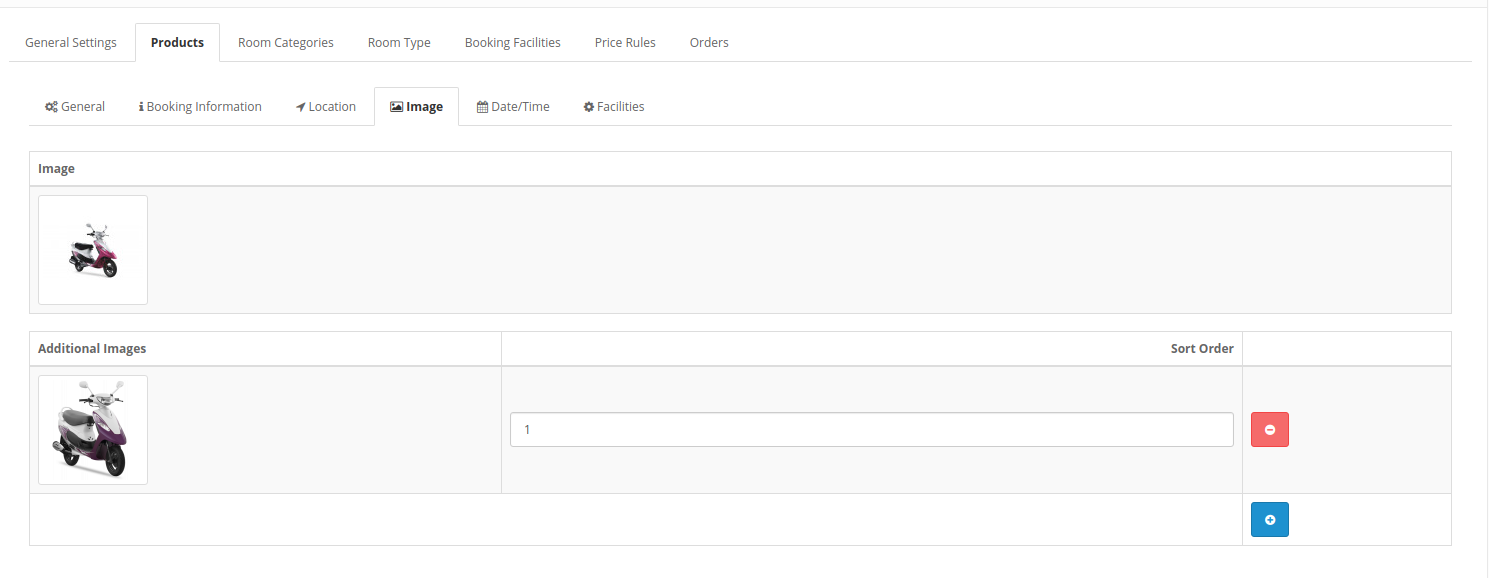
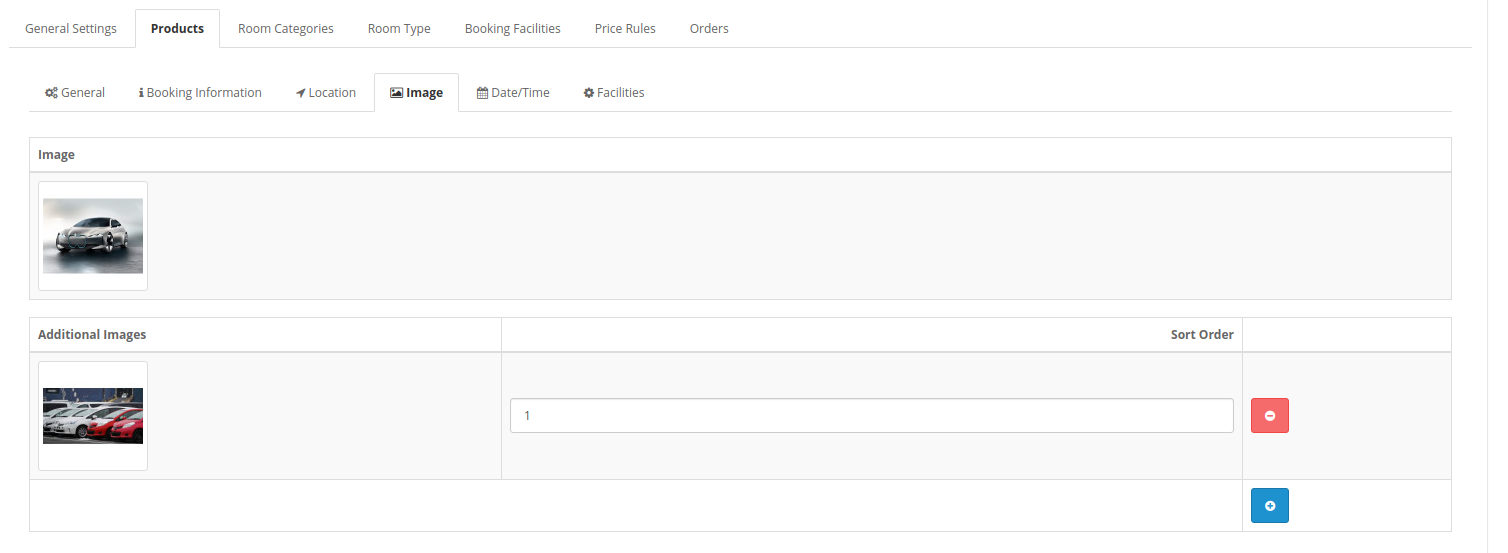
4. Image: Sélectionnez l'image du produit. L'administrateur peut sélectionner plusieurs images et définir l'ordre de tri pour définir la position.
?5. Date/Time:
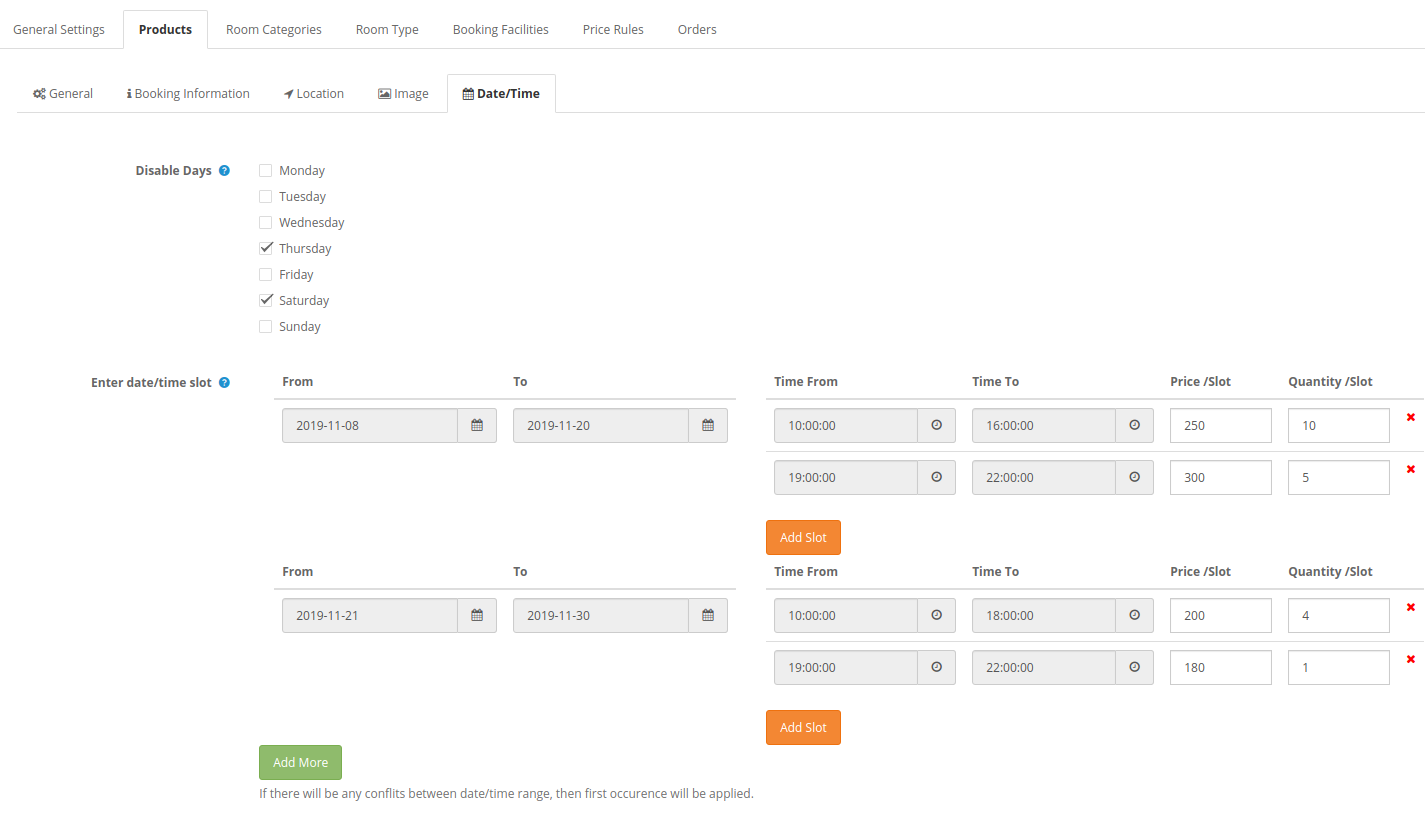
Le marchand en ligne peut régler la date et l'heure comme indiqué ci-dessous:
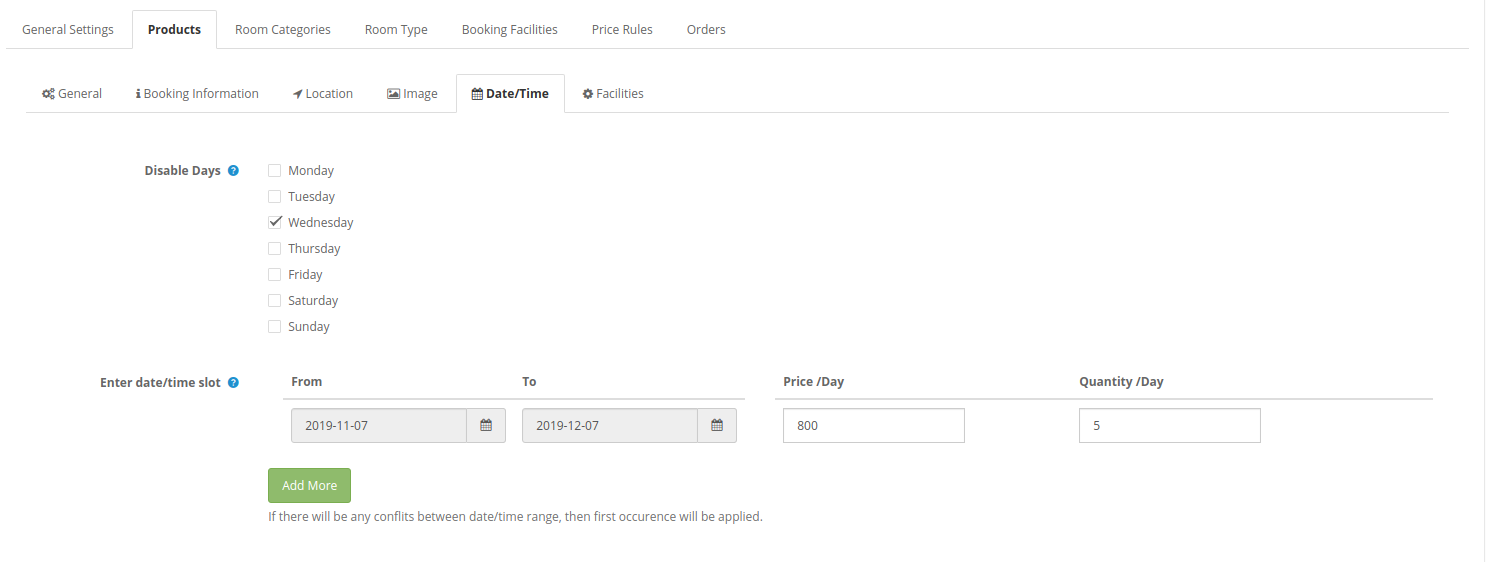
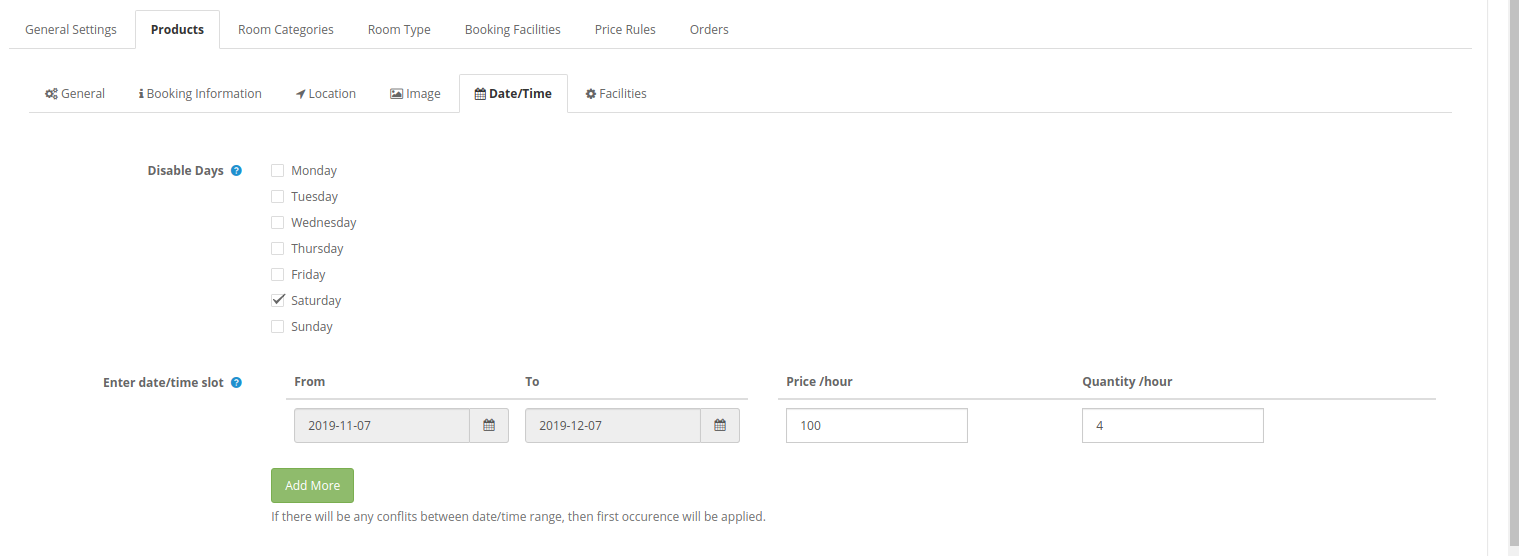
Les paramètres d'intervalle de date et d'heure s'afficheront comme ci-dessous:
Désactiver les jours:?A checkbox is available for every day, admin can click on the day which he wants to disable. There will be no service/product available on disable days.
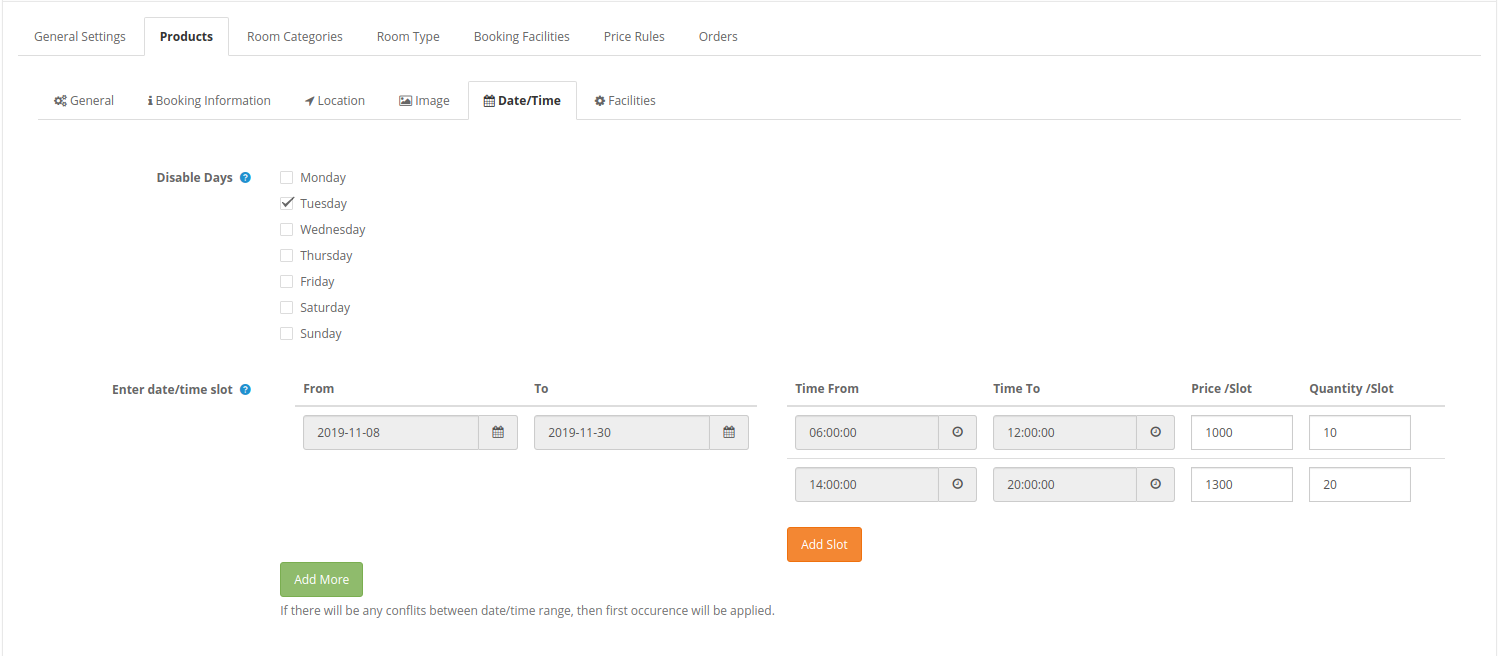
Entrer date / heure:L'administrateur peut créer plusieurs jours / créneaux horaires en définissant les dates / heures, le prix par créneau et la quantité par créneau. Le module OpenCart Reservation And Booking affiche une erreur si l’administrateur chevauche une date / heure quelconque.
Les paramètres du créneau horaire s'affichent comme suit:
Location à la journée 3.2.1.2
L'administrateur peut sélectionner le type de produit en location journalière et ajouter des produits dans cette catégorie.
1. général:?General Settings will be the same as “Appointment” product type settings. Admin can enable/disable the settings, enter product name, meta title, model, description, SEO URL and also select the product category.
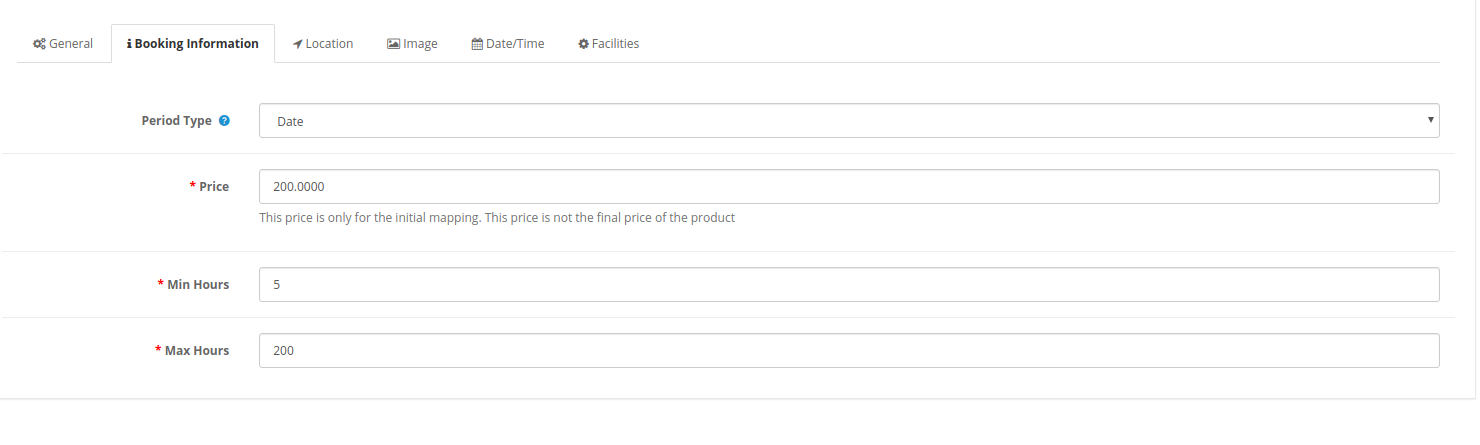
2. Informations de réservation:
Type de période:L'administrateur peut sélectionner le type de période de réservation comme date et date-heure. Lors de la sélection du type de période comme date, il y aura deux autres réglages pour les jours minimum et maximum. Selon l'option sélectionnée, les champs seront modifiés dans l'onglet Date / Heure.
Prix:?Set the product price for initial mapping.
Min Jours:Définir les jours de réservation minimum.
Max Jours:Définir le nombre maximal de jours de réservation.
3. Emplacement:
Les paramètres d'emplacement seront les mêmes que les paramètres d'emplacement "Rendez-vous". L'administrateur peut afficher / masquer la carte, définir l'adresse et entrer la longitude et la latitude.
4. Image:
Sélectionnez l'image du produit. L'administrateur peut sélectionner plusieurs images et définir l'ordre de tri pour définir la position.
5. Date / heure:
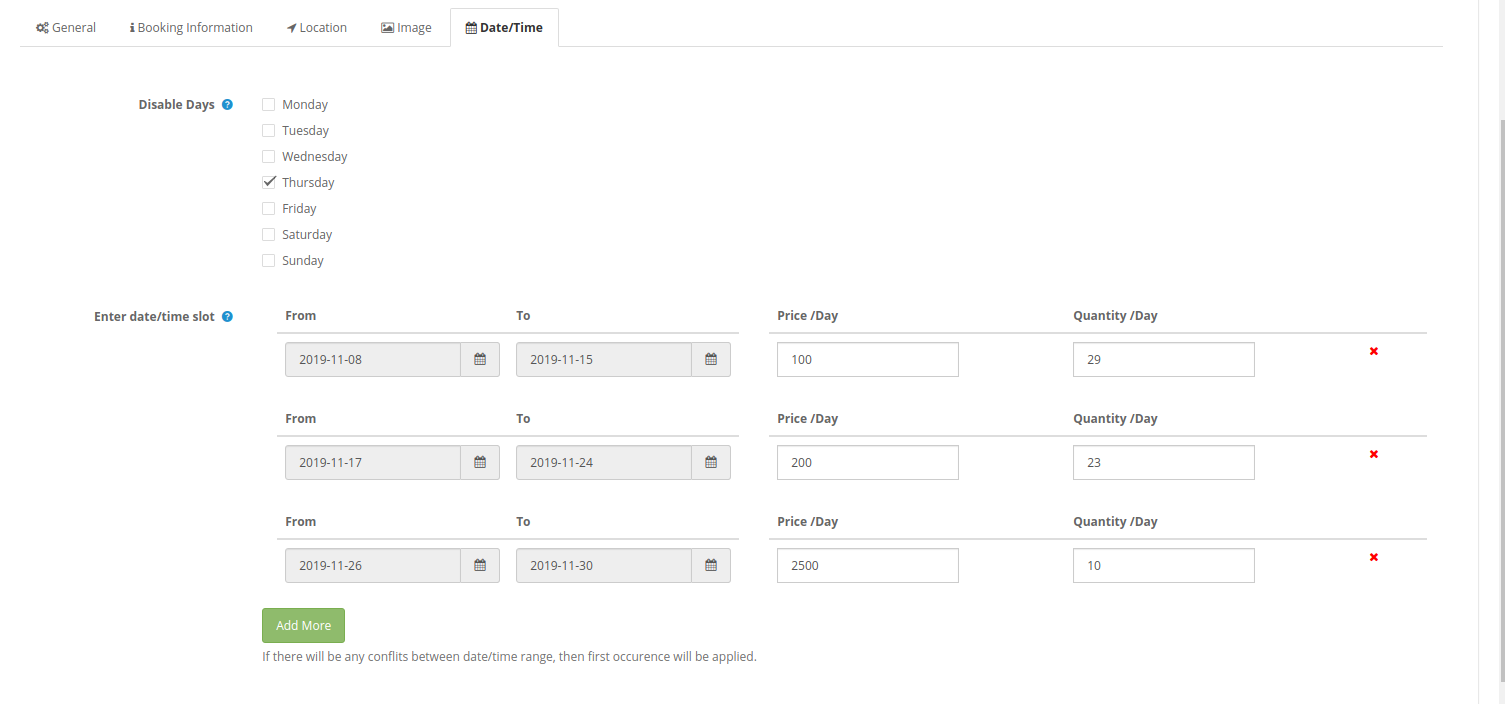
Les paramètres de date / heure seront identiques à ceux de "rendez-vous". L'administrateur peut cliquer sur la case à cocher pour désactiver les jours et entrer également les créneaux horaires.
Créneaux horaires:
Créneaux horaires:
6. Installations:
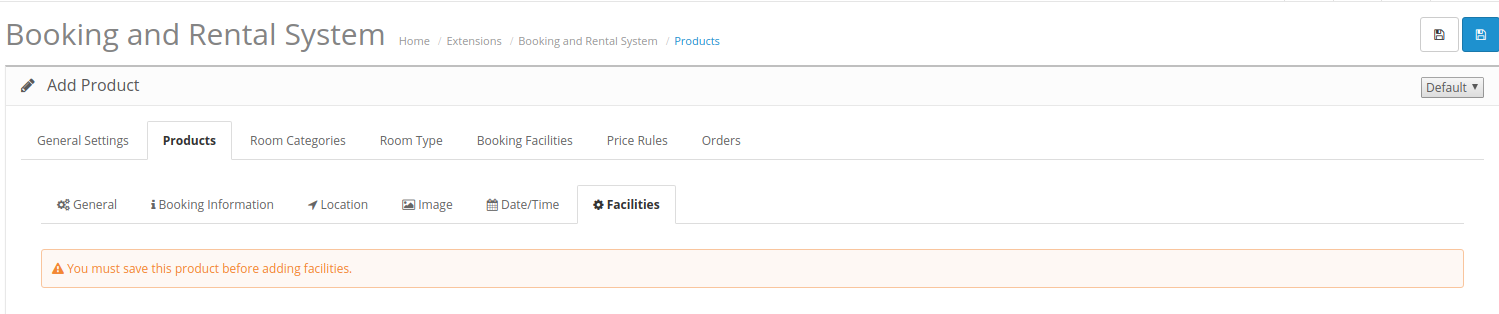
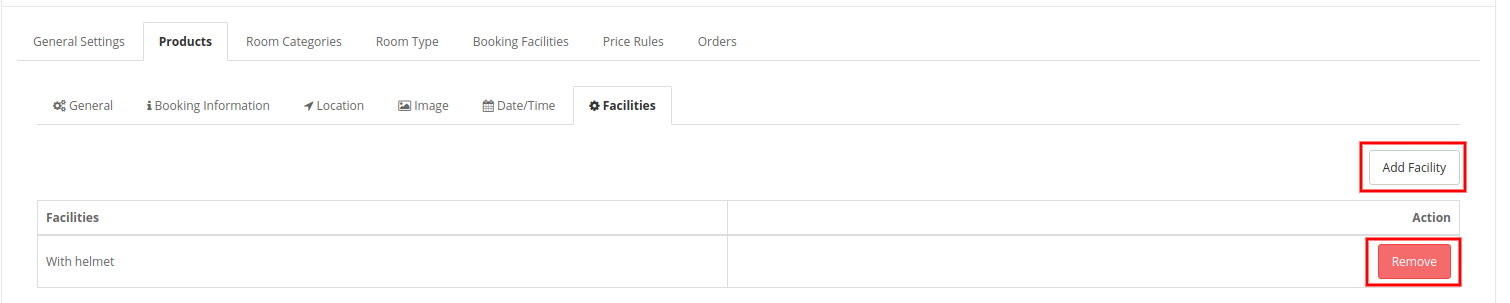
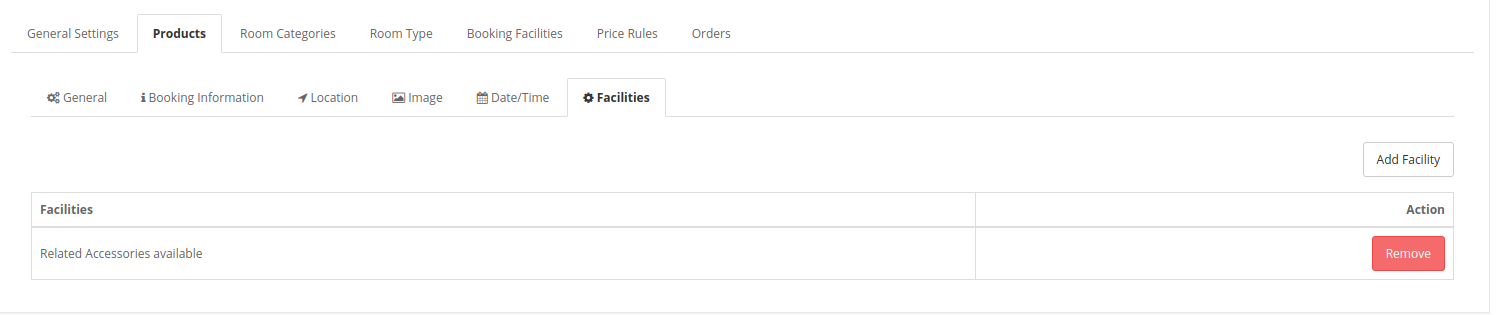
L'administrateur peut ajouter des fonctionnalités une fois qu'il a enregistré ces paramètres. "Location" type d'installations seront listés ici pour les ajouter.
Après avoir enregistré les produits et appliqué les paramètres du service de réservation, l’administrateur peut facilement ajouter des services en cliquant sur le bouton Ajouter un service.
L'administrateur peut également supprimer n'importe quelle installation en cliquant sur le bouton Supprimer.
Réservation d'hôtel 3.2.1.3
L'administrateur peut sélectionner les types de produits de réservation d'hôtel et ajouter plusieurs hôtels facilement.
1. général:
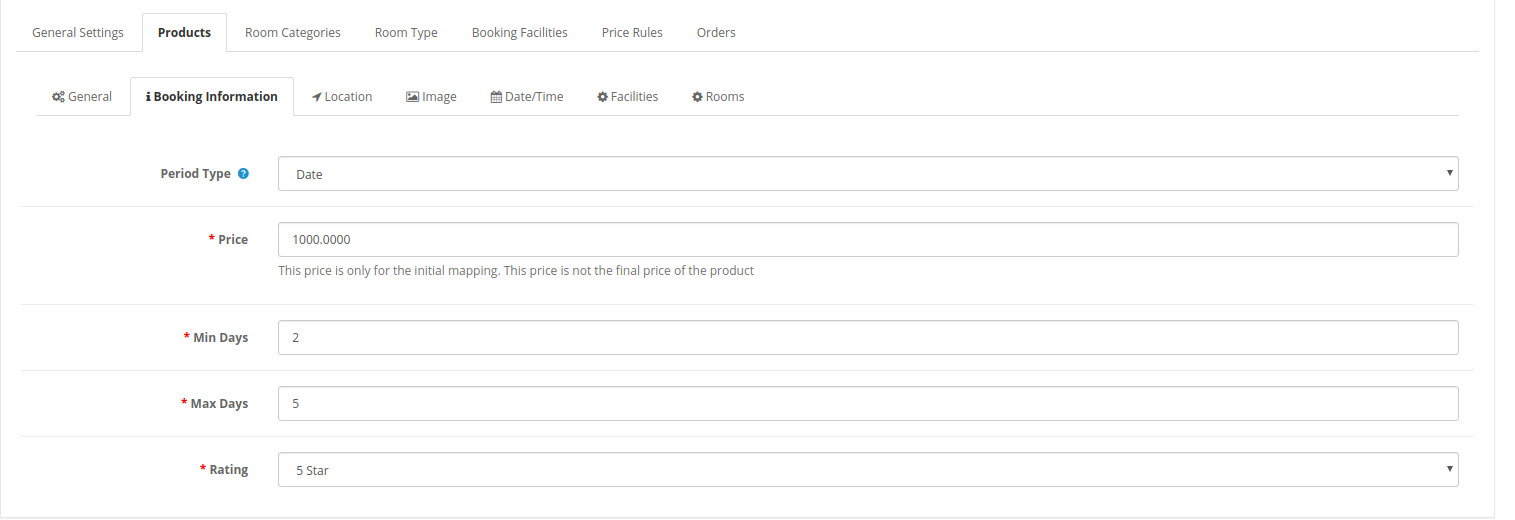
Les paramètres généraux seront similaires aux paramètres précédents. 2. Informations de réservation:
Type de période: Le type de période sera comme la date.
Prix: Définissez le prix du produit pour le mappage initial.
Min Jours: Fixer un nombre minimum de jours de réservation pour cet hôtel.
Max Jours: Définissez le nombre maximal de jours de réservation pour cet hôtel.
Évaluation: Définir la cote de l'hôtel. La note maximale sera 5 stars.
3. Emplacement
Les paramètres d'emplacement seront les mêmes que dans les paramètres précédents.
4. Image:
Sélectionnez l'image du produit. L'administrateur peut sélectionner plusieurs images et définir l'ordre de tri pour définir la position. 5. Date / heure réglée:
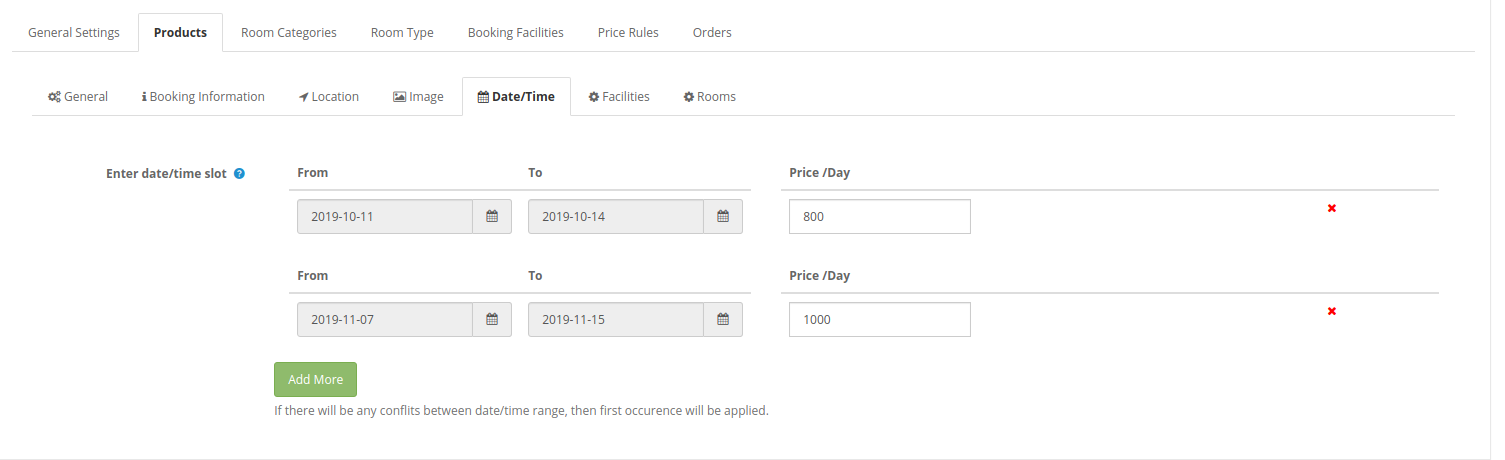
Entrez le créneau de date / heure:L'administrateur peut créer des créneaux horaires et définir les prix de l'hôtel par jour.
6. Installations:
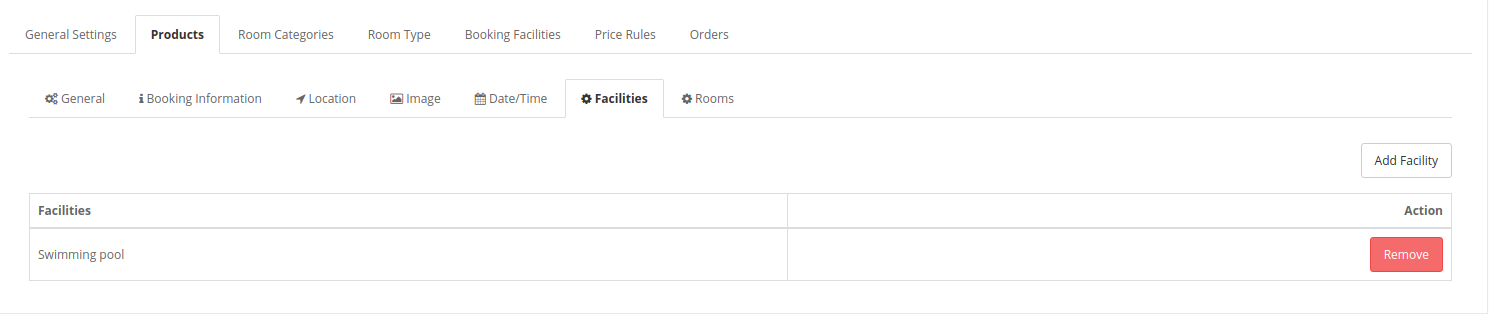
L'administrateur peut ajouter des fonctionnalités une fois qu'il a enregistré ces paramètres. L'administrateur doit simplement cliquer sur "Ajouter une installation" pour ajouter des installations. Seuls les équipements de type hôtel seront listés pour les ajouter. 7. Pièces:
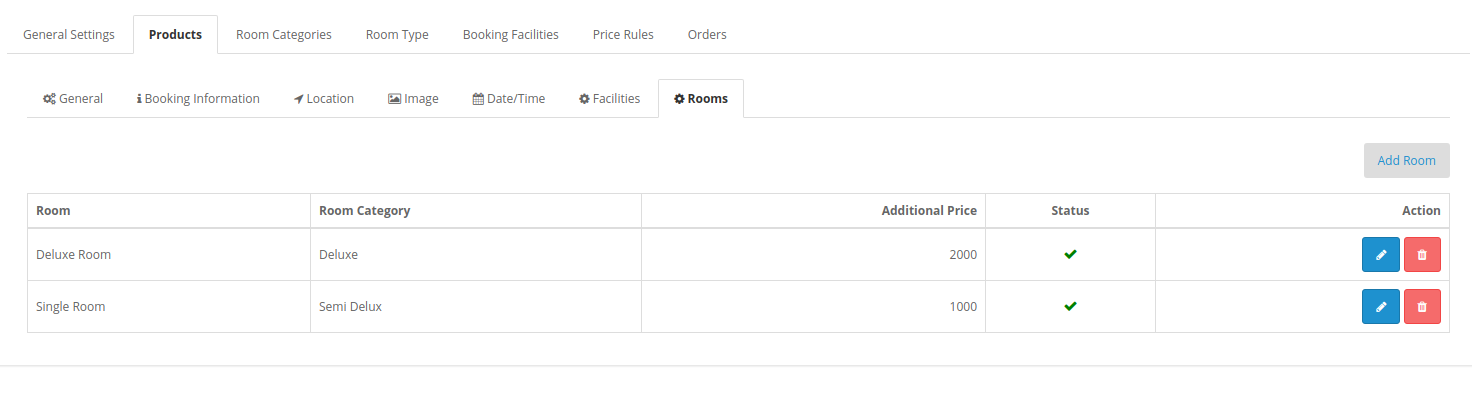
L’administrateur peut d’abord enregistrer les paramètres, puis ajouter les détails de la salle. Les chambres ne peuvent être ajoutées qu'après l'application des paramètres de catégorie de chambre, de type de chambre et de fonctionnalité de réservation.
Pour ajouter une nouvelle pièce, procédez comme suit:
Pour ajouter une nouvelle salle, il suffit à l’administrateur de cliquer sur "Ajouter un nouveau" et d’appliquer les paramètres suivants:
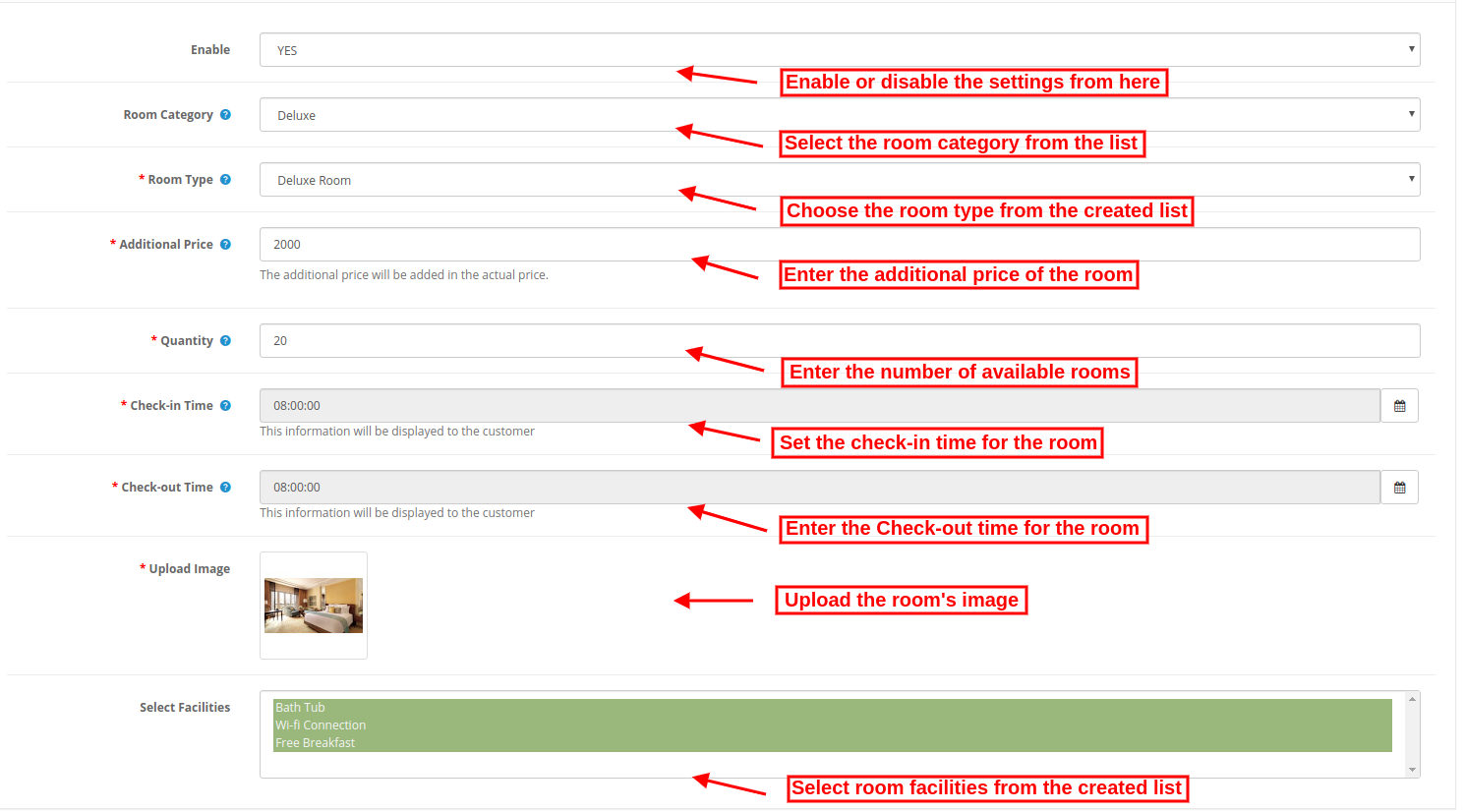
Activer: Sélectionnez oui si vous souhaitez afficher cette salle sur l'interface frontale.
Catégorie de chambre: Choisissez parmi les catégories de chambres disponibles.
Type de chambre: Sélectionnez le type de chambre parmi les types de chambres disponibles.
Prix additionnel: Définissez le prix de la chambre qui sera ajouté au montant cartographié de l'hôtel.
Quantité: Entrez le nombre de chambres disponibles de type similaire.
Heure d'arrivée: Entrez l'heure d'arrivée dans le format disponible.
Heure de départ: Entrez l'heure de départ dans le format disponible.
Télécharger une image: Sélectionnez l'image de la pièce et téléchargez-la.
Sélectionnez des installations: Sélectionnez les installations de la chambre, à savoir wifi, baignoire. Seules les installations de type "Room" seront listées ici pour être sélectionnées.
L'administrateur peut supprimer et modifier les détails d'une salle à partir de la page de la liste des salles. Il lui suffit de cliquer sur supprimer et modifier les icônes.
Location horaire 3.2.1.4
L'administrateur peut sélectionner les types de produits de location à l'heure et ajouter plusieurs produits sur la base du loyer horaire.
1. général:
Les paramètres généraux sont identiques aux paramètres précédents.
2. Informations de réservation:
Les informations de réservation sont les mêmes que dans les paramètres précédents. L'administrateur peut définir la date comme type de période, définir le prix de mappage initial et les heures min-max. 3. Emplacement
Les paramètres d'emplacement seront les mêmes que dans les paramètres précédents.
4. Image:
Sélectionnez l'image du produit. L'administrateur peut sélectionner plusieurs images et définir l'ordre de tri pour définir la position.
5. Date / heure réglée:
Désactiver les jours:?Admin can click on check-box for disabling days and enter date/time slots also.
Entrez le créneau de date / heure:L'administrateur peut créer des créneaux horaires et définir les prix de location horaires par heure et les quantités par heure.
6. Installations:
L'administrateur peut ajouter des fonctionnalités une fois qu'il a enregistré ce paramètre. Seuls les types d'installations "Location" seront listés ici pour les ajouter.
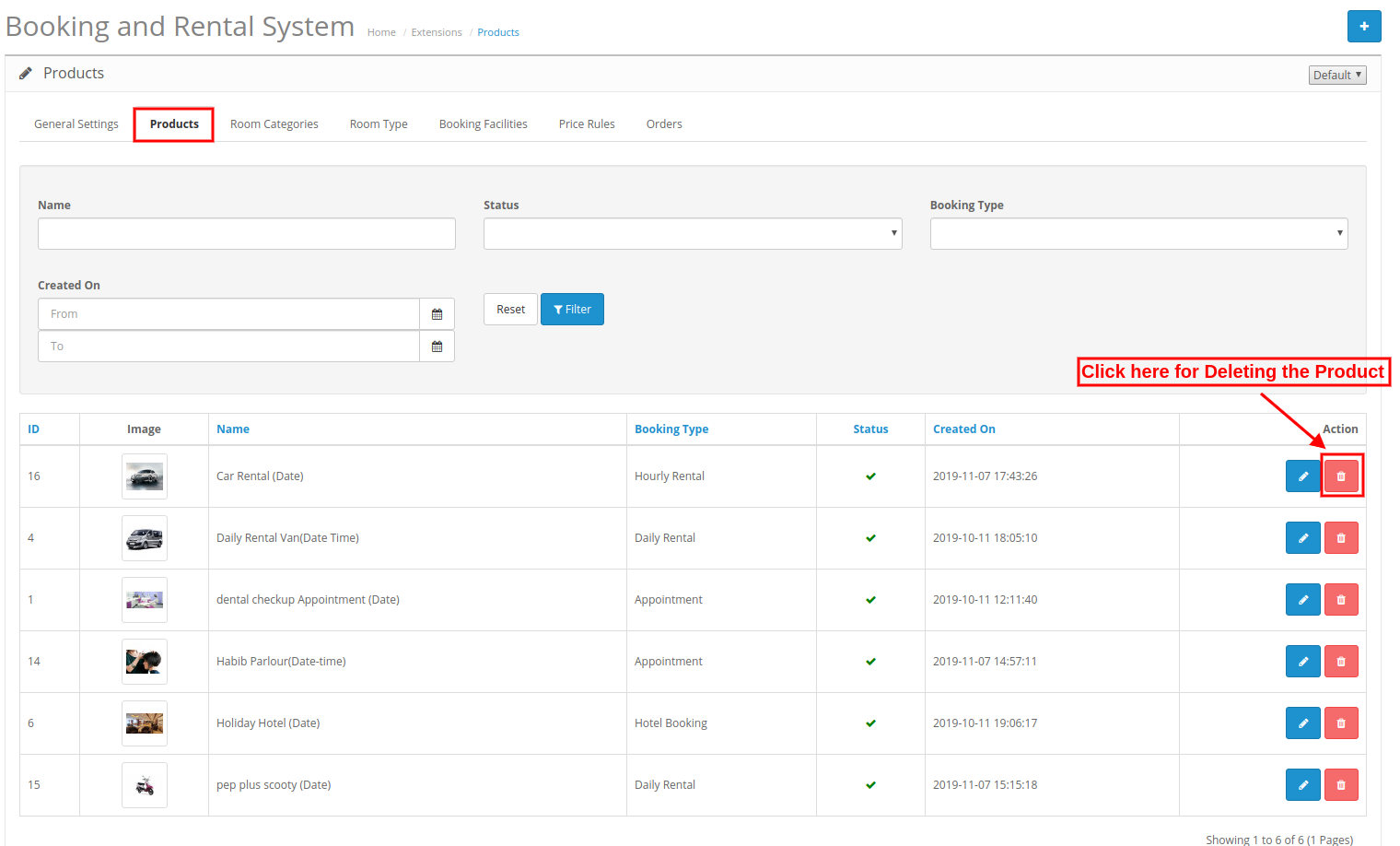
3.2.2 Delete Produits
L'administrateur peut cliquer sur le bouton Supprimer pour supprimer les produits.
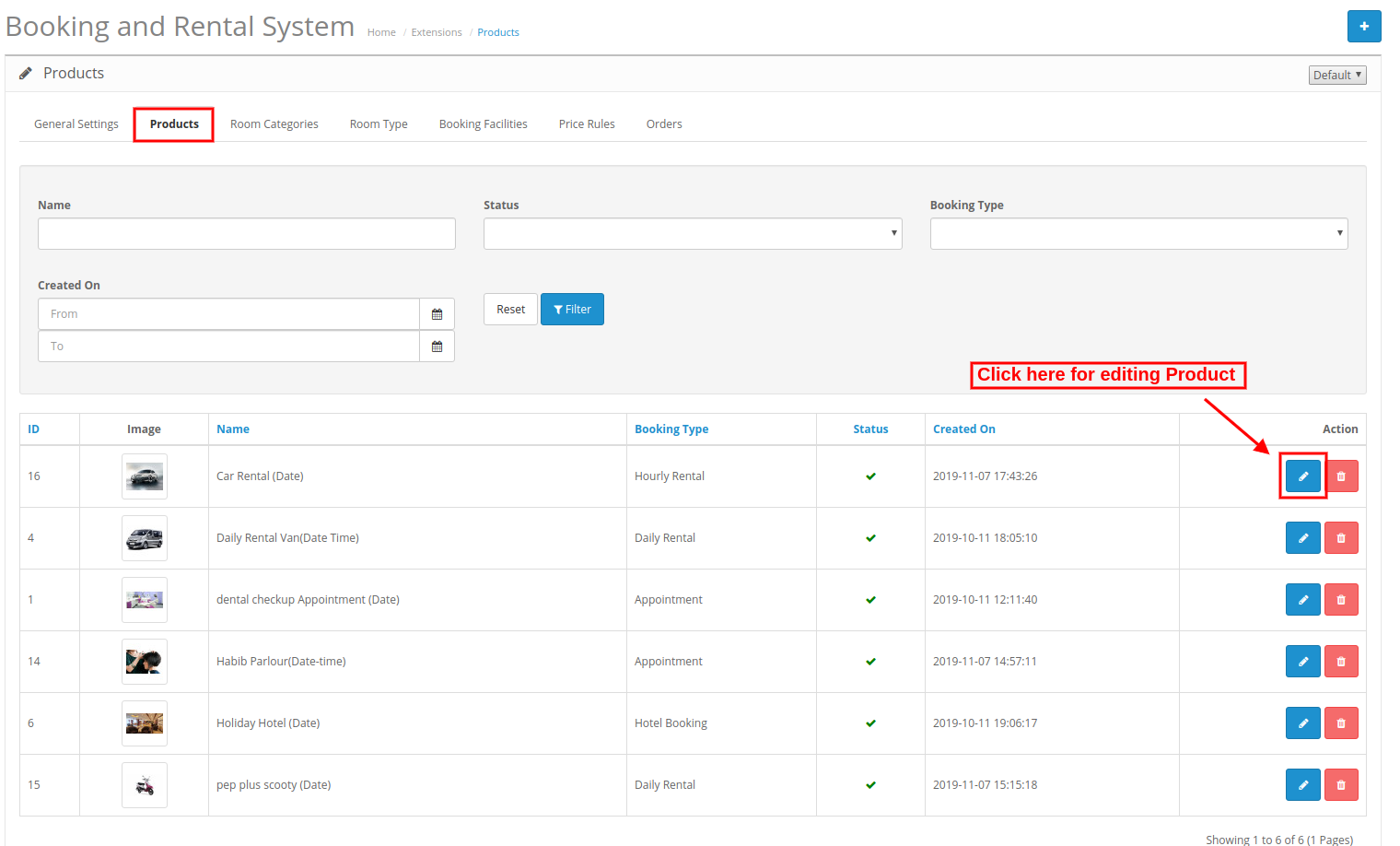
Produits 3.2.3 Edit
Le commerçant de la boutique en ligne peut également modifier facilement les détails du produit à partir de l'interface d'administration de ce module de réservation d'hôtel pour OpenCart.
L'administrateur doit simplement cliquer sur le bouton Modifier et enregistrer après l'application des modifications.
Catégories de salles 3.3
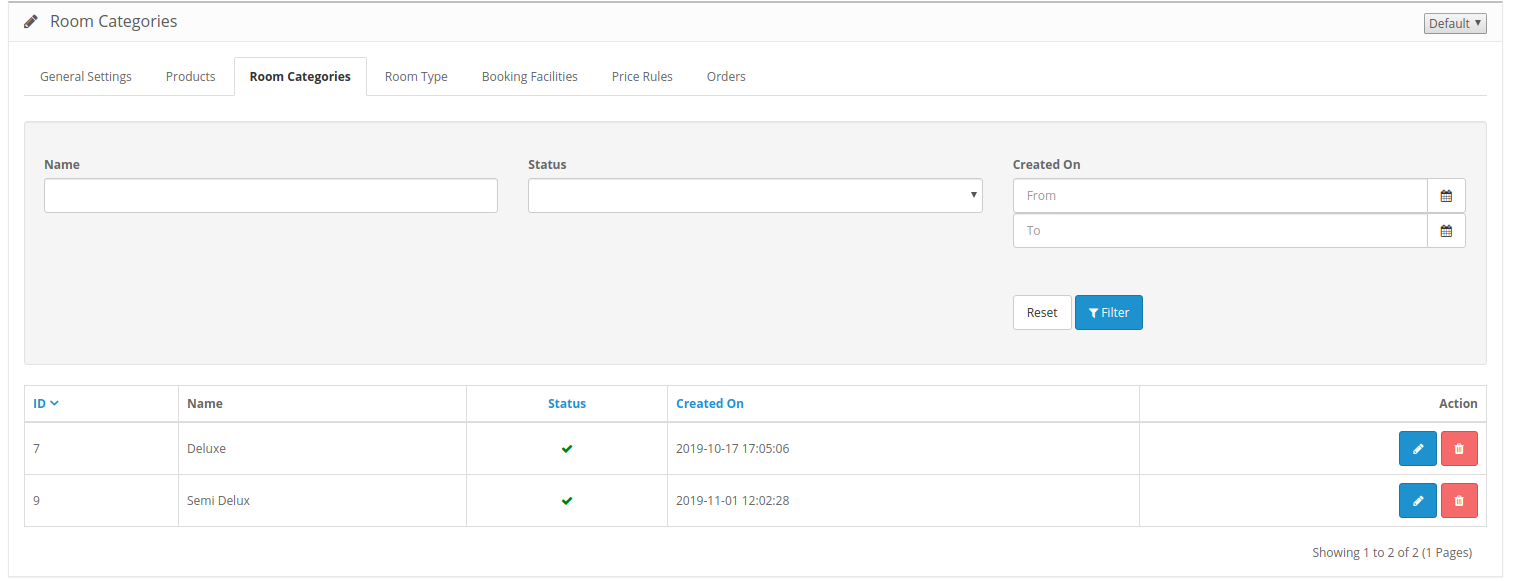
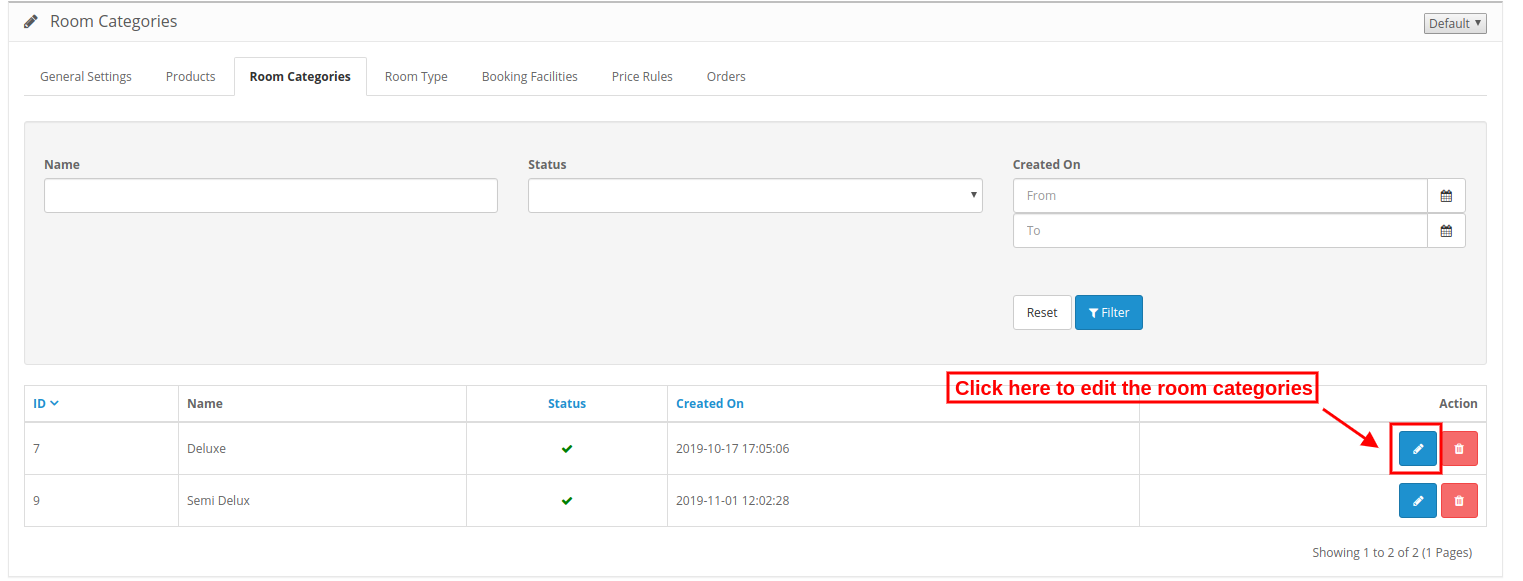
Ici, dans cet onglet, l’administrateur de la boutique en ligne peut ajouter différents types de pièces, ainsi que supprimer et modifier les détails de la pièce. Le commerçant peut appliquer des filtres.
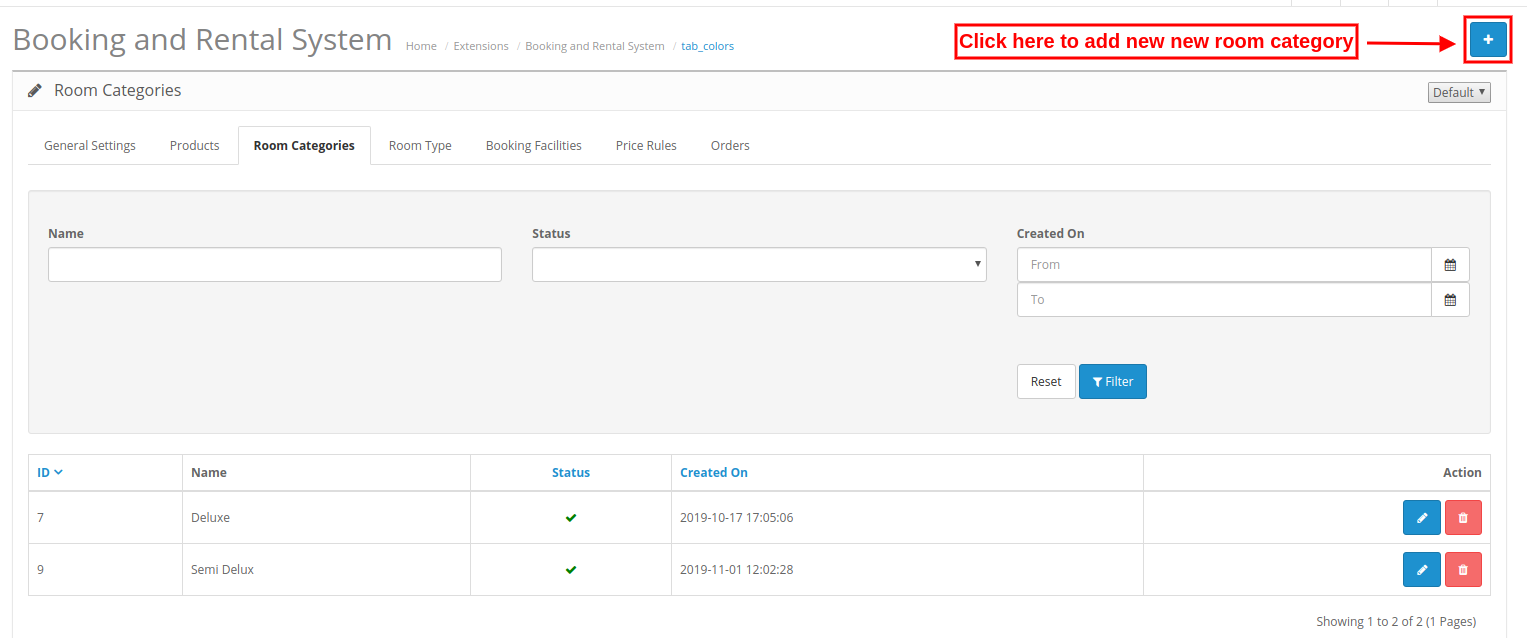
3.3.1 Comment ajouter une catégorie de chambre
Pour ajouter une nouvelle catégorie de chambre, cliquez sur le bouton "+" et appliquez les paramètres suivants:
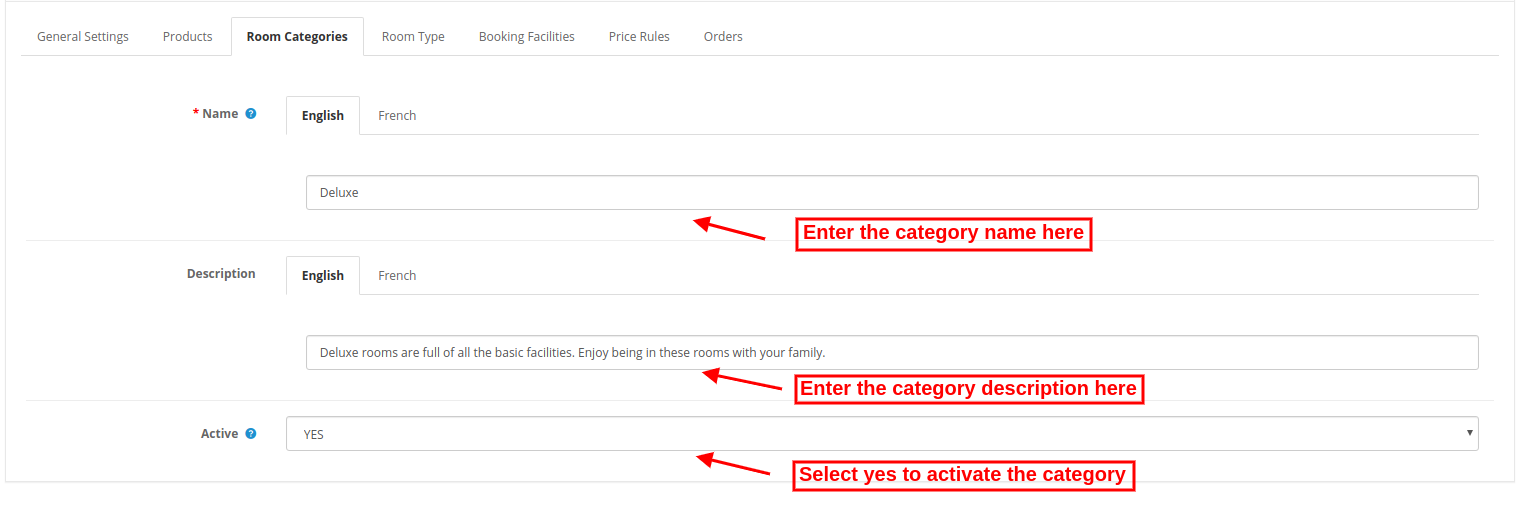
Après avoir cliqué sur le bouton Ajouter, l’administrateur doit appliquer ces paramètres:
Prénom:Entrez le nom de la catégorie de la salle dans différentes langues.
La description:Entrez la description de cette catégorie de chambre en plusieurs langues.
Actif:Sélectionnez oui ou non pour activer / désactiver cette catégorie de chambre.
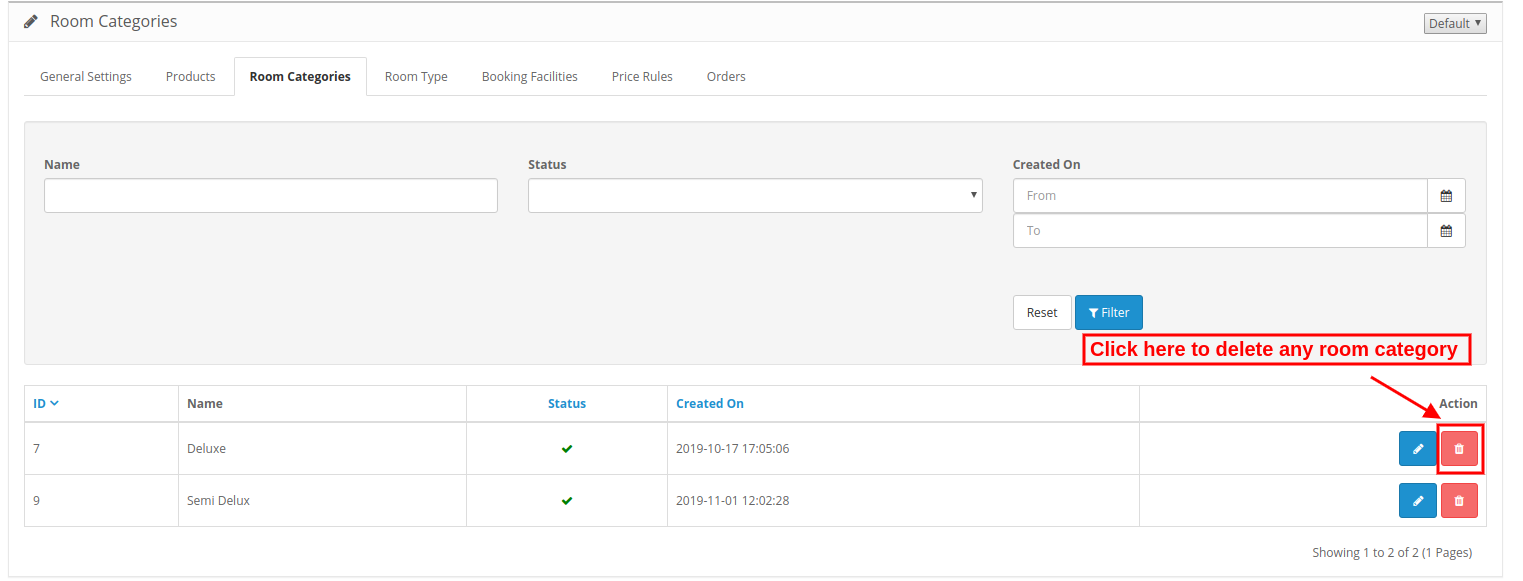
3.3.2 Comment supprimer une catégorie de chambre
Cliquez sur l'icône de suppression et supprimez facilement n'importe quelle catégorie de chambre. Vous ne pouvez pas supprimer ou désactiver une telle catégorie qui est mappée avec un produit.
3.3.3 Comment éditer n'importe quelle catégorie de chambre
Cliquez sur l'icône d'édition pour appliquer les modifications apportées aux catégories de chambres.
Type de chambre 3.4
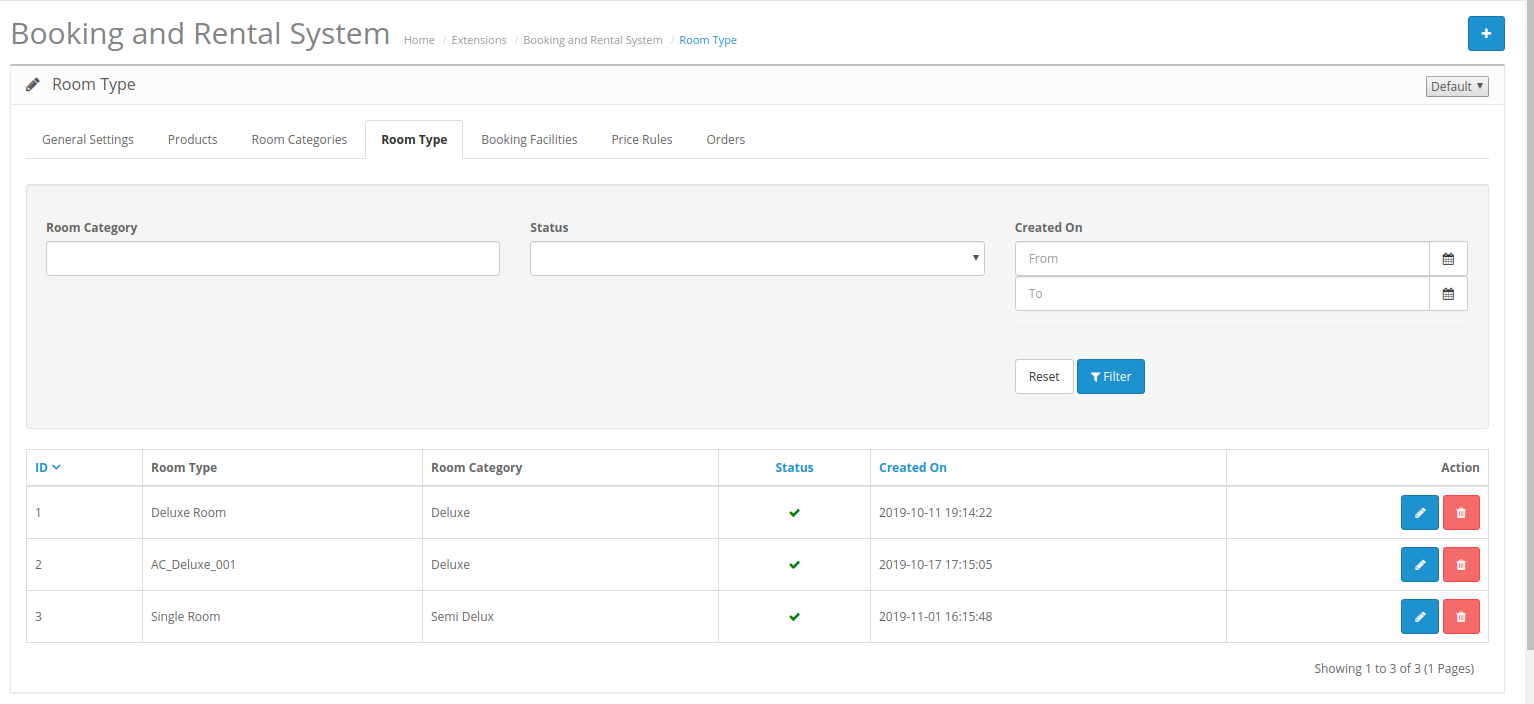
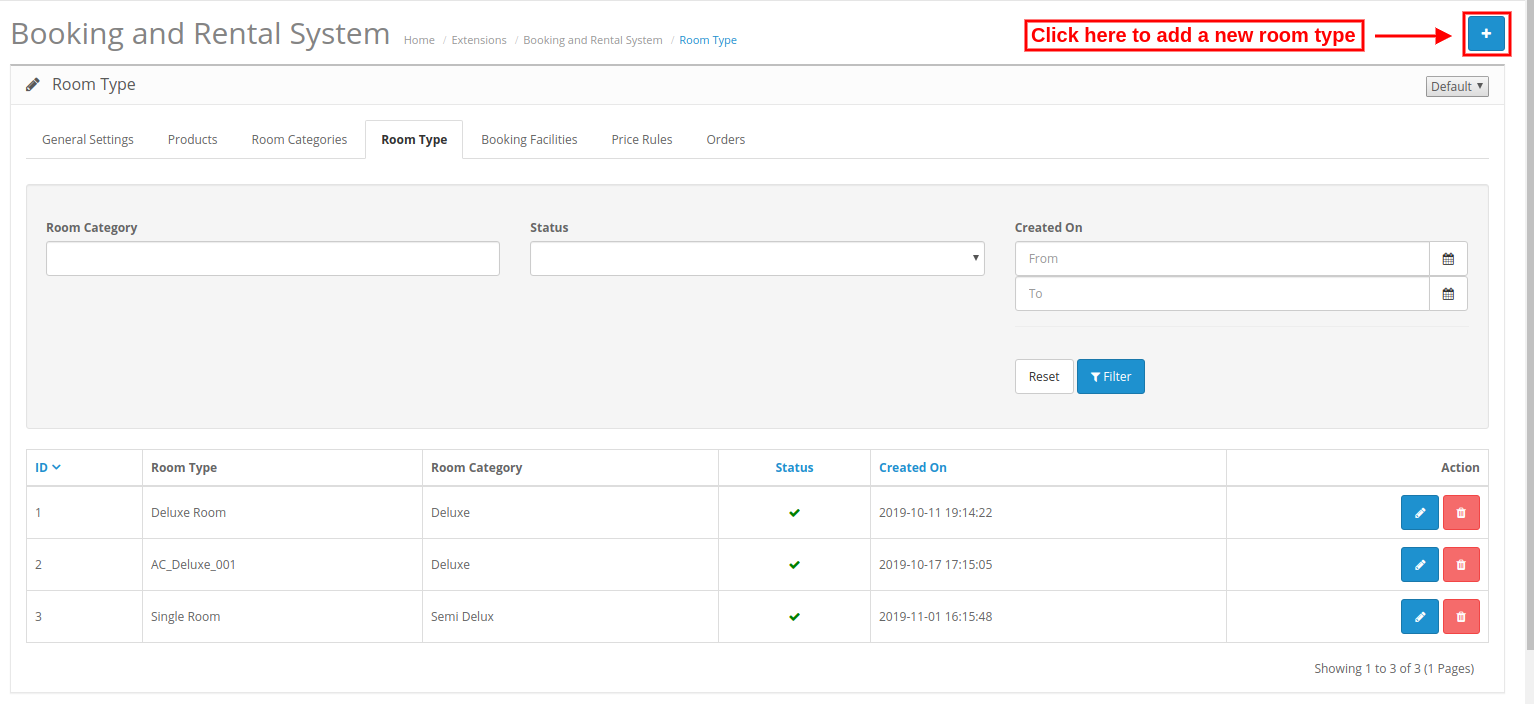
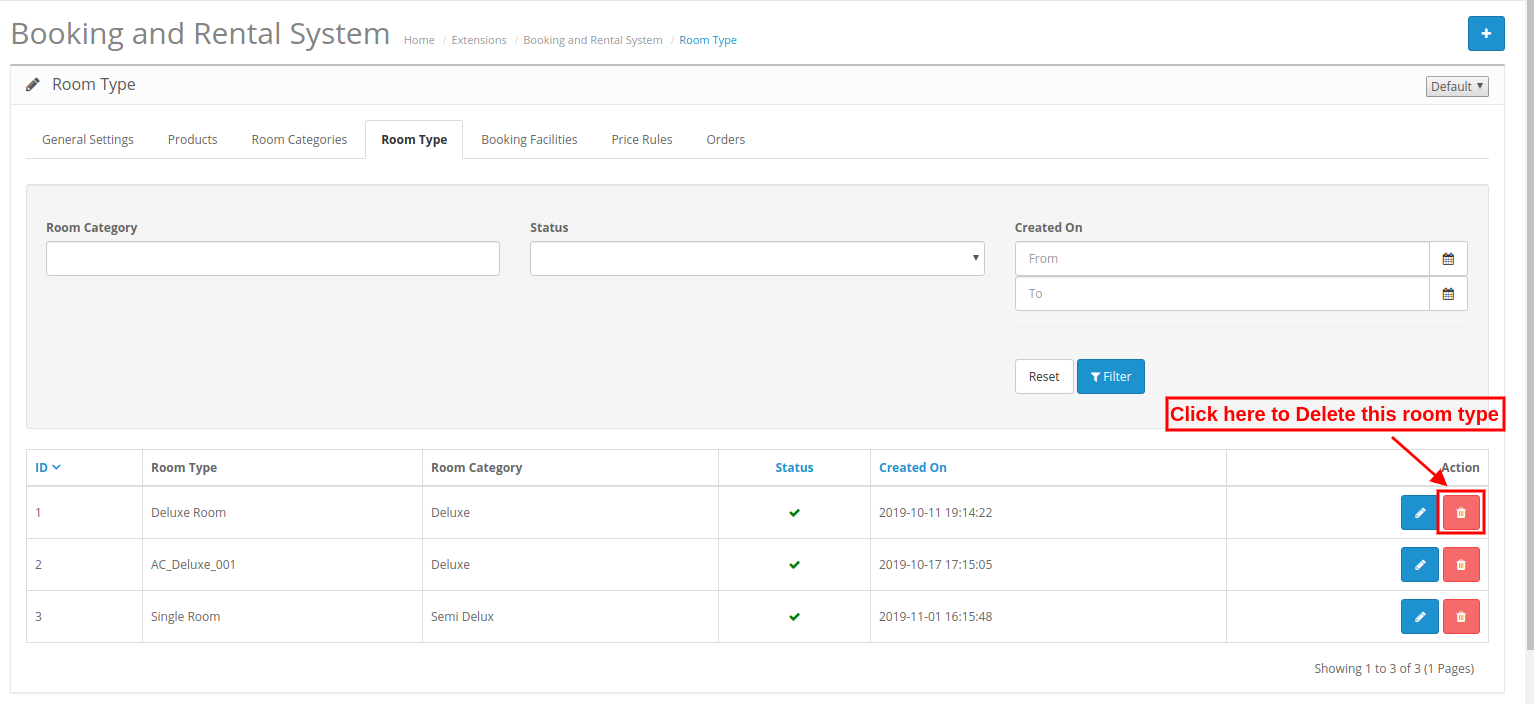
Dans cet onglet, le commerçant en ligne peut définir le type de pièce à partir d'ici. L'administrateur est autorisé à ajouter, supprimer et modifier le type de salle à partir de l'interface d'administration de ce module de réservation en ligne pour OpenCart.
3.4.1 Comment ajouter un nouveau type de chambre
Pour ajouter un nouveau type de chambre, cliquez sur le signe "+" et entrez les détails suivants:
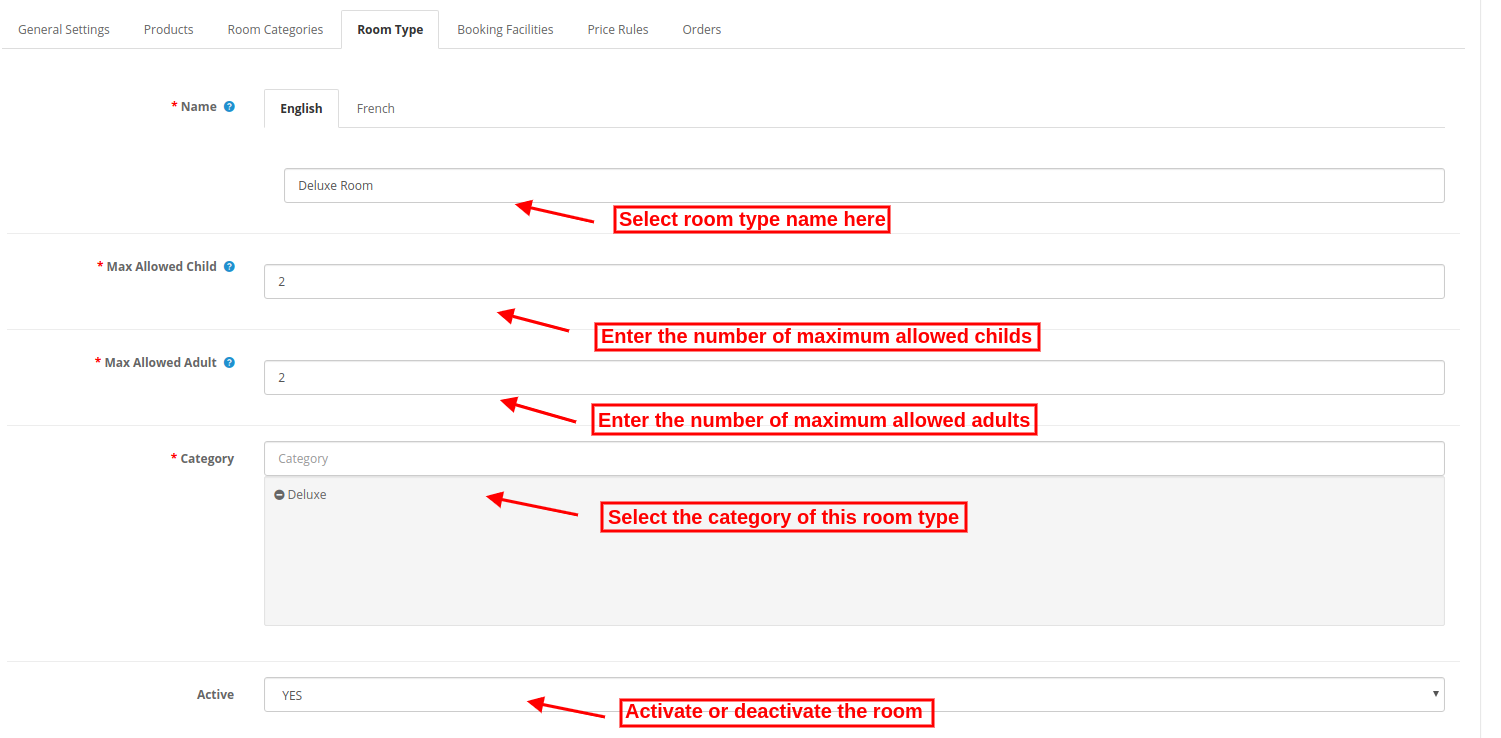
Après avoir cliqué sur le "Ajouter" bouton, l’administrateur doit appliquer ces paramètres:
?Prénom:Entrez le nom du type de chambre en plusieurs langues.
Max Permis Enfant:?Enter the number of children who are allowed.
Max Adulte Admis:Entrez le nombre d'adultes autorisés.
Catégorie:?Select the room category from here.
Actif:Sélectionnez oui ou non pour activer / désactiver ce type de chambre.
3.4.2 Comment supprimer un type de pièce
L’administrateur doit simplement cliquer sur l’icône de suppression pour supprimer tout type de pièce.
3.4.3 Comment éditer un type de pièce
L'administrateur doit simplement cliquer sur l'icône d'édition pour modifier n'importe quel type de pièce.
Service de réservation 3.5
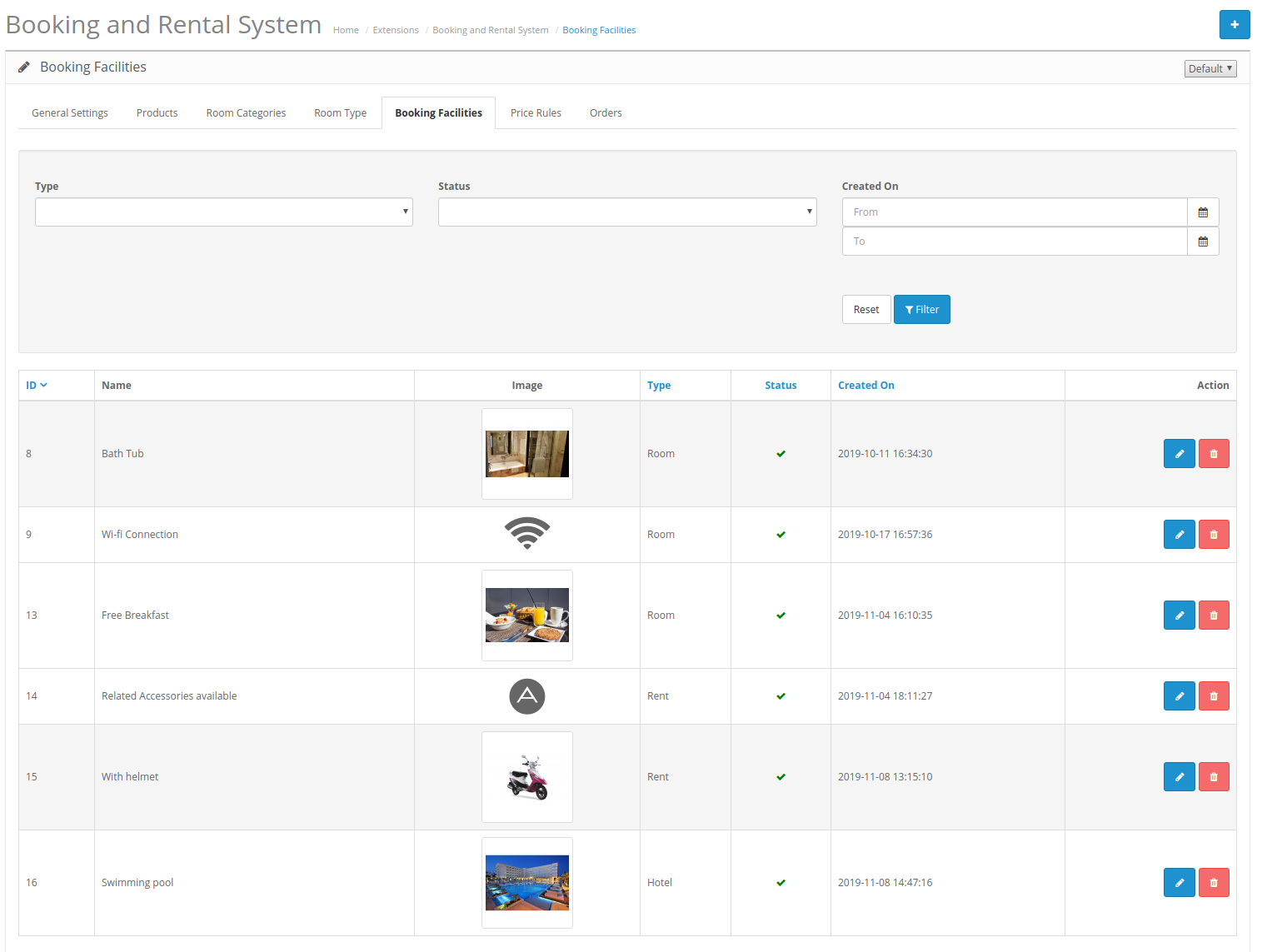
Le commerçant en magasin peut ajouter, supprimer et mettre à jour les installations de réservation à partir de cet onglet.
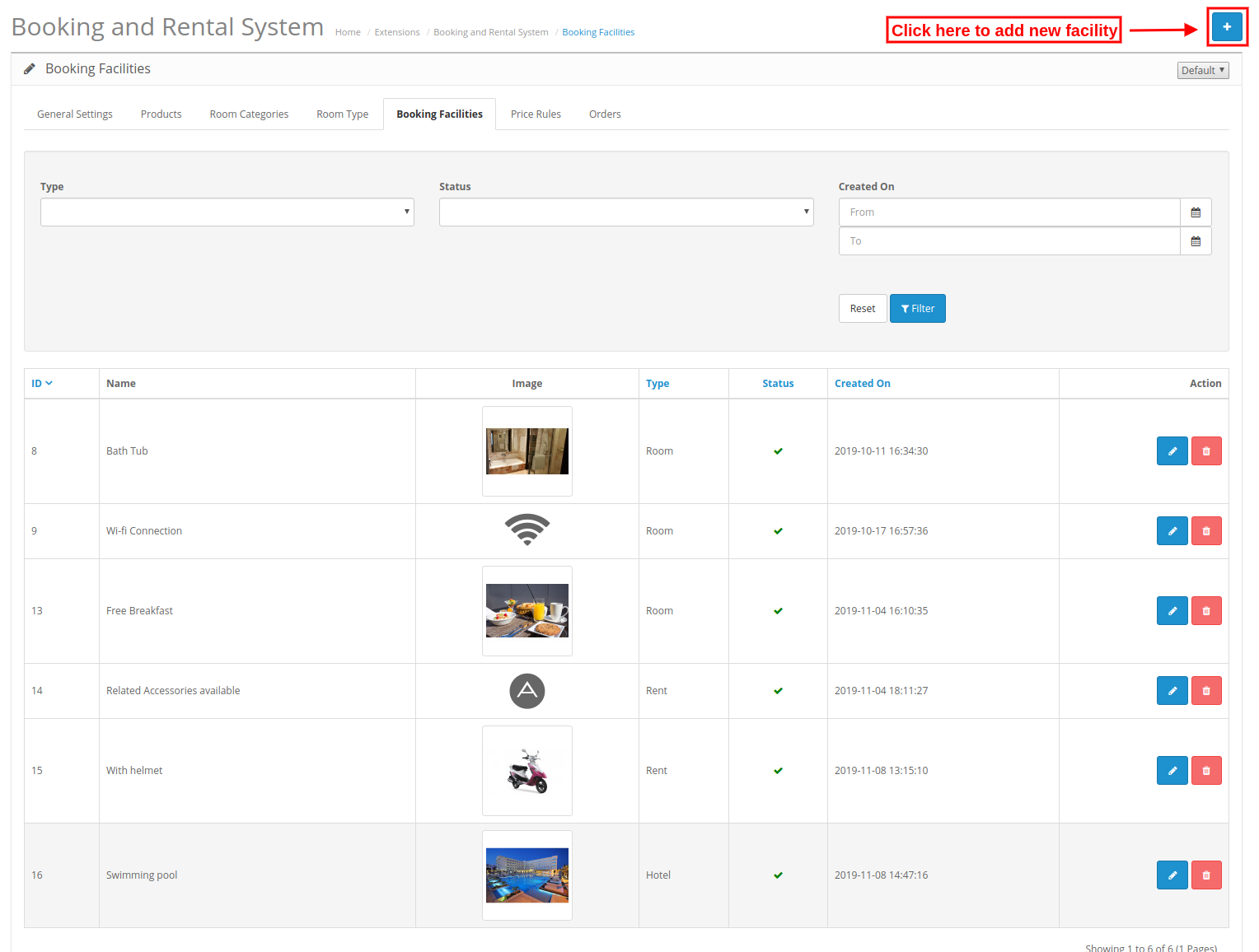
3.5.1 Comment ajouter un nouveau service de réservation
Pour ajouter un nouveau service de réservation, cliquez sur le bouton "+" bouton comme indiqué ci-dessous:
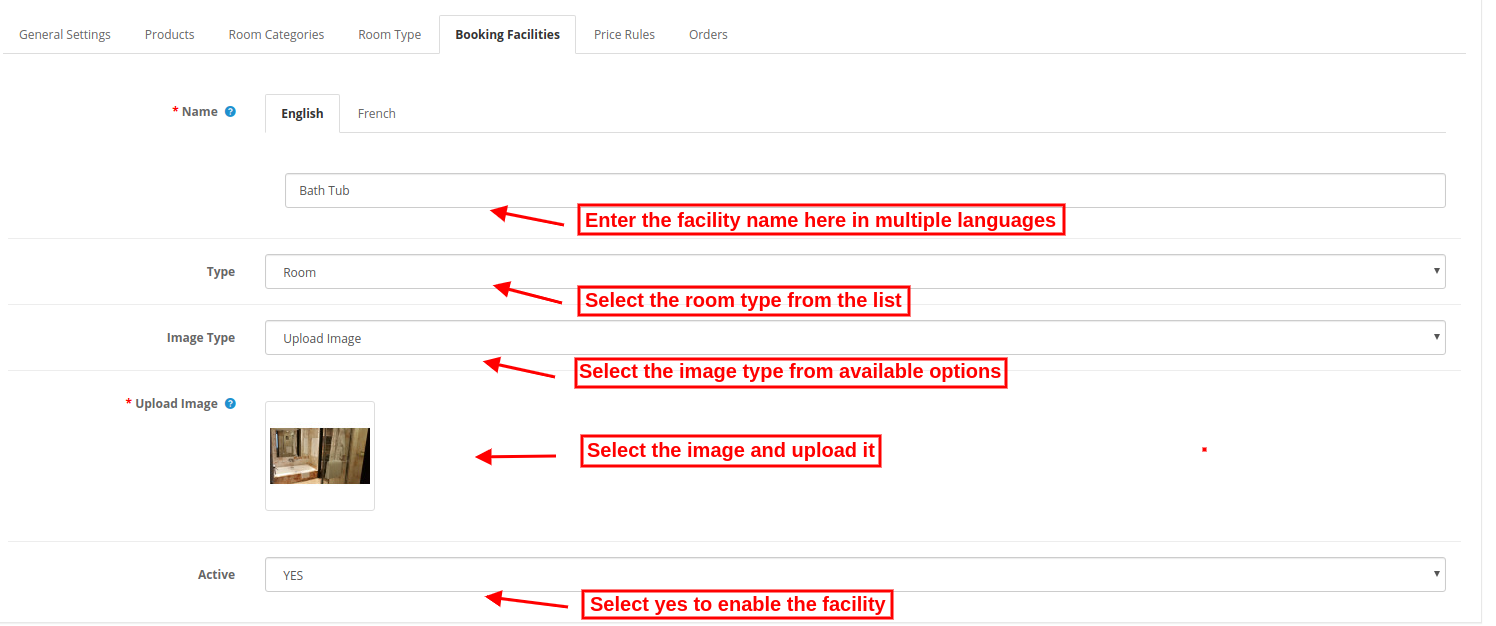
Après avoir cliqué sur ce bouton, l'administrateur doit appliquer les paramètres suivants:
Prénom:Entrez le nom de l'installation en plusieurs langues.
Type:Choisissez parmi les types disponibles, c.-à-d. Chambre, location ou hôtel. Les installations seraient disponibles pour cartographier avec le produit en fonction de leur type, c.-à-d. Qu'une catégorie de type d'hôtel peut être cartographiée avec uniquement des produits de type hôtel.
Type d'image:Sélectionnez le type d'image, c'est-à-dire télécharger une image ou une police géniale
1. Télécharger une image:Sélectionnez l'image que vous souhaitez télécharger
2. Police Awesome:Entrez l'icône de police géniale.
Actif:?Select yes or no for activating or deactivating this booking facility.
3.5.2 Comment supprimer une fonction de réservation
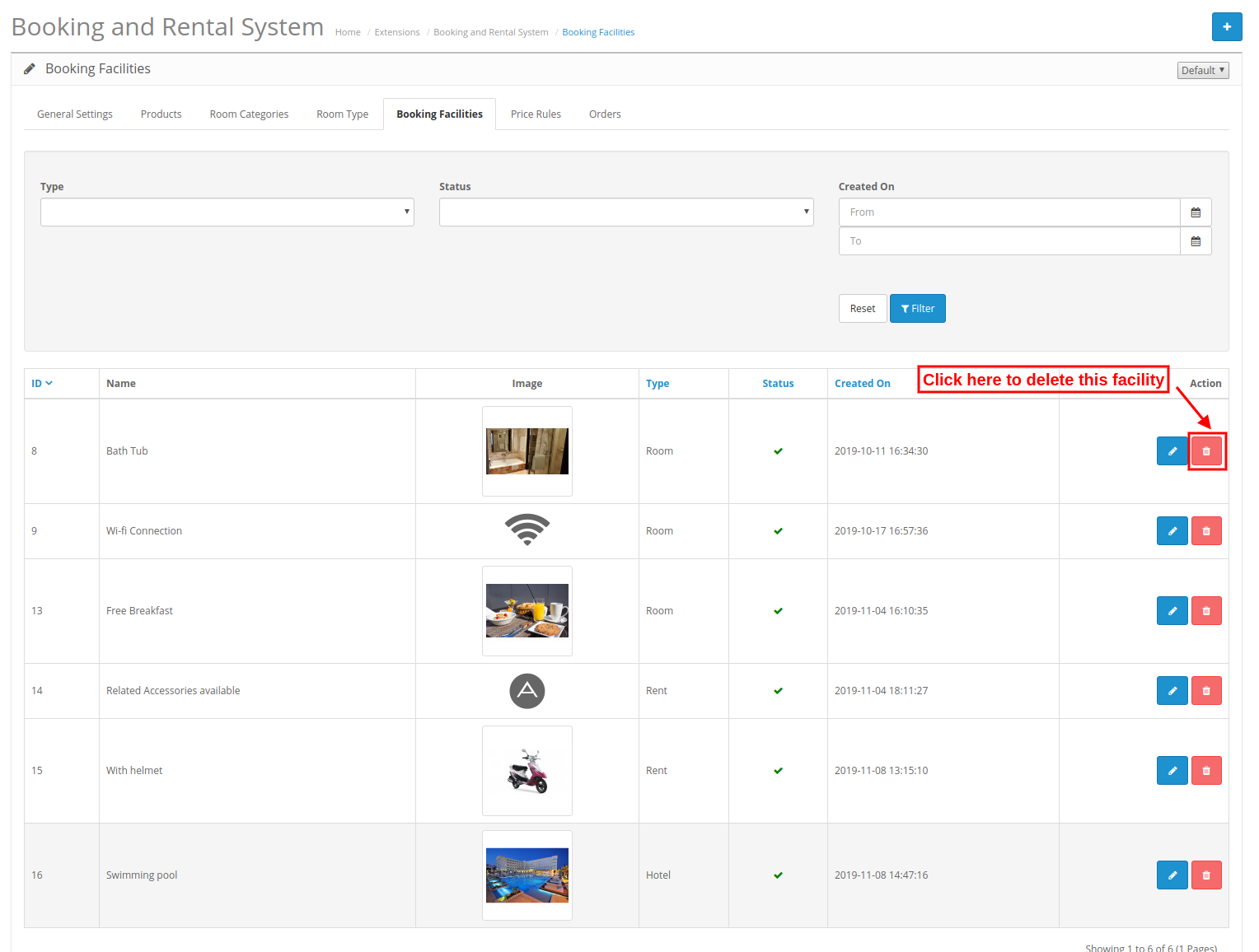
Le commerçant en ligne doit simplement cliquer sur l’icône de suppression pour supprimer toute fonction de réservation.
3.5.3 Comment modifier le système de réservation
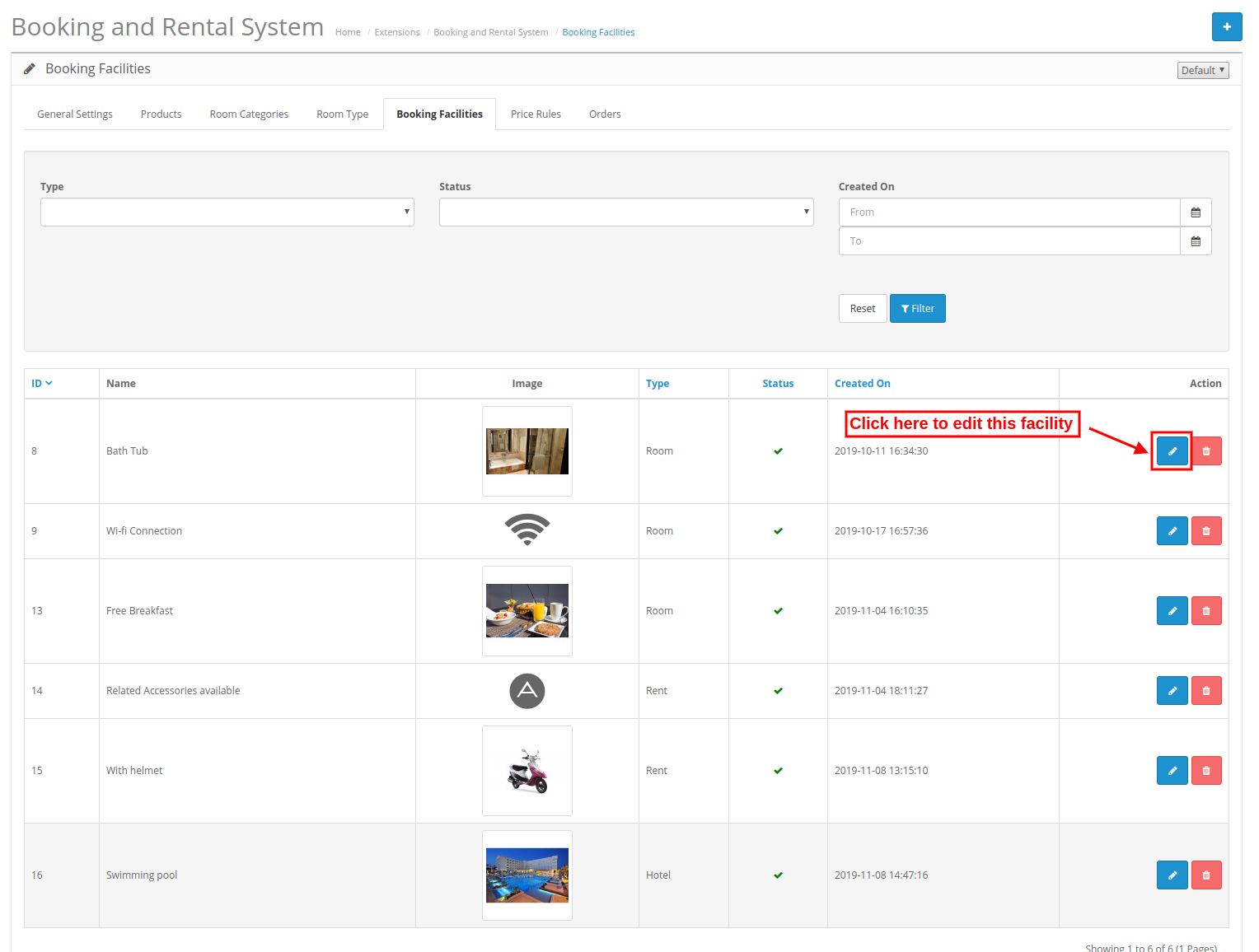
Le commerçant en ligne doit simplement cliquer sur l’icône de modification pour modifier un système de réservation.
Règle de prix 3.6
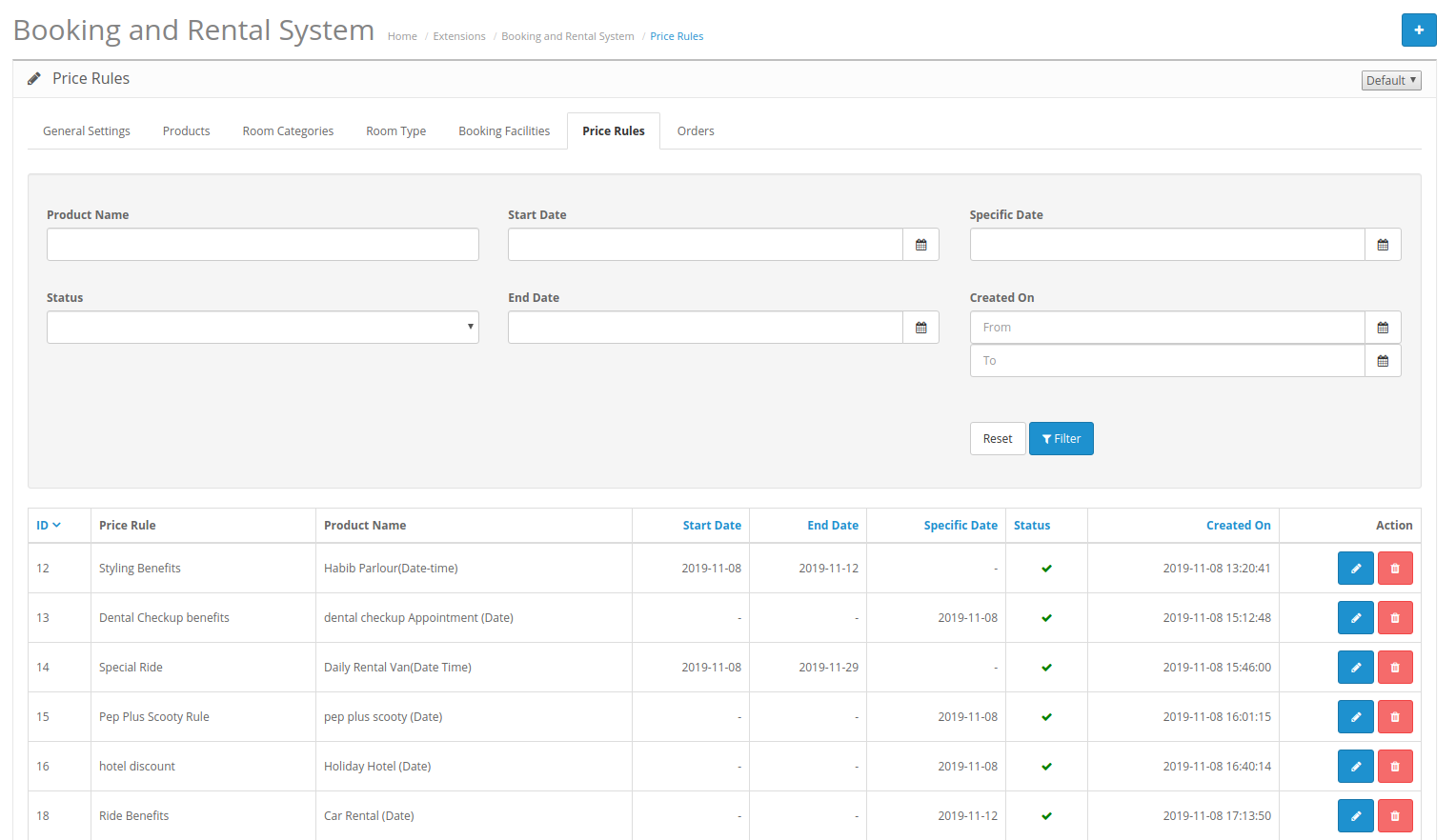
Ici, l’administrateur peut créer, supprimer et mettre à jour facilement les règles de tarification en suivant les étapes décrites.
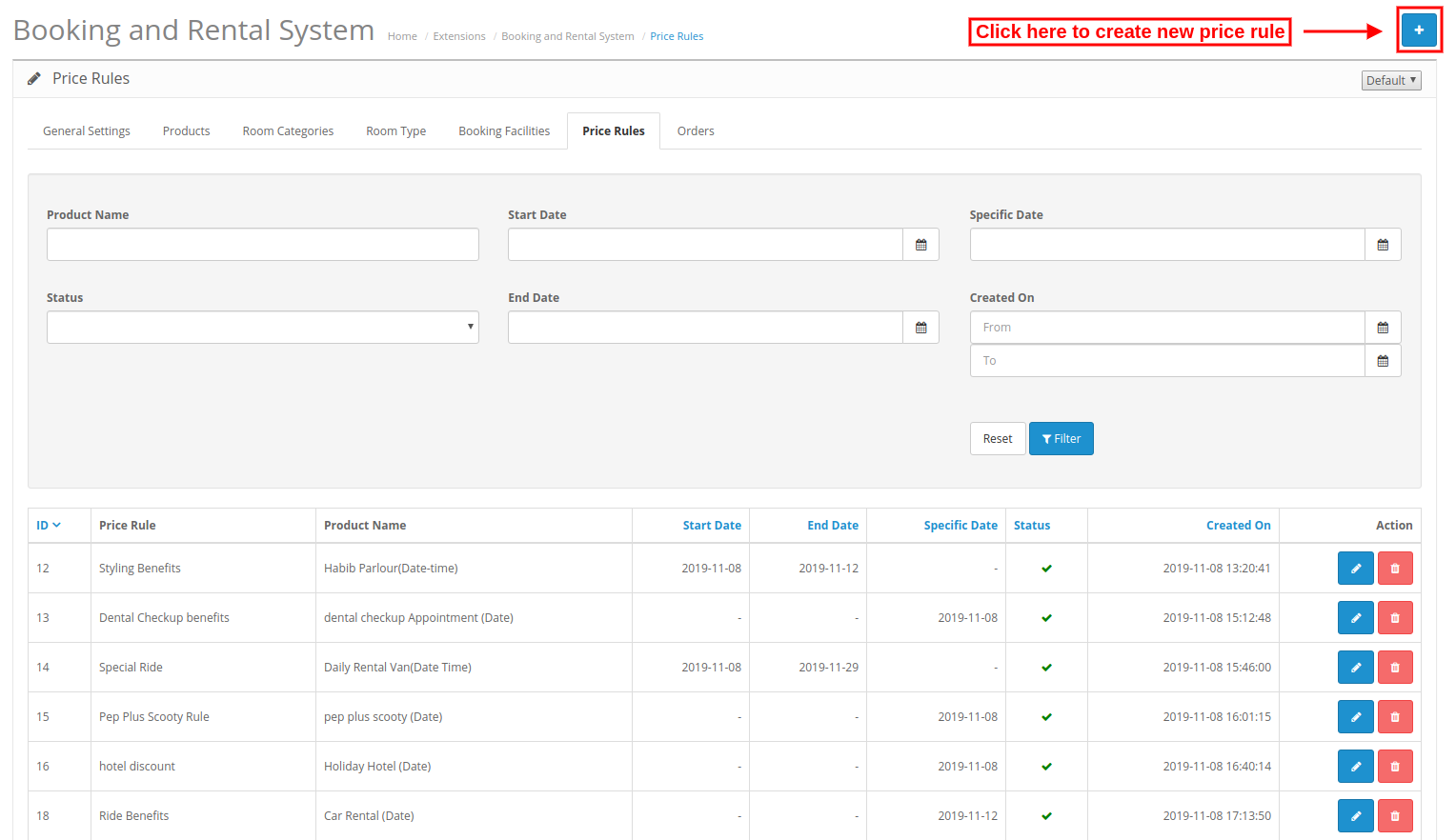
3.6.1 Comment ajouter une nouvelle règle de prix
Après avoir cliqué sur Ajouter un nouveau bouton, l’administrateur doit appliquer ces paramètres:
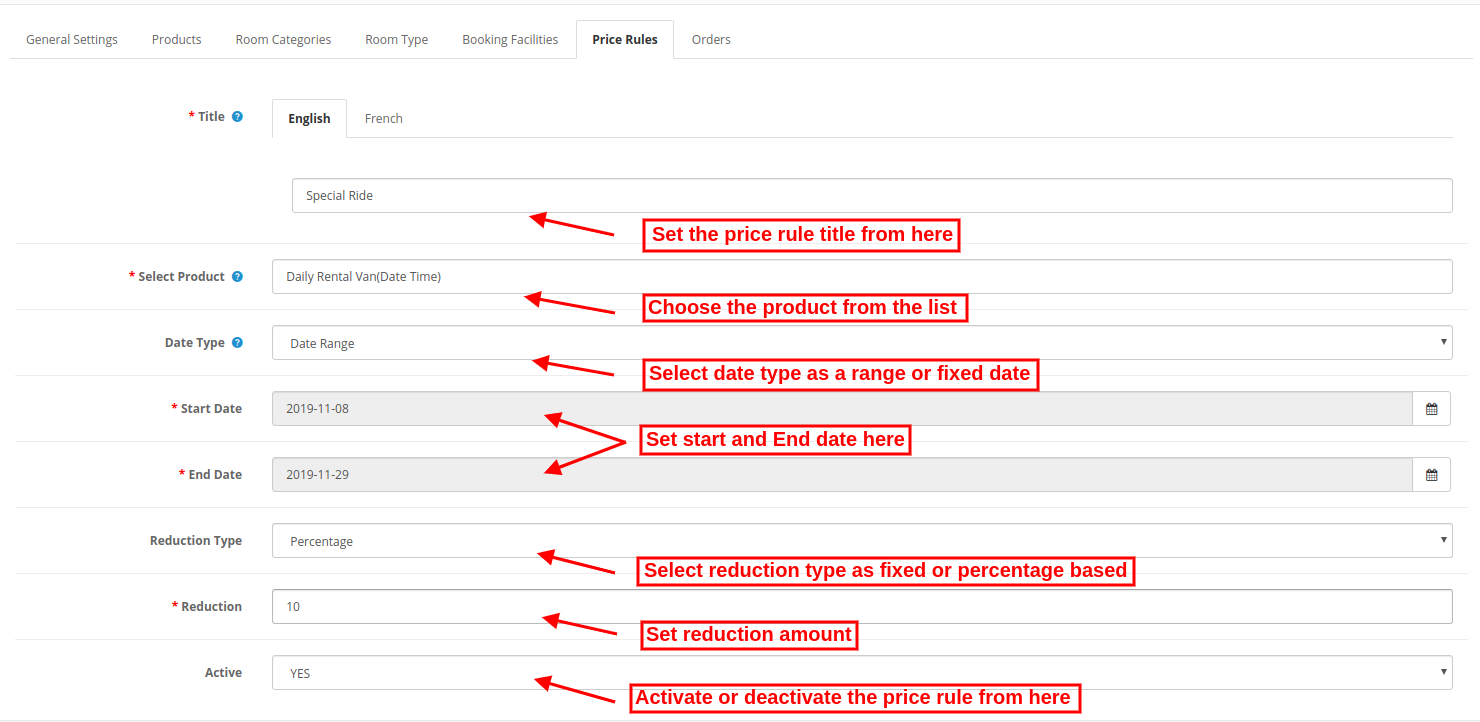
Titre:?Enter the Price Rule Title in various languages.
Sélectionner un produit:Sélectionnez le produit pour mapper cette règle de prix.
Type de données:?Select the date type as a date range or a specific date.
En sélectionnant le type de date comme plage de dates, vous obtiendrez ces options de personnalisation:
1. Date de début:?Enter the starting date here.
2. Date de fin:Entrez la date de fin.
Lors de la sélection d’une date spécifique, l’administrateur doit saisir une date spécifique uniquement.
Type de réduction:?Select a fixed or percentage-based reduction type.
Réduction:?enter the fixed/percentage based amount which you want to reduce.
Actif:?Select Yes or no for activating/deactivating this price rule.
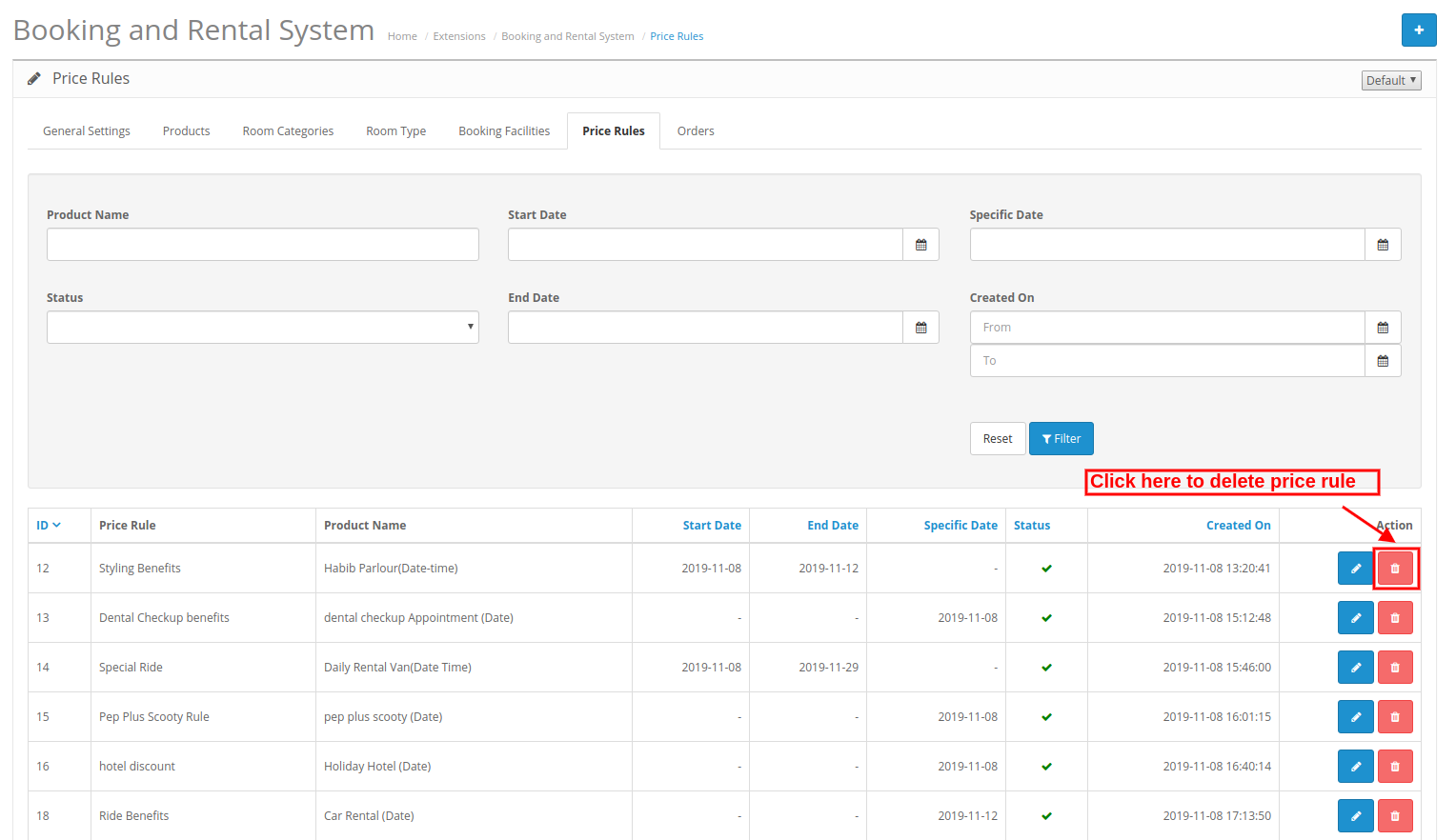
3.6.2 Comment supprimer une règle de prix
Le commerçant en ligne doit simplement cliquer sur l'icône de suppression pour supprimer une règle de prix.
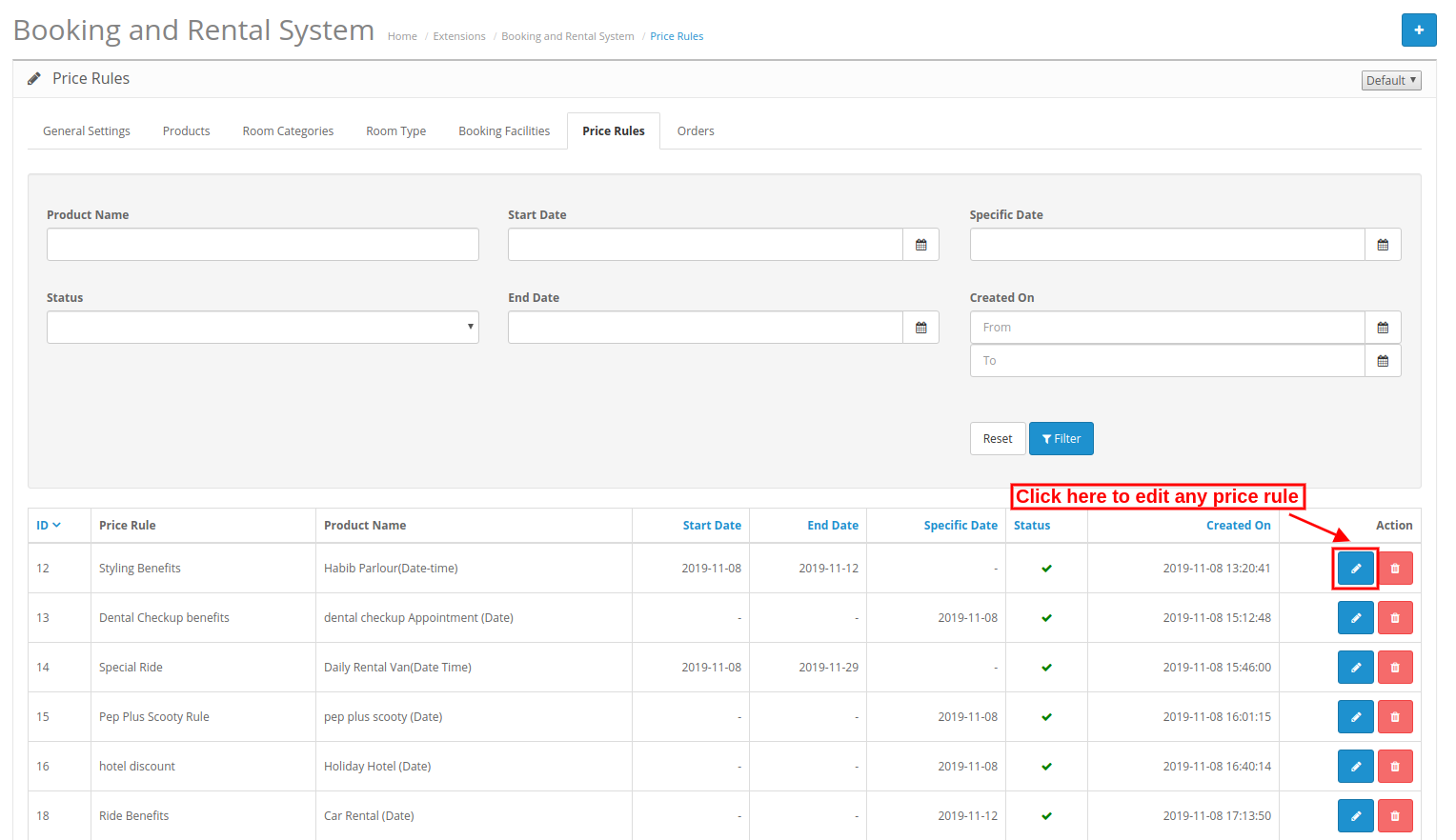
3.6.3 Comment éditer une règle de prix
Le commerçant en ligne doit simplement cliquer sur l'icône de modification pour modifier une règle de prix.
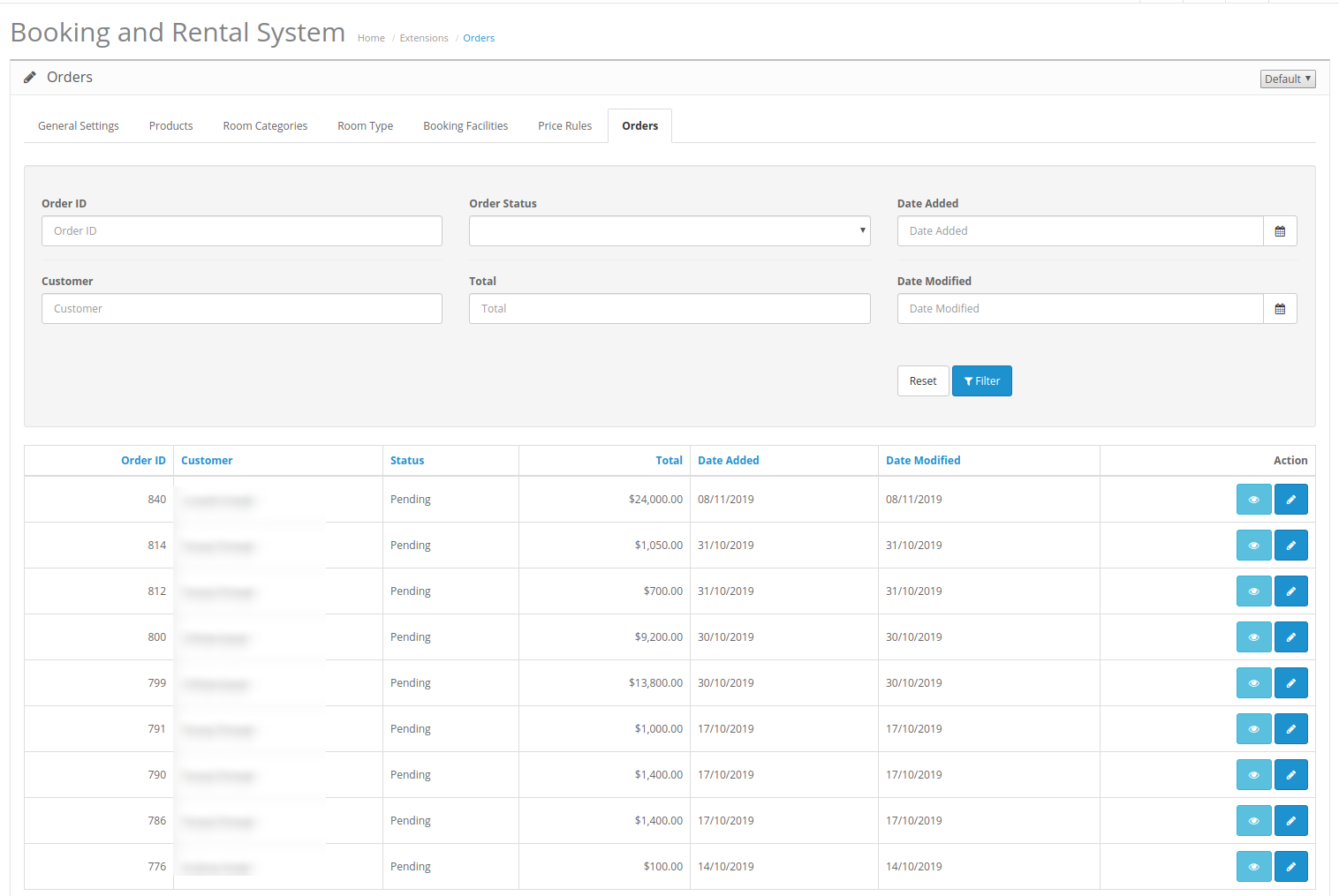
Commandes 3.7
L'administrateur peut voir toutes les commandes basées sur le système de réservation et de location. L'administrateur peut afficher et modifier les détails de la commande.
Interface frontale 4.0
1. Rendez-vous:
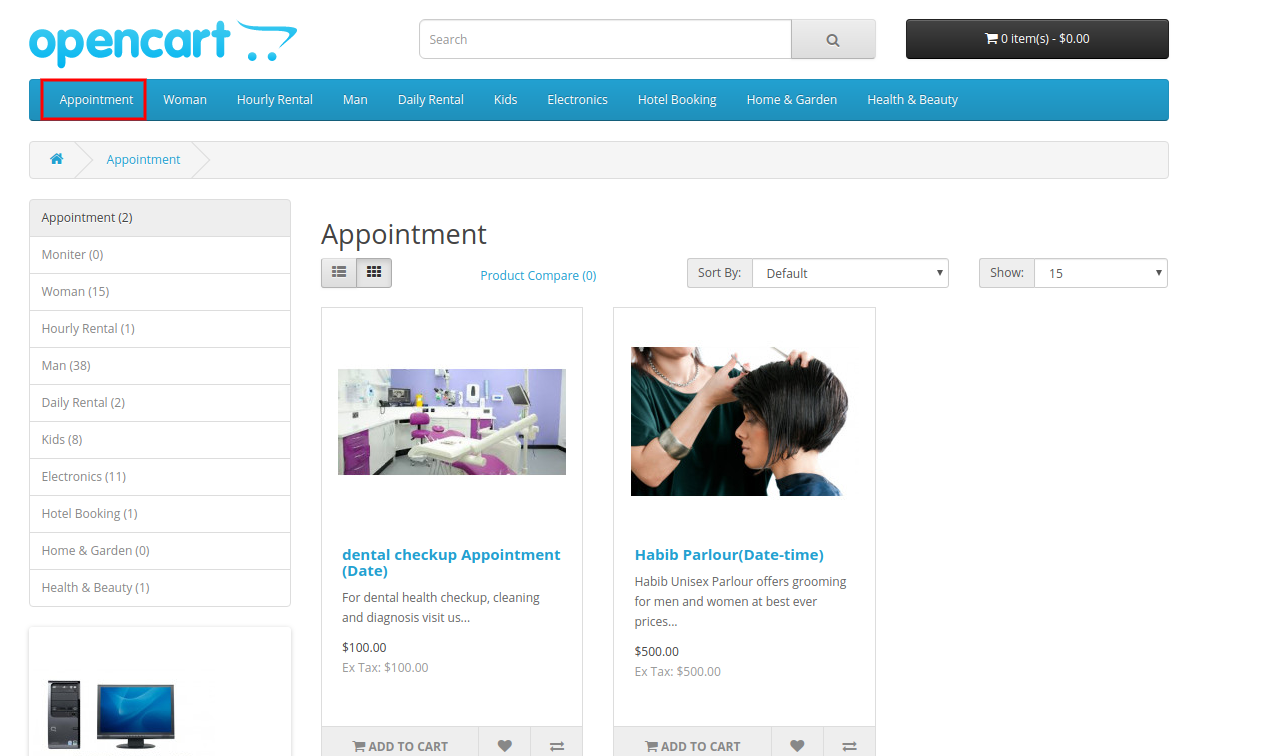
Dans la catégorie rendez-vous, les utilisateurs en ligne peuvent voir les produits de type rendez-vous comme indiqué ci-dessous:
Rendez-vous Type Type:
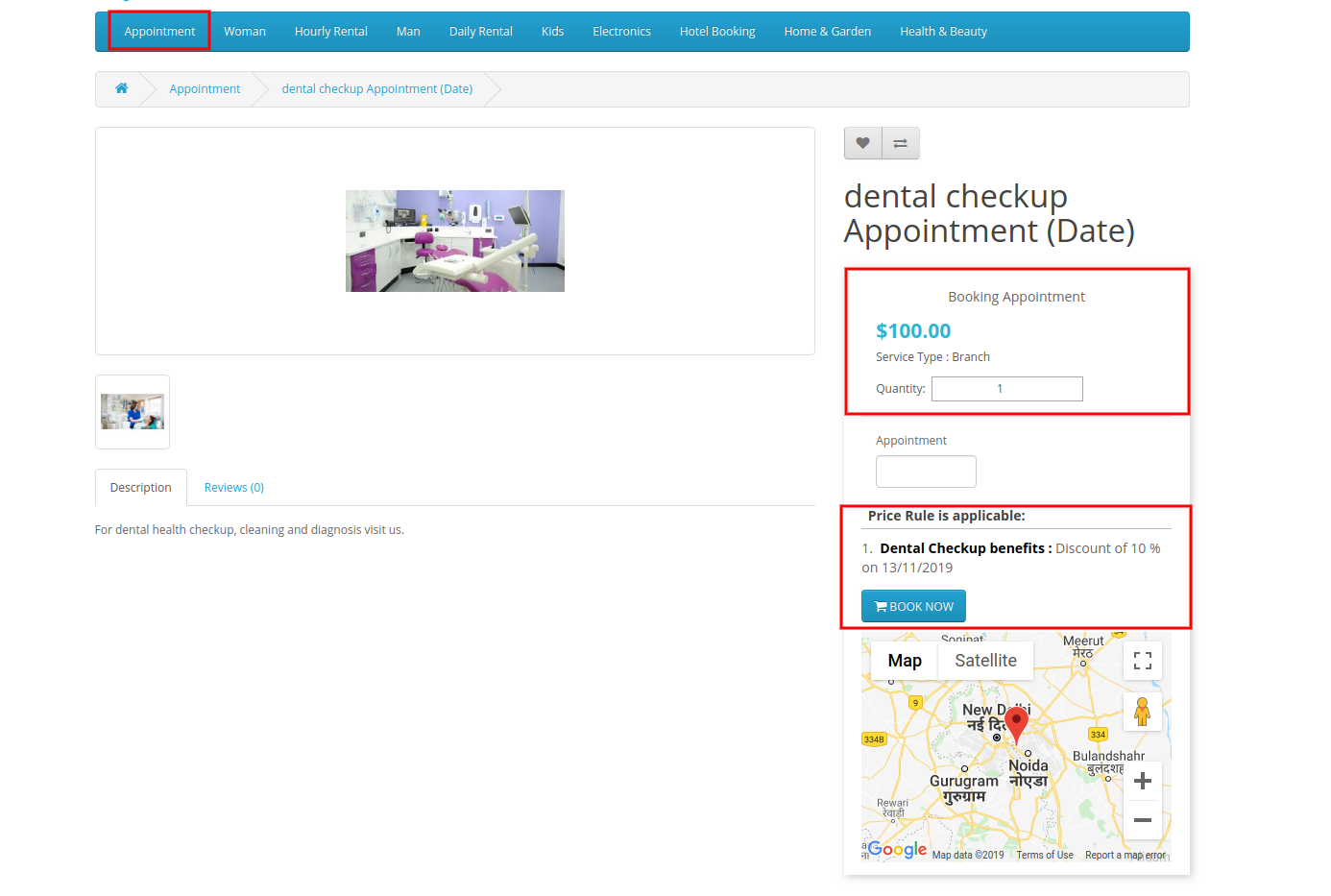
Les utilisateurs en ligne peuvent afficher le prix initial du rendez-vous et voir la règle de tarification. Les utilisateurs en ligne peuvent également afficher l'emplacement sur la carte, comme indiqué ci-dessous:
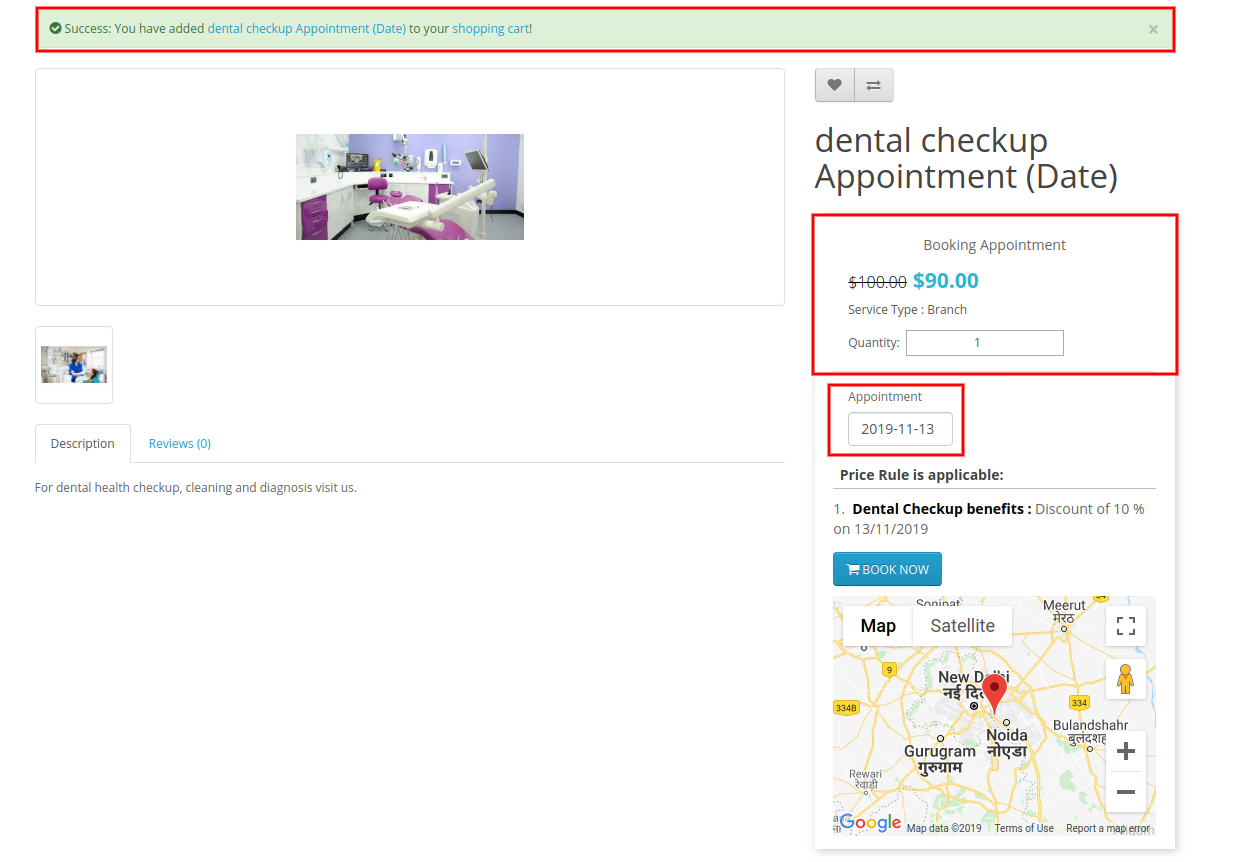
Après avoir sélectionné la date du rendez-vous, les utilisateurs en ligne peuvent afficher l'emplacement depuis la carte Google. Les utilisateurs en ligne peuvent visualiser le montant réduit en même temps lorsqu'ils sélectionnent la date du rendez-vous.
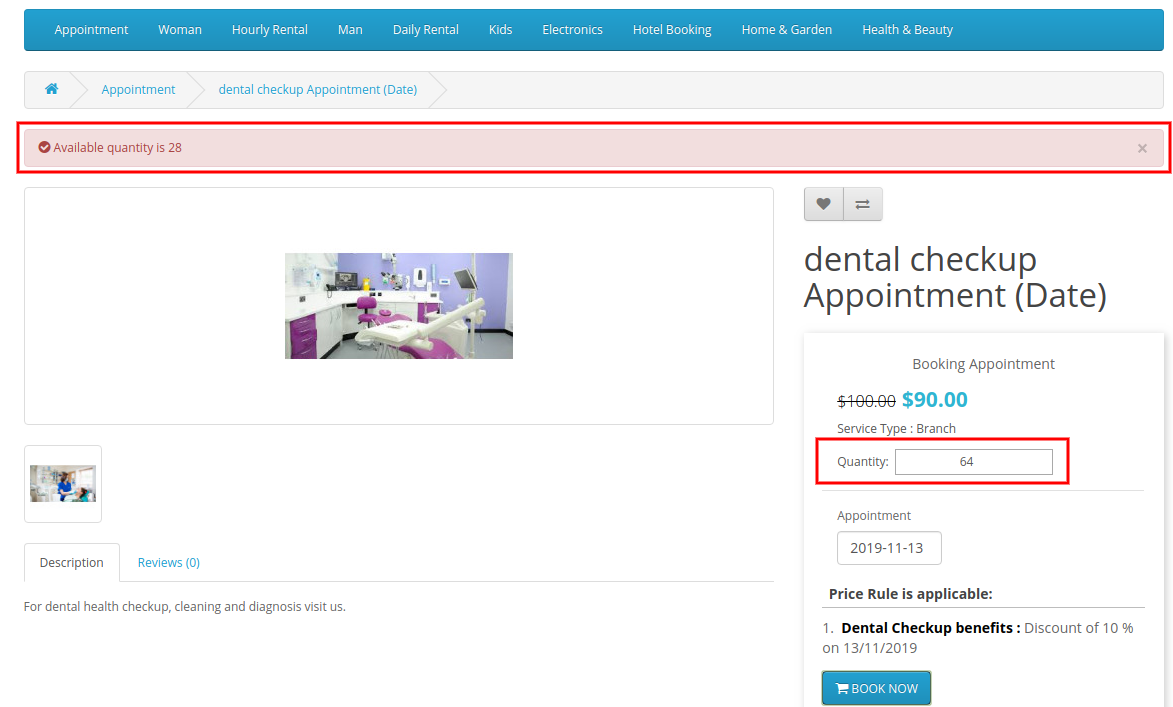
Il y aura une erreur si les clients choisissent plus de quantité que le nombre de rendez-vous disponible.
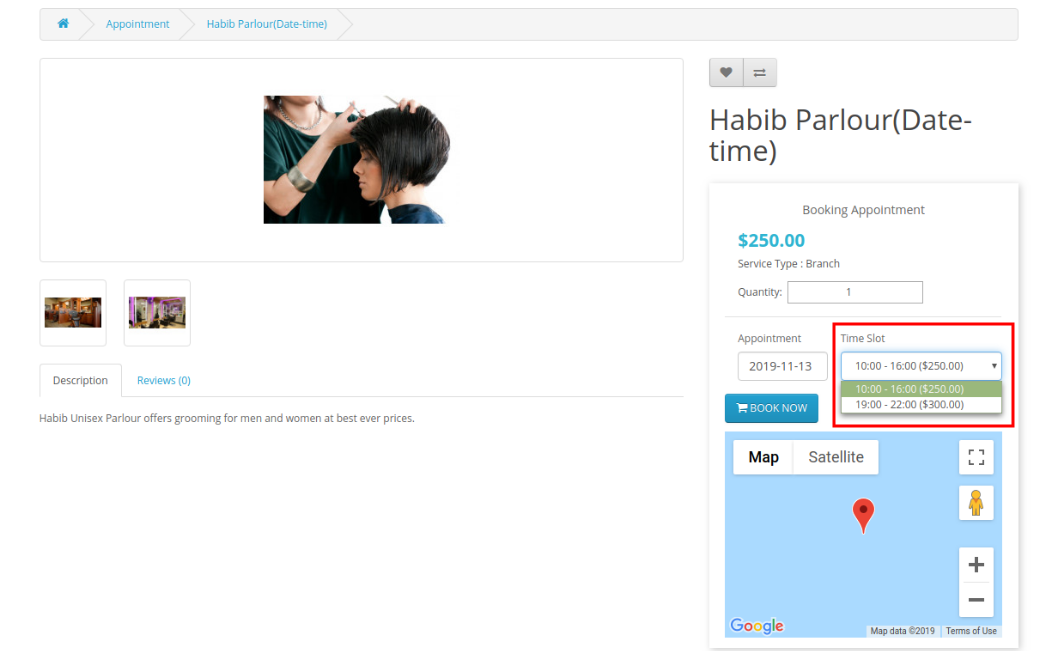
Rendez-vous Date-heure Type:
Dans Rendez-vous basés sur la date et l'heure, les clients doivent sélectionner l'heure avec la date. Ils peuvent voir les charges des différentes plages horaires.
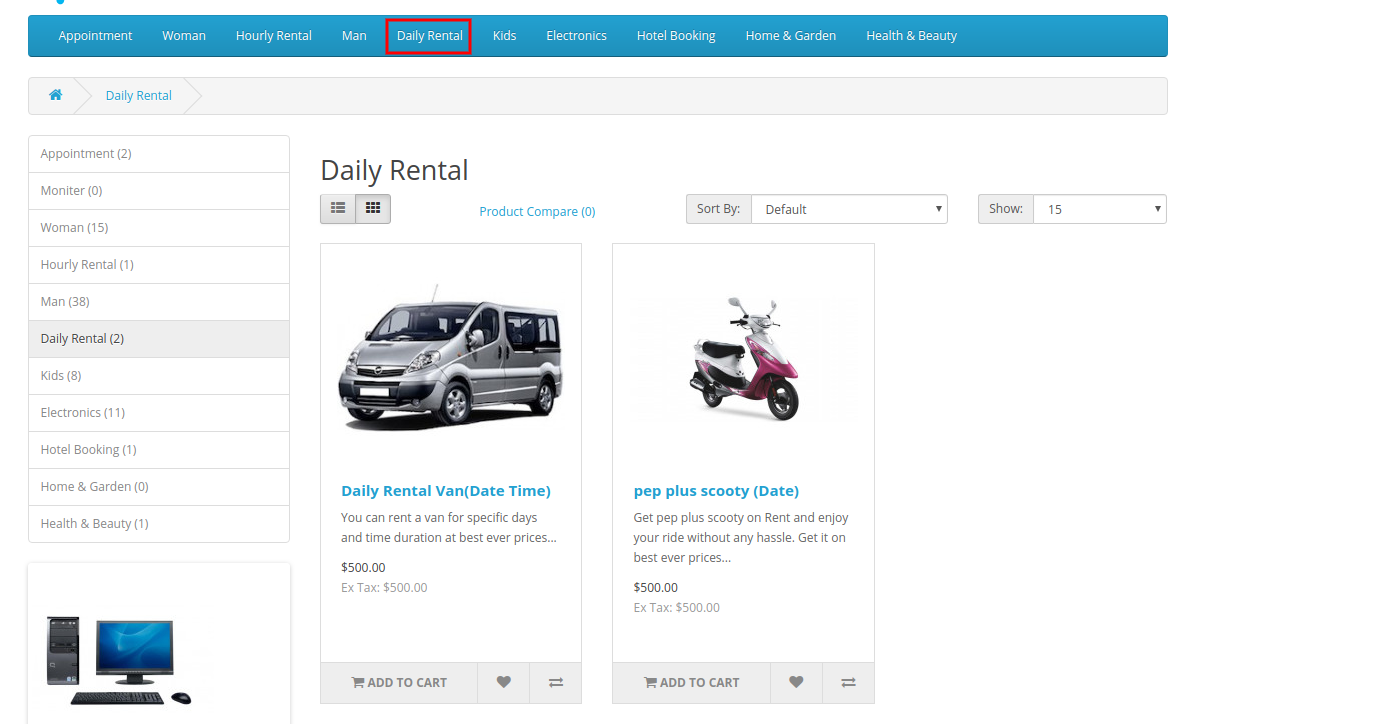
2. Location à la journée:
Dans la catégorie Location quotidienne, les utilisateurs en ligne peuvent afficher tous les produits de location quotidienne activés.
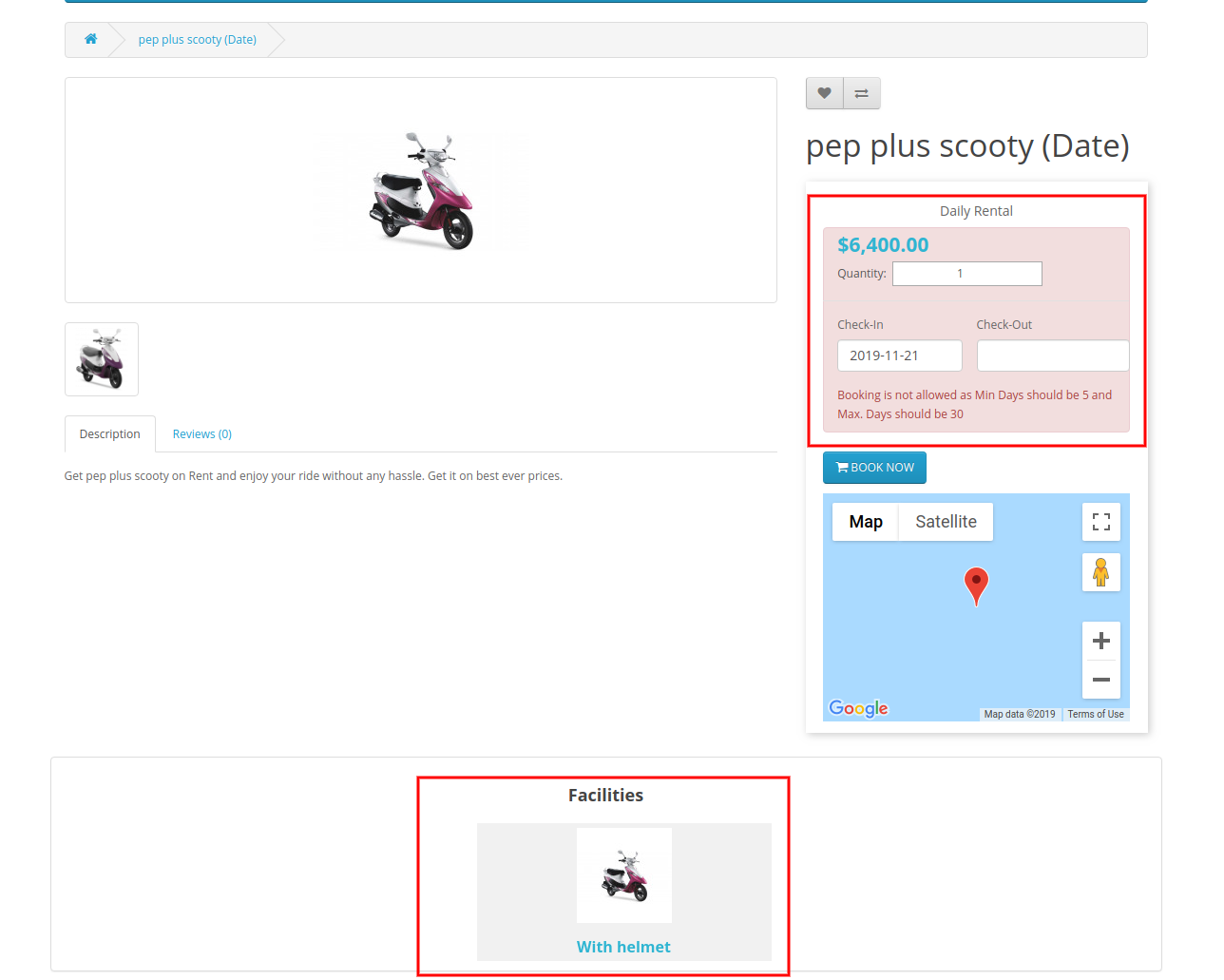
Type de date de location journalière:
Les utilisateurs en ligne peuvent voir les instructions de réservation et les installations sur la page du produit.
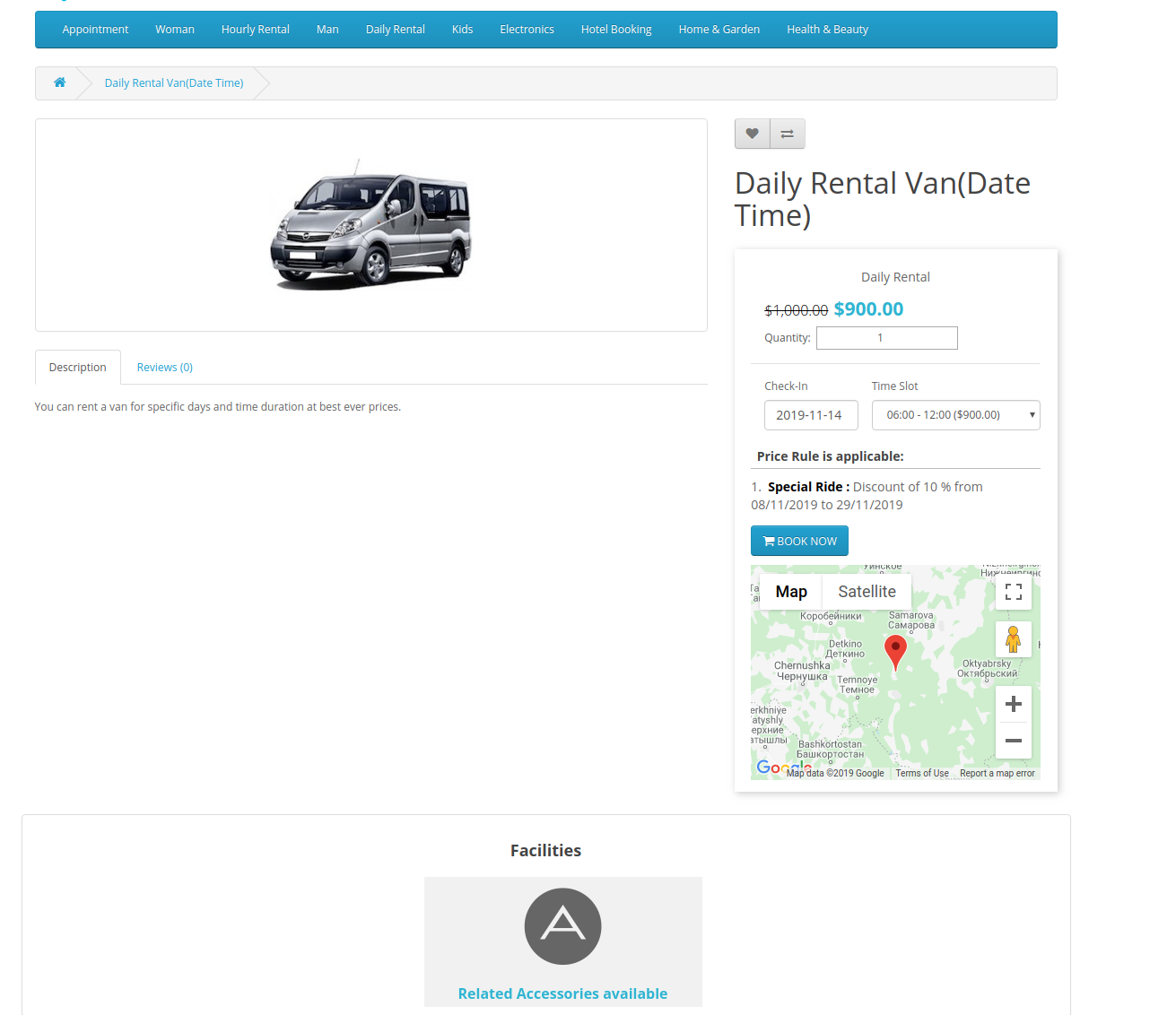
Type de date / heure de location journalière:
Les utilisateurs en ligne peuvent sélectionner les créneaux horaires et la date. Après cela, les utilisateurs peuvent réserver des réservations de location quotidiennes.
3. Réservation d'hotel:
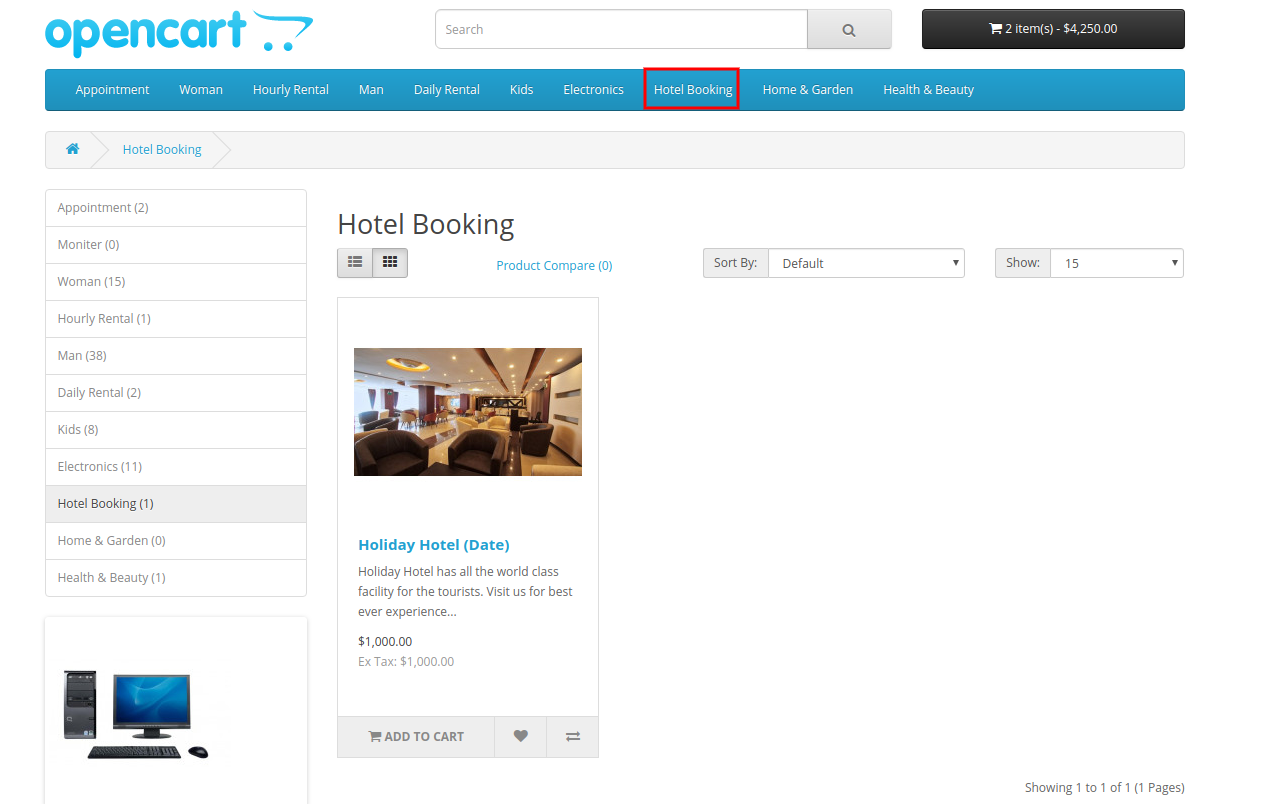
Les utilisateurs en ligne peuvent afficher tous les hôtels disponibles dans la catégorie de réservation d'hôtel, comme indiqué ci-dessous:
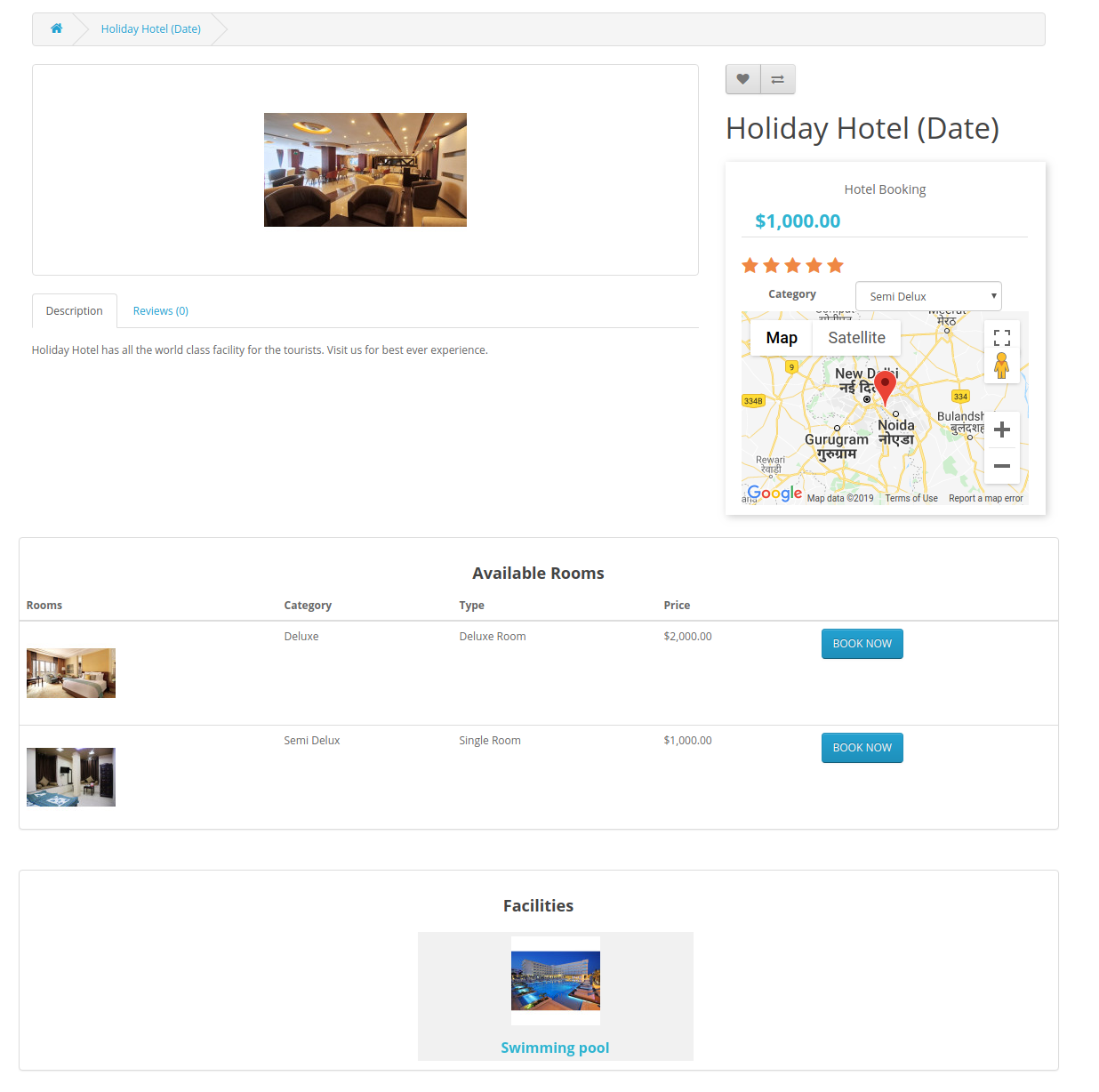
Initialement, l'administrateur peut voir tous les types de chambres et installations, comme indiqué ci-dessous:
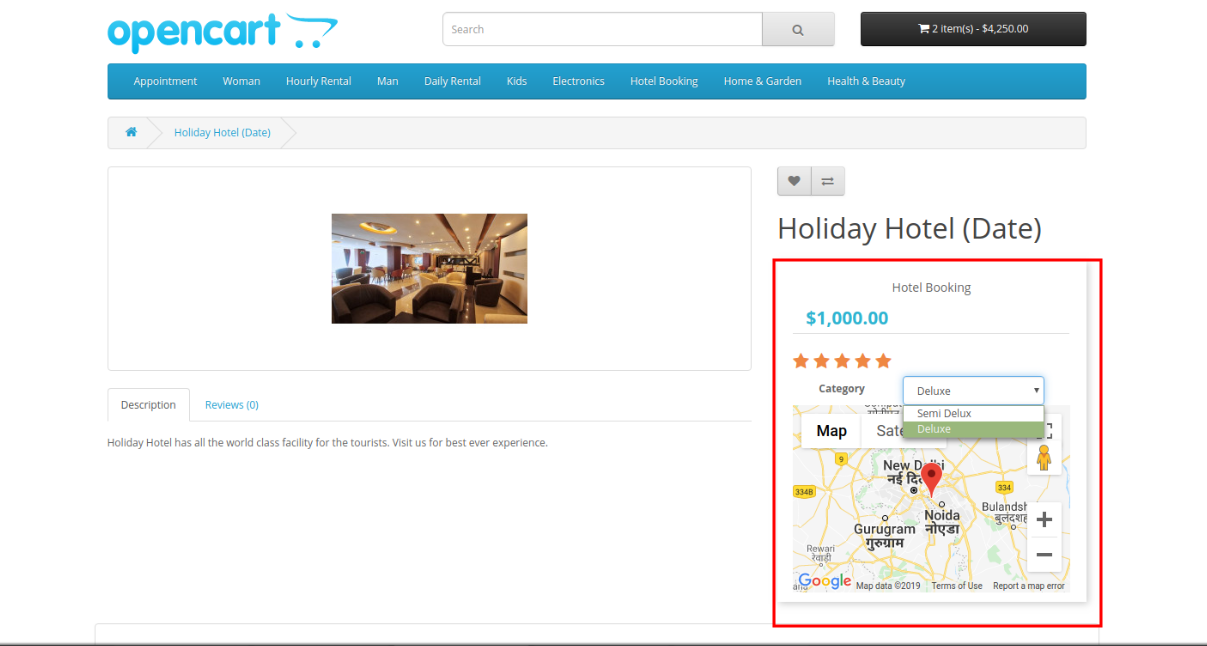
L'administrateur peut choisir parmi les catégories de chambres disponibles.
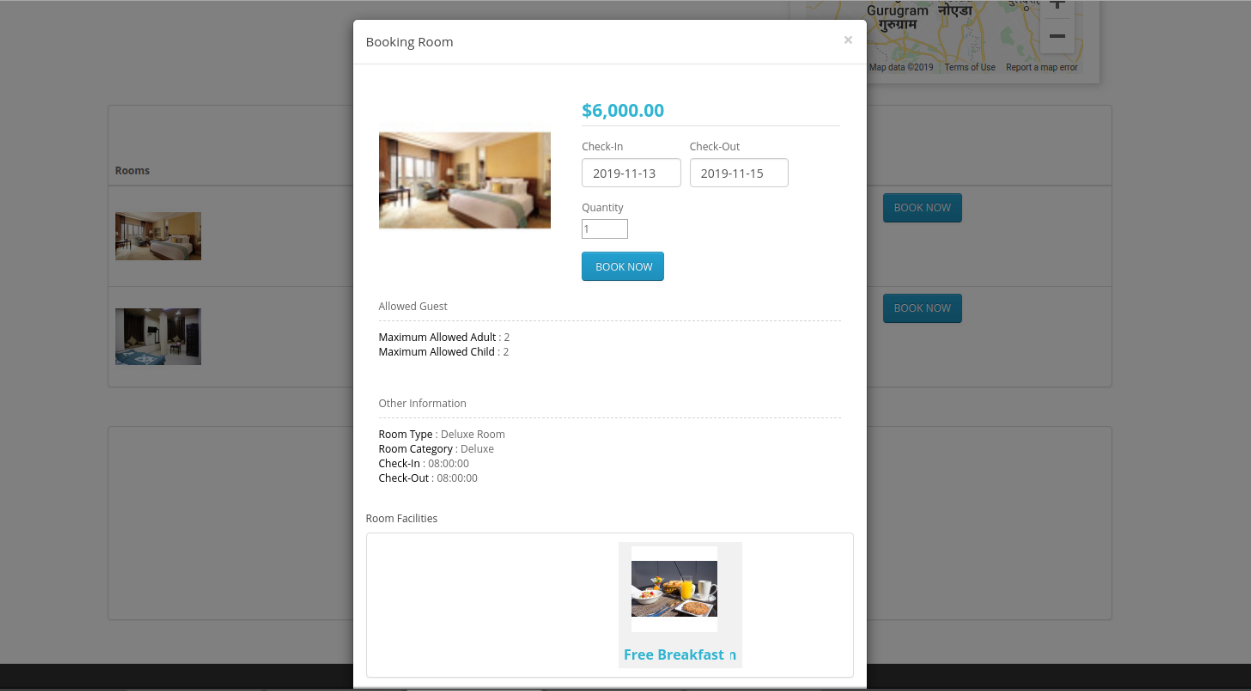
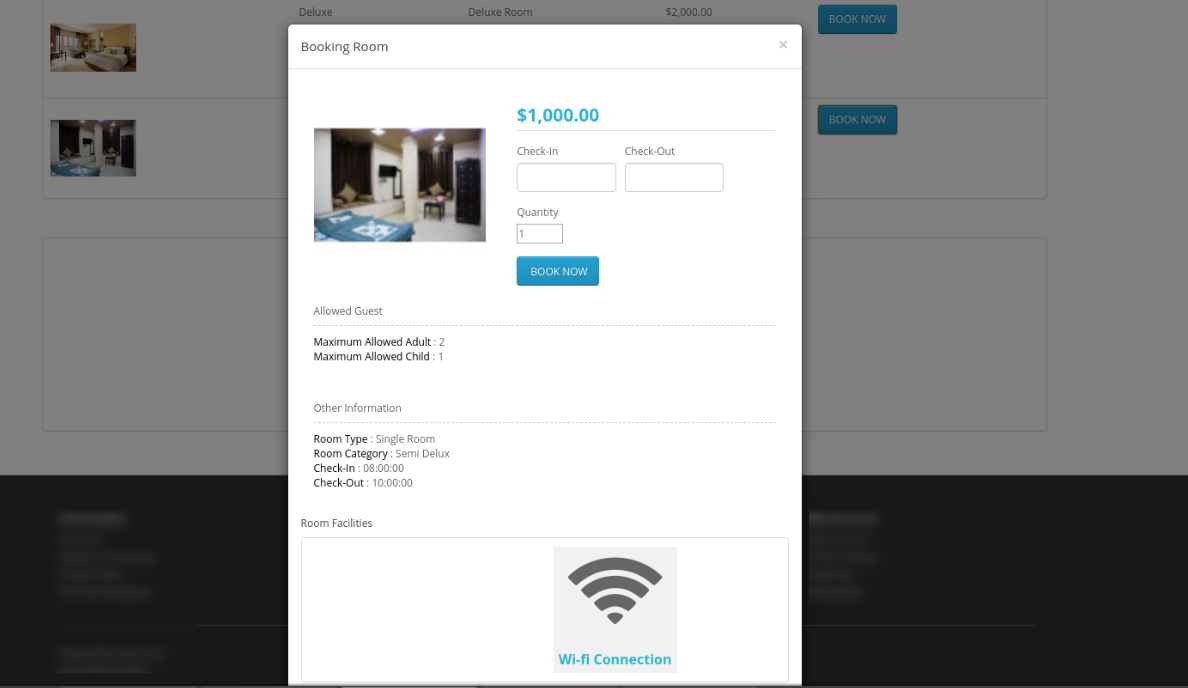
Les utilisateurs en ligne peuvent réserver la chambre de luxe comme indiqué ci-dessous:
Les utilisateurs en ligne peuvent également vérifier les conditions et les installations avant de réserver une chambre.
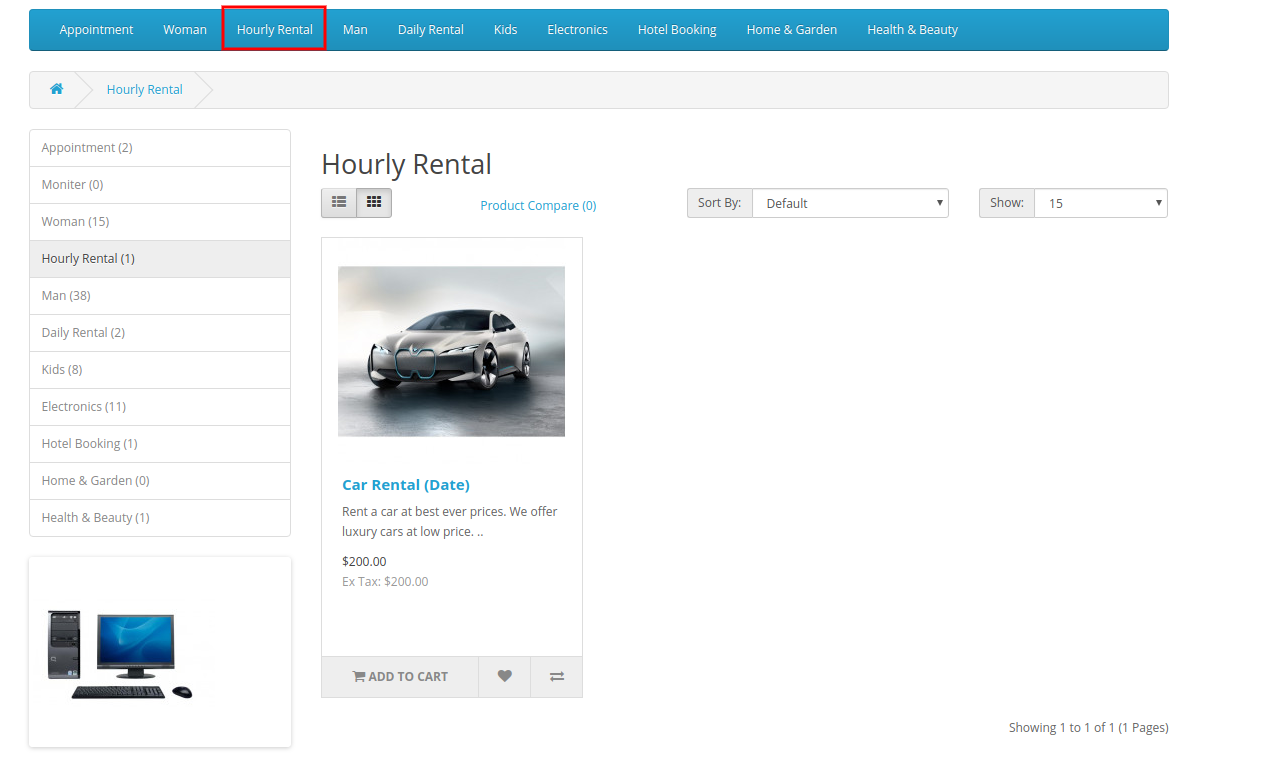
4. Location horaire:
Dans la catégorie de location horaire, les utilisateurs en ligne peuvent utiliser des produits basés sur le loyer horaire.
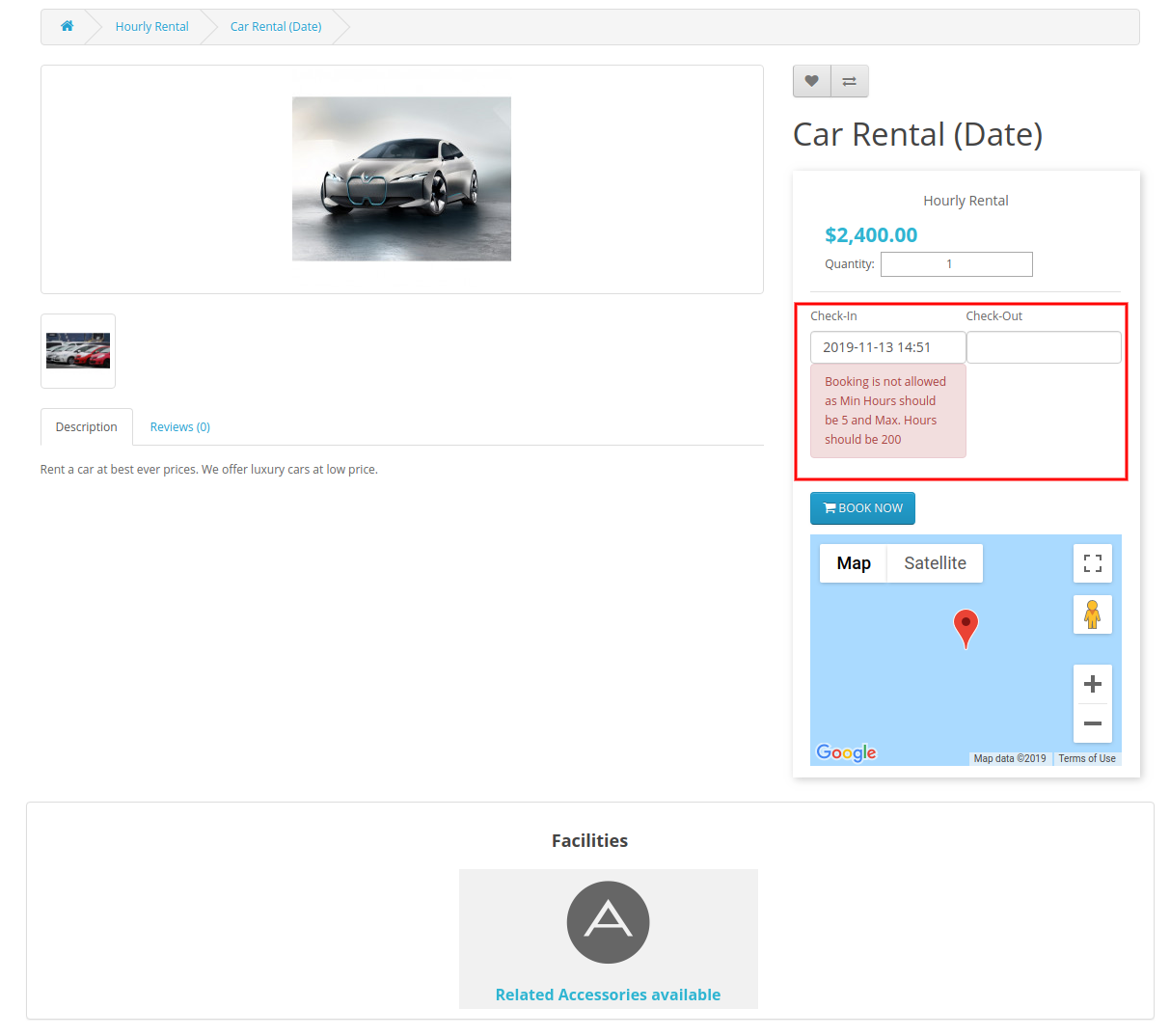
Les utilisateurs en ligne peuvent consulter les conditions de location horaires après avoir sélectionné la date d'arrivée, comme indiqué ci-dessous:
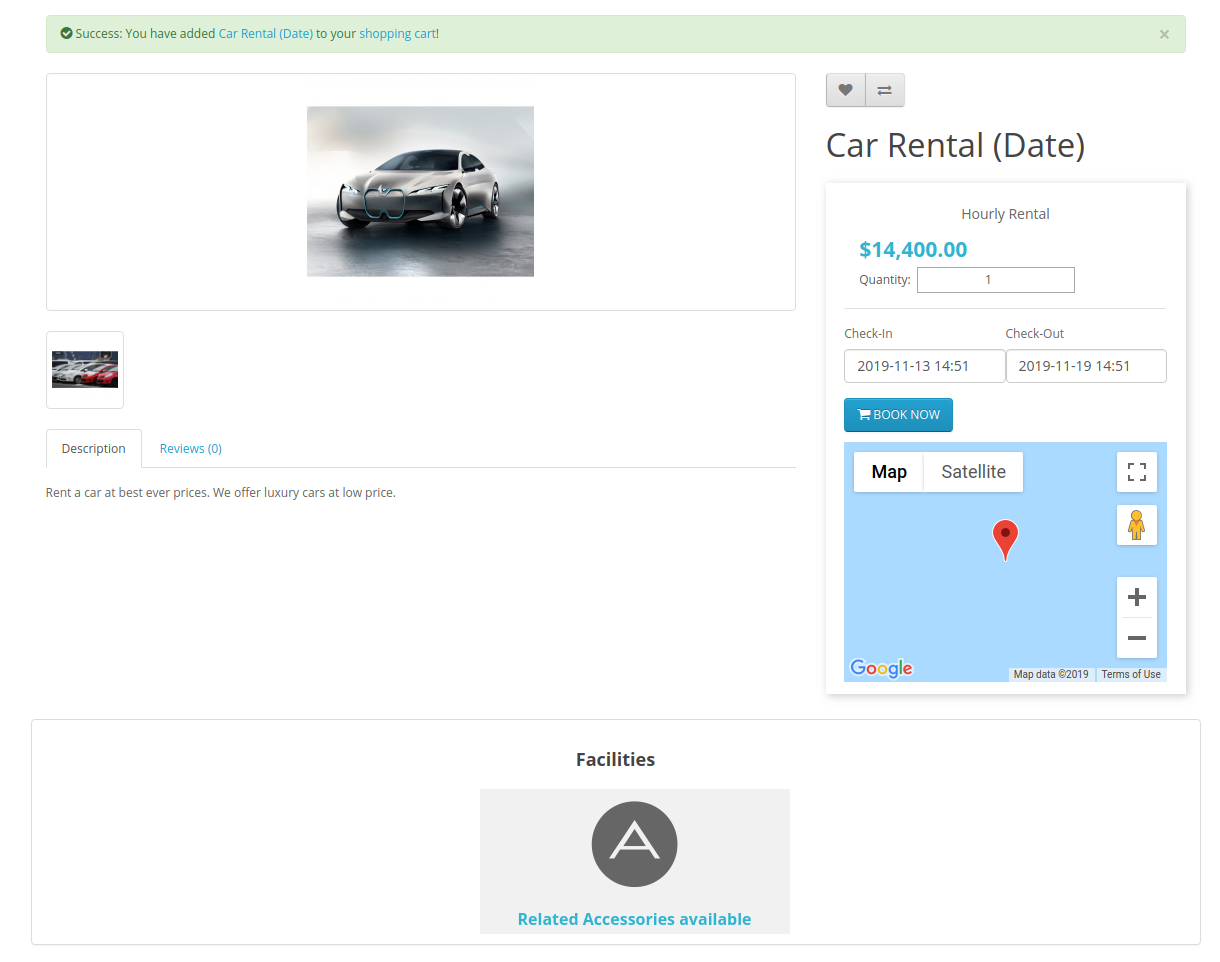
Les utilisateurs en ligne peuvent sélectionner la quantité et la durée de réservation de tout produit basé sur une location horaire.
De cette manière, le commerçant de la boutique en ligne peut implémenter les fonctionnalités de réservation et de réservation avec cette extension du système de réservation pour OpenCart.
L'achat et la location de services est maintenant devenu un scénario courant sur les marchés en ligne. Les gens préfèrent généralement les produits de location et les propriétaires de magasins ont donc trouvé leur chemin dans le secteur de la location. Alors, quel module essayer pour offrir des services de réservation et de location 24 * 7 à vos clients? Le module de réservation et de location Prestashop de Knowband aide les marchands en ligne à ajouter une fonctionnalité miracle à leur boutique en ligne, appelée système de réservation. Oui, Prestashop Booking System est un excellent module pour créer un système de réservation dynamique pour votre boutique en ligne, vous permettant de définir vos prix, de gérer un calendrier, de prendre des commandes très efficacement, depuis le back-office. En utilisant le système de réservation en ligne, les utilisateurs en ligne peuvent facilement faire des réservations et des rendez-vous basés sur une date / heure pour divers produits.
Module de réservation et de réservation Prestashop vous aider à ajouter des produits et services de location à votre site Prestashop. Le module Calendrier de réservation Prestashop intègre des options de réservation flexibles et une interface conviviale avec le site. Les clients peuvent vérifier la disponibilité en temps réel et opter relativement pour des services de location ou de réservation dans la boutique en ligne. Donc, si vous envisagez d’offrir une location, un rendez-vous ou des services pouvant être réservés, c’est le choix qui vous convient.
1.1 Caractéristiques frappantes du module de réservation et de location Prestashop
Afin de fournir des services de location qui répondent aux besoins de vos clients, le module du système de réservation Prestashop a proposé plusieurs paramètres de configuration afin que vous puissiez préparer efficacement vos réservations d’affaires en ligne pour les clients. Le backend simple à utiliser de l’addon Prestashop Booking Calendar est extrêmement facile à utiliser, sans aucune opération technique ni difficulté de codage.
Les différentes fonctionnalités clés fournies par le système de réservation de location Prestashop sont répertoriées ci-dessous.
1. Les modules de Prestashop Booking et Location System aident les propriétaires de magasin à convertir leur magasin en un magasin de réservation en ligne proposant de nombreux types de services de location, de rendez-vous et de réservation de salle aux utilisateurs en ligne.
2. Créer et répertorier un rendez-vous, un produit de location à la journée, une salle de réservation, des services de location à l'heure est une approche qui permet de gagner du temps avec l'aide de l'additif Prestashop Booking Calendar.
3. Prestashop Booking System offre une interface intuitive permettant d’ajouter les détails relatifs aux produits / services pouvant être réservés ou aux rendez-vous.
4. L'administrateur peut ajouter des plages de dates et des créneaux horaires appropriés sur la page du produit de la réservation de produit ou de rendez-vous lorsque leurs services professionnels sont disponibles pour les utilisateurs en ligne.
5. Le nombre total de commandes pouvant être réservées avec leur statut et les détails du client associés peuvent être consultés à partir du back-office de cet addon Prestashop Event Booking.
6. Les administrateurs de Prestashop peuvent proposer des offres intéressantes et des rabais à leurs clients en affichant des règles de prix spéciales sur les pages produits. Cela engagera et ajoutera plus de trafic sur le site, ce qui aura également un impact sur le système de vente.
7. L'addon Calendrier de réservation Prestashop construit un calendrier de service de location ou un rendez-vous en fonction des fonctionnalités sélectionnées par les clients.
8. L'administrateur peut afficher l'emplacement de chaque produit / service pouvant être réservé à l'aide de la fonctionnalité d'intégration de Google Place du module du système de réservation Prestashop.
9. Le module de réservation de services Prestashop offre la possibilité d'ajouter, de modifier et de supprimer des produits pouvant être réservés de manière illimitée dans leur boutique en ligne.
10. Le module de réservation et de location Prestashop vous permet d’ajouter deux types de services à réserver aux utilisateurs, notamment les services de succursale et à domicile.
11. Le système de réservation Prestashop prend parfaitement en charge la compatibilité multilingue et multi-magasins.
12. Avec le module de réservation et de réservation Prestashop, l’administrateur peut définir le prix initial des services de location ou des rendez-vous dans son magasin.
13. Ils peuvent désactiver la réservation et les rendez-vous pour certains jours ou horaires en utilisant cette
14. L'administrateur Prestashop peut afficher plusieurs dates et créneaux horaires disponibles pour chaque produit ou service pouvant être réservé.
15. L'addon Calendrier de réservation Prestashop offre une option permettant d'afficher des frais de service de location personnalisés correspondant à la plage horaire sélectionnée par le client.
16. L'addon Prestashop Event Booking permet à l'administrateur de spécifier le type, la catégorie et les installations proposées avec la salle de location ou les services hôteliers.
Technologie 1.2 pour le développement
Langue: PHP Cadre de travail: Prestashop
Guide d'installation de 2.0 pour l'addon du calendrier de réservation Prestashop
L'administrateur du magasin peut suivre ces étapes simples pour installer l'addon Prestashop Booking and Rental System sur son magasin de commerce électronique:
1. Tout d’abord, téléchargez le pack d’addon à partir de la boutique Knowband.
2. Vous obtiendrez un fichier compressé contenant le code source et le manuel d'utilisation. Décompressez le package complet dans le répertoire racine de votre boutique Prestashop via un gestionnaire FTP (comme Filezilla ou WinSCP).
Le système de réservation Prestashop est maintenant installé et prêt à être utilisé. L'administrateur peut maintenant configurer les différents paramètres de configuration en fonction de son site Prestashop.
Interface d'administration 3.0 du système de réservation de location Prestashop
Juste après l'installation réussie du module de réservation et de système de location Prestashop sur votre site Web, vous pouvez configurer les paramètres du service de réservation en fonction de vos besoins. Dans le panneau d'administration ou le tableau de bord, vous trouverez le module Réservation / Réservation Knowband ainsi que ses sous-sections répertoriées ci-dessous.
Ce système de réservation Knowband comprend sept sections qui ont été discutées plus en détail.
1.Paramètres généraux 2.Products 3.Réservation Catégorie de chambre 4.Réservation Type de chambre 5.Réservation Installations 6.Réservation Prix Règles 7.Orders
Chaque onglet du système de réservation Prestashop a été présenté ci-dessous:
Paramètres généraux 3.1
Les paramètres généraux du système de réservation de location Prestashop incluent les paramètres de configuration de base tels que:
1.Enable / Disable: Cette option active ou désactive la fonctionnalité complète du système de réservation et de location Prestashop dans votre magasin.
2.Google Map API Key: Cette option vous aide à définir la clé de l'API Google Map. Une fois que cette clé d'API unique est définie à partir du backend, vous pouvez marquer et afficher l'emplacement correspondant à chaque produit ou service pouvant être réservé.
Règle de tarification 3.Display: Cette option vous permet d'afficher ou de masquer les règles de prix personnalisées sur la page produit du produit pouvant être réservé et du service de location. Pour créer une nouvelle règle de prix pour différents produits pouvant faire l'objet d'une réservation ou pour modifier la règle de prix existante, passez à la section "Règle de réservation" du tableau de bord.
3.1.1 Comment générer la clé de l'API Google Map
L'administrateur du magasin de commerce électronique peut générer la clé API Google en procédant comme suit:
Cliquez sur le bouton "Commencer": L'administrateur peut cliquer sur ce bouton pour obtenir la clé de l'API Google Map.
Ramasser les produits: Lorsque l'administrateur clique sur le bouton "Commencer", cette fenêtre s'affiche.
Sélection du projet: L'administrateur du magasin de commerce électronique peut sélectionner ou créer un projet.
1. Sélectionnez un projet:
2. Créez un nouveau projet:
Configurez la facturation: L'administrateur du magasin de commerce électronique peut maintenant configurer la facturation.
Après facturation, l’administrateur du magasin peut obtenir sa clé d’API Google Map. Sur la page Credentials, obtenez une clé API:
L'administrateur du magasin peut sélectionner l'option de clé API:
L'administrateur peut sélectionner l'option de clé de restriction dans la boîte de dialogue pour définir une restriction de navigateur sur la clé API.
Dans la section Restriction de clé, l’administrateur du magasin peut sélectionner les référents HTTP (sites Web), puis suivre les instructions à l’écran pour définir les référents.
De cette façon, l'administrateur peut définir la clé de l'API Google Map.
Produits 3.2
Ici, vous pouvez voir la liste complète des produits de location quotidiens / horaires, des rendez-vous et des services de réservation d'hôtel ajoutés dans votre boutique en ligne. Pour modifier les détails existants pour tout type de produit / service de réservation, cliquez sur l'option d'édition correspondant à une liste de produits. Si vous souhaitez supprimer une liste en particulier, cliquez sur l'option Supprimer affichée dans la liste déroulante correspondant au produit. Si vous ne souhaitez pas supprimer, activez ou désactivez le produit manuellement.
Pour ajouter un nouveau produit de location ou un service de réservation ou des rendez-vous dans votre magasin, cliquez sur l'option Ajouter un nouveau produit de réservation située dans le coin supérieur droit du panneau d'administration de cette page.
1. Cliquez sur le bouton "+" en haut à droite de l'interface d'administration. 2. Sélectionnez maintenant le type de produit que vous souhaitez ajouter à votre site. Les quatre options proposées incluent:
Rendez-vous
Location à la journée
Réservation d'hotel
Location à l'heure
3.2.1 Ajouter un produit de type rendez-vous
Le produit de type Rendez-vous contient les informations suivantes. Dans le type de produit Rendez-vous, l’administrateur peut afficher les créneaux horaires. L'administrateur doit définir le prix du rendez-vous à la journée.
Informations générales sur 3.2.1.1
Activer ou désactiver le produit: Cette option permet d'activer ou de désactiver le produit actuel.
Nom du produit: Vous pouvez définir le nom souhaité pour le produit qui est un champ obligatoire.
Référence de produit: Définissez un code de référence unique pour le produit qui est un champ obligatoire.
Description courte: Vous pouvez ajouter une courte description d'une ligne pour votre produit, qui s'affiche sous le nom du produit.
La description: Donner des informations détaillées sur le produit dans cette case.
Condition: Définissez l'état du produit en indiquant s'il est neuf, remis à neuf ou utilisé.
Catégorie: Sélectionnez une catégorie particulière à laquelle vous souhaitez ajouter et affichez ce service de rendez-vous.
Catégorie par défaut: Vous pouvez choisir une catégorie par défaut pour le produit en utilisant ce champ.
Informations de réservation 3.2.1.2
Type de service: Cette option vous permet de sélectionner le type de service en tant que succursale ou service à domicile.
Type de période: Cette option définit la période ou le type de planification que vous souhaitez afficher sur la page du produit pour les utilisateurs. Si la date est sélectionnée, les calendriers de dates ne seront affichés que. Si l'option date / heure est sélectionnée, les créneaux horaires et de date sont présentés aux clients.
Quantité: Vous pouvez définir la quantité disponible de produit ou service pouvant être réservé pour une journée.
Prix: Vous pouvez définir un prix initial du produit par rendez-vous, qui est présenté à l'utilisateur avant la personnalisation du service. Une fois qu'ils ont sélectionné leurs préférences en matière de produits, principalement la date et les calendriers, le prix initial est modifié en prix final personnalisé qu'ils doivent réellement payer pour obtenir des avantages de service.
3.2.1.3 Emplacement
Montrer la carte: Vous pouvez activer ou désactiver Google Map de manière visible sur l’interface au-dessus de la page du produit.
Adresse: Ce champ spécifie l'emplacement ou l'adresse exacte de ce produit pouvant être réservé.
Longitude: Ce champ définit la longitude
Latitude: Ce champ définit la coordonnée de latitude de l'emplacement spécifique.
3.2.1.4 Image
Ajouter une nouvelle image à ce produit: Vous pouvez ajouter plusieurs images pour décrire votre produit. Vous pouvez définir l'ordre d'affichage de ces images. En outre, vous pouvez définir l’une de ces images comme image de couverture pour le service de location ou de réservation.
Légende: Vous pouvez donner une légende souhaitée pour les images du produit.
3.2.1.5 Date / Heure
Désactiver les jours: Vous pouvez sélectionner tous les jours où les services ne sont pas disponibles pour les entreprises respectives.
Entrer date / heure: Vous pouvez créer et afficher plusieurs dates et créneaux horaires sur la page du produit. Si le type de période est sélectionné comme Date, seuls les calendriers de date seront affichés dans le backend. Si la date / heure est sélectionnée comme type de période, vous pouvez ajouter plusieurs créneaux horaires correspondant à chaque plage de dates. De cette façon, vous pouvez associer plusieurs créneaux horaires à un seul créneau horaire.
Prix final: Vous devez spécifier le prix final correspondant à chaque date / heure ajoutée au rendez-vous. Ce prix final est calculé lors de la commande en fonction de la personnalisation effectuée par le client. Enfin, sauvegardez votre produit créé.
3.2.2 Ajouter un produit de location par jour
Les paramètres de configuration complets d'un produit de location sont les mêmes que ceux du type de rendez-vous. L’administrateur peut afficher les créneaux horaires pour un produit de location quotidien et également fixer un prix correspondant à cet horaire par jour. La seule différence se produit dans les paramètres répertoriés suivants:
Prix: Le prix initial du produit de location est quotidien. N'oubliez pas que ce n'est pas le prix final du produit de la location.
Installations: Cette option vous permet d'ajouter plusieurs installations que vous proposez avec le produit de location à la journée. Ces installations de type location doivent d'abord être créées à partir de la section "Installations de réservation" du panneau d'administration. Une fois créés, vous pouvez les mapper ici pour le service de location quotidien particulier.
3.2.3 Ajouter un service de réservation d'hôtel
Le service de réservation d'hôtel ou le service de réservation de chambre contient les informations suivantes. Dans ce service de réservation de chambre, le client doit sélectionner les dates d'arrivée et de départ afin que la disponibilité de la chambre puisse être vérifiée.
Informations générales sur 3.2.3.1
Activer ou désactiver le produit: Cette option permet d'activer ou de désactiver le service de réservation de chambres d'hôtel.
Nom du produit: Vous pouvez définir le nom souhaité pour le service de réservation qui est un champ obligatoire.
Référence de produit: Définissez un code de référence unique pour le service de réservation, qui est un champ obligatoire.
Description courte: Vous pouvez ajouter une courte description d'une ligne pour votre service de réservation de chambre, qui s'affiche sous le nom du produit.
La description: Donnez des informations détaillées sur le service hôtelier dans cette case.
Condition: Définissez la condition de service en spécifiant si elle est neuve, rénovée ou utilisée.
Catégorie: Sélectionnez une catégorie particulière à laquelle vous souhaitez ajouter et affichez ce service de réservation.
Catégorie par défaut: Vous pouvez choisir une catégorie par défaut pour le service de réservation en utilisant ce champ.
Informations de réservation 3.2.3.2
Type de période: Cette option définit le type de période sur Date, ce qui vous permet d’ajouter plusieurs créneaux horaires pour votre service hôtelier.
Prix: Vous pouvez définir quotidiennement le prix initial du service de réservation, qui est présenté à l'utilisateur avant qu'il n'ait procédé à la personnalisation du service. Une fois qu'ils ont sélectionné leurs préférences en matière de produits, principalement le créneau horaire, ce prix initial est ajouté au prix personnalisé final qu'ils doivent réellement payer pour obtenir des avantages de service.
Min jours: Définissez les jours minimum pour le service de réservation d'hôtel.
Max Jours: Définissez le nombre maximal de jours pour le service de réservation d'hôtel.
Évaluation étoilée: Sélectionnez et affichez le nombre d'étoiles du service d'étage.
3.2.3.3 Emplacement
Montrer la carte: Vous pouvez activer ou désactiver Google Map de manière visible sur l’interface au-dessus de la page du produit.
Adresse: Ce champ spécifie l'emplacement exact ou l'adresse de ce service hôtelier particulier.
Longitude: Ce champ définit la longitude
Latitude: Ce champ définit la coordonnée de latitude de l'emplacement spécifique.
3.2.3.4 Image
Ajouter une nouvelle image à ce produit: Vous pouvez ajouter plusieurs images pour décrire votre service de réservation d’hôtel. Vous pouvez définir l'ordre d'affichage de ces images. En outre, vous pouvez définir l’une de ces images comme image de couverture pour le service de réservation de salle. Légende: Vous pouvez donner une légende souhaitée pour les images du produit.
3.2.3.5 Date / Heure
Entrer date / heure: Vous pouvez créer et afficher plusieurs calendriers de dates sur la page du produit lorsque vos services hôteliers sont disponibles pour les utilisateurs. En cas de conflit entre la plage de dates et d'heures, la première occurrence sera appliquée.
Prix final: Vous devez spécifier le prix final correspondant à chaque programme de créneaux horaires. Ce prix est sur une base nocturne. Ce prix final est calculé lors du paiement en fonction de l'heure d'arrivée et de départ choisie par le client.
3.2.3.6 Chambres
Cette interface répertorie toutes les chambres existantes du service de réservation d’hôtel. Vous pouvez modifier les détails / spécifications de toute pièce disponible ou vous pouvez les supprimer si nécessaire. Vous pouvez créer une nouvelle chambre dans le cadre de ce service d’hôtel avec différents types de chambres, catégories et installations. Pour cela, vous devez simplement cliquer sur l'option Ajouter une pièce présente dans le coin supérieur droit de l'interface.
Activer: Activer ou désactiver le service de chambre.
Catégorie de chambre: Sélectionnez une catégorie particulière pour le service en chambre. Pour cela, vous devez d'abord créer différentes catégories à partir de la section "Catégorie de la salle de réservation" de l'interface d'administration. Ensuite, vous devez cartographier cette pièce dans la catégorie de pièce souhaitée.
Type de chambre: Sélectionnez un type particulier pour le service de chambre. Pour cela, vous devez d’abord créer différents types de chambres à partir de la section "Type de chambre de réservation" de l’interface administrateur. Ensuite, vous devez mapper cette pièce sous le type de pièce souhaité.
Prix additionnel: Définissez le prix supplémentaire qui est ajouté au prix initial.
Quantité: Définissez le nombre de chambres disponibles par jour.
Heure d'enregistrement: Spécifiez l'heure d'arrivée pour cette pièce.
Heure de départ: Spécifiez l'heure de départ pour cette chambre.
Importer des images: Vous pouvez ajouter plusieurs images décrivant la chambre d'hôtel.
Sélectionnez des installations: Sélectionnez plusieurs installations offertes avec le service d'étage. Ces installations doivent d'abord être créées à partir de la section "Installations de réservation" de l'interface d'administration. Ensuite, vous pouvez facilement cartographier diverses installations pour cette pièce sélectionnée.
Installations 3.2.3.7
Dans cette section, vous pouvez cartographier toutes les installations fournies pour le service d’hôtel en question. Ces installations hôtelières sont également créées à partir de la section "Installations de réservation" de l'interface d'administration. Enfin, sauvegardez votre hôtel / service de chambre créé.
3.2.4 Ajouter un produit de location à l'heure
Les paramètres de configuration complets pour un produit de location à l'heure sont les mêmes que pour le produit de type de location à la journée. Le client doit choisir une date et une heure d’enregistrement et de départ spécifiant la durée pendant laquelle il veut le produit. La seule différence se produit dans les paramètres répertoriés suivants:
Type de période: Cette option définit le type de période comme type de date pour le produit de location horaire.
Quantité: Vous pouvez spécifier la quantité totale de ce produit de location horaire.
Prix: Cette option fixe le prix du produit à l'heure.
Heures min .: Définissez les heures minimales pour la réservation.
Max Heures: Définissez le nombre maximal d'heures pour la réservation.
Désactiver les jours: Vérifiez les jours où le produit de location horaire n'est pas disponible pour l'utilisation par le client.
Entrer date / heure: Créez plusieurs créneaux horaires avec leur prix personnalisé final sur une base horaire.
Installations: Cette option vous permet d'ajouter plusieurs installations que vous proposez avec le produit de location horaire. Ces installations de type location doivent d'abord être créées à partir de la section "Installations de réservation" du panneau d'administration. Une fois créés, vous pouvez les mapper ici pour le service de location horaire particulier.
Catégorie de réservation 3.3
Vous pouvez afficher et gérer la liste des catégories de chambres de réservation via cette interface. Vous pouvez même éditer ou supprimer une catégorie existante. Pour ajouter une nouvelle catégorie de réservation, cliquez sur le bouton "+" en haut à droite du panneau d'administration.
Remplissez les informations suivantes lors de la création d'une nouvelle catégorie de réservation:
Nom: Définir le nom de la catégorie de chambre réservée.
La description: Définissez une brève description pour la catégorie de chambre réservée.
Actif: Activer ou désactiver la catégorie de chambre.
3.4 Réservation Type de chambre
Vous pouvez afficher et gérer la liste des types de salles de réservation via cette interface. Vous pouvez même modifier ou supprimer un type de pièce existant. Pour ajouter un nouveau type de réservation, cliquez sur le bouton "+" en haut à droite du panneau d'administration.
Nom: Entrez le nom du type de chambre.
Maximum autorisé enfant: Définissez la limite maximale d'enfants autorisés.
Nombre maximum d'adultes autorisés: Définissez la limite maximale d'adultes autorisés.
Sélectionnez une catégorie de chambre: Sélectionnez plusieurs catégories de chambres pour ce type de chambre.
Actif: Activer ou désactiver le type de chambre de réservation.
Installations de réservation 3.5
Il est possible de créer trois types d’organisations de réservation à l’aide de cet addon Prestashop Booking and Rental System.
1. Pièce: Ces installations sont mappées pour un service de chambre particulier. 2. Location: Ces installations sont mappées pour la location à la journée et la location à l’heure. 3. Un hôtel: Ces installations sont mappées pour un service de réservation d'hôtel particulier.
Vous pouvez configurer ou supprimer les installations de réservation existantes à partir de cette interface. Pour ajouter une nouvelle installation, cliquez sur le bouton "+" dans le coin supérieur droit du panneau d'administration.
Titre: Définissez un titre accrocheur pour le service de réservation.
Type: Définissez le type de service de réservation pour l'installation proposée. Les trois types incluent Room, Rent et Hotel.
Type d'image: Spécifiez le type d'image que vous souhaitez utiliser pour décrire le service de réservation. Les deux types d’image incluent Télécharger une image et une police géniale.
Police Awesome Icon Class / Image de téléchargement: Si vous avez sélectionné le type "Importer une image", vous devez parcourir l'image désirée à partir du système local. Sinon, si vous avez sélectionné le type "Icône de police géniale", insérez la classe de police géniale de cette icône particulière. Par exemple, pour décrire la fonction "Port de charge", la classe géniale de la police est "fa-plug".
Activer: Activer ou désactiver la fonction de réservation.
Règles de réservation 3.6
Les règles de prix sont essentiellement créées pour des produits spécifiques. Il s'agit d'une sorte d'offre ou de promotion que vous pouvez utiliser pour inciter les utilisateurs en ligne à se procurer ce service de location ou de réservation dans le magasin. Les différentes règles de prix peuvent être visualisées et gérées à partir d’une seule interface dans la section Règles de réservation. Vous pouvez modifier ou supprimer la règle de prix existante. En outre, vous pouvez créer une nouvelle règle de prix pour un autre produit pouvant être réservé dans le magasin. Pour ajouter une nouvelle règle de prix de réservation, cliquez sur le bouton "+" dans le coin supérieur droit de l'interface.
Spécifiez les informations de champ suivantes lors de la création d'une nouvelle règle de tarification.
Titre: Définissez un nom accrocheur souhaité pour la règle de prix.
Sélectionner un produit: Sélectionnez le produit sur lequel vous souhaitez appliquer cette règle de prix de réservation.
Type de date: Spécifiez le type de date parmi deux options: Plage de dates et Date spécifique. Date de début, Date de fin / Date fixe: Entrez la date de début et la date de fin si vous avez sélectionné Plage de dates comme type de date. Si vous avez sélectionné l'option Date spécifique comme type de date, entrez la date fixe pour afficher la règle de tarification.
Type de réduction: Définissez le type de réduction en montant ou en pourcentage.
Valeur de réduction: Si vous avez sélectionné Montant comme type de réduction, définissez la valeur de remise que vous proposez à vos clients. Si vous avez choisi l'option Type de pourcentage, définissez le pourcentage de remise pour le service de réservation.
Actif: Activer ou désactiver la règle de prix.
commandes 3.7
Ici, l'administrateur peut voir la liste complète des commandes passées par les clients, qu'il s'agisse d'un rendez-vous, d'un service de réservation de salle, d'un produit de location à la journée ou d'un produit de location à l'heure. La date et l'heure de la commande, les coordonnées du client, le type de paiement, la valeur du paiement et l'état de la commande sont également visibles dans ce rapport de base du système de réservation et de location Prestashop.
Interface frontale 4.0 du module de réservation et de réservation Prestashop
A) Type de rendez-vous Produit
B) Type de réservation d'hôtel Service
Chambres disponibles dans la catégorie Super Deluxe
Chambres disponibles dans la catégorie Semi Deluxe
Chambres disponibles dans la catégorie des chambres exécutives
Ici vous pouvez voir qu'il n'y a pas de chambres dans cette catégorie. Cette information est transmise à l'utilisateur frontal sous la forme d'un message d'erreur.
Chambres disponibles dans la catégorie Deluxe
Maintenant, comme le client sélectionnera la chambre désirée dans la liste des chambres disponibles, une nouvelle fenêtre contextuelle s'affichera comme indiqué ci-dessous.
Cette fenêtre contextuelle fournit des informations complètes sur la pièce sélectionnée par le client en fonction de ses besoins. Maintenant qu'ils cliquent sur le bouton "Réserver maintenant", le service de réservation de chambre est ajouté au panier indiqué ci-dessous.
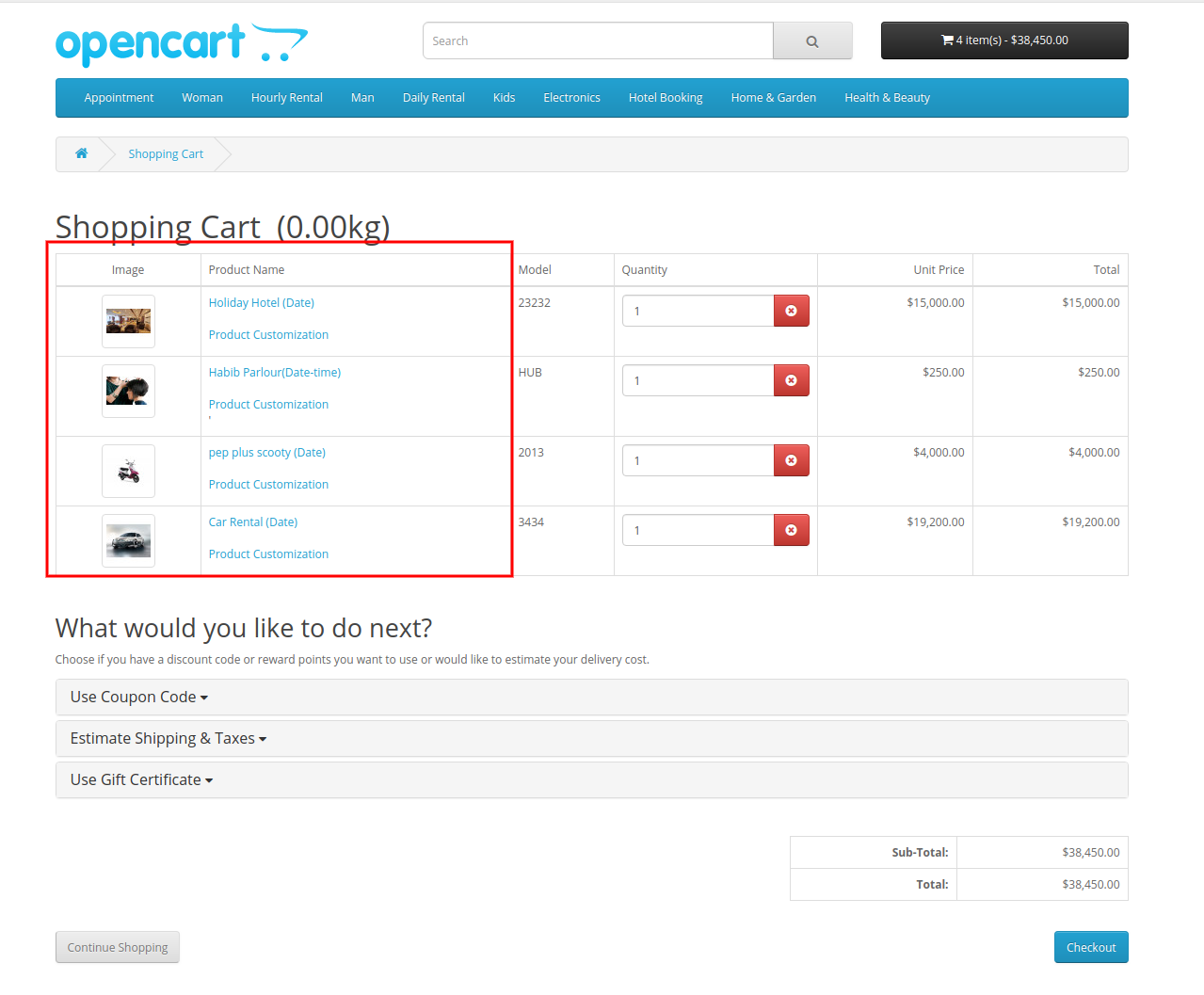
Si l'utilisateur souhaite vérifier à nouveau les détails de la chambre réservée, il lui suffit de cliquer sur le lien "Personnalisation du produit" affiché sur la page du panier. Cela ressemble à l'image ci-dessous:
Message de confirmation de commande sur le frontend
L'administrateur peut également vérifier les détails de la commande auprès de l'administrateur. L'interface principale affichant la liste des commandes en magasin se présente comme suit: