Extension OpenCart Google Tag Manager (gtag, GA4, événements GTM) – Manuel d’utilisation

Le Extension du gestionnaire de balises Google Knowband OpenCart est un puissant plugin conçu pour simplifier l’intégration de Google Tag Manager (GTM) à votre boutique OpenCart. Grâce à son interface intuitive, le plugin OpenCart Google Tag Manager permet aux e-commerçants d’ajouter et de gérer diverses balises Google sans aucune expertise technique. Il vous permet de surveiller les événements essentiels tels que les vues de produits, les catégories, les ajouts au panier, les retraits du panier, les paiements, les expéditions et les confirmations de commande, vous offrant ainsi des informations précieuses sur les interactions clients.

De plus, le plugin OpenCart Google Tag Manager capture parfaitement les paramètres UTM, aidant ainsi les e-commerçants à analyser l’impact de leurs campagnes marketing. Grâce au plugin OpenCart Google Marketing Integration, les e-commerçants peuvent identifier les campagnes générant le plus de trafic et de conversions, permettant ainsi une allocation plus judicieuse des dépenses publicitaires et un meilleur retour sur investissement (ROI).

L’extension Google Tag Manager pour OpenCart de Knowband est idéale pour les entreprises souhaitant améliorer leurs données de suivi et leurs analyses sur les magasins et les événements, booster leurs taux de conversion et optimiser l’expérience d’achat. Compatible avec Google Analytics, GA4 et d’autres outils marketing de Google, l’extension Google Tag Manager pour OpenCart de Knowband simplifie et optimise la prise de décision basée sur les données.


Principales fonctionnalités offertes par Extension OpenCart Google Tag Manager:

Intégration transparente de Google Tag Manager : Connectez facilement Google Analytics, Google Ads, GA4 et d’autres outils de suivi essentiels à la boutique OpenCart sans aucune compétence en codage requise.

Suivi des événements en direct pour de meilleures informations : Les propriétaires de magasins peuvent surveiller les actions clés des utilisateurs en temps réel, telles que l’ajout au panier, les vues de produits et les événements de paiement, les coupons appliqués, ainsi que les méthodes de paiement et d’expédition, pour obtenir des informations instantanées sur le comportement des clients.

Suivre les performances de la campagne avec les paramètres UTM : Capturez automatiquement les paramètres UTM pour mesurer le succès de vos campagnes marketing et déterminer quels canaux génèrent le plus de trafic et de conversions.

Suivi avancé du commerce électronique pour des décisions basées sur les données : Obtenez des analyses approfondies sur les vues de produits, les ajouts au panier et les achats terminés pour optimiser les performances de vente de votre boutique.

Installation rapide et facile – Aucun codage requis : Avec une interface conviviale, le Extension OpenCart GTM rend la gestion des balises simple et sans stress, même pour les utilisateurs non techniques.

Tableau de bord d’administration intuitif pour un contrôle total : Gérez et surveillez toutes vos balises et événements de suivi directement depuis votre panneau d’administration OpenCart avec un tableau de bord clair et facile à utiliser.

Prise en charge multilingue pour les magasins mondiaux : L’extension OpenCart GTM prend en charge plusieurs langues, vous permettant de l’utiliser de manière transparente dans différentes régions et d’améliorer l’expérience d’achat des clients internationaux.

1.0 Identifiants des consoles Google pour activer la fonctionnalité Knowband Plugin Google Tag Manager pour Opencart

1.1 Étapes pour obtenir l’ID Google Tag Manager

Étape 1: Accéder au Google Tag Manager compte.

Étape 2: Créez un nouveau conteneur ou choisissez un conteneur existant.

Étape 3: L’ID du conteneur apparaîtra dans ce format GTM-XXXXXX et peut être facilement vu dans le coin supérieur droit de l’interface de Google Tag Manager

 Étape 4: Copiez l’ID du conteneur et ajoutez-le au champ ID du conteneur GTM dans le champ de configuration.

1.2 Suivez ces étapes pour obtenir l’ID de mesure Google 

Étape 1: Visitez le le Compte Google Analytics.

Étape 2: Sélectionnez la propriété pour laquelle vous souhaitez obtenir l’ID de mesure.

Étape 3: Accédez à Admin -> Flux de données et choisissez votre flux de données Web.

Étape 4: L’ID de mesure sera dans ce format : G-XXXXXXXXXX.

Étape 5: Copiez l’ID de mesure et ajoutez-le au champ ID de mesure Google dans la configuration du module.

1.3 Comment configurer des événements dans Google Tag Manager ?

Étape 1 : Téléchargez les événements GTM depuis les configurations du module. Le lien de téléchargement direct se trouve sous l’onglet Configurations > Instructions.

Étape 2 : connectez-vous à votre compte Google Tag Manager.

Étape 3 : dans Google Tag Manager, accédez à Admin > Importer un conteneur.

Étape 4: Sélectionnez le fichier JSON téléchargé depuis votre système.

Étape 5: Choisissez l’espace de travail dans lequel vous souhaitez importer les événements et sélectionnez les options « Fusionner » ou « Écraser » selon vos besoins.

Étape 6: Cliquez sur Confirmer pour terminer le processus d’importation.

Étape 7: Enregistrez et publiez votre conteneur pour activer les événements dans votre Google Tag Manager.


2.0 Étapes de configuration Gestionnaire de balises Google OpenCart en 3 étapes simples

Une fois que vous êtes prêt à intégrer OpenCart Google Tag Manager de Knowband à votre boutique OpenCart, suivez ces trois étapes simples pour démarrer avec l’extension OpenCart Google Tag Manager :

Achetez l’extension OpenCart Google Tag Manager sur la boutique Knowband. Vous recevrez le fichier zip contenant le code source du module.

Suivez les étapes mentionnées ci-dessous pour installer le plugin OpenCart Google Tag Manager dans votre boutique :

Étape 1: Achetez l’extension et vous recevrez ensuite un fichier ZIP contenant le code source du module.

Étape 1 : Extraire et télécharger les fichiers

  1. Décompressez le fichier téléchargé – il contiendra le fichier kbgtag.OCMod et les dossiers nécessaires.
  2. Accédez au dossier de téléchargement et localisez les fichiers d’administration et de catalogue.
  3. Copiez ces fichiers dans le répertoire racine de votre boutique OpenCart

Étape 2 : installer et activer le module Accédez à Extensions > Installateur dans votre panneau d’administration OpenCart.

  1. Téléchargez le fichier kbgtag.ocmod dans le programme d’installation.
  2. Accédez à Extensions > Modifications et cliquez sur Actualiser pour appliquer les modifications.

Intégrez votre boutique avec Prestashop Google Tag Manager

Aucune compétence en codage requise

Acheter maintenant

2.0. Présentation du panneau d’administration :

Le gestionnaire de balises Google pour OpenCart offre un tableau de bord d’administration facile à utiliser pour les propriétaires de boutiques OpenCart. L’administrateur peut facilement configurer et gérer toutes les balises directement depuis le panneau d’administration OpenCart. 


Activer ou désactiver l’extension : L’administrateur du magasin peut facilement activer ou désactiver le module à tout moment.

ID du conteneur GTM : Saisissez l’ID du conteneur GTM dans le champ. L’administrateur peut trouver cet ID en suivant les étapes de la section 1.1.

Identifiant Google Analytics : Saisissez ici votre identifiant de mesure Google Analytics pour connecter Google Analytics à GTM pour le suivi.

Pages vues de suivi : Vous pouvez activer ou désactiver la balise « Page vue » pour suivre le moment où les clients visitent différentes pages.

Vues de la catégorie : Contrôlez la balise « Afficher la catégorie » pour suivre le moment où les clients consultent les catégories de produits sur votre site.

Page de détails du produit : Activez la balise « Afficher les détails du produit » pour savoir quand un client consulte une page de produit spécifique.

Suppression du panier : Activez ou désactivez la balise qui suit le moment où les articles sont supprimés du panier.

Ajouter au chariot: Activez ou désactivez la balise « Ajouter au panier » pour suivre le moment où les articles sont ajoutés au panier.

Début du paiement : Activez la balise pour suivre le moment où un client commence le processus de paiement.

Page de paiement: Activez ou désactivez la balise qui suit l’activité sur la page de paiement.

Sélection d’adresse : Activez la balise pour suivre le moment où les clients ajoutent ou sélectionnent leur adresse de livraison lors du paiement.

Choix du mode d’expédition : Activez la balise pour suivre le moment où les clients choisissent leur mode d’expédition lors du paiement.

Confirmation de commande: Contrôlez la balise « Confirmation de commande » pour suivre le moment où un client termine une commande.

Utilisation du code de réduction : Activez ou désactivez la balise « Appliquer le code de réduction » pour suivre le moment où les clients utilisent un code de réduction.

Suppression du code de réduction: Activez ou désactivez la balise qui suit lorsque les clients suppriment un code de réduction.

Vues du panier : Utilisez la balise « Afficher le panier » pour savoir quand les clients consultent leur panier.

Login client: Activez ou désactivez la balise qui suit lorsqu’un client se connecte à son compte.

Inscription client : Activez ou désactivez la balise pour suivre le moment où les clients créent un compte sur votre site.

Ajouter à la liste de souhaits: Activez la balise « Ajouter à la liste de souhaits » pour suivre le moment où un client ajoute un article à sa liste de souhaits.

Suivre Supprimer de la liste de souhaits : Activez ou désactivez la balise qui suit lorsqu’un client supprime un article de sa liste de souhaits.

 Recherche de suivi de produit : Gérez les balises des produits que les clients recherchent dans votre boutique.

Capturer les paramètres UTM : L’administrateur du magasin peut activer ou désactiver la capture des paramètres UTM à l’aide de ce bouton bascule.


3.0 Étapes pour prévisualiser les événements dans le plugin Google Tag Manager

Étapes pour prévisualiser un événement dans l’extension OpenCart Google Tag Manager

Étape 1 : connectez-vous à votre compte Google Tag Manager.

Étape 2 : sélectionnez le conteneur associé à votre boutique OpenCart.

Étape 3 : Cliquez sur le bouton Aperçu dans le coin supérieur droit.

Étape 4 : saisissez l’URL de votre boutique OpenCart dans la fenêtre contextuelle de Tag Assistant et cliquez sur Connecter.

Étape 5 : effectuez l’action que vous souhaitez suivre (par exemple, ajouter un produit au panier ou finaliser le paiement).

Étape 6 : revenez à la fenêtre Tag Assistant pour vérifier si l’événement se déclenche correctement.

Étape 7 : Si l’événement apparaît dans l’assistant de balises, il fonctionne correctement. Sinon, résolvez le problème à l’aide des détails de l’événement affichés.


3.0 Consignes de configuration :

Le Intégration Google Tag Manager sans code OpenCart Des instructions simples ne nécessitant aucune expertise technique sont proposées pour la configuration du module. L’administrateur de la boutique peut facilement accéder aux consoles Google Tag Manager et Google Analytics et suivre les étapes simples pour obtenir les identifiants nécessaires.

Ces instructions aideront l’administrateur de la boutique à configurer l’extension. Cependant, si vous rencontrez des problèmes lors de l’installation ou avec l’extension, vous pouvez nous contacter par e-mail à support@knowband.com ou en créant un ticket sur knowband.com/helpdesk.

Générateur de contenu Opencart ChatGPT | Extension Opencart AI Translator – Manuel d’utilisation

Le plugin Opencart ChatGPT Content Generator/Translator présente une solution de pointe pour simplifier la gestion de contenu de votre boutique Opencart. Utilisant une technologie d’IA avancée, ce plugin innovant facilite la création et la traduction de contenu, se positionnant comme un outil essentiel pour les entreprises de commerce électronique modernes. De plus, avec le générateur de contenu Opencart ChatGPT, vous pouvez créer des descriptions de produits et de catégories captivantes, des titres de produits et de catégories convaincants et du contenu optimisé pour le référencement qui améliore à la fois la visibilité de votre boutique et la satisfaction des clients. Ce générateur de contenu piloté par l’IA va au-delà de la génération de texte de base en s’intégrant de manière transparente à Opencart, offrant une fonction de traduction. Le traducteur de contenu Opencart ChatGPT intégré permet aux propriétaires de magasins d’entrer sur de nouveaux marchés avec des traductions contextuellement précises et alimentées par l’IA. Que vous gériez du contenu multilingue ou que vous souhaitiez améliorer votre stratégie de contenu globale, le Générateur de contenu Opencart ChatGPT simplifie le processus. Ainsi, en combinant les moteurs ChatGPT 3.5 et 4.0, ce plugin aide les commerçants à gagner du temps tout en proposant un contenu multilingue exceptionnel pour valoriser leurs boutiques en ligne.

1.0 Principales fonctionnalités du plugin de générateur/traducteur de contenu Opencart ChatGPT de Knowband

  • Création de contenu sans effort : Générez rapidement des titres de produits de haute qualité, des descriptions détaillées et des balises méta optimisées en toute simplicité, tout en garantissant la cohérence dans l’ensemble de votre boutique tout en économisant un temps précieux.
  • Prise en charge du double moteur d’IA : Propulsé par les modèles ChatGPT 3.5 et 4.0, le plugin fournit une génération de contenu avancée et des traductions précises adaptées aux diverses exigences commerciales pour les produits en masse.
  • Résultat optimisé pour le référencement : Exploitez l’IA pour produire du contenu optimisé pour le référencement qui améliore le classement de votre boutique dans les moteurs de recherche et génère un trafic accru.
  • Traduction IA simplifiée : Traduisez sans effort le contenu de votre magasin en plusieurs langues grâce à cet outil de traduction basé sur l’IA, permettant une expansion mondiale avec un minimum d’effort.
  • Interface conviviale: Conçu pour les administrateurs de magasin sans compétences techniques, le plugin dispose d’un processus de configuration simple pour une intégration transparente.
  • Gestion des catégories et des métabalises : Générez et traduisez efficacement les noms de catégories et les méta descriptions pour une présentation soignée et professionnelle.
  • Génération de contenu en masse : Idéal pour les magasins avec de grands catalogues, le plugin permet le traitement par lots de plusieurs articles, améliorant considérablement l’efficacité.
  • Opérations de magasin améliorées : Optimisez les tâches liées au contenu pour des mises à jour de produits plus fluides et des performances opérationnelles améliorées, que ce soit pour les petites ou grandes entreprises.
  • Compatibilité multilingue : Prenant en charge toutes les langues, y compris les scripts RTL, le plugin offre une flexibilité aux entreprises mondiales.

2.0 Configuration de la clé ChatGPT pour votre plugin

Pour activer les fonctionnalités ChatGPT dans votre plugin Opencart, suivez ces étapes pour configurer la clé API :

Étape 1 : générer une clé API

  1. Rendez-vous sur Page de génération de clés API OpenAI.
  2. Connectez-vous à votre compte OpenAI ou créez-en un si vous ne l’avez pas déjà fait.
  3. Cliquez sur « Créer une nouvelle clé secrète » pour générer une clé API unique.

Copiez et enregistrez en toute sécurité cette clé, car elle ne sera affichée qu’une seule fois.

Important : assurez-vous que la facturation est active

Pour éviter les interruptions, vérifiez que votre compte OpenAI dispose de suffisamment de crédits :

  1. Allez à Page de présentation de la facturation OpenAI.
  2. Vérifiez votre solde et ajoutez des fonds si nécessaire.
  3. Notez qu’un solde insuffisant peut entraîner l’échec des requêtes API.

Avec la clé API en place et la facturation vérifiée, votre plugin Opencart ChatGPT sera prêt à offrir des capacités exceptionnelles de génération de contenu et de traduction pour votre boutique.

Guide d’installation 3.0

Mettre en place le Plugin ChatGPT Opencart est simple. Suivez les étapes simples décrites ci-dessous pour terminer le processus d’installation en toute simplicité. Lorsque vous achetez le plugin générateur/traducteur de contenu Knowband ChatGPT, vous recevrez les fichiers suivants :

  • Un fichier zippé contenant le code source de l’extension Opencart ChatGPT Content Translator.
  • Un manuel d’utilisation de l’extension pour vous aider davantage.

Étapes pour installer l’extension :

1. Décompressez le fichier téléchargé :

Localisez le fichier zippé dans votre compte sous Mon compte > Téléchargements et extrayez-le. Une fois décompressé, vous verrez des dossiers similaires à ceux indiqués dans l’illustration ci-dessous :

2. Transférer les fichiers vers le répertoire racine

Utilisez un gestionnaire FTP pour copier tous les fichiers et dossiers du dossier décompressé vers le répertoire racine de votre configuration Opencart.

3. Terminez l’installation

Le module est maintenant installé avec succès et prêt à être configuré.

4. Accéder à l’extension et la configurer

Accédez au panneau d’administration > Menu principal > Extensions comme indiqué ci-dessous :

Sélectionnez l’extension AI Content Generator Plugin by Knowband dans la liste des extensions disponibles et cliquez sur le bouton Modifier pour commencer la personnalisation.

4.0 Présentation du panneau d’administration :

Le module est équipé d’un tableau de bord d’administration intuitif, permettant aux administrateurs de magasin de le gérer de manière transparente, même sans expertise technique.

1. Onglet Paramètres généraux

Activer/Désactiver le module : Un simple bouton bascule permet à l’administrateur du magasin d’activer ou de désactiver le module selon les besoins.

Clé API pour l’intégration de ChatGPT : Saisissez votre clé API ChatGPT pour garantir le bon fonctionnement du module. Reportez-vous aux étapes ci-dessus pour générer la clé API en quelques étapes seulement.

Moteur ChatGPT pour la création de contenu :

Votre Plugin de générateur/traducteur de contenu Opencart Le module prend en charge deux modèles ChatGPT robustes :

GPT-3.5-turbo : Un choix économique et efficace pour les tâches standard.

GPT-4-turbo : Un modèle plus avancé, offrant une précision supérieure et une meilleure compréhension contextuelle. Sélectionnez le moteur préféré dans le menu déroulant.

Moteur ChatGPT pour les traductions : Spécifiez le modèle ChatGPT à utiliser pour traduire le contenu dans différentes langues.

Langue par défaut pour la traduction/génération de contenu : Sélectionnez la langue par défaut pour la génération de contenu et la traduction.

Langues pour traduire le contenu : Sélectionnez les langues pour traduire le contenu.

Nombre maximal de jetons : Entrez la valeur du nombre maximum de jetons.

 2. Invites ChatGPT :

1. Générer une description du produit :
Créez une description détaillée, optimisée pour le référencement et attrayante pour le produit {product_name} de la catégorie {category}. Mettez en évidence les principales fonctionnalités, les avantages et les cas d’utilisation. Incluez des balises HTML pour préparer le contenu à la publication Web.

2. Générer le méta-titre du produit :
Rédigez un méta-titre concis et accrocheur pour le produit {product_name} dans la {category}. Limitez-le à 60 caractères, évitez les guillemets doubles et incorporez le mot-clé principal pour attirer les clients.

3. Générer une méta description du produit :
Rédigez une méta description convaincante pour {product_name} dans la catégorie {category}, en la gardant inférieure à 140 caractères.

4. Traduire le titre du produit :
Traduisez le titre du produit fourni, en vous assurant que seul le contenu traduit est renvoyé.

5. Traduire la description du produit :
Traduisez la description du produit donnée tout en conservant la structure HTML. Traduisez uniquement le texte visible et renvoyez le contenu traduit.

6. Traduire le méta-titre du produit :
Traduisez le méta-titre du produit fourni, en renvoyant uniquement le texte traduit.

7. Traduire la méta description du produit :
Traduisez la méta description du produit spécifié, en vous assurant que seul le contenu traduit est renvoyé.

8. Générer une description de catégorie :
Créez une description optimisée pour le référencement pour la {catégorie}. Le résultat doit être détaillé, formaté avec des balises HTML et prêt pour une page Web.

9. Générer le méta-titre de la catégorie :
Développez un méta-titre concis pour la {catégorie}. Limitez-le à 60 caractères, incluez le mot-clé principal et rendez-le attrayant pour les clients potentiels tout en évitant les guillemets doubles.

10. Générer une méta description de catégorie :
Rédigez une méta description convaincante pour la catégorie {category}, en la gardant sous 140 caractères et en évitant les guillemets doubles.

11. Traduire le titre de la catégorie :
Traduisez le titre de catégorie donné, en renvoyant uniquement le contenu traduit.

12. Traduire la description de la catégorie :
Traduisez la description de la catégorie spécifiée tout en préservant ses balises HTML et sa structure. Seul le texte visible doit être traduit et le contenu traduit doit être renvoyé.

13. Traduire le méta-titre de la catégorie :
Traduisez le méta-titre de la catégorie fournie et renvoyez uniquement le texte traduit.

14. Traduire la méta description de la catégorie :
Traduisez la méta description de la catégorie donnée, en vous assurant que seul le contenu traduit est fourni.

3.0 Journal des tâches :

L’onglet suivant fournit à l’administrateur les données des tâches effectuées. Vous pouvez y trouver tous les détails, notamment le type d’invite exécutée, le nom du produit, la catégorie du produit, la langue, le contenu précédent et le nouveau contenu.

Également disponible pour la plateforme de commerce électronique Prestashop

MAGASINER

L’administrateur du magasin a également la possibilité de filtrer les données par ID de filtre, type d’invite et nom de produit.  

5.0 Comment utiliser les invites ChatGPT ?

Pour utiliser les invites ChatGPT, les administrateurs de magasin peuvent accéder à Catalogue >> Produits dans le panneau d’administration.

Exécution d’invites avec le générateur de contenu AI de Opencart

  1. Sélectionnez les produits souhaités dans la liste.
  2. Accéder au Actions en vrac onglet, comme indiqué dans l’image ci-dessus.
  3. Choisissez les invites appropriées pour effectuer les actions requises sur les produits sélectionnés.

Ce processus simplifié permet aux administrateurs de générer ou de traduire efficacement du contenu pour plusieurs produits en une seule fois.

Simplifiez votre marketing avec Google Tag Manager pour Opencart

La gestion et l’analyse des données marketing sont essentielles à la réussite d’une boutique en ligne. Pour aider les propriétaires de boutiques à rationaliser ce processus, nous sommes ravis de présenter l’extension Google Tag Manager (GTM, gtag, GA4) – OpenCart. Cet outil puissant s’intègre parfaitement à votre boutique Opencart, permettant un suivi efficace des données, des analyses avancées et un suivi personnalisé des événements sans les tracas du codage manuel.

Si vous recherchez une solution complète pour améliorer vos analyses de commerce électronique, le module Google Tag Manager d’Opencart est la réponse idéale. Découvrons plus en détail le fonctionnement de ce module et pourquoi il est indispensable pour votre boutique Opencart.

Pourquoi utiliser Google Tag Manager pour Opencart ?

Google Tag Manager (GTM) est un outil essentiel pour le marketing numérique. Il simplifie le processus de gestion des balises, de suivi des événements de commerce électronique et d’intégration des outils d’analyse. Avec le module Opencart GTM, vous pouvez configurer sans effort des balises et des scripts pour capturer des informations précieuses sur les clients.

En utilisant l’extension d’intégration Google Analytics d’Opencart, vous avez accès à des données de performances détaillées, ce qui vous permet de prendre des décisions éclairées concernant vos stratégies marketing. De plus, cette extension prend en charge la dernière intégration GA4 pour Opencart, garantissant ainsi la pérennité de vos analyses.

Principales fonctionnalités de l’extension GTM Opencart !

L’extension Opencart de GTM offre une large gamme de fonctionnalités conçues pour simplifier le suivi et l’analyse pour les propriétaires de magasins. Voici quelques points saillants :

Intégration transparente de Google Tag Manager : Intégrez facilement GTM à votre boutique pour gérer les balises et les scripts pour Google Analytics, le remarketing et d’autres outils marketing.

Prise en charge des événements de commerce électronique GA4 : Suivez les événements avancés du commerce électronique tels que les vues de produits, les actions d’ajout au panier et les achats à l’aide du module d’intégration Opencart GA4.

Suivi d’événement personnalisé : Le plugin Opencart de suivi des événements personnalisés vous permet de définir et de surveiller les événements uniques qui comptent le plus pour votre entreprise.

Analytique complète : Avec le plugin d’intégration Opencart Google Analytics, vous pouvez accéder à des informations détaillées sur les performances de votre boutique, le comportement des clients et les résultats des campagnes.

Aucun codage requis: Le plugin d’intégration Opencart gtag facilite la gestion des balises et des codes de suivi sans aucune expertise technique.

Comment le Module de gestion des balises Google Opencart Travail?

L’utilisation du module Opencart GTM est simple, grâce à son interface conviviale. Voici comment vous pouvez commencer :

Installez le module : Téléchargez et installez l’extension depuis la place de marché Opencart ou votre panneau d’administration.

Configurer les paramètres GTM : Ajoutez votre ID de conteneur GTM pour permettre une intégration transparente.

Définir des événements personnalisés : Utilisez l’interface du module pour configurer des événements de suivi spécifiques adaptés aux besoins de votre boutique.

Activer l’intégration GA4 : Activez le dernier module complémentaire d’intégration Opencart GA4 pour des analyses complètes.

Les performances du moniteur: Utilisez les tableaux de bord Google Analytics et GTM pour suivre les données et obtenir des informations exploitables.

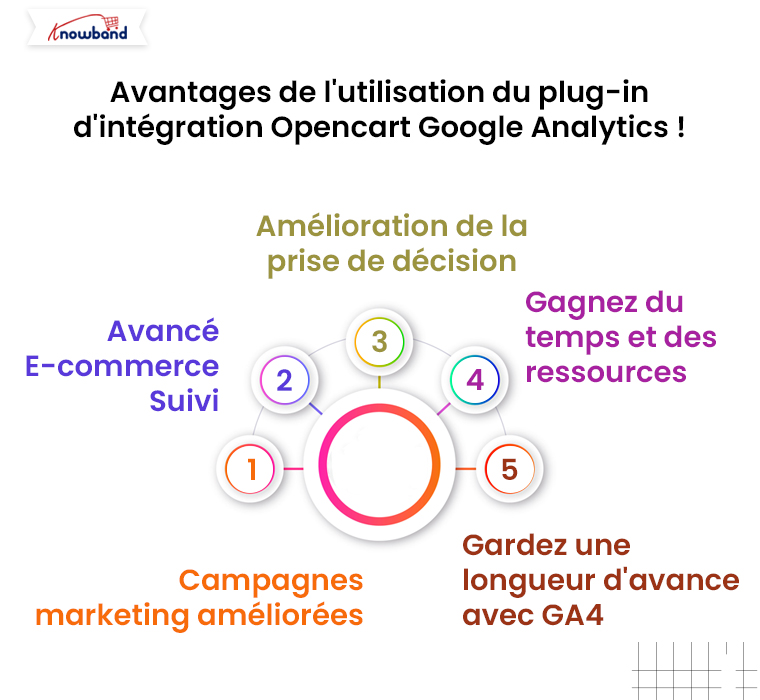
Avantages de l’utilisation du plugin d’intégration Google Analytics d’Opencart !

Campagnes marketing améliorées :

En intégrant Google Analytics et GTM, vous pouvez mesurer l’efficacité de vos campagnes marketing. Le module de mesure du commerce électronique d’Opencart fournit des informations détaillées pour vous aider à optimiser vos campagnes pour un meilleur retour sur investissement.

Suivi avancé du commerce électronique :

Suivez chaque étape du parcours client, des impressions de produits aux conversions, avec la fonctionnalité Événements de commerce électronique Opencart GA4.

Prise de décision améliorée :

Le plugin d’intégration Google Marketing Opencart vous fournit les données nécessaires pour prendre des décisions éclairées concernant l’inventaire, les promotions et l’expérience utilisateur.

Économisez du temps et des ressources :

Avec l’intégrateur Opencart gtag, vous pouvez rapidement implémenter et gérer les codes de suivi sans embaucher de développeurs ni passer des heures à coder manuellement.

Gardez une longueur d’avance avec GA4 :

Alors que Google passe à GA4, le module d’intégration Opencart GA4 garantit que vous êtes entièrement prêt à vous adapter aux dernières normes d’analyse.

Intégrez GTM à Prestashop sans code

MAGASINER

Événement clé offert par l’extension GTM Opencart !

  •   Vue de la page
  •   Voir Catégorie
  •   Voir la page de détails du produit
  •   Ajouter au panier
  •   Retirer du panier
  •   Le paiement commence
  •   Page de validation de commande
  •   Ajouter/sélectionner une adresse lors du paiement
  •   Méthode d’expédition sélectionnée
  •   Confirmation de commande
  •   Appliquer le code réduction
  •   Supprimer le code de réduction
  •   Acheter Maintenant
  •   Compte Client
  •   Inscription à la clientèle
  •   Ajouter à mes favoris
  •   Retirer de la liste de souhaits
  •   Rechercher un produit
  •   Capturer les paramètres UTM

Pourquoi choisir le plugin d’intégration marketing Google Opencart ?

Si vous hésitez encore à adopter l’extension Opencart de GTM, tenez compte de ces avantages :

Fonctionnalités complètes : De la gestion des balises de base au suivi avancé des événements, ce module a tout ce dont vous avez besoin.

Facilité d’Utilisation : Sa conception intuitive le rend accessible à tous les utilisateurs, quelle que soit leur expertise technique.

Solution économique : Gagnez du temps et de l’argent en gérant les intégrations d’analyse et de marketing en un seul endroit.

Analyses à l’épreuve du temps : Avec la prise en charge de GA4, vous êtes prêt pour l’avenir du suivi et de la mesure des données.

Conclusion!

Knowband’s Plugin Opencart GTM est un outil révolutionnaire pour les propriétaires de magasins qui cherchent à améliorer leurs stratégies d’analyse et de marketing. Que vous souhaitiez suivre des événements personnalisés, analyser les performances du commerce électronique ou intégrer les dernières fonctionnalités de GA4, cette extension est faite pour vous.

Ne vous souciez plus de la gestion des analyses et concentrez-vous sur la croissance de votre entreprise. Installez le plug-in d’intégration Google Analytics d’Opencart dès aujourd’hui et exploitez tout le potentiel de votre boutique grâce à un suivi et des informations avancés.