L’expansion de la portée du marché est l’un des plus grands défis pour les entreprises de commerce électronique. De nos jours, les clients ont accès à toutes les principales places de marché ainsi qu’aux marchés hors ligne, ce qui rend plus difficile la recherche de nouveaux clients.
Pour la même raison, garder une longueur d’avance en mettant en œuvre de nouvelles stratégies est crucial pour réussir. Par conséquent, pour les propriétaires de magasins WooCommerce, atteindre un public plus large via plusieurs marchés est une stratégie qui peut augmenter considérablement les ventes et la visibilité de la marque. De plus, avec le lancement de la nouvelle version de Knowband Connecteur WooCommerce Google Shopping et des Plugins du connecteur WooCommerce eBay Marketplace, intégrer votre boutique à ces plateformes puissantes n’a jamais été aussi simple.
Dans cet article, nous explorerons l’importance de vendre sur les places de marché et approfondirons les dernières fonctionnalités de ces deux outils essentiels.
L’importance de vendre sur les Marketplaces
Vendre sur des marchés en ligne comme Google Shopping et eBay offre de nombreux avantages pour les entreprises de commerce électronique :
Visibilité accrue: Les Marketplaces disposent d’une base d’utilisateurs massive qui augmente instantanément la visibilité de votre produit et vous ouvre une audience de clients plus large.
Confiance et crédibilité: Les consommateurs font souvent confiance à des places de marché bien connues, ce qui peut renforcer la crédibilité de vos produits.
Clientèle diversifiée: Les Marketplaces ont leurs propres stratégies promotionnelles pour générer plus de trafic. Ainsi, il devient plus facile d’atteindre des groupes démographiques diversifiés, à mesure que les marchés attirent des clients d’horizons divers.
SEO amélioré: Les produits répertoriés sur plusieurs plates-formes améliorent le classement des moteurs de recherche, générant ainsi plus de trafic organique vers votre magasin.
Opérations rationalisées: L’intégration de votre boutique aux places de marché peut automatiser de nombreux processus, permettant ainsi de gagner du temps et de réduire les erreurs.
Présentation du connecteur WooCommerce Google Shopping remanié
Qu’est-ce que le connecteur WooCommerce Google Shopping ?
Le plus Connecteur WooCommerce Google Shopping est un outil puissant conçu pour intégrer de manière transparente votre boutique WooCommerce à Google Shopping. De plus, cette intégration vous permet de créer et de gérer des listes de produits, de synchroniser l’inventaire et d’optimiser votre flux de produits pour de meilleures performances sur Google Shopping.
Principales fonctionnalités du plugin WooCommerce Google Shopping Connector remanié :
Gestion améliorée des flux de produits: La version remaniée offre une interface plus intuitive pour gérer votre flux de produits. Vous pouvez facilement cartographier les attributs des produits, définir des étiquettes personnalisées et vous assurer que vos fiches répondent aux spécifications de Google.
Synchronisation automatisée: Le WooCommerce Google Shopping Synchronizer garantit que les données de vos produits sont toujours à jour. De plus, les crons automatisés garantissent que les modifications apportées dans votre boutique WooCommerce sont automatiquement reflétées dans votre flux Google Shopping, éliminant ainsi le besoin de mises à jour manuelles.
Options de filtrage avancées: Grâce aux options de filtrage avancées, vous pouvez choisir les produits à inclure dans votre flux Google Shopping. Cela aide à optimiser vos annonces en vous concentrant sur les produits les plus performants.
Gestion des erreurs et rapports améliorés: La nouvelle version est dotée d’une gestion améliorée des erreurs et de fonctionnalités de reporting détaillées. Vous pouvez facilement identifier et résoudre les problèmes susceptibles d’affecter les performances de vos fiches produits sur Google Shopping.
Tableau de bord convivial: Le tableau de bord mis à jour fournit une vue complète de l’état de votre flux de produits, des journaux de synchronisation et des mesures de performances, facilitant ainsi la gestion de votre intégration.
Connecteur WooCommerce Google Shopping de Knowband
Améliorez la visibilité de votre boutique WooCommerce avec l’intégration Google Shopping de Knowband, facilitant la liste et la gestion des produits sur Google Shopping.
En tirant parti des capacités du plugin d’intégration WooCommerce Google Shopping, les propriétaires de magasins peuvent garantir que leurs produits atteignent le bon public sur Google Shopping, générant ainsi plus de trafic et de ventes.
Découvrez les nouvelles fonctionnalités du connecteur WooCommerce eBay Marketplace
Qu’est-ce que le connecteur WooCommerce eBay Marketplace ?
Le plus Connecteur du marché eBay WooCommerce est conçu pour intégrer votre boutique WooCommerce à eBay, l’une des plus grandes places de marché en ligne. Ce plugin vous permet de lister les produits, de synchroniser l’inventaire et de gérer les commandes directement depuis votre tableau de bord WooCommerce.
Principales fonctionnalités du connecteur WooCommerce eBay Marketplace remanié
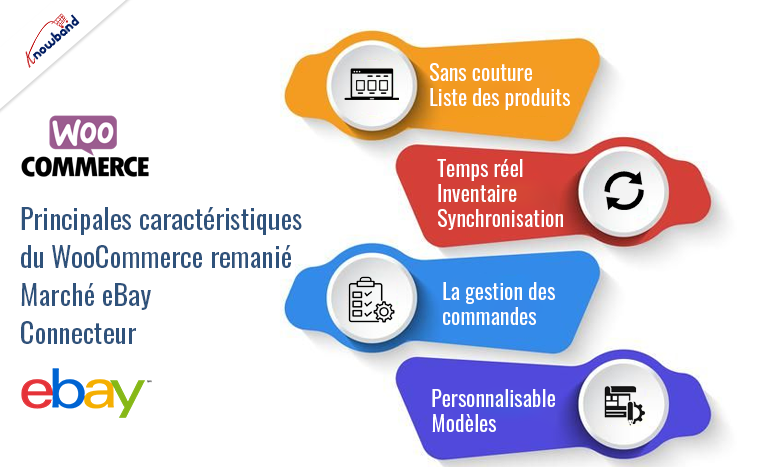
Liste de produits transparente: Le connecteur eBay WooCommerce mis à jour par Knowband simplifie le processus de liste de produits. De plus, vous pouvez créer et gérer des annonces eBay directement depuis votre boutique WooCommerce, garantissant ainsi la cohérence sur les deux plateformes.
Synchronisation des stocks en temps réel: Le module d’intégration WooCommerce eBay offre une synchronisation des stocks en temps réel. Les niveaux de stock sont automatiquement mis à jour sur eBay chaque fois qu’une vente est effectuée dans votre boutique WooCommerce, évitant ainsi les surventes et les ruptures de stock.
La gestion des commandes: Avec le plugin d’intégration WooCommerce eBay, la gestion des commandes est un jeu d’enfant. Vous pouvez gérer toutes les commandes eBay à partir de votre tableau de bord WooCommerce, rationalisant ainsi vos opérations et gagnant du temps.
Modèles personnalisables: La version remaniée comprend des modèles personnalisables pour les annonces eBay. Cette fonctionnalité vous permet de créer des listes de produits professionnelles et attrayantes qui se démarquent sur un marché encombré.
Connecteur de marché eBay WooCommerce de Knowband
L’extension d’intégration WooCommerce eBay Marketplace de Knowband vous aide à synchroniser et à gérer votre boutique WooCommerce avec eBay sans effort.
L’intégration de votre boutique WooCommerce avec les principaux marchés comme Google Shopping et eBay est une démarche stratégique pour développer votre entreprise et atteindre un public plus large. Par conséquent, les plugins WooCommerce Google Shopping Connector et WooCommerce eBay Marketplace Connector remaniés offrent des fonctionnalités améliorées qui rendent ce processus plus facile et plus efficace que jamais.
En utilisant le module d’intégration WooCommerce Google Shopping et le module complémentaire d’intégration WooCommerce eBay, vous pouvez automatiser et rationaliser vos opérations, vous concentrer sur la croissance de votre entreprise et profiter des avantages d’une visibilité et de ventes accrues. Explorez ces outils puissants dès aujourd’hui et propulsez votre boutique WooCommerce vers de nouveaux sommets. Vous pouvez regarder nos dernières vidéos ici:
Dans le monde trépidant du e-commerce, étendre sa portée et augmenter ses ventes est essentiel. En tant que propriétaire d’une boutique Opencart, vous ressentez souvent le besoin d’atteindre plus de clients et de dynamiser vos ventes. Chez Knowband, nous comprenons ces enjeux et nous visons à simplifier vos efforts grâce à notre nouvelle gamme de solutions. Connecteurs de marché gratuits pour OpencartCes extensions performantes intègrent parfaitement votre boutique Opencart aux principales places de marché comme Google, eBay et Etsy, vous aidant ainsi à vendre plus avec moins d’efforts.
Mise à jour pour les vendeurs Etsy – 3 janvier 2026
La dernière version de Connecteur Etsy de Knowband pour PrestaShop et OpenCart Prend maintenant en charge Autorisation OpenAPI, garantissant une intégration transparente et sécurisée avec les dernières exigences de l’API d’Etsy.
Il est important pour les utilisateurs de Mettre à niveau l’extension d’ici le 18 janvier 2026, car les versions plus anciennes peuvent perdre la connectivité, ce qui peut interrompre la synchronisation des produits et des stocks.
De plus, cette mise à jour permet aux vendeurs de Gérez et synchronisez les politiques de retour d’Etsy directement depuis le tableau de bord de votre site web., simplifiant les opérations en magasin et la gestion des politiques.
Pourquoi choisir les connecteurs gratuits de la Marketplace de Knowband ?
Choisir les connecteurs gratuits de Knowband pour Opencart présente de nombreux avantages. Connecteurs de place de marché Opencart Conçus pour être intuitifs, ces connecteurs permettent même aux utilisateurs ayant des connaissances techniques limitées de configurer et de gérer facilement leurs intégrations. De plus, en automatisant des processus clés comme la synchronisation des stocks et la gestion des commandes, ils allègent la charge de travail des marchands et leur permettent de se concentrer sur d’autres aspects importants.
De plus, l’intégration de votre boutique Opencart aux principales plateformes de vente en ligne comme Google, eBay et Etsy offre d’importantes opportunités de croissance.
Passage des versions gratuites aux versions payantes :
Les versions payantes de ces connecteurs offrent des fonctionnalités avancées telles que des analyses plus détaillées, des options de personnalisation améliorées et une assistance prioritaire. La transition de la version gratuite à la version payante est transparente et garantit la préservation de vos intégrations et données existantes. Cette solution de mise à niveau flexible s’adapte à l’évolution des besoins et à la croissance de l’activité des commerçants.
Connecteurs gratuits pour le marché de Knowband :
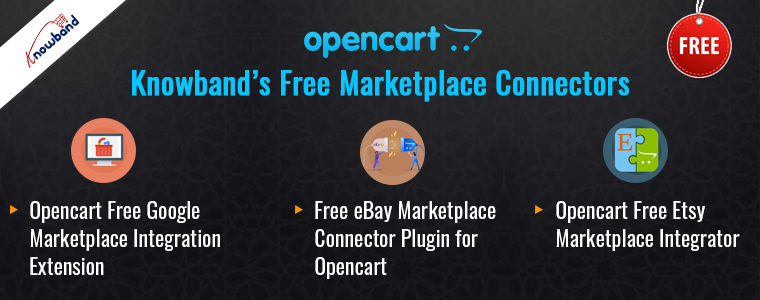
Extension gratuite d’intégration Google Marketplace pour Opencart :
Google Shopping ou Google Merchant Console est une plateforme importante pour les détaillants en ligne car elle permet de présenter leurs produits directement dans les résultats de recherche Google. De plus, grâce à… Extension d’intégration gratuite Opencart pour Google MarketplaceVous pouvez facilement connecter votre boutique Opencart à Google Shopping. Cette intégration garantit que vos fiches produits sont toujours à jour.
Lorsque vos produits apparaissent dans les résultats de recherche Google, ils gagnent en visibilité auprès des clients potentiels. Cette visibilité accrue peut générer un trafic important vers votre boutique et augmenter vos chances de réaliser des ventes. L’intégration fluide permet la synchronisation automatique des informations produits, des prix et des niveaux de stock. Cette automatisation vous fait gagner du temps et garantit à vos clients des informations produits toujours exactes.
Extension d’intégration gratuite Opencart pour Google Marketplace
Découvrez l’extension gratuite d’intégration Google Marketplace d’Opencart de Knowband, qui simplifie la création d’annonces de produits sur Google pour améliorer la visibilité de votre commerce électronique.
Plugin gratuit de connexion à la place de marché eBay pour Opencart :
eBay est une marque de confiance et reconnue dans le commerce de détail en ligne, avec des millions d’acheteurs actifs à travers le monde. D’autre part, Knowband… Plugin gratuit eBay Marketplace Connector pour Opencart Ce plugin vous permet d’accéder à ce vaste marché en intégrant votre boutique Opencart à eBay. Il simplifie la mise en ligne et la gestion de vos produits sur eBay, facilitant ainsi l’accès à un public plus large et l’augmentation de vos ventes.
Dernières mises à jour:La dernière version de Connecteur eBay de Knowband pour PrestaShop et OpenCart introduit des améliorations à la gestion Optimisation des limites de débit de l’API eBay, assurant ainsi une synchronisation des données plus fluide même lors de l’utilisation de l’API eBay.
De plus, l’extension prend désormais en charge comparaison des stocks, aidant ainsi les vendeurs à maintenir l’exactitude de leurs stocks de produits sur eBay et dans leur boutique en ligne.
Grâce au connecteur eBay Marketplace, vous pouvez synchroniser votre inventaire et vos commandes entre votre boutique Opencart et eBay. Ainsi, toute modification apportée à vos fiches produits, comme les mises à jour de prix ou de disponibilité, est automatiquement répercutée sur eBay. En centralisant la gestion de vos opérations, vous optimisez le contrôle et offrez à vos clients une expérience d’achat homogène.
Extension de synchronisation Etsy Opencart pour Opencart
Intégrez facilement et gratuitement votre boutique OpenCart à eBay grâce au module d’intégration OpenCart eBay de Knowband.
Intégrateur gratuit Opencart pour la marketplace Etsy :
Etsy est connu pour sa communauté dynamique d’acheteurs à la recherche de produits uniques et artisanaux. Par conséquent, pour les vendeurs proposant ce type d’articles, Etsy est une plateforme idéale pour étendre leur clientèle. Intégrateur gratuit de la marketplace Etsy pour Opencart vous permet de connecter votre boutique Opencart à Etsy, ce qui vous permet de référencer vos produits sans effort sur cette plateforme de vente en ligne populaire.
Ce Module d’intégration Etsy OpenCart Marketplace Cette extension est particulièrement avantageuse pour les vendeurs spécialisés dans l’artisanat, les articles vintage et les produits artisanaux. De plus, en présentant vos produits sur Etsy, vous pouvez attirer une clientèle ciblée qui apprécie et recherche ce type d’articles. L’extension garantit la synchronisation de vos fiches produits Etsy avec votre boutique Opencart, simplifiant ainsi la gestion des stocks.
Intégrateur gratuit de place de marché Etsy pour Opencart
Découvrez l’intégration gratuite OpenCart Etsy proposée par Knowband pour une intégration fluide de votre boutique et des ventes optimisées sur la marketplace Etsy.
En conclusion, les connecteurs gratuits Knowband pour Opencart sont d’excellents outils pour vous aider à développer vos ventes et à toucher un public plus large sans effort. En intégrant votre boutique Opencart à Google Shopping, eBay et Etsy, vous pouvez gérer facilement vos produits sur plusieurs plateformes. Ces connecteurs sont conçus pour être intuitifs et vous faire gagner du temps, vous permettant ainsi de vous concentrer sur la croissance de votre entreprise. Commencez à utiliser ces outils gratuits dès aujourd’hui et constatez leur impact positif sur vos opérations e-commerce. À mesure que votre activité se développe, pensez à passer à nos versions payantes pour bénéficier de fonctionnalités et d’avantages supplémentaires. Chez Knowband, nous nous engageons à vous accompagner vers le succès dans le monde concurrentiel du commerce en ligne.
eBay est sans aucun doute l’une des meilleures places de marché du secteur du commerce électronique. Avec plus de 187 millions de consommateurs actifs, eBay offre des services exceptionnels tant aux consommateurs qu’aux vendeurs.
Outre les produits et les vendeurs, eBay est un marché multifournisseur bien connu pour les mises à jour d’algorithmes. De plus, le marché majeur a ses propres caractéristiques Algorithmes de référencement pour gérer les classements des vendeurs.
De plus, vendre sur le marché eBay est une tâche absolument simple. Vous n’avez pas besoin de connaissances techniques spécifiques pour être un vendeur eBay. De plus, la place de marché offre des méthodes de paiement faciles à la communauté des vendeurs. Les vendeurs peuvent même ajouter des cartes, PayPal et bien d’autres Moyens de paiement à leur boutique eBay en suivant simplement quelques étapes simples.
Ainsi, dans l’article suivant, nous allons mettre en lumière la manière dont les nouveaux vendeurs peuvent ajouter des méthodes de paiement à leurs boutiques eBay.
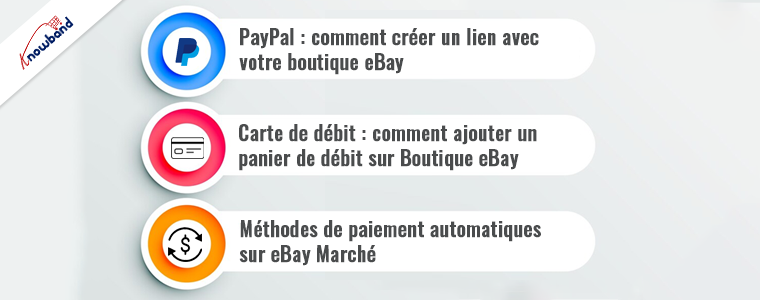
1. PayPal : comment établir un lien avec votre boutique eBay !!
PayPal est un mode de paiement largement répandu avec des millions de transactions par jour. De même, eBay permet aux vendeurs d’ajouter PayPal comme mode de paiement sur leur vitrine. On peut simplement ajouter le mode de paiement PayPal sur eBay en suivant simplement les étapes mentionnées ci-dessous.
1.1. ,warConnectez-vous à votre tableau de bord eBay.
1.2. ,warVisitez le panneau d’administration eBay, puis cliquez sur les paramètres du compte.
1.3. ,warCliquez sur Paiements>>PayPal.
1.4. ,warSi vous possédez déjà un compte PayPal, vous pouvez simplement ajouter les détails ici. Sinon, vous pouvez toujours en créer un nouveau en cliquant sur le bouton d’inscription.
1.5. En suivant les étapes ci-dessus, vous serez redirigé vers PayPal.
1.6. ,warRevenez au panneau d’administration eBay>>Paiements>>PayPal.
1.7. ,warCliquez sur le bouton devenir vérifié.
1.8. ,warAuthentifiez-vous avec un compte PayPal et c’est parti.
2. Carte de débit : comment ajouter un panier de débit sur la boutique eBay !!
Ajouter des cartes de débit sur la boutique eBay est une tâche assez simple. Suivez les étapes mentionnées ci-dessous pour ajouter des options de paiement par carte de débit à votre boutique eBay.
2.1. Cliquez sur les boutons du coin supérieur gauche.
2.2. ,warAccédez aux paramètres du compte.
2.3.Choisissez l’option options de paiement dans l’onglet qui apparaît.
2.4. Choisissez d’ajouter des modes de paiement.
2.5.Choisissez l’option de carte de débit ou de crédit.
2.6.Remplissez tous les détails sur la page qui apparaît. Après avoir terminé avec tous les détails, cliquez sur ajouter. Tout est prêt à partir.
3. Méthodes de paiement automatique sur eBay Marketplace :
Les méthodes de paiement automatique aident les vendeurs à minimiser les maux de tête pendant le cycle de facturation eBay. Les frais mensuels eBay sont déduits automatiquement lorsque les vendeurs ajoutent des méthodes de paiement automatiques sur eBay Marketplace.
Voici les étapes pour ajouter des méthodes de paiement automatiques sur la place de marché eBay.
3.1. ,warCliquez sur le coin supérieur gauche de votre tableau de bord eBay.
3.2. Visitez la page des paramètres du compte.
3.3. ,warCliquez sur l’onglet informations personnelles. Et puis, appuyez sur le bouton Informations sur l’entreprise.
3.4.Cliquez sur l’onglet informations financières. Choisissez la mise à jour de vos modes de paiement automatique.
3.5.Choisissez votre option de paiement appropriée parmi les comptes PayPal, de crédit, de carte de débit ou de paiement.
3.6.Remplissez tous les détails et cliquez sur le bouton Enregistrer.
Dans l’article ci-dessus, nous avons expliqué comment ajouter des méthodes de paiement à votre boutique eBay en suivant simplement les étapes simples. Bien qu’eBay soit connu pour changer ses algorithmes. Pourtant, nous pensons que les informations ci-dessus vous seront sûrement utiles.
Sais-tu!!
Savez-vous que si vous vendez les produits de votre site e-commerce personnalisé et êtes prêt à vendre les produits sur eBay ? Vous pouvez simplement gérer votre boutique eBay depuis le panneau d’administration de votre boutique personnelle.
On peut simplement gérer à la fois eBay et une boutique de commerce électronique personnelle du bout des doigts. Et peut même vendre ses produits sur eBay Marketplace à un prix augmenté/diminué avec gestion des stocks en temps réel.
Veulent en savoir plus? N’hésitez pas à nous trouver à notre adresse e-mail officielle support@knoband.com pour vos questions et suggestions préférées.
eBay Marketplace Integrator pour Magento 2 offre aux propriétaires de magasins Magento 2 le moyen le plus rapide d’intégrer leur magasin au très populaire marché eBay. L’intégration eBay permet aux marchands de gérer l’inventaire et les commandes à partir d’une seule interface. Basée à San Jose, en Californie, eBay est une société multinationale de commerce électronique populaire en tant que site d’enchères et d’achat en ligne. Il facilite les ventes de consommateur à consommateur et d’entreprise à consommateur et offre une interface simple et personnalisable permettant aux vendeurs du monde entier de répertorier et de vendre leurs produits sans effort. eBay opère dans plus de 30 pays. La liste de produits d’eBay combine plus de 800 millions de listes de produits qui ne sont pas seulement uniques, mais qui sont même associées à des offres exceptionnelles. Le module de connecteur eBay Marketplace pour Magento 2 offre une solution intelligente aux e-commerçants pour intégrer leur boutique à eBay Marketplace. L’administrateur du magasin peut répertorier les produits sur le marché et synchroniser les commandes du marché avec leur magasin Magento 2.
1.1 Avantages marchands d’eBay Integrator pour Magento 2:
Les sites de commerce électronique de Magento 2 peuvent facilement étendre leur portée en intégrant leur boutique au marché populaire avec l’aide de cet intégrateur eBay pour Magento 2.
L’intégrateur d’API eBay pour Magento 2 permet à l’administrateur du magasin de vendre ses produits à un public plus large.
L’intégration eBay pour Magento 2 permet aux vendeurs de synchroniser leur site avec n’importe lequel des sites eBay.
Le module de connecteur eBay pour Magento 2 offre un support multidevise et multilingue qui vous aide à offrir les services en fonction du client cible.
Le plugin d’intégration eBay pour Magento 2 est facile à comprendre et l’administrateur peut commencer à vendre sur le marché en quelques étapes simples.
L’interface conviviale de l’extension de connecteur eBay pour Magento 2 permet à l’administrateur du magasin de gérer plus facilement sa marchandise à partir d’une plate-forme unique.
Les marchands peuvent ajouter / supprimer le produit, gérer les détails et l’inventaire depuis le panneau d’administration du plugin d’intégration eBay pour Magento 2.
L’administrateur peut gérer les méthodes d’expédition pour la boutique eBay à partir du panneau d’administration de l’extension de connecteur eBay Marketplace pour Magento 2.
La liste de produits basée sur le profil du module d’intégration de l’API eBay pour Magento 2 permet aux marchands de répertorier plus facilement les produits en vrac.
Même le traitement des commandes devient plus facile avec le robuste intégrateur d’API eBay pour Magento 2.
Le vendeur peut vérifier la raison de l’erreur de rejet du produit et rectifier en conséquence depuis le back-end de l’intégrateur eBay pour Magento 2.
Le plug-in d’intégration de l’API eBay pour Magento 2 est fourni avec une assistance gratuite pendant 3 mois.
L’extension du connecteur eBay pour Magento 2 est facile à utiliser. De plus, l’administrateur peut le configurer avec le moindre effort.
Installation de 2.0
Suivez les étapes suivantes pour installer l’extension d’intégration eBay Magento Marketplace : 1. Téléchargez le package d’extension du connecteur eBay Magento 2. 2. Décompressez le package dans votre dossier racine de la configuration de Magento via le gestionnaire FTP (comme Filezilla ou WinSCP � téléchargez ici : https://filezilla-project.org/). 3. Dans le panneau d’administration, accédez à eBay Marketplace dans le menu principal.
4. Le module de connexion Magento 2 eBay Marketplace est maintenant prêt à être utilisé. Ce manuel de l’utilisateur guidera les utilisateurs à travers la configuration et les paramètres de l’extension Magento 2 eBay.
2.1 eBay Marketplace Integration – Configuration du compte vendeur
Pour commencer à vendre sur eBay Marketplace, vous devez avoir un compte vendeur sur eBay. Dans cette section, nous listons toutes les étapes pour créer un compte vendeur sur eBay. Veuillez les trouver ci-dessous
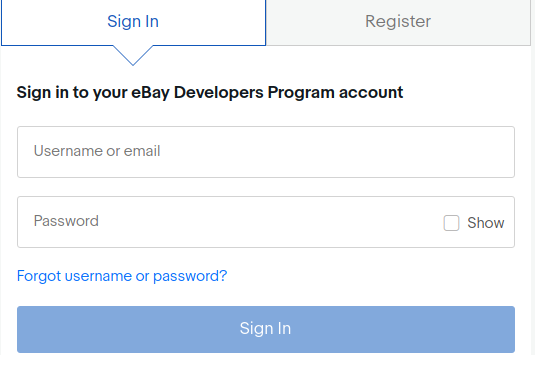
Cliquez sur le bouton “S’inscrire” pour vous inscrire.
Après avoir rempli des données valides, cliquez sur rejoindre et vous vous dirigerez vers la page de création d’application.
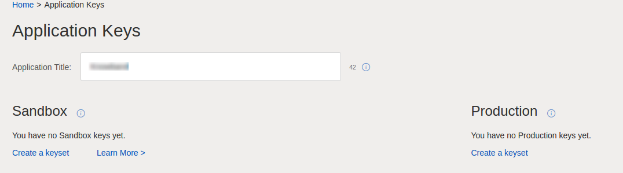
Entrez le nom de l’application et cliquez sur «Créer un jeu de clés» dans la section Production, un nouveau formulaire sera ouvert.
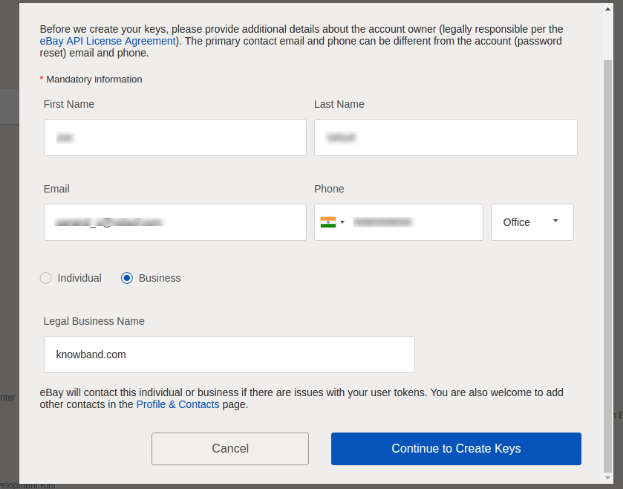
Entrez les détails et cliquez sur Continuer pour créer des clés.
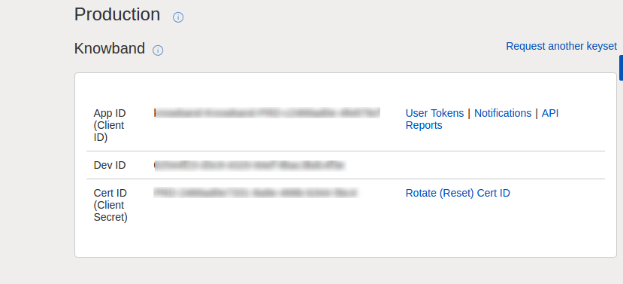
Les clés d’application seront affichées.
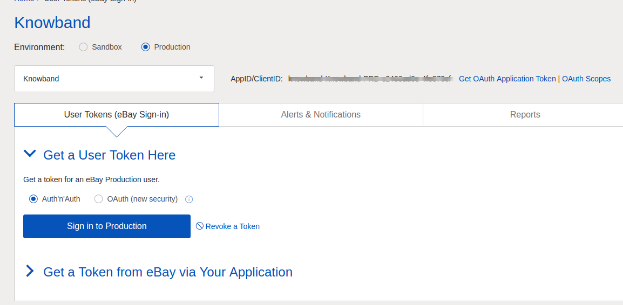
Pour créer un jeton utilisateur, cliquez sur le lien Jetons utilisateur dans l’image ci-dessus.
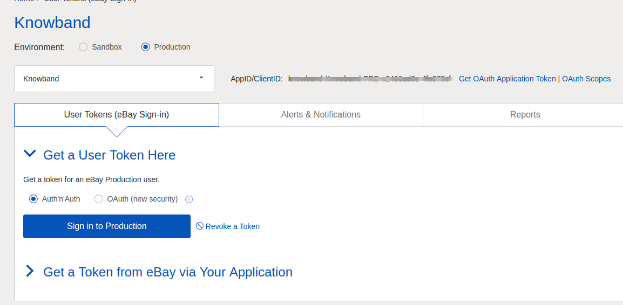
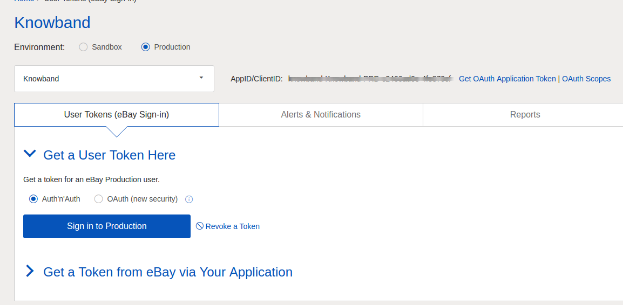
Cliquez sur «Se connecter à la production» pour obtenir un jeton.
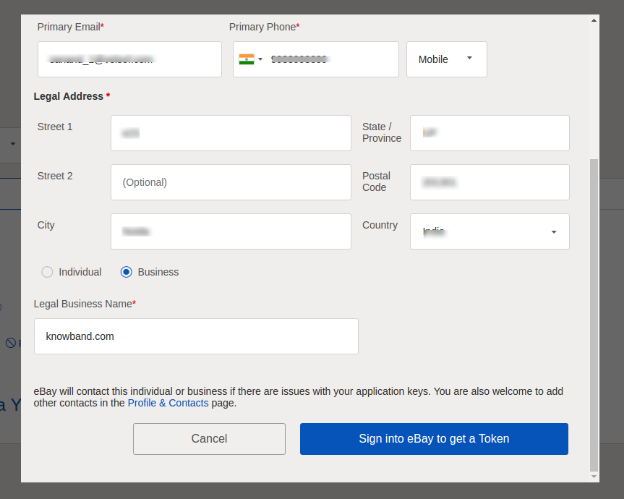
Remplissez les détails et cliquez sur “Se connecter à eBay pour obtenir un jeton”.
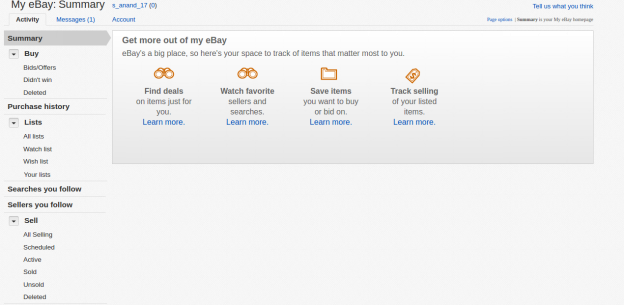
Connectez-vous à un compte vendeur eBay déjà créé ou inscrivez-vous comme indiqué ci-dessous :
11. En cliquant sur s’inscrire et en remplissant les détails, vous vous dirigerez vers votre compte vendeur eBay.
2.2 Pour obtenir un jeton d’eBay via votre application
Pour créer un jeton utilisateur, cliquez sur le lien Jetons utilisateur dans l’image ci-dessous.
Étapes pour accéder à cet écran: –
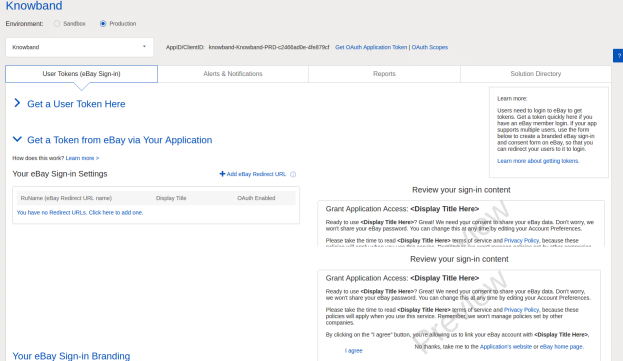
A. Connectez-vous au compte eBay de votre développeur. B. Une fois la connexion réussie, vous verrez l’écran ajouté ci-dessous.
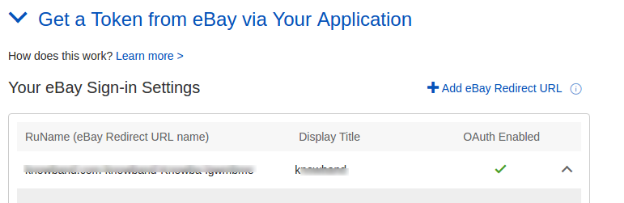
Cliquez sur “Obtenez un jeton sur eBay via votre application.“
Étapes pour accéder à cet écran: –
A. Cliquez sur “Jetons d’utilisateur” dans l’écran ci-dessus.
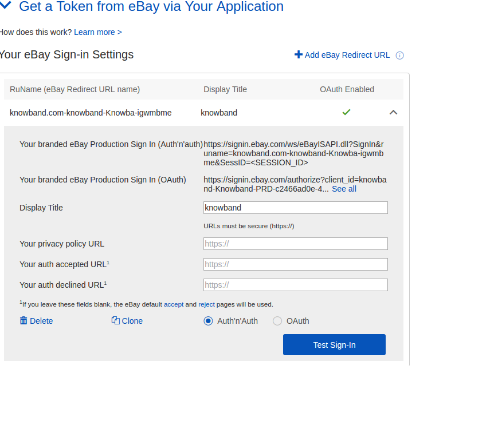
Cliquez sur ajouter une URL de redirection eBay, remplissez le formulaire et enregistrez.
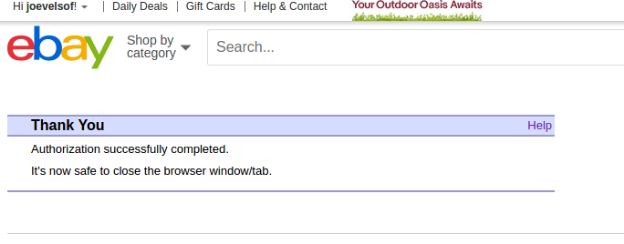
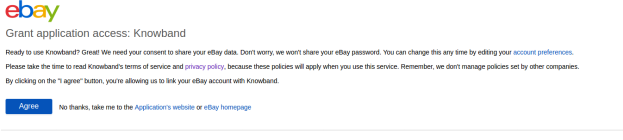
En cliquant sur J’accepte dans le formulaire de droite, vous vous dirigerez vers la page d’authentification.
3.0 Interface d’administration d’eBay Integrator pour Magento 2:
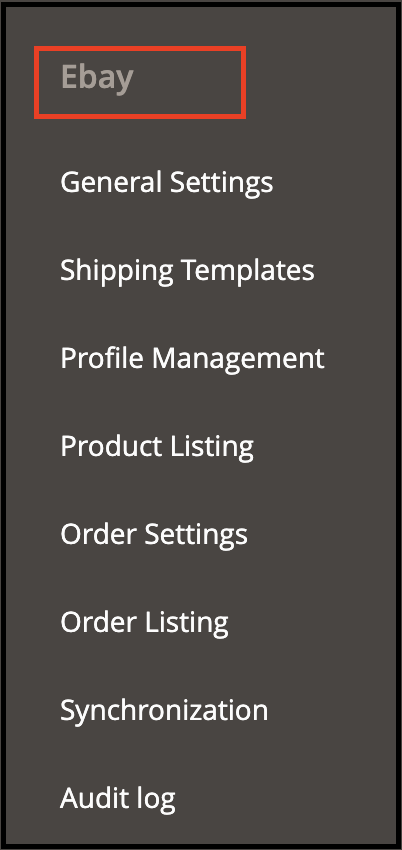
Le panneau d’administration de l’extension d’intégration d’API eBay pour Magento 2 propose 8 options de configuration.
Paramètres généraux 2. Modèles d’expédition 3. Gestion des profils 4. Liste des produits 5. Paramètre de commande 6. Liste des commandes 7. Synchronisation 8. Journal d’audit
Paramètres généraux 3.1
Une fois que vous avez créé un compte vendeur, vous devez remplir le formulaire pour valider la synchronisation de la boutique avec la marketplace. Accédez à Interface d’administration> eBay Marketplace> Paramètres généraux. Remplissez le formulaire affiché dans la section Paramètres généraux. Chaque champ du panneau de configuration du plugin du connecteur eBay pour Magento 2 est expliqué ci-dessous :-
1. Activer désactiver
Activez / désactivez l’intégrateur d’API eBay pour Magento 2 en basculant ce bouton.
2. Type de compte
L’administrateur peut choisir le compte Sandbox ou le compte Production eBay. Le compte sandbox est à des fins de test. Alors que le compte de production est pour l’intégration finale du magasin.
3. Dev ID
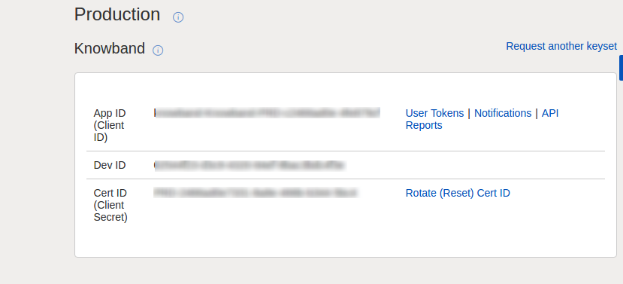
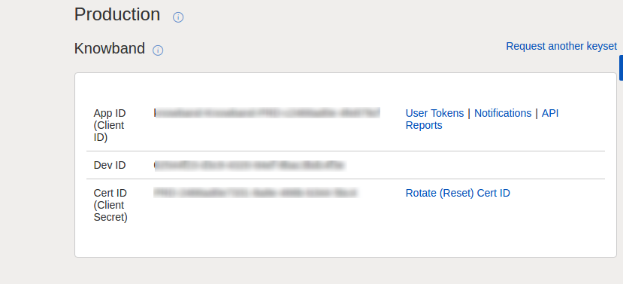
Saisissez l’identifiant de développeur de votre compte eBay dans cette section. Pour trouver votre Dev ID, connectez-vous au compte de développeur eBay. Dans la section clé d’application, vous trouverez l’ID d’application, l’ID de développement et l’ID de certificat, comme indiqué dans l’image ci-dessous.
4. Identifiant de l’application
Copiez l’identifiant de l’application depuis votre compte eBay et copiez-le dans ce champ.
5. Identifiant de certification
Entrez le Cert Id du compte eBay dans cette section. Vous pouvez trouver le Cert Id comme indiqué dans l’image ci-dessus.
6. RU Nom
Entrez le nom RU du compte eBay. Pour obtenir le nom de votre entreprise, cliquez sur l’onglet “Obtenir un jeton d’eBay via votre application” après avoir ajouté une URL de redirection.
7. Email Paypal
Entrez un identifiant PayPal valide connecté à votre compte eBay. Suivez les étapes mentionnées ci-dessous:
Connectez-vous à votre compte vendeur eBay.
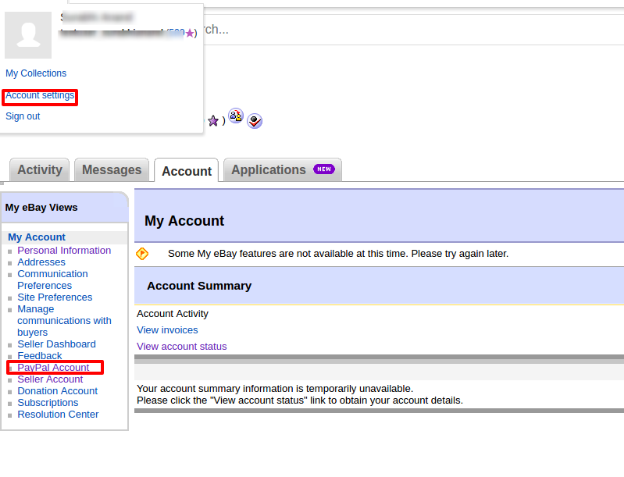
Cliquez sur les paramètres du compte dans le menu déroulant en haut à gauche et cliquez sur le compte Paypal.
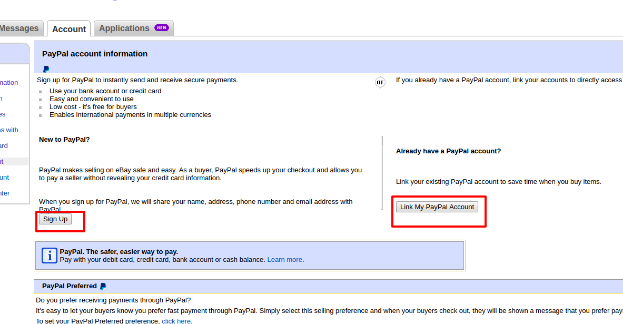
Inscrivez-vous maintenant ou associez votre compte PayPal déjà créé au compte vendeur eBay.
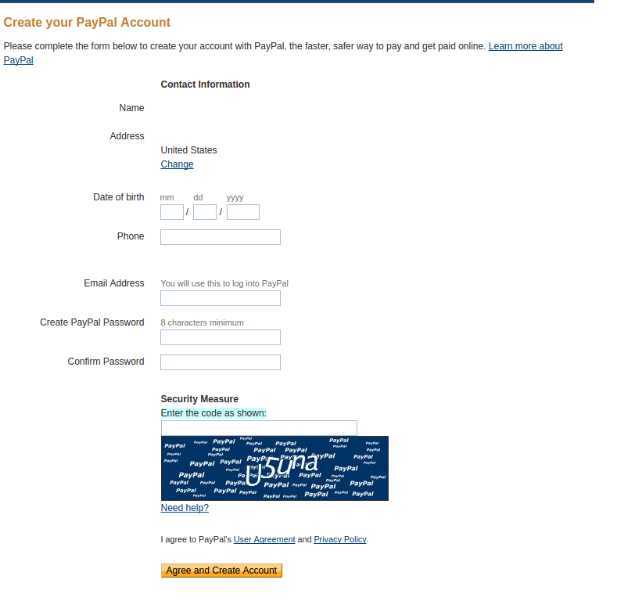
En cliquant sur S’inscrire, vous passerez à la page de création de compte PayPal. Créez simplement un profil en remplissant les détails et en le liant au compte de votre vendeur.
8. Lien vers la liste des jetons
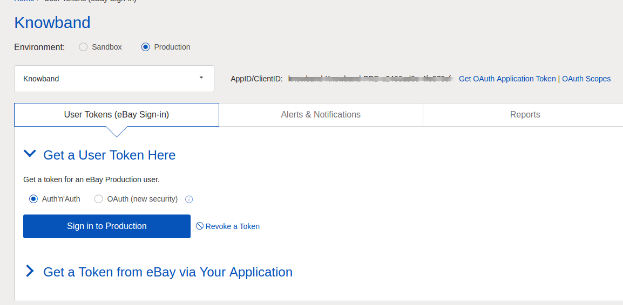
Cliquez sur ce lien pour ajouter les jetons pour les pays eBay. Pour obtenir le jeton d’accès, vous devez cliquer sur Se connecter à la production comme indiqué dans l’image ci-dessous.
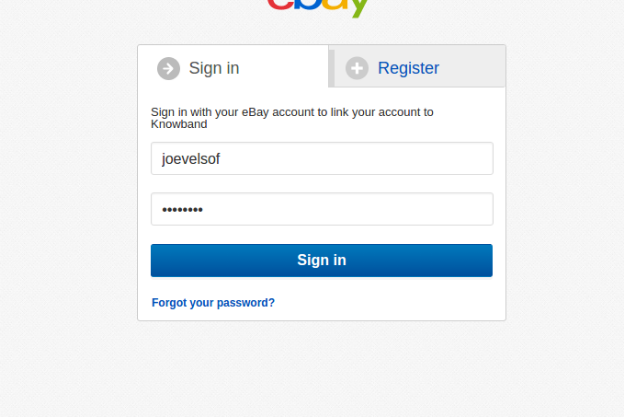
Connectez-vous au compte à l’aide du formulaire ci-dessous: –
Cliquez sur J’accepte et obtenez des jetons d’accès.
Modèles d’expédition 3.2
L’administrateur de la boutique Magento 2 peut créer un nombre N de modèles d’expédition à partir du back-end de l’extension eBay Integration pour Magento 2.
3.2.1 Comment créer de nouveaux modèles d’expédition?
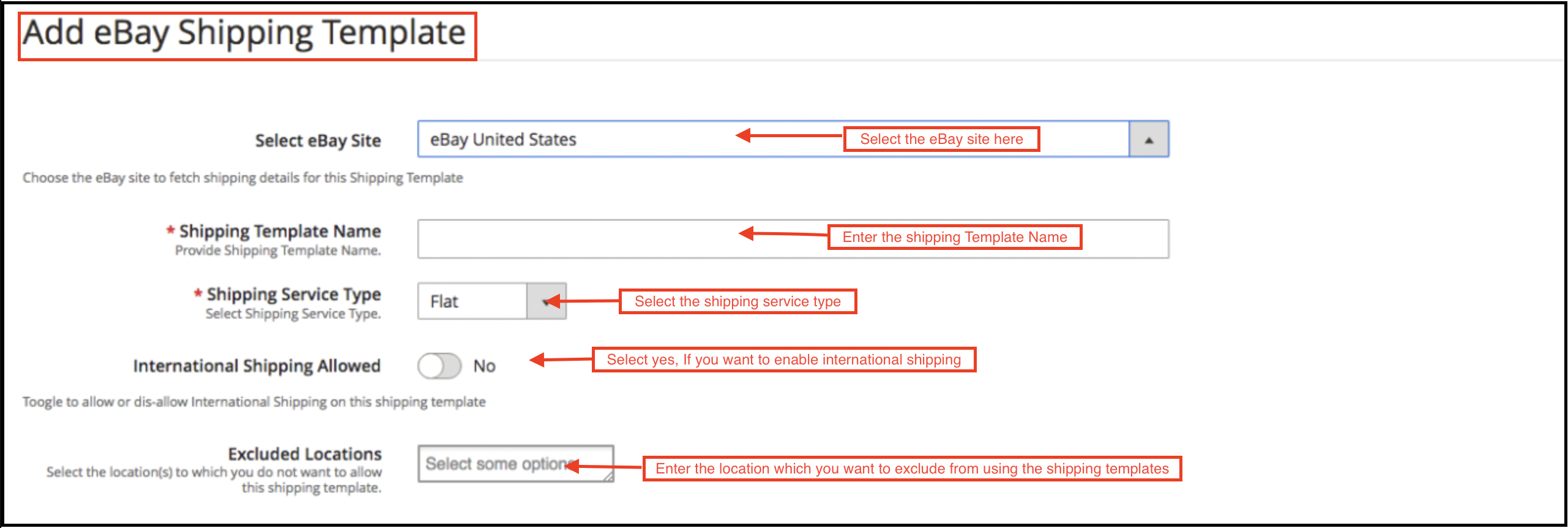
Pour créer de nouveaux modèles d’expédition, cliquez sur le bouton “Ajouter un nouveau”.
Vous passerez à la page de création du modèle d’expédition.
Sélectionnez le site eBay: Commencez par sélectionner le site eBay pour lequel vous créez le modèle d’expédition.
Nom du modèle d’expédition: Entrez un nom pour le modèle d’expédition.
Type de service d’expédition: Sélectionnez le type de service d’expédition.
Expédition internationale autorisée: Activez le bouton si vous souhaitez autoriser les envois internationaux.
Emplacement exclu: Sélectionnez les emplacements (le cas échéant) que vous souhaitez exclure de cette méthode d’envoi.
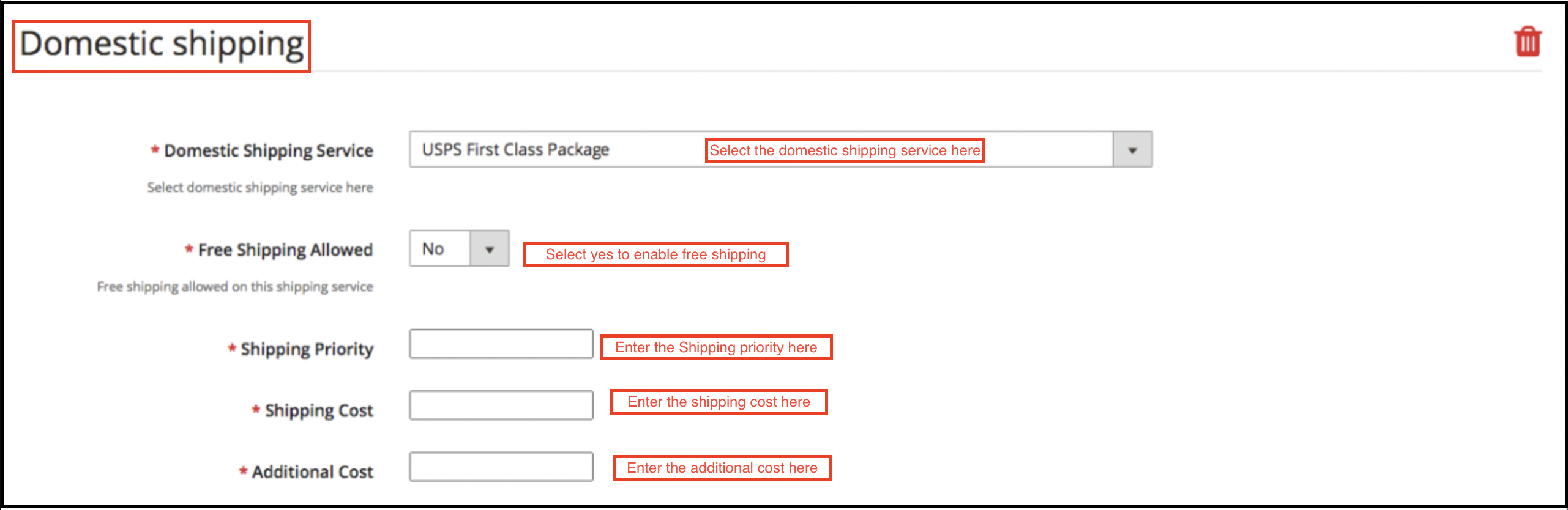
Remplissez les champs mentionnés ci-dessous pour l’expédition nationale:
Service d’expédition domestique: Sélectionnez le service d’expédition domestique à partir d’ici.
Livraison gratuite autorisée: Sélectionnez “Oui” si vous souhaitez autoriser les services de livraison gratuits.
Priorité d’expédition: Définissez la priorité des méthodes d’expédition. Les options s’afficheront dans le front-end selon la priorité définie.
Frais de livraison: Entrez le coût d’expédition qui est facturable.
Coût supplémentaire: Précisez le coût supplémentaire qui est facturable.
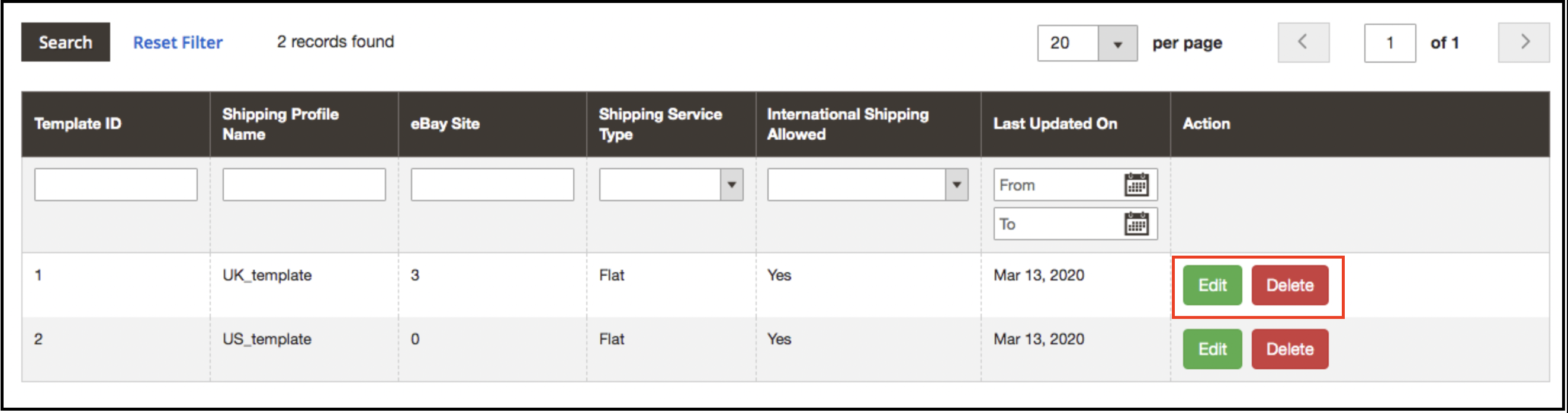
3.2.2 Comment modifier / supprimer des modèles d’expédition?
L’administrateur peut modifier / supprimer le modèle d’expédition en entrant le Modifier ou SupprimerBouton comme surligné dans l’image ci-dessous:
Gestion des profils 3.3
Le plugin eBay Marketplace Integrator pour Magento 2 offre une option de liste de produits basée sur le profil. Les profils créés dans l’interface d’administration du plugin de connecteur eBay pour Magento 2 peuvent être consultés dans cet onglet. L’administrateur peut créer un nouveau profil et modifier ou supprimer les profils déjà créés.
3.3.1 Comment ajouter de nouveaux profils?
Suivez les étapes, pour créer de nouveaux profils, accédez au panneau d’administration> eBay Marketplace> Gestion des profils. Clique sur le ‘Ajouter un nouveau’bouton comme indiqué ci-dessous:
L’onglet de création de profil du plugin d’intégration eBay pour Magento 2 est divisé en trois onglets. Elles sont:
Cadre général
Retour de profil
Spécificités du profil
Paramètres généraux 3.3.1.1
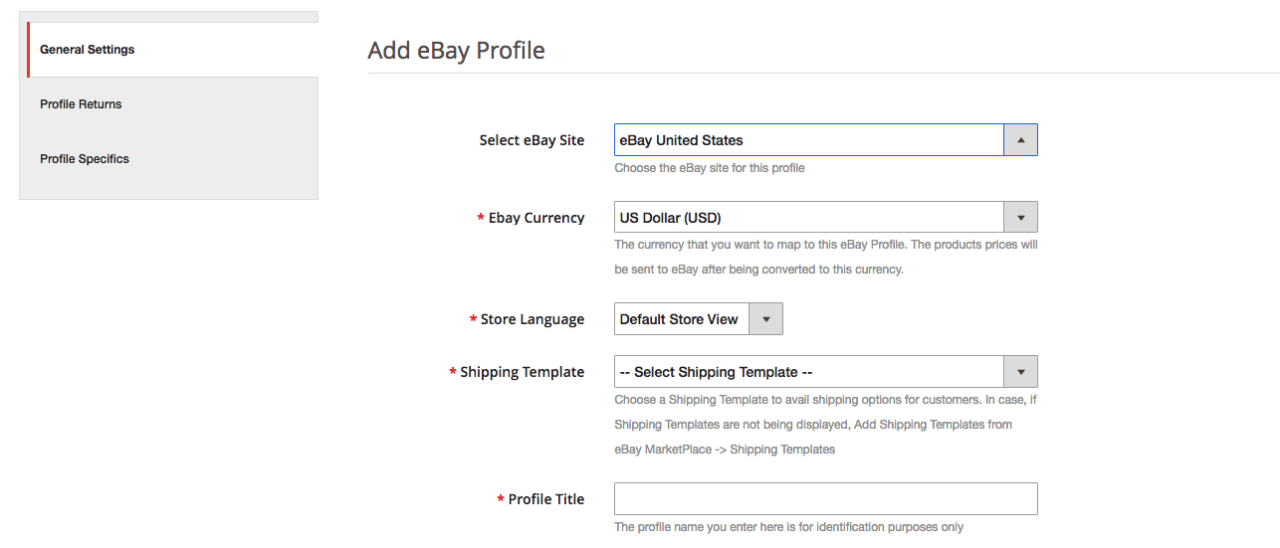
Une fois que l’administrateur a sélectionné le site eBay, il doit entrer les informations suivantes.
Monnaie eBay:La devise sera automatiquement sélectionnée selon le site eBay sélectionné par l’administrateur. L’administrateur du magasin peut même changer la devise si nécessaire.
Langue du magasin:L’administrateur du magasin doit sélectionner la langue selon le site eBay sélectionné.
Modèle d’expédition:Les options d’expédition créées dans l’onglet Modèle d’expédition seront répertoriées ici. Sélectionnez l’option d’expédition que vous souhaitez afficher pour le client de la place de marché.
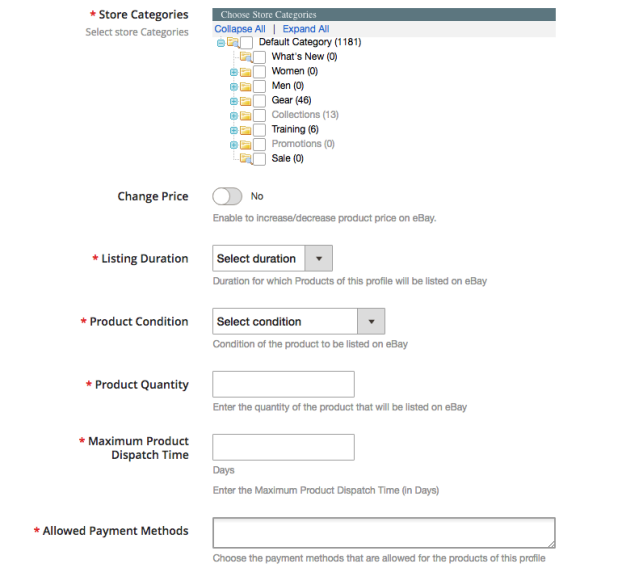
Catégorie eBay: Sélectionnez la catégorie eBay dans le menu déroulant dans lequel vous souhaitez mapper les catégories de la boutique.
Catégories de magasins:Vérifiez les catégories que vous souhaitez mapper dans la catégorie sélectionnée d’eBay. L’intégrateur eBay pour Magento 2 permet à l’administrateur de mapper plusieurs catégories de la boutique Magento 2 avec une seule catégorie d’eBay. Pour répertorier plusieurs catégories eBay, vous êtes censé créer plusieurs profils.
Durée de l’annonce:�Sélectionnez la durée pendant laquelle les produits du profil doivent être référencés sur la place de marché.
Etat du produit:Les conditions par défaut sont répertoriées dans le menu déroulant. Sélectionnez l’état de votre produit.
La quantité de produit: Entrez ici la quantité de produit.
Temps d’expédition maximum du produit:Entrez le délai d’expédition maximum prévu du produit.
Modes de paiement autorisés: Sélectionnez les modes de paiement que vous souhaitez autoriser pour ce profil particulier.
Retours de profil 3.3.1.2
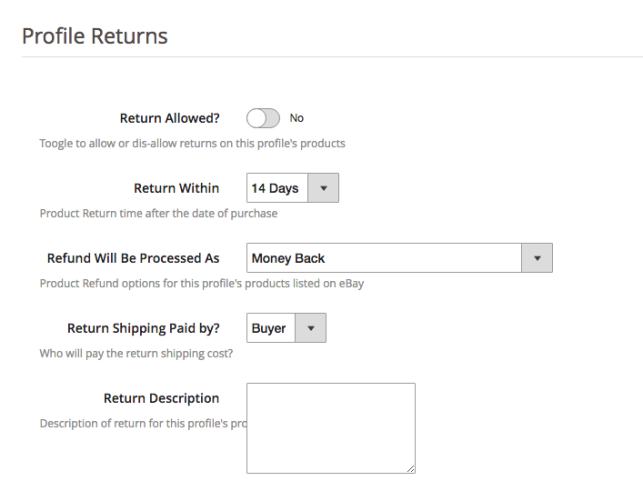
L’administrateur de la boutique peut gérer les demandes de retour de la marketplace depuis le back-end de l’intégrateur d’API eBay pour Magento 2. Voici quelques-unes des options de personnalisation proposées dans cet onglet.
Retour autorisé:Activez le bouton si vous souhaitez autoriser l’option de retour dans ce profil.
Retour dans: Entrez le nombre maximum de jours pendant lesquels la demande de retour doit être lancée.
Le remboursement traitera : Comme choisi comment le remboursement sera offert au client.
Expédition de retour payée par ?:Sélectionnez qui paiera les frais d’expédition du produit retourné.
Description du retour:Entrez ici une brève description de l’option de retour.
Spécificités du profil 3.3.1.3
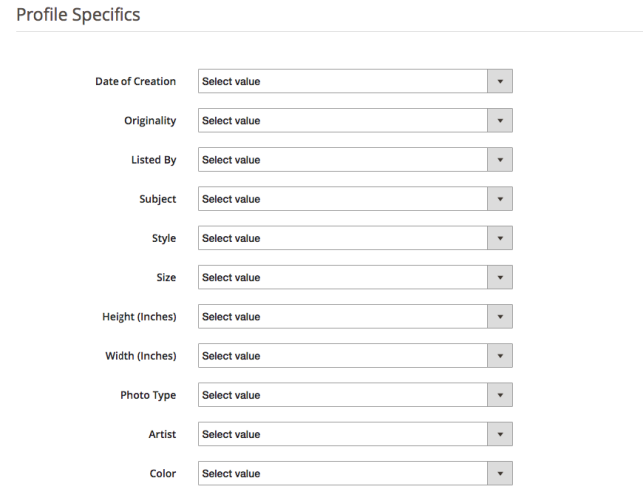
Les détails du profil apparaîtront selon la catégorie d’eBay sélectionnée dans l’onglet Paramètres généraux de la gestion des profils. Cet onglet comprend des champs tels que Type, Marque, Modèle, Couleur, Caractéristiques et autres. Remplissez les champs selon la catégorie sélectionnée et la cartographie des produits sera effectuée en conséquence. Les mentions marquées d’un * sont obligatoires. D’autres détails peuvent être laissés vides.
3.3.2 Comment modifier / supprimer le profil existant?
Clique sur le ‘Modifier ou Supprimer’bouton pour éditer / supprimer le profil comme indiqué dans l’image:
L’administrateur peut activer/désactiver les profils en sélectionnant l’option dans l’onglet “Actif”.
Liste de produits 3.4
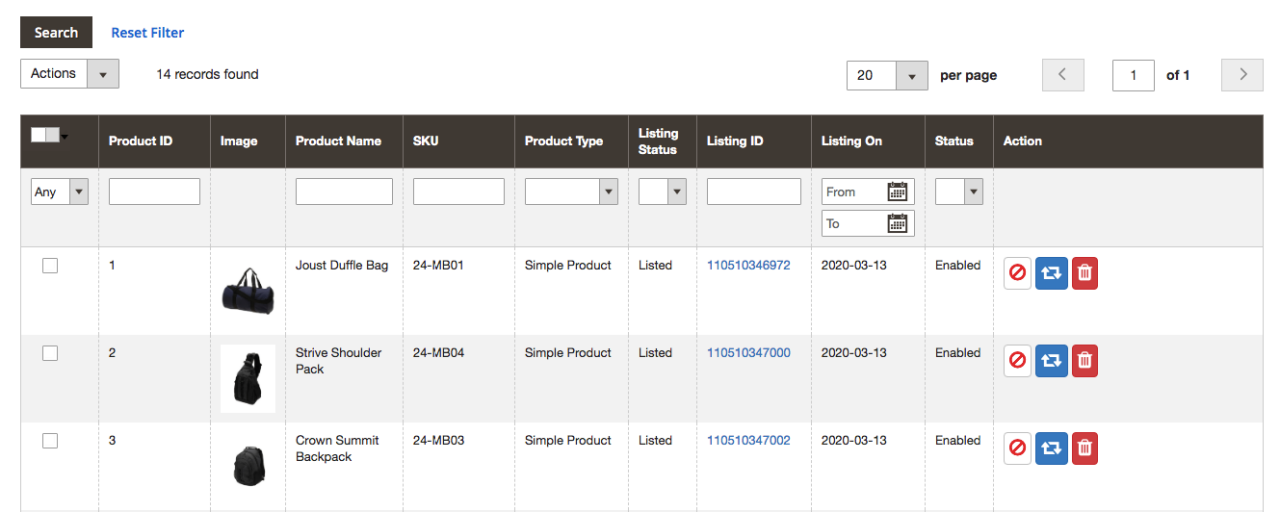
L’administrateur de la boutique peut afficher tous les produits répertoriés sur la place de marché à partir de l’onglet Liste de produits de l’extension d’intégration eBay pour Magento 2. Voici quelques-unes des options de référencement proposées dans cet onglet du plugin de connecteur eBay pour Magento 2.
Réviser
L’administrateur du magasin peut cliquer sur le bouton ‘Réviser‘ pour mettre à jour tout changement dans les détails du produit. Que vous apportiez une modification à la description du produit, au prix ou à la quantité des produits, toutes les modifications seront mises à jour sur le marché par ce bouton.
Supprimer
Cette option permet à l’administrateur de supprimer le produit d’eBay Marketplace. Clique sur le “Supprimer” action correspondant à chaque fiche produit si vous souhaitez la supprimer d’eBay.com.
Désactiver les produits
L’administrateur peut désactiver les produits qui sont répertoriés Pour cela, cliquez sur le ‘Désactiver le produit‘ action.
Ajout de produits à partir de l’onglet des listes de produits
Si vous souhaitez ajouter un produit à l’onglet de la liste des produits, l’administrateur doit créer un profil du produit dans le�Profil�section du module. Vous y trouverez une procédure étape par étape de création d’un profil et d’ajout du produit dans l’onglet de la liste des produits.
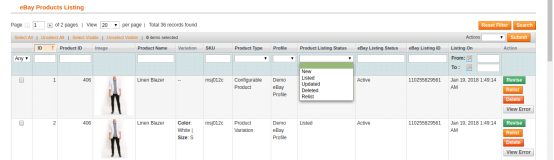
Différentes statues dans le filtre de la liste des produits
Voici quelques statuts différents dans le filtre de la liste des produits.
Nouveau: Après avoir appliqué ce filtre, l’administrateur peut voir les nouveaux produits répertoriés sur le Marketplace.
Listé: Après avoir appliqué ce filtre, l’administrateur peut afficher les produits répertoriés sur la place de marché.
Mise à jour: Après avoir appliqué ce filtre, l’administrateur peut afficher les produits mis à jour répertoriés sur la place de marché.
Supprimé: Après avoir appliqué ce filtre, l’administrateur peut afficher la liste des produits désactivés.
Remettre en vente: Après avoir appliqué ce filtre, l’administrateur peut afficher les produits de remise en vente répertoriés sur la place de marché.
Paramètres des commandes 3.5
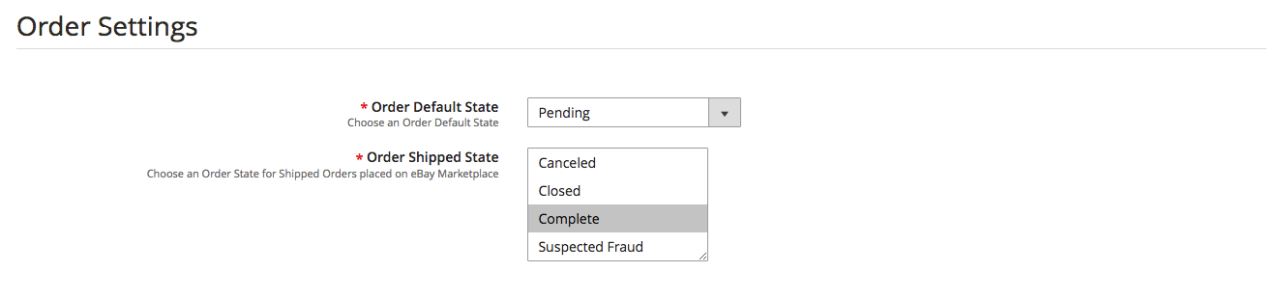
Le connecteur eBay pour Magento 2 offre une intégration bidirectionnelle. L’administrateur peut marquer quel statut s’affichera lors de la synchronisation d’une commande. Il comprend trois options :
Etat par défaut de la commande:�Sélectionnez le statut par défaut des commandes qui s’afficheront sur le marché.
Commande expédiée Etat: Sélectionnez le statut des commandes expédiées.
Remarque
Le statut par défaut est le premier statut de la commande lorsqu’elle est passée en magasin.
Le statut expédié signifie que les articles commandés ont été expédiés.
Pour mettre à jour la modification du statut de la commande en exécutant cron dans l’onglet Synchronisation du plugin de connecteur eBay Marketplace pour Magento 2.
Liste des commandes 3.6
Les commandes disponibles sur le marché seront synchronisées avec la boutique Magento 2. De plus, lorsque le cron s’exécute dans l’onglet Synchronisation. Les commandes sont répertoriées comme indiqué dans l’image ci-dessous. Pour afficher les détails et traiter le même, cliquez sur le bouton ‘Voir’ correspondant à chaque commande. L’administrateur du magasin peut désormais voir les détails suivants de chaque commande. Il offre des informations de base telles que la date de commande, le statut, l’adresse de facturation et d’expédition, les informations de paiement, les options de cadeau, l’article commandé, l’historique des commentaires.
Synchronisation 3.7
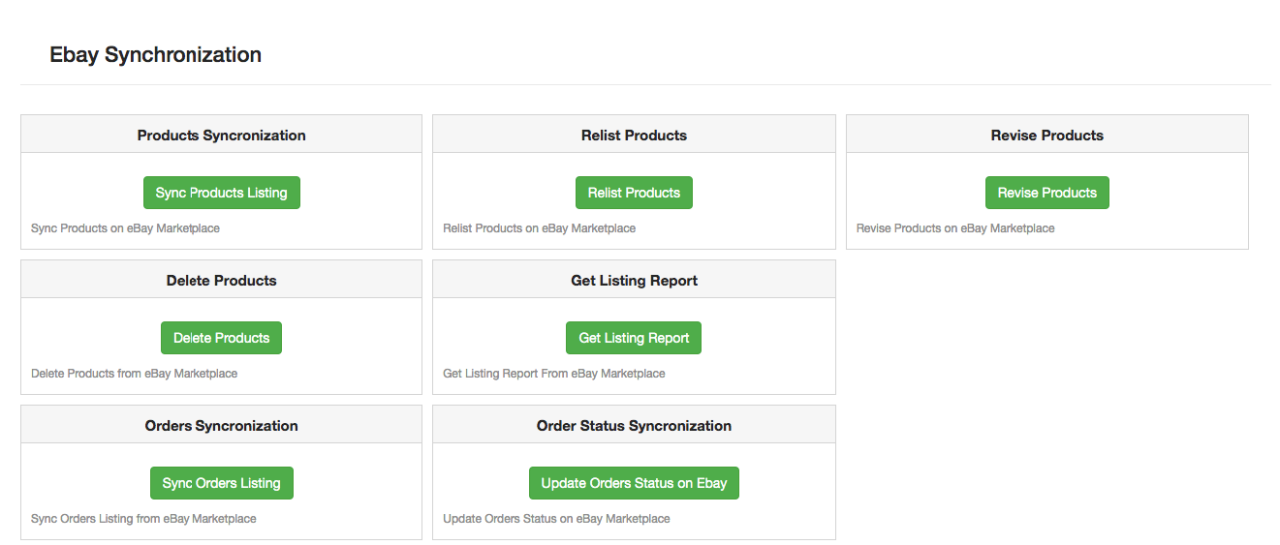
L’intégration eBay pour Magento 2 permet une synchronisation facile entre les deux magasins. Toutes les tâches de synchronisation peuvent être effectuées à partir de cet onglet. L’onglet synchronisation du module connecteur eBay pour Magento 2 propose deux options de synchronisation. C’est la synchronisation des produits et des commandes.
3.7.1 Comment synchroniser les produits sur eBay Marketplace?
Clique sur le “Synchroniser la liste des produits“bouton comme indiqué ci-dessous.
Il ajoutera des produits sur le marché avec les détails de produit respectifs.
3.7.2 Comment republier le produit sur le marché eBay?
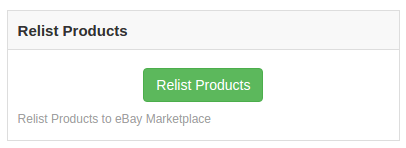
Clique sur le “Produits Relist“bouton comme indiqué ci-dessous.
Cela remettra en vente les produits périmés. Il mettra à jour la liste des produits dont la redistribution a été lancée dans l’onglet Liste des produits.
3.7.3 Comment réviser le produit sur le marché eBay?
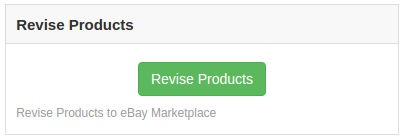
Clique sur le ‘Réviser le produit‘ comme indiqué ci-dessous pour réviser les produits sur le marché. Toute modification des détails du produit, de l’image, des prix, etc. peut être synchronisée en exécutant ce cron proposé par eBay Integrator pour Magento 2.
3.7.4 Comment supprimer un produit sur le marché eBay?
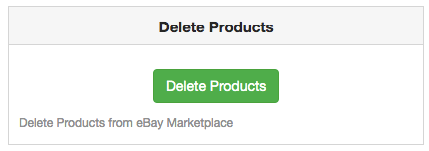
Clique sur le ‘Supprimer des produits‘comme indiqué ci-dessous pour supprimer des produits du marché. L’administrateur doit cliquer sur le bouton “ Supprimer ” dans l’onglet de liste des produits avant d’exécuter ce cron eBay Integrator pour Magento 2.
3.7.5 Comment importer le rapport de liste à partir du marché eBay?
En exécutant “Get Products Listing Report”, l’administrateur peut importer le rapport de la liste des produits à partir du marché. La colonne de statut eBay se remplira lorsque cette action sera exécutée par eBay Integrator pour Magento 2.
3.7.6 Comment synchroniser les commandes du marché eBay?
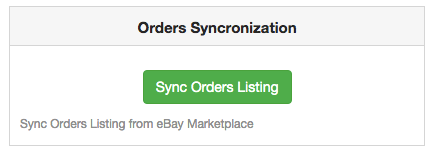
Clique sur le “Liste des commandes de synchronisation“bouton comme indiqué ci-dessous.
Il effectuerait les actions suivantes:
Le plug-in synchronisera les commandes et les détails associés d’eBay Marketplace avec la boutique Magento 2.
Il crée les commandes dans la boutique Magento 2 selon les détails de la commande reçue du Marketplace.
3.7.7 Comment synchroniser le statut de la commande avec le marché eBay?
Clique sur le “Mettre à jour le statut de la commande sur eBay“bouton comme indiqué ci-dessous.
Il effectuerait les actions suivantes
Le cron vérifie s’il y a une mise à jour de statut enregistrée par l’intégrateur eBay pour une commande.
Les mises à jour sont ensuite synchronisées en conséquence.
Il met à jour le statut des commandes conformément à la modification des paramètres de configuration dans l’onglet «Paramètres de commande» de l’interface d’administration du module d’intégration eBay pour Magento 2.
Journal d’audit 3.8
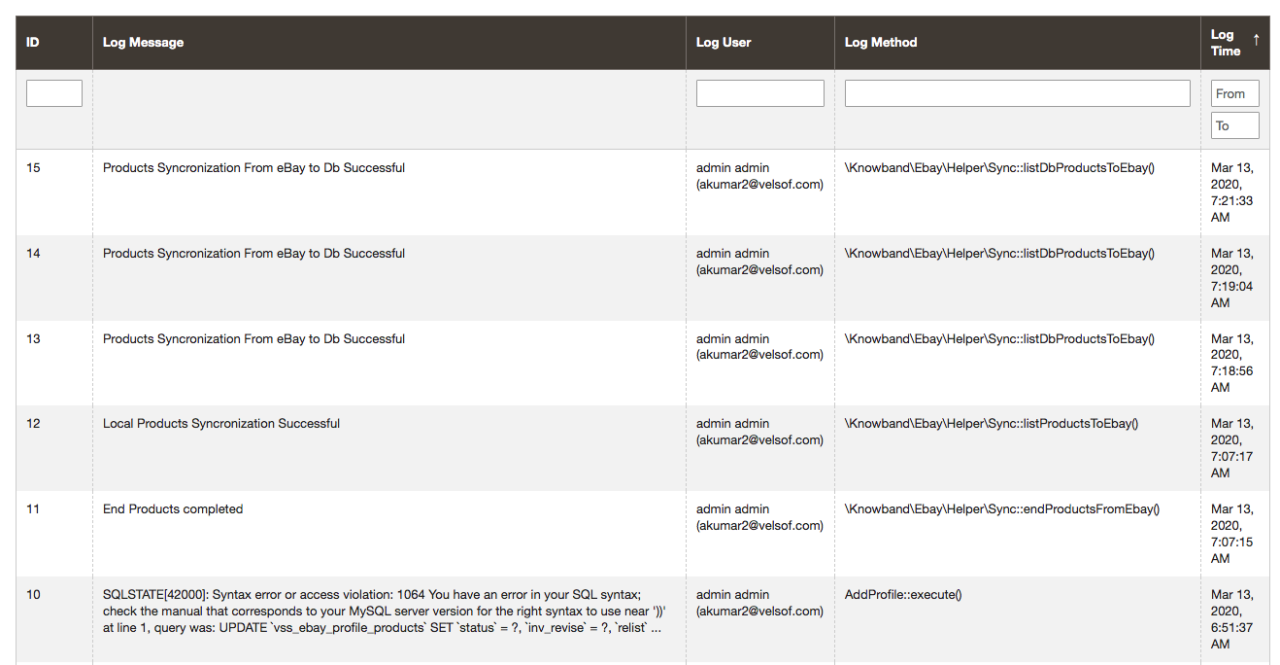
Cet onglet offre un aperçu de toutes les tâches exécutées dans le back-end de l’extension eBay Integrator pour Magento 2.
L’intégrateur OpenCart eBay Marketplace de Knowband est l’un des moyens les plus rapides de connecter votre boutique OpenCart à eBay. Ce plugin OpenCart simplifie la connexion de votre boutique à la marketplace. De plus, il automatise l’intégralité du processus de gestion des produits, des stocks et des commandes.
eBay est l’une des plateformes de vente en ligne les plus populaires. Présente dans plus de 30 pays, elle occupe une place de choix dans le commerce électronique. ebay.com s’est forgé une réputation de lieu de rencontre privilégié pour acheteurs et vendeurs, où l’on peut échanger presque tout. Les propriétaires de boutiques OpenCart peuvent ainsi optimiser leurs ventes et toucher un public plus large.
Module d’intégration OpenCart pour la place de marché eBay L’intégrateur OpenCart eBay Marketplace de Knowband permet aux administrateurs de boutiques OpenCart de référencer leurs produits sur la plateforme eBay et de gérer leurs stocks et leurs commandes en quelques clics. Cet intégrateur simplifie la connexion de la boutique à eBay. Parallèlement, l’intégration de l’API eBay pour OpenCart automatise l’intégralité du processus de référencement des produits, de gestion des stocks et des commandes.
1.1 Avantages offerts par l’intégrateur de la place de marché eBay d’Opencart :
L’intégrateur eBay pour OpenCart permet à l’administrateur de la boutique de s’affranchir des étapes fastidieuses d’une intégration classique. Il peut connecter sa boutique en quelques clics.
L’administrateur peut créer autant de profils qu’il le souhaite depuis l’interface d’administration de l’intégrateur Opencart eBay Marketplace.
Le système de référencement de produits basé sur les profils de l’intégrateur Opencart eBay Marketplace permet à l’administrateur de la boutique d’éviter la saisie manuelle des produits.
La gestion des stocks est simplifiée grâce à ces profils créés via l’intégration de l’API eBay dans OpenCart.
Le connecteur eBay facilite la tâche de l’administrateur de la boutique pour faire correspondre les attributs et les catégories des produits avec ceux d’eBay.
L’intégrateur Opencart pour la place de marché eBay permet aux marchands d’ajouter, de supprimer, de modifier ou de remettre en vente les produits sur la place de marché.
Outre une gestion simplifiée des stocks, le connecteur eBay pour OpenCart facilite également la gestion des commandes. L’administrateur peut synchroniser les commandes reçues d’ebay.com avec sa boutique OpenCart et les traiter directement depuis celle-ci. Les vendeurs n’ont donc plus besoin de se rendre sur la plateforme.
L’intégrateur Opencart eBay Marketplace offre une synchronisation bidirectionnelle qui peut être effectuée en exécutant une tâche cron dans le système.
Les marchands peuvent vérifier l’erreur survenue lors de la mise en ligne du produit depuis l’interface d’administration de l’intégrateur Opencart eBay Marketplace.
Découvrez les dernières améliorations !
Synchronisation des produits au niveau du profil :
L’extension Knowband pour la marketplace eBay via Opencart inclut désormais la synchronisation des produits au niveau du profil. Cette fonctionnalité permet aux marchands de gérer et de synchroniser efficacement leurs fiches produits en les organisant en profils. Chaque profil est personnalisable avec des paramètres de synchronisation spécifiques, ce qui simplifie la gestion des stocks et garantit la cohérence entre les plateformes.
Annonces de produits avec titres et descriptions personnalisés :
Le module complémentaire amélioré pour eBay Opencart permet aux vendeurs de créer des fiches produits avec des titres et des descriptions personnalisés sur eBay. Ils peuvent ainsi adapter ces éléments aux critères de recherche d’eBay et aux préférences des acheteurs. Cette personnalisation améliore la visibilité, attire davantage d’acheteurs potentiels et, au final, augmente les ventes.
Importation de la politique commerciale d’eBay :
La dernière mise à jour du connecteur Opencart eBay de Knowband permet désormais d’importer les politiques commerciales d’eBay. Cette fonctionnalité simplifie l’intégration de ces politiques dans Opencart, garantissant ainsi leur cohérence en matière de livraison, de retour et de paiement. Elle améliore la conformité, réduit les erreurs manuelles et fait gagner du temps aux marchands gérant plusieurs plateformes.
Module d’intégration OpenCart pour la place de marché eBay
Synchronisez sans effort votre boutique OpenCart avec eBay pour une gestion fluide des produits et des commandes grâce au module d’intégration OpenCart eBay de Knowband.
Achetez l’intégrateur Opencart pour la place de marché eBay dans la boutique. Vous obtiendrez les fichiers suivants :
1. Fichier compressé contenant le code source du module 2. Manuel d’utilisation
Suivez les étapes ci-dessous pour installer le plugin Opencart dans votre boutique :
Décompressez le fichier zip. Vous obtiendrez les dossiers comme indiqué dans l’image ci-dessous :
2. Copiez tous les fichiers et dossiers du fichier zip dans le répertoire racine du site. 3. Le module d’intégration eBay pour OpenCart est maintenant installé et prêt à l’emploi. Accédez à Administration > Menu principal > Extensions, comme indiqué dans l’image ci-dessous :
4. Sélectionnez l’intégration eBay dans la liste des modules et cliquez sur le bouton Modifier.
2.2 Intégrateur de la place de marché eBay pour Opencart – Configuration du compte eBay
Pour commencer à vendre sur la Marketplace eBay, vous devez posséder un compte vendeur eBay. Dans cette section, nous détaillons toutes les étapes de création d’un compte vendeur eBay. Vous les trouverez ci-dessous :
2. Cliquez sur le bouton « S’inscrire » pour vous inscrire.
3. Après avoir rempli des données valides, cliquez sur « Rejoindre » et vous serez redirigé vers la page de création de l’application.
4. Saisissez le nom de l’application et cliquez sur « Créer un jeu de clés » dans la section Production ; un nouveau formulaire s’ouvrira.
5. Saisissez les informations et cliquez sur Continuer pour créer les clés. 6. Les clés d’application seront désactivées jusqu’à ce que vous soyez abonné aux notifications de suppression/fermeture de compte eBay Marketplace.
7. De se conformerLes notifications de suppression/fermeture de compte eBay Marketplace suivent les étapes mentionnées dans les étapes de configuration générale du module OpenCart eBay Marketplace Integrator.
Une fois que vous vous serez abonné avec succès aux notifications de suppression/fermeture de compte eBay Marketplace, vous pourrez accéder aux clés API depuis le compte du développeur.
8. Nom RU :
Si votre nom RU n’est pas créé, cliquez sur « +Ajouter une URL de redirection eBay ».
Veuillez copier l’URL de redirection depuis les paramètres généraux du module et la coller dans le champ « Accepter/Refuser ».
Ville
Cliquez sur Enregistrer.
Interface d’administration 3.0
Le panneau d’administration du plugin d’intégration eBay pour OpenCart propose 5 options de configuration. Elles sont décrites en détail ci-dessous :
Paramètres généraux 3.1
Une fois votre compte vendeur créé, vous devez synchroniser votre boutique avec la marketplace. Pour valider la synchronisation, accédez aux Paramètres généraux de l’interface d’administration du module OpenCart eBay Integrator.
Remplissez le formulaire affiché dans la section Paramètres généraux. Chaque champ du panneau de configuration du plugin OpenCart eBay Connector est expliqué ci-dessous :
1. Activer/Désactiver
Le menu déroulant se compose de Permettre or Désactiver Option. Sélectionnez les options pour activer/désactiver l’intégrateur API eBay OpenCart.
2. Type de compte
L’administrateur peut choisir soit le compte Sandbox à des fins de test, soit le compte eBay Live pour l’intégration finale de la boutique.
3. Identifiant du périphérique
Saisissez ici l’identifiant développeur de votre compte eBay. Pour le trouver, connectez-vous à votre compte développeur eBay. Dans la section « Clé d’application », vous trouverez l’identifiant de l’application, l’identifiant développeur et l’identifiant du certificat, comme indiqué dans l’image ci-dessous.
4. Identifiant de l’application
Copiez l’identifiant de l’application depuis votre compte eBay comme indiqué ci-dessus et collez-le dans ce champ.
5. Numéro de certificat
Saisissez l’identifiant du certificat de votre compte eBay dans cette section. Vous trouverez cet identifiant dans l’image ci-dessus.
6. Nom RU
Saisissez le nom RU de votre compte eBay. Pour l’obtenir, rendez-vous dans l’onglet « Obtenir un jeton d’eBay via votre application » après avoir ajouté une URL de redirection.
7. Jeton
Cliquez sur le lien « Liste des jetons » dans les paramètres généraux du module.
2. Connectez-vous avec votre compte vendeur eBay.
3. Un message de succès ou d’échec sera reçu.
4. Suivez les instructions affichées à la fenêtre.
5. Une fois le jeton connecté, vous pouvez activer/désactiver les pays.
8. Adresse e-mail PayPal
Saisissez un identifiant PayPal valide associé à votre compte eBay. Suivez les étapes ci-dessous :
Connectez-vous à votre compte vendeur eBay.
Cliquez sur « Paramètres du compte » dans le menu déroulant en haut à gauche, puis sur « Compte PayPal ».
3. Inscrivez-vous maintenant ou liez votre compte PayPal déjà créé à votre compte vendeur eBay.
4. En cliquant sur « S’inscrire », vous serez redirigé vers la page de création de compte PayPal. Il vous suffit ensuite de créer un profil en remplissant les informations requises et en le liant à votre compte vendeur.
9. Pays de l’article : Choisissez le pays du produit dans la liste des pays disponibles.
10. Emplacement de l’article : Saisissez l’emplacement (dans ce pays) du produit lors de la création du profil d’administrateur dans le panneau d’administration.
3.2 Paramètres de commande
L’intégrateur eBay pour OpenCart permet à l’administrateur de la boutique de traiter la commande et de l’afficher dans le panneau d’administration OpenCart. L’administrateur peut sélectionner le statut de commande par défaut dans cet onglet. De plus, la synchronisation avec la marketplace s’effectue via une tâche cron (cron) dans l’onglet « Synchronisation ».
Statut par défaut de la commande : Le statut par défaut correspond au statut initial de la commande lors de sa validation dans la boutique. Sélectionnez le statut par défaut des commandes qui seront affichés sur la marketplace.
Statut de la commande expédiée via OpenCart : Le statut « Expédié » indique que les articles commandés ont été expédiés. Sélectionnez le statut des commandes expédiées.
Profils 3.3
L’extension de connecteur eBay Marketplace pour OpenCart offre à l’administrateur de la boutique la possibilité de créer et de gérer des fiches produits basées sur des profils. Les marchands peuvent ainsi créer et gérer leurs profils depuis l’interface d’administration de l’extension d’intégration eBay pour OpenCart.
3.3.1 Comment créer un nouveau profil ?
Pour créer un nouveau profil, cliquez sur le signe « + » en haut à droite.
L’onglet de gestion des profils du plugin de connecteur eBay pour OpenCart est lui-même divisé en deux onglets :
Général
Spécifiques
Général 3.3.1.1
Nom de profil: Saisissez ici un nom unique pour le profil.
Sélectionnez le site eBay : L’intégrateur API eBay OpenCart permet à l’administrateur de la boutique de connecter son site à plusieurs sites eBay opérant dans le monde entier. Il suffit ensuite de sélectionner le site souhaité dans le menu déroulant.
Sélectionnez la devise: Sélectionnez le type de devise.
Profil d’expédition : Sélectionnez un profil d’expédition.
Selectionnez La langue: Sélectionnez la langue.
Catégorie eBay : L’administrateur peut facilement faire correspondre les catégories eBay avec les catégories OpenCart. Sélectionnez la catégorie eBay dans le menu déroulant correspondant à laquelle vous souhaitez faire correspondre les catégories de la boutique OpenCart.
Sélectionner la catégorie du magasin : Sélectionnez les catégories que vous souhaitez associer à la catégorie eBay correspondante. L’administrateur de la boutique peut associer plusieurs catégories de la boutique à une seule catégorie eBay.
Sélectionnez les modes de paiement eBay : Sélectionnez les modes de paiement que vous souhaitez configurer sur eBay.
La durée: Sélectionnez dans le menu déroulant la durée pendant laquelle les produits du profil doivent être mis en vente sur la plateforme eBay.
Etat du produit: Sélectionnez l’état de votre produit à mettre en vente.
Modifier la quantité : La quantité indiquée est la quantité minimale transmise à eBay pour la mise en vente. Par exemple, si la quantité « Quantité de produit » est définie sur « 20 » dans le profil et que la quantité d’un produit donné est supérieure à « 20 » (par exemple, « 30 »), alors « 20 » sera transmis à eBay comme quantité de produit pour ce produit. En revanche, si la quantité du produit est inférieure à « 20 » (par exemple, « 7 »), alors « 7 » sera transmis à eBay.
Délai maximal d’expédition du produit : Veuillez saisir le délai d’expédition maximal prévu pour le produit.
Retour: Indiquez si vous souhaitez proposer l’option de retour pour les produits listés. Si l’administrateur sélectionne « Oui », les clients pourront retourner les produits.
Description du retour : Veuillez saisir la description du retour approprié.
Retour dans les délais : Sélectionnez le nombre de jours dans lesquels la déclaration doit être effectuée.
Le remboursement sera effectué comme suit : La liste déroulante propose plusieurs options pour lancer une demande de remboursement. Sélectionnez celle qui vous convient.
Les frais de remboursement seront pris en charge par Indiquez qui prendra en charge les frais d’expédition des produits retournés.
Gestion des prix: Activer/Désactiver la gestion des prix. Si l’administrateur sélectionne Oui, les vendeurs seront autorisés à gérer le prix du produit.
Augmenter ou diminuer le prix : Sélectionnez une augmentation ou une diminution dans la liste déroulante.
Valeur de prix: Saisissez la valeur du prix.
Pourcentage ou fixe : Sélectionnez le type de prix.
Quantité seuil du produit : Saisissez la quantité seuil du produit.
3.3.1.2 Spécificités
Les informations de cette section correspondent à la catégorie eBay sélectionnée dans l’onglet Général. Le champ marqué d’un astérisque (*) est obligatoire.
3.3.2 Comment modifier le profil existant ?
L’administrateur de la boutique peut modifier le profil existant selon ses besoins depuis l’interface d’administration de l’extension OpenCart eBay Integrator. Cliquez sur le bouton Modifier correspondant au profil pour effectuer les modifications, comme indiqué dans l’image ci-dessous.
3.4 Profils d’expédition
Cet onglet présente la liste de tous les profils d’expédition de la place de marché eBay.
Vous pouvez ajouter plusieurs profils d’expédition et modifier également les profils d’expédition existants.
Sites eBay : Sélectionnez le site eBay. Types de services : Sélectionnez le type de service. Titre du profil : Saisissez le titre du profil. Expédition internationale autorisée : Activer/Désactiver la livraison internationale. Emplacement exclu : Veuillez indiquer les zones exclues pour la livraison.
3.5 Liste des produits
L’intégrateur eBay Marketplace pour OpenCart simplifie la consultation du rapport des produits par l’administrateur de la boutique OpenCart. Les produits proposés sur la marketplace sont visibles depuis l’interface d’administration du plugin d’intégration eBay pour OpenCart. L’administrateur peut supprimer des produits en cliquant sur le bouton « Supprimer », comme illustré ci-dessous.
Les options suivantes sont disponibles pour chaque fiche produit :
Désactiver le produit
Cet onglet permet à l’administrateur de désactiver le produit depuis l’interface d’administration du module. Une fois désactivé, le produit n’apparaîtra plus sur le site web de la Marketplace. Il ne sera visible qu’après avoir été réactivé depuis l’interface d’administration.
Réaffichage des produits
Cette option proposée par l’intégrateur eBay pour PrestaShop permet à l’administrateur de remettre en vente un produit dont l’annonce a expiré sur la Marketplace eBay. Pour ce faire, il suffit de cliquer sur l’action « Remettre en vente » dans les actions groupées.
Révision de la liste des produits
Toute modification apportée aux détails d’un produit est automatiquement marquée comme mise à jour. Si une tâche cron est configurée pour cette action, le produit sera envoyé pour révision. Si l’administrateur souhaite envoyer manuellement des produits pour révision, il peut les sélectionner et cliquer sur « Réviser » dans les actions groupées.
Synchronisation individuelle des produits
Cette fonctionnalité permet à l’administrateur de synchroniser les produits un par un (en plus de l’option de synchronisation groupée en haut à droite). Ainsi, il peut filtrer les produits qui ne doivent pas apparaître sur la page d’accueil de la place de marché eBay.
Supprimer le produit
Cette fonctionnalité permet à l’administrateur de supprimer le produit. L’administrateur peut simplement cliquer sur le bouton correspondant. Supprimer Le bouton et le produit seront supprimés de la partie visible du site web.
Ajouter des produits depuis l’onglet Liste des produits
Si vous souhaitez ajouter un produit à l’onglet « Liste des produits », l’administrateur doit créer un profil du produit dans le profil section du module. (lire la section 3.3.1) Vous y trouverez une procédure étape par étape pour créer un profil et ajouter le produit dans l’onglet « Liste des produits ».
Différentes catégories dans le filtre de la liste de produits
Voici différents statuts dans le filtre de la liste des produits.
Nouveau: Après application de ce filtre, l’administrateur peut consulter les nouveaux produits répertoriés sur la Marketplace.
la liste: Après application de ce filtre, l’administrateur peut consulter les produits listés sur la Marketplace.
Désactivé: Après application de ce filtre, l’administrateur peut consulter la liste des produits désactivés.
Actualisé: Après application de ce filtre, l’administrateur peut consulter les produits mis à jour listés sur la Marketplace.
Terminé: Après application de ce filtre, l’administrateur peut consulter la liste des produits terminés.
Remise en ligne : Après application de ce filtre, l’administrateur peut consulter les produits remis en vente sur la Marketplace.
Ajouter un produit avec des détails personnalisés : Le connecteur Opencart pour la place de marché eBay offre des fonctionnalités de personnalisation des détails des produits qui permettent de référencer les produits de la boutique Opencart avec un nom et une description différents sur la place de marché eBay.
Détails du produit : L’administrateur du magasin peut activer/désactiver cette fonctionnalité à partir de ce bouton.
Titre personnalisé du produit : Saisissez le titre personnalisé du produit que vous souhaitez synchroniser sur la plateforme eBay.
Description personnalisée du produit : Dans cette section, vous pouvez ajouter les différentes descriptions de produits que vous souhaitez synchroniser sur la plateforme eBay pour l’annonce de produit mentionnée.
3.6 Tâches planifiées d’inventaire :
Cette fonctionnalité permet à l’administrateur de la boutique de synchroniser l’inventaire de tous les produits référencés de la boutique OpenCart avec eBay.
3.7 Tâches d’inventaire
Cette section comporte un bouton « Synchroniser l’inventaire des produits listés » en haut à droite, permettant de synchroniser l’inventaire de tous les codes-barres listés avec eBay. Elle affiche également la liste des identifiants de commande correspondant au pays, ainsi que la date de la dernière synchronisation d’inventaire de tous les produits listés. En cliquant sur le bouton « Afficher », vous accédez à l’historique de synchronisation d’inventaire pour cet identifiant de commande, où vous pouvez voir que les variantes d’inventaire ont été mises à jour avec le statut eBay.
3.8 Commandes eBay
Les commandes reçues de la place de marché sont synchronisées avec la boutique OpenCart en exécutant une tâche cron dans l’onglet Synchronisation du panneau d’administration du module de connecteur eBay Marketplace d’OpenCart.
Les commandes seront listées dans cet onglet, comme indiqué dans l’image ci-dessous :
3.9 Synchronisation
L’extension eBay OpenCart Connector permet une intégration bidirectionnelle avec les boutiques OpenCart. Grâce à cette intégration API eBay, les marchands peuvent référencer leurs produits et leurs détails sur la marketplace eBay. Parallèlement, les commandes sont synchronisées entre la marketplace eBay et la boutique OpenCart.
Le module OpenCart eBay Connector propose trois options de synchronisation : catégorie, produit et commande.
3.9.1 Comment synchroniser les produits du magasin à Opencart eBay Module Knowband?
Ajoutez le modèle et le profil d’expédition dans ce module. Cliquez ensuite sur le bouton « Synchronisation locale » pour synchroniser les produits de votre boutique Opencart avec ce module.
3.9.2 Comment synchroniser les produits avec la place de marché eBay ?
Voici les étapes à suivre pour synchroniser les profils avec eBay Marketplace :
Accédez à l’onglet Synchronisation.
Sélectionnez le profil dont vous souhaitez mettre les produits en vente. Synchronisez le profil avec eBay.
Cliquez sur le « Synchroniser le produit sur eBay » Comme indiqué ci-dessous.
Il effectuerait les actions suivantes :
Ajoutez les produits à la plateforme de vente en ligne avec leurs détails respectifs.
Il permettra de référencer les produits de votre boutique OpenCart sur eBay.
3.9.3 Comment remettre en vente les produits sur la place de marché eBay ?
Clique sur le “Produits Relistbouton « comme indiqué ci-dessous ».
La tâche cron remettra en vente les produits qui ont expiré sur la plateforme.
3.9.4 Comment modifier le produit sur la place de marché eBay ?
Cliquez sur le « Réviser les produits » Comme indiqué ci-dessous, cette tâche permet de mettre à jour les produits sur la plateforme. Toute modification apportée aux détails, à l’image, au prix, etc. du produit sera synchronisée par l’exécution de cette tâche cron.
3.9.5 Comment retirer un produit de la Marketplace eBay ?
Clique sur le ‘Produit finiPour supprimer les produits de la marketplace, procédez comme indiqué ci-dessous. L’administrateur doit cliquer sur le bouton « Supprimer » dans l’onglet de la liste des produits avant d’exécuter cette tâche cron.
3.9.6 Comment importer le rapport d’annonce depuis la place de marché eBay ?
Il récupère la liste des produits sur la place de marché en exécutant la ‘Obtenir le rapport de la liste des produits’ La tâche cron met à jour le statut eBay du produit sur ce module de la même manière que sur la place de marché eBay.
3.9.7 Comment synchroniser les commandes passées sur la plateforme eBay ?
Cliquez sur le « Synchroniser les commandes » bouton permettant de synchroniser les commandes reçues de la marketplace dans la boutique OpenCart, comme indiqué ci-dessous.
Il effectuerait les actions suivantes :
Le plugin synchronisera toutes les commandes et les détails associés de la place de marché eBay vers la boutique OpenCart.
Il crée les commandes dans la boutique OpenCart en fonction des détails de la commande reçue de la Marketplace. L’administrateur peut ensuite traiter les commandes depuis une interface unique, c’est-à-dire depuis le back-end de l’intégrateur OpenCart eBay Marketplace.
3.9.8 Comment synchroniser le statut des commandes avec la place de marché eBay ?
Pour synchroniser, cliquez sur le « Mettre à jour le statut de ma commande sur eBay » Comme indiqué ci-dessous.
Il effectuerait les actions suivantes :
La tâche cron vérifie si le module OpenCart a enregistré une mise à jour de statut pour une commande donnée.
Ces mises à jour sont ensuite synchronisées avec la plateforme eBay.
Il met à jour le statut des commandes en fonction des modifications apportées aux paramètres de configuration dans l’onglet « Paramètres de commande » de l’interface d’administration de l’intégrateur Opencart eBay Marketplace.
3.9.9 Comment synchroniser l’inventaire avec la place de marché eBay pour tous les produits ?
Cliquez sur « Synchroniser l’inventaire des produits mis en vente » pour mettre à jour l’inventaire de tous les produits mis en vente sur la plateforme eBay.
3.10 Comment synchroniser un profil particulier sur la place de marché eBay ?
Tous les crons disponibles dans l’onglet « Synchronisation » du plugin Opencart eBay Connector prennent en charge la synchronisation en masse de toutes les catégories. Toutefois, si vous souhaitez uniquement ajouter ou mettre à jour un profil spécifique, vous pouvez gérer cette tâche depuis l’onglet « Gestion des profils ». Dans cette section, nous proposons les crons « Synchronisation locale », « Synchroniser les produits » et « Synchroniser le statut des produits » afin d’offrir à l’administrateur Opencart une grande flexibilité dans la gestion de la synchronisation au niveau des catégories entre Opencart et eBay.
Soutien 4.0
Cet onglet est destiné à l’assistance aux administrateurs. En cas de question, l’administrateur peut ouvrir un ticket ou envoyer un e-mail à l’adresse indiquée dans l’onglet Assistance.
Vous pouvez essayer cet intégrateur de place de marché eBay pour OpenCart pour votre boutique OpenCart à des prix abordables.
Tutoriel complet sur l’extension d’intégration de la place de marché eBay pour OpenCart
Ce tutoriel d’intégration d’OpenCart à la place de marché eBay fournit un guide complet étape par étape sur l’installation et la configuration du module d’intégration eBay, la connexion de votre boutique OpenCart à votre compte vendeur eBay, la synchronisation en temps réel des produits, des catégories, des prix et des stocks, la gestion transparente des commandes depuis le panneau d’administration OpenCart, l’activation de la mise en ligne automatisée des produits avec des contrôles de modèles avancés, le mappage des attributs de la boutique avec les spécifications eBay pour des annonces précises et la gestion des annonces actives/terminées directement depuis votre boutique.
Regardez le tutoriel ici
Pour toute question ou demande de modification personnalisée en fonction des besoins de votre entreprise, veuillez nous contacter à l’adresse support@knowband.com.