Quand nous étions petits, nous nous souvenons tous avoir reçu des cadeaux pour des occasions spéciales telles que des anniversaires ou des vacances comme Noël. Cependant, au fil du temps, les préférences des gens évoluent également. Il est impossible de prévoir ce que quelqu’un aimera ces jours-ci, étant donné l’énorme éventail d’options accessibles à la fois en ligne et hors ligne. Une carte-cadeau de n’importe quelle entreprise ou marque est l’une des meilleures options de cadeau de nos jours.
Comment fonctionne la carte-cadeau pour le commerce électronique?
Une carte-cadeau est un type de paiement qui peut être utilisé pour effectuer des achats dans la boutique de commerce électronique qui l’a émise. Si vous achetez une carte-cadeau chez Starbucks ou Amazon, vous ou le destinataire ne pouvez la dépenser qu’au magasin qui a émis la carte. Les cartes-cadeaux numériques peuvent être utilisées de n’importe où et si elles appartiennent à un magasin de commerce électronique, toute personne possédant la carte peut effectuer un achat et l’utiliser.
Avantages de vendre une carte-cadeau numérique
Les clients trouvent qu’il s’agit d’une option de cadeau plus pratique. Les cartes-cadeaux peuvent être physiques (c’est-à-dire une carte en plastique) ou numériques (c’est-à-dire un fichier numérique). Les cartes-cadeaux numériques n’ont pas de forme physique ; à la place, vous recevez un numéro de code cadeau unique que vous pouvez utiliser pour effectuer des achats dans les magasins en ligne. Le type de carte-cadeau le plus courant reste les cartes physiques, bien que cela devrait changer sous peu. Les cartes-cadeaux numériques de Knowband sont conçues pour le commerce électronique et permettent aux vendeurs de les utiliser comme carte physique ainsi que comme carte numérique. Faites défiler vers le bas pour des exemples réels de gestionnaires de cartes-cadeaux numériques OpenCart et explorez plus.
Pourquoi les clients aiment-ils offrir des cartes-cadeaux ?
L’achat d’une carte-cadeau, que ce soit pour un mariage ou un anniversaire, est un processus très simple. En effet, acheter une Carte Cadeau sur internet demande très peu de travail. La procédure est simple et pratique, et elle vous fait gagner du temps lors de l’achat d’un cadeau.
Les personnes qui reçoivent des cartes-cadeaux ont la possibilité d’acheter ce qu’elles choisissent.
L’envoi de cartes-cadeaux physiquement ou numériquement est beaucoup moins cher que l’envoi d’articles par la poste.
Lorsque vous magasinez avec des cartes-cadeaux pendant les périodes de pointe des ventes, la personne qui obtient la carte-cadeau peut en avoir plus pour son argent.
Contrairement à recevoir un cadeau et à devoir faire de grands efforts pour le retourner, l’utilisation d’une carte-cadeau est un jeu d’enfant. Les cartes et bons hors ligne doivent être échangés en personne, mais les cartes et bons en ligne/numériques peuvent être utilisés en quelques clics de souris. Par conséquent, les cartes-cadeaux deviennent encore plus attrayantes.
Comment les vendeurs OpenCart peuvent-ils vendre des cartes-cadeaux sur leur site Web ?
Guide étape par étape pour installer et personnaliser l’extension Opencart Gift Card Manager avant de la mettre en ligne :
Commentaires du vendeur sur la carte-cadeau de KnowBand
L’extension OpenCart Gift Card Manage vous permet d’afficher le lien de la carte-cadeau à divers endroits pour attirer l’attention sur elle. Il peut être placé dans l’en-tête, le pied de page ou le centre gauche du site Web. Le lien Carte-cadeau se trouve également dans la section Mon compte. Quelle personnalisation est possible et comment vous pouvez l’utiliser dans votre boutique eCommerce OpenCart est expliquée en détail.
Offrez des cartes-cadeaux pour diverses occasions
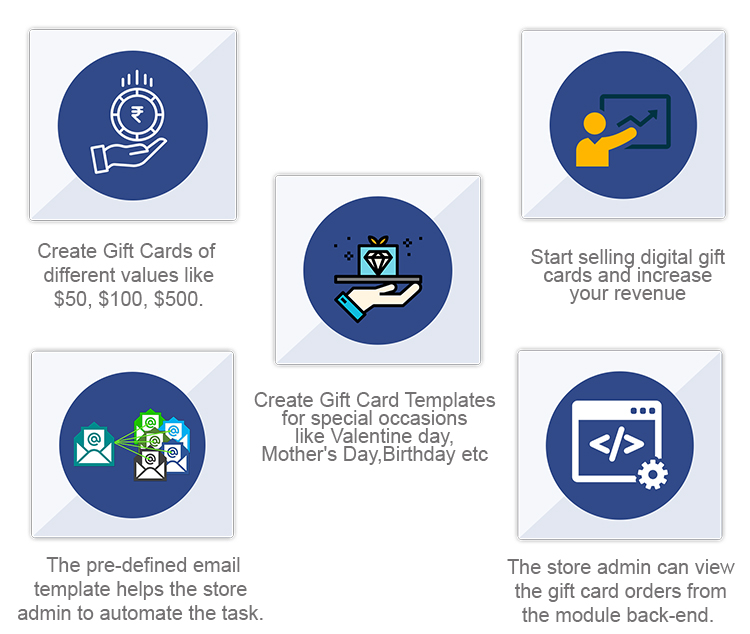
Le module Carte-cadeau propose des modèles de cartes-cadeaux pour une variété de jours fériés et d’événements, notamment la Saint-Valentin, Halloween, Noël, le Nouvel An, un anniversaire, un anniversaire, la fête des pères, la fête des mères, etc. Vous pouvez apporter des modifications aux modèles de cartes-cadeaux existants et en créer de nouveaux.
Les cartes-cadeaux imprimées sont uniques
Avec le gestionnaire de cartes-cadeaux OpenCart, vous pouvez permettre aux clients de créer des cartes-cadeaux illustrées en téléchargeant une photo. De telles cartes-cadeaux auront une touche personnelle et rendront le destinataire plus attaché.
Cartes-cadeaux à prix personnalisés pour différents budgets
L’extension OpenCart Gift Voucher vous permet de créer des cartes-cadeaux avec une valeur fixe ou une plage de valeurs. Vous pouvez définir la valeur pour laquelle les cartes-cadeaux sont accessibles lorsque le statut de montant fixe est activé, par exemple, 100, 200 ou 500. Vous pouvez sélectionner les montants minimum et maximum des cartes-cadeaux pour lesquels un utilisateur peut acheter si cette option est désactivée .
Autoriser l’envoi de cartes-cadeaux virtuelles.
Les clients pourraient envoyer la carte-cadeau à l’adresse e-mail du destinataire si cette option était activée. Cela peut être fait pour chaque carte-cadeau.
Autoriser la livraison effective des cartes-cadeaux.
Les clients pourraient envoyer la carte-cadeau à l’adresse du domicile du destinataire si cette option était activée. Chaque forme de carte-cadeau peut avoir sa propre fonctionnalité.
Utilisez-le pour créer votre identité de marque
Un préfixe de carte-cadeau est généralement conçu pour promouvoir une marque. Vous pouvez également établir un préfixe pour vos cartes-cadeaux, qui sera utilisé dans tous vos codes de carte-cadeau.
E-mail personnalisé pour la livraison de cartes-cadeaux virtuelles
Vous pouvez créer une ligne d’objet accrocheuse et personnaliser le contenu de l’e-mail à votre guise. Des modèles d’e-mails sont disponibles dans la version mise à niveau pour envoyer une notification par e-mail aux expéditeurs de cartes-cadeaux ainsi que pour imprimer la carte.
Sélectionnez la date et l’heure d’envoi de l’e-mail
Précisez le statut de la commande de la carte cadeau sur laquelle la carte cadeau sera remise au destinataire. Vous pouvez choisir parmi une variété de statuts de commande pour choisir quel état de commande la carte-cadeau sera envoyée au destinataire. Les clients pourraient également imprimer le coupon en fonction du statut de la commande qu’ils ont choisi.
Mentionner les critères d’éligibilité et la date de validité
Vous pouvez sélectionner un écart minimum de livraison de carte-cadeau entre le fait d’effectuer un achat et sa réception avec le plugin OpenCart Gift Card Manager.
Permettre le téléchargement d’une Carte Cadeau au format PDF.
Vous pouvez offrir aux clients la possibilité de télécharger la carte-cadeau au format PDF à l’aide d’OpenCart Gift Card Manager. Vous pouvez personnaliser le contenu PDF ainsi que le préfixe pdf de la carte-cadeau.
Gardez une trace de vos achats de cartes-cadeaux.
L’extension OpenCart Gift Card vous permet de suivre l’état de vos commandes de cartes-cadeaux. Vous pouvez rechercher des informations sur les clients ; vérifiez la date d’expiration de la carte-cadeau, et bien plus encore.
Prise en charge de Cron
Étant donné que CRON est pris en charge sur le serveur de votre site, la carte-cadeau peut être envoyée immédiatement au destinataire sans qu’il soit nécessaire d’exécuter des fichiers CRON.
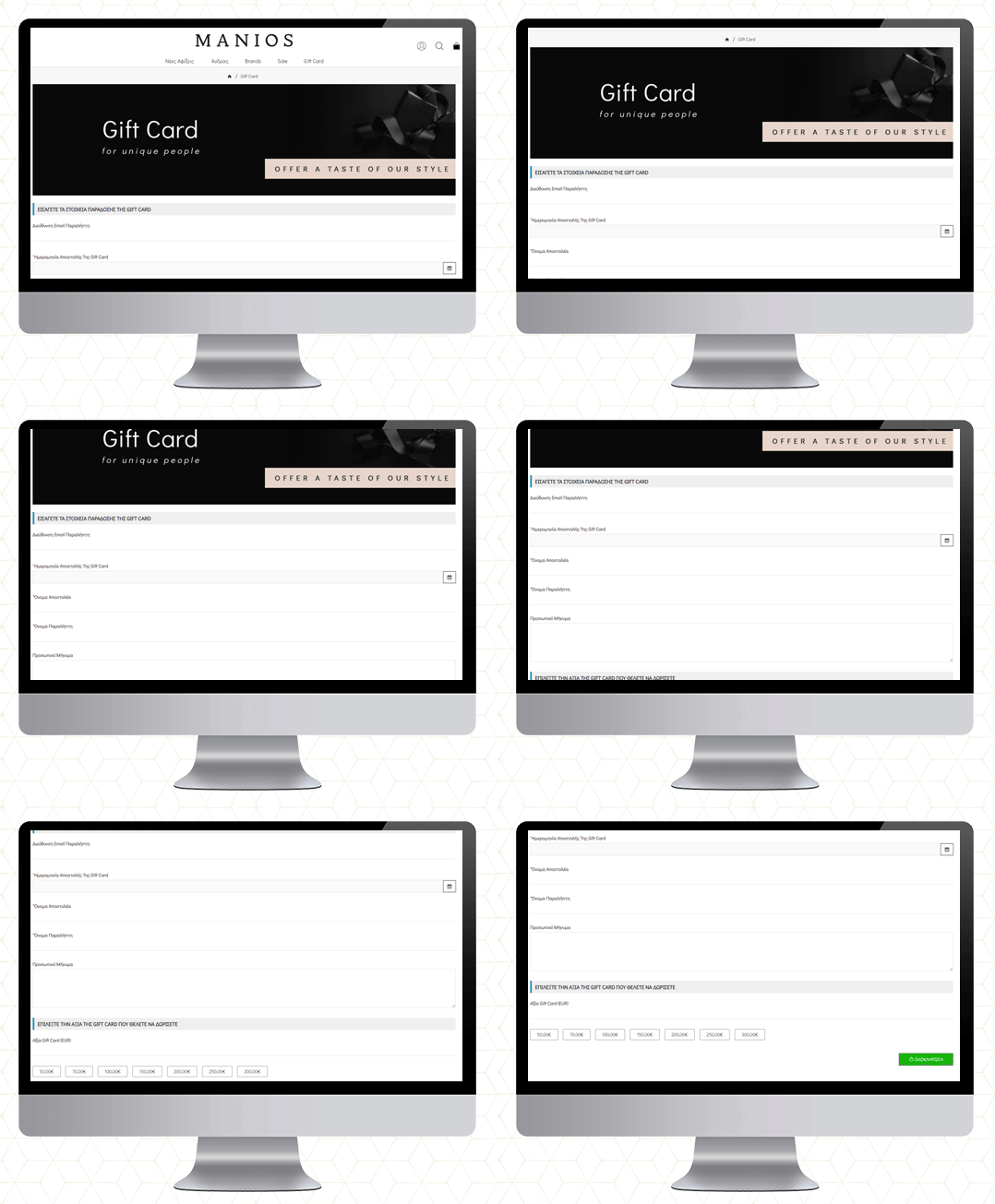
Exemples réels de Gift Card Manager sur les magasins OpenCart
Magasin de vêtements Manios
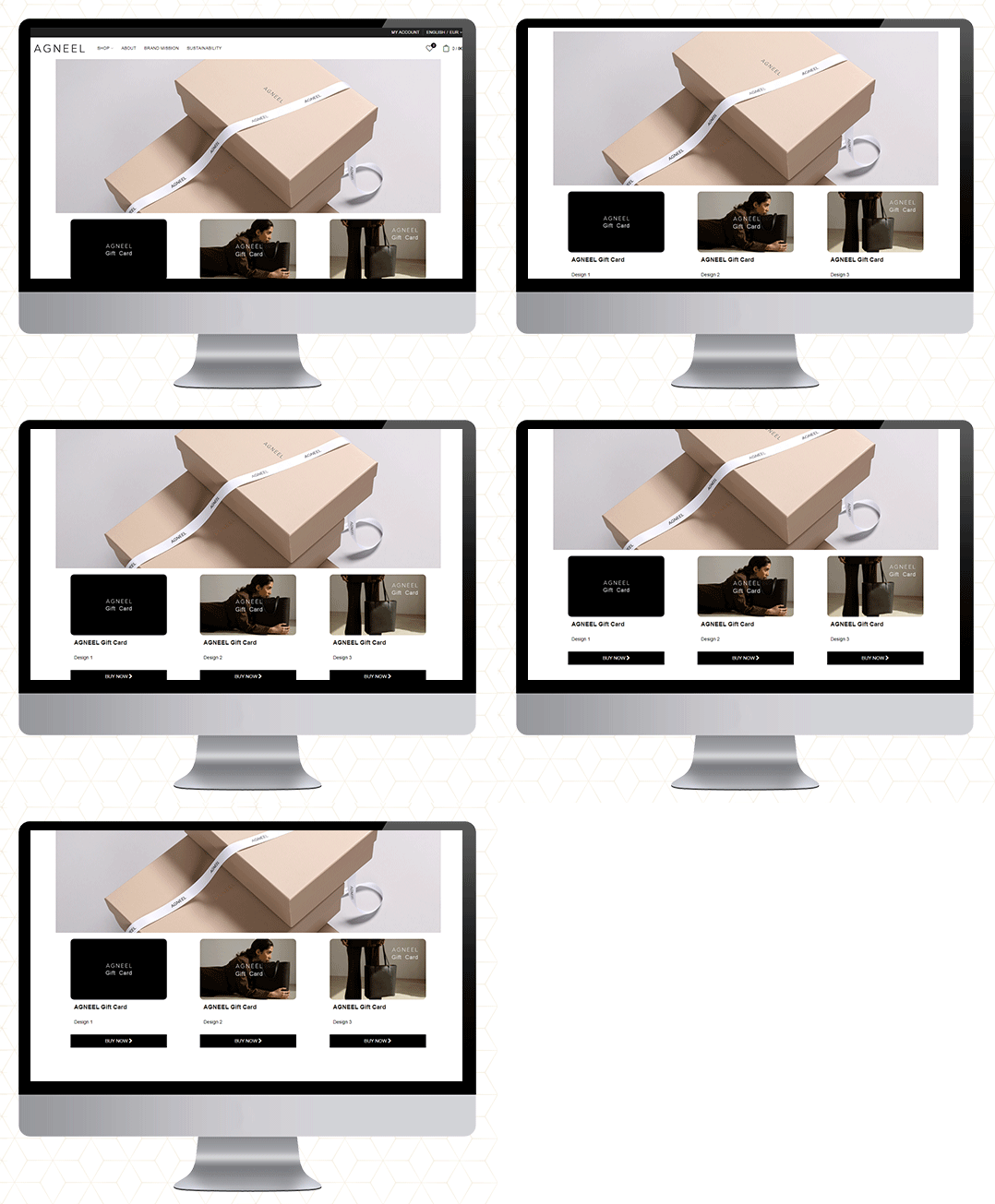
Agneel
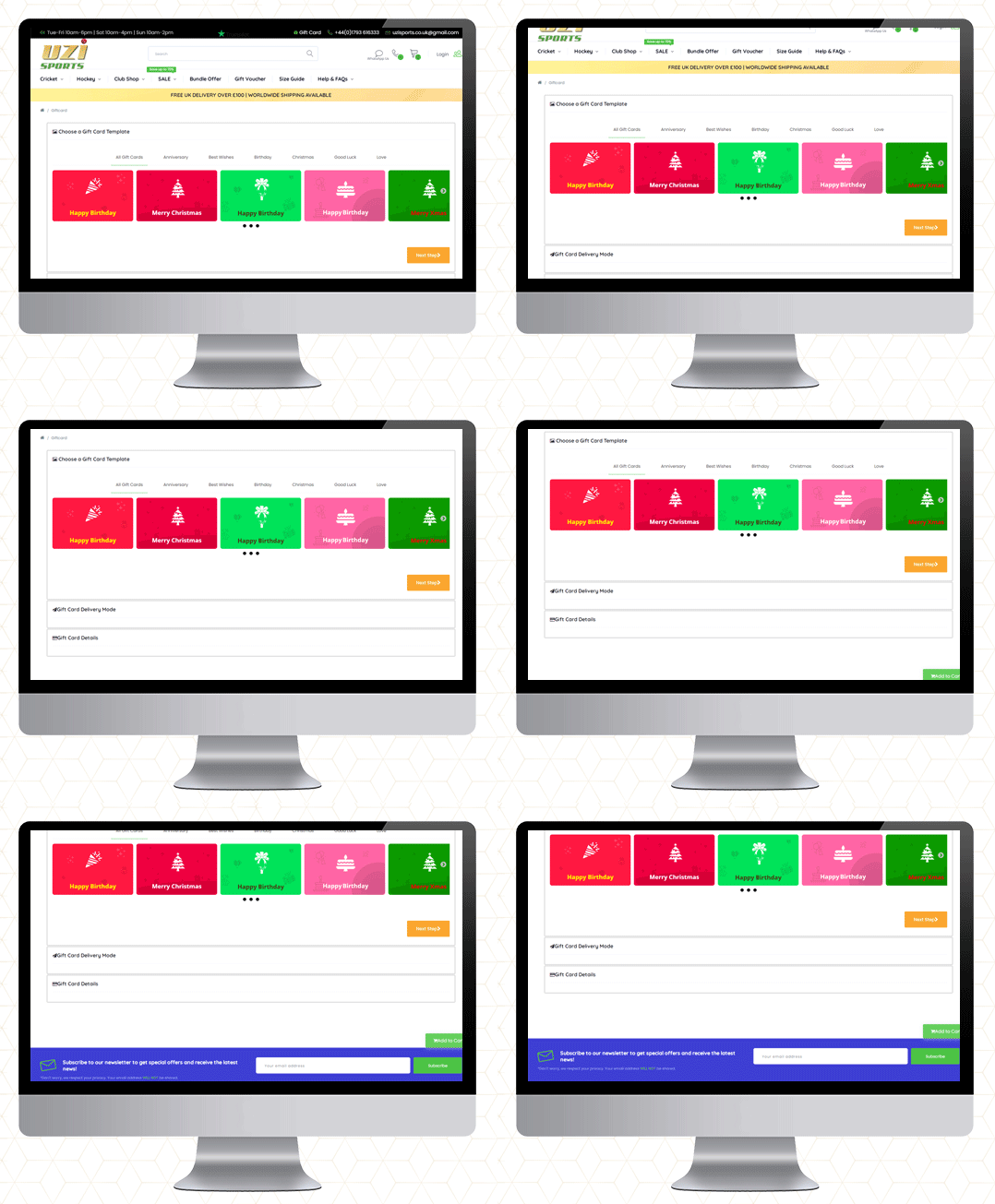
UZI Sports
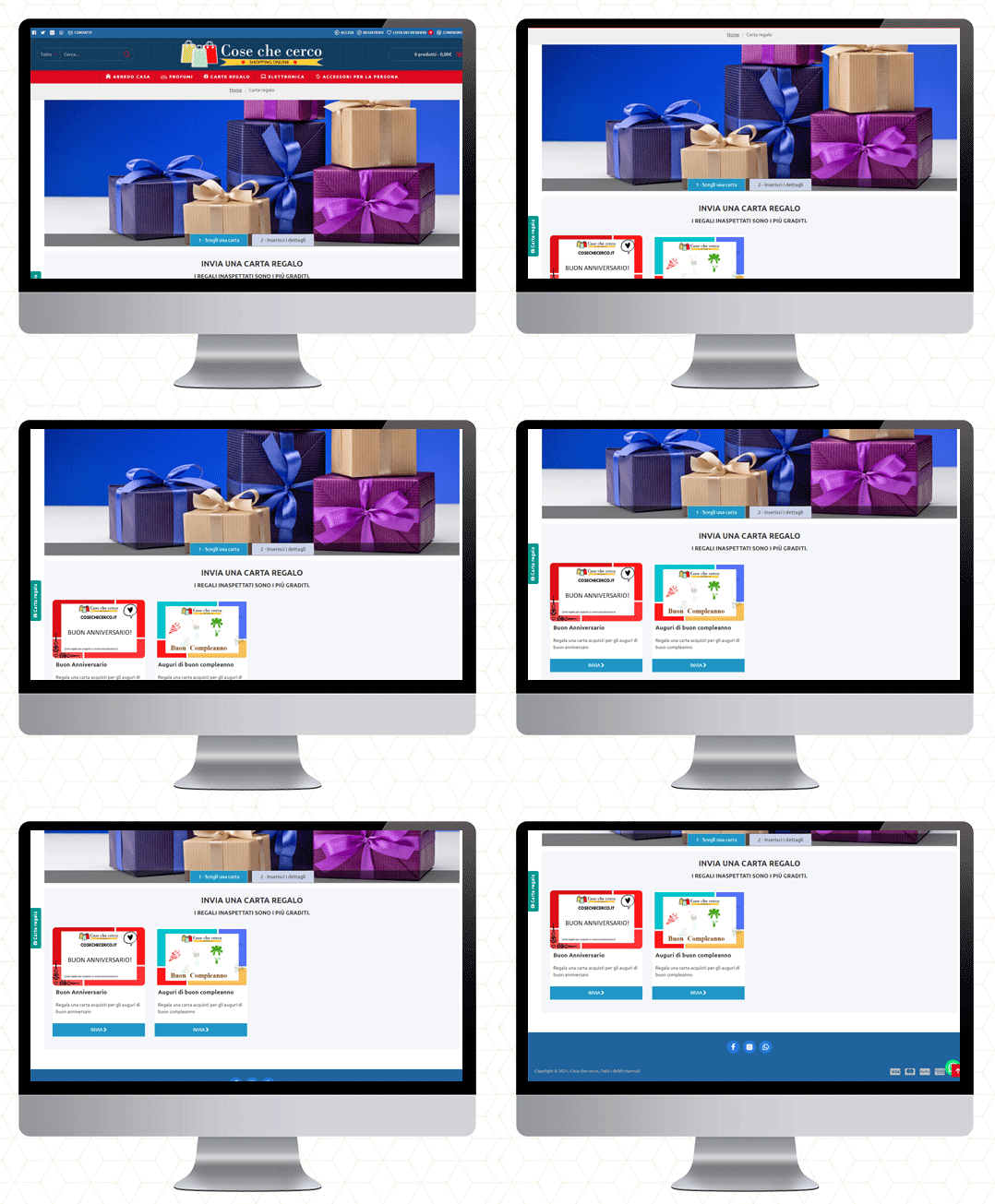
Cose che cero
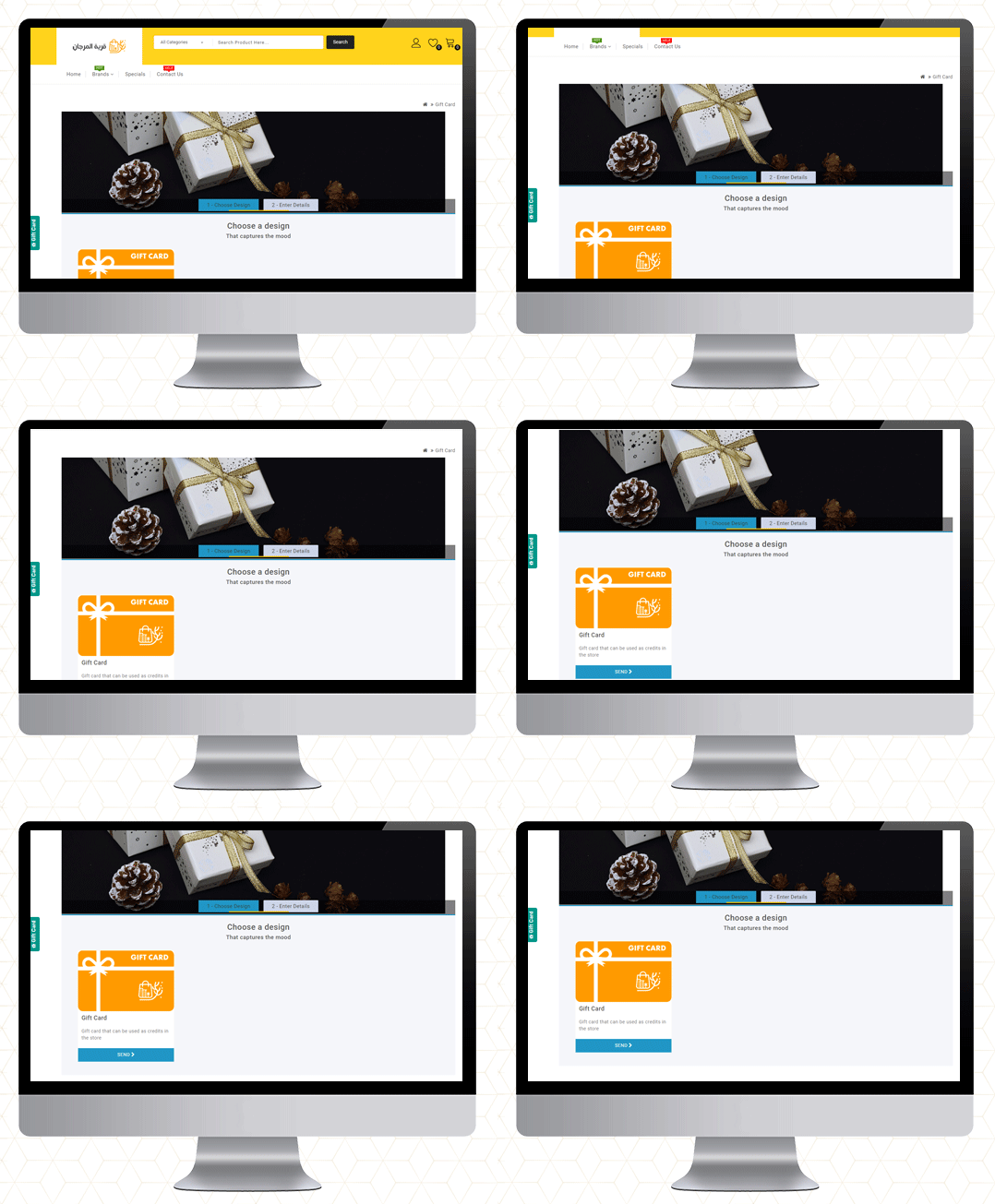
QMarjan
Réflexions finales
Les cartes-cadeaux sont similaires à tout autre type de cadeau. Tenez compte de la personne à qui vous offrez la carte, de ses goûts et de ses aversions avant de faire votre choix. Faites un effort pour choisir une carte qui sera appréciée et utilisée. Donc, si vous n’avez jamais considéré une carte-cadeau comme un produit dans votre magasin, ce guide vous expliquera pourquoi elles sont idéales. Si vous souhaitez commencer à vendre une carte-cadeau électronique sur votre boutique OpenCart, rendez-vous ici pour commencer ! Vous trouverez plus d’informations sur la carte-cadeau numérique de KnowBand ici. Regardez la vidéo pour OpenCart Gift Card Manager
Une interface utilisateur fluide et adaptée aux mobiles est au cœur des sites de commerce électronique à succès. Pour créer un système de mise en page réactif entièrement mobile pour les utilisateurs de mobiles et de tablettes, le plug-in Google Accelerated Mobile Pages (AMP) a été mis sur le marché. Les pages Google AMP sont une version allégée et optimisée des pages de votre site, offrant une interface utilisateur rapide et réactive aux utilisateurs de l'appareil. OpenCart Accelerated Mobile Pages Extension by Knowband est l'un de ces outils pour ajouter la fonctionnalité Google AMP à votre boutique en ligne afin de capturer les utilisateurs mobiles via des smartphones et des tablettes. Les pages Opencart AMP améliorent l'expérience de navigation Web en réduisant les temps de chargement des pages. Une navigation mobile plus rapide est le seul moyen pour les nouveaux clients de se lancer et de se motiver à passer commande.
Plus de 60% de vos clients sont basés sur le mobile, il devient donc important de créer les pages AMP de la page d'accueil du magasin, les pages de catégorie, les pages de produit et les pages CMS à l'aide du module OpenCart Accelerated Mobile Pages. OpenCart AMP se concentre sur le contenu léger qui augmente la vitesse globale de la page et réduit les taux de rebond. Le temps de chargement des pages réduit contribue à la croissance du trafic et du classement SEO.
1.1 Caractéristiques remarquables
Le plugin OpenCart Accelerated Mobile Pages offre des fonctionnalités supplémentaires aux propriétaires de sites OpenCart. Explorons-les un par un.
1. OpenCart Accelerated Mobile Pages Extension ajoute des pages AMP optimisées à votre site Web qui sont instantanément chargées sur les appareils mobiles et les tablettes.
2. À l'aide du plug-in Google Accelerated Mobile Pages (AMP), vous pouvez ajouter la fonctionnalité Accelerated Mobile Page à la page d'accueil, aux pages de catégorie, aux pages de produit et aux pages CMS.
3. L'extension Accelerated Mobile Pages de Knowband pour OpenCart offre une option pour personnaliser la page d'accueil, les pages de catégorie, les pages de produit et les paramètres des pages CMS du back-office.
4. Vous pouvez télécharger le logo d'entreprise souhaité pour les pages AMP. De plus, vous pouvez définir la largeur et la hauteur du logo du site.
5. L'extension OpenCart AMP offre une option pour afficher les best-sellers, les nouveaux arrivages et les produits en vedette sur la page d'accueil. Le e-commerçant peut définir le nombre de produits en vedette à afficher dans une section particulière et peut être affiché dans un ordre aléatoire.
6. Le module OpenCart Accelerated Mobile Pages fournit une option pour ajouter le partage de médias sociaux sur les pages mobiles AMP. L'administrateur du magasin peut ajouter des icônes supplémentaires en plus de celles fournies avec l'extension de pages mobiles accélérées pour OpenCart.
7. En utilisant le module Google Accelerated Mobile Pages, l'administrateur OpenCart peut générer automatiquement le plan du site AMP à l'aide d'une tâche CRON. Il leur suffit de cliquer sur le bouton Mettre à jour le plan du site.
8. L'addon OpenCart Accelerated Mobile Pages de Knowband prend en charge Google Analytics permettant à l'administrateur de saisir l'ID du client Analytics pour suivre les performances AMP.
9. Le module Google Accelerated Mobile Pages pour OpenCart prend en charge plusieurs langues.
10. Avec l'aide de OpenCart Accelerated Mobile Pages Extension, l'administrateur peut définir la couleur et la couleur d'arrière-plan du site Web AMP et d'autres blocs différents d'AMP.
11. Pour ajouter plus d'informations à l'AMP, l'administrateur peut afficher des vidéos YouTube, Vimeo et DailyMotion sur la page d'accueil des pages mobiles.
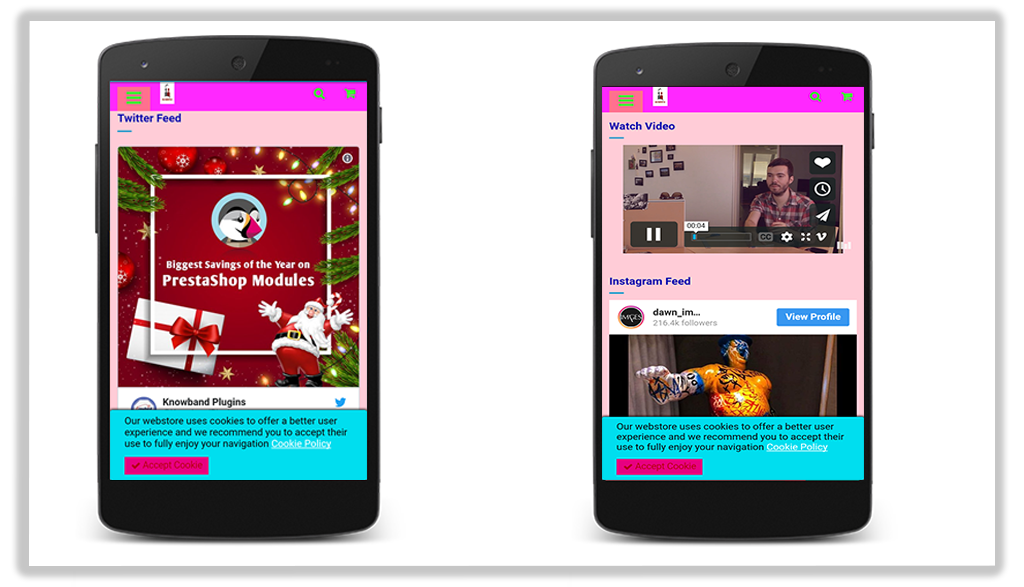
12. Le module Google Accelerated Mobile Pages (AMP) vous permet de présenter des flux Instagram et Twitter sur la page d'accueil.
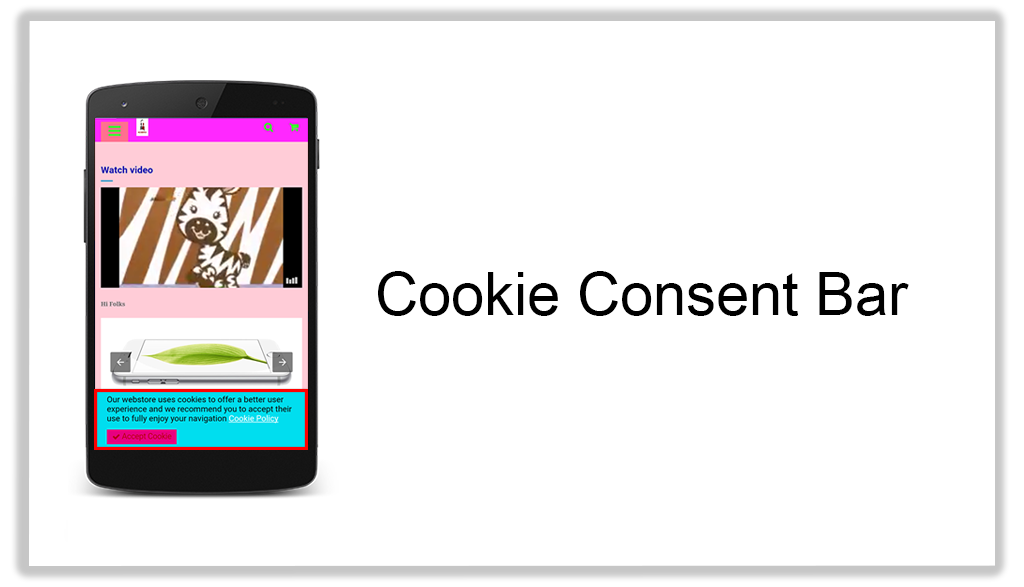
13. L'aspect et la convivialité de la barre de consentement des cookies peuvent également être modifiés à partir du back-office de Accelerated Mobile Pages Extension pour OpenCart.
14. Les commerçants peuvent afficher des publicités sur toutes les pages mobiles en incluant Google Adsense à partir de l'interface d'administration de cette extension OpenCart.
15. Les commerçants peuvent également mettre en œuvre la fonctionnalité de pixel Facebook sur les pages mobiles, ce qui vous aide à suivre les visiteurs du site Web AMP.
16. Le module OpenCart AMP vous permet de mettre à jour l'URL AMP SEO en un seul clic.
Guide d'installation 2.0
Avant de commencer le processus d'installation, vous devez acheter l'extension OpenCart Accelerated Mobile Pages dans la boutique Knowband. Une fois acheté, vous recevrez les fichiers suivants sur votre e-mail enregistré.
Fichier de code source du module OpenCart AMP au format de fichier compressé.
Manuel d'utilisation du module OpenCart AMP. Maintenant, afin d'installer cette extension OpenCart AMP pour votre site Web, suivez les étapes indiquées:
1. Décompressez le fichier zip. Vous obtiendrez les dossiers comme indiqué dans l'image ci-dessous
2. Copiez tous les dossiers du fichier zip dans le répertoire racine du programme d'installation OpenCart via le gestionnaire FTP.
Ainsi, le plugin OpenCart Accelerated Mobile Pages est maintenant installé avec succès et est prêt à être utilisé dans votre magasin. Allez dans le menu d'administration et cliquez sur les extensions et cliquez ainsi sur le bouton de configuration à côté des pages Knowband AMP.
Interface d'administration 3.0
Juste après l'installation réussie du plug-in Google Accelerated Mobile Pages (AMP) sur votre site Web, vous pouvez configurer les paramètres AMP selon vos besoins. Parcourez les paramètres dans l'ordre donné: Panneau d'administration> Extensions> Pages Knowband AMP.
L'interface d'administration simple à comprendre du module OpenCart Accelerated Mobile Pages est divisée en neuf sections, à savoir:
1. paramètres généraux Paramètres de la page d'accueil 3. Paramètres de la page de catégorie 4.Paramètres de la page produit 5. Paramètres d'aspect et de convivialité 6.Social Media 7. icône supplémentaire 8.Suivi 9. plan du site
Chacune de ces sections a été discutée en détail ci-dessous.
Paramètres généraux 3.1
Les paramètres généraux du plug-in Google Accelerated Mobile Pages (AMP) comprennent les options de configuration suivantes:
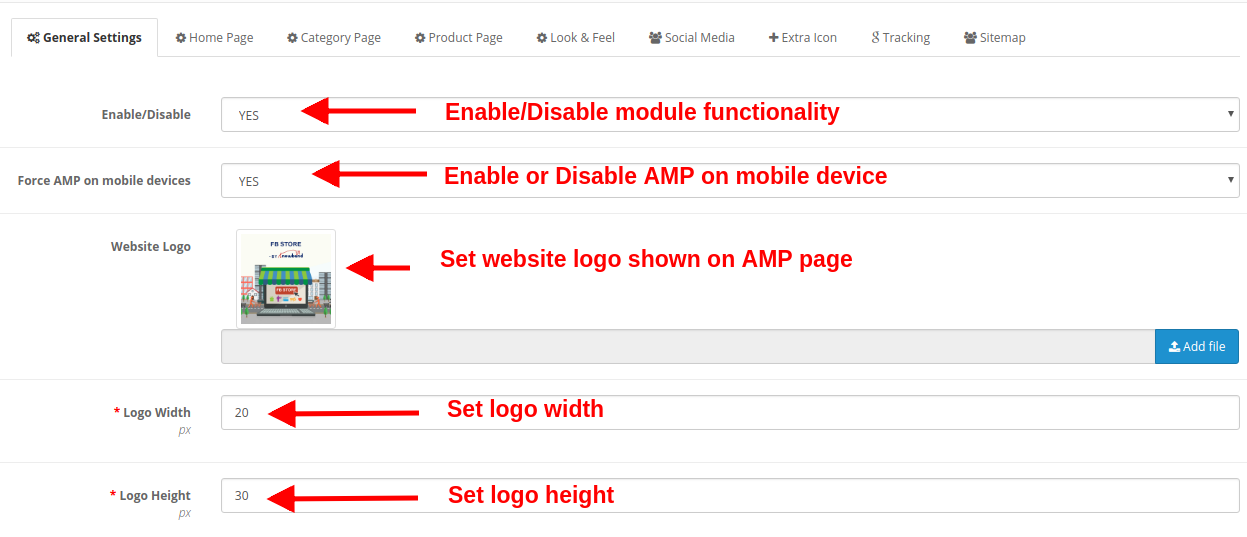
Activer désactiver: Toutes les fonctionnalités du module OpenCart Accelerated Mobile Pages peuvent être activées ou désactivées simplement en sélectionnant Oui ou Non.
Forcer AMP sur les appareils mobiles: Cette option active ou désactive la fonctionnalité Google AMP pour les appareils mobiles uniquement.
Logo du site Web: Le logo du site Web affiché sur les pages mobiles AMP peut être modifié en téléchargeant un nouveau fichier image.
Largeur du logo: Cette option définit la largeur de l'image du logo en pixels.
Hauteur du logo: Cette option définit la hauteur de l'image du logo en pixels.
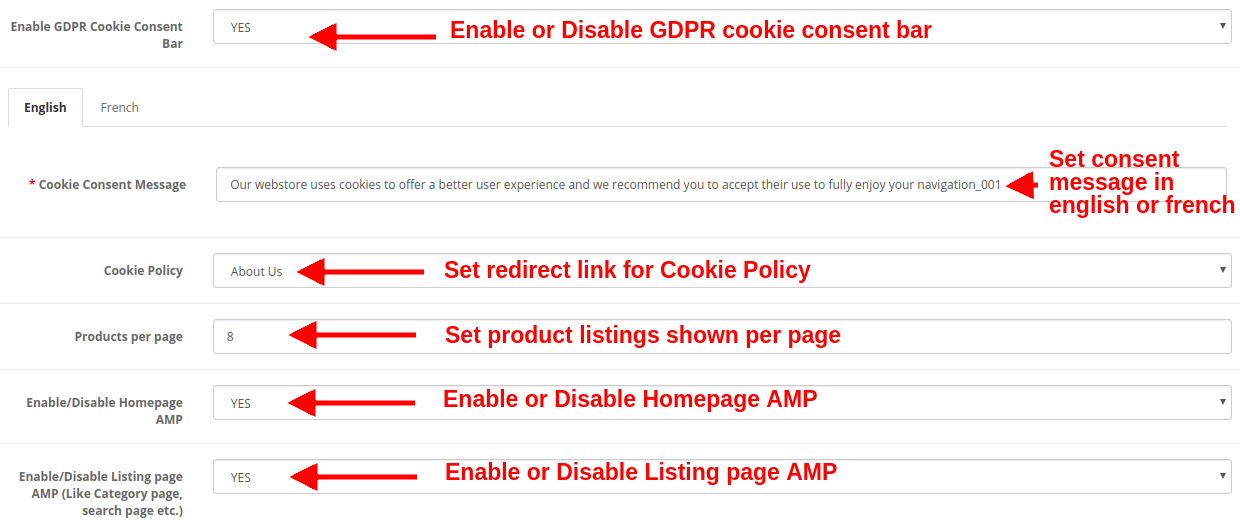
Activer la barre de consentement des cookies GDPR: Cette option active ou désactive la barre de consentement des cookies GDPR pour toutes les pages mobiles AMP du site Web.
Message de consentement aux cookies: Cette option vous permet de définir un message de consentement aux cookies affiché dans la barre de consentement. Vous pouvez définir ce texte en anglais et en français.
Politique sur les cookies: Cette option vous permet de définir l'URL de la politique Coolie. Lorsque l'utilisateur clique sur le texte de la politique en matière de cookies, il est automatiquement redirigé vers cette page spécifiée.
Produits par page: Cette option spécifie le nombre de listes de produits sur les pages de catégorie du site.
Activer / désactiver la page d'accueil AMP: Cette option active ou désactive Google AMP sur la page d'accueil du site Web.
Activer / désactiver la page de référencement AMP: Cette option active ou désactive Google AMP sur les pages de liste telles que la page de catégorie, la page de recherche, etc.
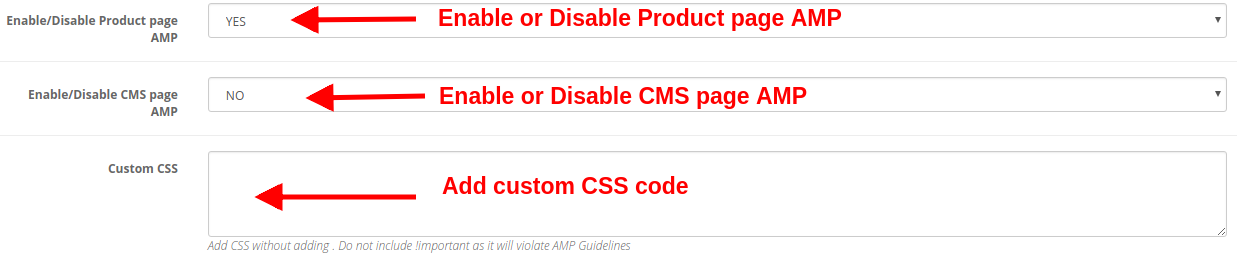
Activer / désactiver la page de produit AMP: Cette option active ou désactive Google AMP sur les pages produits du site Web.
Activer / désactiver la page CMS AMP: Cette option active ou désactive Google AMP sur différentes pages CMS du site.
CSS personnalisé: Vous pouvez inclure du code CSS personnalisé pour améliorer la fonctionnalité front-end des pages mobiles AMP.
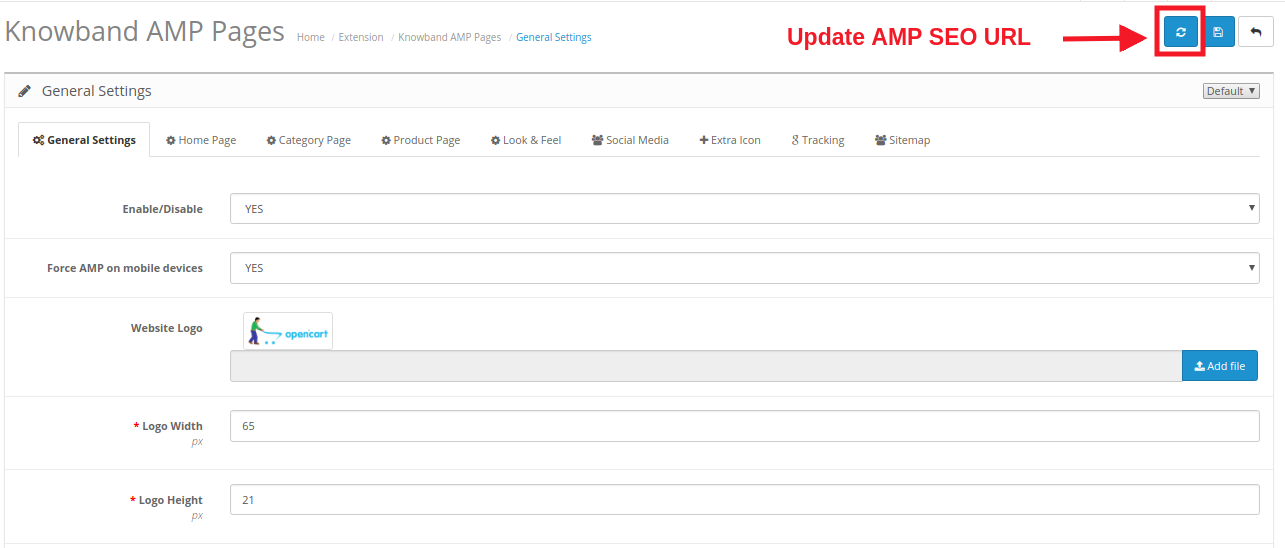
En cliquant sur le "Rafraîchir" bouton affiché dans les paramètres généraux du module Knowband AMP, l'URL par défaut est automatiquement mise à jour en URL AMP SEO.
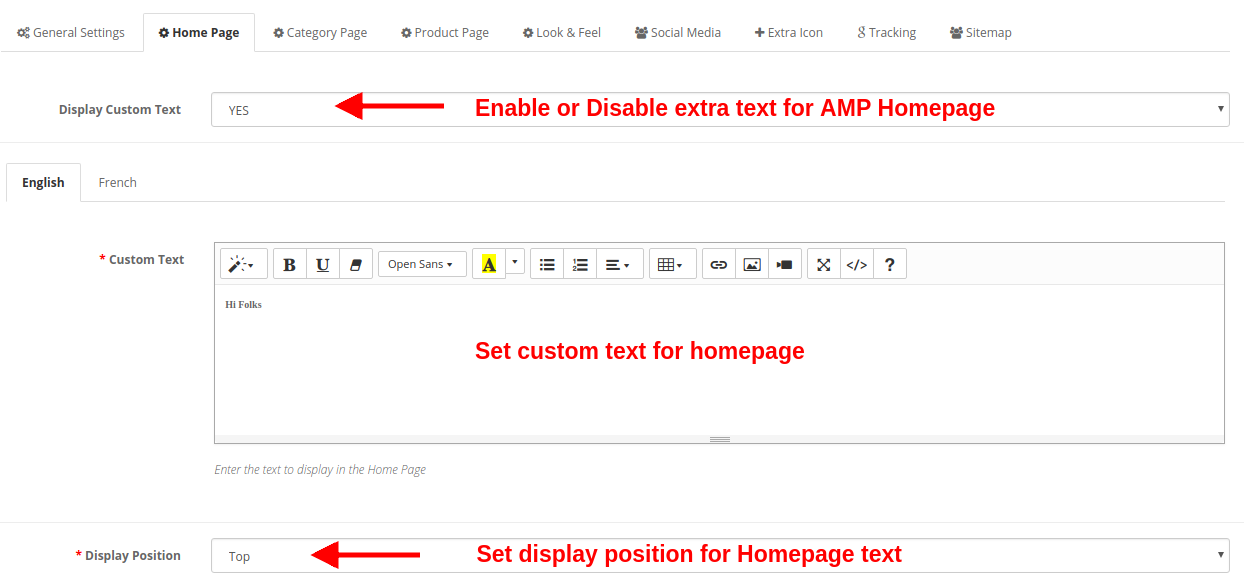
Paramètres de la page d'accueil 3.2
Vous pouvez configurer les paramètres AMP pour la page d'accueil du site. Ces paramètres ne sont pas appliqués aux autres pages comme la page de catégorie, la page du produit, etc. Les différents paramètres incluent:
Afficher le texte personnalisé: En utilisant cette option, vous pouvez définir le texte souhaité sur la page du produit. Ce texte supplémentaire peut être activé ou désactivé selon les besoins.
Texte personnalisé: Vous pouvez spécifier le texte que vous souhaitez afficher sur la page d'accueil. Ce texte personnalisé peut être défini en anglais et en français.
Position d'affichage: Vous pouvez définir un emplacement spécifique où vous souhaitez afficher ce texte personnalisé. Vous pouvez afficher en haut ou en bas de la page.
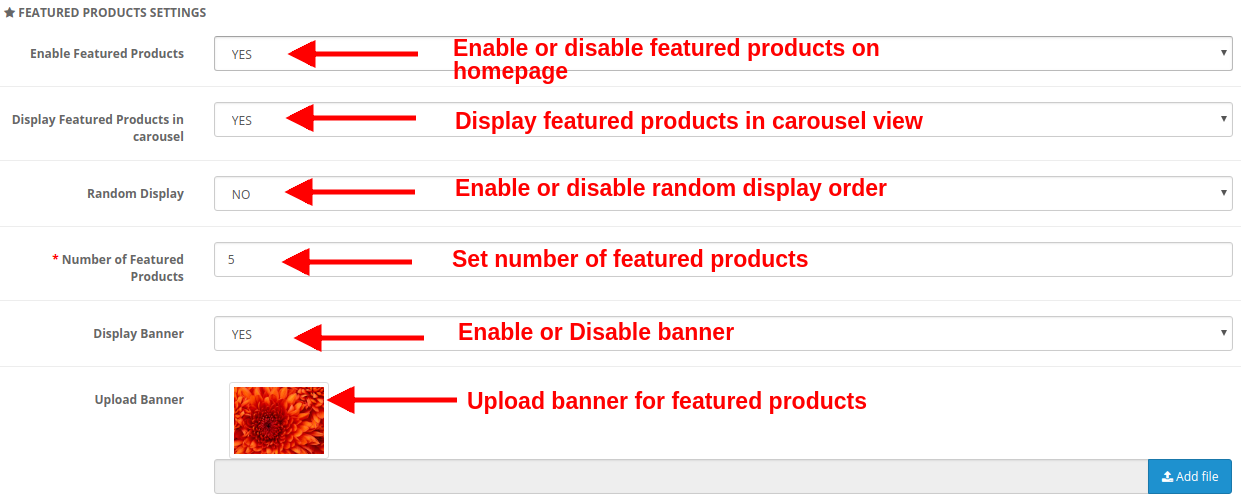
a) Paramètres des produits présentés
Activer les produits présentés: Cette option vous permet d'activer ou de désactiver les produits présentés sur la page du produit.
Afficher les produits en vedette dans le carrousel: Vous pouvez activer cette option pour afficher les produits présentés en mode carrousel. S'il est désactivé, les produits seront affichés au format standard.
Affichage aléatoire: Cette option, si elle est activée, affiche des produits sélectionnés au hasard. Chaque fois que le client verra des produits aléatoires dans la catégorie sélectionnée. Si cette option est désactivée, les produits seront les mêmes à chaque fois.
Nombre de produits présentés: Vous pouvez fixer le nombre de produits affichés dans la section des produits présentés de la page d'accueil.
Afficher la bannière: Activez ou désactivez la bannière affichée dans la section des produits en vedette de la page d'accueil.
Télécharger la bannière: Cette option vous permet de télécharger ou de sélectionner le fichier image que vous souhaitez afficher comme bannière pour les produits présentés.
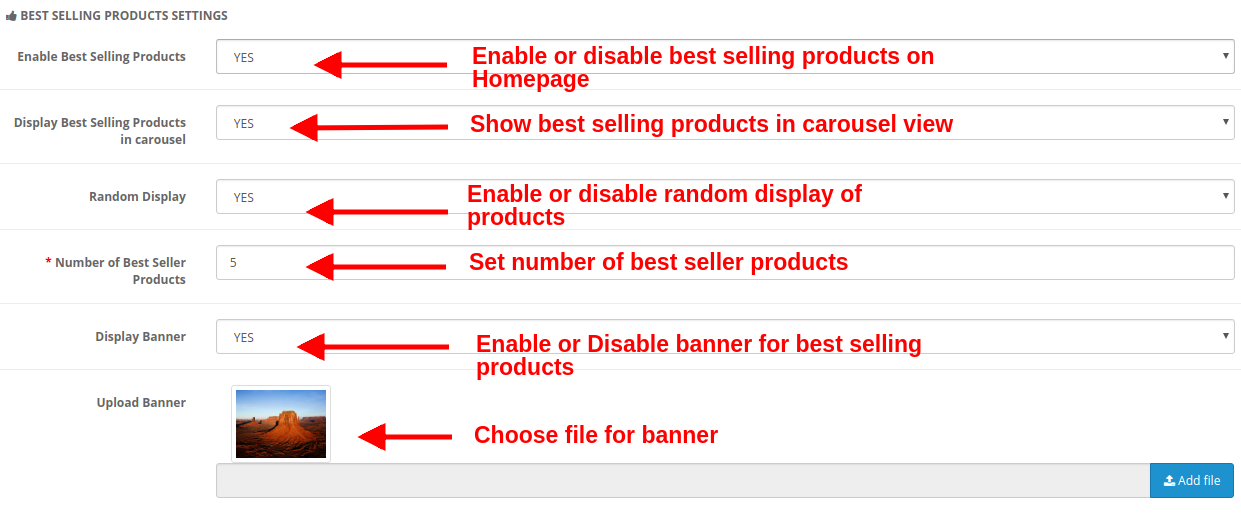
b) Paramètres des produits les plus vendus
Activer les produits les plus vendus: Cette option vous permet d'activer ou de désactiver les produits les plus vendus affichés sur la page du produit.
Afficher les produits les plus vendus dans le carrousel: Vous pouvez activer cette option pour afficher les produits les plus vendus en mode carrousel. S'il est désactivé, les produits seront affichés au format standard.
Affichage aléatoire: Cette option est activée montre les produits les plus vendus au hasard. Chaque fois que le client verra des produits aléatoires dans la catégorie la plus vendue. Si cette option est désactivée, les produits seront les mêmes à chaque fois.
Nombre de produits les plus vendus: Vous pouvez fixer le nombre de produits affichés dans la section des produits les plus vendus de la page d'accueil.
Afficher la bannière: Activez ou désactivez la bannière affichée dans la section des produits les plus vendus de la page d'accueil.
Télécharger la bannière: Cette option vous permet de télécharger ou de sélectionner le fichier image que vous souhaitez afficher comme bannière pour les produits les plus vendus.
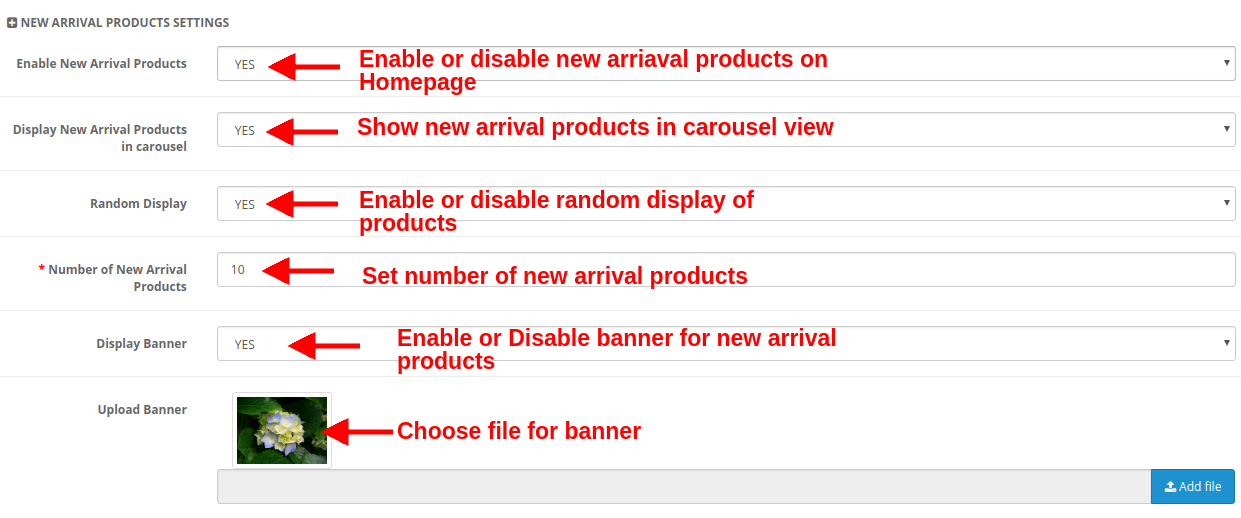
c) Paramètres des nouveaux produits
Activer les nouveaux produits d'arrivée: Cette option vous permet d'activer ou de désactiver les nouveaux produits présentés sur la page du produit.
Afficher les nouveaux produits d'arrivée dans le carrousel: Vous pouvez activer cette option pour afficher les nouveaux produits en vue carrousel. S'il est désactivé, les produits seront affichés au format standard.
Affichage aléatoire: Cette option, si elle est activée, affiche les nouveaux produits au hasard. Chaque fois, le client verra des produits aléatoires dans la nouvelle catégorie d'arrivée. Si cette option est désactivée, les produits seront les mêmes à chaque fois.
Nombre de produits les plus vendus: Vous pouvez fixer le nombre de produits affichés dans la nouvelle section arrivée de la page d'accueil.
Afficher la bannière: Activez ou désactivez la bannière affichée dans la section des nouveaux produits de la page d'accueil.
Télécharger la bannière: Cette option vous permet de télécharger ou de sélectionner le fichier image que vous souhaitez afficher comme bannière pour les nouveaux produits d'arrivée.
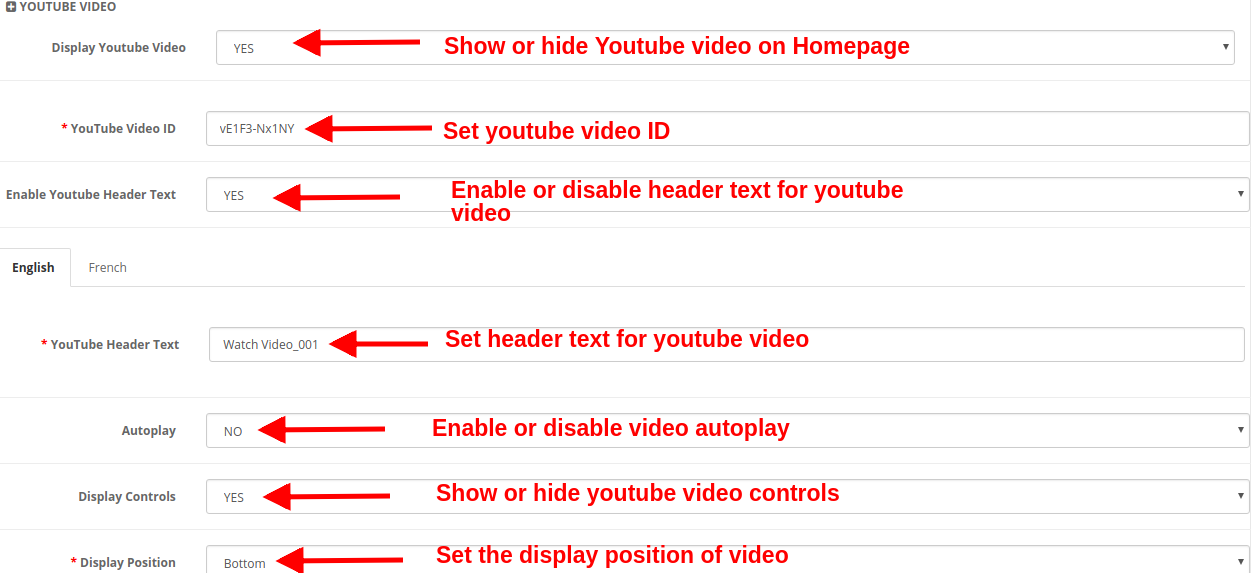
d) Vidéo YouTube
Afficher la vidéo Youtube: Cette option vous permet d'afficher ou de masquer la vidéo Youtube sur la page d'accueil.
Identifiant vidéo YouTube: Avec cette option, vous pouvez définir l'ID de vidéo Youtube correspondant à la vidéo youtube spécifique.
Activer le texte d'en-tête Youtube: Vous pouvez afficher ou masquer le texte d'en-tête de la vidéo youtube.
Texte d'en-tête YouTube: Le texte de l'en-tête YouTube peut être modifié à l'aide de cette option. Vous pouvez spécifier un texte personnalisé que vous souhaitez afficher comme texte d'en-tête pour une vidéo. Ce texte peut être défini pour la langue anglaise ou française.
Lecture automatique: Si cette option est activée, la vidéo sera automatiquement lue lors du chargement de la page d'accueil. Mais si cette option est désactivée, l'utilisateur doit cliquer sur le bouton de lecture pour voir la vidéo youtube.
Commandes d'affichage: Si cette option est activée, la barre de contrôle youtube s'affiche pour la vidéo youtube. Sinon, si désactivé, les commandes youtube ne s'affichent pas.
Position d'affichage: Vous pouvez définir la position de la vidéo youtube. Cette position peut être réglée en haut ou en bas.
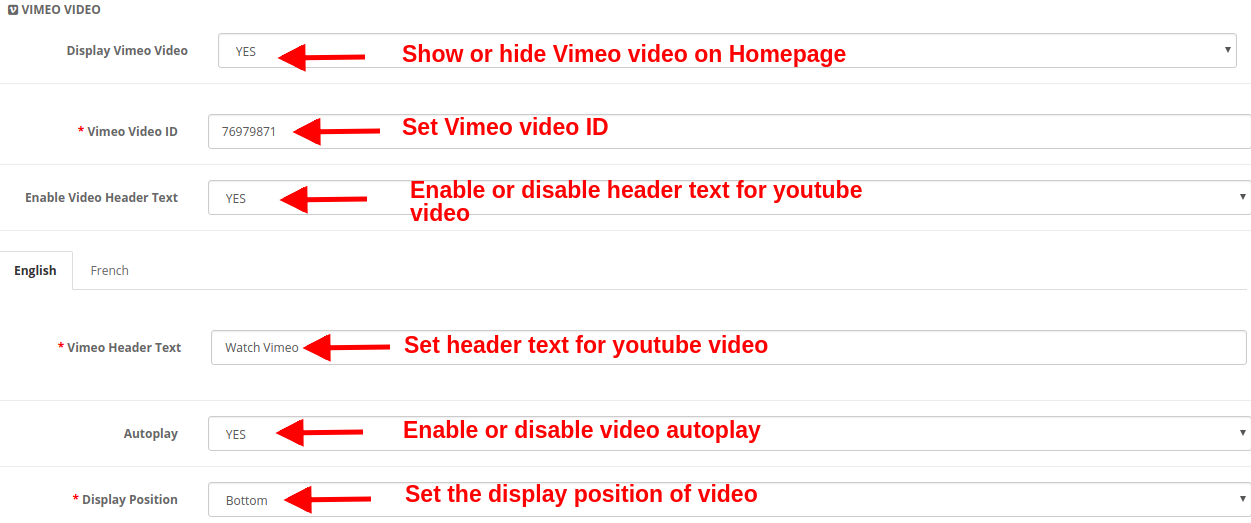
e) Vidéo Vimeo
Afficher la vidéo Vimeo: Cette option vous permet d'afficher ou de masquer la vidéo Vimeo sur la page d'accueil.
ID vidéo Vimeo: Avec cette option, vous pouvez définir l'ID vidéo Vimeo correspondant à la vidéo Vimeo spécifique.
Activer le texte d'en-tête vidéo: Vous pouvez afficher ou masquer le texte d'en-tête de la vidéo Vimeo.
Texte d'en-tête Vimeo: Le texte de l'en-tête Vimeo peut être modifié à l'aide de cette option. Vous pouvez spécifier un texte personnalisé que vous souhaitez afficher comme texte d'en-tête pour une vidéo. Ce texte peut être défini pour la langue anglaise ou française.
Lecture automatique: Si cette option est activée, la vidéo sera automatiquement lue lors du chargement de la page d'accueil. Mais si cette option est désactivée, l'utilisateur doit cliquer sur le bouton de lecture pour voir la vidéo Vimeo.
Position d'affichage: Vous pouvez définir la position de la vidéo Vimeo. Cette position peut être réglée en haut ou en bas.
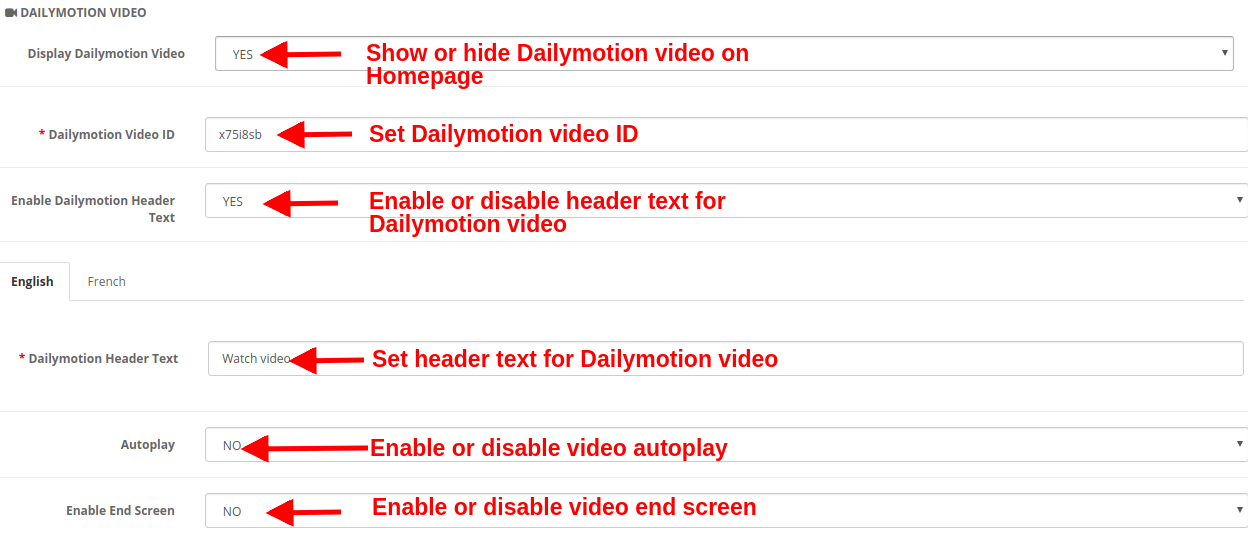
f) Vidéo Dailymotion
Afficher la vidéo Dailymotion: Cette option vous permet d'afficher ou de masquer la vidéo Dailymotion sur la page d'accueil.
ID vidéo Dailymotion: Avec cette option, vous pouvez définir l'ID vidéo Dailymotion correspondant à la vidéo Dailymotion spécifique.
Activer le texte d'en-tête Dailymotion: Vous pouvez afficher ou masquer le texte d'en-tête de la vidéo Dailymotion.
Texte d'en-tête Dailymotion: Le texte de l'en-tête Dailymotion peut être modifié à l'aide de cette option. Vous pouvez spécifier un texte personnalisé que vous souhaitez afficher comme texte d'en-tête pour la vidéo. Ce texte peut être défini pour la langue anglaise ou française.
Lecture automatique: Si cette option est activée, la vidéo sera automatiquement lue lors du chargement de la page d'accueil. Mais si cette option est désactivée, l'utilisateur doit cliquer sur le bouton de lecture pour voir la vidéo Dailymotion.
Activer l'écran de fin: Affichez ou masquez l'écran de fin à la fin de la vidéo. S'il est activé, il affichera d'autres vidéos recommandées à la fin de la vidéo.
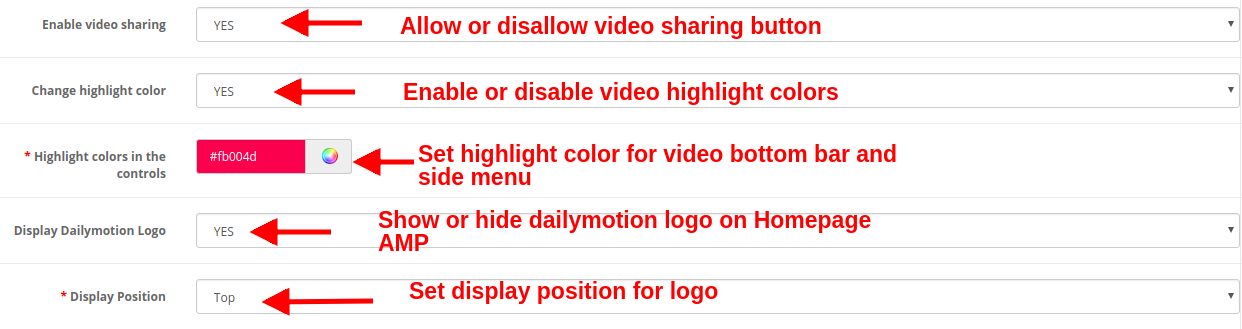
Activer le partage vidéo: Affichez ou masquez l'option de partage pour la vidéo Dailymotion.
Changer la couleur de surbrillance: Activez ou désactivez les couleurs de surbrillance vidéo.
Mettez en surbrillance les couleurs dans le contrôle: Choisissez la couleur souhaitée qui sera affichée sur la barre inférieure vidéo et le panneau de la barre de menu latérale.
Afficher le logo Dailymotion: Vous pouvez afficher ou masquer le logo Dailymotion sur la vidéo.
Position d'affichage: Vous pouvez définir la position de la vidéo Dailymotion. Cette position peut être réglée en haut ou en bas.
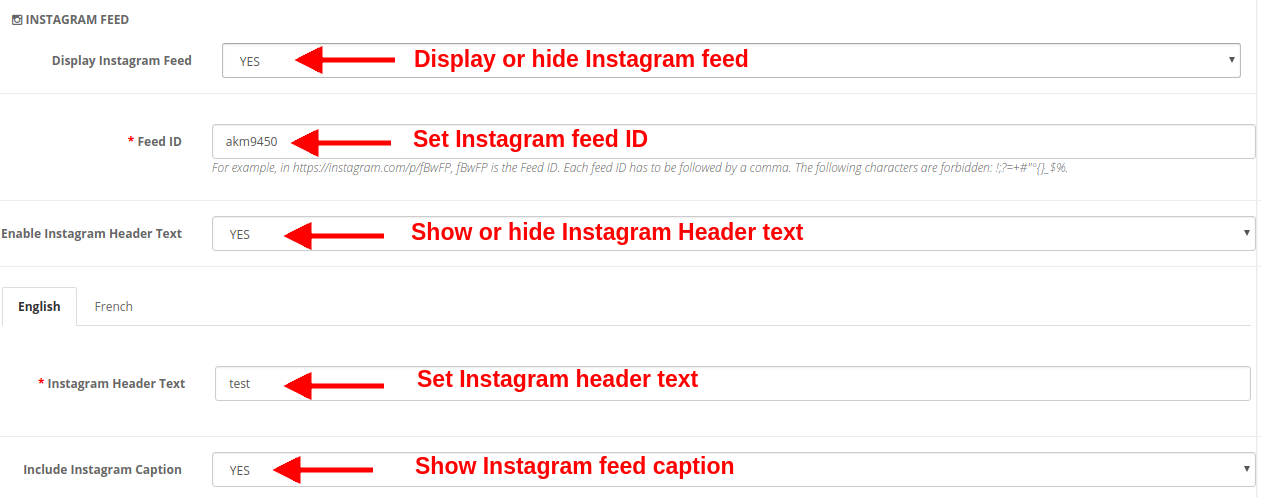
g) Flux Instagram
Afficher le flux Instagram: Vous pouvez afficher ou masquer le flux Instagram sur la page d'accueil du site Web.
ID du flux: Cette option vous permet de définir l'ID du flux Instagram qui sera affiché sur la page d'accueil du site Web. Pour définir plusieurs ID de flux, séparez chaque ID de flux suivi d'une virgule.
Activer le texte d'en-tête Instagram: Vous pouvez activer ou désactiver le texte d'en-tête affiché pour le flux Instagram.
Texte d'en-tête Instagram: Cette option vous permet de spécifier le texte d'en-tête pour la publication ou le flux Instagram.
Inclure la légende Instagram: Cette option affiche / masque la légende Instagram pour la photo ou la vidéo spécifique.
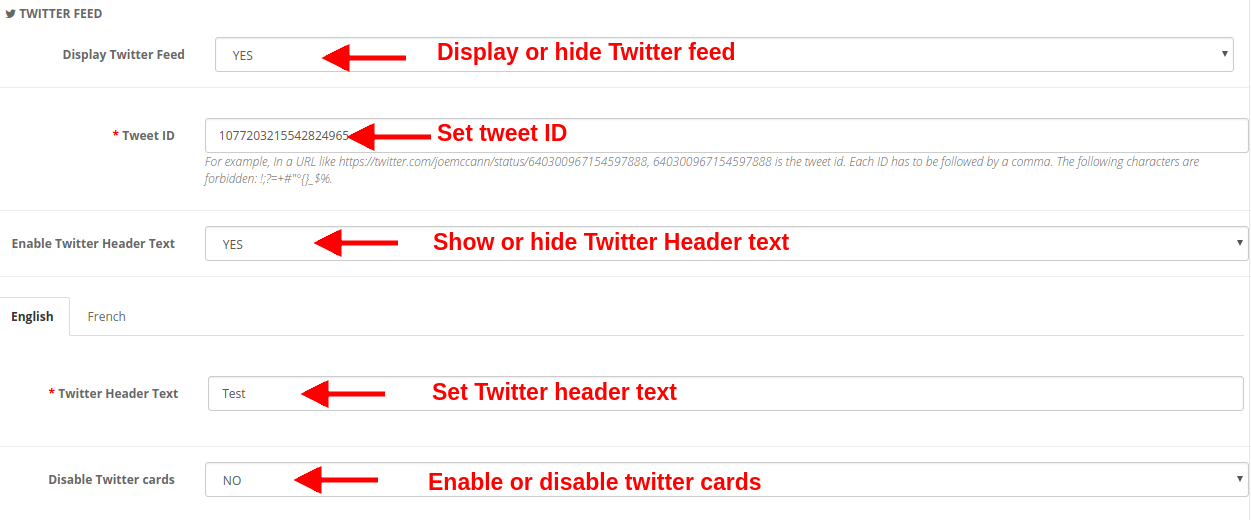
h) Flux Twitter
Afficher le flux Twitter: Vous pouvez afficher ou masquer le fil Twitter sur la page d'accueil du site Web.
Identifiant Tweet: Cette option définit l'ID de Tweet qui doit être affiché sur la page d'accueil.
Activer le texte d'en-tête Twitter: Vous pouvez activer ou désactiver le texte d'en-tête Twitter affiché sur le tweet.
Texte d'en-tête Twitter: Vous pouvez spécifier le texte d'en-tête pour les flux Twitter.
Désactiver les cartes Twitter: Si vous définissez Oui pour cette option, le contenu s'affiche sous une forme compacte. Sinon, si vous définissez cette option sur Non, le flux Twitter détaillé s'affiche sur la page d'accueil.
Paramètres de la page de catégorie 3.3
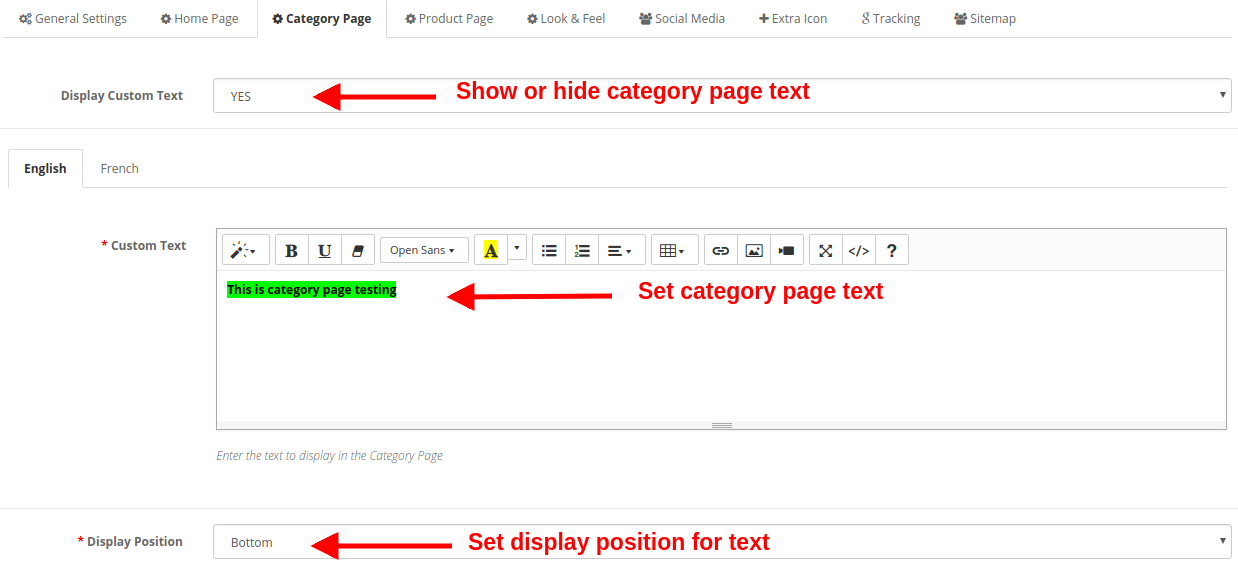
Dans cette section du plug-in Google Accelerated Mobile Pages (AMP), vous pouvez définir les paramètres AMP pour les pages de catégorie du site. Les différents paramètres incluent:
Afficher le texte personnalisé: Vous pouvez activer ou désactiver ce texte affiché sur les pages de catégorie du site Web.
Texte personnalisé: En utilisant cette option, vous pouvez définir le texte souhaité pour les pages de catégorie. Ce texte peut être spécifié en anglais ou en français.
Position d'affichage: Vous pouvez définir la position de ce texte personnalisé sur la page de catégorie. La position du texte peut être définie en haut ou en bas de la page.
Paramètres de la page produit 3.4
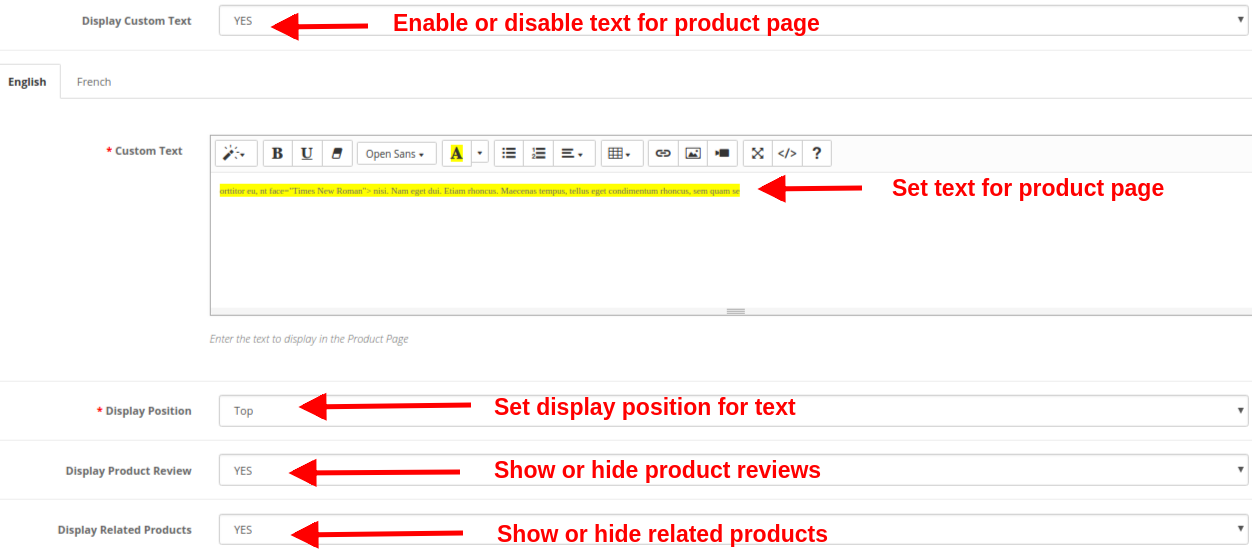
Dans cette section du module OpenCart Accelerated Mobile Pages, vous pouvez effectuer des réglages AMP pour les pages produits du site. Les différents paramètres incluent:
Afficher le texte personnalisé: Vous pouvez activer ou désactiver ce texte affiché sur les pages produits du site Web.
Texte personnalisé: En utilisant cette option, vous pouvez définir le texte souhaité pour les pages de produits. Ce texte peut être spécifié en anglais ou en français.
Position d'affichage: Vous pouvez définir la position de ce texte personnalisé sur la page du produit. La position du texte peut être définie en haut ou en bas de la page.
Afficher la revue du produit: Vous pouvez afficher ou masquer les avis sur les produits sur les pages de produits AMP.
Afficher les produits associés: Vous pouvez activer ou désactiver les produits associés sur les pages de produits AMP.
Paramètres 3.5 Look and Feel
Vous pouvez modifier l'apparence et la convivialité des pages AMP de votre site. Les réglages peuvent être effectués pour chacun des éléments de page. Vous pouvez définir des paramètres généraux, des paramètres pour la page de produit, les listes de produits, la page de catégorie et la barre de consentement des cookies.
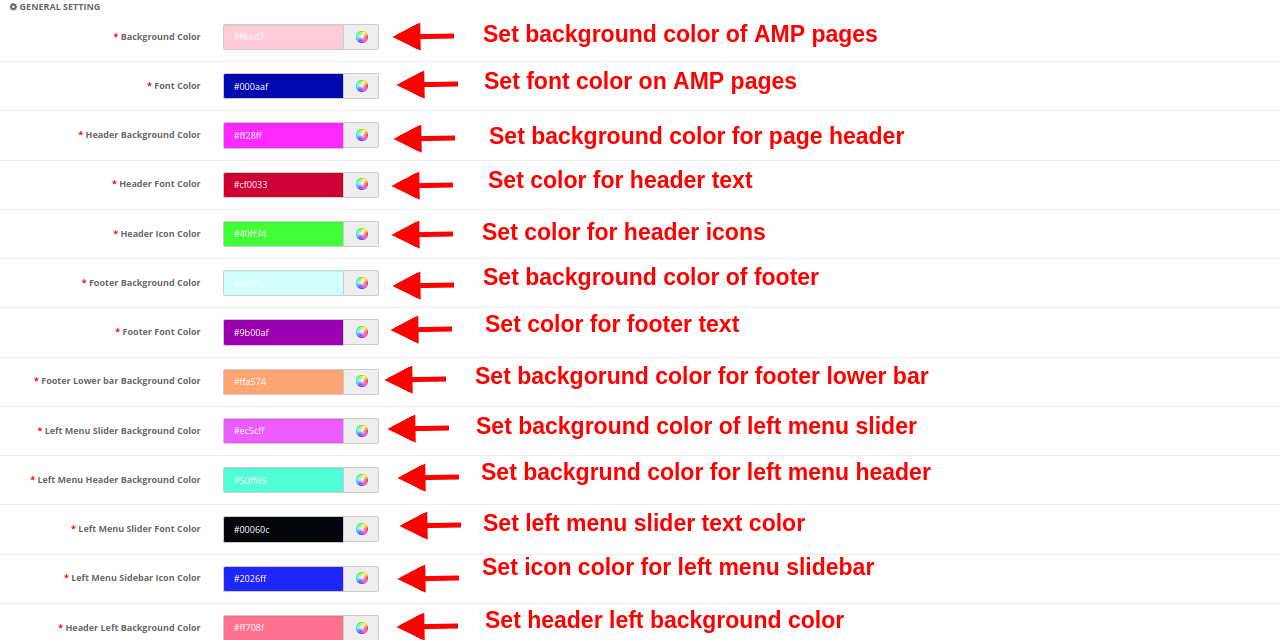
a) Cadre général
Couleur de fond: Cette option définit la couleur d'arrière-plan pour toutes les pages AMP.
Couleur de police: Cette option définit la couleur de police du texte affiché sur les pages AMP.
Couleur d'arrière-plan de l'en-tête: Cette option définit la couleur d'arrière-plan de l'en-tête du site.
Couleur de police d'en-tête: Cette option définit la couleur de police du texte affiché dans la section d'en-tête.
Couleur de l'icône d'en-tête: Cette option définit la couleur des icônes pour les icônes affichées dans la section d'en-tête du site.
Couleur de fond du bas de page: Cette option définit la couleur d'arrière-plan de la section de pied de page du site Web AMP.
Couleur de la police du pied de page: Cette option définit la couleur de police du texte affiché dans la section de pied de page.
Couleur d'arrière-plan de la barre inférieure du pied de page: Cela définit la couleur d'arrière-plan de la barre de pied de page inférieure.
Couleur d'arrière-plan du curseur du menu de gauche: Cette option définit la couleur d'arrière-plan du curseur de menu de gauche.
Couleur d'arrière-plan de l'en-tête du menu de gauche: Cette option définit la couleur d'arrière-plan pour la partie d'en-tête du menu de gauche.
Couleur de police du curseur du menu de gauche: Cette option définit la couleur de la police du texte affiché dans le curseur de menu de gauche.
Couleur de l'icône de la barre latérale du menu de gauche: Cette option définit la couleur des icônes affichées dans la barre latérale du menu de gauche.
Couleur d'arrière-plan gauche de l'en-tête: Cette option définit la couleur d'arrière-plan pour la section d'en-tête gauche.
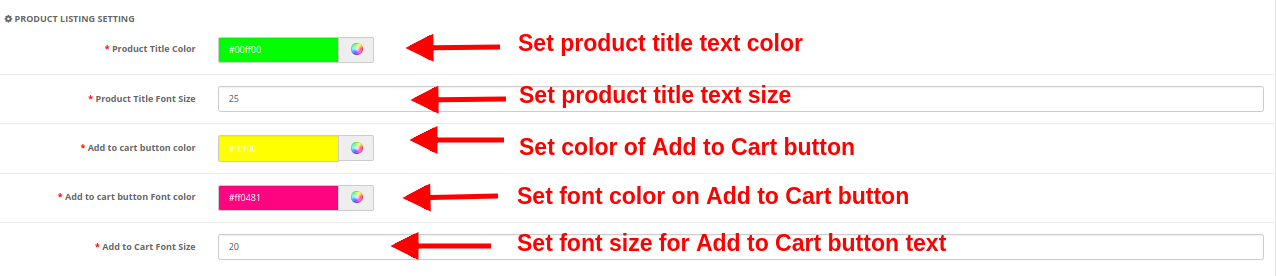
b) Réglage de la liste des produits
Couleur du titre du produit: Cette option définit la couleur du texte du titre du produit.
Taille de la police du titre du produit: Cette option définit la taille de police du titre du produit.
Couleur du bouton Ajouter au panier: Cette couleur spécifie la couleur d'arrière-plan du bouton Ajouter au panier.
Bouton Ajouter au panier Couleur de police: Cela définit la couleur de la police du texte affiché sur le bouton Ajouter au panier.
Ajouter au panier Taille de police: Cette option définit la taille du texte affiché sur le bouton Ajouter au panier.
c) Définition de catégorie
Couleur de la police du titre de la catégorie: Cette option définit la couleur du texte affiché comme en-tête de catégorie.
En-tête de catégorie Taille de police: Cette option définit la taille de police pour le texte affiché comme en-tête de catégorie.
d) Réglage du produit
Couleur de la police du titre du produit: Cette option définit la couleur du texte du titre du produit.
Taille de la police du titre du produit: Cette option définit la taille de police pour le texte du titre du produit.
Couleur du bouton Ajouter au panier: Cette option spécifie la couleur d'arrière-plan du bouton Ajouter au panier.
Bouton Ajouter au panier Couleur de police: Cette option affiche la couleur de police du texte affiché sur le bouton Ajouter au panier.
Bouton Ajouter au panier Taille de la police: Cette option affiche la couleur de police du texte affiché sur le bouton Ajouter au panier.
e) Barre de consentement aux cookies
Couleur d'arrière-plan du consentement aux cookies: Cette option définit la couleur d'arrière-plan de la barre de consentement des cookies.
Couleur de police du message de consentement: Cette option définit la couleur de police du texte affiché comme message de consentement.
Couleur d'arrière-plan du bouton Accepter: Cette option spécifie la couleur d'arrière-plan du bouton Accepter affiché dans la barre de consentement des cookies.
Couleur de police du bouton Accepter: Cela définit la couleur de police du texte affiché sur le bouton Accepter.
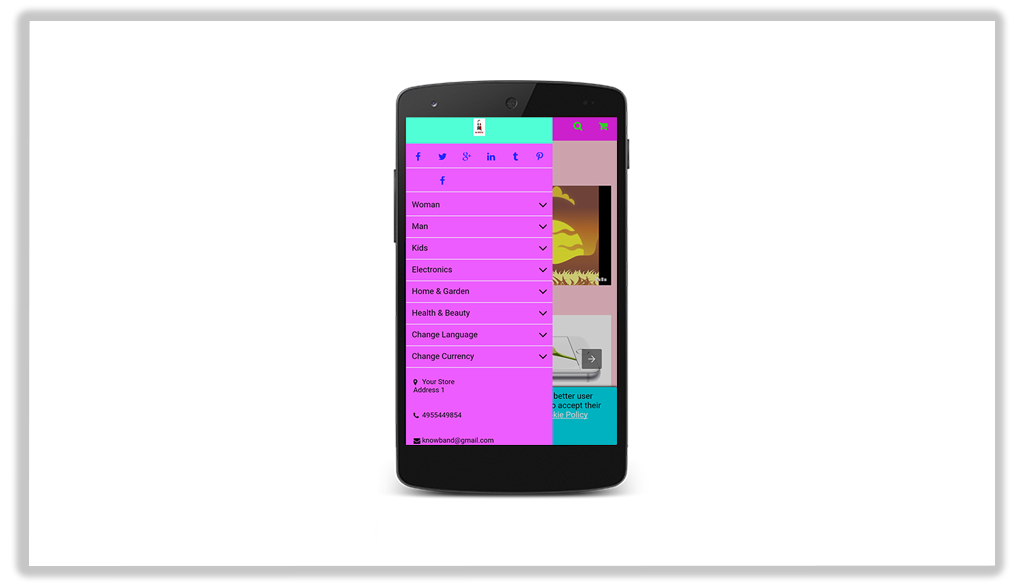
3.6 Social Media
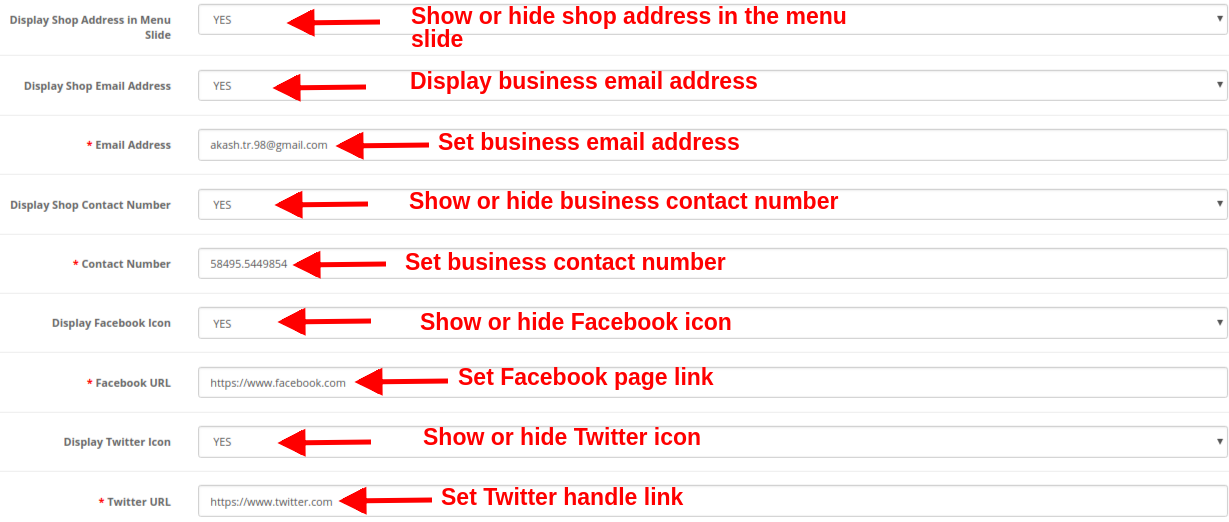
Sous les paramètres de médias sociaux du module Google AMP, vous avez la possibilité d'ajouter des informations de contact professionnelles telles que l'adresse, l'identifiant de messagerie et le numéro de contact. Vous pouvez également ajouter des liens de canaux sociaux à vos pages mobiles AMP afin que les clients puissent directement suivre leurs requêtes ou leurs doutes sur les réseaux sociaux comme Facebook, Twitter, LinkedIn, Pinterest, etc. Les canaux sociaux sont un moyen de tenir vos utilisateurs informés de votre Business en ligne. L'administrateur peut effectuer les configurations suivantes:
Afficher l'adresse du magasin dans la diapositive de menu: Afficher ou masquer l'adresse professionnelle dans la section du menu du curseur de gauche.
Afficher l'adresse e-mail de la boutique: Affichez ou masquez l'adresse e-mail de votre entreprise dans la section du menu du curseur de gauche.
Adresse e-mail : Définissez l'adresse e-mail de votre entreprise à l'aide de cette option.
Afficher le numéro de contact de la boutique: Affichez ou masquez le numéro de contact de votre entreprise ou boutique.
Numéro de contact: Définissez le numéro de contact de votre boutique en ligne.
Afficher l'icône Facebook: Affichez ou masquez l'icône Facebook dans le curseur de menu de gauche du site Web.
L'adresse URL de Facebook: Définissez l'URL de la page Facebook à l'aide de cette option.
Afficher l'icône Twitter: Affichez ou masquez l'icône Twitter dans le curseur de menu de gauche du site Web.
URL Twitter: Définissez l'URL de la page Twitter à l'aide de cette option.
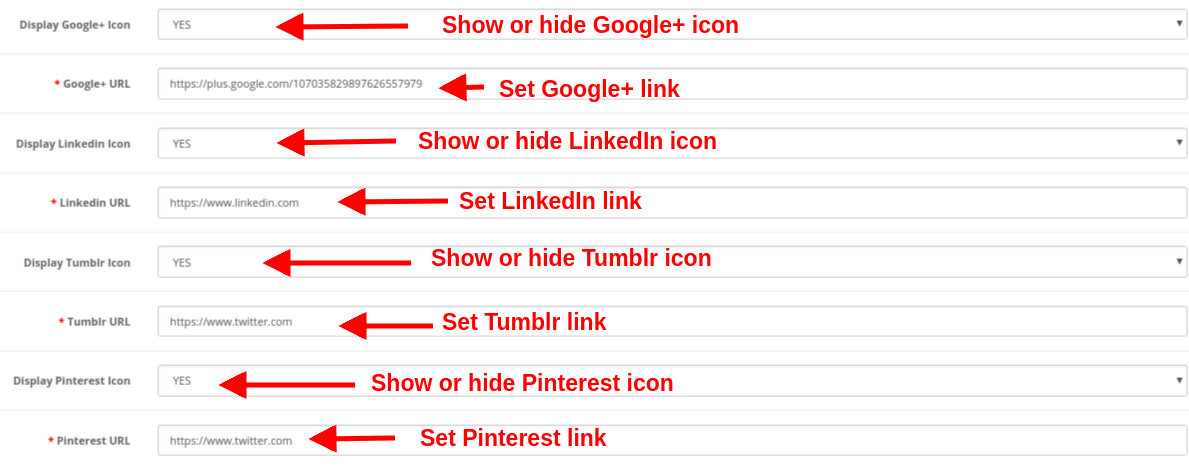
Afficher l'icône Google+: Affichez ou masquez l'icône Google+ dans le curseur de menu de gauche du site Web.
URL Google+: Définissez l'URL de la page Google+ à l'aide de cette option.
Afficher l'icône Linkedin: Affichez ou masquez l'icône LinkedIn dans le curseur de menu de gauche du site Web.
URL Linkedin: Définissez l'URL de la page LinkedIn à l'aide de cette option.
Afficher l'icône Tumblr: Affichez ou masquez l'icône Tumblr dans le curseur de menu de gauche du site Web.
URL Tumblr: Définissez l'URL de la page Tumblr à l'aide de cette option.
Afficher l'icône Pinterest: Affichez ou masquez l'icône Pinterest dans le curseur de menu de gauche du site Web.
URL Pinterest: Définissez l'URL de la page Pinterest à l'aide de cette option.
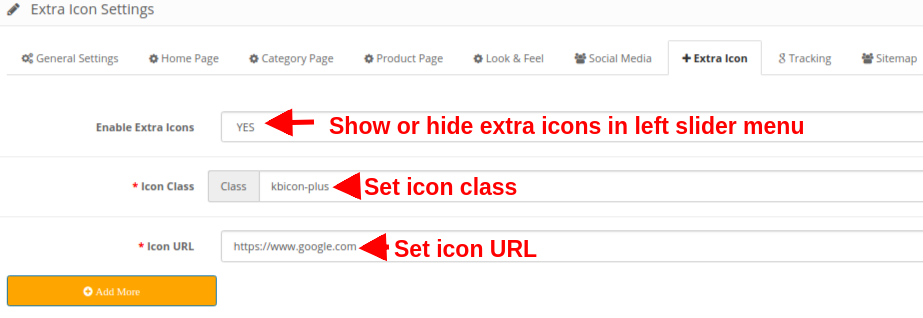
3.7 Icône supplémentaire
S'ils veulent ajouter plus d'icône de médias sociaux, ils peuvent l'ajouter ici facilement.
Activer les icônes supplémentaires: Activez ou désactivez des icônes supplémentaires dans le menu du curseur de gauche.
Classe d'icônes: Définissez la classe d'icônes à l'aide de cette option.
URL de l'icône: Cette option définit une URL correspondant à l'icône.
Une option "Ajouter plus ou supprimer" est également fournie afin que vous puissiez facilement ajouter de nouvelles icônes ou supprimer les icônes existantes.
Suivi 3.8
Les différents services de suivi offerts par cette extension OpenCart Accelerated Mobile Pages vous permettent de suivre les performances des pages AMP. Les trois services de piste fournis sont:
Activez Google Analytics:?If you want to track the performance of the accelerated mobile pages of your site, this feature allows you to enable or disable Google Analytics functionality. Identifiant client Analytics:?You can enter your Google analytics client ID to configure.
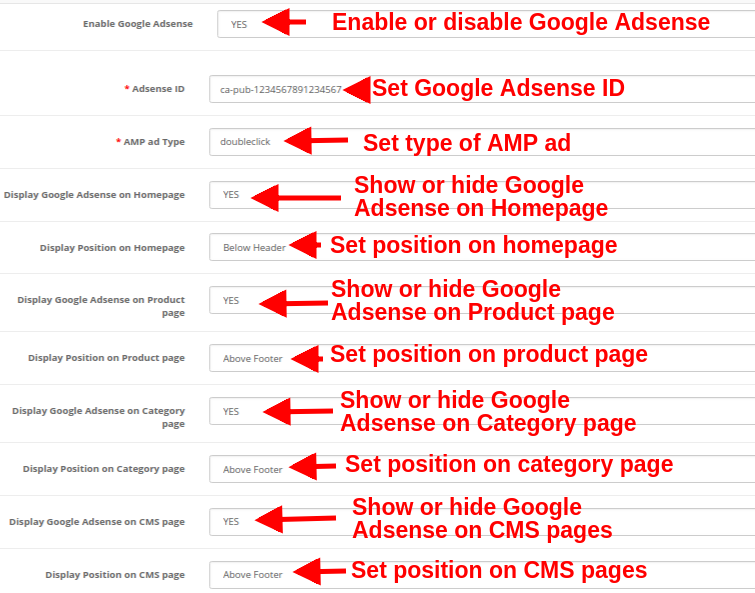
Activez Google Adsense: ID Adsense:?Enter the Adsense ID here. Type d'annonce AMP:?Enter the supported AMP ad type. This way the admin can specify an identifier for the?ad network. The?type attribute selects the template to use for the ad tag. Affichez Google Adsense sur la page d'accueil:?Enable the option in order to display Google adsense on the Homepage. Position d'affichage sur la page d'accueil:?Select the position for showing Google adsense on the homepage. Affichez Google Adsense sur la page du produit:?Enable the option to show Adsense on the Product page. Position d'affichage sur la page Produit:?Select the position for displaying Google adsense on the product page. Affichez Google Adsense sur la page Catégorie:?Enable the option to show Adsense on a category page. Afficher la position sur la page Catégorie:?Select the position for showing Google adsense on category. Affichez Google Adsense sur la page CMS:?Enable the option to show Adsense on the CMS page. Afficher la position sur la page CMS:?Select the position for showing Google adsense on CMS. Activer Facebook Pixel:?Enable or disable the option from here for implementing Facebook pixel tool to track site visitors. Identifiant Facebook Pixel:?Enter the Facebook Pixel ID here.
3.9 Plan du site
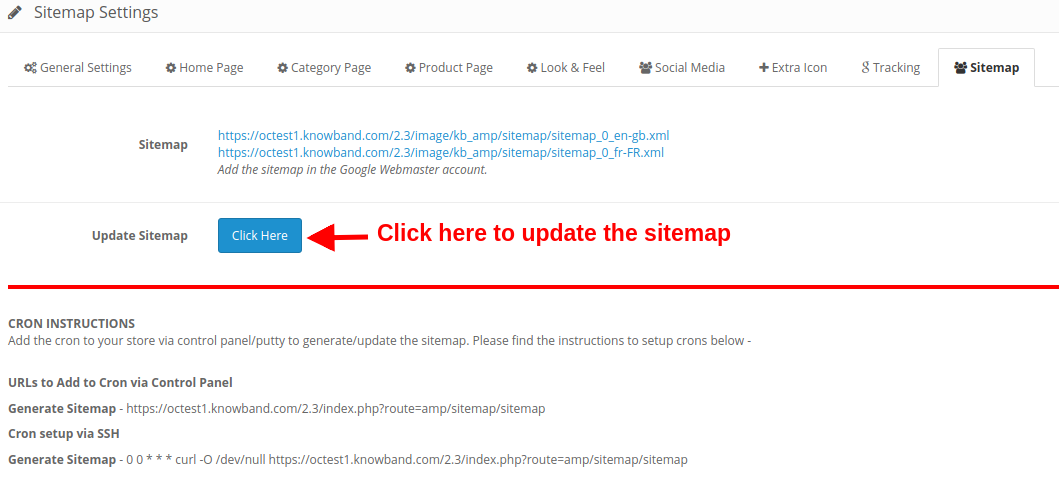
Dans cette section, l'administrateur du magasin peut générer le plan du site AMP en cliquant sur le bouton.
Lorsque vous appuyez sur une entrée ou cliquez sur le bouton "Cliquez ici", le plan du site sera automatiquement mis à jour et affichera un message "Succès" à l'écran.
INSTRUCTIONS CRON
Ajoutez le maïs à votre magasin via le panneau de contrôle / mastic pour générer / mettre à jour le plan du site. Veuillez trouver les instructions pour configurer les crons ci-dessous:
URL à ajouter à Cron via le panneau de configuration
Générer un plan du site
Configuration de Cron via SSH
Générer un plan du site
Interface frontale 4.0
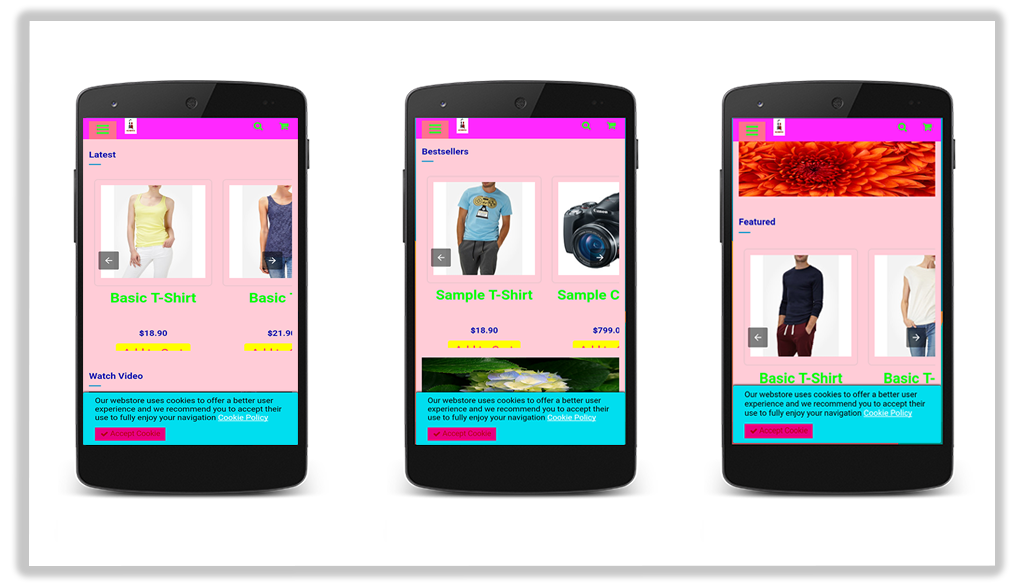
Après avoir activé le module OpenCart Accelerated Mobile Pages (AMP) par Knowband, l'administrateur du magasin peut activer les paramètres de la page d'accueil, des pages de catégorie, des pages de produit et des pages CMS. Selon les paramètres activés par l'administrateur, AMP se présente comme suit:
page d'accueil
Divers produits présentés, nouveaux produits et produits les plus vendus peuvent être présentés sur la page d'accueil du site Web.
Vous pouvez afficher la vidéo YouTube, la vidéo Dailymotion, la vidéo Vimeo, le flux Instagram et le flux Twitter sur la page d'accueil.
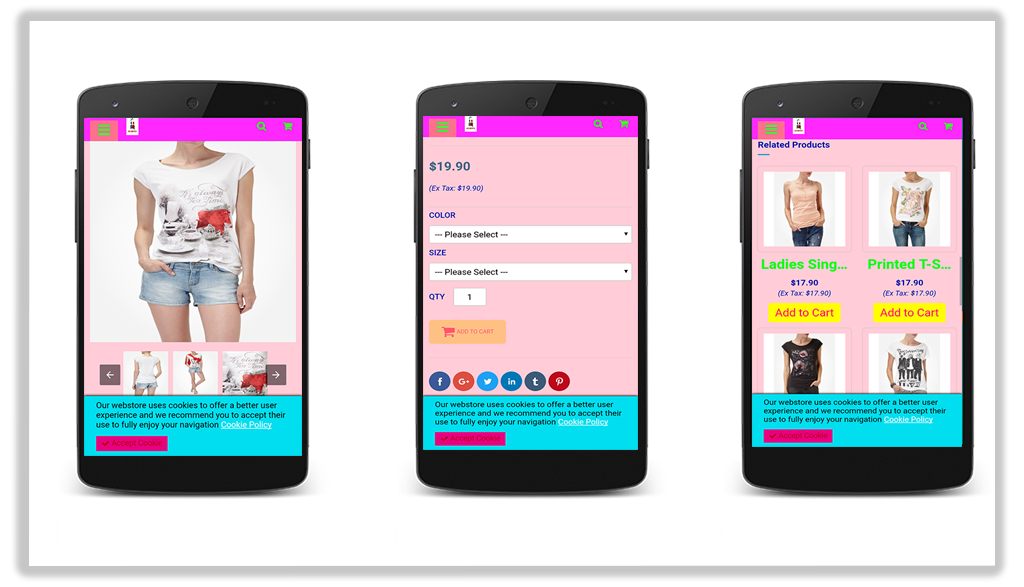
Page Produit
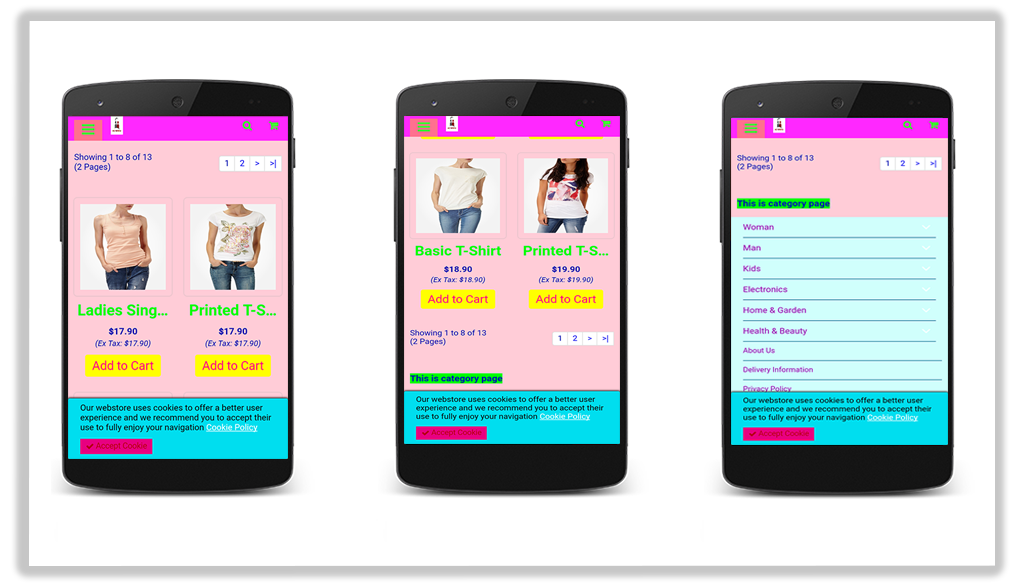
Catégorie page
Barre de consentement aux cookies
Curseur de menu gauche
De cette façon, OpenCart Accelerated Mobile Pages Extension convertit les pages générales du site Web en pages mobiles accélérées sans aucun processus compliqué. Le marchand en ligne peut implémenter le module OpenCart Accelerated Mobile Pages facilement et sans tracas et améliorer facilement le temps de chargement des pages sans tracas. Le module OpenCart Accelerated Mobile Pages fournit des paramètres distincts pour la page d'accueil, les pages de produit, les pages de catégorie et les pages CMS, ce qui facilite la configuration pour l'administrateur du magasin. L'administrateur peut prendre une longueur d'avance pour réduire le taux de rebond du site Web en proposant des pages de site Web adaptées aux mobiles.
Les cartes-cadeaux, sous forme de cartes virtuelles ou de cartes-cadeaux, ont toujours été appréciées et appréciées de tous, car elles répondent aux besoins de chacun. Qu’il s’agisse d’un anniversaire, d’un anniversaire de mariage, du Nouvel An ou de toute autre occasion spéciale, trouver un cadeau pour ses proches est souvent un véritable casse-tête pour les clients en ligne. Ces derniers ignorent généralement les goûts de leurs proches. De plus, offrir de l’argent liquide peut sembler impersonnel et froid. Les cartes-cadeaux constituent une solution astucieuse et pratique pour faire plaisir à vos clients et leur témoigner votre reconnaissance.
Alors, quelle est la meilleure façon d’offrir des cartes-cadeaux personnalisées à vos clients ? Extension Gestionnaire de cartes cadeaux OpenCart Knowband permet aux administrateurs de vendre des cartes-cadeaux dans leur boutique en ligne. Grâce à l’extension OpenCart « Envoyer des cartes-cadeaux », ils peuvent créer et vendre différents types de cartes-cadeaux pour diverses occasions. Les clients peuvent ensuite acheter ces cartes et les offrir à leurs proches. De plus, le faible taux de retour des cartes-cadeaux constitue un avantage supplémentaire pour l’administrateur de la boutique.
Le Gestionnaire de cartes cadeaux OpenCart vous permet de proposer à vos clients des cartes cadeaux pour diverses occasions. Knowband OpenCart Gift Card Manager vous permet de créer une section dédiée aux cartes cadeaux sur votre site OpenCart afin de promouvoir les cadeaux numériques. Le commerçant peut ainsi créer des cartes cadeaux pour des occasions spéciales telles que les anniversaires, les mariages, la Saint-Valentin, la Fête des Amis, la Fête des Pères, etc., permettant aux clients de choisir la carte cadeau idéale pour leurs proches. Ils peuvent ensuite imprimer la carte ou l’envoyer par e-mail.
L’extension Carte Cadeau Numérique simplifie et rend plus agréable l’envoi de cadeaux. Finaliser un cadeau prenait du temps auparavant, mais grâce à un gestionnaire de cartes cadeaux, cela se fait désormais en quelques minutes.
Avantages du gestionnaire de cartes cadeaux Opencart pour le propriétaire d’une boutique en ligne :
Amène un nouveau client dans votre magasin
Des taux de retour plus faibles et une fidélisation accrue
Générer des revenus avant les ventes
Plus pratique grâce à des modèles d’e-mails prédéfinis simplifiés
Entièrement mobile réactif
Avantages pour le client :
Le client qui a du mal à choisir un produit n’a pas besoin de passer plus de temps à finaliser son cadeau. L’extension Carte Cadeau OpenCart lui permet de gagner du temps et d’éviter des efforts inutiles.
Avec le gestionnaire de cartes cadeaux Knowband OpenCart, ils peuvent obtenir une carte cadeau pour chaque occasion.
Le gestionnaire de cartes cadeaux Knowband est doté d’un panneau d’administration facile à utiliser et permet de définir un design et des textes attrayants pour les cartes cadeaux.
1.1 Nouveautés de cette version mise à jour de Gift Card Manager v1.3
La dernière version de l’extension Gestionnaire de cartes cadeaux pour OpenCart propose de nouvelles fonctionnalités améliorées qui simplifient la création de cartes cadeaux par l’administrateur de la boutique. Cette nouvelle version du plugin de cartes cadeaux OpenCart intègre des fonctionnalités attrayantes qui optimisent l’expérience utilisateur. Découvrons les nouveautés de cette mise à jour :
Grâce à ce plugin de gestion de cartes cadeaux OpenCart, le propriétaire d’une boutique e-commerce peut facilement intégrer la fonctionnalité de cartes cadeaux à sa boutique en ligne.
L’interface utilisateur améliorée optimisera l’expérience client. L’extension de gestion des cartes cadeaux permet à l’administrateur d’afficher les cartes cadeaux comme produits sur la page catégorie, aussi bien sur ordinateur que sur mobile.
Le gestionnaire de cartes cadeaux OpenCart permet d’importer des images personnalisées depuis l’interface utilisateur pour les envoyer sur les cartes cadeaux. Ce plugin permet au client de créer une carte cadeau personnalisée en important l’image de son choix.
Cette nouvelle version permet de télécharger des images attrayantes et personnalisées depuis l’interface d’administration pour créer des cartes cadeaux. De plus, cette fonctionnalité de l’extension Gestionnaire de cartes cadeaux aidera l’administrateur de la boutique à créer des cartes cadeaux pour des événements locaux. Enfin, ces images peuvent être utilisées comme arrière-plan des cartes cadeaux.
Le plugin de gestion des cartes cadeaux pour OpenCart propose des modèles d’e-mails clairs et attrayants. Ces modèles permettent de réduire la charge de travail et le stress. Une fois le plugin installé, une notification par e-mail est envoyée au destinataire, à l’expéditeur et au client dès réception d’une commande de carte cadeau.
Un modèle de carte cadeau sera envoyé au client par e-mail si celui-ci n’a pas téléchargé d’image personnalisée depuis l’interface utilisateur ; sinon, une image personnalisée sera envoyée par e-mail.
Les clients peuvent choisir la date et l’heure de livraison des cartes-cadeaux physiques et virtuelles par courrier. La nouvelle version du gestionnaire de cartes-cadeaux OpenCart permet à l’administrateur de la boutique d’exécuter manuellement la tâche Cron.
Un bouton permettant de renvoyer la carte cadeau est disponible pour chaque commande.
Grâce à cette nouvelle version de l’extension Gestionnaire de cartes cadeaux Opencart, l’administrateur peut ajouter un titre et une description au modèle de carte cadeau. Ces informations, ainsi que l’image, seront visibles par le client.
La nouvelle version est compatible avec les appareils mobiles.
Le gestionnaire de cartes cadeaux Opencart est facile à utiliser et à installer.
1.2 Caractéristiques distinctives de l’extension Gestionnaire de cartes cadeaux OpenCart :
Le plugin OpenCard Gift Card Manager propose des fonctionnalités remarquables qui offrent une meilleure expérience utilisateur et des options de personnalisation pratiques à l’administrateur du magasin.
Les clients peuvent acheter ou envoyer des cartes-cadeaux depuis le magasin.
L’extension OpenCart Send Gift Card offre la possibilité de créer un nombre illimité de cartes cadeaux pour la boutique, pour diverses occasions telles que les anniversaires, les fêtes de fin d’année, le Nouvel An, Noël ou tout autre événement spécial.
L’administrateur peut promouvoir les cartes-cadeaux en les affichant dans l’en-tête, le pied de page ou sur le côté gauche de la page web.
Le système de cartes cadeaux d’OpenCart offre la possibilité de paramétrer un délai de livraison de plusieurs jours entre chaque carte cadeau.
Le plugin OpenCart Gift Card Manager permet aux marchands de boutiques en ligne d’ajouter un code préfixe unique au bon cadeau.
Grâce à l’extension Carte Cadeau, l’administrateur peut définir le statut de commande approprié pour les cartes cadeaux. La carte cadeau sera livrée au destinataire spécifié uniquement lorsque le statut de la commande aura atteint celui défini.
L’extension de carte cadeau OpenCart prend en charge la compatibilité multilingue et multi-boutiques.
Le gestionnaire de cartes cadeaux d’OpenCart permet à l’administrateur de la boutique de suivre tous les achats effectués avec des cartes cadeaux. Il peut notamment consulter les informations relatives à chaque commande.
Les acheteurs doivent préciser la valeur de la carte cadeau, le nom de l’expéditeur, le nom du destinataire et l’adresse électronique du destinataire pour la livraison de la carte cadeau.
Les modèles de cartes cadeaux OpenCart peuvent être associés à n’importe quelle catégorie en définissant ou en y ajoutant des mots-clés pertinents.
Le propriétaire de la boutique en ligne peut envoyer une notification par courriel aux clients ayant choisi l’option « Imprimer soi-même ». Un modèle de courriel spécifique est disponible pour l’envoi de ces mises à jour. Ainsi, l’administrateur de la boutique en ligne pourra envoyer une mise à jour par courriel à l’expéditeur de la carte-cadeau.
Le commerçant de la boutique en ligne peut proposer un nombre fixe de cartes-cadeaux à ses clients. L’administrateur peut créer plusieurs cartes-cadeaux d’un montant fixe grâce au gestionnaire de cartes-cadeaux d’OpenCart et les séparer par une virgule.
L’extension Gestionnaire de cartes cadeaux OpenCart permet aux marchands en ligne de définir les valeurs minimale et maximale des cartes cadeaux depuis l’interface d’administration du plugin. Les utilisateurs doivent acheter une carte cadeau d’une valeur supérieure à la valeur minimale et inférieure à la valeur maximale.
2.0 Comment installer l’extension Carte Cadeau ?
Ce module s’installe facilement. Avant de commencer, vous devez acheter le module Carte Cadeau pour la boutique OpenCart sur la boutique Knowband. Une fois l’achat effectué, vous recevrez les fichiers suivants à l’adresse e-mail que vous avez enregistrée.
Fichier source de l’extension de carte cadeau OpenCart au format zip.
Manuel d’utilisation du module Carte cadeau OpenCart.
Pour installer les bons de carte cadeau OpenCart sur votre site web, suivez les étapes suivantes :
Décompressez le fichier zip. Vous obtiendrez les dossiers comme indiqué dans l’image ci-dessous.
Copiez tous les dossiers du fichier zip dans le répertoire racine de l’installation d’OpenCart via un gestionnaire FTP.
Le gestionnaire de cartes cadeaux OpenCart est donc maintenant installé avec succès et prêt à être utilisé dans votre boutique en ligne.
Interface d’administration 3.0 Extension Gestionnaire de cartes cadeaux OpenCart
Après avoir installé OpenCart Gift Card Manager v1.3 dans la boutique OpenCart, le propriétaire peut effectuer les modifications sans difficulté. Accédez aux paramètres dans l’ordre suivant : Panneau d’administration > Extensions > Modules > Gift Card Manager.
La page de configuration du module de gestion des cartes cadeaux Knowband affichera les onglets suivants pour configurer le module selon vos besoins.
Configuration du module
Modèle de carte-cadeau
Les images des cartes-cadeaux
Commandes de cartes-cadeaux
Chaque interface se présente sous forme d’onglet, et chaque onglet contient des paramètres de base qui se modifient selon les besoins. Chaque onglet sera décrit ci-dessous.
3.1 Configuration du module
Comment configurer le gestionnaire de cartes cadeaux pour OpenCart ? La configuration du module Gestionnaire de cartes cadeaux d’OpenCart comprend les quatre parties suivantes, décrites ci-dessous :
3.1.1 Paramétrage
Module d’activation/désactivation : Activez ou désactivez la fonctionnalité de carte-cadeau de votre boutique.
Activer/Désactiver le lien d’en-tête : Afficher ou masquer le lien vers la carte cadeau dans l’en-tête du site web. En affichant ce lien, vous le mettez en avant auprès des visiteurs de votre boutique.
Activer/Désactiver le lien gauche : Activez ou désactivez le lien vers les cartes-cadeaux dans la partie gauche du site web. Un lien direct vers le bouton « Acheter une carte-cadeau » apparaîtra sur la boutique en ligne. Cela vous aidera à encourager la vente de cartes-cadeaux.
Activer/Désactiver le lien du pied de page : Cela permet à l’administrateur d’afficher ou de masquer le lien vers la carte cadeau dans le pied de page du site.
Activer/Désactiver le lien Mon compte : Ce bouton permet à l’administrateur d’afficher ou de masquer le lien vers la carte cadeau dans la section « Mon compte » du site. Cela permettra aux commerçants de présenter les options de cartes cadeaux à leurs visiteurs.
Activer/Désactiver la photo personnalisée : Cette option permet à l’administrateur de masquer ou d’afficher la fonctionnalité de téléchargement d’images personnalisées depuis l’interface utilisateur afin de les envoyer sur la carte cadeau.
Préfixe de la carte cadeau : Cette option permet à l’administrateur de définir le préfixe du code de la carte cadeau. L’administrateur saisit le code au format « Nom_du_magasin-*** ». Il peut ensuite l’utiliser comme suffixe de marque. Le propriétaire du magasin pourra ainsi promouvoir sa boutique en utilisant le nom de son entreprise comme préfixe.
État de la commande du code de carte-cadeauCe bouton permet de définir le statut des commandes en magasin lorsque la carte-cadeau est livrée au client. Si le statut de la commande est défini sur « Terminée », la carte-cadeau sera envoyée au client une fois l’achat finalisé sur le site.
Écart minimum de livraison des cartes-cadeauxCet onglet permet à l’administrateur de la boutique de définir le délai minimum de réception des commandes, ainsi que la date de livraison des cartes-cadeaux. Cette valeur s’applique uniquement à l’option « Envoyer par e-mail ».
Statut du montant fixe : Le commerçant de la boutique en ligne peut activer ou désactiver cette option s’il souhaite afficher une liste déroulante de montants fixes. L’administrateur peut autoriser les clients à envoyer des cartes-cadeaux du montant de leur choix. L’administrateur de la boutique peut définir le montant minimum et maximum des cartes-cadeaux.
Montant fixe : L’administrateur peut ajouter plusieurs valeurs et les séparer par une virgule.
Montant maximum : Le commerçant en ligne peut définir le montant maximal autorisé pour une carte cadeau via le gestionnaire de cartes cadeaux d’OpenCart. Cette fonction ne sera disponible que si l’option de montant fixe est désactivée.
Montant minimum : L’administrateur du magasin peut fixer un montant minimum pour l’achat d’une carte cadeau. Le client ne peut pas acheter une carte cadeau d’un montant inférieur à ce montant.
3.1.2 Paramètres de messagerie
Avec OpenCard Gift Card Manager, envoyez une carte cadeau par e-mail à son destinataire. Personnalisez le modèle de cet e-mail. Dès l’envoi de la carte cadeau, un e-mail de confirmation est envoyé au destinataire, et l’expéditeur reçoit un accusé de réception. Tous les modèles d’e-mails sont personnalisables.
Objet du courriel du destinataireL’objet du courriel contenant le code du bon cadeau envoyé au destinataire est personnalisable.
Contenu de l’e-mail du destinataireOpenCart Gift Card Manager permet aux propriétaires de boutiques en ligne de personnaliser le contenu du code de carte cadeau qui sera envoyé par e-mail au destinataire.
Objet du courriel de l’expéditeurUn courriel de confirmation est envoyé à l’expéditeur une fois le code du bon cadeau correctement transmis. L’objet de ce courriel peut être modifié par l’administrateur.
Contenu de l’e-mail de l’expéditeurLe contenu de l’e-mail de confirmation de l’expéditeur est personnalisable par l’administrateur de la boutique.
Objet de l’e-mail clientL’administrateur peut modifier l’objet et le modèle de l’e-mail.
Contenu des e-mails clientsL’administrateur de la boutique en ligne enverra une notification par courriel aux acheteurs en ligne qui ont choisi l’option « Imprimer soi-même ».
3.1.3 Paramètres PDF
L’acheteur du bon cadeau l’imprimera au format PDF. L’administrateur modifiera ensuite le contenu du fichier PDF.
Préfixe PDF de la carte cadeauCette option vous permet de définir le code de préfixe de la carte cadeau PDF jointe au document.
Contenu HTML PDFVous pouvez modifier ou personnaliser le contenu du fichier PDF selon vos besoins. Ce modèle est au format HTML, ce qui vous permet d’y ajouter facilement du texte, des photos ou des liens. Ce document PDF peut également être publié en anglais, en français et dans d’autres langues.
3.1.4 Paramètres Cron
Le module de gestion des cartes cadeaux OpenCart prend en charge les tâches planifiées (cron). L’administrateur peut les exécuter manuellement ou automatiquement à intervalles réguliers. Un bouton est dédié à cette fonctionnalité.
Ajoutez la tâche cron à votre boutique via le panneau de contrôle pour envoyer automatiquement des cartes cadeaux.
3.2 Modèle de carte-cadeau
Pour créer de nouveaux modèles de cartes cadeaux avec le module de cartes cadeaux d’OpenCart, rendez-vous dans l’onglet « Création de cartes cadeaux » du panneau d’administration. Cliquez sur le bouton « Ajouter un modèle » ou sur le signe « + » en haut à droite de l’écran des cartes cadeaux OpenCart. Vous y trouverez les paramètres nécessaires à la création d’un modèle de carte cadeau pour votre boutique.
Ajouter de nouveaux modèles ou modifier/supprimer les modèles :
Ajouter un nouveau modèle de carte-cadeau :
Titre du modèle: Il s’agit d’une nouvelle fonctionnalité de cette dernière version d’OpenCart Gift Card Manager qui permet à l’administrateur d’ajouter le titre du modèle.
Description du modèleL’administrateur peut désormais ajouter la description de la carte cadeau qu’il souhaite afficher sur le site.
Nom du modèle : Cette option permet à l’administrateur de définir un nom unique pour le modèle de carte cadeau qui définit un modèle particulier.
Image(s)Cette option du plugin de carte cadeau OpenCart permet à l’administrateur de choisir une image ou un modèle de carte cadeau qui s’affichera sur la page d’accueil de la boutique. Seules les images générées s’afficheront dans la liste déroulante.
Mots clés du modèleCette option vous permet d’associer le modèle de carte cadeau à une catégorie spécifique. Pour ce faire, choisissez les mots-clés appropriés. Si vous souhaitez placer le modèle dans une nouvelle catégorie, ajoutez d’abord le mot-clé, puis associez-y le modèle. Cliquez ensuite sur le bouton « Ajouter un nouveau modèle de mot-clé ».
Les cartes-cadeaux physiques sont autorisées : Cette option permet à l’administrateur OpenCart d’activer ou de désactiver la carte cadeau physique pour ce modèle.
Autoriser les cartes-cadeaux virtuelles : Vous pouvez activer ou désactiver les cartes électroniques pour le destinataire et pour vous-même. Ainsi, lorsque vous activez l’option de carte virtuelle, vos clients verront trois options sur leur page d’accueil : « Imprimer soi-même », « Envoyer par courriel » et « Carte physique ».
Activer le modèle : Cette option permet d’activer ou de désactiver facilement le modèle depuis la boutique OpenCart.
Selectionnez La langue: L’administrateur choisira la langue du modèle dans la liste déroulante.
3.3 Les images des cartes-cadeaux
Des images pour différentes occasions sont préchargées dans l’interface d’administration du gestionnaire de cartes cadeaux OpenCart. L’administrateur peut sélectionner une image en fonction de l’occasion lors de la création d’un modèle de carte cadeau. De plus, le propriétaire de la boutique doit configurer les paramètres suivants pour ajouter une nouvelle carte cadeau à sa boutique.
Voir l’image de la carte cadeau :
Ajouter des images de cartes-cadeaux :
Sélectionnez le bouton « Ajouter un produit » situé en haut à droite. Vous serez redirigé vers une nouvelle page où vous pourrez ajouter de nouvelles images de cartes-cadeaux.
Type de carte-cadeauL’administrateur du magasin peut télécharger une image personnalisée de la carte cadeau pour la rendre plus attrayante.
Nom de l’imageCette fonctionnalité permet d’ajouter un nom à l’image. Ce nom est destiné à l’identification par l’administrateur et ne sera pas visible sur le site.
Activer/Désactiver l’imageGrâce à ce bouton, le propriétaire du magasin peut afficher ou masquer l’image en question depuis l’interface utilisateur.
La section « Image de la carte cadeau » du gestionnaire de cartes cadeaux d’OpenCart propose deux options supplémentaires.
Télécharger l’image de la carte cadeau personnalisée :
Créer à partir d’une image de fond :
Enregistrez les paramètres avant de passer à la section suivante.
3.4 Les commandes de chèques-cadeaux
La section « Commandes de cartes-cadeaux » de l’interface d’administration est essentielle. Elle permet à l’administrateur de suivre le détail des commandes de cartes-cadeaux.
Dans l’onglet « Commandes de cartes-cadeaux » du Gestionnaire de cartes-cadeaux, l’administrateur peut consulter la liste complète des commandes de cartes-cadeaux reçues. Sont affichés l’adresse e-mail du destinataire, la date d’expédition et le statut des cartes-cadeaux.
Dans cette section, vous trouverez tous les détails concernant votre commande. Cliquez sur le bouton « Afficher » situé à droite de la page « Commande de carte cadeau ».
Consultez les commandes de bons cadeaux :
Interface avant 4.0
4.1 Différentes positions du lien de la carte cadeau
a) Le lien vers la carte cadeau est affiché dans les sections de gauche et d’en-tête.
b) Le lien vers la carte cadeau se trouve dans le pied de page.
4.2 Comment acheter une carte-cadeau ?
Cliquez sur le bouton Carte cadeau depuis l’un des onglets mentionnés ci-dessus. Le client sera redirigé vers la page Carte cadeau.
Choisissez le designChoisissez un modèle de carte parmi les options disponibles, en fonction de l’occasion.
Choisissez une option pour le mode de livraison de la carte cadeau.
4.2.1 Imprimez-vous
De (Nom)Veuillez saisir le nom de l’expéditeur.
À (Nom) : Saisissez le nom du destinataire
Télécharger une photo personnalisée (Choisir un fichier)Avec le gestionnaire de cartes cadeaux OpenCart, le client peut choisir une image personnalisée qui figurera sur la carte.
Personnaliser le messageUn message personnalisé peut être rédigé par le client.
Quel montant souhaitez-vous offrir ?
Montant de la carte-cadeau : Le client peut indiquer le montant qu’il souhaite offrir.
4.2.2 Envoi par courriel
Fournir les détails de livraison de la voiture cadeau
Adresse e-mail : Saisissez l’adresse e-mail du destinataire
Date d’envoi : Ajoutez la date d’envoi de l’e-mail de notification de la carte-cadeau
De (Nom)Veuillez saisir le nom de l’expéditeur.
À (Nom) : Saisissez le nom du destinataire
Télécharger une photo personnalisée (Choisir un fichier)Avec le gestionnaire de cartes cadeaux OpenCart, le client peut choisir une image personnalisée qui figurera sur la carte.
Personnaliser le messageUn message personnalisé peut être rédigé par le client.
Quel montant souhaitez-vous offrir ?
Montant de la carte-cadeau : Le client peut indiquer le montant qu’il souhaite offrir.
Vous pouvez maintenant ajouter la carte cadeau à votre panier.
4.2.3 Carte physique
De (Nom)Veuillez saisir le nom de l’expéditeur.
À (Nom) : Saisissez le nom du destinataire
Télécharger une photo personnalisée (Choisir un fichier)Avec le gestionnaire de cartes cadeaux OpenCart, le client peut choisir une image personnalisée qui figurera sur la carte.
Personnaliser le messageUn message personnalisé peut être rédigé par le client.
Quel montant souhaitez-vous offrir ?
Montant de la carte-cadeau :Le client peut indiquer le montant qu’il souhaite offrir.
4.3 Ajouter une carte-cadeau au panier
4.4 Étapes avant le passage en caisse
En cliquant sur le bouton « Passer la commande », le client peut passer sa commande.
Les clients recevront un courriel après la validation de leur commande.
Ainsi, l’administrateur de la boutique en ligne peut facilement permettre aux clients de partager des cartes-cadeaux avec leurs proches. De nombreux modèles sont disponibles pour différentes occasions, permettant aux utilisateurs de choisir et d’envoyer facilement la carte-cadeau. L’extension de gestion des cartes-cadeaux pour OpenCart offre un fonctionnement fluide et une compatibilité multilingue. Le module Cartes-cadeaux pour OpenCart affiche le lien de la carte-cadeau dans plusieurs sections pour plus de simplicité. Le commerçant en ligne peut ainsi augmenter son chiffre d’affaires en proposant des cartes-cadeaux à ses clients.
Consultez les tutoriels du gestionnaire de cartes cadeaux OpenCart
Ces vidéos vous guident à travers :
Installation de l’extension Gestionnaire de cartes cadeaux OpenCart
Configuration des paramètres de base des cartes-cadeaux
Créer des cartes-cadeaux dans votre magasin
Gestion des modèles, des montants et des options de livraison des cartes-cadeaux
Suivi des commandes et de l’utilisation des cartes-cadeaux
Ces tutoriels sont parfaits pour les débutants qui souhaitent un guide clair et progressif, sans jargon technique.
Pour plus de détails sur ce plugin de bons cadeaux OpenCart, veuillez consulter ici :