Comment créer un client par programme dans Magento?

Magento est l'une des plateformes de commerce électronique les plus flexibles et les plus largement utilisées de nos jours. Plusieurs fois au cours de notre développement, nous devons créer des clients via notre code. Par exemple, si nous développons un plugin Magento pour connecter notre magasin Magento à des marchés tels que Walmart, Etsy, etc., nous créons une commande pour le client via notre code. Mais pour créer une commande, nous devons créer un client si ce client n'existe pas sur notre magasin Magento. Nous pouvons créer un client dans Magento simplement en utilisant le code suivant.

Code pour créer un client dans Magento:

$ _website = Mage :: app () -> getWebsite () -> getId (); $ store = Mage :: app () -> getStore (); $ _firstName = 'Jhon'; $ _lastName = 'Doe'; $ _customerEmail = 'demo@demo.com'; $ _customerPassword = '#KnowbandPlugins'; $ _newCustomer = Mage :: getModel ("client / client"); $ _newCustomer-> setWebsiteId ($ _ website) -> setStore ($ store) -> setFirstname ($ _ firstName) -> setLastname ($ _ lastName) -> setEmail ($ _ customerEmail) -> setPassword ($ _ customerPassword); essayez {$ _newCustomer-> save (); } catch (Exception $ e) {Mage :: getSingleton ('client / session') -> addException ($ e, $ this -> __ ('Erreur lors de la création du client')); Mage :: logException ($ e); } <a href="https://www.knowband.com/blog/wp-content/uploads/2018/10/untitled-26.png"> <img class = "alignnone taille-moyenne wp-image-22306" src = "https://www.knowband.com/blog/wp-content/uploads/2018/10/untitled-26-300x48.png" alt = "création-client-dans-magento" width = "300" height = "48" /> </a>

Mais ce client n'a que des informations très basiques telles que prénom, nom, email, etc. Il n'a pas d'adresse de livraison ni de facturation. Nous pouvons enregistrer les informations d'adresse complètes du client via le code suivant.

Code de sauvegarde de l'adresse du client:

$ _website = Mage :: app (); getWebsite (); $ _customerEmail = 'demo@demo.com'; // Email du client $ _countryId = 'IN'; $ _postCode = '201301'; $ _city = 'Noida'; $ _telephone = '1111111111'; $ _fax = ''; $ _company = 'Velocity Software Solutions'; $ _street = ''; $ _customer = Mage :: getModel ('client / client') -> setWebsiteId ($ _ site Web ->; getId ()) -> loadByEmail ($ _ customerEmail); $ _customerAddress = Mage :: getModel ("client / adresse"); $ _customerAddress-> setCustomerId ($ _ customer-> getId ()) -> setFirstname ($ _ customer-> getFirstname ()) -> setMiddleName ($ _ customer-> getMiddlename ()) -> setLastname ($ _ customer-> getLastname ()) -> setCountryId ($ _ countryId) -> setPostcode ($ _ postCode) -> setCity ($ _ city) -> setTelephone ($ _ telephone) -> setFax ($ _ fax) -> setCompany ($ _ company) -> setStreet ($ _ street) - > setIsDefaultBilling ('1') -> setIsDefaultShipping ('1') -> setSaveInAddressBook ('1'); essayez {$ _customerAddress-> save (); } catch (Exception $ e) {Mage :: getSingleton ('client / session') -> addException ($ e, $ this -> __ ('Erreur lors de l'enregistrement de l'adresse du client.')); Mage :: logException ($ e); } <a href="https://www.knowband.com/blog/wp-content/uploads/2018/10/untitled-27.png"> <img class = "alignnone taille-moyenne wp-image-22308" src = "https://www.knowband.com/blog/wp-content/uploads/2018/10/untitled-27-300x133.png" alt = "adresse-du-client-de-client" width = "300" height = "133" /> </a>

Maintenant, les informations d'adresse du client sont complètes. J'espère que le code mentionné ci-dessus vous aidera à ajouter un nouveau client à votre boutique Magento.

Comment installer Magento en ligne de commande?

Magento est l’une des meilleures plates-formes open-source basées sur le commerce électronique, écrite en PHP. Magento propose trois plateformes différentes:

  1. Magento Community Edition
  2. Magento Enterprise Edition
  3. Magento Enterprise Cloud Edition

Ici, nous allons apprendre à installer Magento à l’aide de la ligne de commande (CLI). L’installation en ligne de commande de Magento est l’un des moyens d’installation les plus efficaces si vous l’installez sur des serveurs.

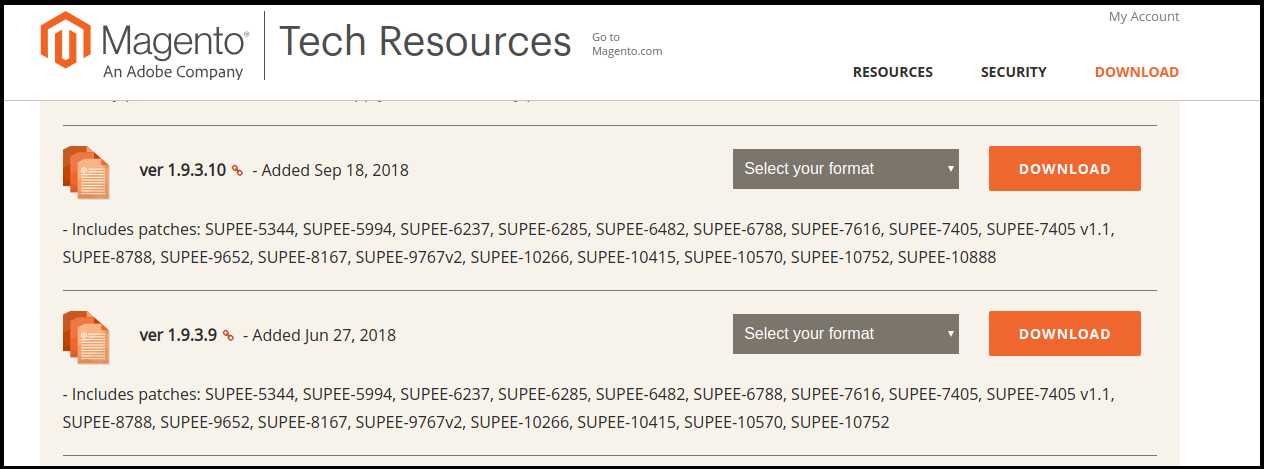
Télécharger Magento Community Edition 1.X

On peut télécharger la version requise du Magento sur le site officiel du magnéto. Utilisez le lien ci-dessous pour télécharger votre forfait.

https://magento.com/tech-resources/download

Il vous demandera de vous connecter. Si vous n'avez pas de compte, créez-en un et continuez.

Décompresser le fichier téléchargé

Déplacez le fichier dans un répertoire où vous souhaitez l'installer et décompressez-le.

a) S'il s'agit d'un fichier zip, utilisez la méthode suivante:

Syntaxe:- Décompressez nom_fichier par exemple –

unzip magento-1.9.3.10-2018-09-18-03-21-10.zip

b) S'il s'agit d'un fichier tar, utilisez la méthode suivante:

Syntaxe:- tar xf nom_fichier, par exemple –

tar xf magento-1.9.3.10-2018-09-18-03-21-10.tar.bz2

Prérequis pour l'installation de Magento:

Pour l’installation de Magento, vous devez répondre à la configuration système requise. Conformément à la documentation de Magento, vous devez répondre aux exigences suivantes pour l’installation de Magento.

a) Environnement:

LAMP (Linux, Apache, MySQL et PHP) ou pile LNMP

b) Système d'exploitation:

Linux x 86, x86-64

c) Serveur Web:

  • Apache 2.x
  • Nginx 1.7.x

d) Hébergement de serveur:

  • Possibilité d'exécuter des travaux planifiés (crontab) avec PHP 5.
  • Possibilité de remplacer les options dans les fichiers .htaccess.

e) PHP:

  • PHP 5.6
  • PHP 5.5
  • PHP 5.4

f) Extensions requises:

  • PDO_MySQL
  • Simplexml
  • Mcrypt
  • Hash
  • GD
  • DOM
  • iconv
  • Friser
  • SOAP (pour l'API Webservices)

g) Configuration supplémentaire:

  • safe_mode off
  • memory_limit pas moins que 256 MB (512 MB recommandé)

h) Base de données:

  • MySQL 5.6 (Oracle ou Percona)

Pour des informations détaillées, veuillez vérifier:

https://docs.magento.com/m1/ce/user_guide/magento/system-requirements.html

Base de données d'installation

Nous allons maintenant configurer la base de données pour notre Magento. Pour configurer une base de données, il faut avoir les éléments suivants

  1. Hôte de base de données
  2. Nom de la base de données
  3. Nom d'utilisateur DB
  4. Mot de passe DB

Étapes pour créer une base de données:

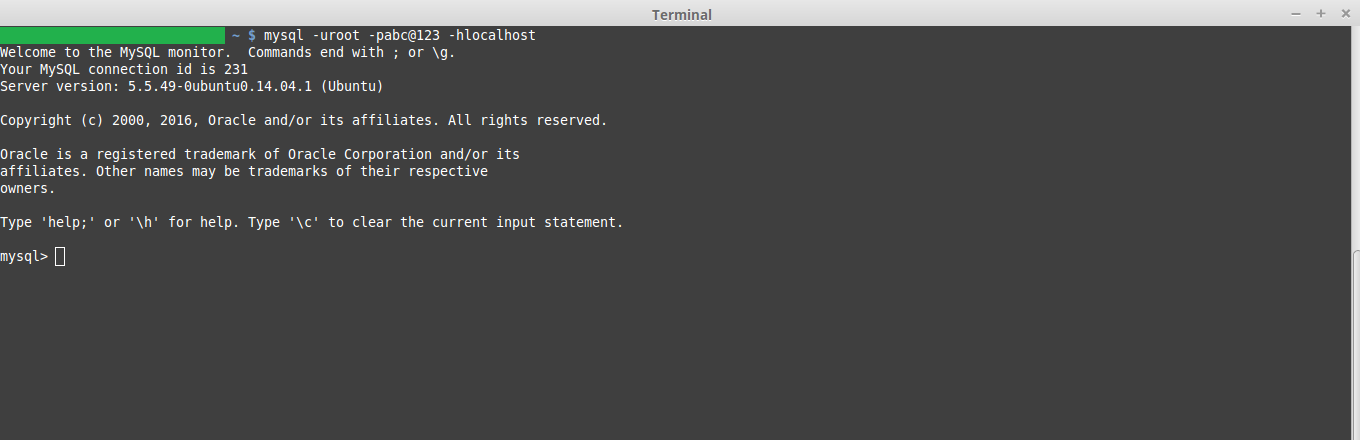
Étape 1. Connectez-vous à votre MySQL:

MySQL -uDB_User -pDB_Password -hDB_Host

a) DB_User: – Nom d'utilisateur MySQL

b) DB_Password: – Mot de passe de MySQL

c) DB_Host: – Nom d'hôte de MySQL

Étape 2. Créer une base de données:

Syntaxe: – create database DB_NAME Par exemple, create database kb_mage_db; Ici kb_mage_db est le nom de la base de données que nous créons.

Étape 3. Vérifiez la base de données nouvellement créée en utilisant la commande ci-dessous

Afficher les bases de données; Cela affichera la liste de toutes les bases de données créées dans votre système. Ici le nom du

Étape 3. Quittez votre serveur MySQL en utilisant la commande suivante

Sortie;

Installation de Magento

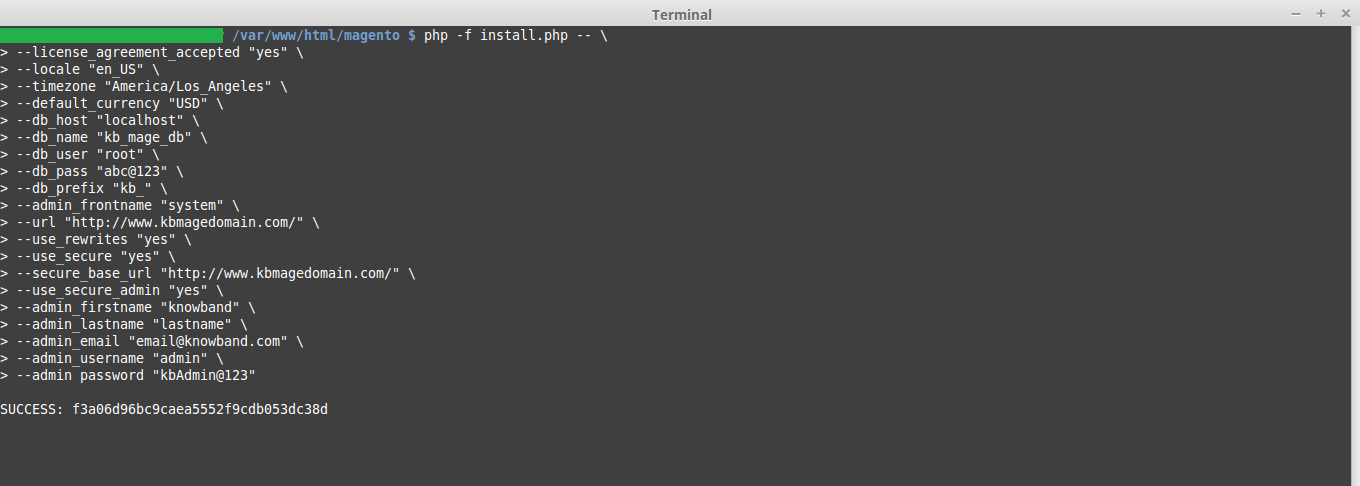
Pour l'installation de la CLI, nous devons exécuter la commande suivante:

php -f install.php - \ --license_agreement_accepted "yes" \ --locale "en_US" \ --timezone "America / Los_Angeles" \ --default_currency "USD" \ --db_host "DB_HOST" \ --db_name " DB_NAME "\ --db_user" DB_USER "\ --db_pass" DB_PASS "\ --db_prefix" DB_PREFIX "\ --admin_frontname" ADMIN_FRONT_NAME "\ --url" URL DU SITE "\ --use_rewrites" yes "\ --use_sure" yes "\ --secure_base_url" SITE_URL "\ --use_secure_admin" yes "\ --admin_firstname" ADMIN_FIRST_NAME "\ --admin_lastname" ADMIN_FIRST_LAST_NAME "\ --admin_email" EMAIL "\ - ADMINISTRATION".

Explication des mots-clés utilisés dans la commande CLI.

  1. Locale: Placez le code de langue comme "en_US" que vous souhaitez utiliser dans Magento.
  2. Fuseau horaire: place le fuseau horaire que vous souhaitez utiliser dans Magento. Dans ce cas, nous avons utilisé "America / Los_Angeles".
  3. Default_currency: Place la devise que vous souhaitez utiliser dans Magento.
  4. DB_HOST – Nom d'hôte de la base de données, dans le cas d'un système local, mettez localhost
  5. DB_NAME – Le nom de votre base de données, par exemple, kb_mage_db
  6. DB_USER – Le nom d'utilisateur avec les droits d'accès à la base de données
  7. DB_PASS – Le mot de passe de l'utilisateur de la base de données
  8. SITE_URL – Le chemin d’installation de Magento, par exemple https://www.kbmagedomain.com/
  9. ADMIN_FIRST_NAME – Prénom de l'administrateur
  10. ADMIN_LAST_NAME – Nom de l'administrateur
  11. EMAIL – L'adresse email du propriétaire du magasin, par exemple email@knowband.com
  12. USERNAME – Nom d'utilisateur de l'administrateur. Ceci sera utilisé pour vous connecter sur le backend de magnéto.
  13. MOT DE PASSE – Le mot de passe de l'administrateur. Ceci sera utilisé pour vous connecter sur le backend de magnéto.

Après l'installation de Magento, le message de réussite s'affiche avec l'identifiant de chiffrement. Ouvrez maintenant votre navigateur favori et vérifiez que vous avez installé Magento à l’aide de l’URL que vous avez utilisée.


Comment créer des commandes par programme dans Magento?

Parfois, nous devons créer des commandes par programme dans Magento. Supposons que vous créez un plugin Magento pour votre magasin afin de le connecter au marché tel que Walmart ou Etsy.

Les étapes de la création de l'ordre:

  • Nous définirons les données du client comme le prénom, le nom de famille et l'adresse électronique.
  • Définissez l'adresse de livraison et de facturation du client.
  • Définir la méthode d'expédition et de paiement du client.
  • Définissez le produit et la quantité à commander dans notre magasin Magento.
  • Créez un client s'il n'existe pas dans notre magasin Magento. C'est une étape optionnelle.
  • Ajouter le produit à la citation du client.
  • Ajoutez l'adresse de livraison et de facturation au devis du client.
  • Préparer et enregistrer le devis du client.
  • La commande est créée sur votre boutique Magento.

Utilisation

         $ _store = Mage :: app () -> getStore (); $ _website = Mage :: app () -> getWebsite (); $ _firstName = John '; $ _lastName = 'doe; $ _email = 'demo@demo.com'; / * * Adresse de facturation personnalisée * / $ billingAddress = array ('customer_address_id' => '', 'prefix' => '', 'prenom' => $ _firstName, 'middlename' => '', 'lastname' => $ _lastName, 'suffix' => '', 'company' => '', 'street' => array ('0' => 'Secteur 63', // Obligatoire '1' => 'Noida, UP') , 'city' => 'Noida', 'country_id' => 'IN', // code du pays 'région' => 'UP', 'region_id' => '', 'code postal' => '201301', ' téléphone '=>' 888-888-8888 ',' fax '=>' ',' save_in_address_book '=> 1); / * * Adresse de livraison personnalisée * / $ shippingAddress = array ('customer_address_id' => '', 'prefix' => '', 'prenom' => $ _firstName, 'pseudonyme' => '', 'lastname' => $ _lastName, 'suffix' => '', 'company' => '', 'street' => array ('0' => 'Secteur 63', // Obligatoire '1' => 'Noida, UP') , 'city' => 'Noida', 'country_id' => 'IN', // code du pays 'région' => 'UP', 'region_id' => '', 'code postal' => '201301', ' téléphone '=>' 888-888-8888 ',' fax '=>' ',' save_in_address_book '=> 1); / ** * Entrez le mode d'expédition que vous souhaitez utiliser. Certaines des autres méthodes d'expédition * sont tablerate_tablerate, freeshipping_freeshipping, etc. * Nous utilisons ici flatrate_flatrate * / $ _shippingMethod = 'flatrate_flatrate'; / ** * Entrez le mode de paiement que vous souhaitez utiliser. Certains modes de paiement * sont les suivants: checkmo, gratuit, virement bancaire, ccsave, orderorder, etc. * / $ _paymentMethod = 'cashondelivery'; / ** * Fournir une gamme de produits et leur quantité. * $ array = array (product_id => qty) * / $ productIds = array (905 => 1); $ quote = Mage :: getModel ('sales / quote') -> setStoreId ($ _ store-> getId ()); $ quote-> setCurrency (Mage :: app () -> getStore () -> getBaseCurrencyCode ()); $ customer = Mage :: getModel ('client / client') -> setWebsiteId ($ _ site web-> getId ()) -> loadByEmail ($ _ email); / ** * Préparation du client pour le devis * Si le client n'est pas enregistré, nous créerons un nouveau client. C'est * un processus optionnel. * / if (! $ customer-> getId ()) {$ customer = Mage :: getModel ('client / client'); $ customer-> setWebsiteId ($ _site-> getId ()) -> setStore ($ _ store) -> setFirstname ($ _ firstName) -> setLastname ($ _ lastName) -> setEmail ($ _ email); / ** * Création d'un nouveau client * Sautez try-catch si vous ne voulez pas créer un nouveau client. * / try {// Génération du mot de passe pour le client. Vous pouvez également utiliser n'importe quel // mot de passe personnalisé pour cela. $_store = Mage::app()->getStore();
         $_website = Mage::app()->getWebsite();
         $_firstName = John';
         $_lastName = 'doe;
         $_email = 'demo@demo.com';
        /*
         * Custom billing address
         */
        $billingAddress = array(
            'customer_address_id' => '',
                         'prefix' => '',
            'firstname' => $_firstName,
            'middlename' => '',
             'lastname' => $_lastName,
            'suffix' => '',
            'company' => '',
            'street' => array(
                 '0' => 'Sector 63', // Required
                '1' => 'Noida, UP' 
            ),
             'city' => 'Noida',
            'country_id' => 'IN', // Country code
            'region' => 'UP', 
            'region_id' => '',
            'postcode' => '201301',
            'telephone' => '888-888-8888',
            'fax' => '',
            'save_in_address_book' => 1
        );
 
        /*
         * Custom shipping address
         */
        $shippingAddress = array(
            'customer_address_id' => '',
            'prefix' => '',
            'firstname' => $_firstName,
            'middlename' => '',
            'lastname' => $_lastName,
            'suffix' => '',
            'company' => '',
            'street' => array(
                '0' => 'Sector 63', // Required
                '1' => 'Noida, UP' 
            ),
            'city' => 'Noida',
            'country_id' => 'IN', // Country code
            'region' => 'UP',
            'region_id' => '',
            'postcode' => '201301',
            'telephone' => '888-888-8888',
            'fax' => '',
            'save_in_address_book' => 1
        );
 
        /**
         * Enter the shipping method you want to use. Some of the other shipping
         * methods are tablerate_tablerate, freeshipping_freeshipping etc.
         * Here we are using flatrate_flatrate
         */
        $_shippingMethod = 'flatrate_flatrate';
 
        /**
         * Enter the payment method you want to use. Some of the order payment  
   	*methods are checkmo, free, banktransfer, ccsave, purchaseorder etc.
         */
        $_paymentMethod = 'cashondelivery';
 
        /**
         * Provide array of product and their qty.
         * $array = array(product_id => qty)
         */
        $productIds = array(905 => 1);
        $quote = Mage::getModel('sales/quote')
                ->setStoreId($_store->getId());
 
        $quote->setCurrency(Mage::app()->getStore()->getBaseCurrencyCode());
 
        $customer = Mage::getModel('customer/customer')
                ->setWebsiteId($_website->getId())
                ->loadByEmail($_email);
 
        /**
         * Preparing customer for the quote 
         * if the customer is not registered then we will create a new customer. This is  	*an optional process.
         */
        if (!$customer->getId()) {
            $customer = Mage::getModel('customer/customer');
 
            $customer->setWebsiteId($_website->getId())
                    ->setStore($_store)
                    ->setFirstname($_firstName)
                    ->setLastname($_lastName)
                    ->setEmail($_email);
 
            /**
             * Creating new customer
             * Skip try-catch if you don't want to create a new customer.
             */
            try {
                // Generating password for customer. You can also use any custom  // password for it.
                $password = $customer->generatePassword();
                $customer->setPassword($password);
                $customer->setForceConfirmed(true);
                $customer->save();
 
                $customer->setConfirmation(null);
                $customer->save();
                $customerId = $customer->getId();
                $customAddress = Mage::getModel('customer/address');
                $customAddress->setData($billingAddress)
                        ->setCustomerId($customerId)
                        ->setIsDefaultBilling('1')
                        ->setIsDefaultShipping('1')
                        ->setSaveInAddressBook('1');
                $customAddress->save();
 
            } catch (Mage_Core_Exception $e) {
                Mage::getSingleton('customer/session')->addException($e, $this- >__('Error in creating customer'));
                Mage::logException($e);
            } catch (Exception $e) {
                Mage::getSingleton('customer/session')->addException($e, $this- >__('Error in creating customer'));
                Mage::logException($e);
            }
        }
 
        // Assign customer to quote
        $quote->assignCustomer($customer);
 
        // Add products to quote
        foreach ($productIds as $productId => $qty) {
            $product = Mage::getModel('catalog/product')->load($productId);
            $quote->addProduct($product, $qty);
        }
 
        // Add billing address to quote
        $_billingAddressData = $quote->getBillingAddress()- >addData($billingAddress);
 
        // Add shipping address to quote
        $_shippingAddressData = $quote->getShippingAddress()- >addData($shippingAddress);
 
        /**
         * If the customer is a registered customer then you can fetch their billing or  *shipping address as below
         * 
         * $_customerBillingAddress = $customer->getPrimaryBillingAddress();
         * $_customerShippingAddress = $customer->getPrimaryShippingAddress();
         * 
         * $_billingAddressData = $quote->getBillingAddress()- >addData($_customerBillingAddress);
         * $_shippingAddressData = $quote->getShippingAddress()- >addData($_customerShippingAddress);
         */
 
        // Collect shipping rates on quote shipping address data
        $_shippingAddressData->setCollectShippingRates(true)
                ->collectShippingRates();
 
        // Set shipping and payment method on quote shipping address data
        $_shippingAddressData->setShippingMethod($_shippingMethod)
                ->setPaymentMethod($_paymentMethod);
 
        // Set payment method for the quote
        $quote->getPayment()->importData(array('method' => $_paymentMethod));
 
        try {
            $quote->collectTotals();
            $quote->save();
 
            // Preparing Order From Quote
            $service = Mage::getModel('sales/service_quote', $quote);
            $service->submitAll();
            
            // $incrementId is the increment id of the order created.
            $incrementId = $service->getOrder()->getRealOrderId();
 
            Mage::getSingleton('checkout/session')
                    ->setLastQuoteId($quote->getId())
                    ->setLastSuccessQuoteId($quote->getId())
                    ->clearHelperData();
 
           /*
           * $response is the Array of the response with the status of the order  creation.
           */
            $response['success'] = true;
            $response['error'] = false;
        $response['messages'] = 'Order number '.$incrementId.' created  successfully.';
        } catch (Mage_Core_Exception $e) {
            $response['success'] = false;
            $response['error'] = true;
            $response['messages'] = $e->getMessage();
            Mage::logException($e);
        } catch (Exception $e) {
            $response['success'] = false;
            $response['error'] = true;
            $response['messages'] = $this->__('Error in processing order. Please try  again later.');
 
            Mage::logException($e);
        }
        
        Mage::app()->getResponse()->setBody(Mage::helper('core')- >jsonEncode($response)); $ incrementId = $ service-> getOrder () -> getRealOrderId (); Mage :: getSingleton ('checkout / session') -> setLastQuoteId ($ quote-> getId ()) -> setLastSuccessQuoteId ($ quote-> getId ()) -> clearHelperData (); / * * $ response est le tableau de la réponse avec le statut de la création de la commande. * / $ response ['success'] = true; $ response ['error'] = false; $ response ['messages'] = 'Numéro de commande'. $ incrementId. ' créé avec succès. '; } catch (Mage_Core_Exception $ e) {$ response ['success'] = false; $ response ['error'] = true; $ response ['messages'] = $ e-> getMessage (); Mage :: logException ($ e); } catch (Exception $ e) {$ response ['success'] = false; $ response ['error'] = true; $ response ['messages'] = $ this -> __ ('Erreur lors du traitement de la commande. Veuillez réessayer plus tard.'); Mage :: logException ($ e); } Mage :: app () -> getResponse () -> setBody (Mage :: helper ('noyau') -> jsonEncode ($ réponse));

S'il vous plaît passer par le code mentionné ci-dessus


Comment exécuter des requêtes Direct SQL dans Magento?

Aujourd'hui, nous allons apprendre à courir

Obtenir le modèle de ressource de base –

$ resource = Mage :: getSingleton ('noyau / ressource');

Après cela, nous devons créer une connexion en lecture ou en écriture selon nos besoins.

/ ** * Récupère la connexion en lecture * / $ readConnection = $ resource-> getConnection ('core_read'); / ** * Récupère la connexion en écriture * / $ writeConnection = $ resource-> getConnection ('core_write');

Chercher le bon nom de table –

Si vous ne connaissez pas le préfixe de la table, vous pouvez utiliser le code ci-dessous pour récupérer le nom de la table approprié.

$ _tableName = $ resource-> getTableName ('catalog_product_entity');

Si le préfixe est mage_ alors le nom de la table, il reviendra sera mage_catalog_product_entity

Lecture de données –

Pour lire les données de la table, utilisez le code suivant

$ query = "select * from {$ _tableName}"; $ query_result = $ readConnection-> fetchAll ($ query);

Ici, $ query_result renverra le résultat de la requête select. Dans notre cas, il retournera le tableau de tout le produit. Si vous avez besoin des données du produit uniquement, utilisez la commande suivante.

$ query = "select * from {$ _tableName} où entity_id = {$ _ productId}"; $ query_result = $ readConnection-> fetchAll ($ query);

Ici $ _productId est l'id du produit dont nous avons besoin des données.

Ecriture de données –

Pour insérer des données dans la table, utilisez le code suivant.

$ insert_query = "INSERT INTO {$ _tableName} ('COL_NAME1', 'COL_NAME2') VALEURS ('COL_VALUE1', 'COL_VALUE2')"; "; $ writeConnection-> query ($ insert_query);

Données mises à jour –

Si nous devons mettre à jour le type_id d'un produit sur "configurable", nous pouvons utiliser le code suivant. Ici, $ _productId est l'ID du produit.

$ update_query = "UPDATE {$ _tableName} SET type_id =" configurable "WHERE entity_id = {$ _ productId}"; $ writeConnection-> query ($ update_query); Mais Magento a fourni le concept du modèle pour la connexion à la base de données car ils fournissent une abstraction et sont plus sécurisés que les requêtes SQL directes.


Magento?Auto Switch Language and Currency Extension- User Manual

1.0 Introduction de Magento

Connaître Module de langue et de monnaie à commutation automatique Magento modifier automatiquement la langue et la devise du site de commerce électronique en fonction du pays ou de la région du visiteur. L'administrateur peut offrir une meilleure expérience de magasin aux visiteurs du magasin en leur fournissant les informations pertinentes dans la langue de leur choix. C'est l'une des extensions indispensables pour améliorer l'expérience utilisateur et la base de clients dans le monde entier.

1.1 Caractéristiques du Magento

1. Magento Language et Currency Switch Module convertissent automatiquement la langue de la boutique en ligne en fonction de l’emplacement des utilisateurs en détectant leur adresse IP.

2. Extension de langue et de monnaie Magento

3.

4. Magento Auto Switch Language et Currency Module convertissent la langue et la devise par défaut

5. Ce module de langue de changement automatique Magento est pris en charge dans plusieurs langues.

6. La langue de commutation automatique Magento et l'extension de devise sont également compatibles SSL.

7. Le changement automatique de langue et de monnaie Magento par Knowband est compatible avec plusieurs magasins.

8. Avec l'aide de cette extension de langue et de monnaie du commutateur automatique Knowband Magento, l'administrateur du magasin peut offrir une meilleure expérience utilisateur aux clients en affichant le contenu dans la langue et la devise de leur choix.

9. Cette interface back-end Magento Auto Change Language et Currency Extension est extrêmement facile à utiliser.

Installation de 2.0

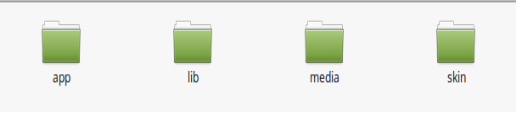
La structure de dossier du dossier Auto Switch Language and Currency.

2. Copiez tous les dossiers dans le répertoire racine de Magento et effacez le cache (si activé).

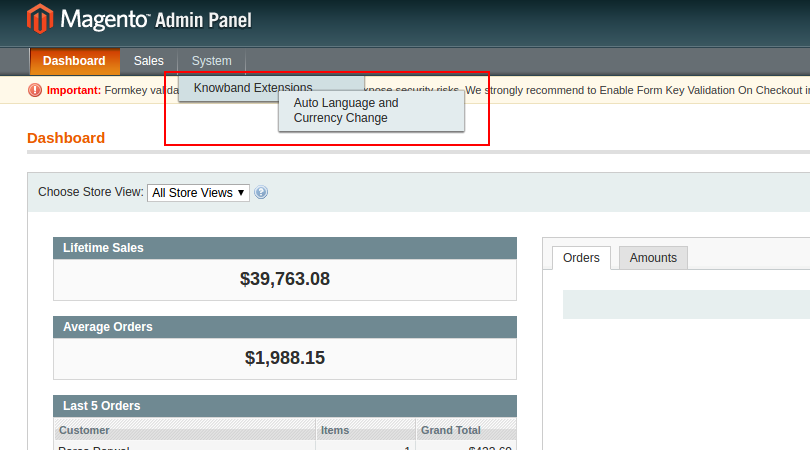
3. Vous pourrez trouver le "Changement automatique de langue et de devise"option dans le"Système> Extensions de groupe de connaissances> Langue et devise de commutation automatique“.

4. Vous pouvez maintenant configurer la langue et l’extension de monnaie Auto Switch de Magento selon vos besoins et vérifier son fonctionnement dans le front-end à l’adresse suivante:

Panneau d'administration 3.0

Après avoir installé Magento Language et Currency Switcher Module dans la boutique Magento. L'interface d'administration de l'extension de langue et de devise Auto Switch de Magento propose deux onglets. Ils sont mentionnés ci-dessous:

1. réglages généraux

2. Liste de pays

Laissez-nous discuter des différentes options de personnalisation du module de changement automatique de langue et de langage Magento.

Paramètres généraux 3.1

Les différents domaines de

1.Language Switching 2.Currency Switching

1. Changement de langue:?In this section of Magento Auto Switch Language Module, the admin can enable/disable the auto switch language option. After enabling this feature, it will automatically change the website language whenever customers will visit the website.

2. Changement de devise:?This Knowband Magento Auto Switch Currency Extension allows the admin to enable the auto switch currency option. If this button is enabled, then, the Magento Auto Currency Switch plugin will automatically change the currency being used in the front-end.

Liste de pays 3.2

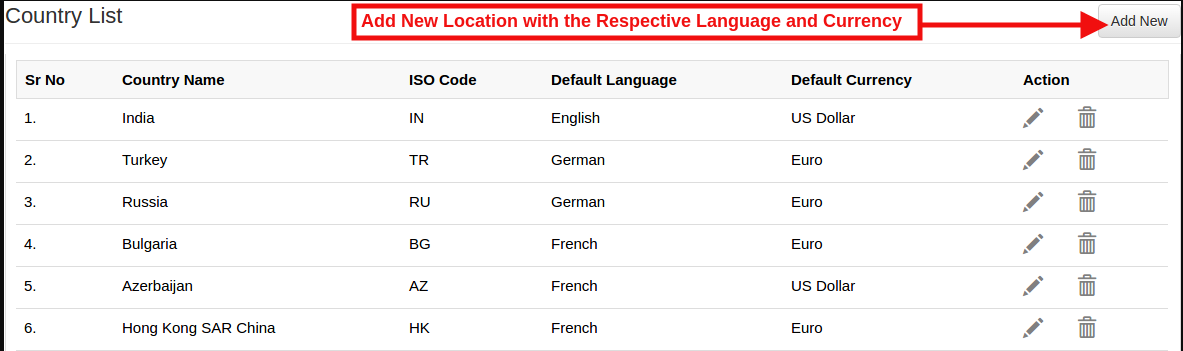
Le convertisseur automatique de langue et de devise pour Magento offre une option au détaillant en ligne pour ajouter les pays avec la langue et la devise préférées. Pour tous les pays énumérés ici, la langue et la devise par défaut seront différentes pour la langue (selon l'option sélectionnée par l'administrateur).

3.2.1 Comment ajouter un nouvel emplacement / pays avec la langue et la devise respectives?

Selon l'exigence du magasin, l'administrateur peut ajouter les pays ici.

Pour ajouter le pays, l'administrateur du magasin doit cliquer sur le bouton 'Ajouter un nouveau' bouton.

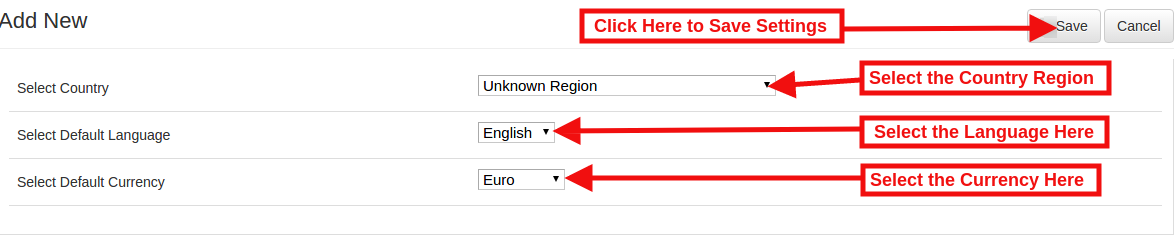
En cliquant sur le bouton Ajouter, l’administrateur du magasin sera redirigé vers la page ci-dessous:

Choisissez le pays:?In this field of Magento Auto Change Language and Currency Extension, the online merchant can select the country from the drop-down list.

Sélectionnez la langue par défaut:?This contains the list of languages. The admin can select the language used in that particular country.

Sélectionnez la devise par défaut:?By Select default currency option of the Magento Auto Switch Currency Module the Magento store admin can select the currency for the selected country.

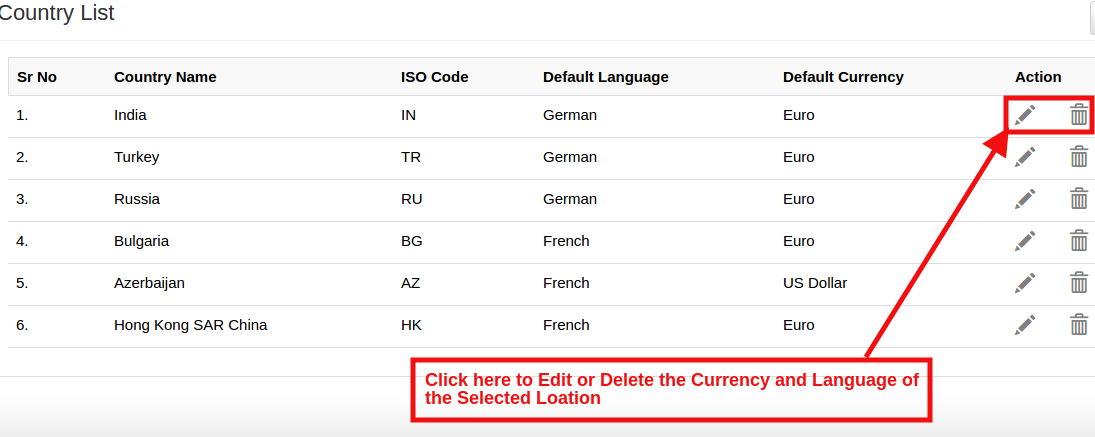
Dans le cas où l'administrateur doit mettre à jour la devise et la langue pour un pays particulier, l'administrateur peut mettre à jour les informations en cliquant sur le bouton 'Éditer' bouton.

S'il vous plaît se référer à la capture d'écran ci-dessous pour modifier les détails:

Ils peuvent supprimer le pays en cliquant sur le bouton Supprimer.

4.0 Front End

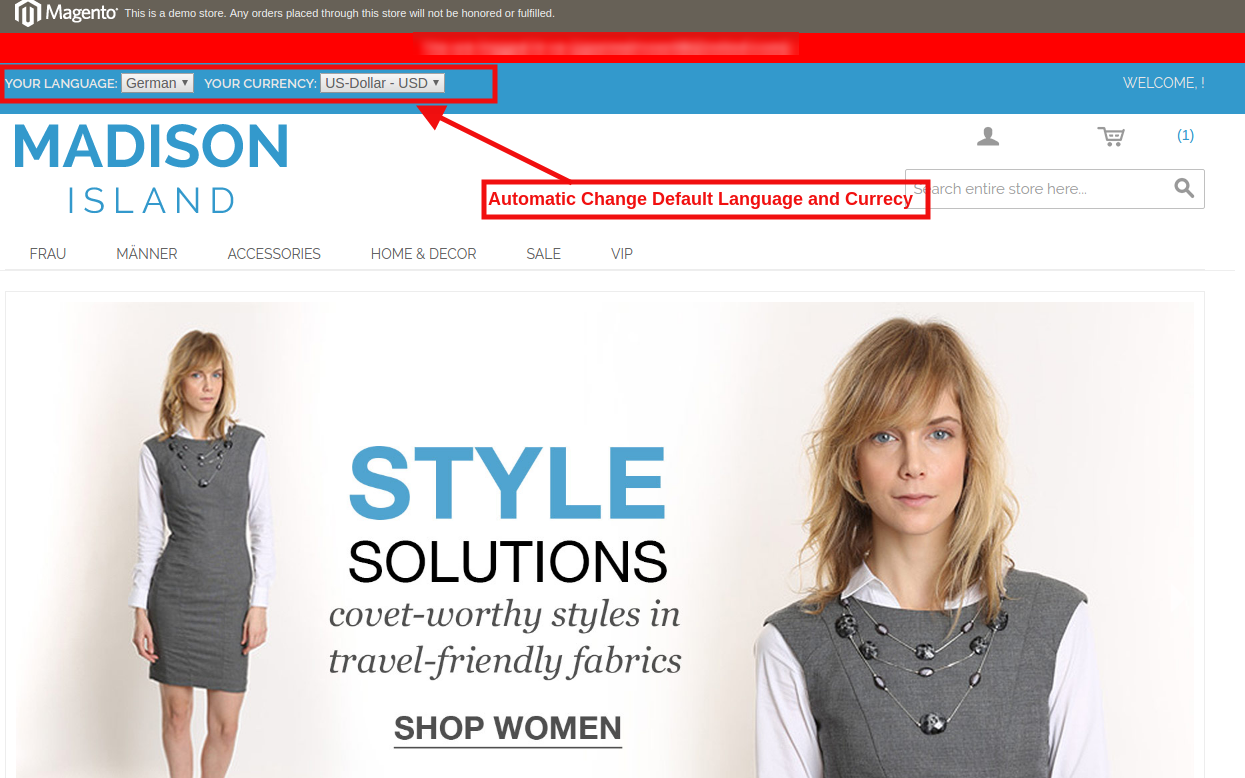
Dans Front End, la langue et la devise changeront automatiquement en fonction de la configuration de l'administrateur dans Back-Office.

Avec Magento Auto Change Language et Currency Module, l'adresse IP de l'utilisateur sera détectée et la langue et la devise par défaut seront automatiquement modifiées, comme illustré ci-dessus. Les modifications seront basées sur la configuration effectuée dans le back-end de la langue et de l’extension Auto Switch de Magento.