1.0 Présentation
Le propriétaire du magasin Magento peut désormais protéger son magasin de commerce électronique des spams et des robots. le Bloc utilisateur / bot Magento par extension IP, pays ou agent utilisateur par Knowband permet au propriétaire du magasin de bloquer l'utilisateur / bot en limitant les adresses IP, pays ou agent utilisateur. De cette façon, l'administrateur du magasin de commerce électronique peut restreindre ou interdire les utilisateurs de magasins suspects et inutiles. L'administrateur peut afficher un message personnalisé sur le site Web pour fournir une notification de bannissement.
Le plug-in Magento Block User by IP offre une option permettant de restreindre l'accès des utilisateurs par IP, pays et agent utilisateur. Le bannissement peut être activé ou désactivé à tout moment depuis l'interface d'administration. Les clients en ligne peuvent également envoyer une demande pour les débloquer. Ils peuvent envoyer un message à partir du front-end, l'administrateur peut examiner les requêtes depuis l'interface d'administration et prendre une décision supplémentaire pour débloquer les clients bannis ou refuser la demande.
Fonctionnalités 1.1 de l'utilisateur de bloc Magento par IP, pays ou extension d'agent utilisateur
- Le propriétaire du magasin de commerce électronique a plusieurs options pour bloquer le bot en bloquant l'adresse IP, le code pays et l'agent utilisateur.
- L'administrateur peut saisir une adresse IP particulière pour bloquer le client ou une plage d'adresses IP.
- L'extension d'utilisateur de bloc Magento permet à l'administrateur d'activer ou de désactiver l'interdiction à tout moment.
- L'administrateur du magasin peut afficher un message personnalisé sur le site Web pour les clients bannis.
- L'e-commerçant peut afficher ou masquer l'en-tête et le pied de page des clients bloqués.
- Les clients bloqués peuvent également envoyer une demande pour les débloquer.
- Il n'est pas nécessaire de modifier les codes depuis l'interface d'administration.
- Il est très facile de configurer ce bot Magento Block par extension de pays.
- Le plug-in Magento Block User / bot par IP est compatible multilingue.
- L'utilisateur du bloc Magento par IP, pays ou extension d'agent utilisateur peut être installé et configuré facilement.
- Le propriétaire du magasin peut facilement activer ou désactiver ce bot bot Magento par IP, pays ou poste d'agent d'utilisateur simplement par un bouton de basculement.
Avantages de 1.2 Admin
- Avec ce module Magento Block User, l'administrateur du magasin peut prendre des initiatives pour protéger le site Web contre les spammeurs et les robots en bloquant les clients et les activités suspects.
- Le module Magento Block User aide l'administrateur du magasin à supprimer le site Web non pertinent.
- L'administrateur peut protéger le magasin contre les attaques malveillantes en bloquant les spammeurs et les robots.
- Cette extension par bloc Magento Block est hautement personnalisable et sans tracas.
- Plusieurs options de blocage sont disponibles pour garantir que le véritable client ne souffrira pas.
- Les clients peuvent demander à les débloquer depuis l'interface frontale.
- Aucune aide technique requise pour la mise en œuvre.
Étapes d'installation de 2.0
L'administrateur du magasin peut suivre ces étapes simples pour installer l'extension utilisateur du bloc Magento:
1. Tout d'abord, téléchargez le package d'extension à partir du magasin Knowband.
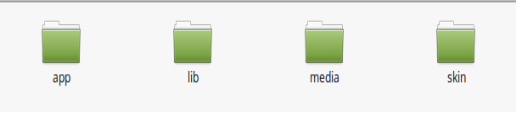
2. Vous obtiendrez un fichier compressé. Décompressez le paquet dans le dossier racine de votre configuration Magento via le gestionnaire FTP (comme Filezilla ou WinSCP).
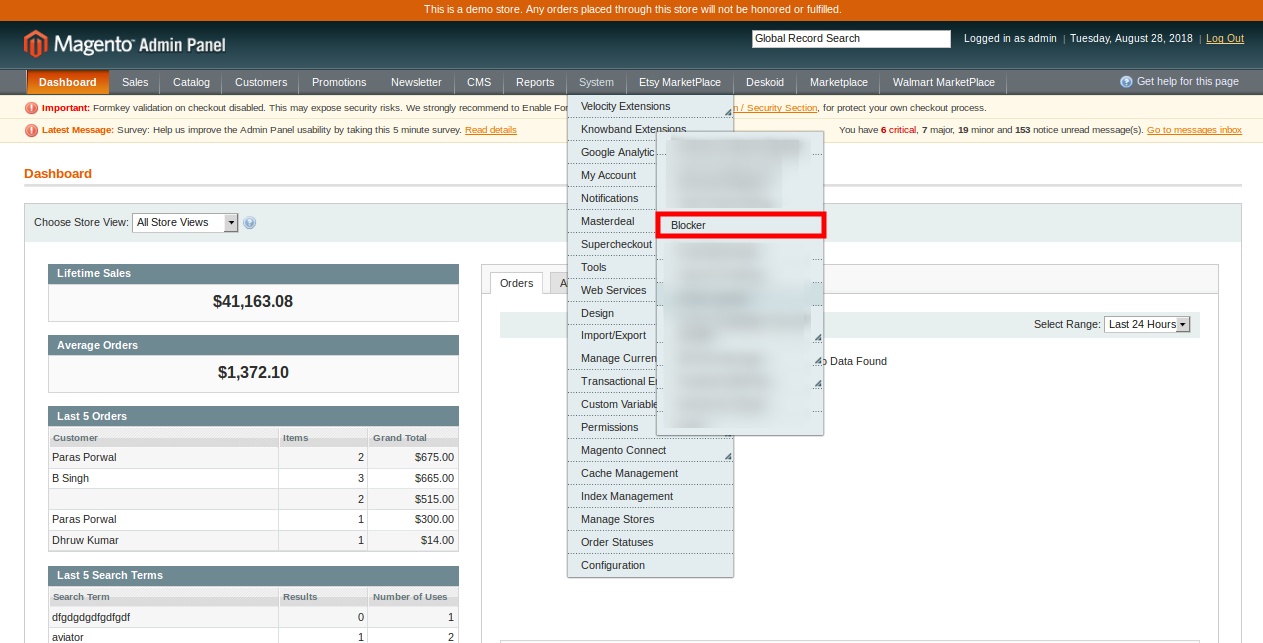
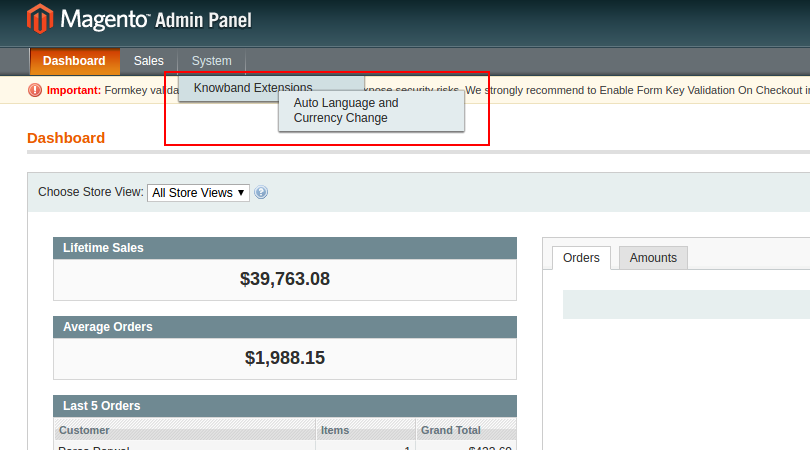
3. L'extension est maintenant installée et prête à l'emploi. Dans le panneau d'administration, accédez à "Système> Extensions Knowband> Bloqueur Magento “.
L'administrateur du magasin peut maintenant utiliser et configurer l'extension utilisateur du bloc Magento.
Interface d'administration 3.0
Après une installation réussie, l'administrateur du magasin peut configurer les paramètres depuis l'interface d'administration. Le panneau d'administration comporte cinq onglets, comme indiqué ci-dessous:
- Paramètres généraux
- Bloquer l'utilisateur par adresse IP
- Bloquer l'utilisateur par pays
- Bloquer l'utilisateur par l'agent utilisateur
- Demande client bloquée
L'administrateur peut personnaliser l'utilisateur / bot Magento Block par extension de pays selon les exigences
Paramètres généraux 3.1
Dans les paramètres généraux, l'administrateur peut afficher les options de personnalisation mentionnées ci-dessous:
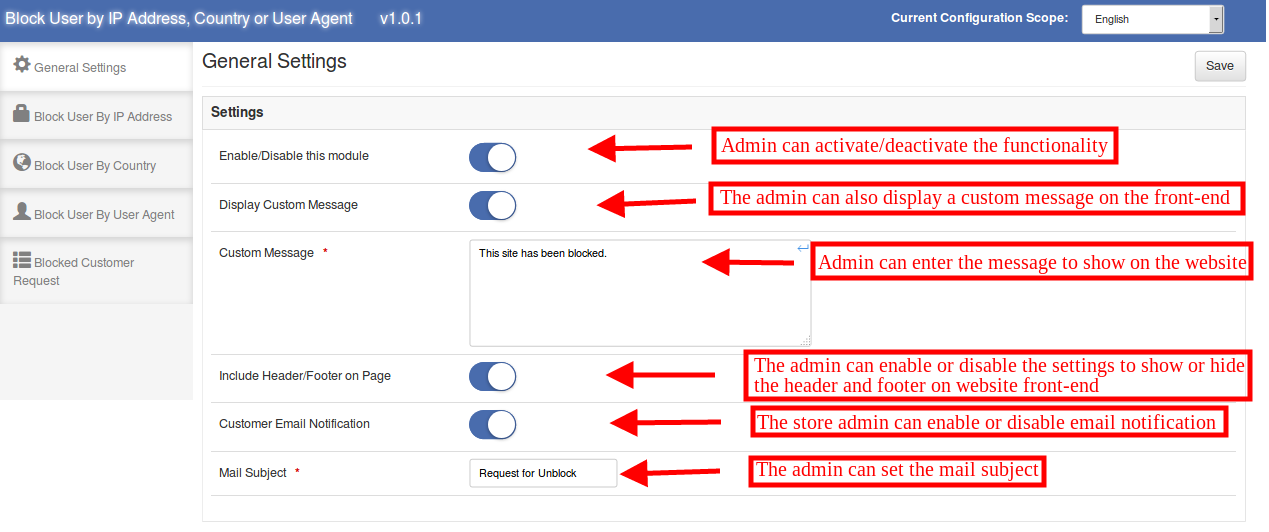
1. Activer / désactiver ce module: L'administrateur du magasin peut activer ou désactiver la fonctionnalité en basculant ce bouton.
2. Afficher un message personnalisé: L'administrateur de la boutique en ligne peut activer ou désactiver cette option pour afficher ou masquer un message personnalisé. Ce message sera affiché aux clients bloqués.
3. Message personnalisé: L'administrateur du magasin peut entrer le message personnalisé ici. L'administrateur peut saisir une notification d'interdiction aux clients afin de les informer du bannissement.
4. Inclure en-tête / pied de page sur la page: Si cette option est activée, l'en-tête et le pied de page seront affichés sur la page Web affichant le message d'interdiction. Sinon, les visiteurs pourront uniquement afficher le message de notification de blocage.
5. Notification par e-mail client: L'administrateur peut activer ou désactiver l'option de notification par courrier électronique personnalisée. Les clients peuvent demander à l'administrateur de les débloquer.
6. Objet du courrier: L'administrateur du magasin peut définir le sujet Mail de l'interface d'administration à envoyer avec le courrier.
3.2 Block User par adresse IP
Ici, l'administrateur du magasin peut afficher la liste des adresses IP bloquées des clients. L'administrateur peut supprimer, modifier et ajouter une nouvelle adresse IP pour bloquer les utilisateurs. L'administrateur peut saisir une adresse IP particulière ou une plage d'adresses IP.
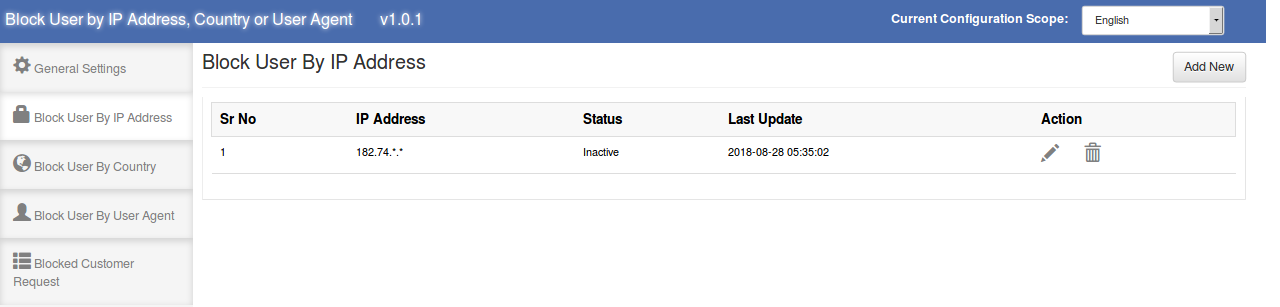
3.2.1 Comment bloquer un utilisateur par adresse IP?
L'administrateur du magasin peut cliquer sur le "Ajouter un nouveau"option afin d'empêcher un client d'accéder au site en limitant son adresse IP.
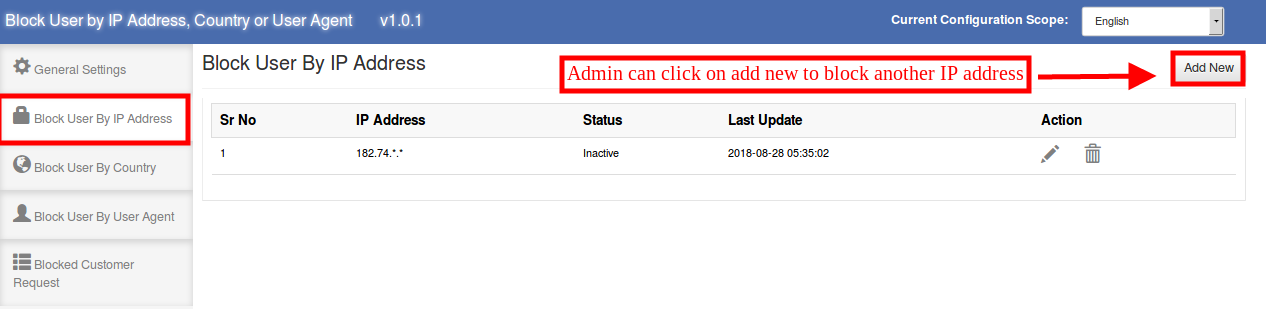
Après avoir cliqué sur le "Ajouter une nouvelle option", l'administrateur peut voir les options mentionnées ci-dessous:
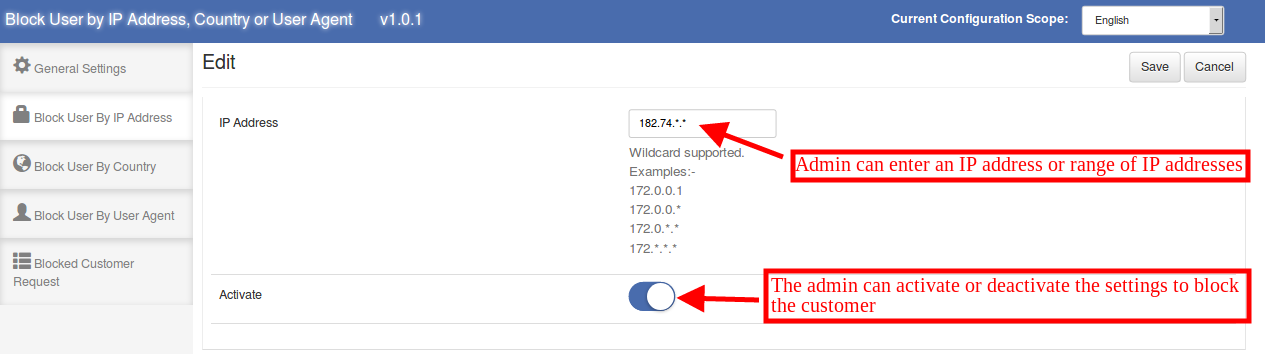
- Adresse IP: L'administrateur du magasin peut entrer l'adresse IP des clients afin de les restreindre. L'administrateur peut entrer une plage d'adresses IP comme 182. *. *. * Si nécessaire.
- Activer: L'administrateur du magasin peut activer ou désactiver les paramètres pour bloquer ou débloquer les clients par adresse IP.
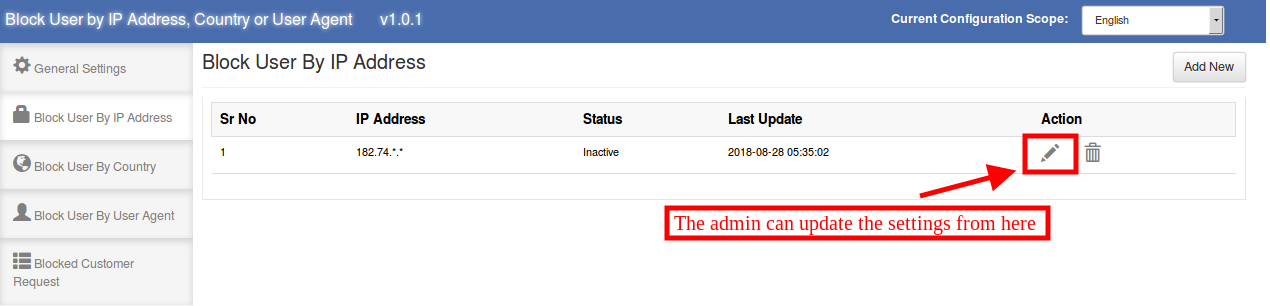
3.2.2 Comment modifier les paramètres "Bloquer l'utilisateur par adresse IP"?
L'administrateur peut cliquer sur l'icône mentionnée ci-dessous pour modifier les paramètres précédemment appliqués.
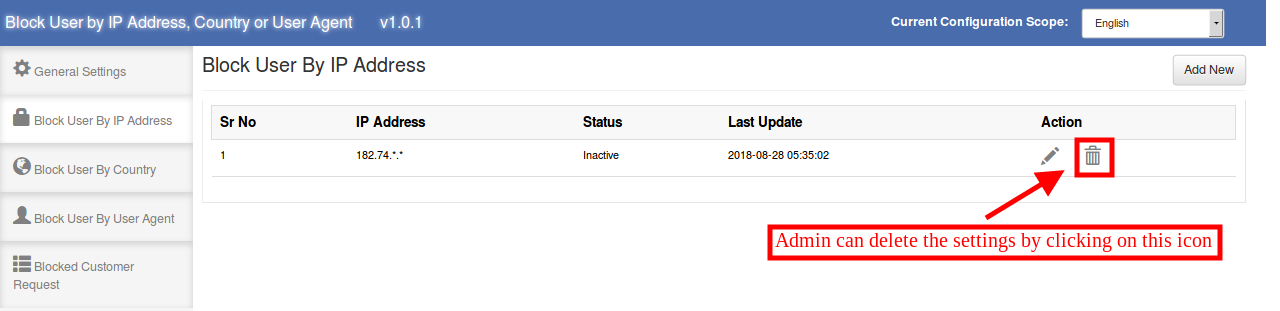
3.2.3 Comment supprimer les paramètres "bloquer l'utilisateur par adresse IP"?
L'administrateur peut supprimer les paramètres en cliquant sur l'icône mentionnée ci-dessous. Après cela, les clients peuvent accéder facilement au site Web.
3.3 Block User par pays
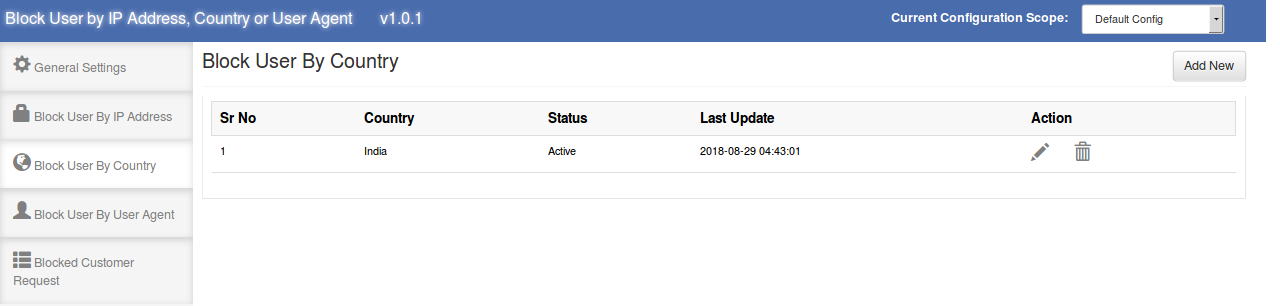
Ici, le propriétaire du magasin de commerce électronique peut afficher la liste des pays bloqués. L'administrateur du magasin peut ajouter, supprimer ou modifier le pays.
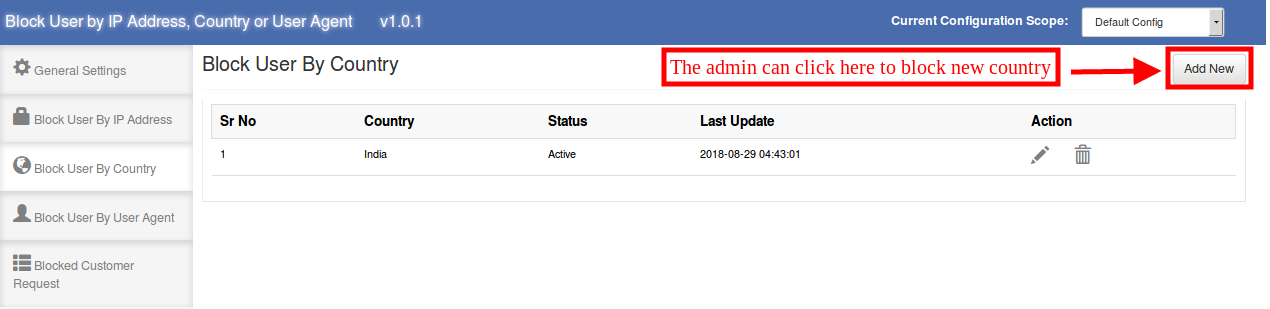
3.3.1 Comment bloquer un utilisateur par pays
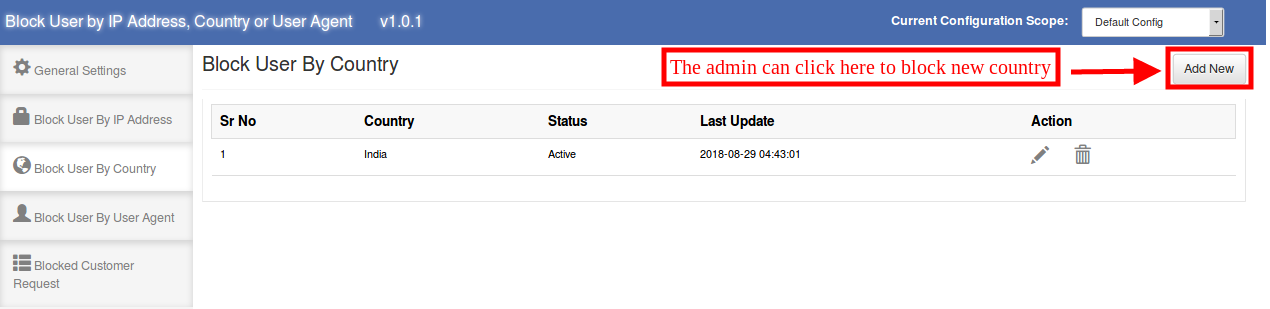
L'administrateur du magasin peut bloquer les utilisateurs d'un pays spécifique. L'administrateur peut sélectionner le pays dans la liste déroulante et bloquer les clients de ce pays.
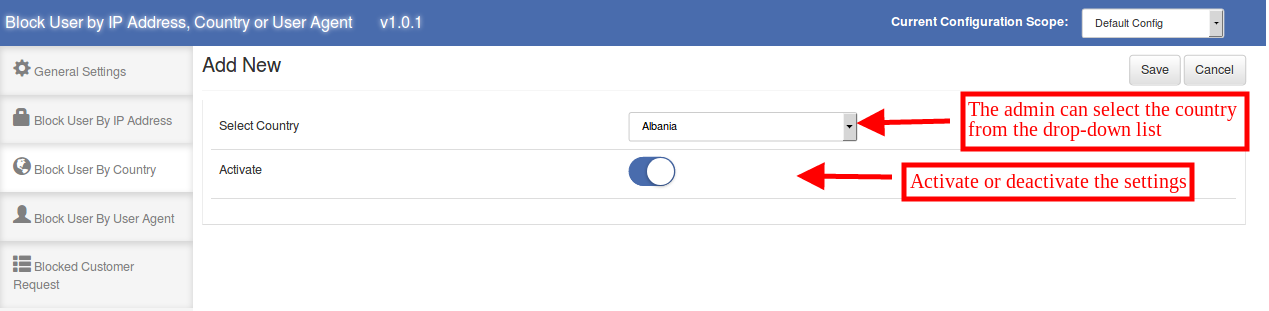
Après avoir cliqué sur le "Ajouter un nouveau"L’administrateur peut voir les options mentionnées ci-dessous:
- Choisissez le pays: L'administrateur peut sélectionner le pays dans la liste déroulante disponible.
- Activer: L'administrateur peut activer ou désactiver le bannissement de l'interface d'administration.
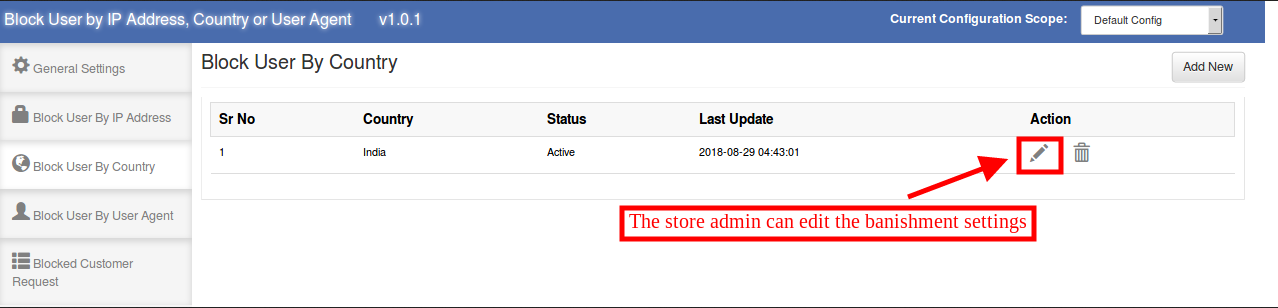
3.3.2 Comment modifier les paramètres "Bloquer l'utilisateur par pays"?
L'administrateur peut également modifier les paramètres précédents en cliquant simplement sur "Modifier l'icône“.
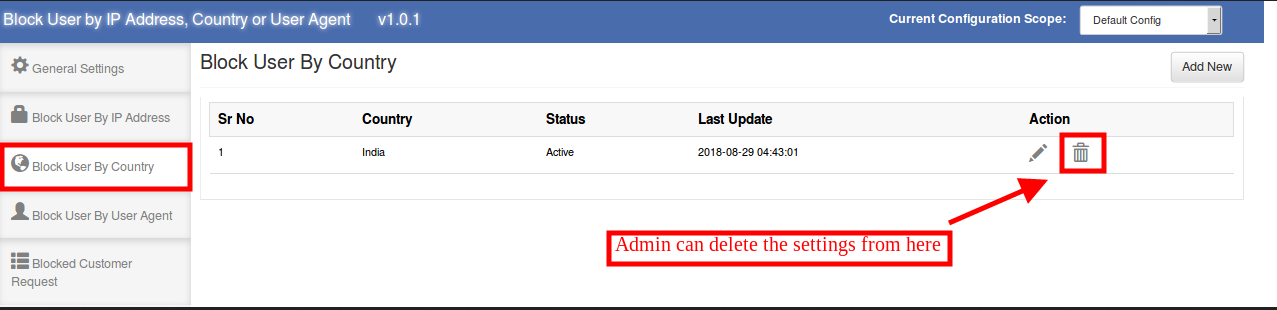
3.3.3 Comment supprimer les paramètres "bloquer l'utilisateur par pays"?
L'administrateur du magasin peut également supprimer les paramètres en cliquant sur l'icône mentionnée ci-dessous:
Utilisateur de bloc 3.4 par agent utilisateur
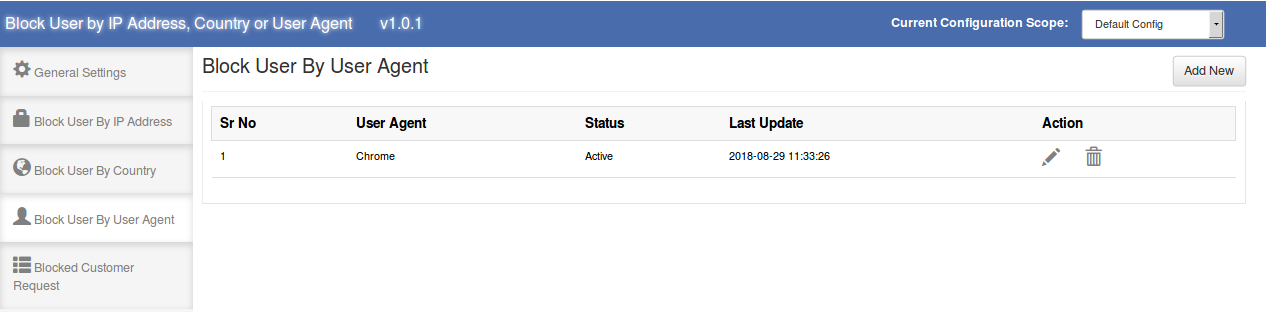
L'extension d'utilisateur de bloc Magento permet à l'administrateur du magasin de commerce électronique de bloquer l'utilisateur par l'agent utilisateur. Ici, l'administrateur peut voir la liste des agents utilisateurs bloqués comme indiqué ci-dessous:
3.4.1 Comment bloquer un utilisateur par l'agent utilisateur
Afin de bloquer le client par l'agent utilisateur, l'administrateur peut saisir le nom de l'agent utilisateur et bloquer les clients par l'agent utilisateur.
L'administrateur peut voir les informations mentionnées ci-dessous:
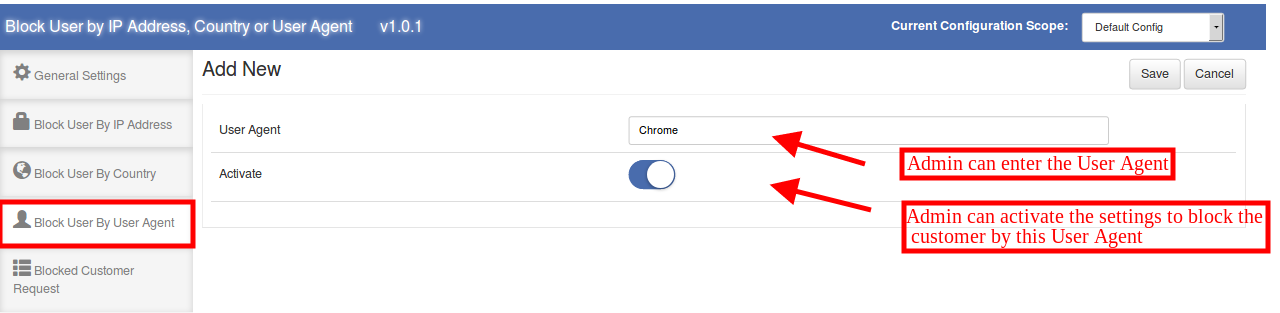
- Agent utilisateur: Le e-commerçant peut saisir le nom de l'agent utilisateur ici.
- Activer: L'administrateur peut activer ou désactiver le blocage en activant et en désactivant l'option.
3.4.2 Comment modifier les paramètres "Bloquer l'utilisateur par agent d'utilisateur"?
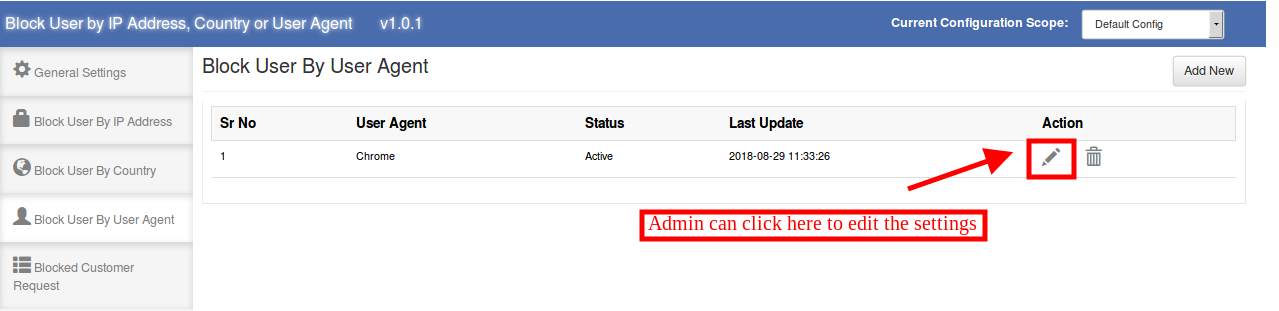
L'administrateur du magasin de commerce électronique peut modifier les paramètres précédents en cliquant sur "Modifier l'icône". L'administrateur du magasin peut cliquer sur cette icône pour modifier les paramètres:
3.4.3 Comment supprimer les paramètres "bloquer l'utilisateur par agent utilisateur"?
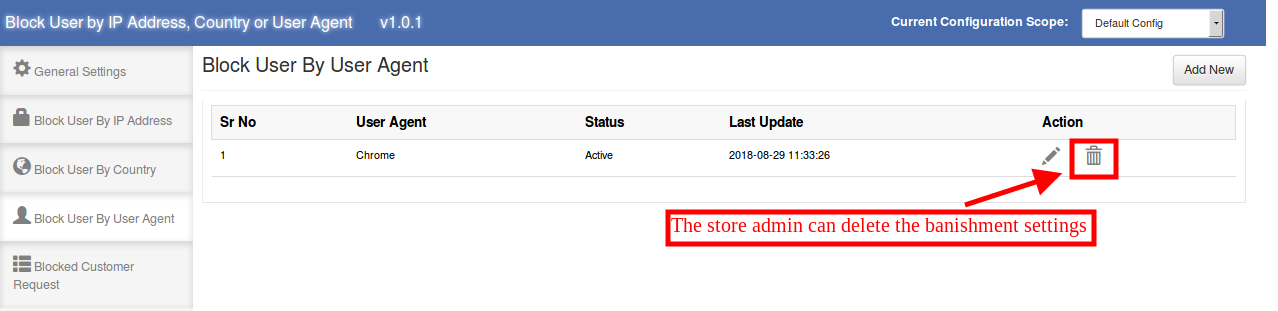
L'administrateur peut supprimer les paramètres précédents en cliquant sur l'icône mentionnée ci-dessous:
Demande client bloquée 3.5
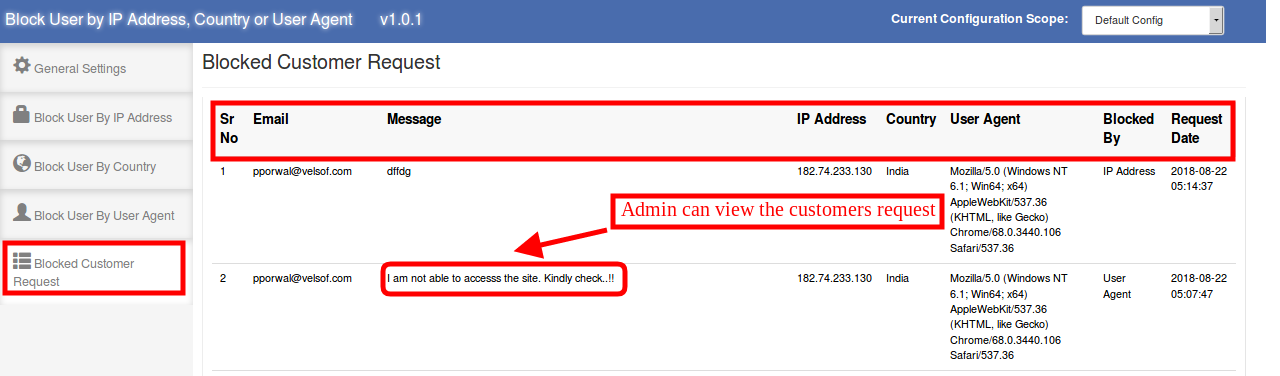
Les utilisateurs de la boutique en ligne peuvent envoyer une demande de déblocage depuis l'interface d'administration. L'administrateur peut voir ces requêtes depuis l'interface d'administration. Ici, dans cette section "Demande client bloquée", l'administrateur peut afficher l'identifiant de messagerie des clients, le message envoyé par les clients bloqués, l'adresse IP et les détails de l'agent utilisateur. L'administrateur peut également afficher les détails sur les bases bloquées par le client. L'administrateur peut afficher la date de la demande depuis l'interface d'administration.
Le e-commerçant peut voir le message et prendre les mesures appropriées.
Interface frontale 4.0
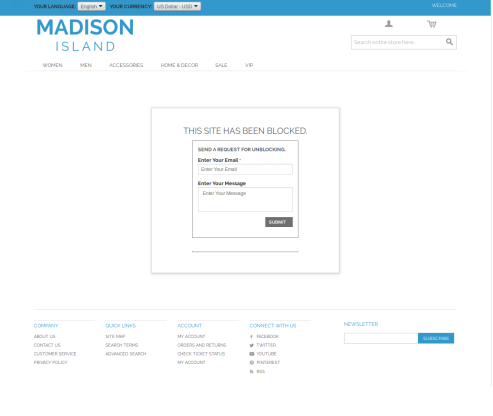
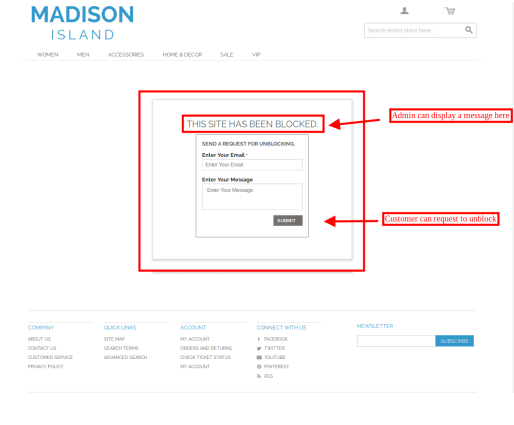
Si l'administrateur bloque le client, les clients ne pourront pas explorer le site Web. Le message sera affiché sur le site Web comme indiqué ci-dessous:
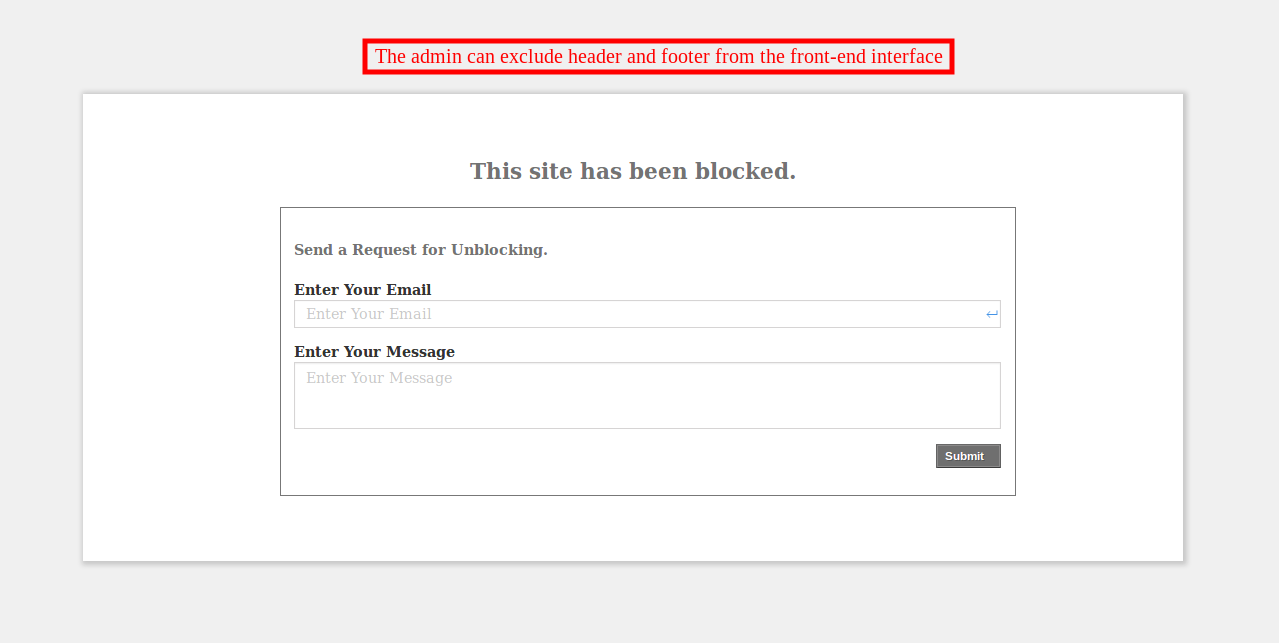
Si l'administrateur du magasin désactive les paramètres pour afficher l'en-tête et le pied de page, l'interface frontale s'affichera comme indiqué ci-dessous:
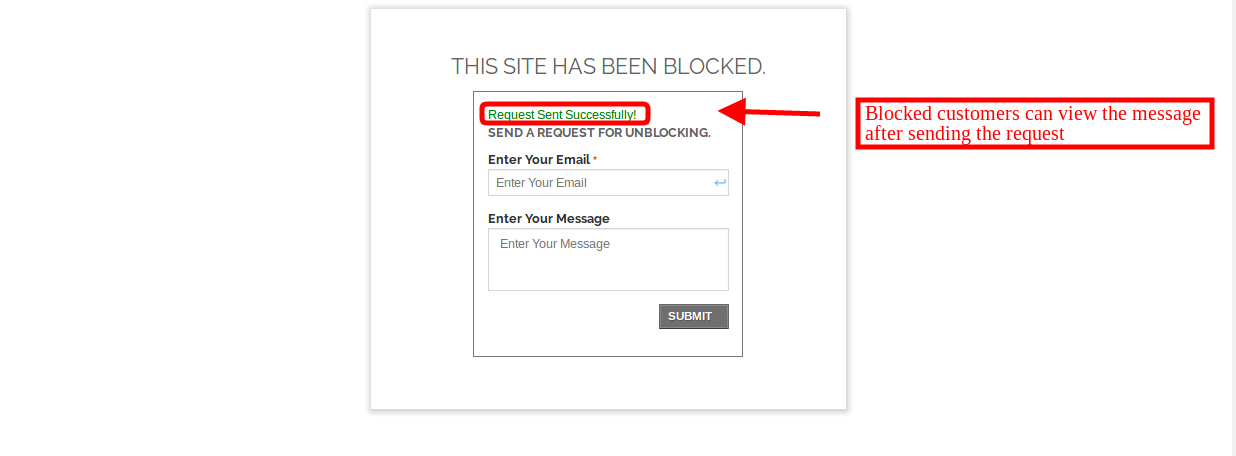
Les clients peuvent envoyer une demande à l'administrateur du magasin afin de les débloquer et permettre l'accès au site Web. Les utilisateurs peuvent entrer leur identifiant et leur message. Après avoir envoyé le message, ils verront un message de réussite sur la même page.
L'administrateur du magasin peut afficher la demande depuis l'interface d'administration et décider de débloquer le client ou de refuser la demande.