
La solution ultime pour le suivi du commerce électronique : le module PrestaShop GTM

Dans un e-commerce concurrentiel, un suivi précis des données n’est plus une option, mais une exigence essentielle pour les entreprises qui souhaitent garantir un marketing et une analyse des performances efficaces. De la compréhension du comportement des clients à l’optimisation des campagnes publicitaires, des analyses performantes permettent de prendre des décisions plus judicieuses et d’augmenter les revenus. Pour les utilisateurs de PrestaShop, le meilleur moyen de rationaliser le suivi et les intégrations marketing est d’utiliser PrestaShop Google Tag Manager de Knowband.

Que vous soyez novice en matière d’analyse ou que vous souhaitiez intégrer des outils de suivi avancés comme GA4, le Module complémentaire PrestaShop Google Tag Manager rend les choses plus faciles que jamais.

Pourquoi choisir le module complémentaire PrestaShop Google Tag Manager ?

Intégrer manuellement GTM à votre boutique PrestaShop peut s’avérer complexe, surtout pour les non-développeurs. C’est là qu’intervient l’extension Google Tag Manager pour PrestaShop. 

Le Prestashop Google Tag Manager est développé spécialement pour les commerçants qui n’ont pas de connaissances en codage ou qui ont moins d’expertise technique.

Les e-commerçants peuvent utiliser Google Tag Manager en l’installant simplement. De plus, le module de suivi Google de PrestaShop suit automatiquement les événements e-commerce cruciaux, tels que les achats et les pages vues, vous permettant ainsi de vous concentrer sur la croissance basée sur les données sans vous soucier du placement des scripts ou de la gestion des événements.

Fonctionnalités du module de suivi Google sans code pour Prestashop
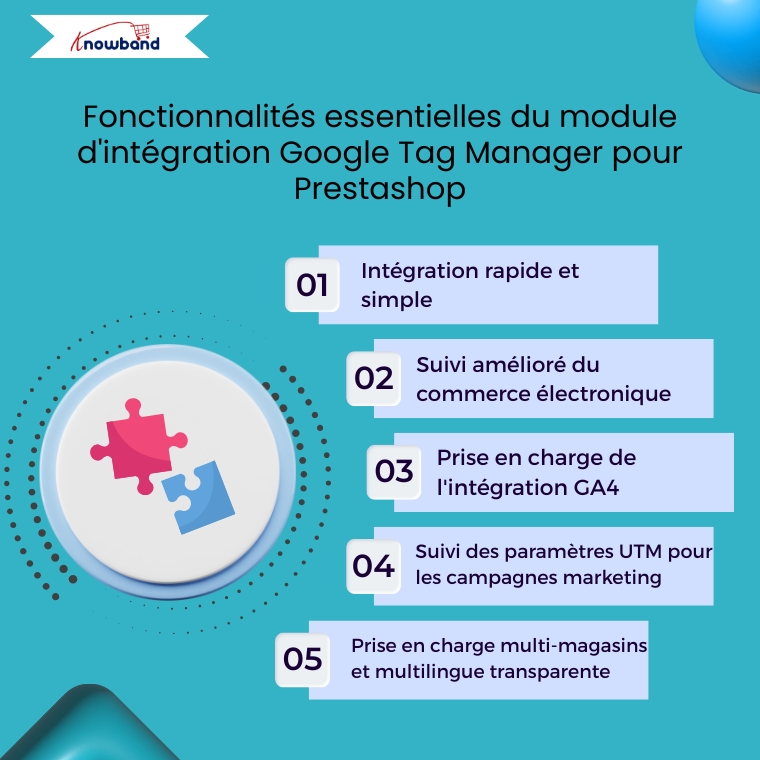
Intégration rapide et simple

Pour commencer, les propriétaires de magasins doivent simplement ajouter leur ID du conteneur GTM, et le module s’occupe du reste. Autrement dit, vous n’avez pas besoin d’insérer manuellement de code de suivi dans vos fichiers de thème.

Suivi amélioré du commerce électronique

De plus, le Module d’intégration marketing Google pour PrestaShop prend entièrement en charge les événements de commerce électronique améliorés tels que l’affichage de la page, l’affichage de la catégorie, l’affichage des détails du produit, l’ajout au panier, le retrait du panier, le début du paiement, la confirmation de la commande, l’application du code de réduction, l’affichage du panier, la connexion client, l’enregistrement client, l’ajout à la liste de souhaits, le retrait de la liste de souhaits, la recherche de produit, la capture des paramètres UTM et la profondeur de la barre de défilement.

Par conséquent, toutes ces données d’événements sont envoyées via GTM à vos outils d’analyse connectés, vous offrant ainsi des informations approfondies sur l’ensemble du parcours client.

Prise en charge de l’intégration GA4

De plus, le module fonctionne de manière transparente avec Intégration PrestaShop GA4Il suit efficacement les actions clés telles que le moment où un produit est consulté, ajouté au panier ou acheté, vous aidant ainsi à mieux comprendre le comportement des clients.

Suivi des paramètres UTM pour les campagnes marketing

De plus, le module capture automatiquement les paramètres UTM de vos campagnes marketing. Ainsi, il vous permet de suivre les performances de vos campagnes sur différents canaux et d’optimiser vos stratégies marketing grâce à des décisions basées sur les données.

Prise en charge multi-magasins et multilingue transparente

Enfin, que vous exploitiez plusieurs magasins ou utilisiez différentes langues, le module prend entièrement en charge les environnements multi-magasins et multilingues. Ainsi, votre suivi et votre collecte de données restent précis et cohérents dans toutes les configurations.

Avantages du module Google Tag Manager pour Prestashop


Configuration et déploiement plus rapides

Le module Google Tag Manager de PrestaShop est simple à configurer. Pour garantir le bon fonctionnement de votre module, il est également nécessaire de saisir votre identifiant de conteneur GTM et votre identifiant de mesure Google Analytics.

Collecte précise des données

Grâce au module d’intégration Google Analytics pour PrestaShop connecté via GTM, vous bénéficiez d’un suivi plus fiable. De plus, il permet d’éviter les erreurs causées par des codes de suivi obsolètes ou des scripts contradictoires.

Gestion unifiée des balises

Pour commencer, les propriétaires de boutiques doivent simplement saisir leur identifiant de conteneur GTM, et le module s’occupe du reste. Ainsi, il n’est pas nécessaire d’ajouter manuellement un code de suivi à vos fichiers de thème.

Fonctionne pour plusieurs magasins et plusieurs langues

Si vous exploitez plusieurs magasins ou langues, le module complémentaire de mesure du commerce électronique PrestaShop garantit que tout est suivi avec précision dans toutes les configurations sans dupliquer les efforts.

Cas d’utilisation de Google Tag Manager pour PrestaShop

Voici comment les propriétaires de magasins utilisent généralement ce module :

  • Surveillez les paniers abandonnés en envoyant des données d’événement à Google Analytics 4 (GA4) à l’aide de Google Tag Manage
  • Améliorez le processus de paiement en découvrant où les clients abandonnent dans l’entonnoir.
  • Reciblez les visiteurs qui ont consulté des produits mais ne les ont pas achetés, en utilisant Facebook et Google Ads.
  • Comprenez les performances du produit grâce au suivi détaillé des clics, des vues et d’autres interactions.

Étapes pour configurer le module complémentaire PrestaShop Google Tag Manager ?

Étape 1 : Installez le module complémentaire Google Tag Manager dans votre boutique PrestaShop en téléchargeant le fichier zip via votre panneau d’administration.

Étape 2 : Si vous ne l’avez pas déjà fait, créez un compte sur Google Tag Manager et copiez l’ID de conteneur fourni.

Étape 3 : Accédez aux paramètres du module complémentaire dans votre tableau de bord PrestaShop et entrez l’ID du conteneur dans le champ indiqué.

Étape 4 : Connectez-vous à votre compte GTM et créez les balises, les déclencheurs et les variables que vous souhaitez suivre.

Étape 5 : Votre configuration de suivi est prête ! Vous pouvez maintenant recevoir des données sans écrire de code.

Conclusion

En conclusion, l’ Module PrestaShop Google Tag Manager C’est un choix judicieux pour les commerçants souhaitant un suivi précis sans configuration complexe. De plus, ce module vous aide à comprendre le comportement des clients, à suivre les événements clés et à améliorer vos performances marketing.

Compatible avec Google Analytics 4, le suivi UTM et les environnements multi-boutiques, le module de suivi Google pour PrestaShop simplifie et fiabilise la collecte de données. Si vous souhaitez développer votre boutique grâce à la puissance des insights, ce module est à considérer.


Boostez le suivi de votre commerce électronique : Présentation du module complémentaire Prestashop Google Tag Manager

En tant que propriétaire d’une boutique de commerce électronique, il est essentiel de comprendre le comportement de vos clients pour stimuler les ventes, améliorer l’expérience client et optimiser vos efforts marketing. Mais vous ne faites que voler à l’aveugle sans un suivi approprié des données. C’est là qu’intervient le nouveau module complémentaire Prestashop Google Tag Manager de Knowband. Cet outil puissant simplifie l’intégration des balises Google dans votre boutique, vous aidant à suivre sans effort les actions des utilisateurs clés. Ainsi, nous allons explorer comment le module Prestashop Google Tag Manager peut transformer votre suivi de commerce électronique et améliorer les performances globales de votre boutique.

Module complémentaire Google Tag Manager pour Prestashop de Knowband :

Le module complémentaire Prestashop Google Tag Manager est un outil robuste conçu pour les propriétaires de boutiques qui souhaitent intégrer de manière transparente les balises Google à leur boutique Prestashop. En intégrant diverses balises disponibles, le module complémentaire vous garantit un contrôle total sur le système de suivi de votre boutique.

De plus, avec le module Prestashop GTM, les propriétaires de magasins peuvent capturer des données clients précieuses, suivre les événements et optimiser leurs efforts marketing, sans avoir à se soucier de la mise en œuvre manuelle. Le module complémentaire Prestashop Google Tag Manager offre une interface simplifiée et conviviale, permettant une gestion facile de toutes vos balises en un seul endroit.

Principales fonctionnalités du module complémentaire Prestashop Google Tag Manager !


Intégration transparente avec les balises Google :

Le module Prestashop Google Tag Manager permet une intégration sans effort des balises Google essentielles. De plus, ces balises permettent de suivre le trafic du site Web, les conversions, le comportement des utilisateurs, etc., ce qui facilite la mesure de l’efficacité de vos campagnes et l’optimisation des performances de votre boutique.

Suivi d’événements personnalisé PrestaShop :

Votre Module de suivi des événements Google pour Prestashop vous permet de suivre des actions spécifiques des utilisateurs, telles que les consultations de produits, les ajouts au panier et les paiements. Ainsi, en intégrant le suivi des événements personnalisés dans PrestaShop, vous pouvez mesurer les interactions les plus importantes pour votre entreprise, ce qui vous permet d’affiner votre stratégie.

Intégration de Google Analytics et GA4 :

Avec le module d’intégration Google Analytics de Prestashop, les propriétaires de boutiques peuvent intégrer directement leur boutique Prestashop à Google Analytics et GA4. De plus, le module complémentaire fournit des informations détaillées sur le comportement des clients, les données de vente et d’autres indicateurs critiques.
Le module complémentaire d’intégration Prestashop GA4 permet spécifiquement le suivi des événements de commerce électronique GTM, qui sont essentiels pour les entreprises qui cherchent à pérenniser leur système de suivi.

Suivi et optimisation en temps réel :

Avec le module complémentaire Prestashop GTM, vous pouvez suivre les actions en temps réel, notamment l’ajout au panier, le paiement, la confirmation de commande, etc. Ces données vous permettent d’optimiser le parcours client en comprenant où les utilisateurs abandonnent et où votre boutique doit être améliorée.

Comment fonctionne le module complémentaire Prestashop Google Tag Manager ?

L’installation du module Prestashop Google Tag Manager est simple. Une fois le module installé, il s’intègre automatiquement à votre boutique Prestashop. Il vous suffit de suivre quelques étapes rapides pour générer les clés API GTM et GA 4. De plus, vous pouvez également vous référer aux instructions simples fournies dans le panneau d’administration du module.

Par conséquent, vous n’avez pas besoin de connaissances en codage pour configurer des balises, car le module fournit une interface intuitive pour gérer les balises Google directement depuis le panneau d’administration de Prestashop. Cela élimine le besoin de faire appel à un développeur pour gérer l’intégration, ce qui vous fait gagner du temps et de l’argent.

Une fois intégré, vous pouvez utiliser le module complémentaire d’intégration Google Analytics pour Prestashop pour commencer à suivre diverses interactions avec les clients. Des pages vues aux recherches de produits, ce module complémentaire vous aide à collecter les données dont vous avez besoin pour prendre des décisions commerciales plus intelligentes. Avec Prestashop

Module d’intégration GA4, vous pouvez également suivre les événements spécifiques au commerce électronique tels que l’ajout au panier, le début du paiement et la confirmation de la commande, vous offrant ainsi un aperçu complet du parcours de votre client.

Avantages de l’utilisation de la Module complémentaire Google Tag Manager pour Prestashop!

Aucun codage requis:

L’un des principaux avantages de l’utilisation du module complémentaire Prestashop GTM est que vous n’avez besoin d’aucune connaissance en codage. Le module fournit une interface simple et conviviale qui permet aux propriétaires de magasins de gérer et d’intégrer des balises sans faire appel à un développeur.

Suivi et analyses améliorés :

Le module Google Event Tracker de Prestashop vous permet de capturer tous les points de données importants, des pages vues aux actions de recherche de produits. Ainsi, ce suivi complet vous permet de prendre des décisions basées sur les données, d’optimiser les efforts marketing et d’améliorer l’expérience client.

Optimisation plus facile des campagnes marketing :

En s’intégrant à des outils tels que Google Ads et Google Analytics, le module complémentaire vous permet de suivre l’efficacité de vos campagnes. De plus, vous pouvez mesurer les conversions, surveiller le succès des remises ou des promotions et optimiser vos annonces pour de meilleurs résultats.

Intégrer Google Tag Manager à Prestashop

MAGASINER

Suivi simplifié du commerce électronique :

Le module d’intégration Prestashop GA4 facilite le suivi des événements essentiels du commerce électronique, tels que l’ajout au panier, la suppression du panier, le paiement et la confirmation de commande. Cela garantit que vous capturez chaque action clé tout au long du parcours de l’acheteur, vous offrant ainsi des informations approfondies sur le comportement des clients et les entonnoirs de conversion.

Expérience client optimisée :

Grâce au suivi en temps réel du comportement des utilisateurs, vous pouvez identifier les points sensibles du parcours client et optimiser votre boutique pour réduire les abandons de panier et améliorer les performances de vente globales. Ainsi, en surveillant des événements tels que Ajouter/Sélectionner une adresse lors du paiement et Méthode d’expédition sélectionnée, vous pouvez rationaliser davantage le processus de paiement pour augmenter les conversions.

Conclusion!

Le module complémentaire Google Tag Manager pour Prestashop est bien plus qu’un simple outil de suivi : il s’agit d’un outil révolutionnaire pour optimiser la boutique en ligne. En s’intégrant à la puissante suite d’outils marketing de Google, ce module complémentaire permet aux propriétaires de boutiques de suivre les événements clés, de recueillir des informations exploitables et, en fin de compte, d’obtenir de meilleurs résultats commerciaux. Commencez à utiliser le module Google Tag Manager pour Prestashop dès aujourd’hui et découvrez à quel point il est facile d’améliorer le suivi de votre commerce électronique.

Module complémentaire Prestashop Google Tag Manager (gtag, GA4, GTM Events) – Manuel d’utilisation

Le module complémentaire Google Tag Manager pour Prestashop de Knowband est la solution ultime pour intégrer Google Tag Manager (GTM) à votre boutique Prestashop. Ce module convivial permet aux propriétaires de magasins d’intégrer et de gérer facilement diverses balises Google sans avoir besoin de compétences techniques. Le module complémentaire vous permet de suivre les événements clés, tels que l’ajout au panier, les vues de produits, le début du paiement, la confirmation de commande et bien plus encore, offrant ainsi des informations approfondies sur le comportement des clients. Grâce à une intégration transparente, vous pouvez également capturer les paramètres UTM, ce qui vous permet de suivre l’efficacité de vos campagnes marketing. De plus, le module d’intégration marketing Google pour Prestashop vous aide à comprendre quelles campagnes génèrent du trafic et des conversions, afin que vous puissiez optimiser vos dépenses publicitaires et améliorer votre retour sur investissement. Le module complémentaire Prestashop GTM est parfait pour ceux qui souhaitent améliorer leurs capacités de suivi, optimiser les taux de conversion et améliorer l’expérience utilisateur. Que vous utilisiez Google Analytics, GA4 ou d’autres outils marketing Google, ce module complémentaire rationalise le processus, vous donnant plus de temps pour vous concentrer sur la croissance de votre entreprise.

1.0. Principales fonctionnalités offertes par le module complémentaire Prestashop GTM :

Intégration transparente des balises Google : Intégrez facilement des balises Google telles que Google Analytics, Google Ads et GA4 dans votre boutique Prestashop sans avoir besoin de coder.

Suivi des événements en temps réel : Suivez les actions des utilisateurs en temps réel, telles que l’ajout au panier, les vues de produits et le lancement du paiement, pour comprendre instantanément le comportement des clients.

Suivi des paramètres UTM : Capturez les paramètres UTM pour suivre l’efficacité de vos campagnes marketing et identifier les canaux les plus performants.

Suivi amélioré du commerce électronique : Suivez les événements avancés du commerce électronique tels que les vues détaillées des produits, l’ajout au panier et les confirmations de commande pour une analyse approfondie des performances de vente.

Installation et configuration faciles : Aucune expertise technique n’est requise ! L’interface conviviale du module permet une configuration rapide et facile, rendant la gestion des balises sans tracas.

Tableau de bord convivial : Gérez et surveillez toutes vos balises et événements directement depuis le panneau d’administration Prestashop avec un tableau de bord intuitif et facile à utiliser.

Support multilingue : Le module complémentaire Prestashop GTM est livré avec un support linguistique multilingue, permettant à l’administrateur du magasin d’utiliser le module pour plusieurs langues différentes.

1.1. Comment obtenir l’identifiant de votre conteneur Google Tag Manager

Étape 1: Accédez à votre Google Tag Manager compte.

Étape 2: Créez un nouveau conteneur ou sélectionnez-en un existant.

Étape 3: L’ID du conteneur ressemblera à GTM-XXXXXX et est visible dans le coin supérieur droit de l’interface du gestionnaire de balises.

Étape 4: Copiez l’ID du conteneur et collez-le dans le champ ID du conteneur GTM dans la configuration de ce module.

1.2. Comment obtenir votre identifiant de mesure Google Analytics ?

Étape 1: Accédez à votre Compte Google Analytics.

Étape 2: Sélectionnez la propriété pour laquelle vous souhaitez récupérer l’ID de mesure.

Étape 3: Accédez à Admin > Flux de données et choisissez votre flux de données Web.

Étape 4: L’ID de mesure ressemblera à G-XXXXXXXXXX.

Étape 5: Copiez l’ID de mesure et collez-le dans le champ ID de mesure Google Analytics dans la configuration de ce module.

1.3. Comment configurer des événements dans Google Tag Manager ?

Étape 1: Télécharger GTM Events : Vous pouvez trouver un lien de téléchargement direct sous l’onglet Configurations du module >> Instructions.

Étape 2: Accédez à votre Google Tag Manager compte.

Étape 3: Dans Google Tag Manager, accédez à Admin > Importer un conteneur.

Étape 4: Sélectionnez le fichier JSON téléchargé depuis votre système.

Étape 5: Choisissez l’espace de travail dans lequel vous souhaitez importer les événements et sélectionnez les options « Fusionner » ou « Écraser » selon vos besoins.

Étape 6: Cliquez sur Confirmer pour terminer le processus d’importation.

Étape 7: Enregistrez et publiez votre conteneur pour activer les événements dans votre Google Tag Manager. En suivant les étapes ci-dessus, vous pouvez configurer le module avec succès. Cependant, si vous rencontrez des problèmes, n’hésitez pas à nous contacter à support@knowband.com.

2.0. Guide d’installation du module complémentaire Prestashop GTM :

Une fois que vous avez acheté le module complémentaire, suivez les étapes ci-dessous :

  • Accédez à Administration du magasin -> Modules et services.

  • Cliquez sur « Télécharger un module ». Vous pouvez faire glisser ou déposer le fichier ou simplement le sélectionner dans le système.

3.0. Présentation du panneau d’administration :

Le gestionnaire de balises Google pour Prestashop fournit un tableau de bord d’administration simple et intuitif aux détaillants Prestashop. L’administrateur du magasin peut configurer et gérer toutes les balises à partir du tableau de bord d’administration de Prestashop lui-même. Voici un bref aperçu :

3.0.1. Configurations :

Activer désactiver: L’administrateur du magasin peut activer/désactiver le module avec cette option.

ID du conteneur GTM : Insérez l’ID du conteneur GTM dans ce champ de texte. L’administrateur peut obtenir l’ID du conteneur en suivant les étapes mentionnées dans la section 1.1.

ID de mesure Google Analytics : Saisissez ici l’identifiant de mesure Google Analytics.

Affichage de la page : Activer/désactiver « Événement Google de vue de page ».

Voir la catégorie : Gérez la balise « Afficher la catégorie » à partir d’ici.

Voir la page de détails du produit : Activez la balise « Afficher la page des détails du produit » à partir d’ici.

Supprimer du panier : Activer/désactiver la balise Google « Supprimer du panier ».

Ajouter au panier : Activer/désactiver la balise Google « Ajouter au panier ».

Le paiement commence : Activer la balise pour le suivi de l’initiation du paiement.

Page de paiement: Activer/désactiver l’événement pour la « Page de paiement ».

Ajouter/Sélectionner une adresse lors du paiement : Activer/désactiver la balise pour la page « Ajouter/sélectionner une adresse lors du paiement ».

Méthode d’expédition sélectionnée : Activez la balise « Sélection du mode d’expédition ».

Confirmation de commande:Gérez la balise « Confirmation de commande » à partir d’ici.

Appliquer le code de réduction : Activer/désactiver la balise « Appliquer le code de réduction ».

Supprimer le code de réduction : Activer/désactiver l’événement Google « Supprimer le code de réduction ».

Voir le panier : Gérez la balise Google « Afficher le panier » avec ce commutateur d’activation/désactivation.

Login client: Activez/désactivez la balise Google « Connexion client » à partir d’ici.

Inscription client : Activer/désactiver la balise « Enregistrement client ».

Ajouter à la liste de souhaits: Gérez la balise « Ajouter à la liste de souhaits » à partir d’ici.

Supprimer de la liste de souhaits : Activez/désactivez la balise « Supprimer de la liste de souhaits » à partir d’ici.

Rechercher un produit : Gérer les balises pour les « Produits recherchés ».

Capturer les paramètres UTM : L’administrateur du magasin peut activer la capture des paramètres UTM à l’aide de ce bouton de commutation.

3.0.2. Instructions de configuration :

L’intégration sans code du gestionnaire de balises Google de Prestashop est accompagnée d’instructions simples qui éliminent le besoin d’expertise technique pour les connexions des modules. L’administrateur du magasin peut simplement visiter les consoles Google et obtenir les informations d’identification requises en suivant les étapes simples mentionnées ci-dessous : Ces instructions vont aider l’administrateur du magasin dans les configurations des modules. Cependant, si vous rencontrez un problème avec une étape de connexion ou un module, vous pouvez également nous envoyer un e-mail à support@knowband.com ou ouvrez un ticket sur knowband.com/helpdesk.
