Extension de points de fidélité OpenCart – Manuel de l’utilisateur

1.0 Présentation

Saviez-vous qu’augmenter votre taux de fidélisation de 5 % augmente vos bénéfices jusqu’à 95 % ? Mais bien trop souvent, les entreprises choisissent de se concentrer sur l’attraction de nouveaux acheteurs, sans s’occuper des acheteurs existants. Naturellement, vous souhaitez développer votre clientèle. Mais comment garder la main sur les personnes qui sont plus susceptibles d’acheter à nouveau chez vous ? Eh bien, une solution consiste à créer un programme de fidélisation de la clientèle qui récompense les acheteurs qui reviennent. L’extension de points de fidélité Knowband OpenCart peut facilement résoudre ce problème.

1.1 Que sont les points de fidélité ?

Les points de fidélité sont les points de récompense qui sont attribués aux clients lorsqu’ils remplissent certaines conditions sur votre boutique en ligne. Ces conditions peuvent être quelque chose comme un produit spécifique, une valeur minimale du panier, une catégorie, etc. Les points collectés par le client peuvent être convertis en remises qui peuvent être utilisées par le client pour réduire une partie du panier. Un programme de points de fidélité est une stratégie marketing conçue pour encourager les clients à continuer à magasiner ou à utiliser les services d’une entreprise associée au programme. Ceci est utilisé pour inciter le client à prendre de plus en plus de décisions d’achat sur notre boutique en ligne en lui donnant de plus en plus de points afin que le client ait de plus en plus d’intérêt à acheter plus d’articles dans le magasin. Le processus de création d’un programme de points de fidélité peut être une tâche très difficile, l’extension OpenCart Loyalty Points de Knowband simplifiera cette tâche pour vous. Ce plugin permet à l’administrateur de créer différents types de conditions, si le client remplit l’une de ces conditions, le client se verra automatiquement attribuer les points de fidélité définis par l’administrateur. Cette extension de points de fidélité gardera également la trace des points de fidélité récompensés.

1.2 Comment ça marche?

Le fonctionnement du module Points de fidélité OpenCart est expliqué par les points suivants.

  • Tout d’abord, l’administrateur doit créer des règles dans l’onglet des règles des points de fidélité.
  • L’administrateur doit également ajouter des conditions en fonction du type de règles qu’il crée.
  • Une fois les règles créées, si le client remplit les conditions d’une règle, le client sera récompensé en fonction des points indiqués dans cette règle particulière qu’il a remplie.
  • Une fois que le client a gagné des points, il peut utiliser ces points pour obtenir des remises sur son prochain achat.
  • Une fois que le client a appliqué des points dans le panier et passé une commande, les points seront automatiquement supprimés en fonction des points qu’il aura utilisés.

1.3 Caractéristiques principales du module OpenCart Loyalty Point

  1. Le système de points de fidélité OpenCart accorde des points de fidélité à vos clients pour passer une commande avec une valeur de panier spécifique, créer un compte, commander un certain produit, etc. Les points de fidélité sont définis spécifiquement pour différentes règles.
  2. Les points de fidélité OpenCart Loyalty peuvent être offerts manuellement ou automatiquement aux clients en fonction de la valeur de leur panier, de leur sélection de produits ou de l’activité du site.
  3. Avec ce module de points de fidélité, vous pouvez définir la remise équivalente à un seul point de fidélité. Un taux de conversion personnalisé peut être défini pour différentes devises du module.
  4. Le module de points de fidélité OpenCart offre la possibilité de définir le montant minimum du panier pour pouvoir bénéficier d’une remise sur les points de fidélité.
  5. La taxe sur les coupons de réduction de fidélité OpenCart peut être activée ou désactivée à partir du backend.
  6. Le module de points de fidélité pour OpenCart vous permet de définir différents noms de progression dans plusieurs langues.
  7. Le module OpenCart Loyalty Points vous permet de créer des règles de points de fidélité illimitées en fonction du panier, du produit ou du comportement du client.
  8. Avec ce plugin de points de récompense, vous pouvez définir le titre, la description, le nombre de points de fidélité, la date de début, la date de fin et la validité pour chaque règle.
  9. Vous pouvez modifier, activer, désactiver ou supprimer les règles existantes depuis le module Paramètres d’administration de l’extension Points de récompense.
  10. Le statut et l’historique détaillé des points de remise de fidélité OpenCart peuvent être consultés sur le backend.
  11. Avec le système de fidélisation client OpenCart, vous pouvez facilement entrer dans le détail des points de fidélité gagnés par les clients du magasin. Il conserve une liste des clients avec le nombre de points qu’ils ont dépensés, disponibles et en attente.
  12. Les différents emails envoyés pour les points, l’annulation des points de crédit et l’échange de points peuvent être modifiés depuis le back-office de ce module de points de fidélité OpenCart Loyalty.
  13. Le système de points de fidélité OpenCart est simple à activer ou désactiver à partir de l’interface des paramètres d’administration du module.
  14. Le module de points de fidélité OpenCart est compatible multilingue.

Guide d’installation 2.0

Une fois acheté, vous recevrez les fichiers suivants dans votre e-mail enregistré. Code source du module OpenCart Loyalty Points au format de fichier zippé. Manuel d’utilisation du module Points de fidélité OpenCart. Maintenant, pour l’installer sur votre OpenCart Store, suivez les étapes indiquées : Étape 1 : Décompressez le fichier zip. Vous obtiendrez les dossiers comme indiqué dans l’image ci-dessous

opencart-loyalty-points-extension_installation_step-1

Étape 2 : Choisissez maintenant la version OpenCart en fonction de votre magasin et ouvrez ce dossier OC spécifique. Après l’avoir ouvert, vous verrez le contenu suivant.

Étape 3 : Copiez et collez le contenu dans le dossier de téléchargement dans votre dossier de magasin Opencart.

Étape 4: Allez dans Extensions, puis Installateur. De là, vous pouvez télécharger le fichier ” kbloyalty_point.ocmod.zip” (pour OC3.0.x) et installer l’extension.
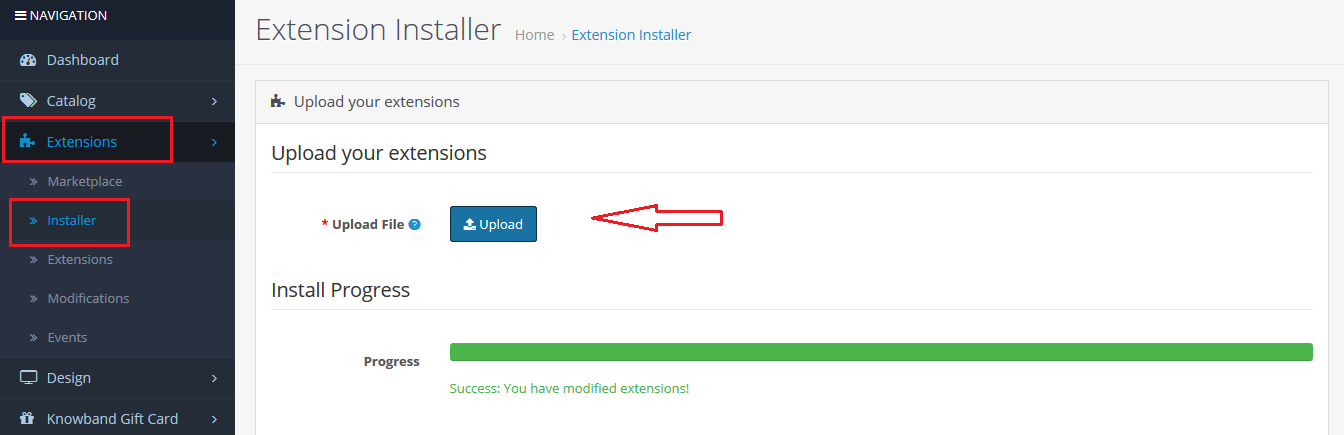
Ainsi, le module de points de fidélité OpenCart est maintenant installé avec succès et est prêt à être utilisé dans votre magasin. Allez dans le menu admin et cliquez sur les extensions. Choisissez le type d’extension en tant que modules. Vous trouverez une liste de modules. Sélectionnez le module de points de fidélité Knowband.

3.0 Interface d’administration

L’interface d’administration de l’extension de courrier électronique de récupération de panier abandonné OpenCart comprend les principaux paramètres suivants:

  • Configuration du module
  • Règles des points de fidélité
  • Solde des points de fidélité
  • Historique des points de fidélité

3.0.1 Configuration du module

Cet onglet comprend tous les paramètres de configuration du module.

Paramètres généraux 3.0.2.1

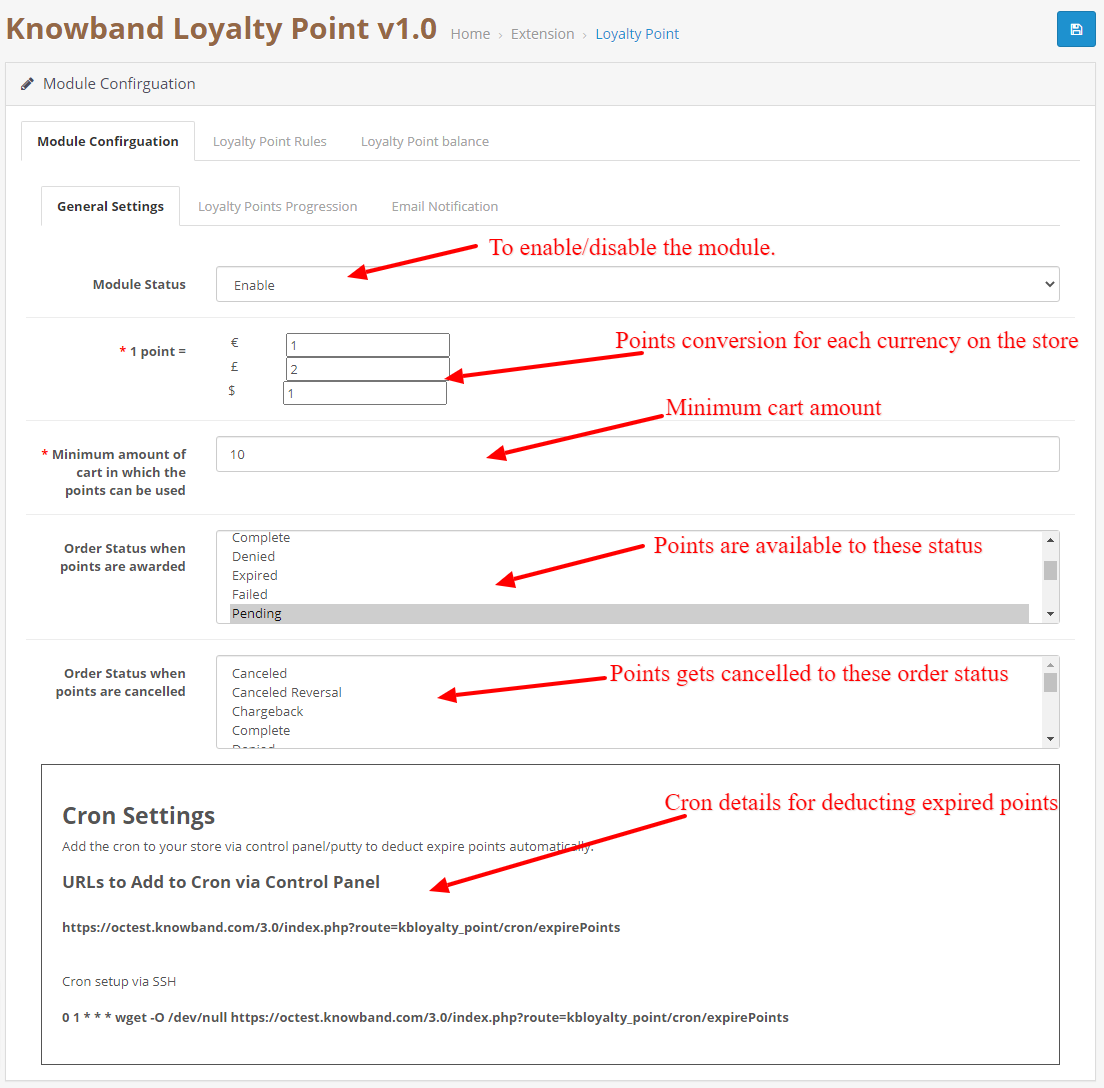
  1. Activer désactiver: Initialement, ce champ du module de points de fidélité OpenCart de Knowband sera “OFF”. L’administrateur peut activer/désactiver le module Opencart en activant/désactivant ce paramètre.
  2. Conversion de points : Dans ce champ, vous pouvez définir le taux de conversion pour chaque devise ajoutée à votre boutique.
  3. Montant minimum du panier: Ce fichier vous permet de fixer un montant minimum de panier sur lequel les points peuvent être utilisés ou non.
  4. Appliquer les taxes : Si activé, la réduction générée par les points sera également appliquée aux taxes et si elle est désactivée, la réduction ne sera pas appliquée aux taxes.
  5. Statut de la commande pour les points disponibles : Si le statut de la commande obtient le statut sélectionné de l’administrateur, les points seront automatiquement disponibles pour le client.
  6. Statut de la commande pour les points annulés :Si le statut de la commande obtient le statut sélectionné de l’administrateur, les points seront automatiquement disponibles pour le client.
  7. Paramètres de Cron :Les détails du cron sont affichés, ce cron est utilisé pour déduire les points disponibles du client qui n’a pas utilisé et a dépassé la date d’expiration.
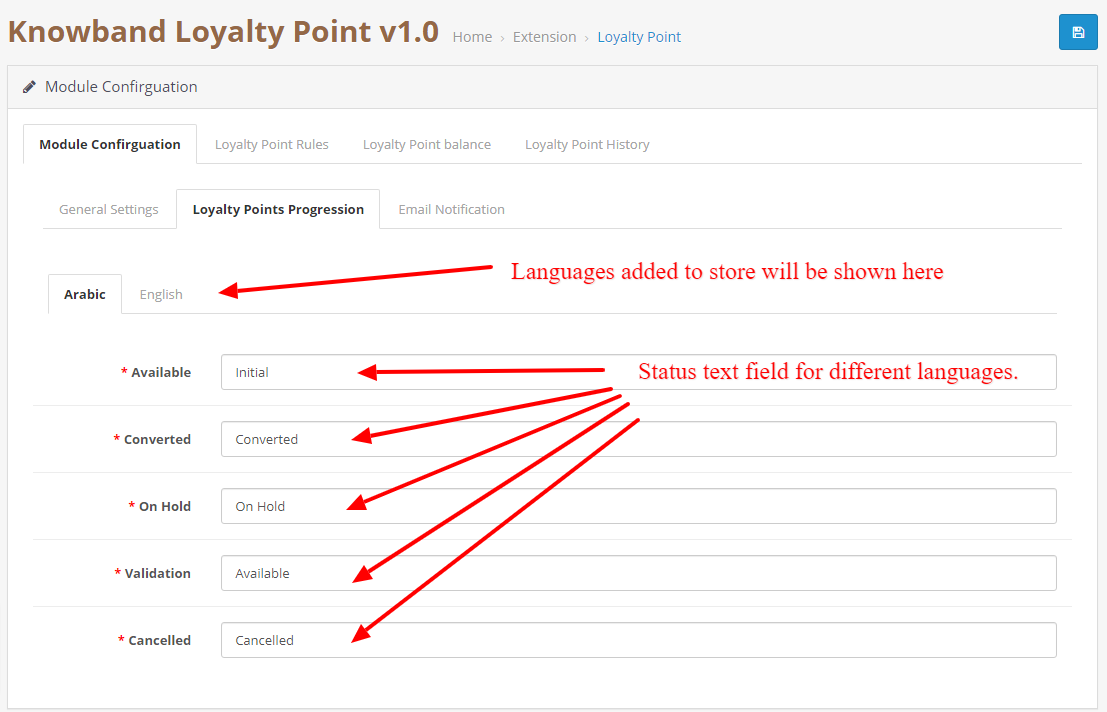
3.0.2.2 Paramètres de progression des points

Cela vous permet de changer la langue/le texte selon vos besoins des statuts de progression des points de fidélité. Vous pouvez changer la langue pour chaque statut dans chaque langue ajoutée à votre boutique.
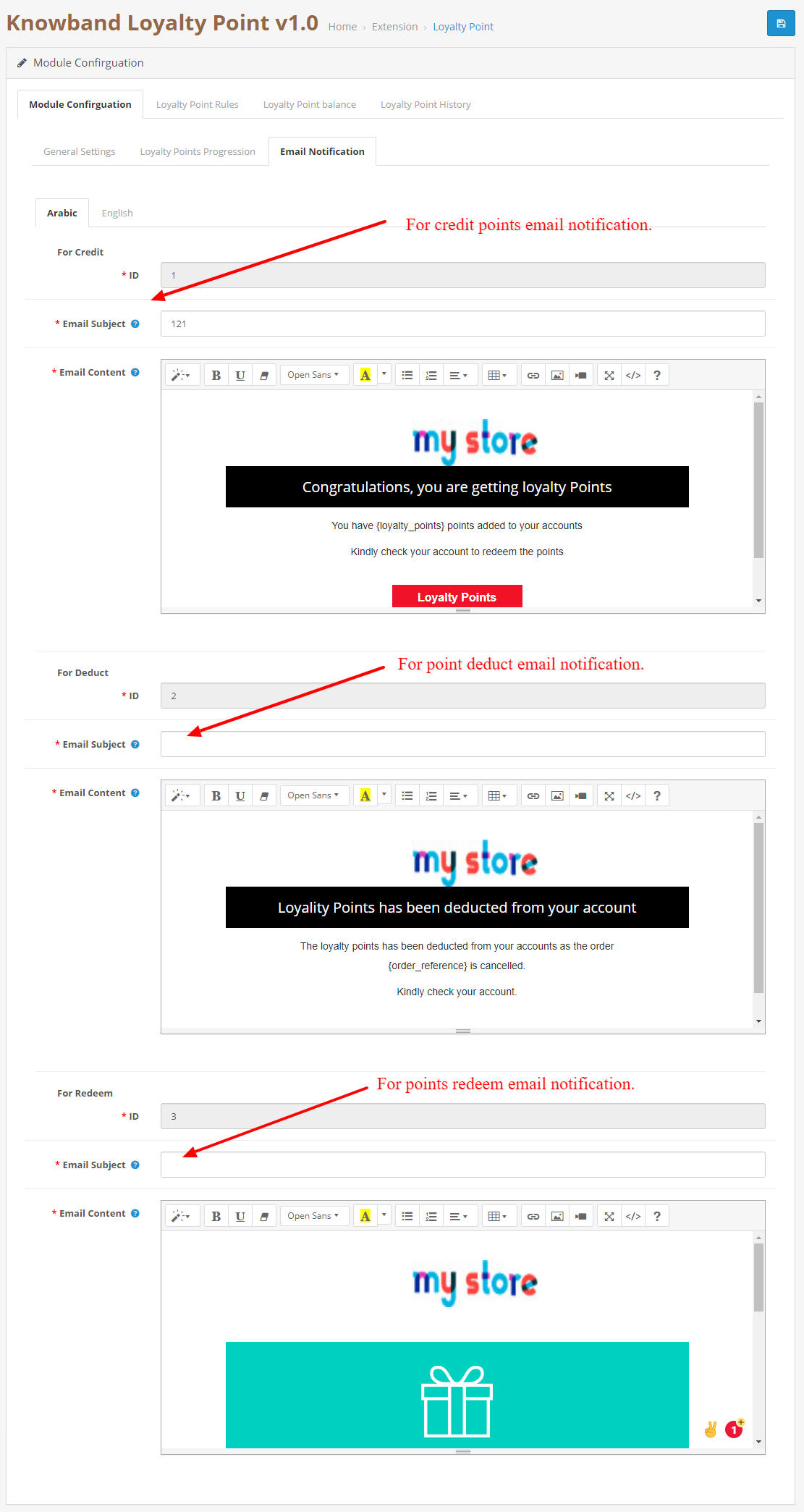
3.0.2.3 Notification par courrier électronique.

Dans cet onglet, vous pouvez personnaliser le crédit, déduire et échanger les e-mails de notification pour chaque langue.
3.0.3 Règles de points de fidélité

Dans cet onglet, vous pouvez voir toutes les règles créées dans le magasin. L’administrateur peut créer de nouvelles règles et modifier les règles existantes à l’aide de cet onglet.

3.0.3.1 Nouvelle règle

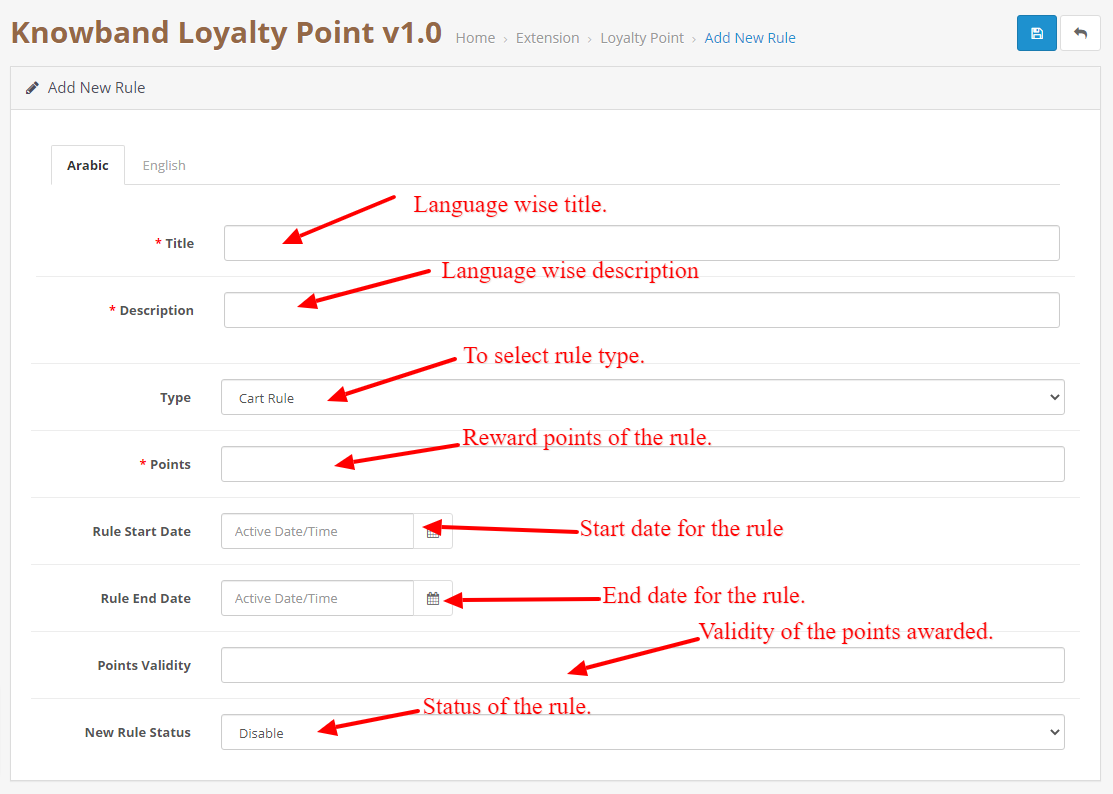
Lorsque l’administrateur cliquera sur le bouton Nouvelle règle, il sera redirigé vers la page Nouvelle règle. Sur cette page, vous pouvez créer une nouvelle règle en remplissant le formulaire.

  • Titre: Ajoutez un titre à la règle dans chaque langue ajoutée au magasin.
  • Description : Ajoutez une description à la règle dans chaque langue ajoutée au magasin.
  • Type de règle : Sélectionnez le type de règle. Il peut s’agir d’un panier, d’un produit ou d’une règle de comportement.
  • Points: Ajoutez le nombre de points qui seront attribués au client si les conditions sont remplies.
  • Date de début de la règle : Ce champ sera utilisé pour ajouter une date de début pour la règle.
  • Date de fin de règle : Ce champ sera utilisé pour ajouter une date de fin pour la règle.
  • Validité: Ce champ permet d’ajouter de la validité aux points qui seront ajoutés au client. Vous pouvez ajouter non. de jours sur le terrain.
  • Statut de la règle : Pour activer/désactiver la règle.
3.0.3.2 Modifier la règle

Cette page est utilisée pour modifier les données de la règle. Il se compose des onglets suivants :

  • Configuration: Cet onglet est exactement similaire à l’ajout d’un nouvel onglet mais ici vous pouvez modifier les détails des règles à l’exception du type de règle.
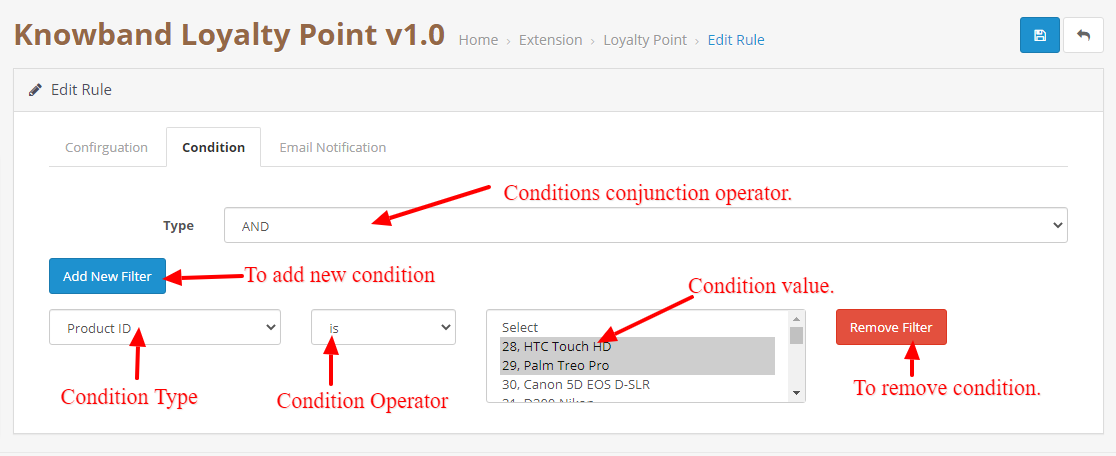
  • État:Cet onglet est utilisé pour ajouter la condition à la règle. L’administrateur peut ajouter ou supprimer les conditions à sa guise et différents types de règles ont des conditions différentes.
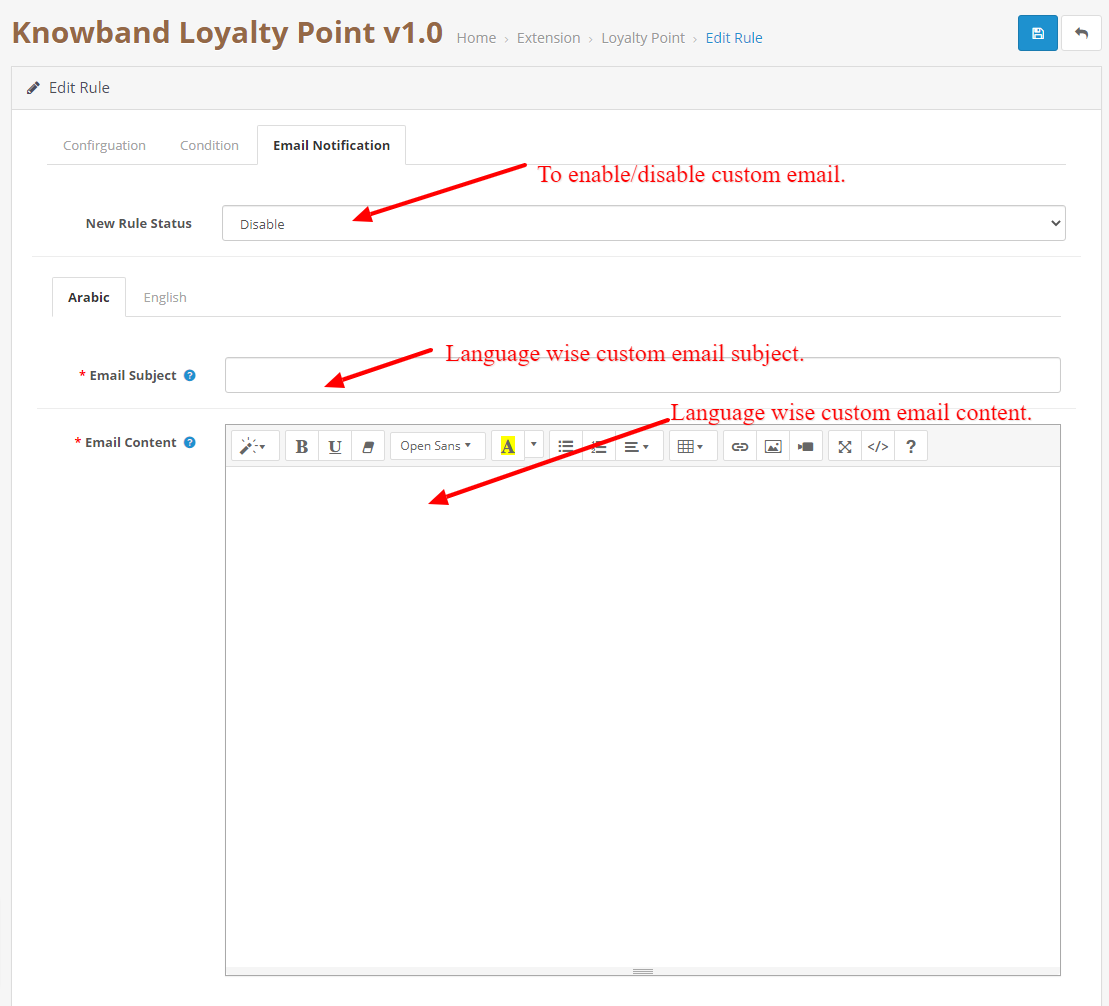
  • Notification par courrier électronique : Il s’agit d’ajouter une notification de règle personnalisée. Cet e-mail sera envoyé si la condition de la règle est remplie par le client et que des points sont attribués au client.
3.0.4 Solde des points de fidélité

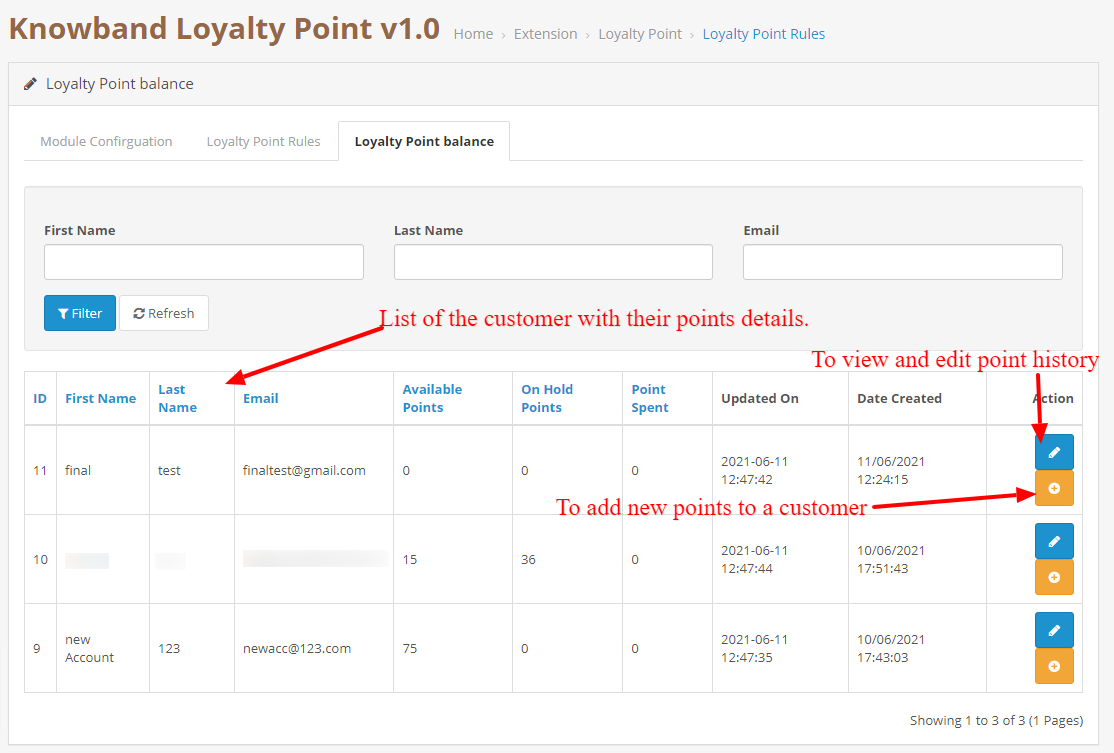
Cet onglet consiste en une liste de chaque client qui a obtenu des points. Il contiendra une liste qui décrira combien de points sont disponibles pour le client, combien sont en attente, combien il a dépensé.
3.0.4.1 Historique des points de fidélité

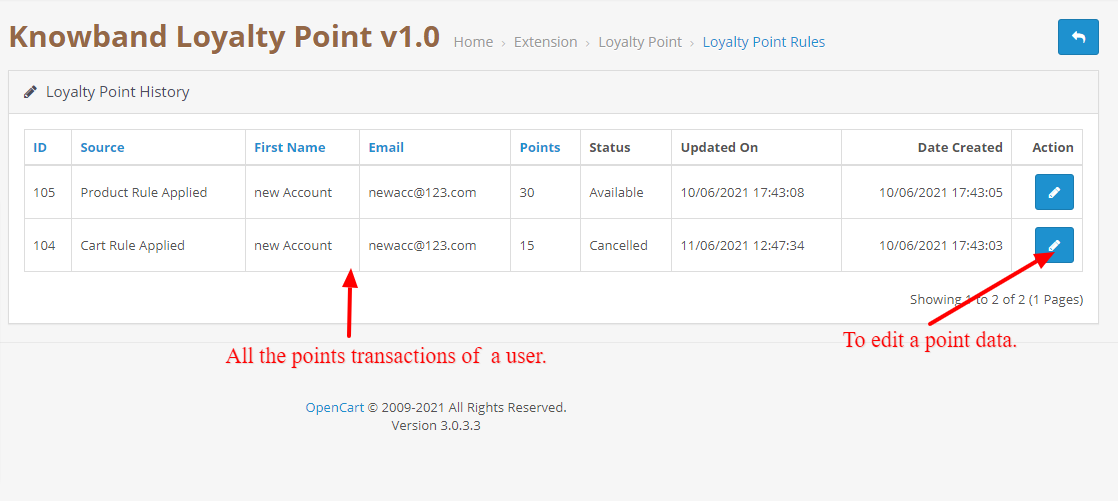
Lorsque l’administrateur cliquera sur le bouton modifier l’historique, il sera redirigé vers la page d’historique qui affichera toutes les transactions du client sélectionné.
3.0.4.1.1 Modifier les données de point

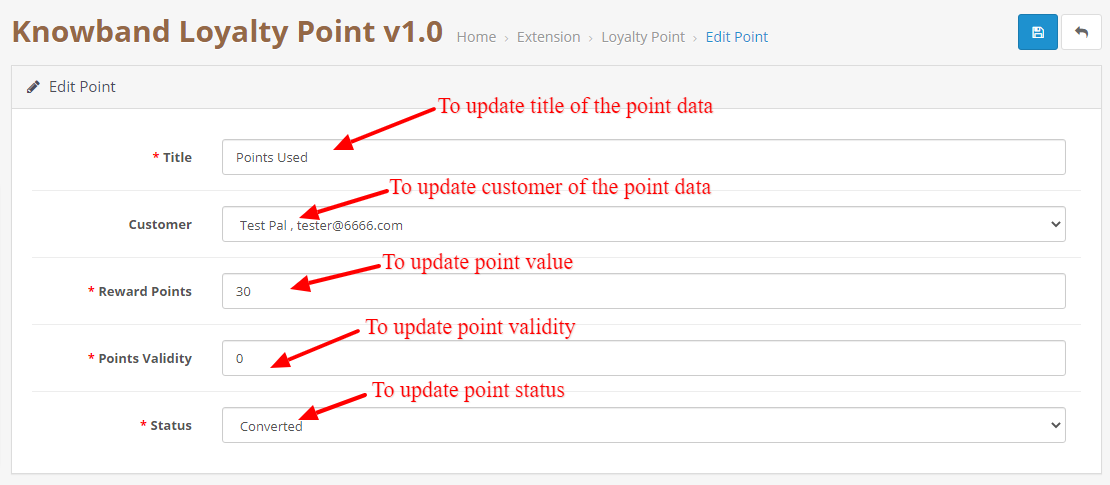
Cette page peut être utilisée pour modifier les données de point. Cela peut être utilisé pour modifier l’état du point, la valeur du point, le titre du point et la validité. Cette page est également similaire à l’ajout d’une nouvelle page de données de points, mais elle est utilisée pour mettre à jour les données.
3.0.4.1.2 Ajouter de nouvelles données de point

Celui-ci s’ouvrira lorsque l’administrateur cliquera sur le bouton Ajouter des points dans l’onglet Solde. Ceci est utilisé pour ajouter de nouveaux points au client sélectionné.

4.0 Interface utilisateur

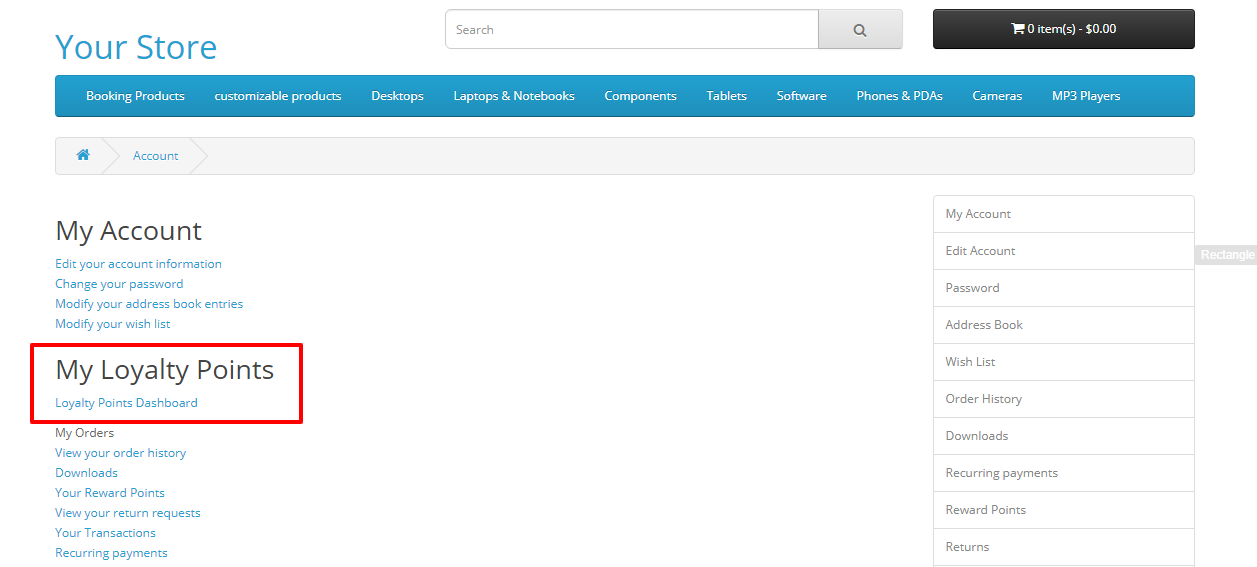
4.1 Une fois le module activé, le client peut accéder à son tableau de bord des points de fidélité en cliquant sur le tableau de bord des points de fidélité dans la section compte.
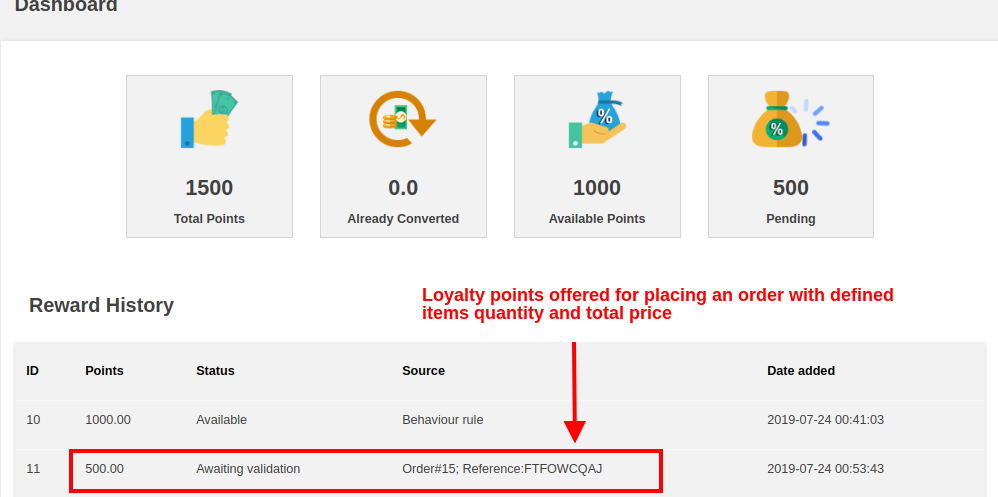
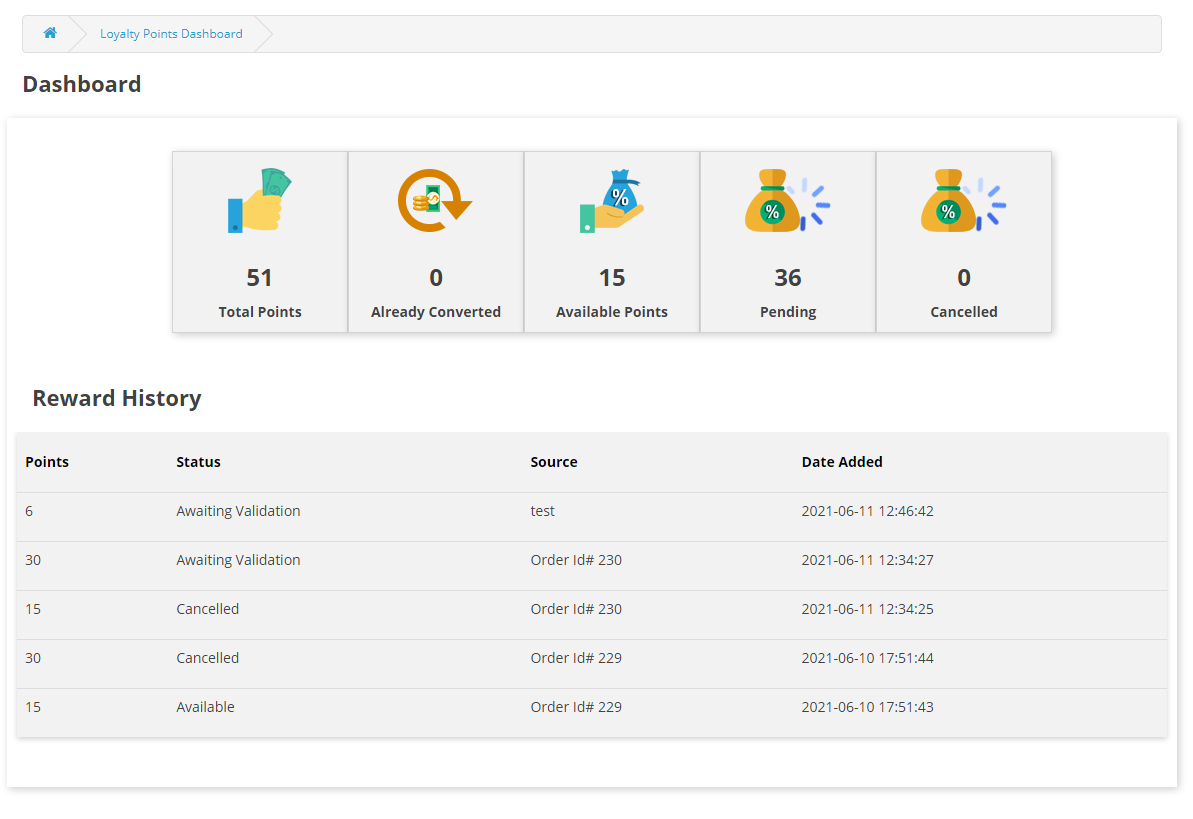
4.2 Dans le tableau de bord, le client peut voir toutes les transactions de points ainsi que le nombre de points disponibles, le nombre de points dépensés et le nombre de points en attente.
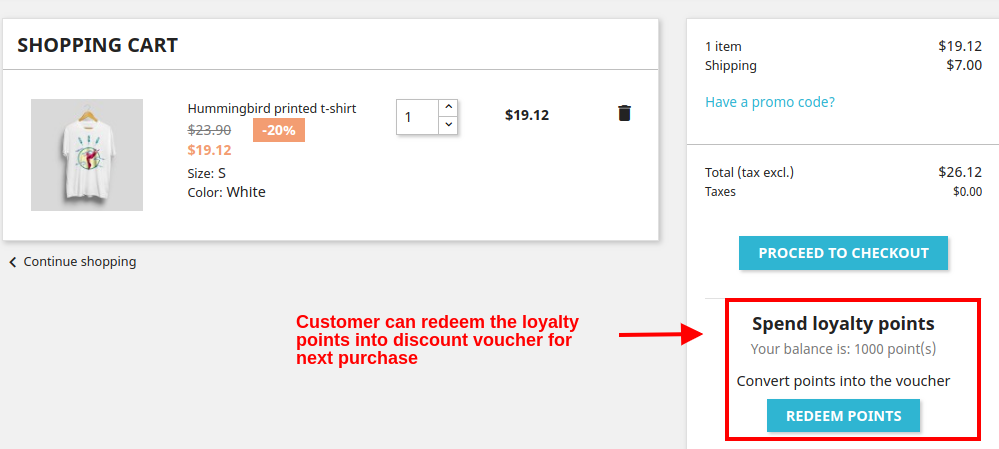
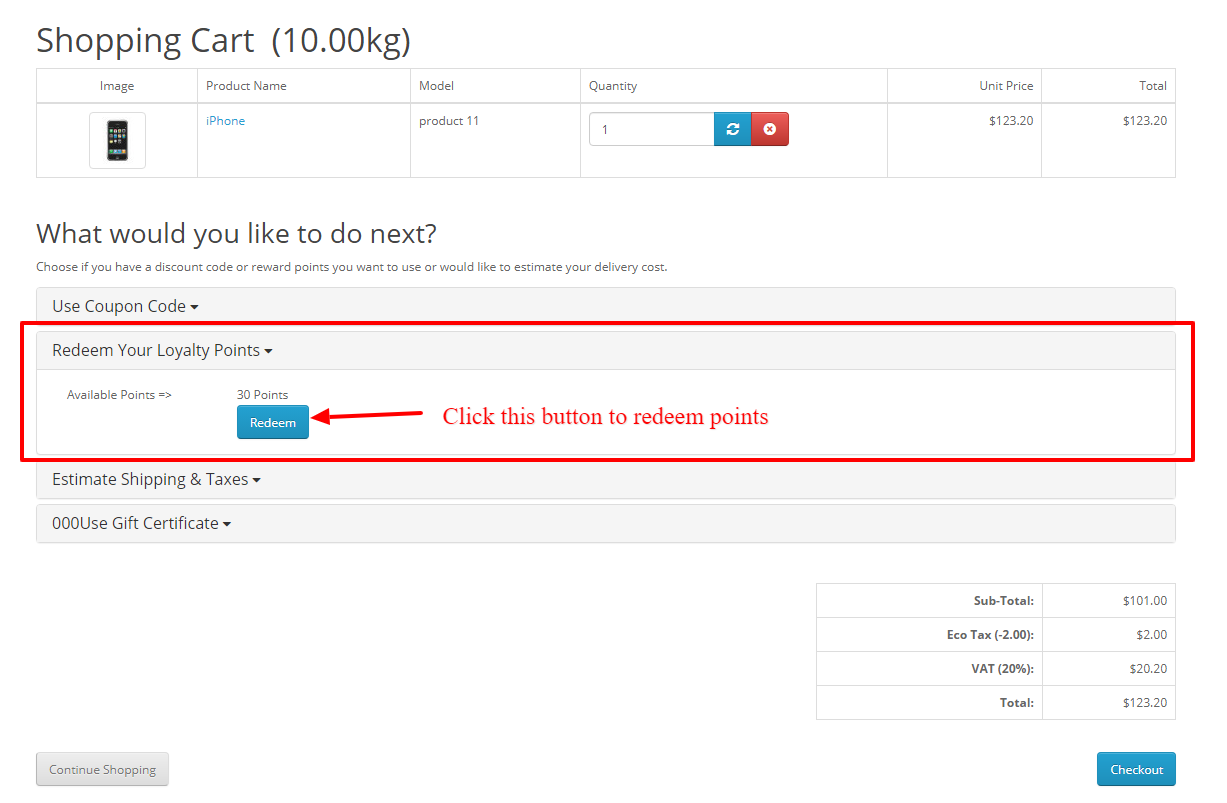
4.3 Si le client a des points de fidélité, un accordéon s’affichera sur la page du panier où le client pourra utiliser ces points pour les convertir en remises. Ils n’ont qu’à cliquer sur le bouton échanger maintenant et les points seront convertis en remises.
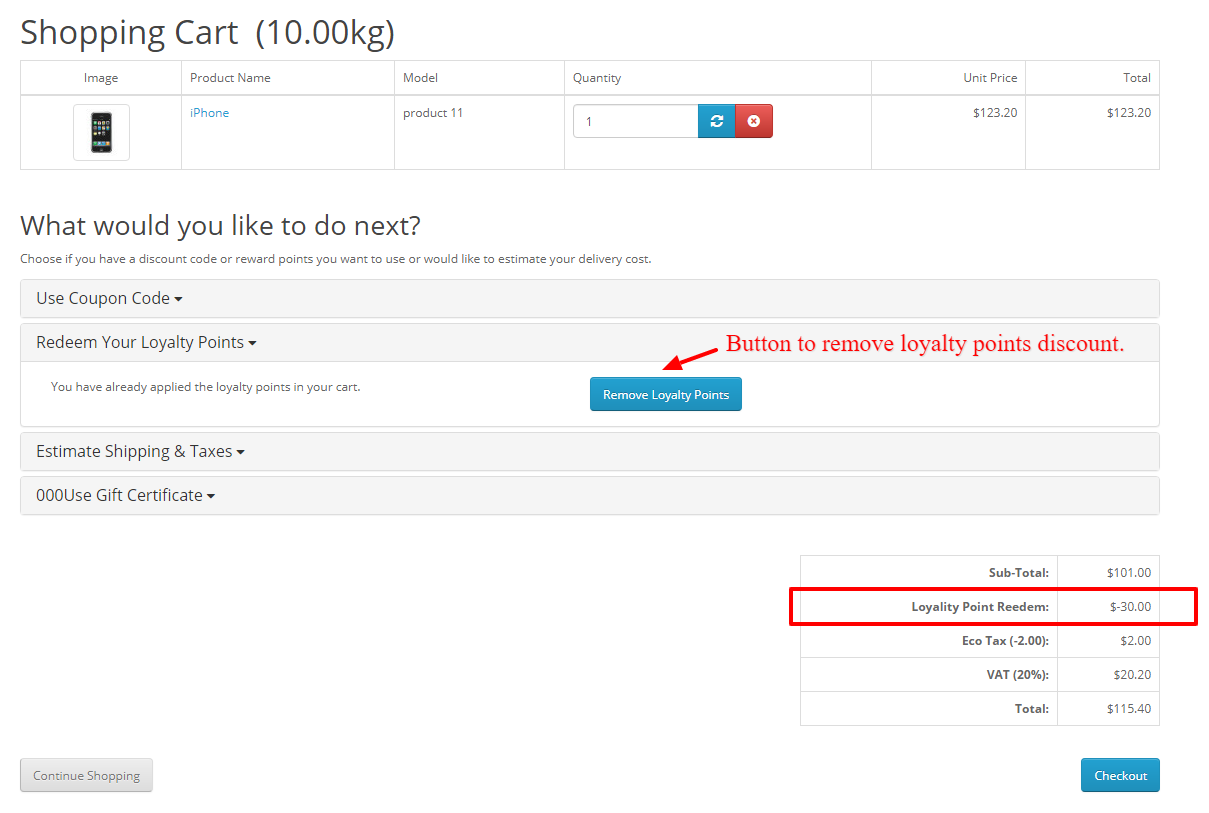
4.4 Une fois les points échangés, ils seront affichés dans la section du total du panier et le client peut également annuler des points s’il le souhaite en cliquant sur le bouton Supprimer des points.
En cas de problème, envoyez un e-mail à support@knowband.com OU cliquez ici pour créer le ticket. Achetez l’extension OpenCart Loyalty Points : https://www.knowband.com/opencart-loyalty-points Démo administrateur : Démonstration frontale : Extension OpenCart Loyalty Points sur le marché OpenCart :

Module Prestashop Loyalty Points Addon – Manuel de l'utilisateur

1.0 Présentation

Améliorez les taux de conversion de votre magasin à l'aide du système de récompense client. Intégrez le module de points de fidélité Prestashop de Knowband dans votre magasin, qui attribue des points de fidélité à votre client lors de la création d'un nouveau compte sur le magasin, de la commande d'un produit particulier ou d'un produit spécifique de la catégorie et d'autres événements. Les points de fidélité peuvent être convertis en coupons de fidélité par les clients lors de leur prochain achat au magasin. Cet ajout de points de fidélité et de remise Prestashop contribue à augmenter la fidélisation de la clientèle et les réorganisations en permettant aux clients de collecter un nombre croissant de points de récompense qu'ils peuvent échanger lors de commandes futures. Ainsi, le système de points de fidélité Prestashop met en œuvre un système de récompenses et de rabais personnalisable dans votre magasin pour encourager les commandes et les inscriptions des clients.

Fonctionnalités remarquables du module Points de fidélité Prestashop dans 1.1

L'addon Prestashop Loyalty Points est un plugin hautement personnalisable, sans aucune modification de base. Vous pouvez définir autant de règles de points de fidélité pour votre boutique en ligne et attribuer des bons de réduction basés sur la fidélité à votre client. Permet de vérifier rapidement les différentes fonctionnalités offertes par ces points de fidélité Prestashop et cet addon de remise. 1. Le système de points de fidélité Prestashop attribue des points de fidélité à vos clients pour leur permettre de passer une commande avec une valeur de panier spécifique, de créer un compte, de commander un produit donné, etc. Les points de fidélité sont définis de manière spécifique pour des règles différentes. 2. Les points de fidélité Prestashop Loyalty peuvent être proposés manuellement ou automatiquement aux clients en fonction de la valeur de leur panier, de la sélection de produits ou de l’activité du site. 3. L'addon de points d'achat Prestashop permet de définir le statut de la commande lorsque les points de fidélité sont ajoutés au compte client. 4. Avec les points de fidélité Prestashop et l'addition de réduction, vous pouvez définir le statut de la commande lorsque les points de fidélité attribués à un client sont automatiquement annulés. 5. Avec ce module de points de fidélité, vous pouvez définir l’équivalent de remise pour un seul point de fidélité. Cette valeur de remise peut être définie dans n'importe quelle devise. 6. Le module de points de fidélité Prestashop offre la possibilité de définir un montant de panier minimal pour pouvoir appliquer le coupon de réduction de fidélité. 7. Les coupons de réduction d'impôt sur les primes de fidélité Prestashop peuvent être activés ou désactivés à partir du backend. 8. Le module de points de fidélité pour Prestashop vous permet de définir divers noms de progression dans plusieurs langues. 9. Le module Prestashop Loyalty Points vous permet de créer un nombre illimité de règles de points de fidélité en fonction du panier, du produit ou du comportement du client. 10. Avec ce module de points de fidélité, vous pouvez définir le titre, la description, le nombre de points de fidélité, la date de début, la date de fin et la validité de chaque règle. 11. Vous pouvez modifier, activer, désactiver ou supprimer les règles existantes du module de back-office de points de récompense. 12. Le statut et l'historique détaillé des coupons de réduction de fidélité Prestashop peuvent être consultés en arrière-plan. 13. Avec le système de fidélisation de la clientèle Prestashop, vous pouvez facilement entrer dans les détails des points de fidélité gagnés par les clients du magasin. 14. Les différents emails envoyés pour le crédit de points, l’annulation de points et l’échange de points peuvent être modifiés à partir du back-office de ce module de points de fidélité Prestashop Loyalty. 15. Le système de points de fidélité Prestashop est simple à activer ou à désactiver à partir de l'interface de back-office. 16. Le module de réduction de fidélité Prestashop est compatible avec plusieurs langues.

Technologie 1.2 pour le développement

Langue: PHP
Cadre de travail: Prestashop

Guide d'installation de 2.0 pour les points de fidélité Prestashop et l'addition de remise

Vous pouvez suivre ces étapes simples pour installer l'addon Prestashop Loyalty Points sur votre boutique eCommerce: 1. Tout d’abord, téléchargez le package de l’addon à partir de la boutique Knowband. 2. Vous obtiendrez un fichier compressé contenant le code source et le manuel d'utilisation. Décompressez le package complet dans le répertoire racine de votre boutique Prestashop via un gestionnaire FTP (comme Filezilla ou WinSCP).

3. Le plug-in Prestashop Loyalty Point est prêt à être installé dans le magasin. Allez dans l’administrateur du magasin, puis dans «Modules et services». 4. Cliquez sur le bouton "Installer" juste à côté de votre module. Il afficherait une fenêtre contextuelle pour votre confirmation. Cliquez sur l'option "Procéder à l'installation". Cette étape va installer le module et afficher une notification

Interface d'administration 3.0 de l'addition de points d'achat Prestashop

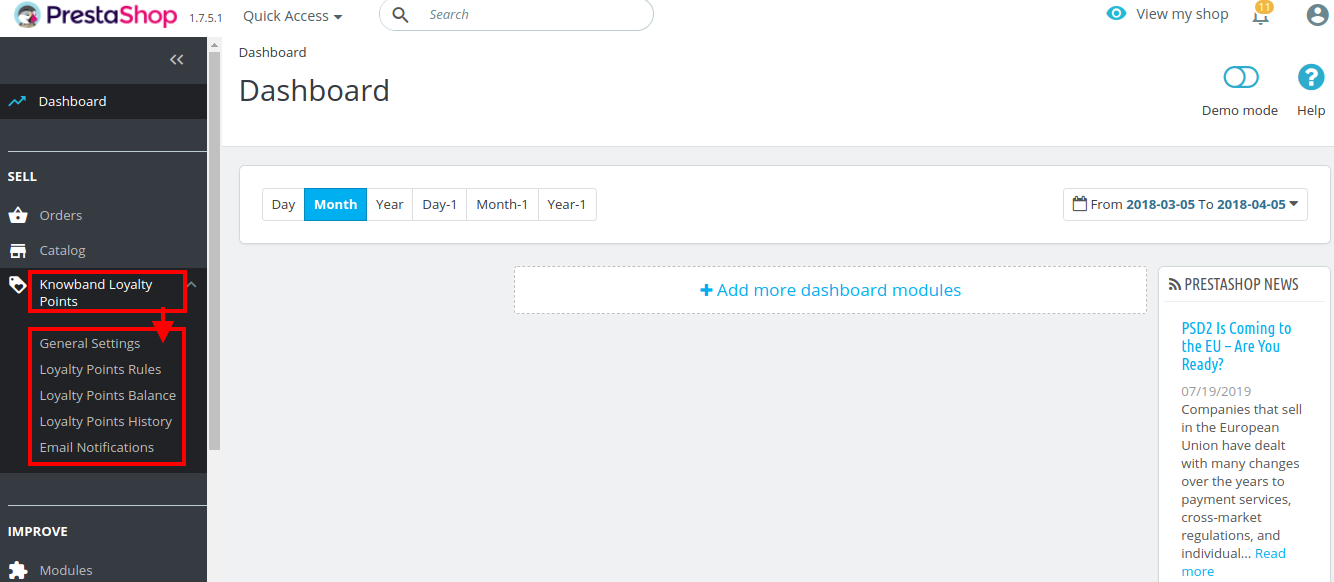
Juste après l'installation réussie du module Prestashop Loyalty Points sur votre site Web, vous pouvez créer et appliquer autant de règles de points de fidélité que vous ne le souhaitez pas. Vous pouvez attribuer des points de fidélité à vos clients manuellement ou automatiquement en fonction de divers critères. Dans le panneau d'administration ou le tableau de bord, cliquez sur "Points de fidélité Knowband". Il vous listera divers onglets de configuration, comme indiqué dans la capture d'écran donnée.

Ici, dans cette interface du système de points de fidélité Prestashop, vous verrez cinq sous-sections dans le module Points de fidélité. 1.Généralités Paramètres 2.Loyalty Points Règles 3.Loyalty Points Solde 4.Loyalty Historique des points 5.Email Notifications Chaque section de cette liste de points de fidélité Prestashop et de remise a été présentée ci-dessous.

Paramètres généraux 3.1

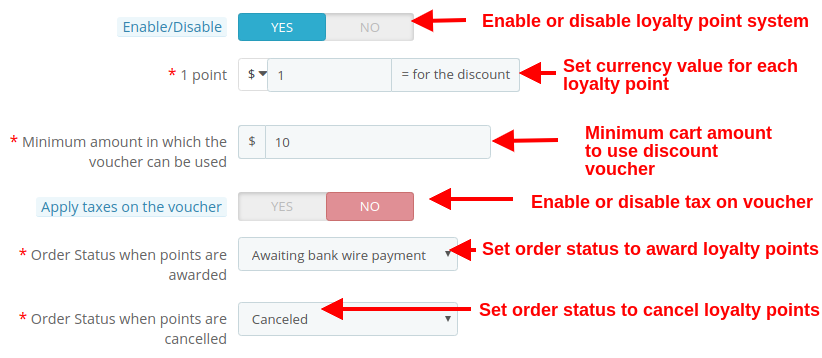
Dans les paramètres généraux du module Points de fidélité pour Prestashop, vous pouvez définir les paramètres de base du système de points de fidélité.

  • Activer désactiver: Cette option active ou désactive complètement le système de points de fidélité pour le magasin.
  • Point 1: Cette option définit la valeur monétaire équivalente à chaque point de fidélité. Vous pouvez définir ce montant dans n’importe quelle devise.
  • Montant minimum dans lequel le bon peut être utilisé: Cette option définit le montant du panier minimum sur lequel le coupon peut être appliqué.
  • Appliquer les taxes sur le voucher: Cette option activera ou désactivera les taxes sur le bon de réduction.
  • Statut de la commande lorsque les points sont attribués: Cette option définit le statut de la commande lorsque les points de fidélité sont attribués.
  • Statut de la commande lorsque les points sont annulés: Cette option définit le statut de la commande lorsque ces points de fidélité sont annulés.

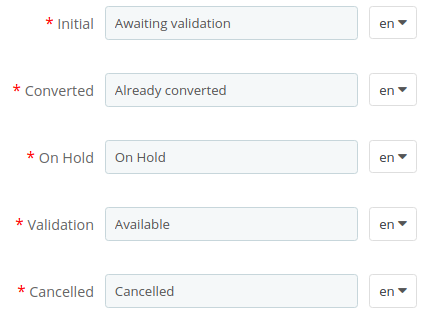
Comme indiqué dans la capture d'écran ci-dessous, vous pouvez définir les noms de différents points de fidélité. Ces noms sont applicables pour compléter les paramètres du module.

Règle des points de fidélité 3.2

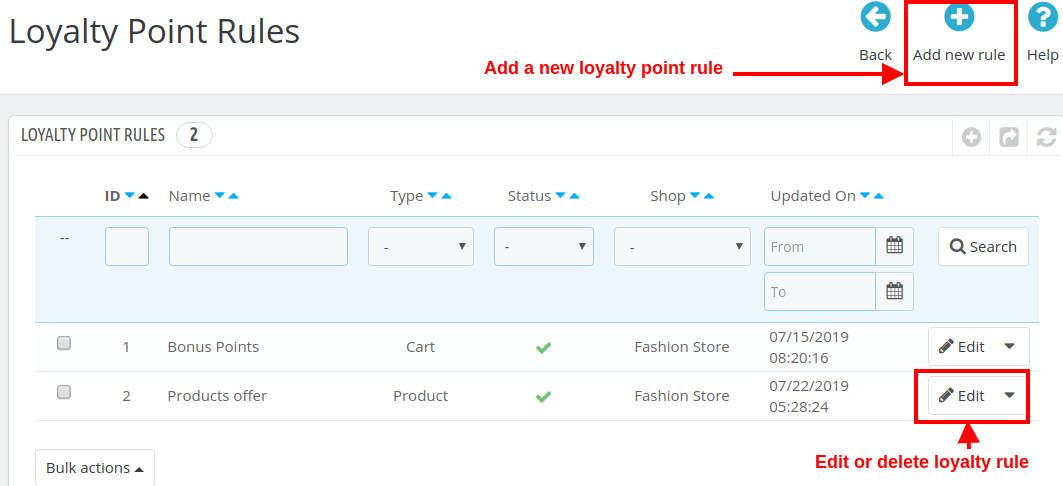
Dans cette section de l'addition de points d'achat Prestashop, vous pouvez créer plusieurs règles de points de fidélité en fonction de l'activité de vos clients. Chaque règle peut être modifiée, activée, désactivée ou supprimée selon les exigences du site.

L'écran ci-dessus affiche la liste des règles de points de fidélité existantes dans votre magasin. Celles-ci peuvent être modifiées, supprimées ou vous pouvez créer une nouvelle règle comme expliqué ci-dessous. Pour créer une nouvelle règle de point de fidélité pour votre magasin, cliquez sur le bouton "Ajouter une nouvelle règle" en haut à droite de l'écran. Initialement, il ne vous montrera que l'onglet "Configuration". Une fois que vous aurez sauvegardé les options de configuration, les deux onglets suivants seront affichés: "Conditions" et "Notifications". Les options suivantes sont répertoriées dans l’onglet "Configuration" de la nouvelle règle.

1. Configuration

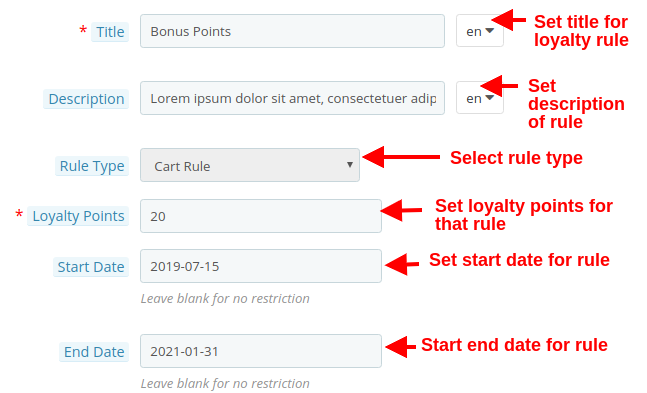
  • Titre: Cette option définit le titre de la règle du point de fidélité.
  • La description: Cette option vous permet de définir une petite description de la règle.
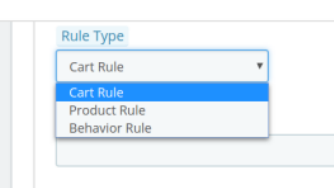
  • Type de règle: En utilisant cette option, vous pouvez définir le type de règle sur trois options en tant que règle de panier, règle de produit ou règle de comportement, comme indiqué ci-dessous.

  • Points de fidélité: En utilisant cette option, vous pouvez définir le nombre de points de fidélité pour cette règle sélectionnée.
  • Date de début: Cette option définit la date de début de la règle.
  • Date de fin: Cette option définit la date de fin de la règle.

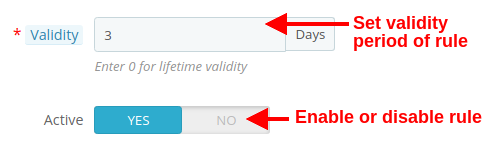
  • Validité: Cette option définira la période de validité des points de fidélité (en jours). Si défini sur 0, les points de fidélité ont une validité à vie.
  • Actif: Activer ou désactiver la règle en utilisant cette option.

2. Conditions

Pour le type de règle sélectionné, vous pouvez sélectionner les conditions de la règle comme indiqué ci-dessous.

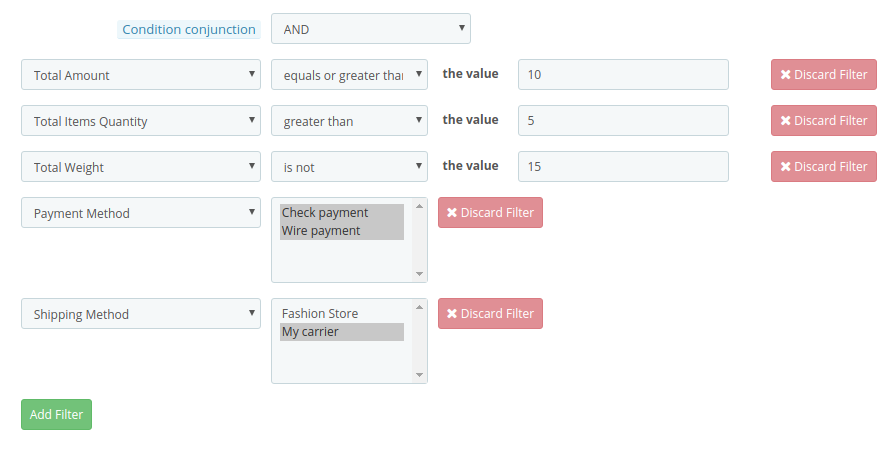
  • Condition Conjonction: Cette option sélectionnera le type de conjonction comme "OU" ou "ET".

A) Conditions pour la règle de panier

  • Vous pouvez créer n’importe quel type de règle en utilisant des conjonctions: "AND" & "OR"
  • L'administrateur peut appliquer des conditions sur la base du montant total, de la quantité totale d'articles, du poids total, du mode de paiement et du mode d'expédition.
  • Vous trouverez ci-dessous des exemples de règles pouvant être créées à l'aide de ces conditions:

1.Cette règle fonctionne lorsque (montant total> = 10) et (quantité totale d'articles> 5) et (poids total? 15) et (méthode de paiement = chèque / virement) et (méthode d'expédition = mon transporteur) sont tous applicables au client Chariot. Pour obtenir des points spécifiques, toutes les conditions doivent être VRAIES. (Voir ci-dessous capture d'écran)

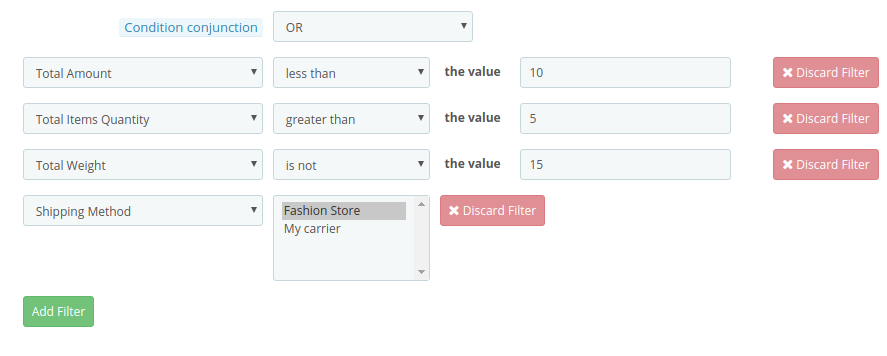
2.Cette règle fonctionne lorsque (montant total <10) ou (quantité totale d'articles> 5) ou (poids total? 15) ou (mode d'expédition = magasin de mode / mon transporteur) est applicable au panier du client. Pour obtenir des points spécifiques, chaque condition doit être VRAIE. (Voir ci-dessous capture d'écran)

De même, vous pouvez créer d'autres règles avec différents filtres et valeurs.

B) Conditions pour la règle de produit

  • Vous pouvez créer n’importe quel type de règle en utilisant des conjonctions: "AND" & "OR"
  • L'administrateur peut appliquer des conditions sur la base de l'ID de produit, de la catégorie, du prix.
  • Vous trouverez ci-dessous des exemples de règles pouvant être créées à l'aide de ces conditions:

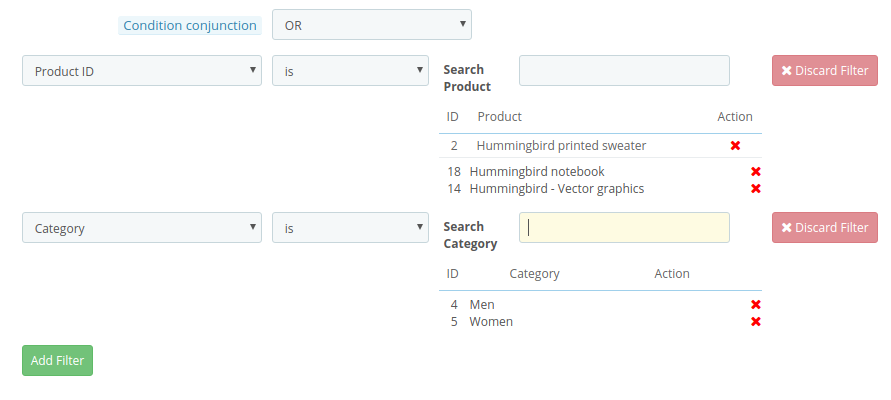
1.Cette règle fonctionne lorsque (l'ID de produit est 2 / 18 / 14) ou la catégorie (4 / 5) est à VRAI. Pour obtenir des points spécifiques, chaque condition doit être VRAIE. (Voir ci-dessous capture d'écran)

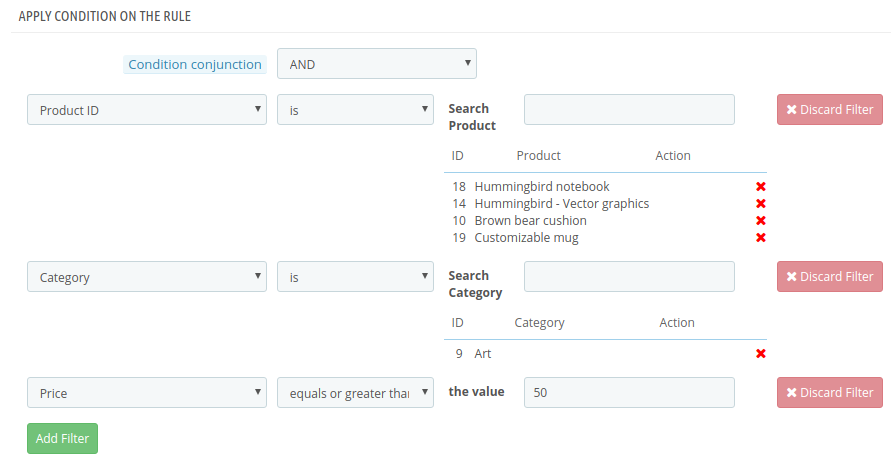
2.Cette règle fonctionne lorsque (l'ID de produit est 2 / 18 / 14) et que (la catégorie est 4 / 5) et que (prix> = 50) est VRAI. Pour obtenir des points spécifiques, toutes les conditions doivent être VRAIES. (Voir ci-dessous capture d'écran)

De même, vous pouvez créer d'autres règles avec différents filtres et valeurs.

C) Conditions pour la règle de comportement

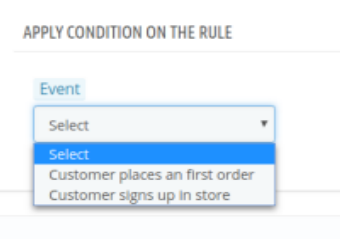
L'administrateur peut appliquer une condition sur la base de l'inscription du client et de sa première commande.

1. Premier ordre Les points de fidélité seront attribués aux clients lors de leur première commande dans le magasin.
2. S'inscrire Les points de fidélité seront attribués aux clients lorsqu'ils créeront un compte sur le magasin.

3. Notifications

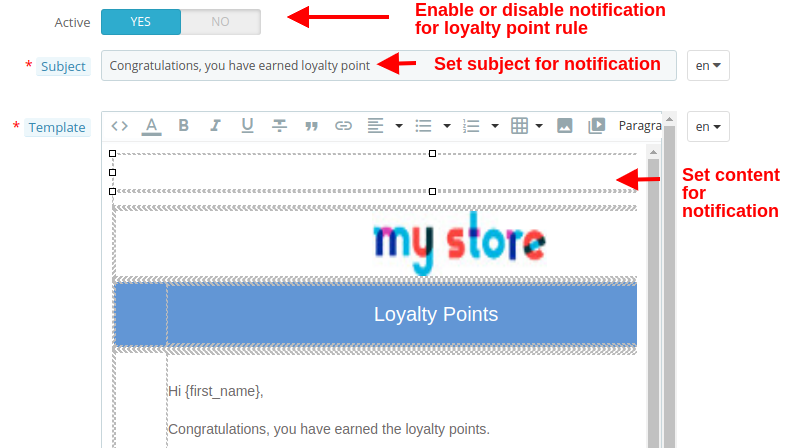
L'onglet Notification affiche les options de configuration du courrier électronique envoyé aux clients lorsqu'ils gagnent des points de fidélité grâce à la règle sélectionnée. Les options comprennent:

  • Actif: Cette option active ou désactive la notification pour la règle de point de fidélité sélectionnée.
  • Sujet: Cette option définit l'objet de l'e-mail envoyé aux clients après avoir gagné des points de fidélité en magasin.
  • Modèle: Cette option permet de définir le contenu ou le corps de l'e-mail contenant des informations détaillées sur les points de fidélité obtenus dans le magasin.

Solde de points de fidélité 3.3

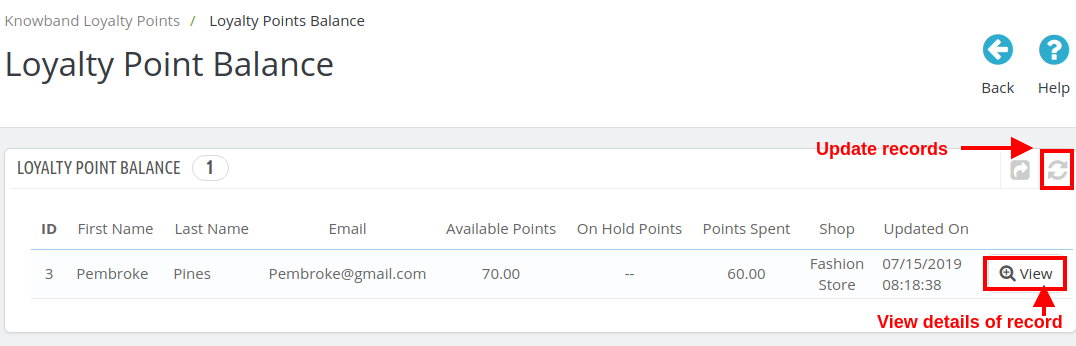
Ici, dans cette section des points de fidélité Prestashop et de l’addon de remise, vous pouvez vérifier le statut des points de fidélité accordés aux différents clients du magasin. Vous pouvez afficher les détails de chacun des clients auxquels des points de fidélité et de réduction ont été attribués.

Vous pouvez cliquer sur le bouton "Actualiser" pour mettre à jour les enregistrements de points de fidélité des clients du magasin. Cliquez sur le bouton "Voir" pour vérifier les détails d'un enregistrement particulier (tous les enregistrements du même client) comme indiqué dans l'image ci-dessous.

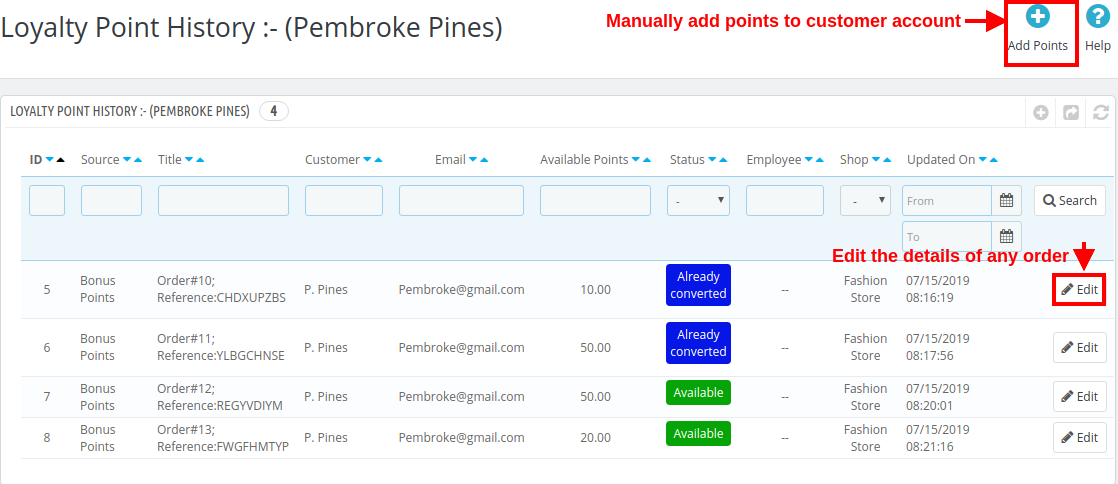
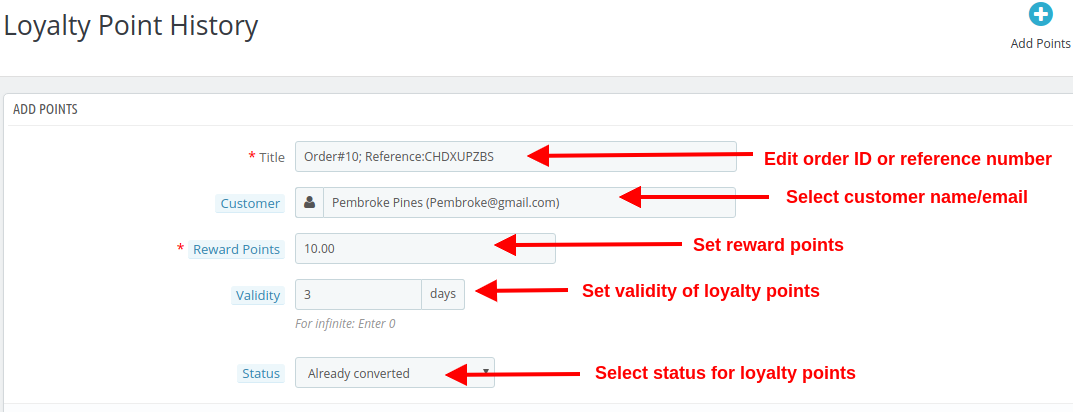
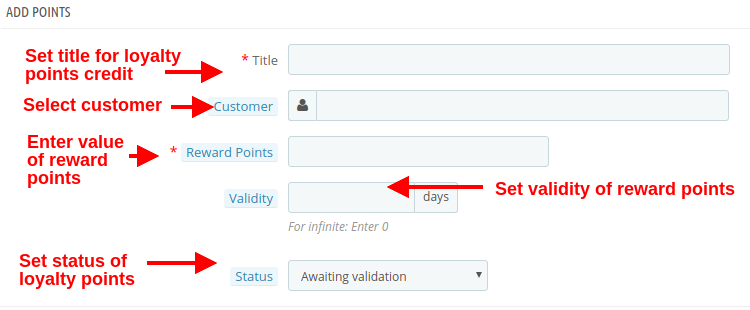
Vous pouvez éditer les différents enregistrements de commande d'un même client en cliquant sur le bouton "Editer". Pour attribuer les points de fidélité manuellement, cliquez sur le bouton "Ajouter des points" comme indiqué dans l'image ci-dessus. Lorsque vous ajoutez des points manuellement, vous verrez les options de configuration suivantes.

  • Titre: L'option définit le numéro de commande ou de référence pour créditer les points de fidélité sur le compte du client.
  • Client: Avec cette option, sélectionnez le nom ou l'adresse électronique du client pour lequel vous souhaitez récompenser des points de fidélité.
  • Points de récompense: Définissez le nombre de points de fidélité que vous souhaitez offrir au client.
  • Validité: Définissez la validité des points de fidélité à l'aide de cette option. Définissez-le comme 0 pour une validité de jours infinis.
  • Statut: Cette option définit le statut des points de fidélité accordés au client.

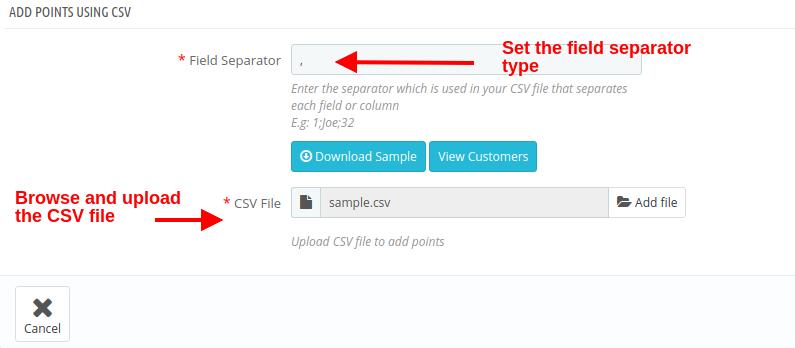
Si vous souhaitez ajouter des points de fidélité manuellement pour les clients en nombre, vous pouvez simplement télécharger un fichier .csv comme indiqué ci-dessous.

  • Séparateur de champ: Ce champ vous permet de spécifier le type de séparateur de champ que vous avez utilisé dans votre fichier CSV pour séparer divers enregistrements.
  • Fichier CSV: Cette option vous permet de parcourir et de télécharger le fichier .csv enregistré sur votre espace local.

Historique des points de fidélité 3.4

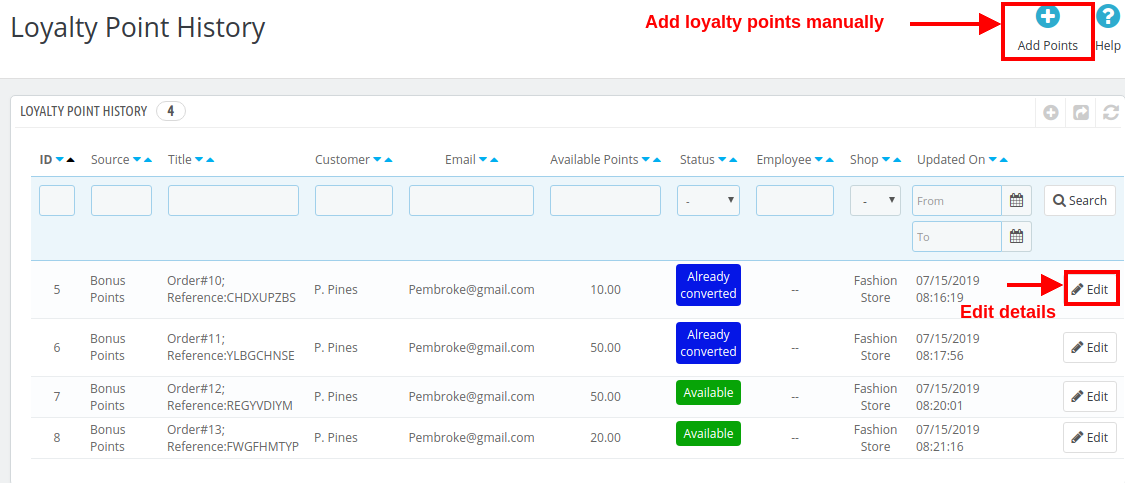
Avec le système de points de fidélité Prestashop, vous pouvez afficher l'historique des points de fidélité ainsi que les détails du client. À partir de ce panneau, vous pouvez attribuer manuellement des points de fidélité aux clients.

En cliquant sur le bouton Ajouter des points, l’écran ci-dessous s’affiche. (déjà discuté dans la section 3.3)

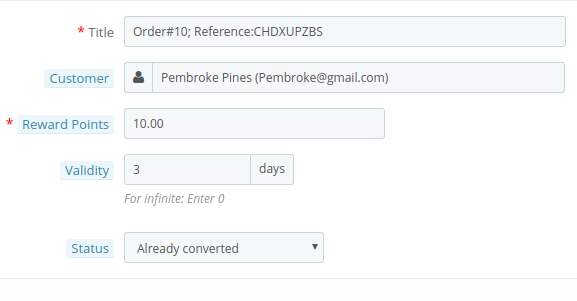
En cliquant sur le bouton "Editer" correspondant à un enregistrement, l'écran ci-dessous s'affichera.

  • Titre: Cette option vous permettra de modifier le titre de référence ou le titre de la commande.
  • Client: Cette option vous permet de modifier le nom du client ou l'adresse électronique à laquelle sont attribués ces points de fidélité.
  • Points de récompense: Cette option vous permet de définir les points de fidélité.
  • Validité: Avec cette option, vous pouvez modifier la période de validité des points de fidélité récompensés.
  • Statut: Cette option vous permet de modifier le statut de ces points de fidélité. Le statut de ces points peut être vérifié à partir du "Tableau de bord du compte" du client.

Notifications par e-mail 3.5

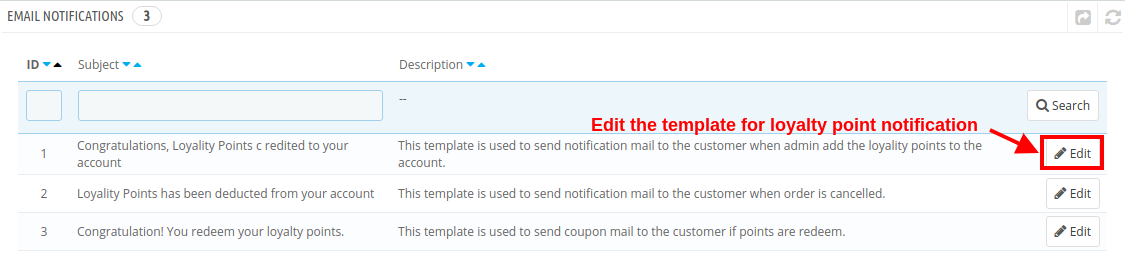
L'addon de points d'achat Prestashop vous offre la possibilité de modifier / modifier les modèles d'e-mail lorsque des points de fidélité sont crédités sur un compte client, lorsque des points de fidélité sont déduits et lorsque des points de fidélité sont échangés en coupons de réduction.

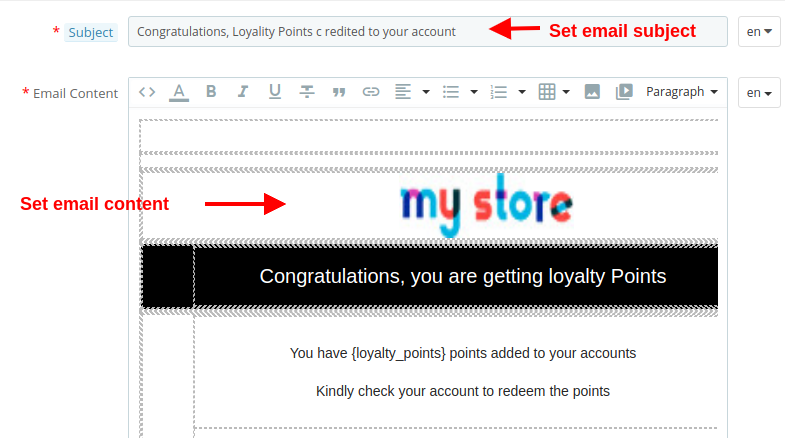
Cliquez sur le bouton "Modifier" pour configurer le modèle de courrier électronique avec les options proposées:

  • Sujet: Cette option vous permet de définir un sujet pour le courrier électronique envoyé au client pour les points crédités, les points déduits ou les points échangés.
  • Contenu de l'e-mail: Cette option vous permet de définir le contenu du courrier électronique envoyé au client pour les points crédités, les points déduits ou les points échangés.

Interface frontale 4.0 du système de points de fidélité Prestashop

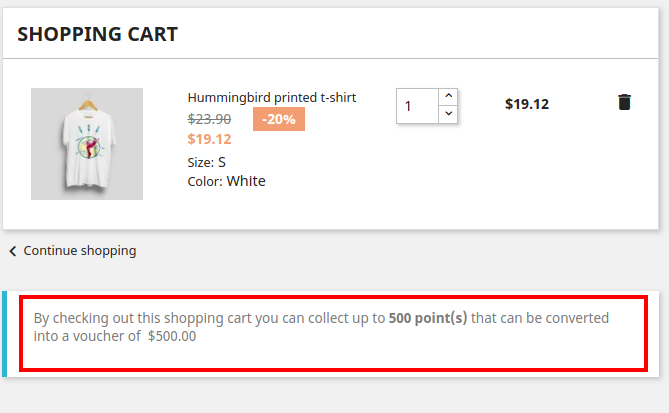
Dès que le client utilise les points de fidélité, un bon de réduction est généré et tous les points disponibles sont convertis en points convertis.

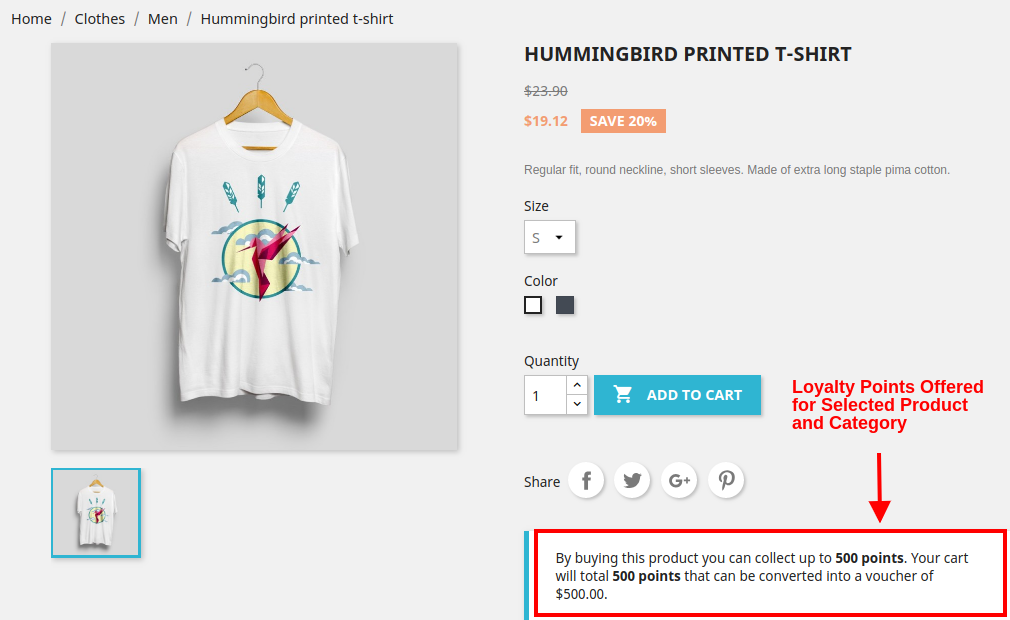
A) Lorsque la règle de produit est définie pour un produit et des catégories spécifiques, l'écran suivant apparaît.

B) Lorsque la règle de comportement est définie. Comme lorsque le client s'inscrit dans le magasin ou passe sa première commande. La capture d'écran ci-dessous montre comment le client obtient des points de fidélité pour s'inscrire sur le magasin.


C) Lorsque le panier du client respecte certains critères basés sur le montant total, la quantité totale d'articles, le poids total, le mode de paiement ou le mode d'expédition. La capture d'écran ci-dessous montre comment le client obtient des points de fidélité pour avoir passé une commande conformément à la règle du panier définie.


D) Le client peut convertir ses points disponibles en un montant de réduction. Les points de fidélité sont échangés contre un bon de réduction pouvant être appliqué lors d'un prochain achat.

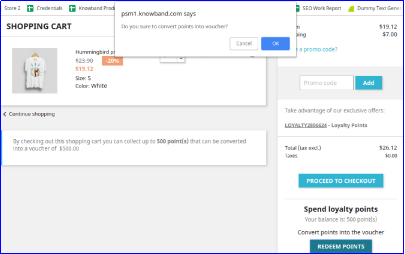
En cliquant sur le bouton Utiliser les points, vous verrez apparaître la boîte suivante à l'écran.

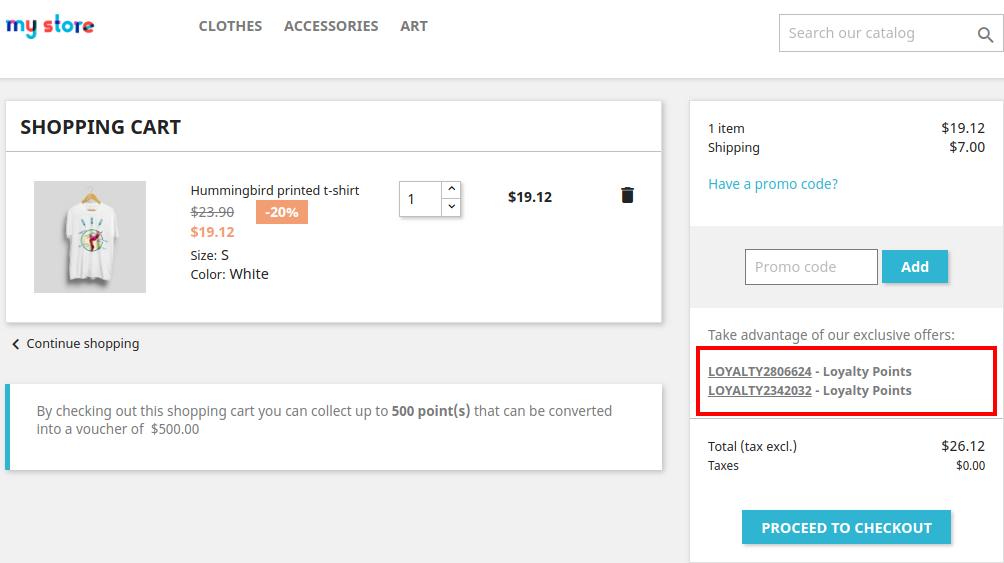
Lorsque le client clique sur le bouton OK, ses points de fidélité disponibles sont convertis en un code de bon de réduction, comme indiqué ci-dessous.

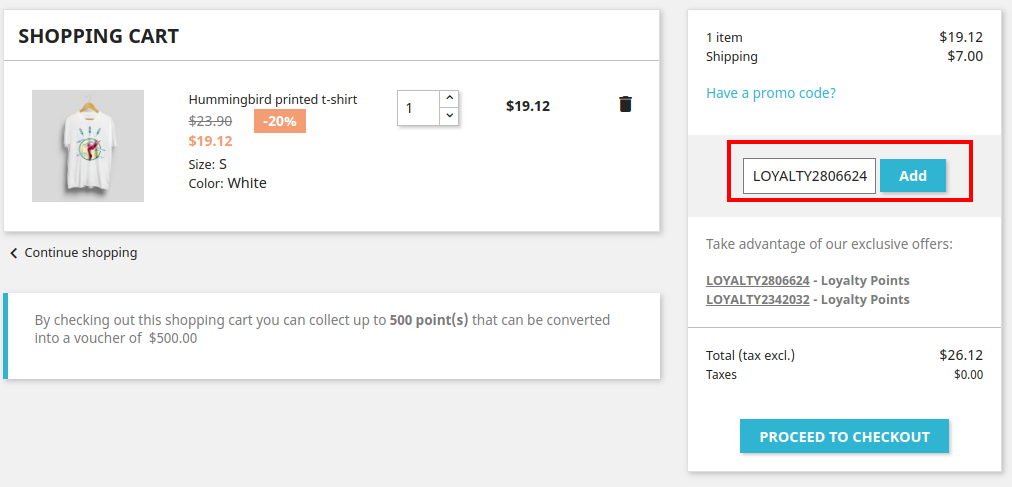
En cliquant sur le code de réduction souhaité, il est automatiquement copié dans la zone Code promo, comme indiqué.


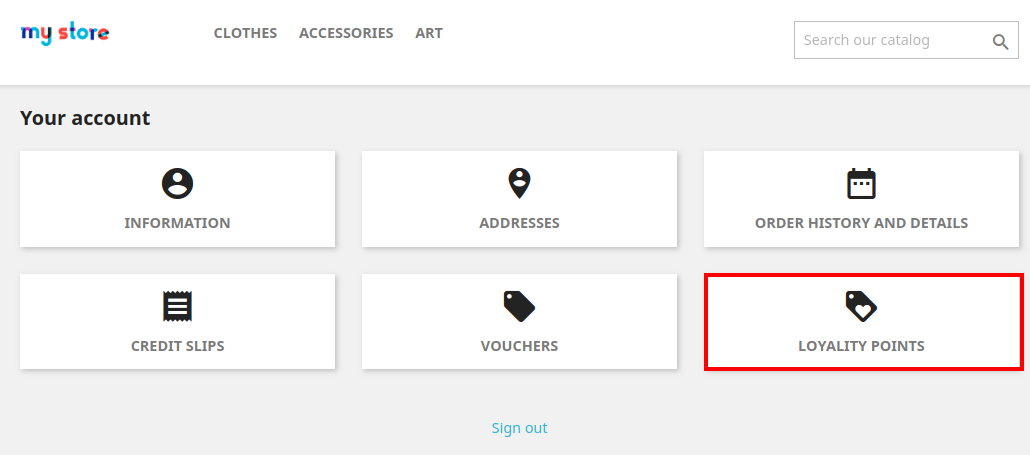
E) Le client peut vérifier le statut complet de ses points de fidélité à partir de son tableau de bord.

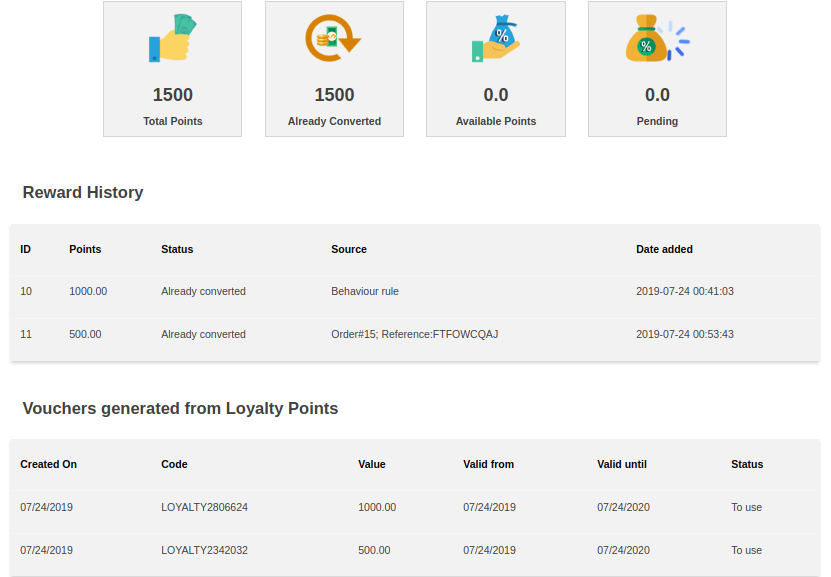
En cliquant sur l'option Points de fidélité, le client passe à l'écran ci-dessous. Ici, ils peuvent vérifier le statut complet de leurs points de fidélité, leur historique de récompenses, leurs bons de réduction générés à partir de points, etc.