1.0 Présentation
Le propriétaire de la boutique en ligne peut réduire les faux enregistrements sur le site Web et simplifier l’inscription et la connexion en mettant en œuvre la fonctionnalité de connexion mobile. Offres de groupe de connaissances Prestashop Mobile, qui permet à l’administrateur de la boutique e-commerce de fournir une option d’inscription / connexion mobile sur le site Web. Les utilisateurs en ligne peuvent s’inscrire en utilisant leur numéro de téléphone mobile avec la vérification SMS OTP.
À l’aide de ce module Connexion par numéro de téléphone mobile, l’administrateur peut mettre en œuvre une méthode d’enregistrement et de connexion sécurisée. Les clients peuvent se connecter à la boutique en utilisant leur numéro de téléphone mobile et leur mot de passe ou peuvent demander à OTP de se connecter. Avec cette option de connexion, l’administrateur peut obtenir les détails du mobile du client, qui peuvent même être utilisés pour envoyer des notifications. Les clients peuvent réinitialiser le mot de passe, se connecter au compte client à l’aide de la vérification OTP. Cette extension de connexion PrestaShop Mobile est hautement personnalisable et offre une implémentation sans tracas.
Fonctionnalités 1.1 du module de connexion à PrestaShop Mobile
- À l’aide de l’extension Knowband PrestaShop Mobile Login, l’administrateur du magasin peut fournir une option pour s’inscrire et se connecter via la vérification du numéro de téléphone portable.
- Le commerçant en ligne peut afficher les champs de mobile et de courrier électronique sur la page d’inscription ou uniquement le numéro de mobile en tant que champ obligatoire.
- L’addon PrestaShop Mobile Login permet aux clients de s’inscrire sans partager leur identifiant de messagerie.
- Le plug-in de connexion mobile de PrestaShop permet au propriétaire de la boutique en ligne de rendre obligatoire la vérification du numéro de téléphone portable pour réduire l’enregistrement de faux comptes clients.
- Pour la compatibilité Prestashop, l’administrateur de la boutique doit définir un format d’identifiant de messagerie temporaire pour les clients qui enregistrent le compte en utilisant uniquement leur numéro de contact. Dans ce cas, un identifiant de messagerie aléatoire sera généré automatiquement.
- Les clients en ligne peuvent se connecter au magasin en utilisant leur numéro de téléphone et leur mot de passe ou OTP. L’OTP sera envoyé aux clients sur leur numéro de téléphone mobile enregistré.
- Le marchand en ligne peut exiger la vérification du numéro de téléphone portable pour la connexion au compte.
- Le plug-in PrestaShop Mobile Login permet au commerçant en ligne d’envoyer un message sur le nouvel enregistrement et le changement de statut de la commande.
- Le nombre de nouvelles tentatives de SMS doit être limité à partir de l’interface d’administration du module de connexion PrestaShop Mobile.
- Cette extension de connexion PrestaShop Mobile est compatible avec plusieurs langues.
- Le module de connexion par numéro de téléphone mobile offre également un support multi-magasins.
- Par défaut, l’addon PrestaShop Mobile Login prend en charge Twilio SMS Gateway. Nous ajouterons une passerelle SMS supplémentaire dans le module à votre demande.
Étapes 2.0 pour l’installation du module complémentaire de connexion à PrestaShop Mobile
Après avoir acheté le plug-in PrestaShop Mobile Login du magasin, vous obtiendrez ces fichiers:
1.?A zipped file consists of the source code of this Prestashop mobile login addon.
2.?User Manual
L’administrateur du magasin peut suivre les étapes ci-après pour installer le plug-in PrestaShop Mobile Login:
- Tout d’abord, vous devez décompresser le fichier compressé. Il comprend des fichiers et des dossiers.
- Ensuite, vous devez copier le contenu général du dossier et les coller dans le “Modules“dossier du répertoire du magasin. Vous pouvez suivre le chemin Répertoire racine / modules /.
3.En tant qu’administrateur de magasin, vous pouvez installer le module de connexion / enregistrement de Prestashop mobile. Vous pouvez trouver cela dans le magasin. Il serait montré comme ci-dessous

Maintenant, il vous suffit de cliquer sur le “installerCliquez sur le bouton “pour installer ce plug-in de connexion mobile Prestashop. Une fenêtre de confirmation apparaîtra. Cliquez sur l’option” Procéder à l’installation “. Cette étape installe le module Prestashop et affiche une notification. Module (s) installé avec succès“.
Paramètres administrateur 3.0
Une fois l’installation réussie, l’administrateur du magasin peut personnaliser facilement le module de connexion Prestashop depuis l’interface d’administration. Dans l’interface d’administration, l’administrateur peut afficher les paramètres de menu suivants:
- Paramètres généraux
- Paramètres de la page d’inscription
- Paramètres de la page de connexion
- Paramètres de notification par SMS
- Paramètres OTP
- Paramètres de la passerelle SMS
- Paramètres de détail mobiles
L’administrateur du magasin peut appliquer les paramètres en fonction des besoins et authentifier les utilisateurs conformément aux paramètres.
Paramètres généraux 3.1
L’administrateur du magasin peut appliquer les paramètres généraux comme indiqué ci-dessous:
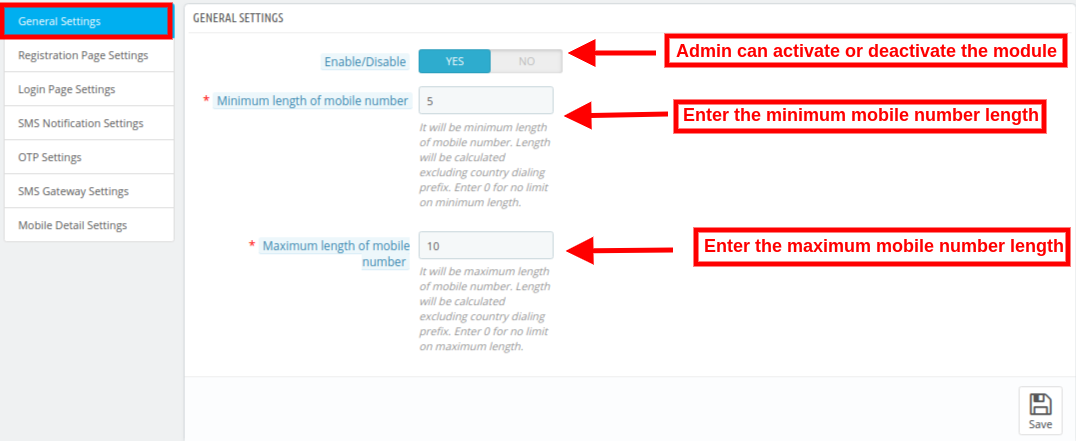
- Activer désactiver: L’administrateur peut activer ou désactiver le module Connexion par numéro de téléphone mobile par un simple clic.
- Longueur minimale du numéro de portable: L’extension PrestaShop Mobile Login permet à l’administrateur de définir la longueur minimale du numéro de mobile. Cette longueur sera considérée sans préfixe de pays. Vous pouvez entrer 0 si vous ne souhaitez pas définir de limite pour la longueur minimale du numéro de contact.
- La longueur maximale du numéro de mobile: Le commerçant en ligne peut également définir la longueur maximale du numéro de mobile. L’administrateur peut saisir 0 s’il ne souhaite pas appliquer de limite à la longueur maximale du numéro de contact.
Paramètres de la page d’enregistrement 3.2
L’administrateur de la boutique en ligne peut appliquer les paramètres de la page d’enregistrement à partir de l’interface d’administration de cette extension de connexion PrestaShop Mobile. Voici les étapes à suivre pour appliquer les modifications à la page d’inscription:
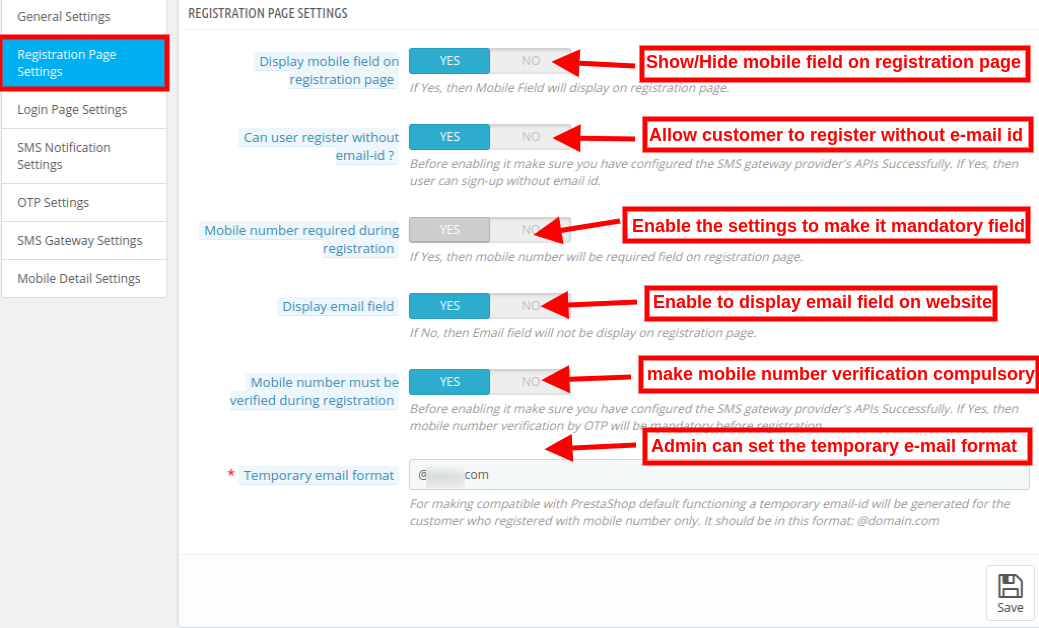
- Afficher le champ mobile sur la page d’inscription: L’administrateur de la boutique en ligne peut afficher les champs mobiles sur la page d’inscription en activant ce champ.
- L’utilisateur peut-il s’inscrire sans identifiant email: L’administrateur du magasin peut autoriser l’enregistrement d’un utilisateur sans identifiant de courrier électronique s’il le souhaite.
- Numéro de portable requis lors de l’inscription: L’e-commerçant peut définir le bouton sur Oui s’il souhaite définir le numéro de mobile comme champ obligatoire.
- Afficher le champ Email: L’administrateur du magasin peut afficher ou masquer le champ de courrier électronique sur le formulaire d’inscription.
- Le numéro de portable doit être vérifié lors de l’inscription: L’administrateur peut activer ce champ s’il souhaite vérifier le numéro de contact avant l’enregistrement.
- Format de courrier électronique temporaire: Le plugin PrestaShop Mobile Login permet à l’administrateur de définir un format d’identifiant de messagerie temporaire. Si l’utilisateur s’enregistre uniquement à l’aide d’un numéro de téléphone mobile, un identifiant de courrier électronique temporaire sera généré.
Paramètres de la page de connexion 3.3
L’administrateur de la boutique en ligne peut suivre ces étapes pour appliquer les paramètres de page de connexion:
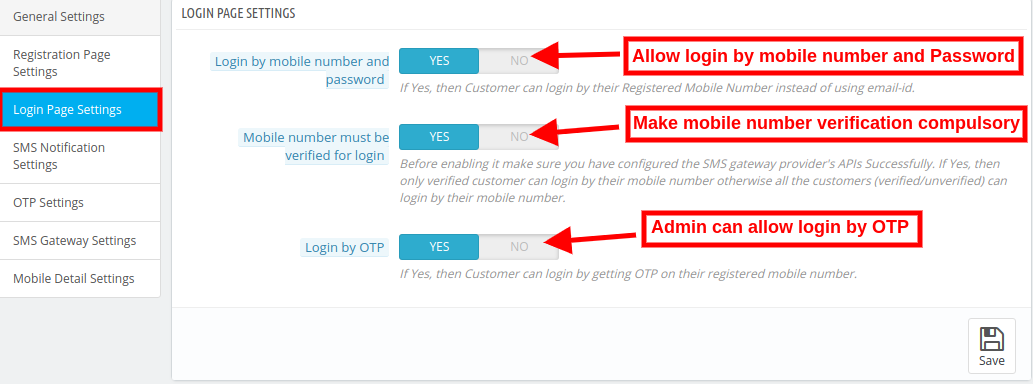
- Connexion par numéro de téléphone mobile et mot de passe: L’extension PrestaShop Mobile Login permet à l’administrateur d’activer et de désactiver cette fonctionnalité. Les clients peuvent se connecter au magasin en utilisant leur numéro de téléphone mobile au lieu d’identifiants de messagerie.
- Le numéro de portable doit être vérifié pour la connexion: L’administrateur de la boutique Prestashop peut activer ce paramètre s’il souhaite la vérification du numéro de mobile avant la connexion. L’administrateur peut rendre la vérification du numéro de téléphone portable obligatoire.
- Connexion par OTP: Les clients peuvent également se connecter au magasin en entrant l’OTP. Ils peuvent obtenir l’OTP sur leur numéro de téléphone mobile enregistré.
Paramètres de notification SMS 3.4
L’administrateur du magasin peut suivre ces étapes pour implémenter les paramètres de notification SMS:
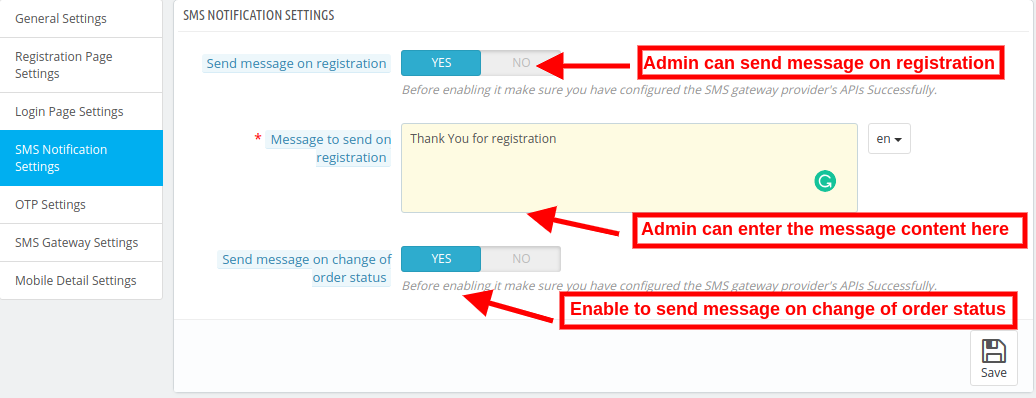
- Envoyer le message sur l’inscription: L’administrateur de la boutique en ligne peut activer les paramètres pour envoyer un message lors de l’enregistrement.
- Message à envoyer lors de l’inscription: Le module d’enregistrement et de connexion Mobile permet à l’administrateur de définir le message à envoyer en cas d’enregistrement réussi. Le module de connexion à PrestaShop Mobile permet à l’administrateur de définir le contenu du message dans différentes langues.
- Envoyer le message sur le statut de changement de commande: Activer ou désactiver les paramètres d’envoi de message lors du changement d’état de la commande.
Paramètres 3.5 OTP
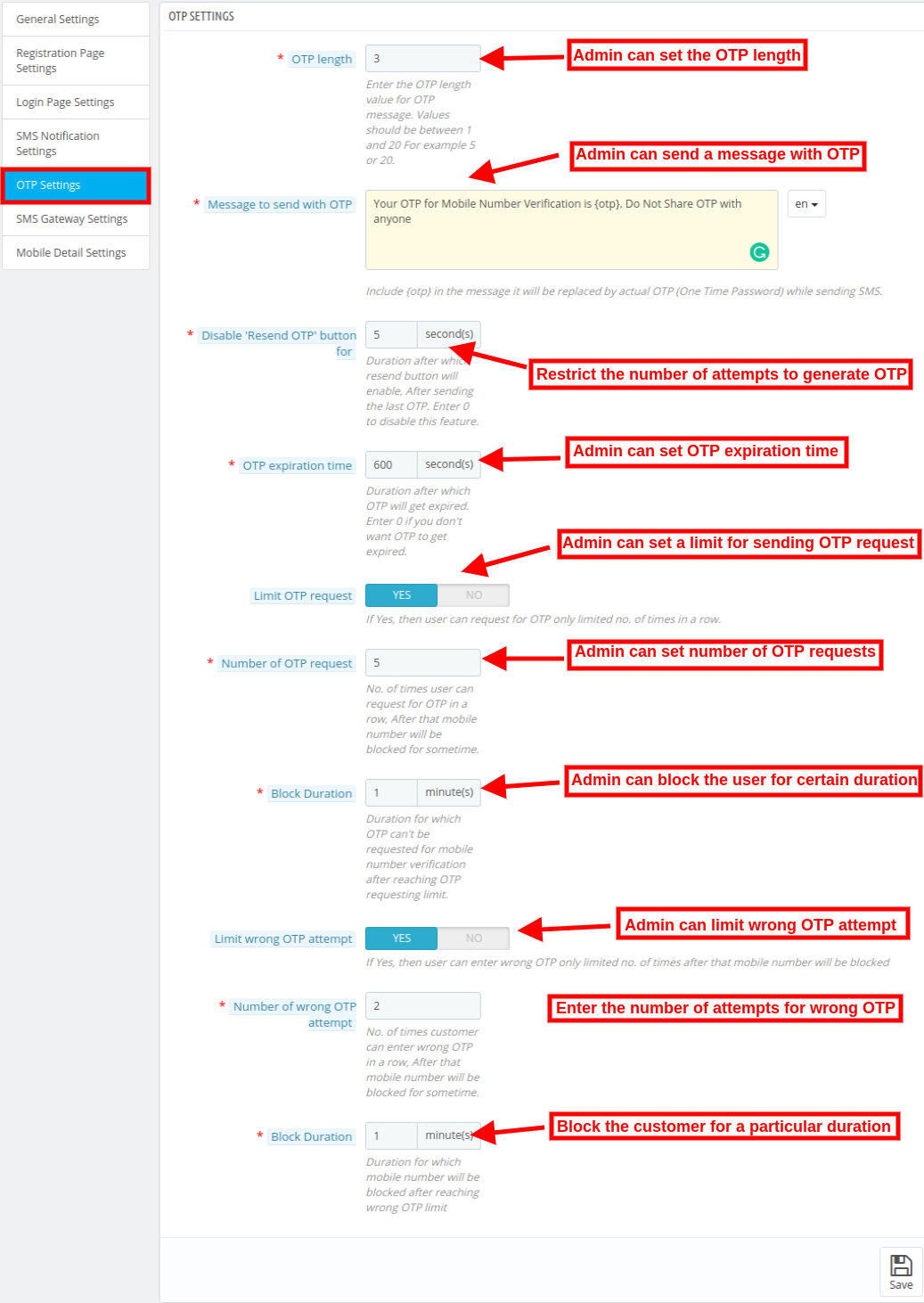
- Longueur OTP: L’administrateur peut entrer la longueur d’OTP entre 1-20 selon les besoins.
- Message à envoyer avec OTP: L’administrateur de la boutique en ligne peut configurer l’envoi du message avec OTP à partir de l’interface d’administration de ce module de connexion par numéro de téléphone mobile.
- Désactiver le bouton renvoyer OTP pour: L’e-commerçant a défini la période pendant laquelle l’OTP n’enverra pas d’envoi aux clients. L’administrateur peut désactiver l’option du bouton “Renvoyer l’OTP” pendant quelques secondes. Si l’administrateur entre les secondes 50, les clients ne peuvent pas obtenir le mot de passe à usage unique pour cette durée.
- Heure d’expiration d’OTP: L’administrateur du magasin peut entrer le délai après lequel le mot de passe à expiration expirera. L’administrateur peut définir 0 si vous ne voulez pas que ce mot de passe à expiration expire.
- Limiter la demande d’OTP: L’administrateur peut activer ou désactiver cette option par simple basculement d’un bouton. L’administrateur peut définir une limite à l’envoi de demandes OTP par un client.
- Le nombre de requêtes OTP: L’administrateur peut entrer le numéro de demande OTP après lequel ce numéro de contact sera bloqué pendant un certain temps. Supposons que l’administrateur définisse le nombre de requêtes OTP “5”. Après la requête 5th, l’extension PrestaShop Mobile Login bloquera ce numéro de contact pendant un certain temps.
- Durée du bloc: L’administrateur de la boutique en ligne peut définir la durée en minutes pendant laquelle le numéro de contact sera bloqué.
- Limiter les tentatives d’OTP incorrectes: L’extension PrestaShop Mobile Login permet à l’administrateur de limiter le nombre de tentatives d’OTP incorrectes par les clients. Après cela, les clients peuvent entrer le mauvais OTP seulement dans des délais limités.
- Le nombre de tentatives d’OTP incorrectes: L’administrateur peut entrer le nombre de tentatives OTP erronées. Après cette limite, le numéro de contact du client sera bloqué pendant un certain temps.
- Durée du bloc: L’administrateur de la boutique en ligne peut définir la durée en minutes pendant laquelle le numéro de contact sera bloqué. Après ce temps, il sera à nouveau débloqué.
Paramètres de la passerelle SMS 3.6
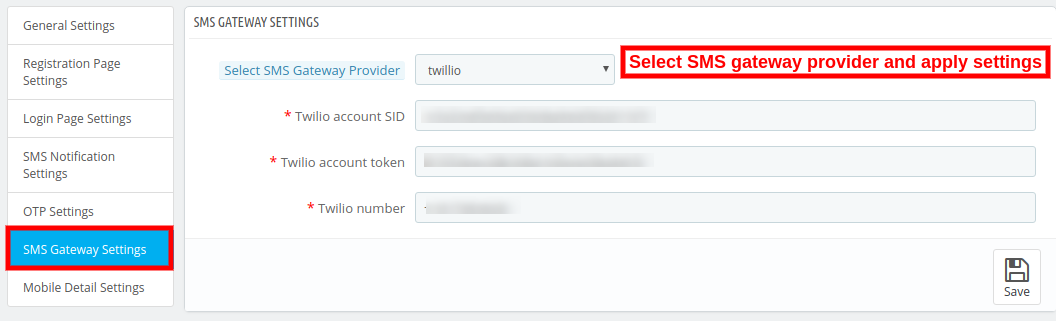
Le paramétrage de la passerelle SMS sera effectué par les développeurs Prestashop selon le choix de l’administrateur. Par défaut, l’addon PrestaShop Mobile Login prend en charge les fournisseurs de passerelle SMS Twilio.
- Sélectionnez le fournisseur de passerelle SMS: L’administrateur de la boutique en ligne peut sélectionner le fournisseur de passerelle SMS via lequel elle souhaite envoyer des SMS.
- Fournisseur de passerelle SMS Twilio: L’administrateur peut sélectionner twilio en tant que fournisseur de passerelle SMS. L’administrateur peut entrer le compte SID, le jeton de compte et le numéro twilio.
Paramètres de détail 3.7 Mobile
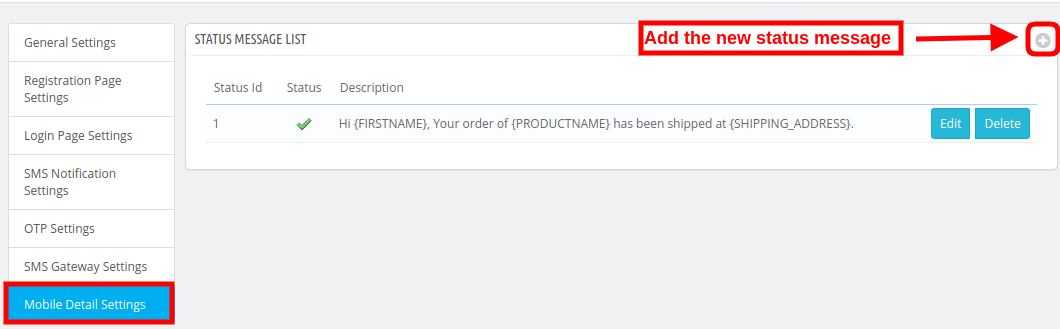
L’administrateur de la boutique e-commerce peut appliquer les paramètres de détail du mobile comme indiqué ci-dessous. Le marchand en ligne peut envoyer le message lors de la modification du statut de la commande.
- Comment ajouter le nouveau message d’état: L’administrateur peut ajouter un nouveau message d’état en cliquant sur le signe “+”. Après avoir cliqué sur ce signe, une fenêtre de configuration apparaîtra sur l’interface d’administration.
- Etat de la commande: L’administrateur de la boutique PrestaShop peut sélectionner l’état de la commande (expédié, erreur de paiement, annulé, etc.) dans la liste déroulante.
- Message SMS: L’administrateur de la boutique en ligne peut également définir le contenu du message. Ce message sera envoyé aux clients lors du changement de statut de la commande.
- Activer: L’administrateur peut activer ou désactiver ce message d’état de commande à tout moment depuis l’interface d’administration de cette extension de connexion PrestaShop Mobile.
L’administrateur de la boutique en ligne peut également mettre à jour les détails du client à partir de l’interface d’administration. L’administrateur du magasin peut cliquer sur le “pour le client“et éditez facilement les détails du client.
Interface frontale 4.0
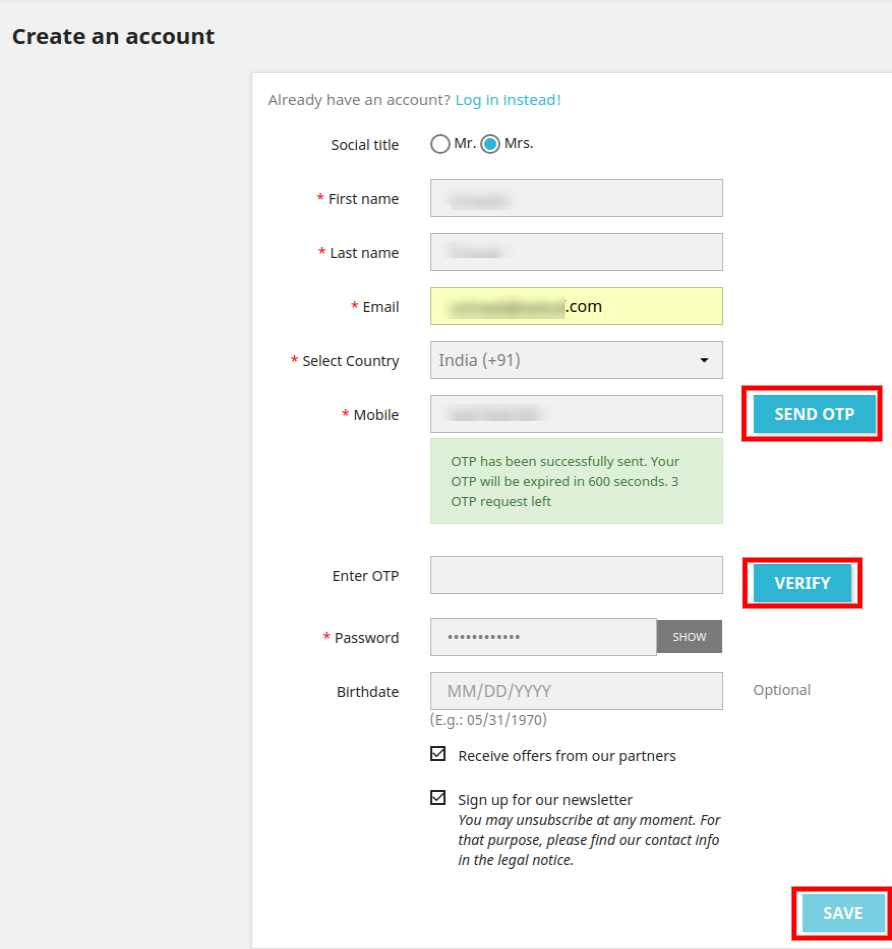
Après avoir appliqué tous les paramètres, l’administrateur du magasin peut voir l’effet de la mise en œuvre sur l’interface frontale. Les clients peuvent enregistrer le site Web après vérification du numéro de mobile, comme indiqué ci-dessous:
Les clients peuvent se connecter au magasin en utilisant le numéro de téléphone mobile et le mot de passe, comme indiqué ci-dessous:
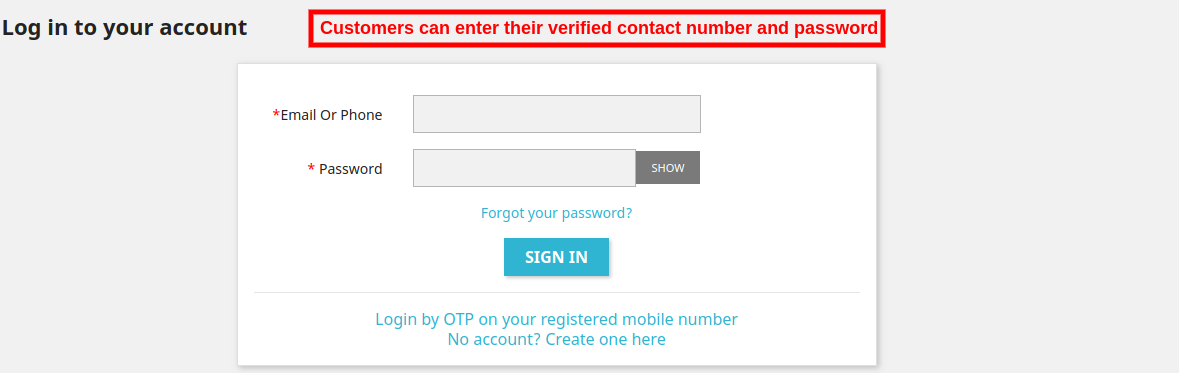
Les clients peuvent également sélectionner l’option de “se connecter par OTP sur votre numéro de téléphone mobile enregistré“. Après avoir cliqué sur l’option, les clients verront ce formulaire de connexion comme indiqué ci-dessous:
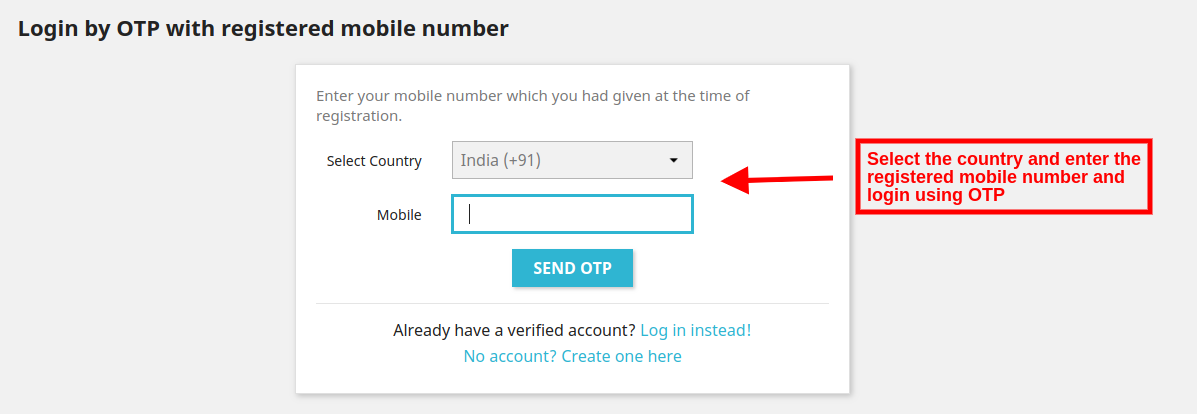
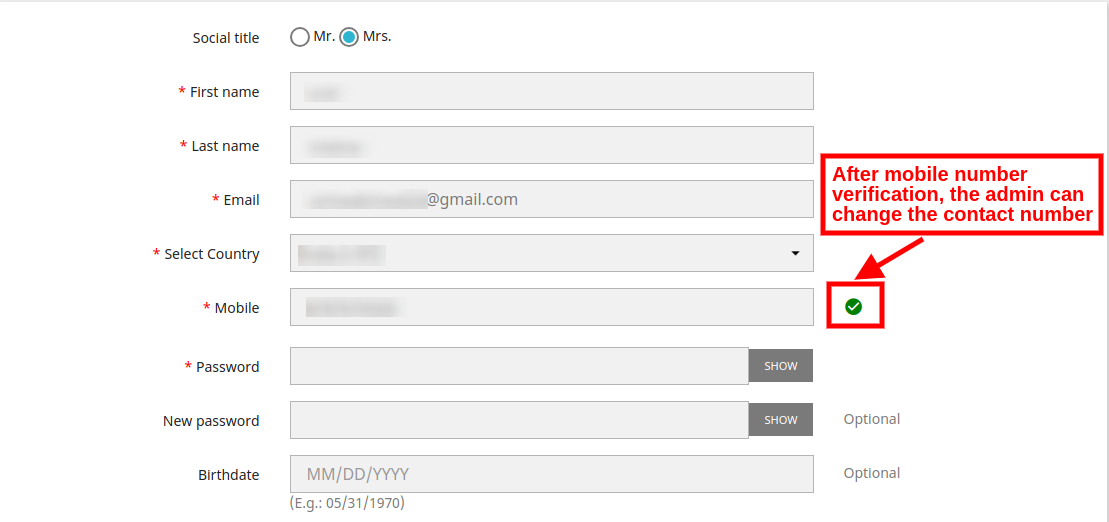
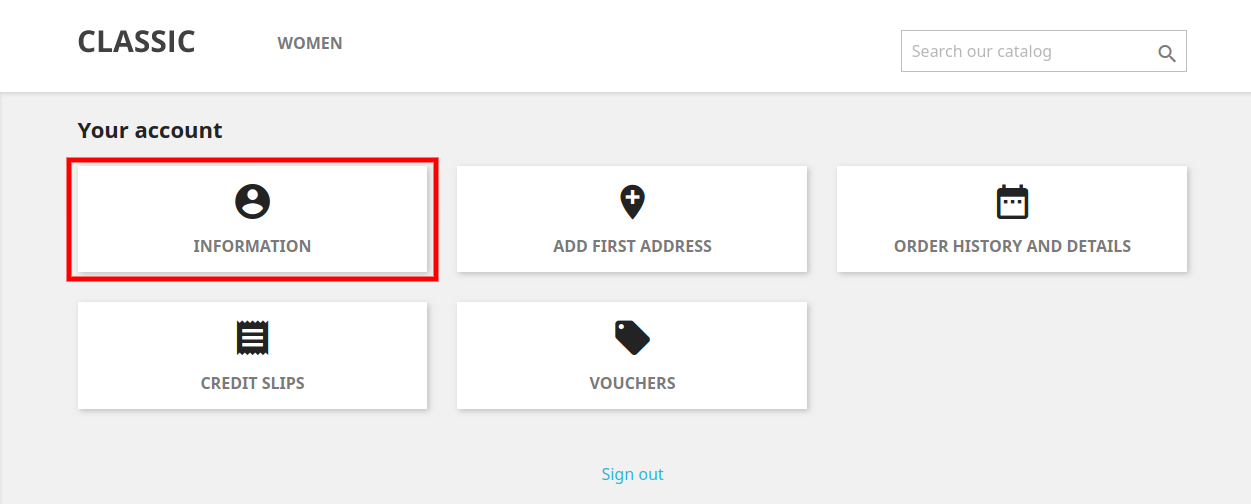
Les clients peuvent réinitialiser le mot de passe à l’aide de la fonction de vérification du numéro de mobile. Ils doivent cliquer sur le “Réinitialiser votre mot de passe par OTP sur votre numéro de mobile“pour obtenir un OTP. Ainsi, les clients auront la possibilité de se connecter / enregistrer le compte en utilisant leur numéro de téléphone mobile. L’administrateur peut vérifier le numéro de contact du client en envoyant OTP. Les clients peuvent également mettre à jour les détails du numéro de contact à partir du site web Les clients peuvent cliquer sur “Information” pour mettre à jour le numéro de contact.
L’utilisateur du magasin doit entrer un nouveau numéro de contact dans le champ “mobile” et cliquer sur le bouton “envoyer OTP”. Après cela, l’administrateur peut entrer dans OTP et le vérifier.
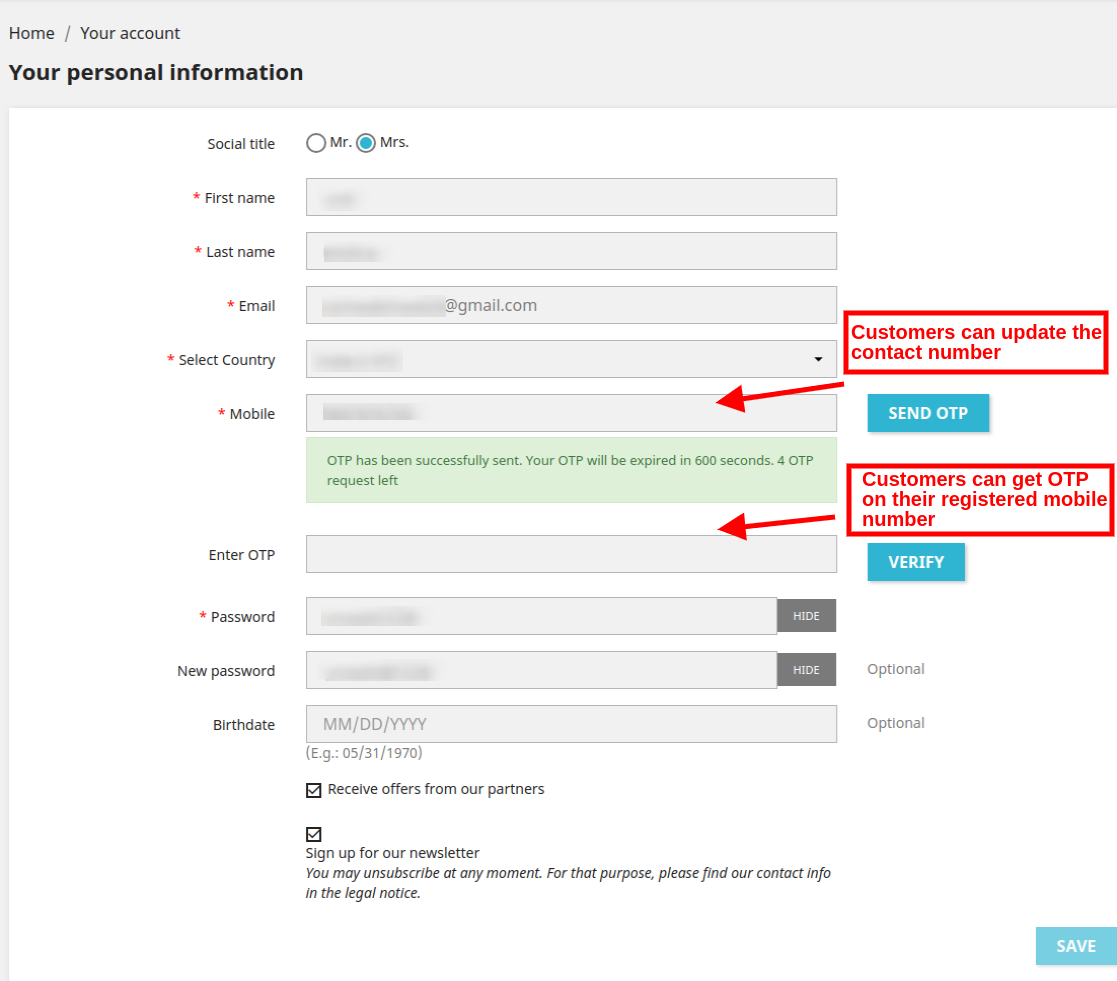
Après vérification de Mobile, les clients peuvent enregistrer les paramètres.