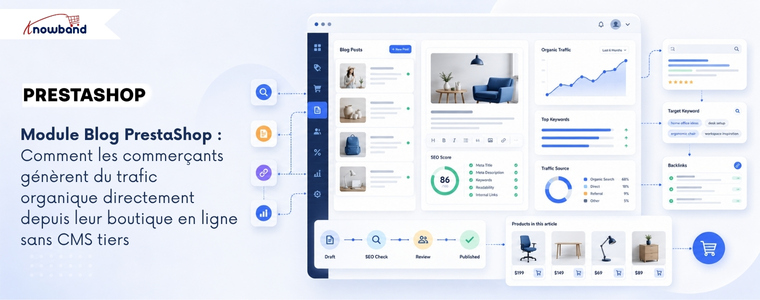
Trouver le juste équilibre entre le temps consacré à la création de contenu et celui consacré à la gestion d’une boutique en ligne est difficile pour de nombreux commerçants. Avec la nouvelleGestionnaire de blog PrestaShop Grâce à Knowband, le processus devient plus facile à gérer car les marchands peuvent publier des articles, travailler avec l’IA et gérer le référencement depuis leur compte PrestaShop.
Il convient donc d’examiner ce développement sous deux angles. Le premier est d’ordre pratique : quelle part de la gestion du contenu les administrateurs de la boutique peuvent-ils gérer eux-mêmes ? Le second est d’ordre stratégique : où l’IA intervient-elle et où l’intervention humaine reste-t-elle indispensable ?
Pourquoi le blogging assisté par l’IA est-il important pour les boutiques PrestaShop ?
Chaque boutique en ligne dispose de suffisamment d’informations sur ses produits sur son site web, mais cela ne suffit pas toujours à satisfaire les besoins des clients potentiels qui effectuent des recherches pour obtenir des informations avant d’acheter.
Par exemple, si une personne recherche une machine à café, elle peut poser des questions à Google concernant différents aspects tels que les méthodes d’infusion, les conseils de nettoyage, les réglages de mouture, etc. Il est ainsi possible de préparer un contenu informatif pertinent pour capter l’attention du client.
L’IA dynamise la création de contenu informationnel, ce qui explique son intégration réussie dans les processus de production de contenu. Une étude récente menée par Ahrefs a démontré que 74.2 % des 900 000 nouvelles pages web en anglais découvertes en avril 2025 avaient été au moins partiellement produites grâce à l’IA. La plupart de ces pages ne peuvent toutefois pas être considérées comme entièrement générées par l’IA, car elles combinent contenu généré par cette dernière et contenu créé par des humains.
Toutefois, cela ne signifie pas que le rôle humain a été entièrement remplacé par l’IA. Il est possible d’optimiser le processus de travail en éliminant les tâches répétitives et en confiant à des personnes la sélection des sujets, l’expertise produit, la vérification des faits et la relecture finale.
Nouveautés du gestionnaire de blog PrestaShop
Le Gestionnaire de blog PrestaShop Ce plugin, intégré au back-office de la boutique, sert d’espace blog. Après son installation, l’administrateur peut gérer les articles, les catégories, les tags, les auteurs, les commentaires, les images, le référencement (SEO), le sitemap, la configuration de l’IA et l’importation de contenu, le tout depuis une interface unique. Il révolutionne le flux de travail de l’équipe.
Le gestionnaire de contenu n’a pas besoin de rédiger l’article ailleurs et de le télécharger manuellement sur PrestaShop. Les articles peuvent être créés, modifiés, programmés, catégorisés et associés aux produits correspondants de la boutique.
La fonctionnalité d’IA du module enrichit ce flux de travail. D’après le manuel d’utilisation, les administrateurs peuvent se connecter à ChatGPT d’OpenAI ou à Google Gemini et utiliser les outils configurés depuis l’éditeur de texte. L’objectif n’est pas tant de remplacer un rédacteur que de raccourcir le délai entre une idée et une première ébauche exploitable.
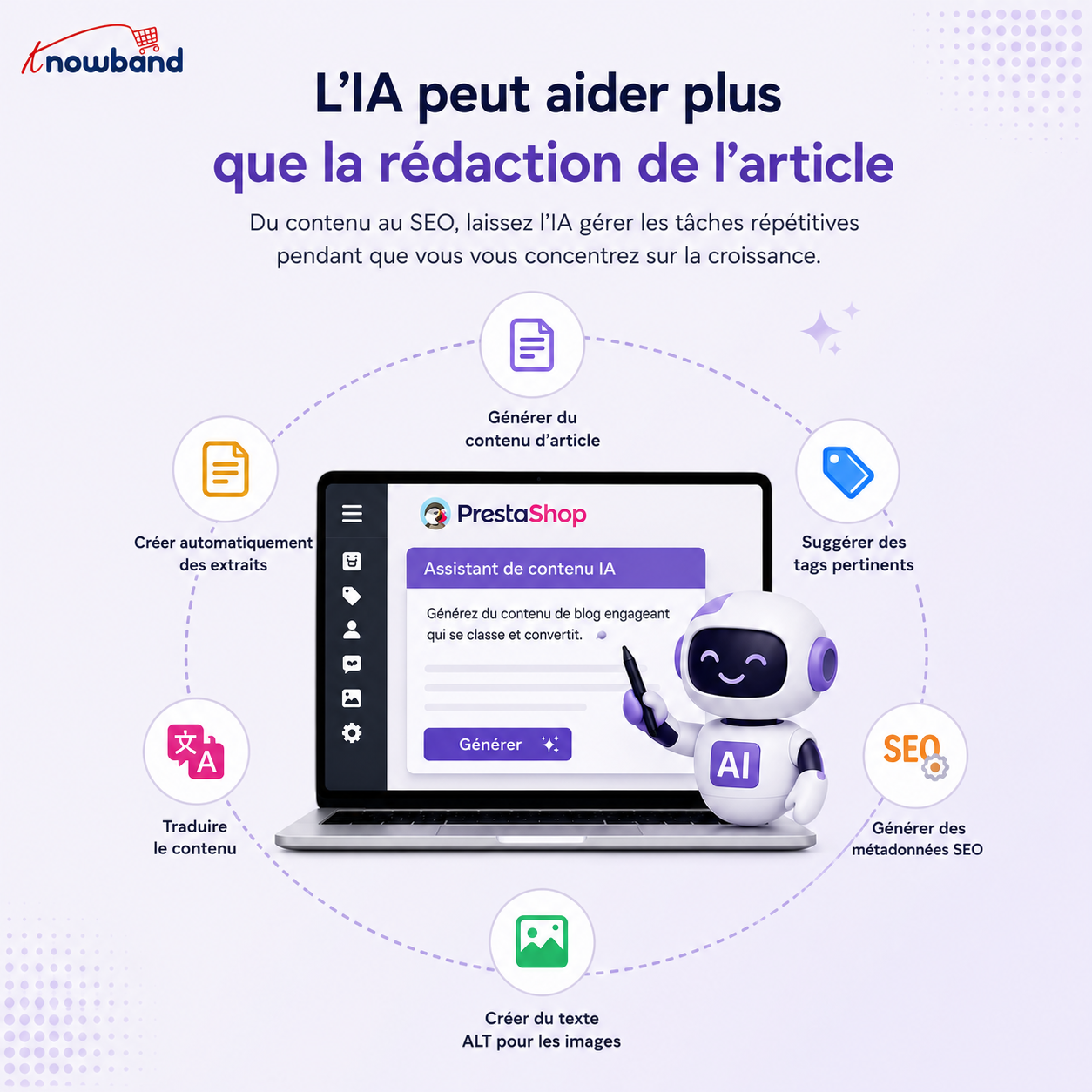
L’IA peut aider à bien plus que la simple rédaction d’articles.
On suppose souvent qu’une fonctionnalité d’IA se contente de générer un bloc de texte. Le flux de travail disponible est en réalité plus vaste.
Une fois le fournisseur d’IA configuré, l’éditeur peut fournir des outils pour :
Générer le contenu principal de l’article
Création d’un extrait à partir d’un contenu existant
Traduire du contenu dans une autre langue
Suggestion de balises pertinentes
Générer des métadonnées SEO
Création d’un texte alternatif pour l’image mise en avant
Ces fonctionnalités sont documentées dans le manuel du module.
C’est important car une grande partie du travail lié à la publication d’un article ne concerne pas l’article lui-même. Un rédacteur doit encore préparer l’extrait, les métadonnées, les balises, les informations sur les images et les versions traduites lorsqu’une boutique opère sur plusieurs marchés. Automatiser certaines de ces tâches répétitives peut accroître la productivité d’une petite équipe e-commerce.
Par ailleurs, il ne faut pas considérer les métadonnées générées comme étant automatiquement exactes. L’IA doit disposer de suffisamment de contexte pour comprendre l’article, mais l’équipe du magasin connaît mieux ses produits, ses clients, sa terminologie et ses besoins commerciaux.
Comment le module s’intègre au flux de travail existant de la boutique
L’utilisation d’une plateforme de blog distincte est très efficace, mais elle complexifie la gestion d’un système supplémentaire. Des problèmes peuvent survenir, tels que la migration du contenu, la gestion des rôles utilisateurs, l’homogénéité du design, les liens entre les articles et les produits, ainsi que le décalage opérationnel entre le blog et la plateforme e-commerce.
Le Module Blog PrestaShop Ce module rapproche le processus de publication du catalogue. Les articles peuvent contenir des liens vers des produits associés, et il est possible d’afficher le contenu du blog sur les pages produits.
Prenons l’exemple d’un magasin de matériel de jardinage. Dans un article expliquant comment préparer sa pelouse pour l’été (préparation du sol, arrosage, tonte et choix du matériel), les produits pertinents peuvent être intégrés à l’article sans que chaque section ne devienne une publicité.
Cette relation est particulièrement utile pour le e-commerce, car le contenu informatif et les pages commerciales ont des objectifs différents. L’article répond à la question du client, tandis que la page produit facilite la décision d’achat.
Les contrôles SEO font partie du processus de publication
L’intégration de l’IA à un blog n’optimise pas automatiquement son contenu pour les moteurs de recherche. Cela dépend de la pertinence des informations fournies par les internautes, du traitement adéquat du sujet, de l’utilisation de titres de page pertinents et d’une expérience utilisateur de qualité.
Le module Knowband propose des URL optimisées pour le référencement (SEO) ainsi que des champs méta titre, description et mots-clés modifiables au niveau de l’article. Les images mises en avant peuvent également comporter un texte alternatif (ALT).
Cela signifie que le référencement naturel n’a pas besoin d’être effectué après la publication, comme une tâche totalement distincte. Un gestionnaire de contenu peut optimiser le titre et la description méta dès la préparation de l’article. Le même principe s’applique aux titres et à la structure. Un article long peut utiliser une table des matières générée automatiquement à partir des titres H2 et H3, facilitant ainsi la navigation des lecteurs.
Les outils de contrôle SEO sont utiles, mais ils ne remplacent pas le jugement SEO. Un champ de métadonnées parfaitement rempli ne peut compenser un article qui ne répond pas à la question réelle de l’internaute.
Que disent les recherches actuelles en IA sur les performances de recherche ?
L’utilisation croissante de l’IA a suscité une préoccupation légitime chez les commerçants : le contenu optimisé par l’IA peut-il être performant dans les résultats de recherche ?
La question de savoir si l’IA remplacera les êtres humains est bien plus complexe qu’un simple « oui » ou « non ». En 2026, Semrush a analysé 42 000 articles de blog positionnés sur 20 000 mots-clés. D’après leurs résultats, seulement 9 % des articles rédigés par une IA pure occupaient la première position, contre 80 % pour ceux rédigés par des humains. L’étude a également montré que 64 % des professionnels du référencement interrogés utilisaient une approche combinant expertise humaine et assistance par l’IA.
Ces résultats suggèrent une approche pratique pour les équipes e-commerce. L’IA peut certes accélérer le processus, mais l’article publié doit aller au-delà d’un simple texte généré automatiquement. Il peut s’agir d’une connaissance approfondie du produit, d’une expérience concrète, d’exemples originaux, d’informations spécifiques à la boutique, de commentaires d’experts ou d’une explication plus claire d’un problème rencontré par les clients.
Ahrefs est parvenu à une conclusion similaire dans ses recommandations de recherche et de processus : l’IA fonctionne mieux lorsqu’elle soutient la recherche, l’idéation, la structuration et la rédaction, tandis que les humains apportent la réflexion originale qui rend le contenu utile.
Un flux de travail optimisé pour l’utilisation de l’IA dans votre blog PrestaShop
La manière la plus simple de mal utiliser l’IA est de l’utiliser à partir d’une invite vierge et de publier le résultat obtenu. Un processus de travail plus rigoureux commence avant même d’ouvrir l’outil d’IA.
Choisissez le sujet parmi les questions de vos clients
Consultez les avis, les FAQ, les résultats de recherche et les objections avant d’acheter. Par exemple, une boutique en ligne vendant des purificateurs d’air pourrait constater que des clients potentiels se demandent si un purificateur particulier convient à une chambre. Cette question peut faire l’objet d’un article ciblé plutôt que d’un énième billet générique sur la « qualité de l’air à la maison ».
Donnez à l’IA une tâche bien définie
L’IA sera plus utile si la requête est clairement définie. Plutôt que de commander « un article de blog sur les purificateurs d’air », il est préférable d’expliquer à l’IA le sujet précis, le public cible, les produits associés, les points clés, le ton et les faits incontournables à aborder. L’IA pourra ainsi contribuer à la rédaction d’une première version plutôt que de définir l’intégralité de la stratégie éditoriale.
Examiner le projet au regard des connaissances réelles du magasin
Vérifiez les spécifications, les noms des produits, les informations de compatibilité, les dimensions, les garanties et les allégations. Un article généré automatiquement peut sembler convaincant tout en comportant une petite erreur technique. Ces erreurs sont particulièrement préjudiciables dans le commerce électronique, car les lecteurs peuvent se baser sur ces informations pour prendre leur décision d’achat.
Optimisez l’article avant publication
Examinez l’URL, les titres, les métadonnées, le texte alternatif des images, les liens et les produits associés. Module complémentaire de blog pour PrestaShop Il faudrait rendre ces tâches de publication accessibles depuis le même environnement d’administration au lieu d’exiger un travail technique distinct.
Utiliser les données après publication
La publication n’est que la première étape. Une fois que les articles commencent à attirer des visiteurs, les équipes de la boutique doivent analyser les sujets qui suscitent l’intérêt et vérifier si ces visiteurs entreprennent ensuite des actions utiles.
Google Search Console affiche les requêtes de recherche, les clics, les impressions, les pages et d’autres indicateurs de performance. Ces rapports permettent d’identifier les articles qui apparaissent dans les résultats de recherche pertinents, mais qui pourraient bénéficier de titres plus percutants ou d’un contenu plus cohérent.
Un autre outil d’analyse vous permettra d’étudier le comportement des visiteurs une fois qu’ils accèdent à ces pages. Google Analytics 4 est utile pour analyser l’activité sur le site et les actions des utilisateurs dès leur arrivée sur une page. Ces deux sources de données abordent différents aspects d’un même problème. Les données de recherche expliquent comment les internautes trouvent le contenu. Les données Analytics, quant à elles, permettent de comprendre ce qui se passe après le début de la visite.
Pour un commerçant, cela peut révéler quelque chose de plus précieux que le simple trafic. Un article avec un trafic organique modeste peut attirer des visiteurs très qualifiés qui consultent ensuite les pages produits, tandis qu’un article à fort trafic peut attirer des personnes ayant peu d’intention d’achat.
Ne laissez pas le contenu de votre blog ralentir votre magasin.
L’ajout de contenu supplémentaire inclut également des images, des scripts, des éléments intégrés et des éléments de page. Une page de blog contenant plusieurs images volumineuses ou des vidéos intégrées peut se comporter très différemment d’une simple page produit. C’est pourquoi il est important de vérifier les performances sur des articles publiés plutôt que de se fier à la page d’accueil.
PageSpeed Insights peut aider à identifier les problèmes de performance et fournit des informations à la fois en laboratoire et auprès des utilisateurs réels lorsque des données de terrain sont disponibles.
Analysez les indicateurs clés de performance web (Core Web Vitals) de votre site web, mais ne cherchez pas la perfection à tout prix. Une page extrêmement rapide, mais au contenu médiocre, ne satisfera pas les internautes effectuant une recherche, et inversement. L’optimisation des images est également essentielle. Grâce à ce module, les administrateurs peuvent définir la taille des images pour les articles, les catégories et les auteurs, et régénérer les vignettes en cas de modification des dimensions.
Organisez le contenu généré par l’IA avant qu’il ne devienne un désordre.
L’IA facilite la création de brouillons. Cela engendre un autre problème : un excès de brouillons et un manque de direction éditoriale. Définissez clairement le rôle des catégories et des étiquettes. Veillez à ce que les catégories restent suffisamment générales pour être utiles à mesure que le blog se développe, tandis que les étiquettes peuvent décrire des sujets plus spécifiques.
Ce module prend en charge les catégories imbriquées, les étiquettes, les profils d’auteurs, la programmation des articles et les articles associés. Un calendrier éditorial simple permet ensuite de répartir le contenu en groupes pratiques tels que les guides d’achat, les formations produits, les tutoriels, les informations sectorielles et les sujets saisonniers.
C’est là qu’intervient une intelligence artificielle Créateur de blog PrestaShop entre en jeu. Cet outil gérera l’infrastructure du processus de publication, tandis que la décision concernant le contenu à publier sera laissée à l’équipe éditoriale.
L’IA doit améliorer le processus, mais pas remplacer l’éditeur.
Il est tentant de mesurer la productivité de l’IA à sa vitesse de production de 2 000 mots. Pourtant, ce n’est pas le bon critère. La question pertinente est plutôt de savoir combien de temps cette technologie permet de gagner entre l’identification d’un sujet intéressant et la publication d’un article réellement utile.
D’après une étude Semrush menée en 2026, 70 % des spécialistes SEO interrogés considéraient l’IA comme le principal avantage de la rapidité de création de contenu, tandis que seulement 19 % estimaient qu’elle contribuait à améliorer la qualité du contenu. Cet écart est significatif. Une production plus rapide n’a d’intérêt que si le niveau éditorial reste élevé.
Pour un marchand PrestaShop, l’IA peut prendre en charge les tâches de rédaction répétitives, tandis que l’équipe de la boutique se charge des détails qui rendent un article intéressant. C’est particulièrement important pour le contenu produit, où les informations génériques sont faciles à générer, mais où l’expertise pointue est plus difficile à reproduire.
Configuration pratique du contenu pour les propriétaires de boutiques
Lors de votre première utilisation d’un blogue assisté par l’IA, veillez à ce que le processus reste gérable. Limitez le nombre de thèmes à quelques sujets liés aux produits phares de votre entreprise. Attribuez à chaque article une intention de recherche et un objectif de lecture clairs.
Ensuite, structurez la page autour de cet objectif :
Choisissez un sujet précis
Créez un plan utile
Générer ou rédiger des sections avec l’IA le cas échéant
Ajoutez des compétences et des exemples spécifiques au magasin
Vérifiez chaque allégation factuelle concernant le produit
Examinez les champs SEO
Ajouter des produits pertinents et des liens contextuels
Optimisation des images
Publier ou programmer l’article
Surveillez ses performances en matière de recherche et d’engagement
Le Créateur de blog PrestaShop Cette fonctionnalité est plus utile lorsque ces activités forment un flux de travail répétable plutôt qu’une collection de tâches déconnectées.
Là où le nouveau gestionnaire de blog PrestaShop fait toute la différence
Le cas d’utilisation le plus pertinent ne concerne probablement pas un commerçant souhaitant des centaines d’articles générés automatiquement, mais plutôt l’équipe en charge de la boutique qui sait déjà avoir besoin de contenu utile sans pour autant vouloir que sa production devienne un projet technique.
Avec le module Knowband, la gestion administrative du blog reste intégrée à PrestaShop. Les outils d’IA facilitent la rédaction et l’optimisation, tandis que l’équipe de la boutique conserve le contrôle de la publication, de la structure, des métadonnées, des liens produits et de la validation finale. Ce flux de travail permet également d’intégrer du contenu existant. Le module prend en charge l’importation de fichiers WordPress et RSS, ce qui est particulièrement utile pour les boutiques souhaitant transférer un blog existant vers leur environnement PrestaShop.
Il en résulte une configuration de publication plus pratique pour les équipes qui souhaitent créer un canal de contenu sans avoir à gérer un système entièrement séparé.
Conclusion : Utilisez l’IA pour créer un contenu de meilleure qualité, et non pas simplement en augmenter la quantité.
Le Gestionnaire de blog PrestaShop intègre plusieurs fonctions liées au blog : de la rédaction d’articles à l’optimisation SEO, en passant par la gestion des publications, la connexion aux produits et le travail avec l’IA.
Ce qui compte vraiment, ce n’est pas seulement la capacité à générer des articles plus rapidement. L’utilité d’un blog réside dans sa capacité à servir de plateforme supplémentaire pour répondre aux questions des clients et promouvoir la gamme de produits.
Lorsqu’il s’agit d’utiliser l’IA comme technologie d’assistance, n’oubliez pas que le contenu généré n’est que le point de départ. Relisez-le, apportez votre expertise sur vos produits, optimisez sa structure, vérifiez les informations et observez les résultats après publication.
Pour les marchands qui souhaitent ce flux de travail au sein de PrestaShop,Module Blog PrestaShop fournit les outils de publication et d’IA nécessaires pour gérer le processus depuis le back-office du magasin. Module complémentaire de blog pour PrestaShop peut constituer une option pratique lorsque l’objectif est de maintenir la création de contenu au plus près des opérations de commerce électronique plutôt que de construire un autre système de publication déconnecté.
PrestaShop Blog Manager est un module blog complet pour PrestaShop, conçu pour les e-commerçants souhaitant intégrer un blog à leur boutique. Au lieu d’utiliser une plateforme de blog externe, vous pouvez publier des articles, des guides et des actualités directement dans votre boutique PrestaShop, puis lier ce contenu à vos produits pour un référencement naturel optimisé et un engagement accru. En d’autres termes, ce module blog PrestaShop fonctionne à la fois comme un outil de publication et un module de marketing de contenu, transformant ainsi vos efforts d’écriture en une véritable valeur commerciale.
Ce module de blog PrestaShop complet vous offre :
Gestion de blogs avec texte enrichi, images de galerie, intégration de vidéos ou d’audio, champs SEO et liens vers des produits associés.
L’intégration individuelle des catégories, des balises flexibles et des profils d’auteurs permet de bien organiser votre contenu tout en améliorant sa visibilité dans les moteurs de recherche et la navigation des utilisateurs.
Commentaires des lecteurs avec modération, réponses, notation par étoiles, réactions emoji, mentions « J’aime » et signets : tous ces éléments fonctionnent ensemble comme une suite d’extensions d’engagement pour blogs PrestaShop.
Génération de contenu et traductions intégrées par IA via ChatGPT ou Google Gemini, ce qui accélère la rédaction sans compromettre la qualité du contenu du blog.
Importation en masse à partir des exportations WordPress et des flux RSS ou Atom : la migration d’un blog existant ne prend que quelques minutes au lieu de plusieurs jours.
Un sitemap XML, un flux RSS, des URL conviviales et des hooks conformes au RGPD garantissent la conformité de votre blog et facilitent son indexation par les moteurs de recherche.
Prise en charge complète des plateformes multi-magasins et multilingues, chaque paramètre pouvant être défini par boutique et par langue.
Ensemble, ces fonctionnalités font de Prestashop Blog Manager l’un des plus complets. Modules complémentaires de blog PrestaShop disponible sur Prestashop Addons, que votre objectif soit la visibilité dans les moteurs de recherche, la création d’une communauté ou simplement le maintien des clients plus longtemps sur votre site.
2. Installation et désinstallation
Téléversez le fichier compressé depuis Télécharger une présentation Option dans le gestionnaire de module.
Dans le Back Office, accédez à Modules > Gestionnaire de modules, recherchez «Blog KB,” et cliquez sur Installer.
Une fois l’installation terminée, vous verrez le bouton de configuration sur la page.
Cliquez sur Configurer ; vous serez alors redirigé vers la page de configuration générale du module Blog Prestashop.
REMARQUE : ImportantSi l’option « Nettoyer la base de données lors de la désinstallation » (accessible via Paramètres généraux > Maintenance) est activée, toutes les données du blog (articles, catégories et commentaires) seront définitivement supprimées. Par conséquent, désactivez cette option si vous prévoyez de réinstaller le module ultérieurement et souhaitez conserver votre contenu.
Dans cette section, vous apprendrez à créer un blog et à gérer le contenu de votre site web. Ce module vous aidera également à améliorer le référencement de votre site.
Une fois installé, un module Knowband Blog dédié apparaît dans la barre latérale du back-office PrestaShop. Il s’agit du centre de contrôle de votre module Blog PrestaShop, et il comprend les sous-sections suivantes :
Tableau de bord – affiche un résumé des indicateurs clés de performance et un générateur de données d’exemple Paramètres généraux – comprend toute la configuration globale du module Des postes –Vous utiliserez les publications pour créer et gérer des articles de blog. Catégories– Gérer les catégories d’articles imbriquées pour les blogs listés Tags– Gérer la taxonomie des balises plates par blog Auteurs – Gérer les profils des auteurs des blogs Type d’image – Définir des préréglages de taille d’image nommés pour les blogs Commentaires – Commentaires modérés des lecteurs Sliders – Gérer les diapositives du diaporama de la page d’accueil Bannières – Gérer les bannières promotionnelles ciblées par zone
Le SEO et le plan du site – Gère les paramètres du plan du site et du flux RSS, ainsi que la structure des URL AI – Configurer les fournisseurs de génération de contenu IA Importer – Importer depuis WordPress ou des flux RSS
4. TABLEAU DE BORD
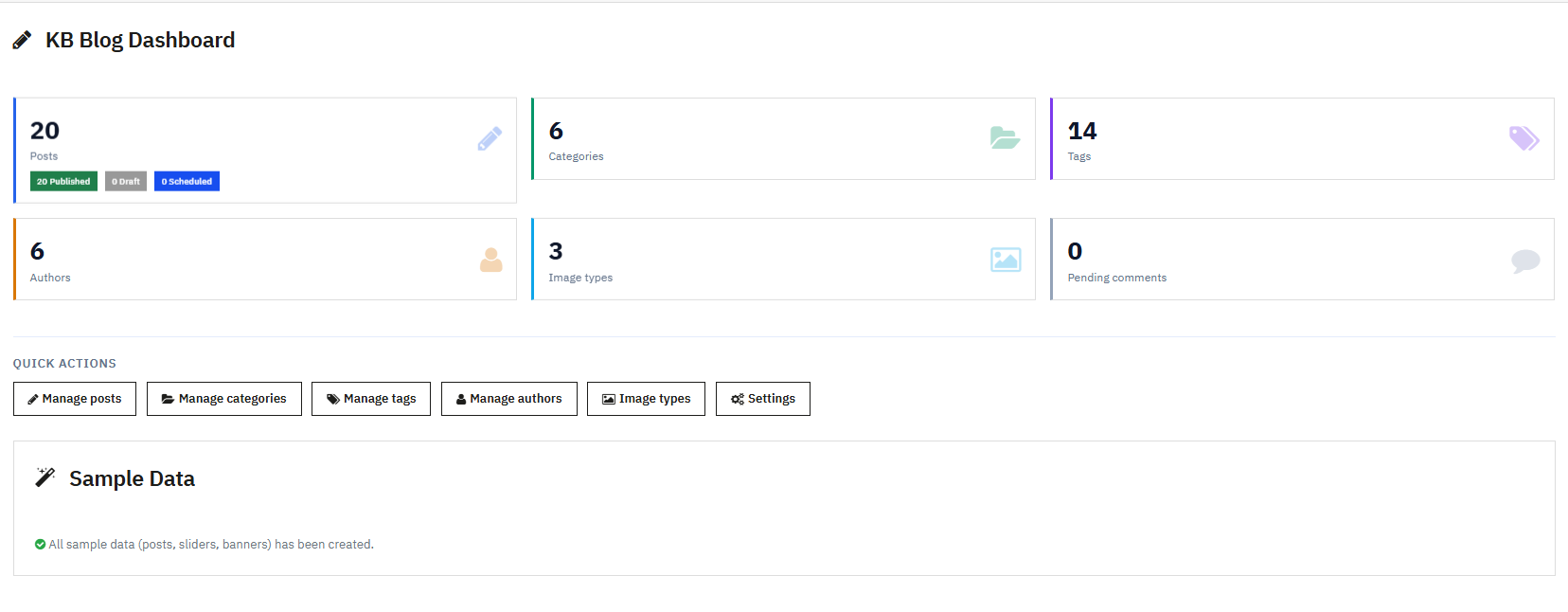
Le tableau de bord est le premier écran que vous voyez lorsque vous ouvrez ce programme. Module de gestion de blog PrestaShopet cela vous donne un aperçu rapide des performances de votre blog.
Cartes KPI
Six fiches d’indicateurs clés de performance (KPI) vous permettent de visualiser votre contenu en un coup d’œil. La fiche « Articles » affiche le nombre total d’articles, ventilés en trois catégories : Publiés, Brouillons et Programmés. La fiche « Catégories » indique le nombre total de catégories, et la fiche « Étiquettes », le nombre total d’étiquettes. La fiche « Auteurs » totalise vos profils d’auteurs, tandis que la fiche « Types d’images » totalise vos préréglages de taille d’image. Enfin, la fiche « Commentaires en attente » indique le nombre de commentaires en attente de modération et les signale en rouge dès que ce nombre est supérieur à zéro, afin qu’aucun commentaire ne passe inaperçu.
Boutons d’action rapide
Chaque fiche KPI comprend un bouton de lien direct, tel que « Gérer les articles » ou « Gérer les catégories », vous permettant de passer directement de la vue d’ensemble à l’action en un seul clic, sans avoir à parcourir les menus.
Générateur de données d’exemple
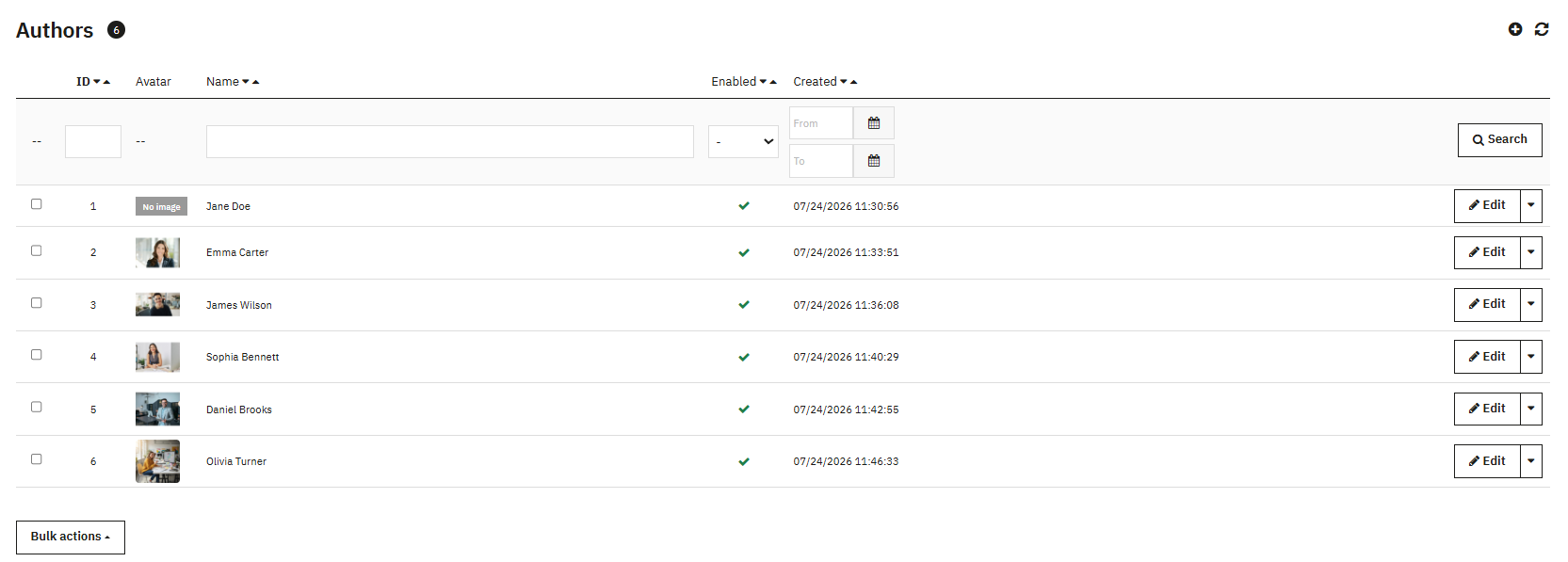
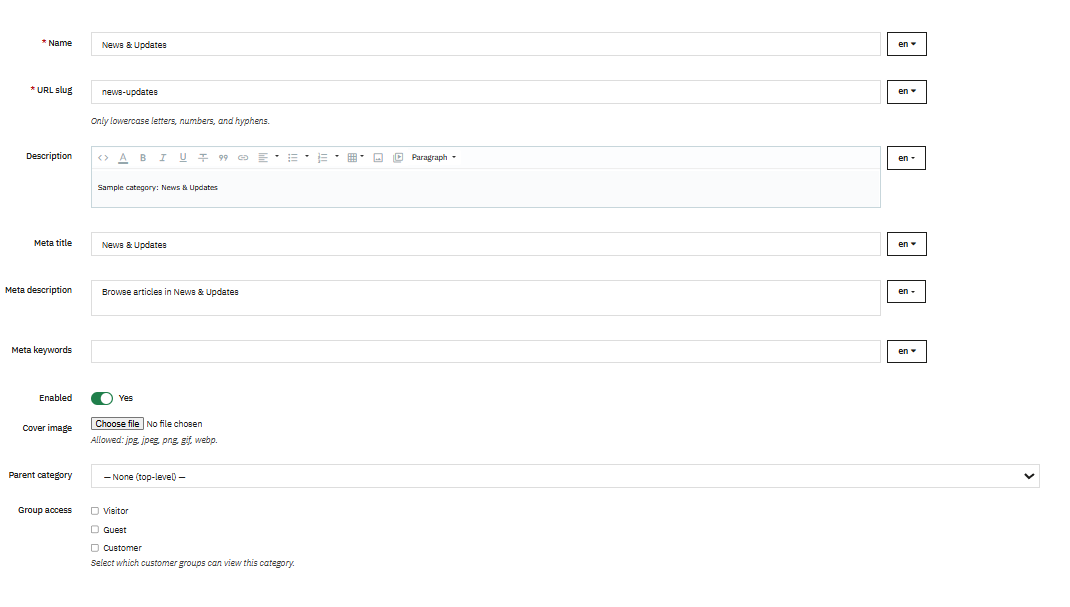
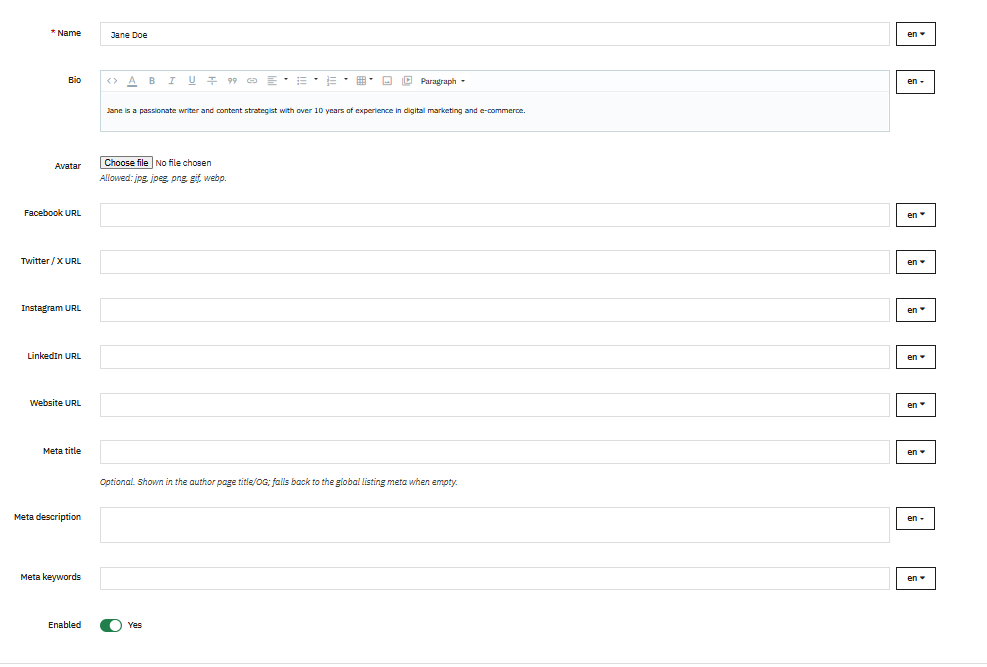
Si les sections Articles, Diaporamas ou Bannières sont encore vides, un bouton « Créer des données d’exemple » apparaît. Utilisez cette fonctionnalité pour explorer le module avant de rédiger du contenu. En cliquant dessus, un auteur fictif nommé Jane Doe est automatiquement généré, avec sa biographie, trois catégories fictives (« Actualités et mises à jour », « Conseils et tutoriels » et « Produits phares ») et six étiquettes fictives : PrestaShop, E-commerce, Marketing, SEO, Design et Tutoriel.
5. PARAMÈTRES GÉNÉRAUX
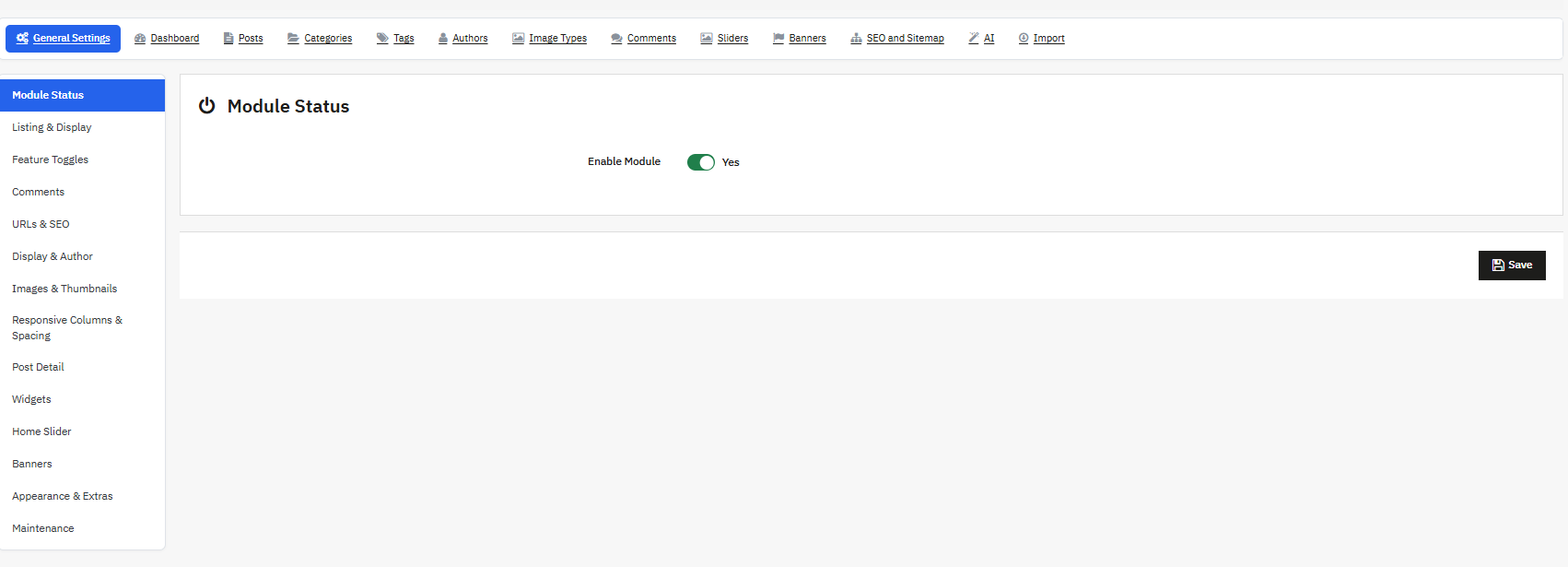
Pour configurer le module Gestionnaire de blog PrestaShop, accédez à Blog KB > Paramètres généraux. Veuillez noter que les modifications ne seront prises en compte qu’après avoir cliqué sur le bouton Enregistrer en bas de la page. Tous les champs des Paramètres généraux font partie d’un seul formulaire ; par conséquent, même si vous changez d’onglet avant d’enregistrer, cliquer sur Enregistrer dans n’importe quel onglet enregistrera les modifications effectuées dans tous les onglets.
État du module
Lorsqu’il est désactivé, le blog est complètement invisible sur la boutique en ligne, ce qui est pratique lors de la configuration, des tests ou des opérations de maintenance. Activez-le pour découvrir les fonctionnalités du module.
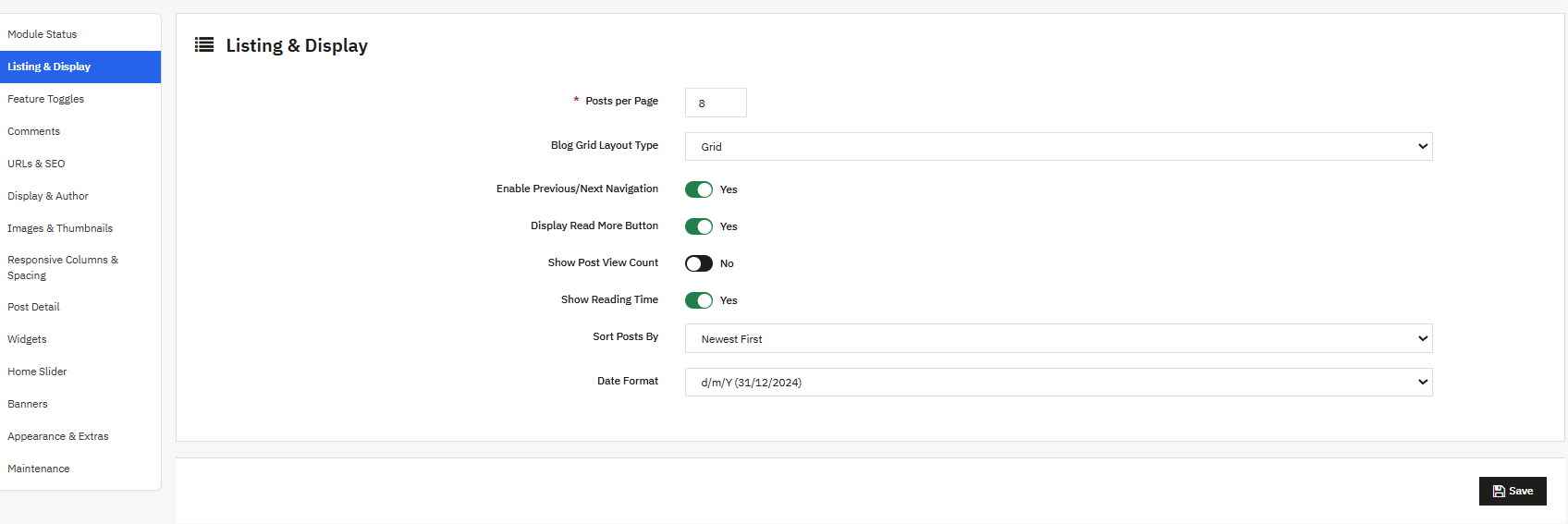
5.1 Liste et affichage
Cette partie des paramètres détermine l’apparence et le comportement de la mise en page de votre extension de blog responsive PrestaShop pour les visiteurs.
Messages par page Définit le nombre d’annonces affichées sur chaque page de liste, et la valeur doit être comprise entre cent et deux cents, dix étant la valeur par défaut.
Mise en page en grille du blog Le type de texte contrôle la mise en page visuelle de la liste des articles. Vous pouvez choisir entre une grille épurée, une liste simple ou une mise en page de type maçonnerie (type magazine), la grille étant sélectionnée par défaut.
Activer la navigation précédente/suivante Ajoute des liens Précédent et Suivant sur les pages des articles individuels, afin que les lecteurs puissent continuer à naviguer sans revenir à la liste ; cette option est activée par défaut.
Afficher le bouton Lire la suite Un bouton « Lire la suite » apparaît sur les cartes postales des annonces, ce qui tend à améliorer le taux de clics ; ce bouton est également activé par défaut.
Afficher le nombre de vues de la publication affiche le nombre de fois qu’un article a été consulté, ajoutant ainsi une preuve sociale aux articles populaires, et Afficher Affichage du temps de lecture Un temps de lecture estimé permet aux lecteurs de décider s’ils veulent se plonger dans la lecture maintenant ou mettre l’article en favori pour plus tard ; les deux options sont activées par défaut.
Trier les publications par ensembles L’ordre de tri par défaut pour chaque liste de publications propose : Du plus récent au plus ancien, Du plus ancien au plus récent, Du plus consulté au plus récent, Titre de A à Z ou Titre de Z à A, le plus récent étant l’ordre par défaut.
Enfin, le format de date détermine le formatage des dates sur la boutique en ligne, et vous pouvez choisir parmi huit préréglages de date PHP, le format par défaut étant jj/mm/Aaa.
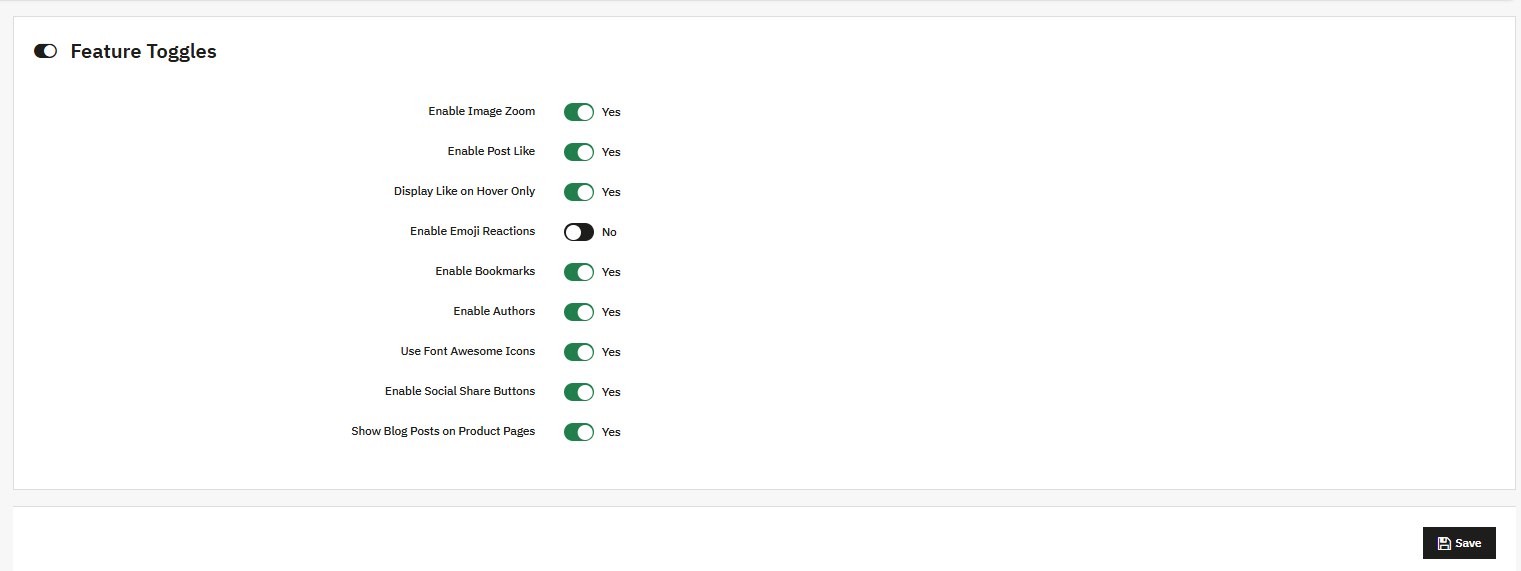
5.3 Activation/désactivation des fonctionnalités
Le module blog de PrestaShop permet au propriétaire de la boutique d’activer l’engagement avec les utilisateurs grâce aux fonctionnalités de blog disponibles sur le front-end.
Activer le zoom de l’image Autoriser les visiteurs à zoomer sur l’image mise en avant sur la page de détail de l’article. Un clic ou un survol déclenche une superposition de zoom.
Activer les mentions « J’aime » sur les publications Affiche un bouton « J’aime »/« cœur » sur les publications, sur lequel les lecteurs cliquent pour manifester leur appréciation sans laisser de commentaire.
Afficher « J’aime » uniquement au survol Masque le bouton « J’aime » jusqu’à ce que le visiteur survole la carte postale. Veuillez noter que cette fonctionnalité nécessite l’activation préalable de l’option « J’aime » ; le bouton est affiché mais invisible jusqu’au survol.
Activer les réactions emoji Ajoute des boutons de réaction emoji aux publications.
Ensemble de réactions Lorsque vous activez les réactions emoji, celles-ci s’affichent. Les types de réactions disponibles sont : Amour, Haha, Waouh, Triste, En colère.
Activer les signets Autoriser les lecteurs à enregistrer les articles pour plus tard. Le propriétaire de la boutique peut désormais ajouter une fonction de signet à l’article afin que le lecteur puisse sauvegarder le blog et le lire ultérieurement.
Activer les auteurs Affiche les informations sur l’auteur des articles et génère des pages de liste d’auteurs.
Utilisez les icônes Font Awesome Cette fonctionnalité charge la bibliothèque d’icônes Font Awesome, ce qui garantit un affichage cohérent des icônes dans l’interface utilisateur du blog.
Activer les boutons de partage sur les réseaux sociaux Ajoute des boutons de partage pour Facebook, X/Twitter, LinkedIn, WhatsApp et e-mail.
Afficher les articles de blog sur les pages produits Affiche un bloc d’articles de blog liés sur les pages produits. Ce bloc présente les articles explicitement liés au produit via la section « Produits » de l’éditeur d’articles. Cela peut contribuer à améliorer le référencement des pages produits.
5.4 Commentaires
Cet onglet transforme le module en un système de commentaires entièrement modéré, vous donnant le contrôle sur la manière, le moment et les auteurs des commentaires publiés sur votre site web.
Activer les commentairesPermet aux lecteurs de laisser des commentaires sur les articles via le système de commentaires de votre site web. Lorsqu’elle est désactivée, le formulaire de commentaires et l’intégralité de la discussion sont masqués sur la boutique en ligne, vous permettant ainsi de désactiver les commentaires sur votre site web.
Autoriser les commentaires des invitésPermet aux visiteurs non connectés de commenter, supprimant ainsi l’obligation de se connecter et autorisant les commentaires anonymes. Cela fluidifie le processus et favorise l’engagement en permettant aux utilisateurs de commenter sans s’inscrire.
Accepter automatiquement les commentairesDétermine si les commentaires sont publiés immédiatement ou mis en attente de modération. Si cette option est désactivée, chaque nouveau commentaire est placé en file d’attente ; la pré-modération et l’approbation des commentaires restent donc actives jusqu’à ce que ce paramètre soit modifié.
Activer les réponses aux commentairesPermet un seul niveau de réponses imbriquées (commentaires imbriqués), afin que les lecteurs et les administrateurs puissent répondre directement sous un commentaire existant grâce à la fonction « Répondre aux commentaires ».
Activer le système d’évaluation par étoilesAjoute un champ de notation de 1 à 5 étoiles au formulaire de commentaire, le transformant en un système de notation simple où la note est enregistrée avec le texte du commentaire.
Activer reCAPTCHACe système protège votre formulaire de commentaires contre le spam grâce à Google reCAPTCHA v2. Il nécessite une clé de site et une clé secrète ; le widget reCAPTCHA est intégré directement au formulaire pour limiter les spams.
Clé du site / Clé secrèteL’authentification du widget reCAPTCHA auprès du service Google fait partie de la configuration de reCAPTCHA v2 ; ces clés sont à saisir une fois reCAPTCHA activé. Sans elles, reCAPTCHA ne peut pas fonctionner.
Notification par e-mail de l’administrateur lors de la réception d’un nouveau commentaire: Envoie une notification par e-mail à l’administrateur à chaque fois qu’un nouveau commentaire est soumis.
Adresse e-mail de notification: Spécifie l’adresse utilisée pour les paramètres de notification des commentaires et reçoit les notifications de commentaires, en utilisant l’adresse e-mail par défaut de la boutique si ce champ est laissé vide.
Système de commentaireCe paramètre détermine le plugin de commentaires utilisé par votre boutique en ligne et adapte l’affichage du widget en conséquence. Les options disponibles sont : Native, Disqus, Commentaires Facebook et Désactivé. Native est l’option par défaut, vous permettant ainsi de choisir le système de commentaires le plus adapté à votre site web.
Nom court Disqus: Requis lorsque le système de commentaires est défini sur Disqus ; identifie votre site Disqus dans le cadre de la configuration de votre nom court Disqus.
Identifiant de l’application Facebook: Requis lorsque le système de commentaires est défini sur Commentaires Facebook ; authentifie le widget du plugin de commentaires Facebook.
Nombre de commentaires Facebook: Définit le nombre de commentaires affichés initialement lors de l’utilisation des commentaires Facebook, avec un minimum de 1. Le nombre de commentaires par défaut est de 5.
Schéma de couleurs FacebookDéfinit le thème visuel du widget Facebook, avec les modes Clair et Sombre comme valeurs disponibles, Clair étant le mode par défaut.
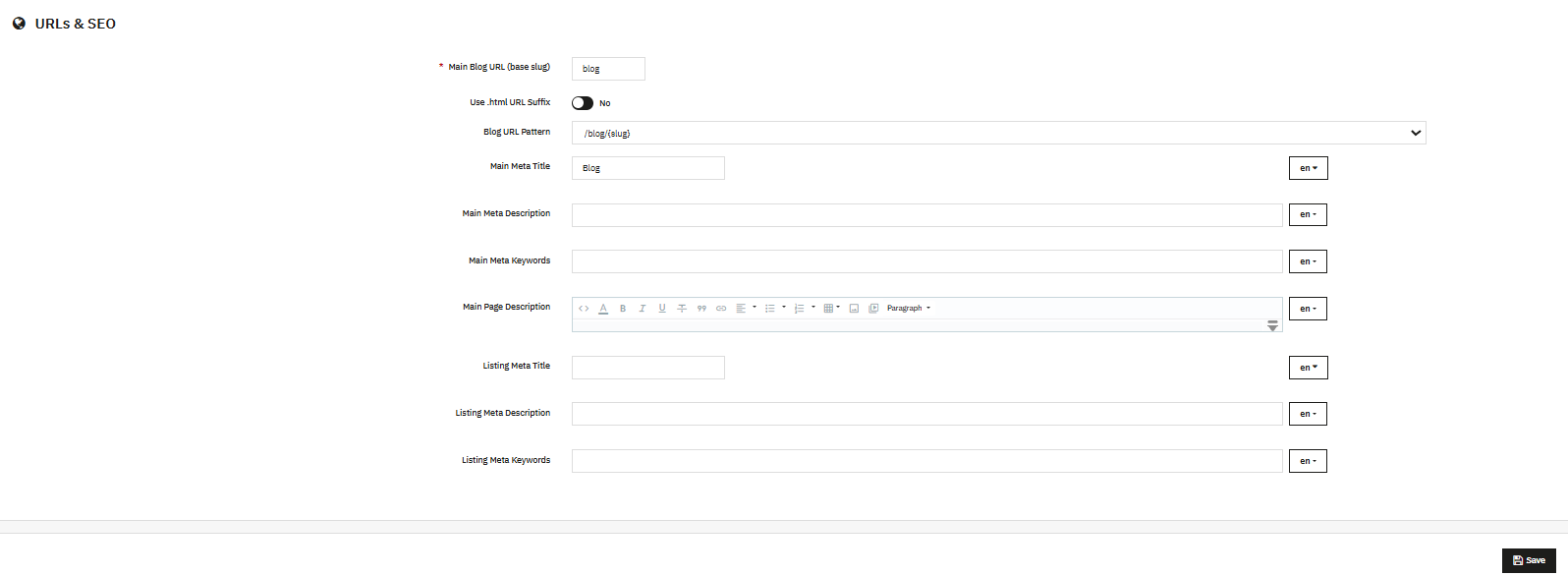
5.5 URL et métadonnées SEO
Ce module « URL et métadonnées SEO » contrôle la façon dont les URL et les balises méta du blog apparaissent aux moteurs de recherche et constitue le cœur de la configuration SEO on-page du module.
URL du blog principalDéfinit l’URL de base du blog. Par exemple, « blog » génère votredomaine.com/blog. Seuls les caractères alphanumériques et les tirets sont acceptés. Valeur par défaut : blog.
Utilisez le suffixe d’URL .htmlAjoute l’extension .html à chaque URL de blog. Cela réécrit les URL générées pour qu’elles se terminent par .html, conformément aux pratiques de référencement naturel traditionnelles.
Modèle d’URL de blogDétermine la construction des URL des articles en sélectionnant le modèle de réécriture appliqué aux nouvelles URL. Valeurs possibles : /blog/{slug}, /blog/{category}/{slug} et /blog/{year}/{month}/{slug}. Le modèle par défaut est le modèle avec slug simple.
Titre principal des métadonnées / Description principale des métadonnées / Mots clés principaux des métadonnéesCes champs définissent les balises méta de la page principale listant les articles du blog. Chaque champ est disponible pour chaque langue et est affiché dans le code HTML de la page. section, influençant la façon dont la liste des blogs apparaît dans les résultats de recherche.
Description de la page principaleUne introduction en texte enrichi à votre stratégie de contenu, affichée sur la page principale de votre blog, à la fois pour les lecteurs et les moteurs de recherche.
Titre méta de l’annonce / Description méta de l’annonce / Mots clés méta de l’annonceCes métadonnées appliquent le même concept aux pages de catégories, d’étiquettes et d’auteurs. Elles sont disponibles pour chaque langue et réutilisées systématiquement sur toutes les pages de type liste.
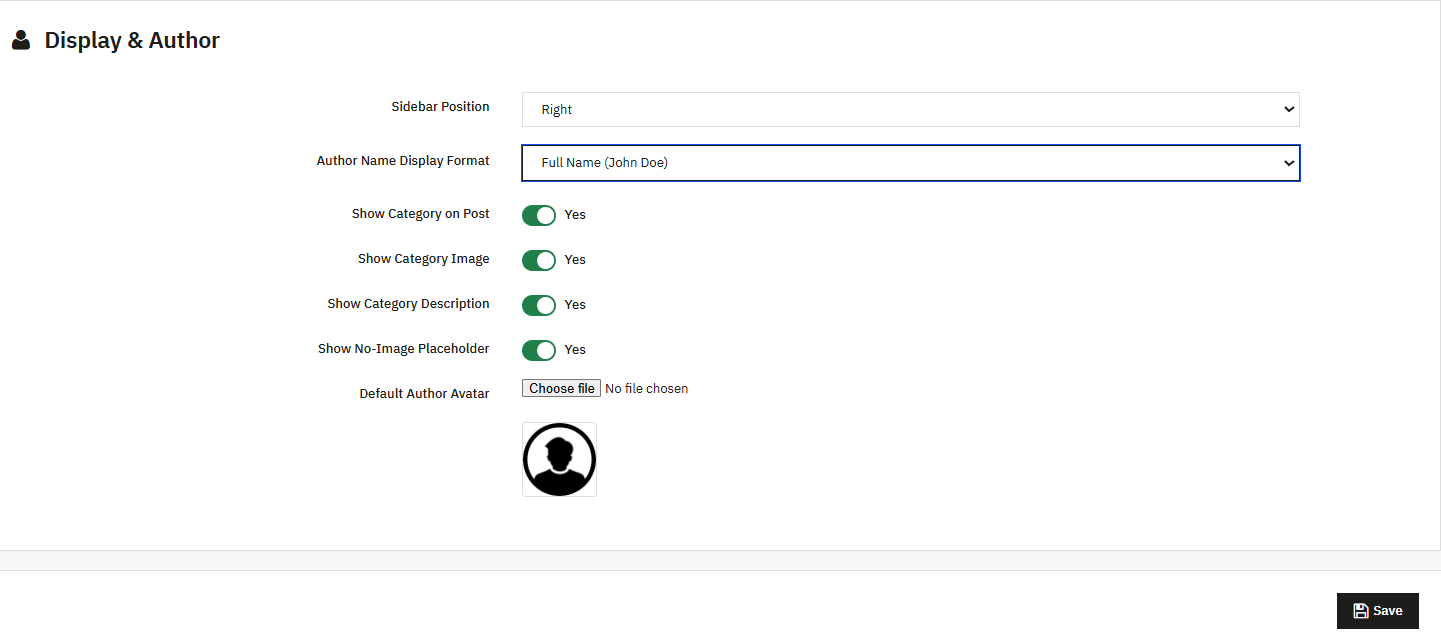
5.6 Affichage et auteur
Cet onglet permet de contrôler la mise en page et la présentation de l’auteur, vous offrant ainsi un contrôle total sur la façon dont le contenu de votre module blog PrestaShop apparaît aux visiteurs.
Position de la barre latérale: Définit l’emplacement d’affichage de la barre latérale du widget. Valeurs : Droite, Gauche, Aucune. Valeur par défaut : Droite.
Format d’affichage du nom de l’auteurContrôle l’affichage des noms d’auteurs dans votre gestionnaire de blog. Valeurs possibles : Nom complet, Prénom uniquement, Nom puis Prénom, Nom d’utilisateur. Valeur par défaut : Nom complet.
Afficher la catégorie sur la publicationAffiche la catégorie de l’article sur les fiches et les pages de détails, aidant ainsi les lecteurs et les moteurs de recherche à comprendre la structure de votre contenu.
Afficher l’image de la catégorie: Affiche la vignette de la catégorie sur les pages de liste pour une mise en page de blog plus visuelle et professionnelle.
Afficher la description de la catégorieAffiche le texte descriptif de la catégorie pour donner aux visiteurs plus de contexte avant qu’ils ne cliquent.
Afficher l’espace réservé sans imageAffiche une image de remplacement lorsqu’un article ou une catégorie ne contient pas d’image, empêchant ainsi l’apparition d’une icône d’image cassée sur la boutique en ligne.
Avatar d’auteur par défautDéfinit une image d’avatar de secours utilisée lorsqu’un auteur n’a pas d’avatar personnel. Formats acceptés : JPG, PNG, GIF ou WEBP, jusqu’à 2 Mo.
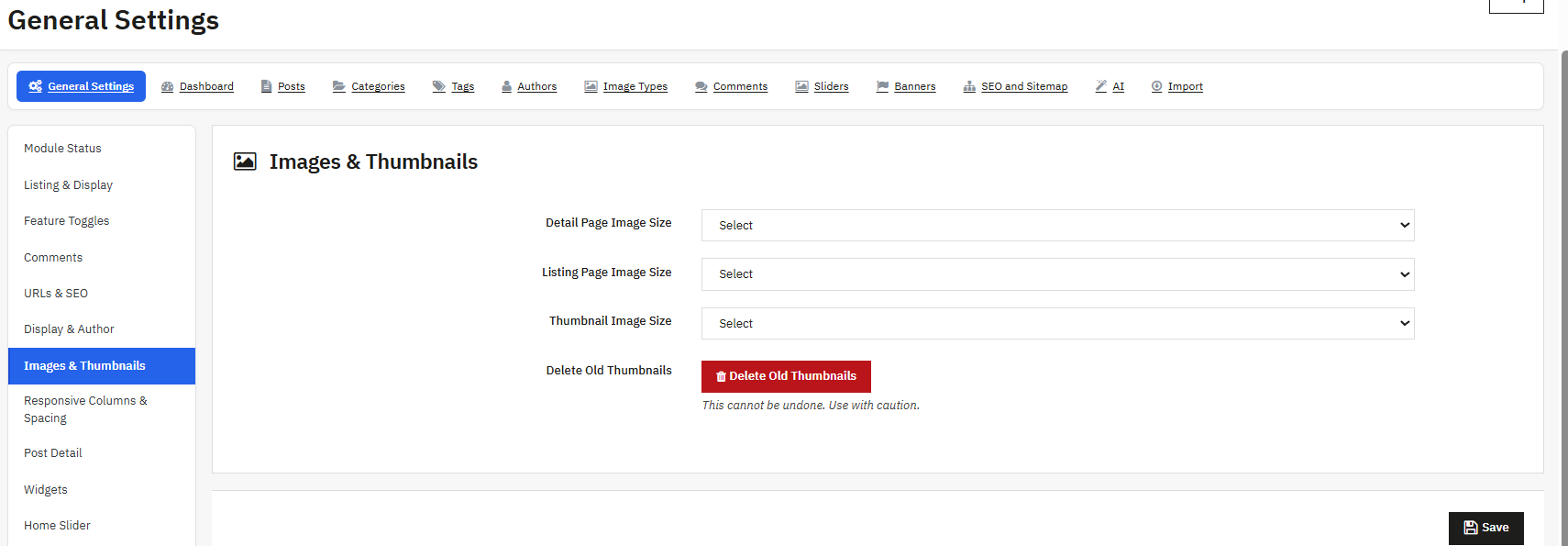
5.7 Images et vignettes
Cet onglet permet de contrôler les préréglages de taille d’image utilisés et de régénérer les fichiers miniatures pour l’ensemble de votre module de blog PrestaShop.
Taille de l’image de la page de détails: Permet de choisir le préréglage appliqué à l’image mise en avant sur les pages de détails des articles. Ce champ est automatiquement renseigné à partir de vos types d’images actifs (section 10).
Taille de l’image de la page de l’annonce: Sélectionne le préréglage appliqué aux cartes postales dans les annonces.
Taille de l’image miniature: Choisit le préréglage appliqué aux petites vignettes dans les widgets et les articles associés.
Supprimer les anciennes miniatures (bouton)Supprime tous les fichiers miniatures (JPG, PNG, WEBP) précédemment générés dans les répertoires d’images des articles, des catégories et des auteurs. Utilisez cette fonction avant de régénérer les miniatures avec de nouvelles tailles afin d’éviter la présence de fichiers obsolètes dans votre gestionnaire de blog.
AstuceAprès avoir créé ou modifié des types d’images et sélectionné de nouvelles tailles ici, utilisez Régénérer les vignettes dans la section Types d’images (Section 10) pour reconstruire chaque vignette en conséquence.
5.8 Colonnes et espacement adaptatifs
Cet onglet permet d’ajuster avec précision le nombre de cartes postales affichées par ligne pour chaque taille d’écran, ainsi que l’espacement entre elles, garantissant ainsi un rendu soigné de votre module de blog sur tous les appareils.
Bureau Grand format (≥1200px): Nombre de colonnes par défaut : 4, Espacement par défaut : 20px.
Bureau (992–1199px): Nombre de colonnes par défaut : 3, Espacement par défaut : 20px.
Tablette (768–991px): Nombre de colonnes par défaut : 2, Espacement par défaut : 15px.
Mobile (<768px): Nombre de colonnes par défaut : 1, Espacement par défaut : 10px.
Chaque point de rupture possède ses propres valeurs de colonne et d’espacement, appliquées via les règles CSS Grid de la boutique. Le nombre minimum de colonnes par ligne est de 1 pour chaque point de rupture, et les valeurs d’espacement ne peuvent jamais être négatives. Ainsi, la grille des articles s’adapte automatiquement à la taille de l’écran du visiteur, garantissant une mise en page cohérente de votre blog responsive sur tous les appareils.
5.9 Paramètres détaillés de la publication
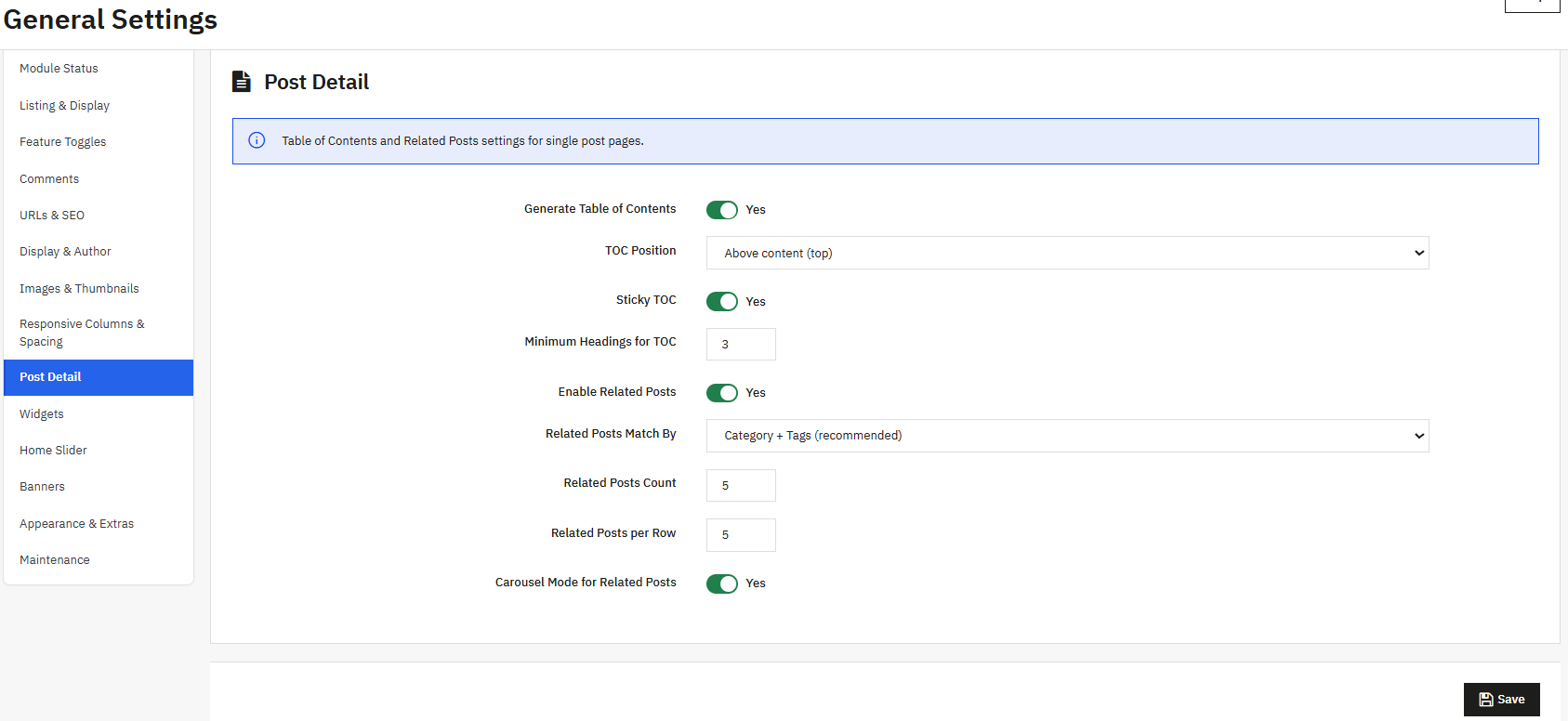
Cet onglet contrôle deux groupes de fonctionnalités liés affichés sur les pages des articles individuels : la table des matières et les articles associés, tous deux conçus pour améliorer la lisibilité et l’engagement sur votre blog.
5.9.1 Table des matières
Générer la table des matièresGénère automatiquement une table des matières cliquable à partir des balises de titre (h2, h3) du contenu. Recommandé pour les guides longs afin d’améliorer la lisibilité et d’inciter les lecteurs à rester plus longtemps sur la page.
Position dans la table des matières: Définit l’emplacement d’insertion de la table des matières. Valeurs : Haut, Gauche, Droite. Valeur par défaut : Haut.
Table des matières collanteMaintient la table des matières fixe pendant le défilement. Valeurs : Activé/Désactivé.
Rubriques minimales pour la table des matièresDéfinit le nombre minimal de titres qu’un article doit contenir avant la génération d’une table des matières, évitant ainsi d’encombrer les articles courts d’un plan inutile. Valeur par défaut : 3.
5.9.2 Articles connexes
Activer les articles similairesAffiche une grille d’articles similaires au bas de chaque page de détail d’article, ce qui permet de maintenir l’engagement des visiteurs et de réduire le taux de rebond.
Articles similaires Correspondance parDétermine comment les articles associés sont sélectionnés. Valeurs : Catégorie uniquement, Étiquettes uniquement ou Catégorie et Étiquettes combinées. Valeur par défaut : combinées.
Nombre d’articles similairesDéfinit le nombre total de publications associées affichées. Valeur par défaut : 3.
Articles similaires par ligne: Définit le nombre de publications associées affichées par ligne. Valeur par défaut : 3.
Mode carrousel: Permet d’afficher les articles similaires sous forme de carrousel plutôt que de grille statique, ce qui donne un aspect plus dynamique à votre module de blog PrestaShop.
Widgets 5.10
Cet onglet configure la barre latérale et les autres éléments constitutifs de la zone de widgets de votre site. Module de widget de blog PrestaShopChaque widget peut être activé ou désactivé, intitulé, et affiché ou masqué selon l’appareil, le cas échéant.
Widget Messages récentsAffiche la liste des publications les plus récentes. Les champs comprennent un bouton d’activation/désactivation, un titre, un champ « Nombre de publications » et un champ « Appareils » (ordinateur, tablette, mobile), chacun étant activable/désactivable indépendamment.
Widget de catégories: Liste les catégories du blog. Les champs comprennent un titre et un champ « Nombre maximal de catégories affichées », où la valeur 0 affiche toutes les catégories.
Widget d’étiquettesAffiche un nuage de tags. Les champs comprennent un titre et un nombre de tags affichés.
Widget Articles populairesAffiche la liste des articles les plus consultés. Les champs comprennent un titre et un nombre de vues.
Widget ArchivesAffiche les liens vers les archives mensuelles dans une liste déroulante. Les champs comprennent un titre et le nombre de mois affichés.
Widget de rechercheAffiche ou masque un champ de recherche de blog dans la barre latérale. Les champs incluent un titre.
Bloc de blog de pied de pageAffiche une liste compacte de liens vers vos articles de blog récents dans le pied de page de votre boutique, offrant ainsi une visibilité accrue à vos derniers articles sur l’ensemble du site.
Bloc Blog de la page d’accueilAffiche une section « Articles récents » sur la page d’accueil de la boutique. Les champs incluent un titre et un nombre d’articles à afficher. Ce bloc respecte les mêmes paramètres d’affichage pour ordinateurs, tablettes et appareils mobiles que les autres widgets.
5.11 Paramètres du curseur d’accueil
Cet onglet contrôle le comportement du diaporama d’images de la page d’accueil, l’une des fonctionnalités visuelles les plus remarquables parmi les Modules complémentaires de blog PrestaShop Inclus avec ce module. Le contenu des diapositives est géré séparément dans la section Diaporama (section 12).
Activer le diaporama d’accueil: Active le diaporama sur la page d’accueil de la boutique.
Lecture automatique des diapositivesDéfilement automatique des diapositives sans intervention du visiteur. Valeurs possibles : Activé ou Désactivé.
Intervalle de lecture automatiqueDéfinit le délai entre les transitions de diapositives, mesuré en millisecondes. La valeur minimale acceptée est de 1000 ms.
Afficher la navigation par points: Affiche des indicateurs de points cliquables sous le curseur.
Afficher la navigation par flèches: Affiche les boutons fléchés gauche et droite.
Pause au survol: Arrête la lecture automatique lorsque le curseur survole le diaporama, donnant ainsi aux lecteurs le temps de lire une diapositive avant qu’elle ne passe à la suivante.
Effet de transitionDéfinit l’animation utilisée lors du changement de diapositive. Les valeurs possibles sont Slide ou Fade.
Navigation par vignettesAffiche des aperçus miniatures sous le diaporama pour une navigation rapide.
Thème du curseurDéfinit l’apparence visuelle générale du curseur. Les valeurs possibles sont : Par défaut, Sombre et Encadré.
Bannières 5.12
Cet onglet contient le bouton principal permettant d’activer ou de désactiver les bannières de zone. Le contenu de chaque bannière est géré séparément dans la section Bannières (section 13).
Activer les bannières de zonePermet d’activer ou de désactiver simultanément toutes les bannières promotionnelles placées sur les différentes zones du blog. Cette fonction agit comme un interrupteur principal, superposé au bouton d’activation/désactivation individuel de chaque bannière.
5.13 Apparence et bonus
Cet onglet concerne la personnalisation visuelle générale et les widgets supplémentaires optionnels.
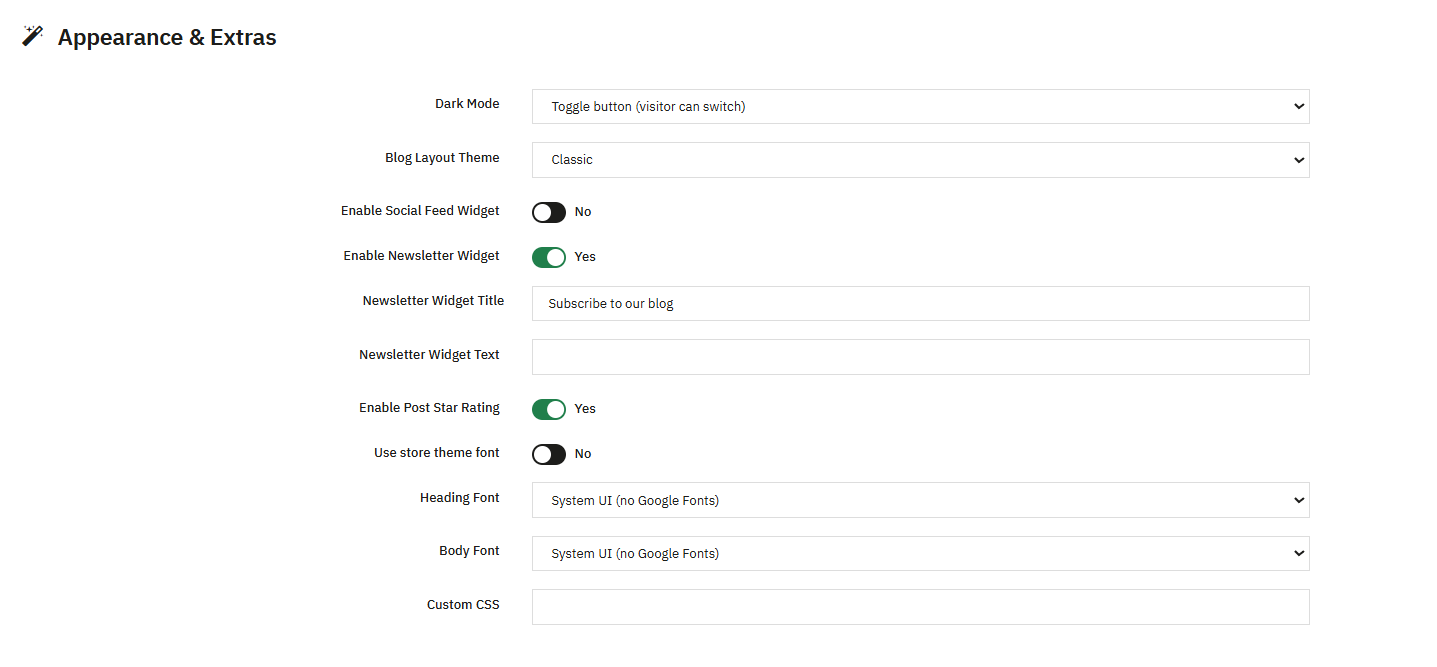
Mode sombreDéfinit le thème de couleurs du blog. Les valeurs possibles sont : Désactivé, Activé et Auto (selon le système), ainsi qu’un bouton Bascule permettant à l’utilisateur de changer de mode.
Thème de mise en page de blogDéfinit le thème visuel prédéfini des pages de blog. Les valeurs possibles sont : Classique, Magazine, Minimal et Pleine largeur.
Activer le widget de flux socialAffiche un widget de barre latérale intégrant du contenu de réseaux sociaux. Une fois activés, les champs incluent l’URL d’une page Facebook et un identifiant Twitter/X (à saisir sans le symbole @).
Activer le widget de newsletterAffiche un widget d’inscription à la newsletter. Les champs, une fois activés, comprennent un titre et un texte pour le widget de newsletter.
Activer le système d’évaluation par étoilesAffiche un widget de notation par étoiles sur les pages de détails des articles, distinct des notes des commentaires.
Utiliser la police du thème de la boutique: Permet d’utiliser la police de votre thème PrestaShop au lieu des polices Google ci-dessous. Lorsque cette option est désactivée, deux sélecteurs de police s’affichent.
Police de titre: Choisit la police utilisée pour les titres lorsque l’option « Utiliser la police du thème du magasin » est désactivée, avec 8 options disponibles.
Police du corps: Choisit la police utilisée pour le texte principal lorsque l’option « Utiliser la police du thème du Store » est désactivée, avec 8 options disponibles.
CSS personnalisé: Une zone de texte permettant d’injecter des règles CSS personnalisées sur toutes les pages du blog. <style> et Les étiquettes sont automatiquement supprimées pour des raisons de sécurité.
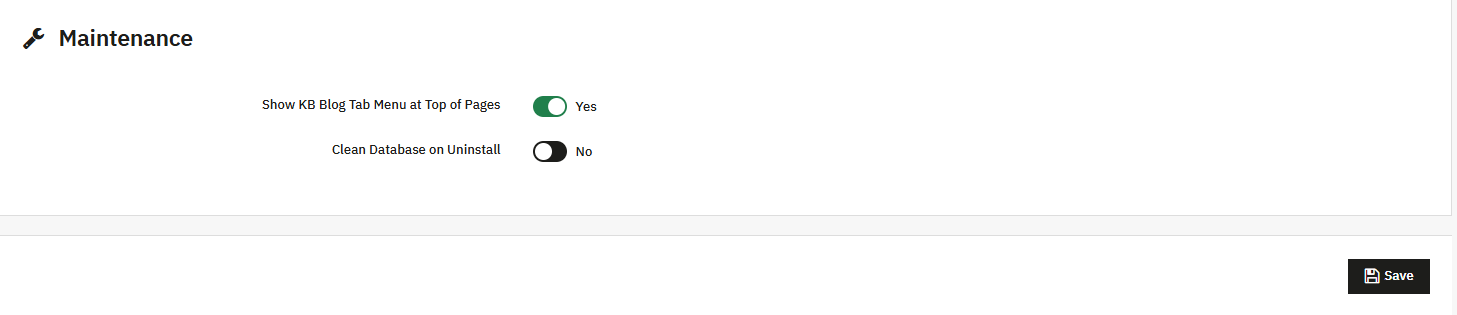
entretien 5.14
Cet onglet traite de la facilité d’administration et du comportement en matière de conservation des données.
Afficher le menu de l’onglet Blog KB en haut des pagesAffiche la barre de navigation rapide horizontale en haut de chaque page d’administration du blog KB.
Nettoyage de la base de données lors de la désinstallationSupprime toutes les tables de la base de données KB Blog dès la désinstallation du module. Cela efface définitivement toutes les données du blog, y compris les articles, les catégories et les commentaires. Utilisez ce paramètre avec la plus grande prudence et désactivez-le si vous prévoyez de réinstaller le module ultérieurement et de conserver votre contenu.
Une fois que tous les champs ci-dessus ont été vérifiés, cliquez Enregistrer pour appliquer tous les paramètres de la page Paramètres généraux.
6. Comment créer un blog dans PrestaShop
Pour créer un blog dans PrestaShop, accédez à Module de gestion de blog Prestashop Dans Knowband, cliquez sur « Articles ». Vous pourrez alors créer un blog en cliquant sur « Ajouter », puis renseigner les informations telles que le titre, l’URL, le contenu, les métadonnées, etc. Cette section vous présentera toutes les fonctionnalités disponibles pour les articles.
6.1 Création ou modification d’une publication
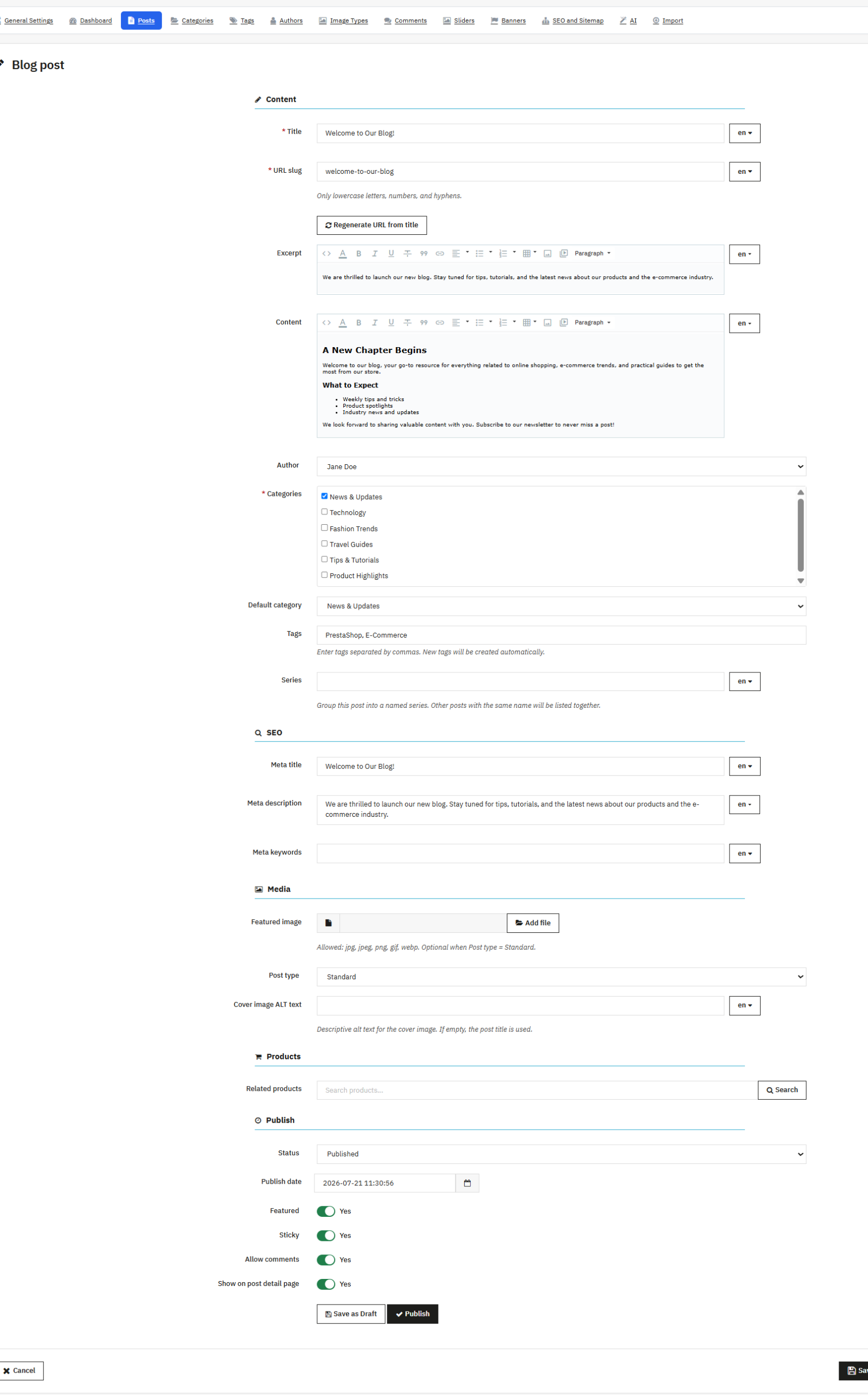
La création d’articles est divisée en cinq sections dans le module Blog de Prestashop.
Contenu 6.1
Objet: Le titre de l’article, obligatoire dans la langue par défaut et limité à 255 caractères.
Slug d’URLUn bouton « Régénérer l’URL à partir du titre » vous permet de l’actualiser à tout moment.
ExtraitUn résumé affiché sur les pages de listes et dans la section Articles similaires.
ContenuLe texte intégral, rédigé à l’aide d’un éditeur de texte enrichi. Une fois l’IA configurée (section 15), des boutons apparaissent dans ce champ pour générer du contenu, un extrait ou traduire le texte.
AuteurLes propriétaires de boutiques peuvent attribuer un article à un auteur de votre liste d’auteurs, ou laisser la valeur « Aucun » si aucun auteur ne doit être affiché.
Catégories: Permet d’attribuer la publication à une ou plusieurs catégories via un sélecteur imbriqué. Au moins une catégorie doit être cochée.
Catégorie par défaut: Permet de choisir la catégorie principale utilisée pour la génération d’URL. Ceci n’est pertinent que lorsque le modèle d’URL basé sur les catégories est sélectionné (section 5.5).
TagsIci, vous pouvez ajouter les étiquettes de votre article de blog, ce qui permettra de le différencier au sein du site web.
SérieCe module regroupe les articles dans une série de contenus nommée, telle que « Basiques de la mode », permettant ainsi aux lecteurs de lire les articles de blog dans l’ordre. Module de marketing de contenu PrestaShop stratégie.
6.2.2 Comment améliorer le référencement naturel de votre blog sur Prestashop
Titre Meta: Le titre du résultat de recherche de l’article, disponible par langue, avec un bouton Générer par IA.
Meta Description: Le résumé des résultats de recherche de l’article, disponible par langue, avec un bouton Générer par IA.
Meta KeywordsMots clés cibles pour l’article, disponibles par langue, avec un bouton de génération par IA.
6.2.3 médias
Type de posteDétermine le format multimédia de la publication. Les valeurs possibles sont : Standard, Vidéo, Audio et Galerie.
Image PrincipalImage principale de l’article, obligatoire pour le type Standard. Formats acceptés : JPG, JPEG, PNG, GIF et WEBP.
Texte alternatif de l’image de couvertureIl est recommandé d’ajouter un texte alternatif à l’image de couverture, car cela contribue également au référencement de l’article de blog.
URL de la vidéo: Apparaît uniquement lorsque le type de publication est Vidéo et contient l’URL source de la vidéo intégrée.
URL audio: Apparaît uniquement lorsque le type de publication est Audio et contient l’URL source de l’audio intégré.
GalerieCette option apparaît lorsque le type de publication est « Galerie » et vous permet d’importer plusieurs images, de les réorganiser, de supprimer des images individuellement et de définir une image comme image de couverture. La galerie s’affiche dans une fenêtre contextuelle sur la page de détails de la publication.
6.2.4 Produits
Produits associésCe gestionnaire de blog PrestaShop est le meilleur module de blog qui facilite également le marketing et les ventes croisées. Ce module vous permet d’associer des produits PrestaShop à vos articles, ce qui est extrêmement précieux. Produits associés à PrestaShop Blog Extensions pour générer du trafic pour les ventes croisées.
6.2.5 Publier
StatutDéfinit l’état de publication de l’article. Les valeurs possibles sont : Brouillon, Publié et Programmé.
Date de publication: Enregistre la date et l’heure de publication d’un article.
Date prévueDéfinit la date et l’heure futures de publication automatique d’un article programmé. Ceci est obligatoire lorsque le statut est « Programmé ».
En vedette: Épingle ou met en évidence la publication.
gluant: Épingle le message en haut de la liste.
Autoriser les commentaires: Active ou désactive les commentaires pour cet article spécifique, en remplaçant le paramètre global des commentaires du module.
Afficher sur la page de détails de l’articleLorsque cette option est désactivée, l’article est masqué dans son URL de détails, même s’il peut toujours apparaître dans les listes.
Enregistrer comme brouillon / Publier (boutons)Actions rapides permettant d’enregistrer la publication et de définir le statut correspondant en un seul clic.
7. Comment gérer les catégories de blog
Accédez à Gestionnaire de blog Knowband Prestashop > Catégories pour organiser votre contenu. Cette section couvre tout ce qui concerne Comment ajouter des catégories à un blog ? et les gérer à grande échelle.
7.1 Parcourir la liste des catégories
La liste affiche l’identifiant interne et le nom de chaque catégorie, ainsi que des actions groupées permettant d’activer, de désactiver ou de supprimer les éléments sélectionnés. Une catégorie ne peut être supprimée si elle contient des sous-catégories ; il est donc nécessaire de supprimer ces dernières au préalable.
7.2 Création ou modification d’une catégorie
Si vous vous demandez Comment ajouter des catégories à un blog ? Ce guide d’utilisation, basé sur ce module, couvre tous les champs dont vous aurez besoin :
Nom: Nom d’affichage de la catégorie.
Slug d’URL: L’identifiant convivial pour les URL de la catégorie, validé comme une réécriture de lien.
DescriptionContenu enrichi affiché sur la page de liste des catégories.
Titre méta / Description méta / Mots-clés méta: Les champs SEO de la page de liste de la catégorie.
Les utilisateurs de l’app Smart Spaces avec Google Wallet profitent d’un accès mobile sans contact avec tout lecteur HID® Signo™ compatible NFC.: Contrôle la visibilité des nouvelles catégories en vitrine.
Image de couverture: Vignette de catégorie. Formats acceptés : JPG, JPEG, PNG, GIF et WEBP.
Catégorie ParentaleDéfinit la place de la catégorie dans la hiérarchie. Les références circulaires, où une catégorie devient sa propre ancêtre, sont automatiquement bloquées.
Accès de groupe: Permet de sélectionner les groupes de clients qui peuvent consulter les publications de cette catégorie.
8. Tags
Accédez à Blogs Knowband > Étiquettes pour gérer la taxonomie des étiquettes à l’aide de ces Blog PrestaShop – Balises et extensions.
8.1 Parcourir la liste des étiquettes
La liste affiche l’identifiant interne de chaque étiquette, son nom et une colonne « Articles » indiquant le nombre d’articles portant cette étiquette.
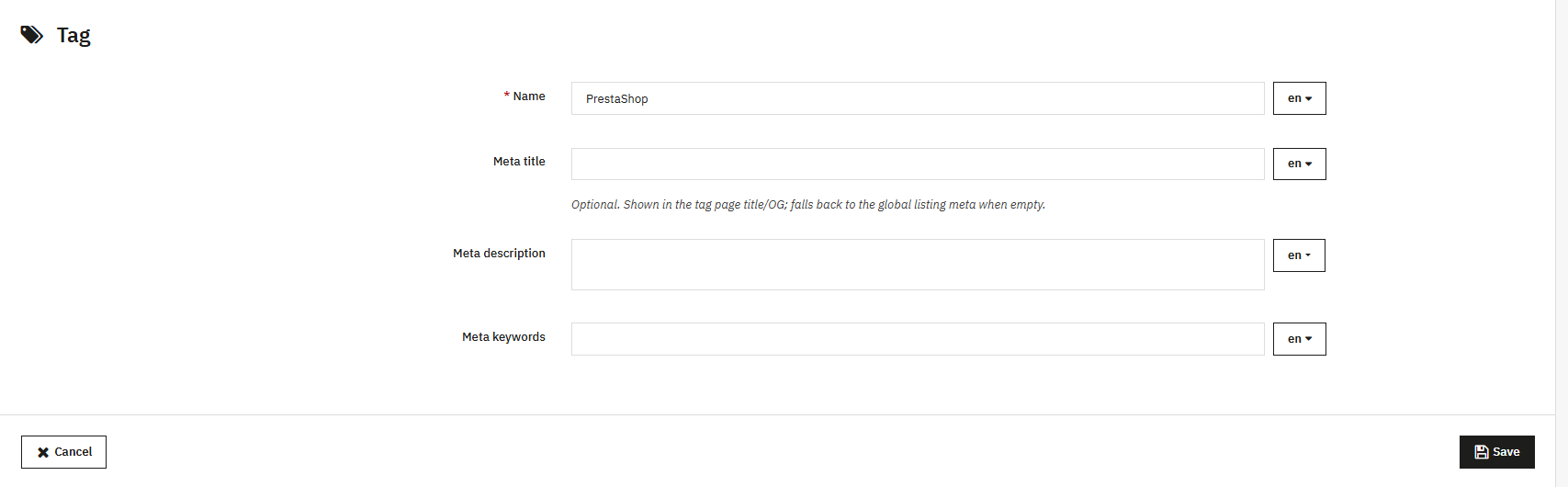
8.2 Création ou modification d’une balise Ici, vous pouvez ajouter des balises en précisant leur titre, leur description, leur titre et leurs mots-clés. Vous pouvez également les ajouter directement depuis la création de l’article, où vous trouverez l’option correspondante. Une fois ajoutées, ces balises s’afficheront individuellement ici.
9. Auteurs
Accédez à Blog PrestaShop > Auteurs pour ajouter des profils multi-auteurs avec des liens sociaux en utilisant ceci Module de blog multi-auteurs PrestaShop.
9.1 Parcourir la liste des auteurs
La liste affiche l’identifiant interne de chaque auteur, une vignette de son avatar, son nom, un bouton d’activation/désactivation et sa date de création. Les actions groupées permettent d’activer, de désactiver ou de supprimer les auteurs sélectionnés.
9.2 Comment ajouter un auteur à un blog
En tant qu’élément central de Module Blog PrestaShopCe module prend en charge les profils d’auteurs complets, ce qui est également utile pour le référencement naturel.
Nom: Nom d’affichage de l’auteur, obligatoire dans la langue par défaut.
Résumé du CVBiographie de l’auteur, affichée sur sa page et, éventuellement, sur ses articles. Compatible avec le formatage enrichi.
AvatarPhoto de profil de l’auteur. Formats acceptés : JPG, JPEG, PNG, GIF et WEBP (jusqu’à 2 Mo).
URL Facebook / URL Twitter/X / URL Instagram / URL LinkedIn / URL du site webChaque lien renvoie au profil social correspondant.
Titre méta / Description méta / Mots-clés métaLes champs SEO de la page de présentation de l’auteur.
Les utilisateurs de l’app Smart Spaces avec Google Wallet profitent d’un accès mobile sans contact avec tout lecteur HID® Signo™ compatible NFC.: Contrôle si l’auteur apparaît ou non sur la page d’accueil de la boutique.
10. Types d’images
Accédez à Gestionnaire de blog Knowband > Type d’image Pour contrôler la qualité et les performances des images sur l’ensemble du blog, les types d’images définissent des préréglages de taille nommés utilisés pour générer les vignettes des articles, des catégories et des auteurs.
10.1 Parcourir la liste des types d’images
Chaque entrée affiche son identifiant interne, son nom prédéfini (par exemple, blog_large), sa largeur et sa hauteur cibles en pixels, l’entité à laquelle elle s’applique (Article, Catégorie ou Auteur) et un bouton d’activation/désactivation. Une seule action groupée, Supprimer la sélection, est disponible. Le module est fourni avec trois préréglages : blog_large (800 × 600 pixels pour les articles), blog_medium (400 × 300 pixels pour les articles) et blog_thumb (150 × 150 pixels pour les articles).
10.2 Création ou modification d’un type d’image
NomIdentifiant unique du préréglage, limité à 64 caractères. Les espaces sont déconseillés.
Largeur / HauteurDéfinissez les dimensions cibles en pixels. Les deux doivent être des entiers positifs.
S’applique à: Détermine quelle entité utilise cette taille. Les valeurs possibles sont : Article, Catégorie et Auteur.
Les utilisateurs de l’app Smart Spaces avec Google Wallet profitent d’un accès mobile sans contact avec tout lecteur HID® Signo™ compatible NFC.: Permet de contrôler si cette taille apparaît dans les listes déroulantes Taille de l’image sous Paramètres.
10.3 Régénération des vignettes
Régénérer les miniatures (bouton)Déclenche un processus en arrière-plan qui parcourt chaque image d’article, de catégorie et d’auteur, générant une copie redimensionnée pour chaque type d’image actif correspondant à l’entité associée. Utilisez cette fonction lorsque vous ajoutez de nouveaux types d’images ou modifiez leurs dimensions, afin que les images restent nettes et correctement dimensionnées sur l’ensemble du blog.
11. Comment activer les commentaires sur un blog
Accédez à Blogs PrestaShop de Knowband> Commentaires modérer les commentaires des lecteurs avec ceci Module de commentaires du blog PrestaShopLes commentaires sont soumis par les lecteurs ou les utilisateurs via l’interface publique ; cette section est donc strictement réservée à la modération. Il n’est pas possible de créer un commentaire directement depuis l’interface d’administration.
11.1 Consultation de la liste des commentaires
Chaque ligne affiche l’identifiant interne du commentaire, la publication à laquelle il appartient (filtrable), le nom et l’adresse e-mail de l’auteur (filtrables), ainsi qu’un aperçu du commentaire qui affiche le texte intégral au survol. Le statut est « En attente », « Approuvé » ou « Spam », avec des boutons d’action rapide intégrés. Une colonne « Évaluation » affiche la note (en étoiles), si elle est activée ; une colonne « Réponse » signale les réponses des administrateurs et une colonne « Date » enregistre la date et l’heure de soumission. Le propriétaire de la boutique peut filtrer par publication, adresse e-mail ou statut. Les actions groupées permettent d’approuver les commentaires sélectionnés, de les marquer comme « En attente », de les marquer comme « Spam » ou de les supprimer. Les actions au niveau de chaque ligne incluent : Afficher, Répondre et Supprimer.
11.1 Répondre à un commentaire
Cliquer sur « Répondre » ouvre un formulaire contenant un champ de texte obligatoire. L’envoi de ce champ crée un nouveau commentaire, identifié comme une réponse d’administrateur et affiché différemment sur la boutique. Si l’auteur du commentaire initial a fourni une adresse e-mail valide, il recevra une notification par e-mail contenant votre réponse.
12. Curseurs
Accédez à Blog Knowband PrestaShop > Sliders pour gérer le diaporama de la page d’accueil avec ceci Module de diaporama de blog PrestaShop. Le diaporama apparaît sur la page d’accueil de la boutique une fois que l’option Activer le diaporama d’accueil est activée dans les paramètres généraux (section 5.11).
12.1 Parcourir la liste des curseurs
Chaque diapositive affiche son identifiant interne, un titre avec un aperçu miniature, une colonne de position par glisser-déposer et un bouton d’activation/désactivation. Les actions groupées permettent d’activer, de désactiver ou de supprimer la sélection.
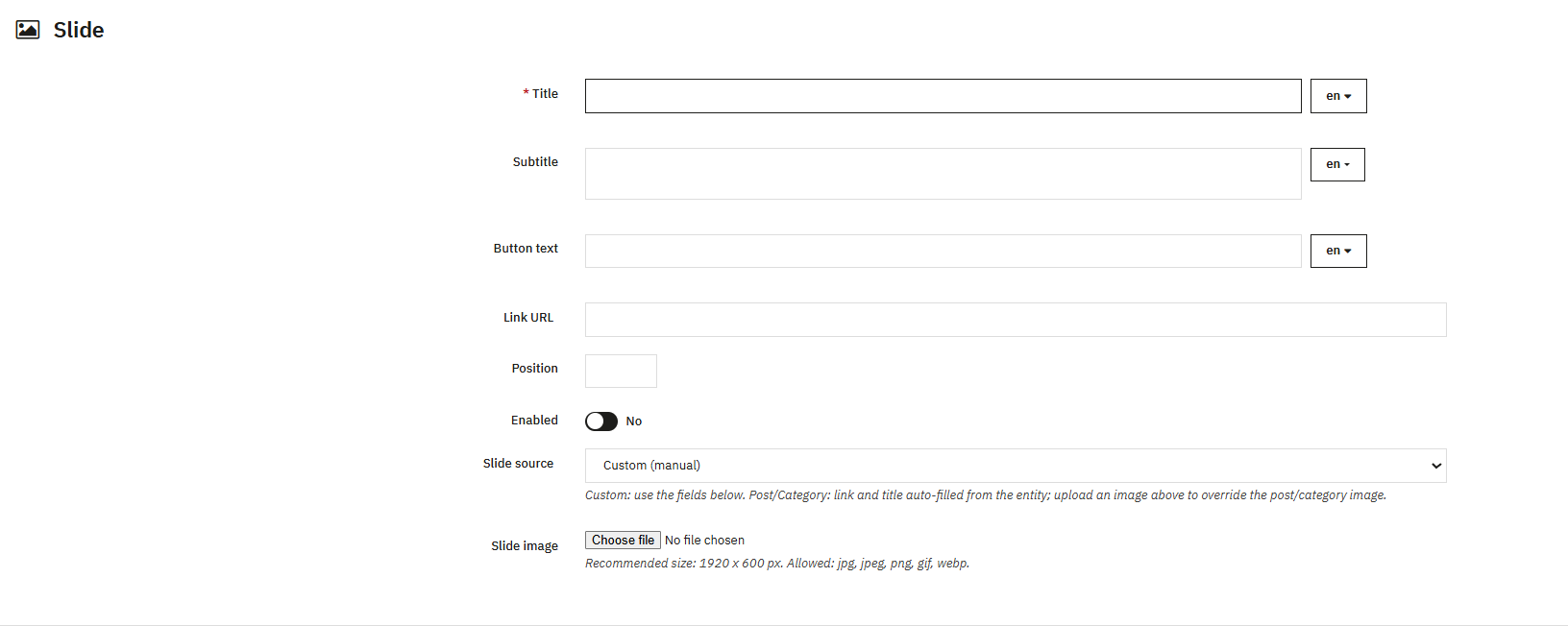
12.2 Création ou modification d’une diapositive
Objet: Le titre de la diapositive, affiché en surimpression et obligatoire dans la langue par défaut.
Sous-titre: Ajoute une ligne de texte secondaire sous le titre.
Bouton texteDéfinit le libellé du bouton d’appel à l’action, tel que « Lire la suite ».
Lien URLDéfinit la destination lorsque l’on clique sur la diapositive ou le bouton.
Poste: Définit l’ordre de tri numérique dans le curseur.
Les utilisateurs de l’app Smart Spaces avec Google Wallet profitent d’un accès mobile sans contact avec tout lecteur HID® Signo™ compatible NFC.: Contrôle si la diapositive apparaît ou non.
Source de la diapositiveDétermine le mode de remplissage du contenu de la diapositive. Les options sont : Personnalisé (saisie manuelle), Article de blog (renseignements automatiques à partir du titre, de l’image et de l’URL d’un article sélectionné) et Catégorie de blog (renseignements automatiques à partir d’une catégorie sélectionnée). Choisir Article de blog ou Catégorie de blog affiche un champ de sélection correspondant et vous permet de promouvoir du contenu existant sans duplication.
Diapositive Image: Téléverse une image personnalisée pour la diapositive. La taille recommandée est de 1920 × 600 px et les formats acceptés sont JPG, JPEG, PNG, GIF et WEBP.
13. Bannières
Accédez à Blog KB > Bannières pour configurer les bannières promotionnelles affichées dans des zones définies sur les pages de blog à l’aide de ces Modules complémentaires de bannières de blog PrestaShopLes bannières ne s’affichent qu’une fois que l’option Activer les bannières de zone est activée dans les paramètres généraux (section 5.12).
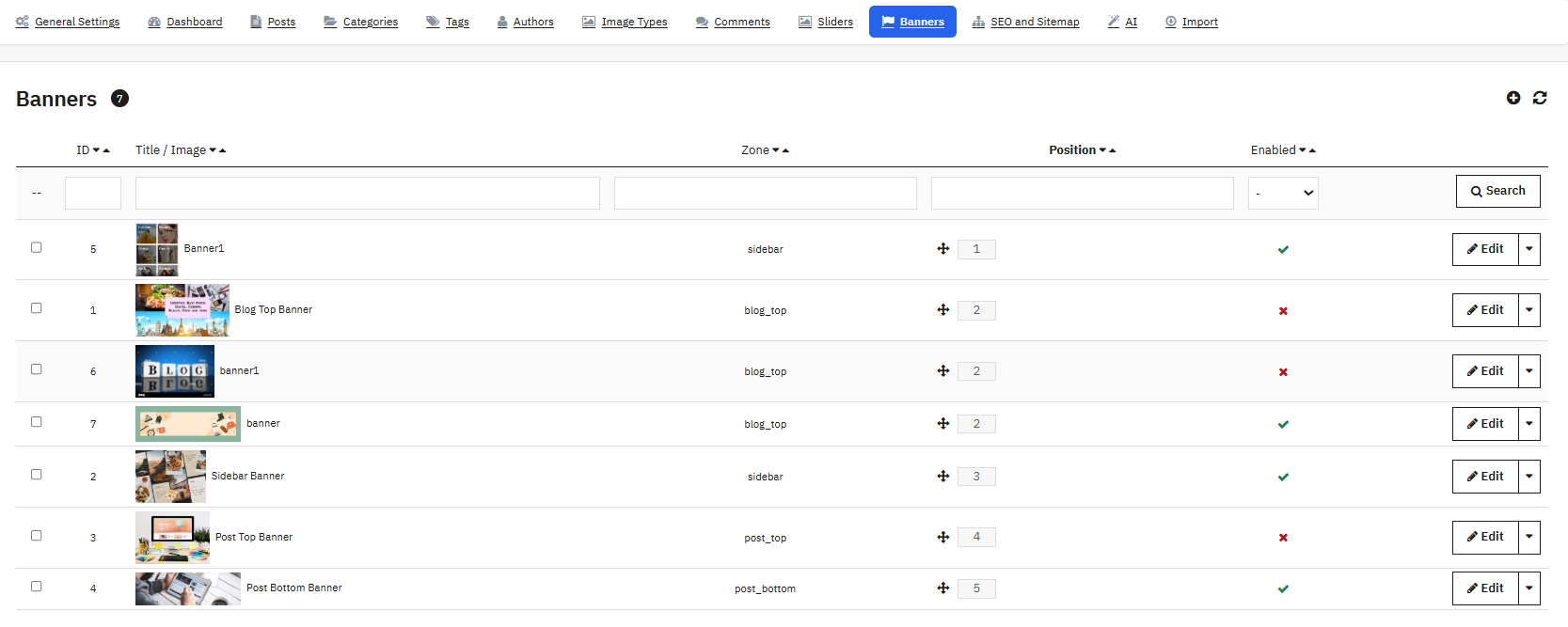
Cinq zones sont disponibles. Blog Top se situe au-dessus de la liste principale des articles, Blog Bottom en dessous, Sidebar à l’intérieur de la barre latérale du blog, et Post Top et Post Bottom au-dessus et en dessous du contenu des articles sur les pages de détail.
13.1 Parcourir la liste des bannières
Chaque bannière affiche son identifiant interne, un titre et une image avec une vignette, la zone qu’elle occupe, une position de déplacement au sein de cette zone et un bouton d’activation/désactivation. Les actions groupées permettent d’activer, de désactiver ou de supprimer les bannières sélectionnées.
13.2 Création ou modification d’une bannière
Objet: Étiquette interne de la bannière, non visible aux visiteurs.
Texte alternatif de l’imageTexte alternatif d’accessibilité pour l’image de la bannière.
Adrénaline: Détermine l’emplacement d’affichage et est obligatoire. Les valeurs possibles sont : Haut du blog, Bas du blog, Barre latérale, Haut de l’article et Bas de l’article.
Lien URL: Définit l’emplacement vers lequel pointe la bannière lorsqu’on clique dessus.
Poste: Définit l’ordre de tri au sein de la zone sélectionnée.
Les utilisateurs de l’app Smart Spaces avec Google Wallet profitent d’un accès mobile sans contact avec tout lecteur HID® Signo™ compatible NFC.: Contrôle si la bannière est active.
Date de début / Date de fin: Possibilité d’afficher une bannière uniquement pendant une période définie, utile pour les promotions à durée limitée.
Banner ImageLe graphique proprement dit. Les formats acceptés sont JPG, JPEG, PNG, GIF et WEBP.
AstucePlacer une bannière en bas de l’article permet de diriger les lecteurs engagés directement vers un produit ou une promotion pertinente, un autre exemple de ceci : Modules complémentaires de bannières de blog PrestaShop Je fais doublement des travaux pour les conversions.
14. Référencement et plan du site
Passer à Groupe de connaissances Blog Prestashop> Référencement et plan du site pour affiner les paramètres d’indexation des moteurs de recherche dans le cadre de ce Modules complémentaires de blog SEO pour PrestaShop suite.
14.1 Paramètres du plan du site
Activer le plan du site: Inclut les blogs dans le sitemap XML pour les moteurs de recherche.
Inclure les articles / Inclure les catégories / Inclure les étiquettes / Inclure les auteurs / Inclure les archivesLes propriétaires de boutiques ont la possibilité de choisir ou de contrôler si ce type de contenu est ajouté au plan du site.
Changer de fréquenceIndique la fréquence à laquelle le plan du site signale les modifications de contenu. Les valeurs possibles sont : Toujours, Toutes les heures, Tous les jours, Toutes les semaines, Toutes les semaines, Toutes les semaines, Toutes les semaines, Toutes les semaines, Toutes les années et Jamais.
Priorité: Définit la valeur de priorité du plan du site, sur une échelle de 0 à 1.
14.2 Paramètres du flux RSS
Activer le flux RSSGénère un flux RSS 2.0 standard pour le blog, permettant aux abonnés et aux agrégateurs de contenu de suivre automatiquement les nouveaux articles.
Cliquez à nouveau Enregistrer pour appliquer les paramètres ci-dessus.
14.3 Panneau d’information
Après l’enregistrement, un panneau en lecture seule s’affiche :
URL du plan du site: Un site par langue installée, suivant un modèle comme votredomaine.com/blog/sitemap?lang=en.
URL des flux RSS: Un par langue installée.
Nombre de contenusArticles publiés, Catégories actives, Étiquettes, Auteurs actifs, Mois d’archivage.
Ping Bing (bouton)Envoie directement une requête de sitemap au moteur de recherche Bing. Google a désactivé l’envoi direct de sitemaps en 2023 ; soumettez donc votre sitemap via Google Search Console. Modules complémentaires de blog SEO pour PrestaShop Cela s’avère particulièrement utile pour les commerçants gérant l’indexation multi-moteurs.
15. Comment utiliser l’IA pour la rédaction de blogs
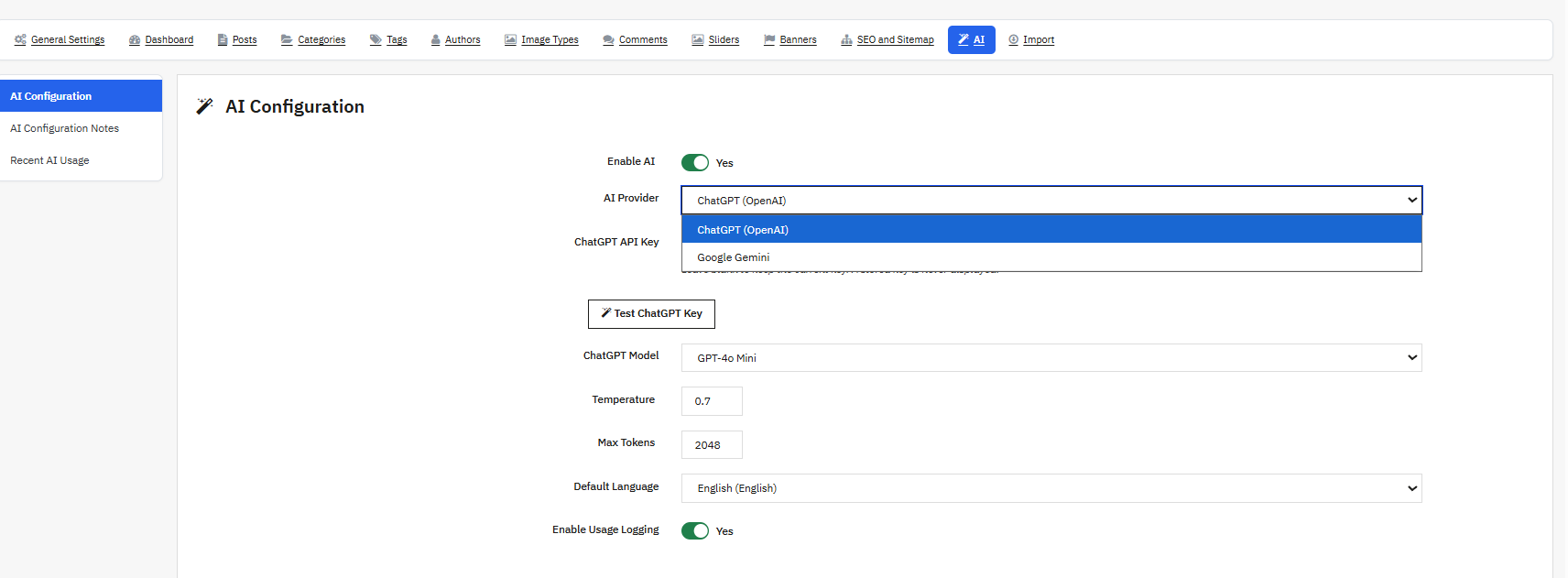
Accédez à Blog Knowband Prestashop > IA connecter le blog à ChatGPT d’OpenAI ou à Google Gemini dans le cadre de ce projet Module de blog IA PrestaShop, vous aidant à rédiger le contenu des articles, les extraits, les métadonnées, le texte ALT, les balises et les traductions directement depuis l’éditeur d’articles.
15.1 Paramétrage
Activer l’IAActivation/désactivation principale de toutes les fonctionnalités d’IA. Les boutons IA n’apparaissent dans l’éditeur d’articles que lorsque cette option est activée et qu’une clé API valide a été enregistrée.
Fournisseur d’IA: Choisit le service d’IA qui alimente la génération, soit ChatGPT (OpenAI), soit Google Gemini.
Clé API ChatGPT / Clé API GeminiStockez vos identifiants de fournisseur en toute sécurité. Ils ne sont jamais affichés en clair après l’enregistrement, et un bouton « Tester la clé » vous permet de les vérifier.
Modèle ChatGPT: Choisit le modèle OpenAI à utiliser, parmi les modèles disponibles sur votre compte, avec des options telles que GPT-4o Mini, GPT-4o, GPT-4.1 Mini et GPT-4.1.
Modèle Gémeaux: Permet de choisir le modèle Gemini à utiliser, avec des options telles que Gemini 2.5 Flash, Gemini 2.5 Pro et Gemini Flash Lite.
Température: Contrôle la créativité par rapport à la concentration dans les résultats de l’IA, sur une échelle de 0 (entièrement déterministe) à 2 (très créatif).
Jetons maximum: Définit la longueur maximale des réponses de l’IA, sur une échelle de 1 à 8192.
Langage par défaut: Définit la langue dans laquelle le contenu généré par l’IA est produit, en suivant la langue par défaut de votre boutique, sauf si elle est modifiée.
Activer la journalisation de l’utilisationCe système enregistre chaque appel à l’IA, y compris le fournisseur, l’action, le nombre de jetons, l’employé et le statut (succès ou échec), dans un journal. Aucun texte d’invite ni clé API n’y est stocké.
Cliquez à nouveau Enregistrer pour appliquer ces paramètres.
15.2 Où les fonctionnalités d’IA apparaissent dans l’éditeur de publications
Une fois l’IA activée et une clé valide enregistrée, ces boutons apparaissent directement dans le formulaire de publication, faisant partie intégrante du Modules complémentaires de contenu IA pour PrestaShop boîte à outils :
Générer le contenu de la publication (champ Contenu): Construit le corps complet d’un article de blog en utilisant le titre et l’extrait comme contexte.
Générer un extrait (champ Contenu): Résume le contenu existant en un court extrait.
Traduire en (Champ de contenu, avec sélecteur de langue): Traduit le contenu actuel dans une autre langue.
Suggestions de balises (champ Balises): Suggère des balises pertinentes en fonction du contenu de la publication.
Générer le titre méta / Générer la description méta / Générer les mots clés méta (section SEO)Rédigez des versions optimisées pour le référencement naturel de chaque champ.
Générer un texte alternatif (image mise en avant): Génère automatiquement un texte alternatif descriptif pour l’image de couverture.
Ces Modules complémentaires de contenu IA pour PrestaShop Ces fonctionnalités permettent aux marchands de gagner un temps précieux en publiant du contenu à grande échelle.
15.3 Journal d’utilisation récent de l’IA
Un tableau en bas de la page IA répertorie les appels IA les plus récents, en indiquant la date, l’employé, le fournisseur, l’action, les jetons consommés et le statut (OK ou Échec).
16. Importation
Accédez à Blog Knowband Prestashop > Importer pour intégrer le contenu existant dans le module.
16.1 Comment importer un blog WordPress
Utilisez ceci pour migrer le contenu d’un site WordPress existant.
Dans WordPress, allez dans Outils > Exporter et exportez tout le contenu, ce qui produira un fichier .xml au format WXR.
Dans KB Blog, sous Importer > Importer WordPress, sélectionnez le fichier exporté. La taille maximale du fichier est de 20 Mo.
Sélectionner le statut par défaut pour les articles importésDéfinit le statut attribué aux articles importés. Vous pouvez utiliser le statut du fichier d’exportation, forcer l’état « Brouillon » pour tous les articles ou forcer l’état « Publié » pour tous les articles.
Cliquez à nouveau GlobalLa progression et les résultats s’affichent en direct pendant l’exécution de la migration.
Les éléments déjà importés précédemment sont automatiquement ignorés, car ils sont suivis dans un journal d’importation interne.
16.2 Importation RSS
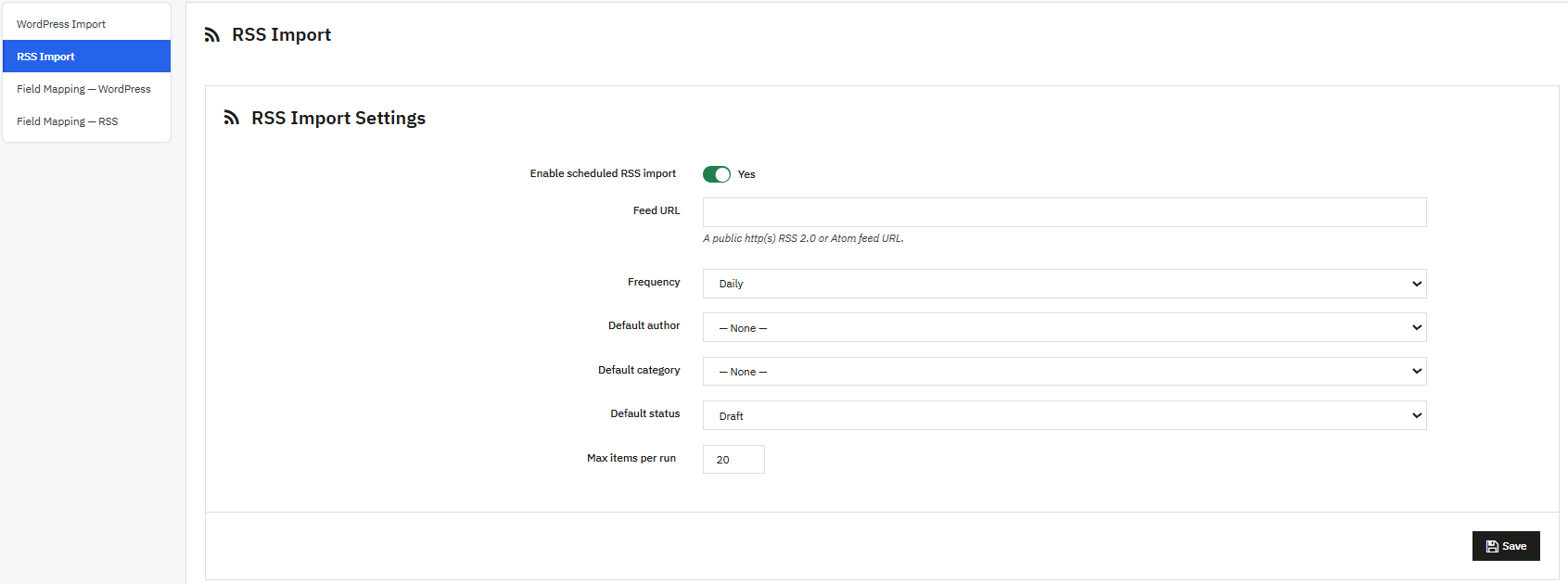
Configure l’importation automatique de contenu à partir de n’importe quel flux RSS ou Atom.
Activer l’importation RSS programmée: Gates est le point de terminaison cron responsable des importations automatisées.
URL du flux: L’adresse http ou https complète du flux RSS ou Atom à importer.
Fréquence Définit la fréquence d’exécution de l’importation par la tâche cron. Les valeurs possibles sont : horaire, quotidien et hebdomadaire.
Auteur par défaut: Attribue chaque article importé à un auteur spécifique.
Catégorie par défaut: Attribue chaque publication importée à une catégorie spécifique.
Statut par défaut: Indique si les articles importés sont enregistrés comme brouillons ou publiés.
Nombre maximum d’objets par course: Limite le nombre d’éléments de flux importés lors d’une seule exécution cron, sur une échelle de 1 à 100.
Après la sauvegarde, trois outils deviennent disponibles :
Cours maintenantImporte immédiatement, via AJAX, jusqu’à la limite configurée du nombre maximal d’éléments, sans rechargement de page.
Alimentation de test: Récupère et analyse le flux sans rien importer, puis indique le nombre d’éléments et le titre du flux.
URL CronUn lien à copier dans le planificateur de tâches de votre serveur, comme les tâches cron de cPanel ou une entrée crontab sous Linux. Il inclut un jeton de sécurité intégré et respecte la fréquence configurée ; l’exécuter plus souvent que prévu est donc sans effet.
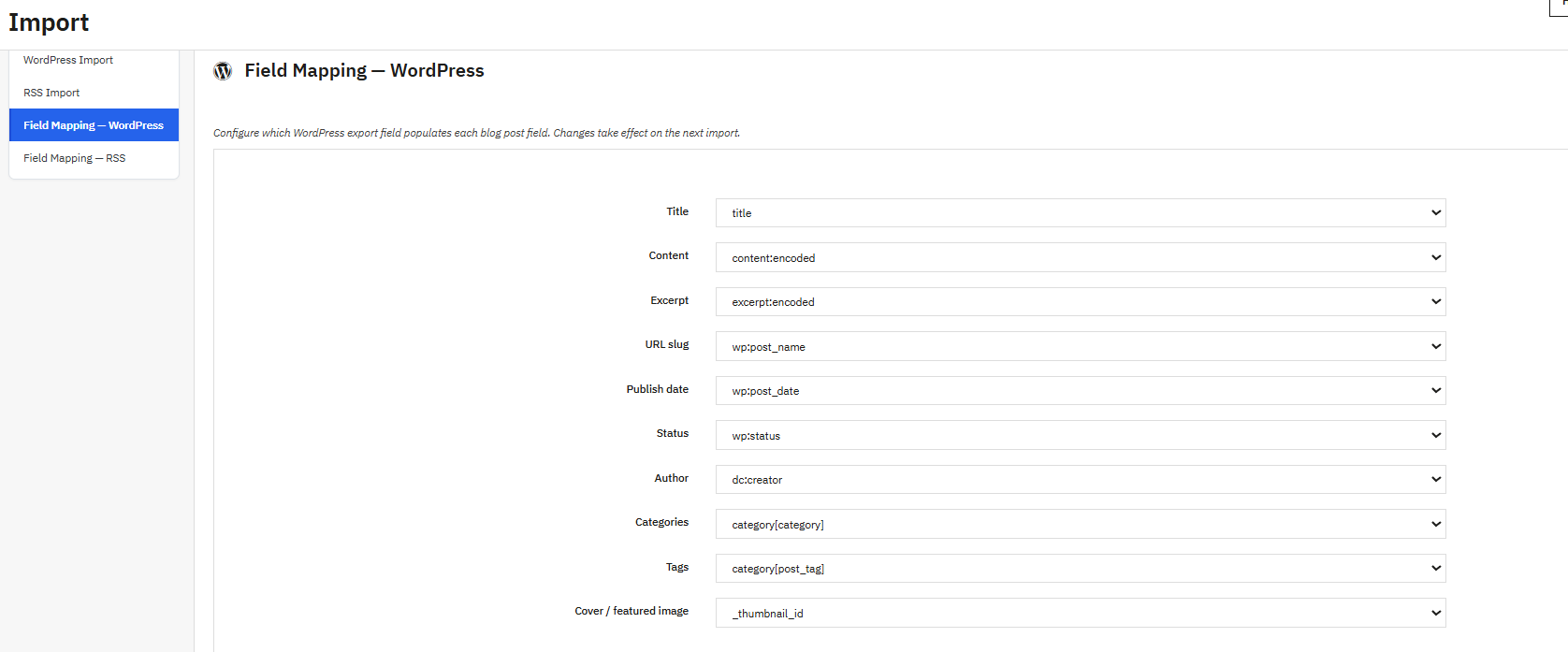
16.3 Cartographie des champs pour WordPress
Ce mappage est enregistré au format JSON dans la configuration du module. Sélectionnez « Aucun » pour tout champ que vous ne souhaitez pas importer. Les propriétaires de boutiques peuvent mapper des paramètres tels que le titre, les catégories, le slug de l’auteur, etc. Ce module facilite grandement la gestion de leur blog.
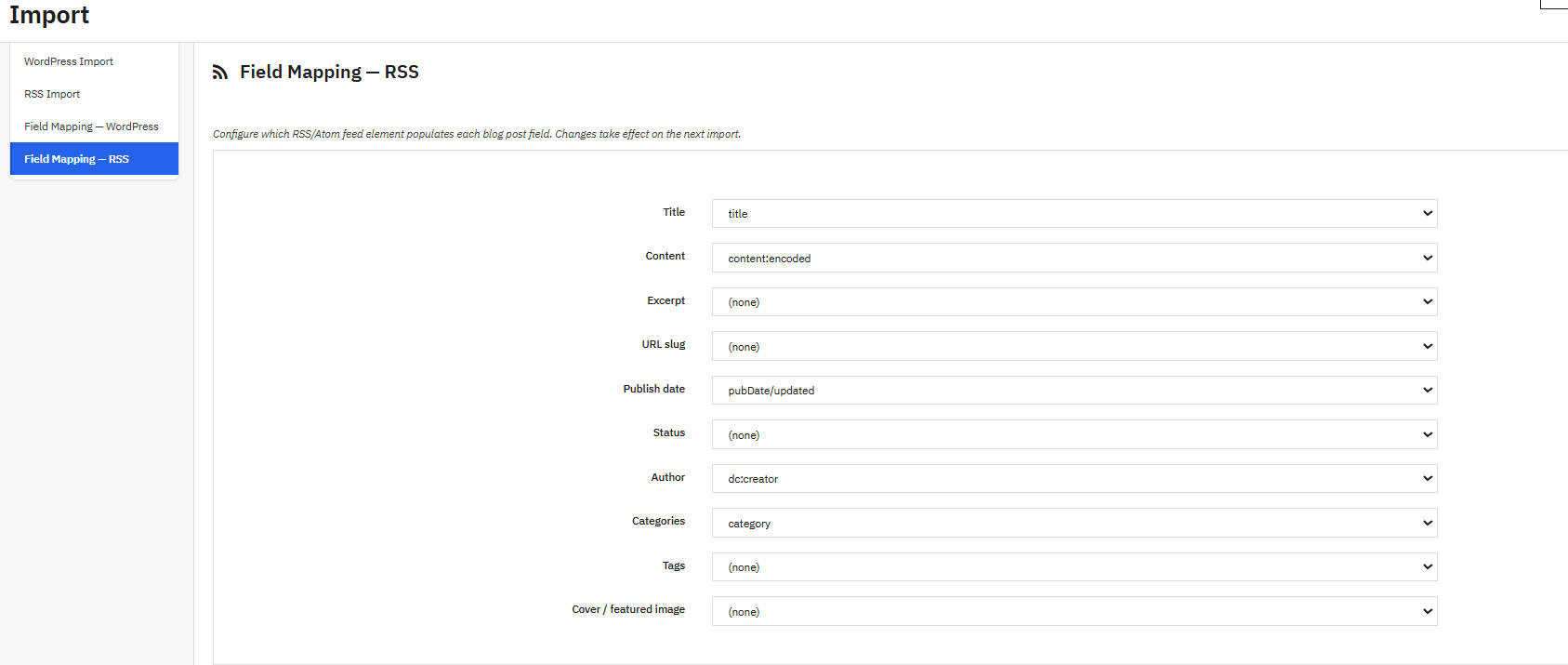
16.4 Cartographie des champs pour RSS
Ce mappage est enregistré au format JSON dans la configuration du module. Les propriétaires de boutiques peuvent mapper les paramètres des flux RSS de blogs, tels que le titre, les catégories, l’image de couverture, le contenu, l’extrait, les étiquettes, les auteurs, le slug, etc.
16.5 Journal d’importation récent
Ce journal affiche les 100 dernières opérations d’importation. Les colonnes comprennent la date, la source (WordPress ou RSS), le statut de l’importation (Importée, Ignorée, Échec) et un message contenant des détails supplémentaires ou une description de l’erreur. Réflexions finales
De la rédaction de votre premier article à la configuration du contenu assisté par l’IA et des profils multi-auteurs, Blog Prestashop Knowband offre aux marchands PrestaShop une solution véritablement complète Module Blog PrestaShop, couvrant le référencement naturel, l’engagement des lecteurs (likes, réactions, commentaires) et les liens générateurs de trafic vers les pages produits. Que vous l’exécutiez de manière autonome Module de marketing de contenu PrestaShop Que vous puissiez l’intégrer à une boutique en ligne existante ou l’utiliser comme extension, elle est conçue pour évoluer en fonction de votre stratégie de contenu. Pour obtenir une assistance technique, contactez Knowband à l’adresse suivante : [email protected]
La plupart des marchands PrestaShop souhaitant ajouter un blog à leur boutique en ligne optent généralement pour l’une des deux solutions suivantes : soit ils utilisent un sous-domaine WordPress et gèrent deux systèmes totalement distincts, soit ils renoncent complètement au marketing de contenu, jugeant la configuration trop complexe à gérer. Chaque solution présente ses propres défis. La première crée une expérience utilisateur fragmentée et une architecture technique qui exige la gestion simultanée de deux plateformes, deux hébergements et deux flux de contenu. La seconde laisse inexploitée l’un des canaux de trafic les plus rentables sur le long terme. Les entreprises qui tiennent un blog génèrent régulièrement 55 % de visiteurs supplémentaires sur leur site web, selon des données HubSpot qui restent relativement stables depuis des années. Le défi pour les boutiques PrestaShop en particulier résidait dans le fait que le blogging n’était pas une fonctionnalité native avant la création d’une plateforme dédiée.Solution de blog pour PrestaShop, comme le module Blog PrestaShop de Knowband, l’intègre directement à la boutique en ligne sans nécessiter de CMS externe.
Pourquoi gérer un blog en dehors de PrestaShop crée plus de problèmes qu’il n’en résout
L’approche WordPress sur un sous-domaine est la solution la plus courante et, techniquement, elle fonctionne. Cependant, elle crée une rupture de communication qui devient de plus en plus perceptible avec le temps. Le blog se trouve à l’adresse blog.votreboutique.com ou votreboutique.com/blog sur une installation WordPress distincte, ce qui signifie qu’un visiteur lisant un article de blog doit retourner sur la boutique principale pour consulter les produits ou effectuer un achat. Cette contrainte de navigation peut réduire le potentiel de conversion de chaque contenu publié.
Du point de vue du référencement, cette séparation peut également limiter certains avantages du maillage interne, pourtant essentiels au marketing de contenu. Les articles de blog qui renvoient vers les pages produits du même domaine contribuent à renforcer l’autorité de ce domaine pour les requêtes liées aux produits. En revanche, les articles publiés sur une installation WordPress distincte peuvent renforcer davantage l’autorité du sous-domaine lui-même, au détriment du domaine principal de la boutique.
Les coûts opérationnels sont également importants. Deux plateformes impliquent deux séries de mises à jour, deux panneaux d’administration, deux ensembles de conflits de plugins à gérer et un contenu hébergé dans une base de données totalement différente de celle de la boutique qu’il est censé gérer. Les marchands qui maintiennent cette configuration depuis plus d’un an la qualifient rarement de viable.
Qu’est-ce qu’un module de blog natif PrestaShop change dans le flux de travail de contenu ?
Un module blog PrestaShop intégré directement dans l’interface d’administration de la boutique élimine toute séparation entre les plateformes. Articles, catégories, commentaires et bannières sont tous centralisés dans le même back-office où le marchand gère ses produits, commandes et clients. Aucune connexion externe, aucun flux de travail supplémentaire, aucun problème de synchronisation.
Le module Blog de Knowband pour PrestaShop organise la gestion de contenu en cinq sections d’administration : Paramètres généraux, Gestion des catégories, Gestion des articles, Gestion des commentaires et Gestion des bannières. Chaque article possède ses propres champs de titre, de description et de mots-clés, ce qui garantit une optimisation SEO indépendante pour chaque article publié par le marchand, sans nécessiter de plugin SEO supplémentaire. La page d’accueil du blog dispose également de champs de titre et de description configurables, ce qui en fait une page de destination correctement indexée et non une simple page ajoutée après coup.
La création d’articles prend en charge la mise en forme de texte enrichi, les images de couverture jusqu’à 5 Mo, les descriptions courtes pour les aperçus et la possibilité de désigner un article comme populaire pour le mettre en avant dans la barre latérale. Plusieurs thèmes de blog sont disponibles depuis le panneau d’administration sans aucune modification du code, et la mise en page est entièrement compatible avec les appareils mobiles sur tous les thèmes PrestaShop.
Comment la fonctionnalité « Produits associés » relie le contenu au commerce
La fonctionnalité la plus précieuse commercialement d’un module Blog PrestaShop n’est pas le référencement naturel, mais l’affichage des produits associés sur chaque page d’article. L’administrateur peut sélectionner les produits à afficher sous chaque article, en les associant à une catégorie ou un fabricant spécifique. Un article sur l’entretien du mobilier de jardin peut ainsi afficher la gamme de produits correspondante. Un guide d’achat de chaussures de running peut, quant à lui, afficher la catégorie appropriée directement dans le contexte, là où l’intérêt du lecteur est le plus fort.
Cette fonctionnalité transforme le marketing de contenu, d’une simple stratégie de génération de trafic, en un véritable levier de conversion. Le lecteur qui arrive sur le site suite à une recherche sur « l’entretien du mobilier de jardin » n’est pas qu’une simple page vue ; c’est un client potentiel déjà intéressé, à qui l’on présente des produits adaptés au moment précis où son intérêt est vif. Ce lien entre contenu informatif et présentation commerciale des produits est ce qui rend une solution de blog intégrée plus précieuse qu’un blog WordPress externe ne pouvant renvoyer vers la boutique que par un lien externe.
L’approche du module de marketing de contenu de PrestaShop, qui considère chaque article de blog à la fois comme un atout pour le trafic de recherche et un point de contact avec le produit, est ce qui distingue les boutiques qui utilisent le contenu de manière stratégique de celles qui le traitent comme un exercice de branding sans retour mesurable.
Modération des commentaires, CAPTCHA et création d’une communauté de contenu durable
Les commentaires de blog peuvent être un atout pour la communauté ou un problème de gestion du spam, selon leur configuration. Ce module permet à l’administrateur de choisir : les commentaires peuvent être réservés aux clients enregistrés, ouverts aux visiteurs ou désactivés. L’approbation de l’administrateur est requise avant la publication de tout commentaire, ce qui permet au commerçant de contrôler ce qui est associé à sa marque.
Les commentaires Facebook et le système de commentaires intégré sont tous deux disponibles, selon que le magasin souhaite lier les discussions communautaires à l’identité sociale ou les maintenir indépendantes. L’intégration de reCAPTCHA empêche les soumissions de robots au niveau du formulaire de commentaires. L’administrateur saisit la clé du site et la clé secrète depuis le tableau de bord Google reCAPTCHA, et la vérification s’effectue automatiquement à chaque soumission.
La gestion des commentaires s’effectue via un panneau d’administration dédié, permettant d’approuver, de refuser ou de supprimer chaque commentaire. Pour les boutiques où les échanges avec les clients autour des produits constituent un élément essentiel de l’expérience de marque, ce contrôle de modération est plus important qu’il n’y paraît lors de la création d’un blog.
Architecture SEO : Catégories, contrôles de priorité et positionnement de la barre latérale
Le module Gestionnaire de blog PrestaShop inclut la gestion des catégories et sous-catégories, avec des champs de titre et de description méta individuels pour chaque catégorie. Ainsi, la taxonomie de contenu créée par le marchand est indexée et consultable indépendamment, et ne sert pas uniquement à la navigation. Une catégorie intitulée « Guides d’électroménager » peut, par exemple, se positionner sur les requêtes de recherche par catégorie, contrairement à une liste d’articles non catégorisés.
Le positionnement des blocs de la barre latérale (catégories du blog, articles récents, articles populaires et champ de recherche) est configurable indépendamment du panneau d’administration, grâce à des paramètres de priorité qui déterminent l’ordre d’affichage. Le bloc « Articles populaires » enrichit la navigation interne en proposant aux lecteurs d’autres contenus intéressants. Le bloc « Articles récents » informe régulièrement les visiteurs des nouveautés sans intervention manuelle.
Pour les marchands gérant plusieurs boutiques PrestaShop, ce module est compatible multilingue et multi-boutiques. Chaque boutique peut gérer son propre contenu de blog, ses catégories et sa configuration, avec des champs de métadonnées spécifiques à chaque langue pour chaque article et catégorie. Knowband a intégré cette compatibilité au cœur du module plutôt que de l’ajouter comme une fonctionnalité supplémentaire ; ainsi, le flux de travail d’administration s’adapte à toutes les configurations de boutiques sans configuration additionnelle.
L’argument du trafic qui justifie le déploiement d’un module blog PrestaShop
Le marketing de contenu a un effet cumulatif que la publicité payante ne produit pas. Une page produit optimisée pour un seul mot-clé transactionnel attire le trafic de personnes déjà prêtes à acheter. Un article de blog ciblant un mot-clé informatif ou lié à la recherche attire le trafic de personnes qui ne sont pas encore dans le tunnel de conversion du magasin, mais qui, grâce à une présentation de produits connexes et une expérience de navigation cohérente, pourraient bien y entrer.
Les boutiques PrestaShop qui publient régulièrement du contenu sur des sujets recherchés par leurs clients cibles développent un trafic organique qui croît au fil des mois et des années, sans augmentation proportionnelle des dépenses publicitaires. Le module Blog de PrestaShop rend cette approche accessible directement depuis le panneau d’administration existant, grâce à des outils de contrôle SEO, des liens vers des produits associés et un système de commentaires qui transforment un simple flux de contenu en une plateforme performante.Module de gestion de blog PrestaShop pour une croissance du trafic à long terme.
L’installation ne nécessite aucune modification de code, aucune plateforme externe ni aucun développeur. Le blog se déploie depuis le gestionnaire de modules et s’intègre automatiquement au thème existant de la boutique.